
Google Analytics(GA4)の基本用語を初心者向けに徹底解説。ユーザー、セッション、流入経路、エンゲージメント、イベント、キーイベントなど、よく使う用語の意味と違いをわかりやすく紹介します。
「ユーザーとセッションの違いが分からない」「エンゲージメント率やキーイベントって何?」と、Google Analytics(GA4)の専門用語に迷っていませんか。GA4は便利なアクセス解析ツールですが、似た意味の言葉や聞き慣れない用語が多く、初心者には分かりにくく感じやすいものです。この記事では、ユーザー、セッション、流入経路、エンゲージメント、イベント、キーイベント、ランディングページ、ディメンションなど、GA4でよく使う基本用語を目的別にわかりやすく解説します。似た用語の違いも整理するので、GA4のレポートを読むときの辞書としても活用できます。

Google Analytics(GA4)の用語を覚える前に知っておきたいこと
Google Analytics(GA4)には、ユーザー、セッション、イベント、ディメンション、指標など、多くの専門用語があります。
最初からすべて暗記しようとすると難しく感じやすいため、まずはGA4がどのような仕組みでデータを集め、どのようにレポートへ表示するのかを大まかに理解しておきましょう。
基本的な考え方が分かれば、新しい用語が出てきても意味を推測しやすくなります。
GA4とは?
GA4は「Google Analytics 4」の略で、Webサイトやアプリを利用したユーザーの行動を分析するGoogleのアクセス解析サービスです。
GA4では、たとえば次のようなことを確認できます。
- どのくらいのユーザーが訪れたか
- どこからアクセスしたか
- どのページが見られたか
- ユーザーがどんな行動をしたか
- 重要な成果につながったか
ブログの場合は、
検索から記事へ訪問 → 記事を読む → 内部リンクをクリック → 別の記事へ移動
といった流れをデータとして分析できます。
GA4は単にアクセス数を見るためではなく、ユーザーの行動を理解して、サイト改善に活かすためのツールと考えると分かりやすいでしょう。
Universal AnalyticsとGA4の違い
Universal Analytics(UA)は、GA4より前に利用されていたGoogle Analyticsの仕組みです。
大きな違いのひとつが、データを捉える基本的な考え方です。
| 比較項目 | Universal Analytics | GA4 |
|---|---|---|
| 基本的な計測モデル | セッション・ヒット中心 | イベント中心 |
| Webとアプリ | 別々に扱うことが多い | 同一プロパティで分析可能 |
| ユーザー分析 | 合計ユーザーを重視 | アクティブユーザーを重視 |
| 行動計測 | カテゴリ・アクションなど | イベント+パラメータ |
| 現在の位置づけ | 旧サービス | 現在のGoogle Analytics |
Google公式でも、GA4ではすべてのデータがイベント形式で送信される仕組みになっています。
そのため、古いUniversal Analyticsの記事を読むと、
- イベントカテゴリ
- イベントアクション
- ビュー
など、現在のGA4とは異なる用語が出てくることがあります。
GA4を学ぶときは、なるべく現在のGA4向け情報を確認しましょう。
GA4はイベントを中心にデータを計測する
GA4を理解するうえで重要なのが「イベント」です。
GA4では、ユーザーがサイトやアプリで行った行動をイベントとして記録します。
たとえば、
- ページを表示した
- スクロールした
- リンクをクリックした
- 動画を再生した
- ファイルをダウンロードした
といった行動です。
さらにイベントパラメータを使うと、
「どのリンクをクリックしたのか」
「どのページでイベントが起きたのか」
など、行動の詳しい情報を追加できます。Google公式でも、イベントはユーザー行動を測定し、イベントパラメータがその詳細情報を提供すると説明しています。
簡単に整理すると、
イベント=何が起きたか
イベントパラメータ=その行動の詳しい情報
と覚えると分かりやすいでしょう。
ディメンションと指標の違い
GA4のレポートを見ると、「ディメンション」と「指標」という言葉がよく出てきます。
簡単にいうと、
- ディメンション=データを分類する項目
- 指標=数値で測定する項目
です。
たとえば、
| 種類 | 例 |
|---|---|
| ディメンション | 国、ページタイトル、デバイス、参照元 |
| 指標 | ユーザー数、セッション数、表示回数、イベント数 |
「ページタイトル」というディメンションに対して、
表示回数 1,500回
アクティブユーザー 800人
という指標を組み合わせて分析するイメージです。
Google Analyticsでは、カスタムディメンションを説明的なデータ、カスタム指標を数値データとして扱う考え方も示されています。
初心者が最初に覚えるべき用語とは?
GA4には非常に多くの用語がありますが、初心者の方は次の用語から覚えるとよいでしょう。
- ユーザー
- アクティブユーザー
- 新規ユーザー
- セッション
- 表示回数
- Organic Search
- エンゲージメント率
- 平均エンゲージメント時間
- イベント
- キーイベント
- ランディングページ
- ディメンション
- 指標
まずは、
「何人来た?」
↓
「どこから来た?」
↓
「何を見た?」
↓
「どんな行動をした?」
という順番で用語を覚えると理解しやすくなります。
用語はすべて暗記しなくてもよい
GA4の用語は、すべて暗記する必要はありません。
実際にレポートを使いながら、
「この言葉は何だろう?」
と思ったときに確認する方法で十分です。
おすすめは、
- よく使う基本用語だけ覚える
- 分からない言葉は用語集で確認する
- 詳しい意味はGoogle公式ヘルプで確認する
- 実際のレポートと照らし合わせる
という使い方です。
この用語集も、最初から最後まで暗記する記事ではなく、GA4を使っていて分からない言葉が出たときに戻ってくる辞書として活用してください。
ユーザーに関するGA4基本用語
GA4には「ユーザー」という言葉が付いた指標がいくつかあります。
特に、
- アクティブユーザー
- 新規ユーザー
- 合計ユーザー
- リピーター
は意味が似ているため、初心者の方が混同しやすい部分です。
Google公式でも、それぞれ別のユーザー指標として定義されています。
ユーザーとは?
GA4でいうユーザーとは、Webサイトやアプリを利用した人を分析するための概念です。
ただし、GA4が実際の人物の名前を数えているわけではありません。
WebサイトではClient ID、アプリではアプリインスタンスID、設定している場合はUser-IDなどの識別情報を使いながらユーザーを判別します。
そのため、「ユーザー数」は完全に実人数と一致するとは限りません。
たとえば、同じ人が、
- パソコン
- スマートフォン
からアクセスすると、識別方法によっては別ユーザーとして扱われる場合があります。
アクティブユーザーとは?
アクティブユーザーとは、指定した期間にサイトやアプリを利用したユニークユーザーです。
Google公式では、エンゲージメントのあったセッションが発生した場合など、一定の条件を満たすユーザーをアクティブユーザーとして扱います。
GA4の標準レポートで「ユーザー」と表示される場合、基本的にアクティブユーザーを指します。
たとえば、
| 期間 | アクティブユーザー |
|---|---|
| 4月 | 1,500 |
| 5月 | 1,800 |
なら、5月の方がサイトを利用したアクティブユーザーが多かったことが分かります。
新規ユーザーとは?
新規ユーザーは、指定した期間に初めてサイトやアプリを利用したユーザーです。
GA4では、Webサイトでは主にfirst_visit、アプリではfirst_openイベントによって新規ユーザーを判定します。
たとえば、
初めてブログを訪問した人
↓
新規ユーザー
となります。
新規ユーザーを見ると、
- 新しい読者を獲得できているか
- SEOやSNSから新規訪問が増えているか
- キャンペーンで新しいユーザーを呼び込めたか
を考える材料になります。
合計ユーザーとは?
合計ユーザーは、指定した期間にイベントを発生させたユニークユーザーの数です。
アクティブユーザーとの違いは、
合計ユーザー=イベントを発生させたユーザー全体
アクティブユーザー=その中でも一定の利用条件を満たしたユーザー
という点です。
たとえば、
| 指標 | 人数 |
|---|---|
| 合計ユーザー | 2,000 |
| アクティブユーザー | 1,800 |
のように、数字が異なることがあります。
Google公式でも、GA4はUniversal Analyticsと比べてアクティブユーザーを重視する仕組みになっています。
リピーターとは?
リピーターとは、指定した期間にサイトやアプリへアクセスしたユーザーのうち、過去にもアクセスしたことがあるユーザーです。
たとえば、
1月:初めてブログを訪問
↓
2月:再び訪問
した場合、2月の訪問ではリピーターとして扱われることがあります。
リピーターを見ることで、
- 再訪問されているか
- 固定読者が増えているか
- 継続して利用されるサイトになっているか
を考える材料になります。
ただし、「新規ユーザー+リピーター=合計ユーザー」と単純に考えない方が安全です。同じユーザーが指定期間内に新規ユーザーにもリピーターにも該当する場合があるためです。
ユーザーIDとは?
User-IDは、サイトやサービス側で生成した独自のユーザーIDをGA4へ送信し、複数のセッションやデバイスをまたいだ行動を同一ユーザーとして把握しやすくする機能です。
たとえば、ログイン機能のあるサイトで同じ人が、
スマートフォンで閲覧
↓
パソコンでログイン
↓
後日タブレットから利用
した場合、適切にUser-IDを実装していれば、これらの行動をより一貫して分析しやすくなります。
ただし、個人ブログでは必ずしもUser-IDを設定する必要はありません。
会員サイトやログイン機能のあるサービスなどで利用することが多い機能です。
ユーザー関連用語早見表
ユーザー関連の基本用語をまとめると、次のようになります。
| 用語 | 意味 | 初心者向けの覚え方 |
|---|---|---|
| ユーザー | サイト・アプリを利用したユーザーの概念 | 利用した人 |
| アクティブユーザー | 一定の利用条件を満たしたユーザー | 実際に利用した人 |
| 新規ユーザー | 初めて訪れたユーザー | 初めて来た人 |
| 合計ユーザー | イベントを発生させたユニークユーザー全体 | 対象ユーザー全体 |
| リピーター | 過去にも訪問経験があるユーザー | また来た人 |
| User-ID | 独自IDでユーザー行動を結び付ける機能 | 複数端末をつなぐ識別子 |
特に初心者の方は、
アクティブユーザー
新規ユーザー
合計ユーザー
の3つを区別できれば十分です。
GA4のレポートを見ながら、
「新しい読者が増えたのか」
「全体の利用者が増えたのか」
を考えると、それぞれの指標を使い分けやすくなります。
アクセス・訪問に関するGA4基本用語
GA4では、サイトへの訪問やページ閲覧を表す用語として、セッション、表示回数、ページビュー、ランディングページなどが使われます。
似た言葉が多いですが、
訪問のまとまりを見るのか
ページが何回見られたかを見るのか
最初にどのページへ来たかを見るのか
によって使う用語が変わります。
セッションとは?
セッションとは、一定期間内にサイトやアプリで発生したユーザー行動のまとまりです。
GA4では、ユーザーが現在アクティブなセッションを持っていない状態でページやスクリーンを表示すると、新しいセッションが始まります。標準では30分間操作がないとセッションが終了します。
たとえば、
- ブログを開く
- 記事Aを読む
- 記事Bへ移動する
- 関連記事をクリックする
という一連の行動が、1つのセッションとして扱われることがあります。
簡単にいうと、
ユーザー=人
セッション=訪問のまとまり
と覚えると分かりやすいでしょう。
セッション開始とは?
セッション開始とは、新しいセッションが始まることです。
GA4ではセッションが始まると、自動的にsession_startイベントが収集され、セッションIDやセッション番号が生成されます。
たとえば、
朝にブログを見る
↓
夜にもう一度ブログを見る
という場合、前回のセッションが終了していれば、夜の訪問で新しいセッションが開始されます。
初心者の方は、
session_start=新しい訪問が始まったときに自動で記録されるイベント
と理解しておけば十分です。
表示回数とは?
表示回数は、Webページやアプリの画面が表示された回数です。
GA4では同じページを繰り返し見た場合も、その表示がそれぞれカウントされます。
たとえば、
記事Aを見る
↓
記事Bを見る
↓
記事Aへ戻る
とすると、記事Aは2回表示されたことになります。
表示回数を見ると、
- よく見られている記事
- 人気のあるページ
- ブログ全体の閲覧状況
を確認するヒントになります。
ページビューとは?
ページビューとは、Webページが表示されたことを表す考え方です。
GA4ではWebページが表示されると、page_viewイベントが自動的に収集されます。
現在のGA4レポートでは、「ページビュー数」という表記よりも**「表示回数(Views)」**を見る場面が多くなっています。表示回数にはWebページとアプリ画面の表示が含まれます。
そのため初心者の方は、
ページビュー=ページが見られたこと
表示回数=GA4でその回数を見る指標
と理解すると分かりやすいでしょう。
ページとスクリーンとは?
「ページとスクリーン」は、ユーザーがアクセスしたWebページや、アプリで開いたスクリーンを確認するレポートです。
このレポートでは、セッションの最初だけでなく、途中で見たページも含めて確認できます。
たとえば、
記事A → 記事B → 記事C
と移動した場合、ページとスクリーンレポートではA・B・Cすべてが分析対象になります。
主に確認できるのは、
- 表示回数
- アクティブユーザー
- 平均エンゲージメント時間
- イベント数
- キーイベント
などです。
ランディングページとは?
ランディングページとは、1回のセッションで最初に訪れたページです。
GA4のランディングページディメンションは、セッション最初のページビューに関連付けられたページパスとクエリ文字列を表します。
たとえば、
Google検索
↓
「スイカの収穫時期」の記事
↓
「スイカの保存方法」の記事
と進んだ場合、「スイカの収穫時期」の記事がランディングページです。
「ページとスクリーン」との違いは次のとおりです。
| 項目 | 確認する内容 |
|---|---|
| ページとスクリーン | セッション中に見られたすべてのページ |
| ランディングページ | セッションで最初に見られたページ |
この違いは、初心者の方が特に覚えておきたいポイントです。
ページタイトルとは?
ページタイトルは、Webページにつけられているタイトルです。
通常はHTMLの<title>タグなどから取得され、GA4ではページを識別するディメンションとして使えます。
たとえば、
「Google Analyticsとは?初心者向けに解説」
という記事なら、そのページタイトルを使ってレポート内で記事を探せます。
初心者の方には、URLより記事名で確認できるので分かりやすい方法です。
H3|ページパスとは?
ページパスとは、URLのうちドメイン名より後ろの部分です。
たとえば、

というURLなら、
/google-analytics/
の部分がページパスです。
GA4では「ページパスとスクリーンクラス」などのディメンションを使い、特定ページを絞り込むことができます。
ページタイトルが似ている記事を区別したいときにも、ページパスが役立ちます。
アクセス関連用語早見表
| 用語 | 意味 | 初心者向けの覚え方 |
|---|---|---|
| セッション | ユーザー行動のまとまり | 1回の訪問 |
| session_start | 新しいセッション開始時のイベント | 訪問開始 |
| 表示回数 | ページ・画面が表示された回数 | 何回見られた? |
| ページビュー | Webページが表示されたこと | ページ閲覧 |
| ページとスクリーン | 訪れたすべてのページ・画面 | 何を見た? |
| ランディングページ | 最初に訪れたページ | どこから入った? |
| ページタイトル | ページのタイトル | 記事名 |
| ページパス | URLのドメイン以降 | ページの住所 |
流入経路・集客に関するGA4基本用語
GA4では、ユーザーがどこからサイトへ来たのかを分析するために、チャネル、参照元、メディア、キャンペーンなどの用語を使います。
トラフィック獲得レポートでは、セッション単位のチャネルや参照元・メディアを確認できます。
流入経路とは?
流入経路とは、ユーザーがサイトへたどり着いた経路のことです。
たとえば、
- Google検索
- SNS
- 他のブログ
- 広告
- メール
- 直接アクセス
などがあります。
ブログ運営では、
どこから来た読者が多いのか
を確認することで、SEO・SNS・広告など、どの集客方法が機能しているか分析できます。
チャネルとは?
チャネルは、似た流入経路をまとめた分類です。
たとえば、
- Organic Search
- Direct
- Referral
- Organic Social
- Paid Search
などがあります。
GA4では、細かい参照元を1件ずつ見るより、まずチャネルで大きな流入傾向を確認すると分かりやすいでしょう。
デフォルトチャネルグループとは?
デフォルトチャネルグループとは、Googleがあらかじめ定義している流入経路の分類です。
特にトラフィック獲得では、セッションのデフォルトチャネルグループを使って、そのセッションがどの経路から始まったのかを確認できます。
現在のGA4には、Organic SearchやDirectだけでなく、Organic Social、Paid Search、Referralなど複数のチャネルがあります。Googleは市場の変化に応じて定義を更新する場合があると案内しています。
Organic Searchとは?
Organic Searchは、広告ではない通常の検索結果などから訪れた流入です。
GA4では、検索サイトとして認識された参照元や、メディアがorganicの場合などにOrganic Searchへ分類されます。
たとえば、
Google検索 → ブログ記事
という自然検索からのアクセスです。
SEOに力を入れているブログでは、特に重要なチャネルです。
Directとは?
Directは、直接流入として分類されるチャネルです。
Google公式では、保存したリンクからのアクセスや、URLを直接入力して訪れた場合などを例に挙げています。
ただし、
Direct=必ずURLを直接入力した人
という意味ではありません。
GA4で十分な参照情報が取得できない場合にもDirectとして扱われることがあるため、広い意味での「参照元を特定できない直接系流入」と考える方が安全です。
Referralとは?
Referralは、他のWebサイトやアプリにある広告ではないリンクから訪れた流入です。
たとえば、
他のブログの記事
↓
あなたのブログへのリンク
↓
ユーザーがクリック
という場合です。
Referralを確認すると、
- どの外部サイトから紹介されているか
- どの記事がリンクされているか
を分析するヒントになります。
Organic Socialとは?
Organic Socialは、SNSの広告ではないリンクから訪れた流入です。
たとえば、
- X
- その他のソーシャルサイト
の通常投稿からブログへ来た場合などです。
SNSを使ってブログ記事を紹介している場合は、Organic Socialを確認すると反応を把握しやすくなります。
Paid Searchとは?
Paid Searchは、検索エンジンの広告から訪れた流入です。
Google公式では、GoogleやBingなどの検索サイト上の広告からのアクセスがPaid Searchに分類されます。
簡単に比較すると、
- Organic Search=自然検索
- Paid Search=検索広告
です。
参照元(Source)とは?
参照元は、ユーザーをサイトへ送り込んだ具体的な出どころを表します。
たとえば、
- youtube
- gmail
- 他サイト名
などです。
GA4のセッション参照元は、そのセッションのトラフィックがどこから来たのかを示します。
初心者向けには、
参照元=「どこから?」
と覚えると分かりやすいでしょう。
メディア(Medium)とは?
メディアは、どのような方法で流入したかを表します。
たとえば、
- organic
- referral
- cpc
などがあります。
覚え方は、
参照元=どこから?
メディア=どんな方法で?
です。
参照元/メディアとは?
参照元/メディアは、参照元とメディアを組み合わせた表示です。
たとえば、
| 参照元/メディア | 意味 |
|---|---|
| google / organic | Googleの自然検索 |
| (direct) / (none) | Direct |
| example.com / referral | 他サイトからの参照 |
| newsletter / email | メールからの流入 |
トラフィック獲得レポートでは、セッションの参照元/メディアを使って、セッションの流入元を詳しく確認できます。
チャネルや参照元/メディア、トラフィック獲得レポートの詳しい見方については、「Google Analyticsの集客レポートとは?流入経路の分析方法を解説」で詳しく解説しています。
キャンペーンとは?
キャンペーンは、特定の広告・メール・SNS施策などを識別するための情報です。
たとえば、
夏のキャンペーンメール
からブログへ誘導する場合、
utm_campaign=summer-sale
のようなUTMパラメータを付けて、どの施策からアクセスされたか分析できます。
キャンペーン分析では、
- utm_source
- utm_medium
- utm_campaign
などを使います。
たとえば、
参照元:newsletter
メディア:email
キャンペーン:summer-sale
と設定すれば、「夏キャンペーンのメールから来たアクセス」と判断しやすくなります。
集客関連用語早見表
| 用語 | 意味 | 例 |
|---|---|---|
| 流入経路 | サイトへ来た経路全般 | 検索・SNSなど |
| チャネル | 流入をまとめた分類 | Organic Search |
| デフォルトチャネルグループ | Google標準のチャネル分類 | Direct・Referralなど |
| Organic Search | 自然検索 | Google検索 |
| Direct | 直接系の流入 | (direct) / (none) |
| Referral | 他サイトからの流入 | example.com / referral |
| Organic Social | SNS自然投稿 | SNSからのアクセス |
| Paid Search | 検索広告 | 検索連動広告 |
| 参照元 | どこから来たか | |
| メディア | どんな方法か | organic |
| 参照元/メディア | 両方を組み合わせた表示 | google / organic |
| キャンペーン | 特定の集客施策 | summer-sale |
初心者の方は、まず、
Organic Search
Direct
Referral
参照元
メディア
の5つを理解すると、トラフィック獲得レポートがかなり読みやすくなります。
エンゲージメントに関するGA4基本用語
GA4では、単に「何人来たか」だけでなく、ユーザーがサイトやアプリをどの程度利用したかを見るために、エンゲージメント関連の指標を使います。
特に初心者の方が混同しやすいのが、
- エンゲージメント
- エンゲージメントのあったセッション
- エンゲージメント率
- 直帰率
- 平均エンゲージメント時間
です。
それぞれの意味を分けて覚えると、GA4のレポートがかなり読みやすくなります。
エンゲージメントとは?
エンゲージメントとは、ユーザーがWebサイトやアプリに対して行った操作や利用のことです。
たとえば、
- 記事を読む
- ページをスクロールする
- 動画を見る
- 商品ページを見る
- ボタンやリンクを操作する
などがエンゲージメントの例です。Google公式でも、サイトやアプリに対するユーザー操作をエンゲージメントとして説明しています。
簡単にいうと、
アクセスしただけではなく、どの程度利用されたか
を見るための考え方です。
エンゲージメントのあったセッションとは?
GA4では、次のいずれかを満たしたセッションを「エンゲージメントのあったセッション」として扱います。
- 10秒以上継続した
- キーイベントが1回以上発生した
- 2回以上のページビューまたはスクリーンビューが発生した
この定義はGoogle Analytics公式で示されています。
たとえば、
記事を15秒読む
↓
エンゲージメントのあったセッション
になる可能性があります。
また、10秒未満でもキーイベントが発生すれば、エンゲージメントのあったセッションとして扱われます。
エンゲージメント率とは?
エンゲージメント率とは、全セッションのうち、エンゲージメントのあったセッションが占める割合です。
計算イメージは、
エンゲージメントのあったセッション ÷ 全セッション × 100
です。
たとえば、
- 全セッション:1,000
- エンゲージメントのあったセッション:600
なら、エンゲージメント率は60%です。
ただし、
60%なら良い、40%なら悪い
という一律の基準はありません。
記事タイプや検索意図によって読者の行動は異なるため、同じ種類の記事同士で比較する方が実践的です。
エンゲージメント率や直帰率の詳しい見方については、「Google Analyticsの離脱率・エンゲージメント率とは?見方と改善方法を解説」で詳しく解説しています。
直帰率とは?
GA4の直帰率は、エンゲージメントが発生しなかったセッションの割合です。
つまり、
直帰率=エンゲージメント率の反対
と考えると分かりやすいでしょう。
たとえば、
- エンゲージメント率:70%
- 直帰率:30%
という関係になります。Google公式でも、直帰率はエンゲージメント率の反対として定義されています。
ただし、直帰率が高いからといって必ず問題とは限りません。
短いFAQ記事や連絡先確認ページなどでは、すぐに目的を達成して離れることもあります。
平均エンゲージメント時間とは?
平均エンゲージメント時間は、Webサイトがユーザーのブラウザでフォーカスされていた時間、またはアプリがフォアグラウンドで利用されていた時間の平均です。
GA4では、
エンゲージメント時間の合計 ÷ アクティブユーザー数
で算出されます。
たとえば、
| 記事 | 平均エンゲージメント時間 |
|---|---|
| 記事A | 40秒 |
| 記事B | 2分15秒 |
| 記事C | 4分05秒 |
なら、記事Cの方が長く利用されています。
ただし、平均エンゲージメント時間が長いからといって、検索順位が上がるという意味ではありません。
時間に関するGA4指標の詳しい見方については、「Google Analyticsで滞在時間を確認する方法|ユーザー行動の分析ポイント」も参考にしてください。
セッションあたりの平均エンゲージメント時間とは?
セッションあたりの平均エンゲージメント時間は、1セッションあたり、どのくらいサイトやアプリが実際に利用されていたかを見る指標です。
Google Analyticsでは、エンゲージメント時間をセッション数で割って算出します。
たとえば、
- 合計エンゲージメント時間:200分
- セッション:100
なら、平均は約2分です。
「平均エンゲージメント時間」との違いは、
- 平均エンゲージメント時間 → アクティブユーザー単位
- セッションあたりの平均エンゲージメント時間 → セッション単位
という点です。
エンゲージメント関連用語早見表
| 用語 | 意味 | 初心者向けの覚え方 |
|---|---|---|
| エンゲージメント | ユーザーの利用・操作 | どのくらい使った? |
| エンゲージメントのあったセッション | 一定条件を満たしたセッション | 利用された訪問 |
| エンゲージメント率 | 利用されたセッションの割合 | どのくらい利用された? |
| 直帰率 | エンゲージメントがなかった割合 | 利用されなかった割合 |
| 平均エンゲージメント時間 | 1アクティブユーザーあたりの利用時間 | 1人あたり |
| セッションあたりの平均エンゲージメント時間 | 1セッションあたりの利用時間 | 1訪問あたり |
イベントに関するGA4基本用語
GA4では、ユーザーのさまざまな行動を「イベント」として記録します。
イベントを理解すると、
- ページ表示
- スクロール
- クリック
- ファイルダウンロード
- 独自の行動
などを分析できるようになります。
GA4のイベントは、大きく分けると、
自動収集イベント → 拡張計測イベント → 推奨イベント → カスタムイベント
という流れで理解すると分かりやすいでしょう。
イベントとは?
イベントとは、ユーザーがサイトやアプリで行った操作や、発生した出来事を記録する仕組みです。
たとえば、
- ページを表示した
- スクロールした
- 外部リンクをクリックした
- ファイルをダウンロードした
などです。
GA4はイベントを中心にデータを収集するため、イベントは非常に重要な基本用語です。
イベント名とは?
イベント名とは、何が起きたのかを識別するための名前です。
たとえば、
page_viewscrollclickfile_downloadfirst_visit
などがあります。
イベント名を見ることで、「どんな行動が記録されたのか」を判断できます。
独自イベントを作る場合も、イベント名を設定します。
イベント数とは?
イベント数とは、イベントが発生した回数です。
たとえば、
page_view:1,000回scroll:600回click:120回
なら、それぞれのイベントがその回数だけ発生したことを表します。
同じユーザーが複数回イベントを発生させれば、その回数も含まれます。
そのため、
イベント数=ユーザー数
ではありません。
イベントパラメータとは?
イベントパラメータは、イベントに追加される詳しい情報です。
たとえばclickイベントなら、
- link_url
- link_domain
- link_id
などのパラメータによって、どのリンクがクリックされたか詳しく確認できます。
初心者向けには、
イベント=何が起きた?
パラメータ=その詳細は?
と覚えると分かりやすいでしょう。
自動収集イベントとは?
自動収集イベントは、GoogleタグやGA4の設定を行うと、追加コードを書かなくても自動的に収集されるイベントです。
たとえば、
first_visitsession_startuser_engagement
などがあります。
初心者の方は、最初からすべて手動設定する必要はありません。
GA4が自動収集しているイベントから確認すると分かりやすいでしょう。
拡張計測機能とは?
拡張計測機能は、Webデータストリームで利用できる機能で、コードを追加しなくても特定のユーザー行動を自動計測できます。
代表的なものは、
- ページビュー
- スクロール
- 外部リンククリック
- ファイルダウンロード
- サイト内検索
- 動画エンゲージメント
などです。
管理画面からオン・オフできるものもあります。
推奨イベントとは?
推奨イベントとは、Googleが用途ごとに推奨しているイベント名とパラメータの組み合わせです。
これらは自動では送信されないため、必要に応じて設定します。
Google公式では、推奨イベントを既定のパラメータと一緒に送信すると、より詳しいレポートや今後の機能との連携に役立つと案内しています。
カスタムイベントとは?
カスタムイベントとは、標準や推奨イベントでは表現できない独自の行動を計測するためのイベントです。
たとえば、
- 特定の内部リンククリック
- CTAボタンのクリック
- 独自フォーム完了
- 特定条件を満たした行動
などを計測できます。
ただし、まず自動収集・拡張計測・推奨イベントで対応できないか確認してからカスタムイベントを作る方が管理しやすくなります。
page_viewとは?
page_viewは、Webページが表示されたときに記録されるイベントです。
現在のGA4では、
- ページ読み込み
- ブラウザ履歴の状態変更
などで記録されます。拡張計測機能のページビューとして自動収集されます。
ページごとの表示回数を分析するときの基本となるイベントです。
scrollとは?
scrollは、ユーザーがページ下部まで到達したときに記録されるイベントです。
GA4標準の拡張計測では、縦方向の約90%まで初めて到達したときに記録されます。
そのため、
- 25%
- 50%
- 75%
- 100%
を標準で細かく計測するイベントではありません。
また、90%まで到達したからといって、本文をすべて熟読したとは限りません。
clickとは?
GA4の拡張計測における標準clickイベントは、主に現在のドメイン外へ移動する外部リンククリックを記録します。
たとえば、
自分のブログ → 外部公式サイト
へのリンクをクリックした場合です。
注意したいのは、標準clickがすべての内部リンクやボタンを自動計測するわけではないことです。
内部リンクやCTAボタンを詳しく測りたい場合は、Googleタグマネージャーなどで独自イベントを設定する方法があります。
イベントやクリック計測の詳しい設定については、「Google Analyticsのイベント設定とは?クリック計測の基本をわかりやすく解説」で詳しく解説しています。
イベント関連用語早見表
| 用語 | 意味 | 例 |
|---|---|---|
| イベント | ユーザー行動・出来事 | クリックなど |
| イベント名 | イベントを識別する名前 | click |
| イベント数 | 発生回数 | 120回 |
| イベントパラメータ | イベントの詳細情報 | link_url |
| 自動収集イベント | 自動で収集されるイベント | session_start |
| 拡張計測 | 追加コードなしで測定 | scrollなど |
| 推奨イベント | Google推奨のイベント | 用途別に設定 |
| カスタムイベント | 独自イベント | CTAクリック |
| page_view | ページ表示 | ページ閲覧 |
| scroll | 約90%到達 | ページ下部到達 |
| click | 主に外部リンククリック | 外部サイトへ移動 |
初心者の方は、まず、
page_view
scroll
click
イベントパラメータ
の4つを理解すると、イベントレポートがかなり読みやすくなります。
キーイベント・成果測定に関するGA4基本用語
GA4では、ユーザーが起こした行動のうち、特に重要なものをキーイベントとして扱えます。
以前はGA4内でも「コンバージョン」という言葉が広く使われていましたが、現在は、
- サイトやビジネスにとって重要な行動 → キーイベント
- 広告キャンペーンの成果測定や入札最適化に使う重要行動 → コンバージョン
というように役割が整理されています。
キーイベントとは?
キーイベントとは、GA4で収集しているイベントのうち、サイトやビジネスにとって特に重要な行動として指定したイベントです。
たとえば、
- 問い合わせ完了
- 会員登録
- 資料請求
- 商品購入
- 重要なCTAクリック
などがあります。
GA4では、収集しているイベントをキーイベントとしてマークすると、標準レポートなどで成果を確認できます。
簡単にいうと、
イベント=すべての行動
キーイベント=その中でも特に重要な行動
です。
コンバージョンとは?
現在のGoogle Analyticsでは、コンバージョンは主に、広告キャンペーンの成果測定や入札最適化に利用する重要な行動として扱われます。
Google公式では、
イベント → キーイベント → コンバージョン
という流れで説明しています。
たとえば、
generate_leadという問い合わせ完了イベントを計測- 重要なのでキーイベントに指定
- Google Adsで広告成果として使うためコンバージョンを作成
という流れです。
つまり、以前のように、
「GA4で重要なイベント=全部コンバージョン」
と覚えるより、
サイト内の重要行動=キーイベント
広告成果として利用する行動=コンバージョン
と分けて理解する方が現在のGA4に合っています。
イベントとキーイベントの違い
イベントとキーイベントの違いを整理すると、次のようになります。
| 項目 | イベント | キーイベント |
|---|---|---|
| 役割 | ユーザー行動を記録 | 重要な行動を記録 |
| 例 | page_view、scroll、click | 問い合わせ完了、購入など |
| 自動計測 | 種類によってあり | 重要なイベントを指定 |
| 成果分析 | 行動分析 | 重要な成果分析 |
たとえば、scrollは通常のイベントとして計測できます。
もし「申込みページを90%まで読んだこと」を重要な行動として評価したい場合は、必要に応じてそのイベントをキーイベントに指定できます。Google公式でも、任意の収集イベントをキーイベントにできると案内しています。
キーイベント率とは?
キーイベント率は、ユーザーやセッションのうち、どのくらいがキーイベントにつながったかを見るための指標です。
GA4には代表的に、
- セッション キーイベント率
- ユーザー キーイベント率
などがあります。
セッション キーイベント率は、
キーイベントが発生したセッション数 ÷ 全セッション数
で計算されます。
たとえば、
- セッション:1,000
- キーイベントが発生したセッション:50
なら、セッション キーイベント率は5%です。
ただし、ブログによって目的が違うため、
「5%以上なら良い」
といった共通の基準はありません。
成果測定とは?
成果測定とは、サイト運営の目的となる行動がどのくらい達成されたかをデータで確認することです。
たとえばブログなら、
- 商品ページへ進んだ
- 問い合わせした
- 資料をダウンロードした
- 会員登録した
- 重要な関連記事へ移動した
などを成果として設定できます。
成果測定では、
アクセス数 → エンゲージメント → イベント → キーイベント
という流れで見ると分かりやすくなります。
アクセスが多くても成果につながっていなければ、CTAや記事導線を見直すヒントになります。
キーイベントやコンバージョンを使った成果測定については、「Google Analyticsのコンバージョン設定とは?成果測定の方法を徹底解説」で詳しく解説しています。
CTAとは?
CTAとは「Call To Action」の略で、読者に次の行動を促す案内のことです。
ブログでは、
- 「お問い合わせはこちら」
- 「商品を見る」
- 「詳しい設定方法はこちら」
- 「次の記事を読む」
などがCTAの例です。
CTAをイベントとして計測し、重要なものをキーイベントに設定すれば、
どの記事が成果につながっているか
を分析しやすくなります。
ただし、すべてのCTAをキーイベントにする必要はありません。
サイトの目的にとって本当に重要な行動を選びましょう。
キーイベント関連用語早見表
| 用語 | 意味 | 初心者向けの覚え方 |
|---|---|---|
| イベント | ユーザーの行動 | 何をした? |
| キーイベント | 重要な行動 | 重要な成果 |
| コンバージョン | 広告成果として使う重要行動 | 広告の成果 |
| キーイベント率 | 成果につながった割合 | どのくらい達成? |
| 成果測定 | 重要行動を分析すること | 目標を確認 |
| CTA | 行動を促す案内 | 次に何をしてほしい? |
初心者の方はまず、
イベント → キーイベント → 必要ならコンバージョン
という順番を覚えると分かりやすいでしょう。
GA4レポートに関する基本用語
GA4には多くのレポートがありますが、初心者の方は最初からすべて覚える必要はありません。
まずは、
- リアルタイム
- ユーザー獲得
- トラフィック獲得
- ページとスクリーン
- ランディングページ
- イベント
- キーイベント
の役割を理解すると、GA4全体が見やすくなります。
レポートとは?
GA4のレポートとは、収集したデータを目的別に整理して確認する画面です。
たとえば、
- どこから来た?
- どのページを見た?
- どんな行動をした?
- 成果につながった?
といった疑問によって見るレポートが変わります。
初心者の方は、知りたいことからレポートを選ぶと迷いにくくなります。
リアルタイムレポートとは?
リアルタイムレポートでは、直近のユーザー行動を確認できます。
現在のGA4では、
- 直近のアクティブユーザー
- イベント
- キーイベント
- ユーザー属性の一部
- 流入関連の情報
などを確認できます。
また、リアルタイムページレポートでは、過去30分間に閲覧されたページやアクティブユーザー数も確認できます。
リアルタイムレポートの詳しい見方については、「Google Analyticsのリアルタイムレポートとは?見方と活用方法を解説」で詳しく解説しています。
ユーザー獲得レポートとは?
ユーザー獲得レポートは、新しいユーザーが最初にどこから来たのかを分析するレポートです。
たとえば、
- 初回ユーザーのOrganic Search
- 初回ユーザーのDirect
- 初回ユーザーのOrganic Social
などを確認できます。
Google公式でも、ユーザー獲得レポートは新規ユーザーが最初にサイトやアプリへアクセスした経路を分析するレポートと説明しています。
ポイントは、
ユーザー獲得=最初にどこから来たか
と覚えることです。
トラフィック獲得レポートとは?
トラフィック獲得レポートは、各セッションがどこから始まったのかを確認するレポートです。
主に、
- Organic Search
- Direct
- Referral
- Organic Social
などを確認できます。
ユーザー獲得との違いは、
- ユーザー獲得 → 初回ユーザー単位
- トラフィック獲得 → セッション単位
です。
トラフィック獲得レポートでは、セッション数、エンゲージメント率、平均エンゲージメント時間、キーイベントなども確認できます。
ページとスクリーンレポートとは?
ページとスクリーンレポートでは、ユーザーが訪れたWebページやアプリ画面を確認できます。
このレポートでは、
- 表示回数
- アクティブユーザー
- 平均エンゲージメント時間
- イベント数
- キーイベント
などを確認できます。
特徴は、最初のページだけでなく、セッション途中で見たページも含むことです。
たとえば、
記事A → 記事B → 記事C
なら、A・B・Cすべてが分析対象になります。
ランディングページレポートとは?
ランディングページレポートは、ユーザーがセッションで最初に訪れたページを確認するレポートです。
Google公式では、ユーザーが最初にアクセスしたページと、そのページにアクセスしたユーザー数などを確認できるレポートとして説明しています。
たとえば、
Google検索 → 記事A → 記事B
なら、記事Aがランディングページです。
「ページとスクリーン」との違いを簡単にすると、
| レポート | 見るもの |
|---|---|
| ページとスクリーン | 閲覧されたすべてのページ |
| ランディングページ | 最初に訪れたページ |
です。
入口ページの詳しい分析方法については、「Google Analyticsでランディングページを分析する方法と改善ポイント」も参考にしてください。
イベントレポートとは?
イベントレポートでは、ユーザーがどのイベントを発生させたかを確認できます。
たとえば、
- page_view
- scroll
- click
- file_download
などです。
イベント数を見ると、
どの行動が何回発生したのか
を確認できます。
イベントの種類によっては、イベント名をクリックして詳しいデータを確認できます。GA4のエンゲージメント概要でも、イベント名ごとのイベント数を確認できます。
キーイベントレポートとは?
キーイベントレポートでは、重要な行動として指定したキーイベントの成果を確認します。
たとえば、
- 問い合わせ完了
- 資料請求
- 商品購入
- 重要なCTA
などです。
Google公式では、キーイベントはビジネスの成功にとって特に重要なアクションを測るイベントと定義されています。リアルタイムレポートなどでもキーイベントの発生を確認できます。
レポート関連用語早見表
| レポート | 確認できること | 覚え方 |
|---|---|---|
| リアルタイム | 直近のユーザー行動 | 今どうなっている? |
| ユーザー獲得 | 新規ユーザーの最初の流入元 | 最初はどこから? |
| トラフィック獲得 | 各セッションの流入元 | 訪問ごとにどこから? |
| ページとスクリーン | 閲覧された全ページ | 何を見た? |
| ランディングページ | 最初に訪れたページ | どこから入った? |
| イベント | 発生した行動 | 何をした? |
| キーイベント | 重要な成果 | 何を達成した? |
初心者の方は、
今 → 流入 → ページ → 行動 → 成果
の順番でレポートを見ると理解しやすくなります。
データ分析に関するGA4基本用語
GA4では、標準レポートを見るだけでなく、データを絞り込んだり、条件ごとに比較したり、ユーザー行動を詳しく分析したりできます。
そのときによく使うのが、
- ディメンション
- 指標
- 比較
- フィルタ
- セグメント
- 探索
といった用語です。
これらを理解すると、「スマートフォン利用者だけを見る」「Organic Searchのユーザーだけ分析する」といった使い方がしやすくなります。
ディメンションとは?
ディメンションとは、データを分類したり説明したりするための項目です。
たとえば、
- 国
- デバイスカテゴリ
- ページタイトル
- イベント名
- 参照元
- メディア
などがあります。
Google公式でも、ディメンションはデータの属性を表し、通常は数値ではなく説明的な値として扱われています。
たとえば、
ディメンション:デバイスカテゴリ
にすると、
- mobile
- desktop
- tablet
というようにデータを分類できます。
初心者向けには、
ディメンション=「何について分ける?」
と覚えると分かりやすいでしょう。
指標(Metrics)とは?
指標とは、数値で測定するデータです。
たとえば、
- アクティブユーザー
- セッション
- 表示回数
- イベント数
- キーイベント
などがあります。
ディメンションと指標を組み合わせると、データを分析できます。
たとえば、
| ディメンション | 指標 |
|---|---|
| ページタイトル | 表示回数 |
| デバイスカテゴリ | アクティブユーザー |
| 参照元/メディア | セッション |
という組み合わせです。
GA4の詳細レポートでは、ディメンションや指標を追加・削除して表示内容をカスタマイズできます。
比較とは?
比較とは、異なるデータのグループを並べて比べる機能です。
たとえば、
- スマートフォンとパソコン
- 日本と海外
- Organic Searchとその他の流入
- Webとアプリ
などを比較できます。
Google公式では、ディメンションとその値を条件にして、複数のデータセットを並べて評価できます。
たとえば、
mobile:エンゲージメント率45%
desktop:エンゲージメント率68%
なら、スマートフォン表示に問題がないか確認するきっかけになります。
フィルタとは?
フィルタは、特定の条件に合うデータだけを表示するための機能です。
たとえば、
- Organic Searchだけ表示
- 日本のユーザーだけ表示
- 特定ページだけ表示
といった使い方ができます。
詳細レポートでは、ディメンションを条件にしてレポートフィルタを設定できます。
比較との違いを簡単にすると、
- 比較:AとBを並べて比べる
- フィルタ:必要なデータだけに絞る
です。
セグメントとは?
セグメントとは、特定の条件を満たすユーザー・セッション・イベントなどをひとまとまりとして分析する仕組みです。
たとえば、
- Organic Searchから来たユーザー
- 商品ページを見たユーザー
- キーイベントを発生させたユーザー
などを分けて分析できます。
比較やフィルタよりも細かい条件を使い、ユーザー行動を深掘りするときに便利です。
初心者の方は、
セグメント=「分析したい人や行動のグループ」
と覚えておけば十分です。
探索(Explorations)とは?
探索は、標準レポートよりも自由度の高い分析を行うための機能です。
たとえば、
- 特定ユーザーだけ分析する
- ページ遷移を見る
- イベントを組み合わせる
- データを表やグラフで分析する
といった使い方ができます。
GA4の探索では、自由形式など複数の分析手法を利用できます。新しい探索では自由形式が基本の手法として使われます。
自由形式とは?
自由形式は、探索で利用できる代表的な分析方法です。
ディメンションや指標を自由に組み合わせて、
- 表
- 棒グラフ
- 折れ線
- 散布図
などで分析できます。
たとえば、
行:ページタイトル
値:アクティブユーザー、イベント数
と設定すれば、記事ごとの利用状況を比較できます。
初心者の方が探索を始めるなら、まず自由形式から試すと理解しやすいでしょう。
経路データ探索とは?
経路データ探索は、ユーザーがサイト内をどのように移動したかを確認する機能です。
たとえば、
トップページ
↓
記事A
↓
記事B
↓
問い合わせページ
といった流れを分析できます。
Google公式でも、経路データ探索ではツリー形式で、
- 最初のページの後にどこへ進んだか
- 特定イベントの後に何をしたか
- 行動が繰り返されていないか
などを確認できます。
内部リンクや記事回遊を改善するときにも役立ちます。
カスタムレポートとは?
カスタムレポートは、標準レポートの内容を自分の分析目的に合わせて変更・作成したレポートです。
たとえば、
- 必要なディメンションを追加する
- 不要な指標を削除する
- フィルタを設定する
- グラフを変更する
といったカスタマイズができます。
GA4では編集者または管理者権限があれば、詳細レポートをカスタマイズできます。1つのGA4プロパティでは最大150個のカスタムレポートを作成できます。
カスタムレポートの具体的な作成方法については、「Google Analyticsのカスタムレポートとは?作成方法と活用方法を解説」で詳しく解説しています。
分析関連用語早見表
| 用語 | 意味 | 初心者向けの覚え方 |
|---|---|---|
| ディメンション | データを分類する項目 | 何について? |
| 指標 | 数値データ | いくつ? |
| 比較 | 複数データを並べる | AとBを比べる |
| フィルタ | 条件で絞り込む | 必要なものだけ |
| セグメント | 特定ユーザー・行動のグループ | 対象をまとめる |
| 探索 | 高度な分析機能 | 詳しく調べる |
| 自由形式 | 自由に表やグラフを作る | 好きに組み合わせる |
| 経路データ探索 | ユーザーの移動を分析 | 次にどこへ? |
| カスタムレポート | 自分用に調整したレポート | 必要な項目だけ |
GA4の設定に関する基本用語
GA4を使い始めると、
アカウント → プロパティ → データストリーム → Googleタグ
という言葉が登場します。
この順番を理解しておくと、GA4の初期設定画面がかなり分かりやすくなります。
Google Analyticsアカウントとは?
Google Analyticsアカウントは、GA4を管理する最も大きな単位です。
その中に、
Google Analyticsアカウント
↓
プロパティ
↓
データストリーム
という階層があります。
Google公式でも、一般的な構成として1つのAnalyticsアカウント内にGA4プロパティ、その下にWebやアプリのデータストリームを置く形を案内しています。
プロパティとは?
プロパティは、Webサイトやアプリのデータを収集・分析する単位です。
たとえば、自分のブログをGA4で計測する場合、そのブログ用のGA4プロパティを作ります。
プロパティ内では、
- レポート
- イベント
- キーイベント
- データストリーム
- 各種設定
などを管理します。
初心者向けには、
アカウント=管理する箱
プロパティ=分析するサイトやサービス
と覚えると分かりやすいでしょう。
データストリームとは?
データストリームは、WebサイトやアプリからGA4へデータを送る入口です。
GA4では主に、
- Web
- iOS
- Android
のデータストリームを作成できます。
Google公式では、データストリームはプロパティに属し、Webサイトやアプリからデータを取得する参照元として説明されています。
Webデータストリームとは?
Webデータストリームは、Webサイトのユーザー行動をGA4へ送るためのデータストリームです。
ブログの場合は通常、Webデータストリームを作成します。
その中では、
- サイトURL
- ストリーム名
- 測定ID
- 拡張計測
などを確認できます。
個人ブログなら、通常は1つのWebデータストリームから始めれば分かりやすいでしょう。
測定IDとは?
測定IDは、Webデータストリームを識別するための固有IDです。
一般的には、
G-XXXXXXXXXX
のように「G-」から始まります。
測定IDによって、Webサイトから送信されたデータが正しいGA4データストリームへ送られます。
アカウント作成からプロパティ、データストリーム、測定IDまでの設定手順については、「Google Analytics(GA4)の登録方法|アカウント作成から初期設定まで完全ガイド」で詳しく解説しています。
Googleタグとは?
Googleタグは、WebサイトからGoogle Analyticsなどへデータを送信するためのタグです。
GA4ではGoogleタグによって、
- ページ表示
- 自動収集イベント
- 拡張計測イベント
などのデータが送信されます。
Googleタグマネージャーを使ってGA4を設定する場合も、Googleタグを設定してデータをGA4へ送ります。
Googleタグマネージャーとは?
Googleタグマネージャー(GTM)は、GA4や広告などのさまざまなタグをまとめて管理するためのツールです。
たとえば、
- GA4タグ
- クリックイベント
- CTA計測
- 広告タグ
などを管理できます。
Google公式でも、GTMでGA4を利用するときはGoogleタグを設定し、WebサイトからAnalyticsへデータを送信する仕組みになっています。
Googleタグマネージャーを使ったGA4設定については、「Google AnalyticsとGoogleタグマネージャーの連携方法を初心者向けに解説」で詳しく解説しています。
DebugViewとは?
DebugViewは、デバッグモードで送信されたイベントを詳しく確認するための機能です。
通常のレポートを待たずに、
- イベントが送信されているか
- イベント名が正しいか
- パラメータが送信されているか
などを確認できます。
たとえばCTAクリックイベントを新しく設定したときに、
ボタンをクリック → DebugViewでイベントを確認
という使い方ができます。
初心者の方は、リアルタイムレポートよりさらに詳しく計測テストをしたいときに使う機能と覚えておくとよいでしょう。
内部トラフィックとは?
内部トラフィックとは、自分自身や会社のスタッフなど、サイト運営側から発生したアクセスです。
たとえばブログ運営者が、
- 記事を確認する
- 編集後に何度もページを開く
- スマートフォンで表示を確認する
といったアクセスもGA4へ記録される可能性があります。
GA4では、特定のIPアドレスや範囲を内部トラフィックとして定義できます。
データフィルタとは?
データフィルタは、受信したイベントデータをGA4の処理対象から除外するなどの設定です。
たとえば、
- 内部トラフィック
- デベロッパートラフィック
などを除外できます。
ここで特に注意したいのは、データフィルタの「有効」な除外を適用すると、除外されたデータは後から戻せないことです。Google公式でも、除外フィルタによる影響は恒久的と案内しています。
そのため、
テスト → 確認 → 有効化
の順で慎重に設定しましょう。
GA4導入後に行いたい内部トラフィックなどの設定については、「Google Analytics(GA4)の初期設定|導入後に必ず行いたい設定を徹底解説」も参考にしてください。
設定関連用語早見表
| 用語 | 意味 | 初心者向けの覚え方 |
|---|---|---|
| Analyticsアカウント | GA4管理の大きな単位 | 管理する箱 |
| プロパティ | 分析対象を管理 | サイトの分析場所 |
| データストリーム | データの入口 | どこからデータを送る? |
| Webデータストリーム | Webサイト用ストリーム | ブログ用の入口 |
| 測定ID | Webストリーム固有ID | G-から始まる番号 |
| Googleタグ | データを送信するタグ | GA4へ送る仕組み |
| Googleタグマネージャー | タグ管理ツール | タグをまとめて管理 |
| DebugView | デバッグ用確認画面 | イベントをテスト |
| 内部トラフィック | 自分・社内などのアクセス | 運営側のアクセス |
| データフィルタ | 特定データを処理から除外 | 不要データを除く |
初心者の方は、まず、
アカウント → プロパティ → データストリーム → 測定ID → Googleタグ
という順番を理解すると、GA4の設定画面がかなり分かりやすくなります。
Search Console・SEO分析で使うGA4関連用語
GA4をSEO分析に活用するときは、Search Consoleの用語も一緒に理解しておくと便利です。
GA4では主に、
- Organic Search
- ランディングページ
- エンゲージメント
- イベント
- キーイベント
など、検索から訪れた後のユーザー行動を確認します。
一方Search Consoleでは、
- 検索クエリ
- クリック数
- 表示回数
- CTR
- 平均掲載順位
など、Google検索結果での状態を確認できます。Search Consoleの検索パフォーマンスレポートでは、検索トラフィックの推移や検索クエリ、クリック数・表示回数などを分析できます。
Organic Searchとは?
Organic Searchは、広告ではない自然検索からサイトへ訪れた流入を表します。
SEO分析では、
検索エンジンからどのくらいサイトへ来ているか
を見るために使います。
たとえばGA4で、
- Organic Searchのセッションが増えている
- Organic Searchだけ減っている
- Organic Searchから来たユーザーのエンゲージメントが低い
といった変化を確認します。
ここで重要なのは、Organic Searchは流入後の分析に使うGA4側の分類であり、「どんな検索語で来たか」を詳しく確認するときはSearch Consoleを見るという点です。
検索流入とは?
検索流入とは、検索エンジンの検索結果からサイトへ訪れたアクセスのことです。
SEO分析では、
- 検索流入が増えているか
- どの記事に検索流入が多いか
- 検索流入後に読者がどう行動したか
を確認します。
たとえば、
検索流入1,000 → 1,500
と増えていれば、その原因となった記事や検索クエリをさらに調べます。
GA4ではOrganic Search、Search Consoleではクリック数などを使って、検索流入を異なる角度から確認します。
検索クエリとは?
検索クエリとは、ユーザーがGoogle検索で入力・利用した検索語句です。
Search Consoleでは、どのクエリでサイトがGoogle検索結果に表示されたかを確認できます。公式でも、検索クエリを使ってサイトへトラフィックを集めている語句を把握し、SEO改善に活用できると案内されています。
たとえば、
- 「犬 白内障 初期症状」
- 「オクラ 大きくなりすぎ」
- 「GA4 セッション 意味」
などです。
検索クエリを見ることで、
- 読者が何を知りたいか
- 記事内容と検索意図が合っているか
- 想定外の検索語で表示されていないか
を確認できます。
クリック数とは?
クリック数とは、Google検索結果からサイトへのリンクがクリックされた回数です。
Search Console公式では、Google検索結果からサイトへクリックされた回数として定義されています。
たとえば、
- 表示回数:10,000
- クリック数:500
なら、Google検索結果から500回クリックされたことになります。
SEO分析では、
検索結果に出ているだけでなく、実際にサイトへ来てもらえているか
を見るための基本指標です。
表示回数とは?
Search Consoleの表示回数は、サイトやページがGoogle検索結果に表示された回数です。
たとえば、
表示回数は多いのにクリック数が少ない
場合は、
- タイトル
- 検索意図
- CTR
- 掲載順位
などを確認する必要があります。
表示回数は検索需要やGoogle検索での露出を考えるヒントになります。
なお、GA4にも「表示回数」という指標がありますが、こちらはページやスクリーンが表示された回数です。
同じ「表示回数」でも意味が違うため注意しましょう。
CTRとは?
CTRは「Click Through Rate」の略で、日本語ではクリック率と呼ばれます。
計算式は、
クリック数 ÷ 表示回数 × 100
です。
たとえば、
- 表示回数:10,000
- クリック数:500
なら、CTRは5%です。
Search Console公式でも、CTRはクリック数を表示回数で割った値と定義されています。
CTRが低い場合は、
- 記事タイトル
- 検索クエリとの一致
- 平均掲載順位
- 検索結果の見え方
などを確認します。
ただし、「CTR○%なら良い」という共通基準はありません。
平均掲載順位とは?
平均掲載順位は、Google検索結果に表示されたときの掲載位置を平均した指標です。
Search Consoleでは、そのプロパティやページが表示されたときの最上位の掲載順位をもとに平均します。
たとえば、
- クエリA:3位
- クエリB:8位
- クエリC:15位
のように複数の検索条件で表示され、その結果を平均した値が表示されます。
そのため、
平均掲載順位8位=常に8位
という意味ではありません。
Google公式でも、掲載順位だけを見るのではなく、クリック数や表示回数の傾向も合わせて確認することを勧めています。
GA4とSearch Consoleの違い
GA4とSearch Consoleは、見る場所が違います。
簡単にいうと、
Search Console=検索結果に出てからクリックされるまで
GA4=サイトへ訪問した後
です。
| 確認項目 | GA4 | Search Console |
|---|---|---|
| Organic Search | ○ | ― |
| セッション | ○ | ― |
| エンゲージメント | ○ | ― |
| イベント | ○ | ― |
| 検索クエリ | △※ | ○ |
| クリック数 | △※ | ○ |
| 表示回数(検索結果) | △※ | ○ |
| CTR | △※ | ○ |
| 平均掲載順位 | △※ | ○ |
※GA4とSearch Consoleを連携した場合、一部のSearch ConsoleデータをGA4側から確認できます。
SEOでは、どちらか一方ではなく両方を組み合わせると分析しやすくなります。
GA4とSearch Consoleを使った具体的なSEO分析については、「Google Analyticsを使ったSEO分析|検索流入を改善する方法を解説」で詳しく解説しています。
2つのツールの役割を詳しく比較したい方は、「Search ConsoleとGoogle Analyticsの違いとは?使い分けをわかりやすく解説」もあわせてご覧ください。
SEO分析関連用語早見表
| 用語 | 意味 | 主に使うツール |
|---|---|---|
| Organic Search | 自然検索からの流入 | GA4 |
| 検索流入 | 検索結果からのアクセス | GA4+Search Console |
| 検索クエリ | 検索された語句 | Search Console |
| クリック数 | 検索結果からクリックされた回数 | Search Console |
| 表示回数 | 検索結果に表示された回数 | Search Console |
| CTR | 表示からクリックされた割合 | Search Console |
| 平均掲載順位 | 検索結果上の平均的な掲載位置 | Search Console |
| エンゲージメント | 訪問後の利用状況 | GA4 |
初心者の方は、
検索結果を見る → Search Console
訪問後を見る → GA4
と覚えると分かりやすいでしょう。
GA4で初心者が間違えやすい用語の違い
GA4には、意味が似ている用語が多くあります。
「なんとなく同じ意味」と思って使っていると、レポートを読み違える原因になります。
ここでは、特に初心者が混同しやすい用語を比較して整理します。
ユーザーとセッションの違い
違いは、
- ユーザー=利用した人
- セッション=訪問・利用のまとまり
です。
たとえば1人が朝と夜の2回訪問すれば、
ユーザー:1
セッション:2
になることがあります。
| 用語 | 見るもの |
|---|---|
| ユーザー | 何人利用した? |
| セッション | 何回訪問された? |
アクティブユーザーと新規ユーザーの違い
アクティブユーザーは、一定期間に実際に利用したユーザーです。
新規ユーザーは、初めてサイトやアプリを利用したユーザーです。
たとえば、
初めて訪問した人
なら新規ユーザーにもアクティブユーザーにもなり得ます。
一方、以前から何度も訪問している人は、
アクティブユーザーだが新規ユーザーではない
という状態になります。
表示回数とセッションの違い
表示回数は、ページや画面が何回表示されたかを見る指標です。
セッションは、サイト訪問のまとまりです。
たとえば1回のセッションで、
記事A → 記事B → 記事C
と3ページ見れば、
セッション:1
表示回数:3以上
という関係になります。
初心者向けには、
セッション=訪問
表示回数=閲覧されたページ数
と覚えると分かりやすいでしょう。
ページとスクリーンとランディングページの違い
「ページとスクリーン」と「ランディングページ」は、見る対象が違います。
たとえば、
記事A → 記事B → 記事C
と移動した場合、
- ページとスクリーン → A・B・Cすべて
- ランディングページ → 記事Aだけ
を対象にします。
| 項目 | 確認すること |
|---|---|
| ページとスクリーン | 訪れたすべてのページ |
| ランディングページ | 最初に訪れたページ |
Organic SearchとDirectの違い
Organic Searchは自然検索からの流入です。
Directは、直接系のアクセスや参照元情報を十分に取得できないアクセスなどが含まれます。
たとえば、
Google検索 → 記事
ならOrganic Search。
ブックマーク → 記事
ならDirectになる場合があります。
違いは、
Organic Search=検索経由が分かっている
Direct=明確な参照元を持たない直接系流入
と覚えると分かりやすいでしょう。
エンゲージメント率と直帰率の違い
GA4では、この2つは反対の関係です。
- エンゲージメント率=エンゲージメントのあったセッションの割合
- 直帰率=エンゲージメントのなかったセッションの割合
たとえば、
エンゲージメント率:70%
なら、
直帰率:30%
です。
ただし、どちらも「高い・低い」だけで記事の良し悪しを決めないようにしましょう。
平均エンゲージメント時間とセッション時間の違い
平均エンゲージメント時間は、Webページがブラウザでフォーカスされていた時間など、実際に利用されていた時間を中心に見る指標です。
GA4公式では、平均エンゲージメント時間をアクティブユーザー単位、セッションあたりの平均エンゲージメント時間をセッション単位で計算しています。
一方、「セッション時間」という言葉は旧Universal Analyticsの説明などで見かけることがあります。
GA4を学ぶ場合は、
- 平均エンゲージメント時間
- セッションあたりの平均エンゲージメント時間
を区別して理解する方が現在の仕様に合っています。
イベントとキーイベントの違い
イベントは、ユーザーの行動や発生した出来事です。
キーイベントは、その中でもサイトやビジネスにとって重要だと指定したイベントです。
たとえば、
page_view→ イベントscroll→ イベント- 問い合わせ完了 → キーイベントに設定可能
という違いです。
覚え方は、
イベント=行動全般
キーイベント=重要な行動
です。
ディメンションと指標の違い
ディメンションは、データを分類する項目です。
指標は、数値で測る項目です。
たとえば、
ページタイトル:記事A
がディメンション。
表示回数:1,500
が指標です。
| 種類 | 例 |
|---|---|
| ディメンション | ページタイトル、国、デバイス |
| 指標 | ユーザー数、セッション、表示回数 |
初心者向けには、
ディメンション=何について?
指標=いくつ?
と覚えると分かりやすいでしょう。
GA4とSearch Consoleの違い
この違いはSEO分析で非常に重要です。
GA4は、
- ユーザー数
- セッション
- エンゲージメント
- イベント
- キーイベント
など、サイト訪問後の行動を中心に見ます。
Search Consoleは、
- 検索クエリ
- クリック数
- 表示回数
- CTR
- 平均掲載順位
など、Google検索結果での状態を確認します。
覚え方は、
Search Console=検索
GA4=訪問後
で十分です。
間違えやすい用語の違い早見表
| 似ている用語 | 大きな違い |
|---|---|
| ユーザー/セッション | 人/訪問 |
| アクティブ/新規ユーザー | 利用者/初回利用者 |
| 表示回数/セッション | 閲覧回数/訪問単位 |
| ページとスクリーン/ランディングページ | 全ページ/最初のページ |
| Organic Search/Direct | 自然検索/直接系流入 |
| エンゲージメント率/直帰率 | 利用あり/利用なし |
| 平均エンゲージメント時間/セッションあたり平均 | ユーザー単位/セッション単位 |
| イベント/キーイベント | 行動全般/重要行動 |
| ディメンション/指標 | 分類項目/数値 |
| GA4/Search Console | 訪問後/検索結果 |
Google Analytics用語についてよくある質問
GA4には多くの専門用語がありますが、最初からすべてを覚える必要はありません。
ここでは、GA4初心者が特に疑問に感じやすいポイントをQ&A形式で整理します。
GA4の用語はすべて覚える必要がありますか?
いいえ、すべて覚える必要はありません。
まずは、よく使う基本用語から覚えれば十分です。
特に優先したいのは、
- ユーザー
- セッション
- 表示回数
- Organic Search
- エンゲージメント率
- イベント
- キーイベント
- ランディングページ
などです。
実際にGA4を使っていて分からない言葉が出てきたら、その都度この用語集やGoogle公式ヘルプで確認する方法がおすすめです。
初心者が最初に覚えるべき用語は何ですか?
初心者の方は、次の順番で覚えると理解しやすくなります。
① 誰が来た?
- ユーザー
- アクティブユーザー
- 新規ユーザー
② 何回来た?
- セッション
- 表示回数
③ どこから来た?
- Organic Search
- Direct
- Referral
- 参照元/メディア
④ 何をした?
- エンゲージメント
- イベント
- scroll
- click
⑤ 成果につながった?
- キーイベント
- キーイベント率
この順番で覚えると、GA4のレポートを読む流れとも合わせやすくなります。
英語表記も覚えた方がよいですか?
英語をすべて暗記する必要はありませんが、よく出てくるものは覚えておくと便利です。
たとえば、
| 日本語 | 英語表記 |
|---|---|
| ユーザー | Users |
| セッション | Sessions |
| 表示回数 | Views |
| 自然検索 | Organic Search |
| 直接流入 | Direct |
| 参照元 | Source |
| メディア | Medium |
| イベント | Event |
| キーイベント | Key event |
| 指標 | Metrics |
GA4の画面やGoogle公式ヘルプでは英語表記を見かけることもあるため、日本語と英語をセットで少しずつ覚えると検索しやすくなります。
GA4の用語は今後変わることがありますか?
はい、変わる可能性があります。
実際にGA4では、以前「コンバージョン」と呼ばれていた重要な行動について、現在はGA4内では主に「キーイベント」という用語が使われています。Google公式でも、ビジネスにとって特に重要な行動を測定するイベントをキーイベントと定義しています。
そのため、
- 古いブログ記事
- 古いYouTube動画
- 古い操作マニュアル
を見る場合は、現在のGA4画面と名称が違うことがあります。
用語や画面名称が違うと感じたら、Google Analytics公式ヘルプで最新情報を確認しましょう。
「(not set)」とは何ですか?
(not set)は、GA4がそのディメンションに必要な情報を受け取れていないときに表示する値です。
たとえば、
- 参照元/メディア
- ランディングページ
- カスタムパラメータ
などで表示されることがあります。
原因は項目によって異なり、
- タグ設定
- session_startの不足
- 必要なパラメータが送信されていない
- 設定直後で情報が揃っていない
などが考えられます。
そのため、
「(not set)が出た=必ずGA4が壊れている」
という意味ではありません。
どのディメンションで出ているかを確認し、その項目ごとに原因を調べましょう。
分からない用語はどこで確認すればよいですか?
まずはGoogle Analytics公式ヘルプを確認するのがおすすめです。
確認する順番としては、
- この記事の用語集で意味を確認する
- GA4の実際のレポートで使われ方を見る
- Google Analytics公式ヘルプで定義を確認する
という流れが分かりやすいでしょう。
特にGA4は仕様変更があるため、設定方法や指標の定義については、できるだけ公式情報を基準にしましょう。
Universal Analyticsの古い用語は覚える必要がありますか?
現在から新しくGA4を学ぶ場合、Universal Analytics(UA)の古い用語を詳しく覚える必要はありません。
Universal Analyticsの標準プロパティは2023年7月1日に新しいデータの処理を終了し、GA4はイベントベースの仕組みとして運用されています。
ただし、過去の記事を読むと、
- ビュー
- 目標
- イベントカテゴリ
- イベントアクション
- イベントラベル
などのUA用語が出てくることがあります。
この場合は、
「これは旧Universal Analyticsの説明ではないか?」
と確認する程度で十分です。
GA4の基本用語を覚えてアクセス解析に活かそう
GA4には多くの専門用語がありますが、すべてを一度に覚える必要はありません。
まずは、
ユーザー → 訪問 → 流入 → 行動 → 成果
という流れに沿って基本用語を覚えると、レポートが理解しやすくなります。
分からない言葉が出てきたときは、この用語集を辞書のように使いながら少しずつ覚えていきましょう。
今日覚えておきたい重要ポイント3つ
特に重要なのは次の3点です。
- ユーザー・セッション・表示回数はそれぞれ意味が違う
- GA4はイベントを中心にユーザー行動を計測する
- 重要なイベントはキーイベントとして成果測定に使える
まずこの3つを押さえるだけでも、GA4の基本構造がかなり分かりやすくなります。
初心者が最初に覚えたいGA4基本用語20選
最初に覚えたい用語を20個に絞ると、次のようになります。
| 番号 | 用語 | 簡単な意味 |
|---|---|---|
| 1 | ユーザー | サイトを利用した人 |
| 2 | アクティブユーザー | 実際に利用したユーザー |
| 3 | 新規ユーザー | 初めて訪れたユーザー |
| 4 | セッション | 訪問のまとまり |
| 5 | 表示回数 | ページ・画面の表示回数 |
| 6 | ランディングページ | 最初に訪れたページ |
| 7 | Organic Search | 自然検索からの流入 |
| 8 | Direct | 直接系の流入 |
| 9 | Referral | 他サイトからの流入 |
| 10 | 参照元 | どこから来たか |
| 11 | メディア | どんな方法で来たか |
| 12 | エンゲージメント | サイト利用・操作 |
| 13 | エンゲージメント率 | 利用されたセッションの割合 |
| 14 | 直帰率 | エンゲージメントがなかった割合 |
| 15 | 平均エンゲージメント時間 | 実際に利用された平均時間 |
| 16 | イベント | ユーザー行動 |
| 17 | イベントパラメータ | イベントの詳細情報 |
| 18 | キーイベント | 重要な行動 |
| 19 | ディメンション | データを分類する項目 |
| 20 | 指標 | 数値で測る項目 |
目的別GA4用語早見表
目的ごとに見ると、どの用語を使えばよいか分かりやすくなります。
| 知りたいこと | 主な用語 |
|---|---|
| 何人来た? | ユーザー、アクティブユーザー |
| 何回来た? | セッション |
| 何を見た? | 表示回数、ページとスクリーン |
| どこから入った? | ランディングページ |
| どこから来た? | Organic Search、Direct、Referral |
| 詳しい流入元は? | 参照元/メディア |
| どのくらい利用した? | エンゲージメント率、平均エンゲージメント時間 |
| 何をした? | イベント |
| 重要な成果は? | キーイベント |
| 詳しく分析したい | 探索、セグメント、ディメンション、指標 |
似ているGA4用語の違い一覧
特に混同しやすい用語は、次のように整理できます。
| 似ている用語 | 違い |
|---|---|
| ユーザー/セッション | 人/訪問 |
| アクティブユーザー/新規ユーザー | 利用者/初回利用者 |
| 表示回数/セッション | 閲覧回数/訪問回数 |
| ページとスクリーン/ランディングページ | 全閲覧ページ/最初のページ |
| Organic Search/Direct | 自然検索/直接系流入 |
| 参照元/メディア | どこから/どんな方法で |
| エンゲージメント率/直帰率 | 利用あり/利用なし |
| イベント/キーイベント | 行動全般/重要行動 |
| ディメンション/指標 | 分類/数値 |
| GA4/Search Console | 訪問後/Google検索結果 |
この違いを理解しておくと、GA4レポートを読み間違える可能性を減らせます。
GA4用語理解チェックリスト
最後に、自分がどこまで理解できたか確認してみましょう。
- □ ユーザーとセッションの違いを説明できる
- □ アクティブユーザーと新規ユーザーを区別できる
- □ 表示回数とセッションの違いが分かる
- □ Organic SearchとDirectの違いが分かる
- □ 参照元とメディアの違いが分かる
- □ エンゲージメント率と直帰率を区別できる
- □ イベントとキーイベントの違いが分かる
- □ ランディングページの意味が分かる
- □ ディメンションと指標の違いが分かる
- □ GA4とSearch Consoleの役割を区別できる
全部にチェックが付かなくても問題ありません。
実際にGA4を操作しながら、必要な用語を一つずつ覚えていきましょう。
次に読むおすすめGoogle Analytics関連記事
今回の記事から次に読む候補としては、次の4記事が特に相性がよいです。
「Google Analytics完全ガイド|GA4の導入からアクセス解析まで初心者向けに徹底解説」

→ GA4全体の仕組みや使い方を体系的に学びたい方におすすめです。
「Google Analyticsの集客レポートとは?流入経路の分析方法を解説」

→ Organic Search、Direct、Referral、参照元/メディアを実際のレポートで確認したい方に向いています。
「Google Analyticsのイベント設定とは?クリック計測の基本をわかりやすく解説」
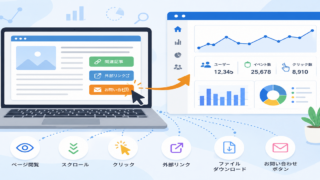
→ イベントやクリック計測を実際に設定したい方におすすめです。
「Google Analyticsを使ったSEO分析|検索流入を改善する方法を解説」

→ GA4とSearch Consoleを組み合わせてSEO改善に活かしたい方に向いています。
参考元:
- Google Analytics ヘルプ
- Google Search Console ヘルプ
- Google検索セントラル
- Googleタグマネージャー ヘルプ
※Google公式情報を中心に、GA4の現行仕様・用語・指標の定義を確認しているため、信頼性は高い内容です。仕様変更の可能性があるため、最新情報は公式ヘルプで確認してください。
まとめ
Google Analytics(GA4)には、ユーザー、セッション、表示回数、流入経路、エンゲージメント、イベント、キーイベントなど、多くの専門用語があります。最初からすべて覚える必要はありません。まずはアクセス解析でよく使う基本用語を理解し、似た用語の違いを整理することが大切です。意味が分かれば、GA4のレポートも読みやすくなり、ブログ改善やSEO分析にも活用しやすくなります。分からない言葉が出たときに、この用語集を辞書のように活用してください。

