Search ConsoleとGoogle Analyticsの違いを初心者向けにわかりやすく解説します。それぞれで確認できるデータや役割、使い分け、連携するメリットを比較表付きで紹介。SEO対策やアクセス解析を始めたい方におすすめの記事です。
「Search ConsoleとGoogle Analyticsは何が違うの?」「どちらを使えばいいの?」と疑問に思ったことはありませんか。どちらもGoogleが提供する無料ツールですが、確認できるデータや活用目的は異なります。そのため、違いを理解せずに利用すると、必要な情報を十分に活用できないことがあります。この記事では、Search ConsoleとGoogle Analyticsの役割や違い、それぞれで確認できる内容、効果的な使い分け、連携するメリットまで初心者にもわかりやすく解説します。これからアクセス解析やSEO対策を始める方は、ぜひ参考にしてください。

Search ConsoleとGoogle Analyticsの違いとは?
Googleが無料で提供している「Search Console」と「Google Analytics」は、どちらもWebサイト運営には欠かせないツールです。しかし、確認できるデータや利用目的は大きく異なります。
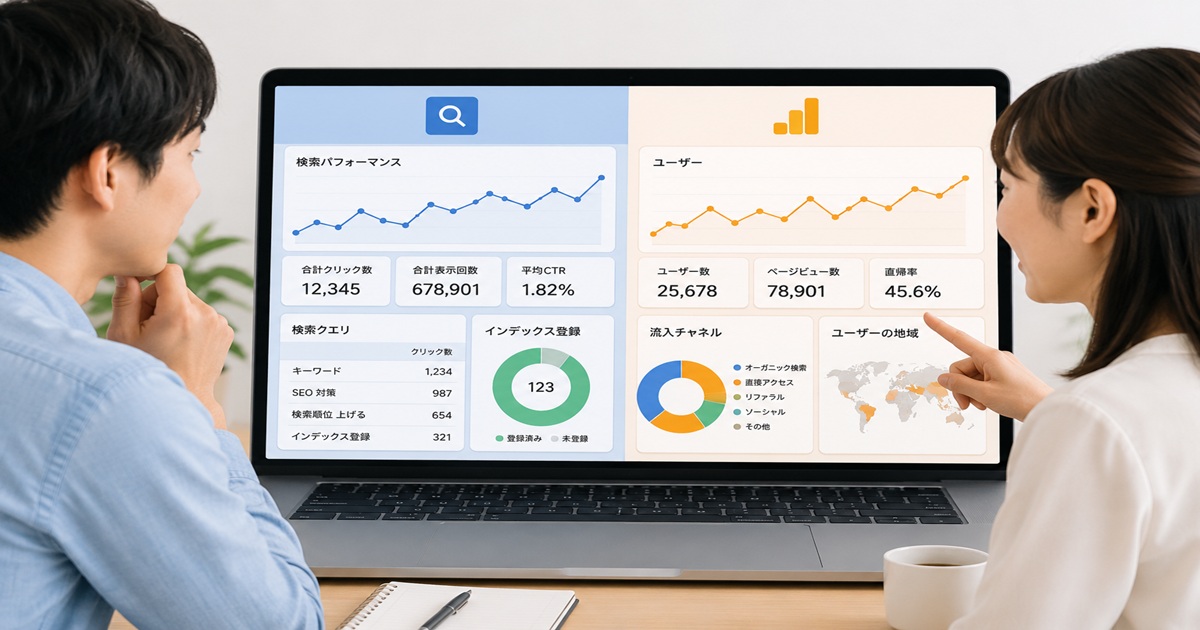
簡単にいうと、Search Consoleは「Google検索でのサイトの見え方」を確認するツール、Google Analyticsは「サイトに訪れたユーザーの行動」を分析するツールです。両方を使い分けることで、SEO対策からアクセス解析まで幅広く対応できます。
Search ConsoleとGoogle Analyticsは何が違う?
最も大きな違いは、「分析するタイミング」です。
- Search Console:ユーザーがサイトへ訪れる前のデータ
- Google Analytics:ユーザーがサイトへ訪れた後のデータ
例えば、「家庭菜園 トマト 育て方」というキーワードで検索された場合、
- Search Consoleでは
- 検索順位
- 表示回数
- クリック数
- CTR(クリック率)
などを確認できます。
一方、Google Analyticsでは、
- 何人が訪問したか
- どのページを閲覧したか
- 滞在時間
- コンバージョン(成果)
などを確認できます。
違いを簡単にまとめると
| 項目 | Search Console | Google Analytics |
|---|---|---|
| 主な目的 | SEO対策 | アクセス解析 |
| データ取得 | 検索結果 | サイト訪問後 |
| 主な内容 | 検索順位・検索クエリ・CTR | ユーザー数・PV・滞在時間 |
| 確認対象 | Google検索 | Webサイト全体 |
それぞれの役割を簡単に理解しよう
両ツールは似ているようで、役割は異なります。
Search Consoleの役割
Google検索でサイトがどのように評価されているかを確認します。
確認できる内容
- 検索順位
- 検索クエリ
- 表示回数
- クリック数
- インデックス状況
- クロールエラー
- セキュリティの問題
SEO改善には欠かせないツールです。
Google Analyticsの役割
サイトへ訪問したユーザーの行動を分析します。
確認できる内容
- ユーザー数
- セッション数
- ページビュー
- 滞在時間
- 流入経路
- コンバージョン
アクセス解析やサイト改善に役立ちます。
初心者が混同しやすいポイント
初心者の方が最も混同しやすいのは、「クリック数」と「ユーザー数」です。
例えば、
Search Consoleでは
- クリック数:120
Google Analyticsでは
- ユーザー数:105
ということがあります。
これは異常ではありません。
理由としては、
- 計測方法が異なる
- セッションとクリックの定義が違う
- Cookieや同意設定の影響
- タグ設定の違い
などがあるためです。
Google公式でも、両ツールの数値が完全に一致しないのは正常と案内されています。重要なのは、数値そのものではなく、全体の傾向や変化を見ることです。
初心者が覚えておきたいポイント
- 数値が違っても故障ではない
- Search Consoleは検索データ
- Analyticsはユーザー行動データ
- 両方を見ることで原因を分析できる
両方を利用するメリット
Search ConsoleとGoogle Analyticsは、併用することでより詳しい分析ができます。
例えば、
Search Consoleで
- 「クリック数が急に減った」
ことが分かった場合、
Google Analyticsを見ることで、
- 滞在時間は変わったか
- 離脱率はどうか
- コンバージョンは減ったか
まで分析できます。
つまり、
「検索される前」と「訪問後」の両方を把握できるのが最大のメリットです。
両方を利用するメリット
- SEO改善の方向性が分かる
- 記事の改善点を見つけやすい
- ユーザー行動を分析できる
- 検索順位と成果を比較できる
- アクセスアップにつながる改善ができる
例えばブログ運営では、
- Search Consoleで検索順位を確認する
- 順位が低い記事をリライトする
- Google Analyticsで滞在時間や離脱率を確認する
という流れで改善すると、効率よくSEO対策を進められます。Googleでは、両ツールを組み合わせることで、検索流入からサイト内での行動までを総合的に把握できると案内しています。
Search Consoleでわかること
Search Consoleは、Google検索におけるサイトの状況を確認できる無料ツールです。
検索順位だけではなく、検索クエリ、クリック率、インデックス状況、サイトエラーなど、SEO対策に必要な情報を幅広く確認できます。
特に記事を書いた後は、定期的にSearch Consoleを確認することで、改善すべきページやキーワードを見つけやすくなります。
検索順位や検索クエリを確認できる
Search Consoleでは、Google検索で自分のサイトがどのように表示されているかを確認できます。
特にSEO対策で重要なのが、検索順位と検索クエリです。
検索クエリとは、ユーザーがGoogleで実際に入力した検索キーワードのことを指します。
例えば、「Google Analytics 使い方」という記事を公開した場合、Search Consoleでは次のようなデータを確認できます。
- 「Google Analytics 使い方」で検索された回数
- 記事の平均掲載順位
- クリック数
- 表示回数
- CTR(クリック率)
これらのデータを分析すると、「検索順位は高いのにクリック率が低い」「表示回数は多いのに順位が低い」といった課題が見えてきます。
例えば、平均順位が5位なのにCTRが低い場合は、タイトルやメタディスクリプションを改善することでクリック数が増える可能性があります。
確認できる主な項目
- 検索クエリ
- 平均掲載順位
- クリック数
- 表示回数
- CTR(クリック率)
- 検索結果の推移
検索順位データ活用例
| 確認項目 | わかること | 改善例 |
|---|---|---|
| 平均掲載順位 | Google検索での順位 | リライト・内部リンク追加 |
| 検索クエリ | 実際に検索されたキーワード | キーワード追加・見出し改善 |
| 表示回数 | 検索結果に表示された回数 | タイトル見直し |
| CTR | 表示からクリックされた割合 | タイトル・ディスクリプション改善 |
ポイント
- 順位だけで判断しない
- 表示回数やCTRも合わせて分析する
- 上位表示されている記事は定期的にメンテナンスする
- 検索クエリを新しい記事作成にも活用する
インデックス登録状況を確認できる
Search Consoleでは、ページがGoogleに登録(インデックス)されているかどうかも確認できます。
インデックスされていないページは、Google検索結果に表示されないため、どれだけ質の高い記事を書いても検索流入は期待できません。
URL検査ツールを利用すると、
- インデックス済み
- クロール済みだが未登録
- noindex設定
- robots.txtによるブロック
などの状態を確認できます。
例えば、新しく公開した記事が数日経っても検索結果に表示されない場合は、URL検査ツールで状況を確認し、必要に応じてインデックス登録をリクエストするとよいでしょう。
インデックス状況で確認できる内容
- インデックス登録の有無
- 最終クロール日時
- クロールエラー
- インデックス未登録の理由
- モバイル対応状況(一部レポート)
インデックス状態の見方
| 状態 | 意味 | 対応方法 |
|---|---|---|
| インデックス登録済み | 検索結果に表示可能 | 定期的に順位を確認する |
| クロール済み・未登録 | Googleは認識済みだが未登録 | コンテンツ改善・内部リンク追加 |
| URLを認識していない | クロールされていない | サイトマップ送信・内部リンク追加 |
| noindex | 検索対象外 | 設定を見直す(必要な場合のみ) |
ポイント
- 新規記事は公開後に登録状況を確認する
- インデックス未登録が多い場合はサイト全体の品質も見直す
- 内部リンクを増やすことでクロールされやすくなる
- XMLサイトマップを送信しておく
クリック数・表示回数・CTRを分析できる
Search Consoleでは、検索パフォーマンスを数値で確認できます。
特に重要なのが次の3つです。
- クリック数:検索結果から実際にクリックされた回数
- 表示回数:検索結果に表示された回数
- CTR(クリック率):表示回数に対してクリックされた割合
例えば、
- 表示回数:8,000回
- クリック数:240回
- CTR:3.0%
という結果だった場合、多くのユーザーには表示されていますが、クリックされる割合はそれほど高くありません。
このような場合は、
- タイトルをより魅力的にする
- メタディスクリプションを改善する
- 検索意図に合った内容へリライトする
などの対策が効果的です。
検索パフォーマンスの見方
| 指標 | 内容 | 改善のヒント |
|---|---|---|
| クリック数 | 実際の訪問数 | タイトル改善・順位向上 |
| 表示回数 | 検索結果への表示数 | キーワード拡充 |
| CTR | クリック率 | タイトル・説明文を見直す |
| 平均順位 | 検索順位 | リライト・内部リンク強化 |
ポイント
- CTRだけで判断しない
- 順位とのバランスを見る
- 表示回数が多い記事は改善効果が大きい
- 定期的に検索パフォーマンスを確認する
サイトエラーやセキュリティ問題を確認できる
Search Consoleでは、検索順位だけでなく、サイトの技術的な問題も確認できます。
例えば、
- ページが見つからない(404エラー)
- サーバーエラー(5xx)
- クロールエラー
- セキュリティ上の問題
- 手動によるペナルティ
- インデックスに関する問題
などが発生すると、Search Console上で通知される場合があります。
例えば、記事を削除したあとに404エラーが大量に発生すると、ユーザーの利便性やGoogleのクロール効率に影響することがあります。
そのため、エラーを確認したら原因を特定し、必要に応じてリダイレクト設定やページ修正を行うことが大切です。
確認できる主なエラー
- 404(ページが見つからない)
- サーバーエラー
- クロールエラー
- インデックスエラー
- セキュリティ問題
- 手動による対策(ペナルティ)
エラー確認の早見表
| エラー内容 | 主な原因 | 対応方法 |
|---|---|---|
| 404エラー | URL変更・削除 | リダイレクト・リンク修正 |
| サーバーエラー | サーバー障害 | サーバー状況を確認 |
| インデックスエラー | 品質・設定の問題 | URL検査・リライト |
| セキュリティ問題 | 不正アクセス・マルウェア | 原因を除去し再審査を申請 |
| 手動による対策 | ガイドライン違反 | 問題を修正し再審査を申請 |
ポイント
- Search Consoleはエラーの早期発見に役立つ
- 通知が届いたらできるだけ早く確認する
- 定期的に「ページ」や「セキュリティ」のレポートを確認する
- 技術的な問題を解消することで、SEO評価の維持・改善につながる
Google Analyticsでわかること
Google Analytics(GA4)は、Webサイトに訪れたユーザーの行動を分析できるGoogleの無料ツールです。
Search Consoleが「検索結果に表示されるまで」のデータを確認するツールであるのに対し、Google Analyticsは**「サイトへ訪問した後」のユーザー行動**を詳しく分析できます。
例えば、
- 何人のユーザーが訪れたのか
- どのページがよく見られているのか
- どこから訪問したのか
- 資料請求や購入などの成果につながったのか
などを把握できるため、アクセス解析やサイト改善に欠かせません。
訪問者数(ユーザー数)を確認できる
Google Analyticsでは、サイトへ訪問したユーザー数を確認できます。
ユーザー数を把握することで、サイト全体の人気や集客状況を分析しやすくなります。
例えば、新しい記事を公開したあとにユーザー数が増えていれば、その記事が検索やSNSなどから多くの訪問者を集めている可能性があります。
Google Analyticsでは、次のような指標も確認できます。
- ユーザー数
- 新規ユーザー数
- リピーター数
- セッション数
- アクティブユーザー数
これらを定期的に確認することで、サイトの成長状況を把握できます。
ユーザー分析で確認できる項目
| 項目 | 内容 | 活用例 |
|---|---|---|
| ユーザー数 | 訪問した人数 | アクセス増減を確認 |
| 新規ユーザー | 初めて訪問した人数 | 新規集客の分析 |
| リピーター | 再訪問した人数 | ファンの増加を確認 |
| セッション | 訪問回数 | 利用状況を分析 |
| アクティブユーザー | 一定期間内に利用した人数 | サイトの活性度を確認 |
ポイント
- 新規ユーザーとリピーターを比較する
- ユーザー数の推移を確認する
- 記事公開後のアクセス変化を見る
- 集客施策の効果測定に活用する
ページビューや滞在時間を分析できる
Google Analyticsでは、どのページがよく読まれているかや、ユーザーがどれくらい滞在したかを分析できます。
例えば、
- ページビュー(PV)が多い記事
- 平均エンゲージメント時間が長い記事
- 最後まで読まれている記事
などが分かります。
ある記事のPVは多いものの、滞在時間が短い場合は、検索意図と内容が一致していない可能性があります。
そのような場合は、
- 冒頭文を改善する
- 見出しを整理する
- 図表を追加する
といったリライトを行うことで、ユーザーの満足度向上が期待できます。
ページ分析で確認できる内容
- ページビュー(PV)
- 表示回数
- 平均エンゲージメント時間
- 人気ページ
- 離脱しやすいページ
ページ分析の見方
| 指標 | 内容 | 改善ポイント |
|---|---|---|
| ページビュー | 閲覧された回数 | 人気記事を把握する |
| エンゲージメント時間 | ページに滞在した時間 | 内容や構成を改善する |
| 表示回数 | 表示された回数 | 流入状況を確認する |
| 離脱率の傾向 | ページを最後に離れた割合 | 内部リンクを見直す |
ポイント
- PVだけで判断しない
- 滞在時間もあわせて確認する
- 人気記事を分析して横展開する
- 離脱しやすいページを改善する
ユーザーの行動や流入経路を確認できる
Google Analyticsでは、ユーザーがどこから訪問し、サイト内をどのように移動したかを確認できます。
主な流入経路には次のようなものがあります。
- Google検索(オーガニック検索)
- SNS
- 他サイトからのリンク
- メール
- 広告
- URLの直接入力
例えば、
「Google検索から訪問したユーザーは滞在時間が長い」
「SNSからの訪問者は特定の記事だけ見て離脱している」
といった違いを分析できます。
これにより、集客方法ごとの改善点を見つけやすくなります。
行動分析で確認できる項目
- 流入経路
- 閲覧ページ
- ページ遷移
- エンゲージメント
- デバイス(PC・スマートフォン)
- 地域
流入経路の例
| 流入経路 | 内容 | 活用方法 |
|---|---|---|
| オーガニック検索 | Googleなどの検索 | SEO対策の成果確認 |
| ダイレクト | URL入力・ブックマーク | リピーター分析 |
| リファラル | 他サイトからのリンク | 被リンク効果を確認 |
| ソーシャル | SNS | SNS運用の改善 |
| 広告 | Google広告など | 広告効果の測定 |
ポイント
- どこから訪問しているかを確認する
- 流入経路ごとの成果を比較する
- 人気ページとの関係を分析する
- 集客方法を改善する材料にする
コンバージョンやイベントを計測できる
Google Analyticsでは、ユーザーがサイト内で行った重要な行動を計測できます。
GA4では、「イベント」を基本としてデータを収集します。
例えば、
- お問い合わせ送信
- 資料請求
- 商品購入
- ボタンのクリック
- 動画再生
- スクロール
などをイベントとして計測できます。
さらに、重要なイベントをコンバージョンとして設定することで、サイトの成果を数値で把握できます。
例えばブログの場合、
- お問い合わせ送信
- メルマガ登録
- アフィリエイトボタンのクリック
などをコンバージョンに設定すると、改善効果を測定しやすくなります。
コンバージョンで確認できる内容
- イベント数
- コンバージョン数
- コンバージョン率
- 成果につながったページ
- 流入経路ごとの成果
コンバージョン分析の例
| イベント | 活用例 |
|---|---|
| お問い合わせ | 集客効果を確認 |
| 資料請求 | 見込み客の分析 |
| 商品購入 | 売上分析 |
| ボタンクリック | CTA改善 |
| スクロール | 記事の読了率確認 |
ポイント
- 成果につながる行動を設定する
- コンバージョン率を確認する
- イベントを活用して改善する
- 定期的に設定内容を見直す
Search ConsoleとGoogle Analyticsの違いを比較
Search ConsoleとGoogle Analyticsは、どちらもGoogleが無料で提供している分析ツールですが、役割や取得できるデータは異なります。
Search Consoleは「Google検索でのサイトの状況」を確認するツール、Google Analyticsは「サイト訪問後のユーザー行動」を分析するツールです。
両方を組み合わせることで、検索結果への表示からサイト内での行動まで、一連の流れを把握できます。
取得できるデータの違い
両ツールでは取得できるデータが大きく異なります。
Search Consoleでは、
- 検索順位
- 検索クエリ
- 表示回数
- クリック数
- CTR
- インデックス状況
など、SEO対策に必要なデータを取得できます。
一方、Google Analyticsでは、
- ユーザー数
- ページビュー
- エンゲージメント時間
- 流入経路
- コンバージョン
など、アクセス解析に必要なデータを取得できます。
データの違い
| Search Console | Google Analytics |
|---|---|
| 検索順位 | ユーザー数 |
| 検索クエリ | ページビュー |
| 表示回数 | 滞在時間 |
| CTR | 流入経路 |
| インデックス | コンバージョン |
利用目的の違い
利用目的にも明確な違いがあります。
Search Consoleは、Google検索からの流入を増やすためのSEO改善に活用します。
Google Analyticsは、サイト訪問後のユーザー行動を分析し、サイトの使いやすさや成果の向上に役立てます。
利用目的の違い
- Search Console
- SEO対策
- 検索順位の改善
- インデックス管理
- クロール状況の確認
- Google Analytics
- アクセス解析
- ユーザー行動分析
- コンバージョン改善
- 集客施策の効果測定
確認できるタイミングの違い
2つのツールは、確認するタイミングも異なります。
Search Consoleは、ユーザーが検索結果を見るまでの情報を確認できます。
Google Analyticsは、サイトへ訪問した後の行動を分析できます。
例えば、
- Google検索で記事が表示される
- ユーザーがクリックする
- サイトへ訪問する
- ページを読む
- お問い合わせする
という流れでは、
- 1~2はSearch Console
- 3~5はGoogle Analytics
で確認します。
比較表で違いをわかりやすく解説
最後に、両ツールの違いを一覧表で整理します。
| 比較項目 | Search Console | Google Analytics |
|---|---|---|
| 主な目的 | SEO対策 | アクセス解析 |
| 対象 | Google検索 | サイト訪問後 |
| 確認できる内容 | 検索順位・検索クエリ・CTR・インデックス | ユーザー数・PV・流入経路・イベント・コンバージョン |
| 利用タイミング | 検索結果に表示される前後 | サイト訪問後 |
| 主な活用方法 | リライト・SEO改善 | UX改善・成果分析・集客改善 |
覚えておきたいポイント
- Search Consoleは「検索で見つけてもらうため」のツール
- Google Analyticsは「訪問後の行動を分析する」ツール
- 両方を併用すると、検索から成果まで一連の流れを把握できる
- SEO対策とアクセス解析を組み合わせることで、より効果的なサイト改善が可能になる
Search ConsoleとGoogle Analyticsの使い分け
Search ConsoleとGoogle Analyticsは、それぞれ役割が異なるため、目的に応じて使い分けることが大切です。
Search Consoleは「Google検索からの集客を増やすため」のツール、Google Analyticsは「サイトに訪れたユーザーの行動を分析するため」のツールです。
どちらか一方だけでも利用できますが、両方を組み合わせることで、検索結果への表示からサイト内での行動までを一貫して分析できるようになります。
SEO対策にはSearch Consoleを活用する
SEO対策を行う場合は、Search Consoleが最適です。
検索順位や検索クエリ、クリック率などを確認できるため、「どの記事を改善すればアクセスが増えるのか」を判断しやすくなります。
例えば、「Google Analytics 使い方」という記事が平均順位8位で表示されている場合は、タイトルや見出しを見直し、リライトすることで順位向上が期待できます。
Search Consoleでは、次のような分析が可能です。
- 検索順位の確認
- 検索クエリの分析
- 表示回数・クリック数の確認
- CTR(クリック率)の分析
- インデックス登録状況の確認
- クロールエラーの確認
Search Consoleが役立つ場面
| 利用シーン | 活用方法 |
|---|---|
| 記事公開後 | インデックス登録を確認する |
| 順位が下がった | 検索順位や検索クエリを確認する |
| アクセスが減少した | CTRや表示回数を分析する |
| SEO改善 | リライトや内部リンクを追加する |
ポイント
- 検索順位の変化を定期的に確認する
- 表示回数が多い記事から改善する
- CTRが低い場合はタイトルや説明文を見直す
- インデックス状況も忘れずに確認する
アクセス解析にはGoogle Analyticsを活用する
Google Analyticsは、サイト訪問後のユーザー行動を分析したいときに活用します。
例えば、
- どの記事が人気なのか
- ユーザーがどのくらい滞在しているか
- どこから訪問しているか
- 成果(コンバージョン)が出ているか
などを詳しく確認できます。
アクセス解析を行うことで、ユーザーが求めている情報や改善すべきページを見つけやすくなります。
Google Analyticsで分析できる内容
- ユーザー数
- ページビュー(PV)
- エンゲージメント時間
- 流入経路
- イベント
- コンバージョン
活用例
| 分析内容 | 改善例 |
|---|---|
| PVが少ない | 内部リンクやSNSで紹介する |
| 滞在時間が短い | 内容を充実させる |
| 離脱が多い | 導線や関連記事を追加する |
| コンバージョンが少ない | CTAやボタン配置を見直す |
ポイント
- 人気ページを把握する
- ユーザー行動を分析する
- 流入経路ごとの成果を比較する
- コンバージョンを定期的に確認する
両方を組み合わせると分析精度が向上する
Search ConsoleとGoogle Analyticsを組み合わせることで、より精度の高いサイト分析が可能になります。
例えば、
Search Consoleで
- 「検索順位は上がった」
ことが確認できても、
Google Analyticsでは
- 滞在時間が短い
- コンバージョンが増えていない
という場合があります。
このように、検索結果だけでなく、訪問後のユーザー行動まで分析することで、改善すべきポイントを正確に見つけられます。
組み合わせるメリット
- SEOとアクセス解析を同時に行える
- 検索順位と成果を比較できる
- ユーザー行動まで把握できる
- リライト効果を確認できる
- より効率的なサイト改善につながる
分析の流れ
| 手順 | 使用ツール | 確認内容 |
|---|---|---|
| ① | Search Console | 検索順位・検索クエリ |
| ② | Search Console | CTR・表示回数 |
| ③ | Google Analytics | PV・滞在時間 |
| ④ | Google Analytics | コンバージョン・流入経路 |
初心者におすすめの活用方法
初心者の場合は、最初からすべてのデータを見る必要はありません。
まずは、次の4項目を確認する習慣をつけることがおすすめです。
Search Console
- 検索順位
- 検索クエリ
Google Analytics
- ユーザー数
- 人気ページ
この4つを毎週確認するだけでも、サイトの改善点が見つかりやすくなります。
例えば、
- 検索順位は上がっているのにPVが増えない
- 人気ページなのにコンバージョンが少ない
といった課題が見えてきます。
初心者向けチェックリスト
- Search Consoleで検索順位を確認する
- 検索クエリを確認する
- Google Analyticsでユーザー数を見る
- 人気記事を毎週確認する
- 月に一度リライトを行う
Search ConsoleとGoogle Analyticsを連携する方法
Search ConsoleとGoogle Analyticsは、それぞれ単独でも利用できますが、連携することで検索データとアクセスデータを一緒に分析できるようになります。
GA4でSearch Consoleをリンクすると、Google Analytics内から検索クエリや検索パフォーマンスを確認できるため、分析効率が向上します。
連携するメリット
Search ConsoleとGoogle Analyticsを連携すると、検索からサイト訪問、その後のユーザー行動までを一つの流れで分析できます。
例えば、
「検索順位は高いのにお問い合わせが少ない」
という場合でも、検索データと行動データを組み合わせることで原因を見つけやすくなります。
連携するメリット
- 検索データをGA4で確認できる
- SEOとアクセス解析をまとめて分析できる
- リライト効果を確認しやすい
- 改善ポイントを見つけやすい
- レポート作成が効率化する
連携前に準備するもの
連携を行う前に、次の項目を準備しておきましょう。
必要なもの
- Googleアカウント
- Search Consoleの所有権確認
- Google Analytics(GA4)の設定
- 管理者権限
- 同じWebサイトが登録されていること
事前チェック
| 確認項目 | 内容 |
|---|---|
| Googleアカウント | 同じアカウントがおすすめ |
| Search Console | 所有権確認済み |
| GA4 | プロパティ作成済み |
| 権限 | 管理者権限がある |
| URL | 同一サイトで登録されている |
Google Analytics(GA4)で連携する手順
GA4では、管理画面からSearch Consoleとのリンク設定ができます。
基本的な流れは次のとおりです。
- Google Analyticsにログインする
- 管理をクリックする
- Search Consoleのリンクを選択する
- 対象のSearch Consoleプロパティを選ぶ
- データストリームを指定する
- 内容を確認して保存する
設定後は、GA4のレポート画面でSearch Consoleのデータを利用できるようになります。
連携手順まとめ
| 手順 | 内容 |
|---|---|
| ① | GA4へログイン |
| ② | 管理を開く |
| ③ | Search Consoleリンクを選択 |
| ④ | プロパティを選択 |
| ⑤ | データストリームを指定 |
| ⑥ | 保存して完了 |
連携できないときの対処法
設定しても連携できない場合は、次の点を確認してみましょう。
よくある原因として、
- 管理者権限がない
- Search Consoleの所有権確認が未完了
- URLが一致していない
- GA4プロパティが異なる
- データ反映まで時間がかかっている
などがあります。
特に、Search ConsoleとGA4で登録しているURL(https・wwwの有無を含む)が一致しているかを確認することが重要です。
トラブル対処一覧
| 症状 | 主な原因 | 対処方法 |
|---|---|---|
| プロパティが表示されない | 所有権未確認 | 所有権を確認する |
| リンクできない | 権限不足 | 管理者権限を付与する |
| データが表示されない | 反映待ち | 24~48時間程度待つ |
| URLが一致しない | 登録URLが異なる | URL設定を見直す |
ポイント
- 同じGoogleアカウントで管理すると設定しやすい
- URL(https・www)の違いに注意する
- 権限設定を確認する
- 設定後すぐにデータが表示されない場合は、一定時間待ってから確認する
初心者がよくある間違いと注意点
Search ConsoleとGoogle Analyticsを使い始めると、「同じサイトを確認しているのに数字が違う」「設定したのにデータが表示されない」と戸惑うことがあります。
しかし、数字が一致しないことや、データの反映に時間がかかることは珍しくありません。Search ConsoleとGoogle Analyticsでは、計測対象・集計方法・データ処理のタイミングが異なるからです。
大切なのは、両方の数字を無理に一致させることではなく、それぞれのツールで何を確認するのかを理解することです。
数字が一致しない理由
Search Consoleのクリック数とGoogle Analyticsのユーザー数は、基本的に同じ数字にはなりません。
それぞれが計測している内容は、次のように異なります。
- Search Console:Google検索結果でクリックされた回数
- Google Analytics:サイト内で計測されたユーザーやセッション
- Search Console:Google検索からのアクセスが中心
- Google Analytics:検索・SNS・広告・直接訪問など幅広い流入を計測
例えば、Search ConsoleでGoogle検索からのクリック数が100回と表示されていても、Google Analyticsのユーザー数が90人になることがあります。
これは、1人が複数回クリックした場合や、Cookieの同意状況、ブラウザの設定、広告ブロック、計測タグの読み込み状況などによって、Google Analytics側で一部のアクセスが計測されないことがあるためです。GA4では同意設定によってデータが欠けたり、モデリングされたデータが使われたりする場合もあります。
数字が異なる主な理由
| 原因 | Search Console | Google Analytics |
|---|---|---|
| 計測対象 | Google検索結果のクリック | サイト訪問後の行動 |
| 対象となる流入 | 主にGoogle検索 | 検索・SNS・広告・直接訪問など |
| Cookieの影響 | 比較的受けにくい | 同意設定やブラウザ設定の影響を受ける |
| 集計単位 | クリック・表示回数 | ユーザー・セッション・イベント |
| データ処理 | Search Console独自の集計 | GA4独自の集計 |
Googleも、Search Consoleのデータは他の分析ツールと異なる場合があると案内しています。数字を比較するときは、期間・対象ページ・流入元などの条件をそろえることが大切です。
覚えておきたいポイント
- クリック数とユーザー数は別の指標
- 完全に一致しなくても異常ではない
- 日付や対象ページをそろえて比較する
- 単日の数字よりも増減の傾向を見る
どちらか一方だけでは不十分?
サイトの目的によっては、どちらか一方だけでも基本的な分析はできます。
ただし、SEO対策とアクセス解析の両方を行うのであれば、Search ConsoleとGoogle Analyticsを併用した方が改善点を見つけやすくなります。
例えば、Search Consoleだけを見ると、
- 検索順位
- 検索クエリ
- クリック数
- 表示回数
- CTR
は確認できますが、訪問後にユーザーがどのように行動したかまでは詳しく分かりません。
一方、Google Analyticsだけを見ると、
- ユーザー数
- 閲覧ページ
- エンゲージメント時間
- 流入経路
- イベント
は確認できますが、「どの検索キーワードで表示されたのか」「検索順位が何位だったのか」は十分に把握できません。
目的別に必要なツールを整理
| 確認したいこと | 使用するツール |
| Google検索での順位 | Search Console |
| 検索されたキーワード | Search Console |
| 記事のクリック率 | Search Console |
| 訪問者数 | Google Analytics |
| 人気ページ | Google Analytics |
| 訪問後の行動 | Google Analytics |
| SEOから成果までの流れ | 両方 |
例えば、Search Consoleで「家庭菜園 トマト 育て方」の順位が上がっていることを確認し、Google Analyticsでその記事の閲覧状況や重要なイベントを確認すれば、SEO改善が実際の成果につながっているか判断しやすくなります。
ポイント
- SEOだけならSearch Consoleを優先する
- サイト内の行動分析にはGoogle Analyticsを使う
- 本格的なサイト改善には両方あると便利
- 一方の数字だけで原因を決めつけない
データが表示されない原因
Search ConsoleやGoogle Analyticsを設定しても、すぐにデータが表示されるとは限りません。
Google Analyticsでは、多くの通常レポートや探索レポートのデータ処理に24~48時間かかる場合があります。計測できているかを早く確認したい場合は、リアルタイムレポートやDebugViewを使用できます。
Search Consoleも、新しくサイトを登録した直後は、データの生成まで最大1週間ほどかかる場合があります。
データが表示されない主な原因
- 設定したばかりでデータが処理中
- Google Analyticsの測定コードが設置されていない
- 測定IDが別のサイトのものになっている
- Search Consoleの所有権確認が完了していない
- 対象プロパティを間違えている
- 閲覧している期間が短すぎる
- サイトへのアクセス自体が少ない
- Cookie同意設定によって計測されていない
- キャッシュや最適化機能によりタグが正しく動いていない
データが出ないときの確認表
| 確認項目 | 対処方法 |
| 設定直後 | 24~48時間程度待つ |
| GA4の通常レポートが空 | リアルタイムレポートを確認する |
| リアルタイムにも出ない | 測定コード・測定IDを確認する |
| Search Consoleが空 | 所有権確認と対象URLを確認する |
| 一部の人だけ計測されない | Cookie同意設定を確認する |
| WordPressで表示されない | プラグインやキャッシュ設定を確認する |
例えば、WordPressにGA4を設定したのにリアルタイムレポートにも自分のアクセスが表示されない場合は、測定コードの重複や未設置、キャッシュ、ログインユーザーの除外設定などを確認します。
また、Search ConsoleとGA4を連携しても、Search Consoleレポートは初期状態で表示されていない場合があります。GA4の「ライブラリ」からSearch Consoleのレポートコレクションを公開する必要がある場合もあります。
確認する順番
- 正しいGoogleアカウントか確認する
- 正しいプロパティを選択する
- URLや測定IDを確認する
- リアルタイムレポートを見る
- 24~48時間待って再確認する
- プラグインやキャッシュ設定を見直す
初心者が覚えておきたいポイント
初心者の方は、最初からすべての指標を分析する必要はありません。
まずは、Search ConsoleとGoogle Analyticsで次の項目だけを定期的に確認しましょう。
Search Consoleで確認する項目
- クリック数
- 表示回数
- CTR
- 平均掲載順位
- 検索クエリ
- インデックス登録状況
Google Analyticsで確認する項目
- ユーザー数
- 閲覧数
- 人気ページ
- 流入経路
- 平均エンゲージメント時間
- 重要なイベント
例えば、毎週月曜日に過去28日間のデータを確認し、前の28日間と比較すると変化を把握しやすくなります。
数字が下がっていても、すぐに記事を大幅修正する必要はありません。季節性や検索需要の変化、一時的な順位変動などもあるため、複数の指標を見ながら判断しましょう。
初心者向け確認チェックリスト
- 同じ期間で数字を比較している
- クリック数とユーザー数を混同していない
- 単日ではなく一定期間で確認している
- Search ConsoleとGoogle Analyticsの役割を理解している
- データが出ない場合は反映時間を待っている
- 大きな変化があったページを優先的に確認している
Search ConsoleとGoogle Analyticsに関するよくある質問
ここでは、Search ConsoleとGoogle Analyticsを初めて利用する方が疑問に感じやすい点をまとめます。
どちらもWebサイト運営に役立つツールですが、利用目的や確認するデータが異なります。基本的な違いを理解しておけば、必要以上に難しく考える必要はありません。
初心者はどちらから使えばよいですか?
ブログやWebサイトを始めたばかりの方は、まずSearch Consoleから設定するのがおすすめです。
Search Consoleでは、
- Googleにページが登録されているか
- どのキーワードで表示されているか
- 検索順位は何位か
- クリックされているか
を確認できます。
特に、検索流入を増やしたいブログ運営では、インデックス登録状況や検索クエリを早めに確認できるようにしておくことが大切です。
その後、記事数やアクセスが増えてきた段階でGoogle Analyticsを設定すると、人気ページやユーザー行動を分析しやすくなります。
ただし、両方とも無料で設定できるため、可能であればサイト開設時に両方を導入しておくとよいでしょう。
初心者におすすめの導入順
- Search Consoleを登録する
- 所有権確認を行う
- XMLサイトマップを送信する
- Google Analyticsを設定する
- 両方のデータを定期的に確認する
両方とも無料で利用できますか?
Search Consoleは無料で利用できます。
一般的なWebサイトやブログで利用するGoogle Analyticsも、基本的に無料です。
そのため、個人ブログ、アフィリエイトサイト、企業サイト、ネットショップなど、幅広いWebサイトで利用されています。
ただし、Google Analyticsには大規模企業向けの有料版もあります。一般的な個人ブログや中小規模サイトであれば、通常の無料版で十分なケースがほとんどです。
無料で利用できる主な機能
| ツール | 主な無料機能 |
| Search Console | 検索順位・クエリ・クリック数・インデックス確認 |
| Google Analytics | ユーザー数・閲覧数・流入経路・イベント分析 |
| Googleタグマネージャー | タグの設置・変更・管理 |
毎日確認した方がよいですか?
初心者の方が毎日すべてのデータを確認する必要はありません。
毎日の数字は変動しやすいため、細かな増減に一喜一憂すると、必要のないリライトや設定変更を行ってしまうことがあります。
基本的には、次の頻度がおすすめです。
- 通常の確認:週1回
- 詳細な分析:月1回
- 記事公開後:数日から1週間後
- エラー通知が来たとき:その都度
- アクセスが急減したとき:早めに確認
Search Consoleの検索パフォーマンスレポートでは、期間を変更してクリック数、表示回数、CTR、掲載順位などの推移を確認できます。
おすすめの確認頻度
| 確認内容 | 目安 |
| クリック数・ユーザー数 | 週1回 |
| 検索順位・人気ページ | 週1回 |
| リライト対象の選定 | 月1回 |
| インデックス状況 | 月1回または公開後 |
| エラー・セキュリティ通知 | 通知が届いたとき |
WordPressでも簡単に利用できますか?
WordPressでもSearch ConsoleとGoogle Analyticsを利用できます。
設定方法には、主に次の3つがあります。
- テーマの設定欄に測定IDを入力する
- 専用プラグインを利用する
- Googleタグマネージャーで設定する
初心者には、Google公式のWordPressプラグイン「Site Kit by Google」を利用する方法もあります。
Site Kitでは、Search ConsoleやGoogle AnalyticsなどをWordPressと接続し、管理画面から主要なデータを確認できます。Search Consoleは初期設定時に接続でき、Analyticsも同時または後から追加できます。
WordPressでの設定方法比較
| 方法 | 特徴 | 向いている人 |
| テーマ設定 | 比較的簡単 | Cocoonなど対応テーマの利用者 |
| Site Kit | Google公式プラグイン | 初心者 |
| タグマネージャー | 複数タグをまとめて管理 | 中級者以上 |
| コードを直接設置 | 自由度が高い | コードに詳しい人 |
注意点
- 同じ測定コードを複数の方法で設置しない
- テーマとプラグインの二重計測に注意する
- キャッシュを削除してから確認する
- 設定後はリアルタイムレポートで動作確認する
Googleタグマネージャーとの違いは何ですか?
Googleタグマネージャーは、Search ConsoleやGoogle Analyticsとは役割が異なります。
Googleタグマネージャーは、Webサイトに設置する各種タグを一元管理するためのツールです。サイトのコードを毎回直接編集せずに、Google Analyticsや広告の計測タグなどを設定・更新できます。
それぞれの役割は次のとおりです。
- Search Console:Google検索での表示状況を確認する
- Google Analytics:訪問後のユーザー行動を分析する
- Googleタグマネージャー:計測タグを設置・管理する
3つのツールの違い
| ツール | 主な役割 | 具体例 |
| Search Console | 検索状況の分析 | 順位・クエリ・CTR |
| Google Analytics | アクセス解析 | ユーザー・閲覧・イベント |
| Googleタグマネージャー | タグ管理 | GA4タグ・広告タグの設置 |
例えば、Google Analyticsでボタンクリックを計測したい場合、Googleタグマネージャーを使ってクリックイベントのタグやトリガーを設定できます。
ただし、初心者が必ずGoogleタグマネージャーを導入しなければならないわけではありません。Google AnalyticsだけをテーマやSite Kitで設置することもできます。
覚えておきたいポイント
- タグマネージャーは分析ツールではない
- Google Analyticsへデータを送る設定に利用できる
- 複数の計測タグを管理するときに便利
- 初心者は必要になってから導入してもよい
- 二重計測にならないよう設置方法を統一する
Search ConsoleとGoogle Analyticsを使い分けてSEO効果を高めよう
Search ConsoleとGoogle Analyticsは、どちらもWebサイトやブログの改善に役立つGoogleの分析ツールですが、確認できるデータや利用目的が異なります。
Search Consoleでは、Google検索における検索順位、検索クエリ、クリック数、表示回数、CTR、インデックス登録状況などを確認できます。検索パフォーマンスレポートを活用すれば、どのキーワードが検索流入につながっているかを把握し、SEO対策や記事のリライトに役立てられます。
一方、Google Analytics 4(GA4)は、サイトを訪問したユーザーの行動をイベント単位で計測するアクセス解析ツールです。ページの閲覧、リンクのクリック、商品購入などの行動を分析し、重要なイベントを成果指標として確認できます。
例えば、Search Consoleで「表示回数は増えているのにCTRが低い」と分かった場合は、記事タイトルやメタディスクリプションを見直します。その後、Google Analyticsで閲覧状況や重要なイベントを確認すれば、改善が実際の成果につながったかを判断できます。
つまり、次のように使い分けるのが基本です。
- 検索順位や検索キーワードを調べるならSearch Console
- 訪問後のユーザー行動を調べるならGoogle Analytics
- SEOから成果まで分析するなら両方を併用する
最初から難しいレポートをすべて確認する必要はありません。まずは検索順位、クリック数、ユーザー数、人気ページなど、分かりやすい指標から確認していきましょう。
今日覚えておきたい重要ポイント3つ
Search ConsoleとGoogle Analyticsを活用するうえで、特に覚えておきたいポイントは次の3つです。
1.Search ConsoleはGoogle検索での状況を確認するツール
Search Consoleでは、検索クエリ、クリック数、表示回数、CTR、平均掲載順位などを確認できます。
「どの記事が検索結果に表示されているか」「どのキーワードからアクセスされているか」を調べたいときに活用しましょう。
2.Google Analyticsは訪問後の行動を分析するツール
Google Analyticsでは、ユーザーがページを閲覧したり、リンクをクリックしたり、商品を購入したりした行動をイベントとして計測できます。
単にアクセス数を見るだけでなく、人気ページ、流入経路、エンゲージメント、重要なイベントなどを確認し、サイトの使いやすさや成果を改善するために役立てます。
3.両方を組み合わせると改善点を判断しやすい
Search Consoleだけでは、訪問後の詳しいユーザー行動までは把握できません。
Google Analyticsだけでは、Google検索での検索順位や表示回数、検索クエリを十分に確認できません。
そのため、次の順番で分析すると分かりやすくなります。
- Search Consoleで検索順位やクリック数を確認する
- 改善する記事を選ぶ
- タイトルや本文をリライトする
- Google Analyticsで訪問後の反応を確認する
- 結果をもとに再び改善する
Search ConsoleとGoogle Analytics比較表
Search ConsoleとGoogle Analyticsの違いを一覧表で整理します。
| 比較項目 | Search Console | Google Analytics |
|---|---|---|
| 主な目的 | SEO対策・検索パフォーマンスの確認 | アクセス解析・ユーザー行動の分析 |
| 分析する範囲 | Google検索から訪問するまで | サイトを訪問した後 |
| 主なデータ | 検索クエリ・クリック数・表示回数・CTR・平均掲載順位 | ユーザー数・閲覧数・流入経路・イベント・重要なイベント |
| 検索順位 | 確認できる | 基本的には確認できない |
| 検索キーワード | 確認できる | 単独では詳しく確認できない |
| 人気ページ | 検索流入の多いページを確認 | サイト全体の閲覧状況を確認 |
| インデックス状況 | 確認できる | 確認できない |
| 訪問後の行動 | 詳細には確認できない | 確認できる |
| 成果の計測 | 検索結果でのクリックまで | 購入・問い合わせ・クリックなどを計測 |
| おすすめ用途 | 記事のリライト・SEO改善 | 導線・コンテンツ・成果の改善 |
| 利用料金 | 無料 | 一般的なGA4は無料 |
| 連携 | GA4と連携可能 | Search Consoleと連携可能 |
Search ConsoleとGA4を連携すると、GA4内のSearch Consoleレポートから検索クエリや関連する検索指標を確認できます。ただし、Search ConsoleのディメンションとAnalyticsのディメンションを自由に組み合わせられるわけではありません。
目的別の使い分け早見表
| このようなとき | 使用するツール |
| 検索順位を確認したい | Search Console |
| 検索されたキーワードを調べたい | Search Console |
| インデックス未登録を確認したい | Search Console |
| 人気記事を調べたい | Google Analytics |
| 訪問者の流入経路を知りたい | Google Analytics |
| ボタンクリックを計測したい | Google Analytics |
| SEO改善後の成果を確かめたい | 両方 |
| 検索から問い合わせまで分析したい | 両方 |
導入・連携チェックリスト
Search ConsoleとGoogle Analyticsを正しく利用するために、導入状況を確認しておきましょう。
Search Console導入チェック
- Googleアカウントを準備した
- Search Consoleにサイトを登録した
- サイトの所有権確認を完了した
- 正しいURLのプロパティを登録した
- XMLサイトマップを送信した
- 主要ページのインデックス状況を確認した
- 検索パフォーマンスレポートを確認した
- エラーやセキュリティ通知を確認できる
Google Analytics導入チェック
- GA4プロパティを作成した
- Webデータストリームを設定した
- 測定IDが正しいことを確認した
- WordPressに測定タグを設置した
- 同じ測定タグを二重に設置していない
- リアルタイムレポートで計測を確認した
- 必要なイベントを設定した
- 重要な成果をキーイベントとして設定した
GA4では、ページの読み込みやリンクのクリック、購入などの行動をイベントとして計測できます。サイトの目的にとって重要な行動は、キーイベントとして設定することで成果を確認しやすくなります。
Search ConsoleとGA4の連携チェック
- Search Consoleの所有権確認が完了している
- GA4で編集権限を持っている
- Search ConsoleとGA4に同じサイトを登録している
- 正しいSearch Consoleプロパティを選択した
- 正しいWebデータストリームを選択した
- GA4の「管理」を開いた
- 「Search Consoleのリンク」から設定した
- 設定内容を確認して送信した
- Search Consoleレポートが表示されるか確認した
GA4では、「管理」から「Search Consoleのリンク」を選び、Search ConsoleプロパティとWebデータストリームを指定して連携します。連携には、Search Consoleの確認済み所有者であることや、GA4側で必要な権限を持っていることが必要です。
導入状況の最終確認表
| 確認項目 | 完了 |
| Search Consoleに登録した | □ |
| 所有権確認を完了した | □ |
| XMLサイトマップを送信した | □ |
| GA4プロパティを作成した | □ |
| 測定タグを設置した | □ |
| リアルタイムで計測を確認した | □ |
| 二重計測がないことを確認した | □ |
| Search ConsoleとGA4を連携した | □ |
| 必要なイベントを設定した | □ |
| 週1回データを確認する日を決めた | □ |
すべてを一度に設定するのが難しい場合は、まずSearch Consoleの登録とGA4の基本計測から始めましょう。その後、サイトの運営目的に合わせてイベント計測や連携設定を追加すると、無理なく活用できます。
次に読むおすすめGoogle活用関連記事
Search Consoleを正しく設定して活用することで、SEO対策や検索順位の改善に役立ちます。


初めてSearch Consoleを利用する方に向けて、登録方法や所有権確認、初期設定の流れをわかりやすく解説しています。
参考元:
- Google Search Console ヘルプ
- Google Analytics ヘルプ(GA4)
- Google Search Central(Google公式)
- Google Analytics 公式サポート
推測や不確かな情報について:
管理画面の表示や機能、設定手順はGoogleのアップデートにより変更される場合があります。また、検索順位やアクセス数、SEO効果はサイトの状況や競合環境によって異なるため、実際の結果には個人差があります。
まとめ
Search ConsoleとGoogle Analyticsは、どちらもWebサイト運営に欠かせない無料ツールですが、役割が大きく異なります。Search Consoleは検索順位や検索クエリ、インデックス状況などSEO対策に役立つデータを確認でき、Google Analyticsは訪問者数やページビュー、ユーザーの行動を分析できます。それぞれの違いを理解して使い分けることで、検索流入からサイト内での行動までを総合的に把握でき、より効果的なサイト改善やアクセスアップにつなげられるでしょう。