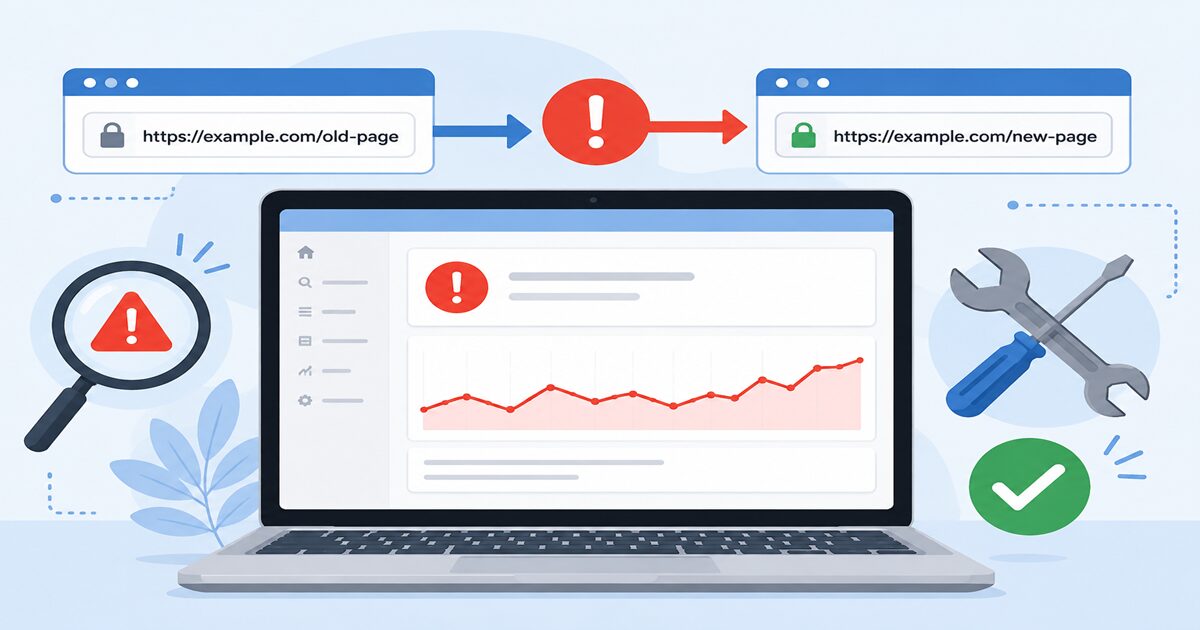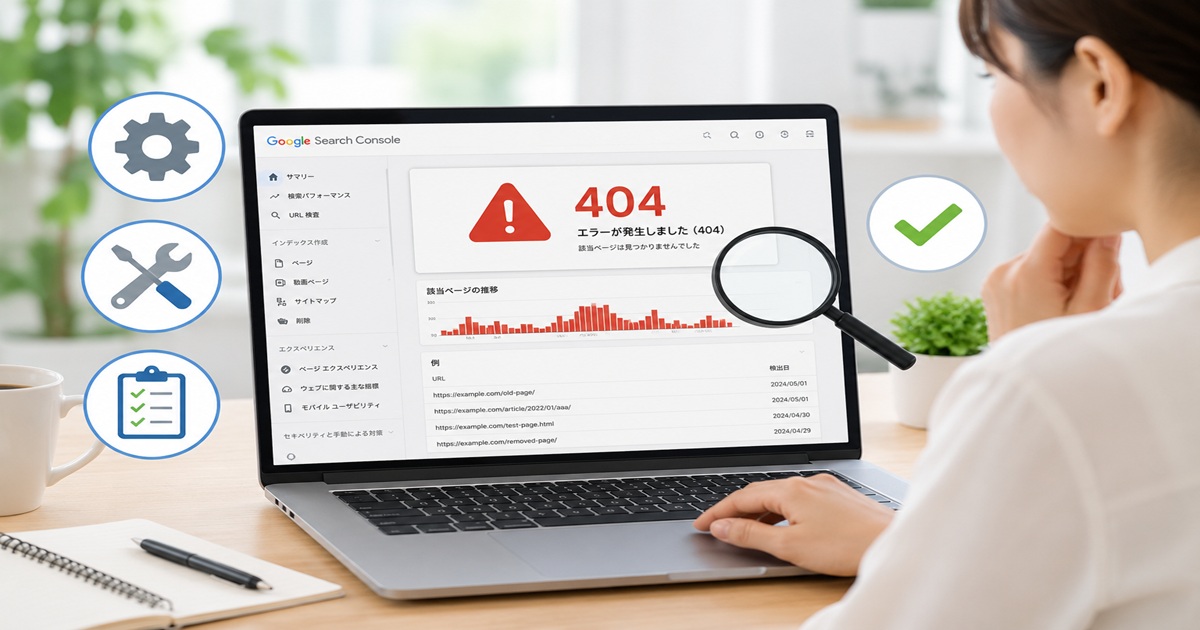
Search Consoleで404エラーが表示される原因と正しい対処方法を初心者向けに解説。SEOへの影響、確認方法、301リダイレクトや内部リンク修正、WordPress(Cocoon)での対応までわかりやすく紹介します。
Search Consoleで「404エラー」が表示されると、「SEOに悪影響があるのでは?」「すぐに修正しなければいけないの?」と不安になる方も多いでしょう。しかし、404エラーはすべてが問題になるわけではなく、原因によっては対応が不要なケースもあります。この記事では、404エラーの意味や発生する主な原因、Search Consoleでの確認方法、正しい対処法、SEOへの影響まで初心者にもわかりやすく解説します。WordPress(Cocoon)での修正方法や再発を防ぐポイントも紹介していますので、サイト管理に役立ててください。
Search Consoleで404エラーとは?基本的な意味を理解しよう
Search Consoleで404エラーが表示されると、「SEOに悪い影響があるのでは?」「すぐに修正しなければいけないの?」と不安になる方も多いでしょう。しかし、404エラーはWebサイトを運営していれば誰でも発生する可能性がある一般的なエラーです。
大切なのは、404エラーが発生した原因を正しく理解し、必要なものだけ適切に対処することです。
この章では、404エラーの意味やSearch Consoleに表示される理由、ソフト404との違い、SEOへの影響についてわかりやすく解説します。
404エラーとはページが見つからない状態
404エラーとは、アクセスしたURLに対応するページがサーバー上に存在しない状態を表すHTTPステータスコードです。
例えば、以前公開していた記事を削除した場合や、URL(パーマリンク)を変更したにもかかわらず古いURLへアクセスすると、404エラーが返されます。
404エラーが発生する主な例
- 記事や固定ページを削除した
- URL(パーマリンク)を変更した
- URLを間違えて入力した
- 古いブックマークからアクセスした
- 外部サイトに古いURLが掲載されている
例えば、
https://example.com/sample/というページを削除すると、
https://example.com/sample/へアクセスした人には404エラーが表示されます。
404エラー自体は珍しいものではなく、多くのWebサイトで発生しています。重要なのは、そのページが本当に不要なのか、それとも修正が必要なのかを判断することです。
404エラーの基本
| 項目 | 内容 |
|---|---|
| エラー番号 | 404 |
| 意味 | ページが存在しない |
| 発生場所 | Webサーバー |
| 主な原因 | ページ削除・URL変更・入力ミス |
| 必要な対応 | 原因によって異なる |
Search Consoleで404エラーが表示される理由
Search ConsoleはGoogleのクローラーが巡回した結果をもとに、404エラーを検出しています。
つまり、GoogleがURLへアクセスした際にページが見つからなかった場合、Search Consoleへ404エラーとして記録されます。
Search Consoleで表示される主な理由
- Googleが古いURLをクロールした
- サイトマップに存在しないURLが登録されている
- 内部リンクが古いURLになっている
- 外部サイトから削除済みページへリンクされている
- 過去にインデックスされたページが削除された
例えば、記事のURLを変更したあとに内部リンクを修正し忘れると、Googleは古いURLへアクセスして404エラーとして認識します。
そのため、Search Consoleに404エラーが表示されたら、まず対象URLを確認し、本当に修正が必要なページなのか判断することが重要です。
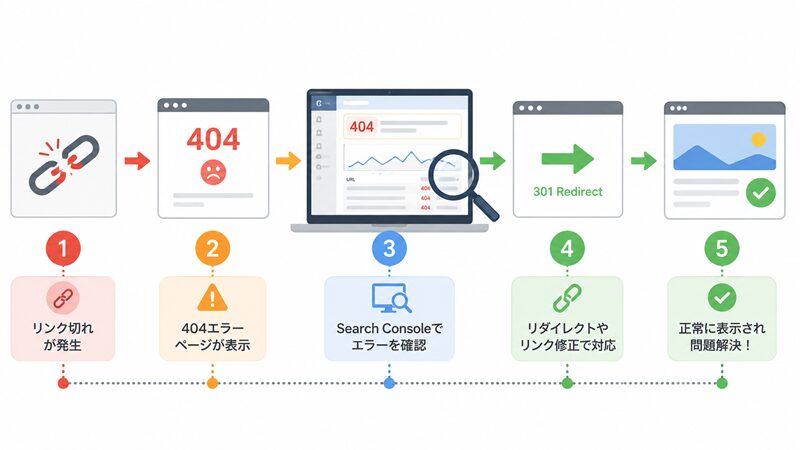
Search Consoleで404エラーが表示される流れ
| 手順 | 内容 |
|---|---|
| ① | Googleがページをクロールする |
| ② | ページが見つからない |
| ③ | 404ステータスコードを取得 |
| ④ | Search Consoleへ記録される |
| ⑤ | 管理画面で確認できる |
404エラーとソフト404の違い
404エラーとソフト404は似ていますが、意味は異なります。
通常の404エラーは、サーバーが「ページは存在しません」と正しい404ステータスコードを返しています。
一方、ソフト404はページが実質的に存在しない内容にもかかわらず、サーバーが「正常なページ(200 OK)」として返してしまう状態です。
例えば、
- 「ページがありません」と表示されている
- 内容がほとんど空白
- エラーページなのに200 OKを返している
このようなページはGoogleがソフト404として判定する場合があります。
ソフト404はGoogleが品質の低いページと判断する可能性があるため、通常の404よりも修正を検討した方がよいケースがあります。
404とソフト404の違い
| 項目 | 404エラー | ソフト404 |
|---|---|---|
| ページ | 存在しない | 実質存在しない |
| HTTPステータス | 404 | 200など |
| Googleの判断 | 正常な404 | 品質の低いページと判断する場合がある |
| 対応 | 必要に応じて修正 | 内容や設定を見直す |
404エラーはSEOに影響するのか
404エラーが表示されたからといって、すぐにSEO評価が下がるわけではありません。
Googleも、不要になったページが404になることは自然なことだと案内しています。
しかし、次のようなケースでは検索順位やクロール効率に影響する可能性があります。
SEOへの影響が考えられるケース
- 内部リンク切れが多数ある
- 重要な記事が404になっている
- サイトマップに404ページが登録されている
- 外部リンクが集中しているページを削除した
- 大量の404エラーを長期間放置している
反対に、不要になった記事を削除した結果として発生した404エラーであれば、大きな問題にならないことも少なくありません。
大切なのは、Search Consoleで404エラーを見つけた際に慌ててすべて修正するのではなく、原因を確認し、301リダイレクトや内部リンク修正が必要かどうかを判断することです。
SEOへの影響まとめ
| 状況 | SEOへの影響 |
|---|---|
| 不要ページの404 | ほとんど問題なし |
| 重要ページの404 | 修正推奨 |
| 内部リンク切れが多い | クロール効率が低下する可能性 |
| サイトマップに404URL | 修正推奨 |
| 外部リンクが多い404ページ | 301リダイレクト推奨 |
Search Consoleで404エラーが発生する主な原因
Search Consoleで404エラーが表示された場合は、まず**「なぜ404エラーが発生したのか」**を確認することが大切です。
404エラーは、ページを削除しただけでなく、URLの変更や内部リンクのミス、サイトマップの設定ミスなど、さまざまな原因で発生します。
ここでは、Search Consoleで404エラーが表示される代表的な原因を紹介します。
記事や固定ページを削除した
最も多い原因が、記事や固定ページを削除したケースです。
WordPressで不要になった記事を削除すると、そのURLは存在しなくなります。その状態でGoogleのクローラーやユーザーがアクセスすると、404エラーが返されます。
例えば、
- 古い記事を削除した
- キャンペーンページを公開終了した
- 固定ページを整理した
このような場合は404エラーが発生するのは自然なことです。
ただし、削除したページにアクセスが多かったり、外部サイトからリンクされていたりする場合は、関連ページへ301リダイレクトを設定するとSEO評価を引き継ぎやすくなります。
チェックポイント
- 不要なページを削除しただけか確認する
- アクセス数が多かったページではないか確認する
- 外部リンクが付いていないか確認する
- 必要なら301リダイレクトを設定する
削除したページの対応
| 状況 | おすすめの対応 |
|---|---|
| 不要な記事 | 404のままでも問題ない場合が多い |
| 人気記事 | 関連ページへ301リダイレクト |
| 商品ページ | 後継ページへ301リダイレクト |
| 誤って削除 | ページを復元する |
URL(パーマリンク)を変更した
記事のURL(パーマリンク)を変更すると、以前のURLは存在しなくなります。
そのため、Googleが古いURLをクロールすると404エラーが発生します。
例えば、
変更前
https://example.com/seo/変更後
https://example.com/search-console/この場合、変更前のURLへアクセスすると404エラーになります。
WordPressでは、SEO対策のためにパーマリンクを変更したくなることがありますが、公開後の変更はできるだけ避けることが重要です。
変更が必要な場合は、必ず301リダイレクトを設定しましょう。
パーマリンク変更時の注意点
- 公開済み記事のURLはなるべく変更しない
- URL変更後は301リダイレクトを設定する
- 内部リンクも新しいURLへ修正する
- Search Consoleでエラーを確認する
パーマリンク変更時の流れ
| 手順 | 内容 |
|---|---|
| ① | URLを変更する |
| ② | 301リダイレクトを設定する |
| ③ | 内部リンクを修正する |
| ④ | サイトマップを更新する |
| ⑤ | Search Consoleで確認する |
内部リンクのURLが間違っている
サイト内の内部リンクが古いURLや誤ったURLになっている場合も404エラーの原因になります。
例えば、
- 記事を移動した
- URL変更後にリンクを修正していない
- 手入力でURLを間違えた
このような状態では、Googleのクローラーもユーザーも存在しないページへアクセスしてしまいます。
内部リンク切れは、ユーザーの利便性を損なうだけでなく、クローラーの巡回効率(クロール効率)の低下にもつながる可能性があります。
確認したいポイント
- 関連記事のリンク
- カテゴリーページ
- 人気記事一覧
- パンくずリスト
- 固定ページからのリンク
内部リンクの影響
| 項目 | 内容 |
|---|---|
| ユーザー | ページを閲覧できない |
| クロール効率が低下する可能性 | |
| SEO | 評価が分散する可能性 |
| 対応 | 正しいURLへ修正する |
外部サイトから古いURLへリンクされている
自分のサイトに問題がなくても、外部サイトが古いURLへリンクしていることで404エラーが発生することがあります。
例えば、
- 他サイトの記事
- SNSへの投稿
- ブックマーク
- 掲示板
- メールマガジン
などに古いURLが残っているケースです。
この場合、自分で外部サイトを修正できないことも多いため、アクセスが多いページであれば301リダイレクトを設定すると、ユーザーを適切なページへ案内できます。
よくあるケース
- ブログで紹介されたURL
- SNSで拡散されたURL
- 他サイトのランキング記事
- 古いレビュー記事
対応方法
| 状況 | 対応 |
|---|---|
| 関連ページがある | 301リダイレクト |
| 不要なページ | 404でも問題ない場合がある |
| 修正依頼できる | 外部サイトへ連絡する |
サイトマップに存在しないURLが登録されている
XMLサイトマップに存在しないURLが登録されていると、GoogleはそのURLをクロールし、404エラーとして検出します。
例えば、
- 記事を削除したのにサイトマップが更新されていない
- キャッシュの影響で古いURLが残っている
- プラグインの設定ミス
などが原因です。
WordPressでは、XMLサイトマップは通常自動更新されますが、設定によっては古い情報が残ることがあります。
確認ポイント
- XMLサイトマップを開く
- 削除したURLが残っていないか確認する
- Search Consoleへ再送信する
- キャッシュを削除する
サイトマップ確認表
| 確認項目 | 内容 |
|---|---|
| URL一覧 | 削除済みURLがないか |
| 更新日時 | 最新になっているか |
| プラグイン | 正常に生成されているか |
| Search Console | 再送信したか |
入力ミスやアクセスミスによる404エラー
404エラーは、単純な入力ミスでも発生します。
例えば、
- URLを手入力した
- 末尾の「/」を間違えた
- 英数字を誤入力した
- ブックマークが古い
などです。
このような404エラーは一時的なものが多く、特別な対応が不要な場合もあります。
ただし、同じURLで何度も404エラーが発生している場合は、どこかに誤ったリンクが存在する可能性があるため、Search Consoleで確認しましょう。
よくある入力ミス
- 英字の入力ミス
- 大文字・小文字の違い
- スラッシュの付け忘れ
- URLの一部が欠けている
- 古いブックマーク
入力ミスによる404エラー
| 原因 | 対応 |
|---|---|
| URL入力ミス | 正しいURLを入力する |
| 古いブックマーク | 新しいURLへ更新する |
| 誤リンク | リンクを修正する |
| 一時的なアクセス | 基本的に問題ない |
404エラーを確認する方法
Search Consoleで404エラーが表示されたら、すぐに修正するのではなく、まずはエラーの内容を確認することが重要です。
404エラーには、削除したため問題のないページもあれば、内部リンクやURL設定のミスによって発生しているページもあります。
ここでは、Search Consoleを使って404エラーを確認する手順や、URL検査ツールの活用方法、クロール日時の見方について解説します。
Search Consoleで404エラーを確認する手順
Search Consoleでは、Googleがクロール中に見つけた404エラーを簡単に確認できます。
特に、インデックス登録されなかったURLや削除済みページなどが一覧で表示されるため、サイト全体の状態を把握するのに役立ちます。
確認手順
- Search Consoleへログインする
- 対象のプロパティを選択する
- 左側メニューの**「ページ」**をクリックする
- 「インデックスに登録されなかったページ」を開く
- **「見つかりませんでした(404)」**を選択する
- 対象URLの一覧を確認する
一覧には、404エラーが発生しているURLや検出件数が表示されます。
気になるURLがあれば、次の手順で詳細を確認しましょう。
確認時のポイント
- エラー件数が急増していないか
- 同じURLが繰り返し表示されていないか
- 重要なページが含まれていないか
- 最近公開・削除したページが対象になっていないか
Search Consoleで確認する流れ
| 手順 | 操作内容 |
|---|---|
| ① | Search Consoleへログイン |
| ② | プロパティを選択 |
| ③ | 「ページ」を開く |
| ④ | 「見つかりませんでした(404)」を選択 |
| ⑤ | URL一覧を確認 |
対象URLを確認する方法
404エラーが見つかったら、まず対象URLがどのようなページだったのかを確認しましょう。
URLを確認することで、
- 削除済みの記事なのか
- URL変更後の古いページなのか
- 入力ミスなのか
を判断できます。
例えば、
https://example.com/old-page/というURLが表示されている場合、
現在は
https://example.com/new-page/へ変更している可能性があります。
また、URLの末尾やカテゴリ名が異なるだけの場合は、内部リンクの設定ミスが原因であることも少なくありません。
確認したいポイント
- URLに見覚えがあるか
- 削除した記事ではないか
- URL変更したページではないか
- カテゴリー名やスラッグが違っていないか
- 外部サイトからリンクされているページではないか
URL確認後の判断
| URLの状態 | 対応 |
|---|---|
| 削除済み | 問題ない場合が多い |
| URL変更済み | 301リダイレクトを検討 |
| 入力ミス | 正しいURLへ修正 |
| 内部リンク切れ | リンクを修正 |
URL検査ツールで状態を調べる方法
Search ConsoleのURL検査ツールを利用すると、そのURLが現在Googleからどのように認識されているかを確認できます。
画面上部の検索ボックスへ対象URLを入力するだけで、
- インデックス登録状況
- クロール状況
- 最終クロール日時
- モバイル対応状況
などを確認できます。
例えば、404エラーが表示されているURLでも、
- すでに削除済み
- Googleがまだ古い情報を保持している
というケースもあります。
そのため、URL検査ツールで最新の状態を確認することが大切です。
URL検査ツールで確認できる内容
- インデックス登録状況
- 最終クロール日時
- Googleが取得したHTTPステータス
- モバイルユーザビリティ
- インデックス登録リクエストの可否
URL検査ツールの活用例
| 確認項目 | 内容 |
|---|---|
| インデックス | 登録済みか未登録か |
| HTTPステータス | 404・200など |
| クロール | Googleが取得した情報 |
| 修正後 | インデックス登録をリクエストできる |
クロール日時を確認するポイント
404エラーを確認する際は、最終クロール日時もあわせて確認しましょう。
クロール日時とは、Googleのクローラーが最後にそのURLへアクセスした日時のことです。
例えば、
- 数日前に削除したページ
- 昨日URLを変更したページ
であれば、Googleがまだ古いURLをクロールしている可能性があります。
この場合は、時間の経過とともに404エラーが自然に減ることもあります。
一方、何か月も前から404エラーが続いている場合は、内部リンクやサイトマップなどに問題が残っている可能性があります。
クロール日時を見るメリット
- 最近発生したエラーか判断できる
- 修正が反映されたか確認できる
- Googleが最新情報を取得したか確認できる
- 修正を急ぐべきか判断しやすくなる
クロール日時の判断基準
| クロール日時 | 考えられる状況 |
|---|---|
| 数日以内 | Googleが最近確認した |
| 数週間以内 | 修正内容が反映途中の可能性 |
| 数か月前 | 長期間放置されている可能性 |
| 修正後に再クロール | 修正結果を確認中 |
404エラーの正しい対処方法
Search Consoleで404エラーを見つけても、すべてのページを修正する必要はありません。
大切なのは、404エラーが発生した原因に応じて適切な対応を選ぶことです。
例えば、不要になったページを削除した場合はそのままで問題ないことがあります。一方、URL変更や内部リンクのミスによる404エラーは、早めに修正した方がユーザーにもGoogleにも良い影響があります。
ここでは、404エラーの代表的な対処方法を紹介します。
削除したページならそのままでよいケース
404エラーが表示されても、削除したページで今後利用する予定がない場合は、そのままでも問題ないケースがあります。
Googleも、不要になったページが404を返すことは自然なこととしています。
例えば、
- 終了したキャンペーンページ
- 削除した古いお知らせ
- 内容が重複して整理した記事
などは、無理に復元する必要はありません。
ただし、アクセス数が多かったページや外部サイトからリンクされているページは、301リダイレクトを設定した方がよい場合があります。
そのままでよいケース
- 不要になった記事
- 今後利用しない固定ページ
- テストページ
- 古いキャンペーンページ
対応が必要なケース
- 人気記事
- 被リンクが多いページ
- 内部リンクが残っているページ
- 誤って削除したページ
判断の目安
| 状況 | 対応 |
|---|---|
| 不要なページ | 404のままで問題ない場合が多い |
| 人気記事 | 301リダイレクトを検討 |
| 誤削除 | ページを復元する |
| 内部リンクが残る | リンク修正またはリダイレクト |
301リダイレクトを設定する方法
301リダイレクトとは、古いURLから新しいURLへ自動的に転送する設定です。
URLを変更した場合や、似た内容の記事へ統合した場合に利用します。
例えば、
変更前
https://example.com/seo/変更後
https://example.com/search-console/この場合、301リダイレクトを設定すると、古いURLへアクセスしたユーザーやGoogleは自動的に新しいURLへ移動します。
WordPressでは、「Redirection」などのプラグインを利用すると簡単に設定できます。
301リダイレクトを設定する場面
- URLを変更した
- 記事を統合した
- 商品ページを新しくした
- カテゴリーを変更した
301リダイレクトのメリット
- ユーザーを新しいページへ案内できる
- SEO評価を引き継ぎやすい
- 404エラーを減らせる
- クロール効率の改善が期待できる
301リダイレクトの流れ
| 手順 | 内容 |
|---|---|
| ① | 新しいURLを用意する |
| ② | 301リダイレクトを設定する |
| ③ | 動作を確認する |
| ④ | Search Consoleで確認する |
内部リンクを修正する
内部リンクが古いURLのままになっていると、404エラーが発生し続ける原因になります。
例えば、
- 関連記事
- 人気記事一覧
- カテゴリーページ
- 固定ページ
- パンくずリスト
などに古いURLが残っていないか確認しましょう。
WordPressでは記事を編集し、正しいURLへ変更するだけで修正できます。
内部リンクを適切に管理することで、ユーザーが目的のページへスムーズに移動できるだけでなく、Googleのクローラーもサイト内を巡回しやすくなります。
修正したい場所
- 関連記事
- ナビゲーションメニュー
- 人気記事一覧
- カテゴリー紹介
- 固定ページ
修正後の確認ポイント
- リンク先が正しく表示されるか
- スマートフォンでも確認する
- Search Consoleで404エラーが減っているか
内部リンク修正の効果
| 修正前 | 修正後 |
|---|---|
| 古いURL | 新しいURL |
| 404エラー | 正常表示 |
| 離脱しやすい | 回遊率向上が期待できる |
サイトマップを再送信する
404エラーを修正した後は、XMLサイトマップをSearch Consoleへ再送信すると、Googleへ最新のURL構成を伝えやすくなります。
WordPressでは、サイトマップは通常自動生成されています。
再送信する手順は簡単です。
再送信手順
- Search Consoleを開く
- 左メニューの「サイトマップ」をクリック
- サイトマップURLを確認する
- 「送信」をクリックする
再送信後は、Googleが新しいサイトマップを取得し、不要なURLや新しいURLを順次確認していきます。
再送信するタイミング
- URLを変更した
- 記事を大量に削除した
- サイト構成を変更した
- リダイレクト設定を行った
サイトマップ再送信のメリット
| 内容 | 効果 |
|---|---|
| 最新URLを通知 | クロール効率の改善が期待できる |
| 削除ページを整理 | 不要URLの認識が進む |
| 新規ページを通知 | インデックス登録を促しやすい |
インデックス登録を再リクエストする
404エラーを修正した後は、必要に応じてインデックス登録を再リクエストしましょう。
Search ConsoleのURL検査ツールを使うと、修正したページの状態を確認したうえで、Googleへ再クロールを依頼できます。
例えば、
- URLを修正した
- 301リダイレクトを設定した
- ページを復元した
このような場合は、再リクエストを行うことでGoogleが変更内容を早く認識しやすくなります。
ただし、リクエストを送ってもすぐに反映されるわけではありません。Googleのクロールタイミングによっては、数日から数週間かかることがあります。
再リクエストの流れ
- URL検査ツールを開く
- 対象URLを入力する
- 状態を確認する
- 「インデックス登録をリクエスト」をクリックする
- 再クロールを待つ
再リクエストが有効なケース
| 状況 | 実施するか |
|---|---|
| URL修正後 | ○ |
| リダイレクト設定後 | ○ |
| ページ復元後 | ○ |
| 不要ページの404 | 基本的に不要 |
404エラーを放置しても問題ないケース・対応が必要なケース
Search Consoleで404エラーが表示されると、「すぐに修正しなければSEOに悪影響が出るのでは?」と心配になる方も多いでしょう。
しかし、404エラーはすべて修正が必要というわけではありません。
Googleも、不要になったページが404を返すことは自然な状態であると案内しています。一方で、重要なページや内部リンクに関係する404エラーは、早めの対応が必要です。
ここでは、「そのままで問題ない404エラー」と「早急に対応すべき404エラー」の違いを解説します。
問題ない404エラーの例
404エラーの中には、あえて修正しなくても問題ないケースがあります。
例えば、今後使用しないページや、役目を終えたコンテンツであれば、そのまま404を返していても大きな問題になることはありません。
問題ないケース
- 削除した古い記事
- 終了したキャンペーンページ
- テスト用ページ
- 内容を整理するために削除したページ
- 誤入力による一時的なアクセス
例えば、期間限定イベントの案内ページを公開終了後に削除した場合、そのURLが404になっても自然な状態です。
ただし、アクセス数が多かったページや外部サイトから多くリンクされているページは、301リダイレクトを検討した方がよい場合があります。
問題ない404エラーの判断
| ケース | 対応 |
|---|---|
| 古い記事を削除した | 404のままで問題ない場合が多い |
| テストページ | そのままでよい |
| 終了したキャンペーン | そのままでよい |
| 一時的なアクセスミス | 対応不要 |
早急に対応すべき404エラーの例
一方で、ユーザーやGoogleに悪影響を与える404エラーは、できるだけ早く修正することが重要です。
特に、サイト内の重要なページが404になっていると、ユーザーが目的の情報へたどり着けず、離脱率の上昇やクロール効率の低下につながる可能性があります。
対応が必要なケース
- 人気記事が404になっている
- 内部リンク切れがある
- URL変更後に301リダイレクトを設定していない
- XMLサイトマップに404ページが含まれている
- 外部サイトから多くリンクされているページ
例えば、検索順位が高かった記事を誤って削除してしまった場合、そのまま放置するとアクセス数が減少する可能性があります。
また、関連記事から404ページへリンクしていると、読者の利便性も低下してしまいます。
優先的に対応したいポイント
- 人気記事や重要ページを確認する
- 内部リンクを修正する
- 301リダイレクトを設定する
- サイトマップを更新する
- Search Consoleで再確認する
早急に対応すべき404エラー
| ケース | おすすめの対応 |
|---|---|
| 人気記事 | ページ復元または301リダイレクト |
| 内部リンク切れ | リンクを修正する |
| URL変更後 | 301リダイレクトを設定する |
| サイトマップ登録URL | サイトマップを更新する |
| 外部リンクが多いページ | 関連ページへ301リダイレクト |
SEOへの影響を判断するポイント
404エラーがSEOへどの程度影響するかは、ページの重要性やサイト全体の状況によって異なります。
そのため、404エラーの件数だけを見るのではなく、「どのページで発生しているのか」を確認することが重要です。
判断するポイント
- 重要なページか
- 検索流入が多いページか
- 内部リンクが残っているか
- 外部サイトから被リンクがあるか
- サイトマップに登録されているか
例えば、検索順位が高い記事で404エラーが発生している場合は、検索流入が減少する可能性があります。
一方、アクセスのない古い記事であれば、大きな影響がないことも少なくありません。
Search Consoleやアクセス解析ツールを活用し、404エラーの原因と影響を総合的に判断しましょう。
SEOへの影響を判断するチェックリスト
- 人気記事ではないか
- Google検索から流入していたページか
- 被リンクが付いているページか
- 関連記事からリンクされていないか
- 修正後に再クロールされているか
SEOへの影響まとめ
| 状況 | SEOへの影響 | 対応 |
|---|---|---|
| 不要なページの404 | 小さい | 基本的にそのままでよい |
| 人気記事の404 | 大きい可能性 | 復元または301リダイレクト |
| 内部リンク切れ | クロール効率が低下する可能性 | リンク修正 |
| 被リンクが多い404ページ | 評価を失う可能性 | 301リダイレクト |
| サイトマップ内の404URL | クロール効率に影響する可能性 | サイトマップ更新 |
404エラーを減らすための予防方法
404エラーは、発生してから修正するよりも、日頃から予防することが大切です。
特にWordPressでサイトを運営していると、記事の整理やURL変更、カテゴリーの見直しなどによって404エラーが発生しやすくなります。
あらかじめ正しい運用方法を知っておけば、Search Consoleに404エラーが大量に表示されるリスクを減らせます。
ここでは、404エラーを未然に防ぐための具体的な方法を紹介します。
記事を削除する前に確認すること
記事を削除する前には、そのページが本当に不要かどうかを確認しましょう。
アクセスが少ない記事でも、Google検索から流入があったり、他の記事からリンクされていたりする場合があります。
安易に削除すると、404エラーが発生するだけでなく、ユーザーが目的のページを閲覧できなくなる可能性があります。
例えば、古い情報の記事でも内容を更新すれば、検索順位が回復することもあります。
削除を決める前に、リライトや統合も選択肢として検討しましょう。
削除前のチェックポイント
- Google検索からアクセスがあるか
- 他の記事から内部リンクされているか
- 外部サイトから被リンクがあるか
- 内容を更新できないか
- 統合できる記事がないか
削除前に確認したい内容
| 確認項目 | チェック内容 |
|---|---|
| アクセス数 | 検索流入があるか |
| 内部リンク | 他の記事からリンクされているか |
| 被リンク | 外部サイトから紹介されているか |
| リライト | 更新できる内容があるか |
| 統合 | 関連記事へまとめられるか |
URL(パーマリンク)は途中で変更しない
記事を公開した後は、URL(パーマリンク)をできるだけ変更しないことが大切です。
URLを変更すると、古いURLへアクセスしたユーザーやGoogleのクローラーが404エラーに遭遇する可能性があります。
例えば、
公開時
https://example.com/search-console/途中で
https://example.com/search-console-404/へ変更すると、古いURLは存在しなくなります。
変更が必要な場合は、必ず301リダイレクトを設定し、古いURLから新しいURLへ転送しましょう。
URL変更時の注意点
- 公開後はURLをなるべく変更しない
- やむを得ず変更する場合は301リダイレクトを設定する
- 内部リンクも新しいURLへ修正する
- Search Consoleで404エラーを確認する
パーマリンク運用のポイント
| 項目 | おすすめ |
|---|---|
| 公開前 | URLを十分検討する |
| 公開後 | 基本的に変更しない |
| URL変更時 | 301リダイレクトを設定する |
| 修正後 | Search Consoleで確認する |
内部リンクを定期的にチェックする
内部リンク切れは、404エラーの代表的な原因の一つです。
記事を削除したりURLを変更したりすると、関連記事やカテゴリー一覧などに古いURLが残ってしまうことがあります。
例えば、
- 関連記事
- 人気記事一覧
- パンくずリスト
- 固定ページ
- カテゴリーページ
などを定期的に確認することで、リンク切れを早めに発見できます。
また、内部リンクが適切に設定されていると、ユーザーが目的の記事へ移動しやすくなり、Googleのクローラーもサイト全体を巡回しやすくなります。
定期的に確認したい場所
- 関連記事
- メニュー
- 人気記事一覧
- カテゴリー一覧
- 固定ページ
内部リンク点検のメリット
- 404エラーを減らせる
- 回遊率の向上が期待できる
- クロール効率が改善しやすい
- ユーザーの利便性が向上する
確認する場所
| 場所 | 確認内容 |
|---|---|
| 関連記事 | リンク切れがないか |
| メニュー | 正しいURLか |
| カテゴリー | 古いURLが残っていないか |
| 固定ページ | リンク先が正常か |
404エラーページを定期的に確認する
404エラーは、一度修正すれば終わりではありません。
記事の追加や削除、サイト構成の変更などによって、新たな404エラーが発生することがあります。
そのため、Search Consoleを定期的に確認し、エラーの有無をチェックする習慣をつけましょう。
例えば、月に1回程度確認するだけでも、多くの404エラーを早い段階で発見できます。
特に記事数が多いサイトでは、定期的な点検がSEO対策にもつながります。
定期確認のポイント
- Search Consoleを月1回確認する
- 404エラー件数の増減を見る
- 修正後にエラーが解消されたか確認する
- 新しく発生したURLを確認する
定期確認の流れ
| 頻度 | 確認内容 |
|---|---|
| 毎月 | 404エラー件数 |
| URL追加後 | エラーの有無 |
| URL変更後 | リダイレクト確認 |
| 記事削除後 | Search Consoleを確認 |
WordPress(Cocoon)で404エラーを修正する方法
WordPressで404エラーが発生した場合は、Search Consoleで原因を確認した後、WordPress側の設定も見直しましょう。
特に、Cocoonテーマを利用している場合は、パーマリンク設定やリダイレクト、キャッシュの影響によって404エラーが発生することがあります。
ここでは、WordPress(Cocoon)で実践しやすい404エラーの修正方法を紹介します。
パーマリンク設定を確認する
WordPressでは、パーマリンク設定が正しくないと404エラーが発生することがあります。
特に、サイト移転後やサーバー設定を変更した後は、パーマリンク設定を確認することが大切です。
確認方法は次のとおりです。
パーマリンク設定の確認手順
- WordPress管理画面を開く
- **「設定」→「パーマリンク」**をクリックする
- 現在の設定を確認する
- 変更がなくても**「変更を保存」**をクリックする
「変更を保存」をクリックすると、WordPressがパーマリンク情報を再生成するため、404エラーが改善する場合があります。
確認するポイント
- パーマリンク設定が意図した形式になっているか
- URL変更後に設定が反映されているか
- 保存後にページが正常表示されるか
- Search Consoleでエラーが減少したか
パーマリンク確認表
| 確認項目 | 内容 |
|---|---|
| 設定画面 | 「設定」→「パーマリンク」 |
| URL形式 | 公開時の設定になっているか |
| 保存 | 「変更を保存」を実行 |
| 動作確認 | ページが正常に表示されるか |
リダイレクトプラグインを利用する方法
記事のURLを変更した場合やページを統合した場合は、301リダイレクトを設定しましょう。
WordPressでは、リダイレクト用プラグインを利用すると、専門知識がなくても設定できます。
代表的なプラグインには次のようなものがあります。
よく利用されるリダイレクトプラグイン
- Redirection
- 301 Redirects
- All in One SEO(リダイレクト機能)
例えば、
古いURL
https://example.com/old-page/新しいURL
https://example.com/new-page/このように設定すると、古いURLへアクセスしたユーザーは自動的に新しいページへ移動します。
リダイレクト設定の流れ
- プラグインをインストールする
- 古いURLを入力する
- 新しいURLを入力する
- 保存して動作確認を行う
リダイレクト設定のメリット
- 404エラーを減らせる
- ユーザーを正しいページへ案内できる
- SEO評価を引き継ぎやすい
- 被リンクの価値を維持しやすい
リダイレクトの活用例
| 状況 | おすすめの対応 |
|---|---|
| URL変更 | 301リダイレクト |
| 記事統合 | 統合先へ301リダイレクト |
| サイト移転 | 新URLへ301リダイレクト |
| 誤削除 | ページ復元または301リダイレクト |
Cocoon利用時の注意点
CocoonはSEOに配慮された人気テーマですが、404エラー対策ではいくつか注意したい点があります。
特に、記事を削除したりURLを変更したりした場合は、サイト内のリンクや各種設定を確認しましょう。
Cocoonで確認したいポイント
- 関連記事リンク
- 人気記事ウィジェット
- カテゴリーページ
- メニュー
- パンくずリスト
また、XMLサイトマップを利用している場合は、削除したページが含まれていないかも確認しましょう。
Cocoon自体が404エラーを発生させるわけではありませんが、サイト運営中の設定変更によって古いURLが残ることがあります。
Cocoon利用時のチェックリスト
- URL変更後に内部リンクを修正した
- 削除記事が関連記事に表示されていない
- メニューのリンク先が正しい
- サイトマップを更新した
- Search Consoleで再確認した
Cocoonで確認する場所
| 場所 | 確認内容 |
|---|---|
| 関連記事 | 古いURLがないか |
| メニュー | 正しいリンク先か |
| 人気記事 | 削除記事が表示されていないか |
| パンくずリスト | 正常に表示されるか |
キャッシュを削除して確認する
404エラーを修正した後は、キャッシュを削除してから動作確認を行いましょう。
キャッシュとは、一度表示したページを一時保存する仕組みです。
ブラウザやキャッシュプラグイン、サーバー側のキャッシュが残っていると、修正後も古い情報が表示されることがあります。
例えば、
- ブラウザのキャッシュ
- WordPressのキャッシュプラグイン
- サーバーキャッシュ
- CDNのキャッシュ
これらを削除した後、再度ページへアクセスして正常に表示されるか確認しましょう。
キャッシュ削除後に確認すること
- ページが正常表示されるか
- リダイレクトが動作するか
- Search ConsoleでURL検査を行う
- スマートフォンでも確認する
キャッシュの種類
| キャッシュ | 確認内容 |
|---|---|
| ブラウザ | 閲覧履歴・キャッシュを削除 |
| WordPress | キャッシュプラグインを削除 |
| サーバー | サーバーパネルから削除 |
| CDN | CDN管理画面から削除 |
Search Consoleで404エラーが消えないときの対処法
404エラーを修正したにもかかわらず、Search Consoleにエラーが表示されたままだと「修正に失敗したのでは?」と不安になるかもしれません。
しかし、修正後すぐに404エラーが消えるとは限りません。
Googleは一定のタイミングでサイトを再クロールし、その結果をSearch Consoleへ反映します。そのため、修正内容が反映されるまでには時間がかかることがあります。
ここでは、404エラーが消えない主な理由と、確認・対処方法について解説します。
修正後もエラーが残る理由
404エラーを修正しても、Search Consoleには以前のクロール結果が表示されていることがあります。
つまり、Googleがまだ修正後のページを確認していない状態です。
また、修正漏れがある場合も404エラーは残り続けます。
例えば、
- 内部リンクを修正し忘れている
- 301リダイレクトが正しく設定されていない
- サイトマップが更新されていない
- キャッシュの影響で古い情報が表示されている
このようなケースでは、Googleが再クロールしても404エラーが継続する可能性があります。
まず確認したいポイント
- ページは正常に表示されるか
- 301リダイレクトが機能しているか
- 内部リンクが修正されているか
- XMLサイトマップを更新したか
- URL検査ツールで現在の状態を確認したか
エラーが残る主な原因
| 原因 | 確認内容 |
|---|---|
| Google未再クロール | 再クロール待ち |
| リダイレクト設定ミス | 301が正常か確認 |
| 内部リンク切れ | 古いURLが残っていないか |
| サイトマップ未更新 | 最新URLになっているか |
| キャッシュ | 古い情報が表示されていないか |
Googleが再クロールするまでの期間
404エラーを修正した後、Googleがすぐに新しい状態を確認するわけではありません。
再クロールまでの期間は、サイトの更新頻度やページの重要性によって異なります。
一般的には、
- 更新頻度が高いサイト:数日程度
- 一般的なサイト:数日~数週間
- 更新が少ないサイト:数週間~数か月
かかることがあります。
例えば、毎日更新しているブログでは比較的早く再クロールされますが、更新頻度が低いサイトでは時間がかかる場合があります。
再クロールに影響する要素
- サイトの更新頻度
- ページの人気
- 内部リンクの数
- クロールバジェット
- Search Consoleからのリクエスト
再クロールまでの目安
| サイトの状況 | 目安 |
|---|---|
| 更新頻度が高い | 数日程度 |
| 一般的なブログ | 数日~数週間 |
| 更新頻度が低い | 数週間~数か月 |
※実際の再クロール時期はGoogleが自動で判断するため、上記はあくまで一般的な目安です。
「修正を検証」を利用する方法
404エラーの修正が完了したら、Search Consoleの**「修正を検証」**機能を利用しましょう。
この機能を使うと、Googleへ「問題を修正しました」と伝え、対象URLの再確認を促すことができます。
利用手順
- Search Consoleを開く
- 「ページ」をクリックする
- 「見つかりませんでした(404)」を選択する
- 修正したエラーを開く
- **「修正を検証」**をクリックする
検証が始まると、Googleは対象URLを順次確認します。
ただし、「修正を検証」を実行しても、すぐに完了するわけではありません。検証には数日以上かかることがあります。
利用するメリット
- Googleへ修正済みであることを知らせられる
- 修正漏れを確認できる
- Search Consoleの状況を更新しやすくなる
- エラー解消の進捗を確認できる
「修正を検証」の流れ
| 手順 | 内容 |
|---|---|
| ① | エラーを修正する |
| ② | Search Consoleを開く |
| ③ | 「修正を検証」をクリック |
| ④ | Googleが再確認する |
| ⑤ | 結果を確認する |
時間を置いて再確認するポイント
404エラーの修正後は、一定期間待ってから再確認することも大切です。
何度も同じURLを確認しても、Googleの再クロール前であれば表示は変わりません。
そのため、修正後は数日から数週間程度様子を見てからSearch Consoleを確認しましょう。
また、修正後もエラーが残る場合は、URL検査ツールや実際のページ表示を確認し、設定漏れがないか見直してください。
再確認するときのポイント
- Search Consoleで404エラー件数を確認する
- URL検査ツールで最新状態を見る
- ページが正常に表示されるか確認する
- リダイレクトが正しく動作しているか確認する
- サイトマップが最新になっているか確認する
再確認のチェックリスト
- 数日~数週間待った
- Search Consoleを確認した
- URL検査ツールを利用した
- ページ表示を確認した
- 修正漏れがないことを確認した
修正後の確認項目
| 確認内容 | チェックポイント |
|---|---|
| Search Console | エラー件数が減少しているか |
| URL検査ツール | 現在の状態は正常か |
| ページ表示 | 正しく表示されるか |
| リダイレクト | 新しいURLへ転送されるか |
| サイトマップ | 最新情報が送信されているか |
Search Consoleの404エラーに関するよくある質問
404エラーは必ず修正しなければいけませんか?
いいえ、すべての404エラーを修正する必要はありません。
Googleは、不要になったページが404を返すことは自然な状態であると案内しています。そのため、削除した記事や今後利用しないページであれば、そのままでも問題ないケースがあります。
一方で、重要な記事や内部リンクが残っているページ、被リンクが多いページは修正した方がよいでしょう。
判断のポイント
- 削除済みで不要なページなら基本的に問題ない
- 人気記事や検索流入の多いページは対応を検討する
- 内部リンク切れがある場合は修正する
- 被リンクがあるページは301リダイレクトを検討する
対応の目安
| ページの種類 | 対応 |
|---|---|
| 不要な記事 | 基本的にそのままでよい |
| 人気記事 | 301リダイレクトまたは復元 |
| 内部リンクがあるページ | リンク修正または301リダイレクト |
| 被リンクがあるページ | 301リダイレクト推奨 |
404エラーが急に増えたのはなぜですか?
404エラーが急に増えた場合は、サイト内で何らかの変更が行われた可能性があります。
例えば、URL変更や記事の削除、サイトリニューアルなどが原因になることがあります。また、Googleが新たに古いURLをクロールしたタイミングで件数が増えることもあります。
主な原因
- 記事や固定ページを削除した
- URL(パーマリンク)を変更した
- サイトリニューアルを行った
- サイトマップに古いURLが残っている
- Googleが古いURLを再クロールした
まずはSearch Consoleで対象URLを確認し、本当に修正が必要なページかどうかを判断しましょう。
急増したときの確認項目
| 確認内容 | チェックポイント |
|---|---|
| URL変更 | 最近変更していないか |
| 記事削除 | 削除したページではないか |
| サイトマップ | 古いURLが含まれていないか |
| 内部リンク | リンク切れがないか |
ソフト404はどのように対処すればよいですか?
ソフト404は、実際には内容がないページにもかかわらず、サーバーが**「200 OK」**を返している状態をGoogleが検出したものです。
この場合は、ページの状態に応じて適切な対応を行いましょう。
対処方法
- 不要なページなら404または410ステータスを返す
- 内容が不足しているページは情報を充実させる
- URL変更後なら301リダイレクトを設定する
- エラーページなのに200を返していないか確認する
例えば、「ページが見つかりません」と表示しているのにHTTPステータスが200になっている場合は、サーバー設定を見直す必要があります。
ソフト404の対応表
| 状況 | 対応 |
|---|---|
| 不要なページ | 404または410を返す |
| 内容が薄いページ | コンテンツを充実させる |
| URL変更 | 301リダイレクト |
| 誤設定 | HTTPステータスを修正する |
404エラーが何件までなら問題ありませんか?
「404エラーは○件までなら安全」という明確な基準はありません。
重要なのは件数ではなく、どのページで発生しているかです。
例えば、100件の404エラーがあっても、すべて不要な削除済みページであれば問題ないことがあります。
一方、数件しかなくても、人気記事や重要ページが404になっていれば早急な対応が必要です。
確認したいポイント
- 人気記事ではないか
- 検索流入があるページではないか
- 被リンクが付いているか
- 内部リンクが残っていないか
件数より重要なこと
| 確認項目 | 優先度 |
|---|---|
| 人気記事 | 高い |
| 被リンク | 高い |
| 内部リンク | 高い |
| 削除済みページ | 低い |
404ページをカスタマイズするとSEOに効果がありますか?
404ページを見やすくカスタマイズしても、直接検索順位が上がるわけではありません。
しかし、ユーザーが目的のページへ戻りやすくなるため、利便性の向上につながります。
例えば、404ページに次のような内容を表示すると便利です。
おすすめの表示内容
- トップページへのリンク
- 人気記事一覧
- カテゴリー一覧
- サイト内検索ボックス
- お問い合わせページへのリンク
特にWordPress(Cocoon)では、404ページをカスタマイズすることで、読者がサイトから離脱するのを防ぎやすくなります。
カスタマイズのメリット
- ユーザーが目的の記事を探しやすい
- 回遊率の向上が期待できる
- 離脱率の低下につながる可能性がある
- サイトの使いやすさが向上する
404ページに設置したい内容
| 項目 | 効果 |
|---|---|
| トップページへのリンク | サイトへ戻りやすい |
| 人気記事 | 回遊率向上が期待できる |
| カテゴリー一覧 | 関連記事を探しやすい |
| 検索ボックス | 目的のページを見つけやすい |
| お問い合わせ | 問題を報告しやすい |
404エラーは原因を見極めて適切に対処しよう
Search Consoleで404エラーが表示されても、慌ててすべて修正する必要はありません。まずは404エラーが発生した原因を確認し、本当に対応が必要なページかどうかを判断することが大切です。
不要になったページであれば404のままでも問題ないケースがあります。一方で、人気記事や内部リンク切れ、URL変更後のページなどは、301リダイレクトや内部リンクの修正など適切な対応を行うことで、ユーザーの利便性やサイト全体の品質向上につながります。
Search Consoleを定期的に確認し、404エラーを早期に発見・改善する習慣を身につけ、Googleにもユーザーにも評価されるサイト運営を目指しましょう。
今日覚えておきたい重要ポイント3つ
404エラーについて、特に覚えておきたいポイントをまとめました。
重要ポイント
- 404エラーはすべて修正する必要はなく、原因に応じて対応を判断することが大切です。
- URL変更時は301リダイレクトを設定し、内部リンクやサイトマップも忘れずに更新しましょう。
- Search Consoleを定期的に確認し、404エラーを早期発見・早期対応することがSEO対策につながります。
404エラーの原因と対処方法早見表
404エラーの主な原因とおすすめの対処方法を一覧で確認しましょう。
| 原因 | 主な対処方法 | 優先度 |
|---|---|---|
| 記事・固定ページを削除した | 不要なページならそのまま、必要なら301リダイレクト | ★★★ |
| URL(パーマリンク)を変更した | 301リダイレクトを設定する | ★★★★★ |
| 内部リンク切れ | 正しいURLへ修正する | ★★★★★ |
| 外部サイトから古いURLへリンク | 必要に応じて301リダイレクトを設定 | ★★★★☆ |
| サイトマップに古いURLが残っている | サイトマップを更新・再送信する | ★★★★☆ |
| 入力ミス・アクセスミス | 基本的に対応不要 | ★☆☆☆☆ |
| ソフト404 | コンテンツやHTTPステータスを見直す | ★★★★☆ |
404エラー改善チェックリスト
404エラーを修正した後は、次のチェックリストを活用して漏れがないか確認しましょう。
チェックリスト
- □ Search Consoleで404エラーの対象URLを確認した
- □ 不要なページか重要なページか判断した
- □ 必要なページには301リダイレクトを設定した
- □ 内部リンクを修正した
- □ XMLサイトマップを更新・再送信した
- □ URL検査ツールで状態を確認した
- □ 「修正を検証」を実行した
- □ キャッシュを削除して表示を確認した
- □ 数日~数週間後にSearch Consoleを再確認した
改善手順の流れ
| 手順 | 内容 |
|---|---|
| ① | 404エラーの原因を確認する |
| ② | 必要に応じて301リダイレクトを設定する |
| ③ | 内部リンクを修正する |
| ④ | サイトマップを更新・再送信する |
| ⑤ | URL検査・修正を検証する |
| ⑥ | Search Consoleで改善状況を確認する |
次に読むおすすめSearch Console関連記事
404エラーの対処方法を理解したら、次はSearch Consoleをさらに活用してサイト全体のSEO改善に取り組みましょう。
おすすめ記事
Search Console完全ガイド|登録方法からSEO改善まで初心者向けに徹底解説

Search Consoleの基本機能や活用方法を総合的に学べます。
Search Consoleとは?初心者でもわかるできることと導入するメリットを解説

Search Consoleの役割や導入するメリットを詳しく紹介しています。
Search Consoleの登録方法|初期設定から所有権確認まで完全ガイド

Search ConsoleとGoogle Analyticsの違いとは?使い分けをわかりやすく解説

2つのツールの役割や違いを理解し、効果的に使い分ける方法を紹介します。
「検出 – インデックス未登録」の原因とは?インデックスされない理由を解説

インデックス登録されない原因や改善方法について詳しく解説しています。
Search Consoleで「クロール済み – インデックス未登録」の原因と改善方法を徹底解説
クロール済みなのにインデックス登録されない原因と対策を紹介しています。
参考元:
- Google Search Central(404エラー・ソフト404・HTTPステータスコードに関する公式ガイド)
- Google Search Console ヘルプ
- WordPress公式ドキュメント
- Cocoon公式マニュアル
推測や不確かな情報について
404エラーのSEOへの影響や対応の優先順位は、ページの重要性や被リンク、サイト構成などによって異なります。また、404ペ
まとめ
Search Consoleで表示される404エラーは、「ページが見つからない」状態を示すエラーですが、すべてがSEOに悪影響を与えるわけではありません。大切なのは、404エラーが発生した原因を確認し、削除済みページはそのままにするのか、301リダイレクトや内部リンクの修正が必要なのかを適切に判断することです。本記事で紹介した確認方法と対処法を実践すれば、検索エンジンにもユーザーにもわかりやすいサイト運営につながります。定期的にSearch Consoleを確認し、健全なサイトを維持しましょう。