
Google Analytics(GA4)のリアルタイムレポートとは?アクティブユーザー、閲覧ページ、流入元、イベントの見方から、ブログ運営での活用方法、データが表示されない場合の対処法まで初心者向けにわかりやすく解説します。
- Google Analyticsのリアルタイムレポートとは?
- GA4のリアルタイムレポートを開く方法
- リアルタイムレポートの基本的な見方
- リアルタイムで閲覧されているページを確認する
- リアルタイムで流入元を確認する
- リアルタイムでイベントを確認する
- リアルタイムレポートでキーイベントを確認する
- リアルタイムレポートをブログ運営に活用する方法
- GA4設定後の動作確認にリアルタイムレポートを活用する
- リアルタイムレポートにデータが表示されない原因と対処法
- リアルタイムレポートを見るときの注意点
- Google Analyticsのリアルタイムレポートでよくある質問
- リアルタイムレポートを活用して現在のアクセス状況を確認しよう
- まとめ
「記事を公開したけれど、今読んでいる人はいる?」「どのページが見られているの?」と気になったときに便利なのが、Google Analytics(GA4)のリアルタイムレポートです。リアルタイムレポートでは、直近のアクティブユーザーや閲覧ページ、流入元、イベントなどを確認できます。また、GA4やGoogleタグマネージャー(GTM)を設定した後の計測チェックにも役立ちます。この記事では、GA4初心者の方にもわかるように、リアルタイムレポートの開き方や基本的な見方、ブログ運営での活用方法、データが表示されない場合の対処法まで順番に解説します。
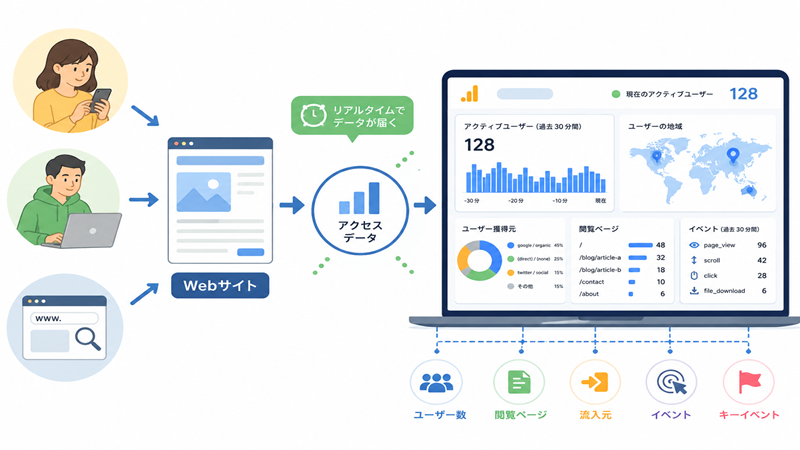
Google Analyticsのリアルタイムレポートとは?
Google Analytics(GA4)のリアルタイムレポートとは、Webサイトやアプリで「今、どのようなアクセスやユーザー行動が起きているのか」を短い時間単位で確認できる機能です。
通常のレポートが一定期間のデータを分析するのに向いているのに対し、リアルタイムレポートは直近30分間のユーザーの動きを確認するのに適しています。
たとえば、新しいブログ記事を公開した直後に、
- 現在アクセスしているユーザーはいるか
- どの記事が読まれているか
- Google検索やSNSなど、どこから訪問したか
- どの地域からアクセスしているか
- page_viewなどのイベントが発生しているか
- 設定したキーイベントが発生しているか
といった情報を確認できます。
また、リアルタイムレポートはアクセス分析だけでなく、GA4を導入した直後の計測確認やGTMで設定したイベントの動作確認にも役立ちます。
GA4のリアルタイムレポートでわかること
GA4のリアルタイムレポートでは、直近のアクセス状況をさまざまな角度から確認できます。
主な確認項目を整理すると、次のようになります。
| 確認項目 | わかること | ブログでの活用例 |
|---|---|---|
| アクティブユーザー | 直近に活動したユーザー | 現在のアクセス状況を確認 |
| 地域 | ユーザーのおおよその地域 | アクセス地域の傾向を確認 |
| 流入元 | どこから訪問したか | 検索・SNSなどを確認 |
| ページ | 現在閲覧されているページ | 読まれている記事を確認 |
| イベント | 発生したユーザー行動 | page_viewやclickなどを確認 |
| キーイベント | 重要な成果につながる行動 | 問い合わせなどを確認 |
たとえば、XなどのSNSで新しい記事を紹介したあとにリアルタイムレポートを開けば、投稿後のアクセス状況を確認する手掛かりになります。
ただし、リアルタイムレポートは**「現在の状況を素早く把握するためのレポート」**です。
「過去3か月でアクセスが伸びた記事はどれか」といった長期的な分析には、通常のGA4レポートを利用しましょう。
直近30分間のユーザー行動を確認できる
GA4のリアルタイムレポートでは、直近30分間のユーザー行動を確認できます。
Google公式でも、リアルタイムレポートでは過去30分間にWebサイトやアプリで発生したアクティビティを確認できると説明されています。
たとえば、14時30分にリアルタイムレポートを確認した場合は、おおむね、
14時00分~14時30分
のアクセス状況を確認するイメージです。
さらに画面では、直近30分のアクティブユーザーだけでなく、1分あたりのユーザー数なども確認できます。
【具体例】
新しい記事を14時に公開し、14時10分にSNSで紹介したとします。
14:00 記事公開
↓
14:10 SNSへ投稿
↓
14:15 リアルタイムレポートを確認
↓
現在のユーザー・閲覧ページ・流入元などを確認
このように使えば、記事公開後やSNS投稿後に「アクセスが発生しているか」を素早く確認できます。
ただし、リアルタイムレポートに表示される人数だけを見て、記事の良し悪しを判断するのはおすすめできません。
検索流入は公開直後ではなく、Google検索への反映や検索順位の変化などを経て、後から増えることもあります。
通常レポートとの違い
リアルタイムレポートと通常レポートは、確認する目的が違います。
リアルタイムは「今の状況」、通常レポートは「一定期間の傾向」を見るものと考えるとわかりやすいでしょう。
【リアルタイムと通常レポートの違い】
| 比較項目 | リアルタイムレポート | 通常レポート |
|---|---|---|
| 主な目的 | 現在の状況確認 | アクセス傾向の分析 |
| 対象期間 | 直近30分 | 日・週・月など |
| 記事公開直後の確認 | ◎ | △ |
| 設定後の動作確認 | ◎ | △ |
| 長期的なSEO分析 | △ | ◎ |
| 人気記事の分析 | 一時的な状況 | 長期的な傾向 |
| 流入経路の分析 | 現在の流入 | 期間を指定して分析 |
たとえば、
「今、この記事は読まれている?」
→ リアルタイムレポート
「先月もっとも読まれた記事は?」
→ 通常レポート
「Google検索からのアクセスは半年間で増えた?」
→ 通常レポートやSearch Console
という使い分けになります。
両者はどちらが優れているというものではありません。
**「現在を見るリアルタイム」と「傾向を見る通常レポート」**を目的に応じて使い分けることが大切です。
リアルタイムレポートを利用するメリット
リアルタイムレポートの大きなメリットは、Webサイトで起きている変化を短時間で確認できることです。
特に初心者の方にとって便利なのが、GA4の動作確認です。
GA4を導入したあと、自分でWebサイトを開いてリアルタイムレポートを確認すれば、アクセスデータが届いているかを判断する材料になります。
主なメリット
- GA4導入後の計測確認ができる
- 新規記事公開後のアクセス状況を確認できる
- SNS投稿後の反応を確認できる
- 現在読まれているページを確認できる
- 流入元を確認できる
- page_viewなどのイベントを確認できる
- GTMで設定したイベントのテストに利用できる
- キーイベントの発生を確認できる
【具体例】
GTMで、
contact_click
というお問い合わせリンクのクリックイベントを設定したとします。
その場合、
お問い合わせリンクをクリック
↓
GTMでイベント発火
↓
GA4へ送信
↓
GA4でイベントを確認
という形で、設定した計測が正常に機能しているか確認できます。
このようにリアルタイムレポートは、単なるアクセス状況の確認だけでなく、GA4・Googleタグ・GTMの設定確認にも利用できるのが大きなメリットです。
ブログ運営で役立つ場面
リアルタイムレポートは、個人ブログでもさまざまな場面で活用できます。
特に役立つのは、記事公開やSNS投稿、アクセス解析設定の変更直後です。
【ブログ運営での活用例】
| 場面 | リアルタイムで確認すること |
|---|---|
| 新記事を公開した | アクセスが発生しているか |
| SNSで記事を紹介した | 投稿後の訪問状況 |
| GA4を導入した | データが届いているか |
| GTMを設定した | タグ・イベントが動作しているか |
| 内部リンクを変更した | 設定したイベントの動作 |
| 問い合わせ計測を設定した | イベントが発生するか |
| アクセスが急増した | 現在読まれているページなど |
たとえば、SNSで家庭菜園の記事を紹介した直後にアクセスが増えた場合、
どの記事が閲覧されているか
↓
どの流入元から来ているか
↓
どのイベントが発生しているか
と順番に確認すれば、現在のユーザー行動を把握しやすくなります。
一方、SEO改善ではリアルタイムレポートだけでは情報が足りません。
検索キーワード、表示回数、クリック数、CTR、平均掲載順位などはSearch Console、一定期間のユーザー数やセッション、流入経路、エンゲージメントなどはGA4の通常レポートを組み合わせて確認します。
リアルタイムレポートの役割
記事を公開・SNSで紹介・設定を変更
↓
リアルタイムレポート
↓
「今」のアクセス・イベントを確認
↓
通常レポート
↓
数日~数か月の傾向を分析
↓
Search Console
↓
Google検索での表示・クリック・検索クエリを分析
↓
記事改善・内部リンク改善・SEO対策
このように、リアルタイムレポートは**「今起きていることを確認する入口」**として使い、通常レポートやSearch Consoleと組み合わせることで、より実用的なアクセス解析につなげられます。
覚えておきたいポイント
- リアルタイムレポートは直近30分間の状況を確認する機能
- 現在のアクティブユーザーや閲覧ページなどを確認できる
- イベントやキーイベントの確認にも利用できる
- GA4・GTM設定後の動作確認にも便利
- 記事公開やSNS投稿直後の確認に向いている
- 長期的なアクセス分析には通常レポートを利用する
- SEO分析ではSearch Consoleも組み合わせる
- リアルタイムの人数だけで記事の良し悪しを判断しない
GA4のリアルタイムレポートを開く方法
GA4のリアルタイムレポートは、Google Analyticsへログインしたあと、基本的に**「レポート」→「リアルタイム」**の順番で開けます。Google公式でもこの手順が案内されています。
初めて利用する方は、リアルタイムレポートを開く前に、確認したいWebサイトのGA4プロパティを選択しているかを確認しておきましょう。
リアルタイムレポートを開く基本手順
Google Analyticsにログイン
↓
確認するGA4プロパティを選択
↓
「レポート」をクリック
↓
「リアルタイム」をクリック
↓
アクティブユーザー・ページ・イベントなどを確認
操作自体は難しくありません。順番に見ていきましょう。
Google Analyticsにログインする
最初にGoogle Analyticsへアクセスし、GA4を設定したGoogleアカウントでログインします。
複数のGoogleアカウントを使っている場合は、GA4を管理しているアカウントでログインしているか確認してください。
たとえば、
- 個人用Googleアカウント
- ブログ運営用Googleアカウント
- 仕事用Googleアカウント
を使い分けている場合、別のGoogleアカウントでログインすると、目的のGA4プロパティが表示されないことがあります。
確認ポイント
- GA4を登録したGoogleアカウントか
- 対象のGA4プロパティにアクセスできるか
- 複数アカウントを使っている場合は選択を間違えていないか
ログインできたら、次に確認したいWebサイトを選びます。
確認したいGA4プロパティを選択する
Google Analyticsでは、1つのGoogleアカウントで複数のGA4プロパティを管理している場合があります。
そのため、リアルタイムレポートを見る前に、分析したいWebサイトに対応するGA4プロパティを選択してください。
【具体例】
仮に3つのサイトを管理している場合、
| Webサイト | GA4プロパティ |
|---|---|
| 家庭菜園ブログ | 家庭菜園ブログ GA4 |
| ペットブログ | ペットブログ GA4 |
| 旅行ブログ | 旅行ブログ GA4 |
というように分けていることがあります。
家庭菜園ブログへ自分でアクセスしたのに、GA4では「ペットブログ GA4」のリアルタイムレポートを見ていれば、当然ながら目的のアクセスは確認できません。
特に、
「サイトを開いたのにリアルタイムに自分が表示されない」
という場合は、タグ設定を変更する前に、正しいプロパティを開いているか確認しましょう。
必要に応じて、ウェブデータストリームのサイトURLやタグIDも確認すると確実です。
「レポート」から「リアルタイム」を開く
対象のGA4プロパティを選択したら、リアルタイムレポートを開きます。
Google公式が案内しているパソコンでの基本手順は次のとおりです。
① Google Analyticsにログイン
↓
② 左側メニューの「レポート」をクリック
↓
③「リアルタイム」をクリック
これで、Webサイトやアプリで現在発生しているアクセス状況を確認できます。
また、現在のGA4には通常の「リアルタイム」に加えて、ユーザーが現在見ているページを確認しやすい**「リアルタイム ページ」レポート**もあります。リアルタイム ページでは、直近30分間のビュー数やアクティブユーザー、ページパスなどを確認できます。
初心者の使い分け
- リアルタイム
→ ユーザー・流入・ページ・イベントなどを幅広く確認 - リアルタイム ページ
→ 「今どのページが読まれているか」を中心に確認
最初は「リアルタイム」から覚えれば十分です。
リアルタイム画面の基本構成を確認する
リアルタイムレポートを開くと、複数の情報がカード形式で表示されます。
Google公式によると、現在のリアルタイムレポートでは、過去5分間・30分間のアクティブユーザー、流入元、ページ、イベント、キーイベントなどを確認できます。
【リアルタイム画面で確認できる主な項目】
| 項目 | 確認できる内容 |
|---|---|
| 過去5分間のアクティブユーザー | ごく直近に利用したユーザー |
| 過去30分間のアクティブユーザー | 直近30分の利用状況 |
| ユーザーの流入情報 | 参照元・メディアなど |
| ページタイトル・スクリーン名 | 閲覧されているコンテンツ |
| イベント数 | 発生しているイベント |
| キーイベント | 重要な行動の発生状況 |
| ユーザープロパティ | ユーザー属性に関する情報 |
初心者の方は、最初からすべてを見る必要はありません。
まずは、
① アクティブユーザー
↓
② 閲覧されているページ
↓
③ イベント
の3つから確認するとわかりやすいでしょう。
【具体例】
自分でブログの記事Aを開いた場合、
Webサイトの記事Aを開く
↓
GA4のリアルタイムを確認
↓
アクティブユーザーを確認
↓
ページタイトルを確認
↓
page_viewなどのイベントを確認
という順番で見ていきます。
これにより、GA4の基本的な計測が行われているかを確認できます。
リアルタイムレポートが表示されない場合の確認方法
「レポート」を開いても**「リアルタイム」が見つからない場合と、リアルタイムレポート自体は開けるもののデータが表示されない**場合では、確認する内容が異なります。
①「リアルタイム」というメニュー自体がない場合
Google公式によると、リアルタイムレポートが見つからない場合、レポートが削除されている、またはデフォルト表示に含まれていない可能性があります。
編集者以上の権限があれば、左側のナビゲーションへ追加し直すことができます。
② リアルタイムは開けるが「0」になっている場合
まず、実際に自分のWebサイトを開いてみましょう。
それでもデータが表示されない場合は、次の項目を確認します。
- 正しいGA4プロパティを開いているか
- GA4のGoogleタグが正しく設置されているか
- 正しいタグIDを設定しているか
- GTMを利用している場合はタグが発火しているか
- GTMコンテナを公開しているか
- 自分のアクセスを内部トラフィックとして除外していないか
- Cookie同意設定の影響を受けていないか
- 広告・トラッキングブロック機能の影響がないか
なお、GoogleはリアルタイムレポートやDebugViewを、データが正常に収集されているか確認する方法として案内しています。通常のレポートではデータ処理に24~48時間かかることがあるため、設定直後の確認ではリアルタイムを見るのが適しています。
また、リアルタイムでもデータ配信に遅延や一時的な中断が発生する場合があり、常に即時表示が保証されているわけではありません。
【トラブル確認早見表】
| 症状 | 確認すること |
|---|---|
| リアルタイムのメニューがない | レポート構成・権限を確認 |
| アクセスしても0のまま | GA4タグ・プロパティを確認 |
| ページが表示されない | 対象ページ・タグ設置を確認 |
| イベントが出ない | イベント・GTM設定を確認 |
| 自分だけ表示されない | 内部トラフィック除外を確認 |
| 特定のブラウザだけ表示されない | Cookie・ブロック機能を確認 |
| 設定直後に表示されない | 少し時間を置いて再確認 |
初心者向け確認チェックリスト
- □ 正しいGoogleアカウントでログインした
- □ 正しいGA4プロパティを選択した
- □ 「レポート」→「リアルタイム」を開いた
- □ 自分のWebサイトへアクセスした
- □ アクティブユーザーを確認した
- □ 閲覧ページを確認した
- □ page_viewなどのイベントを確認した
- □ 表示されない場合はGoogleタグを確認した
- □ GTM利用時はタグの発火・公開状況を確認した
- □ 内部トラフィックやCookie設定も確認した
リアルタイムレポートは、単に「今何人見ているか」を確認するだけではありません。GA4が正常にデータを収集できているかを確認するための重要なチェック手段でもあります。
最初は、**「自分でサイトを開く → リアルタイムを開く → ページやイベントを確認する」**という簡単な操作から覚えるとよいでしょう。
リアルタイムレポートの基本的な見方
GA4のリアルタイムレポートを開くと、アクティブユーザー、流入元、閲覧ページ、イベント、キーイベントなどがカード形式で表示されます。
最初は項目が多く感じるかもしれませんが、すべてを一度に確認する必要はありません。ブログ運営では、まず**「何人が訪れているか → どこから来たか → 何を読んでいるか → どんな行動をしたか」**という順番で見ると理解しやすくなります。
Google公式によると、リアルタイムレポートでは過去5分・30分のアクティブユーザー数、流入元、閲覧コンテンツ、イベント、キーイベントなどを確認できます。
初心者におすすめの確認順序
① アクティブユーザー
↓
② 1分ごとのユーザー数
↓
③ ユーザーの地域
↓
④ 流入元・メディア・キャンペーン
↓
⑤ 閲覧ページ
↓
⑥ イベント
↓
⑦ キーイベント
それぞれ何を意味するのか、順番に見ていきましょう。
過去30分間のアクティブユーザーを確認する
最初に確認したいのが、過去30分間のアクティブユーザーです。
リアルタイムレポートでは、直近30分間にWebサイトやアプリを利用したユーザーの状況を確認できます。
たとえば「過去30分間のアクティブユーザー」が「5」と表示されていれば、直近30分間にサイトを利用したユーザーがいることを示しています。
【具体例】
14時に新しい記事を公開
↓
14時10分にSNSで記事を紹介
↓
14時20分にGA4を確認
↓
過去30分のアクティブユーザー:8
このような場合、「現在アクセスが発生している」という状況を把握できます。
ただし、アクティブユーザー数だけで記事の評価を決めないことが大切です。公開直後はアクセスが少なくても、後からGoogle検索経由の流入が増える可能性があります。
1分あたりのユーザー数を確認する
リアルタイムレポートでは、合計人数だけでなく、1分あたりのアクティブユーザー数も確認できます。
Google公式でも「過去30分のアクティブユーザー数」のカードには、30分間の合計と1分ごとのアクティブユーザー数が表示されると説明されています。
これを見ると、アクセスがいつ増えたのかを把握しやすくなります。
【具体例】
SNSへ記事を投稿する前
1分あたり0~1人
↓
SNSへ記事を投稿
↓
投稿直後
1分あたり3~5人
と変化した場合、SNS投稿後のタイミングでアクセスが増えていることを確認できます。
ただし、これだけで「SNSから5人来た」と断定することはできません。実際の流入元も合わせて確認しましょう。
見るポイント
- アクセスが増えた時間
- アクセスが減った時間
- SNS投稿前後の変化
- メールやキャンペーン実施後の変化
- 記事公開直後のアクセス
「人数」と「時間的な変化」の両方を見るのがポイントです。
ユーザーの地域を確認する
リアルタイム関連のレポートでは、現在のユーザーがどの地域からアクセスしているのかを把握する手掛かりも得られます。Google公式でも、ユーザー属性の概要などでは現在アクセスが多い国をリアルタイム情報として確認できると案内されています。
たとえば、日本向けのブログなら、
- 日本
- アメリカ
- 台湾
- 韓国
など、どの国からアクセスが発生しているのかを確認できます。
地域情報は、
「どこにいる誰がアクセスしたか」を特定するものではなく、アクセス傾向を確認するデータ
として利用しましょう。
【具体例】
日本の温泉情報の記事を公開したところ、
日本からのアクセスが中心
であれば、想定している読者層に届いている可能性を考える材料になります。
一方、海外からアクセスが増えている場合は、検索エンジン、SNS、参照サイトなど別の流入経路も確認するとよいでしょう。
流入元・メディア・キャンペーンを確認する
次に確認したいのが、ユーザーがどこからWebサイトへ来たのかです。
GA4では「参照元(source)」「メディア(medium)」「キャンペーン」などを利用して流入経路を分析します。参照元には検索エンジンやサイトなど、メディアにはorganic、cpc、emailなど流入の種類に関する情報が使われます。
【基本的な考え方】
| 項目 | 意味 | 例 |
|---|---|---|
| 参照元(source) | どこから来たか | googleなど |
| メディア(medium) | どのような経路か | organic、cpcなど |
| キャンペーン | 設定した施策・キャンペーン | メール・広告施策など |
たとえば、
google / organic
であれば、Googleの自然検索から訪問したアクセスと判断する材料になります。
ただし、ここには重要な注意点があります。
リアルタイムレポートに表示される流入情報にはユーザースコープの指標・ディメンションが含まれ、「最初のユーザーの参照元」などはユーザーを最初に獲得した方法に関する情報です。また、新規ユーザーなどでは獲得データの処理が完了しておらず、該当カードにすぐ表示されない場合があります。
そのため、本格的な流入分析ではリアルタイムだけでなく、通常の**「トラフィック獲得」レポート**も利用しましょう。
閲覧されているページを確認する
ブログ運営で特にわかりやすいのが、現在どの記事・ページが閲覧されているかの確認です。
リアルタイムレポートでは、ページタイトルまたはスクリーン名ごとのビューを確認できます。さらに「リアルタイム ページ」レポートでは、過去30分間のページパス、ビュー数、アクティブユーザー数なども確認できます。
【具体例】
| ページ | 直近のアクセス状況 |
|---|---|
| GA4の登録方法 | アクセスあり |
| GA4の初期設定 | アクセスあり |
| 家庭菜園の記事 | アクセスなし |
| 温泉の記事 | アクセスあり |
このように確認すると、**「今どの記事が読まれているのか」**を把握できます。
新しい記事を公開した直後なら、
記事を公開
↓
自分または読者が記事へアクセス
↓
リアルタイムでページを確認
という使い方もできます。
ただし、「今たくさん読まれている記事」と「長期的に人気のある記事」は必ずしも同じではありません。人気記事の分析には、一定期間を指定した通常レポートも利用してください。
発生しているイベントを確認する
GA4では、ページ表示やスクロール、クリックなどのユーザー行動をイベントとして記録します。
リアルタイムレポートでは、イベント名ごとのイベント数を確認できます。
たとえば、
page_view:ページが表示されたscroll:一定条件までページをスクロールしたclick:対象となるリンククリックfile_download:対象ファイルをダウンロードした
などがあります。
一部は自動収集イベント、一部は拡張計測機能などによって収集されます。
【具体例】
自分で記事を開く
↓
page_view
↓
記事を読み進める
↓
条件を満たすとscroll
↓
対象となる外部リンクをクリック
↓
click
といった形でイベントが発生します。
また、GTMを使って独自のクリックイベントなどを設定している場合は、設定後の動作確認にもリアルタイムレポートを活用できます。
「タグを設定したから大丈夫」と考えず、実際にイベントが届いているか確認することが大切です。
キーイベントを確認する
GA4では、ビジネスやサイト運営にとって特に重要なイベントをキーイベントとして扱えます。
リアルタイムレポートでは、イベント名ごとのキーイベント数も確認できます。
ブログの場合は、目的に応じて、
- お問い合わせ完了
- 会員登録完了
- 資料請求
- 商品購入
- その他、運営上重要な行動
などをキーイベントとして設定することが考えられます。
【イベントとキーイベントの違い】
| 種類 | 意味 | 例 |
|---|---|---|
| イベント | ユーザーの行動を記録 | page_view、scrollなど |
| キーイベント | 特に重要と判断したイベント | 問い合わせ完了など |
たとえば、
お問い合わせ完了
↓
イベント発生
↓
キーイベントとして設定済み
↓
リアルタイムで発生状況を確認
という流れです。
ただし、すべてのイベントをキーイベントにする必要はありません。
ブログの目的が「お問い合わせを増やす」ならお問い合わせ完了、「商品購入につなげる」なら購入など、成果として特に重要な行動に絞って設定すると分析しやすくなります。
リアルタイムレポートの見方早見表
| 確認項目 | 何がわかる? | 主な活用方法 |
|---|---|---|
| アクティブユーザー | 直近の利用状況 | 現在のアクセス確認 |
| 1分ごとのユーザー | 時間ごとの変化 | SNS投稿後などの確認 |
| 地域 | アクセス地域の傾向 | 読者地域の把握 |
| 参照元・メディア等 | 流入に関する情報 | 流入経路の確認 |
| ページ | 現在読まれているコンテンツ | 記事公開後の確認 |
| イベント | ユーザー行動 | GA4・GTMの動作確認 |
| キーイベント | 重要な成果 | 問い合わせ等の確認 |
初心者はこの順番で確認しましょう
- □ 過去30分間のアクティブユーザーを見る
- □ 1分ごとの変化を見る
- □ 必要に応じて地域を見る
- □ 流入元・メディアなどを確認する
- □ 読まれているページを確認する
- □ 発生したイベントを確認する
- □ 設定している場合はキーイベントを確認する
- □ 長期的な分析は通常レポートで行う
リアルタイムレポートは、「今何人いるか」だけを見る機能ではありません。 「どこから来て、何を見て、どのような行動をしたのか」という流れを確認することで、記事公開後の反応やGA4・GTMの動作確認などに活用できます。
ただし、リアルタイムデータは短期間の状況です。SEOやブログ全体の成果を判断するときは、通常レポートやSearch Consoleなども組み合わせて分析しましょう。
リアルタイムで閲覧されているページを確認する
GA4のリアルタイムレポートでは、直近にどのページや記事が閲覧されているのかを確認できます。
ブログ運営では、「現在どの記事が読まれているのか」を知ることは、記事公開直後の反応やSNSからのアクセス、GA4の計測状況を確認するうえで役立ちます。
特に現在のGA4には、通常の「リアルタイム」レポートに加えて、「リアルタイム ページ」レポートもあり、過去30分間に閲覧されたページをページパス単位で確認できます。
初心者の方は、まず**「ページタイトル → 記事ページ → 自分でアクセスして確認」**という順番で見ていくとわかりやすいでしょう。
閲覧ページを確認する基本的な流れ
GA4のリアルタイムを開く
↓
ページタイトル・スクリーン名を確認
↓
現在読まれている記事を確認
↓
必要に応じて「リアルタイム ページ」でページパスを確認
↓
自分で対象記事へアクセス
↓
GA4に表示されるか確認
ページタイトル・スクリーン名を確認する
通常のリアルタイムレポートでは、**「ページタイトルとスクリーン名」**に関するカードから、直近に閲覧されているコンテンツを確認できます。
Webサイトの場合は、基本的にページタイトルを見ることで、どの記事が閲覧されているのか判断しやすくなります。
たとえば、
| ページタイトル | 確認できること |
|---|---|
| GA4の登録方法を解説 | GA4登録記事が閲覧された |
| GA4の初期設定を解説 | 初期設定記事が閲覧された |
| Google AnalyticsとSearch Consoleの連携方法 | 連携記事が閲覧された |
| ホームページのタイトル | トップページが閲覧された |
このようにページタイトルを見ると、URLだけを見るよりも**「どの記事なのか」**を直感的に判断できます。
なお、「スクリーン名」は主にアプリで使われる考え方です。WordPressブログなどのWebサイトを分析する場合は、まずページタイトルに注目すればよいでしょう。
初心者が見るポイント
- 目的の記事タイトルが表示されているか
- 新しく公開した記事が表示されているか
- 自分で開いたページが確認できるか
- 想定していないページが多く閲覧されていないか
どの記事が現在読まれているか確認する
ブログ運営では、リアルタイムレポートを使って、現在アクセスが発生している記事を確認できます。
たとえば、新しくGA4の記事を公開したあと、
記事A:GA4の登録方法
記事B:GA4の初期設定
記事C:GA4とGTMの連携方法
のうち、どの記事に直近のアクセスが発生しているかを見ることができます。
ただし、ここで注意したいのが、リアルタイムで読まれている記事=サイトで最も人気のある記事ではないという点です。
リアルタイムレポートは短時間の状況を見るためのものなので、
「現在は記事Aが3人、記事Bが1人」
という結果だけで記事Aの方が人気だと判断するのは早すぎます。
長期的な人気記事を調べる場合は、通常レポートの「ページとスクリーン」などで一定期間のデータを確認しましょう。
【使い分け】
今、何が読まれている?
→ リアルタイム
今月、何がよく読まれた?
→ 通常レポート
と覚えるとわかりやすいでしょう。
トップページと記事ページを見分ける
リアルタイムレポートでは、トップページだけでなく、個別記事や固定ページなどへのアクセスも確認できます。
ページタイトルで判断できる場合もありますが、複数ページのタイトルが似ているサイトでは、ページパスを確認した方がわかりやすい場合があります。
たとえば、
| 種類 | ページパスの例 |
|---|---|
| トップページ | / |
| 記事ページ | /12345/ |
| お問い合わせ | /contact/ |
| カテゴリーページ | /category/analytics/ |
WordPressで投稿ID型のパーマリンクを使用している場合は、/12345/のようなURLが記事ページになります。
GA4の「リアルタイム ページ」レポートでは、ページパスやクエリ文字列ごとに直近30分のビューなどを確認できます。
そのため、
「タイトルだけではどのページかわからない」
という場合はページパスも確認すると、トップページ・個別記事・固定ページなどを区別しやすくなります。
【具体例】
リアルタイム ページで、
/
→ トップページ
/12345/
→ 個別記事
/contact/
→ お問い合わせページ
と表示されていれば、どの種類のページにアクセスが発生しているのか判断できます。
自分でアクセスしてページ表示を確認する
リアルタイムレポートは、GA4を設定した後の動作確認にも便利です。
自分でWebサイトの記事を開き、そのページがGA4に表示されるか確認してみましょう。
【確認手順】
① GA4のリアルタイムレポートを開く
↓
② 別タブで自分のWebサイトを開く
↓
③ 確認したい記事へアクセスする
↓
④ GA4へ戻る
↓
⑤ ページタイトルやページパスを確認する
目的の記事が表示されれば、GA4へページ閲覧データが届いていることを確認する材料になります。
さらに、
記事Aを開く
↓
記事Bへ移動
↓
記事Cへ移動
と操作して、それぞれのページが計測されるか確認する方法もあります。
ただし、自分のアクセスを内部トラフィックとして除外している場合は、通常のリアルタイムレポートに自分のアクセスが表示されないことがあります。
また、Cookie同意設定やブラウザのトラッキング防止機能などによっても、計測結果が変わる場合があります。
「表示されない=GA4の故障」と判断せず、タグや内部トラフィック設定などを順番に確認しましょう。
記事公開直後のアクセスを確認する
リアルタイムレポートが特に便利なのが、新しい記事を公開した直後です。
たとえば、新しい記事を公開してXなどのSNSで紹介した場合、
13:00 新記事を公開
↓
13:10 SNSで記事を紹介
↓
13:15 GA4のリアルタイムを確認
↓
新記事へのアクセスを確認
という使い方ができます。
このとき、ページだけでなく流入元なども一緒に確認すれば、SNS投稿後にどのようなアクセスが発生しているのかを把握する手掛かりになります。
記事公開後に確認したいこと
- 新記事がリアルタイムに表示されているか
- 直近のアクティブユーザーがいるか
- 新記事のページタイトルが表示されているか
- ページビューなどのイベントが発生しているか
- SNSなどからアクセスが発生しているか
- 内部リンク経由で他の記事も閲覧されているか
ただし、記事公開直後のアクセスが少なくても心配する必要はありません。
特にGoogle検索からの流入は、記事を公開した直後から必ず発生するわけではありません。検索エンジンによるクロールやインデックス、検索結果での表示などを経て、時間がたってから検索流入が増える場合があります。
したがって、リアルタイムレポートは公開直後の動きを確認するものとして利用し、SEOの成果についてはSearch ConsoleやGA4の通常レポートを使って中長期的に確認しましょう。
閲覧ページを確認するときの早見表
| 知りたいこと | 確認する場所 | 活用例 |
|---|---|---|
| 現在読まれている記事 | ページタイトル | 記事公開後の確認 |
| 具体的なURL | ページパス | 記事・固定ページの識別 |
| トップページへのアクセス | /などを確認 | ホームへの訪問確認 |
| 自分のアクセス | 対象記事を開いて確認 | GA4動作テスト |
| 公開直後のアクセス | リアルタイム | 新記事の反応確認 |
| 長期的な人気記事 | 通常レポート | 記事の評価・リライト判断 |
初心者向けチェックリスト
- □ リアルタイムレポートを開いた
- □ ページタイトルを確認した
- □ 現在閲覧されている記事を確認した
- □ 必要に応じてページパスを確認した
- □ トップページと記事ページを区別した
- □ 自分で対象記事へアクセスした
- □ GA4に対象ページが表示されるか確認した
- □ 新記事公開後のアクセスを確認した
- □ 長期分析は通常レポートで確認する
リアルタイムレポートで閲覧ページを見るときは、「現在どの記事が読まれているか」を確認するだけでなく、GA4が正しくページ閲覧を計測できているかを確認するという使い方も覚えておきましょう。
特に新記事を公開したときは、リアルタイムで短期的な動きを確認し、その後は通常レポートやSearch Consoleで中長期的なアクセス推移を追うと、より効果的なブログ分析につながります。
リアルタイムで流入元を確認する
GA4のリアルタイムレポートでは、現在Webサイトを訪れているユーザーが、どこからアクセスしてきたのかを確認する手掛かりを得られます。
たとえば、Google検索、SNS、他のWebサイト、広告、直接アクセスなど、ユーザーがサイトを訪れるまでにはさまざまな経路があります。この経路を分析することで、**「どの集客方法からアクセスが発生しているのか」**を把握しやすくなります。
ただし、GA4には「最初にユーザーを獲得した経路」と「今回のセッションを獲得した経路」という異なる考え方があります。リアルタイム画面の獲得情報は、通常の「トラフィック獲得」レポートとまったく同じ意味ではない点に注意しましょう。
主な流入経路
Google検索
SNS
他サイトからのリンク
広告・メールなど
直接アクセス
↓
あなたのWebサイト
↓
GA4で流入情報を確認
ユーザー獲得元とは?
GA4では、ユーザーがどのような経路でWebサイトへ来たのかを分析するために、ユーザー獲得やトラフィック獲得に関するディメンションを利用します。
ここで初心者の方が覚えておきたいのが、「ユーザー獲得」と「トラフィック獲得」の違いです。
| 種類 | 基本的な意味 |
|---|---|
| ユーザー獲得 | そのユーザーを最初に獲得した経路 |
| トラフィック獲得 | 各セッションがどの経路から始まったか |
たとえば、あるユーザーが初めてGoogle検索からブログを訪問し、数日後にブックマークから再訪問したとします。
初回
Google検索 → ブログ
後日
ブックマーク → ブログ
この場合、ユーザー獲得では「最初にGoogle検索から来た」という情報が重要になります。一方、セッション単位のトラフィック獲得では、後日の訪問について別の流入経路として分析できます。
したがって、リアルタイムレポートでは、表示されている項目がユーザー単位なのか、セッション単位なのかを意識することが大切です。
source・mediumの基本的な意味
GA4の流入分析でよく登場するのが、**source(参照元)とmedium(メディア)**です。
初心者の方は、
source=どこから来たのか
medium=どのような種類の経路なのか
と覚えるとわかりやすいでしょう。
【source・medium早見表】
| 表示例 | source | medium | 意味の目安 |
|---|---|---|---|
| google / organic | organic | Google自然検索 | |
| google / cpc | cpc | Google広告など | |
| newsletter / email | newsletter | メール施策 | |
| (direct) / (none) | (direct) | (none) | 参照情報を取得できない直接流入など |
たとえば、
google / organic
なら、
→ Googleが参照元
organic
→ 自然検索
という意味になります。
source・mediumを理解しておくと、「検索なのか」「広告なのか」「メールなのか」など、アクセスの経路を判断しやすくなります。
Google検索からのアクセスを確認する
ブログ運営では、Google検索からのアクセスが気になる方も多いでしょう。
GA4で、
google / organic
のような情報が確認できれば、Googleの自然検索経由の流入と判断する材料になります。
【具体例】
Googleで、
「GA4 リアルタイム 見方」
と検索
↓
検索結果の記事をクリック
↓
ブログへアクセス
↓
GA4でGoogle自然検索に関する流入情報を確認
という流れです。
ただし、GA4のリアルタイムレポートだけで、ユーザーがGoogle検索で入力した具体的な検索キーワードを詳しく調べる用途には向いていません。
検索クエリ、クリック数、表示回数、CTR、平均掲載順位などを調べたい場合は、Google Search Consoleを利用します。
【使い分け】
GA4
→ サイト訪問後のユーザー行動を分析
Search Console
→ Google検索結果での表示・クリック・検索クエリなどを分析
Google検索からの流入を本格的に分析する場合は、この2つを組み合わせると効果的です。
SNSからのアクセスを確認する
X、Facebook、Instagramなどで記事を紹介した場合も、GA4の流入情報が役立ちます。
たとえば、
新記事を公開
↓
SNSへ投稿
↓
ユーザーがリンクをクリック
↓
ブログへアクセス
↓
GA4で流入状況を確認
という流れです。
特にリアルタイムレポートは、SNSへ投稿した直後のアクセス変化を見るのに向いています。
【具体例】
15:00 新しい記事をXへ投稿
↓
15:05 リアルタイムを確認
↓
アクティブユーザーが増加
↓
閲覧ページを確認
↓
流入情報も確認
このように「SNS投稿後にアクセスが増えた」という状況を確認できます。
ただし、SNSからのアクセスが常に同じsource・mediumで分類されるとは限りません。アプリ内ブラウザ、リンクの共有方法、リダイレクト、計測条件などによって参照情報が変わることがあります。
SNS施策を正確に比較したい場合は、UTMパラメータを利用してキャンペーン情報を付ける方法もあります。
直接アクセス(direct)とは?
GA4を見ていると、
(direct) / (none)
という表示を目にすることがあります。
「direct」と聞くと、
URLを直接入力した人だけ
と思われがちですが、必ずしもそれだけではありません。
基本的には、GA4がアクセス元を識別するための参照情報やキャンペーン情報を取得できなかった場合などに、Directとして分類されることがあります。
たとえば、
- URLをブラウザへ直接入力した
- ブックマークからアクセスした
- 参照元情報が取得できないリンクからアクセスした
- 適切なキャンペーン情報を取得できなかった
などが考えられます。
【注意】
direct=全員がURLを直接入力した
とは判断しないようにしましょう。
Directが多い場合は、「サイト名を覚えて直接訪問している人が多い」と即断するのではなく、他の流入経路や計測状況も合わせて確認することが大切です。
通常のトラフィック獲得レポートとの違い
リアルタイムレポートと「トラフィック獲得」レポートでは、利用する目的が異なります。
リアルタイムは現在に近いアクセス状況の確認、トラフィック獲得は一定期間のセッション獲得状況の分析に向いています。
【違い早見表】
| 比較項目 | リアルタイム | トラフィック獲得 |
|---|---|---|
| 主な目的 | 現在のアクセス確認 | 一定期間の流入分析 |
| 時間 | 直近の状況 | 日・週・月など |
| SNS投稿直後 | ◎ | △ |
| 記事公開直後 | ◎ | △ |
| 流入経路の長期比較 | △ | ◎ |
| SEO流入の推移分析 | △ | ◎ |
| 施策の比較 | 簡易的 | 詳しく分析しやすい |
たとえば、
「SNSに投稿した直後、アクセスが来ている?」
→ リアルタイム
「先月はGoogle検索とSNSのどちらから多く訪問された?」
→ トラフィック獲得
という使い分けがおすすめです。
また、Google検索からのアクセスをSEOの視点で分析する場合は、Search Consoleも組み合わせます。
目的別の使い分け
今のアクセスを知りたい
↓
リアルタイムレポート
一定期間の流入元を比較したい
↓
トラフィック獲得レポート
検索キーワード・クリック・掲載順位を調べたい
↓
Search Console
この3つを目的に応じて使い分けることで、アクセス解析がわかりやすくなります。
リアルタイムで流入元を見るときのチェックリスト
- □ 現在のアクティブユーザーを確認する
- □ 流入に関する参照元を確認する
- □ source・mediumの意味を理解する
- □ Google自然検索の流入を確認する
- □ SNS投稿後のアクセス変化を確認する
- □ directを「URL直接入力だけ」と考えない
- □ 長期分析ではトラフィック獲得を見る
- □ 検索クエリ分析ではSearch Consoleを使う
リアルタイムで流入元を見ると、**「今アクセスしている人がどのような経路でサイトへ来ているのか」**を把握する手掛かりになります。
ただし、リアルタイムデータだけで流入経路全体を評価するのではなく、通常のトラフィック獲得レポートやSearch Consoleと組み合わせ、短期と長期の両方から分析することが大切です。
リアルタイムでイベントを確認する
GA4では、ページ表示やスクロール、クリック、ファイルダウンロードなど、Webサイト上で起こったユーザーの行動をイベントとして記録します。
リアルタイムレポートでは、これらのイベントが実際に発生しているかを短時間で確認できるため、GA4の計測確認やGTMで設定したイベントの動作テストに役立ちます。Google公式でも、リアルタイムレポートでは発生したイベントを確認できると案内されています。
リアルタイムでイベントを確認する流れ
ユーザーがWebサイトを操作
↓
page_view・scroll・clickなどが発生
↓
Googleタグ・GTMからGA4へ送信
↓
GA4リアルタイムレポート
↓
イベント名・発生状況を確認
まずは、よく使われるイベントから見ていきましょう。
GA4のイベントとは?
GA4のイベントとは、Webサイトやアプリで発生したユーザーの行動やシステム上の出来事を記録する仕組みです。
たとえば、
- ページを表示した
- ページをスクロールした
- リンクをクリックした
- ファイルをダウンロードした
- お問い合わせボタンを押した
といった行動をイベントとして扱えます。
GA4では、Googleタグによって自動収集イベントや拡張計測イベントなどが送信されます。また、GTMを利用して独自のイベントを送信することもできます。Google公式でも、Googleタグが自動収集・拡張計測イベントを送信し、GTMではGA4イベントタグとトリガーを使って追加イベントを設定できると説明しています。
【イベントの種類の例】
| イベント | 主な意味 | 主な計測方法 |
|---|---|---|
| page_view | ページ表示 | 自動・拡張計測 |
| scroll | ページのスクロール | 拡張計測 |
| click | 対象リンクのクリック | 拡張計測など |
| file_download | ファイルのダウンロード | 拡張計測 |
| 独自イベント | サイト独自の行動 | GTMなど |
初心者の方は、まずpage_viewが正常に確認できるかから始めるとわかりやすいでしょう。
page_viewを確認する
page_viewは、Webページが表示されたことを表す基本的なイベントです。
GA4が正しく設置されているか確認するときは、まずこのpage_viewを確認します。
【確認方法】
自分のWebサイトを開く
↓
記事ページを表示
↓
GA4のリアルタイムを開く
↓
イベント一覧を確認
↓
page_viewを確認
たとえば、「GA4リアルタイムレポート」の記事を開いたあとにpage_viewが確認できれば、ページ閲覧データがGA4へ送信されていると判断する材料になります。
また、
記事Aを開く
↓
記事Bへ移動
↓
記事Cへ移動
と操作すると、それぞれのページ表示に応じてpage_viewが発生します。
ただし、内部トラフィック除外やCookie同意設定などにより、自分のアクセスが計測されない場合もあります。
scrollを確認する
scrollは、ユーザーがページを一定位置までスクロールしたときに記録されるイベントです。
GA4の拡張計測が有効になっている場合、Webページを縦方向に約90%まで初めてスクロールしたときにscrollイベントが送信されます。
そのため、
少し下へスクロールしただけ
では、scrollが発生しない場合があります。
【具体例】
長いブログ記事を開く
↓
ページを読み進める
↓
ページ下部付近までスクロール
↓
scrollイベント発生
↓
GA4リアルタイムで確認
初心者が注意したいポイント
- scrollは毎回のスクロール動作を数えるものではない
- ページ下部近くまで進まないと発生しない
- 拡張計測機能が無効なら取得されない
- 短いページでは条件を満たしにくい場合がある
「scrollが出ない=GA4が壊れている」と判断せず、まず拡張計測とスクロール条件を確認しましょう。
clickを確認する
clickイベントについては少し注意が必要です。
GA4の拡張計測で自動取得されるclickは、基本的に現在のドメインから別ドメインへ移動する外部リンクのクリックに関するものです。
つまり、ブログ内の記事Aから記事Bへ移動する内部リンクのクリックすべてが、自動的にclickとして記録されるわけではありません。
【例】
自分のサイト
example.com/article-a/
↓
別サイト
other-example.com/
へのリンクをクリック
↓
対象条件を満たせば
clickイベント
という形です。
一方、
内部リンクのクリック
お問い合わせボタンのクリック
アフィリエイトリンクなど特定のクリック
を個別に詳しく計測したい場合は、GTMで独自のイベントを設定する方法が便利です。
ここは初心者が混同しやすいので、
GA4標準のclick
と
GTMで自分が作ったクリックイベント
は分けて考えましょう。
file_downloadなどのイベントを確認する
GA4の拡張計測では、対象となるファイルへのリンクがクリックされたときに、file_downloadイベントを収集できます。
たとえば、
- Wordファイル
- Excelファイル
- ZIPファイル
などへのリンクが対象になる場合があります。
【具体例】
ブログ内に、
「家庭菜園チェックリスト.pdf」
というPDFリンクを掲載
↓
ユーザーがクリック
↓
file_download
↓
GA4リアルタイムで確認
このようなイベントを使えば、「PDFがどのくらい利用されているか」といった分析も可能です。
【代表的なイベント早見表】
| イベント | 何を確認する? |
|---|---|
| page_view | ページが表示された |
| scroll | ページ下部付近まで読まれた |
| click | 対象となる外部リンククリックなど |
| file_download | 対象ファイルがクリックされた |
| 独自イベント | GTMなどで設定した特定行動 |
ただし、拡張計測機能の有効・無効や設定状況によって、取得されるイベントは異なります。
GTMで設定したイベントを確認する
Googleタグマネージャー(GTM)を使うと、GA4の標準機能では取得しにくいユーザー行動を独自イベントとして送信できます。
たとえば、
- お問い合わせリンクのクリック
- 申込ボタンのクリック
- 特定の内部リンク
- 特定ボタンのクリック
- 独自のコンテンツ操作
などです。
Google公式では、GTMで**「Google アナリティクス: GA4イベント」タグを作成し、イベント名とトリガーを設定する**方法が案内されています。
【具体例】
お問い合わせボタンをクリック
↓
GTMのトリガーが反応
↓
GA4イベントタグを実行
↓
contact_click
というイベントを送信
↓
GA4リアルタイムで確認
このように確認できれば、GTMからGA4へのイベント送信が正常に動作していると判断しやすくなります。
GTMを使ったクリックイベントの設定方法については、「Google AnalyticsとGoogleタグマネージャーの連携方法を初心者向けに解説」で詳しく紹介しています。
イベントが表示されない場合の確認ポイント
イベントを発生させたのにGA4のリアルタイムへ表示されない場合は、設定をすぐ作り直すのではなく、順番に原因を確認しましょう。
① GA4が正常に計測できているか
まずpage_viewなど、基本的なイベントが確認できるか見ます。
page_viewもない
↓
Googleタグ・GA4設定から確認
page_viewはある
↓
特定イベントだけの設定を確認
と切り分けるとわかりやすくなります。
② 拡張計測機能を確認する
scroll、click、file_downloadなどは、拡張計測機能の設定状況が関係します。
該当機能が有効になっているか、ウェブデータストリームの設定を確認しましょう。
③ 実際にイベント条件を満たしているか
たとえば、
scroll
→ ページ下部近くまでスクロールしたか
click
→ 対象となるリンクか
file_download
→ 対象ファイルのリンクか
を確認します。
「操作したつもり」でも、イベント発生条件を満たしていない場合があります。
④ GTMの場合はプレビューを確認する
GTMで独自イベントを設定している場合は、Tag Assistantのプレビューモードを利用します。
Google公式でも、GTMではイベントタグにトリガーを設定し、該当条件でイベントを送信する仕組みが案内されています。
確認するのは、
- イベントタグが発火したか
- トリガー条件が正しいか
- イベント名が正しいか
- 正しいGA4測定IDか
- GTMコンテナを公開したか
などです。
⑤ リアルタイムにも遅延が起こる場合がある
リアルタイムレポートは短時間で確認できる機能ですが、Google公式ではリアルタイムデータの配信に遅延や中断が生じる場合があるとも案内しています。
そのため、イベントが一瞬で表示されないだけで設定ミスとは判断しないようにしましょう。
イベントが表示されないときの確認フロー
イベントが表示されない
↓
page_viewは表示される?
→ いいえ
Googleタグ・GA4設定を確認
↓
→ はい
拡張計測イベント?
→ はい
拡張計測・発生条件を確認
↓
GTMイベント?
→ はい
Tag Assistantでタグ発火を確認
↓
イベント名・測定IDを確認
↓
コンテナ公開を確認
↓
少し時間を置いて再確認
リアルタイムイベント確認チェックリスト
- □ page_viewを確認した
- □ scrollの条件を理解した
- □ clickがどのリンクを対象にするか確認した
- □ file_download対象のファイルを確認した
- □ 拡張計測機能を確認した
- □ GTMイベントの場合はプレビューを使った
- □ Tag Assistantでタグ発火を確認した
- □ 正しいGA4測定IDを使用している
- □ GTMコンテナを公開した
- □ GA4リアルタイムでイベントを確認した
- □ 表示されない場合は少し時間を置いた
リアルタイムでイベントを確認すると、「読者が何をしたのか」だけでなく、GA4やGTMが正しく設定されているかも確認できます。
初心者の方は、まずpage_viewを確認し、その次にscroll、click、file_downloadなどへ進むと理解しやすいでしょう。さらに細かなクリックやお問い合わせなどを計測したい場合は、GTMのイベント設定を活用すると分析の幅が広がります。
リアルタイムレポートでキーイベントを確認する
GA4のリアルタイムレポートでは、通常のイベントだけでなく、**サイト運営で特に重要な行動として設定した「キーイベント」**も確認できます。
たとえば、お問い合わせ完了や商品購入、会員登録などをキーイベントとして設定しておけば、「重要な成果につながる行動が実際に発生しているか」を確認できます。
Google公式でも、リアルタイムレポートの**「イベント名ごとのキーイベント数」**カードを使って、キーイベントが正しく記録されているか確認できると案内しています。
キーイベントを確認する基本的な流れ
ユーザーが重要な行動をする
↓
イベントが発生
↓
キーイベントとして記録
↓
GA4へデータが送信される
↓
リアルタイムレポートで確認
↓
通常レポートで中長期的に分析
GA4のキーイベントとは?
GA4の**キーイベント(Key event)**とは、サイトやビジネスの成果にとって特に重要なユーザー行動を測定するイベントのことです。
以前GA4を利用していた方は「コンバージョン」という言葉を覚えているかもしれません。現在のGoogle Analyticsでは、サイトやアプリ上の重要な行動を**「キーイベント」**として扱います。
たとえば、ブログなら次のような行動が候補になります。
- お問い合わせ完了
- メルマガ登録完了
- 会員登録完了
- 資料請求完了
- 商品購入
- サイト運営上、特に重要と判断した行動
ただし、ブログだから必ずキーイベントを設定しなければならないわけではありません。
**「このブログで最終的に読者に何をしてもらいたいのか」**を考え、その目的に合った行動をキーイベントにするのが基本です。
通常のイベントとの違い
GA4では、ページ表示やスクロール、クリックなど、さまざまなユーザー行動がイベントとして記録されます。
その中から、サイト運営上特に重要なものをキーイベントとして指定するという関係です。Google公式では、収集しているイベントをキーイベントとしてマークすることで、その重要な行動を測定できると説明しています。
【イベントとキーイベントの違い】
| 項目 | 通常のイベント | キーイベント |
|---|---|---|
| 役割 | ユーザー行動を記録 | 重要な成果を記録 |
| 例 | page_view、scrollなど | 問い合わせ完了など |
| 重要度 | さまざま | サイト目的にとって重要 |
| リアルタイム確認 | 可能 | 可能 |
| 主な用途 | 行動分析 | 成果分析 |
たとえば、記事が表示されるたびに発生するpage_viewをそのままキーイベントにすると、ほぼすべてのページ閲覧が「重要な成果」として扱われてしまいます。
そのため、
page_view
→ 普通の記事閲覧
contact_complete
→ お問い合わせ完了
というように、通常行動と成果を分けて考えるとわかりやすくなります。
お問い合わせなどの成果を確認する
個人ブログやアフィリエイトサイトでキーイベントを活用するなら、お問い合わせなど明確な成果につながる行動から考えるとよいでしょう。
たとえば、お問い合わせフォーム送信後に、
/contact/thanks/
という完了ページを表示するサイトがあるとします。
この場合、単純なすべてのpage_viewではなく、お問い合わせ完了ページが表示されたときだけ発生するイベントを作成し、それをキーイベントとして扱う方法が考えられます。
Google公式でも、確認ページへのアクセスなど特定条件を満たしたイベントを作成し、キーイベントとして利用する考え方が紹介されています。
【具体例】
読者が記事を読む
↓
お問い合わせページへ移動
↓
フォームを入力
↓
送信
↓
お問い合わせ完了イベントが発生
↓
キーイベントとして記録
この仕組みを作っておけば、「お問い合わせページを見た人数」だけではなく、実際にお問い合わせ完了まで進んだ成果を把握しやすくなります。
キーイベントが発生しているか確認する
キーイベントを設定したら、実際に正常に動作するか確認しましょう。
リアルタイムレポートには、イベント名ごとのキーイベント数を確認できるカードがあります。正しくトリガーされれば、ここに対象のキーイベントが表示されます。
【確認手順】
① GA4で対象イベントをキーイベントとして設定
↓
② Webサイトで対象となる操作を行う
↓
③ GA4の「レポート」→「リアルタイム」を開く
↓
④ 通常のイベントが発生したか確認
↓
⑤「イベント名ごとのキーイベント数」を確認
↓
⑥ 対象のキーイベントが表示されるか確認
たとえば、contact_completeをキーイベントにしているなら、テストでお問い合わせ完了まで進み、そのイベントが表示されるか確認します。
Googleによると、リアルタイムレポートは、キーイベントが正常に記録されているか確認する手段として利用できます。
キーイベントが表示されない場合の確認方法
設定したキーイベントがリアルタイムに表示されない場合は、すぐに設定を変更するのではなく、原因を順番に切り分けましょう。
まず確認したいのは、元になる通常イベント自体がGA4へ届いているかです。
【確認フロー】
キーイベントが表示されない
↓
通常イベントは表示されている?
いいえ
→ Googleタグ・GTM・イベント設定を確認
はい
↓
対象イベントをキーイベントとして設定している?
いいえ
→ キーイベントとして設定
はい
↓
正しいGA4プロパティを見ている?
↓
イベント名・条件は正しい?
↓
少し時間を置いて再確認
Google公式では、キーイベントとして設定したイベントは、ユーザーがトリガーしてからリアルタイムレポートが数分後に更新されると案内しています。一方、標準レポートへの表示には最大24時間かかる場合があります。
さらに詳しく確認したい場合は、DebugViewも利用できます。DebugViewでは、イベントを発生時に近い形で確認できるため、キーイベントのトラブルシューティングに役立ちます。
表示されない場合のチェック項目
- □ 元になるイベントが発生しているか
- □ 対象イベントをキーイベントに設定したか
- □ イベント名に間違いがないか
- □ 正しいGA4プロパティを確認しているか
- □ GTM利用時はタグが発火しているか
- □ GTMコンテナを公開しているか
- □ 内部トラフィック除外の影響がないか
- □ Cookie・同意設定の影響がないか
- □ 数分待って再確認したか
- □ 必要に応じてDebugViewで確認したか
リアルタイムだけで成果を判断しない
リアルタイムレポートは、キーイベントの動作確認や現在の状況確認には便利ですが、ブログ全体の成果を評価するには十分ではありません。
たとえば、ある日にリアルタイムで、
お問い合わせ:1件
と確認できたとしても、それだけでは、
- 先月よりお問い合わせが増えたのか
- どの記事から成果につながったのか
- Google検索とSNSのどちらが貢献したのか
- どのランディングページが成果につながりやすいのか
といった長期的な傾向までは判断できません。
【目的別の使い分け】
| 知りたいこと | 主に利用するもの |
|---|---|
| キーイベントが動作したか | リアルタイム |
| 設定を詳しくテストしたい | DebugView |
| 一定期間のキーイベント数 | 通常レポート |
| 流入経路との関係 | 集客レポートなど |
| 検索流入の状況 | Search Consoleも併用 |
| 長期的な成果 | GA4の通常レポート・探索 |
したがって、
リアルタイム
↓
「正常に動いているか」を確認
↓
通常レポート
↓
「どれだけ成果が出たか」を分析
↓
改善
という流れで利用するのがおすすめです。
イベントから成果分析までの流れ
ユーザー行動
↓
イベント
↓
重要なイベントをキーイベントとして設定
↓
リアルタイムで動作確認
↓
通常レポート・探索で分析
↓
流入元・記事・ユーザー行動を確認
↓
ブログ改善
初心者向けキーイベント確認チェックリスト
- □ サイトの目的を決めた
- □ 重要なユーザー行動を決めた
- □ 対象イベントが正常に発生している
- □ 必要なイベントだけキーイベントに設定した
- □ 自分で対象操作をテストした
- □ リアルタイムで通常イベントを確認した
- □ キーイベントのカードを確認した
- □ 表示されない場合はDebugViewなどで確認した
- □ リアルタイムの数値だけで成果を判断していない
- □ 通常レポートでも定期的に成果を確認している
キーイベントは、単にたくさん設定すればよいものではありません。**「ブログにとって本当に重要な成果は何か」**を考え、必要なものに絞って設定することが大切です。
そして、リアルタイムレポートはキーイベントが正しく動作しているか確認する場所として利用し、実際の成果分析は通常レポートや探索などと組み合わせて行いましょう。
リアルタイムレポートをブログ運営に活用する方法
GA4のリアルタイムレポートは、「今何人がサイトを見ているのか」を確認するだけの機能ではありません。新記事公開後の反応、SNSからのアクセス、イベント計測、GA4・GTMの動作確認など、日々のブログ運営にも活用できます。
大切なのは、リアルタイムの数字を眺めるだけではなく、**「確認する → 原因を考える → 通常レポートで分析する → 改善する」**という流れにつなげることです。
ブログ運営での基本的な活用方法
記事公開・SNS投稿・設定変更
↓
リアルタイムで現在の状況を確認
↓
閲覧ページ・流入・イベントを確認
↓
通常レポートやSearch Consoleで詳しく分析
↓
記事・内部リンク・導線などを改善
↓
改善後のデータを再確認
この流れを意識すると、GA4を実際のブログ改善に役立てやすくなります。
新しい記事を公開した直後のアクセスを確認する
新しい記事を公開したときは、リアルタイムレポートで公開直後のアクセス状況を確認できます。
たとえば、午前10時に新記事を公開した場合、
10:00 新記事公開
↓
10:10 自分で記事を確認
↓
10:20 読者からアクセス
↓
GA4のリアルタイムで確認
という使い方ができます。
確認したい主な項目は次のとおりです。
- アクティブユーザーがいるか
- 新記事のページタイトルが表示されているか
page_viewなどのイベントが発生しているか- どのような流入が発生しているか
- キーイベントなど重要な行動が発生しているか
ただし、公開直後にアクセスが少ないからといって記事の評価が低いとは限りません。
特にSEOを目的とした記事は、Googleによるクロールやインデックス、検索結果への表示などを経て、時間がたってから検索流入が増えることがあります。
公開直後は「正常にアクセス・計測されているか」を確認し、SEO成果はSearch Consoleなどで中長期的に確認しましょう。
SNS投稿後のアクセスを確認する
XやFacebookなどで記事を紹介した直後の反応を見る場合にも、リアルタイムレポートが便利です。
SNSは投稿直後にアクセスが集中することがあるため、リアルタイムとの相性がよい集客経路です。
【具体例】
新しい家庭菜園記事を公開
↓
Xで記事を紹介
↓
5~10分後にGA4を確認
↓
アクティブユーザーが増加
↓
閲覧ページを確認
↓
流入情報を確認
このように確認すると、SNS投稿後にアクセスが発生しているかを把握する材料になります。
ただし、
「投稿後に5人増えた=5人全員がXから来た」
と判断することはできません。
同じ時間帯にGoogle検索や他サイトから訪問したユーザーがいる可能性もあります。流入元・メディアなどの情報と組み合わせて確認しましょう。
さらにSNS施策を詳しく比較する場合は、UTMパラメータを設定してキャンペーン単位で分析する方法もあります。
内部リンクをクリックしたユーザー行動を確認する
ブログでは、関連記事への内部リンクを設置することで、読者に次の記事を読んでもらいやすくなります。
たとえば、
GA4の登録方法
↓
GA4の初期設定
↓
GA4とGTMの連携方法
という流れで内部リンクを設置すれば、初心者が段階的に学べるサイト構成にできます。
ただし、GA4の拡張計測で収集される標準的なclickイベントは、基本的に現在のドメインから別ドメインへ移動する離脱クリックが対象です。そのため、通常の内部リンククリックがすべて自動的にclickとして計測されるわけではありません。
内部リンクのクリックそのものを詳しく計測したい場合は、GTMなどを利用して独自のクリックイベントを設定する方法があります。
【例】
記事A
↓
「GA4の初期設定はこちら」をクリック
↓
GTMでinternal_link_clickなどのイベントを送信
↓
GA4でイベントを確認
↓
リンク先の記事Bを閲覧
このような設定を行えば、内部リンクが実際に利用されているかを分析できます。
ただし、初心者の段階ではすべての内部リンクを計測する必要はありません。特に重要な導線から計測する方が管理しやすいでしょう。
お問い合わせや重要なボタンの動作を確認する
ブログにお問い合わせフォームや申込ボタンなどを設置している場合は、重要な行動をイベントとして計測することで、リアルタイムレポートを動作確認に利用できます。
たとえば、
記事を読む
↓
お問い合わせページへ移動
↓
フォームを送信
↓
お問い合わせ完了イベント
↓
GA4で確認
という流れです。
特に、
- お問い合わせ完了
- 会員登録
- 資料請求
- 申込完了
- 商品購入
など、サイトの成果に直結する行動は、必要に応じてキーイベントとして設定することも検討できます。
【注意点】
単なる「お問い合わせボタンのクリック」と「お問い合わせ完了」は同じではありません。
ボタンをクリックした
↓
お問い合わせページを開いただけ
という場合もあります。
本当に成果を確認したいのであれば、可能な範囲で**「クリック」ではなく「完了」**を計測する方が、実際の成果を把握しやすくなります。
GA4・GTM設定後の計測テストに利用する
リアルタイムレポートの非常に実用的な使い方が、GA4やGoogleタグマネージャー(GTM)の設定後に行う計測テストです。
タグやイベントを設定しても、正しく動作しているとは限りません。
【GA4設定後の確認例】
GA4を設定
↓
自分のサイトを開く
↓
記事を表示する
↓
リアルタイムを確認
↓
page_viewを確認
【GTM設定後の確認例】
GTMでイベントを設定
↓
プレビューモードでテスト
↓
Tag Assistantでタグ発火を確認
↓
実際に対象操作を行う
↓
GA4でイベントを確認
↓
問題なければ本番運用
GTMの場合は、リアルタイムレポートだけでなく、Tag AssistantのプレビューやGA4のDebugViewを組み合わせると、トラブルの原因を切り分けやすくなります。
アクセス急増時の状況を確認する
普段より急にアクセスが増えた場合も、リアルタイムレポートが役立ちます。
たとえば、普段は数人程度なのに突然多くのアクセスが発生した場合、
- どのページが閲覧されているか
- どのような流入が発生しているか
- 特定の記事へ集中していないか
- SNS投稿との関連がありそうか
- イベントが正常に発生しているか
などを確認します。
【確認イメージ】
アクセスが急増
↓
閲覧ページを確認
↓
流入情報を確認
↓
SNS・検索・他サイトなどの可能性を調べる
↓
通常レポートなどで後から詳しく分析
たとえば、過去に書いた季節記事が突然読まれ始めた場合、テレビやSNS、ニュース、季節的な検索需要などが影響している可能性もあります。
ただし、リアルタイムレポートだけでアクセス急増の原因を断定するのは避けましょう。
検索流入であればSearch Console、一定期間の流入経路であればGA4のトラフィック獲得なども合わせて確認します。
リアルタイムデータをサイト改善につなげる
リアルタイムレポートは、見るだけではブログ改善につながりません。
重要なのは、リアルタイムで気付いた変化を、通常レポートやSearch Consoleを使った詳しい分析につなげることです。
【リアルタイムから改善につなげる例】
| リアルタイムで気付いたこと | 次に確認すること | 改善例 |
|---|---|---|
| 新記事へのアクセスが発生 | 通常レポート・Search Console | 検索流入を継続確認 |
| SNS投稿後にアクセス増加 | 流入経路・キャンペーン | SNS投稿方法を改善 |
| 特定記事にアクセス集中 | ページ・検索クエリ | 関連記事を追加 |
| 内部リンクイベント発生 | 遷移先の行動 | リンク位置・文言を改善 |
| 問い合わせが発生 | キーイベント・流入経路 | 成果につながる記事を強化 |
| アクセス急増 | 流入元・検索データ | 関連コンテンツを充実 |
たとえば、ある記事へのアクセスが急増していることに気付いたら、その記事に関連する記事への内部リンクを追加することが考えられます。
人気記事
↓
関連する記事への内部リンク
↓
読者が次の記事へ移動
↓
サイト内回遊を促す
という流れです。
また、Search Consoleで検索クエリを確認すれば、読者がどのような検索意図で記事へ訪れているのかを考える材料にもなります。
リアルタイムを改善につなげるサイクル
リアルタイムで変化を発見
↓
通常レポート・Search Consoleで原因を分析
↓
記事内容を改善
↓
タイトル・内部リンク・導線などを改善
↓
一定期間データを蓄積
↓
改善効果を再確認
この**「確認 → 分析 → 改善 → 再確認」**を繰り返すことで、GA4を単なるアクセス確認ツールではなく、ブログ改善のための分析ツールとして活用できます。
ブログ運営での活用チェックリスト
- □ 新記事公開後のアクセスを確認する
- □ SNS投稿後の変化を確認する
- □ 閲覧されているページを確認する
- □ 必要に応じて内部リンクのイベントを計測する
- □ お問い合わせなど重要な行動を確認する
- □ GA4設定後にpage_viewを確認する
- □ GTM設定後にイベントをテストする
- □ アクセス急増時はページと流入を確認する
- □ リアルタイムだけで原因を断定しない
- □ 通常レポートやSearch Consoleにつなげて分析する
- □ 分析結果を記事や内部リンクの改善に活用する
リアルタイムレポートは、「今どうなっているか」を発見するための入口として使うのがおすすめです。
そこで見つけた変化を通常レポートやSearch Consoleで詳しく調べ、記事内容、内部リンク、導線などの改善につなげることで、アクセス解析を実際のブログ運営に役立てられます。
GA4設定後の動作確認にリアルタイムレポートを活用する
GA4を設定したら、そのままにせず、実際にアクセスデータが正しく送信されているかを確認することが大切です。
その確認に便利なのがリアルタイムレポートです。自分でWebサイトへアクセスし、アクティブユーザーやpage_viewなどが表示されれば、GA4がデータを受信していることを確認できます。
Googleも、GA4のデータ収集を確認する方法として「リアルタイム」と「DebugView」を案内しています。通常のレポートや探索ではデータ処理に24~48時間かかることがあるため、設定直後の確認にはリアルタイムが適しています。
GA4設定後の基本的な動作確認
GA4の設定を完了
↓
自分のWebサイトへアクセス
↓
リアルタイムでアクセスを確認
↓
page_viewを確認
↓
複数のページへ移動
↓
ページごとの計測を確認
↓
GTM利用時はイベントもテスト
↓
通常レポートへの反映を待つ
この順番で確認すれば、初心者の方でも「どこまで正常に動いているのか」を切り分けやすくなります。
自分のWebサイトへアクセスする
最初に、自分のWebサイトを実際に開いてみましょう。
たとえば、
- GA4を別のタブで開く
- 自分のブログを開く
- トップページを表示する
- 記事を1本開く
- GA4のリアルタイムへ戻る
という手順です。
このとき、ただトップページを開くだけでなく、実際の読者と同じように記事ページまで移動すると確認しやすくなります。
【具体例】
トップページ
↓
「Google Analyticsのリアルタイムレポートとは?」の記事を開く
↓
関連記事へ移動
↓
GA4でページ表示を確認
これによって、1ページだけではなく複数ページでGA4が動作しているかを確認できます。
ただし、自分のアクセスを内部トラフィックとして除外している場合などは、通常のリアルタイムレポートに表示されないことがあります。
そのため、自分のアクセスが表示されない場合は、すぐに「GA4の設定に失敗した」と判断しないようにしましょう。
リアルタイムに自分のアクセスが表示されるか確認する
自分のWebサイトを開いたら、GA4のリアルタイムレポートを確認します。
GA4では、
「レポート」→「リアルタイム」
から現在に近いユーザー行動を確認できます。
リアルタイムレポートでは、過去30分間のユーザー行動に加え、過去5分間のアクティブユーザー数なども確認できます。
確認したい主な項目
- アクティブユーザーが表示されているか
- 開いたページが確認できるか
page_viewが発生しているか- ページを移動すると新しいページも確認できるか
- 必要なイベントが発生しているか
たとえば、自分しかアクセスしていない時間帯にサイトを開き、リアルタイムでアクティブユーザーが確認できれば、計測が動作していることを確認する一つの材料になります。
ただし、ほかのユーザーも同時にアクセスしている場合、表示された「1人」が必ず自分だとは断定できません。
より詳しい動作確認が必要な場合は、DebugViewやTag Assistantも利用しましょう。
page_viewが発生しているか確認する
次に確認したいのがpage_viewです。
page_viewは、Webページが表示されたことを表す基本的なイベントです。GA4が正常に設置されているか確認するときの重要なチェック項目になります。
【確認イメージ】
記事を表示
↓
GoogleタグからGA4へデータ送信
↓
page_viewが発生
↓
リアルタイムでイベントを確認
page_viewが確認できれば、少なくともページ閲覧に関するデータがGA4へ届いていることを確認できます。
反対に、自分でページを開いても、
- アクティブユーザーが表示されない
page_viewも確認できない- ほかのイベントも発生しない
という場合は、Googleタグや測定ID、GTMなどの設定を確認する必要があります。
Tag Assistantを使えば、Googleタグがサイトに存在するか、イベントをGoogleサービスへ送信しているかも確認できます。
ページを移動して計測を確認する
トップページだけで確認を終わらせず、複数のページを移動してみることもおすすめです。
たとえば、
トップページ
↓
記事A
↓
記事B
↓
お問い合わせページ
と移動してみます。
そして、リアルタイムレポートや「リアルタイム ページ」で、それぞれのページが確認できるかを見てみましょう。
リアルタイム ページでは、過去30分間のビューやアクティブユーザー、ページパスなどを確認できます。
【確認例】
| 自分の操作 | GA4で確認すること |
|---|---|
| トップページを開く | ページ表示が確認できるか |
| 記事Aへ移動 | 記事Aが表示されるか |
| 記事Bへ移動 | 記事Bも確認できるか |
| お問い合わせへ移動 | 対象ページが確認できるか |
| 複数ページを閲覧 | page_viewなどが発生するか |
このテストをすると、特定のページだけ計測できていないといった問題にも気付きやすくなります。
ただし、短時間に何度もページを再読み込みして、表示された数値と自分の操作回数を完全に一致させようとする必要はありません。
まずは、目的のページやイベントがGA4へ届いているかを確認することを優先しましょう。
GTMで設定したイベントをテストする
Googleタグマネージャー(GTM)で独自のイベントを設定している場合は、リアルタイムレポートだけでなくGTMのプレビューモードとTag Assistantを組み合わせて確認します。
Google公式でも、GTMの「プレビュー」からTag Assistantを起動し、設定したタグが期待どおりに発火するか確認してから公開する方法を案内しています。
たとえば、お問い合わせボタンのクリックを、
contact_click
というイベント名で設定したとします。
【テストの流れ】
GTMでイベントを設定
↓
「プレビュー」を実行
↓
Tag Assistantとサイトを接続
↓
お問い合わせボタンをクリック
↓
GA4イベントタグが発火したか確認
↓
GA4のリアルタイムまたはDebugViewでイベントを確認
↓
問題がなければ公開
GTMで設定したGA4イベントは、リアルタイムレポートやDebugViewで確認できます。
GTMで確認したいポイント
- 正しいGA4の測定IDを使用しているか
- トリガー条件が正しいか
- 目的の操作でタグが発火したか
- イベント名に間違いがないか
- Tag Assistantで正常に確認できるか
- 本番利用する設定が公開されているか
通常レポートへ反映されるまで待つ
リアルタイムでアクセスやイベントを確認できたのに、通常レポートにはまだ表示されていないことがあります。
これは必ずしも設定ミスではありません。
Google公式では、Webサイトやアプリから収集したデータについて、通常のレポートや探索で処理されるまで24~48時間かかることがあると案内しています。
そのため、
リアルタイムには表示された
↓
通常レポートにはまだない
↓
すぐ設定を変更しない
↓
データ処理を待つ
↓
後から通常レポートを再確認
という考え方が大切です。
【リアルタイムと通常レポートの違い】
| 項目 | リアルタイム | 通常レポート |
|---|---|---|
| 主な目的 | 現在に近い動作確認 | 蓄積データの分析 |
| 設定直後の確認 | ◎ | △ |
| page_view確認 | ◎ | ○ |
| イベントテスト | ◎ | ○ |
| 長期的なアクセス分析 | △ | ◎ |
| 記事比較 | △ | ◎ |
| 反映 | 速い | 処理に時間がかかる場合あり |
つまり、
設定確認 → リアルタイム・DebugView
アクセス分析 → 通常レポート
と使い分けるとわかりやすいでしょう。
GA4設定後の動作確認チェックリスト
| 確認項目 | 正常なら | 問題がある場合 |
|---|---|---|
| 自分でサイトへアクセス | サイトが正常表示 | サイト側を確認 |
| アクティブユーザー | リアルタイムに反映 | タグ・除外設定などを確認 |
| page_view | イベントを確認 | Googleタグなどを確認 |
| ページ移動 | 各ページを確認 | ページ別の設定を確認 |
| GTMイベント | 目的のタグが発火 | トリガーなどを確認 |
| 通常レポート | 時間経過後に確認 | まず処理時間を待つ |
初心者向けチェックリスト
- □ GA4設定後に自分のサイトを開いた
- □ リアルタイムレポートを確認した
- □ アクティブユーザーを確認した
- □
page_viewが発生しているか確認した - □ 複数の記事へ移動して確認した
- □ 必要なイベントをテストした
- □ GTM利用時はプレビューモードを使った
- □ Tag Assistantでタグの発火を確認した
- □ 必要に応じてDebugViewも利用した
- □ 通常レポートにすぐ出なくても設定を変更していない
- □ 時間を置いて通常レポートを再確認した
GA4を導入したら、「タグを設置したから終わり」ではなく、実際にデータが届いているところまで確認することが重要です。
まず自分でサイトへアクセスし、リアルタイムでpage_viewやページ表示を確認しましょう。GTMで独自イベントを設定している場合はTag AssistantやDebugViewも組み合わせます。そのうえで通常レポートへの反映を待てば、設定ミスと単なるデータ処理待ちを区別しやすくなります。
リアルタイムレポートにデータが表示されない原因と対処法
GA4を設定して自分のWebサイトへアクセスしたのに、リアルタイムレポートにユーザーやpage_viewが表示されないことがあります。
この場合、すぐにGA4を設定し直すのではなく、Googleタグ → タグID → GA4プロパティ → GTM → 内部トラフィック → Cookie・ブラウザ環境の順番で確認すると、原因を見つけやすくなります。
また、Google公式では、リアルタイムレポートへのデータ配信に遅延が発生する可能性があることも案内しています。そのため、「表示されない=設定ミス」とは限りません。
データが表示されないときの確認順序
リアルタイムに表示されない
↓
Googleタグは設置されている?
↓
GA4のタグIDは正しい?
↓
正しいGA4プロパティを見ている?
↓
GTM利用時はタグが発火している?
↓
内部トラフィックで除外されていない?
↓
Cookie同意・広告ブロックの影響はない?
↓
少し時間を置いて再確認
この順番で一つずつ確認していきましょう。
Googleタグが正しく設置されているか確認する
最初に確認したいのが、GoogleタグがWebサイトに正しく設置されているかです。
GA4では、Webサイトに設置したGoogleタグなどを通じて、ページ表示やイベントなどのデータが送信されます。
Googleタグが設置されていなかったり、設置方法に問題があったりすると、GA4へデータが送信されません。
確認したいポイント
- Googleタグがサイトに設置されているか
- WordPress側の設定が保存されているか
- GTM経由の場合はGTMコンテナが設置されているか
- Googleタグを二重に設置していないか
- キャッシュの影響がないか
Googleでは、Googleタグの実装状況を確認する方法としてTag Assistantを提供しています。タグが検出されるか確認すると、原因を切り分けやすくなります。
たとえば、
自分のサイトを開く
↓
Tag Assistantで確認
↓
Googleタグが検出されない
という場合は、まずWordPressやGTM側のタグ設置方法を確認します。
GA4のタグIDを確認する
次に、GA4へデータを送信するための**タグID(測定ID)**が正しいか確認します。
Webデータストリームでは、
G-XXXXXXXXXX
のような形式の測定IDを確認できます。
【確認の流れ】
GA4を開く
↓
「管理」
↓
「データ ストリーム」
↓
対象のウェブデータストリームを選択
↓
測定IDを確認
↓
WordPress・GTM側のIDと比較
たとえば、GA4側が、
G-ABC1234567
なのに、GTM側に、
G-XYZ9876543
が設定されていた場合、別のデータストリームへデータが送信されている可能性があります。
特に複数サイトを管理している場合は、コピーする測定IDを間違えないことが重要です。
別のGA4プロパティを見ていないか確認する
タグや測定IDが正しくても、GA4で別のプロパティを開いているとリアルタイムデータを確認できません。
複数のWebサイトを運営している場合や、GA4を何度か設定し直した場合に起こりやすいミスです。
【具体例】
ブログA
→ GA4プロパティA
ブログB
→ GA4プロパティB
ところが、
ブログAへアクセス
↓
GA4プロパティBのリアルタイムを確認
↓
表示されない
となっているケースです。
確認するときは、
- GA4のプロパティ名
- ウェブデータストリームのURL
- 測定ID
- 実際にアクセスしているサイトURL
を照合しましょう。
【早見表】
| 確認項目 | 一致させるもの |
|---|---|
| Webサイト | 実際のサイトURL |
| GA4プロパティ | 対象サイトのプロパティ |
| データストリーム | 対象サイトのWebストリーム |
| 測定ID | 設定したG-から始まるID |
GTMのタグが発火しているか確認する
Googleタグマネージャー(GTM)経由でGA4を設定している場合は、GTMのタグが正しく発火しているかを確認します。
GTMではタグを作成しただけではなく、適切なトリガーを設定し、必要に応じてコンテナを公開する必要があります。
確認には、GTMのプレビューモードとTag Assistantが便利です。
【確認手順】
GTMを開く
↓
「プレビュー」をクリック
↓
対象サイトへ接続
↓
Webサイトを操作
↓
目的のGoogleタグ・イベントタグを確認
↓
タグが発火したか確認
発火していない場合は、
- トリガー条件
- タグID
- タグの設定
- GTMコンテナ
- 公開状況
などを確認します。
内部トラフィック除外の影響を確認する
自分のアクセスだけがリアルタイムに表示されない場合は、内部トラフィックの設定も確認しましょう。
GA4では、会社や自宅など特定のIPアドレスからのアクセスを内部トラフィックとして定義し、データフィルタによって除外できます。
たとえば、
自宅のIPアドレスを内部トラフィックに登録
↓
内部トラフィック用フィルタを有効化
↓
自宅からブログへアクセス
↓
通常の分析データから除外
という設定が考えられます。
そのため、以前に「自分のアクセスを除外する設定」を行っている場合、自分でサイトを開いても通常のリアルタイム確認に適さないことがあります。
注意点
内部トラフィックのデータフィルタを**「有効」**にすると、該当データは処理時に除外されます。Googleは、有効化する前に「テスト」状態で影響を確認することを推奨しています。
設定確認のために、むやみにフィルタを削除したり作り直したりするのではなく、まず現在の設定状態を確認しましょう。
Cookie同意設定の影響を確認する
Cookie同意バナーやConsent Mode(同意モード)を導入している場合は、その設定によって計測の動作が変わることがあります。
たとえば、ユーザーが同意するまで分析関連のストレージを許可しない設定では、同意状態に応じてGoogleタグの動作や送信されるデータが変化します。
【具体例】
サイトを開く
↓
Cookie同意バナーが表示
↓
同意前
→ 同意状態に応じたタグ動作
↓
同意後
→ 許可された状態に応じて計測
Googleの同意モードでは、analytics_storageなどの同意状態に基づいてGoogleタグの動作を調整します。
そのため、Cookie同意ツールを導入したあとにリアルタイムデータが表示されなくなった場合は、GA4だけでなく同意管理側の設定も確認することが大切です。
広告ブロック・ブラウザ機能の影響を確認する
広告ブロック機能やプライバシー保護機能を利用している場合、Google Analyticsなどの計測処理が制限されることがあります。
たとえば、
- 広告ブロック拡張機能
- トラッキング防止機能
- プライバシー保護ブラウザ
- Cookie関連の制限
- セキュリティ系拡張機能
などの影響が考えられます。
【切り分け方法の例】
普段のブラウザ
↓
リアルタイムに表示されない
↓
別のブラウザ・別の環境でも確認
↓
表示される
↓
元のブラウザ環境の影響を確認
ただし、ブラウザや拡張機能によって動作は異なります。
「リアルタイムに出ないから広告ブロックが原因」と最初から決めつけず、Googleタグや測定IDなど基本設定を確認したうえで切り分けるのがおすすめです。
設定直後は少し時間を置いて確認する
リアルタイムレポートは現在に近いデータを確認するための機能ですが、常に完全な即時表示が保証されているわけではありません。
Googleは、リアルタイムデータの配信に一時的な遅延や中断が生じる場合があると説明しています。
そのため、
設定
↓
サイトへアクセス
↓
リアルタイムに表示されない
↓
すぐ設定を変更
と進むのではなく、
設定内容を確認
↓
Tag Assistantなどで確認
↓
少し時間を置く
↓
再度リアルタイムを確認
という流れがおすすめです。
また、リアルタイムで正常に確認できても、通常レポートへのデータ処理にはさらに時間がかかる場合があります。
データが表示されない原因と対処法早見表
| 考えられる原因 | 確認する場所 | 主な対処 |
|---|---|---|
| Googleタグ未設置・不具合 | Tag Assistantなど | タグ設置を確認 |
| タグIDが違う | データストリーム | 正しいIDと照合 |
| 別プロパティを見ている | GA4 | 対象プロパティへ変更 |
| GTMタグ未発火 | GTMプレビュー | トリガーを確認 |
| 内部トラフィック除外 | データフィルタ | 設定状態を確認 |
| Cookie同意設定 | 同意管理設定 | タグ動作を確認 |
| ブラウザの制限 | ブラウザ・拡張機能 | 別環境でも確認 |
| 一時的な遅延 | GA4 | 少し時間を置いて再確認 |
初心者向けトラブル確認チェックリスト
- □ Googleタグが設置されている
- □ GA4の測定IDが正しい
- □ 正しいGA4プロパティを開いている
- □ 対象のウェブデータストリームを確認した
- □ GTM利用時はタグが発火している
- □ GTMの変更内容を必要に応じて公開している
- □ 内部トラフィック設定を確認した
- □ Cookie同意設定を確認した
- □ 広告ブロックなどの影響を確認した
- □ 別ブラウザなどでもテストした
- □ 少し時間を置いて再確認した
- □ 通常レポートの反映待ちと混同していない
リアルタイムレポートにデータが表示されない場合は、設定を何度も変更するより、原因を一つずつ切り分けることが重要です。
まずGoogleタグと測定IDを確認し、次にGA4プロパティ、GTM、内部トラフィック、Cookie同意、ブラウザ環境へと進みましょう。この順番なら、初心者の方でも原因を整理しながら確認できます。
リアルタイムレポートを見るときの注意点
GA4のリアルタイムレポートは、「今どのくらいアクセスされているか」「どの記事が読まれているか」「イベントが正常に発生しているか」を確認できる便利な機能です。
ただし、リアルタイムに表示された数値だけで、ブログ全体のアクセス状況やSEOの成果を判断するのはおすすめできません。
リアルタイムは短時間の状況確認や計測テスト、通常レポートは一定期間の傾向分析というように、目的を分けて利用することが大切です。
リアルタイムと通常レポートの役割
リアルタイムレポート
→ 今のアクセスを確認
→ 新記事公開後の反応を確認
→ GA4・GTMの動作確認
↓
通常レポート
→ 日・週・月単位で分析
→ 人気記事を比較
→ 流入経路を分析
→ ブログ改善・SEO分析
この違いを理解したうえで、リアルタイムレポートを利用しましょう。
リアルタイムの数値だけでアクセス状況を判断しない
リアルタイムレポートは、主に直近のユーザー行動を見るための機能です。
たとえば、
現在のアクティブユーザー:2人
と表示されたとしても、
「このブログには2人しか来ていない」
という意味ではありません。
あくまでも、リアルタイムレポートの対象となる直近の時間帯に活動しているユーザーを示しています。
【具体例】
午前10時
リアルタイム:2人
↓
午後1時
リアルタイム:0人
↓
午後8時
リアルタイム:8人
という変化もあります。
午後1時に0人だったからといって、「今日はアクセスがない」と判断することはできません。
ブログ全体のアクセス状況を確認する場合は、
- 1日
- 7日間
- 28日間
- 1か月
- 前月との比較
- 前年同期との比較
など、一定期間のデータを通常レポートで確認しましょう。
リアルタイムと通常レポートでは数値が異なる場合がある
リアルタイムレポートと通常レポートを比較すると、数値が完全に一致しないことがあります。
これは必ずしもGA4の故障や設定ミスではありません。
Googleは、リアルタイムレポートについて、標準レポートとは異なる方法で限定的なユーザー分析を行うため、リアルタイムと他のレポートでユーザー数などが異なる場合があると説明しています。
【違いのイメージ】
| 比較項目 | リアルタイム | 通常レポート |
|---|---|---|
| 主な目的 | 現在に近い状況確認 | 蓄積データの分析 |
| 対象期間 | 直近の短時間 | 指定した期間 |
| データ処理 | リアルタイム向け | 処理済みデータ |
| 数値 | 速報的な確認 | 分析向け |
| 長期比較 | 不向き | 適している |
したがって、
「リアルタイムで5人だったのに、後から見たレポートと数字が違う」
というだけで異常とは判断しないようにしましょう。
自分のアクセスが含まれる場合がある
ブログ運営者は、記事を書いたり修正したりするときに自分のサイトを何度も確認します。
GA4で内部トラフィックを適切に除外していなければ、こうした自分自身のアクセスもデータに含まれる場合があります。
【具体例】
記事を公開
↓
自分で記事を確認
↓
誤字を発見して修正
↓
もう一度確認
↓
スマートフォンでも確認
↓
これらのアクセスが計測される場合がある
アクセス数がまだ少ないブログでは、自分のアクセスがデータ全体に与える影響が大きくなることがあります。
たとえば、
実際の読者:5人
自分の確認アクセス:複数回
という状態では、分析結果を読み違える可能性があります。
必要に応じて内部トラフィックを設定し、自分や関係者のアクセスを分析対象から除外する方法を検討しましょう。
ただし、設定直後の動作確認では、自分のアクセスを使ってテストしたいこともあります。内部トラフィックのフィルタは、影響を確認してから慎重に適用することが大切です。
少人数サイトではユーザーを特定しないよう注意する
リアルタイムレポートでは、アクセスしているユーザーの地域、閲覧ページ、流入などに関する情報を確認できます。
アクセス数が少ないサイトでは、
「今1人だけアクセスしている」
↓
「この地域から来ている」
↓
「この記事を見ている」
といった情報から、「この人ではないか」と推測したくなることがあるかもしれません。
しかし、GA4は個人を特定するために利用するものではありません。
Google Analyticsの利用規約では、個人を特定できる情報をGoogleへ送信することは禁止されています。また、GoogleはAnalyticsのプライバシー保護に関する各種対策を設けています。
ブログ運営では、
「誰が見たのか」ではなく、「どのような傾向があるのか」
を見ることが大切です。
正しい考え方
- ×「今アクセスしているのは○○さんだ」
- ○「この地域からアクセスが発生している」
- ×「この人がこのページを読んだ」
- ○「このページに現在アクセスがある」
- ×「特定の個人の行動を追跡する」
- ○「ユーザー全体の傾向をサイト改善に利用する」
特に少人数サイトでは、プライバシーへの配慮を忘れないようにしましょう。
データ処理によって数値が変わる場合がある
GA4のデータは、Webサイトから送信されたあとに処理され、各レポートへ反映されます。
そのため、リアルタイムで確認した数値と、後から通常レポートで確認した数値が異なる場合があります。
Googleでは、リアルタイムレポートは現在に近い状況確認に利用できる一方、他のレポートではデータ処理に時間がかかる場合があると案内しています。
【イメージ】
ユーザーがアクセス
↓
GA4へデータ送信
↓
リアルタイムで確認
↓
データ処理
↓
通常レポートへ反映
したがって、
リアルタイムの数字をメモ
↓
翌日通常レポートを見る
↓
数字が完全に一致しない
ということがあっても、それだけで設定ミスとは判断できません。
また、同意設定やフィルタ、データ処理方法などもレポートの数値に影響する可能性があります。
長期的なアクセス分析には通常レポートを利用する
リアルタイムレポートが最も得意なのは、「今どうなっているか」を確認することです。
一方、ブログを改善するためには、
- アクセスが増えているか
- どの記事が人気なのか
- Google検索からどれくらい流入しているか
- どの流入経路が増えているか
- 読者がどのくらい記事を読んでいるか
- キーイベントが増えているか
といった長期的な分析が必要になります。
これらは通常レポートや探索、Search Consoleなどを利用して確認しましょう。
【目的別の使い分け早見表】
| 知りたいこと | おすすめ |
|---|---|
| 今アクセスがあるか | リアルタイム |
| 新記事が計測されているか | リアルタイム |
| GA4・GTMの動作確認 | リアルタイム・DebugView |
| 今月のアクセス数 | 通常レポート |
| 人気記事 | 通常レポート |
| 流入経路の長期変化 | トラフィック獲得 |
| ユーザー行動の分析 | 通常レポート・探索 |
| Google検索キーワード | Search Console |
| 検索順位・CTR | Search Console |
ブログ分析の基本サイクル
リアルタイム
「今」を確認
↓
通常レポート
「一定期間」を分析
↓
Search Console
「Google検索」を分析
↓
問題点・伸びている記事を発見
↓
記事・タイトル・内部リンクなどを改善
↓
一定期間後に再確認
このように、リアルタイムは分析のすべてを行う場所ではなく、現在の状況を素早く確認する場所として利用するとわかりやすくなります。
リアルタイムレポートを見るときの注意点チェックリスト
- □ リアルタイムだけでアクセス数を評価していない
- □ 通常レポートとの数値差を異常と決めつけていない
- □ 自分のアクセスが含まれる可能性を理解している
- □ 内部トラフィックの設定を確認している
- □ 少人数でも個人を特定しようとしていない
- □ データ処理後に数値が変わる可能性を理解している
- □ 日・週・月単位の分析には通常レポートを使っている
- □ SEO分析ではSearch Consoleも利用している
- □ リアルタイムを「現在の確認」に使っている
リアルタイムレポートは非常に便利ですが、表示された数字だけを見てブログの良し悪しを判断しないことが重要です。
「現在の状況」はリアルタイム、「一定期間のアクセス傾向」は通常レポート、「Google検索での成果」はSearch Consoleというように役割を分ければ、GA4のデータをより正しくブログ改善へ活用できます。
Google Analyticsのリアルタイムレポートでよくある質問
GA4のリアルタイムレポートを使い始めると、「自分のアクセスは表示される?」「検索キーワードもわかる?」「通常レポートと人数が違うのはなぜ?」など、さまざまな疑問が出てきます。
ここでは、初心者の方が迷いやすいポイントをQ&A形式でわかりやすく解説します。
【早見表】リアルタイムレポートのよくある疑問
| 質問 | 回答のポイント |
|---|---|
| 無料で使える? | 基本的に無料 |
| 何分前まで確認できる? | 主に直近30分 |
| 自分のアクセスは? | 設定によって含まれる |
| 自分が表示されない | 除外・タグ・同意設定などを確認 |
| 通常レポートと人数が違う | 対象期間・処理方法などが異なる |
| 検索キーワードは? | Search Consoleを利用 |
| 公開直後の記事は? | リアルタイムで確認可能 |
| リアルタイムだけで分析できる? | 通常レポートなどとの併用がおすすめ |
リアルタイムレポートは無料で使えますか?
はい。通常のGoogle Analytics(GA4)は無料で利用でき、リアルタイムレポートも基本機能として利用できます。
GA4をWebサイトに導入して正しくデータが収集されていれば、別途リアルタイムレポートだけの利用料金を支払う必要はありません。
そのため、個人ブログでも、
- 現在のアクセス
- 閲覧ページ
- イベント
- 流入に関する情報
- キーイベント
などを確認できます。
なお、大規模組織向けには有料版のGoogle Analytics 360もありますが、一般的な個人ブログでリアルタイムレポートを見るためにAnalytics 360を契約する必要はありません。
リアルタイムでは何分前まで確認できますか?
GA4のリアルタイムレポートでは、基本的に過去30分間のユーザー行動を確認できます。
現在のGoogle公式ヘルプでは、過去30分間に発生したユーザー行動を確認できるほか、アクティブユーザーについては過去5分・30分の情報も確認できます。
【イメージ】
現在 15:00
↓
14:30~15:00ごろまでのユーザー行動
↓
リアルタイムで確認
たとえば14時50分に新しい記事をSNSへ投稿し、15時にGA4を見ると、投稿後のアクセス状況を確認するのに役立ちます。
ただし、リアルタイムデータでも配信に遅延が生じる場合がありますので、秒単位で完全に同期しているものとは考えない方がよいでしょう。
自分のアクセスも表示されますか?
はい。内部トラフィックの除外などを設定していなければ、自分のアクセスも計測対象になる場合があります。
たとえば、
自分でブログを開く
↓
記事Aを確認
↓
記事Bへ移動
↓
GA4へデータが送信
ということがあります。
アクセス数が少ないブログでは、自分の閲覧が分析結果へ与える影響も大きくなりやすいため、必要に応じて内部トラフィックの設定を検討しましょう。
ただし、GA4を設定した直後は、あえて自分でアクセスしてリアルタイムに表示されるか確認する方法も有効です。
動作確認時は自分のアクセスを利用し、本格的な分析では内部トラフィックを適切に扱うという考え方がわかりやすいでしょう。
リアルタイムに自分が表示されないのはなぜですか?
自分でWebサイトへアクセスしているのにリアルタイムに表示されない場合、複数の原因が考えられます。
主な確認ポイントは次のとおりです。
- Googleタグが正しく設置されているか
- GA4の測定IDが正しいか
- 正しいGA4プロパティを開いているか
- GTMのタグが発火しているか
- 内部トラフィックで除外されていないか
- Cookie同意設定の影響がないか
- 広告ブロック機能などが有効になっていないか
- データ表示が少し遅れていないか
【確認する順番】
自分が表示されない
↓
Googleタグを確認
↓
測定ID・GA4プロパティを確認
↓
GTMを確認
↓
内部トラフィックを確認
↓
Cookie・ブラウザ環境を確認
↓
少し時間を置いて再確認
原因がわからない場合は、Tag AssistantやDebugViewを使ってデータが送信されているか確認すると、問題を切り分けやすくなります。
リアルタイムの人数と通常レポートの人数が違うのはなぜですか?
リアルタイムレポートと通常レポートでは、対象期間やデータ処理などが異なるため、数値が一致しない場合があります。
Googleも、リアルタイムレポートと他のレポートではユーザー数などに違いが生じる場合があると案内しています。
たとえば、
リアルタイム:現在に近い短時間の状況
通常レポート:指定期間の処理されたデータ
という違いがあります。
したがって、
「リアルタイムでは5人だったのに、後で見たレポートと数字が違う」
というだけで、GA4の設定ミスとは判断できません。
【使い分け】
| 目的 | 利用するレポート |
|---|---|
| 現在のアクセス | リアルタイム |
| 設定直後の確認 | リアルタイム |
| 1日のアクセス分析 | 通常レポート |
| 1か月の推移 | 通常レポート |
| 記事ごとの長期比較 | 通常レポート |
検索キーワードもリアルタイムで確認できますか?
基本的に、Google検索でユーザーが使用した具体的な検索クエリを、GA4のリアルタイムレポートで詳しく調べる用途には向いていません。
Google検索で、
- どんな検索クエリで表示されたか
- 表示回数は何回か
- 何回クリックされたか
- CTRはどのくらいか
- 平均掲載順位はどのくらいか
を確認したい場合は、Google Search Consoleを利用します。
【役割の違い】
GA4
→ サイトへ訪問した後の行動を分析
Search Console
→ Google検索結果での表示・クリックなどを分析
たとえば、
Search Console
「GA4 リアルタイム 見方」でクリックされた
↓
GA4
その後、サイト内でどのような行動があったかを分析
というように組み合わせると、SEO分析に役立ちます。
H3|記事公開後すぐにアクセスを確認できますか?
はい。リアルタイムレポートは、新しい記事を公開した直後のアクセス確認に向いています。
たとえば、
10:00 記事公開
↓
10:05 Xなどで記事を紹介
↓
10:10 リアルタイムを確認
↓
アクティブユーザー・閲覧ページ・イベントなどを確認
という使い方ができます。
また、自分で新記事を開き、
page_view
が発生しているか確認すれば、GA4の計測テストにも利用できます。
ただし、公開直後にアクセスが少なくても、SEO上の記事評価が低いと判断することはできません。
Google検索からの流入については、Search Consoleなどを利用して中長期的に確認しましょう。
リアルタイムレポートだけ見ればアクセス解析できますか?
いいえ。リアルタイムレポートだけでは、十分なアクセス解析はできません。
リアルタイムは、「今どうなっているか」を確認することに適したレポートです。
一方、ブログ改善では、
- 先月よりアクセスが増えたか
- どの記事が長期的に人気なのか
- Google検索からの流入が増えているか
- どの流入経路が成果につながっているか
- エンゲージメントが改善しているか
- キーイベントが増えているか
などを一定期間で分析する必要があります。
【目的別に使い分けましょう】
| 知りたいこと | 利用する機能 |
|---|---|
| 今アクセスがある? | リアルタイム |
| 新記事は計測されている? | リアルタイム |
| イベントは正常? | リアルタイム・DebugView |
| 人気記事は? | 通常レポート |
| 流入経路は? | トラフィック獲得 |
| 長期的なユーザー行動は? | 通常レポート・探索 |
| 検索クエリは? | Search Console |
| クリック数・CTR・掲載順位は? | Search Console |
初心者におすすめの分析方法
リアルタイム
現在の状況・動作確認
↓
通常レポート
日・週・月単位でアクセス分析
↓
Search Console
Google検索の状況を分析
↓
問題点・伸びている記事を発見
↓
記事・タイトル・内部リンクを改善
↓
一定期間後に再確認
この流れを覚えておけば、リアルタイムの数字に一喜一憂せず、GA4をブログ改善に活用しやすくなります。
よくある質問の重要ポイント
- リアルタイムレポートは通常のGA4で無料利用できる
- 主に直近30分間のユーザー行動を確認できる
- 自分のアクセスが含まれる場合がある
- 表示されない場合はタグ・除外設定などを確認する
- リアルタイムと通常レポートの数値は一致しない場合がある
- Google検索クエリはSearch Consoleで確認する
- 新記事公開後の動作確認にリアルタイムが便利
- 長期分析には通常レポートも利用する
リアルタイムレポートは、記事公開直後の反応やGA4の動作確認には非常に便利ですが、アクセス解析全体の一部分です。現在の状況はリアルタイム、長期的なアクセス傾向は通常レポート、Google検索の成果はSearch Consoleというように使い分けましょう。
リアルタイムレポートを活用して現在のアクセス状況を確認しよう
Google Analytics(GA4)のリアルタイムレポートは、現在に近いユーザーのアクセス状況や閲覧ページ、流入、イベントなどを確認できる機能です。
新しい記事を公開した直後の反応を見たり、GA4を導入したあとにpage_viewが正しく計測されているか確認したりするときにも役立ちます。
ただし、リアルタイムは短時間の状況確認に適した機能です。ブログ全体の成果を判断するときは、通常レポートやSearch Consoleなども組み合わせて分析しましょう。
今日覚えておきたい重要ポイント3つ
この記事で特に覚えておきたいポイントは、次の3つです。
- ① リアルタイムレポートは「現在の状況確認」に向いている
直近のアクティブユーザー、閲覧ページ、流入、イベントなどを確認できます。 - ② GA4の設定・イベント計測の動作確認にも利用できる
自分でサイトへアクセスして、page_viewや設定したイベントが発生しているかを確認できます。 - ③ 長期的なアクセス分析は通常レポートなどと組み合わせる
リアルタイムだけで記事の良し悪しやSEO成果を判断せず、通常レポートやSearch Consoleも活用しましょう。
GA4の基本的な使い分け
リアルタイムレポート
「今」を確認
↓
通常レポート
「一定期間」を分析
↓
Search Console
「Google検索」を分析
↓
記事・内部リンク・導線を改善
この使い分けを覚えておくと、GA4の数字をブログ改善へつなげやすくなります。
リアルタイムレポートで確認できる項目早見表
リアルタイムレポートでは、単に「今何人いるか」だけでなく、さまざまなユーザー行動を確認できます。
| 確認項目 | わかること | ブログでの活用例 |
|---|---|---|
| アクティブユーザー | 直近のユーザー状況 | 現在アクセスがあるか確認 |
| ユーザーの地域 | アクセスのおおまかな地域 | 地域別の傾向を見る |
| 流入元・メディアなど | 訪問につながった流入情報 | SNS投稿後などを確認 |
| ページタイトル・ページ | 閲覧されているページ | 現在読まれている記事を確認 |
page_view | ページ表示 | GA4の動作確認 |
scroll | スクロールイベント | 記事閲覧の参考にする |
click | 対象となるクリックイベント | 離脱クリックなどを確認 |
file_download | ファイルダウンロード | 資料などの利用を確認 |
| 独自イベント | 設定したユーザー行動 | ボタンなどの動作確認 |
| キーイベント | 重要な成果行動 | 問い合わせなどを確認 |
なお、イベントによっては拡張計測機能の設定や発生条件を満たした場合に収集されるものがあります。すべてのサイトですべてのイベントが必ず表示されるわけではありません。
リアルタイムレポートの見方チェックリスト
初めてリアルタイムレポートを見る場合は、すべての項目を一度に理解しようとしなくても大丈夫です。
まずは次の順番で確認しましょう。
- □ GA4へログインする
- □ 正しいGA4プロパティを選択する
- □ 「レポート」から「リアルタイム」を開く
- □ アクティブユーザーを確認する
- □ 現在閲覧されているページを確認する
- □ 流入に関する情報を確認する
- □ 発生しているイベントを確認する
- □ 必要に応じてキーイベントを確認する
- □ 自分でサイトを開いて計測をテストする
- □ 長期分析は通常レポートで行う
【初心者におすすめの確認順】
ユーザー
↓
ページ
↓
流入
↓
イベント
↓
キーイベント
最初はこの5つを中心に確認するだけでも、リアルタイムレポートの基本的な使い方を理解しやすくなります。
ブログ運営での活用方法早見表
リアルタイムレポートは、ブログ運営のさまざまな場面で利用できます。
| ブログ運営の場面 | 確認する内容 | 次の行動 |
|---|---|---|
| 新記事を公開 | 記事へのアクセス | 後日通常レポートでも確認 |
| SNSへ投稿 | 投稿後の流入状況 | SNS施策の参考にする |
| GA4を設定 | page_view | 正常に計測されるか確認 |
| GTMを設定 | 独自イベント | Tag Assistantなどでも確認 |
| 問い合わせ設定 | イベント・キーイベント | 正常な動作を確認 |
| アクセス急増 | ページ・流入 | 原因を詳しく調べる |
| 記事改善後 | 現在のアクセス | 一定期間後にも比較 |
たとえば、新記事を公開してXで紹介した場合、
記事公開
↓
Xで紹介
↓
リアルタイムを確認
↓
閲覧ページ・流入などを確認
↓
後日、通常レポートで詳しく分析
という流れで活用できます。
重要なのは、リアルタイムで確認して終わるのではなく、気付いた変化を後日の分析につなげることです。
データが表示されないときの確認チェックリスト
自分でサイトへアクセスしてもリアルタイムに表示されない場合は、慌ててGA4を設定し直さず、一つずつ原因を確認しましょう。
- □ Googleタグが正しく設置されているか
- □ GA4の測定IDが正しいか
- □ 正しいGA4プロパティを見ているか
- □ 正しいウェブデータストリームか
- □ GTM利用時はタグが発火しているか
- □ GTMの設定が必要に応じて公開されているか
- □ 内部トラフィックで除外されていないか
- □ Cookie同意設定の影響がないか
- □ 広告ブロックなどの影響がないか
- □ 別ブラウザなどでも確認したか
- □ Tag AssistantやDebugViewで確認したか
- □ 少し時間を置いて再確認したか
表示されない場合の確認順
データが表示されない
↓
Googleタグ
↓
測定ID
↓
GA4プロパティ
↓
GTM
↓
内部トラフィック
↓
Cookie・ブラウザ環境
↓
Tag Assistant・DebugView
↓
時間を置いて再確認
この順番なら、設定をむやみに変更せず、原因を切り分けやすくなります。
次に読むおすすめGoogle Analytics関連記事
リアルタイムレポートの基本を理解したら、GA4の導入・設定や他のGoogleツールとの連携についても確認しておくと、アクセス解析をさらに活用しやすくなります。
今回の関連記事では、次の記事がおすすめです。
① Google Analytics完全ガイド|GA4の導入からアクセス解析まで初心者向けに徹底解説
GA4全体の仕組みやアクセス解析について確認したい方におすすめです。

Google Analytics(GA4)とは?初心者でもわかるできることと基本機能を解説
GA4を使い始めたばかりで、基本機能を整理したい方に向いています。
Google AnalyticsとSearch Consoleの連携方法|設定手順とメリットを解説
GA4のアクセスデータとGoogle検索のデータを組み合わせて、SEO分析へ活用したい方におすすめです。
まとめの締め文章
GA4のリアルタイムレポートを使えば、現在のアクセス状況や閲覧ページ、流入、イベントなどを確認できます。新記事公開後の反応を見るだけでなく、GA4やGTMを設定したあとの動作確認にも便利です。
ただし、リアルタイムの数値だけでブログの成果を判断するのではなく、通常レポートやSearch Consoleと組み合わせることが大切です。「現在を確認する→一定期間を分析する→記事を改善する」という流れを意識し、GA4を日々のブログ運営に役立てていきましょう。
参考元:
- Google Analytics ヘルプ
- Google Analytics「リアルタイム レポート」
- Google Analytics「イベントについて」
- Google Analytics「DebugView」
- Google タグ マネージャー ヘルプ
- Google Search Console ヘルプ
本記事は、Googleが公開しているGA4の公式ヘルプを中心に確認し、リアルタイムレポートの機能や確認方法を整理しています。画面構成や仕様は変更される場合があるため、最新情報は公式ページをご確認ください。
まとめ
Google Analytics(GA4)のリアルタイムレポートを使えば、現在どの記事が読まれているのか、どこから訪問したのか、どのようなイベントが発生しているのかを確認できます。記事公開後やSNS投稿後のアクセス確認だけでなく、GoogleタグやGTMを設定した後の動作確認にも役立ちます。ただし、リアルタイムの数値だけでサイト全体を判断するのではなく、通常レポートと組み合わせて分析することが大切です。基本的な見方を覚え、ブログ改善に活用していきましょう。