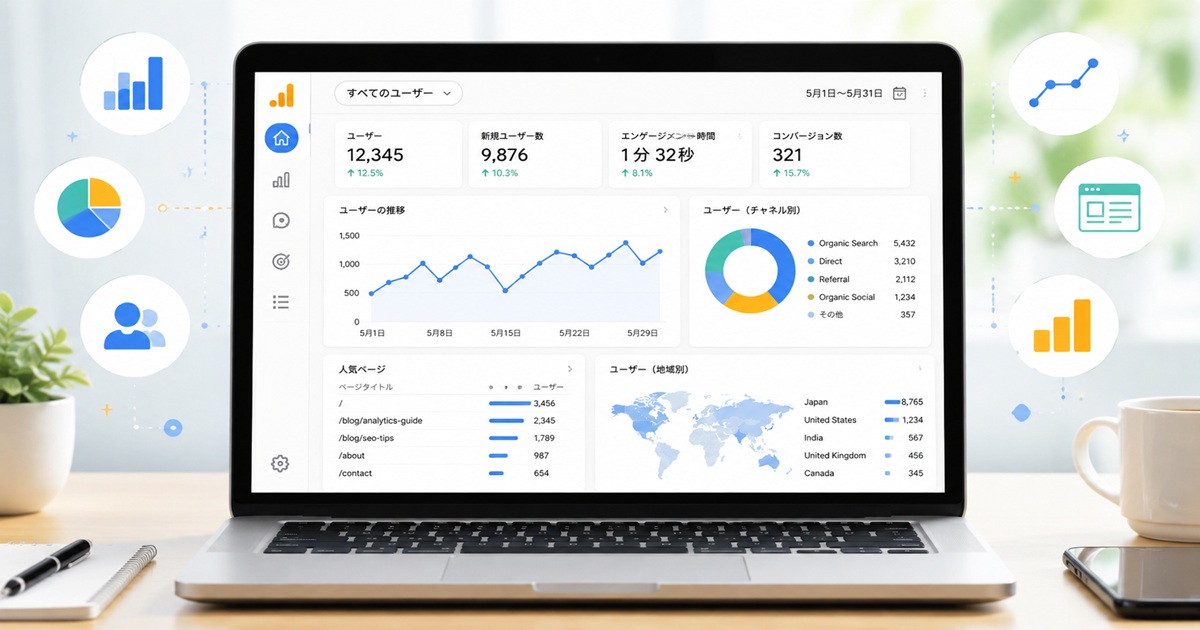
Google Analytics(GA4)の使い方を初心者向けに徹底解説。導入・設定方法から基本用語、レポートの見方、アクセス解析、流入経路の確認、Search Consoleとの使い分け、ブログ改善への活用方法までわかりやすく紹介します。
- Google Analytics(GA4)とは?初心者向けに基本を解説
- Google Analytics(GA4)でできること
- Google Analytics(GA4)を導入する前に知っておきたい基本用語
- Google Analytics(GA4)の導入・設定方法
- Google Analytics(GA4)の基本画面とレポートの見方
- GA4でアクセス数・ユーザー数を分析する方法
- GA4で流入経路を分析する方法
- GA4でよく読まれている記事・ページを調べる方法
- GA4のイベントとキーイベントの基本
- Google AnalyticsとSearch Consoleの違いと使い分け
- Google Analytics(GA4)のデータをブログ改善に活用する方法
- Google Analytics(GA4)を使うときの注意点
- Google Analytics(GA4)でよくある質問
- GA4を活用してアクセス解析とサイト改善につなげよう
- まとめ
「Google Analyticsを導入したけれど、どこを見ればいいのかわからない」「GA4になってから画面や用語が難しく感じる」という方も多いのではないでしょうか。
Google Analytics(GA4)は、ユーザー数やアクセス数だけでなく、検索やSNSなどの流入経路、よく読まれているページ、ユーザーの行動まで詳しく分析できるツールです。
この記事では、GA4の基本的な仕組みから導入・設定方法、重要な用語、レポートの見方、アクセス解析、ブログやWebサイトの改善に活用する方法まで、初心者の方にもわかりやすく解説します。GA4をこれから始める方は、ぜひ順番に読み進めてみてください。
Google Analytics(GA4)とは?初心者向けに基本を解説
Google Analytics(グーグルアナリティクス)は、Webサイトやブログを訪れたユーザーの行動を分析するためのアクセス解析ツールです。
現在使われているのが**Google Analytics 4(GA4)**です。
GA4を導入すると、「何人くらい訪問しているのか」だけではなく、「どこから来たのか」「どのページを見たのか」「サイト内でどのような行動をしたのか」などをデータで確認できます。
ブログを運営している方にとっては、記事を書いて終わりにするのではなく、公開後の結果を確認して改善するための重要なツールと考えるとわかりやすいでしょう。
Google AnalyticsはWebサイトのアクセス状況を分析する無料ツール
Google Analyticsは、Googleが提供しているアクセス解析サービスです。基本的な機能は無料で利用できるため、個人ブログから企業サイトまで幅広く活用されています。
たとえば、ブログの記事を公開したとします。
記事を公開しただけでは、
- どのくらいのユーザーが読んでいるのか
- Google検索から訪れているのか
- SNSや他のサイトから訪れているのか
- どのページがよく読まれているのか
- 訪問したユーザーがどのように行動したのか
といったことは詳しくわかりません。
そこで役立つのがGA4です。
WebサイトにGA4を設定してデータを収集すると、ユーザーの訪問やページ表示などの行動を分析できます。
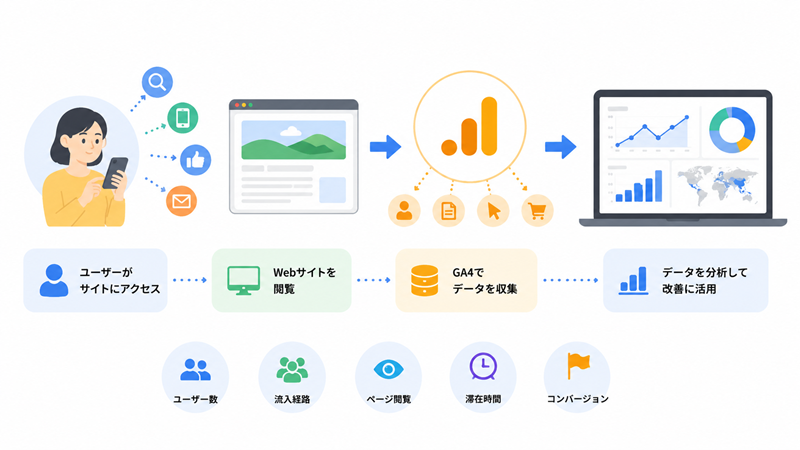
GA4によるアクセス解析の基本的な流れ
ユーザーがサイトを訪問
↓
GA4がデータを収集
↓
レポートにデータが表示される
↓
アクセス状況を分析する
↓
記事やWebサイトを改善する
このように、GA4は単にアクセス数を見るだけのツールではありません。
**「データを集める → 分析する → 改善する」**というWebサイト運営のサイクルを支えるツールです。
GA4でわかる主なデータとは
GA4では、Webサイトやアプリについてさまざまなデータを確認できます。
初心者の方は、最初からすべての指標を覚える必要はありません。まずは次のような項目を知っておくとよいでしょう。
| 確認できるデータ | わかること | 活用例 |
|---|---|---|
| ユーザー | サイトを利用したユーザーの状況 | アクセス規模を把握する |
| 新規ユーザー | 初めて訪れたユーザー | 新しい読者が増えているか確認する |
| セッション | サイトやアプリで発生した一連の利用 | 訪問状況を分析する |
| ページ・画面 | 閲覧されたページや画面 | 人気記事を見つける |
| 流入経路 | 検索・SNS・他サイトなど | どこから訪問されているか調べる |
| イベント | クリックやページ表示などの行動 | サイト内での行動を分析する |
| エンゲージメント | サイトやコンテンツへの関わり | 記事が利用されている状況を確認する |
| キーイベント | 特に重要と指定した行動 | 問い合わせなどの成果を分析する |
たとえば家庭菜園の記事を運営していて、「トマトの育て方」の記事へのアクセスが増えたとします。
GA4を使えば、単にアクセスが増えたことだけではなく、どの流入経路からユーザーが訪れ、どのページが閲覧されているかなどを確認できます。
こうしたデータを参考にして関連記事を増やしたり、内部リンクを追加したりすれば、サイト改善につなげられます。
旧Google Analytics(UA)とGA4の違い
以前のGoogle Analyticsでは、**Universal Analytics(UA)**が広く利用されていました。
現在はGA4へ移行しています。
大きな違いの一つが、データを計測する考え方です。
| 比較項目 | Universal Analytics(UA) | Google Analytics 4(GA4) |
| 基本的な計測の考え方 | セッションを中心とした計測 | イベントを中心とした計測 |
| Webサイト | 対応 | 対応 |
| アプリ | 別の仕組みを利用するケースが中心 | Webとアプリのデータを扱える |
| ユーザー行動 | ページ閲覧などを中心に分析 | さまざまな行動をイベントとして分析 |
| プライバシーへの対応 | 従来型 | プライバシーを考慮した機能を強化 |
GA4では、ページ表示だけでなく、さまざまなユーザー行動を**「イベント」**として計測する考え方が中心になっています。
たとえば、
- ページを表示した
- ページをスクロールした
- 外部リンクをクリックした
- ファイルをダウンロードした
- 商品を購入した
などの行動をイベントとして扱えます。
なお、標準のUniversal Analyticsは2023年7月1日に新しいデータの処理を停止しました。そのため、これからGoogle Analyticsを利用する初心者の方は、基本的にGA4について学べば問題ありません。
Google Analyticsを導入するメリット
GA4を導入する大きなメリットは、Webサイトの状況を感覚ではなくデータで判断できることです。
たとえば、「この記事はよく読まれている気がする」と思っていても、実際のアクセス状況を確認すると別の記事の方が多く読まれていることがあります。
GA4を使えば、こうした思い込みを減らし、実際のデータをもとに改善できます。
主なメリットは次のとおりです。
- アクセス状況を把握できる
- 人気のあるページを見つけられる
- ユーザーの流入経路を確認できる
- サイト内でのユーザー行動を分析できる
- 新規ユーザーやリピーターの状況を確認できる
- 記事のリライトや内部リンク改善の判断材料になる
- 問い合わせや購入など重要な行動を分析できる
たとえば、ある記事のアクセス数は多いのに、関連記事への移動が少ない場合を考えてみましょう。
この場合、記事の最後に関連記事を追加したり、本文中に関連性の高い内部リンクを設置したりする改善方法が考えられます。
つまりGA4は、「何が起きているのか」を確認し、次の改善策を考えるための材料を提供してくれるツールなのです。
ブログ・Webサイト運営でGA4が必要な理由
ブログやWebサイトは、記事を増やすだけで成果につながるとは限りません。
大切なのは、公開したコンテンツが実際にどのように利用されているのかを確認し、改善を続けることです。
たとえば、次のような状況があったとします。
記事A
- Google検索から多くのユーザーが訪問
- ページもよく閲覧されている
記事B
- アクセスが少ない
- 検索からの流入も少ない
この場合、記事Aは関連記事や内部リンクを追加してさらに伸ばし、記事BはSearch Consoleも確認しながら検索キーワードや検索順位、タイトル、内容などを見直す、といった判断ができます。
ここで覚えておきたいのが、GA4とGoogle Search Consoleでは役割が違うという点です。
| ツール | 主に分析すること |
| Google Analytics(GA4) | サイトを訪れたユーザーやサイト内での行動 |
| Google Search Console | Google検索での表示回数・クリック数・検索クエリ・掲載順位など |
簡単に言えば、
Search Console → Google検索でどう見つけられたか
GA4 → 訪問後にサイトでどう利用されたか
を分析するイメージです。
両方を組み合わせることで、検索されてからサイトを訪問し、その後どのようにコンテンツが利用されているのかをより広い視点から分析できます。
ブログ運営では、記事を書くことと同じくらい、公開後のデータを確認して改善することが重要です。GA4は、そのための判断材料を得るアクセス解析ツールとして活用できます。
Google Analytics(GA4)でできること
Google Analytics(GA4)を導入すると、Webサイトやブログに「どれくらいのユーザーが訪れたのか」だけでなく、どこから訪問したのか、どのページを読んだのか、サイト内でどのような行動をしたのかまで分析できます。
ブログ運営では、アクセス数だけを見ても「なぜアクセスが増えたのか」「どの記事を改善すればよいのか」までは判断しにくいものです。
GA4では、ユーザー・セッション・流入経路・ページ・イベント・キーイベントなどを組み合わせて確認することで、サイト改善のヒントを見つけられます。
まずは、GA4でできる代表的なことを整理してみましょう。
| GA4でできること | 主に確認する内容 | ブログでの活用例 |
|---|---|---|
| ユーザー分析 | ユーザー数・新規ユーザーなど | サイトの利用状況を把握する |
| セッション分析 | 訪問・利用状況 | アクセスの変化を確認する |
| 流入経路分析 | 検索・SNS・他サイトなど | 集客経路を把握する |
| ページ分析 | 表示回数・利用状況など | 人気記事を見つける |
| 行動分析 | クリック・スクロールなど | ユーザー行動を調べる |
| キーイベント分析 | 重要な行動 | 問い合わせなどの成果を測る |
| リアルタイム分析 | 直近のアクセス状況 | 公開直後の反応などを確認する |
ユーザー数やセッション数を確認できる
GA4で最初に確認しておきたいのが、ユーザーとセッションです。
「ユーザー」はWebサイトやアプリを利用した人について把握するための指標で、GA4にはアクティブユーザー、新規ユーザー、合計ユーザーなど複数のユーザー指標があります。
一方、セッションはWebサイトやアプリで発生する一連のユーザー操作をまとめたものです。
たとえば、同じユーザーが朝と夜にブログを訪問した場合、ユーザーとセッションではカウントの考え方が異なることがあります。
そのため、
ユーザー=何人くらい利用しているのか
セッション=どのくらい利用・訪問されているのか
というイメージから覚えるとわかりやすいでしょう。
GA4では、たとえば次のような指標を確認できます。
- アクティブユーザー
- 新規ユーザー
- 合計ユーザー
- セッション
- エンゲージメントのあったセッション
- 平均エンゲージメント時間
たとえば、記事を10本追加したあとにアクティブユーザーやセッションが増えていれば、新しい記事がアクセス増加に関係している可能性があります。
ただし、季節や検索順位など別の要因もあるため、ユーザー数やセッション数だけで原因を断定しないことも大切です。
どこからサイトへ訪問したのかを分析できる
GA4では、ユーザーがどのような経路を通ってWebサイトへ訪れたのかを分析できます。
これを流入経路(トラフィックソース)分析と呼びます。
代表的な流入経路には、次のようなものがあります。
| 主なチャネル | 意味 |
| Organic Search | Googleなどの検索エンジンからの自然検索流入 |
| Direct | 参照元情報を特定できない直接流入など |
| Referral | 他のWebサイトからの流入 |
| Organic Social | SNSからのオーガニック流入 |
| メール経由の流入 | |
| Paid Search | 検索広告からの流入 |
たとえば、家庭菜園の記事に1,000件のセッションがあったとします。
そのうち多くがOrganic Searchから訪れているのであれば、検索エンジンからの集客が中心になっていることがわかります。
反対にSNSからの流入が増えていれば、SNSでの紹介や投稿がアクセスにつながった可能性があります。
GA4には「ユーザー獲得」と「トラフィック獲得」という似たレポートがあります。
簡単に整理すると、
- ユーザー獲得:新規ユーザーが最初にどこから来たのかを見る
- トラフィック獲得:各セッションがどこから発生したのかを見る
という違いがあります。
初心者のうちは、まず「検索・SNS・他サイトなど、どこからアクセスされているのか」を把握するところから始めれば十分です。
よく読まれているページを調べられる
GA4では、どの記事やページがよく閲覧されているのかも確認できます。
ブログ運営では非常に重要な分析の一つです。
たとえば100記事あるブログでも、すべての記事が同じように読まれているわけではありません。
GA4の「ページとスクリーン」などのレポートを利用すると、ページごとのデータを確認できます。
主にチェックしたいのは、
- 表示回数
- アクティブユーザー
- 平均エンゲージメント時間
- イベント数
- キーイベント
などです。
【具体例】
| 記事 | 表示回数 | 平均エンゲージメント時間 | 考えられる対応 |
| 記事A | 5,000 | 3分10秒 | 関連記事への内部リンクを強化 |
| 記事B | 2,000 | 2分30秒 | さらに内容を充実させる |
| 記事C | 200 | 40秒 | 検索意図や内容を見直す |
※数値は説明用の例です。
ただし、「表示回数が少ない=悪い記事」とは限りません。
公開して間もない記事や検索需要が少ないテーマでは、良質な記事でもアクセスが少ない場合があります。
そのため、GA4だけで判断せず、Search Consoleの表示回数・クリック数・検索クエリ・検索順位なども合わせて確認すると、改善点を見つけやすくなります。
また、ユーザーが最初に訪れたページを調べたい場合は、「ランディングページ」レポートを利用できます。
ユーザーの行動やイベントを確認できる
GA4の大きな特徴が、ユーザーのさまざまな行動をイベントとして計測する仕組みです。
イベントとは、Webサイトやアプリ内で発生したユーザーの操作や出来事を記録するためのものです。
たとえば、
- ページを表示した
- ページをスクロールした
- 外部リンクをクリックした
- ファイルをダウンロードした
- 動画を再生した
- 商品を購入した
といった行動をイベントとして扱えます。
ユーザー行動とGA4
ユーザーが記事を開く
↓
ページ表示
↓
記事を読む
↓
スクロール
↓
リンクをクリック
↓
関連記事・外部サイトなどへ移動
このように、GA4を利用すると単純なページ表示だけではなく、ユーザーがコンテンツにどのように関わったのかを分析できます。
たとえば、記事の表示回数は多いのに期待したリンクがあまりクリックされていない場合は、
- リンクの位置を変更する
- 関連記事への案内をわかりやすくする
- 読者に合った内部リンクへ変更する
といった改善を検討できます。
ただし、すべての行動が最初から自動的に計測されるわけではありません。計測したい行動によっては、イベントの設定が必要になります。
コンバージョンにつながった行動を分析できる
GA4では、Webサイトにとって特に重要なユーザー行動を分析することもできます。
ここで注意したいのが、現在のGA4では、ビジネスにとって重要なアクションを測定するイベントを**「キーイベント」**と呼んでいることです。
以前GA4を使っていた方は「コンバージョン」という名称を覚えているかもしれません。
現在は、
イベント → 重要なイベントをキーイベントに指定 → 必要に応じてコンバージョンとして活用
という考え方で理解するとわかりやすいでしょう。
ブログやWebサイトでは、たとえば次のような行動を重要な成果として考えられます。
- お問い合わせの完了
- 会員登録
- 資料請求
- 商品購入
- 予約完了
- 特定の重要なボタンのクリック
たとえば商品を紹介するWebサイトなら、単純に「商品ページが1,000回見られた」という情報だけでは成果を判断できません。
そのうち何人が重要な行動につながったのかを確認することで、より具体的なサイト改善につなげられます。
なお、何をキーイベントに設定すべきかはサイトの目的によって異なります。
個人ブログだからといって、必ず多数のキーイベントを設定する必要はありません。**「このサイトで読者に最終的にどのような行動をしてほしいのか」**を考えて設定することが大切です。
リアルタイムのアクセス状況を確認できる
GA4には「リアルタイム」レポートがあります。
リアルタイムレポートでは、直近30分間のユーザーの活動を確認できます。
たとえば、
- 直近30分間のユーザー数
- ユーザーが閲覧しているページ
- アクセスしている地域
- 流入元
- 発生しているイベント
- 発生したキーイベント
などを確認できます。
【具体例】
新しいブログ記事を公開し、SNSでも紹介したとします。
その直後にリアルタイムレポートを見ることで、アクセスが発生しているかを確認できます。
また、GA4をWordPressへ新しく設定した場合に、
自分でサイトを開く → GA4のリアルタイムレポートを確認する
という方法で、データ収集が始まっているかを確かめる際にも役立ちます。
通常のレポートやデータ探索では、データの処理に時間がかかる場合があります。そのため、設定直後の動作確認にはリアルタイムレポートが便利です。
ただし、リアルタイムの数字だけを見て「この記事は成功した」「アクセスが少ないから失敗した」と判断するのはおすすめできません。
ブログの記事は検索エンジンから評価されるまで時間がかかることもあります。
リアルタイム=今の状況を確認する
通常のレポート=一定期間のデータから傾向を分析する
と使い分けるとよいでしょう。
GA4でできることをまとめると、次のような流れになります。
アクセス状況を確認する
↓
流入経路を調べる
↓
読まれているページを調べる
↓
ユーザーの行動を分析する
↓
キーイベントなどの成果を確認する
↓
記事やWebサイトを改善する
GA4は「アクセス数を見るためだけのツール」ではありません。
ユーザーがどこから訪れ、どのコンテンツを利用し、どのような行動をしたのかを分析して、次の改善につなげるためのツールとして活用することが重要です。
Google Analytics(GA4)を導入する前に知っておきたい基本用語
Google Analytics(GA4)の管理画面には、「ユーザー」「セッション」「イベント」「エンゲージメント」など、初めて見ると少し難しく感じる用語が並んでいます。
しかし、最初からすべての専門用語を覚える必要はありません。
まずは、**「誰が訪れたのか」「どのくらい利用されたのか」「何を見たのか」「どんな行動をしたのか」**という視点で基本用語を理解すると、GA4のレポートが読みやすくなります。
初心者が最初に覚えておきたい用語をまとめると、次のようになります。
| 基本用語 | 簡単な意味 | 確認できること |
|---|---|---|
| ユーザー | サイトやアプリを利用したユーザー | 利用者の状況 |
| セッション | 一定期間に行われた一連の操作 | 訪問・利用状況 |
| 表示回数(ビュー) | ページや画面が表示された回数 | コンテンツの閲覧状況 |
| イベント | ユーザーの行動や出来事 | クリック・スクロールなど |
| エンゲージメント | ユーザーとサイト・アプリとの関わり | コンテンツへの関与状況 |
| キーイベント | 特に重要と指定したイベント | 問い合わせ・購入などの成果 |
| ディメンション | データを分類する属性 | ページ・地域・流入元など |
| 指標 | 数値で測定するデータ | ユーザー数・表示回数など |
それぞれ詳しく見ていきましょう。
ユーザーとは
GA4の「ユーザー」は、Webサイトやアプリを利用したユーザーについて把握するための基本的な考え方です。
ただし、初心者の方が注意したいのは、GA4には単純に「ユーザー」という一つの指標だけがあるわけではないことです。
代表的なユーザー指標には、次のものがあります。
- 合計ユーザー:何らかのイベントを記録したユニークユーザー
- アクティブユーザー:サイトやアプリを利用した個別ユーザー
- 新規ユーザー:初めてサイトやアプリを利用したユーザー
GA4のレポートで「ユーザー」と表示される場合、レポートによって扱われるユーザー指標が異なることがあります。
そのため、「ユーザー数=実際にサイトを訪れた人数」と単純に考えるのではなく、どのユーザー指標が表示されているのかを確認することが大切です。
【具体例】
あるブログで1か月間に、
- アクティブユーザー:5,000
- 新規ユーザー:4,000
だったとします。
この場合、新しくサイトを利用したユーザーが多いことがわかります。
一方、継続的に訪れる読者を増やしたい場合は、新規ユーザーだけでなくリピーターの状況なども確認するとよいでしょう。
セッションとは
「セッション」は、ユーザーがWebサイトやアプリを利用した際に発生する一連の操作をまとめた単位です。
GA4では「session_start」イベントが生成されることでセッションが始まります。
たとえば、あるユーザーがブログを訪問して、
記事Aを読む
↓
記事Bへ移動する
↓
関連記事をクリックする
という行動をした場合、それらが一つのセッションの中で行われることがあります。
ここで覚えておきたいのが、ユーザー数とセッション数は同じではないということです。
同じユーザーが別の機会に再びサイトを利用すれば、複数のセッションが発生することがあります。
ユーザーとセッションの違い
1人のユーザー
朝
→ サイト訪問
→ 記事Aを読む
→ セッション①
夜
→ 再びサイトを訪問
→ 記事Bを読む
→ セッション②
つまり、
ユーザー=利用者を見るための考え方
セッション=サイト・アプリでの一連の利用を見るための考え方
と覚えるとわかりやすいでしょう。
表示回数(ビュー)とは
表示回数(ビュー)は、Webサイトのページやアプリの画面がユーザーに表示された回数を表します。
同じページが繰り返し表示された場合、その表示も含めてカウントされます。
たとえば、ユーザーが次のように閲覧したとします。
記事A → 記事B → 記事A
この場合、記事Aは2回表示されています。
そのため、表示回数とユーザー数は一致するとは限りません。
| ユーザーの行動 | ユーザー | 表示回数 |
| 記事Aを1回閲覧 | 1 | 1 |
| 同じ記事Aを3回閲覧 | 1 | 3 |
| 記事A→記事Bを閲覧 | 1 | 2 |
※理解しやすくするための単純化した例です。
ブログでは、表示回数を見ることで「どの記事がよく閲覧されているのか」を把握できます。
ただし、表示回数が多いだけで「良い記事」と判断するのは早すぎます。
エンゲージメントや流入経路など、ほかのデータも組み合わせて確認することが重要です。
イベントとは
GA4を理解するうえで特に重要なのがイベントです。
GA4では、ユーザーがWebサイトやアプリで行った操作や発生した出来事をイベントとして計測します。
代表的な例には、
- ページを表示した
- ページをスクロールした
- リンクをクリックした
- ファイルをダウンロードした
- 動画を再生した
- 商品を購入した
などがあります。
たとえば「page_view」はページが表示されたことを示すイベントです。
GA4のイベントには、大きく分けて、
- 自動収集イベント
- 拡張計測機能イベント
- 推奨イベント
- カスタムイベント
などがあります。
初心者の段階ではすべて覚える必要はありません。
まずは、**「GA4ではユーザーのさまざまな行動をイベントとして記録している」**と理解しておけば十分です。
なお、スクロールや離脱クリック、サイト内検索などの一部のイベントは、拡張計測機能を有効にすることでコードを変更せずに測定できます。
エンゲージメントとは
GA4では、単純に「ページが表示されたか」だけではなく、ユーザーがサイトやコンテンツにどの程度関わったのかを見るための指標も用意されています。
そこで重要になるのがエンゲージメントです。
初心者の方は、
エンゲージメント=ユーザーがサイトやコンテンツに関わっている状況
と考えるとわかりやすいでしょう。
関連する代表的な指標には、
- エンゲージメントのあったセッション
- エンゲージメント率
- 平均エンゲージメント時間
などがあります。
GA4では、エンゲージメントのあったセッションについて、10秒を超えて継続した、キーイベントが発生した、2回以上のページビューまたはスクリーンビューが発生したという条件のいずれかを満たしたセッションとして扱います。
たとえば、
記事A:表示回数は多いが、平均エンゲージメント時間が短い
記事B:表示回数は記事Aより少ないが、平均エンゲージメント時間が長い
という場合、単純な表示回数だけではわからない読者の利用状況が見えてきます。
ただし、平均エンゲージメント時間が長ければ必ず優れた記事というわけではありません。
検索意図や記事の目的と合わせて判断しましょう。
キーイベントとは
「キーイベント」とは、Webサイトやビジネスにとって特に重要なユーザー行動を測定するために指定したイベントです。
以前のGA4では「コンバージョン」という言葉が使われていたため、古い解説記事では「コンバージョン」と書かれていることがあります。
現在は、重要なイベントをキーイベントとして設定します。
たとえば、次のような行動です。
| サイトの種類 | キーイベントとして考えられる例 |
| 企業サイト | 問い合わせ完了 |
| ECサイト | 商品購入 |
| サービスサイト | 資料請求・予約 |
| 会員サイト | 会員登録 |
| ブログ | 目的に応じた重要な行動 |
たとえば、商品販売サイトで、
10,000人が商品ページを見る
だけでは、実際に成果が出ているのかわかりません。
そこで「購入完了」をキーイベントとして設定すれば、重要な成果につながった行動を分析できます。
個人ブログの場合は、サイトの目的によって設定すべきキーイベントが異なります。
むやみに多く設定するのではなく、**「読者に最終的に何をしてほしいのか」**を考えて設定するとよいでしょう。
ディメンションと指標の違い
GA4を使い始めると、「ディメンション」と「指標」という言葉もよく目にします。
少し難しく感じますが、
ディメンション=データを分類・説明する属性
指標=数値で測定されるデータ
と覚えるとわかりやすくなります。
たとえば、次のような違いがあります。
| 種類 | 具体例 |
| ディメンション | ページタイトル |
| ディメンション | 国・地域 |
| ディメンション | デバイスカテゴリ |
| ディメンション | 流入元・メディア |
| 指標 | アクティブユーザー |
| 指標 | セッション |
| 指標 | 表示回数 |
| 指標 | イベント数 |
たとえば、
「ページタイトル別に表示回数を見る」
場合、
「ページタイトル」=ディメンション
「表示回数」=指標
となります。
また、
「デバイスカテゴリ別にユーザーを見る」
場合は、
「デバイスカテゴリ」=ディメンション
「ユーザー」=指標
という組み合わせになります。
ディメンションと指標
何について調べる?
↓
ページ・地域・デバイス・流入元
↓
ディメンション
+
どのくらい?
↓
ユーザー数・セッション・表示回数
↓
指標
GA4のレポートは、この**「何について」+「どのくらい」**という組み合わせで考えると理解しやすくなります。
最後に、今回の基本用語をもう一度整理しておきましょう。
- ユーザー:サイトやアプリを利用したユーザー
- セッション:サイトやアプリでの一連の操作
- 表示回数(ビュー):ページや画面が表示された回数
- イベント:クリックなどユーザーの行動や出来事
- エンゲージメント:ユーザーとサイト・アプリとの関わり
- キーイベント:特に重要と指定したイベント
- ディメンション:データを分類・説明する属性
- 指標:数値として測定されるデータ
この7つを理解しておけば、GA4の管理画面を開いたときに「何を表している数字なのかわからない」という状態をかなり減らせます。
すべてを暗記する必要はありません。実際にGA4のレポートを見ながら、少しずつ用語と数値の意味を覚えていきましょう。
Google Analytics(GA4)の導入・設定方法
Google Analytics(GA4)でアクセス解析を始めるには、Google Analyticsのアカウントを作成しただけでは十分ではありません。
GA4プロパティやデータストリームを作成し、WebサイトとGA4を正しく接続する必要があります。
初めて設定する方は難しく感じるかもしれませんが、基本的な流れは次のとおりです。
GA4導入の基本的な流れ
Googleアカウントを準備する
↓
Google Analyticsアカウントを作成する
↓
GA4プロパティを作成する
↓
ウェブデータストリームを作成する
↓
測定IDを確認する
↓
WordPress・Cocoonなどに設定する
↓
リアルタイムレポートで計測を確認する
この順番で進めれば、初心者の方でも設定しやすくなります。
Googleアカウントを準備する
まず、Google Analyticsを利用するためのGoogleアカウントを準備します。
すでにGmailやSearch ConsoleなどでGoogleアカウントを使用している場合は、新しく作成する必要はありません。
普段利用しているGoogleアカウントでもGA4を利用できます。
ただし、ブログやWebサイトを長期間運営する場合は、どのGoogleアカウントで管理しているのかわからなくならないようにしておきましょう。
特に確認しておきたいポイントは次のとおりです。
- 長期間使用するGoogleアカウントを利用する
- ログイン用メールアドレスを忘れない
- パスワードを適切に管理する
- 2段階認証などのセキュリティ対策を行う
- 複数人で運営する場合はアクセス権限を適切に管理する
たとえば、個人ブログであれば、ブログ管理用として使用しているGoogleアカウントにSearch ConsoleとGoogle Analyticsをまとめておくと管理しやすくなります。
Google Analyticsのアカウントを作成する
Googleアカウントを準備したら、Google AnalyticsへアクセスしてAnalyticsアカウントを作成します。
初めてGoogle Analyticsを利用する場合は、画面の案内に従って設定を進めます。
基本的な流れは、
Google Analyticsへログイン
↓
「測定を開始」から設定を始める
↓
アカウント名を入力する
↓
データ共有設定を確認する
↓
次へ進む
となります。
アカウント名は、自分で管理しやすい名称にしておきましょう。
たとえば、
アカウント名:○○ブログ
のようにしておけば、後から見てもわかりやすくなります。
GA4の基本的な構造
| 階層 | 役割 | 例 |
|---|---|---|
| Googleアカウント | Googleサービスへログインするアカウント | Gmailなどで使用するアカウント |
| Analyticsアカウント | GA4を管理する大きな単位 | ○○ブログ |
| プロパティ | 測定対象を管理する単位 | ○○ブログ GA4 |
| データストリーム | Web・アプリなどのデータ取得元 | ○○ブログ Web |
初心者の方は、
Googleアカウント > Analyticsアカウント > プロパティ > データストリーム
という階層になっていると覚えておくと、管理画面を理解しやすくなります。
GA4プロパティを作成する
Analyticsアカウントを作成したら、次にGA4プロパティを作成します。
プロパティとは、Google Analyticsでデータを収集・分析するための管理単位です。
設定では主に、
- プロパティ名
- レポートのタイムゾーン
- 通貨
- 業種
- ビジネスの規模
- Google Analyticsを利用する目的
などを指定します。
日本国内向けのブログを運営している場合は、一般的には、
| 設定項目 | 設定例 |
|---|---|
| プロパティ名 | ブログ名など |
| レポートのタイムゾーン | 日本 |
| 通貨 | 日本円(JPY) |
| 業種 | サイトに近いカテゴリー |
| ビジネス規模 | 自分の運営状況に合わせる |
という設定がわかりやすいでしょう。
特にタイムゾーンは、GA4のレポートで1日の区切りを決める設定です。
日本向けサイトなら通常は日本を選択しておくと、日付ごとのアクセス状況を確認しやすくなります。
なお、タイムゾーンを後から変更すると、それ以前のデータが新しいタイムゾーンに合わせて作り直されるわけではありません。最初に確認しておきましょう。
データストリームを設定する
GA4プロパティを作成したら、次にデータストリームを設定します。
データストリームとは、GA4へデータを送るWebサイトやアプリなどのデータ取得元です。
GA4では、
- ウェブ
- Androidアプリ
- iOSアプリ
などのデータストリームを設定できます。
WordPressブログを分析する場合は、**「ウェブ」**を選択します。
続いて、
- ウェブサイトのURL
- ストリーム名
を入力します。
たとえば、
ウェブサイトURL:https://example.com
ストリーム名:○○ブログ
といった形です。
ウェブデータストリームでは「拡張計測機能」も利用できます。
拡張計測機能を利用すると、基本的なページビューに加えて、設定状況に応じて、
- スクロール
- 離脱クリック
- サイト内検索
- 動画エンゲージメント
- ファイルのダウンロード
などを測定できます。
初心者の場合は、まず拡張計測機能を利用して、必要に応じて後から個別の測定項目を調整するとわかりやすいでしょう。
測定IDを確認する
ウェブデータストリームを作成すると、測定IDが発行されます。
GA4の測定IDは、
G-XXXXXXXXXX
のように「G-」から始まる形式です。
測定IDは、Webサイトから送られるデータを、対応するGA4のウェブデータストリームへ結び付けるための重要な識別子です。
確認するときは、GA4の管理画面から、
管理
↓
データの収集と修正
↓
データストリーム
↓
対象のウェブストリームを選択
↓
ストリームの詳細
と進み、表示された測定IDを確認します。
この測定IDは、このあとWordPressやCocoonへGA4を設定するときに使用します。
【注意】
測定IDは似た文字列になるため、コピー&ペーストするのがおすすめです。
入力ミスがあると正しくデータを送信できません。
WordPressにGA4を設定する方法
GA4側の準備が終わったら、WordPressからGA4へデータを送れるように設定します。
WordPressでは複数の導入方法があります。
代表的なのは次の方法です。
| 設定方法 | 特徴 |
|---|---|
| WordPressテーマのGA4設定機能 | テーマが対応していれば簡単 |
| Site Kitなどのプラグイン | WordPress上からGoogleサービスと連携しやすい |
| Googleタグを直接設置 | HTMLを扱える知識が必要 |
| Googleタグマネージャー | 複数のタグをまとめて管理しやすい |
初心者の場合は、利用しているWordPressテーマにGA4設定機能があるなら、その機能を使う方法が比較的わかりやすいでしょう。
たとえばCocoonにはGA4の測定IDを入力する設定項目があります。
そのため、GA4を設定するためだけに別のプラグインを必ず導入しなければならないわけではありません。
一方、GoogleのWordPress向けプラグイン「Site Kit」を利用する方法もあります。
どの方法を使う場合でも大切なのは、同じGA4タグを複数の方法で重複して設置しないことです。
テーマ、プラグイン、Googleタグマネージャーなど複数の場所から同じ計測タグを設置すると、設定によっては二重計測などの原因になる可能性があります。
CocoonでGoogle Analyticsを設定する方法
WordPressテーマ「Cocoon」を利用している場合は、Cocoonの設定画面からGA4の測定IDを設定できます。
基本的な手順は次のとおりです。
WordPress管理画面へログイン
↓
「Cocoon設定」をクリック
↓
「アクセス解析・認証」タブを開く
↓
「Google Analytics設定」を確認
↓
「GA4測定ID」に測定IDを入力
↓
変更を保存
入力するのは、先ほどGA4で確認した、
G-XXXXXXXXXX
という測定IDです。
【Cocoon設定早見表】
| 項目 | 設定内容 |
|---|---|
| 設定場所 | Cocoon設定 |
| タブ | アクセス解析・認証 |
| 項目 | Google Analytics設定 |
| 入力欄 | GA4測定ID |
| 入力内容 | G-から始まる測定ID |
Cocoonを利用している方なら、この方法は設定項目が少なく、比較的簡単です。
ただし、ここで非常に重要な注意点があります。
Cocoonの「Googleタグマネージャ設定」にタグマネージャIDを設定している場合は、タグマネージャーが優先されます。
Cocoon公式では、二重計測を防止するため、GoogleタグマネージャーIDが設定されている場合、GA4測定IDを入力してもそちらからは計測されない仕様と説明されています。
Googleタグマネージャーを利用している場合は、タグマネージャー側でGA4の設定を行います。
そのため、
「CocoonにGA4測定IDを入れたのにアクセスが表示されない」
という場合は、Googleタグマネージャーの設定も確認してみましょう。
GA4が正しく計測できているか確認する
GA4を設定したら、必ず最後にデータが正常に収集されているか確認しましょう。
設定しただけで終わりにしてしまうと、測定IDの入力ミスなどに気づかない可能性があります。
初心者でも確認しやすいのが、GA4のリアルタイムレポートです。
【確認方法】
① WordPress・CocoonでGA4の設定を保存する
↓
② 自分のWebサイトへアクセスする
↓
③ Google Analyticsを開く
↓
④「レポート」→「リアルタイム」を確認する
↓
⑤ 自分のアクセスなどが反映されるか確認する
リアルタイムレポートでは、直近30分間のユーザー行動を確認できます。
Cocoonの場合、公式サイトではWordPressからログアウトした状態でサイトへアクセスして確認する方法が案内されています。
これは、Cocoon側のアクセス解析設定によってログインユーザーを解析対象から除外している場合があるためです。
データが表示されない場合のチェック項目
- 測定IDが正しいか
- 「G-」を含めて正しく入力しているか
- Cocoonの設定を保存したか
- Googleタグマネージャーを併用していないか
- 別のGA4プロパティを確認していないか
- WordPressへログインした状態だけで確認していないか
- 広告ブロックなどが計測に影響していないか
なお、GA4を設定した直後に通常のレポートへデータが表示されなくても、必ずしも設定ミスとは限りません。
Googleによると、通常のレポートやデータ探索ではデータ処理に24~48時間かかる場合があります。
そのため、設定直後は通常レポートではなく、まずリアルタイムレポートで確認しましょう。
より詳しい計測確認が必要な場合は「DebugView」を利用する方法もあります。
GA4の導入手順をもう一度整理すると、
- Googleアカウントを準備する
- Google Analyticsアカウントを作成する
- GA4プロパティを作成する
- ウェブデータストリームを作成する
- 測定IDを取得する
- WordPress・Cocoonなどへ設定する
- リアルタイムレポートで計測を確認する
という流れになります。
特に重要なのは、測定IDを設定して終わりにせず、最後にデータが実際にGA4へ届いていることを確認することです。
一つずつ順番に設定すれば、初めての方でもGA4によるアクセス解析を始められます。
Google Analytics(GA4)の基本画面とレポートの見方
Google Analytics(GA4)の設定が完了したら、次は実際にレポートを見てみましょう。
GA4にはさまざまなレポートがあるため、初めて管理画面を開くと「どこを見ればよいのかわからない」と感じるかもしれません。
しかし、最初からすべての機能を使いこなす必要はありません。
ブログ運営では、まず**「どれくらい利用されているか」「どこから来たのか」「何が読まれているのか」「どのようなユーザーが利用しているのか」**という4つの視点から確認すると理解しやすくなります。
代表的なレポートを整理すると次のようになります。
| 確認したいこと | 主なレポート | わかること |
|---|---|---|
| サイト全体の状況 | ホーム・概要レポート | アクセス状況を大まかに把握 |
| 現在のアクセス | リアルタイム | 直近のユーザー行動 |
| どこから来たか | 集客 | 検索・SNS・他サイトなど |
| 何を読んだか | エンゲージメント | ページ・イベントなど |
| どんなユーザーか | ユーザー属性 | 国・地域・言語など |
| 利用環境 | テクノロジー | 端末・ブラウザなど |
まず全体を確認し、気になるところがあれば詳しいレポートへ進む、という使い方がおすすめです。
ホーム画面でサイト全体の状況を確認する
Google Analyticsへログインすると、ホーム画面からサイトの状況を大まかに確認できます。
ホーム画面には、GA4がサイトの利用状況を把握しやすいようにさまざまな情報を表示します。
初心者の方は、まず、
- アクティブユーザー
- 新規ユーザー
- 最近アクセスしたレポート
- よく利用するレポート
- Google Analyticsが表示する分析情報
などを確認してみましょう。
ホーム画面は、細かい原因を分析するというより、「最近サイトがどうなっているのか」を大まかに把握する入口として利用するとわかりやすいです。
たとえば、
「先月よりアクセスが増えている」
という変化に気づいたら、次に集客レポートやページとスクリーンのレポートを確認します。
ホーム画面
↓
アクセスが増えていることを確認
↓
集客レポート
↓
検索・SNSなど、どこから増えたか確認
↓
ページとスクリーン
↓
どの記事が読まれているか確認
このように、ホーム画面を「分析のスタート地点」として利用するとよいでしょう。
なお、GA4ではレポートの構成を変更できるため、表示されるカードや項目が利用環境によって異なる場合があります。
リアルタイムレポートの見方
「リアルタイム」レポートでは、Webサイトやアプリで現在発生しているアクセス状況を確認できます。
GA4では、過去5分間と30分間のアクティブユーザー数などが表示されます。
リアルタイムレポートでは主に、
- 過去5分・30分間のアクティブユーザー
- ユーザーの流入元
- 閲覧されているページ
- 発生しているイベント
- キーイベント
- ユーザーの地域
などを確認できます。
【具体例】
新しい記事を公開してSNSで紹介したとします。
その直後にリアルタイムレポートを確認すれば、
SNS投稿
↓
ユーザーがブログへアクセス
↓
リアルタイムレポートに反映
↓
現在読まれているページなどを確認
という形で、公開直後の反応を見ることができます。
また、GA4を初めてWordPressへ設定したときの動作確認にも役立ちます。
ただし、リアルタイムデータだけで記事の良し悪しを判断するのはおすすめできません。
短期的な動きを見るのがリアルタイムレポート、数週間・数か月単位の傾向を見るのが通常のレポート、と使い分けましょう。
集客レポートの見方
集客レポートでは、ユーザーがどこからWebサイトへ訪れたのかを分析できます。
ブログのSEO対策を考えるうえでも重要なレポートです。
代表的なのが、
- ユーザー獲得
- トラフィック獲得
です。
似ていますが、見る目的が異なります。
| レポート | 主に確認すること |
|---|---|
| ユーザー獲得 | 新規ユーザーが最初にどこから来たのか |
| トラフィック獲得 | 新規・リピーターを含め、各セッションがどこから来たのか |
たとえばトラフィック獲得では、
- Organic Search
- Direct
- Referral
- Organic Social
- Paid Search
などのチャネルを確認できます。
ブログ運営で特に確認したいのが**Organic Search(自然検索)**です。
たとえば、
| 流入経路 | セッション | 割合の例 |
|---|---|---|
| Organic Search | 7,000 | 70% |
| Direct | 1,500 | 15% |
| Organic Social | 1,000 | 10% |
| Referralなど | 500 | 5% |
※数値は説明用です。
この場合、検索エンジンからのアクセスが中心になっていることがわかります。
ただし、GA4の集客レポートだけでは「どんな検索キーワードでGoogle検索から訪れたのか」を詳しく分析できません。
検索クエリ・表示回数・クリック数・掲載順位を調べる場合は、Google Search Consoleと組み合わせて分析するのがおすすめです。
エンゲージメントレポートの見方
エンゲージメント関連のレポートでは、ユーザーがWebサイトやコンテンツをどのように利用したのかを確認できます。
ブログ運営では特に、
「ページとスクリーン」
が役立ちます。
このレポートでは、ユーザーが閲覧したWebページやアプリ画面について確認できます。
主な確認項目には、
- 表示回数
- アクティブユーザー
- ユーザーあたりのビュー
- 平均エンゲージメント時間
- イベント数
- キーイベント
などがあります。
たとえば、次のような記事があったとします。
| 記事 | 表示回数 | 平均エンゲージメント時間 |
|---|---|---|
| 記事A | 5,000 | 3分20秒 |
| 記事B | 3,000 | 2分10秒 |
| 記事C | 1,500 | 45秒 |
※数値は説明用です。
記事Cの平均エンゲージメント時間が短いからといって、すぐに「悪い記事」と判断する必要はありません。
短時間で答えがわかる記事なら、短い時間でも検索意図を満たしている可能性があります。
そこで、
- Search Consoleの検索クエリ
- 検索順位
- クリック数
- 記事の目的
- キーイベント
なども組み合わせて判断します。
また、「ページとスクリーン」はユーザーが閲覧したすべてのページを分析するためのレポートです。
ユーザーが最初に訪れたページだけを調べたい場合は「ランディングページ」レポートを利用しましょう。
ユーザー属性レポートの見方
ユーザー属性レポートでは、Webサイトやアプリを利用しているユーザーの特徴を確認できます。
代表的な項目には、
- 国
- 市区町村
- 言語
- 年齢
- 性別
- インタレスト
などがあります。
たとえば日本向けの家庭菜園ブログなのに海外からのアクセスが急増していた場合、アクセス元やページをさらに調べるきっかけになります。
また、年齢層などの傾向が把握できれば、記事の説明方法やコンテンツ作成を考える参考になる場合があります。
ただし、ここには重要な注意点があります。
ユーザー属性データは、すべての訪問者について完全に取得できるわけではありません。
年齢・性別・インタレストなどは、必要なデータが利用できるユーザーをもとに表示され、プライバシー保護のためデータしきい値が適用される場合もあります。
そのため、
「GA4で60代が30%だったから、読者全体の正確な30%が60代」
というような断定は避けた方がよいでしょう。
ユーザー属性は、読者層を考えるための参考データの一つとして利用するのが適切です。
テクノロジーレポートの見方
テクノロジー関連のレポートでは、ユーザーがどのような環境からWebサイトへアクセスしているのかを確認できます。
代表的な項目は、
- デバイスカテゴリ
- ブラウザ
- オペレーティングシステム
- プラットフォーム
- デバイスモデル
- 画面解像度
などです。
ブログ運営で特に確認しておきたいのがデバイスです。
たとえば、
モバイル:75%
パソコン:20%
タブレット:5%
だったとします。
※数値は説明用です。
この場合、多くのユーザーがスマートフォンから閲覧していることになります。
そこで、
- スマートフォンで文字が読みやすいか
- 表が横にはみ出していないか
- 画像が大きすぎないか
- ボタンや内部リンクを押しやすいか
- ページ表示に問題がないか
などを確認するきっかけになります。
つまり、テクノロジーレポートはアクセス数を見るだけでなく、読者が利用している環境に合わせてWebサイトを改善するためのヒントとして活用できます。
初心者が最初に確認したいレポート
GA4には多くのレポートがありますが、初心者のうちから全部を見る必要はありません。
まずは次の4つを確認する習慣をつけるとよいでしょう。
【初心者向けGA4チェック表】
| 優先度 | 確認するレポート | 確認すること |
|---|---|---|
| ★★★★★ | トラフィック獲得 | どこから訪問されたか |
| ★★★★★ | ページとスクリーン | どの記事が読まれているか |
| ★★★★☆ | リアルタイム | 現在のアクセス・設定確認 |
| ★★★★☆ | ユーザーの環境 | スマホ・PCなどの利用環境 |
さらに詳しく分析したくなったら、
- ユーザー獲得
- ランディングページ
- イベント
- キーイベント
- ユーザー属性
などへ確認範囲を広げていきましょう。
初心者におすすめの分析手順
① トラフィック獲得
「どこから来た?」
↓
② ページとスクリーン
「何が読まれた?」
↓
③ エンゲージメント・イベント
「どのように利用された?」
↓
④ Search Console
「Googleで何と検索された?」
↓
⑤ 記事を改善する
この順番なら、単純にアクセス数を見るだけでなく、**「どこから来て、何を読み、どのように利用したのか」**という流れで分析できます。
GA4を使い始めたばかりの段階では、細かな数字を毎日追いかける必要はありません。
たとえば週1回や月1回など一定のタイミングで、
- アクセスは増えているか
- 検索流入は増えているか
- どの記事が読まれているか
- 読者の利用環境に変化はないか
- 改善した記事に変化があったか
を確認すると、データをブログ運営に活かしやすくなります。
GA4は「数字を見ること」が目的ではありません。
レポートから変化を発見し、その理由を考え、記事やWebサイトの改善につなげることがアクセス解析の大切な目的です。
GA4でアクセス数・ユーザー数を分析する方法
Google Analytics(GA4)を導入したら、次は実際のアクセス状況を分析してみましょう。
ブログ運営では「アクセスが増えた・減った」だけを見るのではなく、ユーザー数、セッション数、ページごとの表示回数、平均エンゲージメント時間などを組み合わせて確認することが大切です。
たとえばアクセスが増えていても、新規ユーザーが増えたのか、リピーターが増えたのか、特定の記事だけが読まれているのかによって、サイトの状況は異なります。
まずは、それぞれの指標が何を表しているのか整理しましょう。
| 確認する指標 | 主にわかること | ブログでの活用 |
|---|---|---|
| ユーザー | サイトを利用したユーザーの状況 | サイト全体の利用規模を把握 |
| 新規ユーザー | 初めて訪れたユーザー | 新しい読者の獲得状況を確認 |
| リピーター | 過去にも訪問したユーザー | 再訪問の状況を確認 |
| セッション | 一連のサイト利用 | 訪問・利用状況を把握 |
| 表示回数 | ページが表示された回数 | 人気記事を調べる |
| 平均エンゲージメント時間 | ユーザーが実際に関わった時間 | コンテンツの利用状況を分析 |
これらを単独で判断するのではなく、複数のデータを組み合わせることがGA4分析の基本です。
ユーザー数を確認する
まず確認したいのが、Webサイトを利用しているユーザーの数です。
GA4には、
- アクティブユーザー
- 合計ユーザー
- 新規ユーザー
- リピーター
など、複数のユーザー指標があります。
この違いには注意が必要です。
「合計ユーザー」は、指定した期間内にイベントを記録したユニークユーザーを表します。
一方、「アクティブユーザー」は、指定期間内にサイトやアプリを利用したユニークユーザーを表します。
GA4の標準レポートでは、アクティブユーザーが中心的なユーザー指標として扱われています。
【具体例】
先月と今月を比較して、
| 期間 | アクティブユーザー |
|---|---|
| 先月 | 5,000 |
| 今月 | 6,500 |
だったとします。
この場合、アクティブユーザーは1,500増えています。
しかし、これだけで「SEO対策が成功した」と判断するのは早すぎます。
次に、
- Organic Searchが増えたのか
- SNSからのアクセスが増えたのか
- 新規ユーザーが増えたのか
- 特定の記事だけアクセスが増えたのか
などを確認して、増加した理由を探していきます。
ユーザー数は「結果を知る数字」、その理由を探すのがアクセス解析と考えるとわかりやすいでしょう。
新規ユーザーとリピーターを確認する
GA4では、新しく訪れたユーザーと、過去にもサイトを利用したことがあるユーザーを確認できます。
新規ユーザーは、first_visitなどが記録された新しいユニークユーザーです。
リピーターは、指定期間内にサイトを利用し、過去にもセッションを開始したことがあるユーザーです。
新規ユーザーとリピーターの状況は、サイトの成長を考えるうえで役立ちます。
たとえば、
| ユーザー | 人数の例 | 考えられる状況 |
|---|---|---|
| 新規ユーザー | 8,000 | 新しい読者を多く獲得している |
| リピーター | 2,000 | 再訪問している読者もいる |
※数値は説明用です。
新規ユーザーが増えていれば、新しい読者との接点が広がっている可能性があります。
一方、リピーターが増えていれば、再びサイトを利用する読者が増えている可能性があります。
ブログでリピーターを増やしたい場合は、
- 関連記事を充実させる
- 内部リンクをわかりやすくする
- 同じテーマの記事を継続的に増やす
- カテゴリーページを整理する
- 定期的に古い記事を更新する
といった改善を検討できます。
ただし、新規ユーザーとリピーターは単純に足して合計ユーザーになるとは限りません。
同じユーザーが指定期間内に初めて訪問し、その後もう一度訪問すれば、条件によって新規ユーザーとリピーターの両方に含まれることがあるためです。
セッション数を確認する
セッションは、Webサイトやアプリで発生した一連のユーザー操作をまとめた単位です。
たとえば、1人のユーザーがブログへ訪問して、
トップページを見る
↓
記事Aを読む
↓
内部リンクをクリックする
↓
記事Bを読む
という一連の行動をした場合、同じセッション内の利用として記録されることがあります。
同じユーザーが後で再びサイトを訪問すれば、新しいセッションが発生する場合があります。
そのため、
ユーザー数=利用者を見る
セッション数=利用・訪問の機会を見る
という違いで理解するとわかりやすいでしょう。
【ユーザーとセッションの具体例】
ユーザーA
午前8時
→ブログを利用
→セッション①
午後8時
→再びブログを利用
→セッション②
この例では、同じユーザーでも複数のセッションが発生しています。
セッション数を見るときは、
- 前月より増えたか
- 前年同月より増えたか
- Organic Searchから増えているか
- SNSから増えているか
- エンゲージメントのあったセッションが増えているか
などを合わせて確認すると、アクセスの変化を理解しやすくなります。
ページごとの表示回数を確認する
ブログ運営で特に重要なのが、どの記事が読まれているのかを確認することです。
GA4では「ページとスクリーン」レポートなどから、ページごとの表示回数を確認できます。
表示回数は、Webページやアプリ画面が表示された回数です。同じページを同じユーザーが繰り返し表示した場合もカウントされます。
たとえば、
| 記事 | 表示回数 | アクティブユーザー | 平均エンゲージメント時間 |
|---|---|---|---|
| 記事A | 8,000 | 6,000 | 3分10秒 |
| 記事B | 4,500 | 3,500 | 2分20秒 |
| 記事C | 500 | 450 | 40秒 |
※数値は説明用です。
この場合、記事Aは多く閲覧されています。
そこで記事Aについて、
- 関連記事への内部リンクを追加する
- 情報を最新の状態に更新する
- 関連テーマの記事を増やす
- Search Consoleで検索クエリを調べる
といった方法で、さらに伸ばせないか検討できます。
一方、記事Cは表示回数が少ないからといって、すぐ削除する必要はありません。
Search Consoleを確認して、
表示回数自体が少ないのか
それとも、
検索には表示されているのにクリックされていないのか
を調べることで、タイトル改善やリライトなど適切な対策を判断しやすくなります。
平均エンゲージメント時間を確認する
GA4では、平均エンゲージメント時間も重要な指標です。
エンゲージメント時間は、Webページがユーザーのブラウザでフォーカスされていた時間などをもとに計測されます。
つまり、単純にページを開いてから閉じるまでの時間をそのまま表したものではありません。
たとえば、
記事を開いたまま別のブラウザタブで30分作業していた
という場合に、その30分すべてを「記事を読んでいた時間」として扱う考え方ではありません。
平均エンゲージメント時間を見ることで、ユーザーがサイトやコンテンツにどの程度関わっていたのかを判断する材料になります。
【具体例】
| 記事 | 表示回数 | 平均エンゲージメント時間 | 分析例 |
|---|---|---|---|
| 育て方完全ガイド | 3,000 | 4分10秒 | 詳しく読まれている可能性 |
| 用語解説 | 2,000 | 1分20秒 | 短時間で答えを得ている可能性 |
| 長文解説記事 | 1,500 | 30秒 | 内容や検索意図を確認 |
※数値と分析は説明用です。
ここで注意したいのは、平均エンゲージメント時間が長ければ必ず良い記事とは限らないことです。
「トマトの収穫時期はいつ?」のように答えを短時間で確認できる記事なら、短い時間でも読者の目的を十分に満たしている可能性があります。
反対に、5,000字の詳しい解説記事なのに極端に短い場合は、
- 冒頭で検索意図に答えていない
- 読みにくい
- 求めていた情報と内容が違う
- スマートフォンで見にくい
などの可能性を検討します。
記事の目的・検索意図・表示回数などと組み合わせて判断することが重要です。
期間を変更してアクセスの推移を比較する
GA4では、レポートの期間を変更してアクセスの推移を確認できます。
たとえば、
- 過去7日間
- 過去28日間
- 過去30日間
- 過去90日間
- 過去12か月
- 任意の期間
などを指定して分析できます。
さらに、選択した期間と別の期間を比較することもできます。
たとえば、
今月:アクティブユーザー 6,000
前月:アクティブユーザー 5,000
なら、
「今月は増えている」
ことがわかります。
しかし、季節性のあるブログでは前月比較だけでは判断しにくい場合があります。
たとえば「スイカの育て方」という記事なら、春から夏にアクセスが増え、冬に減るのは自然です。
その場合は、
2026年7月 ↔ 2025年7月
のような前年同期との比較も役立ちます。
【目的別の期間比較】
| 知りたいこと | おすすめの比較 |
|---|---|
| 直近の変化 | 直近7日間とその前の7日間 |
| 月ごとの変化 | 今月と前月 |
| 季節記事の変化 | 今年と前年の同時期 |
| リライトの効果 | リライト前後 |
| 長期的な成長 | 過去6か月~12か月 |
たとえば記事をリライトした場合、
リライト前30日
↓
記事を修正
↓
リライト後30日
↓
GA4で表示回数・ユーザー・エンゲージメントなどを比較
+
Search Consoleでクリック数・表示回数・検索順位を確認
という流れで分析できます。
ただし、リライト前後でアクセスが増えたからといって、必ずリライトだけが原因とは限りません。
検索順位の変動、季節性、SNSからの流入、Google検索の変化など、複数の要因が関係する可能性があります。
GA4でアクセスを分析するときは、次の順番で見ると初心者でもわかりやすくなります。
① ユーザー数を見る
「利用者は増えた?」
↓
② セッション数を見る
「サイトの利用・訪問は増えた?」
↓
③ ページ別の表示回数を見る
「どの記事が読まれた?」
↓
④ 平均エンゲージメント時間を見る
「どのように利用された?」
↓
⑤ 期間を比較する
「以前と比べてどう変化した?」
↓
⑥ Search Consoleも確認する
「検索流入では何が変わった?」
この流れを習慣にすると、単に「アクセスが増えた・減った」で終わらず、どの記事に変化があり、なぜ変わったのかを考えながらサイト改善につなげられるようになります。
GA4では一つの数字だけで結論を出さず、複数の指標と期間を組み合わせて分析することが大切です。
GA4で流入経路を分析する方法
GA4では、ユーザーがどこからWebサイトやブログへ訪れたのかを分析できます。これを「流入経路」や「トラフィックソース」の分析と呼びます。
たとえば、同じ1,000件のアクセスでも、Google検索から訪れたのか、SNSから訪れたのか、他のWebサイトのリンクから訪れたのかによって、今後の改善方法は変わります。
初心者の方は、まず「トラフィック獲得」レポートを使い、チャネル別の状況を確認するとわかりやすいでしょう。
代表的なチャネルは次のとおりです。
| チャネル | 主な意味 | 流入例 |
|---|---|---|
| Organic Search | 自然検索 | Googleなどの検索結果 |
| Direct | 参照元を特定できない直接流入など | URL直接入力・情報が渡らないアクセスなど |
| Referral | 他サイトからの参照流入 | 別サイトに掲載されたリンク |
| Organic Social | SNSからの非広告流入 | X・Facebookなど |
| メールからの流入 | メールマガジンなど | |
| Paid Search | 検索広告 | Google広告など |
ただし、GA4のチャネルは「このユーザーは必ずこの方法で来た」と単純に判定しているわけではありません。Googleが定めたチャネルグループのルールに基づいて分類されています。
Organic Search(自然検索)からのアクセスを確認する
ブログ運営で特に重要なのが、**Organic Search(オーガニック検索)**です。
Organic Searchとは、Googleなどの検索エンジンの広告ではない検索結果から訪れたトラフィックを表します。
たとえばユーザーがGoogleで、
「トマト 育て方 初心者」
と検索して、検索結果からブログの記事をクリックした場合、そのアクセスは条件を満たせばOrganic Searchとして分類されます。
GA4では、トラフィック獲得レポートなどから確認できます。
【確認の流れ】
GA4を開く
↓
レポート
↓
集客
↓
トラフィック獲得
↓
Organic Searchを確認
Organic Searchについては、次のような指標を組み合わせて見るとよいでしょう。
- セッション
- エンゲージメントのあったセッション
- エンゲージメント率
- 平均エンゲージメント時間
- イベント
- キーイベント
たとえば、Organic Searchからのセッションが前月より増えていれば、検索エンジンからの流入が増えていることがわかります。
ただし、GA4だけでは**「Googleで具体的に何という検索キーワードから訪れたのか」**を十分に分析できません。
検索クエリを詳しく確認したい場合は、Google Search Consoleを利用します。
GA4 → 検索から訪問した後の行動を分析
Search Console → 検索クエリ・クリック数・表示回数・掲載順位などを分析
という使い分けがおすすめです。
Direct(直接流入)の意味を理解する
Directは、初心者が誤解しやすいチャネルの一つです。
「Direct=ユーザーがブラウザにURLを直接入力したアクセス」と思われがちですが、それだけではありません。
GA4では、参照元などの流入元情報を利用できず、ほかのチャネルとして分類できないトラフィックがDirectになる場合があります。
たとえば、
- ブラウザへURLを直接入力した
- ブックマークからアクセスした
- 流入元の情報が正しく渡らなかった
などの場合にDirectとして分類されることがあります。
【注意】
Directが増えた=ブックマークから訪れるファンが増えた
と単純に判断するのはおすすめできません。
流入元を特定できないアクセスが含まれている可能性があるためです。
たとえば、メールやメッセージなどでURLを紹介するとき、適切なUTMパラメータを設定していないと、期待したチャネルとして識別できない場合があります。
そのためDirectは、
「直接アクセスだけではなく、参照元を判別できないアクセスなども含まれる」
と理解しておくとよいでしょう。
Referral(参照サイト)からの流入を確認する
Referral(リファラル)は、別のWebサイトに設置されたリンクなどを経由して訪れたトラフィックです。
たとえば、別のブログで自分の記事が紹介され、
他のブログ
↓
リンクをクリック
↓
自分のブログ
という流れで訪問された場合、条件を満たせばReferralとして分類されます。
Referralを分析すると、
- どのサイトからアクセスされているか
- 紹介されたことでどれくらい流入したか
- 参照元ごとにユーザー行動が違うか
などを確認できます。
【具体例】
| 参照元 | セッション | エンゲージメント率 | 分析例 |
|---|---|---|---|
| サイトA | 500 | 70% | 関連性の高い読者が多い可能性 |
| サイトB | 300 | 45% | 流入後の行動を確認 |
| サイトC | 100 | 80% | 少数だが関心が高い可能性 |
※数値・分析は説明用です。
Referralから突然アクセスが増えた場合は、どこかのWebサイトで記事が紹介された可能性があります。
ただし、自分のサイトのドメインや決済サービスなど、分析上望ましくない参照元が記録される場合もあります。
必要に応じてGA4の「除外する参照のリスト」などを確認しましょう。
Organic SocialなどSNSからの流入を確認する
GA4では、SNSからの流入もチャネル別に確認できます。
広告ではないSNSからのトラフィックは、条件を満たせばOrganic Socialとして分類されます。
たとえば、
- X
- YouTube
- その他Googleがソーシャルサイトとして分類するサービス
などからの流入です。
【具体例】
家庭菜園ブログで「スイカを甘く育てるコツ」という記事をSNSへ投稿したとします。
SNS投稿
↓
ユーザーがリンクをクリック
↓
ブログの記事を読む
↓
GA4で流入を確認
SNSで記事を紹介している場合は、Organic Socialのセッションだけでなく、
- エンゲージメント率
- 平均エンゲージメント時間
- イベント
- キーイベント
なども確認してみましょう。
「SNSからたくさん来た」というだけではなく、訪問後に記事を利用してもらえているかまで分析することが大切です。
なお、SNSアプリやリンクの共有方法などによって参照元情報が正しく渡らない場合もあります。
キャンペーンや自分で設置するリンクを詳しく分析したい場合は、UTMパラメータを適切に利用すると流入元を把握しやすくなります。
チャネル別にユーザーの行動を比較する
流入経路を分析するときは、単純に「どのチャネルから多く来たか」だけで終わらせないことが重要です。
流入後のユーザー行動まで比較してみましょう。
たとえば次のようなデータがあったとします。
| チャネル | セッション | エンゲージメント率 | 平均エンゲージメント時間 | キーイベント |
|---|---|---|---|---|
| Organic Search | 8,000 | 72% | 2分40秒 | 120 |
| Direct | 2,000 | 68% | 3分05秒 | 50 |
| Organic Social | 1,500 | 48% | 1分20秒 | 15 |
| Referral | 500 | 75% | 3分30秒 | 20 |
※数値は説明用です。
この例ではOrganic Searchのセッションが最も多いですが、Referralはセッションが少ない一方で、エンゲージメント率や平均エンゲージメント時間が比較的高くなっています。
つまり、
「流入数が多いチャネル=必ず最も価値の高いチャネル」
とは限りません。
チャネルごとに、
- セッション
- エンゲージメント率
- 平均エンゲージメント時間
- イベント
- キーイベント
などを比較すると、それぞれの流入経路の特徴を把握しやすくなります。
ただし、数字だけで「Referralの読者の質が高い」などと断定するのは避けましょう。
記事の種類、ユーザーの目的、流入先ページ、対象期間などによって数値は変わります。
流入経路をブログ改善に活用する
GA4で流入経路を分析する目的は、数字を見ることではありません。
分析結果を記事作成やSEO、内部リンクなどの改善につなげることが重要です。
たとえばOrganic Searchが多いブログなら、Search Consoleも確認して検索流入の多い記事や検索クエリを調べます。
その結果、
「家庭菜園の記事に検索流入が集中している」
ことがわかったとします。
そこで、
- 関連する家庭菜園記事を増やす
- 古い人気記事をリライトする
- 関連記事への内部リンクを追加する
- Search Consoleで検索クエリを調べる
- 表示回数が多くクリック率の低い記事を確認する
といった改善につなげられます。
一方、Organic Socialからの流入が多ければ、
- SNSで反応のよいテーマを調べる
- SNSから訪れたユーザーが読む記事を分析する
- 関連記事へ誘導する
- UTMパラメータを利用して投稿ごとの効果を確認する
といった方法が考えられます。
流入経路をブログ改善へつなげる流れ
GA4で流入経路を確認
↓
どのチャネルが増減したか調べる
↓
流入後のページ・行動を確認する
↓
Search Consoleなども確認する
↓
原因を考える
↓
記事・SEO・内部リンクなどを改善する
↓
一定期間後にGA4で再確認する
流入経路別の代表的な改善方法をまとめると、次のようになります。
| 流入経路 | 確認するポイント | 改善例 |
|---|---|---|
| Organic Search | 検索流入の増減 | SEO・リライト・関連記事 |
| Direct | 流入元を判別できているか | UTM設定などを確認 |
| Referral | どのサイトから来ているか | 関連性の高い流入元を分析 |
| Organic Social | SNSからの流入と行動 | 投稿内容・導線を改善 |
| メール経由の流入 | リンクやコンテンツを改善 |
特にSEOを重視するブログでは、
GA4でOrganic Searchの流入を確認
↓
Search Consoleで検索クエリ・クリック数・表示回数・掲載順位を確認
↓
GA4で訪問後のユーザー行動を確認
という組み合わせが役立ちます。
GA4だけですべてを判断しようとせず、Search Consoleなどのデータと組み合わせながら、「どこから来たのか」と「訪問後にどう利用されたのか」の両方を見ることが流入分析のポイントです。
GA4でよく読まれている記事・ページを調べる方法
GA4を使うと、ブログやWebサイトの中でどの記事がよく読まれているのか、どのページからユーザーが訪問しているのかを調べられます。
ブログを改善するときは、単純に表示回数が多い順に記事を見るだけでは十分ではありません。
表示回数、アクティブユーザー、平均エンゲージメント時間、ランディングページなどを組み合わせることで、「伸ばしたい記事」と「改善を検討したい記事」を見つけやすくなります。
| 確認項目 | わかること | 主な活用方法 |
|---|---|---|
| 表示回数 | 何回表示されたか | 人気記事を探す |
| アクティブユーザー | 何人のユーザーが利用したか | 読者が多い記事を探す |
| 平均エンゲージメント時間 | コンテンツに関わった時間 | 利用状況を確認する |
| ランディングページ | 訪問の入口になったページ | 集客力のある記事を探す |
| キーイベント | 重要な行動の発生 | 成果につながる記事を分析する |
一つの指標だけで記事を評価せず、複数のデータを見ながら判断するのがポイントです。
ページ別の表示回数を確認する
最初に確認したいのが、ページごとの**表示回数(ビュー)**です。
表示回数を見ると、ブログの中でどの記事が多く閲覧されているのかを把握できます。
GA4では、主に「ページとスクリーン」レポートを利用します。
基本的には、
GA4を開く
↓
レポート
↓
エンゲージメント
↓
ページとスクリーン
という流れで確認できます。
レポートでは「ページタイトルとスクリーンクラス」などをディメンションとして、記事ごとのデータを確認できます。
たとえば次のような結果だったとします。
| 記事 | 表示回数 |
|---|---|
| トマトの育て方 | 10,000 |
| きゅうりの育て方 | 7,500 |
| スイカの育て方 | 5,000 |
| オクラの育て方 | 2,000 |
※数値は説明用です。
この場合、「トマトの育て方」が最も多く表示されています。
このような人気記事を見つけたら、
- 情報が古くなっていないか確認する
- 関連記事への内部リンクを追加する
- 関連するテーマの記事を増やす
- Search Consoleで検索クエリを確認する
など、さらに伸ばす方法を検討できます。
ただし、表示回数には同じユーザーによる複数回の表示も含まれます。
そのため、「表示回数10,000=10,000人が読んだ」という意味ではありません。
ユーザー数が多いページを確認する
次に、ページごとのユーザー状況も確認してみましょう。
「ページとスクリーン」レポートでは、表示回数だけでなくアクティブユーザーなども確認できます。
表示回数とユーザー数を組み合わせると、そのページがどの程度のユーザーに利用されているのかを判断しやすくなります。
【具体例】
| 記事 | 表示回数 | アクティブユーザー |
|---|---|---|
| 記事A | 10,000 | 8,000 |
| 記事B | 8,000 | 4,000 |
| 記事C | 5,000 | 4,500 |
※数値は説明用です。
記事Aは表示回数だけでなくアクティブユーザーも多いため、多くのユーザーに利用されていることがわかります。
一方、記事Bは表示回数に対してアクティブユーザーが少なめです。
同じユーザーが複数回表示している可能性などが考えられます。
ただし、これだけで記事Bに問題があるとは判断できません。
たとえば、
- 手順を何度も確認する記事
- 料理のレシピ
- パソコンの設定方法
- 家庭菜園の作業手順
などは、同じユーザーが繰り返し閲覧することも考えられます。
「なぜこの数字になったのか」を記事の内容と合わせて考えることが重要です。
エンゲージメント時間を確認する
記事がどのように利用されているかを考えるときに役立つのが、平均エンゲージメント時間です。
GA4のエンゲージメント時間は、Webページがブラウザでフォーカスされている時間など、ユーザーがサイトやアプリを実際に利用していた時間をもとに計測されます。
そのため、従来の「滞在時間」とまったく同じものではありません。
たとえば、
| 記事 | 文字数 | 平均エンゲージメント時間 |
|---|---|---|
| 詳しい栽培ガイド | 6,000字 | 4分30秒 |
| 収穫時期の解説 | 3,000字 | 2分20秒 |
| 簡単な用語解説 | 1,000字 | 50秒 |
※数値は説明用です。
この数字だけを見て、
「50秒だから悪い記事」
とは判断できません。
用語の意味を知りたい読者なら、50秒で答えが見つかれば目的を達成している可能性があるからです。
反対に、長い解説記事なのに平均エンゲージメント時間が極端に短い場合は、
- 冒頭部分がわかりにくい
- 検索意図と内容が合っていない
- 結論まで時間がかかる
- 文章が読みにくい
- スマートフォンで見にくい
などを確認してみる価値があります。
エンゲージメント時間は、記事の目的や内容とセットで判断する指標と考えましょう。
入口になっているランディングページを調べる
ブログ分析では、ランディングページも重要です。
ランディングページとは、ユーザーがセッションで最初にアクセスしたページです。
たとえば、
Google検索
↓
「トマトの育て方」の記事へアクセス
↓
関連記事へ移動
↓
「トマトの病気」の記事を読む
という行動の場合、「トマトの育て方」がそのセッションのランディングページになります。
GA4には「ランディングページ」レポートがあり、サイトへの入口になっているページを確認できます。
ブログの場合、トップページよりも個別の記事が入口になることも多いため、ランディングページを見ることで集客に貢献している記事を探しやすくなります。
たとえば、
| ランディングページ | セッション | 分析例 |
|---|---|---|
| トマトの育て方 | 8,000 | 大きな入口になっている |
| スイカの収穫時期 | 5,000 | 検索流入が期待できる |
| オクラの育て方 | 800 | 流入経路をさらに確認 |
※数値・分析は説明用です。
入口として強い記事を見つけたら、
- 関連記事への内部リンク
- カテゴリーページへの誘導
- 次に知りたい情報へのリンク
- 情報の更新
- 読みやすい目次
などを確認しましょう。
集客力のある記事を「入口」で終わらせず、サイト内の次の記事へつなげることが重要です。
人気記事と改善が必要な記事を見分ける
ブログを改善するときは、すべての記事を同じようにリライトする必要はありません。
GA4のデータを利用して、優先順位をつけましょう。
たとえば、次のように分類できます。
| 記事の状態 | 考えられる対応 |
|---|---|
| 表示回数・ユーザーとも多い | 人気記事として維持・強化 |
| 流入が多くエンゲージメントも良好 | 関連記事・内部リンクを強化 |
| 流入は多いが期待する行動が少ない | 記事構成や導線を確認 |
| 表示回数が少ない | Search Consoleも確認 |
| 以前より大きく減少 | 検索順位・情報の鮮度などを確認 |
特に注意したいのは、
アクセスが少ない=記事の品質が低い
とは限らないことです。
たとえば公開したばかりの記事なら、検索エンジンから十分なアクセスが発生していない可能性があります。
また、検索需要そのものが小さいテーマなら、検索上位でもアクセスは少なくなります。
そこでGA4だけでなくSearch Consoleも使います。
【記事改善の判断例】
GA4:アクセスが少ない
↓
Search Consoleを確認
↓
① 表示回数が少ない
→検索需要・検索順位・テーマなどを確認
② 表示回数は多いがクリックが少ない
→タイトルや検索結果での見え方を確認
③ クリックされているがGA4で利用状況が期待と違う
→記事内容・検索意図・導線を確認
このように、GA4とSearch Consoleでは見ている部分が違います。
両方を組み合わせることで、改善すべきポイントを判断しやすくなります。
アクセス解析の結果をリライトに活用する
GA4の分析結果は、記事のリライト優先順位を決める材料として活用できます。
「古い記事から順番にリライトする」のではなく、データを見ながら改善効果が期待できる記事を探してみましょう。
たとえば、
- 過去にアクセスが多かったが最近減少した記事
- 多くのユーザーが訪れる重要な記事
- ランディングページとして流入が多い記事
- 情報が古くなった人気記事
- 関連記事への導線を強化できそうな記事
などは、リライト候補になります。
【具体例】
「スイカの収穫時期」という記事について、
GA4
- 昨年よりユーザーが減少
- ランディングページとしてのセッションも減少
↓
Search Console
- 検索順位が下がっている
- クリック数も減少
↓
記事を確認
- 情報が古い
- 写真や図解が少ない
- FAQが不足
- 関連記事への内部リンクが少ない
↓
リライト
- 最新情報へ更新
- 見出しを改善
- 図表を追加
- FAQを追加
- 内部リンクを整理
↓
一定期間後にGA4・Search Consoleで再確認
という流れで改善できます。
GA4をリライトにつなげる流れ
① GA4で記事を発見する
「どの記事に変化がある?」
↓
② Search Consoleで検索状況を確認する
「検索順位・表示回数・クリックは?」
↓
③ 検索意図と記事内容を確認する
「読者が求める答えがある?」
↓
④ リライトする
「情報・構成・図表・内部リンクを改善」
↓
⑤ 一定期間後に再分析する
「改善後にどう変化した?」
リライトで重要なのは、記事を書き直した直後の数字だけで判断しないことです。
検索順位やアクセスは、季節性や検索需要、競合サイト、Google検索の変化など、さまざまな要因の影響を受けます。
そのため、GA4で訪問後の利用状況を確認し、Search ConsoleでGoogle検索上の変化を確認するという使い分けがおすすめです。
GA4を活用すれば、「なんとなく古い記事を直す」のではなく、データを根拠にリライト候補を選び、改善後の変化まで確認する運営ができるようになります。
GA4のイベントとキーイベントの基本
GA4を使いこなすうえで重要なのが、**「イベント」**という考え方です。
GA4では、ページの表示やクリック、スクロール、ファイルのダウンロード、商品購入など、ユーザーがWebサイトやアプリで行った操作や発生した出来事をイベントとして測定します。
さらに、その中でもWebサイトの目的にとって特に重要なイベントを**「キーイベント」**として設定できます。
初心者の方は、まず次の関係を覚えておきましょう。
イベントとキーイベントの関係
Webサイトを訪問
↓
さまざまなイベントが発生
ページ表示
スクロール
リンククリック
ファイルダウンロード
問い合わせ
商品購入
↓
サイトにとって特に重要なイベント
↓
キーイベントとして設定
すべてのイベントをキーイベントにする必要はありません。「このサイトで特に重要な成果は何か」を考えて設定することがポイントです。
GA4のイベントとは
GA4のイベントとは、Webサイトやアプリで発生したユーザーの操作や出来事を測定する仕組みです。
GA4はイベントを中心としてデータを収集します。
たとえば、ブログを訪れたユーザーが、
記事を開く
↓
記事を読む
↓
ページをスクロールする
↓
リンクをクリックする
という行動をしたとします。
GA4では、こうした行動の一部をイベントとして記録できます。
代表的な例は次のとおりです。
| ユーザーの行動 | イベント例 |
|---|---|
| ページを表示 | page_view |
| セッション開始 | session_start |
| 初めて訪問 | first_visit |
| ページをスクロール | scroll |
| 外部リンクをクリック | click |
| ファイルをダウンロード | file_download |
イベントには必要に応じてイベントパラメータと呼ばれる追加情報を含めることもできます。
たとえばクリックイベントなら、「どのリンクがクリックされたのか」といった情報を分析するためにパラメータを利用できます。
初心者の段階では、
GA4=ユーザーのさまざまな行動をイベントとして記録・分析する仕組み
と覚えておけばよいでしょう。
自動収集イベントとは
GA4には、基本的な設定を行うことで自動的に収集されるイベントがあります。
これを「自動収集イベント」と呼びます。
Webサイトの場合、代表的なものには、
first_visitsession_startuser_engagement
などがあります。
| イベント | 主な意味 |
|---|---|
| first_visit | ユーザーが初めてサイトを訪問したとき |
| session_start | セッションが開始されたとき |
| user_engagement | ページやアプリがフォーカスされているなど、ユーザーが関わっている状況 |
これらはGA4の基本的な分析に必要となるイベントです。
たとえば、新規ユーザーを分析するときにはfirst_visitなどのデータが関係します。
セッションを分析するときにはsession_startが関係します。
つまり、自分で一つずつ設定しなくても、GA4が基本的なイベントを自動的に収集してくれる仕組みがあります。
ただし、「GA4ならWebサイト上のすべての操作を自動的に計測してくれる」わけではありません。
自動収集イベント、拡張計測機能、推奨イベント、カスタムイベントでは役割が異なります。
拡張計測機能で測定できるイベント
Webサイトのデータストリームには、**拡張計測機能(Enhanced Measurement)**があります。
拡張計測機能を利用すると、Googleタグを大きく変更しなくても、ページビュー以外のさまざまな操作を測定できます。
代表的なものは次のとおりです。
| 測定対象 | イベント例 | 主な内容 |
|---|---|---|
| ページビュー | page_view | ページ表示 |
| スクロール | scroll | ページを一定位置までスクロール |
| 離脱クリック | click | 現在のドメインから離れるリンクのクリック |
| サイト内検索 | view_search_results | サイト内検索結果の表示 |
| 動画エンゲージメント | video_startなど | 埋め込み動画の操作 |
| ファイルダウンロード | file_download | 対象ファイルへのリンククリック |
| フォーム操作 | form_start・form_submit | フォームの開始・送信 |
特に注意したいのがスクロールイベントです。
GA4の拡張計測機能によるscrollイベントは、通常、ユーザーがページの縦方向の90%付近まで初めて到達したときに記録されます。
つまり、
「少しスクロールしただけで毎回イベントが発生する」
という意味ではありません。
また、動画エンゲージメントなどは対象となる動画や技術的な条件によって計測できない場合があります。
【ブログで役立つ例】
長い解説記事を公開
↓
表示回数は多い
↓scrollイベントを確認
↓
ページ下部まで到達した利用状況を分析
このように、表示回数だけではわからないユーザー行動を分析する材料になります。
独自のイベントを設定する考え方
自動収集イベントや拡張計測機能だけでは測定できない行動を分析したい場合は、必要に応じて独自のイベントを作成できます。
GA4では、可能な場合は、
自動収集イベント
↓
拡張計測機能イベント
↓
推奨イベント
↓
カスタムイベント
という考え方で、既存の仕組みを利用できないか確認してから独自イベントを検討すると整理しやすくなります。
たとえばブログで、
「特定の重要な内部リンクがクリックされた」
ことを詳しく測定したいとします。
拡張計測機能のclickは主に離脱クリックを対象としているため、通常の内部リンククリックをすべて同じように測定するものではありません。
そこで、必要であればGoogleタグマネージャーなどを利用して独自のイベント計測を設定する方法があります。
ただし、初心者のうちから大量のイベントを作る必要はありません。
まず、
- 何を知りたいのか
- その行動は既存イベントで測れないのか
- 測定したデータを何に使うのか
- サイト改善の判断に必要なのか
を考えましょう。
**「測れるから測る」のではなく、「改善に必要だから測る」**という考え方が大切です。
キーイベントとは
キーイベントとは、収集しているイベントの中から、ビジネスやWebサイトにとって特に重要な行動として指定したイベントです。
以前のGA4では「コンバージョン」と呼ばれていたものが、現在は「キーイベント」という名称に変更されています。
たとえば、
- 商品を購入した
- 問い合わせを完了した
- 会員登録した
- 資料請求した
- 予約を完了した
など、サイトの目的に直結する行動が候補になります。
【イベントとキーイベントの違い】
| 項目 | イベント | キーイベント |
|---|---|---|
| 役割 | ユーザー行動や出来事を測定 | 重要な行動を測定 |
| 例 | ページ表示・スクロール・クリック | 購入・問い合わせなど |
| 重要度 | さまざま | サイトの目的上、特に重要 |
| 設定 | 自動・拡張計測・独自設定など | 重要なイベントをキーイベントとして指定 |
たとえばECサイトなら、
商品ページを表示 → イベント
商品を購入 → キーイベント
と考えることができます。
ただし、どのイベントをキーイベントにするかはサイトの目的によって異なります。
ページ表示やスクロールをむやみにキーイベントにすると、本当に重要な成果がわかりにくくなる場合があります。
そのため、
「このサイトで最終的にユーザーにしてほしい行動は何か?」
を考えて設定しましょう。
ブログで設定を検討したいイベントの具体例
個人ブログではECサイトのように「商品購入」という明確な成果がない場合もあります。
そのため、まずはブログの目的を決め、その目的に必要なイベントだけを測定するのがおすすめです。
たとえば次のように考えられます。
| ブログで確認したいこと | イベント例 | 活用方法 |
|---|---|---|
| 記事が表示されたか | page_view | 人気記事を確認 |
| 下部まで読まれたか | scroll | 記事利用の参考 |
| 外部リンクが押されたか | click | 外部サイトへの移動を確認 |
| 資料が取得されたか | file_download | ダウンロード状況を分析 |
| サイト内検索されたか | view_search_results | 読者が探している情報を分析 |
| フォームが利用されたか | form_start・form_submit | フォーム利用状況を確認 |
| 重要な内部リンクが押されたか | 独自イベントなど | サイト内導線を分析 |
【具体例①】関連記事への導線を改善する
ある記事から関連記事への移動状況を知りたい場合、
記事Aを読む
↓
関連記事リンクをクリック
↓
記事Bへ移動
という行動を測定できるようにすれば、内部リンク改善の参考になります。
たとえばリンクがほとんど利用されていない場合は、
- 設置場所を変える
- アンカーテキストをわかりやすくする
- より関連性の高い記事へ変更する
などを検討できます。
【具体例②】問い合わせを成果として測定する
問い合わせ獲得が目的のWebサイトなら、
記事を読む
↓
問い合わせページへ移動
↓
フォームを送信
↓
問い合わせ完了
という流れの中で、実際の問い合わせ完了に対応するイベントを重要な成果として扱うことを検討できます。
そのイベントをキーイベントとして設定すれば、
「アクセスが多かった記事」
だけでなく、
「重要な成果につながった記事や流入経路」
を分析する材料になります。
ただし、form_submitが発生したからといって、すべてのWebサイトで必ず「問い合わせが正常完了した」と判断できるとは限りません。
フォームの仕組みによっては、送信完了ページの表示など、より確実に完了を示す条件でイベントを設計する必要があります。
ブログでのイベント分析の基本
ブログの目的を決める
↓
読者にしてほしい行動を決める
↓
既存イベントで測定できるか確認
↓
測定できる
→既存イベントを利用
測定できない
→必要に応じて独自イベントを設定
↓
特に重要なものをキーイベントに指定
↓
GA4で分析
↓
記事・内部リンク・導線を改善
イベント設定で最も大切なのは、イベントの数を増やすことではありません。
「何を測定し、そのデータをどのようにブログ改善へ利用するのか」まで決めておくことです。
初心者のうちは、自動収集イベントと拡張計測機能で取得できるデータから始め、必要性が出てきた段階で独自イベントやキーイベントへ進むとわかりやすいでしょう。
Google AnalyticsとSearch Consoleの違いと使い分け
Google Analytics(GA4)とGoogle Search Consoleは、どちらもWebサイトやブログを分析するときに役立つGoogleのツールです。
名前や数字が多いため初心者の方は混同しやすいのですが、分析する対象が異なります。
簡単に整理すると、
Search Console=Google検索でサイトがどのように表示・クリックされているかを分析する
GA4=サイトを訪問したユーザーが、その後どのように利用したのかを分析する
という違いがあります。
Search ConsoleとGA4の役割
Google検索
検索クエリを入力
↓
検索結果に記事が表示される
↓
記事がクリックされる
【ここまでを主に分析】
Google Search Console
↓
Webサイトへ訪問
記事を読む
↓
ページを移動する
↓
イベントが発生する
↓
重要な行動につながる
【訪問後を主に分析】
Google Analytics(GA4)
どちらか一方だけを使うのではなく、両方を組み合わせることで、Google検索からサイト訪問後までをより広い範囲で分析できるようになります。
Google Analyticsはサイト訪問後の行動を分析する
GA4は、Webサイトやアプリを利用したユーザーの行動を分析するアクセス解析ツールです。
たとえば、
- どれくらいのユーザーが利用したか
- どのページが閲覧されたか
- どこからサイトへ訪れたか
- どのくらいコンテンツに関わったか
- どのようなイベントが発生したか
- キーイベントが発生したか
などを確認できます。
【具体例】
Google検索から「トマトの育て方」という記事へユーザーが訪れたとします。
GA4では、
「トマトの育て方」を閲覧
↓
関連記事へ移動
↓
別の記事を閲覧
↓
外部リンクをクリック
といったサイト訪問後の利用状況を分析できます。
つまりGA4は、
「サイトへ来てから何が起きたのか?」
を調べるのが得意なツールです。
ブログ運営では、単純なアクセス数だけでなく、
- 人気記事を見つける
- 流入経路を調べる
- エンゲージメントを確認する
- 内部リンクなどの導線改善に役立てる
- 重要な成果につながった行動を分析する
といった目的に活用できます。
Search ConsoleはGoogle検索での状況を分析する
Google Search Consoleは、WebサイトがGoogle検索でどのように表示されているのかを確認・改善するためのツールです。
検索パフォーマンスでは、主に、
- 検索クエリ
- クリック数
- 表示回数
- CTR(クリック率)
- 平均掲載順位
- ページ
- 国
- デバイス
などを確認できます。
たとえば「トマトの育て方」の記事について、
| 項目 | 例 |
|---|---|
| Google検索での表示回数 | 10,000回 |
| クリック数 | 800回 |
| CTR | 8% |
| 平均掲載順位 | 5.2位 |
※数値は説明用です。
さらに検索クエリを確認すれば、
- トマト 育て方
- トマト 栽培 初心者
- トマト 水やり
- トマト 肥料
など、どのような検索語句で記事が表示されたのかを分析できます。
そのためSearch Consoleは、
「Google検索でユーザーにどう見つけられているのか?」
を調べるのが得意です。
さらに、Search Consoleでは検索パフォーマンスだけでなく、
- URLのインデックス状況
- サイトマップ
- ページのインデックス登録状況
- Core Web Vitals
- 手動による対策
- セキュリティの問題
など、Google検索に関連するサイトの状態も確認できます。
GA4とSearch Consoleで確認できるデータの違い
GA4とSearch Consoleの違いを表にすると、よりわかりやすくなります。
| 比較項目 | GA4 | Search Console |
|---|---|---|
| 主な目的 | サイト・アプリ利用状況の分析 | Google検索での状況確認 |
| ユーザー | 確認できる | 検索データとして別の指標を扱う |
| セッション | 確認できる | 基本的に扱わない |
| ページ表示 | 確認できる | 検索結果での表示とは別 |
| 検索クエリ | 限定的・連携などで利用 | 詳しく確認できる |
| 検索結果の表示回数 | 基本的な役割ではない | 確認できる |
| クリック数 | イベントなどとして扱う場合がある | Google検索結果からのクリックを確認 |
| CTR | サイト内分析では用途が異なる | 検索結果のCTRを確認 |
| 平均掲載順位 | 確認しない | 確認できる |
| 流入経路 | 確認できる | Google検索が中心 |
| イベント | 確認できる | 基本的に扱わない |
| キーイベント | 確認できる | 基本的に扱わない |
| インデックス状況 | 確認しない | 確認できる |
ここで特に注意したいのが、両方のツールに似た数字が表示されても、数値が完全に一致するとは限らないことです。
たとえばSearch Consoleの「クリック数」とGA4の「セッション」は、同じ意味ではありません。
Search ConsoleはGoogle検索結果で発生したクリックを測定します。
一方、GA4のセッションはWebサイトやアプリでの一連の利用を測定します。
さらに、
- データを測定する仕組み
- タイムゾーン
- プライバシーに関する処理
- Cookieや同意設定
- データ処理
- 計測タグの状態
などの違いによっても数値に差が出る場合があります。
そのため、
「Search Consoleは800クリックなのにGA4では数字が違う。どちらかが間違っている」
とすぐ判断する必要はありません。
それぞれ異なる目的・仕組みでデータを収集していることを理解しておきましょう。
GA4とSearch Consoleを組み合わせてSEO改善に活用する
SEO改善では、GA4とSearch Consoleを別々に見るよりも、役割を分けて組み合わせると分析しやすくなります。
たとえば、アクセスが減少した記事があったとします。
【具体例】アクセスが減った記事を分析する
① GA4で確認
「トマトの育て方」のユーザー・セッションが減っている
↓
② Search Consoleで確認
検索結果の表示回数も減っている
平均掲載順位も下がっている
↓
③ 考えられる原因を確認
- 検索順位が低下した
- 検索需要が変化した
- 競合記事が充実した
- 情報が古くなった
- 検索意図が変化した可能性がある
↓
④ 記事を確認・リライト
- 情報を最新化
- 見出しを改善
- 不足している内容を追加
- 図表を追加
- 内部リンクを整理
↓
⑤ 一定期間後に再確認
Search Console
→検索表示・クリック・掲載順位は変化したか
GA4
→訪問後の利用状況は変化したか
このように分析すると、「アクセスが減った」という結果だけで終わらず、原因を探しやすくなります。
反対に、Search Consoleでは検索順位やクリック数が伸びているのに、GA4で期待したユーザー行動につながっていない場合もあります。
その場合は、
- 記事冒頭が検索意図に合っているか
- 読者が求める答えを見つけやすいか
- 関連記事への内部リンクが適切か
- 次の行動への導線がわかりやすいか
など、訪問後のコンテンツや導線を見直すという考え方ができます。
SEO改善での使い分け
Search Console
検索クエリ
↓
表示回数
↓
掲載順位
↓
CTR
↓
クリック
↓
サイトへ訪問
↓
GA4
ユーザー
↓
ページ閲覧
↓
エンゲージメント
↓
イベント
↓
キーイベント
↓
記事改善・内部リンク・コンテンツ改善
この流れを覚えておけば、2つのツールを使い分けやすくなります。
初心者はどちらから確認すればよい?
GA4とSearch Consoleの両方を導入すると、
「毎日どちらを見ればいいの?」
と迷う方もいるでしょう。
SEOを重視したブログ運営なら、初心者の方はまずSearch Consoleで検索状況を確認し、その後GA4で訪問後の利用状況を見るという順番がわかりやすいです。
【初心者向け確認手順】
① Search Console
まず確認すること
- クリック数
- 表示回数
- CTR
- 平均掲載順位
- 検索クエリ
- 検索されているページ
↓
② GA4
次に確認すること
- アクティブユーザー
- セッション
- 流入経路
- よく閲覧されているページ
- 平均エンゲージメント時間
- イベント・キーイベント
↓
③ 気になる記事を探す
↓
④ 原因を考える
↓
⑤ 必要に応じてリライトする
たとえば週1回、
Search Console → GA4
という順番でチェックするだけでも、ブログの変化を把握しやすくなります。
初心者の段階では、毎日すべての数字を見る必要はありません。
大切なのは、
Search Console=Google検索でどう見つけられたか
GA4=訪問後にどう利用されたか
という役割の違いを理解することです。
この2つを組み合わせれば、
検索される → 表示される → クリックされる → 記事を読む → サイト内で行動する
という読者の流れをより広い視点から分析できます。
GA4とSearch Consoleは競合するツールではなく、それぞれの不足部分を補いながらWebサイトやブログを改善するための組み合わせと考えるとよいでしょう。
Google Analytics(GA4)のデータをブログ改善に活用する方法
Google Analytics(GA4)は、アクセス数を確認するだけのツールではありません。大切なのは、GA4で見つけたデータの変化を記事のリライトや内部リンク、集客方法などの改善につなげることです。
たとえば「アクセスが減った」という結果だけを見るのではなく、「どの記事が減ったのか」「どの流入経路が減ったのか」「検索順位に変化はないか」と原因を順番に調べていきます。
ブログ改善で役立つ代表的なデータを整理すると、次のようになります。
| 確認するデータ | わかること | 主な改善方法 |
|---|---|---|
| アクティブユーザー | 利用者の増減 | 記事・集客方法を見直す |
| 表示回数 | よく閲覧されるページ | 人気記事を強化する |
| ランディングページ | サイトの入口になるページ | 内部リンク・導線を改善 |
| 流入経路 | どこから訪れたか | SEO・SNSなどを見直す |
| 平均エンゲージメント時間 | コンテンツへの関わり | 内容・構成を確認する |
| イベント・キーイベント | 重要な行動 | 導線や成果を分析する |
ポイントは、一つの指標だけで良い・悪いを判断しないことです。複数のデータを組み合わせて原因を考えましょう。
アクセスが多い記事をさらに伸ばす
GA4でアクセスの多い記事を見つけたら、「すでにアクセスがあるから何もしなくてよい」と考えるのはもったいないところです。
アクセスが多い記事は、ブログ全体を成長させる入口として活用できます。
たとえば「トマトの育て方」という記事が毎月多く読まれているなら、その記事から、
- トマトの水やり方法
- トマトの肥料の与え方
- トマトの病気と対策
- トマトの収穫時期
といった関連記事へ内部リンクを設置できます。
人気記事を強化する流れ
GA4でアクセスの多い記事を発見
↓
記事の情報が古くないか確認
↓
Search Consoleで検索クエリを確認
↓
不足している情報を追加
↓
関連記事への内部リンクを強化
↓
一定期間後に再分析
特にアクセスの多い記事では、次の点を確認するとよいでしょう。
- 情報が最新になっているか
- 読者の疑問に十分答えているか
- 関連記事への内部リンクがあるか
- 表や図解でわかりやすくできないか
- 関連する検索意図を取りこぼしていないか
ただし、アクセスが多い記事を大幅に変更すると、かえって読者が求める情報を見つけにくくなる場合もあります。
すでに成果が出ている記事は、全面的に書き換えるより、不足情報の追加や古い情報の更新など、必要な部分から改善する方が安全です。
読まれていない記事の原因を分析する
アクセスが少ない記事を見つけても、すぐに「記事の内容が悪い」と判断する必要はありません。
アクセスが少ない理由はいくつも考えられます。
たとえば、
- 検索需要が少ない
- 公開してから日が浅い
- Google検索での表示回数が少ない
- 検索順位が低い
- 検索結果には表示されるがクリックされていない
- 季節性が強いテーマである
- 他の記事から内部リンクされていない
などです。
そこで、GA4とSearch Consoleを組み合わせて原因を絞り込みます。
| 状況 | 確認すること | 改善の方向性 |
|---|---|---|
| GA4のアクセスが少ない | Search Consoleの表示回数 | 検索需要・順位を確認 |
| 表示回数は多いがクリックが少ない | CTR・検索クエリ | タイトルなどを確認 |
| 順位が低い | 検索クエリ・競合・記事内容 | 検索意図や内容を改善 |
| 検索流入はあるが利用状況が期待と違う | GA4のページデータ | 記事構成・内容を確認 |
| 以前よりアクセスが減少 | 前年・前月との比較 | 順位・需要・季節性を確認 |
たとえば「メロンの収穫時期」の記事が12月にほとんど読まれていなくても、それだけで記事に問題があるとは言えません。
家庭菜園のように季節性が強いテーマでは、前年の同じ時期と比較することも重要です。
アクセスが少ない理由を確認してから、リライト、統合、内部リンク追加などの対応を考えましょう。
流入経路から集客方法を見直す
GA4の「トラフィック獲得」では、Organic Search、Direct、Referral、Organic Socialなど、ユーザーがどのような経路からサイトへ訪れたのかを分析できます。
流入経路を見ることで、ブログがどの集客方法に支えられているのかがわかります。
たとえば次のような結果だったとします。
| チャネル | セッション | 割合の例 |
|---|---|---|
| Organic Search | 8,000 | 80% |
| Direct | 1,000 | 10% |
| Organic Social | 600 | 6% |
| Referralなど | 400 | 4% |
※数値は説明用です。
Organic Searchが大部分を占めているなら、検索エンジンからの集客が重要なサイトだと判断できます。
その場合は、
- Search Consoleで検索クエリを確認する
- 順位が下がった記事を調べる
- 表示回数が増えているテーマを探す
- 関連記事を追加する
- 古い記事を更新する
といったSEO改善を優先できます。
一方、SNSから一定の流入があるなら、どの投稿やコンテンツがアクセスにつながっているのかを調べ、SNS運用へ活用する方法もあります。
ただし、流入数だけで判断せず、エンゲージメントやキーイベントなど訪問後の行動も合わせて比較することが大切です。
ユーザー行動から内部リンクを改善する
内部リンクは、関連記事を読んでもらったり、必要な情報へ案内したりする重要な役割があります。
GA4ではページの閲覧状況やイベントなどを利用して、サイト内のユーザー行動を分析できます。
たとえば、
「トマトの育て方」
という記事が多くのユーザーの入口になっているのに、その後の関連記事への移動が少ないとします。
この場合、
- 関連記事へのリンクが少ない
- リンクの場所がわかりにくい
- アンカーテキストが内容を伝えていない
- 次に読みたい記事が用意されていない
などを確認します。
改善例としては、
変更前
「関連記事はこちら」
よりも、
変更後
「トマトの水やり頻度については『トマトの水やり方法|夏と春で変わる管理のポイント』で詳しく解説しています」
のように、リンク先で何がわかるのかを具体的に示す方が読者にとって親切です。
なお、標準のGA4だけで「すべての内部リンクのクリック」を自動的に詳しく計測できるわけではありません。
特定の内部リンクのクリックを詳しく調べたい場合は、必要に応じてGoogleタグマネージャーなどを使ったイベント設定を検討します。
内部リンクはクリック数を増やすこと自体が目的ではなく、読者が次に必要とする情報へ自然に案内することが大切です。
Search Consoleの検索データと組み合わせてリライトする
リライトする記事を選ぶときは、GA4だけで判断するより、Search Consoleのデータも組み合わせると原因を考えやすくなります。
役割を整理すると、
Search Console → Google検索で何が起きているか
GA4 → サイトを訪れた後に何が起きているか
を見るツールです。
【具体例】リライト候補を探す
ある記事について、
Search Console
- 表示回数:多い
- 平均掲載順位:比較的高い
- CTR:以前より低下
↓
考えられること
検索結果には表示されているが、クリックにつながりにくくなっている
↓
確認すること
- タイトルが検索意図に合っているか
- 検索結果で内容が伝わるか
- 検索クエリと記事内容が一致しているか
一方、
Search Consoleではクリックされている
↓
GA4では期待する利用につながっていない
という場合は、
- 冒頭で答えを提示できているか
- 見出し構成がわかりやすいか
- 必要な情報が不足していないか
- 内部リンクが適切か
- スマートフォンで読みやすいか
など、訪問後の内容を確認します。
GA4+Search Consoleの改善サイクル
① Search Consoleで検索状況を確認
↓
② GA4で訪問後の利用状況を確認
↓
③ 改善する記事を選ぶ
↓
④ 検索意図・情報・構成・内部リンクを見直す
↓
⑤ リライトする
↓
⑥ 一定期間後に両方のデータを再確認する
こうすることで、「アクセスが少ないからリライトする」という感覚的な判断ではなく、データを根拠に改善点を考えられるようになります。
定期的に確認したいGA4の指標を決める
GA4には非常に多くの指標があります。
しかし、初心者が毎回すべて確認する必要はありません。
ブログの目的に合わせて、定期的に見る指標をあらかじめ決めておくと分析を続けやすくなります。
ブログ運営なら、まず次のような項目から始めるとよいでしょう。
| 確認頻度の例 | 確認項目 | 目的 |
|---|---|---|
| 週1回 | アクティブユーザー | 大きなアクセス変化を確認 |
| 週1回 | トラフィック獲得 | 流入経路の変化を確認 |
| 週1回 | 人気ページ | 急増・急減した記事を発見 |
| 月1回 | ランディングページ | 集客に貢献する記事を確認 |
| 月1回 | 平均エンゲージメント時間 | コンテンツ利用の傾向を確認 |
| 月1回 | キーイベント | 重要な成果を確認 |
| 月1回 | 前年・前月比較 | 中長期の変化を確認 |
※確認頻度は一例です。サイトの規模や目的によって調整してください。
初心者の方なら、毎日アクセス数を確認するより、週単位・月単位で変化を見る方がブログ改善につなげやすいでしょう。
【ブログ改善の基本サイクル】
GA4で変化を発見する
↓
「なぜ?」を考える
↓
Search Consoleなどで原因を調べる
↓
改善する
↓
一定期間待つ
↓
もう一度データを確認する
このサイクルを繰り返すことが重要です。
GA4は数字を眺めるためのツールではありません。
**「データを見る → 原因を考える → 改善する → 結果を確認する」**という流れで利用することで、アクセス解析を実際のブログ運営に活かせるようになります。
また、アクセスの増減には検索順位、季節性、SNSでの紹介、検索需要など複数の要因が関係します。GA4の数字だけを見て原因を断定せず、Search Consoleや実際の記事内容と組み合わせて判断することが大切です。
Google Analytics(GA4)を使うときの注意点
Google Analytics(GA4)はブログのアクセス解析に役立つツールですが、表示された数字をそのまま受け取るだけでは、正しい判断につながらないことがあります。
たとえば、アクセス数が少ないからといって記事の品質が低いとは限りません。また、自分自身のアクセスが含まれたり、データの反映に時間がかかったりすることもあります。
GA4を利用するときは、次の5つを特に意識しておきましょう。
| 注意点 | 覚えておきたいこと |
|---|---|
| アクセス数 | 多い・少ないだけで記事を評価しない |
| 自分のアクセス | 計測データに含まれる場合がある |
| データ反映 | 処理に時間がかかることがある |
| Search Consoleとの差 | 測定方法・指標などが異なる |
| プライバシー | Cookie・同意・適用法令などを確認する |
GA4は「絶対的な答え」を出すものではなく、ブログの状態を判断するためのデータを提供してくれるツールと考えると使いやすくなります。
アクセス数だけで記事の良し悪しを判断しない
GA4を使い始めると、どうしてもアクセス数の多い記事に目が向きます。
しかし、
アクセスが多い=良い記事
アクセスが少ない=悪い記事
とは限りません。
たとえば「スイカの収穫時期」の記事は夏に多く検索され、冬になるとアクセスが減る可能性があります。
一方、「パソコンの基本操作」のように年間を通じて検索されるテーマでは、季節による変化が比較的小さい場合があります。
つまり、アクセス数には、
- 検索需要
- 季節性
- 検索順位
- SNSなどでの紹介
- 記事を公開してからの期間
- テーマの専門性
- 流入経路
など、さまざまな要因が影響します。
【具体例】
| 記事 | 月間アクセス | 判断するときの注意点 |
|---|---|---|
| 記事A | 10,000 | 検索需要そのものが大きい可能性 |
| 記事B | 2,000 | 専門性の高いテーマかもしれない |
| 記事C | 500 | 公開直後の可能性もある |
| 記事D | 100 | 季節外の記事かもしれない |
※数値は説明用です。
記事を評価するときはアクセス数だけでなく、
- アクティブユーザー
- ランディングページ
- 平均エンゲージメント時間
- イベント・キーイベント
- Search Consoleの表示回数
- クリック数・CTR・平均掲載順位
などを組み合わせて確認しましょう。
特にアクセスが減った記事では、前年同月との比較も有効です。季節性のある記事を前月だけと比較すると、正常な季節変動を「記事が悪くなった」と誤解してしまうことがあります。
自分自身のアクセスが含まれる場合がある
ブログ運営者は、記事の確認やリライトなどで自分のサイトを何度も開くことがあります。
何も対策していなければ、こうした自分自身や社内スタッフなどのアクセスがGA4のデータに含まれる場合があります。
たとえば、
記事をリライト
↓
パソコンで記事を確認
↓
スマートフォンでも確認
↓
修正して再確認
↓
GA4にアクセスとして記録される場合がある
ということです。
特にアクセス数がまだ少ないサイトでは、自分のアクセスが分析結果に与える影響が相対的に大きくなる可能性があります。
GA4では、特定のIPアドレスやIPアドレス範囲を内部トラフィックとして定義し、データフィルタによって除外する方法があります。
ただし、ここには重要な注意点があります。
Google公式では、除外データフィルタを有効にすると、対象データは処理対象から外れ、後からAnalyticsやBigQueryで利用できなくなると説明しています。
そのため、
内部トラフィックを設定
↓
フィルタを「テスト」にする
↓
正しく判定されるか確認
↓
問題がなければ有効化を検討
という慎重な進め方がおすすめです。
なお、IPアドレスが変わるインターネット環境などでは、IP指定だけで常に自分のアクセスを完全に除外できるとは限りません。
データがすぐに反映されない場合がある
GA4を確認して、
「今日のアクセスが少ない」
「設定したイベントが表示されない」
と感じても、すぐに設定ミスと判断する必要はありません。
GA4では、データの種類によって処理・反映されるまでの時間が異なります。
Google公式では、標準プロパティのイントラデイデータは一般的に2~6時間程度で処理されますが、データ処理全体では24~48時間かかる場合もあると説明しています。処理中はレポートの数値が変化することもあります。
| 確認方法 | 特徴 |
|---|---|
| リアルタイム | 通常は数分程度で確認 |
| 通常レポート | 処理に時間がかかる場合がある |
| DebugView | イベントの動作確認に利用できる |
GA4を導入した直後に計測できているか確認したい場合は、通常レポートを待つよりリアルタイムレポートやDebugViewを利用すると便利です。Googleもデータ収集の確認方法として、この2つを案内しています。
したがって、設定直後に通常レポートへ数字が表示されなくても、
- 測定IDが正しいか
- リアルタイムに表示されるか
- DebugViewでイベントを確認できるか
- 24~48時間程度待って通常レポートを再確認する
という順番で確認するとよいでしょう。
GA4の数値とSearch Consoleの数値は一致しないことがある
GA4とGoogle Search Consoleを使っていると、
「Search Consoleでは1,000クリックなのに、GA4の数字と合わない」
ということがあります。
これは必ずしも異常ではありません。
そもそも、両者は測定している対象や指標が異なるツールだからです。
| Search Console | GA4 |
|---|---|
| Google検索でのクリック | サイト・アプリでの利用を計測 |
| Google検索での表示回数 | ページなどの表示を計測 |
| 検索クエリ | 流入経路などを分析 |
| CTR | ユーザー・セッションなどを分析 |
| 平均掲載順位 | イベント・キーイベントを分析 |
たとえばSearch Consoleの「クリック」とGA4の「セッション」は同じ指標ではありません。
さらにGoogleは、両ツールの数値に違いが生じる理由として、プライバシー処理、データ処理方法、タイムラグ、タイムゾーン、JavaScriptによる計測などを挙げています。
そのため、
Search Consoleのクリック数 ≠ GA4のセッション数
となっていても、それだけで計測ミスとは判断できません。
基本的には、
Search Console
→Google検索でどのように表示・クリックされたか
GA4
→Webサイトへ訪問した後にどう利用されたか
と役割を分けて分析しましょう。
プライバシーやCookieへの対応も確認する
GA4を導入するときに忘れてはいけないのが、ユーザーのプライバシーへの配慮です。
GA4のJavaScriptタグでは、ユーザーやセッションを区別するためにファーストパーティCookieが使用されます。一方、設定や同意状況などによってはCookieを設定せずにデータを送信する仕組みもあります。
サイト運営者は、自分のサイトで、
- GA4でどのようなデータを扱っているか
- Cookieをどのように利用しているか
- プライバシーポリシーの記載が適切か
- Cookieへの同意が必要な地域・ユーザーを対象としていないか
- Google広告など他サービスも利用していないか
を確認することが大切です。
特に海外からも利用されるWebサイトでは、GDPRをはじめ、地域によって異なるプライバシー関連法令への対応が必要になる場合があります。
Googleでは、ユーザーのCookieなどに関する同意状況に応じてGoogleタグの動作を調整する**同意モード(Consent Mode)**も提供しています。
GA4導入時のプライバシー確認
GA4を導入する
↓
どのデータ・Cookieを利用するか確認
↓
対象となるユーザー・地域を確認
↓
プライバシーポリシーを確認
↓
必要に応じてCookie同意管理を実施
↓
法令・Googleの最新仕様を定期的に確認
ただし、CookieバナーがすべてのWebサイトで一律に必要という意味ではありません。
Googleも、同意に関する法律は国や地域によって異なり、サイト運営者自身が適用される法律を理解して対応する必要があると説明しています。
そのため、プライバシーやCookieについては「GA4を入れたら、この設定をすれば必ず大丈夫」と断定せず、サイトの対象地域・利用サービス・適用法令に応じて確認することが重要です。
GA4を正しく活用するために、最後に注意点を整理しておきましょう。
- アクセス数だけで記事を評価しない
- 自分や関係者のアクセスが含まれていないか確認する
- データには処理・反映まで時間がかかる場合がある
- GA4とSearch Consoleの数値を単純比較しない
- Cookie・プライバシー・同意について確認する
- 一つの指標だけで原因を断定しない
GA4で大切なのは、数字を「正解」と考えるのではなく、サイトで何が起きているのかを考えるための判断材料として利用することです。
データの特徴や注意点を理解したうえでSearch Consoleなどの情報とも組み合わせれば、数字に振り回されず、ブログ改善に役立つアクセス解析ができるようになります。
Google Analytics(GA4)でよくある質問
Google Analytics(GA4)を初めて使うと、「無料で使えるの?」「プラグインは必要?」「毎日確認した方がいい?」など、さまざまな疑問が出てきます。
ここでは、GA4を導入・運用するときに初心者が迷いやすいポイントをQ&A形式でまとめます。
| よくある疑問 | 回答のポイント |
|---|---|
| GA4は無料? | 一般的なGoogle Analyticsは無料で利用可能 |
| 初心者でも使える? | 基本レポートから始めれば大丈夫 |
| プラグインは必要? | 必須ではない |
| データが表示されない | 設定・反映時間などを確認 |
| 毎日見る必要はある? | 目的に応じて週・月単位でも十分 |
| Search Consoleだけでよい? | GA4とは分析対象が異なる |
| GTMは必要? | 必須ではない |
Google Analyticsは無料で使えますか?
はい。一般的なGoogle Analytics(GA4)は無料で利用できます。
Googleアカウントを用意し、Analyticsアカウントとプロパティを作成してWebサイトへGoogleタグを設定すれば、アクセス解析を始められます。
無料版でも、ブログ運営で役立つ次のようなデータを確認できます。
- アクティブユーザー
- セッション
- 表示回数
- 流入経路
- ランディングページ
- エンゲージメント
- イベント
- キーイベント
- ユーザー属性や利用環境
そのため、個人ブログや一般的なWebサイトなら、まず通常のGA4から始めればよいでしょう。
なお、大規模な企業向けには有料版のGoogle Analytics 360も提供されています。
初心者の場合は、
無料版GA4でアクセス解析を始める
↓
必要なデータの見方を覚える
↓
記事改善に利用する
という流れで十分です。
初心者でもGA4を使えますか?
はい。初心者でもGA4を利用できます。
ただし、GA4には多くのレポートや指標があるため、最初からすべて覚えようとすると難しく感じるかもしれません。
まずは、次の4つから始めるのがおすすめです。
| 最初に確認する項目 | 確認すること |
|---|---|
| アクティブユーザー | どのくらい利用されているか |
| トラフィック獲得 | どこから訪れたか |
| ページとスクリーン | どの記事が読まれたか |
| ランディングページ | どの記事が入口になったか |
慣れてきたら、
- 平均エンゲージメント時間
- イベント
- キーイベント
- 探索
- ユーザー属性
などへ分析範囲を広げていけばよいでしょう。
GA4で重要なのは専門用語を暗記することではなく、
「何を知りたいのか」→「どのレポートを見るのか」
という関係を覚えることです。
たとえば、
「どの記事がよく読まれている?」
→ページとスクリーン
「検索・SNSなど、どこから来ている?」
→トラフィック獲得
というように目的から考えると、初心者でも使いやすくなります。
WordPressにGA4を導入するにはプラグインが必要ですか?
いいえ。WordPressにGA4を導入するためにプラグインが必ず必要というわけではありません。
主な導入方法には、
- WordPressテーマのGA4設定機能を利用する
- Site Kitなど対応プラグインを利用する
- Googleタグを設置する
- Googleタグマネージャーを利用する
などがあります。
たとえばCocoonには、GA4の測定IDを入力できる機能があります。
そのため、Cocoonを利用している場合は、
WordPress管理画面
↓
Cocoon設定
↓
アクセス解析・認証
↓
Google Analytics設定
↓
GA4測定IDを設定
という方法を利用できます。
GA4の測定IDは、
G-XXXXXXXXXX
のように「G-」から始まる文字列です。
【注意】
テーマ、プラグイン、Googleタグマネージャーなど、複数の方法で同じ計測を重複して設定しないよう注意しましょう。
「念のため全部設定しておこう」とすると、設定内容によっては二重計測などの原因になる可能性があります。
GA4をどの方法で設置しているのかを一つずつ確認することが大切です。
アクセスがGA4に表示されないのはなぜですか?
GA4を設定したのにアクセスが表示されない場合は、いくつかの原因が考えられます。
まず確認したいのは次の項目です。
- 測定IDが正しいか
- Googleタグが正しく設置されているか
- 設定を保存したか
- 正しいGA4プロパティを見ているか
- データストリームが正しいか
- 内部トラフィックとして除外されていないか
- 広告ブロックなどの影響を受けていないか
- 同意設定などによりタグの動作が制限されていないか
- データ処理を待つ必要がないか
設定直後なら、まずリアルタイムレポートを確認しましょう。
【確認手順】
① GA4の測定IDを確認
↓
② WordPress側の設定を確認
↓
③ 自分のサイトへアクセス
↓
④ GA4のリアルタイムを確認
↓
表示される
→基本的なデータ収集が行われている可能性が高い
表示されない
→タグ・測定ID・除外設定などを確認
通常レポートはデータ処理に時間がかかる場合があります。
Google公式では、通常のデータ処理に24~48時間かかる場合があると案内しています。
したがって、通常レポートにすぐ表示されないという理由だけで設定を何度も変更しないようにしましょう。
GA4は毎日確認した方がよいですか?
必ずしも毎日確認する必要はありません。
ブログ運営では、1日単位のアクセス数だけを追い続けるより、週・月単位で傾向を見ることの方が役立つ場合があります。
たとえば次のような確認方法があります。
| タイミング | 確認内容の例 |
|---|---|
| 記事公開直後 | リアルタイムなどで計測確認 |
| 週1回 | ユーザー・流入経路・人気記事 |
| 月1回 | 前月比較・ランディングページ・記事別傾向 |
| 数か月ごと | 長期推移・前年同期比較 |
※頻度はあくまで一例です。
アクセスは曜日や季節、検索需要、SNSでの紹介などでも変動します。
たとえば、
「昨日よりアクセスが20%減った」
というだけで、すぐに記事を修正する必要はありません。
まずは数日から数週間程度の推移を確認し、Search Consoleなどのデータも組み合わせて原因を考えましょう。
ただし、新しい計測設定を行った直後や大きなサイト変更を行ったときは、通常より早めに確認すると設定ミスを発見しやすくなります。
Search Consoleだけではアクセス解析できませんか?
Search ConsoleでもGoogle検索からの流入について重要な情報を確認できます。
しかし、Search ConsoleとGA4では分析する対象が異なるため、SEOやブログ改善では両方を使い分けるのがおすすめです。
Search Consoleでは主に、
- 検索クエリ
- クリック数
- 表示回数
- CTR
- 平均掲載順位
などを確認できます。
一方、GA4では、
- ユーザー
- セッション
- 流入経路
- ページの利用状況
- エンゲージメント
- イベント
- キーイベント
などを分析できます。
2つの役割
Google検索
検索
↓
検索結果に表示
↓
クリック
↑ Search Consoleで分析
↓
Webサイトへ訪問
記事を読む
↓
別ページへ移動
↓
イベント発生
↓
重要な行動
↑ GA4で分析
つまり、
Search Console=Google検索でどう見つけられたか
GA4=サイト訪問後にどう利用されたか
と考えるとわかりやすいでしょう。
ブログのSEO改善では、Search Consoleで検索状況を調べ、GA4で訪問後の利用状況を確認すると、より多角的に分析できます。
Googleタグマネージャーは必ず必要ですか?
いいえ。Googleタグマネージャー(GTM)は、GA4を利用するために必須ではありません。
Googleタグマネージャーは、GA4をはじめとしたさまざまなタグを管理しやすくするためのツールです。
たとえば、
- GA4
- Google広告関連のタグ
- 特定ボタンのクリック計測
- 独自イベント
など、複数のタグや計測設定を管理したい場合に役立ちます。
一方、個人ブログで、
「まずGA4でアクセス数や人気記事を確認したい」
という段階なら、必ずしもGoogleタグマネージャーを導入する必要はありません。
特にCocoonのようにGA4測定IDを設定できるWordPressテーマを利用している場合は、テーマ側の機能から始める方法もあります。
| 運営状況 | 考え方 |
|---|---|
| GA4の基本分析だけしたい | GTMは必須ではない |
| CocoonのGA4設定を利用 | GTMなしでも設定可能 |
| 複数のタグを管理したい | GTMを検討 |
| 独自イベントを細かく測定したい | GTMが便利な場合がある |
| 広告計測なども管理したい | GTMを検討 |
初心者の場合は、
GA4の基本機能を理解する
↓
アクセス解析に慣れる
↓
必要な計測が増える
↓
必要に応じてGTMを検討する
という順番で問題ありません。
ツールを増やすこと自体が目的ではなく、「何を測定したいのか」に応じて必要なツールを選ぶことが大切です。
最後に、よくある質問を簡単に整理しておきましょう。
- GA4は無料? → 一般的なGA4は無料で利用できます
- 初心者でも使える? → 基本レポートから覚えれば大丈夫です
- WordPressプラグインは必要? → 必須ではありません
- データが出ない? → 測定ID・タグ・リアルタイムなどを確認します
- 毎日見るべき? → 必須ではなく、週・月単位の分析も有効です
- Search Consoleだけで十分? → GA4とは分析対象が異なります
- GTMは必要? → GA4の利用自体には必須ではありません
初心者の方は、GA4のすべての機能を最初から使いこなそうとする必要はありません。まずは**「ユーザー」「流入経路」「よく読まれているページ」**の3つから確認し、ブログ運営に必要になった機能を少しずつ覚えていくとよいでしょう。
GA4を活用してアクセス解析とサイト改善につなげよう
Google Analytics(GA4)は、単に「アクセス数を見るためのツール」ではありません。ユーザー数、セッション、流入経路、閲覧ページ、エンゲージメント、イベントなどを確認し、読者がどこから訪れ、サイト内でどのように行動したのかを分析するためのツールです。
初心者のうちは、すべてのレポートや指標を覚える必要はありません。まずはユーザー、流入経路、人気ページなど基本的なデータから確認し、気になる変化を見つけたらSearch Consoleなども使って原因を調べましょう。
GA4で変化を発見 → 原因を分析 → 記事を改善 → 再確認という流れを繰り返すことが、アクセス解析をブログ運営に活かすポイントです。
今日覚えておきたい重要ポイント3つ
ここまでGA4の導入方法から基本用語、レポート、流入経路、イベント、ブログ改善まで説明してきました。
すべてを一度に覚えるのが難しい場合は、まず次の3つを押さえておきましょう。
① GA4はサイト訪問後の利用状況を分析できる
GA4では、ユーザー、セッション、表示回数、流入経路、エンゲージメント、イベントなどを確認できます。
単純なアクセス数だけではなく、
「どこから来た?」
「何を見た?」
「どのように利用した?」
という視点で分析するのがポイントです。
② 一つの指標だけで記事を評価しない
表示回数が少ないからといって、その記事が悪いとは限りません。
検索需要、季節性、公開時期、検索順位などもアクセス数に影響します。
そのため、
- アクティブユーザー
- セッション
- 表示回数
- 平均エンゲージメント時間
- ランディングページ
- 流入経路
など、複数のデータを組み合わせて判断しましょう。
③ GA4とSearch Consoleを使い分ける
SEOを重視するブログでは、GA4とSearch Consoleを組み合わせると分析しやすくなります。
Search Console
→ Google検索でどう表示・クリックされたか
GA4
→ サイトへ訪問した後にどう利用されたか
という違いを覚えておけば、記事の問題点を探しやすくなります。
Google Analytics(GA4)の基本機能早見表
GA4には多くの機能があります。初心者の方が迷ったときに確認できるよう、代表的な機能を整理しておきましょう。
| GA4の機能・レポート | 主にわかること | ブログでの活用例 |
|---|---|---|
| ホーム | サイト全体の概要 | アクセス状況を大まかに確認 |
| リアルタイム | 直近のユーザー行動 | 設定確認・公開直後の確認 |
| トラフィック獲得 | 流入経路 | 検索・SNSなどを比較 |
| ページとスクリーン | 閲覧されたページ | 人気記事を探す |
| ランディングページ | セッションの入口 | 集客力のある記事を探す |
| ユーザー属性 | 地域などのユーザー情報 | 読者傾向の参考にする |
| テクノロジー | 端末・ブラウザなど | スマホ対応などを確認 |
| イベント | ユーザー行動や出来事 | クリックなどを分析 |
| キーイベント | 重要な行動 | 問い合わせなどを分析 |
| 探索 | データを詳しく分析 | 条件を組み合わせて深掘り |
たとえば「最近アクセスが増えた」と気づいたら、トラフィック獲得で流入経路を確認し、ページとスクリーンでどの記事が伸びたのかを調べる、という使い方ができます。
初心者が確認したいGA4の重要指標一覧
GA4には数多くの指標がありますが、ブログ初心者が最初からすべてを見る必要はありません。
まずは次の指標を中心に確認するとよいでしょう。
| 重要指標 | 意味 | 確認する目的 |
|---|---|---|
| アクティブユーザー | サイト・アプリを利用したユーザー | 利用者の増減を見る |
| 新規ユーザー | 新しく利用したユーザー | 新規読者の獲得状況 |
| セッション | 一連のサイト利用 | 訪問・利用状況を見る |
| 表示回数 | ページなどが表示された回数 | 人気記事を調べる |
| 平均エンゲージメント時間 | 実際に関わった時間の平均 | コンテンツ利用の参考 |
| エンゲージメント率 | エンゲージメントのあったセッションの割合 | 利用状況を分析 |
| イベント数 | イベントが発生した回数 | ユーザー行動を分析 |
| キーイベント | 重要と指定したイベント | 成果につながる行動を分析 |
初心者の方は、特に、
アクティブユーザー
+
トラフィック獲得
+
ページ別の表示回数
+
平均エンゲージメント時間
あたりから始めるとわかりやすいでしょう。
数字を見ること自体が目的ではありません。「前月より増えた」「特定の記事だけ減った」といった変化を発見することが大切です。
GA4アクセス解析チェックリスト
GA4を導入した後は、次のチェックリストを使って設定と分析方法を確認してみましょう。
【導入・設定】
- □ Google Analyticsアカウントを作成した
- □ GA4プロパティを作成した
- □ ウェブデータストリームを設定した
- □ 「G-」から始まる測定IDを確認した
- □ WordPress・Cocoonなどへ正しく設定した
- □ 同じタグを重複して設置していないか確認した
- □ リアルタイムレポートで計測を確認した
【基本的なアクセス解析】
- □ アクティブユーザーを確認した
- □ セッションを確認した
- □ トラフィック獲得で流入経路を確認した
- □ ページとスクリーンで人気記事を確認した
- □ ランディングページを確認した
- □ 平均エンゲージメント時間を確認した
- □ 必要に応じてイベント・キーイベントを確認した
【ブログ改善】
- □ 前月や前年同期と比較した
- □ 急増・急減した記事を確認した
- □ Organic Searchの変化を確認した
- □ Search Consoleで検索クエリを確認した
- □ 表示回数・クリック数・CTR・平均掲載順位を確認した
- □ 人気記事から関連記事への内部リンクを確認した
- □ 改善が必要な記事をリライトした
- □ リライト後の変化を一定期間後に確認した
GA4をブログ改善へ活かす基本サイクル
① GA4を確認
ユーザー・流入経路・人気記事
↓
② 変化を発見
「この記事が増えた」
「検索流入が減った」
↓
③ 原因を調べる
GA4+Search Console
↓
④ 記事を改善
情報更新・見出し・図表・内部リンクなど
↓
⑤ 一定期間後に再確認
↓
①へ戻る
このサイクルを繰り返すことで、感覚だけではなく、データを参考にしながらブログを改善できるようになります。
次に読むおすすめGoogle Analytics関連記事
Google Analytics(GA4)の基本を理解したら、次はSearch Consoleとの違いや使い分けを理解しておくと、アクセス解析をSEO改善に活かしやすくなります。
GA4は、サイトを訪れたユーザーの行動や流入経路、閲覧ページ、イベントなどを分析するために役立ちます。一方、Search Consoleでは、Google検索での表示回数、クリック数、CTR、平均掲載順位、検索クエリなどを確認できます。
両方の特徴を理解して使い分けることで、「Google検索でどう見つけられたのか」から「サイトを訪れた後にどう利用されたのか」まで、より広い視点で分析できるようになります。
Search ConsoleとGoogle Analyticsの違いとは?使い分けをわかりやすく解説
→ GA4とSearch Consoleの違い、確認できるデータ、SEO分析での使い分けを詳しく知りたい方におすすめです。

Google Analytics(GA4)は、最初は専門用語や数字が多く難しく感じるかもしれません。しかし、すべての機能を一度に覚える必要はありません。
まずは**「どこから来たのか」「どの記事が読まれたのか」「訪問後にどう利用されたのか」**という基本から確認してみましょう。
そしてGA4で変化を見つけ、Search Consoleで検索状況を確認し、記事を改善して再びデータを見る。このサイクルを続けることが、アクセス解析をSEOやブログ運営に活かす基本です。
参考元:
- Google アナリティクス公式ヘルプ
- Google Search Console公式ヘルプ
- Google タグ マネージャー公式ヘルプ
- Cocoon公式マニュアル
GA4のユーザー、セッション、エンゲージメント、イベント、キーイベント、トラフィック獲得などの説明は、Google Analytics公式の仕様に基づいています。Search Consoleとの使い分けについても、Google公式で示されている各サービスの測定対象を基準にしています。
まとめ
Google Analytics(GA4)は、Webサイトやブログを訪れたユーザーの数や流入経路、よく読まれているページ、サイト内での行動などを分析できる便利なツールです。大切なのは、アクセス数を見るだけでなく、「どこから訪れ、どの記事を読み、どのように行動したのか」を把握することです。Search Consoleと組み合わせれば、検索から訪問後までの流れを分析でき、記事のリライトや内部リンクの改善にも役立ちます。まずは基本的な指標やレポートの見方を覚え、少しずつサイト改善に活用していきましょう。