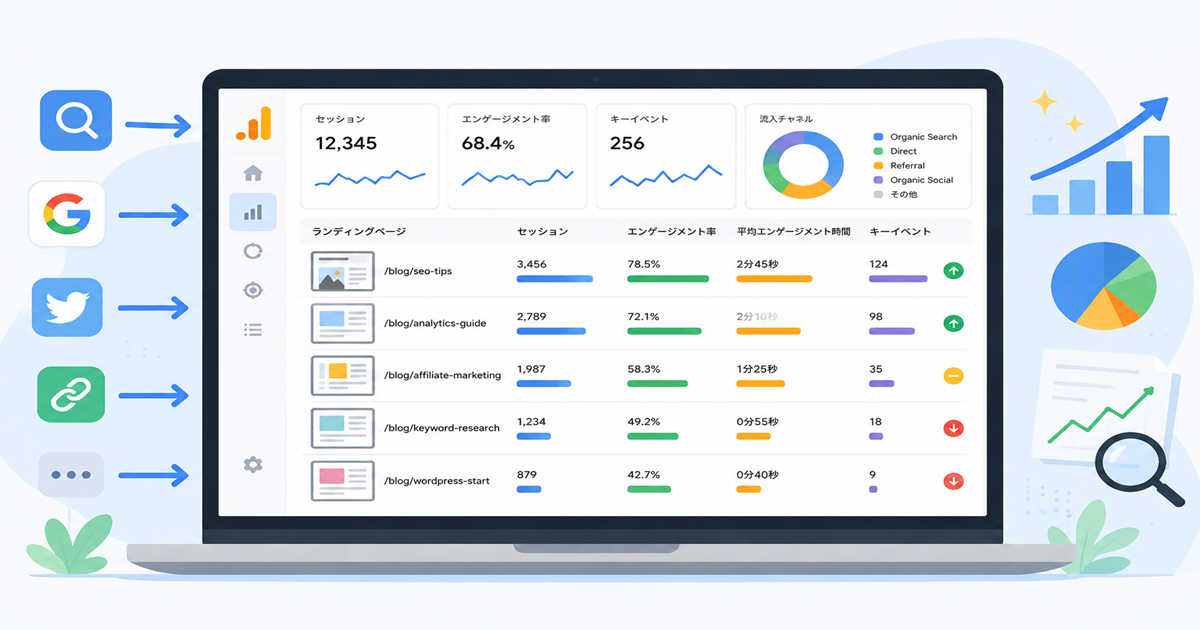
Google Analytics(GA4)でランディングページを分析する方法を初心者向けに解説。セッション数やエンゲージメント、流入経路、成果の見方から、SEOや記事リライトに活用する改善ポイントまでわかりやすく紹介します。
- Google Analyticsのランディングページとは?
- GA4でランディングページレポートを確認する方法
- ランディングページレポートの基本的な見方
- ランディングページと「ページとスクリーン」の違い
- 検索流入の多いランディングページを分析する
- ランディングページのエンゲージメントを分析する
- ランディングページごとの成果を分析する
- 流入経路別にランディングページを分析する
- ランディングページの改善ポイント
- ランディングページ分析を記事リライトに活用する方法
- ランディングページ分析で注意したいポイント
- ランディングページが正しく表示されないときの原因と対処法
- Google Analyticsのランディングページ分析でよくある質問
- ランディングページを分析して読者の入口からブログを改善しよう
- まとめ
「Google検索から、どの記事に読者が訪れているの?」「アクセスはあるのに、なぜお問い合わせやクリックにつながらないの?」と疑問に感じたことはありませんか。そんなときに役立つのが、Google Analytics(GA4)のランディングページレポートです。ランディングページを分析すると、ユーザーが最初に訪れた記事だけでなく、セッション数やエンゲージメント、流入経路、キーイベントなども確認できます。この記事では、GA4でランディングページを確認する方法から、Search Consoleと組み合わせたSEO分析、記事リライトや内部リンク、CTAの改善方法まで初心者向けにわかりやすく解説します。
Google Analyticsのランディングページとは?
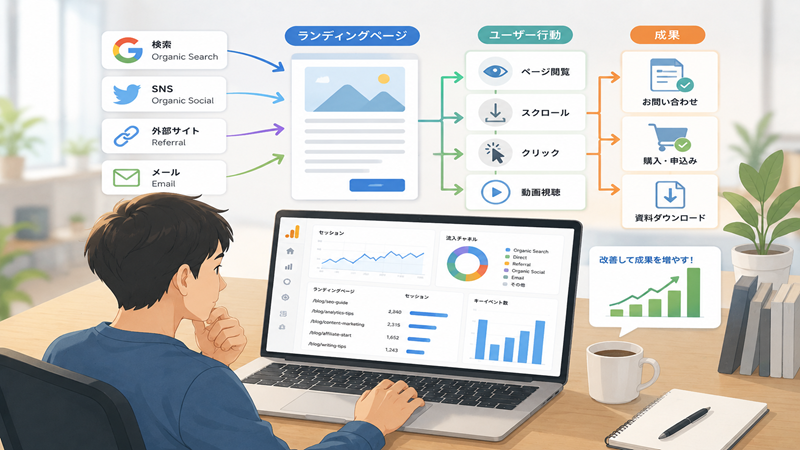
Google Analytics(GA4)でアクセス解析をするとき、「どの記事が読まれているか」だけでなく、ユーザーが最初にどのページからサイトへ入ってきたのかを確認することも重要です。
その入口となったページが「ランディングページ」です。
たとえば、Google検索からブログ記事Aを開き、その後に記事B、記事Cと読み進めた場合、ランディングページは最初に開いた記事Aになります。
GA4のランディングページレポートを使えば、どのページがユーザーの入口になっているのかを把握し、SEOや記事リライト、内部リンク、CTAなどの改善に役立てられます。Google公式でも、ランディングページレポートは最初にアクセスされたページと、そのページにアクセスしたユーザーなどを確認するためのレポートとして説明されています。
ランディングページとは最初に訪れたページ
ランディングページとは、簡単にいえばユーザーがサイトを訪問したときに最初に表示したページです。
必ずしもトップページとは限りません。
たとえば、次のような流れで訪問したとします。
検索からブログを訪問した場合
Google検索
↓
「トマトの育て方」の記事
↓
「トマトの肥料」の関連記事
↓
「トマトの収穫時期」の関連記事
この場合、ランディングページは、
「トマトの育て方」の記事
です。
ブログでは、GoogleやYahoo!などの検索エンジンから個別記事へ直接アクセスされることが多いため、トップページ以外のページも重要な入口になります。
ランディングページには、
- トップページ
- ブログ記事
- 商品ページ
- サービス紹介ページ
- お問い合わせページ
- 登録ページ
など、さまざまなページが該当します。
GA4のランディングページレポートでわかること
GA4のランディングページレポートでは、サイトへの入口となったページごとにデータを確認できます。
代表的な確認項目としては、
- セッション
- アクティブユーザー
- 新規ユーザー
- 平均エンゲージメント時間
- キーイベント
などがあります。現在のGoogle公式のランディングページレポートでも、これらの指標が用意されています。
たとえば、
| ランディングページ | セッション | 平均エンゲージメント時間 | キーイベント |
|---|---|---|---|
| 記事A | 3,500 | 1分45秒 | 20 |
| 記事B | 2,000 | 2分30秒 | 35 |
| 記事C | 800 | 1分10秒 | 5 |
という結果だったとします。
記事Aは多くのユーザーを集めていますが、記事Bはアクセス数が少ない一方で、長く読まれ、成果にもつながっている可能性があります。
このように、アクセス数だけでページを評価しないことが大切です。
「ページとスクリーン」との違い
初心者が混同しやすいのが、
「ランディングページ」
と
「ページとスクリーン」
です。
大きな違いは、入口ページを見るのか、閲覧されたページを見るのかという点です。
| レポート | 主な目的 | 見るポイント |
|---|---|---|
| ランディングページ | サイトの入口を分析 | 最初に訪れたページ |
| ページとスクリーン | 閲覧されたページを分析 | どのページが見られたか |
たとえば、
記事A → 記事B → 記事C
の順番で読んだ場合、
ランディングページ
→ 記事A
閲覧されたページ
→ 記事A・記事B・記事C
という違いがあります。
そのため、
「どの記事がサイトへの入口になっている?」
を知りたい場合はランディングページ、
「どの記事がよく閲覧されている?」
を調べたい場合はページとスクリーン
というように使い分けるとわかりやすいでしょう。
ランディングページと離脱ページの違い
ランディングページは最初に訪れたページです。
一方、離脱ページは、そのセッションでユーザーが最後に閲覧してサイトを離れたページを考えるときに使われる概念です。
【違いのイメージ】
Google検索
↓
記事A
↑ランディングページ
↓
記事B
↓
記事C
↑最後に閲覧したページ
↓
サイトを離れる
ランディングページを分析するときは、
「どこから入ったか」
を中心に考えます。
一方、ユーザー行動を詳しく分析するときは、その後どのページへ移動したか、どのイベントを発生させたか、成果につながったかまで確認すると効果的です。
ブログでは記事ページが入口になることが多い
ブログでは、読者が必ずトップページから訪問するわけではありません。
たとえば、
Google検索
「犬 外耳炎 初期症状」
↓
検索結果
↓
外耳炎について解説した記事
というように、検索結果から個別の記事へ直接訪れるケースがあります。
そのためブログ運営では、各記事を**「サイトへの入口」**として考えることが重要です。
入口ページでは特に、
- 読者が知りたい答えがすぐ見つかるか
- 冒頭文がわかりやすいか
- 見出し構成が検索意図に合っているか
- 関連記事への内部リンクがあるか
- スマートフォンで読みやすいか
- 次の行動につながるCTAがあるか
などを確認しましょう。
ランディングページを分析するメリット
ランディングページ分析の大きなメリットは、サイトへの入口として強いページと改善が必要なページを見つけられることです。
Google公式でも、ランディングページレポートは成果の高いページと改善が必要なページの把握に役立つと説明しています。
たとえば、
アクセスが多い+成果も多い
→ 強い記事としてさらに伸ばす
アクセスが多い+成果が少ない
→ CTAや内部リンクを改善
アクセスが減少している
→ SEOや検索需要を確認
アクセスは少ない+成果率が高い
→ 内部リンクやSEOを強化
という判断ができます。
つまり、ランディングページレポートは単なるアクセス数のランキングではなく、「どの記事を優先して改善するか」を考える材料として使えます。
SEOでランディングページ分析が重要な理由
SEOでは、検索順位だけを確認するのではなく、検索結果から実際に訪問したユーザーが、その後どのように行動したのかまで考えることが重要です。
たとえばSearch Consoleで、
「表示回数が増えている」
「クリック数も増えている」
ことがわかったとします。
さらにGA4でランディングページを確認すれば、
検索結果で表示・クリック
↓
記事へアクセス
↓
記事を読む
↓
内部リンクをクリック
↓
問い合わせ・申込みなどの成果
という流れを分析しやすくなります。
Google公式では、ランディングページレポートに「セッションの参照元 / メディア」を追加し、自然検索、メールなど、どの流入元から入口ページへ訪れたのかを分析する方法も案内しています。
したがって、SEOでは、
Search Console=検索されるまで・検索結果での反応
GA4=サイトへ訪問した後の行動
というように組み合わせて分析すると効果的です。
GA4でランディングページレポートを確認する方法
ここからは、実際にGA4でランディングページを確認する基本的な手順を説明します。
Google公式が現在案内している基本的な経路は、
「レポート」→「エンゲージメント」→「ランディングページ」
です。
ただし、GA4ではレポートのナビゲーションをカスタマイズできます。そのため、利用しているプロパティによって表示されるメニューが異なる場合があります。
Google Analyticsにログインする
まずGoogle Analyticsを開き、使用しているGoogleアカウントでログインします。
ログイン後、GA4の管理画面が表示されます。
複数のサイトを管理している場合は、別サイトのデータを見ないように注意してください。
確認したいGA4プロパティを選択する
次に、分析したいサイトのGA4プロパティを選びます。
たとえば、
サイトA
→ GA4プロパティA
サイトB
→ GA4プロパティB
のように複数登録している場合があります。
確認するポイントは、
- サイト名
- プロパティ名
- ウェブサイトURL
- 測定ID
などです。
「アクセス数がおかしい」と思ったら、実は違うプロパティを開いていたというケースも考えられるため、最初に確認しておきましょう。
「レポート」を開く
対象プロパティを選択したら、左側のメニューから**「レポート」**を開きます。
レポートでは、アクセス状況やユーザー行動など、GA4で収集したデータを確認できます。
【基本操作】
Google Analytics
↓
対象プロパティ
↓
レポート
↓
ランディングページを探す
GA4では、設定時に選択したビジネス情報やレポートのカスタマイズ状況によって、表示されるレポートコレクションが異なる場合があります。
そのため、インターネット上の解説記事と自分の画面が少し違っていても、すぐに「設定ミス」と考える必要はありません。
ランディングページレポートを開く
Google公式が案内している標準的な経路では、
「レポート」
↓
「エンゲージメント」
↓
「ランディングページ」
と進みます。
ランディングページレポートを開くと、入口となったページごとのデータを確認できます。
また、特定のページだけ調べたい場合は、レポート上部の検索機能を利用できます。
たとえば、
/google-analytics/
のような文字列を検索すれば、該当するURLを絞り込んで分析できます。
確認する期間を設定する
ランディングページを分析するときは、期間設定も重要です。
たとえば、
- 過去7日間
- 過去28日間
- 過去3か月
- 前月
- 前年同月
など、目的に合わせて期間を変更します。
ブログ初心者の場合、1日や2日の変化だけを見るより、まず28日程度のまとまった期間で傾向を見るとわかりやすいでしょう。
ただし、「28日が正解」という決まりではありません。サイトのアクセス規模や季節性に合わせて調整します。
前期間・前年同期と比較する
ランディングページは、現在の数字だけでなく過去と比較することが重要です。
たとえば、
| 期間 | 記事Aのセッション |
|---|---|
| 前期間 | 1,500 |
| 現在 | 2,100 |
| 増減 | +600 |
なら、入口としてのアクセスが増えていることがわかります。
反対に、
前期間:2,500
↓
現在:1,400
となった場合は、
- 検索順位が下がった
- 検索需要が減った
- 季節性の影響
- 競合記事が増えた
- SNSなど別の流入が減った
といった原因を調べます。
「減った=記事が悪くなった」とすぐ判断せず、流入経路やSearch Consoleも確認することがポイントです。
ランディングページレポートが表示されない場合に確認すること
「レポートを開いたけれど、ランディングページが見つからない」という場合があります。
これは必ずしも異常ではありません。
Google公式によると、ランディングページレポートが見つからない場合、レポートが削除されている、またはデフォルトのナビゲーションに含まれていない可能性があります。編集者以上の権限があれば、レポートをナビゲーションへ追加できます。
【確認チェックリスト】
- □ 正しいGA4プロパティを開いている
- □ 「レポート」を確認した
- □ 「エンゲージメント」周辺を確認した
- □ レポート構成がカスタマイズされていないか確認した
- □ ライブラリにランディングページレポートがないか確認した
- □ 自分に編集者・管理者権限があるか確認した
編集者または管理者であれば、レポートの**「ライブラリ」**からコレクションを編集し、必要なレポートを左側のナビゲーションへ追加できます。なお、Google公式では「ライブラリ」を表示・編集するには必要な権限があることも案内しています。
【見つからない場合の流れ】
ランディングページがない
↓
プロパティを確認
↓
レポート構成を確認
↓
ライブラリを確認
↓
必要ならランディングページを追加
↓
コレクションを公開
この点はGA4初心者が戸惑いやすいので、記事では**「自分の画面と説明画面が違っても、GA4のレポート構成がカスタマイズされている可能性がある」**と補足しておくと親切です。
ランディングページレポートの基本的な見方
GA4のランディングページレポートを開くと、ユーザーがサイトへ訪れたときの最初のページごとに、セッションやユーザー、エンゲージメント、キーイベントなどを確認できます。
ただし、数字が多いため、初心者のうちは「どこを見ればいいのかわからない」と感じるかもしれません。
最初からすべての指標を分析する必要はありません。
まずは、
どの記事から入った?
↓
どのくらいアクセスされた?
↓
その後しっかり利用された?
↓
成果につながった?
という順番で見ると理解しやすくなります。
Google公式の標準的なランディングページレポートには、セッション、アクティブユーザー、新規ユーザー、セッションあたりの平均エンゲージメント時間、キーイベントなどが用意されています。
ランディングページのURLを確認する
最初に確認したいのが、どのページがサイトへの入口になっているかです。
GA4の「ランディングページ」ディメンションには、セッションの最初のページビューに関連付けられたページパスとクエリ文字列が表示されます。
たとえば、

というURLなら、レポートでは、
/google-analytics/
のように表示されます。
【確認したいポイント】
- どの記事が上位に表示されているか
- SEO記事が入口になっているか
- 最近公開した記事からアクセスされているか
- 想定外のページが入口になっていないか
- 特定の記事だけアクセスが減っていないか
ブログではトップページより、検索結果から個別記事へ直接訪問するケースも多いため、入口になっている記事を把握することが重要です。
セッション数を確認する
次に確認したいのがセッション数です。
セッションとは、簡単にいうとユーザーがサイトを訪れて行動したひとまとまりの訪問です。
たとえば同じ人が、
朝
→ 記事Aを訪問
夜
→ 再び記事Aを訪問
した場合、条件によっては別々のセッションとして計測されます。
Google公式でも、ランディングページレポートはセッションスコープであり、同じユーザーが別々のセッションで異なるページから入れば、それぞれのランディングページとして測定されると説明しています。
【例】
| ランディングページ | セッション |
|---|---|
| 記事A | 5,000 |
| 記事B | 3,200 |
| 記事C | 800 |
この場合、記事Aがサイトへの入口として強いことがわかります。
ただし、
セッションが多い=必ず良い記事
ではありません。
後ほど説明するエンゲージメントやキーイベントと組み合わせて判断しましょう。
アクティブユーザー数を確認する
アクティブユーザー数は、サイトやアプリを利用した個別ユーザー数を見るための指標です。Google公式のランディングページレポートにも標準指標として用意されています。
たとえば、
セッション:3,000
アクティブユーザー:2,500
だったとします。
これは、セッションとユーザーが同じ概念ではないことを表しています。
同じユーザーが複数回訪問すれば、ユーザー数よりセッション数が多くなる場合があります。
【違い】
アクティブユーザー
→ 何人が利用したかを見る
セッション
→ 何回の訪問があったかを見る
この2つを区別しておくと、ランディングページのアクセス状況を理解しやすくなります。
新規ユーザーの流入を確認する
新規ユーザーは、first_visitなどが記録された新しいユニークユーザーを表す指標です。
ブログでは、
「どの記事が新しい読者を連れてきているのか」
を考えるときに役立ちます。
たとえば、
| 記事 | アクティブユーザー | 新規ユーザー |
|---|---|---|
| 記事A | 4,000 | 3,600 |
| 記事B | 2,500 | 1,200 |
| 記事C | 1,500 | 1,400 |
なら、記事A・Cは新しい読者を獲得する入口として機能している可能性があります。
新規ユーザーが多い記事では、
- 関連記事への内部リンク
- カテゴリーページへの導線
- プロフィール
- お問い合わせ
- CTA
などをわかりやすく配置すると、初めて来た読者に次の記事も読んでもらう機会を増やせます。
エンゲージメント率を確認する
エンゲージメント率は、全セッションのうちエンゲージメントのあったセッションが占める割合です。
GA4では、エンゲージメントのあったセッションとは、基本的に次のいずれかを満たしたセッションです。
- 10秒以上継続した
- キーイベントが1回以上発生した
- 2回以上のページビューまたはスクリーンビューがあった
エンゲージメント率は、
エンゲージメントのあったセッション ÷ 全セッション
で考えます。
たとえば、
1,000セッション
↓
700セッションがエンゲージメントあり
なら、
エンゲージメント率70%
という考え方です。
ただし、標準のランディングページレポートにエンゲージメント率が表示されていない構成もあります。その場合は、権限があればレポートをカスタマイズしたり、関連レポートで確認したりできます。Google公式でも、編集者・管理者はレポートの指標を追加・削除できると案内しています。
平均エンゲージメント時間を確認する
ランディングページでは、セッションあたりの平均エンゲージメント時間も重要です。
これは、各セッション中にWebサイトがユーザーのブラウザでフォーカスされていた平均時間などを表します。
たとえば、
| 記事 | セッション | 平均エンゲージメント時間 |
|---|---|---|
| 記事A | 5,000 | 25秒 |
| 記事B | 2,000 | 2分10秒 |
| 記事C | 1,000 | 1分30秒 |
なら、記事Aは入口として多くのアクセスを集めているものの、記事Bと比べてユーザー行動に違いがあることがわかります。
ただし、
平均エンゲージメント時間が短い=悪い記事
と決めつけてはいけません。
たとえば、
「今日の日の入り時刻」
のように答えがすぐ見つかる記事なら、短時間で目的を達成することもあります。
検索意図や記事の目的と合わせて判断しましょう。
キーイベントを確認する
ランディングページレポートでは、キーイベントも確認できます。
キーイベントとは、サイト運営にとって特に重要なユーザー行動として指定したイベントです。
たとえば、
- お問い合わせ完了
- 申込み完了
- 商品購入
- 資料請求
- 重要なCTA操作
などです。
Google公式では、ランディングページレポートの「キーイベント」は、ユーザーがキーイベントを発生させた回数として説明されています。
【具体例】
| 記事 | セッション | キーイベント |
|---|---|---|
| 記事A | 10,000 | 10 |
| 記事B | 3,000 | 40 |
| 記事C | 1,500 | 25 |
記事Aは最もアクセスされていますが、記事B・Cのほうが成果につながりやすい可能性があります。
そこで、
記事B・CのCTAや記事構成を分析
↓
記事Aから内部リンクを追加
↓
記事AのCTAも改善
といった施策を考えられます。
アクセス数だけでは見つけにくい**「成果につながる入口ページ」**を探すことがポイントです。
初心者はどの指標から見ればよい?
初心者は最初からすべての数字を見る必要はありません。
まず次の4段階で確認するとわかりやすいです。
【初心者向け確認順序】
① ランディングページ
どの記事が入口?
↓
② セッション
どの記事から多く訪問された?
↓
③ エンゲージメント
訪問後に利用されている?
↓
④ キーイベント
成果につながっている?
【初心者向け早見表】
| 確認したいこと | 見る指標 |
|---|---|
| 入口となる記事 | ランディングページ |
| 訪問の多さ | セッション |
| 利用した人数 | アクティブユーザー |
| 新しい読者 | 新規ユーザー |
| 訪問後の関わり | エンゲージメント関連指標 |
| 重要な成果 | キーイベント |
慣れてきたら、流入経路やSearch Consoleの検索データも組み合わせていきましょう。
ランディングページと「ページとスクリーン」の違い
GA4には「ランディングページ」と似たレポートとして**「ページとスクリーン」**があります。
初心者にとって、この2つは特に混同しやすいポイントです。
覚え方は簡単です。
ランディングページ=サイトへの入口を見る
ページとスクリーン=閲覧されたページを見る
Google公式でも、「ページとスクリーン」はセッションの最初か途中かを問わずアクセスされたページを表示し、最初にアクセスされたページを確認したい場合はランディングページレポートを使うよう説明しています。
ランディングページはセッションの入口を分析する
ランディングページは、セッションの最初のページビューに関連付けられたページです。
たとえば、
Google検索
↓
記事A
↓
記事B
↓
記事C
と閲覧した場合、
ランディングページ=記事A
です。
記事B・Cも読まれていますが、このセッションのランディングページにはなりません。
したがって、
「検索などから、どの記事を入口に読者が来ているのか?」
を調べるときに適しています。
ページとスクリーンは閲覧されたページを分析する
「ページとスクリーン」は、ユーザーが閲覧したページやアプリ画面を分析するレポートです。
Google公式によると、セッションの最初か後半かにかかわらず、アクセスされたページ・スクリーンのデータが表示されます。
先ほどと同じ、
記事A
↓
記事B
↓
記事C
という訪問なら、
ページとスクリーン
→ 記事A・記事B・記事C
が分析対象になります。
このレポートでは、表示回数、アクティブユーザー、平均エンゲージメント時間、イベント数、キーイベントなどを確認できます。
同じページでも数値が異なる理由
同じ記事を調べても、ランディングページとページとスクリーンでは数字が異なることがあります。
これは異常ではありません。
【例】
100人が記事Aからサイトへ訪問
↓
そのうち50人が記事Bを閲覧
さらに、
別の50人が別ページから入り記事Bを閲覧
とします。
記事Bは、
入口として訪れた回数
と
途中で閲覧された回数
が違います。
そのため、ランディングページとページとスクリーンでは異なる数字になります。
重要なのは、同じページを見ていてもレポートの目的が違うということです。
セッション数と表示回数を混同しない
もう一つ注意したいのが、
セッション
と
表示回数(ビュー)
です。
Google公式では、ページとスクリーンの「表示回数」は、ユーザーが閲覧したWebページまたはアプリ画面の数で、同じページの繰り返し表示もカウントされると説明しています。
【具体例】
1人のユーザーが、
記事A
↓
記事B
↓
記事A
と閲覧した場合、
入口が記事Aなら、
ランディングページとしての記事A
→ そのセッションの入口
一方、ページとスクリーンでは、
記事Aの表示
→ 2回
となり得ます。
つまり、
| 指標 | 何を見る? |
|---|---|
| セッション | 訪問のまとまり |
| 表示回数 | ページが表示された回数 |
| アクティブユーザー | 利用した個別ユーザー |
| ランディングページ | セッションの入口 |
という違いがあります。
入口として強い記事を調べるならランディングページを見る
SEOで「どの記事がサイトへ読者を連れてきているのか」を調べるなら、ランディングページが役立ちます。
たとえば、
記事A:5,000セッション
記事B:3,000セッション
記事C:500セッション
なら、記事Aが入口として大きな役割を果たしている可能性があります。
入口として強い記事が見つかったら、
- 関連記事への内部リンクを追加する
- CTAをわかりやすくする
- 古い情報を更新する
- 読者が次に知りたい情報を追加する
- サイト内を回遊しやすくする
といった改善が考えられます。
アクセスを集める記事を「入口」で終わらせず、次の記事や成果へつなげることが重要です。
人気記事を調べるならページとスクリーンも確認する
「サイト全体でどの記事がよく見られているか」を確認する場合は、ページとスクリーンも活用します。
ランディングページだけでは、
最初に訪れたページ
しか入口として評価されません。
しかし、ページとスクリーンなら、
検索から直接訪問
+
関連記事から閲覧
+
トップページから閲覧
+
内部リンクから閲覧
なども含め、ページ自体の閲覧状況を分析できます。
したがって、
集客力を知りたい
→ ランディングページ
閲覧状況・人気を知りたい
→ ページとスクリーン
と考えるとわかりやすいでしょう。
2つのレポートを組み合わせて分析する
ランディングページとページとスクリーンは、どちらか一方だけを見るのではなく、組み合わせることで記事の役割が見えやすくなります。
【分析パターン早見表】
| ランディングページ | ページ閲覧 | 考えられる特徴 |
|---|---|---|
| 多い | 多い | 入口としても人気記事としても強い |
| 多い | 普通 | 検索などからの入口として強い |
| 少ない | 多い | 内部リンクなどから読まれている可能性 |
| 少ない | 少ない | 改善や役割の確認を検討 |
たとえば、
記事A
ランディングページとして多い
+
ページ閲覧も多い
なら、集客と閲覧の両面で重要な記事と考えられます。
一方、
記事B
ランディングページとしては少ない
+
ページ閲覧は非常に多い
なら、検索から直接集客する記事というより、他の記事から内部リンクで読まれる**「次に読む記事」**として機能している可能性があります。
【ブログ分析の基本】
ランディングページ
「どこからサイトへ入った?」
+
ページとスクリーン
「どのページが読まれた?」
+
エンゲージメント
「どの程度利用された?」
+
キーイベント
「成果につながった?」
この4つを組み合わせれば、単なるPVランキングよりも一歩進んだ分析ができます。
検索流入の多いランディングページを分析する
ランディングページのアクセス状況を確認したら、次はGoogle検索などの自然検索から、どの記事へユーザーが訪れているのかを分析してみましょう。
ブログでは検索エンジンから個別記事へ直接アクセスされることが多いため、「検索流入の多いランディングページ」を把握すると、SEOで成果を出している記事や改善が必要な記事を見つけやすくなります。
ここで大切なのは、GA4だけで判断しないことです。
GA4
→ サイトへ訪問した後の行動を分析
Search Console
→ Google検索で表示・クリックされるまでを分析
この2つを組み合わせることで、
検索結果に表示 → クリック → 記事へ流入 → 記事を読む → 成果
という流れを確認しやすくなります。GA4とSearch Consoleを連携すると、検索クエリやランディングページに関連するSearch Console指標と、Analytics側のユーザー行動を組み合わせて分析できます。
Organic Searchから訪問されたページを確認する
GA4の**Organic Search(自然検索)**は、Googleなどの検索エンジンの検索結果から広告を経由せずに訪れたトラフィックを分類するチャネルです。
「どの記事が検索エンジンから読者を集めているのか」を調べるときは、このOrganic Searchに注目します。
ランディングページと流入元を組み合わせて確認すると、
- Google検索から訪問された記事
- 自然検索から多くのセッションを獲得している記事
- 検索流入が少ない記事
- 検索以外からアクセスされている記事
などを把握できます。
Google公式では、ランディングページごとのトラフィックソースを調べる方法として、トラフィック獲得レポートで「セッションの参照元 / メディア」を使用し、セカンダリディメンションとして「ランディングページ + クエリ文字列」を追加する方法も案内しています。
【分析イメージ】
Organic Search
↓
記事A:3,500セッション
記事B:1,800セッション
記事C:500セッション
この場合、記事Aが自然検索から読者を集める強い入口になっている可能性があります。
自然検索からのセッション数を比較する
次に、ランディングページごとの自然検索セッションを比較します。
たとえば、次のような結果だったとします。
| ランディングページ | Organic Searchのセッション | 特徴 |
|---|---|---|
| 記事A | 5,000 | 検索流入が非常に多い |
| 記事B | 2,500 | 安定して流入している |
| 記事C | 800 | 検索流入が少ない |
| 記事D | 100 | SEOでほとんど集客できていない |
記事Aは検索から多くのユーザーを集めているため、サイト全体でも重要な入口ページと考えられます。
ただし、セッション数の多い記事だけを評価するのは避けましょう。
記事によって検索需要そのものが違います。
たとえば、
「Google Analytics 使い方」
のような比較的広いテーマと、
「GA4 特定イベント 設定」
のような限定的なテーマでは、検索される回数も異なる可能性があります。
そのため、記事同士を単純に比べるだけでなく、同じ記事の過去データとの比較も重要です。
検索流入が増えている記事を見つける
ランディングページ分析では、現在のセッション数だけでなく、以前より検索流入が増えているかも確認しましょう。
たとえば、
| 記事 | 前期間 | 現在 | 変化 |
|---|---|---|---|
| 記事A | 1,500 | 2,300 | +800 |
| 記事B | 2,000 | 2,100 | +100 |
| 記事C | 1,800 | 1,200 | -600 |
なら、記事Aは検索流入が大きく伸びています。
検索流入が増えた場合は、
- 検索順位が上昇した
- 検索結果での表示回数が増えた
- CTRが改善した
- 検索需要が増えた
- 新しい検索クエリから流入し始めた
などの可能性があります。
この原因を調べるときにSearch Consoleが役立ちます。
Search Consoleでは、期間を比較して大きな変化があったページやクエリを調べられます。
伸びている記事が見つかったら、放置するのではなく、
関連記事への内部リンクを追加する
↓
内容を最新情報に更新する
↓
CTAや次に読む記事への導線を整える
といった方法で、さらに活用しましょう。
検索流入が減っている記事を見つける
反対に、以前よりOrganic Searchのセッションが減少している記事も確認します。
たとえば、
前月:3,000セッション
↓
今月:1,800セッション
となっていれば、検索流入が約40%減少しています。
ただし、ここで、
「記事のSEO評価が下がった」
とすぐ判断してはいけません。
検索流入が減る原因には、
- Google検索での表示回数が減った
- 検索順位が変化した
- CTRが低下した
- 季節的に検索需要が減った
- 記事内容が古くなった
- 競合ページとの状況が変化した
- サイト側の技術的な問題が発生した
など、さまざまな可能性があります。
そこで、GA4で減少したランディングページを見つけたら、次にSearch Consoleで同じURLの検索パフォーマンスを確認します。
Search ConsoleではページURLで絞り込み、クリック数・表示回数・CTR・平均掲載順位などの推移を調べられます。
Search Consoleで検索クエリを確認する
GA4だけでは、Google検索でどの検索クエリからアクセスされたのかを詳しく調べる用途には限界があります。
そこでSearch Consoleを利用します。
Search Consoleの検索パフォーマンスレポートでは、サイトがどのような検索クエリで表示され、クリックされているのかを確認できます。
【基本的な確認方法】
Search Console
↓
検索パフォーマンス
↓
「ページ」で調べたいURLを確認・絞り込み
↓
「クエリ」を確認
たとえば「トマトの育て方」の記事に対して、
- トマト 育て方
- トマト 栽培 初心者
- トマト 水やり
- トマト 肥料
- トマト プランター 育て方
などのクエリが表示されることがあります。
すると、
「この記事は自分が想定していたキーワード以外からもアクセスされている」
という発見につながります。
その検索意図に合う情報が不足していれば、リライト時に関連内容を追加する判断材料にもできます。
クリック数・表示回数・CTR・掲載順位を確認する
Search Consoleで特に確認したいのが、次の4つです。
| 指標 | 意味 | 確認するポイント |
|---|---|---|
| クリック数 | 検索結果からクリックされた回数 | 実際にどの程度流入したか |
| 表示回数 | 検索結果に表示された回数 | 検索結果に出る機会があるか |
| CTR | 表示に対してクリックされた割合 | 検索結果から選ばれているか |
| 平均掲載順位 | 検索結果での平均的な掲載位置 | 順位の変化を見る参考 |
たとえば、
表示回数は増加
↓
クリック数は増えていない
↓
CTRが低下
という場合は、検索結果には出ているものの、ユーザーに十分クリックされていない可能性があります。
この場合は、
- 記事タイトルが検索意図に合っているか
- タイトルから内容が伝わるか
- 検索結果で競合と比較して魅力があるか
- 本文が実際の検索クエリに対応しているか
などを確認します。
なお、平均掲載順位だけでSEOを評価するのはおすすめできません。Google公式も、順位だけではなく表示回数やクリック数の傾向にも注目するよう案内しています。
GA4とSearch Consoleを組み合わせてSEOを分析する
ランディングページ分析で特に重要なのが、GA4とSearch Consoleを役割分担して使うことです。
【GA4とSearch Consoleの役割早見表】
| 分析内容 | GA4 | Search Console |
|---|---|---|
| ランディングページ | ○ | ○ |
| セッション・ユーザー行動 | ○ | - |
| エンゲージメント | ○ | - |
| イベント・キーイベント | ○ | - |
| 検索クエリ | 連携レポート等で確認可能 | ○ |
| クリック数 | - | ○ |
| 表示回数 | - | ○ |
| CTR | - | ○ |
| 平均掲載順位 | - | ○ |
Google公式によると、GA4とSearch Consoleを連携すると、Google Organic Search QueriesとGoogle Organic Search Trafficというレポートを利用でき、検索クエリやランディングページと検索パフォーマンス、ユーザー行動を分析できます。
【SEO分析の流れ】
① GA4
検索流入が減ったランディングページを発見
↓
② Search Console
そのURLのクリック・表示回数・CTR・平均掲載順位を確認
↓
③ クエリを確認
どの検索語で変化したのか調べる
↓
④ 記事を確認
検索意図・情報の古さ・タイトル・内容を点検
↓
⑤ リライト
必要な部分だけ改善
このように分析すると、単に「アクセスが減ったからリライトする」のではなく、なぜ減ったのかを確認してから改善できます。
GA4とSearch Consoleの具体的な接続方法については、**「Google AnalyticsとSearch Consoleの連携方法|設定手順とメリットを解説」**で詳しく紹介しています。
ランディングページのエンゲージメントを分析する
検索から多くのアクセスを集めていても、それだけで良いランディングページとは限りません。
大切なのは、訪問したユーザーがページでどのような行動を取ったのかです。
たとえば月5,000セッションを集めている記事でも、読者がすぐに離れてしまっている場合と、記事を読み進めて関連記事やCTAをクリックしている場合では、ページの役割が大きく異なります。
そこで確認したいのがエンゲージメントです。
エンゲージメント率を確認する
エンゲージメント率は、全セッションのうちエンゲージメントのあったセッションが占める割合です。
GA4では、エンゲージメントのあったセッションは基本的に、
- 10秒を超えて継続した
- キーイベントが発生した
- 2回以上のページビューまたはスクリーンビューがあった
のいずれかを満たしたセッションです。
ランディングページごとにエンゲージメント率を比較すると、入口となった後にユーザーがどの程度サイトと関わったかを見る参考になります。
ただし、数値が高ければ必ず優秀、低ければ必ず悪いという意味ではありません。
記事の目的や検索意図と合わせて判断しましょう。
平均エンゲージメント時間を確認する
平均エンゲージメント時間も、ランディングページを評価する重要な材料です。
たとえば、
| 記事 | セッション | 平均エンゲージメント時間 |
|---|---|---|
| 記事A | 5,000 | 35秒 |
| 記事B | 3,000 | 2分20秒 |
| 記事C | 1,500 | 1分45秒 |
という場合、記事Aはアクセスを多く集めていますが、記事Bのほうがユーザーが長く関わっていることがわかります。
ただし、平均時間だけで記事の品質を決めないようにしましょう。
「電話番号を知りたい」といった簡単な疑問にすぐ答えるページなら、短時間で目的を達成できることもあります。
エンゲージメントのあったセッションを確認する
セッション数とあわせて、エンゲージメントのあったセッションにも注目します。
たとえば、
記事A
セッション:5,000
エンゲージメントのあったセッション:3,500
記事B
セッション:3,000
エンゲージメントのあったセッション:2,700
だった場合、記事Bはアクセス規模では記事Aに負けていますが、訪問後にしっかり利用されている可能性があります。
見るときのポイント
- セッションだけ多くなっていないか
- エンゲージメントも増えているか
- 過去と比べて変化していないか
- 流入経路によって差がないか
- リライト後に改善しているか
「集客できているか」と「訪問後に行動されているか」を分けて見ることが重要です。
イベント数を確認する
GA4では、ユーザーのさまざまな行動をイベントとして計測します。
代表例には、
page_view:ページ表示scroll:スクロールclick:一定のリンククリックfile_download:ファイルのダウンロード
などがあります。
さらに、サイトの目的に応じてGTMなどを利用し、
- 内部リンクのクリック
- お問い合わせボタン
- CTAボタン
- 特定リンク
などを独自イベントとして設定することもできます。
イベント数を見ることで、**「ページを開いた後に何が行われたか」**をより詳しく分析できます。
スクロールやクリックなどのユーザー行動を確認する
ブログでは、単にページを開いただけでなく、記事を読み進めたか、次の行動を取ったかを確認すると改善点を見つけやすくなります。
たとえば、
ランディングページへ訪問
↓
記事をスクロール
↓
関連記事をクリック
↓
別の記事を閲覧
↓
CTAをクリック
という流れです。
このような行動を分析すると、
「アクセスは多いけれど関連記事がクリックされていない」
「記事の途中までは読まれているがCTAにつながっていない」
などの課題を発見できます。
ただし、GA4標準のclickはすべてのクリックを自動的に記録するものではありません。内部リンクや特定ボタンなど、分析したい操作に応じて追加設定が必要になる場合があります。
アクセスが多くても読まれていないページを見つける
ブログ改善で注意したいのが、アクセス数だけを見て「この記事は成功している」と判断することです。
たとえば、
| 記事 | セッション | 平均エンゲージメント時間 | 関連記事クリック |
|---|---|---|---|
| 記事A | 8,000 | 30秒 | 50 |
| 記事B | 3,000 | 2分30秒 | 400 |
なら、記事Aは集客力がありますが、記事Bのほうが読者の行動につながっている可能性があります。
記事Aでは、
- 検索意図と本文がずれていないか
- 冒頭が長すぎないか
- 欲しい情報へすぐ到達できるか
- 見出しがわかりやすいか
- スマートフォンで読みづらくないか
- 関連記事への導線が適切か
などを確認します。
ただし、エンゲージメント時間が短いだけで「読まれていない」と断定することはできません。
複数の指標やイベントを組み合わせて判断することが大切です。
エンゲージメントが高い記事の特徴を分析する
エンゲージメントが高い記事が見つかったら、その記事を「成功例」として分析してみましょう。
たとえば、
- 検索意図にすぐ答えている
- 冒頭文が簡潔でわかりやすい
- H2・H3の構成が整理されている
- 表や箇条書きが適切に使われている
- 具体例が豊富
- 関連記事への内部リンクが自然
- CTAの位置が適切
- スマートフォンでも読みやすい
といった特徴が見つかるかもしれません。
【改善の流れ】
エンゲージメントが高い記事を発見
↓
記事構成・情報量・内部リンクを確認
↓
共通する特徴を整理
↓
エンゲージメントが低い記事と比較
↓
改善できる部分をリライト
この方法なら、一般論だけに頼らず、自分のブログで実際に成果が出ている記事をお手本にできます。
さらにエンゲージメントの見方を詳しく知りたい場合は、**「Google Analyticsのエンゲージメントレポートとは?ユーザー行動を分析する方法」**で詳しく紹介しています。
ランディングページごとの成果を分析する
ランディングページを分析するときは、アクセス数やエンゲージメントだけでなく、そのページを入口として訪れたユーザーが、サイトの成果につながったかまで確認することが大切です。
たとえば、月間10,000セッションを集める記事でも、お問い合わせやCTAクリックがほとんど発生していなければ、集客後の導線に改善の余地があるかもしれません。
反対にアクセス数が少なくても、高い割合で成果につながっている記事は、ブログ運営上とても重要なページと考えられます。
GA4では、サイトにとって重要なイベントをキーイベントとして設定し、成果分析に利用できます。
【ランディングページ分析の基本的な流れ】
ランディングページへ流入
↓
記事を読む
↓
内部リンク・CTAなどをクリック
↓
お問い合わせ・申込みなどを行う
↓
キーイベントとして成果を確認
この流れを意識すると、「アクセスを集める記事」と「成果を生み出す記事」を分けて考えられるようになります。
キーイベント数を確認する
まず確認したいのがキーイベント数です。
キーイベントとは、GA4で収集しているイベントのうち、サイト運営にとって特に重要な行動として指定したものです。
たとえばブログでは、
- お問い合わせ完了
- 申込み完了
- 資料請求
- 商品購入
- 重要なCTAクリック
- 特定の外部リンククリック
などを成果として設定することが考えられます。
ランディングページごとにキーイベントを確認すると、どの入口ページが成果につながっているのかを比較できます。
【例】
| ランディングページ | セッション | キーイベント数 |
|---|---|---|
| 記事A | 8,000 | 20 |
| 記事B | 3,000 | 45 |
| 記事C | 1,000 | 25 |
記事Aは最も多くアクセスされていますが、キーイベント数では記事Bが上回っています。
このように、アクセス数と成果数は必ずしも比例しません。
お問い合わせにつながった入口ページを確認する
企業サイトやサービス紹介ブログでは、お問い合わせ完了を重要な成果として設定することがあります。
たとえば、
Google検索
↓
「屋根リフォームの費用」の記事
↓
施工事例
↓
お問い合わせページ
↓
お問い合わせ完了
という流れがあったとします。
この場合、「屋根リフォームの費用」の記事は、直接お問い合わせフォームではなくても、成果につながる最初の入口として重要な役割を果たしています。
確認するときは、
- どのランディングページからお問い合わせにつながったか
- お問い合わせにつながる記事に共通点があるか
- どの流入経路から成果が発生したか
- お問い合わせまでの導線がわかりやすいか
などを見ていきましょう。
CTAクリックにつながったページを確認する
CTAとは、読者に次の行動を促すためのボタンやリンクなどを指します。
たとえば、
- 「詳しくはこちら」
- 「お問い合わせ」
- 「無料相談はこちら」
- 「関連記事を読む」
- 「公式サイトを確認する」
などです。
CTAクリックをイベントとして計測していれば、どのランディングページからCTA操作につながったかを分析できます。
【具体例】
記事A
セッション:5,000
CTAクリック:50
記事B
セッション:2,000
CTAクリック:120
この場合、記事Bはアクセス数こそ少ないものの、CTAへ読者を誘導する力が強い可能性があります。
記事Bの、
- CTAの位置
- ボタン周辺の文章
- 記事構成
- 読者の検索意図
- CTAと記事内容の関連性
を調べ、記事Aの改善に応用する方法もあります。
アフィリエイトリンクがクリックされたページを調べる
アフィリエイトブログでは、広告リンクや公式サイトへのリンクがどの記事からクリックされているかも重要な分析対象です。
たとえば、
| 記事 | セッション | 広告リンククリック |
|---|---|---|
| 記事A | 6,000 | 60 |
| 記事B | 2,500 | 150 |
| 記事C | 1,000 | 80 |
なら、記事Bはアクセス数に対してクリックが多いことがわかります。
この場合、
「記事Bでは商品の必要性を自然に説明できている」
「読者の検索意図と紹介商品が一致している」
「リンクの位置がわかりやすい」
などの可能性があります。
ただし、GA4の標準機能だけですべてのアフィリエイトリンクを目的どおり分類・分析できるとは限りません。 必要に応じてGTMなどで独自のクリックイベントを設定します。
また、クリック数は「広告リンクを押した回数」であって、必ずしも購入や申込みが完了した数ではありません。
クリックと最終成果は分けて考えることが重要です。
アクセス数が多く成果が少ないページを分析する
ブログ改善で特に注目したいのが、
「アクセスは多いのに成果につながっていないページ」
です。
たとえば、
10,000セッションある
↓
お問い合わせは2件
という記事があったとします。
この場合は、
- 記事とCTAの内容が合っているか
- CTAが見つけにくくないか
- 読者が次に取る行動がわかりやすいか
- 内部リンクが不足していないか
- 検索意図とサイトの目的が一致しているか
- モバイル画面でCTAが使いやすいか
などを確認します。
ただし、情報提供だけを目的とした記事なら、成果数が少なくても問題とは限りません。
記事の役割を考えてから改善することがポイントです。
アクセス数が少なくても成果につながるページを見つける
反対に、アクセス数は少ないものの、成果につながっている記事もあります。
たとえば、
記事A:10,000セッション・10件の成果
記事B:1,500セッション・30件の成果
なら、記事Bは非常に興味深いページです。
記事Bについて、
- どの検索クエリから訪問されているか
- どの流入経路が多いか
- CTAをどこに配置しているか
- どのような内部リンクがあるか
- 読者の悩みにどのように答えているか
を調べてみましょう。
さらに、関連する記事から記事Bへの内部リンクを増やしたり、検索流入を増やすSEO改善を行ったりすることで、成果を伸ばせる可能性があります。
成果につながるページの共通点を探す
成果の多いランディングページを複数見つけたら、共通点を探すことが重要です。
【成果につながるページの分析項目】
- 検索意図と記事内容が一致している
- 読者の悩みへの答えが明確
- CTAまでの流れが自然
- 関連記事への内部リンクが適切
- 商品やサービスの説明がわかりやすい
- スマートフォンでも操作しやすい
- ページ表示に大きな問題がない
- 読者が次に取る行動が明確
成果が出ている記事の特徴を、成果が少ない記事の改善に応用していきます。
【改善イメージ】
成果の高い記事を発見
↓
構成・検索意図・CTAを分析
↓
成果の低い記事と比較
↓
違いを見つける
↓
内部リンク・CTA・本文を改善
↓
改善後のキーイベントを比較
キーイベントの設定や成果測定については、**「Google Analyticsのコンバージョン設定とは?成果測定の方法を徹底解説」**で詳しく紹介しています。
流入経路別にランディングページを分析する
同じランディングページでも、どこから訪れたユーザーなのかによって行動が異なる場合があります。
GA4では、Organic Search、Direct、Referral、Organic Socialなどのチャネルを利用して、流入経路を分析できます。
たとえば、
Google検索から訪問した読者
と
SNS投稿を見て訪問した読者
では、記事を訪れる目的や関心の強さが違う可能性があります。
そのため、
「どの記事から入ったか」+「どこから来たか」
を組み合わせて確認することが重要です。
Organic Searchからの流入を確認する
Organic Searchは、Googleなどの検索エンジンの自然検索結果からの流入を表すチャネルです。
ブログでは特に重要な流入経路の一つです。
Organic Searchからの入口ページを確認すると、
- SEOで集客できている記事
- 検索流入が伸びている記事
- 検索流入が減っている記事
- 新しく検索流入が発生した記事
などを見つけられます。
検索流入が多い記事では、関連記事への内部リンクを整え、サイト内の別ページへ読者を案内するとよいでしょう
Directからの流入を確認する
Directは、GA4が参照元などの流入情報を特定できない場合などに分類されるチャネルです。
よく、
「Direct=URLを直接入力したアクセス」
と説明されますが、それだけではありません。
たとえば、
- URLの直接入力
- ブックマーク
- 流入元情報が正しく渡らなかったアクセス
などがDirectになることがあります。
そのため、Directが増えたからといって、
「ブックマークからの読者が増えた」
と断定しないようにしましょう。
特定のランディングページでDirectが急増した場合は、メールやSNS、外部施策などで適切なキャンペーン情報が付いているかも確認します。
Referralからの流入を確認する
Referralは、主に他のWebサイトのリンクから訪問したアクセスを分析するときに確認するチャネルです。
たとえば、別サイトの記事で自分のブログが紹介され、そのリンクからユーザーが訪れた場合です。
Referralからのランディングページを調べると、
どの記事が外部サイトから紹介されているのか
を把握できます。
Referral流入が増えている記事があれば、
- どのサイトから紹介されたか
- どの記事へアクセスされたか
- 訪問後に読まれているか
- キーイベントにつながっているか
まで確認してみましょう。
外部サイトから評価されやすいテーマを知るヒントにもなります。
Organic Socialからの流入を確認する
Organic Socialは、広告ではないSNSなどからの流入を分類するチャネルです。
たとえばSNSへブログ記事を投稿し、その投稿からアクセスされた場合などが該当します。
SNS流入を見るときは、
- どの記事がSNSから読まれたか
- 投稿後にアクセスが増えたか
- SNSユーザーのエンゲージメントはどうか
- 関連記事へ移動しているか
- キーイベントにつながったか
などを確認します。
特定の記事だけSNS流入が多ければ、SNSユーザーと相性のよいテーマを見つけるヒントになります。
流入経路ごとにランディングページを比較する
流入経路とランディングページを組み合わせると、記事ごとの集客特性が見えてきます。
【流入経路別の比較例】
| ランディングページ | Organic Search | Direct | Referral | Organic Social |
|---|---|---|---|---|
| 記事A | 4,500 | 300 | 100 | 200 |
| 記事B | 800 | 200 | 1,500 | 100 |
| 記事C | 500 | 150 | 50 | 2,000 |
この例なら、
記事A
→ 自然検索に強い
記事B
→ 外部サイトから紹介されやすい
記事C
→ SNSから読まれやすい
という特徴が考えられます。
このように記事ごとの流入経路を把握すると、SEOだけでは見えない記事の価値にも気づけます。
流入経路によるユーザー行動の違いを確認する
流入経路ごとに、ユーザー行動も比較してみましょう。
たとえば同じ記事Aでも、
| 流入経路 | セッション | 平均エンゲージメント時間 | キーイベント |
|---|---|---|---|
| Organic Search | 3,000 | 2分10秒 | 30 |
| Organic Social | 1,000 | 55秒 | 5 |
| Referral | 500 | 2分40秒 | 20 |
という違いが出る場合があります。
この場合、Referralはアクセス数こそ少ないものの、長く利用され、成果にもつながっている可能性があります。
分析するときは、
流入数
だけでなく、
エンゲージメント+イベント+成果
まで見ることが大切です。
成果につながる流入経路と入口ページを見つける
最終的には、
「どの流入経路 × どのランディングページが成果につながっているのか」
を見つけることを目指します。
たとえば、
【成果分析の例】
Organic Search
↓
記事A
↓
関連記事B
↓
お問い合わせ
というパターンが多いことがわかったとします。
この場合、
記事Aへの検索流入を増やす
+
記事Aから関連記事Bへの内部リンクを改善
+
お問い合わせへの導線を改善
という施策を考えられます。
一方、
SNS → 記事C → ほとんど次の行動なし
なら、
- SNS投稿と記事内容が一致しているか
- 記事冒頭で期待に応えているか
- 関連記事への導線があるか
- CTAが適切か
を確認します。
【流入経路別の改善方法早見表】
| 流入経路 | 主な確認ポイント | 改善例 |
|---|---|---|
| Organic Search | 検索意図・SEO | 記事リライト・内部リンク |
| Direct | 流入元の把握 | キャンペーン計測の確認 |
| Referral | 紹介元・記事との関連性 | 関連コンテンツ強化 |
| Organic Social | 投稿と記事内容の一致 | SNS向け記事・導線改善 |
このように、ランディングページと流入経路を組み合わせることで、**「どこから来た読者が、どの記事を入口にして、どのような成果につながったか」**を分析しやすくなります。
流入経路そのものの見方については、**「Google Analyticsの集客レポートとは?流入経路の分析方法を解説」**で詳しく紹介しています。
ランディングページの改善ポイント
ランディングページを分析して改善するときは、単に「アクセス数が少ないから直す」という考え方では不十分です。
大切なのは、そのページを訪れたユーザーが何を知りたくて来たのか、記事内でその疑問に答えられているか、その後の行動につながっているかを確認することです。
GA4のランディングページレポートは、ユーザーが最初に訪れたページと、そのページでのユーザー行動を把握するためのレポートです。Google公式でも、成果の高いページと改善が必要なページの把握に役立つと説明されています。
【改善の基本的な流れ】
ランディングページを確認
↓
検索意図を確認
↓
エンゲージメント・成果を確認
↓
記事内容・内部リンク・CTAを改善
↓
一定期間後に再確認
検索意図と記事内容が一致しているか確認する
最初に確認したいのが、読者が検索した目的と記事内容が合っているかです。
たとえば、
検索キーワード:
「トマト 葉が黄色 原因」
なのに、記事の冒頭で、
- トマトの歴史
- 品種紹介
- 育て方の基本
ばかり説明していると、読者が欲しい答えにたどり着くまで時間がかかります。
この場合は、
葉が黄色になる主な原因
↓
原因別の対処法
↓
肥料・水やり・病気の確認方法
というように、検索意図に近い内容を前半に配置したほうがわかりやすくなります。
Search Consoleでは、ページごとにどの検索クエリから表示・クリックされているか確認できるため、実際の検索意図を調べる材料になります。
冒頭で読者の疑問に答える
ランディングページでは、読者が最初に見る冒頭部分が特に重要です。
検索から来た読者は、
「この記事に自分の知りたい答えがあるか?」
を短時間で判断します。
そのため冒頭では、
- 読者の悩み
- 結論の方向性
- 記事でわかること
を簡潔に示しましょう。
【改善前】
トマトは家庭菜園でも人気の野菜です。南米原産で、日本でも広く栽培されています。
【改善後】
トマトの葉が黄色くなる原因には、水の与えすぎ、肥料不足、根の傷み、病害などがあります。まず黄変している場所と土の状態を確認しましょう。
後者のほうが、検索した読者は**「ここに答えがありそうだ」**と判断しやすくなります。
タイトルと本文内容のずれを改善する
検索結果で表示されるタイトルと、記事本文の内容に大きなずれがないか確認しましょう。
たとえば、
タイトル:初心者向けGA4の使い方完全ガイド
なのに、
本文の大半が、
GA4の歴史や旧UAとの違い
だけでは、読者の期待に十分応えられません。
タイトルで、
- 方法
- 原因
- 対策
- おすすめ
- 比較
- 初心者向け
などを約束しているなら、本文でもその内容をしっかり説明します。
Search Consoleで表示回数が多いのにCTRが低い場合は、検索結果でタイトルがユーザーの期待に合っているかを確認するきっかけにもなります。Search ConsoleのCTRは「クリック数 ÷ 表示回数」です。
見出し構成をわかりやすくする
長い記事では、H2・H3の見出し構成が重要です。
読者は必ずしも上から最後まで順番に読むとは限りません。
そのため、
- H2だけで記事全体の流れがわかる
- H3が具体的な疑問に対応している
- 同じ内容を繰り返さない
- 関連する内容を近くにまとめる
という構成を意識しましょう。
【良い流れの例】
H2|トマトの葉が黄色くなる原因
↓
H3|水の与えすぎ
H3|肥料不足
H3|根腐れ
H3|病害虫
↓
H2|原因別の対処法
このように整理すれば、読者も目的の情報を見つけやすくなります。
内部リンクを適切に配置する
ランディングページは、読者にとってサイトへの入口です。
そのため、入口ページだけ読んで終わらせず、次に知りたい関連記事へ案内する内部リンクを設置すると回遊を促しやすくなります。
たとえば、
「トマトの育て方」
↓
「トマトの肥料」
↓
「トマトの収穫時期」
という流れです。
内部リンク改善のポイント
- 関連性の高い記事へリンクする
- リンク先で何がわかるか説明する
- 記事途中と記事末を使い分ける
- 不要なリンクを増やしすぎない
- アンカーテキストを具体的にする
単に、
「こちら」
より、
「トマトの収穫時期と見分け方はこちら」
のようにしたほうが、リンク先の内容が伝わりやすくなります。
CTAの位置や内容を改善する
CTAとは、読者へ次の行動を促すボタンやリンクです。
たとえば、
- お問い合わせ
- 申し込み
- 資料を見る
- 関連記事を読む
- 公式サイトを確認する
などがあります。
アクセス数は多いのにキーイベントが少ない場合は、CTAの配置や内容を確認しましょう。
【確認ポイント】
- CTAが記事内容と合っているか
- 読者が十分理解した後に配置されているか
- ボタンの目的がわかりやすいか
- スマートフォンでも見やすいか
- 同じCTAを多く置きすぎていないか
たとえば、初心者向け解説記事の冒頭でいきなり「申し込む」と表示するより、必要な説明を読んだ後にCTAを置くほうが自然な場合があります。
スマートフォンでの読みやすさを確認する
ブログではスマートフォンから訪問するユーザーも多いため、PC画面だけで確認しないようにしましょう。
チェックしたいのは、
- 文字が小さすぎない
- 表が横にはみ出さない
- ボタンを押しやすい
- 画像が大きすぎない
- 広告で本文が見づらくなっていない
- 見出し間隔が狭すぎない
といった点です。
特に表や比較表はPCでは見やすくても、スマートフォンでは横スクロールが必要になる場合があります。
実際のスマートフォン画面で確認することが重要です。
ページ表示速度を改善する
ページ表示が遅いと、読者が内容を見る前に離れてしまう可能性があります。
表示速度を改善するときは、
- 大きすぎる画像を圧縮する
- 不要なJavaScriptを減らす
- 不要なプラグインを整理する
- キャッシュを利用する
- 広告や外部スクリプトを見直す
などを確認します。
ただし、ページ表示速度だけでランディングページの成果が決まるわけではありません。
コンテンツ内容、検索意図、ユーザー体験と合わせて改善することが大切です。
古い情報をリライトする
長期間運営しているブログでは、情報が古くなっている記事が出てきます。
たとえば、
- GA4の画面名称
- サービス料金
- 法律や制度
- 商品情報
- 観光施設の営業時間
- アプリやソフトの操作画面
などは変更されやすい情報です。
GA4のランディングページレポートでアクセスが減っている記事を見つけたら、内容の古さも確認しましょう。
ただし、アクセスが減った記事を全部すぐリライトする必要はありません。
Search Consoleで表示回数やクリック数、検索クエリの変化も確認し、原因を調べてから修正するほうが効率的です。
ランディングページ分析を記事リライトに活用する方法
記事リライトでは、「古い記事から順番に直す」より、GA4やSearch Consoleのデータを使って優先順位を決めると効率的です。
ランディングページレポートは、ユーザーが最初に訪れたページと、そのページの利用状況を確認できるため、改善候補を探す材料になります。
【リライト候補を選ぶ考え方】
アクセス減少
↓
検索データを確認
↓
エンゲージメント・成果を確認
↓
改善余地が大きい記事を優先
アクセスが減少している記事を優先する
まず、以前は多くの流入があったのに、現在減少しているランディングページを探します。
【例】
| 記事 | 前期間 | 現在 | 変化 |
|---|---|---|---|
| 記事A | 5,000 | 3,000 | -2,000 |
| 記事B | 1,000 | 900 | -100 |
| 記事C | 500 | 450 | -50 |
この場合、記事Aの減少幅が大きいため、優先的に確認する価値があります。
ただし、
アクセス減少=すぐリライト
ではありません。
Search Consoleで、
- 表示回数
- クリック数
- CTR
- 平均掲載順位
- 検索クエリ
を確認し、原因を切り分けましょう。
表示回数が多くCTRが低い記事を改善する
Search Consoleで、
表示回数は多い
↓
クリック数が少ない
↓
CTRが低い
という記事は、改善候補になります。
【例】
表示回数:20,000
クリック:400
CTR:2%
の場合、検索結果には多く表示されていますが、クリックされる割合は低めです。
このときは、
- タイトルが検索意図に合っているか
- 記事内容がタイトルから伝わるか
- 検索クエリとタイトルがずれていないか
- 競合ページとの差別化ができているか
を確認します。
ただし、CTRは検索順位や検索結果の構成によっても変化するため、CTRだけを見てタイトルを変更しないことが大切です。
アクセスが多くエンゲージメントが低い記事を改善する
GA4でアクセス数は多いものの、エンゲージメント関連の指標が低い記事も改善候補です。
たとえば、
| 記事 | セッション | 平均エンゲージメント時間 |
|---|---|---|
| 記事A | 8,000 | 25秒 |
| 記事B | 3,000 | 2分10秒 |
記事Aは集客力がありますが、ユーザーが記事内容と十分関わっていない可能性があります。
改善時には、
- 冒頭で答えを示す
- 不要な前置きを削る
- 見出しを整理する
- 表や箇条書きを追加する
- 検索意図に合わない内容を修正する
- 内部リンクを整理する
などを検討します。
ただし、平均エンゲージメント時間はページの目的によって適切な長さが異なります。Google公式でも、平均エンゲージメント時間はブラウザでフォーカスされていた時間などを基にした指標です。
成果率の高い記事をさらに強化する
リライトというと「悪い記事を直す」イメージがありますが、成果の高い記事をさらに伸ばす方法も重要です。
たとえば、
記事A
10,000セッション
キーイベント10
記事B
2,000セッション
キーイベント40
なら、記事Bは成果につながりやすいページです。
この場合は、
- 記事Bへの内部リンクを増やす
- 関連記事を作る
- 検索クエリに対応する内容を追加する
- CTAをさらに改善する
- 情報を最新状態に保つ
などを検討できます。
「アクセスの多い記事」だけではなく、成果につながる記事を守り、強くすることもブログ改善では大切です。
関連記事への内部リンクを追加する
ランディングページはサイトへの入口なので、そこから次の記事へ進める設計が重要です。
たとえば、
GA4とは?
↓
GA4の導入方法
↓
GA4の集客レポート
↓
GA4のコンバージョン設定
という流れを作れば、初心者が段階的に学べます。
内部リンクを追加するときは、
- 読者が次に知りたい内容か
- 記事内容との関連性が高いか
- リンク先の内容を説明しているか
- 同じ記事へのリンクを必要以上に繰り返していないか
を確認しましょう。
内部リンクはSEO目的だけでなく、読者がサイト内で迷わないための案内として考えると自然です。
検索クエリに合わせて内容を追加する
Search Consoleで検索クエリを確認すると、自分が想定していなかった検索語から記事が表示されている場合があります。
たとえば、記事テーマが、
「GA4 ランディングページ」
でも、
- GA4 ランディングページ 見方
- GA4 ランディングページ not set
- GA4 ランディングページ 表示されない
- GA4 ランディングページ セッション
などから表示されていることがあります。
検索クエリを確認して、
記事内で十分答えられていない重要な疑問
があれば、H2やH3として追加する方法があります。
ただし、検索されたキーワードを無理に全部入れる必要はありません。
記事のテーマと関連し、読者の役に立つ内容だけを追加します。
リライト前後のデータを比較する
リライトしたら、改善前と改善後を比較しましょう。
【例】
| 指標 | 改善前 | 改善後 |
|---|---|---|
| Organic Searchセッション | 2,000 | 2,800 |
| 平均エンゲージメント時間 | 50秒 | 1分25秒 |
| キーイベント | 10 | 18 |
| Search Consoleクリック | 1,500 | 2,100 |
このように、
- 検索流入
- セッション
- エンゲージメント
- キーイベント
- Search Consoleのクリック
などを比較します。
ただし、季節性や検索需要も変化するため、リライトだけが原因だと断定しないことが大切です。
改善効果が出るまで一定期間確認する
記事をリライトして翌日に検索流入が増えなかったからといって、すぐに「失敗」と判断する必要はありません。
検索順位や流入の変化には時間がかかることがあります。
そのため、
- 変更直後
- 2週間後
- 28日後
- 数か月後
など、一定期間追跡すると変化を把握しやすくなります。
【おすすめの改善サイクル】
GA4・Search Consoleで問題を発見
↓
原因を考える
↓
必要な部分をリライト
↓
公開
↓
一定期間観察
↓
前後を比較
↓
次の改善へ
短期間で何度もタイトルや本文を変更すると、どの変更が効果を出したのかわかりにくくなります。
一度変更したら、データを確認する期間を設けましょう。
ランディングページの改善・リライト優先度早見表
| 状態 | 優先度 | 主な対策 |
|---|---|---|
| 検索流入が大幅減少 | 高 | Search Consoleで原因確認 |
| 表示回数多い・CTR低い | 高 | タイトル・検索意図確認 |
| アクセス多い・エンゲージメント低い | 高 | 記事構成・冒頭改善 |
| アクセス多い・成果少ない | 高 | CTA・内部リンク改善 |
| アクセス少ない・成果率高い | 中~高 | SEO・内部リンク強化 |
| アクセス・成果とも安定 | 低 | 情報更新を中心に維持 |
このように、「アクセスが少ない順」にリライトするのではなく、改善したときの効果が大きそうな記事から着手すると効率的です。
ランディングページ分析で注意したいポイント
GA4のランディングページレポートは、どのページがサイトへの入口になっているかを確認するのに便利です。
ただし、セッション数やエンゲージメント率など1つの指標だけでページを評価すると、判断を誤ることがあります。
記事の役割や検索意図、流入経路、季節性、キーイベントなども組み合わせて確認しましょう。
【ランディングページ分析の基本】
アクセス数
+
エンゲージメント
+
成果
+
検索データ
↓
総合的に判断
セッション数だけでページを評価しない
ランディングページのセッション数が多いと、
「この記事は良い記事だ」
と思いやすいですが、セッション数は主に入口としてどのくらい訪問されたかを見る指標です。
たとえば、
| 記事 | セッション | キーイベント |
|---|---|---|
| 記事A | 10,000 | 10 |
| 記事B | 2,000 | 35 |
なら、記事Aは集客力がありますが、成果面では記事Bにも大きな価値があります。
そのため、
- セッション
- アクティブユーザー
- エンゲージメント
- キーイベント
- 流入経路
を組み合わせて確認しましょう。
アクセスを集める記事と成果を生む記事は、必ずしも同じではありません。
エンゲージメント率だけで良し悪しを判断しない
エンゲージメント率も便利な指標ですが、これだけで記事品質を判断しないようにしましょう。
たとえば、
「郵便番号を知りたい」
という読者なら、答えを10秒程度で見つけて満足することもあります。
一方、詳しい使い方を解説する記事なら、長く読まれることが期待されます。
つまり、適切なエンゲージメントはページの目的によって異なります。
確認するときは、
- 記事の検索意図
- 平均エンゲージメント時間
- 内部リンククリック
- キーイベント
- セッション数
なども一緒に見ましょう。
アクセス数と成果数を分けて考える
アクセス数が多いことと、成果が多いことは別です。
たとえば、
記事A
5,000セッション
お問い合わせ5件
記事B
1,500セッション
お問い合わせ20件
なら、記事Bのほうが問い合わせにつながりやすい可能性があります。
そのため、
アクセス
→ 集客力
キーイベント
→ 成果
と分けて考えましょう。
さらに、
アクセス多い・成果少ない
ならCTAや内部リンクを改善し、
アクセス少ない・成果多い
ならSEOや内部リンクを強化する、といった対応が考えられます。
短期間の増減だけで判断しない
1日や2日だけアクセスが減ったからといって、すぐ記事をリライトする必要はありません。
ブログのアクセスには、
- 曜日
- 天候
- ニュース
- SNS
- 検索需要
- 季節性
などさまざまな要因が影響します。
たとえば、
昨日:200セッション
今日:120セッション
だけでは、記事に問題が起きたとは判断できません。
まずは、
- 過去7日
- 過去28日
- 前月
- 前年同月
など、まとまった期間で比較しましょう。
季節性や検索需要の変化を考慮する
季節によって検索される記事もあります。
たとえば、
- スイカの収穫時期
- 台風
- 熱中症
- 紅葉
- 年賀状
などは検索需要が季節によって大きく変わります。
そのため、
夏の記事を冬と比較してアクセスが減った
としても、SEO評価が落ちたとは限りません。
【おすすめ比較】
前年同月
と
今年同月
を比較します。
Search Consoleの表示回数も同時に減っていれば、検索需要そのものが変化している可能性もあります。
GA4とSearch Consoleの数値は完全には一致しない
GA4とSearch Consoleの数値を比べると、
「Search Consoleでは500クリックなのに、GA4では450セッション」
のように違いが出ることがあります。
これは異常とは限りません。
Google公式でも、Search ConsoleとGoogle Analyticsなど他のツールではデータが異なる場合があると説明しています。理由として、データ処理方法、プライバシー保護、対象URL、JavaScriptの動作などの違いがあります。
また、
Search Console
→ Google検索結果のクリック
GA4
→ サイト内で計測されたセッション
なので、そもそも同じ指標ではありません。
【違い早見表】
| ツール | 代表的な指標 |
|---|---|
| Search Console | クリック・表示回数・CTR・掲載順位 |
| GA4 | セッション・ユーザー・エンゲージメント・イベント |
「完全一致するはず」と考えず、傾向を見るために組み合わせて使うのがおすすめです。
自分のアクセスが含まれる場合がある
自分でブログを開いたアクセスも、設定によってはGA4に含まれます。
たとえば、
- 記事の公開確認
- 誤字修正後の確認
- スマートフォン表示確認
- CTAクリックテスト
などです。
アクセス数が少ないサイトでは、自分のアクセスが分析に与える影響も大きくなります。
たとえば、
実際のユーザー:20セッション
自分の確認:10セッション
なら、かなり数字が変わります。
必要に応じて、GA4の内部トラフィック設定などを利用して管理者アクセスを除外する方法も検討しましょう。
Cookieや同意設定によってデータが変わる場合がある
Cookie同意バナーやConsent Modeなどを導入している場合、ユーザーの同意状態によって計測されるデータが変わることがあります。
たとえば、
Cookie同意前
と
同意後
では、タグやデータ収集の動作が異なるケースがあります。
そのため、Cookie同意ツールを導入した直後にGA4の数字が変化した場合は、
- Consent Mode
- Googleタグ
- GTM
- Cookie同意設定
- プライバシー関連設定
を確認しましょう。
ただし、数字を増やすためにユーザーの同意を無視するのではなく、プライバシーを尊重した設定を前提にすることが大切です。
GA4の仕様やレポート画面は変更される場合がある
GA4は、管理画面やレポート構成が更新されることがあります。
また、レポート自体を編集・カスタマイズできるため、他の解説記事と自分の画面が違う場合もあります。
Google公式でも、ランディングページレポートが見つからない場合は削除されているか、デフォルト表示に含まれていない可能性があると説明しています。
そのため、
「説明記事とメニューが違う=設定ミス」
とは限りません。
公式ヘルプの最新情報も確認しながら操作しましょう。
ランディングページが正しく表示されないときの原因と対処法
GA4のランディングページレポートを開いたときに、
- データがほとんど表示されない
- 「(not set)」が多い
- アクセスしているのに数字が増えない
- 特定の記事だけ表示されない
といったことがあります。
この場合は、設定を一度に変更せず、順番に原因を切り分けるのがおすすめです。
【確認順序】
Googleタグ
↓
GA4プロパティ
↓
測定ID
↓
期間
↓
(not set)
↓
リアルタイム
↓
Cookie・同意
↓
通常レポート反映
Googleタグが正しく設置されているか確認する
まず、Googleタグが正常に設置されているか確認します。
タグが正しく動作していなければ、
page_viewsession_start- ランディングページ
- イベント
などが正常に収集されません。
特に、
- WordPressテーマ変更
- プラグイン変更
- GA4設定変更
- GTM設定変更
- タグ設置場所の変更
を行った後は注意しましょう。
Google公式では、データ収集の確認にはリアルタイムレポートやDebugViewが使えると案内しています。
正しいGA4プロパティを確認する
複数のWebサイトをGA4で管理している場合は、まず正しいプロパティを開いているか確認します。
【確認ポイント】
- プロパティ名
- サイトURL
- データストリーム
- 測定ID
たとえば、
ブログAを分析したい
↓
ブログBのGA4プロパティを見ている
というケースでは、当然ランディングページも正しく表示されません。
測定IDを確認する
GA4のWebデータストリームには、
G-XXXXXXXXXX
のような測定IDがあります。
サイトに設定されている測定IDと、確認しているGA4プロパティの測定IDが一致しているか確認してください。
【例】
GA4側G-ABC123456
サイト側G-XYZ987654
なら、別のプロパティへデータが送られている可能性があります。
期間設定を確認する
「記事へアクセスがあるはずなのに表示されない」という場合は、意外と期間設定が原因の場合もあります。
たとえば、
記事公開日:8月20日
GA4の期間:8月1日~8月15日
なら、その記事は期間外なので表示されません。
確認すること
- 開始日
- 終了日
- 前期間比較
- 前年比較
- 記事公開日
特にリライト後の効果を見る場合は、変更日を基準に期間を設定するとわかりやすくなります。
「(not set)」が表示される原因を確認する
GA4で**「(not set)」**と表示されることがあります。
Google公式では、「(not set)」は、対象ディメンションの情報を取得できなかった場合に表示されるプレースホルダと説明しています。
ランディングページの場合も、ランディングページとして必要な情報が取得できなかったセッションなどで表示されることがあります。
【重要】
少量の(not set)があるだけなら、必ずしも大きなトラブルとは限りません。
ただし、
(not set)が急に増えた
全体の大きな割合を占める
場合は、
page_viewsession_start- Googleタグ
- Consent Mode
- GTM
- ページ遷移の仕組み
などを確認する価値があります。
リアルタイムレポートでアクセスを確認する
設定が正しく動いているか確認するには、リアルタイムレポートが便利です。
Google公式では、リアルタイムレポートで過去30分間のユーザー行動を確認できると案内しています。
【テスト方法】
① 自分のサイトを開く
↓
② 対象記事へアクセス
↓
③ GA4のリアルタイムを開く
↓
④ 自分のアクセスが表示されるか確認
表示されない場合は、
- タグが動いていない
- 測定IDが違う
- Cookie同意の影響
- 広告ブロック
- 内部トラフィック除外
などを確認します。
Cookie同意設定の影響を確認する
Cookie同意バナーを導入している場合は、設定によってGA4の収集状況が変わることがあります。
特に、
同意前はAnalyticsタグを送信しない
という設定なら、ユーザーの一部が計測対象外になる可能性があります。
そのため、
「Cookie同意ツール導入後にセッションが減った」
という場合は、GA4自体の問題だけでなく同意管理の動作も確認しましょう。
データが通常レポートへ反映されるまで待つ
リアルタイムではアクセスが見えるのに、ランディングページレポートにはまだ表示されないことがあります。
これはデータ処理時間の違いによる可能性があります。
Google公式では、多くのGA4レポートや探索のデータ処理には24~48時間かかる場合があると説明しています。
【判断方法】
リアルタイムに出ない
→ 設定を確認
リアルタイムには出る
↓
通常レポートにまだ出ない
→ 少し時間を置いて再確認
という切り分けがおすすめです。
ランディングページが表示されないときの確認早見表
| 症状 | 確認する項目 |
|---|---|
| すべてのデータが少ない | Googleタグ |
| 別サイトのデータが出る | GA4プロパティ |
| まったくデータが出ない | 測定ID |
| 新しい記事が出ない | 期間設定 |
(not set)が多い | ページ・セッション情報、タグ設定 |
| リアルタイムにも出ない | タグ・Cookie・測定ID |
| リアルタイムには出る | 通常レポート処理待ち |
| 導入後に急減 | Cookie・同意設定 |
Google Analyticsのランディングページ分析でよくある質問
ここでは、GA4でランディングページを分析するときに初心者が疑問に感じやすいポイントをまとめます。
ランディングページは単に「アクセス数の多いページ」を調べるレポートではありません。ユーザーがどのページを入口としてサイトを訪れ、その後どのように行動したのかを分析するために活用できます。Google公式でも、ランディングページレポートは、訪問者が最初にアクセスしたページと各ページへの訪問状況を確認するレポートと説明されています。
ランディングページとは何ですか?
ランディングページとは、ユーザーがWebサイトを訪問したときに最初にアクセスしたページです。
たとえば、Google検索からブログ記事Aへ直接アクセスした場合、
Google検索
↓
記事A ← ランディングページ
↓
記事B
↓
お問い合わせページ
となります。
この場合、記事Bやお問い合わせページも閲覧されていますが、そのセッションの入口は記事Aです。
GA4では、ランディングページは「セッションの最初のページビューに関連付けられたページパスとクエリ文字列」として扱われます。
ランディングページとホームページは同じですか?
同じではありません。
ホームページは一般的にサイトのトップページを意味しますが、ランディングページはユーザーが最初に訪れたページです。
たとえば、
example.com/
から訪問すればホームページがランディングページになります。
しかし、
example.com/ga4-guide/
というブログ記事へGoogle検索から直接アクセスすれば、その記事がランディングページになります。
Google公式でも、ホームページだけでなく、商品ページ、登録フォーム、ブログ投稿なども最初にアクセスされればランディングページになると説明しています。
ブログの場合は、個別記事がランディングページになることが多いと考えておきましょう。
ページとスクリーンとの違いは何ですか?
「ランディングページ」と「ページとスクリーン」は、分析する目的が違います。
【違い早見表】
| 項目 | ランディングページ | ページとスクリーン |
|---|---|---|
| 主な目的 | 入口ページを分析 | 閲覧されたページを分析 |
| 対象 | セッション最初のページ | 閲覧された各ページ |
| 途中で見たページ | 基本的に入口としては対象外 | 対象 |
| 向いている分析 | SEO・入口分析 | 人気記事・閲覧状況分析 |
たとえば、
記事A → 記事B → 記事C
と読まれた場合、入口として見るのが記事Aです。一方、「ページとスクリーン」では途中で閲覧された記事Bや記事Cも分析対象になります。
Google公式も、「ページとスクリーン」は最初か途中かを問わずアクセスされたページを表示し、最初のページを調べる場合はランディングページレポートを使うよう案内しています。
どの記事からアクセスされたかわかりますか?
はい。GA4のランディングページレポートを使えば、ユーザーがサイトのどの記事を入口として訪れたかを確認できます。
たとえば、
| ランディングページ | セッション |
|---|---|
| 記事A | 5,000 |
| 記事B | 2,500 |
| 記事C | 800 |
なら、記事Aが大きな入口になっていることがわかります。
さらに流入経路やエンゲージメント、キーイベントなどと組み合わせることで、
「どの記事が集客だけでなく成果にも貢献しているか」
まで分析できます。ランディングページレポートには、アクティブユーザーや平均エンゲージメント時間、キーイベントなどの指標も用意されています。
Google検索から訪問されたページだけ確認できますか?
確認できます。
Google検索などの自然検索からの流入を調べる場合は、Organic Searchに絞ってランディングページを分析します。
GA4では、トラフィック獲得レポートで「セッションの参照元 / メディア」を確認し、「ランディングページ + クエリ文字列」を組み合わせる方法もGoogle公式から案内されています。
さらにSearch ConsoleとGA4を連携している場合は、Googleオーガニック検索トラフィックレポートで、ランディングページとSearch Console・Analytics双方の関連指標を確認できます。
検索キーワードもGA4で確認できますか?
通常のGA4ランディングページレポートだけで、Google検索のすべての検索キーワードを詳しく確認するものではありません。
検索クエリを調べる場合は、Google Search Consoleを利用するのが基本です。
Search Consoleでは、
- 検索クエリ
- クリック数
- 表示回数
- CTR
- 平均掲載順位
などを確認できます。
また、GA4とSearch Consoleを連携すれば、GA4側のGoogleオーガニック検索クエリレポートでも、リンクしたSearch Consoleのクエリデータを確認できます。
ランディングページのセッションが減った原因は何ですか?
セッション減少には、さまざまな原因が考えられます。
たとえば、
- Google検索からの流入減少
- 検索需要の変化
- 季節性
- SNSからの流入減少
- 外部サイトからのReferral減少
- 計測設定の変更
- Cookie同意設定の影響
などです。
特にOrganic Searchが減っている場合は、Search Consoleで、
クリック数 → 表示回数 → CTR → 平均掲載順位 → 検索クエリ
の順に確認すると原因を探しやすくなります。
Search Consoleの検索パフォーマンスレポートでは、検索トラフィックの変化や流入につながるクエリなどを分析できます。
「セッションが減った=検索順位が下がった」ではない点には注意しましょう。
「(not set)」が表示されるのはなぜですか?
GA4の(not set)は、対象となるディメンションの情報を取得できなかった場合に表示されるプレースホルダです。
ランディングページでも(not set)が表示されることがあります。
少量ならすぐに大きな問題と判断する必要はありませんが、
- 急に増えた
- 全体に占める割合が大きい
- 設定変更後から増えた
という場合は、Googleタグ、page_viewやsession_startなどの計測状況、GTM、Cookie同意設定などを確認してみましょう。
アクセスが多いページは良いページですか?
アクセスが多いことは重要ですが、アクセス数だけでは良いページとは判断できません。
たとえば、
| 記事 | セッション | 平均エンゲージメント時間 | キーイベント |
|---|---|---|---|
| 記事A | 10,000 | 30秒 | 10 |
| 記事B | 3,000 | 2分10秒 | 50 |
なら、記事Aは集客力が高い一方、記事Bはユーザー行動や成果の面で重要な可能性があります。
そのため、
集客力
+
読まれ方
+
成果
をセットで確認しましょう。
初心者はどの指標から確認すればよいですか?
初心者の場合は、最初からすべての指標を見る必要はありません。
まずは次の順番がおすすめです。
- セッション
→ どの記事が入口になっているか - アクティブユーザー
→ どのくらいのユーザーが訪れているか - エンゲージメント率・平均エンゲージメント時間
→ 訪問後にどの程度利用されているか - キーイベント
→ 成果につながっているか - 流入経路
→ Google検索・SNS・外部サイトなど、どこから来たか
この5つから始めれば、**「集客 → 行動 → 成果」**という流れでランディングページを理解しやすくなります。
ランディングページを分析して読者の入口からブログを改善しよう
GA4のランディングページレポートを使うと、どの記事が読者の入口となり、その後どのような行動や成果につながったのかを分析できます。
大切なのはアクセス数だけを見るのではなく、エンゲージメント、キーイベント、流入経路なども組み合わせることです。
さらにSearch Consoleを利用すれば、Google検索でのクリック数・表示回数・CTR・平均掲載順位・検索クエリも確認できます。
データから課題を見つけ、検索意図、記事構成、内部リンク、CTAなどを少しずつ改善していきましょう。
今日覚えておきたい重要ポイント3つ
今回の記事で特に覚えておきたいポイントは、次の3つです。
- ランディングページはユーザーがセッションで最初に訪れたページ
- アクセス数だけでなくエンゲージメントやキーイベントも確認する
- GA4とSearch Consoleを組み合わせるとSEO改善につなげやすい
特に重要なのは、数字を見ること自体を目的にしないことです。
「なぜこの数字になったのか」「どこを改善できるのか」
まで考えることで、アクセス解析が記事改善につながります。
ランディングページで確認したい指標早見表
初心者は、次の指標から確認してみましょう。
| 指標 | わかること | 主な活用方法 |
|---|---|---|
| セッション | 入口として訪問された回数 | 集客力を見る |
| アクティブユーザー | 訪れたユーザーの規模 | 読者数を把握 |
| エンゲージメント率 | 訪問後の関わり方 | 記事内容を評価 |
| 平均エンゲージメント時間 | 利用されていた時間 | 読まれ方を分析 |
| キーイベント | 重要な成果 | 成果ページを発見 |
| 流入経路 | どこから来たか | SEO・SNSなどを分析 |
最初はセッション → エンゲージメント → キーイベントの順に見ると理解しやすいでしょう。
ページとスクリーンとの違い早見表
2つのレポートは混同しやすいので、違いを整理しておきましょう。
| 比較項目 | ランディングページ | ページとスクリーン |
|---|---|---|
| 見る対象 | 最初に訪れたページ | 閲覧されたページ |
| 途中のページ | 入口としては対象外 | 対象 |
| 主な用途 | 入口分析 | 人気ページ分析 |
| SEO分析 | ◎ | ○ |
| 記事閲覧分析 | ○ | ◎ |
| 初心者の使い分け | どの記事から来た? | どの記事が読まれた? |
簡単に覚えるなら、
ランディングページ=入口
ページとスクリーン=閲覧
です。
初心者向けランディングページ分析チェックリスト
GA4を開いたら、次の項目を順番に確認してみてください。
- □ 確認する期間を設定した
- □ セッション数の多いランディングページを確認した
- □ 前期間と比較した
- □ アクティブユーザーを確認した
- □ エンゲージメント率を確認した
- □ 平均エンゲージメント時間を確認した
- □ キーイベントを確認した
- □ Organic Searchなどの流入経路を確認した
- □ Search Consoleで検索クエリを確認した
- □ 改善が必要な記事を選んだ
すべてを毎日確認する必要はありません。
たとえば月1回など定期的に確認する日を決めると、変化を追いやすくなります。
数値別の改善方法早見表
「数字を見たけれど、何をすればよいかわからない」という場合は、次の表を参考にしてください。
| 状態 | 考えられる確認点 | 主な改善方法 |
|---|---|---|
| 検索流入が減少 | 検索需要・SEO | Search Console確認 |
| 表示回数多い・CTR低い | 検索結果で選ばれにくい | タイトル・検索意図確認 |
| アクセス多い・エンゲージメント低い | 内容とのずれ | 冒頭・構成改善 |
| アクセス多い・成果少ない | 導線不足 | CTA・内部リンク改善 |
| アクセス少ない・成果多い | 集客余地あり | SEO・内部リンク強化 |
(not set)が急増 | 計測上の問題 | タグ・イベント設定確認 |
ただし、1つの数値だけを根拠に修正しないことが大切です。
複数の指標を確認してから改善しましょう。
記事リライトの優先順位チェックリスト
すべての記事を一度にリライトする必要はありません。
次の条件に当てはまる記事から優先的に確認すると効率的です。
- □ 以前はアクセスが多かったのに大きく減少した
- □ Search Consoleの表示回数は多いのにCTRが低い
- □ セッションは多いのにエンゲージメントが低い
- □ アクセスは多いのに成果が少ない
- □ 情報が古くなっている
- □ 検索クエリと本文内容にずれがある
- □ 成果率が高く、さらに伸ばせそう
- □ 関連記事への内部リンクが不足している
特に、
「以前は集客できていたのに現在は減っている記事」
と
「アクセスはあるのに成果につながっていない記事」
は改善効果が期待できる候補として確認してみましょう。
次に読むおすすめGoogle Analytics関連記事
ランディングページ分析を理解したら、次は流入経路・ユーザー行動・イベント・成果測定へ分析範囲を広げると、GA4をより実践的に活用できます。
- 「Google Analyticsの集客レポートとは?流入経路の分析方法を解説」
→ Organic Search、Direct、Referral、Organic Socialなど、読者がどこから来たのかを詳しく分析できます。

- 「Google Analyticsのエンゲージメントレポートとは?ユーザー行動を分析する方法」
→ ランディングページを訪れた後、読者がどのように行動したのかを調べるのに役立ちます。

- 「Google Analyticsのコンバージョン設定とは?成果測定の方法を徹底解説」
→ お問い合わせなど、ブログの成果につながったページを分析するときに役立ちます。

参考元:
- Google Analytics ヘルプ
- Google Search Console ヘルプ
- Google公式「ランディング ページ レポート」
- Google公式「検索パフォーマンス レポート」
本記事は、Googleが公開しているGA4・Search Consoleの公式情報を中心に作成しています。画面構成や機能は変更される場合があるため、最新の公式情報も確認してください。
まとめ
Google Analytics(GA4)のランディングページレポートを活用すると、ユーザーが最初に訪れたページやセッション数、エンゲージメント、キーイベントなどを確認できます。アクセス数だけを見るのではなく、流入経路やSearch Consoleの検索データ、成果につながった記事まで組み合わせて分析することが大切です。検索流入が減った記事や成果につながりにくいページを見つけ、検索意図、見出し、内部リンク、CTAなどを改善し、ブログ全体の成長につなげていきましょう。