
Google Analytics(GA4)のエンゲージメントレポートとは?エンゲージメント率や平均時間、イベント、ページの見方から、ユーザー行動を分析してブログ改善に活用する方法まで初心者向けにわかりやすく解説します。
- Google Analyticsのエンゲージメントレポートとは?
- GA4でエンゲージメントレポートを開く方法
- エンゲージメントの概要レポートの見方
- エンゲージメント率と平均エンゲージメント時間を理解する
- ページとスクリーンレポートで人気記事を分析する
- ランディングページレポートで入口ページを分析する
- イベントレポートでユーザー行動を分析する
- ユーザー行動をブログ改善に活用する方法
- エンゲージメントデータが正しく表示されない原因と対処法
- エンゲージメントレポートを見るときの注意点
- Google Analyticsのエンゲージメントレポートでよくある質問
- エンゲージメントレポートでユーザー行動を分析してブログ改善につなげよう
- まとめ
「ブログにアクセスはあるけれど、記事がきちんと読まれているのかわからない」と感じていませんか?Google Analytics(GA4)のエンゲージメントレポートを利用すると、エンゲージメント率や平均エンゲージメント時間、閲覧されたページ、イベント、キーイベントなどから、ユーザーがサイト内でどのように行動しているのかを確認できます。しかし、GA4には似た指標が多く、初心者には少しわかりにくい部分もあります。この記事では、エンゲージメントレポートの基本的な見方から、ページやイベントの分析、記事リライトや内部リンクなどブログ改善への活用方法まで、具体例を交えてわかりやすく解説します。
Google Analyticsのエンゲージメントレポートとは?
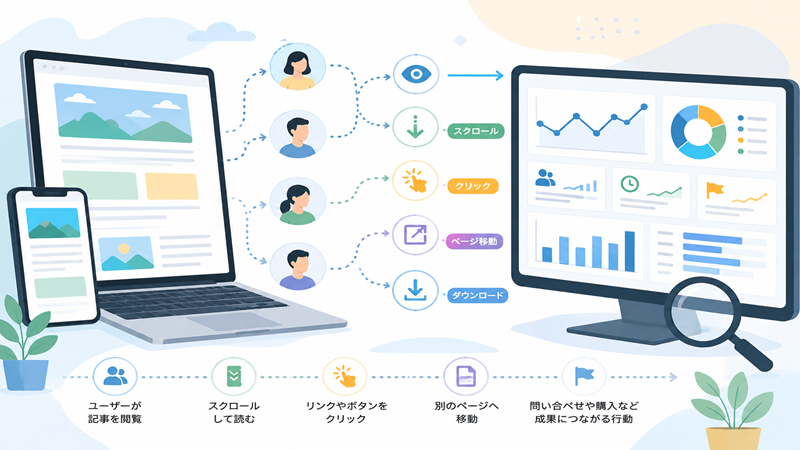
Google Analytics(GA4)のエンゲージメント関連レポートは、Webサイトを訪れたユーザーが、ページをどのように利用したのかを分析するためのレポートです。
アクセス解析というと「何人訪れたか」「何ページ見られたか」に目が向きがちですが、ブログ改善では訪問者数だけでは十分ではありません。
たとえば、同じ1,000人が訪れた記事でも、
- 記事をしっかり読んでもらえた
- 別の記事へ移動してもらえた
- リンクやボタンがクリックされた
- お問い合わせなどの成果につながった
という記事と、すぐに閲覧を終えた記事では、ユーザー行動が異なります。
GA4では、こうした違いをエンゲージメント率、平均エンゲージメント時間、イベント、キーイベント、ページの閲覧状況などから分析できます。
GA4のエンゲージメントレポートでわかること
エンゲージメント関連のデータを見ることで、「アクセスされたか」だけではなく、アクセスした後にユーザーがどのようにサイトを利用したかを確認できます。
たとえば、次のような分析ができます。
- どの記事が多く閲覧されているか
- ユーザーがどの程度サイトを利用しているか
- スクロールやクリックなどのイベントが発生しているか
- どの記事が入口になっているか
- お問い合わせなどのキーイベントにつながっているか
【具体例】
家庭菜園ブログで、
記事A:トマトの育て方
記事B:トマトが赤くならない原因
という2記事があったとします。
記事Aの閲覧数が多くても、記事Bのほうが平均エンゲージメント時間が長ければ、「記事Bを訪れたユーザーは内容をじっくり確認している可能性がある」といった分析ができます。
ただし、エンゲージメント時間が長い=必ず良い記事とは限りません。
記事の目的や内容と合わせて判断することが大切です。
エンゲージメントとはユーザー行動を表す指標
「エンゲージメント(engagement)」には「関与」「関わり」といった意味があります。
GA4では、ユーザーがWebサイトやアプリをどの程度利用しているかを見るために、複数のエンゲージメント関連指標があります。
代表的なのが、エンゲージメント率です。
GA4では「エンゲージメントのあったセッション」が、次のいずれかを満たしたセッションとして定義されています。
- 10秒を超えて継続した
- キーイベントが発生した
- 2回以上のページビューまたはスクリーンビューが発生した
そして、
エンゲージメント率 = エンゲージメントのあったセッション ÷ 全セッション × 100
という考え方になります。Google公式では、エンゲージメント率と直帰率は互いに逆の関係にある指標として説明されています。
【具体例】
1,000セッションのうち、700セッションが「エンゲージメントのあったセッション」なら、
700 ÷ 1,000 × 100 = 70%
となり、エンゲージメント率は70%です。
ただし、「70%なら必ず良い」といった一律の基準はありません。記事の種類や検索意図なども考慮しましょう。
GA4はイベントを中心にユーザー行動を計測する
GA4を理解するうえで重要なのが、イベントです。
GA4では、Webサイトやアプリ上で発生したユーザー操作やシステム上の出来事をイベントとして測定します。
たとえば、Webサイトでは次のようなイベントがあります。
| イベント例 | 主な意味 |
|---|---|
| page_view | ページが表示された |
| scroll | ページが一定の深さまでスクロールされた |
| click | 対象となるリンクなどがクリックされた |
| file_download | ファイルがダウンロードされた |
たとえば読者がブログ記事を開くと、
記事を表示
↓
page_view
↓
記事を読み進める
↓
scroll
↓
対象となるリンクをクリック
↓
click
といった形でユーザー行動を計測できます。
なお、すべてのクリックが自動的にclickとして計測されるわけではありません。GA4の拡張計測機能のclickは、主に現在のドメインから別ドメインへ移動する離脱クリックを対象としています。
内部リンクや特定ボタンのクリックなどを詳しく測定したい場合は、GTMなどを使った追加設定が必要になることがあります。
エンゲージメントレポートを確認するメリット
エンゲージメント関連のデータを見る最大のメリットは、アクセス数だけでは見えない記事の利用状況を把握できることです。
たとえば、
| 記事 | 閲覧数 | 平均エンゲージメント時間 |
|---|---|---|
| 記事A | 5,000 | 35秒 |
| 記事B | 2,000 | 2分10秒 |
| 記事C | 1,500 | 1分40秒 |
閲覧数だけなら記事Aが一番人気です。
しかし、平均エンゲージメント時間を見ると、記事Bではユーザーがより長くページを利用していることがわかります。
ここから、
「記事Bの構成や内容に参考になる部分がないか」
「記事Aは検索意図に十分応えられているか」
といった改善仮説を立てられます。
アクセス数+ユーザー行動の両方を見ることが、GA4を活用するポイントです。
ブログ運営でユーザー行動を分析する重要性
ブログ運営では「アクセスを増やす」だけでなく、訪問した読者に必要な情報を届けられているかを確認することが大切です。
たとえば、Google検索から毎月5,000人が訪れていても、
- 読者が記事を十分利用していない
- 関連記事へ進んでいない
- お問い合わせにつながっていない
- 重要なリンクが利用されていない
のであれば、改善できる部分があるかもしれません。
反対に、アクセス数が少ない記事でも、
平均エンゲージメント時間が長い
↓
関連記事も読まれている
↓
キーイベントにつながっている
という状態なら、重要な役割を持つ記事である可能性があります。
そのため、ブログ改善ではPVやユーザー数だけでなく、エンゲージメント・イベント・キーイベント・流入経路・ランディングページなどを組み合わせて分析しましょう。
エンゲージメントレポートで確認できる主な項目
初心者の方は、まず次の項目を覚えておくとよいでしょう。
| 項目 | わかること | ブログでの活用例 |
|---|---|---|
| エンゲージメント率 | 利用度の高いセッションの割合 | 記事利用状況の比較 |
| 平均エンゲージメント時間 | 実際にサイトがフォーカスされ利用された時間の平均 | 記事ごとの比較 |
| 閲覧数 | ページが表示された回数 | 人気記事の把握 |
| イベント | サイト内で発生した行動 | クリックなどの確認 |
| キーイベント | 重要な成果として指定したイベント | 問い合わせなどの確認 |
| ページとスクリーン | 各ページの利用状況 | 人気記事分析 |
| ランディングページ | セッション最初のページ | 入口記事の分析 |
最初からすべての数字を細かく分析する必要はありません。
まずは、
閲覧数
↓
エンゲージメント率・平均エンゲージメント時間
↓
イベント
↓
キーイベント
という順番で確認すると理解しやすいでしょう。
GA4でエンゲージメントレポートを開く方法
次は、実際にGA4でエンゲージメント関連のレポートを確認してみましょう。
ここで注意したいのが、GA4のレポート画面はすべての利用者で完全に同じとは限らないことです。
Googleはレポートナビゲーションをカスタマイズできる仕組みを提供しているため、公開されているレポートコレクションや権限などによって表示内容が異なる場合があります。
したがって、「自分の画面にエンゲージメントがない=設定失敗」とは限りません。
Google Analyticsにログインする
まず、Google Analyticsを開いてログインします。
GA4を設定したときに使用したGoogleアカウントでログインしてください。
複数のGoogleアカウントを利用している場合は、別のアカウントでログインしていないか確認しましょう。
確認ポイント
- GA4を設定したGoogleアカウントか
- 対象プロパティへのアクセス権があるか
- 複数アカウントを使い分けていないか
確認したいGA4プロパティを選択する
ログインしたら、分析したいWebサイトのGA4プロパティを確認します。
複数サイトをGA4へ登録している場合は特に注意しましょう。
【例】
プロパティA
家庭菜園ブログ
プロパティB
ペットブログ
プロパティC
テストサイト
家庭菜園ブログを分析したいのにプロパティBを開いていれば、当然データは違います。
「アクセス数がおかしい」と思ったときも、まず正しいプロパティを選択しているか確認することが大切です。
「レポート」から「エンゲージメント」を開く
GA4の左側メニューから**「レポート」**を開きます。
利用しているレポート構成に「ライフサイクル」コレクションが公開されている場合は、その中からエンゲージメント関連のレポートへ進めます。
【基本イメージ】
Google Analytics
↓
レポート
↓
ライフサイクル
↓
エンゲージメント
↓
目的のレポートを選択
ただし、現在のGA4ではレポート構成を管理者が変更できるため、「エンゲージメント」という項目が同じ場所に表示されない場合があります。
その場合は、後述する「レポートが表示されない場合に確認すること」を確認してください。
エンゲージメントの概要を確認する
「エンゲージメントの概要」が利用できる場合は、まずここから確認すると全体像を把握しやすくなります。
概要では、エンゲージメントに関連する情報をカード形式でまとめて確認できます。
初心者の方は、
- エンゲージメント関連の指標
- イベント
- ページ
- ユーザー行動
- キーイベント
などの全体的な傾向をつかみ、気になる項目があれば詳細レポートへ進む使い方がおすすめです。
【分析の流れ】
概要を見る
↓
気になる変化を発見
↓
詳細レポートへ移動
↓
ページ・イベントなどを確認
↓
原因を考える
↓
ブログを改善する
「概要だけ見て終わる」のではなく、問題や変化を発見する入口として使うとよいでしょう。
ページとスクリーン・イベント・ランディングページの違い
エンゲージメント関連の分析では、似たようなレポートが複数登場します。
初心者の方は役割を分けて覚えましょう。
| レポート | 主にわかること | ブログでの使い方 |
|---|---|---|
| ページとスクリーン | 閲覧されたページ | 人気記事を調べる |
| イベント | 発生したユーザー行動 | クリックなどを調べる |
| ランディングページ | セッション最初のページ | 入口記事を調べる |
たとえば、
「一番よく見られている記事は?」
→ ページとスクリーン
「どんなイベントが発生した?」
→ イベント
「Google検索などから最初に入ったページは?」
→ ランディングページ
という使い分けです。
特に**「ページとスクリーン」と「ランディングページ」は混同しないようにしましょう。**
ページとスクリーンはセッション途中で閲覧されたページも対象になりますが、ランディングページはセッションで最初に表示されたページを分析するためのレポートです。
レポートが表示されない場合に確認すること
GA4を開いても「エンゲージメントがない」「説明とメニューが違う」という場合があります。
慌てて設定を変更する前に、次の点を確認しましょう。
【チェックリスト】
- □ 正しいGA4プロパティを開いている
- □ 「レポート」を確認している
- □ 必要なレポートコレクションが公開されている
- □ 管理者によってレポート構成が変更されていない
- □ 自分のアカウントに必要な権限がある
- □ GA4へデータが送信されている
- □ Googleタグが正常に動作している
- □ 設定直後でデータ処理を待っている状態ではない
特に現在のGA4では、レポートのナビゲーション自体をカスタマイズできます。そのため、インターネット上の解説記事と自分の画面が違うことがあります。
【見つからない場合の考え方】
エンゲージメントが見当たらない
↓
まず正しいプロパティか確認
↓
レポート構成を確認
↓
必要なレポートが公開されているか確認
↓
データそのものが取得できているか確認
↓
必要に応じてGoogleタグ・GTMを確認
「表示されない=GA4が壊れている」と考えるのではなく、画面構成と計測設定を分けて確認するのがポイントです。
重要ポイント
- エンゲージメントはユーザーがサイトをどのように利用したかを見るための重要な考え方
- GA4ではイベントを中心にユーザー行動を計測する
- 閲覧数だけでなく、エンゲージメント率や時間、イベント、キーイベントも確認する
- ページとスクリーンは「閲覧されたページ」、ランディングページは「入口ページ」を分析する
- GA4の画面構成は利用環境によって異なる場合がある
- レポートが見つからなくても、すぐに設定ミスとは判断しない
エンゲージメントの概要レポートの見方
GA4の「エンゲージメントの概要」は、Webサイトを訪れたユーザーがどの程度サイトを利用し、どのような行動をしているのかを大まかに把握するためのレポートです。
エンゲージメントに関する複数の情報が概要カードとして表示されるため、最初から細かなレポートを一つずつ調べなくても、全体的な傾向を確認できます。
Google公式でも、エンゲージメントの概要は、主要なエンゲージメント指標の比較や、ユーザーが閲覧しているページ・スクリーン、利用している機能などを把握するためのレポートとして説明されています。
初心者の方は、
全体を見る → 気になる変化を見つける → 詳細レポートで調べる
という流れで利用するとわかりやすいでしょう。
エンゲージメントの概要とは?
「エンゲージメントの概要」は、エンゲージメント関連のデータをまとめて確認できる概要レポートです。
標準的なライフサイクルコレクションでは、
レポート
↓
ライフサイクル
↓
エンゲージメント
↓
エンゲージメントの概要
という流れで確認できます。
概要レポートには複数のカードが表示され、それぞれのデータを簡単に確認できます。
ただし、表示されるカードは必ず全員同じとは限りません。
管理者や編集者は概要カードを変更できるため、インターネット上の解説画面と自分のGA4画面で表示項目が違う場合があります。
そのため、「この項目がないから設定がおかしい」とすぐ判断しないようにしましょう。
アクティブユーザー数を確認する
GA4でよく使われるのがアクティブユーザーです。
アクティブユーザーとは、Webサイトやアプリを利用した重複しないユーザーを表す指標です。GA4では、エンゲージメントのあったセッションを持つユーザーなど、一定の条件に基づいてアクティブユーザーとして扱われます。
【具体例】
あるブログで、
| 期間 | アクティブユーザー |
|---|---|
| 前月 | 5,000 |
| 今月 | 6,200 |
だったとします。
この場合、
5,000人 → 6,200人
と増えていることがわかります。
ただし、これだけで「ブログが改善した」とは判断できません。
次に、
- どの流入経路から増えたのか
- どの記事が読まれたのか
- エンゲージメントはどうだったか
- キーイベントにつながったか
などを確認します。
エンゲージメントのあったセッションを確認する
GA4では、すべてのセッションを同じように考えるのではなく、一定の条件を満たしたものを**「エンゲージメントのあったセッション」**として扱います。
次のいずれかを満たしたセッションです。
- 10秒を超えて継続した
- キーイベントが発生した
- 2回以上のページビューまたはスクリーンビューが発生した
【例】
読者が記事Aを開く
↓
2分間利用する
↓
記事Bへ移動する
このセッションは、エンゲージメントのあったセッションになります。
一方、
記事Aを開く
↓
数秒で離れる
↓
キーイベントなし・追加のページビューなし
であれば、エンゲージメントのあったセッションには該当しません。
「エンゲージメントのあったセッション」は、単純な訪問数より一歩踏み込んで利用状況を見る指標と考えるとわかりやすいでしょう。
エンゲージメント率を確認する
エンゲージメント率は、全セッションのうち、エンゲージメントのあったセッションが占める割合です。
計算式は、
エンゲージメント率 = エンゲージメントのあったセッション数 ÷ 全セッション数 × 100
です。
【具体例】
全セッション:1,000
エンゲージメントのあったセッション:650
の場合、
650 ÷ 1,000 × 100 = 65%
となります。
| 記事 | セッション | エンゲージメント率 |
|---|---|---|
| 記事A | 2,000 | 70% |
| 記事B | 1,500 | 55% |
| 記事C | 800 | 75% |
この例では記事Cのエンゲージメント率が最も高くなっています。
ただし、記事Cが「一番良い記事」と即断することはできません。
記事の目的や流入経路、検索意図なども違うため、同じ目的・似た種類の記事同士で比較することがポイントです。
平均エンゲージメント時間を確認する
平均エンゲージメント時間は、ユーザーがWebサイトをブラウザでフォーカスしていた時間などをもとに算出される指標です。
単純に「ページを開いてから閉じるまでの時間」を意味するわけではありません。
たとえば、ブログ記事を開いたまま別のタブを長時間見ていた場合、その時間すべてが積極的な利用時間として扱われるわけではありません。
Google公式では、
平均エンゲージメント時間
= ユーザーエンゲージメントの合計時間 ÷ アクティブユーザー数
として説明されています。
【例】
| 記事 | 閲覧数 | 平均エンゲージメント時間 |
|---|---|---|
| 記事A | 4,000 | 45秒 |
| 記事B | 2,000 | 2分05秒 |
| 記事C | 1,500 | 1分30秒 |
記事Bは閲覧数では記事Aより少ないものの、ユーザーが長く利用している傾向が見えます。
ただし、平均時間が長い=内容が優れているとは限りません。
詳しくはH2-4で説明します。
イベント数を確認する
GA4では、Webサイトやアプリ上で発生した行動などをイベントとして計測します。
イベント数は、ユーザーがイベントを発生させた回数です。
たとえば、
page_viewscrollclickfile_download
などがあります。
【具体例】
1人のユーザーが、
記事Aを表示
→ page_view
記事をスクロール
→ scroll
対象となる外部リンクをクリック
→ click
という行動をすれば、複数のイベントが発生します。
そのため、
イベント数=ユーザー数
ではありません。
1人のユーザーが複数のイベントを発生させることを覚えておきましょう。
キーイベントを確認する
キーイベントとは、サイト運営者にとって特に重要な行動として指定したイベントです。
Google公式では、イベントをキーイベントとしてマークすることで、その発生回数をキーイベント指標として確認できます。
ブログなら、目的に応じて、
- お問い合わせ完了
- 会員登録
- 資料請求
- 商品購入
などを重要な成果として計測することが考えられます。
【分析イメージ】
記事A
1,000アクセス
↓
キーイベント5回
記事B
500アクセス
↓
キーイベント20回
この場合、アクセス数では記事Aが多いですが、サイトの目的によっては記事Bのほうが重要な役割を果たしている可能性があります。
つまり、アクセス数だけでは記事の価値を判断できないということです。
初心者が最初に見るべき項目
GA4には多くの指標があるため、初心者の方が最初から全部を見る必要はありません。
まずは次の順番がおすすめです。
【初心者向け確認順】
① アクティブユーザー
どのくらいのユーザーが利用している?
↓
② エンゲージメント率
どの程度エンゲージメントのあるセッションになった?
↓
③ 平均エンゲージメント時間
どの程度利用されている?
↓
④ イベント
どのような行動が発生している?
↓
⑤ キーイベント
重要な成果につながった?
【早見表】
| 指標 | 初心者が確認するポイント |
|---|---|
| アクティブユーザー | 利用者の規模 |
| エンゲージメント率 | 利用度の高いセッションの割合 |
| 平均エンゲージメント時間 | サイトが実際に利用された時間 |
| イベント数 | 発生した行動 |
| キーイベント | 重要な成果 |
まず全体像を確認し、気になる変化が見つかったら、ページとスクリーン、イベント、ランディングページなどの詳細レポートへ進みましょう。
エンゲージメント率と平均エンゲージメント時間を理解する
GA4のエンゲージメント分析で特に重要なのが、エンゲージメント率と平均エンゲージメント時間です。
似ているように見えますが、それぞれ意味が違います。
簡単に整理すると、
エンゲージメント率
→ 条件を満たしたセッションがどの程度あったか
平均エンゲージメント時間
→ ユーザーが実際にサイトを利用していた時間
を見る指標です。
両方を組み合わせることで、アクセス数だけではわからないユーザー行動を分析できます。
エンゲージメント率とは?
エンゲージメント率は、全セッションに対するエンゲージメントのあったセッションの割合です。
たとえば、
セッション:2,000
エンゲージメントのあったセッション:1,400
なら、
1,400 ÷ 2,000 × 100 = 70%
です。
エンゲージメント率を見ることで、「訪問はされたものの、ほとんど利用されなかったセッション」と「一定の利用があったセッション」を区別して考えやすくなります。
ただし、70%以上なら良い、50%以下なら悪いという共通基準があるわけではありません。
記事の種類やユーザーの目的によって適切な数値は変わります。
エンゲージメントのあったセッションとは?
もう一度、重要な条件を整理しておきましょう。
エンゲージメントのあったセッションは、次のいずれかを満たしたセッションです。
| 条件 | 具体例 |
|---|---|
| 10秒を超えて継続 | 記事を30秒利用した |
| キーイベント発生 | 問い合わせなどが発生 |
| 2回以上のページ・スクリーンビュー | 記事Aから記事Bへ移動 |
ポイントは、3条件すべてを満たす必要はないことです。
どれか1つを満たせば、エンゲージメントのあったセッションになります。
直帰率との違い
GA4では、エンゲージメント率と直帰率は反対の関係にあります。
エンゲージメント率
= エンゲージメントのあったセッションの割合
直帰率
= エンゲージメントのなかったセッションの割合
です。
【具体例】
エンゲージメント率:70%
なら、
直帰率:30%
という関係になります。
| エンゲージメント率 | 直帰率 |
|---|---|
| 80% | 20% |
| 70% | 30% |
| 60% | 40% |
| 50% | 50% |
なお、GA4の直帰率は旧Universal Analytics時代の直帰率とは考え方が異なるため、古いSEO記事に書かれた目安をそのまま当てはめないよう注意しましょう。
平均エンゲージメント時間とは?
平均エンゲージメント時間は、Webサイトがユーザーのブラウザでフォーカス状態にあった時間などをもとに計算されます。
Google公式では、
ユーザーエンゲージメントの合計時間 ÷ アクティブユーザー数
として算出されます。
ここで注意したいのが、
「平均エンゲージメント時間」
と
「セッションあたりの平均エンゲージメント時間」
は別の指標だということです。
| 指標 | 考え方 |
|---|---|
| 平均エンゲージメント時間 | アクティブユーザーを基準に平均 |
| セッションあたりの平均エンゲージメント時間 | セッションを基準に平均 |
Google公式のエンゲージメント概要でも、この2種類は別の指標として説明されています。
ブログ記事を書く際には、この2つを「滞在時間」とひとまとめにしないほうが正確です。
記事ごとの読まれ方を比較する方法
ブログ改善では、「ページとスクリーン」レポートなどを使い、記事ごとのエンゲージメントを比較します。
【具体例】
| 記事 | 閲覧数 | アクティブユーザー | 平均エンゲージメント時間 | キーイベント |
|---|---|---|---|---|
| 記事A | 5,000 | 4,000 | 45秒 | 10 |
| 記事B | 2,500 | 2,000 | 2分10秒 | 25 |
| 記事C | 1,200 | 1,000 | 1分35秒 | 8 |
この例では、
記事A
→ 多くの人に読まれている
記事B
→ 閲覧数は少ないが、長く利用され、キーイベントも多い
という違いがあります。
そこで記事Bについて、
- どの検索キーワードから来ているか
- どの流入経路が多いか
- どの内容が読者のニーズに合っているか
- 記事Aから内部リンクできないか
などを分析すると、ブログ改善のヒントになります。
数値だけで良し悪しを判断しない理由
エンゲージメント指標には、すべてのサイトに共通する「理想の数字」があるわけではありません。
たとえば、
「郵便番号を確認するページ」
なら、ユーザーが答えを数秒で確認して満足することがあります。
一方、
「確定申告の詳しい方法」
のような長い解説記事なら、数分かけて読む可能性があります。
つまり、
短時間=悪い
長時間=良い
とは限りません。
同様に、エンゲージメント率も記事の目的によって評価が変わります。
判断するときに組み合わせたい項目
- 記事の目的
- 検索意図
- 閲覧数
- 流入経路
- 平均エンゲージメント時間
- エンゲージメント率
- イベント
- キーイベント
- ランディングページ
「数字を見る」だけではなく、「なぜその数字になったのか」を考えることがGA4分析では重要です。
ブログ改善に活用する考え方
エンゲージメントデータを確認したら、実際の記事改善につなげます。
【改善の基本サイクル】
① データを確認
↓
② 気になる記事を見つける
↓
③ 原因を考える
↓
④ 記事を改善
↓
⑤ 一定期間後に再確認
たとえば、
| 発見したこと | 確認すること | 改善例 |
|---|---|---|
| 閲覧数が多くエンゲージメントが低め | 検索意図・記事構成 | 冒頭や内容を見直す |
| 閲覧数は少ないが利用時間が長い | 流入経路・検索クエリ | SEOを強化する |
| 人気記事なのに次の記事へ進まない | 内部リンク | 関連記事への導線追加 |
| イベントが少ない | ボタン・リンク配置 | 導線を改善 |
| キーイベントが多い記事がある | 流入元・内容 | 関連記事から誘導する |
たとえば、アクセスの多い記事Aから、エンゲージメントが高く成果にもつながっている記事Bへ内部リンクを設置すれば、
Google検索
↓
記事A
↓
内部リンク
↓
記事B
↓
キーイベント
という導線を作れる可能性があります。
エンゲージメントレポートは、単に「読まれた時間を見るもの」ではありません。
どの記事が利用され、どの行動につながっているのかを把握し、記事内容・内部リンク・導線を改善するために使うことが大切です。
ページとスクリーンレポートで人気記事を分析する
GA4の「ページとスクリーン」レポートでは、ユーザーがWebサイト内でどのページを閲覧したのかを確認できます。
ブログでは、
- どの記事が多く読まれているか
- どの記事の平均エンゲージメント時間が長いか
- どの記事でイベントが多く発生しているか
- どの記事がキーイベントにつながっているか
などを確認するときに役立ちます。
Google公式では、「ページとスクリーン」を、Webサイトで閲覧されたページやアプリで開かれたスクリーンのデータを確認するための標準レポートとして説明しています。なお、同じページが繰り返し表示された場合もビューとして数えられます。
ページとスクリーンレポートとは?
「ページとスクリーン」レポートは、サイト内で実際に閲覧されたページを分析するためのレポートです。
標準的な構成では、
レポート
↓
エンゲージメント
↓
ページとスクリーン
から確認できます。
ただし、GA4ではレポート構成をカスタマイズできるため、環境によって表示位置が異なる場合があります。
【ブログで確認できる主な項目】
| 項目 | わかること |
|---|---|
| 閲覧数 | ページが表示された回数 |
| アクティブユーザー | そのページを利用したユーザー |
| ユーザーあたりのビュー | 1ユーザーあたりの閲覧回数 |
| 平均エンゲージメント時間 | ユーザーが実際に利用した時間の平均 |
| イベント数 | ページで発生したイベント数 |
| キーイベント | 重要な成果行動の発生回数 |
初心者の方は、まず閲覧数・アクティブユーザー・平均エンゲージメント時間を見るとわかりやすいでしょう。
ページタイトルとページパスの違い
ページとスクリーンレポートでは、表示するディメンションを切り替えることで、ページタイトルやページパスを確認できます。
Google公式では、
ページタイトル
→ HTMLの<title>タグなどから取得されるページ名
ページパス
→ URLのドメイン以降の部分
として説明されています。
【具体例】
URLが、

で、
ページタイトルが、
「トマトの育て方|初心者向けに解説」
だった場合、
ページタイトル
→ トマトの育て方|初心者向けに解説
ページパス
→ /tomato/
となります。
使い分け
- 記事名で確認したい → ページタイトル
- URLで正確に確認したい → ページパス
ブログ初心者の方は、普段はページタイトルで見て、似たタイトルの記事がある場合やURLを確認したい場合にページパスを使うとよいでしょう。
閲覧数を確認する
閲覧数(Views)は、Webページやアプリ画面が表示された回数です。
同じユーザーが同じページを何度も見た場合、その分も閲覧数に含まれます。
【具体例】
1人のユーザーが、
記事Aを表示
↓
記事Bへ移動
↓
もう一度記事Aへ戻る
場合、
記事Aは2ビュー
になる可能性があります。
そのため、
閲覧数=人数
ではありません。
【具体例】
| 記事 | 閲覧数 |
|---|---|
| トマトの育て方 | 5,000 |
| きゅうりの育て方 | 3,500 |
| オクラの収穫方法 | 2,000 |
この場合、「トマトの育て方」が最も多く閲覧されています。
ただし、閲覧数だけで記事の価値を決めるのではなく、次にアクティブユーザーやエンゲージメントも確認しましょう。
ユーザー数を確認する
ページとスクリーンレポートでは、アクティブユーザー数も確認できます。
Google公式では、アクティブユーザーを、そのWebサイトやアプリを利用した重複しないユーザー数として説明しています。
【具体例】
記事A
閲覧数:5,000
アクティブユーザー:3,500
なら、
同じユーザーが複数回ページを見ている可能性があります。
【見方】
閲覧数が多い
↓
人気記事の可能性
+
アクティブユーザーも多い
↓
多くのユーザーに利用されている可能性
というように、2つを組み合わせて考えます。
平均エンゲージメント時間を確認する
ページごとの利用状況を見るときは、平均エンゲージメント時間も重要です。
Google公式では、平均エンゲージメント時間を、Webサイトがユーザーのブラウザでフォーカスされていた時間などをもとに算出する指標としています。
【具体例】
| 記事 | 閲覧数 | 平均エンゲージメント時間 |
|---|---|---|
| 記事A | 5,000 | 40秒 |
| 記事B | 2,500 | 2分00秒 |
| 記事C | 1,500 | 1分25秒 |
この記事では、
記事A
→ 多く閲覧されている
記事B
→ 閲覧数は少ないが、長く利用されている
という違いがわかります。
ただし、平均時間が長ければ必ず良いとは限りません。
短時間で答えがわかる記事もあるため、記事の目的・検索意図と合わせて判断しましょう。
イベント数・キーイベントを確認する
ページとスクリーンレポートでは、イベント数とキーイベントも確認できます。Google公式でも、これらは標準的な指標として案内されています。
たとえば、
page_viewscrollclickfile_download
などのイベントがあります。
また、問い合わせ完了など、サイト運営上重要な行動をキーイベントとして設定している場合、その発生回数も確認できます。
【具体例】
記事A
閲覧数:5,000
キーイベント:5
記事B
閲覧数:2,000
キーイベント:30
なら、記事Bはアクセス数こそ少ないものの、成果につながる重要なページである可能性があります。
つまり、
人気=閲覧数だけではない
ということです。
人気記事を見つける方法
人気記事を探す場合は、1つの指標だけで判断しないことが大切です。
おすすめは次の順番です。
【確認手順】
① 閲覧数
↓
よく見られている?
↓
② アクティブユーザー
↓
多くの人が利用している?
↓
③ 平均エンゲージメント時間
↓
どの程度利用されている?
↓
④ イベント
↓
どんな行動が発生した?
↓
⑤ キーイベント
↓
成果につながった?
【人気記事分析早見表】
| 状態 | 考えられること |
|---|---|
| 閲覧数↑・ユーザー↑ | 多くの人に読まれている |
| 閲覧数↑・時間↓ | 内容・検索意図を確認 |
| 閲覧数↓・時間↑ | 読者の関心が高い可能性 |
| 閲覧数↓・キーイベント↑ | 重要な成果ページの可能性 |
| 閲覧数↑・キーイベント↑ | 非常に重要な記事の可能性 |
このように複数の指標を見ると、単なる「PVランキング」より実用的な分析ができます。
ページごとの改善ポイントを考える
ページとスクリーンレポートで気になる記事を見つけたら、実際の改善につなげましょう。
【改善例】
| データ | 考えられる改善 |
|---|---|
| 閲覧数が多い | 関連記事への内部リンクを追加 |
| 閲覧数が少ない | 検索流入・内部リンクを確認 |
| 平均時間が短い | 冒頭・構成・検索意図を見直す |
| イベントが少ない | リンクやボタンの導線を確認 |
| キーイベントが多い | 他記事から誘導を強化 |
たとえば、
記事Aが月5,000ビュー
↓
関連記事Bへの内部リンクがない
↓
記事Aから記事Bへのリンクを追加
↓
後日イベントや閲覧状況を再確認
という改善ができます。
重要なのは、
データを見る → 仮説を立てる → 改善する → 再確認する
という流れです。
ランディングページレポートで入口ページを分析する
ランディングページレポートは、ユーザーが各セッションで最初に訪れたページを分析するためのレポートです。
Google公式では、ランディングページを「セッションの最初のページビューに関連付けられたページパスとクエリ文字列」と定義しています。
ブログでは、Google検索やSNSなどから「最初にどの記事へ入ってきたのか」を調べるときに非常に役立ちます。
ランディングページとは?
ランディングページとは、ユーザーがセッションを開始した最初のページです。
たとえば、
Google検索
↓
「トマトの育て方」の記事へ訪問
↓
その後「トマトの収穫時期」へ移動
した場合、
ランディングページは、
「トマトの育て方」
です。
「トマトの収穫時期」は、そのセッション内では入口ページではありません。
ページとスクリーンとの違い
ここは特に重要です。
Google公式でも、「ページとスクリーン」はセッション途中を含めた閲覧ページを扱い、最初に訪れたページを見たい場合は「ランディングページ」を使うよう案内しています。
【違い】
| 比較 | ページとスクリーン | ランディングページ |
|---|---|---|
| 見るもの | 閲覧されたすべてのページ | 最初に訪れたページ |
| 途中閲覧 | 含む | 含まない |
| 人気記事分析 | ◎ | ○ |
| 入口記事分析 | △ | ◎ |
| SEO流入分析 | 補助的 | ◎ |
【具体例】
セッション
記事A
↓
記事B
↓
記事C
の場合、
ページとスクリーン
→ A・B・Cすべて
ランディングページ
→ Aだけ
です。
検索から最初に読まれた記事を確認する
ここは少し注意が必要です。
ランディングページレポートだけでは、その入口がGoogle検索から来たのかどうかは判断できません。
Google検索からの入口ページを確認する場合は、ランディングページに**「セッションの参照元 / メディア」などを組み合わせる**方法があります。
Google公式でも、ランディングページレポートへ「Session source / medium」をセカンダリディメンションとして追加し、流入元を確認する方法を案内しています。
【具体例】
ランディングページ
/tomato/
↓
セッションの参照元 / メディア
google / organic
↓
Google自然検索から「トマト記事」へ流入
と確認できます。
別の方法として、トラフィック獲得レポート側からランディングページを追加して確認することもできます。
ランディングページごとのセッションを確認する
ランディングページレポートでは、各入口ページから始まったセッション数を確認できます。
【具体例】
| ランディングページ | セッション |
|---|---|
| トマトの育て方 | 3,500 |
| きゅうりの育て方 | 2,000 |
| オクラの収穫方法 | 1,200 |
この場合、「トマトの育て方」が入口として最も多く使われています。
Google公式では、ランディングページレポートの標準指標として、セッション数、アクティブユーザー、新規ユーザー、キーイベントなどを案内しています。
エンゲージメント率を比較する
ランディングページごとに、入口として訪れた後の利用状況も比較しましょう。
標準レポート構成やカスタマイズ状況によっては、エンゲージメント率などを確認・追加できます。
たとえば、
| 入口記事 | セッション | エンゲージメント率 |
|---|---|---|
| 記事A | 3,000 | 70% |
| 記事B | 2,500 | 45% |
| 記事C | 1,000 | 75% |
だった場合、記事Bについて、
- 検索意図と内容がずれていないか
- 冒頭で答えがわかりにくくないか
- 読みにくい構成になっていないか
- スマホ表示に問題がないか
などを確認するきっかけになります。
ただし、エンゲージメント率だけで記事の良し悪しを決めないようにしましょう。
キーイベントにつながる入口ページを確認する
ランディングページレポートでは、キーイベント数も確認できます。
たとえば、
| 入口ページ | セッション | キーイベント |
|---|---|---|
| 記事A | 4,000 | 10 |
| 記事B | 1,500 | 40 |
| 記事C | 800 | 25 |
なら、
記事Aは流入量が多いものの、
記事Bや記事Cのほうが成果につながりやすい可能性があります。
その場合、
アクセスの多い記事A
↓
内部リンク
↓
成果につながる記事B
という導線を作る方法も考えられます。
SEO記事の改善に活用する方法
ランディングページは、SEO記事の分析と相性がよいレポートです。
特に、検索から最初に訪れた記事について、
GA4
→ セッション・エンゲージメント・キーイベント
Search Console
→ 検索クエリ・クリック数・表示回数・CTR・掲載順位
を組み合わせると、改善ポイントを見つけやすくなります。
【分析の流れ】
① GA4でランディングページを確認
↓
② Google自然検索の入口ページを絞る
↓
③ Search Consoleでクエリを確認
↓
④ 掲載順位・CTRを確認
↓
⑤ GA4でエンゲージメントを確認
↓
⑥ 記事を改善
↓
⑦ 一定期間後に再確認
【SEO改善早見表】
| 状態 | 確認すること | 改善例 |
|---|---|---|
| 検索流入多い・エンゲージメント高い | 関連記事 | 内部リンク強化 |
| 検索流入多い・エンゲージメント低い | 検索意図 | 内容・構成を改善 |
| 表示回数多い・クリック少ない | CTR | タイトル改善 |
| 順位高い・流入少ない | クエリ・CTR | 検索結果での見え方確認 |
| キーイベント多い | 入口ページ | 他記事から誘導 |
特に重要なのは、検索流入が多い記事を単に「人気記事」として終わらせず、サイト全体の入口として活用することです。
入口記事から回遊につなげる
Google検索
↓
ランディングページA
↓
関連記事B
↓
関連記事C
↓
キーイベント
という導線を意識すると、SEOで獲得したアクセスをサイト内回遊や成果につなげやすくなります。
違いまとめ
| 知りたいこと | 使うレポート |
|---|---|
| どの記事がよく見られた? | ページとスクリーン |
| どの記事が入口になった? | ランディングページ |
| 記事ごとの閲覧数は? | ページとスクリーン |
| 入口ごとのセッション数は? | ランディングページ |
| Google検索の入口記事は? | ランディングページ+流入元 |
| 記事のエンゲージメントは? | 両方を目的別に活用 |
迷った場合は、
「読まれた記事」=ページとスクリーン
「最初に読まれた記事」=ランディングページ
と覚えるとわかりやすいでしょう。
イベントレポートでユーザー行動を分析する
GA4のイベントレポートでは、ユーザーがサイト内でどのような行動をしたのかを確認できます。
ページが表示された、記事を深くスクロールした、外部リンクをクリックした、PDFなどのファイルをダウンロードした、といった行動は「イベント」として記録されます。GA4ではイベントを中心にユーザー行動を計測するため、アクセス数だけではわからない「読者が何をしたのか」を分析するときに重要です。
GA4イベントのイメージ
記事を開く
↓page_view
記事を読み進める
↓scroll
対象となる外部リンクをクリック
↓click
PDFなどをダウンロード
↓file_download
↓
イベントレポートで確認
ただし、すべてのユーザー操作が自動でイベントになるわけではありません。内部リンクやお問い合わせボタンなど、計測したい行動によってはGTMなどで追加設定が必要です。
GA4のイベントとは?
GA4のイベントとは、Webサイトやアプリで発生したユーザー行動やシステム上の出来事を記録する仕組みです。
たとえばブログでは、
- ページを表示した
- 記事をスクロールした
- 外部サイトへのリンクをクリックした
- ファイルをダウンロードした
- 動画を再生した
- お問い合わせを完了した
などをイベントとして計測できます。
GA4では、イベントごとにイベント名やパラメータが記録されます。これにより、「イベントが発生したか」だけでなく、どのページやリンクで発生したのかを詳しく分析できる場合があります。
【具体例】
1人の読者が、
記事を表示
↓
90%までスクロール
↓
外部リンクをクリック
した場合、
page_view
scroll
click
など複数のイベントが発生する可能性があります。
つまり、イベント数=ユーザー数ではありません。
page_viewを確認する
page_viewは、ページが表示されたときに記録される基本的なイベントです。
Google公式によると、page_viewはページの読み込み時や、サイト側でブラウザ履歴の状態が変更された場合に記録されます。
【具体例】
読者が、
記事Aを表示
↓
記事Bへ移動
↓
記事Aへ戻る
という行動をした場合、それぞれのページ表示に応じてpage_viewが記録されます。
ブログでは、
- どの記事が閲覧されているか
- ページの表示回数
- 記事間の回遊状況
などを見る際の基礎となります。
ただし、page_viewが多いだけでは「しっかり読まれた」とは判断できません。平均エンゲージメント時間やscrollなどもあわせて確認しましょう。
scrollを確認する
scrollは、GA4の拡張計測機能で収集できるイベントの一つです。
Google公式では、ページの垂直方向の90%地点が初めて表示されたときにscrollイベントが記録されます。
ここは誤解しやすいところです。
GA4標準のscrollは、
25%・50%・75%・100%を細かく記録するイベントではありません。
基本的には、
90%付近まで到達したか
を見るイベントです。
【具体例】
記事を開く
↓
30%まで読む
→ scrollなし
↓
70%まで読む
→ まだscrollなし
↓
90%地点まで読む
→ scroll発生
というイメージです。
ブログでは、長い記事がどの程度最後まで読まれているかを見る参考になります。
ただし、90%到達だけで「内容を理解した」とは判断できません。ページの長さや記事構成も考慮しましょう。
clickを確認する
clickも拡張計測機能で確認できるイベントですが、注意が必要です。
GA4標準の拡張計測におけるclickは、主に現在のドメインから別のドメインへ移動する離脱クリックを対象にしています。
つまり、
自分のブログ内の記事A → 記事B
という内部リンクのクリックが、標準のclickイベントですべて自動計測されるわけではありません。
【例】
ブログ記事
↓
外部の公式サイトへリンク
↓
クリック
→ clickとして自動計測される対象
一方、
ブログ記事A
↓
ブログ記事B
→ 内部リンク
の場合は、詳しく計測したければGTMなどで独自のクリックイベントを設定する方法があります。
この違いは非常に重要です。
file_downloadなどのイベントを確認する
file_downloadは、ユーザーが対象となるファイルへのリンクをクリックしたときに記録されるイベントです。
Google公式では、PDF、Word、Excel、CSV、ZIP、動画・音声ファイルなど、一般的な拡張子のファイルが対象として案内されています。
【具体例】
記事内に、
「家庭菜園チェックリスト.pdf」
を設置
↓
読者がクリック
↓
file_download
発生
という流れです。
GA4の拡張計測機能では、このほかにも設定状況に応じて、
- 動画再生
- サイト内検索
- フォーム操作
- ファイルダウンロード
などを計測できる場合があります。
ただし、利用できるイベントはWebサイトの構成や拡張計測機能の設定によって異なります。
イベント数とユーザー数の違い
イベント数とユーザー数はまったく別の指標です。
簡単に分けると、
ユーザー数
→ 何人くらい利用したか
イベント数
→ 行動が何回発生したか
です。
【具体例】
ユーザーA
page_view × 3scroll × 2click × 1
ユーザーB
page_view × 2scroll × 1
だった場合、
ユーザー:2
でも、
イベント数:複数
になります。
GA4のページとスクリーンレポートでも、イベント数は「ユーザーがイベントをトリガーした回数」として定義されています。
そのため、
イベント数が1,000=1,000人が行動した
とは考えないようにしましょう。
GTMで設定したイベントを確認する
GA4の自動収集イベントや拡張計測機能だけでは、すべてのブログ運営上重要な行動を計測できるとは限りません。
たとえば、
- 内部リンクのクリック
- お問い合わせボタン
- アフィリエイトリンク
- 特定のCTAボタン
- 特定の画像クリック
- 独自フォーム
などを詳しく計測したい場合、Googleタグマネージャー(GTM)を使ってイベントを設定できます。
【例】
記事A
↓
「関連記事を見る」ボタン
↓
クリック
↓
GTMで独自イベントを送信
↓
GA4イベントレポートで確認
という流れです。
GTMでイベントを設定したら、
- GTMプレビュー
- Tag Assistant
- GA4リアルタイム
- DebugView
- 通常のイベントレポート
などで動作確認すると安心です。
GTMを使ったGA4イベントの設定や確認方法については、**「Google AnalyticsとGoogleタグマネージャーの連携方法を初心者向けに解説」**で詳しく紹介しています。
イベントが表示されない場合の確認ポイント
設定したイベントがGA4に表示されない場合は、次の順番で確認しましょう。
- Googleタグが正常に動作しているか
- 正しいGA4プロパティを見ているか
- 測定IDが正しいか
- 拡張計測機能が有効か
- GTMのタグが発火しているか
- GTMコンテナを公開したか
- トリガー条件が正しいか
- Cookie同意設定の影響がないか
- リアルタイム・DebugViewで確認したか
- 通常レポートへの反映を待ったか
【図解】
イベントが出ない
↓
Googleタグを確認
↓
GA4プロパティを確認
↓
GTMを確認
↓
リアルタイム・DebugView
↓
通常レポートで再確認
イベントレポートは、拡張計測機能で発生したイベントの詳細を確認するためにも利用できます。
ユーザー行動をブログ改善に活用する方法
GA4のエンゲージメントデータは、数字を見るだけでは十分ではありません。
大切なのは、
データを確認する
↓
問題や強みを見つける
↓
改善する
↓
一定期間後に再確認する
という流れです。
ページとスクリーン、ランディングページ、イベント、キーイベントを組み合わせれば、ブログの記事構成や内部リンク、CTAなどを改善するヒントが見つかります。
読まれている記事を見つける
まずは「ページとスクリーン」レポートで、閲覧数の多い記事を確認します。
Google公式でも、ページとスクリーンレポートはユーザーが訪れたページやスクリーンの状況を見るための詳細レポートとして提供されています。
【具体例】
| 記事 | 閲覧数 | アクティブユーザー |
|---|---|---|
| 記事A | 5,000 | 4,000 |
| 記事B | 3,000 | 2,500 |
| 記事C | 1,500 | 1,200 |
この場合は記事Aが最も多く閲覧されています。
しかし、そのまま「最高の記事」と判断するのではなく、
- 平均エンゲージメント時間
- イベント数
- キーイベント
- 流入経路
なども確認しましょう。
エンゲージメント時間が長い記事を分析する
閲覧数だけでなく、平均エンゲージメント時間にも注目します。
【例】
| 記事 | 閲覧数 | 平均エンゲージメント時間 |
|---|---|---|
| 記事A | 5,000 | 40秒 |
| 記事B | 2,000 | 2分20秒 |
| 記事C | 1,500 | 1分40秒 |
記事Bは閲覧数では記事Aに負けていますが、ユーザーが長く利用している傾向があります。
そこで、
- 文章構成
- 見出し
- 図表
- 説明の詳しさ
- 検索意図との一致
- 内部リンク
など、記事Bの特徴を確認するとよいでしょう。
ただし、長ければ必ず良いとは限りません。
「答えをすぐ確認できる記事」では短時間でも十分な場合があります。
離脱しやすいページを改善する考え方
「離脱しやすいページ」を調べるときは、1つの数字だけで判断せず、複数のデータから考えます。
たとえば、
入口ページとしてセッションが多い
↓
エンゲージメントが低い
↓
次のページへ進む行動も少ない
という場合は、記事内容や導線を確認する候補になります。
Google公式では、ページの前後の行動を詳しく見る場合に経路データ探索を利用できると案内しています。
確認したいポイント
- 検索意図に合っているか
- 冒頭で疑問に答えているか
- 広告が多すぎないか
- 読みやすいレイアウトか
- 次に読む記事が提示されているか
- 内部リンクが自然に配置されているか
「離脱=悪い」と決めつけないことも重要です。
読者が答えを得て満足して離れた場合もあるためです。
内部リンクが読まれているか確認する
内部リンクは、読者を関連記事へ案内する重要な導線です。
ただし先ほど説明したとおり、GA4標準の拡張計測にあるclickは主に離脱クリックが対象です。
そのため、内部リンクが何回クリックされたかを詳しく確認したい場合は、GTMなどで独自イベントを設定する方法が適しています。
【具体例】
人気記事A
↓
内部リンク
「トマトの収穫時期」
↓
クリックイベントをGTMで計測
↓
記事Bへの誘導効果を確認
このようにすれば、
「内部リンクを設置したけれど、本当に使われているのか」
をデータで確認できます。
お問い合わせやボタンクリックを分析する
ブログの目的によっては、単なるページ閲覧よりも、
- お問い合わせ
- 商品リンク
- 申込みボタン
- 資料請求
- 会員登録
などが重要な行動になります。
これらをイベントとして適切に設定すれば、GA4で発生状況を分析できます。
【具体例】
記事A
閲覧数:5,000
問い合わせボタン:10クリック
記事B
閲覧数:2,000
問い合わせボタン:50クリック
なら、記事Bはアクセスこそ少ないものの、問い合わせ導線として重要な可能性があります。
このように、アクセス数以外の成果も見ることが大切です。
キーイベントにつながる記事を確認する
イベントの中でも、サイト運営上重要なものはキーイベントとして設定できます。
ページとスクリーンレポートでも、ユーザーがキーイベントをトリガーした回数を確認できます。
【具体例】
| 記事 | 閲覧数 | キーイベント |
|---|---|---|
| 記事A | 10,000 | 15 |
| 記事B | 3,000 | 40 |
| 記事C | 1,500 | 30 |
この場合、記事B・Cはアクセス数では小さいものの、成果に貢献している可能性があります。
そこで、
人気記事A
↓
内部リンク
↓
成果記事B
という導線を作るなど、サイト全体で役割を分けて考えることができます。
記事リライトの優先順位を決める
GA4のデータは、リライトする記事を選ぶときにも役立ちます。
すべての記事を同じ優先順位で直す必要はありません。
【優先順位の考え方】
| 記事の状態 | 考えられる対応 |
|---|---|
| 閲覧数多い・エンゲージメント低め | 優先的に内容を確認 |
| 閲覧数多い・成果多い | 大きく崩さず強化 |
| 閲覧数少ない・エンゲージメント高い | SEOや内部リンク強化 |
| 閲覧数少ない・成果多い | 誘導を増やす |
| 検索流入が減少 | Search Consoleも確認 |
| 情報が古い | 内容を更新 |
たとえば、
検索流入は多い
↓
平均エンゲージメント時間が低い
↓
関連記事への移動も少ない
なら、
- 冒頭
- 見出し
- 読者の検索意図
- 内部リンク
- 表や図解
などを確認する候補になります。
定期的なデータ比較で改善効果を確認する
記事を改善したら、そのまま終わりにせず、一定期間後に再確認します。
【例】
改善前:7月
閲覧数:2,000
平均エンゲージメント時間:50秒
キーイベント:10
↓
記事構成・内部リンクを改善
↓
改善後:8月
閲覧数:2,300
平均エンゲージメント時間:1分20秒
キーイベント:18
というように比較します。
ただし、数値が変化しても、改善だけが原因とは限りません。
検索順位、季節性、SNS、検索需要なども影響するため、できるだけ同じ条件で比較しましょう。
ブログ改善サイクル
GA4で分析
↓
問題・強みを発見
↓
記事・内部リンクを改善
↓
一定期間経過
↓
GA4で再確認
↓
Search Consoleも確認
↓
次の改善へ
重要ポイント
page_viewはページ表示を確認する基本イベント- 標準の
scrollは主に90%到達時に発生する - 標準の
clickは主に外部への離脱クリック - 内部リンクや独自ボタンはGTMによる追加計測を検討する
- イベント数とユーザー数は同じではない
- 閲覧数だけで人気記事を判断しない
- エンゲージメント・イベント・キーイベントを組み合わせる
- 改善後は一定期間を置いて再確認する
エンゲージメントデータが正しく表示されない原因と対処法
GA4で「イベントが表示されない」「エンゲージメント率が急に変わった」「平均エンゲージメント時間が不自然に見える」といった場合は、すぐに設定を変更するのではなく、Googleタグ → 測定ID → GA4プロパティ → イベント → GTM → Cookie同意 → リアルタイム確認の順番で原因を切り分けるとわかりやすいです。
特にイベントレポートは、イベント発生後すぐに通常レポートへ反映されるとは限りません。Google公式では、イベントデータが通常のイベントレポートに表示されるまで最大24時間かかる場合があると案内しています。過去30分の収集状況はリアルタイムレポートで確認できます。
エンゲージメントデータがおかしいときの確認順
データが表示されない・不自然
↓
Googleタグ
↓
測定ID
↓
GA4プロパティ
↓
イベント発生
↓
GTM
↓
Cookie・同意設定
↓
リアルタイム
↓
通常レポートへ反映待ち
Googleタグが正しく設置されているか確認する
まずは、GoogleタグがWebサイトで正常に動作しているか確認します。
Googleタグが正しく読み込まれていなければ、page_viewやuser_engagementなどのイベントがGA4へ送信されず、結果としてエンゲージメント関連の指標も正しく表示されません。
確認したいポイントは次のとおりです。
- Googleタグがサイトに設置されている
- WordPress側の設定が保存されている
- GTM経由ならGTMコンテナが設置されている
- GA4を二重設置していない
- テーマ変更やプラグイン変更でタグが消えていない
たとえば、WordPressテーマを変更した直後からデータが減った場合は、テーマ側に直接入れていたタグが引き継がれていない可能性もあります。
GA4の測定IDを確認する
次に、GA4へ送信している測定IDが正しいか確認します。
Webデータストリームでは、通常、
G-XXXXXXXXXX
の形式で測定IDが表示されます。
【確認イメージ】
GA4
↓
管理
↓
データ ストリーム
↓
対象のウェブデータストリーム
↓
測定IDを確認
そのうえで、WordPressやGTMに設定しているIDと照合します。
たとえば、
GA4側G-ABC1234567
GTM側G-XYZ9876543
なら、別のデータストリームへ送信している可能性があります。
H3|正しいGA4プロパティを開いているか確認する
複数サイトを運営している場合は、別のGA4プロパティを見ていないか確認しましょう。
たとえば、
ブログA
↓
GA4プロパティA
ブログB
↓
GA4プロパティB
という状態で、ブログAを確認したいのにプロパティBを開いていれば、当然イベントやエンゲージメントの数値は一致しません。
確認する項目は、
- プロパティ名
- WebサイトURL
- データストリーム
- 測定ID
です。
データが急に「0」に近くなった場合は、設定を触る前にまずプロパティを確認するとよいでしょう。
イベントが発生しているか確認する
GA4のエンゲージメント分析では、イベントが重要です。
ページとスクリーンやイベントレポートでは、イベント数やキーイベントなどが表示されます。Google公式では、イベント数をユーザーがイベントをトリガーした回数として定義しています。
たとえば、
page_viewscrollclickfile_download- 独自イベント
などが実際に発生しているか確認します。
【確認方法】
自分で記事を開く
↓
ページを操作する
↓
リアルタイムレポートでイベント確認
↓
必要に応じてDebugViewも確認
↓
通常レポートへ反映後に再確認
イベントそのものが発生していない場合、エンゲージメントデータが期待どおりにならない可能性があります。
GTMのタグが発火しているか確認する
Googleタグマネージャー(GTM)を利用して独自イベントを設定している場合は、タグが正しく発火しているか確認します。
特に、
- 内部リンククリック
- お問い合わせボタン
- CTAボタン
- 特定のリンク
- 独自フォーム
などをGTMで計測している場合は重要です。
【確認手順】
GTMを開く
↓
プレビュー
↓
対象サイトへ接続
↓
計測したい操作を実行
↓
タグが発火したか確認
↓
GA4リアルタイムでも確認
発火しない場合は、
- トリガー条件
- タグID
- 変数
- 対象URL
- コンテナ公開状況
などを確認します。
GTMを使ったGA4の設定やイベント計測については、**「Google AnalyticsとGoogleタグマネージャーの連携方法を初心者向けに解説」**で詳しく紹介しています。
Cookie同意設定の影響を確認する
Cookie同意バナーやConsent Modeを導入している場合は、ユーザーの同意状況によってGoogleタグの動作や計測内容が変わることがあります。
そのため、
Cookie同意ツール導入前
↓
データ正常
Cookie同意ツール導入後
↓
イベント・ユーザー数などが変化
という場合は、同意設定との関連も確認しましょう。
特に、
- Analytics用Cookieが同意前にブロックされているか
- 同意後にタグが正常発火しているか
- GTMのConsent設定が正しいか
- 想定どおりの同意モードになっているか
を確認します。
ただし、計測数を増やすために同意設定を安易に外すのではなく、法令やGoogleの要件に沿ったまま正しく実装されているかを確認することが大切です。
リアルタイムレポートで動作確認する
通常レポートにイベントが出ない場合は、まずリアルタイムレポートで確認すると原因を切り分けやすくなります。
Google公式では、イベントレポートへの反映には最大24時間かかることがある一方、過去30分のイベント収集状況はリアルタイムレポートで確認できると案内しています。
【具体例】
記事を開く
↓
page_view発生
↓
90%までスクロール
↓
scroll発生
↓
リアルタイムレポートを確認
↓
イベントが表示される
この状態なら、少なくともGA4へイベントが届いている可能性が高いと考えられます。
通常レポートへ反映されるまで待つ
リアルタイムでイベントが確認できても、通常のイベントレポートにはすぐ表示されない場合があります。
Googleは、イベントデータが通常レポートへ反映されるまで最大24時間かかる場合があると案内しています。
そのため、
設定した
↓
リアルタイムでは確認できた
↓
通常レポートにまだ出ない
↓
すぐ設定を変更
と進むのはおすすめできません。
まずは設定内容を保存し、一定時間待ってから再確認しましょう。
【トラブル早見表】
| 症状 | 確認する場所 | 主な原因候補 |
|---|---|---|
| イベントがまったく出ない | Googleタグ | タグ未設置・設定ミス |
| 一部イベントだけ出ない | GTM・拡張計測 | トリガー・設定 |
| 別サイトのデータが出る | GA4プロパティ | プロパティ選択ミス |
| Cookie導入後に減った | 同意設定 | 計測条件の変化 |
| リアルタイムには出る | 通常レポート | 反映待ちの可能性 |
| 平均時間が急変 | 期間・タグ・流入 | 複数要因を確認 |
エンゲージメントレポートを見るときの注意点
エンゲージメントレポートはブログ改善に役立ちますが、1つの数字だけで記事の良し悪しを判断しないことが重要です。
エンゲージメント率、平均エンゲージメント時間、閲覧数、イベント数、キーイベントは、それぞれ違う意味を持っています。
複数の指標を組み合わせて、記事の目的や検索意図に合わせて判断しましょう。
エンゲージメント率だけで記事を評価しない
エンゲージメント率は、全セッションのうち「エンゲージメントのあったセッション」が占める割合です。
エンゲージメントのあったセッションとは、
- 10秒以上継続した
- キーイベントが発生した
- 2回以上のページビューまたはスクリーンビューが発生した
のいずれかを満たすセッションです。
たとえば、
記事A:80%
記事B:60%
だったからといって、記事Aのほうが必ず優れているとは限りません。
記事Bが短時間で答えを提供するタイプの記事なら、60%でも十分役割を果たしている可能性があります。
平均エンゲージメント時間だけで判断しない
平均エンゲージメント時間も同じです。
Google公式では、平均エンゲージメント時間を、Webサイトがユーザーのブラウザでフォーカスされていた時間などをもとに算出する指標として説明しています。
【具体例】
「今日の日の入り時刻」
→ 数秒で答えがわかる
「確定申告の詳しい方法」
→ 数分かけて読む
この2記事を単純に平均時間だけで比べるのは適切ではありません。
記事の長さや検索意図を考慮して判断しましょう。
ページビューとユーザー数を混同しない
閲覧数(ビュー)とユーザー数も別の指標です。
同じユーザーが同じページを複数回見れば、その分だけビューが増えます。
たとえば、
1人のユーザー
↓
記事Aを表示
↓
記事Bへ移動
↓
記事Aへ戻る
なら、記事Aは複数回表示される可能性があります。
したがって、
5,000ビュー=5,000人
ではありません。
Google公式でも、同じページが繰り返し表示された場合は別々の表示としてカウントされると案内しています。
イベント数は同じユーザーでも複数発生する
イベント数もユーザー数とは違います。
1人のユーザーが、
page_view
↓
scroll
↓
click
↓
別ページへ移動
↓
再びpage_view
という行動をすれば、複数のイベントが発生します。
イベントレポートでは、イベントがトリガーされた回数と、それを発生させたユーザー数を確認できます。
そのため、
イベント数1,000=1,000人
とは考えないようにしましょう。
キーイベントは目的に応じて設定する
キーイベントは、Webサイトにとって特に重要な行動を指定して確認するためのものです。
Google公式では、キーイベント数をユーザーがキーイベントをトリガーした回数として定義しています。
ブログの場合、たとえば、
- お問い合わせ完了
- 資料請求
- 会員登録
- 商品購入
など、サイトの目的に応じて設定します。
何でもキーイベントにすると、
「本当に重要な成果が何なのか」
がわかりにくくなるため、必要なものに絞りましょう。
Cookieや同意設定によって計測結果が変わる場合がある
GA4の計測は、Cookieやブラウザ、ユーザーの同意状況などの影響を受ける場合があります。
そのため、
同意バナー導入前
と
導入後
でユーザー数やイベント数が変わっても、必ずしも実際のアクセスそのものが同じ割合で増減したとは限りません。
計測環境を変更した場合は、
- 変更日
- GA4の数値
- Search Console
- リアルタイム
- タグ設定
なども確認しましょう。
GA4の仕様や画面構成は変更される場合がある
GA4は継続的にアップデートされています。
そのため、
- レポート名称
- メニュー位置
- 表示されるカード
- 指標
- 初期レポート構成
などが変わる場合があります。
現在のGoogle公式ヘルプでも、エンゲージメント概要レポートは標準の「ライフサイクル」コレクションからアクセスできる一方、ビジネス目標別コレクションではデフォルト表示されず、編集者・管理者が追加できると説明されています。
そのため記事には、
※GA4の画面構成やレポート名称はアップデートによって変更される場合があります。最新の表示はGoogle Analytics公式ヘルプをご確認ください。
という注意書きを入れておくと安心です。
エンゲージメント指標を見るときの考え方
| 指標 | 見ること | 注意点 |
|---|---|---|
| エンゲージメント率 | 有意な利用セッションの割合 | 単独評価しない |
| 平均エンゲージメント時間 | 実際の利用時間 | 長いほど良いとは限らない |
| ビュー | ページ表示回数 | 人数ではない |
| アクティブユーザー | 利用ユーザー | ビューとは異なる |
| イベント数 | 行動の発生回数 | 1人で複数発生 |
| キーイベント | 重要な成果 | 目的に応じて絞る |
初心者向け確認チェックリスト
- □ エンゲージメント率だけで記事を評価していない
- □ 平均エンゲージメント時間と記事の目的を合わせて考えている
- □ ビューとユーザー数を区別している
- □ イベント数とユーザー数を混同していない
- □ キーイベントを必要以上に増やしていない
- □ Cookie・同意設定の変更日を把握している
- □ GA4の画面変更を考慮している
- □ 複数の指標を組み合わせて分析している
Google Analyticsのエンゲージメントレポートでよくある質問
GA4のエンゲージメントレポートを使い始めると、「エンゲージメント率は何を表している?」「平均エンゲージメント時間は長いほど良い?」「イベントはどこで見る?」など、似た言葉が多く迷いやすい部分があります。
ここでは、初心者の方が特につまずきやすいポイントをQ&A形式で整理します。
エンゲージメントレポートは無料で使えますか?
はい。通常のGoogle Analytics(GA4)は無料で利用でき、エンゲージメントに関する標準レポートも基本機能として確認できます。
たとえば、
- エンゲージメントの概要
- ページとスクリーン
- ランディングページ
- イベント
- 平均エンゲージメント時間
などを利用できます。
Google公式でも、エンゲージメント概要レポートを、主要なエンゲージメント指標や閲覧ページ、利用された機能などを確認するための標準レポートとして案内しています。
個人ブログで通常のアクセス解析をする場合、有料版のAnalytics 360を利用する必要はありません。
エンゲージメント率とは何ですか?
エンゲージメント率は、全セッションのうち「エンゲージメントのあったセッション」が占める割合です。
GA4では、次のいずれかを満たすとエンゲージメントのあったセッションになります。
- 10秒以上継続した
- キーイベントが発生した
- ページビューまたはスクリーンビューが2回以上発生した
Google公式では、エンゲージメント率と直帰率は反対の関係にある指標として説明されています。
【具体例】
全セッション:1,000
エンゲージメントのあったセッション:700
の場合、
エンゲージメント率:70%
となります。
ただし、「70%なら良い」「50%なら悪い」という共通基準があるわけではありません。
平均エンゲージメント時間は長いほど良いですか?
必ずしもそうではありません。
平均エンゲージメント時間は、Webサイトがユーザーのブラウザでフォーカスされていた時間などを基に計算されます。
Google公式では、
平均エンゲージメント時間 = ユーザーエンゲージメントの合計時間 ÷ アクティブユーザー数
として説明されています。
たとえば、
「今日の日の入り時刻」
のように短時間で答えがわかる記事なら、利用時間が短くても問題ない場合があります。
一方、
「確定申告の詳しい手順」
のような長い解説記事では、長時間利用されることも自然です。
したがって、
- 記事の目的
- 検索意図
- 閲覧数
- エンゲージメント率
- キーイベント
なども組み合わせて判断しましょう。
ページとスクリーンは何を確認するレポートですか?
「ページとスクリーン」は、Webサイト内でどのページが閲覧されたのかを確認するためのレポートです。
Google公式では、ページとスクリーンレポートで、平均エンゲージメント時間、イベント数、キーイベントなども確認できると案内しています。
ブログでは、
- よく読まれている記事を探す
- 記事ごとの閲覧数を比較する
- 平均エンゲージメント時間を見る
- イベント数を確認する
- キーイベントにつながったページを調べる
といった使い方ができます。
【具体例】
| 記事 | 閲覧数 | 平均エンゲージメント時間 |
|---|---|---|
| 記事A | 5,000 | 45秒 |
| 記事B | 2,500 | 2分10秒 |
| 記事C | 1,500 | 1分20秒 |
この場合、記事Aは多く閲覧されていますが、記事Bはより長く利用されています。
ランディングページとの違いは何ですか?
大きな違いは、**「すべての閲覧ページを見るか」「入口ページを見るか」**です。
| レポート | 確認するもの |
|---|---|
| ページとスクリーン | セッション途中を含む閲覧ページ |
| ランディングページ | セッション最初の入口ページ |
たとえば、
記事A
↓
記事B
↓
記事C
と読まれた場合、
ページとスクリーンでは
→ A・B・C
ランディングページでは
→ A
となります。
つまり、
よく読まれた記事を知りたい
→ ページとスクリーン
どの記事が入口になったか知りたい
→ ランディングページ
と覚えるとわかりやすいでしょう。
イベントはどこで確認できますか?
GA4では、イベント関連のレポートから確認できます。
また、エンゲージメント概要レポートでは、イベント名別のイベント数を確認でき、そこからイベントレポートへ進むこともできます。
代表的なイベントには、
page_viewscrollclickfile_download- 独自イベント
などがあります。
設定直後にイベントが発生しているか確認したい場合は、通常レポートだけでなく、リアルタイムレポートやDebugViewを利用する方法もあります。
GTMを使わないとイベント計測はできませんか?
いいえ。GTMは必須ではありません。
GA4には、自動収集イベントや拡張計測機能があるため、GTMを使わなくても計測できるイベントがあります。
たとえば、
page_viewscroll- 一部の
click file_download
などです。
一方、
- 内部リンクのクリック
- 特定のCTAボタン
- お問い合わせボタン
- 独自フォーム
- 細かなスクロール率
などを計測したい場合は、GTMを利用すると柔軟に設定できます。
つまり、
基本的なイベント
→ GA4標準機能
独自の細かなイベント
→ GTMなどで追加
という使い分けがわかりやすいでしょう。
初心者はどの項目から見ればよいですか?
初心者の方は、最初からすべての指標を見る必要はありません。
まずは次の順番がおすすめです。
- 閲覧数
どの記事が読まれているか確認します。 - アクティブユーザー
どのくらいのユーザーが利用しているか確認します。 - エンゲージメント率
有意な利用につながったセッションの割合を確認します。 - 平均エンゲージメント時間
どの程度サイトを利用しているか確認します。 - イベント
どんな行動が発生したか確認します。 - キーイベント
重要な成果につながったか確認します。
【図解】
どの記事が読まれた?
↓
閲覧数
↓
どのくらい利用された?
↓
エンゲージメント率・平均時間
↓
何をした?
↓
イベント
↓
成果につながった?
↓
キーイベント
この順番で見ると、数字の意味を整理しやすくなります。
エンゲージメントレポートでユーザー行動を分析してブログ改善につなげよう
GA4のエンゲージメントレポートを活用すると、どの記事が読まれ、どのくらい利用され、どのような行動につながったのかを分析できます。
閲覧数だけではなく、エンゲージメント率、平均エンゲージメント時間、イベント、キーイベント、ランディングページなどを組み合わせることが大切です。
データを確認して終わるのではなく、記事構成や内部リンク、CTAなどを改善し、一定期間後にもう一度確認することで、GA4をブログ運営に役立てられます。
今日覚えておきたい重要ポイント3つ
- ① エンゲージメント率と平均エンゲージメント時間は意味が異なる
セッションの利用状況と実際の利用時間を分けて考えます。 - ② 閲覧数だけで記事を評価しない
イベントやキーイベントも組み合わせます。 - ③ 分析結果を実際の改善につなげる
記事内容、内部リンク、CTAなどを改善し、後からデータを再確認します。
エンゲージメントレポートで確認できる項目早見表
| 項目 | わかること | ブログでの活用 |
|---|---|---|
| アクティブユーザー | サイトを利用したユーザー | 利用規模の確認 |
| エンゲージメント率 | 有意なセッションの割合 | 利用状況の比較 |
| 平均エンゲージメント時間 | 実際の利用時間 | 記事比較 |
| 閲覧数 | ページ表示回数 | 人気記事の確認 |
| イベント数 | ユーザー行動の発生回数 | 行動分析 |
| キーイベント | 重要な成果 | 成果分析 |
| ページとスクリーン | 閲覧されたページ | 人気記事分析 |
| ランディングページ | 入口ページ | SEO・流入分析 |
エンゲージメント概要では、平均エンゲージメント時間、イベント、閲覧ページなどをまとめて確認できます。
エンゲージメント率・平均時間・イベントの違い早見表
| 指標 | 見るもの | 注意点 |
|---|---|---|
| エンゲージメント率 | 有意なセッションの割合 | 高いほど必ず良いとは限らない |
| 平均エンゲージメント時間 | サイトが利用された平均時間 | 記事目的と合わせる |
| イベント数 | 行動が発生した回数 | 人数とは違う |
| キーイベント | 重要な行動の発生回数 | サイト目的に合わせて設定 |
| 閲覧数 | ページ表示回数 | ユーザー数とは異なる |
平均エンゲージメント時間はアクティブユーザーを基準に計算されるため、「ページを開いていた単純な時間」とは異なります。
初心者向けエンゲージメント確認チェックリスト
- □ 正しいGA4プロパティを開いた
- □ 期間設定を確認した
- □ 閲覧数を確認した
- □ アクティブユーザーを確認した
- □ エンゲージメント率を確認した
- □ 平均エンゲージメント時間を確認した
- □ イベント数を確認した
- □ キーイベントを確認した
- □ ランディングページを確認した
- □ 前月・前年などと比較した
- □ 一つの指標だけで記事を評価していない
- □ 改善後にもう一度確認している
毎日細かく確認するより、同じ条件・同じ期間で定期的に比較するほうが変化を把握しやすくなります。
ブログ改善への活用方法早見表
| GA4で見つけたこと | 次に確認すること | 改善例 |
|---|---|---|
| 閲覧数が多い | 内部リンク | 関連記事へ誘導 |
| 平均時間が短い | 検索意図・記事構成 | 冒頭・本文を改善 |
| エンゲージメント率が低い | 流入元・記事内容 | 内容とのズレを確認 |
| イベントが少ない | 導線 | リンク・ボタン改善 |
| キーイベントが多い記事 | 流入元・関連記事 | 他記事から誘導 |
| 入口セッションが多い | ランディングページ | 関連記事を充実 |
| 流入が多いが成果が少ない | CTA・検索意図 | 導線を改善 |
改善サイクル
GA4で確認
↓
気になる記事を発見
↓
原因を考える
↓
記事・内部リンク・CTAを改善
↓
一定期間後に再確認
↓
次の改善へ
エンゲージメント分析で重要なのは、数字を見ることではなく、数字から読者の行動を考えて改善につなげることです。
次に読むおすすめGoogle Analytics関連記事
エンゲージメントレポートを理解したら、次は「どんなユーザーが来たか」「どこから来たか」「現在どう利用されているか」を組み合わせて見ると、アクセス解析の理解が深まります。
おすすめは次の記事です。
① Google Analyticsの集客レポートとは?流入経路の分析方法を解説
Google検索、SNS、Direct、Referralなど、ユーザーがどこから訪れたのかを詳しく分析したい方におすすめです。

② Google Analyticsのユーザーレポートとは?アクセス状況の見方を解説
新規ユーザー、リピーター、地域、デバイスなどを確認したい方におすすめです。

参考元:
- Google Analytics ヘルプ
- Google タグ マネージャー ヘルプ
- Google Developers 公式ドキュメント
本記事は、Google Analytics(GA4)の公式ヘルプを中心に確認した情報をもとに作成しています。GA4は仕様や画面構成が更新される場合があるため、最新情報は公式情報をご確認ください。
まとめ
Google Analytics(GA4)のエンゲージメントレポートを活用すると、ユーザーがどの記事を閲覧し、どのくらい関心を持って利用しているのかを分析できます。エンゲージメント率や平均エンゲージメント時間、イベント、キーイベント、ページとスクリーン、ランディングページなどを組み合わせることがポイントです。数値だけで良し悪しを判断せず、集客レポートなども併用しながら、人気記事の強化や内部リンク、記事リライトなどのブログ改善につなげていきましょう。