
Google Analytics(GA4)の集客レポートとは?ユーザー獲得とトラフィック獲得の違い、Organic SearchやDirectなどの流入経路の見方、アクセス分析からブログ改善につなげる方法まで初心者向けにわかりやすく解説します。
「ブログへのアクセスは、Google検索とSNSのどちらから多く来ているの?」「アクセスが増えた理由を調べたい」と思ったことはありませんか?Google Analytics(GA4)の集客レポートを使えば、Organic Search、Direct、Referral、Organic Socialなど、ユーザーがどの経路からサイトへ訪れたのかを確認できます。しかし、ユーザー獲得とトラフィック獲得、参照元とメディアなど、初心者には少しわかりにくい用語もあります。この記事では、GA4の集客レポートの基本的な見方から流入経路の分析方法、ブログ改善への活用方法まで、具体例を交えてわかりやすく解説します。

Google Analyticsの集客レポートとは?
Google Analytics(GA4)の集客レポートは、「ユーザーがどこからWebサイトへ訪れたのか」を調べるためのレポートです。
ブログへのアクセスには、Googleなどの検索エンジンだけでなく、SNS、外部サイト、広告、メール、直接アクセスなど、さまざまな流入経路があります。
GA4の集客レポートを確認すると、どの流入経路がアクセス獲得につながっているのかを分析できます。さらに、流入経路ごとのユーザー行動やエンゲージメントを比較することも可能です。
集客レポートの基本イメージ
Google検索
↓
SNS
↓
外部サイト
↓
メール
↓
直接アクセス
↓
Webサイト・ブログ
↓
GA4の集客レポートで分析
つまり、集客レポートは**「読者がどこから来たのか」を調べるための重要なレポート**と考えるとわかりやすいでしょう。
GA4の集客レポートでわかること
GA4の集客レポートでは、Webサイトへのアクセス元をさまざまな角度から確認できます。
主に確認できるのは次のような内容です。
- どの流入経路から訪問されたか
- 新規ユーザーをどの経路から獲得したか
- Google検索からどの程度流入しているか
- SNSからアクセスされているか
- 外部サイトからアクセスされているか
- 各流入経路のセッション数
- 流入経路ごとのエンゲージメント
- 流入経路ごとのキーイベント
たとえば、集客レポートを確認して、
Organic Search:3,000セッション
Direct:800セッション
Organic Social:300セッション
Referral:200セッション
だった場合、自然検索が主な集客経路になっていることがわかります。
ただし、単純にアクセス数だけを比べるのではなく、エンゲージメントやキーイベントなども組み合わせて分析することが重要です。
流入経路とは?
流入経路とは、簡単にいうと**「ユーザーがどのような経路を通ってWebサイトへ来たのか」**ということです。
たとえば、Googleで「トマト 育て方」と検索してブログ記事をクリックした場合は、自然検索からの流入になります。
一方、SNSに投稿した記事リンクをクリックして訪問した場合は、SNSからの流入です。
【流入経路の具体例】
| 流入経路 | 主な意味 | 具体例 |
|---|---|---|
| Organic Search | 自然検索 | Googleなどの検索結果 |
| Direct | 直接流入など | URL直接入力など |
| Referral | 外部サイト | 他サイトのリンク |
| Organic Social | 自然なSNS流入 | SNS投稿のリンク |
| Paid Search | 検索広告 | 検索連動型広告 |
| メール | メール内のリンク |
ただし、Directは必ずしも「URLを直接入力した人だけ」という意味ではありません。
参照元を正しく判別できないアクセスなどがDirectとして分類されることもあるため、詳しい分析では注意が必要です。
集客レポートを確認するメリット
集客レポートを見る最大のメリットは、どの集客方法が成果につながっているのかを判断しやすくなることです。
たとえば、
Google検索からの流入が増えている
↓
SEO対策した記事を確認
↓
アクセスが増えた記事を特定
↓
関連コンテンツを追加
という改善につなげられます。
また、
SNS投稿後にアクセス増加
↓
SNS流入を確認
↓
どの投稿・キャンペーンが効果的だったか分析
といった使い方もできます。
GA4の集客レポートでは、流入元とユーザー行動やエンゲージメントを関連付けて比較できるため、単に「アクセスが増えた・減った」だけではなく、どこから来たユーザーがサイトをどのように利用したのかまで考えられます。
ユーザー獲得とトラフィック獲得の違い
GA4の集客レポートで特に初心者が迷いやすいのが、「ユーザー獲得」と「トラフィック獲得」の違いです。
ここは重要なので、次のように覚えておくとわかりやすいでしょう。
【図解】
ユーザー獲得
「このユーザーは最初にどこから来た?」
↓
新規ユーザーの最初の流入元を見る
トラフィック獲得
「今回のセッションはどこから来た?」
↓
セッションごとの流入元を見る
Google公式でも、ユーザー獲得レポートは新規ユーザーが最初にアクセスした経緯、トラフィック獲得レポートは新規ユーザーとリピーターを含めたアクセス元を把握するレポートとして区別されています。
【違い早見表】
| 比較項目 | ユーザー獲得 | トラフィック獲得 |
|---|---|---|
| 中心となる対象 | 新規ユーザー | セッション |
| 主な目的 | 最初の流入元を分析 | 訪問ごとの流入元を分析 |
| 代表的なディメンション | 最初のユーザーの~ | セッションの~ |
| 向いている分析 | 新規読者の獲得 | サイトへの流入全体 |
具体例
ある読者が、
初回
Google検索
↓
ブログへ訪問
その後、
2回目
URLを直接入力するなどして再訪
したとします。
ユーザー獲得では、**「最初にどの経路から獲得したユーザーなのか」**という視点で分析します。
一方、トラフィック獲得では、各セッションがどの流入元から始まったのかという視点で分析します。
この「ユーザースコープ」と「セッションスコープ」の違いがあるため、2つのレポートで同じ指標を見ても数値が一致しない場合があります。
ブログ運営で流入経路の分析が重要な理由
ブログでは、アクセス数を見るだけでは「なぜ増えたのか」「なぜ減ったのか」がわからない場合があります。
そこで役立つのが流入経路の分析です。
たとえば、
先月:5,000ユーザー
↓
今月:6,000ユーザー
だけでは、1,000ユーザー増えた原因はわかりません。
そこで集客レポートを確認します。
【具体例】
| 流入経路 | 先月 | 今月 | 変化 |
|---|---|---|---|
| Organic Search | 3,000 | 3,900 | +900 |
| Direct | 1,000 | 1,050 | +50 |
| Organic Social | 600 | 650 | +50 |
| Referral | 400 | 400 | ±0 |
この場合、アクセス増加の中心が**Organic Search(自然検索)**にあることがわかります。
次に、
どの記事が増えた?
↓
どの検索クエリから来た?
↓
掲載順位は上がった?
と調べていけば、SEO改善にもつなげられます。
つまり、
GA4
「どこから来たのか」
+
Search Console
「Googleで何と検索して来たのか」
を組み合わせると、検索流入をさらに詳しく分析できます。
GA4で集客レポートを開く方法
ここからは、GA4で実際に集客レポートを確認する基本的な流れを説明します。
Google公式では、トラフィック獲得レポートについて、基本的に**「レポート」→「集客」→「トラフィック獲得」**から開く手順が案内されています。
ただし、GA4ではレポートナビゲーションをカスタマイズできるため、プロパティによって表示内容が異なる場合があります。
Google Analyticsにログインする
まず、Google Analyticsを開いてログインします。
普段WordPressやSearch Consoleで使用しているGoogleアカウントと、GA4を管理しているGoogleアカウントが異なる場合があるため注意してください。
ログイン後、Google Analyticsのホーム画面が表示されます。
Google公式でも、GA4の各レポートは左側メニューの「レポート」から確認する方法が案内されています。
確認したいGA4プロパティを選択する
複数のWebサイトをGA4へ登録している場合は、分析したいサイトのプロパティを選択します。
たとえば、
- ブログA
- ブログB
- 会社サイト
を登録している場合、ブログAのアクセスを分析したいのにブログBのプロパティを開いていると、当然データが違って見えます。
確認するときは、
- プロパティ名
- WebサイトURL
- データストリーム
- 測定ID
などを確認しておくと安心です。
「アクセス数がおかしい」と思ったときも、まず正しいGA4プロパティを開いているかを確認しましょう。
「レポート」から「集客」を開く
正しいプロパティを選択したら、左側メニューから**「レポート」**を開きます。
レポートナビゲーションに「集客」が表示されている場合は、
Google Analytics
↓
レポート
↓
集客
と進みます。
集客の中には、環境によって、
- 集客サマリー
- ユーザー獲得
- トラフィック獲得
などが表示されます。
Google公式でも、集客サマリーはユーザー獲得に関する情報をまとめて確認できる既製の概要レポートとして説明されています。
【操作イメージ】
GA4
↓
レポート
↓
集客
↓
┌ 集客サマリー
├ ユーザー獲得
└ トラフィック獲得
「ユーザー獲得」を確認する
「ユーザー獲得」では、新規ユーザーが最初にどの経路からWebサイトへ来たのかを分析します。
Google公式では、ユーザー獲得レポートを「新規ユーザーがウェブサイトまたはアプリに最初にアクセスした経緯」を確認するレポートとして説明しています。
ブログ運営では、
- Google検索から新規読者が増えたか
- SNSから新規読者を獲得できたか
- 広告から新規ユーザーが来たか
などを確認するときに役立ちます。
【具体例】
新規ユーザー
Organic Search:1,500
Organic Social:300
Direct:250
Referral:100
↓
Googleなどの自然検索が新規ユーザー獲得の中心
と考える材料になります。
「トラフィック獲得」を確認する
「トラフィック獲得」では、セッション単位でWebサイトへのアクセス元を分析します。
Google公式では、新規ユーザーだけでなくリピーターも含め、Webサイトやアプリへのアクセス元を把握できるレポートと説明されています。
ブログの日常的なアクセス分析では、こちらを使う機会が多くなるでしょう。
たとえば、
- Google検索から何セッション来たか
- SNSからどのくらい流入したか
- 外部サイトからアクセスされたか
- 各流入経路のエンゲージメントはどうか
- キーイベントにつながった経路はどこか
などを確認できます。
初心者の方はまず、
① トラフィック獲得を開く
↓
② セッションのデフォルトチャネルグループを見る
↓
③ Organic Search・Direct・Referralなどを比較する
という流れから始めるとわかりやすいでしょう。
集客レポートが表示されない場合に確認すること
GA4を開いても「集客」や「トラフィック獲得」が見つからない場合があります。
これは必ずしも不具合ではありません。
GA4ではレポートナビゲーションをカスタマイズできるため、レポートが削除されていたり、現在のナビゲーションに含まれていなかったりする場合があります。Google公式も、トラフィック獲得レポートが見つからない場合について、この可能性を案内しています。
確認ポイント
- 正しいGA4プロパティを開いているか
- 「レポート」を開いているか
- 集客レポートがナビゲーションに含まれているか
- レポートコレクションが公開されているか
- 自分に必要な権限があるか
編集者または管理者権限がある場合は、「ライブラリ」からレポートやコレクションを確認・追加できます。なお、「ライブラリ」は編集権限がないユーザーには表示されない場合があります。
集客レポートが見つからない場合
「集客」がない
↓
正しいプロパティか確認
↓
レポートナビゲーションを確認
↓
編集者・管理者なら「ライブラリ」を確認
↓
必要なレポートをコレクションへ追加
↓
コレクションを公開
という順番で確認するとよいでしょう。
ただし、GA4の画面構成は更新されることがあります。そのため、実際の画面と記事内の表示名が異なる場合は、Google Analytics公式ヘルプも確認してください。
要点まとめ
| 確認項目 | 覚えておきたいポイント |
|---|---|
| 集客レポート | ユーザーの流入元を分析する |
| ユーザー獲得 | 新規ユーザーの最初の流入元 |
| トラフィック獲得 | セッション単位の流入元 |
| Organic Search | 自然検索からの流入 |
| Direct | 直接・参照元を特定できない流入など |
| Referral | 外部サイトからの流入 |
| Organic Social | 自然なSNS流入 |
| レポートがない | ナビゲーション・ライブラリなどを確認 |
初心者の方は、まず**「トラフィック獲得を開いて、どの流入経路からセッションが発生しているかを見る」**ところから始めると理解しやすいでしょう。
ユーザー獲得レポートの見方
GA4の「ユーザー獲得レポート」は、新しいユーザーが最初にどのような経路からWebサイトを訪れたのかを調べるためのレポートです。
Google検索、SNS、外部サイトなど、どの流入経路が新しい読者の獲得に貢献しているのかを分析できます。Google公式でも、ユーザー獲得レポートは「新規ユーザーがウェブサイトやアプリを最初に見つけた方法」を把握するためのレポートとして説明されています。
ユーザー獲得レポートとは?
ユーザー獲得レポートでは、ユーザーが初めてWebサイトを訪れたときの流入元に注目します。
たとえば、ある読者が、
初回:Google検索から訪問
↓
2回目:SNSから訪問
↓
3回目:直接アクセス
したとします。
ユーザー獲得レポートでは、「このユーザーを最初に獲得した経路」という視点で、初回の流入元を分析します。
ユーザー獲得の考え方
Google検索
↓
初めてブログへ訪問
↓
新規ユーザーとして獲得
↓
後日SNSなどから再訪
↓
ユーザー獲得では「最初の流入経路」に注目
そのため、ブログで「新しい読者をどの経路から獲得できているのか」を知りたいときに役立ちます。
最初のユーザーのデフォルトチャネルグループを確認する
ユーザー獲得レポートで、まず確認したいのが**「最初のユーザーのデフォルト チャネル グループ」**です。
これは、ユーザーを最初に獲得した流入元を、GA4が一定のルールに基づいて分類したものです。Google公式では、Organic Search、Direct、Organic Social、Referral、Paid Searchなどのチャネルが定義されています。
主なチャネル
| チャネル | 主な意味 |
|---|---|
| Organic Search | 自然検索 |
| Direct | 直接・参照元を特定できない流入など |
| Organic Social | 自然なSNS流入 |
| Referral | 外部サイトからの参照流入 |
| Paid Search | 検索広告 |
| メールからの流入 |
たとえば、
- Organic Search:1,500人
- Direct:400人
- Organic Social:250人
- Referral:100人
だった場合、新しいユーザーを獲得するうえで自然検索が大きな役割を果たしていることがわかります。
最初のユーザーの参照元・メディアを確認する
チャネルグループより詳しく流入元を調べたい場合は、**「最初のユーザーの参照元 / メディア」**を確認します。
「参照元」と「メディア」は次のように考えるとわかりやすいでしょう。
参照元(source)
→ どこから来たのか
メディア(medium)
→ どのような方法で来たのか
【具体例】
| 参照元 / メディア | 考え方 |
|---|---|
| google / organic | Googleの自然検索 |
| bing / organic | Bingの自然検索 |
| (direct) / (none) | 直接・参照元不明など |
| 外部サイト / referral | 外部サイトからのリンク |
たとえばOrganic Searchだけでは「自然検索」としかわかりませんが、参照元 / メディアを見ることで、GoogleなのかBingなのかなどを詳しく確認できます。
新規ユーザー数を確認する
次に確認したいのが新規ユーザー数です。
新規ユーザーは、Webサイトでは基本的にfirst_visitイベントが記録された新しいユーザーを表します。
ブログ運営では、
「新しい読者をどのくらい獲得できたか」
を把握するための重要な指標です。
【具体例】
| 流入経路 | 新規ユーザー |
|---|---|
| Organic Search | 2,000 |
| Direct | 500 |
| Organic Social | 350 |
| Referral | 150 |
この場合、自然検索が新規ユーザー獲得の中心になっていることがわかります。
さらに前月と比較して、
Organic Search
先月:1,500
↓
今月:2,000
なら、自然検索からの新規ユーザーが増えていることが確認できます。
ただし、増加理由を調べる場合は、記事別のデータやSearch Consoleなども確認する必要があります。
アクティブユーザー数を確認する
ユーザー獲得レポートでは、アクティブユーザー数も重要です。
アクティブユーザーとは、Webサイトやアプリを利用した個別ユーザーを表すGA4の主要なユーザー指標です。
たとえば、
Organic Search
アクティブユーザー:2,500
Organic Social
アクティブユーザー:400
なら、自然検索から最初に獲得したユーザーの規模が大きいことがわかります。
ここで注意したいのは、
新規ユーザー数=アクティブユーザー数
とは限らないことです。
指標の定義が異なるため、それぞれの役割を理解して確認しましょう。
どの流入経路から新しい読者を獲得したか分析する
ユーザー獲得レポートでは、数字を見るだけでなく、どの流入経路が新しい読者の獲得に貢献しているのかを考えることが重要です。
【分析例】
① 新規ユーザー数を確認
↓
② チャネル別に比較
↓
③ 前月・前年と比較
↓
④ 増えた流入経路を確認
↓
⑤ 記事や施策を調べる
たとえば、
Organic Searchの新規ユーザー
先月:1,500
↓
今月:2,200
なら、
- SEOで伸びた記事はないか
- 新記事が検索結果に表示され始めたか
- 季節的な検索需要が増えていないか
- Search Consoleのクリック数も増えているか
などを調べます。
こうすることで、単に「アクセスが増えた」で終わらず、なぜ新しい読者が増えたのかを考えられます。
ユーザー獲得レポートを見るときの注意点
ユーザー獲得レポートで最も注意したいのは、現在のすべての流入を示すレポートではないという点です。
ユーザー獲得は、
「そのユーザーを最初にどの経路から獲得したのか」
を見るためのレポートです。
たとえば、
初回:Google検索
↓
2回目:SNS
の場合、ユーザー獲得では最初のユーザーの流入元が分析の基準になります。
「今回の訪問はどこから来たのか」を分析したい場合は、次に説明するトラフィック獲得レポートを利用します。
ユーザー獲得で覚えておきたいこと
- 新規ユーザーの最初の流入経路を見る
- 「最初のユーザー」と付くディメンションに注目する
- 新規ユーザー獲得の分析に向いている
- セッション単位の流入分析とは異なる
- トラフィック獲得と数値が一致しなくても不自然ではない
トラフィック獲得レポートの見方
トラフィック獲得レポートは、新規ユーザーとリピーターを含め、Webサイトへのセッションがどこから発生したのかを分析するレポートです。
Google公式でも、トラフィック獲得レポートはWebサイトやアプリにアクセスしたユーザーのアクセス元を把握するための標準レポートと説明されています。
日常的なブログの流入分析では、非常に重要なレポートです。
トラフィック獲得レポートとは?
ユーザー獲得が**「最初の流入」を見るのに対し、トラフィック獲得では「各セッションの流入」**を分析します。
違い
ユーザー獲得
初回:Google検索
↓
2回目:SNS
↓
3回目:直接アクセス
→ 最初のユーザーの流入元に注目
一方、
トラフィック獲得
初回:Google検索
↓
2回目:SNS
↓
3回目:直接アクセス
→ それぞれのセッションの流入元に注目
Google公式でも、トラフィック獲得レポートのディメンションには「セッション」という名称が付けられています。
セッションのデフォルトチャネルグループを確認する
トラフィック獲得レポートで最初に確認したいのが、**「セッションのデフォルト チャネル グループ」**です。
これは各セッションの流入元を、GA4のルールに基づいてチャネルへ分類したものです。
たとえば、
| チャネル | セッション |
|---|---|
| Organic Search | 4,000 |
| Direct | 1,200 |
| Organic Social | 500 |
| Referral | 300 |
なら、ブログへのセッションの多くが自然検索から発生していることがわかります。
初心者の方は、まずこの表を見て、
「自分のブログは何からアクセスされているのか」
を把握するとよいでしょう。
セッションの参照元・メディアを確認する
さらに詳しく分析する場合は、**「セッションの参照元 / メディア」**を確認します。
チャネルグループが大きな分類なのに対して、参照元 / メディアでは具体的な流入元を確認できます。
【具体例】
Organic Search
↓
詳しく見る
↓
google / organic
bing / organic
など
また、
Referral
↓
詳しく見る
↓
どの外部サイトからアクセスされたのか
という分析もできます。
「Organic Searchが増えた」だけで終わらず、具体的にどこから増えたのかを調べたいときに便利です。
セッション数を確認する
セッション数は、Webサイトやアプリで開始された訪問・利用のまとまりの数を表します。
1人のユーザーが複数回サイトを訪れれば、複数のセッションが発生することがあります。
【具体例】
1人の読者が、
朝:Google検索から訪問
↓
サイトを離れる
↓
夜:SNSから再訪
した場合、条件によって複数セッションとして記録されます。
そのため、
ユーザー数:3,000
セッション数:4,500
となっていても、それだけで異常とはいえません。
ブログ分析では、セッション数を見ることでサイトがどの程度訪問・利用されているのかを把握できます。
エンゲージメント率を確認する
アクセス数だけではなく、訪問後の利用状況を見るために役立つのがエンゲージメント率です。
GA4では、エンゲージメント率を、
エンゲージメントのあったセッション数 ÷ セッション数
で算出します。
エンゲージメントのあったセッションとは、10秒以上継続した、キーイベントが発生した、または2回以上のページビュー・スクリーンビューが発生したセッションです。
【具体例】
| 流入経路 | セッション | エンゲージメント率 |
|---|---|---|
| Organic Search | 4,000 | 65% |
| Organic Social | 800 | 45% |
| Referral | 500 | 70% |
この場合、単純なアクセス数ではOrganic Searchが多いですが、Referralのユーザーも比較的積極的にサイトを利用している可能性があります。
ただし、エンゲージメント率が高い=必ず優秀な流入経路と断定するのは避けましょう。
記事の目的や流入数、キーイベントなども組み合わせて判断します。
平均エンゲージメント時間を確認する
平均エンゲージメント時間は、ユーザーがWebサイトを実際に利用していた時間を考えるための指標です。
GA4では、Webサイトがブラウザ上でフォーカスされていた時間などをもとにエンゲージメント時間を計測します。
【分析例】
Organic Search
平均エンゲージメント時間:1分30秒
Organic Social
平均エンゲージメント時間:35秒
だった場合、
「検索から来たユーザーのほうが比較的長くサイトを利用しているのでは?」
という仮説を立てられます。
ただし、記事によって必要な閲覧時間は違います。
短時間で答えがわかる記事もあるため、時間が長ければ必ず良いというものではありません。
キーイベントを確認する
キーイベントは、サイト運営者にとって重要なユーザー行動として指定したイベントです。
たとえばブログでは、
- お問い合わせ完了
- 商品・サービスへの重要な導線
- 会員登録
- 資料請求
など、サイトの目的に応じたイベントをキーイベントとして設定できます。
GA4では、ユーザーがキーイベントを発生させた回数を指標として確認できます。
【具体例】
| 流入経路 | セッション | キーイベント |
|---|---|---|
| Organic Search | 3,000 | 30 |
| Direct | 800 | 15 |
| Organic Social | 500 | 3 |
この場合、
アクセス数だけを見る
↓
Organic Searchが圧倒的
ですが、
キーイベントも見る
↓
Directからも一定の成果が発生
という別の視点が得られます。
つまり、「たくさん来ている流入経路」と「成果につながっている流入経路」は必ずしも同じではないということです。
ブログ初心者はどの項目から見ればよい?
GA4のトラフィック獲得レポートには多くの項目がありますが、初心者の方が最初からすべてを見る必要はありません。
まずは次の順番がおすすめです。
【初心者向け5ステップ】
① セッションのデフォルトチャネルグループ
↓
どこから来た?
↓
② セッション数
↓
どの経路から多く訪問された?
↓
③ エンゲージメント率
↓
訪問後に利用されている?
↓
④ 平均エンゲージメント時間
↓
どの程度利用された?
↓
⑤ キーイベント
↓
成果につながった?
【初心者向け早見表】
| 確認する項目 | 調べること |
|---|---|
| チャネルグループ | どこから来たか |
| セッション数 | どの流入経路が多いか |
| 参照元 / メディア | 具体的な流入元はどこか |
| エンゲージメント率 | 訪問後の利用状況 |
| 平均エンゲージメント時間 | 利用時間の傾向 |
| キーイベント | 成果につながったか |
最初は、
「どこから来た?」
↓
「どのくらい来た?」
↓
「訪問後どうだった?」
という3段階で考えると、GA4初心者でも分析しやすくなります。
重要ポイント
最後に、2つのレポートの違いを整理しておきましょう。
| 比較 | ユーザー獲得 | トラフィック獲得 |
|---|---|---|
| 主な目的 | 新しいユーザーの獲得元を分析 | セッションの流入元を分析 |
| 注目する範囲 | ユーザー | セッション |
| 代表的な表示 | 最初のユーザーの~ | セッションの~ |
| 新規ユーザー分析 | ◎ | ○ |
| リピーターを含む流入分析 | 目的が異なる | ◎ |
| 日常的な流入分析 | ○ | ◎ |
迷ったときは、
「新しい読者を最初にどこから獲得した?」
→ ユーザー獲得
「今回の訪問はどこから来た?」
→ トラフィック獲得
と覚えておけば大丈夫です。
GA4の主な流入経路の意味を理解する
GA4の集客レポートでは、ユーザーやセッションがどこからWebサイトへ来たのかを、Organic Search、Direct、Referral、Organic Socialなどのチャネルに分類して確認できます。
Google Analyticsでは、これらの「デフォルト チャネル グループ」を、一定のルールに基づいてトラフィックソースを分類する仕組みとして定義しています。
ブログ初心者の方は、まずそれぞれの意味を覚えると、集客レポートがかなり読みやすくなります。
主な流入経路
Googleなどの検索結果
→ Organic Search
URL直接入力・参照元不明など
→ Direct
他サイトのリンク
→ Referral
SNSの自然投稿
→ Organic Social
検索広告
→ Paid Search
メール内リンク
→ Email
どのルールにも当てはまらない
→ Unassigned
Organic Search(自然検索)とは?
Organic Searchは、検索広告ではない通常の検索結果から訪れたアクセスです。
たとえば、Googleで、
「トマト 育て方 初心者」
と検索
↓
検索結果に表示されたブログ記事をクリック
↓
ブログへ訪問
という場合が代表例です。
GA4のデフォルトチャネルでは、検索サイトとして認識された参照元やorganicメディアなど、Googleが定めた条件に基づいてOrganic Searchへ分類されます。
ブログ運営では、SEOによる集客状況を見るうえで特に重要なチャネルです。
確認したいポイント
- Organic Searchのセッション数
- 前月・前年との比較
- エンゲージメント率
- キーイベント
- 検索流入が多いランディングページ
Organic Searchが増えた場合は、Search Consoleも確認すると、どの検索クエリやページが伸びたのかを詳しく調べられます。
Direct(直接流入)とは?
Directは、GA4が特定の参照元やキャンペーン情報を確認できない場合などに分類されるチャネルです。
「Direct=URLを直接入力したアクセス」と説明されることもありますが、URL直接入力だけではありません。
たとえば、
- ブックマークから訪問した
- URLを直接入力した
- 参照元情報を取得できなかった
- キャンペーン情報が付いていなかった
などがDirectになる場合があります。
【注意】
Directが多い
↓
「サイト名を覚えている固定読者が多い」
とすぐ判断するのは避けましょう。
参照元を識別できなかったアクセスも含まれる可能性があるためです。
Referral(参照サイト)とは?
Referralは、ほかのWebサイトに設置されたリンクなどを経由して訪問したアクセスです。
Google公式のデフォルトチャネル定義では、referral、app、linkなどの条件に該当するトラフィックがReferralへ分類されます。
【具体例】
他のブログ
↓
あなたの記事へのリンク
↓
ユーザーがクリック
↓
あなたのブログへ訪問
↓
Referral
となるイメージです。
Referralを確認すると、
- どのサイトから紹介されたか
- どの外部サイトがアクセスにつながったか
- 被リンク経由の流入があるか
などを把握できます。
Organic Social(SNS)とは?
Organic Socialは、有料広告ではないSNSからの自然な流入です。
たとえば、
- X
- その他のソーシャルネットワーク
などから記事へ訪問したケースが考えられます。
【具体例】
新記事を公開
↓
Xで記事を紹介
↓
フォロワーがリンクをクリック
↓
ブログへ訪問
↓
Organic Social
という流れです。
SNSで記事を紹介している場合は、
投稿前
と
投稿後
でOrganic Socialのセッション数が変わったか確認すると、SNS運用の効果を見る参考になります。
ただし、アプリ内ブラウザやリンクの共有方法などによって分類が変わる場合もあります。
Paid Search(有料検索)とは?
Paid Searchは、検索結果に表示される有料広告からの流入です。
代表的なのは検索連動型広告です。
たとえば、
Google検索
↓
検索広告をクリック
↓
Webサイトへ訪問
↓
Paid Search
という流れです。
Google Adsなどでは自動タグ設定により、google / cpcなどの情報が記録され、Paid Searchへ分類される場合があります。
個人ブログで広告を出稿していない場合は、Paid Searchがほとんど表示されないこともあります。
Email(メール)とは?
Emailは、メール内のリンクなどからWebサイトへ訪れたアクセスです。
Googleのデフォルトチャネルでは、sourceまたはmediumがemailなどの条件に一致する場合にEmailとして分類されます。
【具体例】
メールマガジン
↓
「新しい記事を公開しました」
↓
記事URLをクリック
↓
ブログへ訪問
↓
という流れです。
メール施策を利用する場合は、UTMパラメータを適切に設定すると、メールごとの成果を分析しやすくなります。
Unassignedとは?
Unassignedは、GA4の既定のチャネル分類ルールのどれにも該当しなかったトラフィックです。
Google公式でも、他のチャネルルールに一致しない場合にUnassignedが使用されると説明されています。
たとえば、
- UTMパラメータのmediumを独自の文字列にした
- チャネル分類ルールに当てはまらない設定になっている
- 流入情報が適切に取得できていない
などの場合に表示される可能性があります。
【具体例】
URLに、
utm_medium=blog_campaign
のような独自値を設定
↓
GA4のデフォルトチャネル条件に一致しない
↓
Unassignedになる可能性
というイメージです。
Unassignedが極端に多い場合は、UTMパラメータやタグ設定を確認しましょう。
流入経路の意味を早見表で確認する
| チャネル | 基本的な意味 | 具体例 | ブログでの主な用途 |
|---|---|---|---|
| Organic Search | 自然検索 | Google検索 | SEO流入分析 |
| Direct | 直接・参照元不明など | URL直接入力等 | 直接流入の確認 |
| Referral | 外部サイト | 他ブログのリンク | 外部流入分析 |
| Organic Social | 自然なSNS流入 | Xなど | SNS施策の確認 |
| Paid Search | 検索広告 | Google広告など | 広告効果分析 |
| メール | メルマガ | メール施策分析 | |
| Unassigned | 分類不能 | 独自mediumなど | 設定確認 |
初心者の方は特に、
Organic Search
Direct
Referral
Organic Social
の4つから覚えるとよいでしょう。
参照元(source)とメディア(medium)の違い
GA4の集客レポートを詳しく見ると、**source(参照元)とmedium(メディア)**という言葉が出てきます。
Google公式では、sourceを「トラフィックがどこから来たか」、mediumを「どのような方法で来たか」を示すトラフィックソースディメンションとして説明しています。
初心者の方は、
source=どこから
medium=どんな方法で
と覚えるとわかりやすいでしょう。
参照元(source)とは?
sourceは、ユーザーをWebサイトへ誘導した具体的な参照元を示します。
たとえば、
- bing
- youtube
- 外部Webサイト
などです。
Google公式では、sourceをトラフィックの発生元となった具体的なプラットフォーム・Webサイト・アプリなどとして説明しています。
【具体例】
google / organic
なら、
source
です。
メディア(medium)とは?
mediumは、ユーザーがどのような方法・経路でアクセスしたのかを示します。
代表例として、
- organic
- cpc
- referral
などがあります。
Google公式でも、mediumの例としてorganic、cpc、emailなどが示されています。
【イメージ】
=どこから?
↓
organic
=どんな方法?
↓
自然検索
という関係です。
「google / organic」の意味
google / organicは、GA4で非常によく見る表示です。
これは、
→ Googleから来た
organic
→ 自然検索から来た
という意味です。
つまり、
Googleの通常の検索結果から訪問したアクセス
と理解できます。
【具体例】
Googleで、
「GA4 集客レポート」
と検索
↓
検索結果の記事をクリック
↓
あなたのブログへ訪問
↓
google / organic
というイメージです。
SEOによるアクセスを確認するときに重要なsource / mediumです。
「direct / (none)」の意味
GA4では、
(direct) / (none)
という表示もよく見かけます。
一般的には、
source
→ (direct)
medium
→ (none)
となり、特定の参照元やメディアを判別できなかったDirect流入などを表します。
たとえば、
- URL直接入力
- ブックマーク
- 参照情報が失われたアクセス
などが含まれる場合があります。
したがって、
(direct) / (none)
=
必ずURLを手入力した人
ではありません。
この点はブログ初心者が特に誤解しやすいところです。
SNSや外部サイトからの流入を確認する
source / mediumを見ることで、SNSや外部サイトからの流入をさらに詳しく分析できます。
たとえばOrganic Socialだけでは、
「SNSから来た」
ことしかわからない場合があります。
source / mediumを見ることで、どのSNSやサービスから来たのかを確認できる場合があります。
またReferralについても、
Referral
↓
source / mediumを確認
↓
具体的な外部サイト / referral
という形で、紹介元のサイトを特定しやすくなります。
【分析の流れ】
Organic Socialが増加
↓
source / mediumを見る
↓
どのSNSから増えたか確認
または、
Referralが増加
↓
source / mediumを見る
↓
どの外部サイトから増えたか確認
という流れです。
デフォルトチャネルグループとの違い
デフォルトチャネルグループとsource / mediumは似ていますが、詳しさが違います。
【違い早見表】
| 項目 | 役割 | 例 |
|---|---|---|
| デフォルトチャネルグループ | 大きな分類 | Organic Search |
| source | 具体的な流入元 | |
| medium | 流入方法 | organic |
| source / medium | 流入元+方法 | google / organic |
つまり、
Organic Search
という大きな箱の中に、
google / organic
bing / organic
などが入っているイメージです。
Google公式でも、デフォルトチャネルグループはルールに基づいてトラフィックソースを分類する仕組みとして説明されています。
【図解】
Organic Search
↓
google / organic
bing / organic
など
source・mediumをブログ分析に活用する方法
ブログ分析では、まずチャネルグループで全体を見て、必要なところだけsource / mediumで詳しく調べると効率的です。
【おすすめの確認手順】
① デフォルトチャネルグループを見る
↓
Organic Searchが多い
↓
② source / mediumを見る
↓
google / organicが中心
↓
③ ランディングページを見る
↓
アクセスが多い記事を確認
↓
④ Search Consoleも確認
↓
検索クエリ・クリック・掲載順位を確認
という流れです。
別の例では、
Referralが急増
↓
source / mediumを確認
↓
特定サイトから大量流入
↓
紹介リンクや掲載状況を確認
という分析もできます。
source・mediumの活用例
| 発見したこと | 次に見る項目 | 考えられる分析 |
|---|---|---|
| Organic Search増加 | google / organicなど | 検索流入増加 |
| Organic Social増加 | SNS別source | SNS投稿効果 |
| Referral増加 | 参照サイト | 外部リンク確認 |
| Direct増加 | (direct) / (none) | 参照情報なども確認 |
| Email増加 | email関連medium | メール施策確認 |
| Unassigned増加 | UTM・medium | タグ設定を確認 |
重要なのは、
チャネルグループ=全体像
source / medium=詳細
として使い分けることです。
初心者向けチェックリスト
- □ Organic Searchの意味を理解した
- □ DirectをURL直接入力だけと考えていない
- □ Referralの参照元を確認した
- □ Organic Socialを確認した
- □ Paid SearchとOrganic Searchを区別した
- □ Unassignedが多くないか確認した
- □ sourceは「どこから」と理解した
- □ mediumは「どんな方法」と理解した
- □
google / organicの意味を理解した - □ チャネル→source / mediumの順で確認した
Google検索からの流入を分析する方法
ブログ運営では、Google検索からどのくらいアクセスされているのかを把握することが重要です。
GA4では**Organic Search(自然検索)**からのユーザーやセッションを確認できます。一方、Search Consoleでは、Google検索で使われた検索クエリ、クリック数、表示回数、CTR、平均掲載順位などを確認できます。
つまり、
GA4
→ 検索から訪問した後の状況を見る
Search Console
→ Google検索結果でどのように表示・クリックされたかを見る
というように役割を分けて考えるとわかりやすいでしょう。
Organic Searchのユーザー・セッションを確認する
まずGA4の集客レポートで、Organic Searchの状況を確認します。
「トラフィック獲得」では、新規ユーザーとリピーターを含め、セッションがどのような経路から発生したのかを確認できます。
初心者の方は、次の項目から確認するとよいでしょう。
- Organic Searchのセッション数
- ユーザー数に関する指標
- エンゲージメント率
- 平均エンゲージメント時間
- キーイベント
【具体例】
| 流入経路 | セッション |
|---|---|
| Organic Search | 4,500 |
| Direct | 1,200 |
| Organic Social | 500 |
| Referral | 300 |
この場合、Organic Searchが全体の中で大きな割合を占めています。
ブログがSEOを中心に集客している場合は、Organic Searchの増減を定期的に確認することが重要です。
Google検索からの流入が増減しているか確認する
現在の数字だけではなく、過去の期間と比較することで変化を見つけやすくなります。
たとえば、
前月
Organic Search:3,500セッション
↓
今月
Organic Search:4,500セッション
なら、自然検索からの流入が増えています。
反対に、
前月:4,500
↓
今月:3,000
となっていれば、検索流入が減少している可能性があります。
比較するときのポイント
- 前月と今月
- 前年同月
- 直近28日とその前の28日
- 記事更新前と更新後
ただし、アクセスの増減だけでSEOの成功・失敗を判断してはいけません。
季節需要、ニュース、SNSでの拡散、新記事公開などの影響もあるため、流入経路・ページ・Search Consoleの検索データを組み合わせて原因を調べることが大切です。
自然検索からアクセスされたページを確認する
Organic Searchが増えていることがわかったら、次はどのページが入口になっているのかを確認します。
GA4のランディングページは、ユーザーがセッションで最初にアクセスしたページを表します。標準のランディングページレポートでは、セッション数、アクティブユーザー数、平均エンゲージメント時間、キーイベントなども確認できます。
【具体例】
| ランディングページ | Organic Searchのセッション |
|---|---|
| トマトの育て方 | 1,500 |
| きゅうりの育て方 | 800 |
| オクラの収穫方法 | 600 |
| メロンの育て方 | 300 |
このような結果なら、「トマトの育て方」が検索流入の中心になっていると考えられます。
そこから、
- 関連記事を追加する
- 内部リンクを強化する
- 古い情報を更新する
- 読者が次に知りたい情報を追加する
といった改善につなげられます。
なお、「ページとスクリーン」は途中で閲覧されたページも含みます。検索から最初に入ったページを分析したい場合はランディングページを使うと理解しておきましょう。
Search Consoleで検索クエリを確認する
GA4で、
「Organic Searchが増えた」
「この記事への検索流入が増えた」
ことがわかったら、次はSearch Consoleで検索クエリを確認します。
検索クエリとは、ユーザーがGoogle検索で入力・使用した検索語句です。
【分析イメージ】
GA4
Organic Searchが増加
↓
ランディングページを確認
↓
「トマトの育て方」の流入が増加
↓
Search Console
↓
どの検索クエリからクリックされた?
という順番で調べます。
GA4とSearch Consoleを連携している場合は、GA4側のSearch Consoleレポートでも、Googleオーガニック検索のクエリに関するデータを確認できます。
GA4とSearch Consoleを連携して検索データを詳しく分析したい方は、**「Google AnalyticsとSearch Consoleの連携方法|設定手順とメリットを解説」**も参考にしてください。
クリック数・表示回数・CTR・掲載順位を確認する
Search Consoleでは、検索クエリやページについて、主に次の4つの指標を確認できます。GA4にSearch Consoleを正しく連携している場合も、Googleオーガニック検索のクリック数、表示回数、CTR、平均掲載順位を利用できます。
| 指標 | 意味 | 確認するポイント |
|---|---|---|
| クリック数 | 検索結果からクリックされた回数 | 検索流入の規模 |
| 表示回数 | 検索結果に表示された回数 | 検索需要・露出 |
| CTR | 表示からクリックにつながった割合 | タイトルなどの改善材料 |
| 平均掲載順位 | 検索結果での平均的な掲載位置 | 順位変化の把握 |
【具体例】
ある記事が、
表示回数:10,000回
クリック数:200回
CTR:2%
平均掲載順位:7位
だったとします。
この場合、
「検索結果にはかなり表示されているが、クリックにつながる余地があるのでは?」
という改善仮説を立てられます。
検索意図との一致を確認したうえで、
- SEOタイトル
- メタディスクリプション
- 記事内容
- 見出し
- 情報の鮮度
などを見直す候補になります。
ただし、CTRは掲載順位や検索クエリ、検索結果の表示形式などにも左右されるため、「CTR○%以下なら悪い」と一律に判断しないことが大切です。
GA4とSearch Consoleの数値が異なる理由
GA4とSearch Consoleを見比べると、
「クリック数とセッション数が合わない」
ことがあります。
これは必ずしも計測ミスではありません。
GA4とSearch Consoleでは、そもそも測定している対象や仕組みが異なります。
【違い】
| 比較 | GA4 | Search Console |
|---|---|---|
| 主な対象 | Webサイト・アプリ内の利用 | Google検索結果 |
| 代表的な指標 | ユーザー・セッション・イベント | クリック・表示回数・CTR・掲載順位 |
| 主な用途 | 訪問後の行動分析 | Google検索でのパフォーマンス分析 |
そのほか、
- Cookieや同意設定
- Googleタグの動作
- データ処理
- タイムゾーン
- 計測対象
- データ反映のタイミング
などによって差が生じることもあります。
したがって、
Search Consoleのクリック数=GA4のセッション数
として比較するのではなく、それぞれの推移や傾向を見ることが重要です。
検索流入が減少したときの確認ポイント
Organic Searchが急に減った場合は、いきなり記事をリライトするのではなく、まず原因を調べましょう。
【確認手順】
① GA4でOrganic Searchを確認
↓
② 減少した時期を特定
↓
③ ランディングページを確認
↓
④ 減少した記事を特定
↓
⑤ Search Consoleを確認
↓
⑥ クリック・表示回数・CTR・掲載順位を比較
↓
⑦ 原因に応じて改善
たとえば、
表示回数も減少
→ 検索需要や検索露出などを確認
表示回数は同程度・掲載順位が低下
→ 競合記事やコンテンツ内容を確認
掲載順位は大きく変わらない・CTRが低下
→ タイトルや検索結果での見え方などを確認
Search Consoleのクリックは大きく変わらない・GA4だけ減少
→ GA4タグ、Cookie同意、計測設定などを確認
というように原因を切り分けます。
「アクセスが減った=すぐリライト」ではなく、原因を確認してから対策することがポイントです。
集客レポートをブログ改善に活用する方法
GA4の集客レポートは、アクセス数を確認するだけでは十分に活用できません。
大切なのは、
データを見る
↓
変化を発見する
↓
原因を調べる
↓
記事を改善する
↓
改善後のデータを確認する
という流れを作ることです。
トラフィック獲得レポートでは、セッション、エンゲージメント率、平均エンゲージメント時間、キーイベントなどを組み合わせて流入経路を評価できます。
流入経路ごとのユーザー数・セッション数を比較する
まずは、どの流入経路がブログへのアクセスを支えているのか確認しましょう。
【具体例】
| 流入経路 | ユーザー | セッション |
|---|---|---|
| Organic Search | 3,500 | 4,500 |
| Direct | 900 | 1,200 |
| Organic Social | 400 | 500 |
| Referral | 250 | 300 |
この場合はOrganic Searchが大きな集客経路です。
ただし、セッション数だけでは成果の良し悪しは判断できません。
次に、
- エンゲージメント率
- 平均エンゲージメント時間
- キーイベント
などを比較していきます。
検索流入が多い記事をさらに伸ばす
Organic Searchから多くアクセスされている記事は、ブログ全体を成長させる重要な入口になります。
たとえば「トマトの育て方」という記事への検索流入が多ければ、
- 関連する疑問を追記する
- 古い情報を更新する
- 表や図解を追加する
- 関連記事への内部リンクを追加する
- 検索クエリから不足内容を調べる
といった改善が考えられます。
特におすすめなのが内部リンクの強化です。
【例】
トマトの育て方
↓
「トマトが赤くならない原因」
↓
「トマトの収穫時期」
↓
「トマトの保存方法」
というように関連性の高い記事をつなげれば、検索から訪れた読者が次の記事へ進みやすくなります。
H3|SNSからアクセスが増えた記事を分析する
SNSで記事を紹介している場合は、Organic Socialなどの変化を確認します。
たとえば、
記事公開前:50セッション
↓
Xへ投稿
↓
投稿後:300セッション
となった場合、SNSからアクセスが増えた可能性があります。
そのときは、
- どの記事を紹介したか
- どのSNSから流入したか
- 投稿した時間
- どのような内容で紹介したか
- 訪問後のエンゲージメント
- キーイベントにつながったか
を確認します。
アクセスが多かった投稿の特徴を記録しておけば、次回のSNS運用にも活用できます。
Referralからアクセスされているサイトを確認する
Referralが増えた場合は、どの外部サイトからアクセスされているのかを確認します。
たとえば、
Referral:通常100セッション
↓
突然500セッション
となった場合、
セッションの参照元 / メディア
などを確認します。
そこで特定サイトからアクセスが増えていれば、そのサイトの記事やリンクから紹介されている可能性があります。
ただし、Referralには意図しない参照元が含まれる場合もあるため、急増したときは参照元を確認することが大切です。
Directが増えたときの考え方
Directが増えたからといって、
「固定読者が増えた!」
とすぐ判断するのはおすすめできません。
DirectにはURL直接入力やブックマークだけでなく、参照元を特定できないアクセスなどが含まれる場合があるためです。
Directが急増した場合は、
- メールやSNSでURLを配布していないか
- UTMパラメータを付け忘れていないか
- キャンペーンを開始していないか
- 計測方法を変更していないか
なども確認しましょう。
流入経路ごとのエンゲージメントを比較する
集客分析では、「何人来たか」だけでなく、訪問後にどの程度利用されたかを見ることが重要です。
GA4のトラフィック獲得レポートでは、エンゲージメント率や平均エンゲージメント時間などを確認できます。
【具体例】
| 流入経路 | セッション | エンゲージメント率 | 平均エンゲージメント時間 |
|---|---|---|---|
| Organic Search | 4,000 | 65% | 1分30秒 |
| Direct | 1,000 | 70% | 1分50秒 |
| Organic Social | 800 | 40% | 40秒 |
| Referral | 400 | 68% | 1分40秒 |
この場合、Organic Socialは流入数こそありますが、他の経路より利用状況が異なっています。
そこで、
SNS投稿と記事内容が合っているか
リンク先の記事が期待した内容になっているか
などを調べるきっかけになります。
ただし、エンゲージメント率や時間だけで良し悪しを決めず、記事の目的も考慮しましょう。
キーイベントにつながる流入経路を確認する
ブログに明確な成果地点を設定している場合は、キーイベントにつながった流入経路も確認します。
GA4のトラフィック獲得レポートでは、キーイベントの発生回数やセッションキーイベントレートなどを確認できます。
たとえば、
| 流入経路 | セッション | キーイベント |
|---|---|---|
| Organic Search | 4,000 | 40 |
| Direct | 1,000 | 25 |
| Organic Social | 800 | 5 |
| Referral | 400 | 12 |
だった場合、単純なアクセス数ではOrganic Searchが最大ですが、他の流入経路も成果に貢献していることがわかります。
アフィリエイトブログなどでも、アクセス数だけを増やすのではなく、目的につながる読者をどの経路から獲得できているかという視点が重要です。
分析結果を記事改善や内部リンクに活用する
集客レポートを確認したら、最後は実際のブログ改善へつなげます。
【分析から改善までの流れ】
① GA4で流入経路を確認
↓
② 増減したチャネルを発見
↓
③ ランディングページを確認
↓
④ Search Consoleなどで原因を調査
↓
⑤ 記事を改善
↓
⑥ 関連記事への内部リンクを追加
↓
⑦ 改善後のデータを再確認
【改善方法早見表】
| 発見したこと | 考えられる改善 |
|---|---|
| Organic Searchが増加 | 伸びている記事を強化 |
| Organic Searchが減少 | Search Consoleで原因確認 |
| SNS流入が増加 | 効果の高い投稿を分析 |
| Referralが増加 | 参照元サイトを確認 |
| Directが急増 | UTM・流入情報を確認 |
| エンゲージメントが低い | 検索意図・記事内容を確認 |
| 人気記事が見つかった | 関連記事へ内部リンク |
| キーイベントが多い経路がある | その集客経路を重点分析 |
特に、検索流入の多い記事は**「入口記事」**として活用できます。
たとえば、
Google検索
↓
人気記事Aへ流入
↓
内部リンク
↓
関連記事B
↓
内部リンク
↓
関連記事C
という導線を作ることで、読者が必要な情報を続けて探しやすくなります。
集客レポートは「どこから来たか」を確認して終わるものではありません。どの流入経路から来た読者が、どの記事を入口として、どのようにサイトを利用しているのかを考え、改善へつなげることが重要です。
流入経路が正しく表示されないときの原因と対処法
GA4の集客レポートを確認していると、「Directが急に増えた」「Unassignedが多い」「SNSからアクセスされているはずなのに正しく分類されない」といったことがあります。
こうした場合、必ずしもGA4そのものに不具合が起きているとは限りません。UTMパラメータ、Googleタグ、GTM、Cookie同意設定などが流入経路の判定に影響している可能性があります。
Googleも、タグ設定が適切でない場合、トラフィックソースを正しく特定・分類できず、Unassignedや(not set)、予想以上に多いDirectが発生することがあると説明しています。
流入経路がおかしいときの確認順序
Direct・Unassignedが多い
↓
UTMパラメータを確認
↓
Googleタグを確認
↓
GTMを確認
↓
Cookie・同意設定を確認
↓
GA4プロパティを確認
↓
リアルタイムレポートでテスト
この順番で原因を切り分けるとわかりやすいでしょう。
Directが多すぎる場合に確認すること
Directは「URLを直接入力したアクセス」と思われがちですが、それだけとは限りません。
GA4の(direct) / (none)は、参照元が明確でないWebサイトトラフィックにも使用されます。Googleは、UTMパラメータが設定されていない場合などにトラフィックソース情報が失われる可能性があると説明しています。
Directが急増した場合は、次の点を確認しましょう。
- メールやSNSでURLを配布していないか
- 広告・キャンペーンURLにUTMパラメータが設定されているか
- Googleタグの設定を変更していないか
- リダイレクトなどで流入情報が失われていないか
- 外部サービスからアクセスされていないか
【具体例】
メールマガジンで記事を紹介
↓
UTMパラメータなし
↓
GA4が流入元を十分に識別できない
↓
Directなど意図しない分類になる可能性
このため、Directが増えたからといって「固定読者が増えた」とすぐに判断しないことが大切です。
Unassignedが表示される原因
Unassignedは、日本語では「未割り当て」と表示される場合があります。
Google公式では、イベントデータがほかのチャネル分類ルールのどれにも一致しない場合にUnassignedが使用されると説明しています。
たとえば、
- 独自のsource・mediumを設定している
- UTMパラメータの値が適切でない
- トラフィックソースを分類するルールに一致しない
- タグの設定に問題がある
- セッションやユーザーを識別する情報に問題がある
などを確認します。Googleも、ユーザー定義のsource・mediumやセッションID・ユーザーIDに関係する問題などが、分類できないデータにつながる場合があると案内しています。
【例】
utm_medium=campaign2026
↓
GA4の既定チャネルルールに一致しない
↓
Unassignedになる可能性
Unassignedが少量あるだけで異常とは断定できませんが、急増した場合は設定を確認しましょう。
UTMパラメータの設定を確認する
UTMパラメータは、メールやSNS、キャンペーンなどの流入元をGA4で識別するためにURLへ付ける情報です。
代表的なものには、
utm_sourceutm_mediumutm_campaign
などがあります。
たとえばメールからの流入を計測するなら、source・medium・campaignを目的に合わせて一貫したルールで設定します。
特に注意したいのがutm_mediumを自由に付けすぎないことです。
GA4のデフォルトチャネルグループは一定のルールで分類されるため、そのルールに合わないmediumを使うと、期待したチャネルに分類されない可能性があります。
UTM設定のチェックポイント
- sourceの表記を統一する
- mediumの表記を統一する
- campaign名の命名ルールを決める
- 不要な独自表記を増やしすぎない
- URLを公開する前に設定を確認する
UTMパラメータは、あとで自分が見ても意味がわかるルールに統一することが重要です。
Googleタグが正常に動作しているか確認する
流入経路がおかしい場合は、Googleタグそのものが正常に動作しているかも確認します。
特に、
- WordPressテーマを変更した
- GA4の設定方法を変更した
- プラグインを変更した
- GTMを導入した
- Cookie同意ツールを導入した
といった直後にデータがおかしくなった場合は注意が必要です。
【確認するポイント】
- 正しいタグIDを使用している
- タグが必要なページで動作している
- GA4が二重計測になっていない
- WordPress側の設定が消えていない
- GTMとの設定が競合していない
変更前後の日付とGA4データの変化を比較すると、原因を見つけやすくなります。
GTMの設定を確認する
Googleタグマネージャー(GTM)を使ってGA4を設定している場合は、GTM側も確認します。
特に重要なのは、
- Googleタグが設定されているか
- 正しいタグIDか
- トリガーが適切か
- タグが発火しているか
- コンテナを公開しているか
という点です。
【確認イメージ】
GTMを開く
↓
プレビューモード
↓
Webサイトへアクセス
↓
Googleタグが発火しているか確認
↓
GA4リアルタイムレポートも確認
GTMを使ったGA4の設定や動作確認については、**「Google AnalyticsとGoogleタグマネージャーの連携方法を初心者向けに解説」**で詳しく紹介しています。
Cookie同意設定の影響を確認する
Cookie同意バナーやConsent Mode(同意モード)を導入している場合は、その設定も確認します。
Googleの同意モードでは、ユーザーの同意状態に応じてGoogleタグの動作が調整されます。
たとえば基本の同意モードでは、ユーザーが同意するまでGoogleタグをブロックし、同意しなかった場合にはGoogleへデータを送信しない仕組みがあります。高度な同意モードでは、同意が拒否された場合でもCookieを使用しないpingなどが送られる場合があります。
したがって、
Cookie同意ツール導入前
と
導入後
でGA4の計測数が変わることがあります。
確認ポイント
- Cookieバナーを導入した時期
- Consent Modeの設定
- 同意前にタグがどう動作する設定か
- 同意後にタグが正常に動作するか
- GTM側の同意設定
「アクセスが急に減った」という場合は、SEOだけでなく計測条件が変わっていないかも確認しましょう。
正しいGA4プロパティを確認する
意外に見落としやすいのが、別のGA4プロパティを確認しているケースです。
複数のサイトを運営している場合は特に注意しましょう。
たとえば、
- ブログA
- ブログB
- テストサイト
をGA4に登録しているとします。
ブログAを分析するつもりでブログBのプロパティを開いていれば、当然アクセス数や流入経路は違って見えます。
確認する項目
- プロパティ名
- Webデータストリーム
- WebサイトURL
- タグID
「データがおかしい」と感じたら、設定変更を始める前に正しいプロパティを見ているか確認しましょう。
設定変更後はリアルタイムレポートでも確認する
タグやGTM、Cookie同意設定を修正したら、リアルタイムレポートで動作確認を行います。
たとえば、
設定を変更
↓
自分のサイトへアクセス
↓
ページを移動
↓
GA4リアルタイムを確認
↓
ユーザーやイベントが計測されるか確認
という流れです。
ただし、リアルタイムレポートだけで流入経路の最終的な集計結果を判断するのではなく、通常レポートへデータが反映された後にも確認しましょう。
流入経路トラブルの早見表
| 症状 | 確認する項目 | 主な対処 |
|---|---|---|
| Directが急増 | UTM・参照情報 | 流入URLを確認 |
| Unassignedが増加 | source・medium | 分類ルールを確認 |
| SNSがDirectになる | UTM設定 | URL設定を確認 |
| アクセス自体が減少 | Googleタグ | タグの動作確認 |
| GTM導入後に異常 | GTM | 発火・公開を確認 |
| Cookie導入後に減少 | 同意設定 | タグ動作を確認 |
| 数字がまったく違う | GA4プロパティ | 対象サイトを確認 |
集客レポートを見るときの注意点
GA4の集客レポートはブログ改善に役立ちますが、数字だけを見て結論を出さないことが重要です。
ユーザー獲得とトラフィック獲得では分析対象が異なり、Directも単純な「直接アクセス」だけで説明できない場合があります。
また、Cookie同意設定や計測方法によってデータが変わることもあります。
ユーザー獲得とトラフィック獲得を混同しない
この2つは名前が似ていますが、分析する範囲が違います。
【違い早見表】
| 項目 | ユーザー獲得 | トラフィック獲得 |
|---|---|---|
| 中心となる分析 | 最初のユーザー獲得 | セッションの獲得 |
| 代表的なディメンション | 最初のユーザーの~ | セッションの~ |
| 知りたいこと | 最初にどこから来た? | 今回どこから来た? |
Google公式でも、「ユーザーの最初のデフォルトチャネルグループ」はユーザーが最初に訪問したチャネル、「セッションのデフォルトチャネルグループ」は新しいセッションを開始したときのチャネルとして区別されています。
2つのレポートで数字が違っていても、それだけで異常とは限りません。
流入元だけでアクセスの良し悪しを判断しない
「Organic Searchが一番多いから一番優秀」と単純に判断するのも避けましょう。
たとえば、
| 流入経路 | セッション | エンゲージメント率 | キーイベント |
|---|---|---|---|
| Organic Search | 5,000 | 60% | 30 |
| Direct | 1,000 | 75% | 25 |
| Referral | 500 | 70% | 20 |
だった場合、Organic Searchはアクセス数では圧倒的です。
しかし、DirectやReferralも成果に貢献している可能性があります。
そのため、
- セッション
- ユーザー
- エンゲージメント
- キーイベント
- ランディングページ
などを組み合わせて分析しましょう。
DirectはブックマークやURL直接入力だけとは限らない
Directについては繰り返しになりますが、特に誤解しやすいため注意が必要です。
Google公式では、(direct) / (none)を参照ソースが明確でないWebサイトトラフィックとして説明しています。
したがって、
Direct増加
↓
固定読者増加
と断定することはできません。
ブックマークやURL入力だけでなく、流入情報を十分に取得できなかった可能性も含めて考えましょう。
GA4とSearch Consoleの数値は完全には一致しない
GA4とSearch Consoleでは、測定対象が違います。
Search Console
→ Google検索結果での表示・クリックなど
GA4
→ Webサイトへ訪問した後のユーザー行動など
そのため、
Search Consoleのクリック数
と
GA4のOrganic Searchセッション
が完全に同じになるとは限りません。
重要なのは、数字を無理に一致させることではなく、それぞれの指標の意味を理解して傾向を分析することです。
短期間の増減だけで判断しない
昨日より今日のアクセスが30%減ったからといって、すぐにSEO順位が落ちたとは限りません。
ブログのアクセスは、
- 曜日
- 季節
- 祝日
- 天候
- ニュース
- 検索需要
- SNS投稿
- キャンペーン
などでも変動します。
おすすめの比較
昨日 vs 今日だけ
ではなく、
直近28日 vs その前の28日
前年同月 vs 今年同月
など、ある程度まとまった期間で比較します。
季節性の強い記事なら、前年同月との比較も重要です。
Cookieや同意設定によって計測結果が変わる場合がある
GA4のデータは、サイト側のCookie・同意設定によっても変わります。
特にCookie同意バナーを導入した場合、ユーザーの選択に応じてGoogleタグの動作が変化する可能性があります。GoogleのConsent Modeも、同意状態に応じてタグやCookieの動作を調整する仕組みです。
そのため、
Cookie同意ツール導入前:10,000セッション
↓
導入後:8,000セッション
となった場合、
「実際の訪問者が20%減った」
とはすぐに断定できません。
計測条件の変更も確認する必要があります。
GA4のチャネル定義や画面構成は変更される場合がある
GA4は継続的に機能が更新されています。
特に注意したいのがチャネル分類の定義です。
Google公式も、デフォルトチャネルの定義について、市場の変化に伴って変わる可能性があると説明しています。
実際、現在のGA4のデフォルトチャネルには、従来のOrganic Search、Organic Socialなどに加えて、「AI Assistant(AI アシスタント)」というチャネルも定義されています。ChatGPT、Gemini、Copilotなどからの対象トラフィックを分類するためのチャネルです。なお、GoogleのAI OverviewsやAI Modeはここには含まれません。
これは今後ブログ運営でも注目したい変化です。
したがって、GA4の記事を書く場合は、
※GA4の画面構成やチャネルの定義は変更される場合があります。最新の表示や仕様はGoogle Analytics公式ヘルプをご確認ください。
という注意書きを入れておくと、記事の信頼性を保ちやすくなります。
重要ポイント
- Directが多いからといって固定読者が多いとは断定しない
- Unassignedが急増したらUTMやタグ設定を確認する
- GTM変更後はプレビューとGA4で動作確認する
- Cookie同意設定によって計測結果が変わる場合がある
- ユーザー獲得とトラフィック獲得は分析対象が異なる
- GA4とSearch Consoleの数字は完全一致しなくてもよい
- アクセスの増減は短期間だけで判断しない
- GA4の仕様・チャネル定義は変更される可能性がある
Google Analyticsの集客レポートでよくある質問
GA4の集客レポートを使い始めると、「ユーザー獲得とトラフィック獲得はどちらを見る?」「Directが多いのは問題?」「検索キーワードはどこで確認する?」といった疑問が出てきます。
ここでは、初心者の方が特に迷いやすいポイントをQ&A形式で整理します。
ユーザー獲得とトラフィック獲得はどちらを見ればよいですか?
目的によって使い分けます。
ユーザー獲得は「そのユーザーを最初にどの経路から獲得したか」を見るレポートです。
一方、トラフィック獲得は「各セッションがどの経路から始まったか」を見るレポートです。
Google公式でも、ユーザー獲得はユーザースコープ、トラフィック獲得はセッションスコープとして区別されています。
【使い分け】
| 知りたいこと | 見るレポート |
|---|---|
| 新しい読者を最初にどこから獲得した? | ユーザー獲得 |
| 今回の訪問はどこから来た? | トラフィック獲得 |
| 日常的な流入経路を確認したい | トラフィック獲得 |
| 新規ユーザー獲得の経路を分析したい | ユーザー獲得 |
初心者の方は、まずトラフィック獲得を中心に見ると、普段のアクセス状況を把握しやすいでしょう。
Organic Searchとは何ですか?
Organic Searchは、広告ではない通常の検索結果から訪れた自然検索流入です。
たとえば、
Googleで
「トマト 育て方」
と検索
↓
検索結果の記事をクリック
↓
ブログへ訪問
という流れです。
GA4では、検索サイトとして認識された参照元やorganicメディアなど、Googleが定めたルールに基づいてOrganic Searchへ分類されます。
SEOを中心にブログを運営している場合、Organic Searchは特に重要なチャネルです。
Directが多いのは問題ですか?
Directが多いからといって、必ず問題とは限りません。
ブックマークやURL直接入力などから訪問しているユーザーがいる可能性もあります。
ただし、Directには参照元を適切に識別できなかったアクセスが含まれる場合もあるため、「Directが多い=固定読者が多い」と断定するのは避けましょう。
急にDirectが増えた場合は、
- UTMパラメータ
- メールやSNSで配布したURL
- タグ設定
- リダイレクト
- 計測方法の変更
などを確認します。
Google検索からのアクセスだけ確認できますか?
はい。GA4では、集客レポートのOrganic Searchを確認することで自然検索全体の流入を把握できます。
さらに、
google / organic
を確認すれば、Google自然検索からの流入を詳しく見ることができます。
ただし、Google検索で使われた具体的な検索クエリを詳しく分析する場合は、Search Consoleの方が適しています。
【使い分け】
GA4
→ Google検索から訪れた後のセッション・ユーザー行動
Search Console
→ Google検索結果でのクエリ・クリック・表示回数など
この2つを組み合わせると、SEO分析がしやすくなります。
どのSNSからアクセスされたかわかりますか?
確認できる場合があります。
まず「Organic Social」でSNSからの自然流入を確認し、さらに参照元 / メディアなどを見ることで、具体的なSNSやサービスを確認できます。
たとえば、
Organic Socialが増加
↓
source / mediumを確認
↓
特定のSNSからの流入が増えている
という分析ができます。
ただし、アプリ内ブラウザやリンクの共有方法、UTM設定などによって、期待どおりに分類されない場合もあります。
SNS施策を詳しく分析したい場合は、UTMパラメータを適切に設定すると把握しやすくなります。
検索キーワードはGA4で確認できますか?
GA4の通常の集客レポートだけでは、Google検索で使われた具体的な検索クエリを詳しく確認する用途には向いていません。
検索キーワードを確認したい場合は、Search Consoleを利用します。
Search Consoleでは、
- 検索クエリ
- クリック数
- 表示回数
- CTR
- 平均掲載順位
などを確認できます。
また、GA4とSearch Consoleを連携していれば、GA4側の検索クエリレポートでも、Googleオーガニック検索のクリック数、表示回数、CTR、平均掲載順位などを確認できます。
GA4とSearch Consoleのアクセス数が違うのはなぜですか?
GA4とSearch Consoleでは、測定対象が異なるためです。
【違い】
| 項目 | GA4 | Search Console |
|---|---|---|
| 主な対象 | サイト訪問後の行動 | Google検索結果 |
| 代表指標 | ユーザー・セッション・イベント | クリック・表示回数・CTR・掲載順位 |
| 計測方法 | Googleタグなど | Google検索側のデータ |
そのため、
Search Consoleのクリック数
=
GA4のセッション数
にはなりません。
Cookieや同意設定、タグの動作、データ処理、タイムゾーンなどによっても差が生じる場合があります。
数字を完全一致させるのではなく、それぞれの増減傾向を分析することが重要です。
流入元が急に減った場合はどうすればよいですか?
すぐに記事をリライトせず、まず原因を切り分けましょう。
【確認手順】
① 期間設定を確認
↓
② どのチャネルが減ったか確認
↓
③ 参照元 / メディアを確認
↓
④ ランディングページを確認
↓
⑤ Googleタグ・GTMを確認
↓
⑥ Search Consoleを確認
たとえばOrganic Searchだけが減っている場合は、
- Search Consoleのクリック数
- 表示回数
- CTR
- 平均掲載順位
- 検索クエリ
- ページ
を確認します。
一方、GA4だけ急減してSearch Consoleのクリック数が大きく変わっていなければ、GA4側の計測設定も確認しましょう。
初心者は集客レポートのどこから確認すればよいですか?
最初からすべてを見る必要はありません。
まずは次の順番がおすすめです。
- ① トラフィック獲得
- ② セッションのデフォルトチャネルグループ
- ③ Organic Search・Direct・Referral・Organic Social
- ④ セッション数
- ⑤ エンゲージメント率
- ⑥ 平均エンゲージメント時間
- ⑦ キーイベント
【図解】
どこから来た?
↓
チャネルグループ
↓
どのくらい来た?
↓
セッション数
↓
訪問後どうだった?
↓
エンゲージメント
↓
成果につながった?
↓
キーイベント
エンゲージメント率は、10秒以上継続した、キーイベントが発生した、または2回以上のページビュー・スクリーンビューが発生した「エンゲージメントのあったセッション」の割合です。
集客レポートを活用してブログの流入経路を分析しよう
GA4の集客レポートを活用すると、Google検索、SNS、外部サイト、Directなど、ユーザーがどこからブログへ来たのかを分析できます。
重要なのは、アクセス数だけを見るのではなく、ユーザー獲得とトラフィック獲得の違いを理解し、セッション、エンゲージメント、キーイベントなども組み合わせることです。
さらにSearch Consoleと併用すれば、検索クエリやクリック数、掲載順位まで確認できます。集客データから原因を見つけ、記事や内部リンクの改善につなげていきましょう。
今日覚えておきたい重要ポイント3つ
- ① ユーザー獲得とトラフィック獲得は分析対象が違う
「最初の流入」と「セッションごとの流入」を分けて考えます。 - ② 流入経路はセッション数だけで評価しない
エンゲージメントやキーイベントも確認します。 - ③ Google検索の詳しい分析にはSearch Consoleも利用する
検索クエリ、クリック数、表示回数、CTR、掲載順位を組み合わせます。
ユーザー獲得とトラフィック獲得の違い早見表
| 比較項目 | ユーザー獲得 | トラフィック獲得 |
|---|---|---|
| 分析単位 | ユーザー | セッション |
| 主な目的 | 最初の獲得元 | 各訪問の流入元 |
| 代表ディメンション | 最初のユーザーの~ | セッションの~ |
| 新規ユーザー分析 | ◎ | ○ |
| 日常的な流入分析 | ○ | ◎ |
Google公式でも、両者はスコープが異なるため、同じ指標でも値が異なる場合があり、単純比較しないよう案内されています。
GA4の主な流入経路早見表
| チャネル | 意味 | 主な例 |
|---|---|---|
| Organic Search | 自然検索 | Google検索など |
| Direct | 直接・参照元不明など | URL入力・ブックマークなど |
| Referral | 外部サイト | 他ブログ・ニュースサイト |
| Organic Social | 自然なSNS流入 | X・Facebookなど |
| Paid Search | 検索広告 | Google広告など |
| メール | メールマガジン | |
| Unassigned | 分類できない流入 | ルール外のmediumなど |
| AI Assistant | AIアシスタントからの流入 | ChatGPT・Geminiなど |
現在のGA4では、ChatGPT、Gemini、Copilot、Grokなどの対象ソースからの流入を分類するAI Assistantチャネルも定義されています。GoogleのAI OverviewsやAI Modeはこのチャネルには含まれません。
初心者向け集客レポート確認チェックリスト
- □ 正しいGA4プロパティを開いた
- □ トラフィック獲得レポートを確認した
- □ セッションのデフォルトチャネルグループを確認した
- □ Organic Searchを確認した
- □ Directを確認した
- □ Referralを確認した
- □ Organic Socialを確認した
- □ セッション数を確認した
- □ 参照元 / メディアも必要に応じて確認した
- □ エンゲージメント率を確認した
- □ 平均エンゲージメント時間を確認した
- □ キーイベントを確認した
- □ 前月・前年などと比較した
- □ 検索流入はSearch Consoleも確認した
最初は毎日細かく見るより、同じ項目を同じ期間条件で定期的に確認する方が変化をつかみやすくなります。
流入経路別のブログ改善方法早見表
| 発見したこと | 次に確認すること | 改善例 |
|---|---|---|
| Organic Searchが増えた | ランディングページ・検索クエリ | 関連記事を追加 |
| Organic Searchが減った | Search Console | 順位・CTRなどを確認 |
| Organic Socialが増えた | SNS別source | 効果の高い投稿を分析 |
| Referralが増えた | 参照元サイト | 紹介ページを確認 |
| Directが急増した | UTM・計測設定 | 流入情報を確認 |
| Unassignedが増えた | source・medium | UTMを見直す |
| エンゲージメントが低い | 記事内容・検索意図 | 内容・導線を改善 |
| キーイベントが多い経路 | 流入元・ランディングページ | 成果経路を強化 |
改善サイクル
集客レポートを確認
↓
伸びた・減った経路を発見
↓
ページ・参照元を調査
↓
Search Consoleなどで原因確認
↓
記事・タイトル・内部リンクを改善
↓
一定期間後に再確認
この繰り返しが、GA4をブログ改善に活用する基本です。
次に読むおすすめGoogle Analytics関連記事
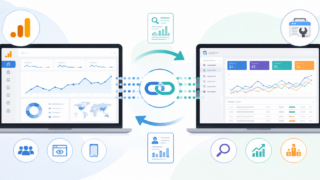
集客レポートの基本を理解したら、次は検索分析やユーザー行動、リアルタイム確認へ進むと、GA4をさらに活用しやすくなります。
① Google AnalyticsとSearch Consoleの連携方法|設定手順とメリットを解説
検索クエリやクリック、掲載順位とGA4のデータを組み合わせたい方におすすめです。
② Google Analyticsのユーザーレポートとは?アクセス状況の見方を解説
どのようなユーザーがサイトを利用しているのか詳しく確認したい方におすすめです。

現在のアクセス状況を確認したい方は、**「Google Analyticsのリアルタイムレポートとは?見方と活用方法を解説」**も参考にしてください。
参考元:
- Google Analytics ヘルプ
- Google Search Console ヘルプ
- Google タグ マネージャー ヘルプ
- Google Developers 公式ドキュメント
本記事は、Google Analytics(GA4)およびSearch Consoleの公式情報を基準に作成しています。GA4は仕様や画面構成が変更される場合があるため、最新情報は公式ヘルプで確認してください。
まとめ
Google Analytics(GA4)の集客レポートを活用すると、Google検索やSNS、外部サイト、直接アクセスなど、ユーザーがどこからブログへ訪れたのかを確認できます。ユーザー獲得とトラフィック獲得の違いを理解し、Organic SearchやDirect、Referralなどの流入経路を分析することで、アクセス増減の原因を見つけやすくなります。ユーザー数やセッション数、エンゲージメント、Search Consoleのデータも組み合わせ、記事のリライトや内部リンクなどのブログ改善につなげていきましょう。