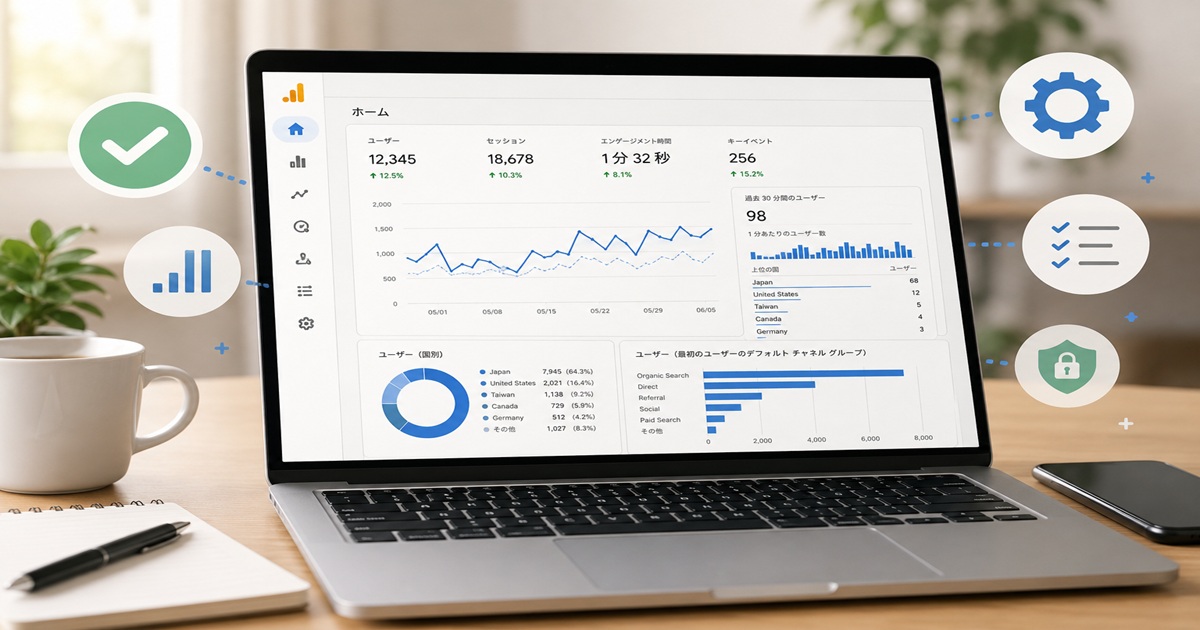
Google Analytics(GA4)導入後に確認したい初期設定を初心者向けに解説。データ保持期間、内部トラフィック、拡張計測、キーイベント、Search Console連携、Cookie対応までわかりやすく紹介します。
Google Analytics(GA4)を導入したものの、「次に何を設定すればいいの?」「初期設定はそのままでも大丈夫?」と迷っていませんか?GA4はGoogleタグを設置すればアクセス計測を始められますが、より適切にデータを分析するには、導入後に確認しておきたい設定があります。本記事では、データ保持期間、拡張計測機能、内部トラフィック、キーイベント、Search Consoleとの連携、Cookie・プライバシーなど、初心者が確認したいGA4の初期設定を順番にわかりやすく解説します。すでにGA4を導入した方が、次に何をすればよいのか迷わないためのガイドとしてご活用ください。
GA4導入後に初期設定が必要な理由
Google Analytics(GA4)は、WebサイトにGoogleタグを設置してデータ収集を始めれば、アクセス解析の基本的な準備は整います。しかし、GA4を導入しただけで、すべての設定が自分のブログに最適な状態になるわけではありません。
導入後には、正常にデータが収集されているかを確認したうえで、データ保持期間、拡張計測機能、内部トラフィック、キーイベント、Search Console連携、プライバシー関連などを、サイトの目的に応じて確認していくことが大切です。
特に初心者の方は、最初から細かな設定まで変更するのではなく、**「正しく計測できているか確認する → 必要な設定だけ整える」**という順番で進めるとわかりやすいでしょう。Googleも、リアルタイムレポートやDebugViewを使ってデータが正常に収集されているか確認する方法を案内しています。
GA4は導入しただけでは設定完了ではない
GA4をWordPressへ導入すると、ページ表示などの基本的なデータ収集を始められます。
しかし、ブログ運営でGA4を活用するには、「データが送られている」だけでなく、「目的に合った状態でデータを確認できる」ことも重要です。
たとえば、次のような項目があります。
- 正常にアクセスを計測できているか
- 自分自身のアクセスをどう扱うか
- どのユーザー行動を重要な成果として計測するか
- Search Consoleと連携するか
- Cookieやプライバシーへの対応は適切か
具体的に考えてみましょう。
自分でブログの記事を何度も開いて内容を確認していると、そのアクセスがGA4のデータに含まれる場合があります。
仮に実際の読者が少ないブログで、管理者自身が1日に何十回もページを確認していれば、ユーザー行動を分析するときに自分のアクセスの影響を受けやすくなります。
GA4ではIPアドレスなどを利用して内部トラフィックを定義し、データフィルタで除外できます。ただし、有効な除外フィルタによって除外されたデータは処理されず、後から復元できないため、慎重な設定が必要です。Googleはフィルタを「テスト」状態で検証してから有効化できる仕組みを用意しています。
したがって、GA4では**「導入=すべての初期設定が完了」ではない**と考えておきましょう。
初期設定でアクセス解析の精度を高める
GA4の初期設定を確認する目的の一つが、ブログ改善に使いやすいデータを整えることです。
たとえば、GA4で次のような結果が表示されたとします。
| 確認したデータ | わかること | ブログ改善の例 |
|---|---|---|
| ユーザー数 | どのくらい利用されたか | アクセスの増減を確認 |
| ページ表示 | よく見られるページ | 人気記事を見つける |
| 流入経路 | どこから訪れたか | SEO・SNS施策を検討 |
| エンゲージメント | 読者の利用状況 | 記事内容を見直す |
| キーイベント | 重要な行動の発生 | 成果につながるページを分析 |
| 内部トラフィック | 管理者などのアクセス | 必要に応じて除外 |
たとえば「お問い合わせ完了」をブログ運営上の重要な成果としている場合、その行動を適切に計測できれば、
記事を読む
↓
内部リンクを移動する
↓
お問い合わせページを見る
↓
お問い合わせが完了する
といったユーザー行動を分析する材料になります。
Googleも、ビジネスにとって重要なユーザー行動を測定・分析するためにキーイベントを設定することや、オーガニック検索の分析にSearch Consoleをリンクすることを案内しています。
初期設定の目的は、単に設定項目を埋めることではありません。今後のアクセス解析やブログ改善に使える状態を作ることだと考えるとわかりやすいでしょう。
ブログ運営で最低限確認したい設定とは
GA4には多くの設定がありますが、個人ブログを始めたばかりの段階ですべてを変更する必要はありません。
まずは次の項目を確認していきましょう。
| 優先度 | 確認項目 | 主な目的 |
|---|---|---|
| 高 | データの計測確認 | GA4が正常に動いているか確認 |
| 高 | データ保持期間 | 探索で利用するデータの保持を確認 |
| 高 | 拡張計測機能 | スクロールなどの計測内容を確認 |
| 高 | 内部トラフィック | 自分のアクセスの扱いを検討 |
| 中 | キーイベント | 重要な行動を設定 |
| 中 | Search Console連携 | Google検索データを分析 |
| 要確認 | データ収集・広告関連設定 | 利用目的に合わせて判断 |
| 要確認 | Cookie・プライバシー | サイトの運用状況に合わせて対応 |
特に最初に確認したいのは、GA4が正常にデータを収集しているかです。
Googleによると、通常のレポートやデータ探索ではデータ処理に24~48時間かかる場合があります。そのため、導入直後の動作確認にはリアルタイムレポートやDebugViewが利用できます。
つまり、
GA4を設定した
↓
リアルタイムで計測確認
↓
初期設定を確認
という順番で進めるのがおすすめです。
なお、Googleシグナルなどデータ収集関連の扱いは変更されることがあります。実際、Googleは2026年6月15日からデータ管理の一部を変更しています。古い解説記事だけに頼らず、設定時点の公式情報を確認することが重要です。
最初からすべての機能を設定する必要はない
GA4の管理画面を見ると、多くの設定項目が並んでいます。
初心者の方は、
「全部設定しなければならないのでは?」
と思うかもしれません。
しかし、ブログの目的によって必要な設定は異なります。
たとえば、アクセス解析を始めたばかりの個人ブログなら、
- 正常にアクセスが計測されている
- 人気記事を確認できる
- 流入経路を確認できる
- 読者の行動を確認できる
という状態をまず作れば、基本的な分析を始められます。
一方、商品を販売するECサイトなら、購入などのeコマースイベントについても検討する必要があります。Googleも、eコマースイベントなどはサイトやビジネスの状況に応じて検討する設定として案内しています。
したがって、
「設定項目がある=必ず変更しなければならない」
という考え方は避けましょう。
特に内部トラフィックのデータフィルタは、有効にすると対象データの除外が恒久的に適用されます。よくわからない状態で設定を変更するより、仕組みを理解してから設定することが重要です。
GA4初期設定の全体の流れ
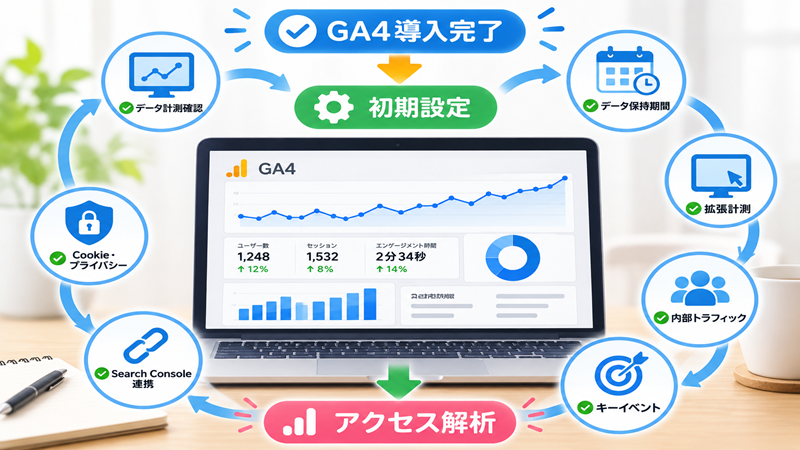
GA4導入後の初期設定は、次のような流れで進めると整理しやすくなります。
【GA4導入後の初期設定】
GA4の導入完了
↓
① データ計測を確認する
リアルタイムなどで正常に計測されているか確認
↓
② データ保持期間を確認する
↓
③ 拡張計測機能を確認する
↓
④ 内部トラフィックの設定を検討する
↓
⑤ データ収集関連の設定を確認する
↓
⑥ キーイベントを設定する
必要な場合のみ設定
↓
⑦ Search Consoleとの連携を検討する
↓
⑧ Cookie・プライバシーへの対応を確認する
↓
⑨ 基本レポートを確認する
↓
アクセス解析・ブログ改善へ活用
Search ConsoleとGA4をリンクすると、Google検索から訪問する前の検索データと、GA4側のサイト利用データを分析する際に役立ちます。リンクには、GA4側の編集者権限やSearch Console側の確認済みオーナーなどの条件があります。
初心者の方は、この流れを一度に終わらせようとする必要はありません。
まずは、「正常に計測できていることを確認する」ことを最優先にしてください。その後、この記事の順番に沿って必要な設定を一つずつ確認していけば、迷いにくくなります。
GA4が正しく計測できているか最初に確認する
GA4の初期設定を進める前に、まず確認しておきたいのが、WebサイトのアクセスデータがGA4へ正しく送られているかです。
データ保持期間や内部トラフィック、キーイベントなどを設定しても、そもそもGoogleタグが正常に動作していなければアクセス解析はできません。
Google公式でも、GA4のデータ収集を確認するときは、通常レポートを待つのではなく、リアルタイムレポートやDebugViewを利用する方法を案内しています。通常のレポートやデータ探索では、データ処理に24~48時間かかる場合があります。
まずは次の順番で確認しましょう。
| 確認項目 | 確認する内容 | 目的 |
|---|---|---|
| Webサイトへアクセス | 自分でページを開く | テストデータを発生させる |
| リアルタイム | ユーザー・ページを確認 | データ受信を確認 |
| イベント | page_viewなどを確認 | イベント計測を確認 |
| データストリーム | 対象サイトのURLを確認 | サイトの取り違えを防ぐ |
| 測定ID | 「G-」から始まるIDを確認 | 送信先を確認 |
| 表示されない場合 | タグ・設定などを確認 | 原因を切り分ける |
自分のWebサイトへアクセスする
最初に、GA4を設定したWebサイトへ自分でアクセスしてみましょう。
たとえば、
トップページを開く
↓
記事Aを開く
↓
記事Bへ内部リンクで移動する
というように、実際の読者と同じように複数のページを閲覧します。
これによって、GA4へ送信するテスト用のアクセスデータを発生させられます。
たとえばページを表示すると、GA4では通常、page_viewなどのイベントが収集されます。
ただし、自分自身のアクセスをすでに内部トラフィックとして除外している場合や、WordPressテーマ・プラグイン側でログインユーザーを計測しない設定を利用している場合は、自分のアクセスが表示されないことがあります。
その場合は、
- WordPressからログアウトして確認する
- シークレットウィンドウなど別の環境で確認する
- スマートフォンなど別端末で確認する
- 内部トラフィックの設定を確認する
といった方法で原因を切り分けます。
なお、広告ブロックやブラウザのプライバシー機能などが計測に影響することもあるため、一つの環境だけで「GA4が動いていない」と判断しないことも大切です。
リアルタイムレポートを確認する
Webサイトへアクセスしたら、次にGA4のリアルタイムレポートを開きます。
基本的には、
Google Analyticsへログイン
↓
対象のGA4プロパティを選択
↓
「レポート」
↓
「リアルタイム」
と進みます。
リアルタイムレポートでは、過去5分間・30分間のアクティブユーザー数や、閲覧されているページ、イベントなどを確認できます。
たとえば、アクセス数が少ないブログで、
自分が記事Aを開く
↓
リアルタイムレポートを確認
↓
記事Aの閲覧が確認できる
という状態になれば、GA4がデータを受信している可能性が高いと判断できます。
また、現在は**「リアルタイム ページ」レポート**もあり、過去30分間のビュー数、アクティブユーザー数、閲覧されたページパスなどを確認できます。
ただし、リアルタイムという名前でも、必ず瞬時に表示されるとは限りません。
Googleは、サイトへタグを追加してからデータ送信が始まるまで10~15分程度、セットアップ方法によってはデータ収集開始まで最大30分程度かかる場合があると案内しています。
そのため、表示されないからといって、すぐ設定を変更する必要はありません。
page_viewなどのイベントを確認する
GA4では、ユーザーがWebサイトで行った操作をイベントとして計測します。
ページを表示したときに代表的なのが、
page_view
です。
GA4の拡張計測機能を利用すると、設定状況や条件に応じてページビュー以外にも、スクロールや離脱クリック、サイト内検索などのイベントを自動的に収集できます。
【具体例】
読者がブログを次のように利用したとします。
記事を開く
↓
page_view
↓
ページを読み進める
↓
条件を満たせばscroll
↓
外部サイトへの対象リンクをクリック
↓
条件を満たせばclick
このように、GA4は単純なアクセス数だけでなく、ユーザー行動をイベントとして記録します。
初心者の方が設定直後に確認するときは、まずページを開いたときにpage_viewなどの基本的なイベントが収集されているかを確認すれば十分です。
さらに細かなイベントを検証するときは、Googleが用意しているDebugViewを利用できます。DebugViewでは、デバッグモードを有効にしたブラウザや端末で発生したイベントを詳しく確認できます。
最初からDebugViewを使いこなす必要はありません。まずリアルタイムで基本的な計測を確認し、必要になったときに利用するとよいでしょう。
ウェブデータストリームと測定IDを確認する
リアルタイムにデータが表示されない場合は、ウェブデータストリームと測定IDも確認しましょう。
ウェブデータストリームは、WebサイトからGA4へデータを送るための入口と考えるとわかりやすいでしょう。
測定IDは、
G-XXXXXXXXXX
のように「G-」から始まる文字列です。
Google公式では、測定IDをウェブデータストリーム固有の識別子と説明しており、Webサイトを対応するGA4データストリームへ接続する役割があります。
確認するときは、
GA4「管理」
↓
「データストリーム」
↓
「ウェブ」を選択
↓
対象サイトのウェブデータストリームを開く
↓
WebサイトURLを確認
↓
測定ID「G-XXXXXXXXXX」を確認
という流れです。
たとえば複数サイトを運営している場合、
| Webサイト | 測定ID |
|---|---|
| サイトA | G-AAAAAAAAAA |
| サイトB | G-BBBBBBBBBB |
となっているのに、サイトAへサイトBの測定IDを設定すると、意図したデータストリームへデータが送られません。
そのため、**「サイトURL・GA4プロパティ・データストリーム・測定ID」**が正しく対応しているか確認することが重要です。
CocoonなどWordPress側へ入力している測定IDについても、GA4に表示されているIDと一致しているか照合しましょう。
データが表示されない場合に確認するポイント
リアルタイムレポートにデータが表示されない場合でも、慌ててGA4を作り直す必要はありません。
まず次の項目を順番に確認しましょう。
【GA4計測確認チェックリスト】
- □ 正しいGoogleアカウントでログインしている
- □ 正しいGA4プロパティを開いている
- □ 対象サイトのウェブデータストリームを確認している
- □ WebサイトURLに間違いがない
- □ 測定ID「G-XXXXXXXXXX」が正しい
- □ GoogleタグがWebサイトに設定されている
- □ Cocoonなどの設定を保存している
- □ WordPressのログインユーザーが除外されていないか確認した
- □ 内部トラフィックで自分を除外していないか確認した
- □ Cookie同意設定の影響を確認した
- □ 広告ブロックなどブラウザ環境の影響を確認した
- □ 少し時間を置いてリアルタイムを再確認した
Google公式のトラブルシューティングでも、データが収集されない場合には、正しいアカウント・プロパティ・データストリーム・測定IDを確認することが案内されています。
特に注意したいのが、リアルタイムレポートと通常レポートの違いです。
リアルタイムで表示される
↓
Googleタグはデータを送信できている可能性が高い
↓
通常レポートにはまだ表示されない
↓
データ処理を待つ
Google公式では、多くの通常レポートやデータ探索で、処理に24~48時間かかる場合があるとしています。
したがって、導入直後に通常レポートが空欄でも、それだけで設定ミスとは判断できません。
GA4の計測確認の流れ
GA4導入完了
↓
自分のWebサイトへアクセス
↓
GA4のリアルタイムを開く
↓
ユーザー・閲覧ページを確認
↓
page_viewなどのイベントを確認
↓
表示された
→ 基本的な計測を確認
表示されない
↓
プロパティを確認
↓
データストリームを確認
↓
測定IDを確認
↓
Googleタグ・WordPress設定を確認
↓
除外設定・Cookie・ブラウザ環境を確認
↓
時間を置いて再確認
↓
必要に応じてDebugViewなどで詳しく確認
GA4の初期設定では、データ保持期間や内部トラフィックなどを変更する前に、まず「現在の設定でデータが正常に届いているか」を確認することが重要です。
計測できていることを確認してから、次の初期設定へ進みましょう。
GA4のデータ保持期間を設定する
GA4を導入したら確認しておきたい初期設定の一つが、イベント単位・ユーザー単位のデータ保持期間です。
GA4の標準プロパティでは、保持期間として主に**「2か月」または「14か月」**を選択できます。ただし、この設定は「14か月を過ぎるとGA4の通常レポートからすべての過去データが消える」という意味ではありません。
データ保持期間は、主に探索などで利用するユーザー単位・イベント単位のデータに関係する設定です。Google公式でも、標準の集計レポートにはこの設定の影響を受けないデータがあると説明しています。
ブログを長期的に分析したい場合は、この違いを理解して設定しましょう。
| 設定項目 | 内容 |
|---|---|
| 標準プロパティの選択肢 | 2か月・14か月 |
| 主な影響 | ユーザー単位・イベント単位のデータ |
| 特に関係する機能 | 探索など |
| 通常の集計レポート | 保持期間設定とは扱いが異なる |
| 設定変更 | 管理画面から可能 |
データ保持期間とは
GA4のデータ保持期間とは、Google Analyticsがユーザー単位・イベント単位のデータを保持する期間を設定する機能です。
この設定は、特に「探索」で過去のユーザー行動を詳しく分析するときに重要になります。
たとえば、ブログを1年間運営したあと、
「昨年の春に訪問したユーザーの行動を探索で詳しく分析したい」
と考えたとします。
保持期間が短ければ、古いユーザー単位・イベント単位のデータを探索で利用できない場合があります。
一方、通常の「レポート」に表示される標準的な集計データについては、同じように2か月または14か月で単純に消えるわけではありません。
ここは初心者の方が誤解しやすいため、
データ保持期間=GA4の全データを保存する期間ではない
と覚えておきましょう。
「2か月」と「14か月」の違い
標準のGA4プロパティでは、イベントデータの保持期間について、
- 2か月
- 14か月
から選択できます。
違いを簡単に整理すると次のようになります。
| 保持期間 | 特徴 | 向いている使い方 |
|---|---|---|
| 2か月 | 比較的短期間のデータを保持 | 直近中心の分析 |
| 14か月 | より長期間のデータを保持 | 年間を通した探索・比較 |
たとえば家庭菜園や旅行など、季節によってアクセスが大きく変化するブログを考えてみましょう。
「スイカの収穫時期」という記事なら、
今年7月のユーザー行動
と
前年7月ごろのユーザー行動
を比較したくなる場合があります。
このような長期間の分析を探索で行う可能性があるなら、2か月より14か月のほうが利用しやすくなります。
ただし、14か月を選べばGA4のあらゆるデータが14か月だけ保存される、という意味ではありません。あくまでこの保持設定の対象となるユーザー単位・イベント単位のデータについての期間です。
データ保持期間を変更する方法
GA4のデータ保持期間は、プロパティの管理画面から変更できます。
Google公式が案内している基本的な流れは次のとおりです。
Google Analyticsにログイン
↓
対象のGA4プロパティを選択
↓
「管理」
↓
「データの収集と修正」
↓
「データの保持」
↓
イベントデータの保持期間を選択
↓
「保存」
標準プロパティであれば、
2か月
または
14か月
を選択します。
設定画面では「新しいアクティビティのユーザーデータのリセット」という項目もあります。
これは、新しいイベントが発生するたびにユーザー識別子に関する保持期間をリセットするかどうかを決める設定です。
初心者の方は、意味がわからない項目をむやみに変更せず、まずイベントデータの保持期間を確認するところから始めればよいでしょう。
なお、保持期間を短く変更すると、影響が出るまでに一定の猶予期間が設けられます。保持期間を変更するときは、Google公式の最新説明も確認してください。
通常レポートと探索への影響の違い
ここが、この設定で最も重要なポイントです。
「保持期間を14か月にしたら、15か月前のアクセス数は通常レポートでも見られなくなるの?」
と心配する方もいるでしょう。
しかし、GA4のデータ保持設定は、通常の集計レポートと探索で同じように作用するわけではありません。
Google公式では、この設定について、標準の集計レポートには影響しないと説明しています。
イメージすると次のようになります。
【図解】
GA4で収集したデータ
↓ ↓
通常レポート 探索
↓ ↓
集計されたデータ ユーザー・イベント単位で詳しく分析
↓ ↓
保持期間設定の 保持期間設定の影響を受ける
影響は基本的に異なる
たとえば、
「昨年8月のブログ全体のアクセス傾向を見る」
場合と、
「昨年8月に特定の行動をしたユーザーについて探索で詳しく分析する」
場合では、データの扱いが異なります。
そのため、
「保持期間14か月=14か月より前のGA4データがすべて消える」
と説明するのは正確ではありません。
初心者向けの記事では、この点を明記しておくと読者の誤解を防げます。
ブログではどの設定を選べばよい?
個人ブログでGA4を長期的に利用するのであれば、14か月を検討しやすいでしょう。
理由は、ブログでは季節変動やリライト前後の変化など、ある程度長い期間でアクセスを比較したくなることがあるためです。
たとえば、
- 春に読まれる家庭菜園記事
- 夏に伸びる旅行記事
- 冬に検索される温泉記事
- 1年前にリライトした記事
などでは、長期的なデータが分析に役立つ場合があります。
特に探索を使って前年のユーザー行動を詳しく調べたい場合、2か月では期間が短くなります。
【初心者向けの考え方】
直近の基本レポートだけ確認する
→ 2か月でも基本的な利用は可能
将来、探索を使って長期間分析したい
→ 14か月を検討
ただし、「ブログなら必ず14か月にしなければならない」という決まりはありません。サイトの分析目的やプライバシー方針などを踏まえて判断してください。
また、GA4の標準プロパティでは14か月が長い方の選択肢ですが、有料のAnalytics 360ではさらに長い保持期間の選択肢があります。
初心者向けデータ保持期間の判断方法
GA4を導入
↓
「管理」→「データの保持」を確認
↓
探索を使って長期間のユーザー・イベントデータを分析したい?
↓ ↓
はい いいえ
↓ ↓
14か月を検討 目的に応じて選択
↓
保存
↓
必要に応じて定期的に設定を確認
GA4のデータ保持期間は、初心者の方には少しわかりにくい設定ですが、**「GA4の全データが2か月または14か月で消える設定ではない」**という点を理解しておけば大丈夫です。
長期的にブログを運営し、将来的に探索を使って前年のデータなどを詳しく分析したい場合は、14か月を選択することを検討するとよいでしょう。
拡張計測機能を確認する
GA4には、ページ表示だけでなく、**スクロール、外部サイトへのクリック、サイト内検索、動画の操作、ファイルのダウンロード、フォーム操作などを自動的に計測できる「拡張計測機能」**があります。
ウェブデータストリームを作成すると、拡張計測機能は基本的に有効になっており、追加のコードを記述しなくてもユーザー行動をイベントとして収集できます。個別の測定項目は、必要に応じてオン・オフを変更できます。
ブログ運営では、読者が記事をどこまで読んだのか、外部リンクをクリックしたのか、サイト内で何を検索したのかなどを知る手掛かりになります。
| 計測内容 | 主なイベント | わかること |
|---|---|---|
| ページビュー | page_view | ページが表示された |
| スクロール | scroll | ページを約90%まで読み進めた |
| 離脱クリック | click | 外部サイトへのリンクをクリックした |
| サイト内検索 | view_search_results | サイト内検索を利用した |
| 動画 | video_startなど | 埋め込み動画を再生した |
| ファイル | file_download | 対象ファイルをダウンロードした |
| フォーム | form_start・form_submit | フォームを操作・送信した |
GA4の拡張計測機能とは
拡張計測機能とは、Webサイト上で発生した代表的なユーザー行動を、追加のコード変更を行わずにイベントとして計測できるGA4の機能です。
設定状況は、基本的に次の流れで確認できます。
Google Analytics
↓
「管理」
↓
「データの収集と修正」→「データストリーム」
↓
対象のウェブデータストリームを選択
↓
「拡張計測機能」を確認
拡張計測機能の設定を開くと、どのユーザー行動を計測するか確認・変更できます。
たとえばブログでは、
- 記事が表示された
- 記事を下まで読んだ
- 外部リンクをクリックした
- サイト内検索を利用した
- PDFなどをダウンロードした
といった行動を把握する材料になります。
ただし、拡張計測機能を有効にすれば、読者のあらゆる行動が自動的にわかるわけではありません。 イベントごとに発生条件が決められているため、その条件を理解してデータを見ることが重要です。
ページビューを確認する
Webサイトのアクセス解析で基本となるのがページビューです。
GA4では、ページが読み込まれた場合などに、
page_view
というイベントが収集されます。page_viewは自動的に収集されるイベントで、ページのURLや参照元URLなどの情報も送られます。
たとえば読者が、
トップページ
↓
家庭菜園の記事
↓
関連記事
と3ページを閲覧すれば、それぞれのページ表示がアクセス解析の対象になります。
ページビューを見ることで、
- どの記事がよく閲覧されているか
- アクセスが増えている記事はどれか
- リライト後に閲覧数が変化したか
などを調べる材料になります。
なお、page_view自体は収集をオフにできません。ただし、ブラウザの履歴変更に基づくページビュー送信については詳細設定があります。
通常のWordPressブログを運営する初心者の方は、まず**page_viewが正常に計測されていることを確認する**ところから始めればよいでしょう。
スクロールを確認する
読者がページをどこまで読み進めたかを知る手掛かりになるのが、
scroll
イベントです。
GA4の拡張計測機能では、ユーザーがページの垂直方向のおよそ90%まで初めて到達したときにscrollイベントが記録されます。
ここは初心者の方が誤解しやすいポイントです。
標準のscrollイベントだけでは、
25% → 50% → 75% → 90%
という細かな読了状況をすべて自動計測するわけではありません。
具体例
5,000文字の記事があったとします。
読者A:冒頭だけ読んで離脱
→ scrollが発生しない場合がある
読者B:記事の約90%まで読み進める
→ scrollが発生
そのため、スクロールイベントは記事をかなり下まで読み進めたユーザーを把握する一つの目安として利用するとよいでしょう。
より細かなスクロール率を測定したい場合は、Googleタグマネージャーなどを利用した別の設定が必要になることがあります。独自のスクロール計測を設定する場合は、拡張計測機能との重複にも注意が必要です。
離脱クリックを確認する
ブログから外部のWebサイトへ移動するリンクがクリックされた場合、拡張計測機能では基本的に、
click
イベントとして計測できます。
Googleでは、現在のドメインから別のWebサイトへ移動するリンクのクリックを**離脱クリック(アウトバウンドクリック)**として計測します。クロスドメイン測定に設定されたドメインへのリンクなどは扱いが異なります。
たとえば、
ブログ記事
↓
参考にした公的機関へのリンクをクリック
↓
外部サイトへ移動
といった行動です。
アフィリエイトブログなどでも外部リンクの利用状況を考える材料になりますが、すべてのクリックが「成果」や「成約」を意味するわけではありません。
clickは基本的に「外部リンクがクリックされた」という行動を示すものとして理解しましょう。
サイト内検索を確認する
サイト内検索を利用した読者が「何を探しているのか」は、ブログ改善のヒントになります。
GA4では、検索結果ページのURLに特定のクエリパラメータが含まれている場合、
view_search_results
イベントを収集できます。検索語はsearch_termとして扱われます。
たとえば、ブログ内で読者が、
「トマト 栽培」
と検索したとします。
サイト内検索のデータを確認することで、
「トマト関連の記事を探している読者が多い」
↓
「トマトの記事を増やしてみよう」
↓
「既存のトマト記事から関連記事へ内部リンクを追加しよう」
といった改善につなげられます。
ただし、サイト内検索の仕組みやURL形式によっては、GA4側で検索用クエリパラメータの確認・設定が必要になる場合があります。
動画・ファイルダウンロード・フォーム操作を確認する
拡張計測機能では、さらに複数のユーザー行動を計測できます。
動画
対応する埋め込みYouTube動画では、条件を満たすと、
video_startvideo_progressvideo_complete
などが収集されます。
video_progressでは、動画再生が10%、25%、50%、75%を超えたときなどにイベントが記録されます。対象はJavaScript APIサポートが有効な埋め込みYouTube動画です。
したがって、Webサイト上のすべての動画が自動的に同じ方法で計測されるわけではない点には注意しましょう。
ファイルダウンロード
読者が対象となるファイルへのリンクをクリックすると、
file_download
イベントが収集されます。
たとえば、
- 文書ファイル
- 圧縮ファイル
- その他の対象ファイル
などのダウンロード状況を分析する際に役立ちます。
ファイル名や拡張子などもイベントパラメータとして利用されます。
フォーム操作
GA4では、
form_start
form_submit
というイベントも拡張計測機能で収集されます。
form_startはセッション内でユーザーが初めてフォームを操作したとき、form_submitはフォームを送信したときに記録されます。
たとえば、
お問い合わせフォームを開く
↓
入力を開始する
↓
form_start
↓
送信する
↓
form_submit
というイメージです。
ただし、Webサイトで使用しているフォームの実装方法などによって、期待どおりにイベントを取得できないケースも考えられます。
お問い合わせ完了を重要な成果として利用する場合は、実際にテスト送信を行い、イベントが正しく発生しているか確認してから分析に利用することをおすすめします。
必要のない拡張計測機能はどうする?
拡張計測機能は便利ですが、すべての項目を必ず有効にし続けなければならないわけではありません。
Google公式でも、拡張計測機能の個々の測定オプションを設定から無効にできると案内しています。
判断するときは、
| 状況 | 考え方 |
|---|---|
| 何を計測するかわからない | まず内容を確認する |
| ブログ分析に利用する | 有効のまま活用 |
| 不要なイベントがある | 個別に無効化を検討 |
| 別の方法で同じ行動を計測 | 二重計測に注意 |
| 独自の高度な計測を行う | 既存イベントとの重複を確認 |
という考え方がわかりやすいでしょう。
特に注意したいのが、別の方法で同じイベントを計測している場合です。
たとえば、Googleタグマネージャーを使って独自のスクロールイベントを設定しているのに、GA4の拡張計測機能でもスクロールを取得すると、分析するときに混乱する可能性があります。Googleも、拡張計測と重複するカスタム計測を行う場合には、必要に応じて該当する拡張計測イベントを無効にする考え方を示しています。
一方で、初心者の方が通常のWordPressブログで基本的なアクセス解析を始める段階なら、理由なく次々とオフにする必要はありません。
まず、
何が有効になっているか確認
↓
実際にイベントが取得されているか確認
↓
ブログ改善に使えるデータか判断
↓
必要があれば設定を見直す
という順番がおすすめです。
GA4拡張計測機能のイメージ
読者がブログを訪問
↓
ページを表示
→ page_view
↓
約90%までスクロール
→ scroll
↓
サイト内検索
→ view_search_results
↓
外部リンクをクリック
→ click
↓
対象ファイルをダウンロード
→ file_download
↓
対応する動画を再生
→ video_startなど
↓
フォームを操作・送信
→ form_start・form_submit
↓
GA4でユーザー行動を分析
拡張計測機能を活用すると、単に「何人がブログを訪れたか」だけではなく、訪問後に読者がどのような行動を取ったのかを分析する材料が増えます。
ただし、それぞれのイベントには計測条件があります。イベント名だけを見て判断せず、「どの条件で発生するイベントなのか」まで理解して利用することが大切です。
自分のアクセスを除外する内部トラフィック設定
GA4では、読者からのアクセスだけでなく、自分自身がブログを閲覧したアクセスも計測される場合があります。
記事の公開後に表示を確認したり、リライトのたびにページを開いたりしていると、そのアクセスがユーザー数や表示回数などに含まれ、実際の読者の利用状況を把握しにくくなることがあります。
そこで利用できるのが内部トラフィックの設定です。GA4では、特定のIPアドレスやIPアドレス範囲から発生したWebサイトのアクセスを内部トラフィックとして定義し、データフィルタを利用して除外できます。
ただし、除外フィルタを有効にすると、その後に除外されたデータは処理されず、元に戻せません。そのため、いきなり有効化せず、「テスト」状態で確認してから適用することが重要です。
自分のアクセスを除外する理由
ブログ運営者は、一般の読者よりも自分のWebサイトを何度も閲覧します。
たとえば、
- 新しい記事を公開して表示を確認する
- 誤字脱字を修正して再確認する
- 内部リンクが正しく開くか確認する
- スマートフォンで表示を確認する
- 広告や画像の位置を確認する
- 過去記事をリライトする
といった作業を行うでしょう。
仮に1日の読者が50人程度のブログで、運営者自身が記事確認のために30回もページを表示すれば、自分のアクセスがデータに与える影響は小さくありません。
| 状況 | 自分のアクセスを含む場合に考えられる影響 |
|---|---|
| 記事を何度も確認 | 表示回数が増える |
| 複数記事を確認 | ページ別データに影響 |
| 内部リンクを確認 | クリックなどのイベントに影響 |
| 長時間記事を確認 | エンゲージメント関連データに影響 |
| スマホでも確認 | 端末別データなどに影響 |
このようなアクセスを除外すると、実際の読者に近いデータを分析しやすくなるというメリットがあります。
ただし、ブログのアクセス規模や運営方法によって、自分のアクセスがデータへ与える影響は異なります。
そのため「必ず除外しなければならない」というより、自分の閲覧回数が多く、分析への影響が気になる場合に設定を検討すると考えるとよいでしょう。
内部トラフィックとは
内部トラフィックとは、簡単にいうと自分や社内スタッフなど、分析対象となる一般ユーザーとは分けて扱いたいアクセスのことです。
GA4では、特定のIPアドレスまたはIPアドレス範囲を指定し、そのアクセスを内部トラフィックとして識別できます。
たとえば、
一般の読者
→ 通常のアクセスとして計測
ブログ運営者
→ IPアドレスをもとに内部トラフィックとして識別
という使い分けができます。
GA4では内部トラフィックとして定義されたイベントに、traffic_typeというパラメータが付加されます。デフォルトの値はinternalです。
内部トラフィックの考え方
Webサイトへのアクセス
↓
一般読者からのアクセス
→ 通常のデータとして利用
自分・スタッフからのアクセス
↓
指定したIPアドレスと一致
↓
traffic_type = internal
↓
内部トラフィックとして識別
↓
データフィルタで除外
このように、IPアドレスを登録しただけで直ちにデータから消えるわけではない点が重要です。
「内部トラフィックとして識別する設定」と「データフィルタによって除外する設定」を組み合わせて利用します。
IPアドレスを使って内部トラフィックを定義する
GA4で自分のアクセスを識別する場合、まず自分が利用しているネットワークのパブリックIPアドレスを内部トラフィックとして定義します。
Google公式が案内している基本的な流れは次のとおりです。
Google Analyticsを開く
↓
「管理」
↓
「データの収集と修正」→「データストリーム」
↓
対象のウェブデータストリームを選択
↓
「タグ設定を行う」
↓
「すべて表示」
↓
「内部トラフィックの定義」
↓
「作成」
↓
ルール名・IPアドレスなどを設定
↓
「作成」
ルール名は、自分でわかりやすい名前を付ければ構いません。
たとえば、
自宅
管理者
office
などです。
traffic_typeは、特別な理由がなければデフォルトのinternalを利用するとわかりやすいでしょう。
GA4ではIPv4とIPv6に対応しており、単一のIPアドレスだけでなく、条件やCIDR表記を使ったIPアドレス範囲も指定できます。
なお、設定画面には**「IPアドレスを確認」**という機能も用意されているため、自分のパブリックIPアドレスがわからない場合に利用できます。
内部トラフィック用データフィルタを確認する
IPアドレスを内部トラフィックとして定義したら、次に確認したいのがデータフィルタです。
GA4では、内部トラフィック用のデータフィルタを使って、条件に一致するアクセスを処理対象から除外できます。
基本的には、
「管理」
↓
「データの収集と修正」
↓
「データフィルタ」
と進みます。
ここで内部トラフィック用フィルタの状態を確認します。
データフィルタには状態があり、特に覚えておきたいのが、
テスト
と
有効
の違いです。
| 状態 | 意味 | 初心者向けの考え方 |
|---|---|---|
| テスト | 対象データを確認する段階 | 最初はこちらで確認 |
| 有効 | 条件に一致するデータを実際に処理対象から除外 | 確認後に変更を検討 |
ここで非常に重要な注意点があります。
有効な除外データフィルタによって除外されたデータは、後から元に戻せません。
Google公式でも、除外されたデータはAnalyticsやBigQueryで利用できなくなると注意しています。また、フィルタは作成後のデータに作用し、過去のデータをさかのぼって変更するものではありません。
そのため、初心者の方は設定直後から「有効」にするのではなく、まずテストすることをおすすめします。
テスト状態で動作を確認する
内部トラフィックを設定したら、自分のアクセスが本当に対象として識別されているか確認しましょう。
Googleでは、データフィルタをテスト状態にすると、対象となるアクセスを実際には除外せず、テスト対象として確認できる仕組みを用意しています。
Google公式が案内する確認方法の一つが「探索」です。
自由形式の探索で、
- 「テストデータのフィルタ名」
- 「イベント名」
- 「イベント数」
などを利用して、設定したフィルタの対象となるイベントが取得されているか確認できます。
【確認の流れ】
内部トラフィックを定義
↓
データフィルタを「テスト」にする
↓
自分でWebサイトへアクセス
↓
探索などで対象データを確認
↓
正しく内部トラフィックとして識別されている
↓
問題がなければ「有効」への変更を検討
Googleによると、データフィルタが反映されるまで24~36時間かかる場合があります。そのため、設定直後にデータが見つからなくても、すぐに設定ミスと判断せず時間を置いて確認しましょう。
また、「有効」へ変更する前には、IPアドレスや対象範囲をもう一度確認してください。
誤って一般読者のIPアドレス範囲まで対象にすると、本来分析したいアクセスまで除外する可能性があります。
IPアドレスが変わる環境では注意する
内部トラフィック設定で特に注意したいのが、IPアドレスは利用環境によって変わることがある点です。
たとえば、自宅のインターネット回線で動的IPアドレスが割り当てられている場合、ルーターの再接続や通信事業者側の都合などによってパブリックIPアドレスが変わることがあります。
仮に、
現在のIPアドレスを内部トラフィックとして登録
↓
後日IPアドレスが変更
↓
新しいIPアドレスは登録ルールに一致しない
↓
自分のアクセスが再び通常データに含まれる
ということが起こり得ます。
また、スマートフォンでは、
自宅Wi-Fi
と
モバイル通信
で利用するネットワークが異なるため、同じ端末でもアクセス元のIPアドレスが異なります。
VPNを利用している場合も注意が必要です。
| 利用環境 | 注意点 |
|---|---|
| 固定IP | 比較的管理しやすい |
| 動的IP | IP変更後にルールと一致しなくなる可能性 |
| 自宅Wi-Fi | 回線のパブリックIPを確認 |
| スマートフォンのモバイル通信 | IPが変化しやすくIP除外には不向きな場合がある |
| VPN | 接続先によってIPアドレスが変わる |
| 複数の場所から管理 | それぞれの環境を考慮する必要がある |
そのため、「一度設定したから永久に自分のアクセスが除外される」と考えないことが大切です。
特に動的IPを利用している場合は、定期的に現在のIPアドレスと内部トラフィックのルールを確認するとよいでしょう。
自分のアクセスを除外する設定の全体像
① 現在のパブリックIPアドレスを確認
↓
② GA4で内部トラフィックを定義
↓
③ traffic_type = internalとして識別
↓
④ データフィルタを確認
↓
⑤ まず「テスト」で動作確認
↓
正しく識別されている?
→ いいえ:IPアドレス・設定を再確認
→ はい:必要に応じて「有効」へ変更
↓
⑥ 定期的にIPアドレスの変更を確認
内部トラフィックの除外は、アクセス解析のデータを整えるうえで便利な機能ですが、設定を間違えると必要なデータまで恒久的に除外してしまう可能性があります。
初心者の方は、**「IPアドレスを登録 → テスト → 動作確認 → 有効化を検討」**という順番を守ることが重要です。
また、ブログのアクセス数が増えて自分のアクセスの影響がほとんど気にならない場合など、必ずしも内部トラフィックを除外する必要があるとは限りません。サイトの規模や分析目的に合わせて判断しましょう。
Googleシグナルなどのデータ収集設定を確認する
GA4では、通常のアクセス解析に加えて、Googleシグナル、広告関連機能、同意モードなど、データの収集や利用方法に関係する設定があります。
ただし、ここはGA4の中でも仕様変更が多く、初心者の方が「とりあえず全部オンにする」という設定はおすすめできません。
特に重要なのが、2026年6月15日にGoogleシグナルと広告データの管理方法が変更されたことです。現在、Googleシグナルの設定は主に、GA4の行動レポートでAnalytics由来のデータとログインユーザー情報を関連付ける役割を管理します。一方、Google広告のCookieやIDの収集・利用については、ユーザーのプライバシー選択を反映する同意モード側で管理する仕組みに移行しています。
そのため、古いGA4解説記事にある「Googleシグナルをオンにすれば広告機能が有効になる」といった説明を、そのまま現在の設定に当てはめないことが大切です。
GA4のデータ収集設定とは
GA4では、Googleタグを設置すると、ユーザー数、セッション、おおよその地域、ブラウザやデバイスなど、アクセス解析に必要な基本データが収集されます。ウェブデータストリームで拡張計測機能が有効なら、スクロールや離脱クリックなどの対応イベントも収集できます。
さらに、設定や利用目的に応じて、
- Googleシグナル
- ユーザー属性・インタレスト
- 広告関連機能
- 広告のパーソナライズ
- 同意モード
なども関係してきます。
簡単に整理すると次のようになります。
| 項目 | 主な役割 | 初心者の確認ポイント |
|---|---|---|
| 基本データ収集 | ユーザー・セッションなどを計測 | 正常に計測されているか |
| 拡張計測 | スクロールなどを計測 | 必要な項目を確認 |
| Googleシグナル | ログインユーザー情報との関連付けなど | 利用目的を確認 |
| 広告関連設定 | Google広告などとのデータ活用 | 広告利用状況を確認 |
| 同意モード | ユーザーの同意状態をGoogleタグへ伝える | Cookie同意との関係を確認 |
| プライバシー設定 | データ収集・利用を管理 | サイトの運用に合わせて確認 |
初心者の方は、まず**「何のための設定なのか」を理解してから変更する**ことが大切です。
Googleシグナルとは
Googleシグナルとは、Googleアカウントにログインしており、広告のカスタマイズをオンにしているユーザーに関連付けられた、サイトやアプリのセッションデータを利用する機能です。
Googleシグナルを有効にすると、条件を満たし同意したユーザーについて、ユーザー属性やインタレストカテゴリなどのデータを利用できる場合があります。
たとえばブログ運営では、
通常のアクセス解析
→ ユーザー数・セッション・ページ表示などを確認
Googleシグナルを利用
→ 条件を満たすユーザーについて、ユーザー属性など追加情報を分析する材料が増える
というイメージです。
ただし、すべての訪問者について年齢や性別などが表示されるわけではありません。Googleシグナルの対象条件やユーザーの同意、データ量などが関係し、プライバシー保護のためデータのしきい値が適用されることもあります。
Googleシグナルを利用するときの注意点
Googleシグナルについて、現在特に注意したいのが2026年6月15日からの仕様変更です。
以前は、GA4のGoogleシグナル設定とGoogle広告側の同意モード設定の両方が、Google広告のCookieやIDの収集に関係していました。
現在は役割が整理され、
GA4のGoogleシグナル設定
→ 主にGA4の行動レポートにおけるログインユーザー情報との関連付け
広告用途のデータ管理
→ 同意モードなどを通じてユーザーのプライバシー選択を反映
という方向に変更されています。
現在の考え方
Webサイト訪問
↓
Googleタグでデータ収集
↓
┌──────────────┬──────────────┐
GA4での行動分析 Google広告での利用
↓ ↓
Googleシグナルなど 同意モードなど
↓ ↓
分析・ユーザー属性等 広告測定・パーソナライズ等
したがって、Googleシグナルを「広告機能を全部オンにするスイッチ」のように考えないようにしましょう。
広告機能を利用する場合に確認したいこと
Google広告とGA4を連携したり、広告のパーソナライズやリマーケティングなどを利用したりする場合は、通常のアクセス解析とは別に確認すべき項目が増えます。
たとえば、
- Google広告とGA4を連携しているか
- 広告のパーソナライズを利用するか
- ユーザーから必要な同意を取得しているか
- 同意シグナルが正しく送信されているか
- 対象地域の法令やGoogleのポリシーに対応しているか
などです。
GA4には、地域ごとに広告のパーソナライズを許可・制限する設定もあります。広告のパーソナライズを無効にしても、GA4の通常の測定や分析そのものがすべて利用できなくなるわけではありません。
そのため、
「GA4を使う=広告関連機能もすべて有効にする必要がある」
というわけではありません。
アクセス解析だけを目的としているブログと、Google広告を本格的に運用しているサイトでは、必要な設定が異なります。
同意モードとの関係を理解する
**同意モード(Consent Mode)**とは、Webサイト訪問者がCookieなどについて選択した同意状態をGoogleへ伝え、その状態に応じてGoogleタグの動作を調整する仕組みです。
重要なのは、同意モードそのものがCookie同意バナーを表示する機能ではないということです。
Cookieバナーや同意管理プラットフォーム(CMP)などから受け取ったユーザーの選択を、Googleタグへ伝える役割があります。
代表的な同意タイプには次のものがあります。
| 同意タイプ | 主な意味 |
|---|---|
analytics_storage | アクセス解析に関するCookieなどの保存 |
ad_storage | 広告に関するCookieなどの保存 |
ad_user_data | 広告目的でユーザーデータをGoogleへ送信することへの同意 |
ad_personalization | パーソナライズ広告への同意 |
特にEEA(欧州経済領域)のユーザーからデータを取得し、Googleの広告機能などを利用する場合には、GoogleのEUユーザーの同意ポリシーなどへの対応が重要になります。
ただし、同意モードを設定すれば、それだけで日本や海外のすべてのプライバシー法令への対応が完了するわけではありません。
サイトの対象地域、利用サービス、Cookieの種類などによって必要な対応が異なるため、法令・Googleポリシー・利用サービスの最新情報を確認しましょう。
必要性を確認して設定を判断する
初心者の方に最も大切なのは、**「設定項目があるからオンにする」のではなく、「自分のサイトで必要だから設定する」**という考え方です。
たとえば、次のように整理するとわかりやすいでしょう。
| ブログの状況 | 確認したいこと |
|---|---|
| GA4で基本的なアクセス解析だけを行う | 基本計測・プライバシー設定を優先 |
| ユーザー属性を分析したい | Googleシグナルの必要性を確認 |
| Google広告と連携する | 広告関連設定・同意設定を確認 |
| 広告のパーソナライズを利用する | 同意シグナル・ポリシーを確認 |
| 海外からのアクセスがある | 対象地域のプライバシー要件を確認 |
| 設定の意味がわからない | むやみに変更せず公式情報を確認 |
初心者向けの判断手順
GA4を導入
↓
基本的なアクセス解析が目的?
↓
まず基本計測を確認
↓
Googleシグナルを使う目的がある?
→ ある:機能・プライバシーへの影響を確認
→ ない:無理に設定変更しない
↓
Google広告を利用する?
→ 利用する:広告関連設定・同意モードを確認
→ 利用しない:必要なGA4設定を中心に確認
↓
Cookie・プライバシー対応を確認
↓
必要な機能だけ設定
GA4のデータ収集設定では、機能を増やすことより、何を収集し、何のために利用するのかを把握することが重要です。
特にGoogleシグナルと広告関連のデータ管理は2026年に変更されているため、古い解説記事だけを参考にせず、設定するときにはGoogle公式の最新情報を確認しましょう。
キーイベントを設定する
GA4では、ページ表示やスクロール、クリックなど、ユーザーがWebサイトで行ったさまざまな行動を**「イベント」**として計測します。
その中でも、ブログやWebサイトの運営目的にとって特に重要な行動を**「キーイベント(Key event)」**として設定できます。
たとえば、お問い合わせを増やすことが目的のサイトなら「お問い合わせ完了」、資料を提供しているサイトなら「資料ダウンロード」などをキーイベントとして設定すると、成果につながったユーザー行動を分析しやすくなります。
なお、以前のGA4では「コンバージョン」と呼ばれていましたが、現在GA4内では**「キーイベント」**という名称が使われています。Google広告側では「コンバージョン」という用語も引き続き使われるため、混同しないようにしましょう。
| 項目 | 意味 | 具体例 |
|---|---|---|
| イベント | ユーザーの行動を記録 | ページ表示、スクロール、クリック |
| キーイベント | 特に重要なイベント | お問い合わせ完了、会員登録 |
| コンバージョン | 主にGoogle広告で成果測定に使用 | 広告経由の商品購入など |
GA4のキーイベントとは
キーイベントとは、GA4で収集しているイベントの中から、サイト運営にとって特に重要だと判断したユーザー行動を指定する仕組みです。
Googleは、ビジネスの成功にとって特に重要な行動を測定するために、イベントをキーイベントとして設定できると説明しています。
たとえば、ブログを訪れた読者が、
記事を読む
↓
サービス紹介ページを見る
↓
お問い合わせページへ移動する
↓
お問い合わせを完了する
という行動をしたとします。
この場合、すべての行動を同じ重要度で見るのではなく、最終的な「お問い合わせ完了」をキーイベントとして設定すれば、ブログの成果につながった行動として分析しやすくなります。
つまり、
イベント=ユーザーが何をしたか
キーイベント=その中で特に重要な行動は何か
と覚えるとわかりやすいでしょう。
通常のイベントとキーイベントの違い
GA4では、まずユーザー行動がイベントとして収集され、その中から重要なものをキーイベントとして指定します。
違いを整理すると次のとおりです。
| 項目 | 通常のイベント | キーイベント |
|---|---|---|
| 目的 | ユーザー行動を記録 | 重要な成果を測定 |
| 具体例 | page_view、scroll、click | 問い合わせ完了、会員登録など |
| 重要度 | さまざま | サイト運営上、特に重要 |
| 設定 | 自動収集されるものなどがある | 重要なイベントを指定 |
| 利用目的 | 行動分析 | 成果分析 |
たとえば、
page_view
はページが表示されるたびに発生する基本的なイベントです。
一方、
generate_lead
などをお問い合わせ完了時に発生させ、そのイベントをキーイベントに設定すれば、「問い合わせという重要な成果が何回発生したか」を確認できます。
ただし、イベントをキーイベントに指定しただけで、目的の行動そのものを新しく計測できるようになるわけではありません。
まず対象となるイベントが正しく収集されていることが前提です。
ブログでキーイベントに設定できる行動例
どの行動をキーイベントにするかは、ブログの目的によって異なります。
たとえば、次のような考え方があります。
| ブログ・サイトの目的 | キーイベント候補 |
|---|---|
| お問い合わせを増やす | お問い合わせ完了 |
| メール登録を増やす | 登録完了 |
| 会員を増やす | 会員登録完了 |
| 資料を提供する | 重要な資料のダウンロード |
| 商品を販売する | 購入完了 |
| サービスの申し込み | 申し込み完了 |
Googleには推奨イベントが用意されており、たとえば見込み顧客の獲得にはgenerate_lead、登録にはsign_up、購入にはpurchaseなどがあります。実装できる場合は、Googleの推奨イベントを利用するとレポートや将来的な機能との互換性を保ちやすくなります。
一方、一般的な情報ブログでは、必ずしも明確な成果地点があるとは限りません。
たとえば、
「記事を約90%までスクロールした」
という行動を重要視することもできますが、それだけでブログの最終的な成果といえるかは慎重に考える必要があります。
「計測できるからキーイベントにする」のではなく、ブログの目的達成につながる行動かどうかで判断しましょう。
お問い合わせ完了をキーイベントにする考え方
ブログでわかりやすいキーイベントの一つが、お問い合わせ完了です。
ただし、ここで注意したいのが、
「お問い合わせページを見た」
ことと、
「お問い合わせを完了した」
ことは違うという点です。
たとえば、
記事
↓
お問い合わせページ
↓
フォーム入力
↓
送信
↓
送信完了ページ
という流れがあるとします。
お問い合わせページを表示しただけでは、実際に問い合わせたとは限りません。
そのため、
お問い合わせページの表示
よりも、
お問い合わせ完了時に発生するイベント
をキーイベントとして利用するほうが、実際の成果を把握しやすくなります。
お問い合わせの計測イメージ
記事を読む
↓
page_view
↓
お問い合わせページへ移動
↓
page_view
↓
フォームを操作
↓
form_start
↓
フォーム送信
↓
form_submit
↓
お問い合わせ完了
↓
目的に合ったイベントをキーイベントとして設定
ここで注意したいのが、form_submitが発生したからといって、必ず正常に問い合わせ処理まで完了したとは限らないことです。
フォームの実装方法によってイベントの発生条件が異なる可能性があります。
そのため、お問い合わせを重要な成果として測定する場合は、実際にテスト送信を行い、どのイベントが正常に発生しているのか確認してからキーイベントに指定するのがおすすめです。
キーイベントを設定する方法
GA4では、収集されているイベントをキーイベントとして設定できます。
管理画面の構成は更新される場合がありますが、Google公式では、「管理」から「データの表示」→「イベント」へ進み、対象イベントをキーイベントとしてマークする方法などを案内しています。
基本的な考え方は次のとおりです。
Google Analyticsを開く
↓
対象のGA4プロパティを選択
↓
「管理」
↓
イベント・キーイベント関連の設定を開く
↓
対象イベントを確認
↓
キーイベントとして設定
たとえば、すでにgenerate_leadというイベントが正常に収集されているなら、そのイベントをキーイベントとして指定します。
また、必要なイベントがまだ存在しない場合は、
① 何を成果として測定するか決める
↓
② 必要なイベントを実装・作成する
↓
③ イベントが正しく発生するか確認する
↓
④ キーイベントに指定する
という順番で進めましょう。
設定後すぐに過去のイベントまでキーイベントとして扱われるわけではありません。キーイベントとして指定した後に発生したイベントが対象になります。
そのため、イベントが正しく計測されていることを確認してから設定することが重要です。
すべてのイベントをキーイベントにする必要はない
GA4には多くのイベントがありますが、すべてをキーイベントとして設定する必要はありません。
たとえば、
page_viewscrollclicksession_start
などはユーザー行動を理解するうえで役立ちます。
しかし、これらをすべてキーイベントにすると、
「サイト運営で本当に重要な成果は何なのか」
がわかりにくくなってしまいます。
【具体例】
お問い合わせ獲得を目的とするブログの場合、
ページ表示
→ 通常イベント
スクロール
→ 通常イベント
外部リンククリック
→ 必要に応じて分析
お問い合わせ完了
→ キーイベント
というように整理できます。
キーイベントを決めるときは、次の3点を考えるとよいでしょう。
- サイトの目的につながる行動か
- 重要な成果として継続的に確認したいか
- イベントが正しく計測されているか
キーイベントを決める流れ
GA4でイベントを収集
↓
サイトの目的を確認
↓
そのイベントは重要な成果につながる?
↓ ↓
はい いいえ
↓ ↓
計測状況を確認 通常イベントとして分析
↓
正しく計測されている?
↓ ↓
はい いいえ
↓ ↓
キーイベントを検討 イベント設定を確認
↓
定期的に成果を分析
GA4のキーイベントは、設定数を増やすことが目的ではありません。
**「自分のブログにとって、どのユーザー行動が重要なのか」**を明確にし、その行動を継続して分析できるようにすることが大切です。
個人ブログで明確な成果地点がまだ決まっていない場合は、無理にキーイベントを設定する必要はありません。まずアクセス解析を続けながら、問い合わせ、登録、購入など「これを増やしたい」という行動が決まった段階で設定を検討してもよいでしょう。
Search ConsoleとGA4を連携する
GA4の初期設定ができたら、次に検討したいのがGoogle Search Consoleとの連携です。
GA4は「サイトを訪れた後のユーザー行動」の分析が得意ですが、Search Consoleは「Google検索でサイトがどのように表示され、どの検索語句からクリックされたか」を調べるためのツールです。
両方を連携すると、GA4上でもGoogle検索の検索クエリ、クリック数、表示回数、クリック率(CTR)、平均掲載順位、ランディングページなどを確認でき、検索から訪問後の行動まで分析しやすくなります。
| ツール | 主に確認すること | 代表的なデータ |
|---|---|---|
| GA4 | 訪問後のユーザー行動 | ユーザー、セッション、エンゲージメント、キーイベント |
| Search Console | Google検索での状況 | 検索クエリ、クリック数、表示回数、CTR、平均掲載順位 |
| 連携後 | 検索と訪問後のデータを組み合わせて分析 | 検索クエリ、ランディングページ、ユーザー行動など |
GA4とSearch Consoleを連携するメリット
GA4とSearch Consoleを連携する大きなメリットは、「Google検索で見つけてもらうまで」と「サイトを訪問した後」を関連付けて考えやすくなることです。
たとえば、あるブログ記事について、
Search Console
→ Google検索で10,000回表示された
→ 500回クリックされた
さらにGA4で、
→ 訪問したユーザーが記事を読んだ
→ 他の記事にも移動した
→ キーイベントにつながった
といった流れを分析できます。
Google公式でも、Search Consoleとの統合により、検索順位やクリックにつながったクエリと、その後のランディングページでのユーザー行動などを分析できると説明しています。
ブログ運営では、次のような改善に役立ちます。
- 検索流入が多い記事を見つける
- 表示回数は多いのにクリックされない記事を探す
- 検索から訪れた読者の行動を確認する
- SEOで伸びているランディングページを把握する
- リライト候補の記事を見つける
単にアクセス数を見るだけではなく、「なぜこの記事にアクセスが集まったのか」まで考えられるのが大きなメリットです。
連携前に確認したい権限
GA4とSearch Consoleを連携する前に、対象サイトの設定と自分の権限を確認しておきましょう。
Google公式では、GA4側からリンクを作成するための基本要件として、GA4プロパティで必要な権限を持ち、Search Console側でも対象サイトについて必要な所有権を持っていることを案内しています。
また、GA4とSearch Consoleでは、同じWebサイトのページ群を対象にしていることも重要です。
たとえば、
GA4

Search Console
example.com
のように、同じサイトを対象としていることを確認します。
初心者の方は、次の点をチェックしてから設定すると安心です。
- Search Consoleに対象サイトが登録されている
- Search Consoleでサイトの所有権が確認されている
- GA4に対象サイトのウェブデータストリームがある
- GA4とSearch Consoleが同じWebサイトを対象としている
- 自分のGoogleアカウントに必要な権限がある
複数サイトを管理している場合は、別サイトのプロパティを誤って選択しないように注意しましょう。
GA4からSearch Consoleリンクを設定する
GA4からSearch Consoleとの連携設定を行えます。
画面名称は今後変更される可能性がありますが、基本的にはGA4の**「管理」画面からSearch Consoleのリンク設定**へ進みます。Google公式でも、GA4の管理ページからリンクを作成できると案内しています。
流れを簡単にすると、
Google Analyticsへログイン
↓
対象のGA4プロパティを選択
↓
「管理」を開く
↓
Search Consoleのリンク設定を開く
↓
「リンク」を選択
↓
Search Consoleプロパティを選択
↓
ウェブデータストリームを選択
↓
内容を確認して送信
となります。
ここで大切なのは、GA4プロパティとSearch Consoleプロパティを正しく組み合わせることです。
ブログを複数運営している場合は、サイト名だけで判断せずURLも確認しましょう。
Search Consoleのプロパティを選択する
設定途中で、GA4と連携するSearch Consoleプロパティを選択します。
Search Consoleには、大きく分けて「ドメインプロパティ」と「URLプレフィックスプロパティ」があります。
たとえば、
ドメインプロパティ
example.com
URLプレフィックスプロパティ
といった違いがあります。
重要なのは、GA4で計測しているWebサイトと対応するSearch Consoleプロパティを選択することです。
【具体例】
ブログAhttps://example-a.com/
ブログBhttps://example-b.com/
の2サイトを管理している場合、
ブログAのGA4
↓
ブログAのSearch Consoleプロパティ
を選択します。
ブログBのSearch Consoleプロパティを誤って選ばないようにしましょう。
なお、GA4プロパティとSearch Consoleプロパティでは、同じ一連のWebページについてデータを収集している必要があります。
ウェブデータストリームを選択する
Search Consoleプロパティを選択したら、次にGA4側のウェブデータストリームを選択します。
ウェブデータストリームとは、WebサイトからGA4へデータを送るために設定したデータの入口です。
たとえば、
GA4プロパティ
↓
ウェブデータストリーム
↓
測定ID
G-XXXXXXXXXX
という関係になっています。
Search Consoleとのリンクでは、対象サイトに対応するウェブデータストリームを選びます。連携後のSearch Consoleレポートには、このとき選択したウェブデータストリームに対応するデータが表示されます。
複数のデータストリームがある場合は、URLを確認してから選択しましょう。
連携後に確認できる検索データ
GA4とSearch Consoleを連携すると、主に2種類のSearch ConsoleレポートをGA4で利用できるようになります。
「Google オーガニック検索クエリ」
「Google オーガニック検索トラフィック」
です。
主なデータを整理すると次のようになります。
| データ | わかること |
|---|---|
| 検索クエリ | どの検索語句で表示されたか |
| クリック数 | Google検索からクリックされた回数 |
| 表示回数 | Google検索結果に表示された回数 |
| CTR | 表示されたうちクリックされた割合 |
| 平均掲載順位 | 検索結果での平均的な掲載順位 |
| ランディングページ | 検索から最初に訪問されたページ |
| アクティブユーザーなど | 訪問後のユーザー状況 |
たとえば、
表示回数:10,000回
クリック数:200回
CTR:2%
という記事があれば、
「検索結果にはかなり表示されているが、クリック率を改善できる余地があるかもしれない」
と考える材料になります。
タイトルや検索意図との一致などを確認し、必要に応じて改善を検討できます。
なお、Search Consoleのデータはリアルタイムではありません。Google公式によると、Search Consoleに収集されてから約48時間後にSearch ConsoleおよびGA4で利用できるようになります。また、GA4側で確認できるSearch Consoleデータは最大16か月分です。
もう一点、初心者の方が迷いやすいのが、連携しただけではSearch Consoleレポートが左側のメニューに表示されない場合があることです。
Search Consoleのレポートコレクションはデフォルトでは非公開になっているため、必要であれば「ライブラリ」から公開します。
GA4とSearch ConsoleをSEO改善に活用する
GA4とSearch Consoleは、単に連携するだけではなく、記事改善の判断材料として組み合わせることが重要です。
たとえば、次のような流れで分析できます。
GA4+Search Consoleを使ったSEO改善
① Search Consoleで検索状況を確認
↓
検索クエリ・表示回数・クリック数・CTR・平均掲載順位
↓
② 改善候補の記事を見つける
↓
「表示回数は多いのにクリックが少ない」
「順位が下がっている」
など
↓
③ GA4で訪問後の行動を確認
↓
ランディングページ・ユーザー・エンゲージメント・キーイベントなど
↓
④ 原因を考える
↓
タイトル・記事内容・検索意図・内部リンクなどを確認
↓
⑤ 記事をリライト
↓
⑥ 一定期間後に再確認
この流れを繰り返すことで、感覚だけではなくデータをもとにSEO改善を進めやすくなります。
たとえば、
Search Console
「検索順位は高く、クリックも多い」
↓
GA4
「検索から訪問されているが、その後の行動が弱い」
という場合は、SEOだけでなく、
- 記事冒頭が検索意図に合っているか
- 読みやすい構成になっているか
- 関連記事への内部リンクが適切か
- 次に取ってほしい行動がわかりやすいか
などを確認する余地があります。
反対に、
GA4では内容をよく読まれている
↓
Search Consoleでは表示回数が少ない
のであれば、検索クエリ、検索順位、タイトル、見出し、記事テーマなどを見直すきっかけになります。
このように、
Search Console=検索されるまで
GA4=訪問してから
という役割を基本として覚えておくと、使い分けがわかりやすくなります。
Cookie・プライバシーに関する設定を確認する
GA4を導入すると、Webサイトを訪れたユーザーのアクセス状況や行動に関するデータが収集されます。そのため、GA4の設定だけでなく、Cookieやプライバシーへの対応も確認しておくことが重要です。
特に、Google AdSenseなどの広告サービスを利用している場合や、EEA(欧州経済領域)・英国・スイスなどからアクセスがある場合は、Googleの同意に関するポリシーや各地域の法令も関係します。Googleも、多くの国や地域で情報の保存・共有についてユーザーの同意が必要になる場合があると説明しています。
ただし、**「GA4を使っているから、すべてのサイトで同じCookieバナーが必須」**と単純に判断することはできません。対象地域、利用しているGoogleサービス、広告機能、データの利用目的などによって必要な対応が変わります。
| 確認項目 | 主な内容 |
|---|---|
| GA4 | アクセス解析で取得・利用するデータを確認 |
| Cookie | 利用目的や保存について確認 |
| プライバシーポリシー | GA4などの利用を適切に説明 |
| Cookie同意 | 対象地域や利用サービスに応じて確認 |
| 同意モード | ユーザーの同意状態をGoogleタグへ伝える |
| AdSense | 広告用Cookie・CMP・同意要件を確認 |
| 海外アクセス | 対象地域の法令・Googleポリシーを確認 |
GA4導入時にプライバシー対応が必要な理由
GA4では、Webサイトを訪れたユーザーの行動に関する情報を収集し、アクセス解析に利用します。
たとえば、
- Webサイトを訪問した
- ページを閲覧した
- リンクをクリックした
- ページをスクロールした
- 使用しているデバイスやブラウザ
- おおよその地域
などが分析に利用されます。
Googleは、Google AnalyticsやGoogle広告を使用するWebサイトでは、訪問者の行動に関する情報が収集・保存されると説明しています。
そのため、サイト運営者は、
「どのようなサービスを利用しているのか」
「どのような目的でデータを利用するのか」
を確認し、必要な情報を読者へ伝えることが重要です。
プライバシー対応は、GA4のデータを正しく表示するためだけの設定ではありません。読者のプライバシーを尊重しながらサイトを運営するための取り組みと考えましょう。
GA4とCookieの基本的な関係
Cookie(クッキー)とは、Webサイトを閲覧したときに、ブラウザなどに保存される小さな情報です。
GA4では、Webサイト上のユーザーやセッションを識別・測定するためにCookieなどが利用される場合があります。
イメージとしては、
読者がWebサイトを訪問
↓
Googleタグが動作
↓
Cookieなどを利用して計測
↓
GA4へデータを送信
↓
ユーザー数・セッション・イベントなどとして集計
という流れです。
ただし、Cookieについてはアクセス解析用と広告用を同じものとして考えないことも重要です。
| 種類 | 主な目的の例 |
|---|---|
| アクセス解析関連 | サイト利用状況の測定・分析 |
| 広告関連 | 広告配信・効果測定など |
| パーソナライズ関連 | 利用者に合わせた広告など |
| サイト機能関連 | ログイン状態や設定の保持など |
また、2026年6月15日からGoogle Analyticsにおける広告CookieやIDの管理方法が変更されています。広告関連データの収集・利用については、Googleシグナルだけで判断するのではなく、同意モードによるユーザーのプライバシー設定が重要になっています。
プライバシーポリシーの記載内容を確認する
GA4を利用している場合は、自分のWebサイトに設置しているプライバシーポリシーの内容も確認しましょう。
一般的には、サイトの実態に応じて、
- Google Analyticsを利用していること
- アクセス解析を行っていること
- Cookieなどが利用される場合があること
- 取得した情報の利用目的
- Googleによるデータの取り扱いに関する案内
- Cookieを管理・拒否する方法に関する説明
などを検討します。
たとえば、読者に対して、
「当サイトではアクセス解析のためGoogle Analyticsを利用しています」
といった内容をわかりやすく説明する考え方です。
ただし、他サイトのプライバシーポリシーをそのままコピーするのはおすすめできません。
サイトによって、
GA4だけを利用
GA4+AdSenseを利用
GA4+AdSense+アフィリエイト広告を利用
など、使用しているサービスが異なるからです。
自分のサイトで実際に利用しているサービスに合わせて記載内容を確認することが大切です。
Cookie同意バナーが必要になるケースを確認する
Cookie同意バナーとは、Webサイトへアクセスしたときに、
「Cookieの使用に同意しますか?」
などと表示される仕組みです。
ただし、GA4を導入しただけで、世界中のすべてのサイトに一律で同じCookie同意バナーが必要になるわけではありません。
重要なのは、
どの地域のユーザーが利用するのか
どのサービスを使っているのか
どのようなデータを収集・利用するのか
です。
特に、
- EEAからアクセスがある
- 英国からアクセスがある
- スイスからアクセスがある
- Google AdSenseを利用している
- パーソナライズ広告を利用する
- Google広告などの広告機能を利用する
場合は、同意管理について詳しく確認する必要があります。
GoogleのEUユーザー同意ポリシーでは、EEA・英国・スイスのユーザーについて、法律で求められる場合にはCookieなどのローカルストレージの使用について同意を取得し、広告のパーソナライズに関する個人データの収集・共有・利用についても必要な同意を得ることを求めています。
したがって、
「日本で運営しているブログだから海外の対応は一切関係ない」
と決めつけるのではなく、海外からのアクセスや利用サービスも確認しましょう。
Googleの同意モードとは
Googleの**同意モード(Consent Mode)**とは、ユーザーがCookieなどについて選択した同意状態をGoogleへ伝え、その状態に応じてGoogleタグの動作を調整する仕組みです。
たとえば、
Webサイトを訪問
↓
Cookie・プライバシーに関する選択画面
↓
ユーザーが同意・拒否を選択
↓
同意状態をGoogleへ伝える
↓
Googleタグが同意状態に応じて動作
というイメージです。
ここで注意したいのが、
同意モード=Cookieバナー
ではないという点です。
CookieバナーやCMP(同意管理プラットフォーム)などでユーザーの選択を取得し、その情報をGoogleタグへ伝える仕組みとして同意モードを利用します。
代表的な同意項目には、
analytics_storage
ad_storage
ad_user_data
ad_personalization
などがあります。
つまり、アクセス解析と広告では必要な同意設定が異なる場合があるため、「GA4を入れたから同意モードをオンにすれば完了」という単純なものではありません。
Googleアドセンスを利用している場合の注意点
Google AdSenseを利用しているサイトでは、GA4だけを利用している場合よりも、Cookie・プライバシーへの対応を詳しく確認する必要があります。
特に重要なのが、EEA・英国・スイスのユーザーに広告を配信する場合の同意管理です。
Googleは、これらの地域へパーソナライズ広告を配信するAdSenseなどのパブリッシャーに対して、Google認定CMPで、IAB EuropeのTCFと統合されたものを利用することを求めています。EEA・英国では2024年1月16日、スイスでは2024年7月31日からこの要件が適用されています。
CMPとは、**Consent Management Platform(同意管理プラットフォーム)**のことです。
Google AdSenseには、GoogleのCMPを利用して欧州規制向けメッセージを設定する方法もあります。
【AdSense利用ブログの確認イメージ】
AdSenseを利用
↓
EEA・英国・スイスからアクセスがある?
↓
Googleの同意要件を確認
↓
必要なCMPを設定
↓
広告・分析目的の同意設定を確認
↓
プライバシーポリシーも確認
GoogleのCMPでは、既存のEEA・英国・スイス向け同意選択を、広告目的やAnalyticsの保存目的の同意モードへ反映する設定も用意されています。
したがって、GA4とAdSenseを両方利用しているブログでは、それぞれを完全に別々の問題として考えないことがポイントです。
対象地域や利用サービスに応じて対応する
Cookie・プライバシー対応で最も大切なのは、他のブログと同じ設定にすることではなく、自分のサイトの状況に合わせることです。
たとえば、次のように整理できます。
| サイトの状況 | 確認したいこと |
|---|---|
| GA4のみ利用 | Analyticsのデータ収集・プライバシー説明 |
| GA4+AdSense | 広告Cookie・CMP・同意要件も確認 |
| Google広告も利用 | 同意モード・広告関連設定を確認 |
| EEA・英国・スイスから訪問あり | Googleの地域別同意要件を確認 |
| 日本中心の個人ブログ | 日本の法令と利用サービスの規約を確認 |
| 海外読者が多い | 対象国・地域のプライバシー規制を確認 |
Google自身も、多くの国・地域ではユーザー情報の保存や共有について同意を求める法律があると説明しています。
GA4導入後のプライバシー確認
GA4を導入
↓
何のデータを収集しているか確認
↓
プライバシーポリシーを確認
↓
AdSense・Google広告などを利用している?
→ はい:広告関連の同意要件も確認
↓
EEA・英国・スイスなど対象地域からアクセスがある?
→ はい:GoogleのEUユーザー同意ポリシー・CMP要件を確認
↓
Cookie同意・CMP・同意モードの必要性を確認
↓
サイトの利用サービス・対象地域に合わせて設定
GA4のCookie・プライバシー対応では、「この設定を一つ行えば完了」というものではありません。
GA4、Google AdSense、Google広告など、サイトで利用しているサービスと訪問者の地域を整理し、必要な対応を組み合わせることが大切です。
また、法律やGoogleのポリシーは変更される可能性があるため、定期的に最新情報を確認しましょう。
GA4初期設定後に確認したい基本レポート
GA4の初期設定が終わったら、実際にレポートを確認してみましょう。ただし、GA4には多くの指標やレポートがあるため、初心者のうちからすべてを理解する必要はありません。
まずは、**「何人が訪れたか」「どの記事が読まれたか」「どこから訪れたか」「最初にどの記事を読んだか」「どのくらい利用されたか」**という基本から確認するのがおすすめです。
GA4ではレポートの構成をカスタマイズできるため、プロパティによって表示されるメニューやレポート名が多少異なる場合があります。
| 最初に確認したい項目 | 主なレポート | わかること |
|---|---|---|
| 現在のアクセス | リアルタイム | 直近のユーザー行動 |
| ユーザー・セッション | 集客など | 訪問者数・訪問回数の目安 |
| 人気記事 | ページとスクリーン | よく閲覧されているページ |
| 流入経路 | トラフィック獲得 | 検索・SNS・直接流入など |
| 入口ページ | ランディングページ | 最初に閲覧されたページ |
| 利用状況 | エンゲージメント関連指標 | サイトが実際に利用された時間 |
リアルタイムで現在のアクセスを確認する
初期設定直後にまず確認したいのが、リアルタイムレポートです。
リアルタイムでは、過去30分間のユーザー行動などを確認できます。
たとえば、
- 過去30分間のアクティブユーザー
- ユーザーのおおよその地域
- 閲覧されているページ
- 流入元
- 発生しているイベント
- キーイベント
などを確認できます。
【具体例】
GA4の設定を終えたあと、自分のブログを別のタブで開きます。
自分のブログへアクセス
↓
GA4の「リアルタイム」を開く
↓
アクセスが表示されるか確認
↓
記事を開く
↓
page_viewなどのイベントを確認
この方法は、Googleタグが正常に動いているかを確かめる最初のチェックとして役立ちます。
ただし、内部トラフィック除外をすでに有効にしている場合、自分自身のアクセスが除外されることがあります。また、Cookie同意設定や広告ブロッカーなどの影響を受けることもあるため、「自分のアクセスが見えない=必ずGA4の設定ミス」とは限りません。
ユーザー数・セッション数を確認する
次に確認したいのが、ユーザーとセッションです。
「ユーザー」と「セッション」は似ていますが、意味が異なります。
ユーザー
→ Webサイトを利用した人を表す指標
セッション
→ ユーザーがWebサイトを訪問・利用した一連のまとまり
たとえば、同じ読者が、
午前中にブログを訪問
↓
夜にもう一度ブログを訪問
した場合、ユーザーとセッションでは数え方が異なる可能性があります。
| 指標 | 簡単な意味 | 見るポイント |
|---|---|---|
| アクティブユーザー | サイトを利用したユーザー | 読者規模を見る |
| 新規ユーザー | 初めて訪問したユーザー | 新しい読者の獲得を見る |
| セッション | 訪問・利用のまとまり | サイト利用回数を見る |
| エンゲージのあったセッション | 一定条件を満たしたセッション | より意味のある利用を見る |
GA4では「ユーザー」に関する指標が複数あるため、単に「ユーザー数」とだけ覚えるより、アクティブユーザー、新規ユーザーなど指標名を確認する習慣を付けるとよいでしょう。
初心者の方は、最初はアクティブユーザーとセッションの増減を見る程度でも十分です。
ページとスクリーンで人気記事を確認する
ブログ運営で特に役立つのが、どの記事がよく読まれているかを調べることです。
GA4の「ページとスクリーン」レポートでは、Webサイトのページやアプリの画面について、ユーザーがどのように利用したかを確認できます。
ブログなら、
- 表示回数
- アクティブユーザー
- ユーザーあたりのビュー
- 平均エンゲージメント時間
- イベント数
- キーイベント
などを確認する材料になります。
【具体例】
| 記事 | 表示回数 | 平均エンゲージメント時間 | 考えられること |
|---|---|---|---|
| 記事A | 5,000 | 2分30秒 | よく読まれている可能性 |
| 記事B | 3,000 | 20秒 | 内容や検索意図を確認 |
| 記事C | 200 | 3分10秒 | 読まれ方は良いが集客に改善余地 |
たとえば記事Cはアクセス数だけなら「人気がない」と判断してしまいそうです。
しかし、訪れた読者が比較的長く利用しているのであれば、
記事内容そのものより、検索流入や内部リンクなどの集客面に改善の余地があるのではないか
と考えることもできます。
このように、表示回数だけで記事の良し悪しを決めないことが大切です。
トラフィック獲得で流入経路を確認する
「トラフィック獲得」では、ユーザーがWebサイトを訪れた流入経路を確認できます。
GA4では、セッション単位の流入元などを分析するために利用するレポートです。
代表的なチャネルには次のようなものがあります。
| チャネル例 | 主な意味 |
|---|---|
| Organic Search | 検索エンジンからの自然検索流入 |
| Direct | 参照元情報を特定できない直接流入など |
| Referral | 他サイトからの流入 |
| Organic Social | SNSからの自然流入 |
| Organic Video | 動画サイトなどからの自然流入 |
たとえば、
Organic Searchが多い
→ Googleなどの検索エンジンから多く訪れている
Organic Socialが増えた
→ SNS投稿などからの流入が増えた可能性
Referralが増えた
→ 他サイトからのリンク経由で訪問されている可能性
といった分析ができます。
ブログでSEOを重視している場合は、特にOrganic Searchの推移を定期的に確認するとよいでしょう。
ただし、チャネル分類はGA4のルールに基づいて行われるため、すべてのアクセス元を単純に判断できるわけではありません。
ランディングページを確認する
ランディングページとは、ユーザーがセッションで最初に閲覧したページです。
GA4のランディングページレポートでは、訪問者が最初にアクセスしたページを確認できます。
ブログでは非常に重要なデータです。
たとえばGoogle検索から、
トップページ
↓
記事
という順番で訪れるとは限りません。
実際には、
Google検索
↓
「トマトの育て方」の記事
↓
関連記事
↓
トップページ
という順番になることもあります。
この場合、「トマトの育て方」の記事が入口、つまりランディングページになります。
ランディングページを調べると、
- 検索流入の入口になっている記事
- SNSから訪問されやすい記事
- 新規ユーザーを集めている記事
- 入口から次の行動につながっているページ
などを考える材料になります。
特にアクセスの多いランディングページでは、関連記事への内部リンクや次に読んでほしい記事への導線を整えると、サイト内を回遊してもらいやすくなる可能性があります。
エンゲージメント時間を確認する
GA4では、単純な滞在時間だけではなく、エンゲージメント時間という考え方が重要です。
平均エンゲージメント時間は、Webページがブラウザでフォーカスされていた時間や、アプリがフォアグラウンドにあった時間などをもとに、ユーザーがサイトを実際に利用していた時間を示す指標です。
たとえば、
記事A:平均エンゲージメント時間 3分
記事B:平均エンゲージメント時間 15秒
だった場合、
「なぜ記事Bは短いのだろう?」
と考えるきっかけになります。
考えられるポイントとしては、
- 検索意図と内容が合っているか
- 冒頭部分で読者が離れていないか
- 結論がわかりにくくないか
- 読みにくい文章になっていないか
- ページ表示に問題がないか
などがあります。
ただし、エンゲージメント時間が短い=悪い記事とは限りません。
たとえば「郵便番号」「営業時間」「簡単な答え」などを探している読者なら、必要な情報をすぐ確認して離れることもあります。
したがって、
アクセス数+検索意図+エンゲージメント+キーイベント
など、複数のデータを組み合わせて判断しましょう。
初心者は見る指標を絞る
GA4を開くと、非常に多くの数字が表示されます。
初心者の方ほど、
「全部チェックしなければいけない」
と思ってしまいがちですが、最初からすべてを見る必要はありません。
まずは次の5項目程度に絞るとわかりやすいでしょう。
- アクティブユーザー:どのくらい利用されているか
- セッション:どのくらい訪問・利用されているか
- 表示回数:どの記事がよく閲覧されているか
- 流入経路:検索・SNSなど、どこから来たか
- 平均エンゲージメント時間:どのくらい実際に利用されたか
さらにSEOを改善するときは、
ランディングページ
と
Search Consoleの検索クエリ・クリック数・表示回数・CTR・平均掲載順位
を組み合わせていきます。
初心者向けGA4確認手順
GA4を開く
↓
① リアルタイム
「正常にアクセスを計測できている?」
↓
② アクティブユーザー・セッション
「どのくらい利用されている?」
↓
③ ページとスクリーン
「どの記事が読まれている?」
↓
④ トラフィック獲得
「どこから訪れている?」
↓
⑤ ランディングページ
「どの記事が入口になっている?」
↓
⑥ エンゲージメント
「訪問後にどのように利用されている?」
↓
気になる変化を発見
↓
Search Consoleなども使って原因を分析
↓
記事を改善・リライト
初心者のうちは、数字を見ることそのものを目的にしないことが大切です。
たとえば「先月よりOrganic Searchが減った」と気づいたら、どの記事が減ったのかを調べ、さらにSearch Consoleで検索順位やクリック数を確認する、といった使い方をします。
**「数字を確認する → 変化を見つける → 原因を考える → 改善する」**という流れを習慣にすると、GA4をブログ運営に活かしやすくなります。
GA4の初期設定でよくある失敗と注意点
GA4の初期設定では、「たくさん設定すれば、より正確に分析できる」と考えてしまいがちです。しかし、必要以上に設定を変更すると、かえってデータがわかりにくくなったり、計測ミスの原因になったりすることがあります。
初心者の方は、**「必要な設定だけ行う → 動作を確認する → 問題がなければ次へ進む」**という順番を意識しましょう。
特に、Googleタグの二重設置や内部トラフィックの除外フィルタは、データの正確性に影響するため注意が必要です。
| よくある失敗 | 起こり得る問題 | 基本的な対策 |
|---|---|---|
| 設定を変更しすぎる | 原因を特定しにくくなる | 必要な項目から設定 |
| タグを二重設置 | イベントの重複など | 設置方法を1つに整理 |
| 内部トラフィックをすぐ除外 | 必要なデータまで除外 | テストしてから有効化 |
| キーイベントを増やしすぎる | 重要な成果がわかりにくい | 目的に合うものを選ぶ |
| リアルタイムだけ確認 | 通常レポートとの差に戸惑う | 時間を置いて通常レポートも確認 |
| SCとGA4を同一視 | 数値の違いを誤解 | それぞれの定義を理解 |
| 変更後に確認しない | 設定ミスに気づかない | 変更ごとにテスト |
設定を変更しすぎてしまう
GA4には、データ保持、拡張計測、内部トラフィック、キーイベント、Googleシグナル、広告関連設定など、多くの設定項目があります。
初心者の方が注意したいのは、意味を十分理解しないまま一度に多くの項目を変更しないことです。
たとえば、
データ保持期間を変更
↓
内部トラフィックを設定
↓
複数のイベントを作成
↓
キーイベントを設定
↓
タグの設定まで変更
と一度に進めてしまうと、データがおかしくなったときに「どの設定が原因なのか」を判断しにくくなります。
おすすめは、
- 変更する目的を確認する
- 1つずつ設定する
- 設定内容を記録する
- 動作を確認してから次へ進む
- 意味がわからない設定は無理に変更しない
という進め方です。
GA4は初期状態でも基本的なアクセス解析ができます。最初からすべてを最適化しようとしなくても大丈夫です。
Googleタグを二重に設置してしまう
WordPressで特に注意したいのが、Googleタグの二重設置です。
GA4を導入する方法には、
- WordPressテーマの機能
- Site Kitなどのプラグイン
- Googleタグを直接設置
- Googleタグマネージャー(GTM)
などがあります。
ここで、同じGA4プロパティへのタグを複数の方法で実装すると、設定内容によってはイベントが重複して送信される原因になります。
【具体例】
WordPressテーマにGA4測定IDを入力
+
別のプラグインでも同じGA4を設置
↓
同じイベントが複数回送信される可能性
↓
表示回数・イベント数などに影響
Googleも、重複したGoogleタグが存在する場合の確認や管理方法を案内しています。
特にWordPressでは、過去に設定したプラグインを忘れていることがあります。
GA4を設定するときは、
「現在、どの方法でGoogleタグを設置しているのか」
を確認してから作業しましょう。
内部トラフィックを確認せず除外してしまう
自分自身のアクセスを除外する内部トラフィック設定では、データフィルタをいきなり「有効」にしないことが重要です。
GA4では、IPアドレスなどを利用して内部トラフィックを定義し、データフィルタによって除外できます。
ただし、有効な除外フィルタによって処理対象から外されたデータは、後から元に戻すことができません。Googleも、フィルタを有効にする前にテストすることを推奨しています。
【安全な設定手順】
IPアドレスを設定
↓
内部トラフィックとして定義
↓
データフィルタを「テスト」にする
↓
自分でサイトへアクセス
↓
対象データを確認
↓
問題なし
↓
「有効」への変更を検討
特にIPアドレスの範囲を広く指定すると、一般ユーザーのアクセスまで内部トラフィックとして扱ってしまう可能性があります。
**「除外してから確認」ではなく「確認してから除外」**と覚えておきましょう。
キーイベントを必要以上に設定してしまう
キーイベントは、サイト運営にとって特に重要なユーザー行動を測定するためのものです。
そのため、
page_view
scroll
click
file_download
など、計測できるイベントを何でもキーイベントにすればよいわけではありません。
たとえば、お問い合わせ獲得を目的としたブログなら、
ページ表示
→ 通常イベント
スクロール
→ 通常イベント
外部リンククリック
→ 通常イベントとして分析
お問い合わせ完了
→ キーイベント候補
というように整理できます。
キーイベントが多すぎると、**「結局、どの成果を重視すればよいのか」**がわかりにくくなります。
設定前に、
- ブログの目的は何か
- 増やしたい行動は何か
- そのイベントは本当に成果を表しているか
- 正しく計測できているか
を確認しましょう。
明確な成果地点がない情報ブログなら、最初から無理に多くのキーイベントを設定する必要はありません。
リアルタイムだけで計測を判断してしまう
GA4を設定した直後は、リアルタイムレポートで自分のアクセスを確認することが多いでしょう。
これは計測確認として有効ですが、リアルタイムレポートだけでGA4全体のデータを判断しないことも大切です。
リアルタイムは直近のユーザー行動を確認するためのレポートです。一方、通常レポートではデータの処理に時間がかかる場合があります。
Googleでは、通常のレポートや探索について、データ処理に24~48時間かかる場合があると案内しています。
たとえば、
リアルタイム
→ 自分のアクセスが表示された
通常レポート
→ まだ表示されていない
という状態でも、すぐに異常とは判断できません。
反対に、リアルタイムで1回アクセスが表示されたからといって、すべてのイベントや設定が正常とは限りません。
リアルタイムで基本計測を確認し、時間を置いて通常レポートも確認するという二段階で考えましょう。
GA4とSearch Consoleの数値を同じものと考えてしまう
GA4とSearch Consoleを連携すると、両方のデータを利用できるようになりますが、同じ期間を指定しても数値が完全に一致するとは限りません。
これは、それぞれのツールで測定している対象や指標の定義が異なるためです。
簡単に整理すると、
| ツール | 主な分析対象 |
|---|---|
| Search Console | Google検索結果での表示・クリックなど |
| GA4 | Webサイト訪問後のユーザー・セッション・イベントなど |
たとえばSearch Consoleの「クリック数」と、GA4の「セッション」は同じ意味ではありません。
一人のユーザーがどのように検索・訪問したか、タグが正常に動作したか、同意設定やCookieなどによっても数値に差が生じる可能性があります。
Googleも、Search ConsoleとGoogle Analyticsではデータの収集方法や処理方法などが異なるため、データに差が生じる場合があると説明しています。
したがって、
Search Consoleのクリック数=GA4のセッション数
として比較しないようにしましょう。
基本的には、
Search Console
→ 「Google検索でどう見つけられたか」
GA4
→ 「訪問後にどう行動したか」
という役割で使い分けます。
設定変更後に動作確認をしていない
GA4で設定を変更したら、最後に必ず動作確認を行いましょう。
設定画面で「保存」と表示されても、それだけで期待どおり計測されているとは限りません。
たとえば、
Googleタグを変更した
→ リアルタイムでアクセスを確認
拡張計測機能を変更した
→ 対象イベントが発生するか確認
キーイベントを設定した
→ 元のイベントが正常に計測されているか確認
内部トラフィックを設定した
→ テスト状態で対象データを確認
というように、設定内容に合わせてチェックします。
【設定変更後チェックリスト】
- □ 設定内容を保存した
- □ 対象のGA4プロパティが正しい
- □ ウェブデータストリームが正しい
- □ Googleタグが正常に動いている
- □ リアルタイムで基本計測を確認した
- □ 必要なイベントが発生している
- □ 二重計測が起きていない
- □ 内部トラフィックはテストしてから有効化した
- □ 時間を置いて通常レポートも確認した
- □ 変更した内容を記録しておいた
特におすすめなのが、変更日と変更内容を簡単に記録しておくことです。
たとえば、
| 日付 | 変更内容 | 確認結果 |
|---|---|---|
| 8月1日 | データ保持を14か月へ変更 | 保存確認 |
| 8月3日 | 内部トラフィックをテスト | 正常 |
| 8月5日 | 内部トラフィックを有効化 | 通常レポートを後日確認 |
| 8月10日 | キーイベント設定 | テスト確認済み |
といった簡単な記録でも役立ちます。
後日アクセスデータに大きな変化があったとき、
「8月5日に設定を変更しているので、その影響ではないか?」
と原因を探しやすくなるからです。
GA4初期設定で失敗しにくい進め方
現在の設定を確認
↓
変更する目的を決める
↓
1項目ずつ設定
↓
保存
↓
リアルタイム・イベントなどで確認
↓
問題あり?
→ はい:設定を再確認
→ いいえ:次へ進む
↓
必要に応じて時間を置く
↓
通常レポートも確認
↓
変更内容を記録
GA4の初期設定では、たくさんの機能を使うことよりも、必要な設定を正しく行い、変更後に計測結果を確認することのほうが重要です。
初心者の方は、まず基本的なアクセス計測を安定させ、その後、内部トラフィック、キーイベント、Search Console連携などを目的に応じて整えていきましょう。
GA4の初期設定でよくある質問
GA4の初期設定では、「全部変更した方がよいの?」「データ保持期間は14か月が正解?」「Search Consoleは必ず連携する?」など、初心者の方が迷いやすいポイントがいくつもあります。
結論からいうと、すべての設定を一律に変更する必要はありません。 サイトの目的や運用方法によって必要な設定は異なります。
まずは、よくある疑問を簡単に整理してみましょう。
| 質問 | 初心者向けの回答 |
|---|---|
| 初期設定は全部変更する? | 必要な項目だけでよい |
| データ保持は14か月? | 長期分析するなら検討 |
| 自分のアクセスは除外する? | 必要に応じて設定 |
| Googleシグナルは必須? | 必須ではない |
| キーイベントは必要? | 重要な成果がある場合に設定 |
| Search Console連携は必要? | SEOを行うならおすすめ |
| 設定はすぐ反映? | 設定によって時間が異なる |
| 後から変更できる? | 多くの設定は変更可能 |
GA4の初期設定はすべて変更する必要がありますか?
いいえ。すべての設定を変更する必要はありません。
GA4には、
- データ保持期間
- 拡張計測機能
- 内部トラフィック
- Googleシグナル
- キーイベント
- Search Console連携
- 広告関連設定
- プライバシー関連設定
など、多くの項目があります。
しかし、個人ブログで基本的なアクセス解析を始めるだけなら、まずは、
正常に計測できているか確認
↓
必要な設定だけ確認
という順番で十分です。
初心者の方は、意味がわからない項目を一度に変更するより、「なぜ変更するのか」が説明できる設定だけ触ると安全です。
たとえば、
自分のアクセスが多く混ざっている
→ 内部トラフィックを検討
前年と比較するため探索を使いたい
→ データ保持期間を確認
というように目的から考えるとわかりやすいでしょう。
データ保持期間は14か月にした方がよいですか?
長期的に「探索」を利用したいブログでは、14か月を検討しやすいでしょう。
標準のGA4プロパティでは、ユーザー単位のデータ保持期間として「2か月」と「14か月」を選択できます。保持期間はキーイベントデータにも適用されます。
たとえば、
今年7月
と
前年7月
のユーザー行動を探索で比較したい場合、2か月では期間が足りません。
一方、通常の集計レポートだけを見る場合は、保持期間の影響は探索などと同じではありません。
【初心者向けの考え方】
直近の確認が中心
→ 2か月でも利用可能
前年との比較や探索を使いたい
→ 14か月を検討
ただし、「ブログなら必ず14か月」というGoogle公式ルールではありません。分析目的に合わせて選びましょう。
自分のアクセスは必ず除外した方がよいですか?
いいえ。必ず除外しなければならないわけではありません。
自分自身が何度もサイトを確認する場合は、ユーザー数やページ表示、イベントなどへ影響する可能性があります。
特に、
- アクセス数がまだ少ない
- 記事更新が多い
- 管理者が頻繁にサイトを確認する
場合は、内部トラフィック除外を検討する価値があります。
GA4では内部IPアドレスを定義し、データフィルタを使って内部トラフィックを除外できます。
ただし、除外設定は慎重に行う必要があります。
【おすすめの流れ】
IPアドレスを定義
↓
データフィルタをテスト
↓
正しく内部アクセスとして認識されるか確認
↓
問題なければ有効化を検討
動的IPなど、IPアドレスが変わる環境では除外が安定しない場合もあります。
Googleシグナルは必ず設定する必要がありますか?
いいえ。Googleシグナルは必須ではありません。
Googleシグナルは、条件を満たすGoogleログインユーザーのデータを利用して、クロスプラットフォームの分析などに使われる機能です。個々のユーザー情報がそのまま公開されるわけではなく、クロスプラットフォームレポートは集計データとして提供されます。
一般的なブログで、
ユーザー数
セッション
人気ページ
流入経路
などを確認するだけなら、Googleシグナルを必ず有効にしなくても基本的なGA4分析はできます。
特にGoogleシグナルや広告関連機能はプライバシー設定とも関係するため、
「何となく便利そうだからオンにする」
のではなく、目的を確認して設定しましょう。
キーイベントは設定した方がよいですか?
明確な成果がある場合は設定すると便利です。
キーイベントは、通常イベントの中から、サイト運営上特に重要な行動を指定するためのものです。
たとえば、
- お問い合わせ完了
- 会員登録
- 資料請求
- 購入
- 重要な申し込み
などです。
一方、一般的な情報ブログで「まずアクセス状況を確認したい」という段階なら、無理に設定する必要はありません。
【判断例】
お問い合わせ数を増やしたい
→ お問い合わせ完了イベントをキーイベント候補にする
記事を読んでもらうことが中心
→ すぐキーイベントを増やさず、通常イベントで分析
重要なのは、計測できるイベントを全部キーイベントにするのではなく、サイトの成果に結び付くものだけ選ぶことです。
Search Consoleとの連携は必要ですか?
必須ではありませんが、SEOを重視するブログでは連携をおすすめします。
GA4とSearch Consoleを連携すると、Googleオーガニック検索に関するデータをGA4側でも利用できます。
Google公式では、連携によって、
- 検索順位
- クリックにつながった検索クエリ
- ランディングページ
- その後のユーザー行動
- キーイベントとの関係
などを分析できると説明しています。
【具体例】
Search Console
表示回数は多い
↓
クリック数が少ない
↓
GA4
訪問したユーザーのエンゲージメントは高い
という場合、
「記事内容よりも、検索結果でのタイトルや見せ方に改善余地があるのでは?」
と考える材料になります。
Search Console自体も、Google検索でのトラフィックやパフォーマンスを測定するための公式ツールです。
設定変更後すぐにデータへ反映されますか?
設定によって異なります。
GA4の設定変更は、すべてが瞬時に通常レポートへ反映されるわけではありません。
たとえば、
- Googleタグの動作
- リアルタイム
- データフィルタ
- Search Console連携
- 通常レポート
- 探索
などで、反映までの時間や処理方法が異なります。
そのため、
変更直後に数字が変わらない
↓
設定失敗
と判断しないようにしましょう。
特にSearch Console連携では、Search Console側のデータとGA4側のレポートに表示されるまでに時間差があります。
また、保持期間を2か月から14か月へ変更したからといって、過去に保持されていなかったデータがすぐ復元されるわけではありません。GA4では保持期間を超えた非集計データは探索などで利用できなくなります。
初期設定は後から変更できますか?
はい。多くの設定は後から変更できます。
たとえば、
- データ保持期間
- 拡張計測機能
- Googleシグナル
- キーイベント
- Search Console連携
- 一部のデータ収集設定
などは、必要に応じて後から見直せます。
ただし、注意が必要なのがデータフィルタなど、変更後のデータ処理に直接影響する設定です。
内部トラフィック除外などを有効にすると、その後に除外されたデータは戻せないため、設定前にテストすることが重要です。
【初心者向け】設定変更の基本ルール
- 設定する目的を決める
- 一度に複数変更しない
- 変更前の状態を記録する
- 設定後に動作を確認する
- データ除外系はテストする
- 重要な変更日は記録しておく
GA4初期設定で迷ったときの判断方法
設定項目を見つけた
↓
その設定が必要な理由を説明できる?
↓ ↓
はい いいえ
↓ ↓
設定内容を確認 むやみに変更しない
↓
データに影響する設定?
↓
はい
↓
テストできるならテスト
↓
設定変更
↓
動作確認
↓
問題なければ継続
↓
必要に応じて後から見直す
GA4の初期設定では、**「全部設定すること」よりも「自分のブログに必要な設定を正しく選ぶこと」**が重要です。
初心者の方は、まず正常な計測を確認し、データ保持期間や内部トラフィックなど必要性の高いものから確認していきましょう。
GA4の初期設定を整えて正確なアクセス解析を始めよう
GA4はGoogleタグを設置してアクセスを計測できるようにしただけで終わりではありません。導入後に、計測状況・データ保持期間・拡張計測機能・内部トラフィック・キーイベント・Search Console連携・プライバシー関連設定などを確認しておくことが大切です。
ただし、すべての機能を一度に設定する必要はありません。まず正常にデータが収集されていることを確認し、ブログの目的に必要な設定から順番に整えていきましょう。
今日覚えておきたい重要ポイント3つ
GA4の初期設定で特に覚えておきたいポイントは、次の3つです。
- ① 最初にGA4が正常に計測できているか確認する
自分のサイトへアクセスし、リアルタイムレポートやpage_viewなどのイベントを確認します。 - ② ブログに必要な設定だけを整える
データ保持期間、拡張計測、内部トラフィック、キーイベントなどは、目的に合わせて設定します。 - ③ 設定変更後は必ず動作確認する
設定しただけで安心せず、期待どおりデータが収集されているか確認しましょう。
特に初心者の方は、
設定 → 確認 → 次の設定 → 確認
という順番で進めると、問題が起きたときに原因を見つけやすくなります。
GA4導入後に確認したい初期設定早見表
GA4を導入したあとに確認したい主な項目を整理すると、次のようになります。
| 初期設定 | 確認する内容 | 重要度 | 初心者向けポイント |
|---|---|---|---|
| 計測確認 | リアルタイム・イベント | ★★★ | 最初に確認 |
| データ保持期間 | 2か月・14か月 | ★★★ | 長期分析なら14か月を検討 |
| 拡張計測機能 | スクロール・離脱クリックなど | ★★★ | 必要なイベントを確認 |
| 内部トラフィック | 自分のアクセス除外 | ★★☆ | まずテストする |
| Googleシグナル等 | データ収集・広告関連機能 | ★★☆ | 必要性を判断 |
| キーイベント | 重要な成果を設定 | ★★☆ | 成果がある場合に検討 |
| Search Console連携 | Google検索データとの連携 | ★★★ | SEOブログではおすすめ |
| Cookie・プライバシー | 同意・ポリシーなど | ★★★ | 利用サービス・地域も確認 |
| 基本レポート | ユーザー・セッション・流入など | ★★★ | 見る指標を絞る |
「重要度★★」だから設定しなくてもよい、という意味ではありません。サイトの目的や運営方法によって重要度は変わるため、一つの目安として利用してください。
たとえば、お問い合わせ獲得が目的ならキーイベントの重要度は高くなります。一方、アクセス状況の把握が目的の情報ブログなら、まずユーザー数や流入経路などの基本データを確認するところから始めてもよいでしょう。
初心者向けGA4初期設定チェックリスト
ここまで設定した内容を、次のチェックリストで確認してみましょう。
【計測関連】
- □ 正しいGA4プロパティを使用している
- □ ウェブデータストリームを確認した
- □ 測定ID「G-XXXXXXXXXX」を確認した
- □ Googleタグが正常に設置されている
- □ Googleタグを二重に設置していない
- □ リアルタイムでアクセスを確認した
- □
page_viewなどのイベントを確認した
【データ収集・分析関連】
- □ データ保持期間を確認した
- □ 拡張計測機能を確認した
- □ スクロールや離脱クリックなど必要なイベントを確認した
- □ Googleシグナルなどの必要性を確認した
- □ 必要に応じてキーイベントを設定した
【アクセス解析・SEO関連】
- □ 内部トラフィック除外の必要性を確認した
- □ 内部トラフィックはテストしてから有効化した
- □ Search Consoleとの連携を検討した
- □ ユーザー・セッションを確認できる
- □ 人気ページを確認できる
- □ トラフィック獲得で流入経路を確認できる
- □ ランディングページを確認できる
【プライバシー関連】
- □ プライバシーポリシーを確認した
- □ Cookieの利用状況を確認した
- □ Cookie同意の必要性を確認した
- □ Google AdSenseなど利用サービスの要件を確認した
- □ 対象地域に応じた同意要件を確認した
すべてに一度でチェックが入らなくても問題ありません。
「現在必要な設定なのか」まで考えながら確認することがポイントです。
初期設定後に定期的に確認したい項目
GA4は、一度設定したら二度と確認しなくてよいものではありません。
WordPressのテーマやプラグインを変更したり、Google側の仕様が変更されたりすると、計測環境にも影響する場合があります。
そのため、初期設定後も次のような項目を定期的に確認すると安心です。
| 確認項目 | チェックする内容 | 確認するタイミングの例 |
|---|---|---|
| アクセス計測 | データが継続して入っているか | 定期的 |
| リアルタイム | Googleタグが動いているか | 設定変更後 |
| イベント | 必要なイベントが発生しているか | 機能変更後 |
| キーイベント | 重要な成果を計測できているか | 定期的 |
| 流入経路 | Organic Searchなどの変化 | 月1回など |
| 人気記事 | 閲覧数の増減 | 月1回など |
| Search Console | 検索流入・順位・CTRなど | 月1回など |
| プライバシー設定 | 利用サービス・規約の変更 | サービス変更時など |
たとえば、WordPressテーマを変更したあとにGoogleタグが外れてしまえば、その後のデータを正しく取得できなくなる可能性があります。
また、GA4やSearch Consoleの画面・仕様は変更されることがあります。
そのため、
「以前設定したから大丈夫」
ではなく、
「現在も正常に計測できているか」
という視点で確認しましょう。
GA4を継続的に活用する流れ
GA4を導入
↓
初期設定を確認
↓
正常に計測できているか確認
↓
基本レポートを見る
↓
アクセス・流入・人気記事を分析
↓
Search Consoleで検索状況を確認
↓
記事・内部リンクなどを改善
↓
改善後のデータを再確認
↓
定期的に設定・計測状況をチェック
このサイクルを繰り返すことで、GA4は単なる「アクセス数を見るツール」ではなく、ブログを改善するための判断材料として活用できるようになります。
次に読むおすすめGoogle Analytics関連記事
この記事でGA4の初期設定を確認できたら、次はGA4とSearch Consoleの役割の違いを理解しておくと、アクセス解析とSEO分析を使い分けやすくなります。

「Search ConsoleとGoogle Analyticsの違いとは?使い分けをわかりやすく解説」
→ GA4とSearch Consoleで確認できるデータの違いや、SEO分析での使い分けを詳しく知りたい方におすすめです。
GA4の初期設定では、すべての機能を使いこなすことよりも、正しく計測できる環境を整えることが第一歩です。
まずはリアルタイムで計測状況を確認し、データ保持期間、拡張計測機能、内部トラフィック、キーイベント、Search Console連携などをブログの目的に合わせて設定しましょう。
その後は、ユーザー数やセッション、人気記事、流入経路、エンゲージメントなどを定期的に確認し、**「計測 → 分析 → 改善 → 再確認」**を繰り返すことで、GA4をブログ運営に役立てられます。
参考元:
- Google アナリティクス ヘルプ
- Google Analytics公式サイト
- Google Search Console ヘルプ
- Google「プライバシーと規約」
- Google AdSense ヘルプ
本記事は、Googleが公開しているGA4の公式ヘルプを中心に確認し、初期設定や各機能の基本仕様に基づいて作成しています。画面や機能は変更される場合があるため、設定時は最新情報をご確認ください。
まとめ
Google Analytics(GA4)は、導入してGoogleタグを設定しただけで終わりではありません。正確なアクセス解析を行うためには、計測状況の確認をはじめ、データ保持期間、拡張計測機能、内部トラフィック、データ収集、キーイベント、Search Console連携、Cookie・プライバシーなどを確認することが大切です。最初からすべてを変更する必要はありません。まずは正しくデータが計測されていることを確認し、ブログの目的に合わせて必要な設定を一つずつ整えていきましょう。