
Google Analytics(GA4)で初心者が迷いやすい疑問20選をQ&A形式で解説。ユーザー数、セッション、流入経路、エンゲージメント、イベント、SEOまで基本をわかりやすく紹介します。
「Google Analyticsを導入したけれど、どこを見ればよいの?」「ユーザー数とセッションの違いが分からない」「Organic Searchやエンゲージメント率って何?」と迷っていませんか。GA4は便利な反面、初心者には専門用語やレポートが多く、最初は分かりにくく感じやすいツールです。この記事では、Google Analyticsでよくある疑問を20個に絞り、基本設定、アクセス数、流入経路、エンゲージメント、イベント、SEOまでQ&A形式でわかりやすく解説します。分からないところだけ拾い読みできるので、GA4初心者の方にもおすすめです。

Google Analytics(GA4)で初心者が疑問に感じやすいこと
Google Analytics(GA4)は、ブログやWebサイトに訪れたユーザーの行動を分析できるアクセス解析ツールです。
初心者の方は、
- 何がわかるのか
- 無料で使えるのか
- どこに設定するのか
- 正しく計測できているのか
といった基本部分で迷いやすいでしょう。
まずはGA4の役割を簡単に理解してから、Q&A形式で疑問を一つずつ解決していきます。
Google Analytics(GA4)とは?
Google Analytics 4、通称GA4は、Webサイトやアプリでユーザーがどのように行動したかを分析するGoogleのアクセス解析サービスです。
GA4では、たとえば、
- 何人くらい利用したか
- どこから訪れたか
- どの記事が読まれたか
- どのくらい利用されたか
- リンクやボタンがクリックされたか
- 重要な成果につながったか
などを確認できます。
ブログ運営では、単にアクセス数を見るだけでなく、読者の行動を把握して記事改善につなげるために活用できます。
Google Analyticsは無料で使えますか?
はい。通常のブログやWebサイトで使うGoogle Analyticsの標準版は無料で利用できます。GoogleもGA4プロパティについてサービスを無料で提供するとしています。大企業向けには、より高い上限や高度な機能を備えた有料版の「Google Analytics 360」もあります。
個人ブログや一般的なサイト運営であれば、まず標準版から始めれば十分です。
GA4をブログに導入すると何がわかりますか?
GA4をブログに導入すると、アクセス数だけでなく、読者が訪問してからどのように行動したかまで確認できます。
主な例は次のとおりです。
| 確認できること | 具体例 |
|---|---|
| ユーザー | 何人くらい利用したか |
| セッション | 何回訪問されたか |
| 表示回数 | 記事が何回表示されたか |
| 流入経路 | 検索・SNS・他サイトなど |
| エンゲージメント | どの程度利用されたか |
| イベント | スクロール・クリックなど |
| キーイベント | 問い合わせなど重要な成果 |
たとえば、「アクセスは多いのに関連記事がクリックされていない」と分かれば、内部リンクや導線を見直すきっかけになります。
Google Analyticsの基本設定についてよくある質問
ここからは、Google Analyticsを初めて設定するときに疑問になりやすいポイントをQ&A形式で説明します。
Q1|Google Analyticsを使うには何が必要ですか?
Google AnalyticsをWebサイトで使うには、基本的に次のものが必要です。
- Googleアカウント
- Google Analyticsアカウント
- GA4プロパティ
- Webデータストリーム
- GoogleタグまたはGA4と連携できるCMS・プラグイン
Google Analyticsでは、プロパティを作成し、Webデータストリームを追加してから、サイト側にデータ収集の設定を行います。
WordPressの場合は、Googleタグを直接設置する方法のほか、対応するプラグインやGoogleタグマネージャーなどを利用する方法もあります。
Google Analyticsを初めて導入する手順については、「Google Analytics(GA4)の登録方法|アカウント作成から初期設定まで完全ガイド」で詳しく解説しています。
Q2|GA4の測定IDとは何ですか?
測定IDとは、WebサイトとGA4のWebデータストリームを結び付ける識別番号です。
一般的には、
G-XXXXXXXXXX
のように「G-」から始まる形式になっています。Google公式でも、測定IDはWebデータストリーム固有の識別子で、サイトから正しいGA4データストリームへデータを送る役割があると説明されています。
確認場所は基本的に、
管理 → データストリーム → Webデータストリーム → ストリームの詳細
です。
測定IDを間違えると、別のプロパティへデータを送ったり、正しく計測できなかったりする原因になります。
Q3|Googleタグはどこに設置すればよいですか?
GoogleタグをHTMLへ直接設置する場合は、Google公式では各ページの<head>開始タグの直後に設置するよう案内しています。
ただし、WordPressなどのCMSでは、必ずしも自分でHTMLを編集する必要はありません。
主な方法は、
- CMSのGoogle Analytics設定欄にIDを入力する
- 対応プラグインを利用する
- Googleタグマネージャーを利用する
- Googleタグを直接設置する
などです。
注意したいのは、複数の方法で同じGA4タグを重複設置しないことです。Google公式でも、GoogleタグとGoogleタグマネージャーを重複して設置すると、データが過剰計測される可能性があると案内しています。
Q4|GA4を設定したのにデータが表示されないのはなぜですか?
GA4を設定した直後にデータが表示されない場合は、いくつかの原因が考えられます。
主な原因は、
- Googleタグが設置されていない
- タグの設置場所が間違っている
- 測定IDが違っている
- Googleタグマネージャーの変更を公開していない
- サイトへのアクセスが発生していない
- データ処理がまだ終わっていない
などです。Google公式も、タグ未設置・誤設置・トラフィック不足・処理待ちを主な原因として挙げています。
たとえば、自分でサイトを開いて数ページ閲覧してみてもリアルタイムレポートに表示されない場合は、タグ設定や測定IDを確認しましょう。
なお、通常レポートではデータ処理に24~48時間程度かかる場合があります。
GA4導入後に確認しておきたい設定については、「Google Analytics(GA4)の初期設定|導入後に必ず行いたい設定を徹底解説」も参考にしてください。
Q5|GA4が正しく計測できているか確認する方法はありますか?
はい。初心者の方なら、まずリアルタイムレポートを使うと確認しやすいです。
自分でブログを開いて記事を閲覧し、そのアクセスがGA4のリアルタイムレポートに表示されれば、データが送信されていることを確認できます。
さらに詳しく調べる場合は、DebugViewも利用できます。Google公式でも、データ収集の確認にはリアルタイムレポートとDebugViewを利用できると案内しています。
確認手順の例は、
- 自分のブログを開く
- 2~3ページ移動する
- GA4のリアルタイムレポートを開く
- アクセスやページ表示が反映されるか確認する
という流れです。
表示されない場合は、
- 測定ID
- Googleタグ
- タグの設置位置
- Googleタグマネージャーの公開状態
- 使用しているGA4プロパティ
を順番に確認しましょう。
基本設定Q1~Q5早見表
| 質問 | ポイント |
|---|---|
| Q1|何が必要? | Googleアカウント・GA4プロパティ・データストリーム・タグ設定 |
| Q2|測定IDとは? | サイトとGA4を結ぶ「G-」形式の識別子 |
| Q3|タグはどこ? | 直接設置なら<head>直後、CMS連携も利用可能 |
| Q4|データが出ない | タグ・測定ID・処理待ちなどを確認 |
| Q5|計測確認方法 | リアルタイムレポート・DebugView |
アクセス数やユーザーについてよくある質問
GA4では、ユーザー数、セッション数、表示回数など似たような言葉が多く、初心者の方は違いが分かりにくいかもしれません。
ここでは、ブログ運営で特によく使うアクセス関連の用語をQ&A形式で整理します。
Q6|ユーザー数とセッション数の違いは何ですか?
簡単にいうと、
- ユーザー数:サイトを利用した人の数
- セッション数:サイトへの訪問・利用のまとまり
という違いがあります。
たとえば、同じ人が朝と夜の2回ブログを訪れた場合、ユーザーは1人でも、セッションは複数になることがあります。
| 項目 | 意味 | 例 |
|---|---|---|
| ユーザー | 利用した人 | 1人 |
| セッション | 訪問のまとまり | 2回 |
そのため、ブログの利用者数を見たいときはユーザー、訪問回数の傾向を見たいときはセッションを確認すると分かりやすいです。
Q7|アクティブユーザーと新規ユーザーの違いは何ですか?
アクティブユーザーと新規ユーザーは、意味が異なります。
- アクティブユーザー:一定期間内にサイトやアプリを利用したユーザー
- 新規ユーザー:初めてサイトやアプリを利用したユーザー
たとえば、
| ユーザーの状態 | アクティブユーザー | 新規ユーザー |
|---|---|---|
| 初めてブログを訪問 | ○ | ○ |
| 以前にも訪問経験あり | ○ | × |
というイメージです。
初心者の方は、
アクティブユーザー=現在の利用者全体
新規ユーザー=初めて来た人
と覚えると分かりやすいでしょう。
ブログでは、新しい読者が増えているかを見たいときに新規ユーザー、全体の利用状況を見たいときにアクティブユーザーを確認します。
Q8|表示回数とは何ですか?
表示回数は、ページや画面が表示された回数です。
同じ人が同じページを複数回見た場合も、その表示はそれぞれカウントされます。
たとえば、1人のユーザーが、
- トップページを見る
- 記事Aを見る
- 記事Bを見る
- 記事Aに戻る
と行動した場合、複数の表示回数が発生します。
そのため表示回数を見ると、
- どの記事がよく見られているか
- ブログ全体でどのくらいページが閲覧されているか
- 人気記事はどれか
を把握するヒントになります。
ただし、表示回数だけで「良い記事」と判断せず、エンゲージメントやキーイベントも合わせて確認しましょう。
Q9|リアルタイムレポートでは何が確認できますか?
リアルタイムレポートでは、直近のユーザー行動をほぼリアルタイムで確認できます。
現在のGA4では、主に直近5分・30分のアクティブユーザー、閲覧ページ、イベント、キーイベント、流入元などを確認できます。
たとえば、
- 記事を公開した直後
- SNSで記事を紹介した直後
- GA4を新しく設定した直後
などに確認すると便利です。
主に確認できるのは、
- 直近5分・30分のアクティブユーザー
- 閲覧されているページ
- 発生しているイベント
- キーイベント
- 一部の流入元情報
です。
リアルタイムレポートの詳しい見方については、「Google Analyticsのリアルタイムレポートとは?見方と活用方法を解説」で詳しく解説しています。
Q10|アクセス数が急に増えたり減ったりするのはなぜですか?
アクセス数は毎日一定ではありません。
急に増減する原因として、
- 曜日
- 季節
- 天候
- ニュース
- SNSでの拡散
- 検索需要の変化
- 特定記事の検索順位変動
- GA4の計測設定変更
などが考えられます。
たとえば「台風」の記事は台風接近時に急増することがありますし、「スイカの収穫時期」は夏に増えて冬に減ることがあります。
そのため、
昨日より減った=ブログの評価が下がった
とすぐ判断しないことが大切です。
確認するときは、
- 前月
- 前年同月
- 過去数週間
- 流入経路別
- 記事別
に比較して原因を絞りましょう。
流入経路についてよくある質問
GA4では、読者が検索エンジン、SNS、他のサイトなど、どこからブログへ来たのかを流入経路として確認できます。
現在のGA4では、セッションのデフォルトチャネルグループを使って、Organic Search、Direct、Referral、Organic Socialなどを分類できます。
Q11|Organic Searchとは何ですか?
Organic Searchは、広告ではない通常の検索結果から訪れた流入です。
現在のGA4では、Organic Searchは検索結果の非広告リンクからの流入として分類され、GoogleのAI OverviewsやAI Modeからの該当流入もOrganic Searchに含まれます。
たとえば、
Google検索
↓
「犬 白内障 初期症状」と検索
↓
通常の検索結果からブログをクリック
という場合です。
ブログでSEOに取り組んでいる場合、Organic Searchは重要な流入経路の一つです。
Q12|Directとは何ですか?
Directは、GA4で直接流入として分類されるチャネルです。
Google公式では、
- 保存済みリンク
- URLを直接入力
して訪れた場合などがDirectの例として挙げられています。
ただし実際には、参照元情報を十分に取得できないアクセスがDirectとして扱われる場合もあるため、
Direct=必ずURLを直接入力した人
と考えない方が安全です。
Q13|Referralとは何ですか?
Referralは、他のWebサイトやアプリの広告ではないリンクから来た流入です。
たとえば、
- 他のブログ
- ニュースサイト
- 比較サイト
- 紹介ページ
などに貼られたリンクから訪れた場合です。
たとえば、別のブログであなたの記事が紹介され、そのリンクをクリックして訪問された場合はReferralとして分類されることがあります。
Referralを確認すると、
- どのサイトから紹介されているか
- どの記事が外部から注目されているか
を知る手がかりになります。
Q14|どこからブログに来たのか確認するにはどうすればよいですか?
ブログへの流入経路を確認するときは、GA4のトラフィック獲得レポートを使います。
このレポートでは、セッションのデフォルトチャネルグループを使って、
- Organic Search
- Direct
- Referral
- Organic Social
- Paid Search
など、セッションが始まった流入経路を確認できます。
さらに、
- セッションの参照元
- セッションのメディア
- セッションの参照元 / メディア
などを使えば、より詳しく分析できます。
たとえば、
| 表示例 | 意味 |
|---|---|
| google / organic | Googleの自然検索 |
| (direct) / (none) | Direct |
| 他サイト名 / referral | 他サイトからの参照 |
| SNS / organic | SNSの自然投稿など |
という見方ができます。
流入経路やトラフィック獲得レポートの詳しい見方については、「Google Analyticsの集客レポートとは?流入経路の分析方法を解説」で詳しく解説しています。
Q6~Q14早見表
| Q | 質問 | 覚えておきたいポイント |
|---|---|---|
| Q6 | ユーザーとセッションの違い | 人と訪問のまとまり |
| Q7 | アクティブ・新規ユーザー | 現在の利用者と初回利用者 |
| Q8 | 表示回数 | ページが表示された回数 |
| Q9 | リアルタイム | 直近の利用状況 |
| Q10 | アクセス増減 | 季節・検索需要など複数要因 |
| Q11 | Organic Search | 自然検索からの流入 |
| Q12 | Direct | 直接流入など |
| Q13 | Referral | 他サイトからの流入 |
| Q14 | 流入元の確認 | トラフィック獲得レポート |
エンゲージメントやユーザー行動についてよくある質問
GA4では、アクセス数だけでなく、ユーザーが記事をどのように利用したのかも確認できます。
ここで重要になるのが、
- エンゲージメント率
- 平均エンゲージメント時間
- イベント
- キーイベント
です。
似た言葉が多いため、それぞれの意味を分けて覚えると理解しやすくなります。
Q15|エンゲージメント率とは何ですか?
エンゲージメント率とは、全セッションのうち「エンゲージメントのあったセッション」が占める割合です。
GA4では、次のいずれかを満たしたセッションが「エンゲージメントのあったセッション」として扱われます。
- 10秒以上継続した
- キーイベントが1回以上発生した
- 2回以上のページビューまたはスクリーンビューがあった
たとえば、
| 記事 | セッション | エンゲージメント率 |
|---|---|---|
| 記事A | 1,000 | 42% |
| 記事B | 600 | 68% |
なら、記事Bの方がエンゲージメントのあったセッションの割合は高いことが分かります。
ただし、エンゲージメント率が高い=必ず良い記事とは限りません。記事の目的や内容も合わせて確認しましょう。
エンゲージメント率や直帰率の詳しい見方については、「Google Analyticsの離脱率・エンゲージメント率とは?見方と改善方法を解説」で詳しく解説しています。
Q16|平均エンゲージメント時間とは何ですか?
平均エンゲージメント時間は、ユーザーがサイトやアプリを実際に利用していた時間を見るための指標です。
GA4では、ページがブラウザでフォーカスされていた時間などをもとに、エンゲージメント時間を計測します。平均エンゲージメント時間/セッションもレポートで確認できます。
たとえば、
- 記事A:40秒
- 記事B:2分10秒
- 記事C:4分
という違いがあれば、記事ごとの利用時間を比較できます。
ただし、
平均エンゲージメント時間が長い=SEOに強い
という意味ではありません。
短いFAQ記事なら、30秒で答えが分かって終了することもあります。
GA4の時間に関する指標については、「Google Analyticsで滞在時間を確認する方法|ユーザー行動の分析ポイント」も参考にしてください。
Q17|イベントとは何ですか?
イベントとは、ユーザーがサイトやアプリで行った操作や発生した出来事を計測する仕組みです。
たとえば、
- ページ表示
- スクロール
- リンククリック
- ファイルダウンロード
- 独自に設定したボタンクリック
などがあります。
イベントを使うと、
「何人来たか」だけでなく「来た人が何をしたか」
まで分析できます。
たとえば、記事の表示回数は多いのに関連記事クリックが少ない場合は、内部リンクの位置や案内文を見直すきっかけになります。
イベントやクリック計測の詳しい設定については、「Google Analyticsのイベント設定とは?クリック計測の基本をわかりやすく解説」で詳しく解説しています。
Q18|キーイベントとは何ですか?
キーイベントとは、収集しているイベントの中で、サイトやビジネスにとって特に重要な行動として指定したイベントです。収集したイベントは、必要に応じてキーイベントとして設定できます。
たとえば、
- 問い合わせ完了
- 会員登録
- 資料請求
- 商品ページへの重要な遷移
- 特定の申込み完了
などが候補になります。
イベントとの違いを簡単にすると、
| 項目 | 意味 |
|---|---|
| イベント | ユーザーのさまざまな行動 |
| キーイベント | その中でも特に重要な行動 |
です。
すべてのイベントをキーイベントにするのではなく、ブログの目的に合った行動だけを選ぶことが大切です。
キーイベントを使った成果測定については、「Google Analyticsのコンバージョン設定とは?成果測定の方法を徹底解説」で詳しく解説しています。
SEOやSearch Consoleについてよくある質問
GA4はSEO分析にも役立ちますが、Google検索での表示状況を詳しく調べるにはSearch Consoleも必要です。
ここでは、GA4とSearch Consoleの違いを初心者向けに整理します。
Q19|GA4だけでSEO分析はできますか?
GA4だけでも、SEO分析の一部はできます。
たとえばGA4では、
- Organic Searchからの流入
- ランディングページ
- エンゲージメント率
- 平均エンゲージメント時間
- イベント
- キーイベント
などを確認できます。
つまり、検索から訪問した後のユーザー行動を見るのが得意です。
一方、
- 検索クエリ
- クリック数
- 表示回数
- CTR
- 平均掲載順位
はSearch Consoleで確認します。Search Consoleのパフォーマンスレポートでは、これらの指標をクエリやページなどの単位で分析できます。
そのため、SEO分析ではGA4+Search Consoleの併用がおすすめです。
GA4とSearch Consoleを使ったSEO分析については、「Google Analyticsを使ったSEO分析|検索流入を改善する方法を解説」で詳しく解説しています。
Q20|Google AnalyticsとSearch Consoleはどう使い分ければよいですか?
簡単にいうと、
Google Analytics=サイト訪問後の行動
Search Console=Google検索結果での状況
を見るツールです。
使い分けは次のようになります。
| 確認したいこと | 使うツール |
|---|---|
| ユーザー数・セッション | GA4 |
| 流入経路 | GA4 |
| エンゲージメント | GA4 |
| イベント・キーイベント | GA4 |
| 検索クエリ | Search Console |
| クリック数 | Search Console |
| 表示回数 | Search Console |
| CTR | Search Console |
| 平均掲載順位 | Search Console |
Search Consoleでは、検索クエリ・ページ・国・デバイスなどのディメンションごとに検索パフォーマンスを確認できます。
たとえば、
Search Consoleで「表示回数は多いのにCTRが低い記事」を発見
↓
GA4で、その記事に来たユーザーのエンゲージメントやイベントを確認
という流れで使うと、改善ポイントを見つけやすくなります。
2つのツールの違いを詳しく知りたい方は、「Search ConsoleとGoogle Analyticsの違いとは?使い分けをわかりやすく解説」もあわせてご覧ください。
Q15~Q20早見表
| Q | 質問 | 覚えておきたいポイント |
|---|---|---|
| Q15 | エンゲージメント率 | 利用されたセッションの割合 |
| Q16 | 平均エンゲージメント時間 | 実際に利用されていた時間 |
| Q17 | イベント | ユーザーの行動や発生した出来事 |
| Q18 | キーイベント | 特に重要な成果につながるイベント |
| Q19 | GA4だけでSEO分析できる? | 一部可能だがSearch Console併用がおすすめ |
| Q20 | GA4とSearch Consoleの違い | 訪問後と検索結果で役割が違う |
Google Analyticsで困ったときに確認したいポイント
GA4を使っていると、「データが出ない」「昨日と数字が違う」「(not set)と表示される」といった疑問が出てくることがあります。
こうしたときは、すぐに設定を大きく変更するのではなく、原因を順番に切り分けることが大切です。
データが表示されないときに確認すること
GA4にデータが表示されない場合は、まず計測設定を確認しましょう。
主な確認ポイントは次のとおりです。
- Googleタグが正しく設置されているか
- 測定IDが正しいか
- Googleタグマネージャーを使っている場合は公開済みか
- 正しいGA4プロパティを見ているか
- 実際にアクセスが発生しているか
- データ処理がまだ終わっていないだけではないか
最初は、自分でブログを開いてからリアルタイムレポートを確認すると分かりやすいです。
たとえば、自分が記事を閲覧しているのにリアルタイムに表示されない場合は、タグや測定IDを再確認しましょう。
通常レポートはリアルタイムほど即時反映ではないため、設定直後は少し時間を置いて確認することも必要です。
数値が昨日と変わっているのはなぜ?
GA4の数値は、後から少し変わることがあります。
これは、
- データ処理が完了した
- 遅れて届いたイベントが反映された
- データの集計が更新された
などの理由によるものです。
たとえば昨日、
セッション:980
だったものが、翌日に
セッション:995
と変わることがあります。
そのため、日々の数字を完全に固定された値だと考えず、一定期間の傾向を見ることが大切です。
特にブログ改善では、1日単位より、
- 7日
- 28日
- 1か月
- 前年同時期
などで比較すると判断しやすくなります。
GA4とSearch Consoleの数値が一致しない理由
GA4とSearch Consoleの数字が違っていても、必ずしも異常ではありません。
理由は、2つのツールで測っているものが違うためです。
たとえば、
- Search Console:Google検索結果でのクリック
- GA4:サイトに入ってから発生したセッション
を中心に見ています。
そのため、
Search Console:1,000クリック
GA4:920セッション
のような違いが出ることがあります。
主な理由は、
- 計測場所が違う
- 指標の定義が違う
- タグが発火しなかったアクセスがある
- 同意設定などの影響
- データ処理の違い
です。
数字を完全に一致させるより、それぞれの役割を理解して使い分けることが重要です。
「(not set)」と表示されたときはどうする?
GA4で「(not set)」と表示されることがあります。
これは、そのディメンションに必要な情報をGA4が取得できなかった場合などに表示される値です。
たとえば、
- 参照元情報が取れなかった
- イベントに必要なパラメータが送られていない
- データがその項目に対応していない
といったケースがあります。
「(not set)」が少し出ているだけなら、必ずしも問題とは限りません。
ただし、急に大量に増えた場合は、
- タグ設定
- イベントパラメータ
- 流入計測
- データストリーム設定
を確認しましょう。
ポイントは、(not set)=エラーと決めつけないことです。
わからない項目が出たときの調べ方
GA4には専門用語が多いため、分からない項目が出るのは自然です。
調べる順番は、
- GA4画面内の説明を見る
- Google Analytics公式ヘルプを確認する
- 自分のデータと照らし合わせる
- 必要なら関連記事で詳しく調べる
という流れがおすすめです。
たとえば、
- エンゲージメント率
- キーイベント
- セッションの参照元
- ランディングページ
など、分からない言葉があったら、まず公式の定義を確認しましょう。
ブログ記事やSNSの解説は補助として使い、用語の定義はGoogle公式を基準にすると安心です。
初心者がGA4で最初に見るべきレポート
GA4には多くのレポートがありますが、初心者の方が最初から全部見る必要はありません。
まずは次の4つを覚えると十分です。
- リアルタイムレポート
- トラフィック獲得レポート
- ページとスクリーンレポート
- ランディングページレポート
この4つを使えば、今のアクセス・流入元・人気記事・入口記事を確認できます。
リアルタイムレポート
リアルタイムレポートでは、直近のユーザー行動を確認できます。
主に見ることができるのは、
- 現在のアクティブユーザー
- 閲覧されているページ
- 発生しているイベント
- キーイベント
- 流入元の一部
などです。
こんなときに便利です。
- GA4を設定した直後
- 新しい記事を公開した直後
- SNSで記事を紹介した直後
- タグが動いているか確認したいとき
初心者の方は、まず「自分のアクセスが表示されるか」を確認する使い方から始めるとよいでしょう。
トラフィック獲得レポート
トラフィック獲得レポートでは、読者がどこから来たのかを確認できます。
主な流入経路は、
- Organic Search
- Direct
- Referral
- Organic Social
- Paid Search
などです。
たとえば、
| 流入経路 | 意味 |
|---|---|
| Organic Search | 自然検索 |
| Direct | 直接流入など |
| Referral | 他サイトからの流入 |
| Organic Social | SNSの自然投稿からの流入 |
ブログでSEOを重視している場合は、Organic Searchを特に確認するとよいでしょう。
また、セッション数だけでなく、エンゲージメント率やキーイベントも合わせて見ると、流入元ごとの質を比較しやすくなります。
ページとスクリーンレポート
ページとスクリーンレポートでは、どの記事がよく見られているかを確認できます。
主に、
- 表示回数
- アクティブユーザー
- 平均エンゲージメント時間
- イベント数
- キーイベント
などを確認できます。
たとえば、
| 記事 | 表示回数 |
|---|---|
| 記事A | 5,000 |
| 記事B | 2,000 |
| 記事C | 700 |
なら、記事Aが最も多く閲覧されています。
このレポートを使うと、
- 人気記事
- アクセスが少ない記事
- よく読まれている記事
- 改善候補の記事
を見つけやすくなります。
ランディングページレポート
ランディングページレポートでは、ユーザーが最初に訪れたページを確認できます。
たとえば、
Google検索 → 記事A → 記事B
という流れなら、記事Aがランディングページです。
ブログ改善では、
- 検索からの入口記事
- SNSからの入口記事
- 多くのユーザーが最初に見る記事
を確認するのに役立ちます。
入口記事はブログ全体の第一印象になりやすいため、
- 記事冒頭
- 見出し構成
- 内部リンク
- CTA
- スマートフォン表示
を優先して見直すとよいでしょう。
初心者向けGA4レポート早見表
初心者の方は、次の表を目安に使い分けると分かりやすいです。
| 知りたいこと | 見るレポート |
|---|---|
| 今アクセスされているか | リアルタイム |
| どこから来たか | トラフィック獲得 |
| どの記事が読まれているか | ページとスクリーン |
| 最初にどの記事へ来たか | ランディングページ |
| 流入元ごとの成果 | トラフィック獲得 |
| 記事ごとの利用状況 | ページとスクリーン |
迷ったときは、
今どうなっている? → リアルタイム
どこから来た? → トラフィック獲得
何を読んだ? → ページとスクリーン
最初にどこへ来た? → ランディングページ
と覚えると簡単です。
Google Analyticsをブログ改善に活かす基本
Google Analytics(GA4)は、数字を見るだけではなく、どの記事に問題があり、どこを改善すればよいのかを考えるために使うと効果的です。
ブログ改善では、
- アクセスの多い記事
- アクセスが減っている記事
- 流入経路
- エンゲージメント
- イベントやキーイベント
を組み合わせて確認します。
ページとスクリーンレポートでは、記事ごとの閲覧状況を確認でき、トラフィック獲得レポートでは流入経路ごとのセッションやエンゲージメント率、キーイベントなどを確認できます。
アクセスの多い記事を確認する
まず、ブログの中でアクセスが多い記事を確認しましょう。
ページとスクリーンレポートでは、ユーザーが訪れたページごとの表示状況を確認できます。
たとえば、
| 記事 | 表示回数 |
|---|---|
| 記事A | 5,000 |
| 記事B | 2,000 |
| 記事C | 700 |
なら、記事Aがよく閲覧されていることが分かります。
アクセスの多い記事は、
- 情報が古くなっていないか
- 内部リンクが適切か
- CTAが分かりやすいか
- 関連記事へつながっているか
を確認するとよいでしょう。
多くの人が読む記事は、少し改善するだけでもブログ全体への影響が大きくなります。
アクセスが減っている記事を確認する
次に、以前よりアクセスが減っている記事を探します。
たとえば、
| 期間 | 記事Aの表示回数 |
|---|---|
| 3か月前 | 2,000 |
| 2か月前 | 1,700 |
| 先月 | 1,300 |
| 今月 | 900 |
のように継続して減っている場合は、原因を調べる候補になります。
確認するポイントは、
- Organic Searchが減っているか
- 他の流入経路も減っているか
- 季節性があるか
- 記事内容が古くなっていないか
- Search Consoleでも検索流入が減っているか
です。
1日や数日の減少だけで判断せず、一定期間の変化を見ることが大切です。
流入経路を確認する
アクセスの増減を見たら、次にどこから読者が来ているのかを確認します。
トラフィック獲得レポートでは、
- Organic Search
- Direct
- Referral
- Organic Social
など、セッション単位の流入経路を確認できます。
たとえば、
Organic Searchが減っている
→ SEOや検索需要を確認
Organic Socialが増えている
→ SNS投稿や話題になった記事を確認
というように、流入経路によって改善方法が変わります。
エンゲージメントを確認する
アクセスが多い記事でも、読者が十分に利用しているとは限りません。
そこで、
- エンゲージメント率
- 平均エンゲージメント時間
- イベント
- キーイベント
なども確認します。
GA4のトラフィック獲得レポートでは、エンゲージメント率やセッションあたりの平均エンゲージメント時間、キーイベントなどを確認できます。
たとえば、
| 記事 | アクセス | エンゲージメント率 |
|---|---|---|
| 記事A | 5,000 | 38% |
| 記事B | 1,500 | 70% |
なら、記事Aはアクセスが多いものの、内容や導線を確認する余地があるかもしれません。
ただし、エンゲージメント率だけで記事の良し悪しを断定しないことが大切です。
改善する記事を決める
最後に、これまで確認したデータから改善候補の記事を選びます。
優先しやすいのは、
- アクセスが多く影響が大きい
- アクセス減少が続いている
- エンゲージメントが低い
- 情報が古い
- 関連記事へ進まれていない
- キーイベントにつながっていない
記事です。
たとえば、
| 記事の状態 | 優先度 |
|---|---|
| アクセス多・情報が古い | 高 |
| 流入減少が続いている | 高 |
| アクセス多・エンゲージメント低い | 高 |
| 公開直後 | 低 |
| アクセス少・利用状況良好 | 様子を見る |
というように整理すると判断しやすくなります。
GA4のデータを実際のブログ改善や記事リライトにどう活かすか詳しく知りたい方は、「Google Analyticsでブログを改善する方法|アクセス解析の実践ポイント」もあわせてご覧ください。
Google Analyticsは基本用語とレポートを覚えれば難しくない
Google Analytics(GA4)は、最初は専門用語やレポートが多く難しく感じるかもしれません。
しかし、
- ユーザー
- セッション
- 表示回数
- 流入経路
- エンゲージメント
- イベント
- キーイベント
といった基本用語を覚え、よく使うレポートから確認すれば、少しずつ理解できます。
大切なのは、すべての機能を一度に覚えることではありません。必要になった項目を一つずつ確認し、ブログ改善に活かしていくことです。
今日覚えておきたい重要ポイント3つ
この記事で特に覚えておきたいポイントは次の3つです。
- GA4はユーザーがサイト内でどう行動したかを分析するツール
- 初心者は基本用語と主要レポートから覚える
- 検索結果の詳しい分析にはSearch Consoleも組み合わせる
分からない項目が出ても、すぐにすべて覚える必要はありません。
まずは、
「何人来た?」
「どこから来た?」
「何を読んだ?」
「どう行動した?」
の順番で確認すると理解しやすくなります。
Google Analyticsよくある質問20選早見表
| Q | 質問 | 簡単な答え |
|---|---|---|
| Q1 | GA4を使うには? | GoogleアカウントやGA4設定が必要 |
| Q2 | 測定IDとは? | Webデータストリームの識別子 |
| Q3 | Googleタグはどこ? | サイト側に正しく設置する |
| Q4 | データが出ない理由は? | タグ・ID・処理待ちなどを確認 |
| Q5 | 正しく計測できている? | リアルタイムなどで確認 |
| Q6 | ユーザーとセッションの違い | 人と訪問のまとまり |
| Q7 | アクティブ・新規ユーザー | 現在の利用者と初回利用者 |
| Q8 | 表示回数とは? | ページが表示された回数 |
| Q9 | リアルタイムとは? | 直近の利用状況を確認 |
| Q10 | アクセスが増減する理由 | 季節・検索需要などさまざま |
| Q11 | Organic Searchとは? | 自然検索からの流入 |
| Q12 | Directとは? | 直接流入など |
| Q13 | Referralとは? | 他サイトからの流入 |
| Q14 | 流入元を確認する方法 | トラフィック獲得を見る |
| Q15 | エンゲージメント率とは? | 利用されたセッションの割合 |
| Q16 | 平均エンゲージメント時間 | ユーザーが利用していた時間 |
| Q17 | イベントとは? | ユーザーの行動や発生した出来事 |
| Q18 | キーイベントとは? | 特に重要な成果 |
| Q19 | GA4だけでSEO分析できる? | 一部可能だがSearch Console併用がおすすめ |
| Q20 | GA4とSearch Consoleの違い | 訪問後と検索結果で役割が違う |
初心者が最初に覚えたいGA4用語一覧
初心者の方は、まず次の用語を覚えておくとGA4がぐっと見やすくなります。
| 用語 | 意味 |
|---|---|
| アクティブユーザー | サイトを利用したユーザー |
| 新規ユーザー | 初めて利用したユーザー |
| セッション | 訪問・利用のまとまり |
| 表示回数 | ページや画面の表示回数 |
| Organic Search | 自然検索からの流入 |
| Direct | 直接流入など |
| Referral | 他サイトからの流入 |
| エンゲージメント率 | エンゲージメントのあったセッションの割合 |
| イベント | ユーザー行動などの計測単位 |
| キーイベント | 特に重要と指定したイベント |
| ランディングページ | セッションで最初に訪れたページ |
ページとスクリーンレポートはユーザーが訪れたページ全体を見るのに使い、最初に訪れたページを確認する場合はランディングページレポートを使います。
困ったときのGA4確認チェックリスト
GA4を使っていて「おかしい」と感じたときは、次の順番で確認しましょう。
- □ 正しいGA4プロパティを見ている
- □ 測定IDが正しい
- □ Googleタグが設置されている
- □ リアルタイムでアクセスを確認した
- □ データ処理を待った
- □ 期間設定を確認した
- □ 流入経路を確認した
- □ データ量が十分か確認した
- □ 「(not set)」をすぐエラーと決めつけていない
- □ 分からない用語はGoogle公式ヘルプで確認した
リアルタイムページレポートでは、直近30分のアクティブユーザーや閲覧ページを確認できるため、現在のアクセスや設定確認にも役立ちます。
次に読むおすすめGoogle Analytics関連記事
この記事を読んだ後は、目的に合わせて次の記事へ進むと理解が深まります。
「Google Analytics(GA4)の登録方法|アカウント作成から初期設定まで完全ガイド」
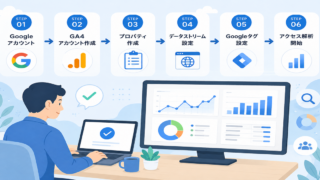
GA4をまだ導入していない方や、設定手順を確認したい方におすすめです。
「Google Analyticsのリアルタイムレポートとは?見方と活用方法を解説」

GA4が正しく計測できているか確認したい方におすすめです。
「Google Analyticsの集客レポートとは?流入経路の分析方法を解説」

Organic SearchやDirectなど、どこから読者が来ているのか詳しく調べたい方におすすめです。
「Google Analyticsでブログを改善する方法|アクセス解析の実践ポイント」

GA4の数字を見るだけでなく、記事改善やリライトまで実践したい方におすすめです。
「Google Analyticsを使ったSEO分析|検索流入を改善する方法を解説」

GA4とSearch Consoleを組み合わせ、SEOや検索流入を改善したい方におすすめです。
Google Analyticsは、すべての機能を覚えてから使うツールではありません。まず基本用語と主要レポートを理解し、疑問が出たときにQ&Aや公式ヘルプで確認しながら、少しずつブログ分析へ活用していきましょう。
参考元:
- Google Analytics ヘルプ
- Google Search Console ヘルプ
- Google検索セントラル
- GA4のユーザー・セッション・流入経路・エンゲージメント・イベント・キーイベントの公式解説
- Search Consoleのクリック数・表示回数・CTR・平均掲載順位の公式定義
※Google公式情報を中心に確認しているため、信頼性は高い内容です。
まとめ
Google Analytics(GA4)は、ユーザー数やセッション、流入経路、エンゲージメント、イベント、キーイベントなど、ブログ運営に役立つさまざまなデータを確認できます。初心者の方は、すべての機能を一度に覚える必要はありません。まずは基本用語や主要レポートの意味を理解し、困ったときはQ&A形式で疑問を一つずつ解決していきましょう。GA4とSearch Consoleを使い分ければ、アクセス解析やブログ改善、SEO分析にも活用しやすくなります。

