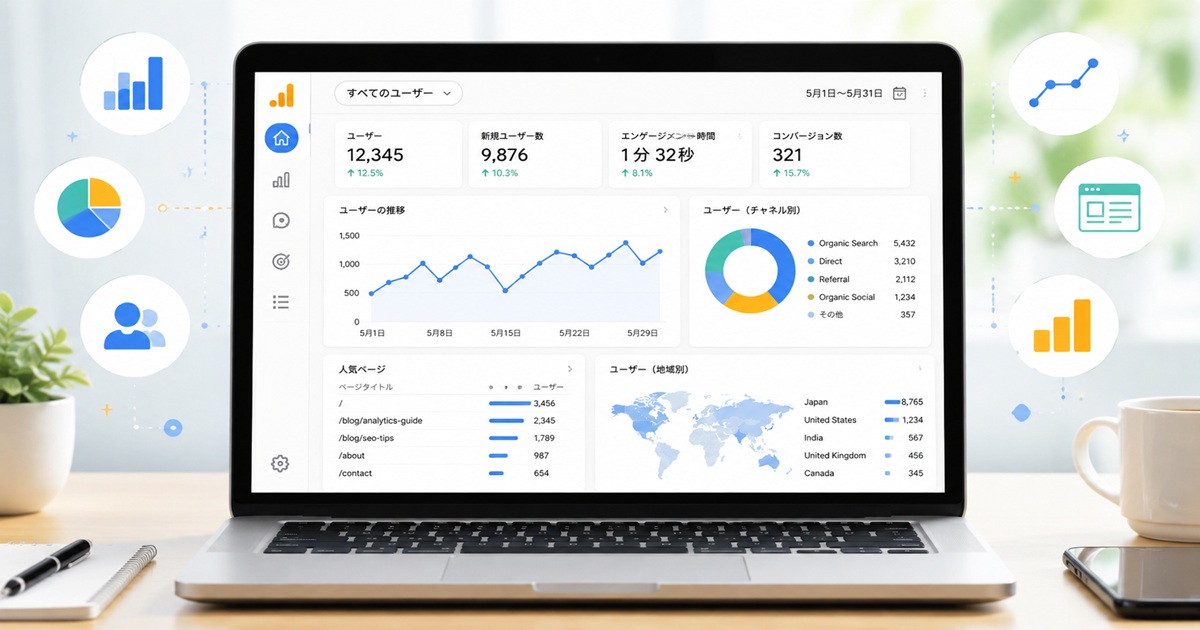
Google Analytics(GA4)とは何か、初心者向けにわかりやすく解説。できることや基本機能、重要な指標、Search Consoleとの違い、ブログのアクセス解析や記事改善への活用方法まで基礎から紹介します。
「Google Analytics(GA4)とは何?」「ブログに導入すると何がわかるの?」と疑問に思っていませんか。GA4は、Webサイトを利用したユーザー数やアクセス状況、よく読まれているページ、検索やSNSなどの流入経路、ユーザーの行動などを分析できるツールです。しかし、初めて管理画面を見ると専門用語や数字が多く、難しく感じるかもしれません。この記事では、GA4の仕組みやできること、基本機能、初心者が覚えておきたい用語、Search Consoleとの違い、ブログ改善への活用方法まで、具体例を交えながらわかりやすく解説します。

Google Analytics(GA4)とは?
Google Analytics(GA4)は、Webサイトやブログを訪れたユーザーの利用状況を分析するためのツールです。
ブログを運営していると、「どの記事がよく読まれているのか」「読者は検索から来たのか、SNSから来たのか」「サイトを訪れた後にどのような行動をしているのか」などが気になりますよね。
GA4を導入すると、こうした情報をデータとして確認できるようになります。
Google公式では、GA4について、Webサイトとアプリの両方からデータを収集でき、従来のセッション中心ではなくイベントを中心にデータを測定する仕組みとして説明しています。
まずはGA4の基本から順番に見ていきましょう。
Googleが提供するアクセス解析ツール
Google Analyticsは、Googleが提供しているアクセス解析サービスです。
WebサイトにGoogleタグなどを設定することで、ユーザーによるページ閲覧やイベントなどのデータを収集し、GA4のレポートで確認できるようになります。
たとえば、家庭菜園ブログを運営していて「トマトの育て方」という記事を公開しているとしましょう。
GA4を利用すると、
- どのくらいのユーザーがサイトを利用したか
- どの記事が閲覧されたか
- 検索やSNSなど、どこから訪れたか
- サイト内でどのような行動をしたか
- どのくらいコンテンツに関わったか
といった情報を分析できます。
GA4によるアクセス解析のイメージ
Google検索・SNS・他サイトなど
↓
Webサイト・ブログへ訪問
↓
記事を閲覧・スクロール・クリックなど
↓
GA4でデータを収集
↓
レポートで確認・分析
↓
記事やサイトを改善
つまりGA4は、単純に「何人来たか」を見るだけではなく、サイトを訪れたユーザーがどのように利用したのかを分析するためのツールと考えるとわかりやすいでしょう。
GA4では何がわかる?
GA4では、Webサイトやアプリについてさまざまなデータを確認できます。
初心者の方がまず覚えておきたい代表的な項目を整理すると、次のようになります。
| 確認できるデータ | わかること | ブログでの活用例 |
|---|---|---|
| ユーザー | サイトを利用したユーザーの状況 | 利用者の増減を確認 |
| セッション | 一連のサイト利用 | 訪問状況を分析 |
| 表示回数 | ページなどが表示された回数 | 人気記事を探す |
| 流入経路 | どこから訪れたか | 検索・SNSなどを比較 |
| ランディングページ | 最初に訪れたページ | 入口になっている記事を確認 |
| エンゲージメント | ユーザーの利用状況 | 記事の読まれ方を分析 |
| イベント | ユーザーの行動や出来事 | クリックなどを分析 |
| キーイベント | 特に重要な行動 | 問い合わせなどの成果を確認 |
GA4ではWebサイトとアプリのデータを収集でき、ユーザーの操作などをイベントベースで測定する仕組みが採用されています。
【具体例】
「キュウリの育て方」という記事の表示回数が多かったとします。
表示回数だけなら、
「この記事はよく見られている」
ことはわかります。
さらにGA4で流入経路やランディングページ、エンゲージメントなどを確認すれば、
「どこから来たのか」
「どの記事が入口になったのか」
「訪問後にどのように利用されたのか」
といった視点でも分析できます。
このように、複数のデータを組み合わせることがGA4を活用するポイントです。
Google Analyticsは無料で利用できる
一般的なGoogle Analyticsは、無料で利用できます。
そのため、企業サイトだけでなく、個人ブログやアフィリエイトサイトなどでもアクセス解析に活用できます。
GA4を始める基本的な流れは、
Googleアカウントを準備
↓
Analyticsアカウントを作成
↓
GA4プロパティを作成
↓
データストリームを設定
↓
WebサイトにGoogleタグなどを設定
↓
データ収集を確認
となります。Google公式でも、GA4プロパティを作成し、データストリームとGoogle Analyticsコードを追加する手順が案内されています。
なお、大規模な組織向けには有料版のGoogle Analytics 360もあります。
個人ブログを運営している初心者であれば、まずは通常のGA4を利用して基本的なアクセス解析を覚えていけばよいでしょう。
旧Google Analytics(UA)からGA4へ変わった理由
以前のGoogle Analyticsでは、**Universal Analytics(UA)**という仕組みが広く利用されていました。
しかし、現在はGA4がGoogle Analyticsの中心となっています。
Google公式によると、標準のUniversal Analyticsプロパティは2023年7月1日に新しいデータの処理を停止しました。Analytics 360のUniversal Analyticsプロパティについても2024年7月1日に処理が停止しています。
UAとGA4には、データの考え方にも大きな違いがあります。
| 比較項目 | Universal Analytics(UA) | GA4 |
|---|---|---|
| 中心となる考え方 | セッションベース | イベントベース |
| Webサイト | 対応 | 対応 |
| アプリ | 別の仕組みとの違いがあった | Webとアプリを横断して扱える |
| プライバシーへの対応 | 従来型 | プライバシーを意識した機能を強化 |
| 現在の位置づけ | 終了した旧方式 | 現在のGoogle Analytics |
GoogleはGA4について、Webサイトとアプリの両方からデータを収集し、イベントベースのデータモデルを使用すると説明しています。また、Cookieを使用しない測定やモデリングなど、プライバシーを考慮した機能も備えています。
初心者の方は、今からUniversal Analyticsの操作方法を覚える必要はありません。
「現在Google Analyticsを学ぶならGA4」
と覚えておけばよいでしょう。
ブログ運営にGA4が必要な理由
ブログは記事を書いて公開するだけでは、「読者に実際に読まれているのか」「どの記事を改善すればよいのか」を判断しにくいものです。
そこで役立つのがGA4です。
たとえば、
記事A:月間表示回数5,000回
記事B:月間表示回数500回
だったとします。
これだけを見ると記事Aの方が良い記事に思えるかもしれません。
しかし、実際には記事Bが特定のユーザーにしっかり利用され、重要な行動につながっている可能性もあります。
そのため、表示回数だけで判断するのではなく、
- ユーザー
- セッション
- 流入経路
- ランディングページ
- エンゲージメント
- イベント
- キーイベント
などを目的に応じて確認することが大切です。
【ブログ改善での活用例】
GA4を確認
↓
「アクセスが増えている記事を発見」
↓
「どこからユーザーが来ているか確認」
↓
「関連記事への導線などを確認」
↓
「記事や内部リンクを改善」
↓
一定期間後に再びGA4で確認
このように、GA4は**「データを見る → 原因を考える → 改善する → 結果を確認する」**というブログ改善のサイクルに活用できます。
ただし、GA4を導入しただけでGoogle検索の順位が上がるわけではありません。
GA4はSEO対策そのものではなく、サイトの利用状況を把握して改善の判断材料を得るためのツールです。
検索クエリ、Google検索での表示回数、クリック数、CTR、平均掲載順位などを詳しく調べたい場合は、Google Search Consoleを利用します。
GA4とSearch Consoleを目的に応じて使い分けることで、
Google検索でどう見つけられたのか
↓
サイトを訪問した後にどう利用されたのか
という流れを、より広い視点から分析できるようになります。
GA4の仕組みを初心者向けにわかりやすく解説
Google Analytics(GA4)を活用するには、まず「どのようにデータが集められ、レポートとして表示されるのか」という基本的な仕組みを知っておくと理解しやすくなります。
GA4では、Webサイトを訪れたユーザーのページ表示やスクロールなどの行動を、主に**「イベント」**という単位で記録します。収集されたデータは処理された後、ユーザー数やセッション数、表示回数などの指標としてレポートで確認できます。
まず全体の流れを簡単に見てみましょう。
GA4がデータを収集する基本的な流れ
ユーザーがWebサイトを訪問
↓
ページ表示・スクロールなどの行動が発生
↓
Googleタグなどからデータを送信
↓
GA4がデータを収集・処理
↓
レポートに表示
↓
サイト運営者がアクセス状況を分析
↓
記事やサイトの改善に活用
この仕組みを理解しておけば、GA4の専門用語も覚えやすくなります。
GA4はユーザーの行動をイベントとして計測する
GA4を理解するうえで特に重要なのが、**「イベント」**という考え方です。
イベントとは、Webサイトやアプリで発生したユーザーの操作や出来事を記録する仕組みです。
たとえばWebサイトでは、次のようなイベントがあります。
| ユーザーの行動・出来事 | イベント例 | 意味 |
|---|---|---|
| ページを表示 | page_view | ページが表示された |
| セッションを開始 | session_start | サイト利用が始まった |
| 初めて訪問 | first_visit | 初回訪問が発生した |
| ページをスクロール | scroll | 一定位置までスクロールした |
| 外部リンクをクリック | click | 対象となる離脱リンクをクリックした |
| ファイルをダウンロード | file_download | 対象ファイルのリンクをクリックした |
GA4では、page_viewやsession_startなどのイベントが自動的に収集されるほか、拡張計測機能を利用してスクロールなどを測定できます。
たとえば、ユーザーが「トマトの育て方」という記事を訪れた場合を考えてみましょう。
記事を表示
page_view
↓
ページを読み進める
↓
ページの約90%まで到達
scroll
↓
外部サイトへのリンクをクリック
click
というように、ユーザーの行動をイベントとして記録できます。
ただし、すべての操作が自動的に計測されるわけではありません。何を測定できるかは、GA4やGoogleタグの設定によって異なります。
初心者の方は、まず**「GA4ではユーザーのさまざまな行動をイベントとして記録する」**と覚えておけばよいでしょう。
ユーザー・セッション・ページ表示の関係
GA4を使い始めると、「ユーザー」「セッション」「表示回数」という似たような言葉が出てきます。
この3つは意味が異なります。
ユーザー
→ Webサイトやアプリを利用した人を分析するための単位
セッション
→ ユーザーがWebサイトやアプリを操作する一連の利用
表示回数
→ ページや画面が表示された回数
Googleはセッションについて、「ユーザーがウェブサイトまたはアプリケーションを操作する時間」と説明しており、セッション開始時にはsession_startイベントが自動的に収集されます。
【具体例】
あるユーザーがブログを訪問して、
「トマトの育て方」を見る
↓
「トマトの水やり方法」を見る
↓
「トマトの肥料」を見る
と3ページ閲覧したとします。
単純化した例では、
| 項目 | 考え方 |
|---|---|
| ユーザー | 1人として計測されるケース |
| セッション | 1回の利用として計測されるケース |
| ページ表示 | 3回 |
となります。
ただし、ユーザーが後から再訪した場合などは、セッション数が増えることがあります。
3つの関係
1人のユーザー
↓
1回目のセッション
記事A → 記事B → 記事C
↓
時間を置いて再訪
↓
2回目のセッション
記事D → 記事E
このように、
1人のユーザーが複数回訪問する
1回のセッションで複数ページを見る
ことがあります。
そのため、ユーザー数・セッション数・表示回数が同じ数字になるとは限りません。
WebサイトにGoogleタグを設置してデータを収集する
GA4は、アカウントを作っただけではWebサイトのアクセス状況を自動的に把握できるわけではありません。
Webサイト側からGA4へデータを送信できるように設定する必要があります。
一般的なWebサイトでは、Googleタグを利用してデータを収集します。
基本的なイメージは次のとおりです。
Webサイト
↓
Googleタグ
↓
ページ表示などのデータを送信
↓
GA4プロパティ
↓
レポートで確認
GA4ではデフォルトで、ユーザー数、セッションの統計情報、おおよその位置情報、ブラウザやデバイスに関する情報などが収集されます。また、設定によって拡張計測機能のイベントなども収集されます。
WordPressの場合は、
- WordPressテーマの設定機能を利用する
- 対応プラグインを利用する
- Googleタグを設置する
- Googleタグマネージャーを利用する
など複数の方法があります。
どの方法を選んでも大切なのは、正しいGA4プロパティへデータが送られる状態にすることです。
また、複数の方法で同じGoogleタグを重複して設置すると、意図しない計測につながる場合があります。
初心者の方は、「どの方法でGA4を設定したのか」を把握しておきましょう。
収集したデータがGA4のレポートに表示される仕組み
Googleタグなどを通して送信されたデータは、GA4で収集・処理され、さまざまなレポートで確認できるようになります。
たとえば、
ページが表示される
↓
page_viewなどのイベントデータを収集
↓
GA4でデータを処理
↓
レポートに反映
↓
サイト運営者が
「どの記事がよく見られたのか」
「どこからユーザーが訪れたのか」
「どのような行動があったのか」
などを分析します。
GA4では、収集したデータを目的に応じてさまざまなレポートから確認できます。
| 確認したいこと | 利用するレポートの例 |
|---|---|
| 現在の利用状況 | リアルタイム |
| どこから訪れたか | 集客関連レポート |
| どのページが見られたか | ページとスクリーン |
| サイトの入口となったページ | ランディングページ |
| ユーザーの行動 | イベント関連のデータ |
| 重要な成果 | キーイベント関連のデータ |
ここで注意したいのは、すべてのレポートにデータが瞬時に反映されるわけではないことです。
そのため、GA4を設定した直後に通常レポートへ数字が出ていなくても、すぐに「設定に失敗した」と判断しないようにしましょう。
設定直後の動作確認では、まずリアルタイムレポートなどを利用するとわかりやすくなります。
GA4で個人を特定できるわけではない
初心者の方が誤解しやすい点として、
「GA4を使えば、誰が自分のブログを見たのかわかるの?」
という疑問があります。
通常のGA4レポートは、「山田さんがこの記事を読みました」というように、訪問者の氏名を表示するためのものではありません。
GA4ではCookieに保存されるクライアントIDなどの識別子を使って、ユーザーやセッションを区別します。また、利用可能な設定ではUser-ID、デバイスID、モデリングなどを使ってユーザー単位の測定を行う仕組みがあります。
一方で、GoogleはGoogle Analyticsへ個人を特定できる情報(PII)を送信することを禁止しています。メールアドレスや個人の電話番号などを、Analyticsへ不適切に送信しないよう注意する必要があります。
そのため、
GA4=訪問者の氏名やメールアドレスを調べるツール
ではなく、
GA4=ユーザーの利用状況や行動傾向をデータとして分析するツール
と理解するのが適切です。
たとえば、
- どの地域から利用されたか
- パソコンとスマートフォンのどちらが多いか
- どのページがよく見られているか
- どの流入経路が多いか
などを分析し、サイト改善に活用します。
なお、GA4ではIPアドレスを利用しておおよその地域情報を取得しますが、Googleによると、GA4ではIPアドレス自体は記録・保存されません。
【GA4の仕組みを簡単にまとめると】
ユーザーがサイトを訪問
↓
ページ表示・スクロールなどの行動が発生
↓
Googleタグなどからデータを送信
↓
GA4がイベントなどのデータを収集・処理
↓
レポートとして表示
↓
サイト運営者が分析
↓
記事・内部リンク・サイト構成などを改善
GA4の仕組みは最初は複雑に感じますが、まずは**「ユーザーの行動をデータとして収集し、レポートで分析する」**という基本を理解しておけば十分です。
Google Analytics(GA4)でできること
Google Analytics(GA4)を導入すると、「何人くらいサイトを利用しているのか」だけでなく、どの記事が読まれているのか、どこから訪れたのか、サイト内でどのような行動をしたのかなどを分析できます。
ブログ運営では、アクセス数を見るだけで終わらせず、GA4のデータから読者の傾向をつかみ、記事のリライトや内部リンク、集客方法の改善につなげることが大切です。
まず、GA4でできる代表的なことを整理してみましょう。
| GA4でできること | 主に確認するデータ | ブログでの活用例 |
|---|---|---|
| ユーザーの分析 | アクティブユーザーなど | 利用者の増減を確認 |
| アクセス状況の分析 | セッションなど | サイト利用の変化を確認 |
| 人気ページの分析 | 表示回数など | よく読まれる記事を発見 |
| 流入経路の分析 | Organic Searchなど | SEO・SNSの効果を確認 |
| 行動の分析 | エンゲージメント | 記事の利用状況を確認 |
| 成果の分析 | イベント・キーイベント | 重要な行動を確認 |
| 現在の状況 | リアルタイム | 計測状況などを確認 |
一つずつ詳しく見ていきましょう。
サイトを利用したユーザー数を確認できる
GA4では、Webサイトやアプリを利用したユーザーに関する指標を確認できます。
代表的なものが「アクティブユーザー」です。
GA4のレポートで単に「ユーザー」と表示されている場合、Google公式では基本的にアクティブユーザーを指すと説明されています。
アクティブユーザーは、一定の条件を満たしてWebサイトやアプリを利用したユーザーを表す指標です。
また、新しくサイトを利用したユーザーを示す「新規ユーザー」なども確認できます。
【具体例】
あるブログで1か月間のデータを確認したところ、
- アクティブユーザー:5,000
- 新規ユーザー:4,200
だったとします。
※数値は説明用です。
この場合、「多くが新しく訪れたユーザーだった」という傾向を分析する材料になります。
ただし、
ユーザー数=実際の人間の人数
と完全に一致するわけではありません。
同じ人が複数の端末やブラウザを利用した場合など、GA4の識別方法によって集計結果が変わることがあるためです。
そのため、GA4のユーザー数はサイト利用の傾向を見るための指標として活用しましょう。
アクセス数やセッション数を確認できる
A4では、Webサイトがどのくらい利用されているのかを確認するために「セッション」などの指標を利用できます。
セッションとは、簡単にいうとユーザーがWebサイトやアプリを利用する一連のまとまりです。
たとえば、
午前9時
ユーザーAがブログを訪問
↓
記事Aを読む
↓
記事Bを読む
これが1つのセッションとして扱われるケースがあります。
その後、時間を置いて再びサイトを利用すれば、別のセッションになることがあります。
ブログでは、期間を指定して、
- 前週と今週
- 前月と今月
- 前年同月と今年
- リライト前とリライト後
などを比較すると、アクセス状況の変化を把握しやすくなります。
ただし「アクセス数」という言葉は、GA4上の正式な単一指標ではなく、ユーザー数、セッション数、表示回数などを広く指して使われることがあります。
そのため、
何の数字をアクセス数として見ているのか
を意識することが重要です。
よく読まれている記事・ページを調べられる
GA4では、どの記事やページが多く閲覧されているのかを確認できます。
代表的なのが**「ページとスクリーン」レポート**です。
Webサイトでは、
- ページタイトル
- ページパス
- 表示回数
- アクティブユーザー
- 平均エンゲージメント時間
などを利用して、ページごとの状況を分析できます。
【具体例】
| 記事 | 表示回数 | 平均エンゲージメント時間 |
|---|---|---|
| トマトの育て方 | 8,000 | 2分30秒 |
| キュウリの育て方 | 5,500 | 2分10秒 |
| ナスの育て方 | 2,000 | 1分20秒 |
※数値は説明用です。
この結果から、「トマトの育て方」がよく閲覧されていることがわかります。
そこで、
- 情報が古くなっていないか確認する
- 関連記事を追加する
- 内部リンクを強化する
- 読者が次に知りたい情報へ誘導する
といった改善が考えられます。
ただし、表示回数が多い=必ず質の高い記事という意味ではありません。
検索需要や季節性なども影響するため、エンゲージメントやSearch Consoleの検索データなども合わせて確認しましょう。
検索・SNSなどの流入経路を分析できる
GA4では、ユーザーがどこからWebサイトへ訪れたのかを分析できます。
代表的なチャネルには次のようなものがあります。
| チャネルの例 | 主な意味 |
|---|---|
| Organic Search | 検索エンジンの自然検索 |
| Direct | 参照元を特定できない直接流入など |
| Referral | 他のWebサイトからの流入 |
| Organic Social | 広告ではないSNSからの流入 |
| Paid Search | 検索広告からの流入 |
たとえば、
Organic Searchが多い
→ 検索エンジンからの集客が大きい
Organic Socialが増えた
→ SNSからの流入が増えている可能性
Referralが急増した
→ 他サイトからリンク・紹介された可能性
といった分析ができます。
ブログでは「トラフィック獲得」などのレポートを使い、チャネルごとのセッションやエンゲージメントなどを比較できます。
ここで注意したいのがDirectです。
Directは「お気に入りやURL直接入力から来た人だけ」という意味ではありません。GA4が参照元などの情報を特定できなかったアクセスがDirectとして分類される場合もあります。
したがって、流入経路は数字だけで単純に判断せず、全体の傾向を見ることが大切です。
ユーザーの行動やエンゲージメントを確認できる
GA4では、サイトを訪れた後にユーザーがどのようにコンテンツを利用したのかを分析できます。
そこで重要になるのがエンゲージメントです。
GA4では、エンゲージメントのあったセッションについて、一定時間以上続いた場合、キーイベントが発生した場合、または一定数以上のページや画面が表示された場合などの条件を用いています。
ブログでは、
- 平均エンゲージメント時間
- エンゲージメント率
- イベント数
- ページの閲覧状況
などを組み合わせて確認するとよいでしょう。
【具体例】
記事Aと記事Bの表示回数が同じ5,000回だったとします。
記事A
平均エンゲージメント時間:2分40秒
記事B
平均エンゲージメント時間:40秒
※数値は説明用です。
この場合、「記事Bはなぜ利用時間が短いのだろう?」と考えるきっかけになります。
たとえば、
- 検索意図と内容がずれていないか
- 記事冒頭がわかりにくくないか
- 欲しい情報までたどり着きにくくないか
- スマートフォンで読みづらくないか
などを確認できます。
ただし、平均エンゲージメント時間が短いだけで「悪い記事」とは判断できません。
読者が短時間で答えを得られた可能性もあるからです。
複数の指標から判断することが重要です。
イベントやキーイベントを分析できる
GA4では、ユーザーのさまざまな行動や出来事をイベントとして測定します。
代表的なものには、
page_viewsession_startscrollclickfile_download
などがあります。
イベントには、自動的に収集されるものや、拡張計測機能で測定できるもの、必要に応じて設定するものがあります。
さらに、サイトにとって特に重要なイベントをキーイベントとして設定できます。
【図解】
ユーザーがサイトを利用
↓
ページ表示
スクロール
クリック
ファイルダウンロード
問い合わせなど
↓
イベントとして測定
↓
特に重要なイベント
↓
キーイベントとして設定
たとえば問い合わせ獲得を目的とするサイトなら、問い合わせ完了に対応するイベントをキーイベントとして設定することを検討できます。
一方、すべてのイベントをキーイベントにする必要はありません。
**「サイトの目的にとって重要な行動は何か」**を考えて設定することがポイントです。
リアルタイムのアクセス状況を確認できる
GA4にはリアルタイムレポートがあります。
リアルタイムレポートでは、過去30分間のユーザーの状況などを確認できます。
たとえば、
- 過去30分間のアクティブユーザー
- ユーザーの参照元
- 閲覧されているページ
- 発生しているイベント
- キーイベント
などを確認できます。
リアルタイムレポートは、特にGA4を導入した直後の計測確認に便利です。
【具体例】GA4をWordPressに設定した場合
GA4の測定IDを設定
↓
自分のスマートフォンなどでサイトへアクセス
↓
GA4のリアルタイムを開く
↓
アクセスやイベントが表示されるか確認
この方法を使えば、基本的なデータが送信されているか確認できます。
また、新しい記事をSNSで紹介した直後などに、リアルタイムでアクセス状況を見る使い方もできます。
ただし、リアルタイムの数字だけで記事の評価を決めるのはおすすめできません。
一時的にアクセスが増えていても、
- SNSで一時的に拡散された
- 外部サイトで紹介された
- 季節的な検索需要が高まった
など、さまざまな理由が考えられます。
中長期的なブログ改善では、通常レポートで週・月単位の傾向も確認しましょう。
GA4でできることをブログ改善につなげる
ユーザー数を確認
「どのくらい利用されている?」
↓
ページを確認
「どの記事が読まれている?」
↓
流入経路を確認
「どこから来ている?」
↓
エンゲージメントを確認
「どのように利用されている?」
↓
イベント・キーイベントを確認
「重要な行動につながった?」
↓
記事・内部リンク・集客方法を改善
GA4で大切なのは、数字を確認すること自体ではありません。
**「数字から変化を発見し、その理由を考えてサイト改善につなげること」**がアクセス解析の目的です。
初心者の方は、まず「ユーザー」「セッション」「人気ページ」「流入経路」の4つから確認し、慣れてきたらエンゲージメントやイベントなどへ分析範囲を広げるとよいでしょう。
GA4の基本機能とレポートの種類
Google Analytics(GA4)には、Webサイトやブログの状況をさまざまな角度から分析するためのレポートが用意されています。
初めてGA4の管理画面を開くと、「どこを見ればいいのかわからない」と感じるかもしれません。しかし、最初からすべての機能を使う必要はありません。
まずは、ホーム・リアルタイム・集客・エンゲージメントなど、ブログ運営で利用する機会の多いレポートから覚えるとわかりやすいでしょう。
| 機能・レポート | 主に確認できること | ブログでの活用例 |
|---|---|---|
| ホーム | サイト全体の概要 | 最近の変化を把握 |
| リアルタイム | 直近の利用状況 | GA4の計測確認 |
| 集客 | 流入元・チャネル | SEO・SNS流入を比較 |
| エンゲージメント | ページやイベント | 人気記事や行動を分析 |
| ユーザー属性 | 国・地域など | 読者層を把握 |
| テクノロジー | 端末・ブラウザなど | 表示環境を確認 |
| 探索 | 詳細な分析 | 条件を組み合わせて深掘り |
それぞれの特徴を順番に見ていきましょう。
ホーム|サイト全体の状況を確認する
GA4へログインして最初に確認しやすいのがホームです。
ホームには、プロパティの状況を把握するための概要情報や、最近アクセスしたレポート、GA4が提示する分析情報などが表示されます。
初心者の方は、ホームを**「サイトの健康状態をざっくり確認する入口」**として利用するとよいでしょう。
たとえば、
- 最近ユーザーが増えているか
- どのページが利用されているか
- 最近確認したレポート
- リアルタイムの状況
- GA4が提示する分析情報
などを確認するきっかけになります。
【具体例】
毎週月曜日にGA4を確認するとします。
ホームを開く
↓
「先週よりユーザーが増えている」
↓
詳しいレポートへ移動
↓
「どの流入経路が増えた?」
「どの記事が伸びた?」
と調べていきます。
つまりホームは、細かく分析する場所というより、気になる変化を見つけて詳しいレポートへ進む入口として使うと便利です。
なお、ホームに表示されるカードや内容は、利用状況やGoogle側の変更などによって異なる場合があります。
リアルタイム|現在のアクセス状況を確認する
リアルタイムレポートでは、過去30分間のWebサイトやアプリの利用状況を確認できます。
代表的には、
- 過去30分間のアクティブユーザー
- ユーザーの参照元
- 閲覧されているページ
- 発生したイベント
- キーイベント
- 国や地域など
を確認できます。
リアルタイムレポートが特に役立つのは、GA4を導入した直後の計測確認です。
設定後の確認方法
WordPressなどにGA4を設定
↓
自分でWebサイトを開く
↓
いくつかのページを閲覧
↓
GA4のリアルタイムを開く
↓
アクセスが確認できるかチェック
アクセスが確認できれば、基本的なデータがGA4へ送信されているかを判断する材料になります。
また、新しい記事をSNSへ投稿した直後など、一時的なアクセス状況を確認するときにも利用できます。
ただし、リアルタイムの数字は短時間のデータです。
「今10人見ているからこの記事は成功」
というように、記事の評価をリアルタイムだけで判断しないようにしましょう。
集客|ユーザーがどこから訪れたかを調べる
集客関連のレポートでは、ユーザーがどこからWebサイトへ訪れたのかを分析できます。
GA4では「ユーザー獲得」と「トラフィック獲得」など、目的の異なるレポートがあります。
初心者が特に利用しやすいのがトラフィック獲得です。
代表的なチャネルには次のようなものがあります。
| チャネル | 主な意味 |
|---|---|
| Organic Search | 検索エンジンの自然検索 |
| Direct | 参照元を特定できない直接流入など |
| Referral | 他サイトからの流入 |
| Organic Social | 広告ではないSNSからの流入 |
| Paid Search | 検索広告などからの流入 |
【具体例】
1か月の流入が次のようになっていたとします。
Organic Search:70%
Direct:15%
Organic Social:10%
Referralなど:5%
※説明用の数値です。
この場合、検索エンジンからの流入が大きな割合を占めていることがわかります。
そこでSearch Consoleも確認し、
- どの検索クエリから流入しているか
- どの記事が検索結果に表示されているか
- クリック数は増えているか
- 平均掲載順位に変化がないか
などを調べれば、SEO改善へつなげられます。
エンゲージメント|ページやユーザー行動を分析する
エンゲージメント関連のレポートでは、ユーザーがサイトを訪れた後にどのページを利用し、どのような行動をしたのかを分析できます。
ブログ運営では特に重要な部分です。
確認できるデータには、
- ページとスクリーン
- ランディングページ
- イベント
- キーイベント
などがあります。
たとえば「ページとスクリーン」を確認すると、どの記事が多く閲覧されているのかを調べられます。
【具体例】
| 記事 | 表示回数 | 平均エンゲージメント時間 |
|---|---|---|
| トマトの育て方 | 8,000 | 2分30秒 |
| キュウリの育て方 | 5,000 | 1分50秒 |
| ナスの育て方 | 2,000 | 50秒 |
※説明用の数値です。
このようなデータから、
「なぜトマトの記事がよく利用されているのか?」
「ナスの記事に改善できる部分はないか?」
と考えることができます。
ただし、平均エンゲージメント時間が短いからといって、必ず悪い記事とは限りません。
短時間で疑問が解決できる記事もあるため、表示回数や流入経路、検索クエリなども組み合わせて判断しましょう。
ユーザー属性|地域などのユーザー情報を確認する
ユーザー属性関連のレポートでは、利用可能なデータに基づいて、ユーザーについての情報を分析できます。
代表的には、
- 国
- 地域
- 市区町村
- 言語
- 年齢
- 性別
- インタレストカテゴリ
などがあります。
ただし、すべてのユーザーについて、すべての属性が取得できるわけではありません。
特に年齢・性別・インタレストカテゴリなどは、Googleシグナルや同意状況、データ量などの条件によって表示されない場合があります。
ブログ初心者なら、まずは国や地域、言語など、表示されている範囲のデータを見る程度から始めれば十分です。
【具体例】
旅行ブログで、
「北海道の記事なのに関東地方から多く利用されている」
という傾向が見つかったとします。
そこから、
- 関東から北海道へのアクセス方法
- 飛行機・新幹線の情報
- 2泊3日のモデルコース
など、読者に役立つ関連コンテンツを考えるヒントになる場合があります。
ただし、地域情報なども100%正確な個人の所在地を示すものではありません。全体的な傾向を見るためのデータとして利用しましょう。
テクノロジー|端末やブラウザなどを確認する
テクノロジー関連のレポートでは、ユーザーがどのような環境でWebサイトを利用しているのかを確認できます。
たとえば、
- デバイスカテゴリ
- OS
- ブラウザ
- 画面解像度
- プラットフォーム
などです。
ブログ運営では、特にパソコン・スマートフォン・タブレットなどの利用状況が参考になります。
【具体例】
| デバイス | ユーザー割合の例 |
|---|---|
| mobile | 75% |
| desktop | 22% |
| tablet | 3% |
※説明用の数値です。
もしスマートフォンからの利用が75%を占めているなら、記事を作成・更新するときにもスマートフォン表示を重点的に確認した方がよいでしょう。
たとえば、
- 文字が小さすぎないか
- 表が横にはみ出していないか
- 画像が見づらくないか
- ボタンやリンクを押しやすいか
- 広告が本文を読みにくくしていないか
などをチェックします。
GA4のテクノロジーデータは、単に「スマホが多い」と確認するだけでなく、実際のサイトデザインや使いやすさの改善につなげることが大切です。
探索|データを詳しく分析する
「探索」は、標準レポートよりも自由度の高い分析を行うための機能です。
たとえば、
- 特定の条件でユーザーを絞り込む
- データを表形式で詳しく分析する
- ユーザーがどのような経路を進んだか調べる
- ファネルを分析する
- 複数のディメンションや指標を組み合わせる
といった分析に利用できます。
代表的な探索手法には、
- 自由形式
- ファネルデータ探索
- 経路データ探索
- セグメントの重複
- ユーザーエクスプローラ
などがあります。
【ブログでの活用イメージ】
たとえば、
記事Aを読んだユーザー
↓
次にどのページへ進んだ?
↓
経路データ探索で分析
という使い方が考えられます。
また、
Organic Searchから訪れたユーザーだけを対象
↓
よく利用されるページを分析
といった条件を付けた分析もできます。
ただし、初心者の方が最初から探索を使いこなす必要はありません。
まずは、
ホーム
↓
集客
↓
エンゲージメント
↓
ページとスクリーン
などの標準レポートに慣れてから、必要に応じて探索へ進むとよいでしょう。
初心者におすすめのGA4確認順序
① ホーム
サイト全体の変化を確認
↓
② 集客
どこから来たのか確認
↓
③ エンゲージメント
どの記事が利用されたか確認
↓
④ ユーザー属性・テクノロジー
どのような環境で利用されたか確認
↓
⑤ 探索
もっと詳しく分析したいときに利用
なお、リアルタイムは計測確認や現在の状況を知りたいときに利用するとわかりやすいでしょう。
GA4には多くの機能がありますが、ブログ初心者がすべてのレポートを毎日確認する必要はありません。
まずは、
「どこから来た?」→ 集客
「何を見た?」→ エンゲージメント
「どんな環境?」→ テクノロジー
「もっと詳しく知りたい」→ 探索
というように、知りたいことからレポートを選ぶ習慣をつけるのがおすすめです。
初心者が覚えておきたいGA4の基本用語
Google Analytics(GA4)の画面には、「ユーザー」「セッション」「イベント」「エンゲージメント」など、初心者には少しわかりにくい用語が数多く登場します。
しかし、最初からすべての専門用語を覚える必要はありません。まずは、アクセス解析で頻繁に使う基本用語の意味と違いを理解しておけば、GA4のレポートがぐっと読みやすくなります。
特に覚えておきたい7つを整理すると、次のようになります。
| 基本用語 | 簡単な意味 | ブログで確認できること |
|---|---|---|
| ユーザー | サイトを利用したユーザー | どのくらい利用されたか |
| セッション | 一連のサイト利用 | 何回利用されたか |
| 表示回数 | ページなどが表示された回数 | どの記事がよく見られたか |
| イベント | サイト内で発生した行動・出来事 | 閲覧・スクロールなど |
| エンゲージメント | サイトを積極的に利用した状況 | コンテンツの利用状況 |
| キーイベント | 特に重要と指定したイベント | 問い合わせなどの重要行動 |
| ディメンション・指標 | 分析の項目と数値 | データを分類・比較する |
一つずつ具体例を使って見ていきましょう。
ユーザーとは
「ユーザー」は、Webサイトやアプリを利用した人を分析するための基本的な考え方です。
GA4にはユーザーに関する複数の指標があります。代表的なものは、
- アクティブユーザー
- 合計ユーザー数
- 新規ユーザー
- リピーター
です。
Google公式では、アクティブユーザーを、指定期間中にWebサイトまたはアプリを利用したユニークユーザーとして定義しています。また、GA4の標準レポートで「ユーザー」と表示される場合、基本的にはアクティブユーザーを指します。
【具体例】
1か月のデータが、
- アクティブユーザー:3,000
- 新規ユーザー:2,400
だったとします。
※数値は説明用です。
この場合、「新しくサイトを利用したユーザーが多い」という傾向を把握する材料になります。
ただし、GA4のユーザー数を実際の人間の人数と完全に同じと考えないようにしましょう。
同じ人がパソコンとスマートフォンなど複数の環境を利用する場合もあるため、ユーザー数はサイト利用の傾向を見る指標として考えるとわかりやすいでしょう。
セッションとは
セッションとは、簡単にいうとユーザーによる一連のサイト・アプリ利用のことです。
Google公式では、「特定の期間内にWebサイトまたはアプリで発生した一連のユーザーインタラクション」と説明されています。
たとえば、1人のユーザーが、
ブログを訪問
↓
「トマトの育て方」を読む
↓
「トマトの水やり方法」を読む
↓
「トマトの肥料」を読む
という行動をした場合、条件によっては一連の利用が1セッションとして計測されます。
そのユーザーが時間を置いて再びサイトを利用すると、新しいセッションとして計測されることがあります。
GA4では、デフォルトでは30分間操作がないとセッションがタイムアウトします。
【ユーザーとセッションの違い】
1人のユーザー
↓ 午前に訪問
セッション①
記事A → 記事B
↓ 時間を置いて再訪
セッション②
記事C → 記事D
つまり、
ユーザー=利用者を見る指標
セッション=利用のまとまりを見る指標
と覚えるとわかりやすいでしょう。
表示回数とは
表示回数(Views)は、Webページやアプリの画面が表示された回数を表します。
同じユーザーが同じページを繰り返し表示した場合も、その表示は集計されます。
たとえば、
記事Aを見る
↓
記事Bを見る
↓
もう一度記事Aを見る
という行動をした場合、単純化すると表示回数は3回になります。
| 閲覧したページ | 表示回数 |
|---|---|
| 記事A | 2回 |
| 記事B | 1回 |
| 合計 | 3回 |
表示回数を見ると、どの記事やページがよく閲覧されているのかを調べられます。
たとえば、
- 表示回数の多い記事を最新情報へ更新する
- 人気記事から関連記事へ内部リンクを設置する
- 表示回数が急減した記事を調べる
といったブログ改善に活用できます。
ただし、表示回数が多いだけで「良い記事」とは判断できません。検索需要、季節性、エンゲージメントなども合わせて確認しましょう。
イベントとは
GA4を理解するうえで非常に重要なのがイベントです。
GA4では、Webサイトやアプリで発生したユーザーの操作や出来事をイベントとして測定します。
たとえば、
| イベント例 | 意味 |
|---|---|
| page_view | ページが表示された |
| session_start | セッションが開始された |
| first_visit | 初めてWebサイトを訪れた |
| scroll | 一定位置までスクロールした |
| click | 対象となるリンクをクリックした |
| file_download | 対象ファイルをダウンロードした |
イベントが発生した回数は「イベント数」として確認できます。
イベントのイメージ
ユーザーがブログを訪問
↓
ページを表示
→ page_view
↓
記事を読み進める
↓
一定位置までスクロール
→ scroll
↓
対象リンクをクリック
→ click
このように、GA4ではユーザーのさまざまな行動をイベントとして捉えます。
ただし、すべてのクリックや行動が何もしなくても自動計測されるわけではありません。
自動収集イベント、拡張計測機能で測定されるイベント、設定が必要なイベントなどがあるため、「何を計測したいのか」に応じて設定を確認する必要があります。
エンゲージメントとは
エンゲージメントとは、ユーザーがWebサイトやアプリをどの程度積極的に利用しているかを見るための考え方です。
GA4では、Webページがブラウザでフォーカスされていた時間などを利用してユーザーエンゲージメントを測定します。
ブログでよく利用する関連指標には、
- 平均エンゲージメント時間
- エンゲージメント率
- エンゲージメントのあったセッション数
などがあります。
「エンゲージメントのあったセッション」は、次のいずれかを満たしたセッションです。
- 10秒以上継続した
- キーイベントが発生した
- ページビューまたはスクリーンビューが2回以上発生した
【具体例】
記事A
表示回数:5,000
平均エンゲージメント時間:2分30秒
記事B
表示回数:5,000
平均エンゲージメント時間:40秒
※数値は説明用です。
同じ表示回数でも、利用状況には違いがあることがわかります。
ただし、「時間が長いほど良い記事」と単純に判断するのは避けましょう。短時間で疑問が解決する記事もあるため、検索意図や記事の目的と合わせて評価することが大切です。
キーイベントとは
キーイベントとは、GA4で収集しているイベントのうち、サイトやビジネスにとって特に重要な行動として指定したイベントです。
Google公式でも、ビジネスの成果にとって特に重要なアクションを測定するイベントと説明されています。
たとえば、
- 問い合わせ完了
- 会員登録
- 商品購入
- 資料請求
- 予約完了
などが考えられます。
イベントとキーイベント
すべてのイベント
ページ表示
スクロール
クリック
問い合わせ完了
購入完了
↓
その中から重要なものを指定
↓
キーイベント
問い合わせ完了
購入完了
つまり、
イベント=さまざまな行動・出来事
キーイベント=その中でも特に重要と指定したもの
という関係です。収集しているイベントをキーイベントとしてマークすることで、GA4のレポートで重要な行動を分析できます。
なお、以前GA4を利用したことがある方は「コンバージョン」という名称を覚えているかもしれません。現在Google Analyticsでは、Analytics上で重要な行動を示す名称として**「キーイベント」**が使われています。
ディメンションと指標とは
GA4のレポートを見るうえで、「ディメンション」と「指標」の違いも覚えておきましょう。
簡単にいうと、
ディメンション=何について調べるのか
指標=それがどのくらいあるのか
です。
たとえば次のように考えます。
| ディメンションの例 | 指標の例 |
|---|---|
| ページタイトル | 表示回数 |
| 国 | アクティブユーザー |
| デバイスカテゴリ | セッション |
| 流入チャネル | エンゲージメント率 |
| イベント名 | イベント数 |
たとえば、
ディメンション:ページタイトル
に対して、
指標:表示回数
を組み合わせれば、
「どの記事が何回表示されたのか」
を比較できます。
また、
ディメンション:デバイスカテゴリ
+
指標:アクティブユーザー
なら、
「スマートフォン・パソコンなど、どの端末からどのくらい利用されているのか」
を分析できます。
GA4には非常に多くのディメンションと指標が用意されています。
初心者の方は、最初から名前をすべて暗記する必要はありません。
GA4基本用語の関係
ユーザー
サイトを利用する
↓
セッション
一連の利用が始まる
↓
表示回数
ページを見る
↓
イベント
閲覧・スクロールなどの行動が発生
↓
エンゲージメント
利用状況を分析
↓
キーイベント
重要な行動を確認
↓
ディメンション+指標
さまざまな角度からデータを比較・分析
初心者の方は、まず、
「誰が利用した?」→ ユーザー
「何回利用された?」→ セッション
「何回見られた?」→ 表示回数
「何をした?」→ イベント
「どの程度利用された?」→ エンゲージメント
「重要な行動は?」→ キーイベント
という形で覚えると、GA4のレポートを理解しやすくなります。
GA4を使うメリット
Google Analytics(GA4)を使う大きなメリットは、ブログやWebサイトの状態を感覚ではなくデータをもとに確認できることです。
「この記事は人気がありそう」「最近アクセスが減った気がする」といった感覚だけでは、正しい改善策を判断するのは難しいものです。GA4を利用すれば、ユーザー、セッション、表示回数、流入経路、エンゲージメントなどを確認し、どの記事を伸ばすべきか、どこを改善すべきか考える材料を得られます。
代表的なメリットを整理すると、次のようになります。
| GA4を使うメリット | 確認するデータの例 | ブログでの活用 |
|---|---|---|
| アクセスの変化がわかる | ユーザー・セッション | 増減を把握する |
| 人気記事がわかる | 表示回数・ユーザー | 伸ばす記事を探す |
| 流入経路がわかる | チャネル・参照元 | 集客方法を見直す |
| 利用状況がわかる | エンゲージメント・イベント | 記事を改善する |
| リライト判断に使える | ページ別データ | 改善候補を探す |
| SEO分析を深められる | GA4+Search Console | 検索前後を分析する |
アクセス数の変化を把握できる
GA4を利用すると、一定期間のユーザー数やセッション数などを確認し、サイト利用の変化を分析できます。
特に便利なのが期間比較です。
たとえば、
今月と前月
今年と前年同月
記事のリライト前とリライト後
などを比較すると、サイトの変化を把握しやすくなります。
【具体例】
あるブログのセッション数が次のように変化したとします。
| 期間 | セッション数 | 前月比 |
|---|---|---|
| 5月 | 8,000 | ― |
| 6月 | 8,500 | 約6%増 |
| 7月 | 10,000 | 約18%増 |
※数値は説明用です。
この場合、「7月にサイト利用が増えている」ことがわかります。
ここで重要なのは、増えた・減っただけで終わらせないことです。
7月に増えた理由として、
- 特定の記事が伸びた
- Organic Searchが増えた
- SNSからアクセスされた
- 季節性のある記事が読まれた
- 外部サイトから紹介された
などが考えられます。
GA4で変化を発見したら、ページや流入経路などをさらに確認して原因を探していきましょう。
人気記事と読まれていない記事を見つけられる
GA4では、「ページとスクリーン」などのレポートを利用して、ページごとの表示回数やユーザー、平均エンゲージメント時間などを確認できます。
そのため、どの記事がよく利用されているのかを把握できます。
たとえば家庭菜園ブログで、
| 記事 | 表示回数 | 平均エンゲージメント時間 |
|---|---|---|
| トマトの育て方 | 10,000 | 2分40秒 |
| スイカの収穫時期 | 7,000 | 2分20秒 |
| ナスの肥料 | 1,000 | 1分30秒 |
※数値は説明用です。
という結果だったとします。
「トマトの育て方」が多く閲覧されているなら、
- 関連情報を追加する
- 古い情報を更新する
- 関連記事への内部リンクを追加する
- 図表や画像を充実させる
といった方法で、さらに記事を強化できます。
一方、「ナスの肥料」の表示回数が少なくても、すぐに「悪い記事」と判断する必要はありません。
検索需要そのものが少なかったり、公開したばかりだったり、季節によって検索数が変化したりする可能性があるからです。
読まれていない理由を調べるときは、Search Consoleの表示回数・クリック数・CTR・平均掲載順位なども確認するとよいでしょう。
読者がどこから訪れたのかわかる
GA4の大きなメリットの一つが、ユーザーの流入経路を分析できることです。
たとえば、
- Organic Search
- Direct
- Referral
- Organic Social
- Paid Search
などのチャネルを確認できます。
【流入経路のイメージ】
Googleなどの自然検索
↓
Organic Search
SNS
↓
Organic Social
他のWebサイト
↓
Referral
参照元を特定できないアクセスなど
↓
Direct
ブログへ訪問
流入経路がわかると、「どの集客方法がサイトへの訪問につながっているのか」を考えられます。
たとえばOrganic Searchが多いブログなら、SEOによる集客の重要性が高いと考えられます。
一方、Xなどで記事を紹介した後にOrganic Socialからの流入が増えれば、SNSでの情報発信がアクセスにつながった可能性を考える材料になります。
ただし、流入経路の分類は必ずしも完全ではありません。特にDirectには参照元を特定できなかったアクセスなども含まれるため、「Direct=URLを直接入力した人だけ」ではないことを覚えておきましょう。
ユーザー行動を記事改善に活かせる
GA4では、アクセス数だけではなく、サイトを訪れたユーザーの利用状況も分析できます。
ブログ改善で参考になる代表的なデータには、
- 平均エンゲージメント時間
- エンゲージメント率
- 表示回数
- イベント
- ランディングページ
- キーイベント
などがあります。
【具体例】
「メロンの育て方」という記事について、
表示回数は多い
↓
しかし、
期待した利用につながっていない
という傾向が見つかったとします。
この場合、
- 記事冒頭で答えを提示できているか
- 見出しから必要な情報を探しやすいか
- 表や画像が見づらくないか
- 関連記事への内部リンクが適切か
- スマートフォンで読みやすいか
などを確認するきっかけになります。
ただし、平均エンゲージメント時間など一つの数値だけから原因を断定しないことが重要です。
短時間で答えがわかる記事なら、利用時間が短くても読者の目的を十分に満たしている場合があります。
GA4は「答えを教えてくれるツール」というより、改善すべき場所を探すヒントを与えてくれるツールと考えるとよいでしょう。
データをもとにリライトの判断ができる
ブログの記事が増えてくると、「どの記事からリライトすればよいのかわからない」という問題が出てきます。
そこでGA4のデータが役立ちます。
たとえば、
以前は多く読まれていた記事の表示回数が減った
↓
流入経路を確認
↓
Organic Searchが減っている
↓
Search Consoleを確認
↓
検索順位・クリック数などが低下している
↓
記事内容を確認
↓
古い情報や不足情報を発見
↓
リライト
という流れで改善候補を絞り込めます。
リライト候補を探すときの確認項目
- 過去と比べてアクセスが減っていないか
- Organic Searchが減少していないか
- ランディングページとして機能しているか
- エンゲージメントに大きな変化がないか
- 情報が古くなっていないか
- Search Consoleで検索順位が落ちていないか
- 検索クエリと記事内容が合っているか
ここでも、「アクセスが少ないからリライトする」だけでは不十分です。
検索需要が少ない記事や季節性の高い記事もあるため、GA4とSearch Consoleの両方を確認してから判断しましょう。
Search Consoleと組み合わせてSEO分析ができる
GA4とSearch Consoleは役割が異なります。
簡単に整理すると、
| ツール | 主に分析する範囲 | 代表的なデータ |
|---|---|---|
| Search Console | Google検索での状況 | 検索クエリ・表示回数・クリック・CTR・平均掲載順位 |
| GA4 | サイト利用の状況 | ユーザー・セッション・ページ・流入経路・イベント |
この2つを組み合わせることで、検索結果からサイト訪問後までをより広い視点で分析できます。
GA4+Search ConsoleのSEO分析
Google検索
↓
検索結果に表示
↓
クリック
↓
サイトへ訪問
ここまでをSearch Consoleで分析
↓
記事を閲覧
↓
サイト内を利用
↓
イベントなどが発生
ここからをGA4で分析
たとえばSearch Consoleで、
表示回数は多い
↓
平均掲載順位も比較的高い
↓
しかしCTRが低い
なら、タイトルや検索意図との一致などを確認するきっかけになります。
一方、
検索結果からクリックされている
↓
GA4で訪問後の利用状況を確認
↓
期待した行動につながっていない
という場合は、記事内容や内部リンク、導線などを確認します。
このように、
Search Console=検索されてからクリックされるまで
GA4=サイトを訪れてからの利用状況
と役割を分けて考えるとわかりやすいでしょう。
GA4を使う最大のメリットは、単にアクセス数を知ることではありません。
【GA4をブログ改善につなげる流れ】
① GA4で変化を発見する
↓
② どの記事・流入経路が変化したか調べる
↓
③ Search Consoleなどで原因を確認する
↓
④ 記事・内部リンクなどを改善する
↓
⑤ 一定期間後にGA4で再確認する
このサイクルを繰り返すことで、感覚だけに頼らず、データを判断材料にしてブログを改善できることがGA4の大きなメリットです。
GA4とSearch Consoleの違い
Google Analytics(GA4)とGoogle Search Consoleは、どちらもブログやWebサイトの分析に役立つGoogleのツールですが、分析する対象が異なります。
簡単にいうと、Search Consoleは「Google検索でサイトがどのように見つけられているか」、GA4は「サイトを訪れたユーザーがどのように利用しているか」を調べるために使います。
SEOやブログ改善では、どちらか一方だけを見るのではなく、それぞれの特徴を理解して使い分けることが大切です。
| 比較項目 | GA4 | Search Console |
|---|---|---|
| 主な役割 | サイト利用状況の分析 | Google検索での状況を分析 |
| ユーザー・セッション | ○ | ― |
| ページの表示状況 | ○ | 検索結果での表示回数を確認 |
| 流入経路 | ○ | Google検索を中心に分析 |
| 検索クエリ | 限定的・連携等で利用 | ○ |
| クリック数 | イベント等として計測可能 | Google検索結果からのクリック |
| CTR | 用途により異なる | ○ |
| 平均掲載順位 | ― | ○ |
| エンゲージメント | ○ | ― |
| イベント・キーイベント | ○ | ― |
| インデックス状況 | ― | ○ |
この違いを理解しておけば、「何を調べたいときに、どちらを見ればよいのか」がわかりやすくなります。
GA4はサイト訪問後の行動を分析する
GA4は、主にWebサイトを訪れた後のユーザーの利用状況を分析するツールです。
たとえばブログを運営している場合、
- どのくらいのユーザーが利用したか
- 何回のセッションがあったか
- どの記事が閲覧されたか
- どこからサイトへ訪れたか
- どのくらいコンテンツに関わったか
- どのようなイベントが発生したか
- キーイベントにつながったか
などを分析できます。
【具体例】
Google検索から「トマトの育て方」という記事へユーザーが訪れたとします。
Google検索
↓
「トマトの育て方」をクリック
↓
ブログへ訪問
↓
記事を閲覧
↓
記事をスクロール
↓
別の記事へ移動
このうち、サイトを訪れた後のページ表示やイベントなどを分析するのがGA4の得意分野です。
たとえば、
「トマトの記事はよく閲覧されている」
「Organic Searchからの流入が多い」
「関連記事も利用されている」
といったことをデータから考えられます。
つまりGA4は、読者がサイトへ来てからの利用状況を知り、記事やサイトを改善するために役立つツールです。
Search ConsoleはGoogle検索での状況を分析する
Search Consoleは、Google検索におけるWebサイトの状況を確認するためのツールです。
特にSEOでは重要で、
- Google検索での表示回数
- クリック数
- CTR(クリック率)
- 平均掲載順位
- 検索クエリ
- ページ別の検索パフォーマンス
- インデックス状況
- クロールやインデックスに関する問題
などを確認できます。
たとえば、「トマトの育て方」という記事についてSearch Consoleを確認したところ、
| 項目 | データ例 |
|---|---|
| 表示回数 | 10,000回 |
| クリック数 | 800回 |
| CTR | 8% |
| 平均掲載順位 | 5.2位 |
だったとします。
※数値は説明用です。
さらに検索クエリを見ることで、
- トマト 育て方
- トマト 栽培 初心者
- トマト 水やり
- トマト 肥料
など、どのような検索語句で記事がGoogle検索に表示されたのかを調べられます。
つまりSearch Consoleは、
「Google検索でどのように見つけられているのか」
を分析するのに向いています。
確認できる主なデータを比較
GA4とSearch Consoleの違いをもう少し具体的に比較してみましょう。
GA4とSearch Consoleの担当範囲
ユーザーがGoogleで検索
↓
検索結果にサイトが表示
↓
検索結果をクリック
↑
ここを主にSearch Consoleで確認
↓
Webサイトへ訪問
↓
記事を閲覧
↓
スクロール・別ページへの移動など
↓
イベント・重要な行動
↑
ここをGA4で分析
このように考えると、2つのツールの役割がわかりやすくなります。
| 知りたいこと | GA4 | Search Console |
|---|---|---|
| サイトの利用者数 | ○ | ― |
| セッション数 | ○ | ― |
| 人気ページ | ○ | 検索パフォーマンスのページ別分析も可能 |
| 流入経路 | ○ | Google検索が中心 |
| 検索クエリ | △ | ◎ |
| Google検索の表示回数 | ― | ◎ |
| Google検索のクリック数 | ― | ◎ |
| CTR | ―※ | ◎ |
| 平均掲載順位 | ― | ◎ |
| エンゲージメント | ◎ | ― |
| イベント | ◎ | ― |
| インデックス状況 | ― | ◎ |
※GA4にもクリック関連データや率に関する指標はありますが、ここでいうCTRは**Search Consoleの「Google検索結果でのクリック率」**を指しています。
初心者の方は、
検索されるまで・クリックされるまで → Search Console
サイトへ来てから → GA4
と覚えておくと使い分けやすいでしょう。
ただし、両者は測定方法や指標の定義が異なるため、Search Consoleのクリック数とGA4のセッション数などが完全に一致するとは限りません。
GA4とSearch Consoleは両方使うのがおすすめ
ブログのSEO改善を行うなら、GA4とSearch Consoleは両方利用するのがおすすめです。
なぜなら、一方だけでは原因を十分に判断できないケースがあるからです。
【具体例①】アクセスが減った場合
GA4を確認
↓
Organic Searchからのアクセスが減少
↓
Search Consoleを確認
↓
Google検索のクリック数も減少
↓
さらに確認
↓
平均掲載順位が下がっている
この場合は、検索順位の低下がアクセス減少に関係している可能性を考え、記事内容や競合状況などを確認します。
【具体例②】表示回数は多いのにアクセスが少ない場合
Search Console
↓
検索結果の表示回数は多い
↓
しかし
CTRが低い
↓
タイトルや検索意図との一致などを確認
このケースでは、記事本文を全面的にリライトする前に、検索結果でクリックされにくくなっていないかを確認する必要があります。
【具体例③】検索から来ているのに期待する成果につながらない場合
Search Console
↓
クリック数は十分ある
↓
GA4
↓
訪問後の利用状況を確認
↓
記事内容・導線・内部リンクなどを確認
このように2つのツールを組み合わせれば、
① 検索されているか
↓
② クリックされているか
↓
③ サイトへ訪問しているか
↓
④ 記事が利用されているか
↓
⑤ 重要な行動につながっているか
という流れで問題点を探せます。
ブログ改善では、単に「アクセスが減ったからリライトする」のではなく、どの段階に問題がありそうなのかを確認してから改善することが重要です。
GA4とSearch Consoleの違いを簡単に覚えるなら
最後に、初心者向けにシンプルに整理しておきましょう。
Search Console
「検索された?」
「検索結果に表示された?」
「クリックされた?」
「何というキーワードだった?」
↓
GA4
「サイトを利用した?」
「どの記事を見た?」
「どこから来た?」
「どのような行動をした?」
という役割の違いがあります。
どちらが優れているというものではありません。
Search ConsoleでGoogle検索の状況を確認し、GA4でサイト利用の状況を確認する。
この2つを組み合わせることで、検索流入からサイト内の利用までをより広い視点で分析し、SEOや記事のリライト、内部リンクの改善に活用できるようになります。
GA4を導入する前に知っておきたいこと
Google Analytics(GA4)は、アカウントを作成するだけで自動的にアクセス解析が始まるわけではありません。
基本的には、Googleアカウントを用意する → GA4プロパティを作成する → データストリームを設定する → WebサイトにGoogleタグを設定する → 計測を確認するという流れで準備します。Google公式でも、GA4プロパティを作成し、Webサイトの場合はウェブデータストリームを追加してデータ収集を設定する手順が案内されています。
ただし、WordPressでは複数の導入方法があります。初心者の方は、まず「どんな設定が必要なのか」という全体像を理解しておけば十分です。
| 準備するもの・設定 | 役割 |
|---|---|
| Googleアカウント | GA4へログインする |
| Analyticsアカウント | GA4を管理する |
| GA4プロパティ | サイトのデータを管理する |
| データストリーム | Webサイトなどからデータを収集する |
| Googleタグ | サイトからデータを送信する |
| リアルタイムレポート | 計測できているか確認する |
GA4を利用するにはGoogleアカウントが必要
GA4を利用するには、まずGoogleアカウントが必要です。
GmailなどですでにGoogleアカウントを持っている場合は、基本的にそのアカウントを利用できます。
初めて設定する場合は、
Googleアカウント
↓
Google Analyticsへログイン
↓
Analyticsアカウントを作成
↓
GA4プロパティを作成
という流れで進みます。Google公式でも、新しいWebサイトやアプリを設定する場合、GoogleアカウントへログインしてAnalyticsアカウントやプロパティを作成する方法が案内されています。
ブログ運営で注意したいこと
長期間ブログを運営する予定なら、どのGoogleアカウントでGA4を管理しているのかを忘れないようにしておきましょう。
たとえば複数のGoogleアカウントを持っていると、
「GA4を設定したはずなのにプロパティが見つからない」
ということがあります。
実際には、別のGoogleアカウントへログインしていたというケースも考えられます。
GA4を管理するGoogleアカウントを決めておく
ことが、最初のポイントです。
GA4プロパティとデータストリームを作成する
Google Analyticsには、アカウント・プロパティ・データストリームという階層があります。
初心者の方には少しわかりにくいので、次のように考えると理解しやすいでしょう。
GA4の基本構造
Google Analyticsアカウント
↓
GA4プロパティ
↓
データストリーム
↓
Webサイト
プロパティは、Webサイトやアプリから収集したデータをまとめて分析する単位です。
そしてデータストリームは、WebサイトやアプリからGA4へ送られるデータの流れに関係する設定です。
Google公式では、データストリームとして、
- ウェブ
- iOSアプリ
- Androidアプリ
を追加できます。
一般的なWordPressブログを分析するのであれば、「ウェブ」のデータストリームを作成します。
ウェブストリームを設定すると、WebサイトにGA4を設定するときに必要となる「G-」から始まる測定IDなどを確認できます。
WebサイトにGoogleタグを設定する
GA4プロパティやデータストリームを作成しても、それだけではWebサイトのデータ収集は始まりません。
Webサイト側にGoogleタグを適切に設定する必要があります。
【仕組み】
ユーザーがブログを訪問
↓
Webサイトに設定されたGoogleタグが動作
↓
ページ表示などのデータを送信
↓
GA4で収集・処理
↓
レポートで確認
Google公式では、CMSとの連携を利用する方法のほか、Googleタグを手動でWebサイトへ設置する方法も案内されています。手動の場合は、Googleタグのコードをサイトの<head>内に設置します。
初心者の方は、コードを直接編集する前に、利用しているWordPressテーマやプラグインなどにGA4を設定する機能がないか確認するとよいでしょう。
WordPressでは複数の導入方法がある
WordPressへGA4を導入する方法は一つではありません。
代表的には、
- 対応するWordPressテーマの機能を利用する
- Google公式のSite Kitを利用する
- GA4対応プラグインを利用する
- Googleタグを直接設置する
- Googleタグマネージャーを利用する
といった方法があります。
GoogleもWordPress向けに公式プラグインSite Kit by Googleを案内しており、Site KitからGoogle Analyticsを接続できます。
どの方法が正解というわけではなく、利用しているテーマやサイトの管理方法によって適した方法が変わります。
ただし、注意したいのがタグの重複設置です。
たとえば、
テーマ側でGA4を設定
+
別のプラグインでもGA4を設定
+
さらにGoogleタグを直接記述
という状態にすると、意図しない二重計測などの原因になる可能性があります。
Google公式でも、Google広告とGoogle Analyticsの両方を利用する場合など、Googleタグを重複して設定しないよう案内しています。
初心者の方は、まず一つの方法を選んで設定することを意識しましょう。
プラグインは必ずしも必要ではない
WordPressでGA4を利用するからといって、必ず専用プラグインをインストールしなければならないわけではありません。
Google公式でも、WordPress向けのSite Kitを使う方法だけでなく、WordPressエディタを利用してGoogleタグを設定する方法が案内されています。
つまり、
WordPress=GA4プラグイン必須
ではありません。
利用している環境によって、
テーマのGA4設定機能
または
Site Kitなどのプラグイン
または
Googleタグを設置
などから適切な方法を選びます。
初心者の場合は、無理に複数の方法を組み合わせず、管理しやすく、後から設定場所を確認できる方法を一つ選ぶことが大切です。
設定後は正しく計測できているか確認する
GA4で非常に重要なのが、設定したら必ず計測確認を行うことです。
「測定IDを入力したから終わり」ではありません。
設定後に実際にWebサイトへアクセスして、GA4へデータが送られているか確認しましょう。
Google公式では、データ収集開始まで最長30分程度かかる場合があり、その後リアルタイムレポートでデータを受信しているか確認できると案内しています。
【初心者向け確認方法】
① GA4をWordPressへ設定
↓
② Webサイトを実際に開く
↓
③ いくつかの記事を見る
↓
④ GA4のリアルタイムレポートを開く
↓
⑤ アクセスやイベントが表示されるか確認
↓
⑥ 正しく計測されていれば基本設定完了
もしデータが表示されない場合は、
- 測定IDが正しいか
- 別のGA4プロパティを見ていないか
- Googleタグが正しく設置されているか
- 設定を保存し忘れていないか
- タグが重複していないか
- Cookie同意などの設定が影響していないか
などを確認します。
GA4導入の全体像
Googleアカウントを準備
↓
Google Analyticsアカウントを作成
↓
GA4プロパティを作成
↓
ウェブデータストリームを作成
↓
測定IDなどを確認
↓
WordPressへGoogleタグを設定
↓
Webサイトへアクセス
↓
リアルタイムレポートで計測確認
↓
GA4によるアクセス解析を開始
初心者の方は、まずこの流れを理解しておけば十分です。
初心者が最初に確認したいGA4のデータ
Google Analytics(GA4)には多くのレポートや指標があるため、初心者の方は「結局、どの数字を見ればよいの?」と迷いやすいものです。
最初からすべての機能を理解する必要はありません。まずは、**「どのくらい利用されているか」「どの記事が読まれているか」「どこから来たのか」「サイトの入口はどこか」**という基本から確認しましょう。
初心者が最初に見ておきたいデータを整理すると、次のようになります。
| 確認するデータ | わかること | ブログでの主な活用 |
|---|---|---|
| アクティブユーザー | サイトを利用したユーザーの状況 | 利用者の増減を確認 |
| セッション | 一連のサイト利用の回数 | アクセス傾向を確認 |
| ページ | よく閲覧された記事 | 人気記事を発見 |
| トラフィック獲得 | ユーザーの流入経路 | SEO・SNSなどを分析 |
| ランディングページ | サイト訪問の入口 | 集客に強い記事を発見 |
| 平均エンゲージメント時間 | サイトやページの利用状況 | 記事改善の参考にする |
この6つを中心に見るだけでも、ブログの状態がかなり把握しやすくなります。
アクティブユーザーを確認する
最初に確認したいのがアクティブユーザーです。
GA4のアクティブユーザーは、指定した期間内にWebサイトやアプリを利用したユニークユーザーを表す指標です。
Google Analyticsの標準レポートで「ユーザー」と表示されている場合、基本的にはアクティブユーザーを指します。
たとえば、月ごとに次のような変化があったとします。
| 期間 | アクティブユーザー |
|---|---|
| 5月 | 3,500 |
| 6月 | 3,800 |
| 7月 | 4,500 |
※数値は説明用です。
この場合、サイトを利用しているユーザーが増加傾向にあることがわかります。
ただし、
「ユーザーが増えた=すべての記事が伸びた」
とは限りません。
一つの記事だけアクセスが急増している可能性もあるため、アクティブユーザーでサイト全体の変化を確認した後は、ページ別のデータも見てみましょう。
また、GA4上のユーザー数は実際の「人間の人数」と完全に一致するとは限りません。同じ人が複数の端末を使う場合などもあるため、絶対的な人数というより、期間ごとの傾向を見る指標として利用するとよいでしょう。
セッションを確認する
次に確認したいのがセッションです。
セッションとは、ユーザーがWebサイトやアプリを利用する一連のまとまりを表します。
たとえば、
ユーザーがブログを訪問
↓
「トマトの育て方」を読む
↓
「トマトの肥料」を読む
↓
「トマトの病気」を読む
という一連の利用が、条件によって1つのセッションとして記録されます。
同じユーザーが時間を置いて再びサイトを利用すれば、新しいセッションとして計測されることがあります。
ブログでは、セッション数を期間比較するとアクセス傾向をつかみやすくなります。
【具体例】
先月:5,000セッション
↓
今月:6,000セッション
なら、
「サイト利用が約20%増えている」
ことがわかります。
ここからさらに、
- Organic Searchが増えたのか
- SNSからの流入が増えたのか
- 特定の記事が伸びたのか
- 季節的な需要によるものか
を調べていきます。
つまりセッション数は、変化を発見する入口となる指標として利用するとよいでしょう。
よく読まれているページを確認する
ブログ運営では、どの記事がよく閲覧されているのかを知ることが非常に重要です。
GA4では「ページとスクリーン」などのレポートから、ページごとの表示回数などを確認できます。
たとえば、
| 記事 | 表示回数 | アクティブユーザー |
|---|---|---|
| トマトの育て方 | 10,000 | 7,000 |
| キュウリの育て方 | 6,000 | 4,500 |
| ナスの育て方 | 2,000 | 1,600 |
※数値は説明用です。
この場合、「トマトの育て方」が多く閲覧されていることがわかります。
人気記事を見つけたら、
- 情報が古くなっていないか確認する
- 関連情報を追加する
- 関連記事への内部リンクを設置する
- 読者が次に知りたい内容を追加する
- 図表や画像を充実させる
といった改善を検討できます。
一方、表示回数が少ない記事もすぐに削除する必要はありません。
公開直後、検索需要が少ない、季節性がある、検索順位がまだ上がっていないなど、さまざまな理由が考えられるからです。
「表示回数が少ない=価値がない記事」ではないことを覚えておきましょう。
トラフィック獲得で流入経路を確認する
「トラフィック獲得」は、ユーザーがどこからサイトへ訪れたのかを確認するときに役立つレポートです。
代表的なチャネルには、
| チャネル | 主な流入 |
|---|---|
| Organic Search | Googleなどの自然検索 |
| Direct | 参照元を特定できない流入など |
| Referral | 他のWebサイト |
| Organic Social | 広告ではないSNS |
| Paid Search | 検索広告 |
などがあります。
【具体例】
1か月のセッションについて、
Organic Search:75%
Direct:12%
Organic Social:8%
Referralなど:5%
※説明用の数値です。
だったとします。
この場合、自然検索からの流入が大きな割合を占めていることがわかります。
ブログでSEOを重視しているなら、さらにSearch Consoleを確認して、
- どの検索クエリで表示されたか
- クリック数が増えているか
- CTRに変化がないか
- 平均掲載順位はどうか
などを分析すると、検索流入の変化を詳しく調べられます。
ただし、Directには参照元情報を特定できないアクセスなども含まれるため、すべてがURL直接入力やブックマークからの訪問とは限りません。
ランディングページを確認する
ランディングページとは、簡単にいうとユーザーがサイトを訪れたときの入口となったページです。
ブログでは特に重要なデータです。
たとえば、
Google検索
↓
「スイカの収穫時期」をクリック
↓
「スイカの収穫時期」の記事へ到着
この場合、その記事がランディングページになります。
ランディングページを調べると、
「どの記事がサイトへの入口として活躍しているのか」
を確認できます。
【具体例】
| ランディングページ | セッション |
|---|---|
| スイカの収穫時期 | 4,000 |
| トマトの育て方 | 3,500 |
| メロンの収穫時期 | 2,000 |
※数値は説明用です。
「スイカの収穫時期」が多くの訪問の入口になっているなら、その記事から、
スイカの保存方法
↓
スイカが甘くならない原因
↓
家庭菜園の関連記事
などへ内部リンクを設置することで、読者が次の情報へ進みやすくなります。
このようにランディングページは、内部リンクやサイト内導線を改善するときにも役立つデータです。
平均エンゲージメント時間を確認する
平均エンゲージメント時間は、ユーザーがWebサイトやアプリを実際に利用していた時間を把握するための指標です。
ブログでは、記事がどの程度利用されているかを見る一つの参考になります。
たとえば、
| 記事 | 表示回数 | 平均エンゲージメント時間 |
|---|---|---|
| 記事A | 5,000 | 2分40秒 |
| 記事B | 5,000 | 1分20秒 |
| 記事C | 5,000 | 35秒 |
※数値は説明用です。
同じ5,000回表示されていても、利用状況には違いがあります。
記事Cについて、
「なぜ短いのだろう?」
と考え、
- 検索意図と記事内容が合っているか
- 結論がわかりにくくないか
- 長すぎる前置きがないか
- 見出しから情報を探しやすいか
- スマートフォンで読みづらくないか
などを確認するきっかけにできます。
ただし、平均エンゲージメント時間が短い=悪い記事とは限りません。
たとえば「大さじ1杯は何ml?」のように、読者が短時間で答えを得られる記事なら、利用時間が短くても検索意図を十分に満たしている可能性があります。
一つの数字だけで判断せず、記事の目的も考慮しましょう。
最初からすべての指標を見る必要はない
GA4には非常に多くの指標やレポートがあります。
初心者の方が最初から全部覚えようとすると、
「数字が多すぎてわからない」
「何を改善すればいいのかわからない」
となりやすいため、まずは見る項目を絞るのがおすすめです。
【初心者向け】最初に確認する順番
① アクティブユーザー
「どのくらいのユーザーが利用している?」
↓
② セッション
「サイトはどのくらい利用されている?」
↓
③ ページ
「何がよく読まれている?」
↓
④ トラフィック獲得
「どこから来ている?」
↓
⑤ ランディングページ
「どの記事が入口になっている?」
↓
⑥ 平均エンゲージメント時間
「どのように利用されている?」
この6項目から始めれば十分です。
さらにブログ運営では、毎日数字を見て一喜一憂するより、同じ条件で定期的に比較することが重要です。
たとえば月1回、
- 前月とのユーザー数比較
- セッション数の増減
- 上位ページ
- Organic Searchの変化
- 主なランディングページ
- エンゲージメントの大きな変化
を確認すると、ブログ全体の傾向をつかみやすくなります。
初心者のGA4分析サイクル
サイト全体の変化を確認
↓
人気ページを確認
↓
流入経路を確認
↓
入口となる記事を確認
↓
エンゲージメントを確認
↓
気になる記事を発見
↓
必要ならSearch Consoleでも調査
↓
記事・内部リンクなどを改善
↓
一定期間後に再確認
GA4は数字をたくさん見ることが目的ではありません。
「変化を見つける → 原因を考える → 改善する → 結果を確認する」
という流れで利用することが大切です。
初心者のうちは、少ない指標から始め、慣れてきたらイベントやキーイベント、探索などへ分析範囲を広げていきましょう。
GA4をブログ改善に活用する基本的な流れ
Google Analytics(GA4)は、アクセス数を眺めるだけではなく、ブログの問題点を見つけ、改善し、その結果を確認するために活用することが大切です。
初心者の方は、「GA4の数字を見ても、次に何をすればよいのかわからない」と感じるかもしれません。そこで、まずは次の5段階で考えるとわかりやすくなります。
| 手順 | 確認・実施すること | 目的 |
|---|---|---|
| ① | アクセスが増減した記事を探す | 変化を発見する |
| ② | 流入経路を確認する | 増減した場所を絞る |
| ③ | Search Consoleを確認する | Google検索の状況を調べる |
| ④ | 記事・内部リンクを改善する | 問題点への対策を行う |
| ⑤ | リライト後に再確認する | 改善効果を検証する |
ポイントは、「アクセスが減ったから、すぐリライト」ではなく、原因を調べてから改善することです。
アクセスが増減した記事を見つける
最初に、GA4でアクセス状況に変化があった記事を探します。
特にわかりやすいのが、現在の期間と過去の期間を比較する方法です。
たとえば、
- 今月と前月
- 直近28日とその前の28日
- 今年と前年同月
- リライト前とリライト後
などを比較します。
【具体例】
「トマトの育て方」の表示回数が次のように変化したとします。
| 期間 | 表示回数 | 変化 |
|---|---|---|
| 前月 | 8,000 | ― |
| 今月 | 5,500 | -31.25% |
※数値は説明用です。
約31%減っていれば、「何が原因なのだろう?」と調査するきっかけになります。
逆に、
前月5,000回 → 今月8,000回
と増えた記事も重要です。
アクセスが増えた記事には、
- 検索順位が上がった
- 検索需要が増えた
- SNSで紹介された
- 他サイトから流入した
- 季節的に需要が高まった
など、伸びた理由が隠れている可能性があります。
つまり、減った記事だけでなく、伸びた記事も分析することがブログ改善では大切です。
流入経路を確認して原因を考える
アクセスの増減した記事を見つけたら、次にどこからの流入が変化したのかを確認します。
GA4では、Organic Search、Direct、Referral、Organic Socialなどのチャネルを確認できます。
アクセス減少の原因を絞り込む
記事のアクセスが減少
↓
流入経路を確認
↓
Organic Searchが減少
→ Googleなどの自然検索を詳しく調べる
Organic Socialが減少
→ SNSからの流入を確認
Referralが減少
→ 他サイトからの流入を確認
Directが減少
→ 他のデータも含めて変化を確認
たとえば、記事全体のアクセスが30%減っていて、Organic Searchも大きく減少しているなら、Google検索からの流入減少が関係している可能性があります。
ただし、この段階ではまだ**「検索順位が落ちたからだ」と断定しません。**
Organic Searchが減少する理由には、
- 検索順位の変化
- 検索需要の減少
- 季節性
- 検索結果でのCTR変化
- Google検索の表示状況の変化
なども考えられます。
そこで次にSearch Consoleを確認します。
Search Consoleで検索状況を確認する
GA4でOrganic Searchの変化を見つけたら、Search ConsoleでGoogle検索の状況を詳しく調べます。
Search Consoleでは主に、
- クリック数
- 表示回数
- CTR
- 平均掲載順位
- 検索クエリ
- ページ
などを確認できます。
【具体例】検索流入が減った場合
GA4
Organic Searchが30%減少
↓
Search Console
クリック数も減少
↓
さらに確認
表示回数:ほぼ変わらない
CTR:低下
平均掲載順位:大きな変化なし
この場合、単純に「検索順位が落ちた」と考えるのではなく、検索結果でクリックされる割合が下がった理由を検討する必要があります。
たとえば、
- 記事タイトルが検索意図と合っているか
- 競合サイトのタイトルの方が魅力的になっていないか
- 検索結果の表示内容が変化していないか
- 読者が求める内容に変化がないか
などを確認します。
一方、
表示回数も減少
している場合は、検索需要そのものが低下した可能性もあります。
このようにGA4とSearch Consoleを組み合わせれば、「アクセスが減った」という結果から原因候補を段階的に絞り込むことができます。
記事内容や内部リンクを改善する
原因の候補を確認したら、必要に応じて記事を改善します。
ここで重要なのは、すべての記事を同じ方法でリライトしないことです。
問題によって改善方法を変えます。
| 確認できた問題 | 改善方法の例 |
|---|---|
| 情報が古い | 最新情報へ更新 |
| 検索意図とのずれ | 必要な内容を追加・整理 |
| タイトルと内容が合わない | タイトル・本文を見直す |
| 重要情報が見つけにくい | 見出し構成を改善 |
| 説明がわかりにくい | 具体例・図表を追加 |
| 関連記事へ進みにくい | 内部リンクを改善 |
| スマホで読みづらい | 表・画像・文章構成を改善 |
【内部リンク改善の具体例】
たとえば「メロンの育て方」という記事が多く読まれているなら、
メロンの育て方
↓
「収穫時期について詳しく知りたい」
↓
メロンの収穫時期の記事
↓
「甘くならない原因も知りたい」
↓
メロンが甘くならない原因の記事
というように、読者が次に知りそうな内容へ自然につなぐ内部リンクを設置します。
内部リンクは、単にSEO目的で増やせばよいものではありません。
「この記事を読んだ人が、次に何を知りたいか」を考えて配置することが重要です。
また、アクセスが減ったからといって、必ず全文を書き直す必要もありません。
古い情報の更新だけで済む場合もあれば、図表の追加、見出しの整理、内部リンクの改善だけで十分な場合もあります。
リライト後のデータを再確認する
記事をリライトしたら、それで終わりではありません。
一定期間後にGA4やSearch Consoleを確認し、改善後にどのような変化があったのかを検証します。
ブログ改善の基本サイクル
① GA4で変化を発見
↓
② 流入経路を確認
↓
③ Search Consoleで検索状況を確認
↓
④ 原因を考える
↓
⑤ 記事・内部リンクを改善
↓
⑥ 一定期間後に再確認
↓
⑦ 必要なら再改善
この流れを繰り返します。
リライト後は、たとえば次の項目を確認します。
- アクティブユーザー
- セッション
- 表示回数
- Organic Search
- ランディングページ
- 平均エンゲージメント時間
- Search Consoleのクリック数
- Search Consoleの表示回数
- CTR
- 平均掲載順位
ただし、リライト翌日にアクセスが増えなかったからといって、「リライト失敗」と判断するのは早すぎます。
検索結果への反映や検索順位の変化には時間がかかることがあります。また、季節性や検索需要、競合サイト、Google検索側の変化なども影響します。
そのため、リライト日を記録しておき、
リライト前
↓
リライト後
↓
一定期間経過後
と同じ条件で比較すると、改善効果を判断しやすくなります。
【初心者向け】GA4をブログ改善に使うときのチェックポイント
- □ アクセスが大きく増減した記事を見つけた
- □ 前月・前年など同じ条件で比較した
- □ 流入経路を確認した
- □ Organic Searchの変化を確認した
- □ Search Consoleで検索状況を調べた
- □ 検索クエリと記事内容が合っているか確認した
- □ 古い情報がないか確認した
- □ 内部リンクが読者に役立つ配置になっているか確認した
- □ リライトした日を記録した
- □ 一定期間後にGA4とSearch Consoleを再確認した
GA4をブログ改善に活用するときに大切なのは、**「数字を見る → 原因を考える → 改善する → 結果を確認する」**というサイクルです。
アクセスが減った記事を見つけても、すぐに全文を書き直す必要はありません。まずGA4で「どこが変わったのか」を確認し、Search Consoleで「Google検索では何が起きているのか」を調べてから、必要な部分を改善しましょう。
この習慣を身につければ、感覚だけに頼らず、データを判断材料にしたリライトやサイト改善ができるようになります。
GA4を利用するときの注意点
Google Analytics(GA4)は、ブログやWebサイトのアクセス状況を把握するうえで便利なツールですが、表示された数字をそのまま記事の評価に結びつけないことが大切です。
アクセス数が少なくても読者の疑問をしっかり解決している記事はありますし、反対に表示回数が多くても改善の余地がある場合があります。また、自分自身のアクセス、データの反映時間、Cookieやプライバシーへの対応など、GA4を利用する前に知っておきたい注意点もあります。
まず、代表的な注意点を整理しておきましょう。
| 注意点 | 気をつけること | 主な対策 |
|---|---|---|
| アクセス数 | 多い・少ないだけで判断しない | 複数の指標を見る |
| 自分のアクセス | データに含まれる場合がある | 内部トラフィックを検討 |
| データ反映 | すぐ表示されない場合がある | 時間を置いて確認 |
| Search Consoleとの違い | 数値が一致しない場合がある | 指標の定義を理解 |
| Cookie・プライバシー | 法令や同意要件に注意 | 最新情報を確認 |
| 画面・機能 | 変更されることがある | Google公式情報を確認 |
アクセス数だけで記事を評価しない
初心者の方が特に注意したいのが、アクセス数だけを見て記事の良し悪しを判断することです。
たとえば、
記事A:月10,000表示
記事B:月500表示
だったとします。
数字だけを見ると記事Aの方が優秀に見えます。
しかし、記事Bがニッチな検索テーマで、必要としている読者にしっかり届いている可能性もあります。
アクセス数には、
- 検索需要
- 検索順位
- 季節性
- SNSからの流入
- 外部サイトからの流入
- 記事を公開してからの期間
など、さまざまな要因が影響します。
たとえば「スイカの収穫時期」という記事なら、夏にアクセスが増え、冬に減ることは十分考えられます。
冬のアクセスが少ないからといって、すぐに「記事の品質が低い」と判断するのは適切ではありません。
記事を評価するときに確認したい項目
- 表示回数
- アクティブユーザー
- セッション
- 流入経路
- ランディングページ
- 平均エンゲージメント時間
- イベント・キーイベント
- Search Consoleの検索パフォーマンス
一つの数字ではなく、複数のデータと記事の目的を合わせて判断することが大切です。
自分自身のアクセスが含まれることがある
ブログを運営していると、自分でもサイトを頻繁に確認します。
たとえば、
- 新しい記事を公開して確認する
- 誤字脱字を確認する
- スマートフォン表示を確認する
- 内部リンクを確認する
- 広告の表示を確認する
といった作業です。
このような自分自身のアクセスも、設定によってはGA4のデータへ含まれる場合があります。
特にアクセス数がまだ少ないサイトでは、自分の閲覧がデータへ与える影響が相対的に大きくなることがあります。
【具体例】
1日の実際の訪問が20程度のサイトで、運営者自身が記事確認のため10回以上アクセスすれば、データを見る際に無視しにくい影響が出る可能性があります。
GA4には、特定のIPアドレスなどを使って内部トラフィックを定義し、データフィルタで除外する仕組みがあります。
ただし、設定には注意が必要です。
データフィルタを有効にして除外されたデータは、そのプロパティでは利用できなくなるため、Googleはフィルタを最初から「有効」にするのではなく、テスト状態で確認してから有効にすることを推奨しています。
初心者の方は、仕組みを十分理解せずにフィルタを設定するより、まず「自分のアクセスが含まれる場合がある」と覚えておきましょう。
データの反映に時間がかかる場合がある
GA4は、すべてのデータが通常レポートへ瞬時に反映されるわけではありません。
そのため、
「記事を公開したのに表示回数が増えていない」
「自分でアクセスしたのにレポートに出てこない」
からといって、すぐに設定ミスと判断しないようにしましょう。
Google Analyticsでは、レポートや探索に表示されるデータについて処理時間が発生します。
一方、直近の利用状況を確認する場合にはリアルタイムレポートが役立ちます。
【設定直後の確認イメージ】
GA4を設定
↓
Webサイトへアクセス
↓
リアルタイムを確認
↓
アクセスを確認できる
↓
通常レポートは時間を置いて確認
初心者の方は、
リアルタイム=直近の計測確認
通常レポート=アクセス傾向の分析
と使い分けるとわかりやすいでしょう。
また、Google側の処理状況などによって反映時間が変わる可能性があるため、「必ず○分で反映される」と決めつけないことも大切です。
GA4とSearch Consoleの数値は一致しないことがある
GA4とSearch Consoleを併用していると、
「Search Consoleのクリック数とGA4のセッション数が違う」
と気づくことがあります。
これは必ずしも異常ではありません。
そもそも2つのツールでは、測定対象や指標の定義が異なります。
| 比較項目 | GA4 | Search Console |
|---|---|---|
| 主な対象 | サイト・アプリでの利用 | Google検索でのパフォーマンス |
| 代表的な指標 | ユーザー・セッション・イベントなど | クリック・表示回数・CTR・掲載順位など |
| 対象範囲 | 設定されたサイト等へのさまざまな流入 | Google検索 |
| 計測方法 | Googleタグなどによる計測 | Google検索側のデータ |
たとえば、
Search Console:Google検索結果をクリック
と、
GA4:Webサイト上でセッションを計測
は同じ指標ではありません。
さらに、Cookieへの同意状況、タグの動作、タイムゾーンなどの違いが数値に影響する場合があります。
したがって、
Search Consoleのクリック数=GA4のセッション数
になるはずだと考えないようにしましょう。
大切なのは完全一致させることではなく、それぞれの役割に応じて、
Search Console → Google検索での状況
GA4 → サイト訪問後の利用状況
を分析することです。
Cookieやプライバシーへの対応を確認する
GA4を導入するときは、Cookieやユーザーのプライバシーへの対応も重要です。
Google Analyticsでは、Cookieや各種識別子などがデータ収集・測定に利用される場合があります。そのため、サイト運営者はGoogle Analyticsの利用規約やポリシーだけでなく、サイトの利用者がいる地域で適用される法令・規則も確認する必要があります。
ブログ運営では、たとえば、
- プライバシーポリシーを整備する
- Google Analyticsを利用していることを適切に説明する
- Cookieなどの利用について確認する
- 必要な地域では同意取得の仕組みを検討する
- Googleの最新ポリシーを確認する
といった対応が考えられます。
特に注意したいのは、「GA4を入れれば、どのサイトでも同じ対応でよい」とは限らないことです。
日本国内向けのサイトと海外ユーザーを多く対象とするサイトでは、確認すべき法令や同意要件が異なる場合があります。
また、Google Analyticsへ個人を特定できる情報を不適切に送信しないようにすることも重要です。
たとえば、
- 氏名
- メールアドレス
- 電話番号
などの個人を直接特定できる情報を、URLやイベントパラメータなどを通じて意図せずGA4へ送らないよう注意しましょう。
【プライバシー対応の基本イメージ】
GA4を導入
↓
どのようなデータを扱うか確認
↓
Googleの利用規約・ポリシーを確認
↓
対象地域の法令・ルールを確認
↓
プライバシーポリシーなどを整備
↓
必要に応じてCookie同意などへ対応
Cookieやプライバシーについては法律も関係するため、不明な点がある場合は最新の公的情報や専門家の情報を確認してください。
GA4の画面や機能は変更されることがある
GA4についてブログ記事を書く場合にも注意したいのが、管理画面や機能が将来変更される可能性があることです。
Google Analyticsは継続的に更新されています。
そのため、現在の記事で、
「左側の○○をクリックしてください」
と説明していても、将来メニュー名や配置が変わる可能性があります。
特に、
- 管理画面のメニュー
- レポートの名称
- レポートの配置
- 指標の名称
- 設定手順
- 新機能
などは、Google側のアップデートによって変わることがあります。
ブログ記事としてGA4を扱う場合の対策
- Google公式ヘルプを定期的に確認する
- 古いスクリーンショットを放置しない
- UA時代の情報が残っていないか確認する
- 「コンバージョン」など旧名称だけで説明していないか確認する
- 操作手順の記事は定期的に更新する
- 記事の更新日を読者にわかるようにする
特にGoogle Analytics関連の記事では、数年前の情報が現在も正しいとは限りません。
検索して見つけた情報をそのまま使うのではなく、Google Analytics公式ヘルプで現在の仕様を確認する習慣をつけると安心です。
GA4を利用するときの基本的な考え方
GA4でデータを確認
↓
一つの数字だけで判断しない
↓
期間・ページ・流入経路などを比較
↓
必要に応じてSearch Consoleも確認
↓
原因を考える
↓
記事・内部リンクなどを改善
↓
一定期間後に再確認
そして、データを見るときは常に、
自分のアクセスは含まれていないか
データは十分に反映されているか
指標の意味を取り違えていないか
プライバシーへの対応は適切か
といった点も意識しましょう。
GA4は便利な分析ツールですが、数字そのものが「この記事は良い・悪い」という答えを出してくれるわけではありません。 データを判断材料として、記事の目的や検索意図、Search Consoleの情報などを組み合わせて改善することが大切です。
Google Analytics(GA4)でよくある質問
Google Analytics(GA4)を初めて使う方は、「無料で使えるの?」「個人ブログにも必要?」「WordPressにはプラグインが必要?」など、さまざまな疑問を持つと思います。
ここでは、GA4をこれから導入する初心者の方が特に疑問に感じやすいポイントをQ&A形式でまとめます。
| よくある疑問 | 回答 |
|---|---|
| GA4は無料? | 標準版は無料で利用できる |
| 初心者でも使える? | 基本項目から始めれば利用できる |
| 個人ブログにも必要? | アクセス分析・記事改善に役立つ |
| WordPressにプラグインは必要? | 必須ではない |
| 導入すればSEO順位が上がる? | 導入だけで順位が上がるわけではない |
| 毎日確認する必要は? | 必須ではない |
| タグマネージャーは必要? | 必須ではない |
GA4は本当に無料で使えますか?
はい。一般的なブログやWebサイトでは、Google Analyticsの標準版を無料で利用できます。
ユーザー、セッション、ページ、流入経路、イベント、エンゲージメントなど、ブログのアクセス解析に必要な多くの機能を利用できます。
Googleには「Google Analytics 360」という有料版もありますが、こちらは大企業向けのエンタープライズ版で、標準版より高い上限や高度な機能を備えています。
したがって、個人ブログを始めたばかりの方が、
「有料版を契約しなければ詳しいアクセス解析ができないのでは?」
と心配する必要はありません。
通常の個人ブログであれば、まず無料のGA4から始めれば十分です。
初心者でもGA4を使えますか?
はい。GA4は初心者でも利用できます。
ただし、最初に管理画面を見ると、
- アクティブユーザー
- セッション
- イベント
- エンゲージメント
- ディメンション
- キーイベント
などの専門用語が並んでいるため、難しく感じるかもしれません。
最初からすべてを理解する必要はありません。
【初心者が最初に見る流れ】
① アクティブユーザー
どのくらい利用されている?
↓
② セッション
どのくらいサイトが利用された?
↓
③ ページ
どの記事がよく見られている?
↓
④ トラフィック獲得
どこから来た?
↓
⑤ ランディングページ
どの記事が入口になっている?
まずはこの程度から始めれば大丈夫です。
慣れてきたら、エンゲージメント、イベント、キーイベント、探索などへ少しずつ分析範囲を広げていきましょう。
個人ブログにもGA4は必要ですか?
GA4の導入が、すべての個人ブログに義務付けられているわけではありません。
ただし、アクセス状況を分析して記事を改善したいのであれば、導入するメリットは大きいでしょう。
たとえば個人ブログでも、
- どの記事がよく利用されているか
- アクセスが増えているか
- どこからユーザーが訪れているか
- 検索・SNS・他サイトのどこから流入しているか
- 記事をリライトした後に変化したか
などを確認できます。
【具体例】
「トマトの育て方」をリライト
↓
1か月後にGA4を確認
↓
Organic Searchからのセッションが増加
↓
さらにSearch Consoleを確認
↓
検索クリックや検索クエリの変化を確認
このように、改善前と改善後をデータで比較できることがGA4を使うメリットです。
特に記事数が増えてくると、感覚だけでは「どの記事から改善すればよいのか」を判断しにくくなるため、GA4が役立ちます。
WordPressにプラグインは必要ですか?
いいえ。GA4をWordPressに導入するために、プラグインが必須というわけではありません。
Google公式では、WordPress向けの「Site Kit by Google」を利用する方法のほか、WordPressエディタでGoogleタグを設置する方法も案内しています。
そのほか、利用しているテーマにGA4を設定できる機能が用意されている場合もあります。
代表的な方法を整理すると、
| 導入方法 | 特徴 |
|---|---|
| テーマの機能 | テーマ側が対応していれば設定可能 |
| Site Kit | Google公式のWordPressプラグイン |
| その他の対応プラグイン | プラグインから設定 |
| Googleタグを設置 | コードを利用して設定 |
| Googleタグマネージャー | 複数タグなどを管理しやすい |
GoogleもCMSへのGoogleタグ設置には複数の方法を案内しています。
注意したいのは、複数の方法で同じタグを重複して設置しないことです。
初心者の方は、自分のWordPress環境に適した方法を一つ選び、設定後に正しく計測できているか確認しましょう。
GA4を導入するとSEO順位が上がりますか?
GA4を導入しただけでGoogle検索の順位が上がる、と考えるのは適切ではありません。
Googleの検索ランキングシステムでは、検索内容に対して関連性が高く、有用な検索結果を提供するために多くの要因やシグナルが利用されています。
GA4の役割は、検索順位を直接上げることではなく、サイトの利用状況を分析して改善に役立てることです。
【GA4をSEO改善に活用するイメージ】
GA4を導入
↓
アクセス状況を分析
↓
読まれている記事・流入経路を確認
↓
Search Consoleで検索状況を分析
↓
記事の問題点を考える
↓
必要な部分を改善
↓
改善後の変化を確認
Googleも、Search ConsoleとGoogle Analyticsを組み合わせることで、サイトがどのように発見され、利用されているのかをより包括的に理解し、SEOについてより情報に基づいた判断ができると説明しています。
したがって、
GA4を導入する → 順位が上がる
ではなく、
GA4で分析する → 問題点を発見する → 改善する
と考えるのが適切です。
GA4は毎日確認した方がよいですか?
個人ブログの場合、必ずしも毎日GA4を確認する必要はありません。
アクセス数は日によって変動します。
たとえば、
昨日:500セッション
今日:420セッション
となっただけで、「記事の評価が下がった」と判断することはできません。
曜日、季節、検索需要、SNSなど、さまざまな要因によってアクセスは変化するからです。
初心者の方は、たとえば月1回など一定の間隔を決めて確認する方法でもよいでしょう。
確認するときは、
- アクティブユーザー
- セッション
- 人気ページ
- Organic Search
- ランディングページ
- 平均エンゲージメント時間
などを前月や過去の同じ期間と比較します。
ただし、新しい設定やタグが正しく動作しているか確認するとき、キャンペーンなどの反応を見たいときには、リアルタイムレポートを利用することもあります。
重要なのは確認回数ではなく、同じ条件で定期的に比較し、変化をブログ改善につなげることです。
Googleタグマネージャーも必要ですか?
いいえ。GA4を利用するためにGoogleタグマネージャー(GTM)が必須というわけではありません。
GA4のGoogleタグは、CMSやWordPressの対応機能、プラグイン、手動設置など複数の方法で設定できます。
Googleタグマネージャーは、Webサイトで利用するさまざまなタグを管理するためのツールです。
たとえば、
- GA4
- Google広告関連のタグ
- 独自イベント計測
- その他のマーケティング関連タグ
など、複数のタグや高度な計測を管理したい場合に便利です。
【初心者向けの考え方】
GA4だけを使いたい
↓
GTMは必須ではない
一方、
複数のタグをまとめて管理したい
↓
GTMの利用を検討
という考え方で十分です。
初心者のうちはGA4の基本的な使い方を覚え、必要性が出てきた段階でGoogleタグマネージャーを学ぶ方法でも問題ありません。
初心者のGA4スタートイメージ
個人ブログを運営
↓
GA4を設定
↓
正しく計測されているか確認
↓
まず基本データだけを見る
- アクティブユーザー
- セッション
- 人気ページ
- 流入経路
- ランディングページ
↓
Search Consoleと組み合わせる
↓
記事の改善点を探す
↓
リライト・内部リンクなどを改善
↓
一定期間後に再確認
初心者の方は、GA4の機能をすべて使いこなすことを目標にする必要はありません。
まずは、**「どのくらい利用されているのか」「何が読まれているのか」「どこから来ているのか」**という3点を確認できるようになることから始めましょう。
GA4の基本を理解してアクセス解析を始めよう
Google Analytics(GA4)は、ブログやWebサイトを訪れたユーザーの状況や、よく読まれているページ、流入経路、ユーザー行動などを分析できるツールです。
最初は専門用語やレポートが多く難しく感じるかもしれませんが、すべての機能を一度に覚える必要はありません。まずはアクティブユーザー・セッション・表示回数・流入経路・エンゲージメントなどの基本から確認しましょう。
そして、GA4のデータを眺めるだけで終わらせず、Search Consoleと組み合わせながら、記事のリライトや内部リンクなどの改善につなげることが大切です。
今日覚えておきたい重要ポイント3つ
この記事で解説してきた内容の中から、初心者の方に特に覚えておいてほしいポイントを3つに絞って整理します。
① GA4はサイト利用の状況を分析するツール
GA4では、
- どのくらいのユーザーが利用したのか
- どの記事・ページが閲覧されたのか
- どこからサイトへ訪れたのか
- どのようなイベントが発生したのか
- どの程度コンテンツが利用されたのか
などを確認できます。
単なる「アクセスカウンター」ではなく、サイト利用の状況をさまざまな角度から分析できることがGA4の特徴です。
② 最初からすべての指標を覚える必要はない
GA4には数多くの指標やレポートがありますが、初心者のうちは、
アクティブユーザー
↓
セッション
↓
よく読まれているページ
↓
流入経路
↓
ランディングページ
↓
平均エンゲージメント時間
という順番で確認するだけでも十分です。
まずは「どのくらい利用され、何が読まれ、どこから来たのか」を把握できるようになりましょう。
③ GA4とSearch Consoleは役割が違う
GA4とSearch Consoleは似ているように見えますが、役割が異なります。
Search Console
Google検索での表示・クリック・検索クエリ・平均掲載順位などを分析
↓
GA4
サイトを利用したユーザー・セッション・ページ・流入経路・イベントなどを分析
ブログのSEO改善では、2つのツールを組み合わせることがポイントです。
GA4でできること早見表
GA4で何ができるのか、初心者向けに一覧で整理しておきましょう。
| GA4でできること | 主なデータ・レポート | ブログでの活用例 |
|---|---|---|
| 利用者の状況を確認 | アクティブユーザー | 利用者の増減を見る |
| サイト利用を確認 | セッション | 期間ごとの変化を見る |
| 人気ページを確認 | 表示回数・ページ | よく読まれる記事を探す |
| 流入経路を確認 | トラフィック獲得 | 検索・SNSなどを比較 |
| 入口ページを確認 | ランディングページ | 集客に強い記事を探す |
| 利用状況を分析 | エンゲージメント | 記事改善の参考にする |
| 行動を確認 | イベント | スクロールなどを分析 |
| 重要な行動を分析 | キーイベント | 問い合わせなどを確認 |
| 現在の利用状況を確認 | リアルタイム | 設定後の計測確認などに利用 |
たとえば、「アクセスが減ってきた」と感じたときは、サイト全体のユーザー数だけを見るのではなく、どの記事が減ったのか、どの流入経路が減ったのかまで確認します。
そこからSearch Consoleを使って検索状況を調べることで、改善すべき場所を探しやすくなります。
初心者が覚えたい基本用語一覧
GA4を利用するときは、次の基本用語を覚えておくとレポートが理解しやすくなります。
| 基本用語 | 初心者向けの意味 |
|---|---|
| アクティブユーザー | 一定期間にサイト・アプリを利用したユーザー |
| 新規ユーザー | 初めて利用したユーザー |
| セッション | 一連のサイト・アプリ利用 |
| 表示回数 | ページや画面が表示された回数 |
| イベント | ページ表示やスクロールなどの行動・出来事 |
| エンゲージメント | ユーザーがサイトなどを利用している状況 |
| 平均エンゲージメント時間 | サイトなどが実際に利用されていた時間を見る指標 |
| キーイベント | 特に重要な行動として指定したイベント |
| ディメンション | データを分類する項目 |
| 指標 | 回数・人数・割合などの数値 |
| ランディングページ | ユーザーが最初に訪れたページ |
| Organic Search | 検索エンジンの自然検索からの流入 |
| Referral | 他サイトなどからの参照流入 |
| Organic Social | 広告ではないSNSからの流入 |
すべて暗記する必要はありません。
GA4を実際に使いながら、
「ユーザーって何だったかな?」
と思ったときに確認するだけでも、少しずつ覚えられます。
GA4を始める前のチェックリスト
これからGA4を導入・利用する方は、次の項目を確認してみてください。
【GA4導入・利用チェックリスト】
- □ GA4を管理するGoogleアカウントを決めた
- □ Google Analyticsアカウントを準備した
- □ GA4プロパティを作成した
- □ ウェブデータストリームを設定した
- □ GoogleタグをWebサイトへ適切に設定した
- □ 同じタグを重複して設置していない
- □ リアルタイムレポートなどで計測を確認した
- □ アクティブユーザーの意味を理解した
- □ セッションの意味を理解した
- □ よく読まれているページを確認できる
- □ 流入経路を確認できる
- □ ランディングページを確認できる
- □ Search Consoleとの役割の違いを理解した
- □ プライバシーポリシーやCookieへの対応を確認した
全部にチェックが付かなくても問題ありません。
初心者の方は、
GA4を正しく設定する
↓
基本データを見る
↓
変化を見つける
↓
記事を改善する
↓
改善後のデータを確認する
という流れから始めるとよいでしょう。
GA4は、設定すること自体が目的ではありません。集めたデータをブログ改善へ活かすことが重要です。
次に読むおすすめGoogle Analytics関連記事
GA4の基本を理解できたら、次はSearch Consoleとの違いと使い分けを理解しておくと、ブログのアクセス解析やSEO分析を進めやすくなります。
現時点で関連記事として公開済みなのは、次の記事です。
「Search ConsoleとGoogle Analyticsの違いとは?使い分けをわかりやすく解説」

→ GA4とSearch Consoleで確認できるデータの違いや、どのように使い分ければよいのかを詳しく知りたい方におすすめです。
GA4は、アクセス数を確認するだけでなく、読者の流入経路やサイト内での行動を把握し、ブログ改善につなげるためのツールです。最初からすべての機能を覚える必要はありません。まずは基本的な指標から確認し、Search Consoleも活用しながら「確認 → 分析 → 改善 → 再確認」を繰り返していきましょう。
参考元:
- Google アナリティクス ヘルプ
- Google アナリティクス公式ドキュメント
- Google Search Console ヘルプ
- Google 検索セントラル
本記事は、Googleが公開している公式情報を中心に、GA4の基本機能や用語、Search Consoleとの違いを確認して作成しています。画面や機能は変更される場合があるため、最新情報は公式サイトで確認してください。
まとめ
Google Analytics(GA4)は、Webサイトやブログのアクセス状況やユーザー行動を分析できるツールです。ユーザー数やセッション、人気ページ、流入経路、エンゲージメント、イベントなどを確認することで、サイトの現状や改善点を見つけられます。初心者の方は、最初からすべての機能を覚える必要はありません。まずは基本的な指標やレポートの見方を理解し、Search Consoleも組み合わせながら、記事のリライトや内部リンクなどの改善に少しずつ活用していきましょう。