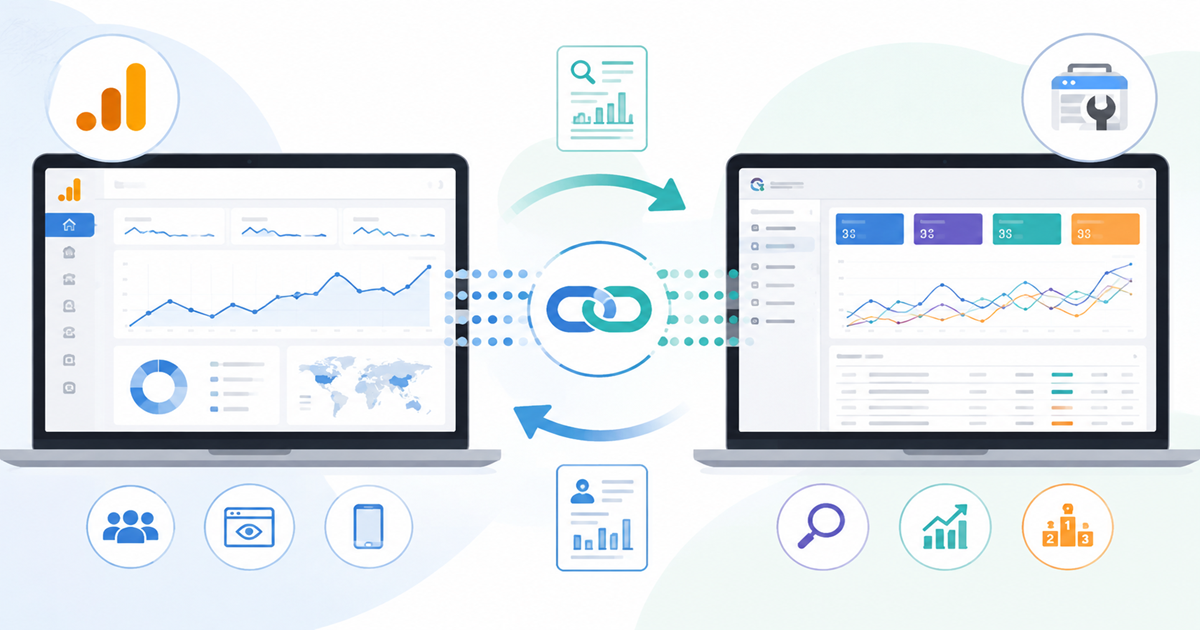
Google Analytics(GA4)とSearch Consoleの連携方法を初心者向けに解説。設定手順から連携するメリット、検索クエリやクリック数の確認方法、SEOや記事リライトへの活用方法までわかりやすく紹介します。
- Google AnalyticsとSearch Consoleを連携すると何ができる?
- GA4とSearch Consoleを連携するメリット
- 連携する前に確認しておきたい準備
- Google AnalyticsとSearch Consoleを連携する方法
- Search Consoleプロパティを選択するときの注意点
- 連携後にSearch Consoleレポートを表示する方法
- 連携後に確認できるSearch Consoleのデータ
- GA4とSearch ConsoleをSEO改善に活用する方法
- GA4とSearch Consoleを連携できないときの原因と対処法
- GA4とSearch Consoleを連携するときの注意点
- Google AnalyticsとSearch Consoleの連携でよくある質問
- GA4とSearch Consoleを連携してSEO分析に活用しよう
- まとめ
「GA4とSearch Consoleは連携した方がいいの?」「どこから設定すればいいのかわからない」と迷っていませんか?Google Analytics(GA4)とSearch Consoleを連携すると、Google検索での表示回数・クリック数・検索クエリ・掲載順位などと、サイトを訪れた後のユーザー行動を組み合わせて分析しやすくなります。この記事では、GA4とSearch Consoleの違いや連携するメリット、初心者でも進められる設定手順、連携後に確認したいレポート、SEOや記事のリライトへの活用方法まで、順番にわかりやすく解説します。
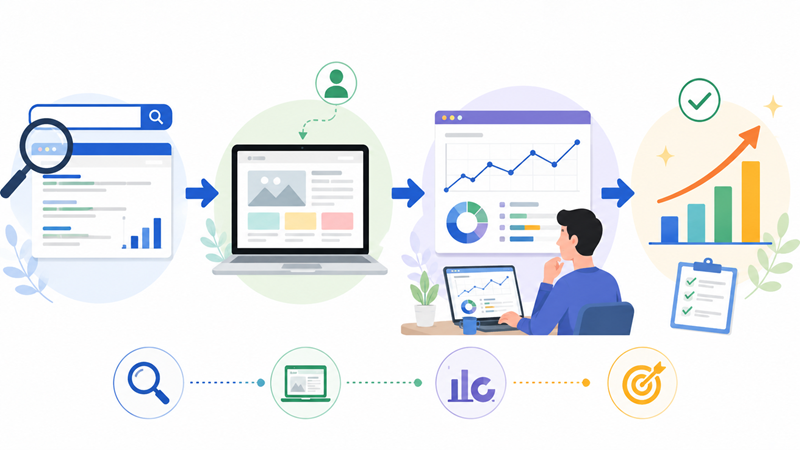
Google AnalyticsとSearch Consoleを連携すると何ができる?
Google Analytics(GA4)とGoogle Search Consoleは、どちらもWebサイトの分析に役立つGoogleのツールですが、確認できるデータと役割が異なります。
簡単にいうと、
Search Console
→ Google検索で「どのように見つけられたか」を分析する
GA4
→ サイトへ訪問したあと「どのように利用されたか」を分析する
という違いがあります。
この2つを連携すると、Google検索での表示やクリックなどのデータと、ランディングページやユーザー行動に関するデータをGA4側で組み合わせて確認しやすくなります。Google公式でも、連携によって検索順位やクリックにつながったクエリ、その後のユーザー行動などを分析できると説明しています。
GA4とSearch Consoleの関係
Google検索
↓
Search Console
「どんな検索クエリで表示された?」
「何回表示・クリックされた?」
「掲載順位は?」
↓
Webサイトへ訪問
↓
GA4
「どのページから訪問した?」
「訪問後にどう利用された?」
「キーイベントにつながった?」
↓
2つのデータを分析
↓
SEO・記事改善へ活用
それぞれを別々に使うだけでも役立ちますが、役割を理解して組み合わせることで、検索流入から訪問後の行動までを考えやすくなります。
Google Analytics(GA4)の役割
Google Analytics(GA4)は、主にWebサイトやアプリを訪れたユーザーの行動を分析するアクセス解析ツールです。
ブログでは、たとえば次のようなデータを確認できます。
- アクティブユーザー
- セッション
- 表示回数
- ランディングページ
- 流入経路
- 平均エンゲージメント時間
- イベント
- キーイベント
たとえば、「トマトの育て方」という記事に1,000人が訪れたとします。
GA4を使えば、単にアクセスがあったことだけでなく、
どこから訪れたのか
↓
どのページを利用したのか
↓
どのようなイベントが発生したのか
↓
重要な行動につながったのか
といった視点で分析できます。
つまりGA4は、サイトに訪問したユーザーの行動を分析し、ブログ改善のヒントを探すためのツールと考えるとわかりやすいでしょう。
Google Search Consoleの役割
Google Search Consoleは、主にGoogle検索におけるWebサイトのパフォーマンスを確認するツールです。
代表的なデータには、
- 検索クエリ
- クリック数
- 表示回数
- CTR(クリック率)
- 平均掲載順位
- ページ
- 国
- デバイス
などがあります。
Search Consoleの検索パフォーマンスレポートでは、Google検索でのクリック数、表示回数、CTR、平均掲載順位などを確認できます。
【具体例】
「ミニトマト 育て方」という検索クエリで、
| 項目 | 例 |
|---|---|
| 表示回数 | 5,000回 |
| クリック数 | 300回 |
| CTR | 6% |
| 平均掲載順位 | 8位 |
だったとします。
この場合、
「検索結果にはかなり表示されている」
「もう少しCTRを改善できないか」
「掲載順位をさらに上げられないか」
といったSEO改善を考える材料になります。
Search Consoleは、読者がサイトへ来る前のGoogle検索での状況を分析するのが得意なツールです。
GA4とSearch Consoleを連携する仕組み
GA4とSearch Consoleの連携では、GA4のウェブデータストリームとSearch ConsoleのWebサイトプロパティをリンクします。
イメージとしては、
Search Consoleプロパティ
「Google検索でのデータ」
↓
リンク
↓
GA4のウェブデータストリーム
「Webサイトでのデータ」
という関係です。
連携すると、GA4で主に次の2種類のSearch Console関連レポートを利用できます。
- Googleオーガニック検索クエリ
- Googleオーガニック検索トラフィック
Googleオーガニック検索クエリでは検索クエリとSearch Consoleの指標を確認でき、Googleオーガニック検索トラフィックではランディングページとSearch Console・GA4双方の関連指標を確認できます。
ただし、連携したからといってGA4とSearch Consoleが一つのツールになるわけではありません。
それぞれのデータ収集方法や指標の定義は引き続き異なります。
連携すると確認できるデータ
GA4とSearch Consoleを連携すると、GA4側でGoogleオーガニック検索に関するデータを確認できるようになります。
代表的な項目を整理してみましょう。
| 確認できるデータ | 主な役割 | 分析例 |
|---|---|---|
| 検索クエリ | 検索された言葉を確認 | 読者の検索意図を考える |
| 表示回数 | 検索結果への表示状況 | 検索需要を確認 |
| クリック数 | 検索結果からの訪問状況 | 集客力を確認 |
| CTR | 表示からクリックされた割合 | タイトルなどの改善材料 |
| 平均掲載順位 | 検索結果での位置の目安 | SEO改善を検討 |
| ランディングページ | 最初に訪れたページ | 検索流入の入口を分析 |
| アクティブユーザーなど | 訪問後の利用状況 | 記事の利用状況を分析 |
| キーイベント | 重要な行動 | 成果につながったか確認 |
GA4のGoogleオーガニック検索トラフィックレポートでは、Search Console由来のクリック数・表示回数・CTR・平均掲載順位と、GA4側の指標を確認できます。
【具体例】
ある記事について、
Search Console
表示回数:10,000回
クリック数:500回
CTR:5%
↓
GA4
検索流入後のユーザー行動を確認
↓
分析
「検索から人は来ているが、訪問後の行動には改善余地がありそう」
↓
改善
記事冒頭・本文構成・内部リンクなどを見直す
という使い方ができます。
反対に、
表示回数は多いのにクリック数が少ない
のであれば、検索結果でのタイトルや記事内容との関係、検索意図などを確認するきっかけになります。
このように、「検索結果でどうだったか」と「訪問後どうだったか」を分けて考えられることが、2つのツールを組み合わせる大きなメリットです。
GA4とSearch Consoleの数値が一致しない理由
初心者の方が特に戸惑いやすいのが、
「Search Consoleのクリック数とGA4のセッション数が違う」
というケースです。
しかし、これは必ずしも設定ミスではありません。
そもそも、
Search Consoleのクリック数
→ Google検索結果からサイトへのリンクがクリックされた回数
GA4のセッション
→ サイト上で計測されるユーザーの訪問・利用のまとまり
であり、異なる指標です。
| 比較項目 | Search Console | GA4 |
|---|---|---|
| 主な対象 | Google検索 | サイト訪問後 |
| クリック | 検索結果からのクリック | 同じ指標ではない |
| セッション | 基本指標ではない | 訪問・利用のまとまり |
| 計測方法 | Google検索側 | Googleタグなど |
| 主な目的 | 検索パフォーマンス分析 | ユーザー行動分析 |
さらに、数値に差が生じる要因として、
- 指標の定義が異なる
- データの収集方法が異なる
- Cookieや同意設定の影響
- Googleタグが読み込まれない場合
- データ処理や反映時間の違い
- 集計方法の違い
なども考えられます。
Search Consoleのクリック数にも独自のカウント方法があり、ページ単位とプロパティ単位でも集計方法が異なる場合があります。
そのため、
「Search Consoleで500クリックだから、GA4でも500セッションになるはず」
とは考えないようにしましょう。
2つのツールを使い分ける基本
検索結果での状況を知りたい
↓
Search Console
表示回数・クリック・CTR・掲載順位・検索クエリ
↓
検索から訪れた後を分析したい
↓
GA4
ランディングページ・ユーザー・セッション・エンゲージメント・イベントなど
↓
両方のデータを組み合わせる
↓
SEO・記事改善
GA4とSearch Consoleは競合するツールではなく、役割の異なる分析ツールです。
Search Consoleで「検索からどのように訪れたのか」を確認し、GA4で「訪問後にどう利用されたのか」を分析することで、記事のタイトル、検索意図、本文、内部リンク、リライトなどの改善につなげやすくなります。
GA4とSearch Consoleを連携するメリット
GA4とSearch Consoleを連携する大きなメリットは、Google検索でサイトがどのように見つけられたかという情報と、訪問後のユーザー行動をあわせて分析しやすくなることです。
Search Consoleでは検索クエリ、表示回数、クリック数、CTR、平均掲載順位などを確認でき、GA4ではランディングページやアクティブユーザー、エンゲージメント、キーイベントなどを分析できます。
Google公式でも、連携によって「検索結果での状況」「クリックにつながったクエリ」「クリック後のユーザー行動」などを分析できると説明しています。
GA4+Search Consoleでわかること
Google検索
↓
Search Console
検索クエリ・表示回数・クリック数・CTR・平均掲載順位
↓
サイトへアクセス
↓
GA4
ランディングページ・ユーザー行動・エンゲージメント・キーイベント
↓
データを分析
↓
タイトル・本文・内部リンクなどを改善
↓
SEOリライト
この流れを理解すると、「アクセスが減った」「検索順位が下がった」といった変化が起きたときにも、原因を考えやすくなります。
検索キーワードとアクセス状況を分析できる
Search Consoleでは、ユーザーがGoogle検索で使用した検索クエリを確認できます。
GA4と連携すると、「Googleオーガニック検索クエリ」レポートで、リンクしたSearch Consoleプロパティの検索クエリとSearch Console指標を確認できます。
たとえば「トマト 育て方」という記事があったとしましょう。
Search Consoleを見ると、
- トマト 育て方
- トマト 育て方 初心者
- トマト 水やり
- トマト 肥料 時期
など、どのような検索クエリから記事が見つけられているかを確認できます。
ここから、
「トマト 水やり」で多く表示されている
↓
記事内の水やり情報が少ない
↓
水やりの時期・回数・注意点を充実させる
といった改善案を考えられます。
検索クエリは、読者がどのような情報を探しているのかを知る手がかりになるため、SEOリライトでも重要なデータです。
検索流入の多いランディングページがわかる
ランディングページとは、ユーザーがサイトを訪れたときに最初に表示したページです。
ブログの場合、必ずしもトップページから訪問するわけではありません。
たとえば、
Google検索
↓
「キュウリの育て方」の記事
↓
関連記事
↓
別の記事
という流れなら、「キュウリの育て方」が入口となるランディングページです。
GA4の「Googleオーガニック検索トラフィック」レポートでは、ランディングページと、Search Console・GA4双方の関連指標を確認できます。
| ランディングページ | 検索クリック | アクティブユーザー | 改善の考え方 |
|---|---|---|---|
| トマトの育て方 | 1,200 | 1,050 | 関連記事への導線を強化 |
| キュウリの育て方 | 800 | 720 | 関連コンテンツを充実 |
| ナスの育て方 | 150 | 140 | 検索流入を増やせないか分析 |
※数値は説明用の例です。
検索流入が多い記事はサイトの重要な「入口」です。
そのため、アクセスの多いランディングページには、関連記事への内部リンクや次に知りたい情報への導線を整えておくとよいでしょう。
表示回数・クリック数・CTR・掲載順位を確認できる
Search Consoleの検索パフォーマンスを分析するとき、特に重要なのが次の4つです。
| 指標 | 意味 | 改善に使うポイント |
|---|---|---|
| 表示回数 | Google検索に表示された回数 | 検索需要や露出を確認 |
| クリック数 | 検索結果からクリックされた回数 | 検索流入を確認 |
| CTR | 表示回数に対するクリック率 | 検索結果での反応を見る |
| 平均掲載順位 | 検索結果での掲載位置の平均 | 順位変化を見る |
Search Consoleでは、CTRは「クリック数÷表示回数」で計算されます。また、平均掲載順位は単純な「いつも○位」という意味ではなく、検索結果での掲載状況を集計した平均値なので、数字だけで判断しないことも重要です。
【具体例】
ある記事が、
表示回数:10,000回
クリック数:200回
CTR:2%
平均掲載順位:7位
だったとします。
この場合、
「検索結果にはある程度表示されているが、クリックにつながっていない」
という点に注目できます。
そこで、
- 検索意図とタイトルが合っているか
- タイトルで記事内容が伝わっているか
- 競合記事と比べて検索結果上で魅力があるか
- 記事内容が検索クエリに対応しているか
などを確認します。
ただし、CTRだけを見てタイトルを変更するのはおすすめできません。
検索順位、クエリ、検索結果の特徴なども確認して総合的に判断しましょう。
検索流入後のユーザー行動を分析できる
Search Consoleだけでは、Google検索からクリックされた後、ユーザーがサイト内でどのように利用したかを詳しく分析する用途には限界があります。
そこで役立つのがGA4です。
GA4とSearch Consoleを組み合わせれば、
検索結果に表示された
↓
クリックされた
↓
ランディングページへ訪問
↓
サイト内で利用された
↓
重要な行動につながった
という流れを考えやすくなります。
Google公式も、Search Console連携によって、検索クリックがランディングページでの利用やキーイベントなどのユーザー行動にどうつながったかを分析できるとしています。
【具体例】
記事Aと記事Bが同程度の検索流入を得ていたとします。
| 項目 | 記事A | 記事B |
|---|---|---|
| 検索クリック | 500 | 520 |
| アクティブユーザー | 450 | 470 |
| 平均エンゲージメント時間 | 2分40秒 | 35秒 |
| キーイベント | 10 | 1 |
※数値は説明用です。
この場合、記事Bは検索から訪問されていても、その後の利用状況には違いが見られます。
そこで、
検索意図と本文が合っているか
冒頭で答えを示しているか
読みやすい構成になっているか
関連記事への内部リンクが適切か
などを確認するきっかけになります。
ただし、エンゲージメント時間が短いからといって「悪い記事」とは限りません。短時間で答えが得られる記事もあるため、記事の目的や検索意図と合わせて判断することが大切です。
SEOリライトの記事選びに活用できる
記事数が増えてくると、
「どの記事からリライトすればよいのかわからない」
という問題が出てきます。
そこで、GA4とSearch Consoleのデータを使ってリライト候補を絞り込みます。
たとえば、次のような記事は確認する価値があります。
- 表示回数は多いのにCTRが低い
- 掲載順位が以前より下がっている
- 検索クリック数が減少している
- 検索クエリと記事内容にずれがある
- 検索流入はあるが、その後の行動に改善余地がある
- 過去にアクセスが多かったのに減少している
Search Console公式も、検索トラフィックの変化やサイトに流入をもたらしているクエリ、CTRの高低などをSEO改善に活用できると説明しています。
【リライト候補の探し方】
Search Console
↓
表示回数・クリック数・CTR・掲載順位を確認
↓
気になる記事を発見
↓
検索クエリを確認
↓
GA4
↓
ランディングページ・ユーザー行動などを確認
↓
改善ポイントを考える
↓
タイトル・見出し・本文・内部リンクをリライト
このように、感覚だけで「古い記事から順番にリライトする」のではなく、データから改善余地のある記事を探すことができます。
サイト改善の効果をデータで確認できる
GA4とSearch Consoleは、リライトする記事を探すだけでなく、改善後の効果を確認するためにも役立ちます。
たとえば、ある記事を8月1日にリライトしたとします。
リライト前後で、
- 表示回数
- クリック数
- CTR
- 平均掲載順位
- ランディングページの利用状況
- アクティブユーザー
- エンゲージメント
- キーイベント
などの変化を確認します。
【改善前後の比較例】
| 指標 | リライト前 | リライト後 | 変化 |
|---|---|---|---|
| 表示回数 | 5,000 | 7,500 | 増加 |
| クリック数 | 150 | 300 | 増加 |
| CTR | 3% | 4% | 改善 |
| 平均掲載順位 | 12位 | 8位 | 上昇 |
| 平均エンゲージメント時間 | 1分20秒 | 2分05秒 | 増加 |
※数値は説明用です。
ただし、ここで注意したいのは、
「リライトしたから数字が改善した」
とすぐに断定しないことです。
検索順位やアクセス数は、
- 季節性
- 検索需要
- Google検索の変化
- 競合サイト
- SNSからの流入
- ニュースや話題性
など、さまざまな要因によって変化します。
そのため、リライト前後の一定期間を比較し、複数の指標を見ることが大切です。
また、Search Consoleの検索データは即時ではなく、Google公式ではSearch Consoleに収集されてから48時間後にSearch ConsoleとGA4で利用可能になると案内されています。
GA4とSearch ConsoleをSEO改善に活用する流れ
① Search Console
検索クエリ・表示回数・クリック数・CTR・平均掲載順位を確認
↓
② 改善候補の記事を選ぶ
↓
③ GA4
ランディングページ・ユーザー行動などを確認
↓
④ 原因を考える
検索意図・タイトル・本文・内部リンクなど
↓
⑤ リライト
↓
⑥ 一定期間後に再確認
↓
⑦ 改善したか比較
↓
次の改善へ
GA4とSearch Consoleを連携する最大のメリットは、単にデータを見る場所を増やすことではありません。
「検索でどう見つけられたか」→「訪問後にどう利用されたか」→「どこを改善するか」
という流れで考えられることです。
検索クエリや掲載順位だけを見るのではなく、ランディングページやユーザー行動も組み合わせることで、タイトル変更、本文の追加、内部リンク、SEOリライトなどの判断に活用しやすくなります。
連携する前に確認しておきたい準備
GA4とSearch Consoleの連携作業そのものはそれほど難しくありません。しかし、GA4のプロパティ、Search Consoleのプロパティ、権限、ウェブデータストリームなどが正しく準備されていないと、連携画面で目的のサイトが表示されないことがあります。
Google公式では、GA4とSearch Consoleをリンクする前提として、両方のプロパティが同じWebページ群のデータを収集していることを求めています。また、連携を作成するにはGA4とSearch Consoleの双方で必要な権限を持っている必要があります。
まずは次の6項目を確認してから設定へ進みましょう。
| 確認項目 | 確認する内容 | 重要ポイント |
|---|---|---|
| GA4 | サイトが登録・計測されているか | 対象サイトを間違えない |
| Search Console | サイトが登録されているか | 正しいプロパティを確認 |
| 所有権 | 確認済み所有者か | 連携に必要 |
| GA4の権限 | 編集者以上か | 連携作成に必要 |
| GA4プロパティ | 対象サイトと一致するか | 複数サイトは特に注意 |
| データストリーム | 対象サイトのWebストリームか | URLを確認 |
GA4にWebサイトが登録されているか確認する
最初に、連携したいWebサイトがGA4で正しく計測されているかを確認しましょう。
GA4では、アカウントの中にプロパティがあり、そのプロパティにウェブデータストリームを作成してWebサイトのデータを収集します。
たとえば、
Google Analyticsアカウント
↓
GA4プロパティ「○○ブログ」
↓
ウェブデータストリーム
↓

という関係です。
確認するときは、単にGA4にプロパティが存在するだけでなく、
- 対象サイトのプロパティになっているか
- 正しいWebサイトURLが設定されているか
- Googleタグが設置されているか
- リアルタイムなどでデータを確認できるか
まで見ておくと安心です。
特に複数のブログを運営している場合は、別サイトのGA4プロパティを選択しないように注意しましょう。
Search Consoleにサイトが登録されているか確認する
続いて、連携するWebサイトがSearch Consoleに登録されているか確認します。
Search Consoleでは、Webサイトをプロパティという単位で管理します。
主なWebサイトプロパティには、
ドメインプロパティ
と
URLプレフィックスプロパティ
があります。Google公式でも、Search Consoleではドメイン全体や特定のURLプレフィックスをプロパティとして管理できると説明しています。
【具体例】
サイトURLが、
だった場合でも、Search Consoleには複数のプロパティが登録されている可能性があります。
たとえば、
example.com(ドメインプロパティ)https://example.com/(URLプレフィックス)http://example.com/(URLプレフィックス)https://www.example.com/(URLプレフィックス)
などです。
連携前には、現在Google検索のデータを確認しているSearch Consoleプロパティがどれなのかを把握しておきましょう。
なお、ドメインプロパティとURLプレフィックスプロパティの詳しい違いについては、後のH2-5で説明すればよいため、ここでは概要だけで十分です。
Search Consoleの所有権を確認する
ここは特に重要です。
GA4とSearch Consoleのリンクを作成するには、Google公式の現在の要件では、Search Console側で**「確認済み所有者(確認済みオーナー)」**である必要があります。単にSearch Consoleのデータを閲覧できるだけでは、連携作成に必要な条件を満たさない場合があります。
Search Consoleには主に、
- 所有者
- フルユーザー
- 制限付きユーザー
などの権限があります。確認済み所有者は、確認トークンなどによってサイトの所有権を証明したユーザーです。
【確認方法】
Search Consoleを開く
↓
対象プロパティを選択
↓
「設定」
↓
「所有権の確認」
↓
自分の所有権を確認
Google公式では、所有権の確認方法としてDNSレコード、HTMLファイル、HTMLタグなど複数の方法を案内しています。プロパティの種類によって利用できる方法が異なります。
ここで覚えておきたいのは、
「Search Consoleを見られる」=「GA4と連携できる権限がある」
とは限らないという点です。
GA4で必要な権限があるか確認する
Search Consoleだけでなく、GA4側にも必要な権限があります。
GA4とSearch Consoleのリンクを作成するには、現在のGoogle公式要件では、GA4プロパティで**「編集者(Editor)」のロール**が必要です。
整理すると次のようになります。
| サービス | 連携作成に必要な権限 |
|---|---|
| GA4 | プロパティの編集者 |
| Search Console | 確認済み所有者 |
たとえば、会社や複数人でサイトを管理している場合、
「GA4のレポートは見られるのに、Search Consoleリンクを設定できない」
ということがあります。
この場合は、GA4側の権限が不足している可能性も確認しましょう。
【初心者が覚えておきたいポイント】
GA4
→ 「編集者」の権限を確認
Search Console
→ 「確認済み所有者」か確認
この2つを先に確認しておけば、連携画面で「なぜ設定できないの?」と迷う可能性を減らせます。
連携するGA4プロパティを確認する
次に、現在開いているGA4プロパティが本当に連携したいサイトのものか確認します。
1サイトだけ運営している場合は間違えにくいですが、複数サイトを管理している場合は注意が必要です。
【具体例】
GA4に、
プロパティA:家庭菜園ブログ
プロパティB:旅行ブログ
プロパティC:パソコンブログ
が登録されていたとします。
旅行ブログのSearch Consoleを連携したいのに、
プロパティA:家庭菜園ブログ
を開いた状態で設定を進めてはいけません。
Google公式でも、GA4プロパティとSearch Consoleプロパティが同じ一連のWebページのデータを収集していることを連携の前提条件としています。
そのため、
GA4プロパティ
↓
ウェブデータストリーム
↓
サイトURL
↓
Search Consoleプロパティ
という順番で、すべて同じWebサイトを指していることを確認しましょう。
ウェブデータストリームを確認する
最後に、GA4のウェブデータストリームを確認します。
ウェブデータストリームは、WebサイトからGA4へデータを送るための接続口のようなものです。
GA4とSearch Consoleを連携する際にも、Search Consoleプロパティを選択したあと、対象サイトのウェブデータストリームを選択します。
確認したい主な項目は、
- ストリームURL
- ストリーム名
- 測定ID(G-XXXXXXXXXX)
- 対象サイトとURLが一致しているか
です。
【具体例】
GA4プロパティ
旅行ブログ
↓
ウェブデータストリーム
↓
測定ID
G-XXXXXXXXXX
↓
Search Console
example.com
または対象となるURLプレフィックス
というように、対象サイトの組み合わせを確認します。
Google公式の現在の連携手順でも、Search Consoleプロパティを選択したあとに、対象サイトのウェブデータストリームを選択する流れになっています。
GA4とSearch Consoleを連携する前の確認手順
① GA4
対象サイトが計測されている?
↓
② Search Console
対象サイトが登録されている?
↓
③ Search Consoleの権限
確認済み所有者になっている?
↓
④ GA4の権限
編集者になっている?
↓
⑤ GA4プロパティ
対象サイトと一致している?
↓
⑥ ウェブデータストリーム
URL・測定IDを確認
↓
準備完了
↓
GA4とSearch Consoleの連携設定へ
特に初心者の方は、設定画面を開いてからプロパティや権限の違いに気づくことがあります。
そこで、連携作業を始める前に、
- □ GA4で対象サイトを確認した
- □ Search Consoleで対象サイトを確認した
- □ Search Consoleの確認済み所有者である
- □ GA4で編集者権限を持っている
- □ 正しいGA4プロパティを選択した
- □ 正しいウェブデータストリームを確認した
という6項目をチェックしておきましょう。
これらが確認できたら、次の**H2-4「Google AnalyticsとSearch Consoleを連携する方法」**で、実際の設定作業へ進めます。
Google AnalyticsとSearch Consoleを連携する方法
GA4とSearch Consoleの準備ができたら、実際に連携設定を行いましょう。
連携は基本的にGoogle Analytics(GA4)の管理画面から行います。 Search ConsoleプロパティとGA4のウェブデータストリームを正しく選択することが重要です。
Google公式による現在の基本的な流れは、次のとおりです。
| 手順 | 操作内容 | 確認ポイント |
|---|---|---|
| 1 | GA4の「管理」を開く | 正しいプロパティか確認 |
| 2 | Search Consoleのリンクを開く | サービス間のリンク設定 |
| 3 | 「リンク」を選択 | 新しいリンクを作成 |
| 4 | Search Consoleプロパティを選択 | 対象サイトを間違えない |
| 5 | ウェブデータストリームを選択 | サイトURLを確認 |
| 6 | 設定内容を確認して送信 | 組み合わせを再確認 |
| 7 | 連携結果を確認 | リンクが作成されたか確認 |
それでは、初心者の方でも迷いにくいように順番に見ていきましょう。
GA4の「管理」を開く
まず、Google Analyticsへログインし、連携したいWebサイトのGA4プロパティを選択します。
そのうえで、画面左下にある**「管理」**を開きます。
ここで最も注意したいのが、現在選択しているプロパティです。
たとえば、
- 家庭菜園ブログ
- 旅行ブログ
- パソコンブログ
という3つのGA4プロパティを管理している場合、旅行ブログを連携するなら旅行ブログのGA4プロパティを選択してから作業します。
【確認ポイント】
- □ Googleアカウントは正しいか
- □ GA4プロパティは正しいか
- □ 連携したいWebサイトと一致しているか
- □ GA4で必要な権限を持っているか
特に複数サイトを運営している方は、設定を始める前にプロパティ名をもう一度確認しておきましょう。
「Search Consoleのリンク」を開く
GA4の「管理」を開いたら、プロパティ側の設定から**「Search Consoleのリンク」**を探します。
Google公式の案内では、
管理
↓
サービス間のリンク設定
↓
Search Consoleのリンク
という流れで設定します。
「Search Consoleのリンク」を開くと、現在のGA4プロパティに設定されているSearch Consoleとのリンクを確認できます。
まだ連携していない場合は、ここから新しいリンクを作成します。
なお、GA4の管理画面はアップデートによって項目名や配置が変更されることがあります。画面が記事の説明と多少違う場合は、「Search Console」「リンク」などの名称を目印に探すとよいでしょう。
「リンク」をクリックする
「Search Consoleのリンク」を開いたら、**「リンク」**をクリックして新しい連携設定を始めます。
ここから、
Search Consoleプロパティ
と
GA4のウェブデータストリーム
を組み合わせていきます。
イメージすると、
Search Console
Google検索でのデータ
↓
リンク
↓
GA4ウェブデータストリーム
Webサイトでのアクセスデータ
という形です。
ここで「リンク」が表示されない、または設定を進められない場合は、前のH2-3で説明した権限を確認してください。
連携作成には、GA4プロパティの「編集者」ロールと、Search Consoleプロパティの「確認済み所有者」であることが必要です。
Search Consoleプロパティを選択する
続いて、Search Consoleプロパティを選択します。
画面の案内に沿ってSearch Consoleプロパティを選ぶ項目を開き、連携するWebサイトを指定します。
【具体例】
運営サイトが、
だったとします。
Search Consoleに、
example.com
など複数のプロパティが登録されている場合があります。
ここでは、GA4で計測しているWebサイトと対応するSearch Consoleプロパティを選びます。
Google公式では、Search ConsoleプロパティとGA4のウェブデータストリームが、同じWebページ群についてデータを収集していることを連携の条件としています。
【選択前チェック】
- □ 対象サイトのSearch Consoleプロパティか
- □ 別サイトのプロパティではないか
- □ 所有権を確認済みか
- □ GA4で計測しているサイトと対応しているか
複数サイトを管理している場合は、サイト名だけではなくドメインやURLまで確認しましょう。
ウェブデータストリームを選択する
Search Consoleプロパティを選択したら、次にGA4側のウェブデータストリームを選択します。
ウェブデータストリームは、WebサイトからGA4へデータを送るための接続先と考えるとわかりやすいでしょう。
たとえば、
GA4プロパティ
↓
ウェブデータストリーム
↓
測定ID
G-XXXXXXXXXX
という構成になっています。
ここでも、連携するSearch Consoleプロパティと同じWebサイトであることを確認します。
| 確認項目 | 例 |
|---|---|
| Search Console | example.com |
| ウェブストリームURL | https://example.com/ |
| 測定ID | G-XXXXXXXXXX |
| 対象サイト | 同じWebサイト |
測定IDはサイトを識別するときの確認材料になりますが、Search Consoleとの連携では正しいウェブデータストリームを選択することが重要です。
設定内容を確認してリンクを送信する
Search Consoleプロパティとウェブデータストリームを選択したら、設定内容を確認します。
ここは、急いで送信せずに最後の確認を行うポイントです。
【送信前チェックリスト】
- □ GA4プロパティは正しい
- □ Search Consoleプロパティは正しい
- □ 対象ドメイン・URLは正しい
- □ ウェブデータストリームは正しい
- □ 別サイトを選択していない
- □ Googleアカウント・権限に問題がない
問題がなければ、画面の案内に従って**「送信」**を選択します。
Google公式の手順でも、
Search Consoleプロパティを選択
↓
ウェブデータストリームを選択
↓
確認
↓
送信
という流れになっています。
GA4とSearch Consoleの連携手順
Google Analyticsへログイン
↓
対象のGA4プロパティを選択
↓
「管理」
↓
「Search Consoleのリンク」
↓
「リンク」
↓
Search Consoleプロパティを選択
↓
ウェブデータストリームを選択
↓
設定内容を確認
↓
「送信」
↓
連携完了
この順番を確認しながら進めれば、初心者の方でも設定しやすくなります。
連携が完了したか確認する
「送信」まで終わったら、最後にリンクが正常に作成されたか確認しましょう。
GA4の、
管理
↓
Search Consoleのリンク
へ戻り、作成したリンクを確認します。
対象のSearch Consoleプロパティなどが正しく表示されていれば、基本的な連携作業は完了です。
ただし、ここで注意したい点があります。
「連携完了」=「すぐにGA4の通常レポート画面にSearch Consoleレポートが表示される」
とは限りません。
Google公式によると、Search Consoleコレクションはデフォルトでは非公開になっており、必要に応じてGA4の「ライブラリ」から公開できます。
そのため、
連携したのに左側のレポート一覧にSearch Consoleが見当たらない
という場合でも、すぐに連携失敗とは判断しないでください。
この記事では、この操作を後の**H2-6「連携後にSearch Consoleレポートを表示する方法」**で詳しく説明すると、内容の重複を防げます。
また、Search Consoleのデータは即時データではありません。Google公式では、Search Consoleで収集されたデータは48時間後にSearch ConsoleとGA4で利用できると案内しています。
したがって、連携直後にデータが表示されなくても、設定ミスとは限りません。
【最終確認】
Search Consoleのリンクが作成されている
↓
正しいSearch Consoleプロパティになっている
↓
正しいウェブデータストリームになっている
↓
連携設定完了
↓
必要に応じてSearch Consoleコレクションを公開
↓
検索データを確認
GA4とSearch Consoleの連携では、操作そのものよりも、正しいプロパティとウェブデータストリームを選択することが重要です。
特に複数サイトを運営している場合は、Search ConsoleプロパティとGA4プロパティの組み合わせをよく確認してから「送信」しましょう。
Search Consoleプロパティを選択するときの注意点
GA4とSearch Consoleを連携するときに、初心者の方が迷いやすいのが**「どのSearch Consoleプロパティを選べばよいのか」**という点です。
Search Consoleには「ドメインプロパティ」と「URLプレフィックスプロパティ」があり、登録されている範囲が異なります。また、複数のサイトやプロパティを管理している場合は、別サイトを選ばないよう注意が必要です。
大切なのは、GA4で計測しているWebサイトと対応するSearch Consoleプロパティを選ぶことです。
| 確認項目 | チェックするポイント |
|---|---|
| プロパティの種類 | ドメイン/URLプレフィックス |
| 対象サイト | GA4と同じサイトか |
| URL | http・https、wwwの有無など |
| 所有権 | 確認済み所有者になっているか |
| 複数サイト | 別サイトを選んでいないか |
| 権限 | 連携に必要な権限があるか |
ドメインプロパティとURLプレフィックスの違い
Search Consoleには、Webサイトを登録する主な方法として、**「ドメインプロパティ」と「URLプレフィックスプロパティ」**があります。
両者の大きな違いは、データを集計する範囲です。
| 項目 | ドメインプロパティ | URLプレフィックス |
|---|---|---|
| 登録例 | example.com | https://example.com/ |
| http・https | まとめて対象 | 指定したものだけ |
| wwwの有無 | まとめて対象 | 指定したものだけ |
| サブドメイン | 対象 | 原則として別扱い |
| パス | ドメイン全体 | 指定URL以下 |
| 所有権確認 | DNSレコード | 複数の確認方法 |
Google公式では、ドメインプロパティはプロトコルやサブドメインなどを含め、指定ドメイン配下のデータをまとめて扱う仕組みになっています。一方、URLプレフィックスプロパティは、入力したURLのプレフィックスに一致するURLが対象です。
【具体例】
Webサイトが、
だったとします。
ドメインプロパティ
example.com
で登録すると、
http://example.com/


など、対象ドメイン配下をまとめて扱えます。
一方、
URLプレフィックスプロパティ
では、基本的にこのURLプレフィックスに一致する範囲が対象です。
初心者の方は、**「ドメインプロパティ=サイト全体を広くまとめる」「URLプレフィックス=指定したURLから始まる範囲」**と覚えておくとわかりやすいでしょう。
GA4と同じWebサイトを選択する
GA4とSearch Consoleを連携するときは、同じWebサイトを計測している組み合わせを選択します。
Google公式でも、Search ConsoleプロパティとGA4のウェブデータストリームは、同じWebページ群についてデータを収集している必要があると案内しています。
【具体例】
GA4のウェブデータストリームが、
だったとします。
Search Consoleに、
A:example.com
というプロパティがあった場合、Cは別サイトなので選択しません。
AまたはBのうち、GA4で計測しているページ群に対応するSearch Consoleプロパティを確認して選択します。
【確認する順番】
GA4プロパティ
↓
ウェブデータストリーム
↓
ストリームURLを確認
↓
Search Consoleプロパティを確認
↓
同じWebサイトか確認
↓
連携
特にサイトをhttpからhttpsへ変更したことがある場合や、wwwあり・なしのプロパティが複数残っている場合は注意しましょう。
複数サイトを運営している場合は選択ミスに注意する
複数のブログやWebサイトを運営している場合は、プロパティの選択ミスに特に注意してください。
たとえば、
| サイト | GA4プロパティ | Search Console |
|---|---|---|
| 家庭菜園ブログ | 家庭菜園GA4 | garden-example.com |
| 旅行ブログ | 旅行GA4 | travel-example.com |
| ペットブログ | ペットGA4 | pet-example.com |
という構成だったとします。
旅行ブログを連携するときに、
GA4:旅行ブログ
↓
Search Console:ペットブログ
という組み合わせを選ばないようにします。
【複数サイト運営時の確認ポイント】
- GA4プロパティ名
- ウェブデータストリームのURL
- Search Consoleプロパティ
- ドメイン名
- Googleアカウント
- Search Consoleの所有権
特にプロパティ名だけで判断するのはおすすめできません。
たとえば、
「ブログ」
「ブログ2」
「新ブログ」
のような名前では、後から見たときにどのサイトかわかりにくくなります。
GA4のプロパティ名やストリーム名は、実際のサイト名など、管理者が識別しやすい名称にしておくと選択ミスを防ぎやすくなります。
プロパティが表示されない場合に確認すること
連携設定を進めていると、
「連携したいSearch Consoleプロパティが一覧に出てこない」
ということがあります。
この場合は、すぐにGA4の不具合だと判断せず、次の項目を確認しましょう。
① Search Consoleに登録されているか
まず、対象サイト自体がSearch Consoleに登録されているか確認します。
Search Consoleを開き、プロパティ一覧に対象サイトがあるか確認してください。
② 確認済み所有者になっているか
GA4とSearch Consoleのリンクを作成するには、Search Console側で確認済み所有者である必要があります。
単にデータを閲覧できるユーザーでは、必要な権限を満たしていない場合があります。
③ GA4で編集者権限を持っているか
GA4側では、プロパティの編集者ロールが必要です。
そのため、
Search Consoleの権限
→ 確認済み所有者
GA4の権限
→ 編集者
の両方を確認しましょう。
④ すでに別のGA4と関連付けられていないか
ここも重要です。
Google公式によると、1つのSearch ConsoleプロパティをリンクできるGA4のウェブデータストリームは1つだけです。また、1つのGA4プロパティに作成できるSearch Consoleリンクも1つです。
そのため、すでに別のGA4ウェブデータストリームとのリンクが存在している場合は、現在の関連付けを確認する必要があります。
⑤ Googleアカウントを確認する
複数のGoogleアカウントを使用している場合にも注意しましょう。
たとえば、
GA4
→ GoogleアカウントA
Search Console
→ GoogleアカウントB
という管理状態では、現在ログインしているアカウントが必要な権限を持っているか確認する必要があります。
単純に「同じGoogleアカウントでなければ絶対に連携できない」ということではなく、連携操作を行うユーザーがGA4とSearch Console双方で必要な権限を持っているかがポイントです。
Search Consoleプロパティが表示されないとき
プロパティが表示されない
↓
Search Consoleに登録済み?
→ いいえ:登録・所有権確認
↓
確認済み所有者?
→ いいえ:権限を確認
↓
GA4で編集者?
→ いいえ:GA4権限を確認
↓
すでに別のリンクがある?
→ はい:現在のリンクを確認
↓
Googleアカウント・対象サイトは正しい?
↓
もう一度連携画面を確認
【初心者向け】プロパティ選択チェックリスト
連携設定でSearch Consoleプロパティを選択する前に、次の項目を確認してください。
- □ ドメインプロパティかURLプレフィックスか確認した
- □ GA4と同じWebサイトを選択している
- □ ストリームURLを確認した
- □ http・httpsを確認した
- □ wwwの有無を確認した
- □ 別サイトのプロパティではない
- □ Search Consoleの確認済み所有者である
- □ GA4で編集者権限を持っている
- □ 既存のSearch Consoleリンクを確認した
特に大切なのは、プロパティ名だけで判断せず、実際のドメインやURLを確認することです。
GA4とSearch Consoleを正しく連携できれば、その後は検索クエリ、クリック数、表示回数、CTR、平均掲載順位、ランディングページなどを分析し、SEOや記事のリライトに活用しやすくなります。
連携後にSearch Consoleレポートを表示する方法
GA4とSearch Consoleの連携が完了したら、次はGA4側でSearch Consoleレポートを確認できる状態にする必要があります。
ここで初心者の方が迷いやすいのが、「連携したのに、GA4のレポート画面にSearch Consoleが見当たらない」というケースです。
これは必ずしも設定ミスではありません。Search Consoleのレポートコレクションは初期状態では非公開になっており、GA4の「ライブラリ」から公開することで左側のナビゲーションに表示できます。
| 確認する項目 | 主な役割 |
|---|---|
| Search Consoleとのリンク | 連携そのものを確認 |
| ライブラリ | レポートコレクションを管理 |
| Search Consoleコレクション | 検索関連レポートをまとめる |
| Googleオーガニック検索クエリ | 検索クエリを分析 |
| Googleオーガニック検索トラフィック | ランディングページを分析 |
連携しただけではレポートが表示されない場合がある
GA4とSearch Consoleのリンクを作成しても、左側の「レポート」にSearch Consoleがすぐ表示されないことがあります。
Google公式によると、Search Consoleのレポートコレクションはデフォルトで非公開です。そのため、リンクが正常に作成されていても、レポート一覧に表示されていない場合があります。
つまり、
GA4とSearch Consoleを連携
↓
連携は正常
↓
しかし「レポート」にSearch Consoleがない
↓
必ずしも連携失敗ではない
ということです。
この場合は、まずGA4の「ライブラリ」でSearch Consoleコレクションを確認します。
なお、Search Consoleのデータ自体にも反映時間があります。Google公式では、Search Consoleに収集されたデータは48時間後にSearch ConsoleとGA4で利用できると案内しています。
したがって、
「連携直後にデータがない=設定を間違えた」
とすぐに判断しないようにしましょう。
GA4の「ライブラリ」を開く
Search Consoleレポートを左側のナビゲーションに表示するには、GA4の**「ライブラリ」**を確認します。
基本的には、
GA4へログイン
↓
対象プロパティを選択
↓
「レポート」
↓
左側ナビゲーション下部の「ライブラリ」
と進みます。
ライブラリは、GA4で利用するレポートやコレクションを管理する場所です。
ただし、ここで重要なのが権限です。
Google公式によると、「ライブラリ」を表示してコレクションを公開・編集するには、管理者または編集者の権限が必要です。閲覧権限だけの場合は「ライブラリ」が表示されないことがあります。
【ライブラリが見つからない場合】
- □ 「レポート」を開いているか
- □ 左側ナビゲーションの下部を確認したか
- □ 正しいGA4プロパティを開いているか
- □ 編集者または管理者権限があるか
特に複数人でサイトを管理している場合は、GA4の権限を確認してみましょう。
Search Consoleコレクションを公開する
「ライブラリ」を開いたら、Search Consoleのコレクションを探します。
コレクションとは、複数の関連レポートをまとめたグループのようなものです。
Search Consoleコレクションが非公開になっている場合は、
Search Consoleコレクションを確認
↓
「その他」のメニューを開く
↓
「公開」
という流れで公開します。
Google公式でも、ライブラリで目的のコレクションカードの「その他」から「公開」を選択する方法が案内されています。
Search Consoleレポートを表示する流れ
GA4とSearch Consoleを連携
↓
GA4「レポート」
↓
「ライブラリ」
↓
Search Consoleコレクションを探す
↓
「その他」
↓
「公開」
↓
左側ナビゲーションにSearch Consoleが表示
↓
検索データを確認
公開すると、GA4の左側ナビゲーションからSearch Console関連レポートへアクセスしやすくなります。
Googleオーガニック検索クエリを確認する
Search Consoleコレクションを公開したら、まず確認したいのがGoogleオーガニック検索クエリです。
Google公式では、このレポートを
レポート
↓
Search Console
↓
クエリ
から確認できます。
このレポートでは、検索クエリとSearch Console由来の指標を確認できます。
主な項目は次のとおりです。
| 指標 | わかること |
|---|---|
| Googleオーガニック検索クエリ | どのような検索語句で表示されたか |
| クリック数 | Google検索からクリックされた回数 |
| 表示回数 | Google検索に表示された回数 |
| CTR | 表示からクリックにつながった割合 |
| 平均掲載順位 | Google検索での平均的な掲載位置 |
【具体例】
家庭菜園の記事で、
「トマト 育て方」
表示回数:8,000
クリック数:500
CTR:6.25%
平均掲載順位:6位
「トマト 水やり」
表示回数:4,000
クリック数:120
CTR:3%
平均掲載順位:9位
だったとします。
この場合、
「トマト 水やりでも検索されているので、水やりについてさらに詳しく説明できないか」
と考える材料になります。
ただし、検索クエリレポートではSearch Console指標と組み合わせられるディメンションに制約があります。通常のGA4レポートとまったく同じ感覚で自由に組み合わせられるわけではない点には注意しましょう。
Googleオーガニック検索トラフィックを確認する
もう一つ重要なのが、Googleオーガニック検索トラフィックレポートです。
こちらは検索クエリではなく、主にランディングページを軸として分析するレポートです。
Google公式によると、
レポート
↓
Search Console
↓
Googleオーガニック検索トラフィック
から確認できます。
このレポートでは、ランディングページに対してSearch ConsoleとGA4の関連指標を確認できます。
| レポート | 主に確認するもの | 活用例 |
|---|---|---|
| Googleオーガニック検索クエリ | 検索クエリ | 検索意図・キーワード分析 |
| Googleオーガニック検索トラフィック | ランディングページ | 記事単位のSEO・行動分析 |
Googleオーガニック検索トラフィックでは、Search Console由来の、
- クリック数
- 表示回数
- CTR
- 平均掲載順位
などに加えて、GA4側の関連指標も確認できます。
【具体例】
「トマトの育て方」の記事が、
Google検索で多くクリックされている
↓
ランディングページとして多く利用されている
↓
GA4で訪問後のユーザー行動も確認
↓
関連記事への内部リンクを改善
といった分析につなげられます。
つまり、
クエリレポート
→ 「何と検索されたのか?」
検索トラフィックレポート
→ 「どのページが検索流入の入口になったのか?」
と使い分けると理解しやすいでしょう。
レポートが表示されない場合の確認ポイント
Search ConsoleとGA4を連携したのにレポートが表示されない場合は、慌てて設定をやり直す前に、原因を順番に確認しましょう。
① Search Consoleとのリンクを確認する
まずGA4の管理画面で、Search Consoleとのリンクが作成されているか確認します。
GA4「管理」
↓
Search Consoleのリンク
↓
対象プロパティを確認
正しいSearch Consoleプロパティとウェブデータストリームがリンクされているか確認してください。
② Search Consoleコレクションが公開されているか確認する
連携できていても、コレクションが非公開なら左側ナビゲーションには表示されません。
ライブラリ
↓
Search Consoleコレクション
↓
公開状態を確認
という順番で確認します。
③ GA4の権限を確認する
ライブラリそのものが表示されない場合は、権限不足の可能性があります。
Google公式では、ライブラリからコレクションを公開するには管理者または編集者権限が必要とされています。
④ 48時間程度のデータ反映時間を考慮する
Search Consoleデータはリアルタイムではありません。
収集後、Search ConsoleとGA4で利用可能になるまで48時間かかります。
そのため、今日の検索データをすぐ確認しようとしても表示されないことがあります。
⑤ データを確認できる期間を確認する
GA4で利用できるSearch Consoleデータの開始時点は、ウェブデータストリームの作成日とSearch Consoleでサイト確認を完了した時期によって決まります。
また、Search Consoleは過去16か月分のデータを保持するため、GA4のSearch Consoleレポートでも最大16か月分となります。
「連携したら何年も前の検索データまでGA4に表示される」というわけではありません。
Search Consoleレポートが見つからないとき
| 症状 | 確認するところ | 対処 |
|---|---|---|
| Search Console自体がない | ライブラリ | コレクションを公開 |
| ライブラリがない | GA4権限 | 編集者・管理者を確認 |
| レポートはあるがデータがない | 反映時間 | 48時間程度を考慮 |
| 一部期間しかない | データ利用可能期間 | サイト確認・ストリーム作成日を確認 |
| 別サイトのデータが見える | リンク設定 | プロパティ・ストリームを確認 |
| レポートが削除されている | ライブラリ | 必要に応じて追加し直す |
【初心者向けチェックリスト】
- □ GA4とSearch Consoleのリンクを確認した
- □ 正しいウェブデータストリームを選択している
- □ 「ライブラリ」を確認した
- □ Search Consoleコレクションを公開した
- □ 「クエリ」レポートを確認した
- □ 「Googleオーガニック検索トラフィック」を確認した
- □ データ反映には時間差があることを理解した
- □ Search Consoleデータは最大16か月であることを確認した
Search Consoleコレクションを公開できたら、まずは**「どんな検索クエリから訪れているか」「どの記事がGoogle検索の入口になっているか」**という2点から見るのがおすすめです。
最初からすべての数字を分析する必要はありません。検索クエリ、クリック数、表示回数、CTR、平均掲載順位、ランディングページを確認しながら、SEOや記事のリライトに活用していきましょう。
連携後に確認できるSearch Consoleのデータ
GA4とSearch Consoleを連携すると、Google検索における検索クエリ、クリック数、表示回数、CTR、平均掲載順位などをGA4側でも確認できるようになります。
さらに「Googleオーガニック検索トラフィック」レポートでは、ランディングページを軸にSearch Consoleの検索指標とGA4の指標を組み合わせて確認できます。これにより、**「Google検索で見つけてもらうまで」と「サイトを訪問した後」**を関連づけて分析しやすくなるのが大きな特徴です。
| 確認するデータ | 主にわかること | 活用例 |
|---|---|---|
| 検索クエリ | どんな言葉で検索されたか | 検索意図を把握 |
| クリック数 | 検索結果から何回クリックされたか | 検索流入を確認 |
| 表示回数 | 検索結果に表示された回数 | 検索での露出を確認 |
| CTR | 表示からクリックされた割合 | タイトルなどの改善材料 |
| 平均掲載順位 | 検索結果でのおおよその位置 | 順位変化を確認 |
| ランディングページ | 検索流入の入口ページ | 記事単位で分析 |
| GA4指標 | 訪問後の利用状況 | 記事改善に活用 |
検索クエリを確認する
検索クエリとは、ユーザーがGoogle検索で実際に入力した語句です。
たとえば「トマトの育て方」の記事を書いていても、実際には、
- トマト 育て方
- ミニトマト 育て方 初心者
- トマト 水やり
- トマト 肥料 時期
- トマト 実がならない
など、さまざまな検索クエリから記事が見つかる可能性があります。
GA4とSearch Consoleを連携すると、Googleオーガニック検索クエリレポートで、検索クエリとSearch Consoleの関連指標を確認できます。
【具体例】
「トマト 育て方」を狙って作った記事で、
「トマト 実がならない」
という検索クエリの表示回数が増えていたとします。
記事内に「実がならない原因」の説明がほとんどなければ、
検索クエリを発見
↓
読者が知りたい内容を考える
↓
既存記事との検索意図・テーマの一致を確認
↓
必要なら見出しや説明を追加
というリライトを検討できます。
ただし、検索クエリが表示されたからといって、関連するキーワードを何でも本文へ追加すればよいわけではありません。
記事のテーマや検索意図と合っているかを確認してから改善しましょう。
Google検索のクリック数を確認する
クリック数は、ユーザーがGoogle検索結果からサイトへのリンクをクリックした回数です。
たとえば、
表示回数:10,000回
クリック数:500回
なら、Google検索に10,000回表示され、そのうち500回クリックされたというデータになります。
クリック数を見ると、
- どの検索クエリから流入しているか
- どの記事が検索流入を集めているか
- 以前より検索流入が増えたか
- リライト後にクリック数が変化したか
などを分析できます。
【記事改善での使い方】
先月:600クリック
↓
今月:350クリック
↓
大きく減少している
↓
「表示回数も減った?」
「掲載順位は下がった?」
「特定クエリのクリックが減った?」
↓
原因を詳しく調べる
このように、クリック数は「増えた・減った」だけを見るのではなく、表示回数や平均掲載順位、検索クエリなどと一緒に確認するのがポイントです。
表示回数を確認する
表示回数は、サイトへのリンクがGoogle検索結果で表示された回数を示す指標です。検索結果の種類によって、表示回数としてカウントされる条件には違いがあります。
表示回数が増えている場合、
Google検索で記事が露出する機会が増えている
と考えるための材料になります。
【具体例】
| 期間 | 表示回数 | クリック数 |
|---|---|---|
| 5月 | 3,000 | 180 |
| 6月 | 5,000 | 260 |
| 7月 | 8,000 | 350 |
このような推移なら、検索結果で記事が表示される機会が増えていることがわかります。
一方、
表示回数は増えている
↓
クリック数はあまり増えていない
という場合は、CTRや掲載順位、検索クエリなども確認してみましょう。
ただし、表示回数は検索需要や季節性にも左右されます。
たとえば「スイカ 収穫時期」のような季節性の高いキーワードでは、夏に表示回数が増え、冬に減少しても不自然ではありません。
そのため、前年同期との比較も役立ちます。
クリック率(CTR)を確認する
CTR(クリック率)は、検索結果に表示されたうち、どの程度クリックされたかを表す指標です。
Search Consoleでは、クリック数を表示回数で割った値として計算されます。
【具体例】
表示回数:10,000回
クリック数:500回
の場合、
CTR=5%
となります。
CTRを見ることで、
「検索結果には表示されているけれど、クリックにつながっているか」
を考える材料になります。
CTRが気になる場合は、
- 記事タイトルが検索意図に合っているか
- タイトルから内容が伝わるか
- 検索クエリと記事テーマが合っているか
- 掲載順位はどの程度か
- 検索結果にどのような競合ページがあるか
などを確認しましょう。
ただし、「CTRは○%以上なら良い」と一律に判断することはできません。
掲載順位、検索クエリ、検索結果の構成などによってCTRは変わるためです。
したがって、CTR単独ではなく、表示回数・クリック数・平均掲載順位とセットで見ることが大切です。
平均掲載順位を確認する
平均掲載順位は、Google検索においてサイトやページへのリンクが表示された掲載位置の平均を把握するための指標です。
Google公式では、Search Consoleの掲載順位は検索結果に表示されたサイトやページの最上位の位置を基準として記録され、それを表示全体で平均したものが平均掲載順位になります。
たとえば、
検索クエリA:3位
検索クエリB:7位
なら、単純な例では平均5位になります。
ただし、平均掲載順位は、
「この記事は常に5位に表示されている」
という意味ではありません。
検索クエリ、ユーザー、地域、デバイス、検索結果の構成などによって掲載位置は変化します。
【SEOでの確認例】
平均掲載順位
12位 → 9位 → 7位
↓
表示回数も増加
↓
クリック数も増加
このように複数の指標が同時に改善していれば、記事の検索パフォーマンスが良くなっている可能性を考えられます。
反対に、
平均掲載順位が下がった
↓
クリック数も減少
という場合は、検索クエリや競合ページ、記事内容などを詳しく確認するきっかけになります。
ランディングページを確認する
ランディングページとは、ユーザーがサイトを訪れたときの最初のページです。
Google検索ではトップページではなく、個別の記事へ直接アクセスするケースが多いため、ブログ運営では重要な分析項目です。
GA4のGoogleオーガニック検索トラフィックレポートでは、ランディングページを軸に、Search ConsoleとGA4の関連指標を確認できます。
【具体例】
| ランディングページ | 表示回数 | クリック数 | CTR | 平均掲載順位 |
|---|---|---|---|---|
| トマトの育て方 | 10,000 | 600 | 6% | 5.8 |
| キュウリの育て方 | 8,000 | 320 | 4% | 8.2 |
| ナスの育て方 | 3,000 | 90 | 3% | 12.5 |
※数値は説明用です。
この表から、
トマトの記事
→ 検索流入の重要な入口
キュウリの記事
→ 表示回数に対してクリックを増やせないか検討
ナスの記事
→ 掲載順位や検索クエリを詳しく分析
といった改善方針を考えられます。
特に検索流入の多いランディングページは、サイトへの「入口」となる重要記事です。
そのため、
- 関連記事への内部リンク
- 読みやすい見出し構成
- 古い情報の更新
- 次に知りたい情報への導線
なども確認しておくとよいでしょう。
GA4のユーザー行動と組み合わせて確認する
GA4とSearch Consoleを連携する大きなメリットが、検索パフォーマンスと訪問後の利用状況を関連づけて考えられることです。
Google公式でも、Search Consoleとの統合によって、検索結果でのランキングやクリックにつながったクエリに加えて、ランディングページの利用やキーイベントなど、クリック後のユーザー行動を分析できると説明しています。
検索から記事改善までの流れ
Google検索
↓
検索クエリ
「何を知りたかった?」
↓
表示回数
「検索結果にどのくらい出た?」
↓
クリック数・CTR
「どのくらいクリックされた?」
↓
平均掲載順位
「どのあたりに表示された?」
↓
ランディングページ
「どの記事から入った?」
↓
GA4
「訪問後にどう利用された?」
↓
記事改善・SEOリライト
たとえば、検索クリックが多い記事でも、GA4側を見ると別の課題が見つかる場合があります。
| 検索・アクセス状況 | 考えられる確認ポイント |
|---|---|
| 表示回数が多くクリックが少ない | CTR・掲載順位・検索意図を確認 |
| クリック数が多い | 重要な流入記事として内容を充実 |
| 検索流入は多いが利用状況が気になる | 本文・導線・検索意図を確認 |
| 流入後に関連記事へつながりにくい | 内部リンクを見直す |
| 重要な行動につながっている | 成功している記事の特徴を分析 |
ただし、GA4とSearch Consoleではデータの収集方法や指標の定義が異なります。
たとえば、Search Consoleの「クリック数」とGA4の「セッション数」は同じ指標ではないため、数値が完全に一致しなくても、それだけで計測ミスとは判断できません。
また、Search Consoleでは集計方法によってクリック数や表示回数などの扱いが変わる場合があります。
そのため、
1つの数字だけで判断する
のではなく、
検索クエリ → 表示回数 → クリック数・CTR → 平均掲載順位 → ランディングページ → GA4のユーザー行動
という流れで確認すると、SEO改善につなげやすくなります。
【初心者が最初に見るおすすめ順】
- ① 検索クエリ:どんな言葉で検索されているか
- ② クリック数:検索からどれくらい訪問されたか
- ③ 表示回数:Google検索でどのくらい露出しているか
- ④ CTR:表示がクリックにつながっているか
- ⑤ 平均掲載順位:検索結果でのおおよその位置
- ⑥ ランディングページ:どの記事が入口になっているか
- ⑦ GA4の関連指標:訪問後の利用状況を確認
最初からすべての数値を細かく分析する必要はありません。まずは検索クエリ・クリック数・表示回数・ランディングページから確認し、気になる記事を見つけたらCTR、平均掲載順位、GA4側の指標へ掘り下げていくとわかりやすいでしょう。
GA4とSearch ConsoleをSEO改善に活用する方法
GA4とSearch Consoleを連携する目的は、データを眺めることではなく、検索データとユーザー行動を記事改善につなげることです。
Search Consoleでは、検索クエリ・表示回数・クリック数・CTR・平均掲載順位などを確認できます。一方、GA4ではランディングページやアクティブユーザー、エンゲージメント、キーイベントなど、訪問後の利用状況を分析できます。Google公式も、両者を連携すると、検索順位やクリックにつながったクエリと、その後のランディングページでの利用状況などを分析できると説明しています。
SEO改善の基本的な流れ
Search Consoleで検索状況を確認
↓
改善候補の記事を見つける
↓
GA4で訪問後の利用状況を確認
↓
検索意図・本文・内部リンクなどを分析
↓
記事をリライト
↓
一定期間後にデータを再確認
↓
次の改善へ
この「確認 → 分析 → 改善 → 再確認」を繰り返すことが、データをSEOに活用する基本です。
表示回数が多くCTRが低い記事を改善する
まず注目したいのが、表示回数は多いのにCTRが低い記事です。
Search Consoleでは、
- 表示回数=Google検索でサイトへのリンクが表示された回数
- クリック数=Google検索からサイトへのリンクがクリックされた回数
- CTR=クリック数÷表示回数
として扱われます。
【具体例】
ある記事が次のような状態だったとします。
| 項目 | データ |
|---|---|
| 表示回数 | 20,000回 |
| クリック数 | 400回 |
| CTR | 2% |
| 平均掲載順位 | 7.5位 |
検索結果にはかなり表示されていますが、クリックにつながる割合には改善余地があるかもしれません。
この場合は、
- タイトルが検索意図に合っているか
- タイトルから記事内容が伝わるか
- 検索クエリとタイトルにずれがないか
- 平均掲載順位が影響していないか
- 実際の検索結果で競合ページがどう表示されているか
などを確認します。
Search Console公式でも、パフォーマンスレポートを使ってCTRの高い・低いページを特定し、SEO改善に利用できると案内しています。
ただし、CTRが低いからすぐタイトルを変更するのは避けましょう。
CTRは掲載順位や検索クエリ、検索結果の構成などによって大きく変わるため、複数のデータを確認してから判断することが大切です。
掲載順位が下がった記事を見つける
以前は検索流入が多かった記事でも、時間の経過とともに平均掲載順位が下がることがあります。
Search Consoleでは期間を指定して、平均掲載順位の変化を比較できます。Googleも、掲載順位だけを見るのではなく、クリック数や表示回数の傾向とあわせて確認することを推奨しています。
【具体例】
| 期間 | 平均掲載順位 | 表示回数 | クリック数 |
|---|---|---|---|
| 前月 | 5.2位 | 12,000 | 900 |
| 今月 | 9.8位 | 11,500 | 480 |
この場合、
掲載順位が下がった
↓
クリック数も減っている
↓
どの検索クエリで変化したのか確認
↓
記事内容を確認
という順番で調べます。
確認したいポイントは、
- 情報が古くなっていないか
- 検索意図が変化していないか
- 競合記事に不足している情報はないか
- タイトルと本文が現在の検索ニーズに合っているか
- 記事構成がわかりにくくないか
などです。
なお、平均掲載順位は「常にその順位だった」という意味ではありません。検索ごとに位置は変化するため、1日だけの順位変動より一定期間の傾向を見ることが重要です。
検索流入が増えた記事をさらに伸ばす
SEO改善というと「アクセスが減った記事」にばかり目が向きがちですが、すでに伸び始めている記事をさらに強化する方法もあります。
たとえば、
| 期間 | 表示回数 | クリック数 | 平均掲載順位 |
|---|---|---|---|
| 5月 | 3,000 | 120 | 14位 |
| 6月 | 6,000 | 300 | 10位 |
| 7月 | 10,000 | 650 | 7位 |
のように伸びている記事があれば、さらに改善できる可能性があります。
この場合は、
- どの検索クエリが伸びているか
- 関連する検索意図を十分満たしているか
- 説明不足の見出しがないか
- 関連記事へ内部リンクできないか
- 古い情報が残っていないか
などを確認します。
【伸びている記事の改善イメージ】
検索流入が増加
↓
伸びている検索クエリを確認
↓
記事との関連性を確認
↓
不足情報があれば追加
↓
関連記事への内部リンクを整備
↓
さらに検索・回遊につなげる
Search Consoleでは、クリック数などでページを並べ替えて、Google検索から多くのトラフィックを得ているページを確認できます。
「悪い記事を直す」だけでなく、成果が出始めている記事を育てるという視点も持っておきましょう。
検索クエリと記事内容のずれを確認する
Search Consoleの検索クエリは、読者が何を知りたくてGoogle検索を利用したのかを考える重要なヒントになります。
たとえば、「トマトの育て方」という記事に、
- トマト 育て方 初心者
- トマト 水やり
- トマト 肥料
- トマト 葉が黄色
- トマト 実がならない
などのクエリが表示されていたとします。
記事では水やりと肥料について詳しく説明しているものの、「葉が黄色になる原因」について説明していなかったとしましょう。
この場合、
「トマト 葉が黄色」という表示回数が増えている
↓
記事内に十分な説明がない
↓
記事テーマとの関連性を確認
↓
関連性が高ければ必要な説明を追加
という改善が考えられます。
ただし、ここで注意したいのがキーワードを無理に詰め込まないことです。
たとえば「トマト 病気」という検索クエリがあっても、病気について詳しく説明すると記事テーマから大きく外れるのであれば、別記事を作成して内部リンクする方が適切な場合があります。
【判断の目安】
| 検索クエリ | 記事との関係 | 対応例 |
|---|---|---|
| テーマと強く関連 | 高い | 本文・見出しを充実 |
| 補足として必要 | 中程度 | 短い説明+関連記事 |
| 別の検索意図 | 低い | 別記事を検討 |
| ほぼ無関係 | 非常に低い | 無理に追加しない |
Search Console公式でも、サイトへトラフィックをもたらしている検索クエリを把握し、SEO改善に活用できると説明しています。
GA4で訪問後のユーザー行動を確認する
Search Consoleで検索状況を確認したら、GA4で訪問後の利用状況も確認します。
GA4とSearch Consoleの連携では、「Googleオーガニック検索トラフィック」レポートでランディングページとSearch Console・GA4双方の関連指標を確認できます。
たとえば、
Search Console
検索流入は多い
↓
GA4
ランディングページとしての利用状況を確認
↓
記事の目的と照らし合わせる
という流れです。
見る項目としては、
- アクティブユーザー
- セッション
- エンゲージメント
- キーイベント
- ランディングページ
などがあります。
【具体例】
検索流入が多い記事でも、GA4を確認した結果、
「読者が求める答えへたどり着きにくいのでは?」
と考えられる場合は、
- 結論を記事前半へ移す
- 長すぎる説明を整理する
- 見出しをわかりやすくする
- 表や箇条書きを追加する
- 関連記事への導線を改善する
といった対策を検討できます。
ただし、エンゲージメント時間が短い=悪い記事とは限りません。
「○○の営業時間は?」のように短時間で答えが得られる記事では、短い利用時間でも読者の目的を満たしている可能性があります。
記事の目的と合わせて判断しましょう。
内部リンクを改善してサイト内回遊につなげる
検索から訪れた読者が、その記事だけで必要な情報をすべて得られるとは限りません。
そこで役立つのが内部リンクです。
たとえば、
「トマトの育て方」
を読んでいる人なら、
- トマトの水やり方法
- トマトの肥料の与え方
- トマトの病気と対策
- トマトの収穫時期
などにも関心を持つ可能性があります。
【内部リンク改善例】
Google検索
↓
「トマトの育て方」へ流入
↓
本文で水やりについて説明
↓
「トマトの水やり方法」へ内部リンク
↓
さらに詳しい情報を読む
内部リンクを設置するときは、単にアクセス数を増やす目的ではなく、**「この記事を読んだ人が次に知りたい情報は何か」**を考えましょう。
内部リンクの設置場所としては、
- 関連する説明の直後
- 詳細記事へ誘導したい場所
- 記事後半の関連記事
- まとめ部分
などが考えられます。
ただし、無関係な記事への内部リンクを大量に入れる必要はありません。読者にとって自然な導線を作ることが重要です。
リライト後にデータを再確認する
記事をリライトしたら、それで終わりではありません。
改善前と改善後のデータを比較することが重要です。
たとえば、リライト前のデータを記録しておきます。
| 指標 | リライト前 | リライト後 |
|---|---|---|
| 表示回数 | 8,000 | 11,000 |
| クリック数 | 240 | 440 |
| CTR | 3% | 4% |
| 平均掲載順位 | 10.2位 | 7.8位 |
| アクティブユーザー | 例:220 | 例:390 |
※数値は説明用です。
そして、
リライト
↓
一定期間待つ
↓
Search Consoleで検索パフォーマンスを確認
↓
GA4で利用状況を確認
↓
改善した項目・変わらない項目を確認
↓
次の対策を考える
という流れで進めます。
Search Consoleでは期間比較を利用して、ページやクエリの変化を確認できます。Google公式も、大きな変化があったページやクエリを比較して分析する方法を案内しています。
ただし、リライト後に順位が上がったからといって、必ずリライトだけが原因とは限りません。
検索データは、
- 季節による検索需要
- Google検索の変化
- 競合サイトの動向
- ニュースや話題
- 曜日や時期
などにも影響されます。
そのため、リライト直後の数日だけで判断せず、適切な比較期間を設け、前年同期や前期間などとも比較すると判断しやすくなります。
GA4とSearch Consoleを使ったSEO改善早見表
| 見つかった状況 | 確認するデータ | 主な改善候補 |
|---|---|---|
| 表示回数が多くCTRが低い | CTR・順位・クエリ | タイトル・検索意図 |
| 掲載順位が下がった | 順位・クリック・表示回数 | 情報更新・本文 |
| 検索流入が増えている | クエリ・クリック数 | 内容充実・関連記事 |
| 検索意図と内容がずれている | 検索クエリ | 見出し・本文 |
| 訪問後の利用状況が気になる | GA4関連指標 | 構成・導線 |
| 関連記事へつながらない | ページ・ユーザー行動 | 内部リンク |
| リライトを実施した | 期間比較 | 効果検証・再改善 |
初心者が覚えておきたいポイント
- Search Consoleで「検索前」を分析する
- GA4で「訪問後」を分析する
- 1つの指標だけで記事の良し悪しを決めない
- 検索クエリから読者の検索意図を考える
- 数字が悪い記事だけでなく、伸びている記事にも注目する
- リライト後は必ずデータを再確認する
- 「確認 → 分析 → 改善 → 再確認」を繰り返す
GA4とSearch Consoleを使えば、「なんとなくこの記事をリライトしよう」ではなく、データを根拠に改善候補を見つけやすくなります。
特に、Search Consoleで検索クエリ・クリック数・表示回数・CTR・平均掲載順位を確認し、GA4でランディングページや訪問後の利用状況を確認する流れを覚えておくと、SEO改善に活用しやすくなります。
GA4とSearch Consoleを連携できないときの原因と対処法
GA4とSearch Consoleを連携しようとしても、「プロパティが表示されない」「リンクを作成できない」「連携したのにレポートが見つからない」といった問題が起こることがあります。
このような場合は、何度も設定をやり直すのではなく、プロパティ・権限・Googleアカウント・ウェブデータストリーム・既存のリンク・レポートの公開状態を順番に確認するのがポイントです。
Google公式では、Search Consoleとのリンクを作成するには、GA4側で編集者ロール、Search Console側で確認済み所有者であることなどを要件としています。
【早見表】連携できない主な原因
| 症状 | 考えられる原因 | 主な確認場所 |
|---|---|---|
| プロパティがない | 所有権・アカウント | Search Console |
| リンクできない | 権限不足 | GA4・Search Console |
| 目的のサイトがない | 別アカウント | Googleアカウント |
| ストリームを選べない | 対象サイト・設定 | GA4 |
| リンクを作れない | 既存リンク | Search Consoleのリンク |
| レポートがない | コレクション非公開 | GA4ライブラリ |
| データがない | 反映待ち | 時間を置いて確認 |
Search Consoleプロパティが表示されない
GA4からSearch Consoleとのリンクを設定するときに、
「連携したいWebサイトが一覧に出てこない」
ということがあります。
まず確認したいのは、対象サイトがSearch Consoleへ正しく登録されており、連携操作をしているユーザーが確認済み所有者になっているかです。
【確認手順】
Search Consoleを開く
↓
対象サイトのプロパティを選択
↓
「設定」を確認
↓
所有権を確認
↓
GA4へ戻って再確認
Search Consoleを閲覧できるからといって、必ずしもGA4とのリンク作成に必要な権限があるとは限りません。
また、
example.com
など、似たプロパティが複数存在する場合もあります。
プロパティ名だけでなく、ドメインやURLまで確認することが大切です。
必要な権限が不足している
GA4とSearch Consoleのリンクを作成するには、双方で必要な権限を持っている必要があります。
Google公式が示している主な要件は次のとおりです。
| サービス | リンク作成に必要な権限 |
|---|---|
| GA4 | 編集者ロール |
| Search Console | 確認済み所有者 |
たとえば、会社や複数人でサイトを管理していて、
「GA4のレポートは閲覧できるのに、リンク設定ができない」
という場合は、GA4側の権限不足が考えられます。
反対に、GA4では編集できてもSearch Consoleで確認済み所有者になっていなければ、そちらを確認する必要があります。
【初心者向けポイント】
GA4
→ 編集者になっている?
Search Console
→ 確認済み所有者になっている?
この2点をセットで確認しましょう。
別のGoogleアカウントで管理している
複数のGoogleアカウントを使用している場合は、現在どのアカウントでログインしているかも確認しましょう。
たとえば、
GoogleアカウントA
→ GA4を管理
GoogleアカウントB
→ Search Consoleを管理
という状態になっていることがあります。
ただし、重要なのは「必ず同じGoogleアカウントでなければならない」ということではありません。
連携操作をするユーザーが、
GA4で必要な権限
+
Search Consoleで必要な権限
を持っていることが重要です。
したがって、プロパティが表示されない場合は、
- 現在ログインしているGoogleアカウント
- GA4の権限
- Search Consoleの所有権
- 対象プロパティ
を確認してください。
複数のGoogleアカウントへ同時ログインしていると、思っていたアカウントとは違うアカウントでサービスを開いている場合もあります。
ウェブデータストリームを選択できない
Search Consoleプロパティを選択できても、次のウェブデータストリームを選択できない場合があります。
ウェブデータストリームは、WebサイトからGA4へデータを収集するための設定です。
確認する項目は、
- 正しいGA4プロパティを開いているか
- ウェブデータストリームが存在するか
- ストリームURLが対象サイトと一致しているか
- Search Consoleプロパティと同じページ群を対象としているか
です。
Google公式では、Search ConsoleプロパティとGA4のウェブデータストリームが同じWebページ群についてデータを収集していることを連携の前提としています。
【具体例】
Search Console
example.com
↓
GA4ウェブストリーム
なら、同じサイトを対象としているか確認できます。
一方、
Search Console
example.com
↓
GA4ウェブストリーム

では別サイトです。
【確認場所】
GA4
↓
管理
↓
データストリーム
↓
ウェブ
↓
ストリームURL・測定IDを確認
複数サイトを運営している場合は、測定ID(G-XXXXXXXXXX)も確認材料にすると間違いを防ぎやすくなります。
すでに別のSearch Consoleプロパティと連携している
リンク数の制限にも注意が必要です。
Google公式によると、1つのGA4プロパティに作成できるSearch Consoleリンクは1つです。また、1つのSearch ConsoleプロパティをリンクできるGA4ウェブデータストリームも1つです。
そのため、
「新しいSearch Consoleプロパティを追加しようとしても設定できない」
という場合は、既存のリンクを確認してみましょう。
【確認手順】
GA4「管理」
↓
Search Consoleのリンク
↓
現在のリンクを確認
↓
正しい組み合わせか確認
既存リンクが間違っているからといって、すぐ削除するのはおすすめできません。
まず、
- 現在どのSearch Consoleプロパティとリンクしているか
- どのウェブデータストリームが対象か
- 本当に変更する必要があるか
を確認してから対応しましょう。
特に運営中のサイトでは、設定を変更する前に現在の状態をメモやスクリーンショットで残しておくと安心です。
連携したのにSearch Consoleレポートが表示されない
「連携完了」と表示されたのに、GA4のレポート一覧にSearch Consoleが見当たらない場合があります。
これは必ずしも連携失敗ではありません。
Google公式では、Search Consoleコレクションはデフォルトでは非公開と案内しています。
そのため、
連携完了
↓
GA4の「レポート」を確認
↓
Search Consoleがない
↓
「ライブラリ」を確認
↓
Search Consoleコレクションを公開
という流れで確認します。
【確認ポイント】
- □ Search Consoleリンクが作成されている
- □ 正しいプロパティとリンクしている
- □ 「ライブラリ」を確認した
- □ Search Consoleコレクションが公開されている
- □ GA4で必要な権限を持っている
ライブラリからコレクションを公開するには、GA4で管理者または編集者権限が必要です。
なお、この操作については前の**H2-6「連携後にSearch Consoleレポートを表示する方法」**で詳しく説明しているため、ここではトラブル時の確認事項にとどめれば十分です。
設定後すぐにデータが表示されない
最後に、連携設定は正常なのに、
「検索クエリやクリック数が表示されない」
というケースです。
この場合は、データの反映時間を考慮しましょう。
Search Consoleのデータはリアルタイムではありません。Google公式では、Search Consoleが収集したデータは48時間後にSearch ConsoleとGA4で利用可能になると案内しています。
つまり、
今日の検索
↓
今日すぐGA4へ完全反映
とは限りません。
そのため、連携直後にデータが表示されなくても、
「連携に失敗した」
と判断して設定を何度も変更する必要はありません。
また、Search Consoleデータには利用できる期間にも制限があります。GA4のSearch Consoleレポートで利用できるSearch Consoleデータは最大16か月です。
【確認する順番】
① リンクは作成済み?
↓
② 正しいプロパティ?
↓
③ Search Consoleコレクションは公開済み?
↓
④ 権限は問題ない?
↓
⑤ データ反映時間を待った?
↓
⑥ 対象期間にデータがある?
この順番で確認すると、原因を切り分けやすくなります。
連携トラブルの確認フロー
GA4とSearch Consoleを連携できない
↓
Search Consoleプロパティが表示される?
→ いいえ:所有権・Googleアカウントを確認
↓
必要な権限がある?
→ いいえ:GA4・Search Consoleの権限を確認
↓
ウェブデータストリームを選べる?
→ いいえ:GA4プロパティ・URLを確認
↓
既存リンクがある?
→ はい:現在の連携を確認
↓
連携は完了した?
→ はい
↓
Search Consoleレポートが表示される?
→ いいえ:ライブラリ・コレクションを確認
↓
レポートはあるがデータがない?
→ 反映時間・対象期間を確認
初心者向けトラブル解決チェックリスト
- □ 正しいGA4プロパティを開いている
- □ 正しいSearch Consoleプロパティを選んでいる
- □ Search Consoleで確認済み所有者になっている
- □ GA4で編集者権限を持っている
- □ Googleアカウントを確認した
- □ ウェブデータストリームのURLを確認した
- □ 既存のSearch Consoleリンクを確認した
- □ Search Consoleコレクションを公開した
- □ データの反映時間を考慮した
GA4とSearch Consoleが連携できないときは、設定を何度も変更するより、**「プロパティ → 権限 → アカウント → データストリーム → 既存リンク → レポート公開 → 反映時間」**の順番で確認するのがおすすめです。
原因を一つずつ切り分ければ、どこに問題があるのか見つけやすくなります。
GA4とSearch Consoleを連携するときの注意点
GA4とSearch Consoleを連携すると、Google検索での表示状況と、サイト訪問後のユーザー行動をあわせて分析しやすくなります。ただし、2つのツールはデータの目的・指標・集計方法が異なるため、数字をそのまま比較すると「数値が合わない」と戸惑うことがあります。
特に初心者の方は、クリック数とセッション数の違い、データの反映時間、Search Consoleの保存期間などを理解しておきましょう。
| 注意点 | 覚えておきたいこと |
|---|---|
| 指標の違い | GA4とSearch Consoleでは測定目的が異なる |
| クリック数とセッション数 | 同じ指標ではない |
| データ反映 | リアルタイムで完全に一致しない |
| 保存期間 | Search Consoleには期間の上限がある |
| 過去データ | 連携しただけですべての過去データが使えるわけではない |
| 画面構成 | Googleの更新で変更されることがある |
GA4とSearch Consoleでは指標の意味が異なる
まず理解しておきたいのは、GA4とSearch Consoleは同じWebサイトを分析していても、目的が違うツールだということです。
Search Consoleは、主にGoogle検索におけるサイトのパフォーマンスを確認するために使います。
たとえば、
- 検索クエリ
- クリック数
- 表示回数
- CTR(クリック率)
- 平均掲載順位
などです。
一方、GA4は、Webサイトやアプリに訪れたユーザーの利用状況を分析するためのツールです。
たとえば、
- アクティブユーザー
- セッション
- ページビューに関連するイベント
- エンゲージメント
- ランディングページ
- キーイベント
などを確認できます。
つまり、
Search Console
→ Google検索で「訪問する前」を分析
GA4
→ サイトへ「訪問した後」を分析
と考えると、初心者にもわかりやすいでしょう。
ただし、これは役割を理解するための簡略化した表現です。GA4とSearch Consoleを連携すると、GA4側でもSearch Console由来の検索データを確認できます。
Google公式でも、Search ConsoleとGoogle Analyticsでは指標が異なるため、両者のデータに差異が生じることが説明されています。
クリック数とセッション数は同じではない
特に間違えやすいのが、
Search Consoleの「クリック数」
と
GA4の「セッション数」
です。
この2つは同じ数字になるとは限りません。
Search Consoleのクリック数は、基本的にGoogle検索結果からサイトへのリンクがクリックされた回数を表します。
一方、GA4のセッションは、ユーザーがWebサイトやアプリを操作した一定の期間を表す指標です。
【具体例】
たとえばSearch Consoleで、
Google検索からのクリック:500回
だったとしても、
GA4で、
セッション:500
になるとは限りません。
違いが発生する理由には、測定方法や対象範囲、タグの発火状況、Cookieや同意設定など複数の要因があります。Google公式も、Search ConsoleとAnalyticsでは異なるシステムでデータを記録しているため、数値に差異が生じる場合があると説明しています。
したがって、
クリック数500
↓
セッション470
↓
「30足りないから設定ミス」
と単純に判断しないようにしましょう。
大切なのは、両者を無理に一致させることではなく、それぞれの指標の意味を理解して傾向を見ることです。
データの反映には時間差がある
GA4とSearch Consoleでは、データが利用できるようになるタイミングにも違いがあります。
特にSearch Consoleの検索データはリアルタイムデータではありません。
Google公式では、Search Consoleで収集されたデータは、48時間後にSearch ConsoleとGoogle Analyticsで利用できるようになると案内されています。
そのため、
今日リライトした
↓
今日すぐSearch Consoleを確認
↓
クリック数や掲載順位が変わっていない
↓
「リライトの効果がなかった」
と判断するのは早すぎます。
SEO改善の効果を見る場合は、データの反映時間だけでなく、検索順位や検索需要が変化するまでの時間も考える必要があります。
【初心者向けポイント】
- 当日の検索データだけで判断しない
- データ反映には時間差がある
- 短期間の増減だけでSEO効果を判断しない
- 前期間や前年同期などとも比較する
「設定直後に数字が出ないから、設定を何度も変更する」という行動も避けた方がよいでしょう。
Search Consoleのデータには保存期間がある
Search Consoleの検索パフォーマンスデータを、いつまでも無制限に確認できるわけではありません。
Google公式では、Search Consoleのデータは過去16か月分を利用できるとしています。また、GA4とSearch Consoleを連携した場合にGA4で利用できるSearch Consoleデータも最大16か月です。
【具体例】
2026年8月にデータを確認するとき、
「2022年の記事公開当時から現在まで、すべてのSearch Console検索データをGA4で比較したい」
と思っても、標準のSearch Consoleデータだけでは対応できません。
長期間のSEO推移を記録したい場合は、定期的に重要なデータを保存するなど、別途管理方法を検討する必要があります。
ブログ運営では、
- クリック数
- 表示回数
- CTR
- 平均掲載順位
- 主要な検索クエリ
- 主要記事の検索パフォーマンス
などを定期的に確認しておくと、過去との比較に役立ちます。
連携前のデータの扱いを理解する
「GA4とSearch Consoleを今日連携したら、今日からのデータしか見られないの?」
と疑問に思う方もいるでしょう。
ここは少し注意が必要です。
Google公式によると、GA4のSearch Consoleレポートで利用できるデータの開始日は、GA4のウェブデータストリームを作成した日と、Search Consoleでサイトの確認を完了した日のうち、遅い方になります。
つまり、単純に、
「連携した日より前のデータは全部見られない」
というわけではありません。
【具体例】
仮に、
Search Consoleのサイト確認
→ 2026年1月
GA4ウェブデータストリーム作成
→ 2026年3月
GA4とSearch Consoleをリンク
→ 2026年8月
だった場合、利用可能なデータの開始時点を考える基準になるのは、リンクした8月ではなく、前述の条件に基づく日付です。
ただし、Search Console側には最大16か月というデータ期間の制限があります。
したがって、「連携日=データ開始日」と思い込まないことがポイントです。
GA4の画面やレポート構成は変更されることがある
GA4は、Googleによって継続的に機能追加や画面変更が行われています。
そのため、この記事を書いた時点では、
「管理」
「レポート」
「ライブラリ」
「Search Console」
などと表示されていても、将来的にメニュー名や配置、レポート構成が変更される可能性があります。
これはGA4の操作方法を解説するブログ記事では特に重要な注意点です。
たとえば、
記事の説明
「左下の○○をクリックしてください」
↓
Googleが画面を変更
↓
読者の画面には同じ場所にない
ということが起こる可能性があります。
そのため、操作記事を作成するときは、
- Google公式ヘルプを定期的に確認する
- 古いスクリーンショットを更新する
- メニュー名称の変更を確認する
- 記事の更新日を明記する
- 「画面は変更される場合があります」と補足する
といった対応がおすすめです。
特にGA4やSearch Consoleの記事は、公開して終わりではなく定期的に内容を確認することが情報の正確性維持につながります。
GA4とSearch Consoleのデータを見るときの考え方
Google検索
↓
Search Console
検索クエリ
表示回数
クリック数
CTR
平均掲載順位
↓
サイトへ訪問
↓
GA4
ユーザー
セッション
ランディングページ
エンゲージメント
キーイベント
↓
両方のデータを分析
↓
SEO・記事改善
つまり、
Search Consoleの数字とGA4の数字を一致させる
ことが目的ではなく、
検索前後の異なるデータを組み合わせてサイト改善につなげる
ことが重要です。
【注意点早見表】
| 注意点 | 間違えやすい考え方 | 正しい考え方 |
|---|---|---|
| 指標 | 同じアクセス解析だから同じ | 測定目的・定義が異なる |
| クリックとセッション | 同じ数字になる | 別の指標 |
| 反映時間 | すぐ全部表示される | 時間差がある |
| Search Consoleデータ | 永久に残る | 利用できる期間に上限がある |
| 連携前データ | 連携日だけが基準 | サイト確認日・ストリーム作成日などが関係 |
| GA4画面 | ずっと同じ | 変更される場合がある |
初心者が覚えておきたいポイント
- GA4とSearch Consoleでは指標の定義が違う
- クリック数とセッション数を直接同じものとして比較しない
- Search Consoleの検索データには反映時間がある
- Search Consoleデータは最大16か月という期間を意識する
- GA4との連携日だけで過去データの範囲を判断しない
- GA4の画面変更を考慮して公式情報も確認する
- 1つの数字ではなく複数の指標を組み合わせて分析する
GA4とSearch Consoleを正しく活用するためには、「数字が違う=設定ミス」と考えないことが大切です。それぞれが何を測定しているのかを理解したうえで、検索パフォーマンスとサイト訪問後の行動を組み合わせて分析しましょう。
Google AnalyticsとSearch Consoleの連携でよくある質問
GA4とSearch Consoleの連携は、検索からサイトへ訪れるまでの状況と、訪問後のユーザー行動をあわせて分析するのに役立ちます。
一方で、「必ず連携する必要があるの?」「複数サイトはどうなる?」「数値が違うのは設定ミス?」など、初心者の方が迷いやすいポイントもあります。
ここでは、GA4とSearch Consoleの連携についてよくある疑問をわかりやすく整理します。
| よくある疑問 | 回答のポイント |
|---|---|
| 連携は必須? | 必須ではないが分析には便利 |
| 料金は? | GA4・Search Consoleとも基本機能は無料 |
| 元データは消える? | リンクはデータ元を統合・削除する操作ではない |
| 複数連携できる? | リンク数に制限がある |
| 解除後の再設定 | 既存リンクを削除し、新しく作成できる |
| データ反映 | 時間差がある |
| 数値の違い | 異なる仕組みで測定している |
| 初心者が見る項目 | まず検索クエリ・クリック・表示回数など |
GA4とSearch Consoleは必ず連携した方がよいですか?
必ず連携しなければならないわけではありません。
GA4とSearch Consoleは、それぞれ単独でも利用できます。
Search Consoleでは主に、
- 検索クエリ
- クリック数
- 表示回数
- CTR
- 平均掲載順位
などを確認できます。
一方、GA4では、ユーザーがサイトを訪問した後のアクセス状況やエンゲージメント、ランディングページ、キーイベントなどを分析できます。
しかし、両者を連携すると、Google検索でクリックにつながったクエリと、ランディングページやキーイベントなどの訪問後の状況を関連づけて分析しやすくなります。
【具体例】
たとえば家庭菜園の記事なら、
Search Console
「トマト 育て方」で検索されている
↓
クリック数・表示回数・CTR・平均掲載順位を確認
↓
GA4
検索から訪れたページの利用状況を確認
↓
記事内容や内部リンクの改善
という流れで活用できます。
ブログのSEO改善を行うのであれば、連携しておくメリットは大きいでしょう。
連携は無料でできますか?
はい。通常の個人ブログなどで利用するGoogle Analytics(GA4)とGoogle Search Consoleの基本機能は無料で利用でき、両者をリンクすること自体にも追加料金はかかりません。
そのため、
Search Consoleで検索状況を確認
+
GA4でサイト訪問後を分析
という環境を費用をかけずに整えられます。
初心者のブログ運営でも利用しやすい組み合わせです。
ただし、企業向けの高度なAnalytics製品や、外部のSEO分析ツール・データ保存サービスなどを別途利用する場合は、それらに料金が発生することがあります。
連携するとSearch Consoleのデータは消えませんか?
通常、GA4と連携したことを理由に、Search Consoleに保存されている検索パフォーマンスデータが消えるわけではありません。
連携は、GA4のウェブデータストリームとSearch Consoleプロパティをリンクし、Search Console由来のデータをGA4のレポートでも分析できるようにする仕組みです。
イメージとしては、
Search Console
検索データを確認
↓
GA4とリンク
↓
GA4でもSearch Console関連データを分析
という関係です。
Search ConsoleそのものがGA4に吸収されたり、元のSearch Consoleデータが移動・削除されたりするわけではありません。
そのため、連携後もSearch Consoleを直接開いて検索パフォーマンスを確認できます。
1つのGA4に複数のSearch Consoleを連携できますか?
ここは注意が必要です。
Google公式によると、リンクには次の制限があります。
- 1つのウェブデータストリームは、1つのSearch Consoleプロパティにのみリンクできる
- 1つのSearch Consoleプロパティは、1つのウェブデータストリームにのみリンクできる
- 1つのGA4プロパティでSearch Consoleプロパティにリンクできるウェブデータストリームは1つ
したがって、
「1つのGA4プロパティに複数のSearch Consoleプロパティを自由に追加していく」
という使い方はできません。
【具体例】
3つの独立したブログを運営しているなら、
| Webサイト | GA4 | Search Console |
|---|---|---|
| 家庭菜園ブログ | GA4プロパティA | SCプロパティA |
| 旅行ブログ | GA4プロパティB | SCプロパティB |
| ペットブログ | GA4プロパティC | SCプロパティC |
のように、サイトごとに対応関係をわかりやすくしておくと管理しやすくなります。
連携を解除しても再設定できますか?
はい。必要に応じて既存のSearch Consoleリンクを削除し、新しいリンクを作成できます。
Google公式では、Search Consoleリンクそのものを直接編集することはできず、変更したい場合は既存リンクを削除して新しいリンクを作成する仕組みになっています。
たとえば、
間違ったSearch Consoleプロパティと連携した
↓
既存リンクを確認
↓
間違ったリンクを削除
↓
正しいプロパティで新しいリンクを作成
という対応ができます。
ただし、むやみに削除するのではなく、
- 現在のSearch Consoleプロパティ
- GA4プロパティ
- ウェブデータストリーム
- 対象URL
を確認してから変更しましょう。
なお、Googleは、リンクを削除して別のウェブデータストリームとの新しいリンクを作った場合、新しいリンクで選択したウェブストリームがレポートのすべての期間に使用されると説明しています。
Search ConsoleのデータはいつGA4に表示されますか?
Search Consoleの検索データは、リアルタイムですぐに完全表示されるものではありません。
GoogleのSearch Console公式ヘルプでは、収集された検索パフォーマンスデータには反映まで時間差があり、通常2~3日程度かかる場合があると案内されています。
そのため、
今日連携した
↓
すぐGA4を確認
↓
データが表示されない
という場合でも、すぐに設定ミスと判断する必要はありません。
まずは、
- Search Consoleとのリンクが正常か
- 正しいウェブデータストリームか
- Search Consoleコレクションを公開しているか
- データ反映まで時間を置いたか
を確認しましょう。
【注意】
「リアルタイムレポートでGA4のアクセスが見えること」と、「Search Consoleの検索データがGA4に反映されること」は別です。
この違いを覚えておくと混乱しにくくなります。
GA4とSearch Consoleの数値が違っていても問題ありませんか?
数値が完全に一致しなくても、それだけで問題とはいえません。
Search ConsoleとGA4では、データの収集方法や指標の意味が異なるためです。
Google公式も、Search ConsoleのデータはGoogle Analyticsなど他のツールと異なる場合があると説明しています。理由として、データ処理、プライバシー保護、JavaScriptの有無、時間差などが挙げられています。
特に、
Search Consoleのクリック数
と
GA4のセッション数
は同じ指標ではありません。
【具体例】
Search Console
クリック数:1,000
GA4
セッション数:920
だったとしても、
「80件足りないからGA4の設定がおかしい」
とは直ちに判断できません。
まずはそれぞれの指標の定義を理解し、日々の小さな差ではなく、大きな増減や長期的な傾向を見ることが大切です。
ただし、突然データがゼロになったり、以前と比べて極端な差が発生したりした場合は、GoogleタグやCookie同意設定、対象プロパティなどを確認しましょう。
初心者はどのデータから確認すればよいですか?
初心者の方は、最初からすべてのレポートを見る必要はありません。
まずは次の項目から確認するとわかりやすいでしょう。
| 順番 | 確認するデータ | わかること |
|---|---|---|
| ① | 検索クエリ | 何と検索されているか |
| ② | 表示回数 | 検索結果にどれくらい表示されたか |
| ③ | クリック数 | 検索から何回クリックされたか |
| ④ | CTR | 表示がクリックにつながっているか |
| ⑤ | 平均掲載順位 | 検索結果でのおおよその位置 |
| ⑥ | ランディングページ | どの記事が検索の入口か |
| ⑦ | GA4関連指標 | 訪問後の利用状況 |
Search Consoleの検索パフォーマンスレポートでは、検索トラフィックの変化や流入につながっているクエリ、CTRの高い・低いページなどを確認でき、SEO改善に利用できます。
【初心者向けの分析例】
① 検索クエリを見る
↓
「どんな言葉で検索されている?」
↓
② 表示回数・クリック数を見る
↓
「検索結果に出て、クリックされている?」
↓
③ CTR・平均掲載順位を見る
↓
「改善できそうな記事はある?」
↓
④ ランディングページを見る
↓
「どの記事が検索流入の入口?」
↓
⑤ GA4で訪問後を確認
↓
「訪問後にどのように利用されている?」
↓
⑥ 記事・内部リンクを改善
初心者のうちは、**「検索クエリ → 表示回数 → クリック数 → ランディングページ」**の4項目を中心に見るだけでも十分です。
慣れてきたら、CTRや平均掲載順位、GA4のエンゲージメント、キーイベントなどへ分析範囲を広げるとよいでしょう。
GA4とSearch Console連携FAQ早見表
| 質問 | 回答 |
|---|---|
| 連携は必須? | 必須ではないがSEO分析に便利 |
| 料金は? | 基本機能とリンクは無料 |
| Search Consoleデータは消える? | 連携そのもので削除されない |
| 複数のSearch Consoleを連携できる? | リンク数に制限あり |
| 連携解除後に再設定できる? | 可能 |
| データはすぐ出る? | 時間差がある |
| GA4と数値が違う | 必ずしも異常ではない |
| 最初に見るデータは? | クエリ・表示回数・クリック数など |
GA4とSearch Consoleは、同じ数字を確認するためのツールではなく、異なる角度からサイトを分析するためのツールと考えると理解しやすくなります。
Search Consoleで「Google検索でどう見つけられているか」を確認し、GA4で「訪問後にどう利用されているか」を確認する。この2つを組み合わせることで、SEOリライトや内部リンクなどの改善点を見つけやすくなります。
GA4とSearch Consoleを連携してSEO分析に活用しよう
Google Analytics(GA4)とGoogle Search Consoleを連携すると、Google検索でサイトがどのように見つけられ、訪問後にユーザーがどのように利用しているのかを分析しやすくなります。
Search Consoleでは検索クエリ、クリック数、表示回数、CTR、平均掲載順位などを確認でき、GA4ではユーザー、セッション、ランディングページ、エンゲージメント、キーイベントなどを確認できます。
大切なのは数字を見るだけではなく、**「検索状況を確認する → 課題を見つける → 記事を改善する → 再確認する」**という流れでSEOやブログ運営に活用することです。
今日覚えておきたい重要ポイント3つ
この記事で特に覚えておきたいポイントは、次の3つです。
- ① GA4とSearch Consoleは役割が異なる
Search ConsoleはGoogle検索でのパフォーマンス、GA4は主にサイト訪問後の利用状況を分析します。 - ② 連携すると検索データとサイト利用状況を関連づけて分析しやすくなる
検索クエリやクリック数だけでなく、ランディングページなどを軸にGA4側の関連指標も確認できます。 - ③ データは記事改善に使うことが大切
CTRが低い記事、掲載順位が下がった記事、検索流入が伸びている記事などを見つけ、タイトル・本文・内部リンクなどの改善につなげましょう。
Google公式でも、Search Consoleとの連携によって、検索結果でのパフォーマンスとGoogle Analytics側のサイト利用データを関連づけて分析できると説明しています。
GA4とSearch Consoleの違い早見表
GA4とSearch Consoleは、どちらもWebサイトの分析に使いますが、役割が異なります。
| 比較項目 | GA4 | Search Console |
|---|---|---|
| 主な目的 | サイト・アプリ利用状況の分析 | Google検索でのパフォーマンス分析 |
| ユーザー | ○ | - |
| セッション | ○ | - |
| ランディングページ | ○ | ○※分析する指標は異なる |
| エンゲージメント | ○ | - |
| キーイベント | ○ | - |
| 検索クエリ | 連携したSCレポートで確認可能 | ○ |
| クリック数 | 連携したSCレポートで確認可能 | ○ |
| 表示回数 | 連携したSCレポートで確認可能 | ○ |
| CTR | 連携したSCレポートで確認可能 | ○ |
| 平均掲載順位 | 連携したSCレポートで確認可能 | ○ |
| SEO分析 | 訪問後の分析に役立つ | 検索パフォーマンス分析に役立つ |
初心者の方は、
Search Console=Google検索で見つけてもらうまで
GA4=サイトを訪問してから
と覚えるとわかりやすいでしょう。
ただし、これは役割を理解するための簡略化した表現です。GA4とSearch Consoleを連携すれば、GA4内でもSearch Console由来の検索データを確認できます。
また、両者ではデータの収集方法や指標の定義が異なるため、数値が完全に一致しない場合があります。
GA4とSearch Consoleの連携手順早見表
GA4とSearch Consoleの連携は、大きく分けると次の流れで行います。
| 手順 | 操作内容 | 確認ポイント |
|---|---|---|
| ① | GA4を開く | 正しいプロパティか |
| ② | 「管理」を開く | 必要な権限があるか |
| ③ | Search Consoleのリンクを開く | 既存リンクも確認 |
| ④ | 「リンク」を選択 | 対象サイトを確認 |
| ⑤ | Search Consoleプロパティを選択 | 別サイトではないか |
| ⑥ | ウェブデータストリームを選択 | URLを確認 |
| ⑦ | 内容を確認して送信 | 組み合わせを再確認 |
| ⑧ | ライブラリを確認 | 必要に応じてSCコレクションを公開 |
| ⑨ | Search Consoleレポートを確認 | データ反映には時間差あり |
連携からSEO分析まで
GA4
↓
Search Consoleプロパティをリンク
↓
ウェブデータストリームを選択
↓
リンクを作成
↓
Search Consoleコレクションを公開
↓
検索クエリ・検索トラフィックを確認
↓
GA4の関連指標とあわせて分析
↓
記事改善・SEOリライト
Google公式では、リンク作成にはGA4側で編集者ロール、Search Console側で確認済み所有者であることが必要と案内されています。
連携後に確認したいデータ一覧
連携が完了したら、すべてのデータを一度に分析する必要はありません。
初心者の方は、次の項目から確認するとわかりやすいでしょう。
| データ | わかること | 主な活用方法 |
|---|---|---|
| 検索クエリ | 何と検索されているか | 検索意図を確認 |
| 表示回数 | 検索結果への露出 | 需要・露出を確認 |
| クリック数 | 検索からのクリック | 検索流入を確認 |
| CTR | 表示からクリックされた割合 | タイトルなどを検討 |
| 平均掲載順位 | 検索結果でのおおよその位置 | 順位変化を確認 |
| ランディングページ | 検索流入の入口 | 重要記事を発見 |
| GA4の関連指標 | 訪問後の利用状況 | 記事・導線を改善 |
【具体例】
「トマトの育て方」という記事で、
表示回数が増えている
↓
クリック数はあまり増えていない
↓
CTR・平均掲載順位を確認
↓
検索クエリを確認
↓
タイトルや検索意図との一致を検討
という分析ができます。
また、
検索流入は多い
↓
GA4で訪問後の利用状況を確認
↓
関連記事への導線に改善余地がある
↓
内部リンクを追加・整理
といった改善にもつなげられます。
重要なのは、1つの数字だけで記事の良し悪しを判断しないことです。
GA4・Search Console連携チェックリスト
最後に、設定から分析まで確認できるチェックリストを用意しました。
【連携前】
- □ GA4に対象サイトが登録されている
- □ Search Consoleに対象サイトが登録されている
- □ 正しいGA4プロパティを確認した
- □ 正しいSearch Consoleプロパティを確認した
- □ GA4で必要な権限を持っている
- □ Search Consoleで確認済み所有者になっている
- □ ウェブデータストリームのURLを確認した
【連携設定】
- □ GA4の「Search Consoleのリンク」を開いた
- □ 正しいSearch Consoleプロパティを選択した
- □ 正しいウェブデータストリームを選択した
- □ 設定内容を確認してリンクを作成した
- □ 既存のリンクと重複していないことを確認した
【連携後】
- □ Search Consoleコレクションを確認した
- □ 必要に応じてライブラリから公開した
- □ Googleオーガニック検索クエリを確認した
- □ Googleオーガニック検索トラフィックを確認した
- □ データの反映には時間差があることを理解した
- □ GA4とSearch Consoleの数値が完全一致するとは限らないことを理解した
【SEO改善】
- □ 表示回数が多い記事を確認した
- □ CTRが低い記事を確認した
- □ 平均掲載順位が変化した記事を確認した
- □ 検索クエリと記事内容が合っているか確認した
- □ 検索流入が伸びている記事を確認した
- □ GA4で訪問後の利用状況を確認した
- □ 必要に応じて本文・タイトル・内部リンクを改善した
- □ リライト後に再度データを確認した
チェック項目が多く見えますが、最初から高度な分析をする必要はありません。
まずは、**「正しく連携する → 検索クエリを見る → クリック数・表示回数を見る → ランディングページを見る」**という流れから始めれば十分です。
次に読むおすすめGoogle Analytics関連記事
GA4とSearch Consoleの連携を理解できたら、次はGA4そのものの基本や登録・初期設定について理解を深めておくと、アクセス解析をよりスムーズに進められます。
今回の記事と特に関連性が高いのは、次の記事です。
- 「Google Analytics完全ガイド|GA4の導入からアクセス解析まで初心者向けに徹底解説」
→ GA4の導入からアクセス解析まで全体像を確認したい方におすすめです。

- 「Google Analytics(GA4)の初期設定|導入後に必ず行いたい設定を徹底解説」
→ データ保持期間、内部トラフィック、キーイベントなどの初期設定を確認したい方におすすめです。

- 「Search ConsoleとGoogle Analyticsの違いとは?使い分けをわかりやすく解説」
→ GA4とSearch Consoleの役割の違いや使い分けを詳しく知りたい方におすすめです。

参考元:
- Google アナリティクス ヘルプ
- Google Search Console ヘルプ
- Google 検索セントラル
- Google プライバシーと利用規約
本記事は、Googleが公開している公式情報を中心に確認して作成しています。GA4やSearch Consoleは仕様変更される場合があるため、最新情報は公式ヘルプもご確認ください。
まとめ
Google Analytics(GA4)とSearch Consoleを連携すると、Google検索での表示回数やクリック数、検索クエリ、掲載順位などのデータと、サイト訪問後のユーザー行動をあわせて分析しやすくなります。連携するときは、GA4とSearch Consoleのプロパティや権限を確認し、正しいウェブデータストリームを選択することが大切です。連携後は検索流入やランディングページを確認し、記事のリライトや内部リンクの改善など、SEO対策に役立てていきましょう。