
Google Analytics(GA4)を使ったSEO分析の方法を初心者向けに解説。検索流入やランディングページ、エンゲージメントの見方から、Search Consoleとの併用、改善記事の発見・リライト方法まで紹介します。
- Google Analyticsを使ったSEO分析とは?
- SEO分析で確認したいGA4の基本指標
- GA4で検索流入を確認する方法
- GA4で検索流入を確認する方法
- 検索流入したユーザーの行動を分析する方法
- GA4とSearch Consoleを連携してSEO分析する方法
- Search Consoleの検索クエリから改善記事を見つける方法
- GA4のデータからSEO記事の問題点を見つける方法
- Google Analyticsを記事リライトに活用する方法
- 検索流入が減ったときに確認したいポイント
- やってはいけないGA4データの見方
- 初心者向け|GA4を使ったSEO分析の手順
- Google Analyticsを使ったSEO分析でよくある質問
- GA4とSearch Consoleを活用して検索流入を改善しよう
「Google AnalyticsをSEOにどう活用すればよいの?」「検索流入が減った原因を調べたい」と悩んでいませんか。GA4では、Organic Searchからの流入やランディングページ、エンゲージメント、イベントなどを確認し、検索ユーザーがサイト訪問後にどのように行動したのかを分析できます。さらにSearch Consoleを組み合わせれば、検索クエリやクリック数、表示回数、CTRなども確認できます。この記事では、GA4を使ったSEO分析の基本から、改善記事の見つけ方、リライト、改善効果の確認方法まで初心者向けにわかりやすく解説します。

Google Analyticsを使ったSEO分析とは?
SEO対策というと、「検索順位」や「検索キーワード」だけを見るイメージがあるかもしれません。
しかし、検索順位が上がってアクセスが増えても、読者がすぐに記事を閉じてしまったり、関連記事を読まずに離れてしまったりすれば、記事が十分に役立っているとは言えません。
Google Analytics(GA4)を使ったSEO分析では、検索エンジンから訪れたユーザーが、
- どの記事に訪れたのか
- どのくらい記事を読んだのか
- どのページへ移動したのか
- お問い合わせやリンククリックなどの成果につながったのか
を確認します。
つまり、GA4は「検索結果でどう見られたか」ではなく、検索から訪れた読者がサイト内でどう行動したかを分析するためのツールです。
SEO分析でGoogle Analyticsを使う目的
Google AnalyticsをSEO分析に使う最大の目的は、検索流入の量だけでなく、その質も確認することです。
たとえば、同じ月に2つの記事がそれぞれ1,000セッションを集めたとします。
| 記事 | セッション | エンゲージメント率 | キーイベント |
|---|---|---|---|
| 記事A | 1,000 | 75% | 20 |
| 記事B | 1,000 | 35% | 3 |
アクセス数だけを見ると、どちらも同じように見えます。
しかし、記事Aは多くの読者が内容を読み、成果にもつながっています。一方、記事Bは検索から訪れているものの、読者の期待と記事内容が合っていない可能性があります。
このように、GA4を使うことで、
- 検索流入が増えている記事
- 読者によく読まれている記事
- 成果につながっている記事
- 改善が必要な記事
を見つけやすくなります。
GA4でSEOについてわかること
GA4では、SEOに役立つさまざまなデータを確認できます。
主なものは次のとおりです。
- Organic Searchからのセッション数
- 検索流入の多いランディングページ
- アクティブユーザー数
- エンゲージメント率
- 平均エンゲージメント時間
- イベント
- キーイベント
たとえば、「家庭菜園」の記事が検索から多く読まれている場合、その記事がサイトの入口になっていることが分かります。
さらにエンゲージメント率や平均エンゲージメント時間を見ることで、
- しっかり読まれている
- すぐに離れている
といった違いも判断できます。
GA4だけではわからないこと
GA4は便利ですが、SEOに関するすべての情報を確認できるわけではありません。
たとえば、次の情報はSearch Consoleで確認するのが基本です。
- 検索クエリ(検索キーワード)
- 表示回数
- クリック数
- CTR(クリック率)
- 平均掲載順位
たとえば、
「オクラ 収穫時期」
というキーワードで何回表示されたのか、何位前後に掲載されているのかを知りたい場合はSearch Consoleを使います。
一方、その検索から訪れた読者が、
- どの記事を読んだか
- どのくらい滞在したか
- 次にどの記事へ進んだか
を知りたい場合はGA4を使います。
SEO分析ではSearch Consoleとの併用が重要
SEO分析では、GA4とSearch Consoleを組み合わせることが非常に重要です。
2つのツールは、同じSEOを分析しているように見えて、確認している場所が異なります。Google公式も、Search Consoleは検索結果上のパフォーマンス、Google Analyticsはサイト内での行動を見るツールとして併用することを案内しています。 <Cite refs={[“turn0search39″,”turn0search41”]}/>
イメージすると、次のようになります。
Google検索
↓
Search Console
- どのキーワードで表示されたか
- 何回クリックされたか
↓
GA4
- どの記事を読んだか
- どのくらい利用したか
- 成果につながったか
↓
記事改善
この流れで分析すると、「検索されているのに読まれていない記事」や「読まれているのに成果につながらない記事」を見つけやすくなります。
GA4とSearch Consoleの役割の違い
両者の違いを表にすると、次のようになります。
| 確認したいこと | GA4 | Search Console |
|---|---|---|
| 検索キーワード | △(連携レポートなどで補助的に確認) | ◎ |
| 表示回数 | △(連携レポートなどで補助的に確認) | ◎ |
| クリック数 | △(連携レポートなどで補助的に確認) | ◎ |
| CTR | △(連携レポートなどで補助的に確認) | ◎ |
| 平均掲載順位 | × | ◎ |
| セッション | ◎ | × |
| エンゲージメント率 | ◎ | × |
| 平均エンゲージメント時間 | ◎ | × |
| イベント | ◎ | × |
| キーイベント | ◎ | × |
Google公式でも、検索結果でのパフォーマンスはSearch Console、サイト内での行動はGoogle Analyticsを確認するのが基本とされています。 <Cite refs={[“turn0search39″,”turn0search41”]}/>
SEO分析で最初に確認したい指標
SEO分析を始めたばかりの方は、最初からすべての数字を見る必要はありません。
まずは次の5つを確認しましょう。
- Organic Searchのセッション
- ランディングページ
- エンゲージメント率
- 平均エンゲージメント時間
- キーイベント
この5つを見るだけでも、
- 検索から人が来ているか
- どの記事が入口か
- 記事が読まれているか
- 成果につながっているか
という基本的なSEO分析ができます。
SEO分析で確認したいGA4の基本指標
GA4には多くの指標がありますが、SEO分析ではすべてを見る必要はありません。
大切なのは、
「検索流入の量」
と
「検索流入の質」
を分けて考えることです。
アクセス数だけでは、記事が読者の役に立っているかまでは分かりません。
ここでは、SEO分析で特に重要なGA4の基本指標を解説します。
アクティブユーザー
アクティブユーザーは、選択した期間にサイトを利用したユーザー数を見るための指標です。
たとえば、
- 先月:2,000人
- 今月:2,500人
であれば、サイトを利用したユーザーが増えたことが分かります。
SEO分析では、検索流入の増減を確認する際の参考になります。
ただし、アクティブユーザーが増えても、
- すぐに離脱している
- 成果につながっていない
場合もあります。
そのため、後述するエンゲージメント率やキーイベントと一緒に確認しましょう。
セッション
セッションは、ユーザーがサイトを訪れてから離れるまでの一連の利用を表す指標です。
SEO分析では、
Organic Searchから何回訪問されたか
を見るときに特に重要です。
たとえば、
| 月 | Organic Searchのセッション |
|---|---|
| 4月 | 1,200 |
| 5月 | 1,450 |
| 6月 | 1,700 |
と増えていれば、検索からの流入が伸びていることが分かります。
Google公式でも、検索流入の量を確認する代表的なGA4指標としてセッション数が紹介されています。 <Cite refs={[“turn0search39″,”turn0search41”]}/>
表示回数
表示回数は、ページが表示された回数です。
同じユーザーが同じ記事を2回見れば、表示回数は2回になります。
そのため、
- アクティブユーザー
- セッション
- 表示回数
は同じ数字にはなりません。
たとえば、1人の読者が、
記事A → 記事B → 記事A
と移動した場合、記事Aの表示回数は2回になります。
SEO分析では、人気記事を確認する補助指標として役立ちます。
エンゲージメント率
エンゲージメント率は、ユーザーが記事を積極的に利用したセッションの割合です。
GA4では、一定時間以上の閲覧や複数ページの閲覧、キーイベントなどをもとにエンゲージメントのあったセッションを判定します。 <Cite refs={[“turn0search39″,”turn0search41”]}/>
たとえば、
| 記事 | エンゲージメント率 |
|---|---|
| 記事A | 78% |
| 記事B | 42% |
なら、記事Aの方が読者の関心を引いている可能性があります。
ただし、記事の種類によって適切な数値は異なるため、割合だけで良し悪しを決めないようにしましょう。
平均エンゲージメント時間
平均エンゲージメント時間は、ユーザーが実際にサイトやページを利用していた時間を見る指標です。
たとえば、
- 30秒
- 2分30秒
- 5分
では、記事の利用状況が異なります。
長い記事なのに30秒程度しか読まれていない場合は、
- 冒頭が分かりにくい
- 検索意図と内容が合っていない
- 必要な情報が見つけにくい
といった可能性があります。
一方、短いQ&A記事なら1分程度でも十分な場合があります。
記事の種類を考えて判断しましょう。
イベント
イベントは、ユーザーがサイト内で行った行動を記録する仕組みです。
代表的なイベントには、
- page_view
- scroll
- click
- file_download
などがあります。
SEO分析では、アクセス数だけでなく、
「検索から来た読者が何をしたのか」
を確認できます。
たとえば、
- 記事を最後までスクロールした
- 内部リンクをクリックした
- 外部リンクをクリックした
などの行動を見ることで、記事の使われ方を分析できます。
キーイベント
キーイベントは、サイト運営者が重要と考えたイベントです。
たとえば、
- お問い合わせ完了
- 資料請求
- 商品購入
- 重要なCTAクリック
などを設定できます。
SEO分析では、検索流入が単なるアクセスで終わっていないかを確認するために役立ちます。
たとえば、
| 記事 | Organic Search | キーイベント |
|---|---|---|
| 記事A | 2,000 | 5 |
| 記事B | 900 | 18 |
なら、記事Aはアクセスが多い一方、記事Bは少ないアクセスでも成果につながっている可能性があります。
このような記事は、内部リンクを増やしたり関連コンテンツを強化したりする価値があります。
SEO分析で使うGA4指標早見表
最後に、SEO分析で確認したいGA4の指標をまとめます。
| 指標 | 何がわかる? | SEO分析での使い方 |
|---|---|---|
| アクティブユーザー | 利用者数 | サイト全体の利用状況 |
| セッション | 訪問回数 | 検索流入の増減 |
| 表示回数 | ページ閲覧数 | 人気記事の把握 |
| エンゲージメント率 | 積極的な利用の割合 | 記事の読みやすさ・関連性の確認 |
| 平均エンゲージメント時間 | 利用時間 | 記事がどの程度読まれているか |
| イベント | 具体的な行動 | スクロール・クリックなどの分析 |
| キーイベント | 重要な成果 | SEO流入が成果につながったか |
初心者の方は、まず、
- Organic Searchのセッション
- ランディングページ
- エンゲージメント率
- 平均エンゲージメント時間
- キーイベント
の5項目を定期的に確認しましょう。
この5つを継続して見るだけでも、「検索流入は増えているのか」「どの記事が入口になっているのか」「読者に役立っているのか」「成果につながっているのか」を把握しやすくなります。
そのうえでSearch Consoleの検索クエリやクリック数、CTR、掲載順位を組み合わせると、検索結果からサイト訪問後までを一連の流れとして分析でき、より具体的なSEO改善につなげやすくなります。
GA4で検索流入を確認する方法
SEOで記事を改善するには、まず「Googleなどの検索エンジンから、どのくらいユーザーが訪れているのか」を把握する必要があります。
GA4では「トラフィック獲得」レポートを利用すると、Organic Search(自然検索)をはじめ、Direct、Referral、Organic Socialなど、流入経路ごとのセッションやユーザー行動を確認できます。
まずはサイト全体の検索流入を確認するところから始めましょう。
トラフィック獲得レポートを開く
GA4で検索流入を確認するときは、「トラフィック獲得」レポートが便利です。
基本的には、Google Analyticsにログインして対象のGA4プロパティを選び、左側の「レポート」から「集客」関連のレポートへ進み、「トラフィック獲得」を開きます。
トラフィック獲得では、現在のセッションを、
- Organic Search
- Direct
- Referral
- Organic Social
- Paid Search
などのチャネル別に確認できます。
特にSEO分析で最初に注目したいのが「Organic Search」です。
なお、GA4では管理者によるレポート構成の変更などにより、表示されるメニューが異なる場合があります。「トラフィック獲得」が見当たらない場合は、レポート構成や権限も確認してください。
トラフィック獲得レポートの詳しい見方については、「Google Analyticsの集客レポートとは?流入経路の分析方法を解説」で詳しく解説しています。
Organic Searchとは?
Organic Searchとは、GoogleやBingなどの検索エンジンの広告ではない通常の検索結果から訪れた流入を表すチャネルです。
たとえば、Googleで、
「トマト 育て方 初心者」
と検索した人が検索結果からあなたの記事をクリックして訪れた場合、条件を満たせばOrganic Searchとして分類されます。
SEOで増やしたい代表的な流入が、このOrganic Searchです。
ただし、Organic Searchという数字だけでは「どんな検索キーワードで訪れたのか」までは十分に分かりません。検索クエリやクリック数、表示回数、CTR、平均掲載順位などはSearch Consoleを利用して分析します。
Organic Searchのセッションを確認する
検索流入の規模を調べるときは、Organic Searchの「セッション」を確認します。
たとえば、次のように毎月記録しておくと変化が分かりやすくなります。
| 期間 | Organic Searchのセッション | 前月との比較 |
|---|---|---|
| 4月 | 1,500 | ― |
| 5月 | 1,800 | +300 |
| 6月 | 2,200 | +400 |
この例では、4月から6月にかけて検索流入が増えています。
ただし、サイト全体のOrganic Searchが増えていても、すべての記事が伸びているとは限りません。
- 新しく公開した記事が伸びた
- 特定の記事だけ大きく伸びた
- 季節記事のアクセスが増えた
- 一部の記事は逆に減少した
といった可能性があります。
サイト全体の変化を確認したら、次にランディングページ単位で分析しましょう。
参照元・メディアから検索エンジンを確認する
Organic Searchだけでなく、どこから訪問されたのかを詳しく確認したい場合は「セッションの参照元 / メディア」が役立ちます。
「参照元」は流入元、「メディア」は流入の種類を表します。
たとえば、環境やデータによって次のような組み合わせが表示されます。
| 参照元 / メディア | 意味 |
|---|---|
| google / organic | Googleの自然検索 |
| bing / organic | Bingの自然検索 |
| google / cpc | Google広告などの有料検索 |
| (direct) / (none) | 参照元情報を特定できない直接流入など |
これを見ることで、Organic Searchの中でも、どの検索エンジンから訪問されているのかを確認しやすくなります。
SEO分析では「Organic Search」だけで終わらず、必要に応じて参照元・メディアまで確認すると、検索流入の内訳をより詳しく把握できます。
検索流入のエンゲージメント率を確認する
検索流入が多いからといって、必ずしも記事が十分に読まれているとは限りません。
そこで確認したいのが「エンゲージメント率」です。
GA4では、10秒以上継続した、キーイベントが発生した、または2回以上のページビュー・スクリーンビューが発生したセッションなどを「エンゲージメントのあったセッション」として扱います。
たとえば、
| 流入経路 | セッション | エンゲージメント率 |
|---|---|---|
| Organic Search | 2,000 | 72% |
| Direct | 500 | 58% |
| Referral | 300 | 65% |
と表示されていれば、検索流入の量だけでなく、訪問後の利用状況も比較できます。
ただし、「エンゲージメント率が低い=SEO評価が低い」と単純に判断してはいけません。
記事の目的や長さ、検索意図なども考えながら分析しましょう。
エンゲージメント率の見方や注意点については、「Google Analyticsの離脱率・エンゲージメント率とは?見方と改善方法を解説」で詳しく解説しています。
検索流入の平均エンゲージメント時間を確認する
平均エンゲージメント時間も、検索ユーザーが記事をどの程度利用しているかを考える参考になります。
たとえば、3,000~4,000文字程度の詳しい解説記事なのに平均エンゲージメント時間が非常に短い場合は、
- 記事冒頭で知りたい情報が見つからない
- 検索意図と本文がずれている
- 見出しから必要な情報を探しにくい
- 読みにくい文章になっている
といった可能性を検討できます。
一方、「○○の営業時間は?」のように短時間で答えが分かる記事なら、短いから悪いとは限りません。
エンゲージメント時間の詳しい確認方法については、「Google Analyticsで滞在時間を確認する方法|ユーザー行動の分析ポイント」で詳しく解説しています。
検索流入のキーイベントを確認する
検索から訪問したユーザーが、サイト運営上の重要な行動まで進んでいるかも確認しましょう。
GA4では重要なイベントを「キーイベント」として設定できます。
ブログであれば、サイトの目的に応じて、
- お問い合わせ完了
- 資料請求
- 商品購入
- 重要なCTAのクリック
などを成果として分析できます。
たとえば、記事Aは検索流入が2,000セッション、記事Bは800セッションだったとします。
しかし、記事Aのキーイベントが5回、記事Bが20回なら、記事Bの方が少ない検索流入から重要な行動につながっている可能性があります。
そのためSEO分析では、アクセスを増やすことだけでなく、そのアクセスがサイトの目的につながっているかも確認しましょう。
期間を変更して検索流入の推移を比較する
SEO分析では、1日や数日だけの数字を見るのではなく、ある程度まとまった期間で比較することが大切です。
たとえば、
- 過去28日とその前の28日
- 今月と前月
- 今年と前年の同じ時期
などを比較します。
特に家庭菜園、旅行、釣り、季節行事などの記事は検索需要が季節によって大きく変わることがあります。
たとえば「スイカ 収穫時期」の記事なら、冬と夏を比較して「アクセスが急増した」と判断しても、SEO改善だけが原因とは限りません。
検索流入の変化を見るときは、
期間比較+季節性+記事更新の有無
をセットで確認しましょう。
GA4で検索流入を確認する方法
サイト全体のOrganic Searchを確認したら、次は「どの記事が検索流入を集めているのか」を調べます。
そこで役立つのがランディングページです。
ランディングページを見ることで、検索などから訪問したユーザーが最初に開いたページを確認できます。
ランディングページから入口記事を確認する
GA4のランディングページレポートでは、ユーザーがサイトを訪問したときに最初にアクセスしたページを確認できます。
SEOでは、この「入口記事」を把握することが非常に重要です。
たとえば、
| ランディングページ | セッション |
|---|---|
| トマトの育て方 | 2,500 |
| オクラの収穫時期 | 1,800 |
| スイカの保存方法 | 1,200 |
となっていれば、「トマトの育て方」が大きな入口になっていることが分かります。
入口記事が分かれば、
- 関連記事への内部リンクを追加する
- 情報を最新化する
- 読みやすくリライトする
- 次に読んでほしい記事への導線を設置する
といった改善につなげられます。
ランディングページの詳しい見方や改善方法については、「Google Analyticsでランディングページを分析する方法と改善ポイント」で詳しく解説しています。
Organic Searchに絞って記事を分析する
ランディングページには、検索以外から訪れたユーザーも含まれることがあります。
SEO目的で分析するなら、Organic Searchに対象を絞って確認すると分かりやすくなります。
考え方は、
ランディングページ × Organic Search
です。
これによって、
「検索エンジンから訪問したユーザーが、最初にどの記事へ入ったのか」
を分析できます。
たとえばSNSで大きく拡散された記事はアクセス数が多くても、Organic Searchは少ない場合があります。
SEOの成果を調べたいときは、総アクセス数と検索流入を混同しないようにしましょう。
検索流入の多い記事を確認する
Organic Searchに絞ったら、セッション数などを使って検索流入の多い記事を確認します。
上位の記事から、
- どんなテーマが検索されているのか
- どの記事が検索の入口になっているのか
- どのカテゴリーが強いのか
を調べてみましょう。
たとえば家庭菜園ブログで、
- トマト:3,000セッション
- オクラ:2,400セッション
- スイカ:1,900セッション
- メロン:1,600セッション
という結果なら、家庭菜園の中でも「育て方」「収穫時期」など、検索需要の高いテーマをさらに調査できます。
検索流入の多い記事は、サイト全体への入口として重要なので、関連記事への内部リンクも確認しておきましょう。
検索流入が増えている記事を探す
SEO分析では現在のアクセス数だけでなく、以前より伸びている記事を探すことも重要です。
たとえば、
| 記事 | 前月 | 今月 | 変化 |
|---|---|---|---|
| 記事A | 500 | 900 | +400 |
| 記事B | 1,500 | 1,600 | +100 |
| 記事C | 800 | 600 | -200 |
この場合、最もアクセス数が多いのは記事Bですが、伸び幅が大きいのは記事Aです。
記事Aについて、
- どの検索クエリが伸びたのか
- 表示回数が増えたのか
- 掲載順位が変わったのか
をSearch Consoleでも確認すると、伸びた理由を分析しやすくなります。
伸びている記事から関連記事へ内部リンクを設置するのも、サイト内回遊を促す方法の一つです。
検索流入が減っている記事を探す
逆に、以前は検索流入が多かったのに減っている記事も確認します。
たとえば、
1,500 → 1,200 → 900 → 650セッション
と数か月連続で減っている場合は、原因を調べる価値があります。
考えられる要因には、
- 検索需要の季節変動
- 検索結果での表示回数減少
- CTRの低下
- 検索順位の変化
- 記事情報の古さ
- 検索意図とのずれ
- GA4の計測上の問題
などがあります。
GA4だけで原因を決めつけず、Search Consoleの表示回数、クリック数、CTR、平均掲載順位なども合わせて確認しましょう。
アクセス数だけで記事を評価しない
SEO分析で注意したいのが、
「アクセスが多い記事=良い記事」
と決めつけないことです。
たとえば、
| 記事 | 検索流入 | エンゲージメント率 | キーイベント |
|---|---|---|---|
| 記事A | 5,000 | 38% | 8 |
| 記事B | 1,500 | 74% | 25 |
記事Aは検索流入では圧倒的に多いものの、記事Bの方が読者の利用や重要な行動につながっている可能性があります。
記事を評価するときは、
- 検索流入
- エンゲージメント率
- 平均エンゲージメント時間
- イベント
- キーイベント
などを組み合わせて確認しましょう。
また、GA4のエンゲージメント率や平均エンゲージメント時間そのものを、Google検索順位を決める直接的な指標だと考えるのも適切ではありません。
GA4のデータは、読者の行動を理解し、記事改善のヒントを見つけるためのデータとして活用しましょう。
検索流入とエンゲージメントを組み合わせる
検索流入とエンゲージメントを組み合わせると、記事の改善方針を決めやすくなります。
一例として、次のように考えられます。
| 検索流入 | エンゲージメント | 考えられる状態 | 改善の方向性 |
|---|---|---|---|
| 多い | 高い | 検索と内容が比較的合っている | 関連記事への導線を強化 |
| 多い | 低い | 検索意図とのずれなどを検討 | 冒頭・構成・内容を確認 |
| 少ない | 高い | 内容は読まれているが流入が少ない | Search Consoleで検索状況を確認 |
| 少ない | 低い | 複数の課題がある可能性 | 検索意図・記事内容を再確認 |
たとえば「検索流入は多いのにエンゲージメントが低い」という記事なら、すぐに全文を書き直すのではなく、
- Search Consoleで検索クエリを確認する
- 読者が求めている情報を推測する
- 記事冒頭と検索意図が合っているか確認する
- 見出し構成を確認する
- 不足している情報を追加する
- 改善後のデータを再確認する
という順番で進めるとよいでしょう。
検索流入の「量」と訪問後の「行動」を一緒に見ることが、GA4をSEO改善に活用する大切なポイントです。
検索流入したユーザーの行動を分析する方法
検索流入が増えているかを確認したら、次は「検索から訪れたユーザーが記事内でどのように行動したのか」を分析しましょう。
GA4では、エンゲージメント率や平均エンゲージメント時間、イベント、キーイベントなどを組み合わせることで、アクセス数だけでは分からないユーザー行動を確認できます。
SEO分析では「何人来たか」だけで終わらせず、「訪問した人が記事をどのように利用したか」まで見ることが記事改善につながります。
エンゲージメント率を確認する
まず確認したいのがエンゲージメント率です。
GA4では、次のいずれかを満たしたセッションを「エンゲージメントのあったセッション」として扱います。
- 10秒以上継続した
- キーイベントが発生した
- 2回以上のページビューまたはスクリーンビューが発生した
エンゲージメント率は、全セッションのうち、こうしたエンゲージメントのあったセッションが占める割合です。
たとえば、Organic Searchから1,000セッションあり、そのうち700セッションがエンゲージメントのあったセッションなら、エンゲージメント率は70%です。
ただし、エンゲージメント率が高ければ必ずSEOに強い、低ければ検索順位が下がる、という意味ではありません。
検索ユーザーが記事をどのように利用しているかを考えるための指標として使いましょう。
エンゲージメント率の詳しい見方や改善方法については、「Google Analyticsの離脱率・エンゲージメント率とは?見方と改善方法を解説」で詳しく解説しています。
平均エンゲージメント時間を確認する
次に、平均エンゲージメント時間を確認します。
GA4のエンゲージメント時間は、ウェブページがブラウザでフォーカスされているなど、ユーザーが実際にサイトを利用している時間を把握するためのものです。
たとえば、同じ4,000文字の記事でも、
| 記事 | 平均エンゲージメント時間 |
|---|---|
| 記事A | 3分20秒 |
| 記事B | 45秒 |
という違いがあれば、記事Bについて、
- 検索意図と内容が合っているか
- 結論までが長すぎないか
- 見出しから情報を探しやすいか
- 冒頭部分が分かりにくくないか
などを確認するきっかけになります。
ただし、「時間が長いほどSEOに有利」と判断するのは適切ではありません。
短時間で疑問を解決できる記事もあるため、記事の目的と合わせて評価しましょう。
平均エンゲージメント時間の確認方法については、「Google Analyticsで滞在時間を確認する方法|ユーザー行動の分析ポイント」で詳しく解説しています。
H3|scrollイベントを確認する
記事がどの程度まで読まれているかを考える材料として「scroll」イベントがあります。
GA4の拡張計測機能では、ユーザーがページの縦方向のおよそ90%まで初めて到達したときにscrollイベントが記録されます。
ここは注意が必要です。
標準のscrollイベントは、
- 25%
- 50%
- 75%
- 100%
と段階的に計測する機能ではありません。
また、90%までスクロールしたからといって、本文をすべて熟読したことを意味するわけでもありません。
そのため、
scrollイベント+平均エンゲージメント時間+その他のイベント
などを組み合わせて判断しましょう。
より細かいスクロール率を計測したい場合は、Googleタグマネージャー(GTM)などを利用した追加設定を検討できます。
イベントからユーザー行動を確認する
GA4ではユーザーのさまざまな行動が「イベント」として記録されます。
代表的なものには、
- page_view:ページ表示
- scroll:ページの約90%までスクロール
- click:条件を満たしたリンククリック
- file_download:ファイルのダウンロード
- view_search_results:サイト内検索結果の表示
などがあります。
SEO分析では、Organic Searchから訪れたユーザーについてイベントを確認すると、
「検索から来た人が記事を開いた後、何をしたのか」
を詳しく調べることができます。
たとえば、検索流入は多いのに、その後のイベントが少ない記事なら、内部リンクやCTAなどの導線を見直すきっかけになります。
内部リンクのクリックを分析する
内部リンクのクリックを分析すると、検索から訪れた読者が次にどの記事へ興味を持ったのかを考える材料になります。
たとえば「トマトの育て方」の記事から、
「トマトが赤くならない原因」
への内部リンクが多くクリックされていれば、その情報への関心が高いと考えられます。
ただし、GA4の拡張計測で自動収集される標準の「click」イベントは、基本的に現在のドメインから外部へ移動するアウトバウンドクリックを対象とします。
そのため、サイト内の内部リンクを詳しく計測したい場合は、Googleタグマネージャーなどを利用して独自のクリックイベントを設定する方法があります。
分析できるようにしておけば、
- どの関連記事がクリックされたか
- どの位置の内部リンクが利用されたか
- 記事間の回遊につながったか
などを確認できます。
キーイベントにつながっているか確認する
検索流入の最終的な成果を確認するときは、キーイベントも重要です。
キーイベントには、サイトの目的に応じて重要な行動を設定します。
たとえば、
- お問い合わせ完了
- 商品購入
- 資料請求
- 会員登録
- 重要なCTAクリック
などです。
具体例を見てみましょう。
| 記事 | Organic Search | エンゲージメント率 | キーイベント |
|---|---|---|---|
| 記事A | 3,000 | 65% | 8 |
| 記事B | 1,200 | 72% | 25 |
記事Aは検索流入が多いですが、記事Bの方が重要な行動につながっている可能性があります。
このように、SEOの成果をアクセス数だけで評価しないことが大切です。
検索ユーザーが次に読んだページを分析する
検索ユーザーが最初の記事を読んだ後、どのページへ進んだのかを見ることも記事改善に役立ちます。
たとえば、
Google検索
↓
「オクラの育て方」
↓
「オクラの収穫時期」
↓
「固くなったオクラの食べ方」
という流れが多ければ、ユーザーが栽培から収穫、調理へと関心を広げている可能性があります。
この流れが分かれば、
- 関連記事を追加する
- 内部リンクの位置を改善する
- シリーズ記事を作る
- カテゴリ構成を見直す
といった施策につなげられます。
単独の記事だけを見るのではなく、サイト内での読者の流れを見ることもSEO分析では重要です。
探索を使ってページ遷移を確認する
ユーザーがどのページからどのページへ移動したのかを詳しく調べたい場合は、GA4の「探索」が役立ちます。
特に「経路データ探索」を使うと、
ページA → ページB → ページC
といったユーザーの移動経路を視覚的に分析できます。
たとえば、
検索から記事Aへ流入
↓
関連記事Bへ移動
↓
商品紹介記事Cへ移動
↓
キーイベント
という経路が確認できれば、成果につながりやすい導線を把握できます。
探索は標準レポートより設定項目が多いため、初心者の方はまず通常のレポートで基本的なデータを確認し、さらに詳しく調べたいときに使うと分かりやすいでしょう。
GA4とSearch Consoleを連携してSEO分析する方法
SEO分析では、GA4だけですべてを判断するのではなく、Search Consoleを組み合わせることが重要です。
2つのツールは似ているように見えますが、確認している範囲が異なります。
簡単に表すと、
Search Console=Google検索結果での動き
GA4=サイトへ訪問した後の動き
です。
この違いを理解すると、SEO分析がかなり分かりやすくなります。
GA4とSearch Consoleを連携するメリット
GA4とSearch Consoleを連携すると、Google検索でのパフォーマンスに関する情報をGA4側からも確認できるようになります。
Search Consoleでは、
- 検索クエリ
- クリック数
- 表示回数
- CTR
- 平均掲載順位
などを確認できます。
一方、GA4では、
- セッション
- エンゲージメント
- ランディングページ
- イベント
- キーイベント
など、訪問後の行動を分析できます。
つまり、
検索結果 → クリック → サイト訪問 → 記事閲覧 → 行動・成果
という一連の流れを、2つのデータを使って分析できるのが大きなメリットです。
GA4とSearch Consoleの具体的な連携手順については、「Google AnalyticsとSearch Consoleの連携方法|設定手順とメリットを解説」で詳しく解説しています。
Googleオーガニック検索クエリを確認する
Search ConsoleとGA4を連携すると、「Googleオーガニック検索クエリ」レポートを利用できます。
ここではGoogle検索に関する、
- 検索クエリ
- クリック数
- 表示回数
- CTR
- 平均掲載順位
などを確認できます。
たとえば、
| 検索クエリ | クリック数 | 表示回数 | CTR |
|---|---|---|---|
| オクラ 収穫時期 | 350 | 5,000 | 7.0% |
| オクラ 大きくなりすぎ | 120 | 3,000 | 4.0% |
| 固い オクラ 食べ方 | 80 | 1,000 | 8.0% |
というデータがあれば、どの検索ニーズからサイトが見つけられているのかを把握できます。
ただし、このデータの元になる検索パフォーマンス情報はSearch Console側のデータです。
GA4独自の検索キーワード計測機能と誤解しないようにしましょう。
Googleオーガニック検索トラフィックを確認する
もう一つ確認したいのが「Googleオーガニック検索トラフィック」レポートです。
こちらでは、ランディングページなどを軸にGoogle検索からの流入状況を確認できます。
イメージとしては、
検索クエリを見る → どんな言葉で検索されたか
検索トラフィックを見る → どのページが検索結果から訪問されたか
という使い分けです。
これによって、
- 検索からよく訪問される記事
- 表示回数が増えているページ
- クリック数が減っているページ
などを探しやすくなります。
なお、Search Consoleとの連携後に関連レポートが左側メニューへ表示されない場合があります。Search Consoleのレポートコレクションが公開されているかなども確認してください。
検索クエリとランディングページを分析する
SEO改善では、検索クエリとランディングページを組み合わせて考えることが重要です。
たとえば、「オクラ 大きくなりすぎ」という検索クエリから、
「オクラの育て方」
の記事へ多くアクセスされているとします。
しかし、ユーザーが本当に知りたいのは、
「大きくなりすぎたオクラは食べられるのか」
かもしれません。
この場合、
- 検索意図に合う説明を追加する
- より適切な関連記事へ内部リンクを設置する
- 必要なら専用記事を作る
といった改善が考えられます。
検索クエリ=読者が知りたいこと
ランディングページ=検索結果から最初に訪れた記事
と考えると分かりやすいでしょう。
ランディングページを使った詳しい分析方法については、「Google Analyticsでランディングページを分析する方法と改善ポイント」で詳しく解説しています。
クリック数とセッションの違いに注意する
SEO分析では、Search Consoleの「クリック数」とGA4の「セッション」を同じ数字だと考えないようにしましょう。
Search Consoleのクリック数は、Google検索結果からサイトへクリックされた回数です。
一方、GA4のセッションは、サイト内で開始された訪問・利用のまとまりを表します。
つまり、
Search Console:検索結果側で計測
GA4:サイト側で計測
という違いがあります。
そのため、
| 指標 | 例 |
|---|---|
| Search Consoleのクリック数 | 1,000 |
| GA4のセッション | 930 |
のように数字が異なることがあります。
「数字が違うから設定ミス」とすぐに判断する必要はありません。
GA4とSearch Consoleの数値が一致しない理由
GA4とSearch Consoleでは、計測方法や対象範囲、データ処理などが異なるため、数字が完全に一致しないことがあります。
主な違いとして、
- 計測する場所が異なる
- 指標の定義が異なる
- データ処理の仕組みが異なる
- タイムゾーンなどの設定による違い
- GA4タグが発火しないケース
- ユーザーの同意設定などによる影響
などがあります。
そのため、2つのツールを比較するときは、
「どちらが正しいのか」ではなく、「それぞれ何を計測しているのか」
を理解することが重要です。
検索結果上のパフォーマンスを調べるならSearch Console、サイト内のユーザー行動を調べるならGA4を中心に確認しましょう。
2つのツールの役割や数値の違いについては、「Search ConsoleとGoogle Analyticsの違いとは?使い分けをわかりやすく解説」で詳しく解説しています。
検索結果とサイト内行動を分けて分析する
最後に、SEO分析の基本となる考え方を整理しておきましょう。
| 分析する場所 | 確認するツール | 主な指標 |
|---|---|---|
| Google検索結果 | Search Console | 表示回数・クリック数・CTR・平均掲載順位 |
| サイトへの入口 | Search Console+GA4 | ランディングページ・クリック・セッション |
| 記事閲覧後 | GA4 | エンゲージメント・イベント |
| 成果 | GA4 | キーイベント |
たとえば検索流入が減った場合も、次の順番で確認すると原因を切り分けやすくなります。
① Search Consoleで表示回数を確認
↓
② クリック数・CTR・平均掲載順位を確認
↓
③ GA4でOrganic Searchのセッションを確認
↓
④ ランディングページを確認
↓
⑤ エンゲージメントやイベントを確認
↓
⑥ 改善が必要な記事を判断
この考え方を覚えておくと、
「検索結果で問題が起きているのか」
それとも、
「検索から訪問した後の記事内容や導線に改善点があるのか」
を分けて考えやすくなります。
GA4は検索順位を直接調べるためのツールではありません。Search Consoleで検索結果を分析し、GA4で訪問後のユーザー行動を分析するという役割分担を基本にしましょう。
Search Consoleの検索クエリから改善記事を見つける方法
SEOで記事を改善するときは、すべての記事を同じようにリライトする必要はありません。
まずSearch Consoleを使って、
- 表示されているのにクリックされていない記事
- もう少しで上位表示を狙えそうな記事
- 想定外の検索クエリで表示されている記事
- 検索意図と記事内容にずれがありそうな記事
を探すと、改善する記事の優先順位を決めやすくなります。
Search Consoleの検索パフォーマンスレポートでは、クリック数、表示回数、CTR、平均掲載順位、検索クエリ、ページなどを確認できます。SEO改善では、これらを1つずつ見るのではなく、組み合わせて判断することが大切です。
表示回数が多くクリック数が少ない記事を探す
まず注目したいのが、表示回数は多いのにクリック数が少ない記事です。
Search Consoleの「表示回数」は、Google検索結果にサイトやページが表示された回数を表します。一方、「クリック数」は検索結果からサイトがクリックされた回数です。
たとえば、
| 記事 | 表示回数 | クリック数 |
|---|---|---|
| 記事A | 10,000 | 500 |
| 記事B | 8,000 | 80 |
| 記事C | 2,000 | 200 |
という場合、記事Bは検索結果に多く表示されているのに、クリックにつながっていません。
このような記事では、
- タイトルが検索意図と合っているか
- タイトルから内容が伝わるか
- 他の記事と比較して魅力が弱くないか
- 検索クエリと記事テーマが合っているか
を確認するとよいでしょう。
表示回数が多いということは、Google検索で露出する機会がある記事なので、改善候補として優先しやすい記事です。
CTRが低い記事を確認する
CTRは「クリック率」のことで、クリック数を表示回数で割って求められます。
たとえば、
表示回数10,000回 ÷ クリック数ではなく、クリック数500回 ÷ 表示回数10,000回 ×100=CTR5%
です。
CTRが低い記事を見つけたら、まず検索クエリを確認します。
たとえば「犬 白内障 初期症状」で表示されている記事のタイトルが、
「犬の目の病気について詳しく解説」
だけでは、検索ユーザーが求めている内容が分かりにくいかもしれません。
その場合、
- 検索クエリを意識したタイトルにする
- 記事内容とタイトルを一致させる
- 読者が知りたい答えを明確にする
といった改善が考えられます。
ただし、CTRは平均掲載順位や検索結果の表示形式などによっても変わるため、「CTRが低い=タイトルだけが悪い」と決めつけないことが大切です。
平均掲載順位が上位に近い記事を探す
Search Consoleでは、平均掲載順位も確認できます。
平均掲載順位は、検索結果でサイトやページが表示された位置を平均した値です。Google公式も、掲載順位は検索ごとに変動するため、絶対値だけではなく時系列での変化も見ることを推奨しています。
SEO改善では、たとえば、
- 平均掲載順位8位
- 平均掲載順位11位
- 平均掲載順位15位
など、比較的上位に近い記事を確認するとよいでしょう。
こうした記事は、
- 情報の不足を補う
- 見出しを整理する
- 検索意図に合う具体例を追加する
- 内部リンクを改善する
- 古い情報を更新する
ことで、検索パフォーマンスが変化する可能性があります。
ただし、「平均掲載順位11位なら必ず1ページ目に上げられる」といった保証はありません。
平均掲載順位は、改善候補を探すための参考値として使いましょう。
想定していなかった検索クエリを見つける
Search Consoleの「クエリ」タブを見ると、自分が想定していなかった検索語句で記事が表示されていることがあります。
Google公式でも、クエリディメンションは、期待していた検索語句だけでなく、想定外のクエリを見つける用途に使えると案内しています。
たとえば「オクラの収穫時期」の記事なのに、
- オクラ 大きくなりすぎ
- オクラ 固い
- オクラ 種 大きい
- 巨大オクラ 食べ方
などのクエリで多く表示されている場合があります。
これは、読者が記事に対して別の情報も求めているサインです。
その場合は、
- 該当内容をH2・H3として追加する
- 関連記事を作成する
- 既存の関連記事へ内部リンクする
といった改善につなげられます。
検索クエリと記事内容が一致しているか確認する
次に、検索クエリと記事内容を照らし合わせます。
たとえば、
検索クエリ:「メロン 甘くならない 原因」
なのに、記事の前半が「メロンの基本的な育て方」ばかりで、甘くならない原因が後半に少ししか書かれていない場合、検索ユーザーが欲しい情報へすぐ到達できない可能性があります。
この場合は、
- 原因を記事前半で説明する
- 原因別の対策を表にする
- 水やり・肥料・収穫時期などを整理する
- よくある失敗例を追加する
などの改善が考えられます。
SEOではキーワードを入れるだけでなく、検索した人が何を知りたいのかを記事内容で満たすことが大切です。
検索意図に合わない記事を見つける
検索クエリと記事内容が明らかにずれている場合は、検索意図そのものを見直しましょう。
たとえば、
「Google Analytics 登録方法」
で検索する人は、GA4とは何かという説明より、
- アカウント作成
- プロパティ作成
- データストリーム設定
- 測定ID確認
- タグ設置
といった具体的な登録手順を求めている可能性が高いでしょう。
このように、検索意図には、
- 知りたい
- やり方を知りたい
- 比較したい
- 買いたい
- 行きたい
などの違いがあります。
検索クエリから読者の目的を考え、記事の内容・見出し・結論が合っているか確認しましょう。
GA4で流入後のユーザー行動を確認する
Search Consoleで改善候補の記事を見つけたら、最後にGA4で訪問後の行動を確認します。
たとえば、Search Consoleではクリック数が多い記事でも、GA4を見ると、
- エンゲージメント率が低い
- 平均エンゲージメント時間が短い
- 関連記事へ進んでいない
- キーイベントにつながっていない
ということがあります。
逆に、検索流入はそれほど多くなくても、ユーザー行動が良い記事もあります。
そのため、
Search Consoleで「検索結果上の問題」を探し、GA4で「訪問後の問題」を確認する
という順番で分析すると、改善ポイントを絞り込みやすくなります。
Search ConsoleとGA4の役割の違いや使い分けについては、「Search ConsoleとGoogle Analyticsの違いとは?使い分けをわかりやすく解説」で詳しく解説しています。
GA4のデータからSEO記事の問題点を見つける方法
Search Consoleで改善候補の記事を見つけたら、GA4を使って「なぜ改善が必要なのか」を詳しく確認しましょう。
GA4では、検索流入、エンゲージメント、ランディングページ、イベント、キーイベントなどを組み合わせることで、記事ごとの問題点を見つけやすくなります。
ただし、1つの数値だけで記事の良し悪しを判断するのではなく、複数の指標を組み合わせることが重要です。
検索流入が多くエンゲージメントが低い記事
検索流入が多いのにエンゲージメント率が低い記事は、優先して確認したい候補の一つです。
GA4のエンゲージメント率は、10秒以上継続した、キーイベントが発生した、または2回以上のページビュー・スクリーンビューが発生した「エンゲージメントのあったセッション」の割合です。
たとえば、
| 記事 | 検索流入 | エンゲージメント率 |
|---|---|---|
| 記事A | 5,000 | 35% |
| 記事B | 1,500 | 72% |
なら、記事Aについて、
- 検索意図と内容が合っているか
- 冒頭で結論が分かるか
- 見出しが探しやすいか
- 読みにくい部分がないか
を確認する価値があります。
ただし、エンゲージメント率が低いだけで「SEO評価が悪い」と判断しないようにしましょう。
検索流入が少なくエンゲージメントが高い記事
逆に、検索流入が少ないのにエンゲージメントが高い記事も注目です。
このような記事は、
「記事を読んだ人の反応は良いが、検索結果から十分に流入していない」
可能性があります。
考えられる原因には、
- 表示回数が少ない
- 平均掲載順位が低い
- CTRが低い
- 検索需要が小さい
- 関連する検索クエリを十分に拾えていない
などがあります。
この場合はGA4だけで判断せず、Search Consoleで表示回数・CTR・平均掲載順位・検索クエリを確認しましょう。
記事内容を大きく変えるより、まず**「なぜ検索から来ていないのか」**を調べることが大切です。
アクセスは多いがキーイベントが少ない記事
アクセス数が多いのにキーイベントが少ない記事は、読者を次の行動へつなげる導線を確認しましょう。
たとえば、
| 記事 | セッション | キーイベント |
|---|---|---|
| 記事A | 4,000 | 5 |
| 記事B | 1,500 | 20 |
なら、記事Aは多くの人に読まれているものの、重要な行動につながっていない可能性があります。
改善する場合は、
- CTAが分かりやすいか
- 関連記事へのリンクが適切か
- 読者の疑問を解決した後に次の行動を示しているか
- 商品・サービス紹介が記事内容と合っているか
などを確認します。
ただし、すべての記事にキーイベントを求める必要はありません。
「意味を調べるだけの記事」や「簡単な疑問を解決する記事」では、読者が答えを得て終了することも自然です。
ランディングページになっているのに回遊されない記事
多くの検索ユーザーが最初に訪れるランディングページなのに、その後ほとんど別の記事へ進まない場合は、内部リンクや関連記事への導線を確認しましょう。
たとえば、
検索 →「スイカの収穫時期」→離脱
という流れが多い場合、
- スイカの保存方法
- 甘いスイカの見分け方
- 収穫後の追熟
- スイカが甘くならない原因
など、次に知りたくなる関連記事へのリンクを設置すると回遊につながる可能性があります。
ただし、「回遊しない=悪い記事」とは限りません。
読者が1記事だけで疑問を完全に解決して離れた可能性もあります。
そのため、
記事の目的+エンゲージメント+内部リンク利用状況
を組み合わせて判断しましょう。
入口記事からのユーザー行動や改善方法については、「Google Analyticsでランディングページを分析する方法と改善ポイント」で詳しく解説しています。
スマートフォンでユーザー行動が悪い記事
パソコンでは問題がなくても、スマートフォンではユーザー行動が悪い場合があります。
たとえばデバイス別に確認して、
| デバイス | エンゲージメント率 | 平均エンゲージメント時間 |
|---|---|---|
| パソコン | 72% | 3分10秒 |
| スマートフォン | 42% | 1分05秒 |
のような差がある場合は、スマートフォン表示を確認してみましょう。
考えられる問題には、
- 文字が読みづらい
- 表が横にはみ出している
- 広告が多く本文を読みにくい
- 画像が大きすぎる
- ボタンやリンクが押しづらい
- ページ表示が遅い
などがあります。
実際に自分のスマートフォンで記事を開き、読者と同じ状態で確認することも大切です。
検索流入が急に減少した記事
以前まで検索流入が多かった記事が急に減った場合は、GA4だけで原因を決めないようにしましょう。
まず、
- サイト全体で減ったのか
- 特定記事だけ減ったのか
- Organic Searchだけ減ったのか
- 他の流入経路も減ったのか
を確認します。
その後、Search Consoleで、
- 表示回数
- クリック数
- CTR
- 平均掲載順位
を確認します。これらはSearch Consoleの検索パフォーマンスレポートで確認できる主要指標です。
たとえば、
表示回数も減った
→ 検索需要や検索での露出の変化を確認
表示回数は同じだがクリックが減った
→ CTRや掲載順位を確認
Search Consoleのクリックは変わらないがGA4だけ減った
→ GA4タグや計測設定も確認
というように原因を切り分けます。
記事タイプごとに数値を比較する
GA4の数値を比較するときは、できるだけ同じタイプの記事同士で比較しましょう。
たとえば、
- 用語解説記事
- ハウツー記事
- 商品紹介記事
- FAQ記事
- 旅行ガイド
- レシピ記事
では、読者の行動が違います。
短いFAQ記事と5,000文字の完全ガイドを比較して、
「FAQの平均エンゲージメント時間が短いから悪い」
と判断するのは適切ではありません。
比較するなら、
レシピ記事同士
病気解説記事同士
Google Analytics操作記事同士
というように、検索意図や記事の役割が近いものを比べると分かりやすくなります。
SEO記事を評価するときは、
| 確認項目 | 見るポイント |
|---|---|
| 検索流入 | 検索からどのくらい来ているか |
| エンゲージメント | 訪問後に利用されているか |
| 平均エンゲージメント時間 | 記事がどの程度利用されているか |
| 回遊 | 関連記事へ進んでいるか |
| キーイベント | 重要な成果につながっているか |
| Search Console | 表示・クリック・CTR・掲載順位はどうか |
というように複数のデータを組み合わせましょう。
「数字が低いからすぐリライトする」のではなく、なぜその数字になっているのかを考えてから改善することが、GA4をSEO分析に活用するポイントです。
Google Analyticsを記事リライトに活用する方法
Google Analytics(GA4)で記事の問題点が見つかったら、次は実際のリライトにつなげていきます。
リライトで大切なのは、感覚だけで文章を書き直すのではなく、
- 検索流入
- エンゲージメント
- ランディングページ
- イベント
- キーイベント
- Search Consoleの検索クエリ
などのデータを見ながら、改善する理由を明確にすることです。
「アクセスが少ないから全部書き直す」のではなく、どこに問題があるのかを確認してから必要な部分だけ改善すると効率的です。
リライトする記事の優先順位を決める
最初に、どの記事からリライトするか優先順位を決めましょう。
すべての記事を同じ順番で直す必要はありません。
たとえば、次のような記事は改善候補にしやすいです。
- 検索流入が以前より減っている
- 表示回数は多いのにCTRが低い
- 平均掲載順位が比較的上位に近い
- 検索流入は多いがエンゲージメントが低い
- 情報が古くなっている
- キーイベントにつながっていない
優先順位の一例は次のとおりです。
| 記事の状態 | リライト優先度 |
|---|---|
| 表示回数が多くCTRが低い | 高い |
| 検索流入が継続的に減少 | 高い |
| 上位に近いが伸び悩んでいる | 高い |
| アクセスが少なく需要も小さい | 低め |
| 公開直後でデータが少ない | 様子を見る |
まずは、改善したときに効果が期待できそうな記事から取り組むとよいでしょう。
検索意図と本文のずれを修正する
リライトで最も重要なのが、検索意図と記事内容のずれを確認することです。
Search Consoleの検索クエリを見ると、ユーザーが何を知りたくて記事に来ているのかを推測できます。
たとえば、
検索クエリ:「かぼちゃ 収穫時期 見分け方」
なのに、本文の多くが「かぼちゃの育て方」に使われている場合、読者が欲しい答えにたどり着きにくい可能性があります。
この場合は、
- 収穫時期を冒頭で明確にする
- 見分け方を表にする
- ヘタや色など具体的な判断基準を追加する
- 収穫後の保存方法を補足する
といった修正が考えられます。
検索クエリは、読者の質問そのものとして考えると分かりやすいでしょう。
不足している情報を追加する
検索意図に合っていても、情報量が足りない記事は改善できます。
たとえば「犬の白内障」の記事で、
- 初期症状
- 原因
- 治療
- 費用
- 日常生活での注意点
のうち「費用」や「日常生活での注意点」が不足していれば、その部分を追加します。
Search Consoleで想定外の検索クエリが見つかった場合も、情報追加のヒントになります。
ただし、関係のない内容まで増やすと、記事のテーマがぼやけます。
追加する情報は、
- 検索意図に合っている
- 読者の次の疑問に答える
- 記事テーマから外れない
ものに絞りましょう。
記事冒頭をわかりやすく改善する
検索ユーザーは、記事を開いた直後に「自分が探していた内容か」を判断します。
そのため、リード文や記事冒頭では、
- この記事で何が分かるか
- 結論は何か
- どんな悩みを解決できるか
を分かりやすく伝えましょう。
たとえば、
「オクラが大きくなりすぎると固くなる場合がありますが、下処理や調理方法を工夫すれば食べられるものもあります。」
のように、読者が知りたい答えを早めに示すと読み進めやすくなります。
長い前置きやテーマと関係の薄い話が続いている場合は、思い切って整理することも大切です。
H2・H3の見出し構成を見直す
記事の内容が良くても、見出し構成が分かりにくいと必要な情報を探しにくくなります。
見直すポイントは、
- H2ごとのテーマが明確か
- H3がH2の内容に沿っているか
- 同じ内容を繰り返していないか
- 読者の疑問の順番になっているか
- 重要な答えが後ろすぎないか
です。
たとえば、
原因 → 見分け方 → 対処法 → 注意点 → FAQ
のように、読者が理解しやすい順番へ並べるとよいでしょう。
検索キーワードを無理にすべての見出しへ入れるのではなく、見出しだけ読んでも記事の流れが分かる構成を意識してください。
内部リンクを追加・整理する
リライトするときは、内部リンクも確認しましょう。
適切な内部リンクがあると、読者が次に知りたい情報へ進みやすくなります。
たとえば「犬の白内障」の記事なら、
- 犬の結膜炎
- 犬の糖尿病
- 犬の目の病気
など、本当に関連する記事へリンクできます。
内部リンクを整理するときは、
- 関連性が高い記事だけにリンクする
- 同じ記事へのリンクを増やしすぎない
- リンク先の内容が古くないか確認する
- アンカーテキストから内容が分かるようにする
ことが大切です。
内部リンクは数ではなく、読者が次に必要とする情報へ自然に案内できるかを基準に考えましょう。
CTAや次に読む記事への導線を改善する
記事を最後まで読んでもらえていても、その後の行動につながっていない場合は、CTAや関連記事への導線を見直します。
CTAとは、読者に次の行動を促す案内です。
たとえば、
- お問い合わせ
- 商品ページ
- 資料請求
- 関連記事
- 完全ガイド
- 次に読むおすすめ記事
などがあります。
検索流入が多い入口記事なら、
記事を読む → 疑問が解決する → 関連記事を読む
という流れを作ると、サイト内回遊につながりやすくなります。
ただし、本文中にCTAを増やしすぎると読みにくくなるため、記事の目的に合わせて配置しましょう。
リライト前後のGA4データを比較する
リライト後は、改善した結果を必ず確認しましょう。
比較するときは、
- Organic Searchのセッション
- ランディングページのセッション
- エンゲージメント率
- 平均エンゲージメント時間
- イベント
- キーイベント
などを見ます。
たとえば、
| 指標 | リライト前 | リライト後 |
|---|---|---|
| 検索流入 | 800 | 1,050 |
| エンゲージメント率 | 48% | 63% |
| 平均エンゲージメント時間 | 1分20秒 | 2分05秒 |
| キーイベント | 5 | 11 |
のように比較すれば、改善後の変化を確認しやすくなります。
ただし、季節性や検索需要なども影響するため、数字が増えたすべての原因をリライトだけに求めないことも大切です。
Search Consoleでも検索パフォーマンスを比較する
リライトの効果はGA4だけでなく、Search Consoleでも確認しましょう。
Search Consoleでは、
- クリック数
- 表示回数
- CTR
- 平均掲載順位
- 検索クエリ
を比較できます。
たとえば、
表示回数が増えた
→ 検索結果で表示される機会が増えた可能性
CTRが改善した
→ タイトルや検索意図との一致が良くなった可能性
クリック数が増えた
→ 検索流入が伸びた可能性
などを考えられます。
リライト前後を比べるときは、なるべく同じ長さの期間で比較すると分かりやすくなります。
GA4とSearch Consoleの役割を整理しながら分析したい場合は、「Search ConsoleとGoogle Analyticsの違いとは?使い分けをわかりやすく解説」も参考にしてください。
検索流入が減ったときに確認したいポイント
検索流入が急に減ると、「Googleの評価が下がったのでは?」と心配になるかもしれません。
しかし、検索流入の減少には、
- 季節による検索需要の変化
- 特定記事の順位変動
- CTRの低下
- 記事内容の古さ
- GA4の計測トラブル
など、さまざまな原因があります。
すぐに記事を大幅修正するのではなく、順番に原因を切り分けていきましょう。
サイト全体か特定記事だけか確認する
最初に確認したいのは、流入減少がサイト全体で起きているのか、特定の記事だけなのかです。
たとえば、
サイト全体で減少
→ サイト全体の検索露出や計測環境などを確認
特定カテゴリーだけ減少
→ 季節性やテーマごとの変化を確認
1記事だけ減少
→ その記事の順位、CTR、検索需要などを確認
というように原因を絞り込めます。
最初から個別記事をリライトするのではなく、減少している範囲を確認することが重要です。
Organic Searchの推移を確認する
次に、GA4でOrganic Searchの推移を確認します。
たとえば、
| 月 | Organic Search |
|---|---|
| 4月 | 5,000 |
| 5月 | 5,300 |
| 6月 | 5,100 |
| 7月 | 3,800 |
のように、いつから減ったのかを見ます。
確認するときは、
- 前月との比較
- 前年同月との比較
- 過去数か月の推移
を見ると分かりやすいでしょう。
1日だけ大きく減っていても、一時的な変動の可能性があります。
SEOでは短期間の数字だけで判断せず、一定期間の流れを見ることが大切です。
ランディングページ別に減少を確認する
サイト全体のOrganic Searchが減っていたら、ランディングページ別に確認します。
たとえば、
| 記事 | 前月 | 今月 | 変化 |
|---|---|---|---|
| 記事A | 2,000 | 1,950 | -50 |
| 記事B | 1,500 | 700 | -800 |
| 記事C | 900 | 880 | -20 |
この場合、サイト全体の減少原因は記事Bの影響が大きいと考えられます。
原因記事を特定できれば、そのページについてSearch Consoleで詳しく調査できます。
入口ページごとの検索流入や改善ポイントについては、「Google Analyticsでランディングページを分析する方法と改善ポイント」で詳しく解説しています。
Search Consoleでクリック数・表示回数を確認する
GA4で検索流入が減った記事を見つけたら、Search Consoleでクリック数と表示回数を確認します。
Search Console公式では、表示回数はGoogle検索結果でリンクが表示された頻度、クリック数は検索結果からサイトへのリンクがクリックされた回数として扱われています。
たとえば、
表示回数もクリック数も減っている
→ 検索結果に表示される機会自体が減っている可能性
表示回数は同じなのにクリック数だけ減っている
→ CTRや掲載順位を確認
というように切り分けられます。
検索順位やCTRの変化を確認する
次に、平均掲載順位とCTRを確認します。
Search ConsoleのCTRは、
クリック数 ÷ 表示回数
で計算されます。また、平均掲載順位は検索結果上での掲載位置の平均的な目安です。
たとえば、
| 期間 | 表示回数 | CTR | 平均掲載順位 |
|---|---|---|---|
| 前月 | 10,000 | 6% | 7.5 |
| 今月 | 10,200 | 3% | 9.8 |
なら、表示回数はほぼ変わらないものの、CTRや掲載順位が下がっています。
この場合、
- タイトル
- 検索クエリ
- 検索意図
- 競合ページ
- 記事内容
などを確認するとよいでしょう。
ただし、平均掲載順位は検索ごとに変動するため、1つの数字だけで断定しないようにします。
季節による検索需要の変化を確認する
検索流入が減ったからといって、必ずしも記事の評価が下がったとは限りません。
季節性のあるテーマでは検索需要そのものが変わります。
たとえば、
- スイカの収穫時期
- 台風
- 雪見温泉
- 犬の熱中症
- 年末の終活
などは時期によって検索数が大きく変わる可能性があります。
この場合、前月比較だけを見ると、
「急にアクセスが減った」
ように見えることがあります。
季節記事では、
前年同月との比較
も確認すると判断しやすくなります。
記事内容が古くなっていないか確認する
検索流入が減っている記事では、情報の古さも確認しましょう。
特に、
- Google Analytics
- Search Console
- WordPress
- 料金
- 法律
- 制度
- 観光施設
- 商品情報
などは変更される可能性があります。
たとえばGA4の記事で、現在とは異なるメニュー名や操作画面を説明していれば、読者が迷ってしまいます。
更新時には、
- 操作手順
- 数値
- 料金
- 名称
- 制度
- 外部リンク
などを確認し、最新情報へ修正しましょう。
ただし、単に「更新日だけ変える」のではなく、内容そのものを確認して必要な部分を更新することが重要です。
GA4の計測トラブルがないか確認する
最後に、SEOではなくGA4側の計測トラブルも確認します。
たとえば、
Search Consoleではクリック数がほとんど変わっていないのに、GA4のOrganic Searchだけ急減した
という場合は、計測設定も疑います。
確認したいのは、
- Googleタグが正しく設置されているか
- 測定IDが正しいか
- タグが発火しているか
- Consent Modeなどの設定変更がなかったか
- WordPressやテーマ変更の影響がないか
- GA4プロパティを間違えて見ていないか
などです。
検索流入が減ったときの確認順をまとめると、次のようになります。
| 順番 | 確認内容 | 主なツール |
|---|---|---|
| 1 | サイト全体か一部か | GA4 |
| 2 | Organic Searchの推移 | GA4 |
| 3 | 減少した入口記事 | GA4 |
| 4 | 表示回数・クリック数 | Search Console |
| 5 | CTR・平均掲載順位 | Search Console |
| 6 | 季節性・記事内容 | 両方+記事確認 |
| 7 | 計測トラブル | GA4 |
検索流入が減ったからといって、すぐにリライトするのではなく、「検索需要」「検索結果」「サイト内行動」「計測」の順に原因を切り分けることが大切です。
やってはいけないGA4データの見方
GA4には、セッション、エンゲージメント率、平均エンゲージメント時間、イベント、キーイベントなど、SEO改善の参考になるデータが数多くあります。
しかし、数値の意味を正しく理解せずに、
「エンゲージメント率が低いから悪い記事」
「長時間読まれているからSEOに強い記事」
と判断するのは適切ではありません。
GA4は、主にサイトを訪問したユーザーの行動を分析するためのツールです。GA4の数値を検索順位そのものと結びつけるのではなく、記事改善のヒントとして活用しましょう。
アクセス数だけで記事の良し悪しを判断しない
最も注意したいのが、アクセス数だけで記事を評価することです。
たとえば、次の2記事があったとします。
| 記事 | Organic Search | エンゲージメント率 | キーイベント |
|---|---|---|---|
| 記事A | 5,000 | 40% | 5 |
| 記事B | 1,500 | 72% | 20 |
アクセス数だけなら記事Aの方が優秀に見えます。
しかし、記事Bの方が読者の利用状況やサイトの重要な成果につながっている可能性があります。
記事を分析するときは、
- セッション
- エンゲージメント率
- 平均エンゲージメント時間
- イベント
- キーイベント
- ランディングページ
などを組み合わせて確認しましょう。
また、検索需要が大きいテーマと小さいテーマでは、そもそも期待できるアクセス数が違います。
「アクセスが少ない=価値のない記事」ではありません。
滞在時間が長ければSEOに強いと判断しない
「ユーザーが長く滞在している記事ほどGoogleから高く評価される」と考えてしまうことがありますが、このような単純な判断は避けましょう。
GA4の平均エンゲージメント時間は、ユーザーがウェブページをブラウザでフォーカスしているなど、実際にサイトを利用している時間を把握するための指標です。
たとえば、
記事A:平均エンゲージメント時間5分
記事B:平均エンゲージメント時間1分
だったとしても、記事Aの方がSEOに強いとは限りません。
「今日の東京の日の入りは何時?」のような記事なら、短時間で答えが分かる方が読者にとって便利な場合もあります。
一方、詳しい設定方法や比較記事なら、数分かけて読まれることもあります。
平均エンゲージメント時間は、検索順位を予測する数字ではなく、ユーザーが記事をどのように利用しているかを考える材料として使いましょう。
GA4の時間に関する指標の詳しい意味については、「Google Analyticsで滞在時間を確認する方法|ユーザー行動の分析ポイント」で詳しく解説しています。
エンゲージメント率だけで評価しない
エンゲージメント率もSEO分析で役立ちますが、この数字だけで記事を評価するのは避けましょう。
たとえば、
| 記事 | エンゲージメント率 |
|---|---|
| 記事A | 80% |
| 記事B | 45% |
だったとしても、
「記事Aは良い記事、記事Bは悪い記事」
とは断定できません。
記事Bが短時間で答えが分かる記事なら、読者が疑問を解決して離れた可能性があります。
また、エンゲージメント率は、
- セッションが10秒以上継続した
- キーイベントが発生した
- 2回以上のページビューまたはスクリーンビューが発生した
などの条件を満たした「エンゲージメントのあったセッション」の割合です。
記事の熟読率そのものを表しているわけではありません。
そのため、
エンゲージメント率+平均エンゲージメント時間+イベント+記事の目的
などを組み合わせて判断しましょう。
短期間のデータだけでリライトを決めない
1日や数日のデータだけを見て、すぐに記事をリライトするのもおすすめできません。
たとえば、
月曜日:100セッション
火曜日:40セッション
となっただけで、「検索順位が下がった」と判断するのは早すぎます。
アクセス数は、
- 曜日
- 季節
- 天候
- ニュース
- 検索需要
- 一時的な話題
などでも変化します。
特に、
- 家庭菜園
- 温泉旅行
- 台風
- 熱中症
- 釣り
- 季節料理
などの記事は季節変動が大きくなりやすいでしょう。
SEO分析では、前月比較だけでなく、必要に応じて前年同時期や数か月の推移も確認してください。
異なる種類の記事を同じ基準で比較しない
記事の目的によって、ユーザー行動は大きく変わります。
たとえば、
「被相続人とは?」
のような用語解説記事と、
「相続登記を自分でする方法」
のような詳しい手順記事では、読者が必要とする時間も行動も異なります。
比較するなら、
- 用語解説記事同士
- ハウツー記事同士
- レシピ記事同士
- 商品比較記事同士
- 旅行記事同士
など、検索意図や記事の役割が近いものを比べましょう。
記事タイプ別に分析すれば、「この種類の記事としてはエンゲージメントが低い」といった判断がしやすくなります。
GA4の数値をGoogle検索順位の直接的な評価指標と考えない
ここはSEO分析で特に重要なポイントです。
GA4で確認できる、
- エンゲージメント率
- 平均エンゲージメント時間
- セッション
- 表示回数
- イベント
- キーイベント
などを、そのままGoogle検索順位を決める直接的な評価指標だと考えないようにしましょう。
たとえば、
「平均エンゲージメント時間を3分以上にすれば順位が上がる」
「エンゲージメント率が70%を超えればSEOに強い」
といった基準はありません。
GA4は、
読者が記事をどのように利用しているかを把握する
↓
問題点を見つける
↓
記事を改善する
という目的で利用します。
Google検索での表示回数、クリック数、CTR、平均掲載順位などを調べる場合はSearch Consoleを使いましょう。
GA4とSearch Consoleで確認できるデータの違いについては、「Search ConsoleとGoogle Analyticsの違いとは?使い分けをわかりやすく解説」で詳しく解説しています。
データ量が少ない記事の数値を過信しない
アクセスが少ない記事では、わずかなユーザー行動によって割合が大きく変わります。
たとえば10セッションしかない記事の場合、
- 8セッションがエンゲージメントあり → 80%
- 5セッションがエンゲージメントあり → 50%
となります。
わずか3セッションの違いで30ポイントも変わります。
一方、10,000セッションある記事なら、数人の行動だけで割合が大きく変わることはありません。
そのためデータ量が少ない場合は、
「エンゲージメント率80%だから優秀」
などとすぐに判断せず、データが蓄積するまで様子を見ることも必要です。
GA4の数値を見るときは、割合だけでなく母数となるセッション数やユーザー数も一緒に確認しましょう。
初心者向け|GA4を使ったSEO分析の手順
ここまでさまざまな指標を紹介しましたが、初心者の方がすべてを一度に分析する必要はありません。
最初は、
検索流入を確認 → 入口記事を探す → ユーザー行動を確認 → Search Consoleで検索状況を確認 → リライト → 効果測定
という流れを覚えれば十分です。
ここからは、実際のSEO分析を8つのSTEPで整理します。
STEP1|Organic Searchの流入を確認する
最初に、GA4でOrganic Searchからの流入を確認します。
トラフィック獲得レポートなどを利用して、
- Organic Searchのセッション
- 前月との比較
- 前年同時期との比較
- 数か月の推移
を見ましょう。
たとえば、
4月:2,000
5月:2,300
6月:2,600
なら、検索流入は増加傾向です。
逆に減少していれば、次のSTEPでどの記事が影響しているのか確認します。
Organic Searchを含む流入経路の詳しい確認方法については、「Google Analyticsの集客レポートとは?流入経路の分析方法を解説」で詳しく解説しています。
STEP2|検索流入の多いランディングページを確認する
次に、検索ユーザーが最初に訪れている記事を確認します。
たとえば、
| ランディングページ | 検索流入 |
|---|---|
| 記事A | 2,000 |
| 記事B | 1,500 |
| 記事C | 800 |
なら、記事Aと記事Bが検索からの主要な入口になっています。
同時に、
- 急に伸びた記事
- 継続的に減っている記事
- サイト全体への影響が大きい記事
も確認しましょう。
検索流入の多い記事はサイトへの入口として重要なので、優先して分析する価値があります。
STEP3|エンゲージメントを確認する
改善候補の記事が見つかったら、ユーザーが記事をどのように利用しているか確認します。
主に、
- エンゲージメント率
- 平均エンゲージメント時間
- 表示回数
などを見ます。
たとえば検索流入が多いのにエンゲージメントが低ければ、
- 検索意図とのずれ
- 記事冒頭の分かりにくさ
- 情報を探しにくい構成
- 読みにくさ
などを検討します。
ただし、ここまで説明したとおり、エンゲージメントだけで記事の良し悪しを決めないことが重要です。
STEP4|イベント・キーイベントを確認する
次にイベントとキーイベントを確認します。
イベントを見ることで、
- スクロール
- リンククリック
- ファイルダウンロード
- その他設定した行動
などを分析できます。
さらに、サイト運営上重要な行動をキーイベントとして設定していれば、
「検索から来た人が成果まで進んだか」
も確認できます。
アクセスが多いのに重要な行動につながっていなければ、CTAや内部リンクなどの導線を見直すきっかけになります。
STEP5|Search Consoleで検索クエリを確認する
GA4で記事の状態を確認したら、Search Consoleで検索クエリを調べます。
確認したい項目は、
- 検索クエリ
- クリック数
- 表示回数
- CTR
- 平均掲載順位
です。
たとえば「固くなったオクラ」の記事が、
「巨大オクラ 食べ方」
「オクラ 大きくなりすぎ」
「固いオクラ レシピ」
などで表示されていれば、これらの検索意図に十分答えているか確認します。
ここで、読者が何を求めて検索しているのかを考えましょう。
STEP6|改善候補の記事を選ぶ
GA4とSearch Consoleのデータを組み合わせたら、リライト候補を絞ります。
たとえば次のように整理できます。
| 記事の状態 | 優先度 | 確認すること |
|---|---|---|
| 表示回数が多くCTRが低い | 高 | タイトル・検索意図 |
| 検索流入が多くエンゲージメントが低い | 高 | 記事内容・構成 |
| 順位が上位に近い | 高 | 情報不足・検索意図 |
| 流入が継続的に減少 | 高 | 順位・需要・情報の古さ |
| 公開直後でデータが少ない | 低 | しばらく様子を見る |
「アクセスが少ない記事を片っ端から直す」のではなく、改善する理由が明確な記事から選ぶことがポイントです。
STEP7|記事をリライトする
改善候補を決めたら、問題点に合わせてリライトします。
主な改善項目は、
- タイトル
- リード文
- H2・H3
- 本文
- 表や箇条書き
- 最新情報
- 内部リンク
- CTA
- 関連記事
です。
たとえば検索意図とのずれが原因なら、文字数を増やすだけではなく、読者が求める答えを分かりやすい位置へ配置することを優先します。
リライト前の数値や日付を記録しておくと、後で比較しやすくなります。
STEP8|リライト前後のデータを比較する
リライトしたら、それで終了ではありません。
一定期間が経過した後、GA4とSearch Consoleで変化を確認します。
GA4では、
- Organic Search
- エンゲージメント
- イベント
- キーイベント
を確認します。
Search Consoleでは、
- クリック数
- 表示回数
- CTR
- 平均掲載順位
- 検索クエリ
を確認します。
比較するときは、なるべく条件をそろえましょう。
たとえば、
リライト前28日間
と
リライト後28日間
のように比較します。
ただし、季節記事などでは前年同時期も確認してください。
SEOはさまざまな要因によって変動するため、数字が改善したからといって、すべてをリライトだけの効果と断定しないことも大切です。
GA4を使ったSEO分析の流れ早見表
初心者の方は、次の順番を覚えておけば迷いにくくなります。
| STEP | やること | 使用ツール | 主な確認項目 |
|---|---|---|---|
| 1 | 検索流入を確認 | GA4 | Organic Search |
| 2 | 入口記事を確認 | GA4 | ランディングページ |
| 3 | 読者の利用状況を確認 | GA4 | エンゲージメント |
| 4 | 行動・成果を確認 | GA4 | イベント・キーイベント |
| 5 | 検索状況を確認 | Search Console | クエリ・クリック・表示回数・CTR・掲載順位 |
| 6 | 改善記事を選ぶ | 両方 | 問題点・優先順位 |
| 7 | 記事をリライト | WordPressなど | 本文・見出し・内部リンク・CTA |
| 8 | 改善結果を確認 | GA4+Search Console | リライト前後の変化 |
流れを図にすると、
Organic Searchを確認
↓
ランディングページを確認
↓
エンゲージメント・イベントを分析
↓
Search Consoleで検索クエリを確認
↓
改善記事を選択
↓
記事をリライト
↓
GA4+Search Consoleで効果を確認
となります。
初心者のうちは、多くの指標を一度に分析するより、この8STEPを同じ順番で繰り返すことをおすすめします。
SEO分析の目的は数字を見ることではありません。GA4とSearch Consoleから「なぜこの数字になっているのか」を考え、読者が必要な情報を見つけやすい記事へ改善していくことが大切です。
Google Analyticsを使ったSEO分析でよくある質問
ここでは、Google Analytics(GA4)をSEO分析に活用するときに、初心者の方が迷いやすいポイントをまとめます。
特に、
- GA4だけでSEO分析できるのか
- 検索キーワードや順位は見られるのか
- エンゲージメント率はSEO評価に関係するのか
- Search Consoleとはどう使い分けるのか
といった疑問はよくあります。
GA4とSearch Consoleの役割を正しく理解しておくと、数字を読み違えにくくなります。
GA4だけでSEO分析はできますか?
GA4だけでも、SEO分析の一部はできます。
たとえばGA4では、
- Organic Searchからのセッション
- ランディングページ
- エンゲージメント率
- 平均エンゲージメント時間
- イベント
- キーイベント
などを確認できます。
つまり、検索から訪問した後、ユーザーがサイト内でどのように行動したかを分析するのが得意です。GA4のトラフィック獲得レポートでも、Organic Searchなど流入チャネル別のセッションやエンゲージメントを確認できます。
一方、
- どんな検索クエリで表示されたか
- Google検索で何回表示されたか
- 何回クリックされたか
- CTR
- 平均掲載順位
などはSearch Consoleで確認します。
そのため、SEO分析ではGA4+Search Consoleの併用がおすすめです。
GA4で検索キーワードは確認できますか?
GA4だけでは、Google検索で使われた検索キーワードを十分に確認することはできません。
検索ユーザーがどのような言葉でGoogle検索したのかを調べたい場合は、Search Consoleの「クエリ」を確認します。
Search Consoleでは、
- 検索クエリ
- クリック数
- 表示回数
- CTR
- 平均掲載順位
などをクエリごとに分析できます。
たとえば、
「オクラ 収穫時期」
「オクラ 大きくなりすぎ」
「巨大オクラ 食べ方」
など、実際に検索結果で表示されたクエリを調べることで、読者の検索意図を考えることができます。
なお、GA4とSearch Consoleを連携すれば、Search Console由来の検索クエリ関連レポートをGA4側から確認することもできますが、元になる検索データはSearch Consoleです。
GA4でGoogleの検索順位は確認できますか?
GA4では、Google検索の平均掲載順位を直接確認するものではありません。
検索結果での掲載順位を調べる場合は、Search Consoleを使います。
Search Consoleでは「平均掲載順位」が表示されます。これは、検索結果におけるサイトやページの掲載位置を平均した指標です。検索する人の場所や条件などによって実際の順位は変動するため、「いつも○位」と断定できる数字ではありません。
たとえば、
平均掲載順位:8.5
と表示されても、すべての検索で8位または9位だったという意味ではありません。
SEOでは順位だけでなく、
- 表示回数
- クリック数
- CTR
- 検索クエリ
も合わせて確認しましょう。
Organic Searchとは何ですか?
Organic Searchとは、検索広告ではない通常の検索結果からの流入を表すチャネルです。
たとえばGoogleで、
「犬 白内障 初期症状」
と検索し、通常の検索結果から記事へ訪問した場合、条件に応じてOrganic Searchとして分類されます。
SEO分析では、このOrganic Searchを確認することで、
検索エンジンからサイトへどのくらい流入しているか
を把握できます。
GA4のトラフィック獲得レポートでは、Organic Searchを含むセッション単位の流入チャネルを分析できます。
GA4とSearch Consoleはどちらを使えばよいですか?
どちらか一方を選ぶのではなく、目的によって使い分けるのがおすすめです。
| 確認したいこと | 使うツール |
|---|---|
| 検索クエリ | Search Console |
| 表示回数 | Search Console |
| クリック数 | Search Console |
| CTR | Search Console |
| 平均掲載順位 | Search Console |
| Organic Searchのセッション | GA4 |
| ランディングページ | GA4 |
| エンゲージメント | GA4 |
| イベント・キーイベント | GA4 |
簡単に覚えるなら、
Search Console=Google検索結果での動き
GA4=サイト訪問後の動き
です。
Search Consoleのパフォーマンスレポートではクリック数・表示回数・CTR・平均掲載順位を確認でき、GA4ではセッションやエンゲージメント、イベントなどを分析できます。
GA4とSearch Consoleの数値が違うのはなぜですか?
GA4とSearch Consoleでは、計測対象や指標の定義が異なります。
たとえばSearch Consoleの「クリック数」は、Google検索結果からサイトへのリンクがクリックされた回数です。GA4の「セッション」は、サイト側で開始された利用のまとまりです。
そのため、
Search Console:クリック1,000
GA4:セッション920
のように違う数値になることがあります。
違いが出る理由には、
- 計測する場所が異なる
- 指標の定義が異なる
- データ処理の方法が異なる
- GA4タグの計測状況
- 同意設定などの影響
などがあります。
数字を完全に一致させようとするより、それぞれのツールで何を測っているか理解することが重要です。
エンゲージメント率が低いとSEOに悪影響がありますか?
エンゲージメント率が低いからといって、それだけで「検索順位が下がる」と判断することはできません。
GA4のエンゲージメント率は、全セッションのうち、
- 10秒以上継続した
- キーイベントが発生した
- 2回以上のページビューまたはスクリーンビューが発生した
などの条件を満たす「エンゲージメントのあったセッション」の割合です。
そのため、記事によって適切な数字は異なります。
たとえば「電話番号は?」という疑問にすぐ答えるページでは、短時間で利用が終わることも自然です。
エンゲージメント率は、
- 検索意図
- 記事の種類
- 平均エンゲージメント時間
- イベント
- キーイベント
などと組み合わせて判断しましょう。
平均エンゲージメント時間が長いと検索順位は上がりますか?
平均エンゲージメント時間が長いからといって、それだけでGoogleの検索順位が上がるとは判断できません。
GA4の平均エンゲージメント時間は、ウェブページがユーザーのブラウザでフォーカスされている時間などをもとに、ユーザーがサイトを利用していた時間を分析するための指標です。
たとえば、
平均エンゲージメント時間5分=SEOに強い
平均エンゲージメント時間30秒=SEOに弱い
という基準はありません。
詳しい解説記事では長時間利用されることがありますが、簡単な疑問に答える記事では短時間で解決できる方が読者にとって便利な場合もあります。
平均エンゲージメント時間は、検索順位を予測する数字ではなく、読者の利用状況から記事改善のヒントを見つける指標として活用しましょう。
SEO分析はどのくらいの頻度で行えばよいですか?
SEO分析の頻度に決まった正解はありませんが、初心者の方なら月1回程度を基本にすると管理しやすいでしょう。
たとえば月に1回、
- Organic Searchの推移
- 検索流入の多い記事
- 流入が減った記事
- Search Consoleの検索クエリ
- クリック数・表示回数
- CTR・平均掲載順位
を確認します。
一方、
- 大規模なリライトをした
- サイト構成を変更した
- 検索流入が急減した
- GA4の設定を変更した
といった場合は、通常より細かく確認してもよいでしょう。
ただし、数日間の変化だけで何度も記事を書き換えるのはおすすめできません。
定期確認 → 問題発見 → 原因分析 → 改善 → 再確認
という流れを繰り返しましょう。
GA4とSearch Consoleを活用して検索流入を改善しよう
Google Analytics(GA4)をSEO分析に活用すると、Organic Searchから訪れたユーザーが記事をどのように利用したのかを確認できます。
一方、Google検索でのクエリ、表示回数、クリック数、CTR、平均掲載順位などはSearch Consoleで確認します。
検索結果はSearch Console、訪問後はGA4と役割を分け、両方のデータを組み合わせながら記事改善につなげていきましょう。
今日覚えておきたい重要ポイント3つ
この記事で特に覚えておきたいポイントは次の3つです。
- GA4は検索流入後のユーザー行動を分析する
- 検索クエリ・クリック数・表示回数・CTR・平均掲載順位はSearch Consoleで確認する
- 1つの数字だけで判断せず、複数の指標を組み合わせて記事を改善する
特に、
「平均エンゲージメント時間が長い=検索順位が上がる」
「エンゲージメント率が低い=SEO評価が下がる」
と単純に判断しないことが大切です。
GA4は検索順位を直接決める数字を見るためではなく、ユーザー行動を分析して改善すべき場所を見つけるために活用すると考えましょう。
GA4とSearch ConsoleのSEO分析早見表
| 分析項目 | GA4 | Search Console |
|---|---|---|
| Organic Searchの流入 | ◎ | ― |
| セッション | ◎ | ― |
| ランディングページ | ◎ | ○ |
| エンゲージメント | ◎ | ― |
| 平均エンゲージメント時間 | ◎ | ― |
| イベント | ◎ | ― |
| キーイベント | ◎ | ― |
| 検索クエリ | △※ | ◎ |
| クリック数 | △※ | ◎ |
| 表示回数 | △※ | ◎ |
| CTR | △※ | ◎ |
| 平均掲載順位 | △※ | ◎ |
※Search ConsoleとGA4を連携した場合、Search Console由来の一部データをGA4側から確認できます。
基本は、
GA4=サイト訪問後
Search Console=Google検索結果
と覚えておけば分かりやすいでしょう。
SEO分析で確認したい指標一覧
SEO分析では、次の指標を目的別に確認すると迷いにくくなります。
| 目的 | 確認する指標 |
|---|---|
| 検索流入量 | Organic Search・セッション |
| 入口記事 | ランディングページ |
| 記事の利用状況 | エンゲージメント率 |
| 利用時間 | 平均エンゲージメント時間 |
| ユーザー行動 | イベント |
| 成果 | キーイベント |
| 検索需要・露出 | 表示回数 |
| 検索結果からの流入 | クリック数 |
| クリックされやすさ | CTR |
| 検索結果上の位置 | 平均掲載順位 |
| 検索意図 | 検索クエリ |
どれか1つだけを見るのではなく、
検索流入 → 記事利用 → 行動 → 成果
の順番で確認すると、記事の問題点を整理しやすくなります。
検索流入を改善するためのチェックリスト
検索流入を改善するときは、次の項目を確認してください。
- □ Organic Searchの推移を確認した
- □ 検索流入の多いランディングページを確認した
- □ 流入が減っている記事を確認した
- □ Search Consoleで検索クエリを確認した
- □ 表示回数とクリック数を確認した
- □ CTRを確認した
- □ 平均掲載順位を確認した
- □ 検索意図と記事内容を比較した
- □ 情報が古くなっていないか確認した
- □ 内部リンクを確認した
すべてを一度に直すのではなく、原因が明確な項目から改善することがポイントです。
記事リライト優先順位チェックリスト
次のような記事は、リライト候補として検討しやすいでしょう。
- □ 表示回数は多いがCTRが低い
- □ 検索流入が継続的に減っている
- □ 平均掲載順位が比較的上位に近い
- □ 検索流入が多いのにエンゲージメントが低い
- □ 検索クエリと記事内容がずれている
- □ 情報が古い
- □ 関連記事への導線が弱い
- □ 読者が求める情報が不足している
反対に、
- 公開直後
- セッション数が極端に少ない
- 季節記事でオフシーズン
などの場合は、すぐにリライトせず、もう少しデータを集めることも検討しましょう。
GA4を使ったSEO分析手順チェックリスト
初心者の方は、次の順番で確認すると分かりやすいです。
- □ STEP1|Organic Searchを確認する
- □ STEP2|ランディングページを確認する
- □ STEP3|エンゲージメントを確認する
- □ STEP4|イベント・キーイベントを確認する
- □ STEP5|Search Consoleで検索クエリを確認する
- □ STEP6|改善記事を選ぶ
- □ STEP7|記事をリライトする
- □ STEP8|リライト前後を比較する
流れをまとめると、
GA4で検索流入を確認
↓
入口記事を特定
↓
ユーザー行動を分析
↓
Search Consoleで検索状況を確認
↓
問題点を特定
↓
記事をリライト
↓
GA4+Search Consoleで再確認
です。
この流れを定期的に繰り返せば、アクセス数だけに振り回されず、データを根拠に記事を改善できるようになります。
次に読むおすすめGoogle Analytics・Search Console関連記事
この記事を読んだ後は、次の記事もあわせて読むと理解が深まります。
「Google Analyticsの集客レポートとは?流入経路の分析方法を解説」

Organic Searchを含む流入経路や、トラフィック獲得レポートの詳しい見方を確認したい方におすすめです。
「Google Analyticsでランディングページを分析する方法と改善ポイント」

検索から最初に訪問された記事を見つけ、入口ページごとの問題点を分析したい方におすすめです。
「Google AnalyticsとSearch Consoleの連携方法|設定手順とメリットを解説」
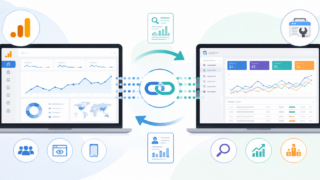
GA4とSearch Consoleを実際に連携してSEO分析へ活用したい方におすすめです。
Search ConsoleとGoogle Analyticsの違いや使い分けを詳しく知りたい方は、「Search ConsoleとGoogle Analyticsの違いとは?使い分けをわかりやすく解説」もあわせてご覧ください。
参考元:
- Google Analytics ヘルプ
- Google Search Console ヘルプ
- Google検索セントラル
- GA4の公式イベント・エンゲージメント・キーイベント解説
- Search Consoleのクリック数・表示回数・CTR・平均掲載順位の公式定義
※Google公式情報を中心に確認しているため、信頼性は高い内容です。
まとめ
Google Analytics(GA4)を活用すると、Organic Searchからの検索流入やランディングページ、エンゲージメント、イベント、キーイベントなどを分析できます。ただし、GA4だけでは検索クエリや検索順位を十分に確認できないため、Search Consoleとの併用が重要です。検索結果での表示・クリックと、訪問後のユーザー行動を組み合わせて分析し、検索意図とのずれや改善が必要な記事を見つけ、リライトによる検索流入の改善につなげましょう。

