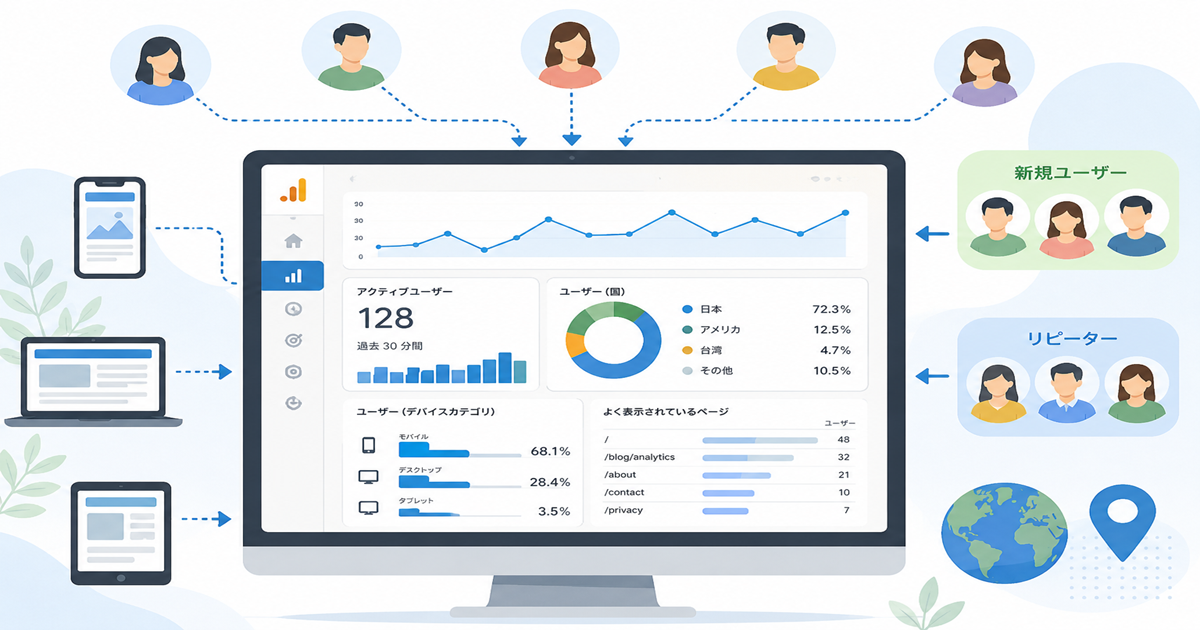
Google Analytics(GA4)のユーザーレポートとは?ユーザー数、新規ユーザー、リピーター、地域、デバイスなどの見方や指標の違い、ブログのアクセス解析・改善に活用する方法を初心者向けにわかりやすく解説します。
「ブログには何人くらい訪れている?」「新しく来た読者とリピーターはどのくらい?」「スマートフォンから見ている人が多い?」と気になったことはありませんか。Google Analytics(GA4)のユーザーに関するレポートを確認すると、ユーザー数だけでなく、新規ユーザーやリピーター、地域、デバイス、ブラウザなど、読者のアクセス状況や利用環境を分析できます。しかし、GA4には似た指標が多く、初心者には少しわかりにくい部分もあります。この記事では、ユーザーレポートの基本的な見方から、各指標の違い、ブログ改善への活用方法、確認時の注意点まで、初心者向けにわかりやすく解説します。

Google Analyticsのユーザーレポートとは?
Google Analytics(GA4)では、Webサイトやブログを訪れたユーザーについて、**「どのくらいの人が利用しているのか」「初めて訪れた人はどのくらいいるのか」「どのような環境からアクセスしているのか」**などを分析できます。
GA4には「合計ユーザー数」「アクティブユーザー数」「新規ユーザー数」「リピーター」といった複数のユーザー指標があります。また、ユーザー属性や利用環境などを確認できるレポートも用意されています。
ブログ運営では、単純なアクセス数を見るだけでなく、**「どのような読者が訪れ、どのように利用しているのか」**を把握することが大切です。
ユーザーデータを見る基本イメージ
ブログにユーザーが訪問
↓
GA4でデータを収集
↓
ユーザー数を確認
+
新規・リピーターを確認
+
地域・デバイスなどを確認
↓
読者の傾向を把握
↓
記事・サイトを改善
この流れを理解しておくと、GA4のユーザーデータをブログ改善に活用しやすくなります。
GA4のユーザーレポートでわかること
GA4では、ユーザーに関するさまざまなデータを確認できます。
代表的なものは次のとおりです。
| 確認できる項目 | わかること | ブログでの活用例 |
|---|---|---|
| アクティブユーザー | サイトを利用したユーザー | アクセス規模を確認 |
| 新規ユーザー | 初めて訪れたユーザー | 新しい読者の獲得状況を確認 |
| リピーター | 過去にも訪れたユーザー | 再訪状況を確認 |
| 国・地域 | アクセス元のおおまかな地域 | 読者層の参考にする |
| 言語 | ユーザーの言語 | コンテンツ作成の参考 |
| デバイス | 利用している端末など | スマホ対応の改善 |
| ブラウザ・OS | 利用環境 | 表示確認やサイト改善 |
GA4の「ユーザー属性の概要」では、国、都市、言語、年齢層、性別、インタレストなどのユーザー属性を確認できます。ただし、ユーザー属性の一部は利用できるデータや同意状況などによって表示されないことがあります。
また、「ユーザーの環境」では、ブラウザ、デバイスモデル、画面解像度などを確認できます。
つまり、ユーザー関連のレポートを見ることで、アクセスの「数」だけでなく、訪問者の特徴や利用環境まで分析できるのです。
ユーザーとは何を表す指標?
GA4における「ユーザー」は、単純に「実際の人間を1人ずつ数えた人数」という意味ではありません。
GA4には、ユーザーを把握するための複数の指標があります。
主なユーザー指標
- 合計ユーザー数:指定期間にイベントを発生させたユニークユーザー数
- アクティブユーザー数:指定期間にサイトやアプリを利用したユニークユーザー数
- 新規ユーザー数:初めてサイトやアプリを利用したユーザー数
- リピーター:過去にもサイトやアプリを利用したことがあるユーザー数
Google公式でも、この4つを主なユーザー指標として区別しています。
たとえば、ブログに同じ読者が、
朝に1回アクセス
↓
夜にもう一度アクセス
したとしても、単純に「2人」と数えるという考え方ではありません。
GA4では識別情報やイベントなどを利用してユーザーを測定するため、ユーザー数=現実世界の正確な人数とは考えないことが大切です。
ブログでは「実際に何人来たかを1人単位で正確に数える」というより、アクセス規模や増減の傾向を見るための指標として利用するとわかりやすいでしょう。
アクティブユーザーとは?
アクティブユーザーは、GA4を理解するうえで特に重要な指標です。
Googleでは、アクティブユーザー数を、指定期間にWebサイトまたはアプリを利用したユニークユーザー数として定義しています。エンゲージメントのあったセッションが発生した場合や、Webサイトでfirst_visitまたはengagement_time_msecなどが収集された場合にアクティブユーザーとして認識されます。
少し難しく見えますが、初心者の方はまず、
アクティブユーザー=指定した期間にサイトを利用したユーザーを把握するための中心的な指標
と覚えておけばよいでしょう。
【具体例】
7月
アクティブユーザー:3,000
↓
8月
アクティブユーザー:4,000
↓
増加している
この場合は、まず「サイトを利用するユーザーが増えている傾向がある」と考えられます。
そこから、
- Google検索から増えたのか
- SNSから増えたのか
- 特定の記事が伸びたのか
- 新規ユーザーが増えたのか
などを詳しく調べることで、アクセス増加の原因を分析できます。
新規ユーザーとリピーターの違い
ブログ運営では、新規ユーザーとリピーターの違いも理解しておきましょう。
Google公式では、新規ユーザーは指定期間中に初めてサイトやアプリを利用したユーザー、リピーターは過去にも利用したことがあるユーザーとして区別しています。
【違い早見表】
| 種類 | 意味 | ブログで考えられる状況 |
|---|---|---|
| 新規ユーザー | 初めて利用したユーザー | Google検索などから初訪問 |
| リピーター | 過去にも利用したユーザー | 以前の記事を読んだ人が再訪 |
たとえば、
Google検索
↓
家庭菜園の記事を初めて読む
↓
新規ユーザー
その後、
別の日にサイトを再訪
↓
別の家庭菜園記事を読む
↓
リピーター
というイメージです。
新規ユーザーが増えている場合は、新しい読者を獲得できている可能性があります。
一方、リピーターが増えている場合は、「また読みたい」と思って訪問している読者が増えている可能性があります。
ただし、Cookieや端末、ブラウザなどの利用環境によって識別状況が変わる可能性があるため、新規・リピーターを現実の人物と完全に一致する数字として扱わないことも重要です。
ユーザーレポートを確認するメリット
ユーザー関連のレポートを見る大きなメリットは、ブログのアクセス状況を「ページが何回見られたか」だけではなく、「ユーザー」という視点から確認できることです。
たとえば、月間ページビューが増えたとしても、
新しい読者が増えたのか
それとも、
既存の読者が多くの記事を読んだのか
では意味が異なります。
そこで、
- アクティブユーザー
- 新規ユーザー
- リピーター
- セッション
- エンゲージメント
- 流入経路
- デバイス
などを組み合わせて確認します。
【具体例】
アクティブユーザーが増加
+
新規ユーザーも増加
↓
新しい読者が増えている可能性
一方、
アクティブユーザーはほぼ同じ
+
ページビューが増加
↓
1人あたりの閲覧ページが増えた可能性
このように複数の指標を組み合わせれば、「アクセスが増えた」という結果だけでなく、その背景を考えられるようになります。
ブログ運営でユーザーデータが重要な理由
ブログを改善するためには、「アクセス数を増やす」だけではなく、読者がどのようにサイトを利用しているかを理解することが重要です。
たとえば、ユーザーの多くがスマートフォンを利用していることがわかった場合は、
- 文字が小さすぎないか
- 表が横にはみ出していないか
- ボタンが押しやすいか
- 画像が大きすぎないか
- 内部リンクを見つけやすいか
などをスマートフォンで確認できます。
GA4の「ユーザーの環境」では、ブラウザ、デバイスモデル、画面解像度などの情報を確認できるため、こうしたサイト改善の判断材料になります。
また、新規ユーザーが多いブログなら、
初めて訪れた人でも理解できる記事構成
を意識するとよいでしょう。
リピーターを増やしたい場合は、
関連記事
↓
内部リンク
↓
カテゴリー記事
↓
別の記事へ回遊
という導線を整える方法も考えられます。
ユーザーデータから考えられるブログ改善
| データからわかったこと | 考えられる改善 |
|---|---|
| 新規ユーザーが多い | 初心者向けの説明を充実 |
| リピーターが少ない | 関連記事・内部リンクを改善 |
| スマホ利用が多い | モバイル表示を確認 |
| 特定地域の利用が多い | 地域に合った情報を充実 |
| ユーザー数が増加 | 伸びた記事・流入元を調査 |
| ユーザー数が減少 | 期間・流入経路・記事別に原因を調査 |
重要なのは、**「数字を見る→理由を考える→改善する→再びデータを確認する」**という流れです。
ユーザーデータをブログ改善につなげる流れ
GA4でユーザーデータを確認
↓
ユーザーの増減・特徴を発見
↓
流入経路や記事を詳しく分析
↓
記事・内部リンク・表示を改善
↓
一定期間後にGA4で再確認
このサイクルを繰り返すことで、GA4は単なるアクセス数を見るツールではなく、読者にとって利用しやすいブログを作るための判断材料になります。
初心者が最初に確認したいポイント
- □ アクティブユーザー数を確認する
- □ 新規ユーザー数を確認する
- □ リピーターの状況を確認する
- □ 前月などとユーザー数を比較する
- □ ユーザー属性を必要に応じて確認する
- □ スマートフォン・PCなどの利用環境を確認する
- □ ユーザー数だけで良し悪しを判断しない
- □ セッションやエンゲージメントなども組み合わせる
- □ 数字の変化から改善点を考える
GA4でユーザーに関するレポートを確認する方法
GA4でユーザーの特徴や利用環境を調べる場合は、左側メニューの**「レポート」**から確認します。
GA4には、ユーザーの地域や言語などを確認できる「ユーザー属性」と、デバイスやブラウザなどを確認できる「テクノロジー」のレポートがあります。Google公式では、これらを「ユーザー」コレクションとして提供しています。
ただし、GA4はプロパティの設定やレポート構成によって、左側メニューに表示される項目が異なる場合があります。そのため、画面がこの記事と少し違っていても、すぐに設定ミスと判断する必要はありません。
ユーザー関連レポートを開く基本的な流れ
Google Analyticsにログイン
↓
対象のGA4プロパティを選択
↓
「レポート」を開く
↓
「ユーザー」
↙ ↘
ユーザー属性 テクノロジー
↓ ↓
地域・言語など デバイス・ブラウザなど
この流れを覚えておけば、初心者の方でもユーザーデータを探しやすくなります。
Google Analyticsにログインする
まず、Google Analyticsを開いてGoogleアカウントでログインします。
GA4を設定したときに使用したGoogleアカウントでログインしましょう。
複数のGoogleアカウントを使っている場合は、別のアカウントでログインしていないかにも注意してください。
【具体例】
普段使用しているGoogleアカウントA
→ GA4を管理している
別のGoogleアカウントB
→ GA4を管理していない
この状態でGoogleアカウントBからAnalyticsを開くと、確認したいプロパティが表示されないことがあります。
その場合は、GA4を管理しているGoogleアカウントへ切り替えて確認しましょう。
確認したいGA4プロパティを選択する
Google Analyticsへログインしたら、次に分析したいWebサイトのGA4プロパティを確認します。
複数のブログやWebサイトを登録している場合は、特に注意が必要です。
たとえば、
| 運営サイト | GA4プロパティ |
|---|---|
| ブログA | ブログA用プロパティ |
| ブログB | ブログB用プロパティ |
| 会社サイト | 会社サイト用プロパティ |
となっている場合、ブログAを分析したいのにブログBのプロパティを開いていると、当然ながらブログAのユーザーデータは確認できません。
確認したいポイント
- プロパティ名
- 対象となるWebサイト
- ウェブデータストリーム
- 測定ID
- データが正常に収集されているか
特に「ユーザー数が急に少なくなった」「昨日までのデータが見つからない」と感じた場合は、最初に正しいプロパティを見ているか確認するとよいでしょう。
「レポート」を開く
対象のGA4プロパティを確認したら、画面左側にある**「レポート」**をクリックします。
GA4のレポートでは、Webサイトやアプリから収集されたデータを使って、トラフィックやユーザー行動などを分析できます。
ユーザーに関するレポートを探す場合は、基本的に、
「レポート」
↓
「ユーザー」
↓
「ユーザー属性」または「テクノロジー」
と進みます。
Google公式によると、「ユーザー」コレクションには標準で次のようなレポートがあります。
| 分類 | 主なレポート |
|---|---|
| ユーザー属性 | ユーザー属性の概要 |
| ユーザー属性 | オーディエンス |
| ユーザー属性 | ユーザー属性の詳細 |
| テクノロジー | ユーザーの環境の概要 |
| テクノロジー | ユーザーの環境の詳細 |
初心者の方は、まず**「ユーザー属性の概要」と「ユーザーの環境の概要」**から確認するとわかりやすいでしょう。
ユーザー属性レポートを確認する
ユーザー属性レポートでは、Webサイトを利用しているユーザーについて、地域や言語などの情報を確認できます。
基本的には、
「レポート」
↓
「ユーザー」
↓
「ユーザー属性」
↓
「概要」または「ユーザー属性の詳細」
と進んで確認します。
ユーザー属性の詳細レポートでは、主に次のようなディメンションを利用できます。
- 国
- 地域
- 市区町村
- 言語
- 年齢
- 性別
- インタレスト カテゴリ
Google公式では、「ユーザー属性の詳細」を、ユーザーの言語、興味・関心、地域、年齢、性別などを確認できるレポートとして説明しています。
【ブログでの具体例】
たとえば地域別データを確認して、
日本からのユーザーが多い
↓
さらに地域を確認
↓
特定地域からのアクセスが目立つ
↓
その地域に関係する記事のアクセス状況も確認
という分析ができます。
ただし、年齢や性別などのユーザー属性データが、すべてのユーザーについて表示されるわけではありません。
Googleシグナルやユーザーの同意状況などが関係するほか、ユーザー数が少ない場合にはプライバシー保護のためデータのしきい値が適用されることがあります。
したがって、「年齢が表示されない=GA4の設定が壊れている」とは限りません。
テクノロジーレポートを確認する
テクノロジー関連のレポートでは、ユーザーがどのような端末や環境からサイトを利用しているのかを確認できます。
基本的には、
「レポート」
↓
「ユーザー」
↓
「テクノロジー」
↓
「ユーザーの環境の概要」または「ユーザーの環境の詳細」
と進みます。
確認できる代表的な項目には、
- デバイスカテゴリ
- ブラウザ
- OS
- デバイスモデル
- 画面解像度
- アプリのバージョン
などがあります。
【具体例】
たとえばブログのユーザーについて、
スマートフォン:75%
パソコン:23%
タブレット:2%
という傾向が確認できたとします。
この場合は、パソコンだけで記事を確認するのではなく、スマートフォン表示を特に重視します。
具体的には、
- 表が横にはみ出していないか
- 文字が読みやすいか
- 画像が大きすぎないか
- 広告が本文を邪魔していないか
- 内部リンクを押しやすいか
- ボタンの間隔が狭すぎないか
などを確認するとよいでしょう。
つまり、テクノロジーレポートは単に「スマホ利用者が何%いる」と見るだけでなく、実際のサイト表示や使いやすさを改善するための判断材料として活用できます。
レポートが表示されない場合に確認すること
GA4を開いても「ユーザー属性」や「テクノロジー」が見つからない場合があります。
ここで重要なのは、表示されないからといってGA4の設定に問題があるとは限らないことです。
Google Analyticsでは、初期設定時に選択したビジネス目標などによって、表示されるレポート構成が異なることがあります。
また、レポートが削除されていたり、デフォルトのナビゲーションに含まれていなかったりする場合もあります。編集者または管理者権限があれば、レポートライブラリから追加できる場合があります。
【表示されない場合の確認順序】
① 正しいGA4プロパティか確認
↓
② 「レポート」を確認
↓
③ 「ユーザー」コレクションを確認
↓
④ ユーザー属性・テクノロジーを探す
↓
⑤ レポートライブラリを確認
↓
⑥ 自分の権限を確認
この順番で確認するとよいでしょう。
レポートが見つからない場合の早見表
| 状況 | 考えられる原因 | 確認方法 |
|---|---|---|
| ユーザー関連レポートがない | レポート構成の違い | レポートライブラリを確認 |
| 一部のレポートだけない | 削除・非公開など | ナビゲーション構成を確認 |
| 編集できない | 権限不足 | ユーザー権限を確認 |
| 年齢・性別が出ない | データ不足・設定など | Googleシグナルなどを確認 |
| 一部データが少ない | しきい値など | プライバシー関連の制限を確認 |
| データ自体がほぼない | 計測上の問題 | リアルタイムなどで計測を確認 |
【初心者向け】ユーザーレポート確認チェックリスト
- □ Google Analyticsへログインした
- □ 正しいGoogleアカウントを使用している
- □ 正しいGA4プロパティを選択した
- □ 左側の「レポート」を開いた
- □ 「ユーザー」コレクションを確認した
- □ 「ユーザー属性」を確認した
- □ 「テクノロジー」を確認した
- □ 国・地域・言語などを確認した
- □ デバイス・ブラウザなどを確認した
- □ レポートがない場合はライブラリを確認した
- □ 表示されないデータを「設定ミス」と決めつけていない
初心者におすすめの確認方法
ユーザー属性
「どのようなユーザー?」
↓
テクノロジー
「どのような環境で見ている?」
↓
ユーザー数・エンゲージメントなど
「どのくらい利用されている?」
↓
ブログの改善点を考える
たとえば「スマートフォンユーザーが多い」とわかったら、そこで終わりではありません。
データを見る → 傾向を見つける → 改善する → 後日もう一度確認する
という流れで活用することが大切です。
GA4のユーザー数の基本的な見方
Google Analytics(GA4)でアクセス状況を確認すると、「総ユーザー数」「アクティブユーザー数」「新規ユーザー数」「リピーター」など、似た名前の指標が表示されます。
初心者の方は、「結局どの数字を見ればよいの?」と迷いやすいところです。
まずは、アクティブユーザー数を中心に確認し、新規ユーザーやリピーター、セッション数を組み合わせて見ると理解しやすくなります。
Google公式でも、合計ユーザー数・アクティブユーザー数・新規ユーザー数・リピーターを、それぞれ異なる意味を持つユーザー指標として定義しています。
GA4の主なユーザー指標早見表
| 指標 | 基本的な意味 | ブログで見るポイント |
|---|---|---|
| 総ユーザー数(合計ユーザー数) | 期間中にイベントを発生させたユニークユーザー | サイトを利用したユーザー全体の規模 |
| アクティブユーザー数 | 期間中にサイトを利用したアクティブなユーザー | アクセス状況を見る中心的な指標 |
| 新規ユーザー数 | 初めて訪問したユーザー | 新しい読者を獲得できているか |
| リピーター | 過去にも訪問したことがあるユーザー | 再訪している読者の状況 |
| セッション数 | サイトへの訪問・利用のまとまり | 何回訪問されたかを見る |
それぞれの違いを順番に見ていきましょう。
総ユーザー数とは?
総ユーザー数(GA4では「合計ユーザー数」と表記される場合があります)は、指定した期間にイベントを発生させたユニークユーザーの数です。
Google公式では「合計ユーザー数」を、指定期間にイベントをトリガーしたユニークユーザー数と定義しています。
たとえば、ある読者が同じ日に、
午前中にブログへアクセス
↓
夕方に再訪
↓
翌日にもアクセス
した場合、訪問回数は複数になっても、単純にその回数分だけ別々のユーザーとして数えるわけではありません。
【具体例】
ある期間に、
- Aさん:3回訪問
- Bさん:2回訪問
- Cさん:1回訪問
したとします。
訪問は合計6回ありますが、ユーザーはA・B・Cの3ユーザーという考え方になります。
ただし、GA4ではブラウザや端末などの識別情報を使ってユーザーを測定するため、現実世界の人間を完全に1人ずつ識別しているわけではありません。
そのため、ユーザー数は「実際に訪問した人間の正確な人数」というより、アクセス規模や傾向を分析するための指標として考えましょう。
アクティブユーザー数とは?
アクティブユーザー数は、GA4で特に重要なユーザー指標です。
Google公式では、指定した期間にWebサイトまたはアプリを利用したユニークユーザーの数と説明しています。一定の条件を満たしたエンゲージメントセッションが発生した場合などに、アクティブユーザーとして認識されます。
初心者の方は、まず、
「期間中にサイトを利用したユーザーを見る中心的な指標」
と覚えておけばよいでしょう。
【具体例】
7月
アクティブユーザー:2,500
↓
8月
アクティブユーザー:3,200
↓
約700増加
この場合は、サイトを利用したユーザーが増えていることがわかります。
ただし、ここで、
「SEOが成功した!」
とすぐ判断するのは早すぎます。
次に、
- Google検索から増えたのか
- SNSから増えたのか
- 新規ユーザーが増えたのか
- 特定の記事だけ伸びたのか
- 広告やキャンペーンの影響があったのか
などを確認して、増加した理由を調べましょう。
新規ユーザー数とは?
新規ユーザー数は、指定した期間に初めてWebサイトやアプリを利用したユーザーの数です。
Webサイトの場合、GA4ではfirst_visitイベントなどを利用して新規ユーザーを測定します。
ブログの場合は、Google検索やSNSなどを通じて初めてサイトを訪れた読者の獲得状況を考える際に役立ちます。
【具体例】
Googleで、
「トマト 育て方 初心者」
と検索
↓
あなたの記事をクリック
↓
ブログへ初めてアクセス
↓
新規ユーザーとして計測される対象
新規ユーザーが増えている場合は、検索エンジンやSNSなどから新しい読者との接点が増えている可能性があります。
ただし、新規ユーザー数だけを見ても原因はわかりません。
新規ユーザーが増えたら、
新規ユーザー増加
↓
流入経路を確認
↓
ランディングページを確認
↓
どの記事が新規読者を集めたか調査
という流れで分析すると、ブログ改善につなげやすくなります。
リピーターを確認する考え方
リピーターは、過去にもサイトやアプリを利用したことがあり、指定した期間に再び利用したユーザーです。
ブログでは、新しい読者を増やすことだけでなく、一度訪れた読者に再び訪問してもらうことも大切です。
【具体例】
初回
Google検索から「犬の病気」の記事を読む
↓
数日後
同じサイトの別の記事を読む
↓
再訪したユーザー
というイメージです。
リピーターが増えている場合は、
- 関連記事が充実している
- 専門テーマの記事が増えている
- ブックマークされている
- サイト名を覚えてもらえている
- 続けて読みたい記事がある
など、さまざまな可能性が考えられます。
ただし、「リピーターが多い=必ず良いサイト」と単純には判断できません。
検索流入を伸ばしている途中なら、新規ユーザーの割合が高くなることもあります。
大切なのは、新規とリピーターのどちらか一方だけを見るのではなく、サイトの目的や成長段階に合わせて変化を見ることです。
ユーザー数とセッション数の違い
ユーザー数と混同しやすい指標が「セッション数」です。
簡単に分けると、
ユーザー数
→ 「何人くらい利用したか」を見る考え方
セッション数
→ 「何回の訪問・利用があったか」を見る考え方
です。
【図解】
ユーザーA
午前9時に訪問
↓
いったん離れる
↓
午後8時に再び訪問
この場合、
ユーザー:1
に対して、
複数のセッションが発生する可能性がある
という関係になります。
【違い早見表】
| 項目 | ユーザー | セッション |
|---|---|---|
| 見るもの | 利用者 | 訪問・利用のまとまり |
| 同じ人の再訪 | 同一ユーザーとして識別される場合がある | 別セッションになる場合がある |
| ブログでの用途 | 読者規模を確認 | 訪問回数・利用状況を確認 |
| 分析のポイント | 何人利用したか | 何回訪問されたか |
たとえば、
ユーザー数:1,000
セッション数:1,500
だった場合、
「1,500人が訪問した」
とは言えません。
同じユーザーが複数回訪問している可能性があるためです。
ブログのアクセス状況を見る場合は、ユーザー数とセッション数をセットで見ると理解しやすくなります。
ユーザー数の増減を比較する方法
GA4では、現在のユーザー数を見るだけでなく、前の期間や前年などと比較することが重要です。
Google Analyticsのレポートでは、右上の日付選択から期間を指定し、前の期間や前年などと比較できます。
【基本的な流れ】
GA4のレポートを開く
↓
右上の日付を選択
↓
確認したい期間を設定
↓
「比較」を設定
↓
前期間・前年などと比較
たとえば、
| 期間 | アクティブユーザー |
|---|---|
| 7月 | 3,000 |
| 8月 | 3,600 |
なら、8月は7月より600増えています。
ただし、比較するときは期間の条件をそろえることが大切です。
比較するときのポイント
- 7日間なら7日間同士で比較する
- 28日間なら28日間同士で比較する
- 季節性がある場合は前年同期も確認する
- 一時的なアクセス急増がなかったか確認する
- 新規記事を大量に公開していないか確認する
- 検索流入やSNS流入もあわせて確認する
たとえば家庭菜園の記事なら、春と冬では検索需要そのものが違う可能性があります。
そのため、
「先月より減った=記事の評価が落ちた」
とは限りません。
ユーザー数の変化を見つけたら、期間・流入経路・ランディングページ・Search Consoleなどを組み合わせて原因を確認することが大切です。
初心者はどのユーザー指標を見ればよい?
GA4には多くの指標がありますが、初心者の段階ですべてを見る必要はありません。
最初は次の4項目を中心に確認するとよいでしょう。
【初心者向け】まず見る4つ
① アクティブユーザー数
→ サイトを利用しているユーザーの規模を確認
② 新規ユーザー数
→ 新しい読者を獲得できているか確認
③ リピーター
→ 再び訪れているユーザーの状況を確認
④ セッション数
→ サイトへの訪問・利用状況を確認
さらに慣れてきたら、
- エンゲージメント率
- 平均エンゲージメント時間
- 表示回数
- ランディングページ
- 流入元・メディア
- キーイベント
なども組み合わせていきましょう。
初心者向けGA4分析の流れ
アクティブユーザー
「どのくらい利用されている?」
↓
新規ユーザー・リピーター
「新しい読者?再訪した読者?」
↓
セッション
「どのくらい訪問されている?」
↓
流入経路・ページ
「どこから来て何を読んだ?」
↓
エンゲージメント
「訪問後どう利用した?」
↓
ブログ改善
この順番で見ると、単に「アクセスが増えた・減った」で終わらず、その背景を考えやすくなります。
数字が変化したときの考え方
| データの変化 | 最初に考えられること | 次に確認する項目 |
|---|---|---|
| アクティブユーザー増加 | 利用者が増えている | 流入経路・ページ |
| 新規ユーザー増加 | 新しい読者が増えている | 検索・SNS・ランディングページ |
| リピーター増加 | 再訪が増えている可能性 | 人気記事・内部リンク |
| セッション増加 | 訪問機会が増えている | ユーザー数との比較 |
| ユーザー急減 | 流入減・季節性・計測問題など | Search Console・タグ・期間 |
| ユーザー急増 | 検索・SNS・話題化など | 流入元・人気ページ |
初心者のうちは、細かな数字を毎日追いかけるより、同じ条件で一定期間ごとに比較することをおすすめします。
たとえば毎月、
アクティブユーザー → 新規ユーザー → リピーター → セッション → 流入経路
の順番で確認すると、ブログの成長を追いやすくなります。
ユーザー属性レポートの見方
GA4のユーザー属性レポートでは、サイトを訪れたユーザーの国・地域・市区町村・言語・年齢・性別・興味関心などを確認できます。
こうしたデータを見ることで、「どの地域の読者が多いのか」「どのようなユーザー層に記事が届いているのか」を把握し、コンテンツ作成やサイト改善の参考にできます。
ただし、ユーザー属性データはすべての訪問者について取得・表示されるわけではありません。 データの取得方法やプライバシー保護の仕組みを理解したうえで、あくまで読者全体の「傾向」を見るために利用しましょう。
ユーザー属性レポートの基本的な見方
GA4「レポート」
↓
ユーザー
↓
ユーザー属性
↓
国・地域・言語などを確認
↓
表示される場合は年齢・性別なども確認
↓
読者全体の傾向を把握
↓
記事作成・サイト改善の参考にする
ユーザー属性レポートとは?
ユーザー属性レポートは、Webサイトやアプリを利用したユーザーについて、地域や言語などの特徴を確認するためのレポートです。
Google Analyticsでは「ユーザー属性の概要」と「ユーザー属性の詳細」などからデータを確認できます。
主な項目を整理すると、次のようになります。
| 項目 | 確認できる内容 | ブログでの活用例 |
|---|---|---|
| 国 | ユーザーの国 | 国内・海外ユーザーの傾向 |
| 地域 | 都道府県・州など | 地域別コンテンツの参考 |
| 市区町村 | おおまかな都市 | 地域記事の需要把握 |
| 言語 | ブラウザ・端末などの言語設定 | 読者の言語傾向 |
| 年齢 | 年齢層 | コンテンツ作成の参考 |
| 性別 | 性別に関するデータ | 読者傾向の参考 |
| インタレスト | 興味・関心カテゴリ | コンテンツ企画の参考 |
ただし、これらの項目を「読者の正確なプロフィール」と考えるのは適切ではありません。
GA4ではプライバシー保護などの理由から利用できないデータもあるため、「このサイトでは、このようなユーザー傾向が見られる」程度に捉えるのが基本です。
国・地域を確認する
ユーザー属性レポートでは、ユーザーがアクセスしている国や地域を確認できます。
たとえば、日本向けのブログで、
- 日本からのアクセスが大部分を占める
- アメリカからも一定数アクセスされている
- 特定の都道府県からアクセスが多い
といった傾向を確認できます。
【具体例】
温泉の記事を運営していて、
広島県からのユーザーが多い
↓
広島県の温泉・観光記事も確認
↓
アクセスの多い記事や検索流入を調査
↓
関連する温泉記事を充実させる
といった分析が考えられます。
ただし、
「広島県からアクセスが多い=広島県の記事を求めている」
とは限りません。
地域データだけで結論を出さず、ランディングページや流入経路、Search Consoleの検索クエリなども組み合わせて確認しましょう。
地域データを活用するときのポイント
- アクセスが多い地域を確認する
- 地域別記事との関係を調べる
- 季節による変化も確認する
- ランディングページと組み合わせる
- Search Consoleの検索データも参考にする
市区町村などの地域データを見るときの注意点
GA4では、市区町村など、より細かな地域データが表示される場合があります。
ただし、表示された地域をユーザーの正確な現在地や住所だと考えないことが重要です。
Google Analyticsの地域ディメンションは、ユーザーのアクセスに関連する地理情報をもとにしたデータであり、VPNや通信環境などの影響も受ける可能性があります。
たとえば、
GA4:東京都○○区周辺のデータ
↓
だから
「この読者は○○区に住んでいる」
とは判断できません。
地域データを見るときの注意点
- 正確な住所とは考えない
- 居住地とは限らない
- VPNなどの影響を受ける場合がある
- 少人数のデータから個人を推測しない
- 地域全体の傾向として利用する
特にアクセス数の少ないブログでは、細かな地域情報から「このアクセスは知人ではないか」などと個人を推測しないよう注意しましょう。
言語を確認する
ユーザー属性レポートでは、ユーザーの言語に関する情報も確認できます。
ただし、ここで表示される言語は、「ユーザーが実際に何語を話しているか」を直接調査したものではありません。
ブラウザや端末などの言語設定をもとにした情報として考えるとわかりやすいでしょう。
たとえば、
| 表示例 | 考え方 |
|---|---|
| Japanese | 日本語環境からの利用 |
| English | 英語環境からの利用 |
| Chinese | 中国語環境からの利用 |
日本語で作成しているブログなら、日本語環境からの利用が多いかを確認する参考になります。
海外からのアクセスや日本語以外の言語が目立つ場合は、
国・地域
+
言語
+
閲覧ページ
を組み合わせて確認すると、状況を理解しやすくなります。
年齢・性別などのデータについて理解する
GA4では、条件を満たしている場合、年齢や性別などのユーザー属性データを確認できます。
たとえば年齢については、
- 18~24歳
- 25~34歳
- 35~44歳
- 45~54歳
- 55~64歳
- 65歳以上
といった区分で表示される場合があります。
こうしたデータは、記事の内容や表現を考える際の参考になります。
【具体例】
仮に家庭菜園ブログで、
55歳以上のユーザーが比較的多い
という傾向が確認できたとします。
その場合、
- 専門用語をわかりやすく説明する
- 表や図を使う
- スマートフォンでも読みやすくする
- 手順を番号順に説明する
など、読者が理解しやすい記事作りを検討できます。
ただし、ここでも重要なのは、年齢や性別だけで読者像を決めつけないことです。
「この年齢だから、この内容が好きなはず」と判断するのではなく、実際の人気記事やエンゲージメントなども合わせて確認しましょう。
すべてのユーザー属性が表示されるわけではない
GA4を開いたとき、
「国や地域は表示されているのに、年齢や性別がほとんど出ない」
ということがあります。
これは、必ずしも設定ミスではありません。
ユーザー属性の一部は、Googleシグナルなどの利用可能な情報やユーザーの同意状況などによって取得・表示状況が異なります。また、Google Analyticsではプライバシー保護のため、レポートや探索でデータしきい値が適用される場合があります。
そのため、
アクティブユーザー:1,000
だからといって、
年齢データ:1,000人分
が必ず表示されるわけではありません。
【イメージ】
サイトを利用したユーザー全体
↓
一部についてユーザー属性データを利用可能
↓
さらにプライバシー保護などを適用
↓
GA4レポートに表示
したがって、ユーザー属性レポートはサイト訪問者全員の完全なプロフィール一覧ではないことを覚えておきましょう。
表示されないときに確認したいこと
- データ量が十分あるか
- 対象期間が短すぎないか
- Googleシグナルなどの設定
- ユーザーの同意状況
- データしきい値の影響
- レポートのフィルタや比較条件
年齢・性別が表示されないからといって、設定をむやみに変更する必要はありません。
プライバシーに配慮してデータを確認する
ユーザー属性データを利用するときに最も大切なのが、プライバシーへの配慮です。
GA4はサイト改善やアクセス傾向の分析に利用するものであり、特定の個人を探し出すためのツールではありません。
特に、
地域
+
年齢
+
性別
+
アクセス時間
など、複数の情報を組み合わせて特定の人物を推測しようとする使い方は避けましょう。
Google Analyticsの利用規約では、Googleが個人を特定できる情報として使用・認識できるデータをAnalyticsへ送信してはならないことが定められています。
ブログ運営で意識したいポイント
- 個人を特定する目的で使用しない
- 地域データから住所を推測しない
- 少人数の属性から人物を推測しない
- 必要に応じてプライバシーポリシーを整備する
- Cookie・同意に関する法令やGoogleの要件を確認する
- ユーザーデータは「傾向」として分析する
正しいユーザー属性分析の考え方
× 個人を探す
「誰が見た?」
ではなく、
↓
○ 傾向を見る
「どのような利用傾向がある?」
↓
コンテンツ改善
「どんな記事を充実させる?」
↓
使いやすさ改善
「どの端末でも読みやすい?」
という方向で利用しましょう。
ユーザー属性データの活用早見表
| 確認したデータ | わかること | 活用方法 | 注意点 |
|---|---|---|---|
| 国 | 国別の利用傾向 | 対象地域の確認 | 居住地とは限らない |
| 地域 | 地域別の傾向 | 地域記事の参考 | 正確な住所ではない |
| 市区町村 | 細かな地域傾向 | 地域コンテンツの参考 | 個人を推測しない |
| 言語 | 言語環境の傾向 | 記事言語の参考 | 実際の母語とは限らない |
| 年齢 | 年齢層の傾向 | 記事表現の参考 | 全ユーザー分ではない |
| 性別 | 属性の傾向 | コンテンツ分析の参考 | 決めつけない |
| インタレスト | 興味・関心の傾向 | 記事企画の参考 | 利用可能な場合のみ |
初心者向けユーザー属性確認チェックリスト
- □ 国を確認した
- □ 地域を確認した
- □ 必要に応じて市区町村を確認した
- □ 言語を確認した
- □ 年齢・性別が利用できるか確認した
- □ 属性データが全ユーザー分ではないことを理解した
- □ 地域データを正確な住所と考えていない
- □ 少人数のデータから個人を推測していない
- □ 属性だけで読者像を決めつけていない
- □ ページやエンゲージメントなども組み合わせている
ユーザー属性レポートで重要なのは、「誰がアクセスしたのか」を突き止めることではなく、「どのようなユーザー傾向があるのか」を理解することです。
属性データを人気記事、流入経路、エンゲージメントなどと組み合わせれば、読者にとってよりわかりやすく、使いやすいブログを作るための参考になります。
テクノロジーレポートでユーザーの利用環境を確認する
GA4のテクノロジーレポートでは、ユーザーがどのようなデバイス・ブラウザ・OSなどを使ってWebサイトを閲覧しているのかを確認できます。
ブログの記事内容が充実していても、スマートフォンで文字が読みにくかったり、表が画面からはみ出したりすると、読者にとって使いにくいサイトになってしまいます。
そこで、テクノロジーレポートから実際の利用環境を把握し、読者が使っている端末に合わせて表示や操作性を改善することが大切です。
テクノロジーレポートの活用イメージ
GA4
↓
テクノロジーレポート
↓
デバイス・ブラウザ・OS・画面解像度などを確認
↓
利用環境の傾向を把握
↓
実際の表示を確認
↓
読みやすさ・操作性を改善
テクノロジーレポートとは?
GA4のテクノロジー関連レポートは、ユーザーがサイトやアプリへアクセスするときに使用した技術的な環境を分析するためのレポートです。
GA4では、「ユーザーの環境の概要」「ユーザーの環境の詳細」などから、利用環境に関するデータを確認できます。
主な項目は次のとおりです。
| 確認項目 | わかること |
|---|---|
| デバイスカテゴリ | desktop・mobile・tabletなど |
| ブラウザ | Chrome・Safariなど |
| OS | Windows・Android・iOSなど |
| デバイスモデル | 端末モデルに関する情報 |
| 画面解像度 | 利用画面の解像度 |
| プラットフォーム | Web・アプリなどの利用環境 |
個人ブログの場合は、まずデバイスカテゴリ・ブラウザ・OSの3項目から確認するとよいでしょう。
デバイスカテゴリを確認する
デバイスカテゴリでは、ユーザーがどの種類の端末からアクセスしているのかを確認できます。
Webサイトでは主に、
- mobile:スマートフォンなど
- desktop:パソコン
- tablet:タブレット
などに分類されます。
たとえば、
| デバイス | アクティブユーザー | 割合の例 |
|---|---|---|
| mobile | 7,000 | 70% |
| desktop | 2,700 | 27% |
| tablet | 300 | 3% |
という結果だった場合、ユーザーの多くがスマートフォンから閲覧していることになります。
この場合、サイト運営者がパソコンを使って記事を書いていても、スマートフォンでの見え方を特に重視する必要があります。
パソコン・スマートフォン・タブレットを比較する
デバイスごとのユーザー数を見るだけでなく、アクセス後の利用状況も比較すると、改善点を発見しやすくなります。
たとえば、
パソコンでは記事がよく読まれている
一方で、
スマートフォンではエンゲージメントが低い
という傾向があったとします。
この場合は、スマートフォン表示に問題がないか確認します。
スマートフォンで確認したいポイント
- 文字サイズは読みやすいか
- 表が画面からはみ出していないか
- 画像が大きすぎないか
- 広告が本文を邪魔していないか
- メニューを操作しやすいか
- 内部リンクを押しやすいか
- ボタン同士が近すぎないか
- ページの表示が極端に遅くないか
特にブログでは、表を多く使う記事ほどスマートフォン表示を確認しておきましょう。
ブラウザを確認する
テクノロジーレポートでは、ユーザーが利用しているブラウザも確認できます。
代表的なブラウザには、
- Google Chrome
- Safari
- Microsoft Edge
- Firefox
などがあります。
たとえばChromeでは正常に表示されても、Safariではレイアウトが少し崩れるケースも考えられます。
そのため、利用者の多いブラウザがわかったら、実際にそのブラウザでもサイトを確認すると安心です。
ただし、少数ユーザーしか利用していないブラウザまで、すべて同じ優先順位で確認する必要はありません。
利用者の多い環境から優先して確認すると効率的です。
OSを確認する
OSとは、パソコンやスマートフォンを動かす基本ソフトウェアです。
GA4では、ユーザーの利用環境として、
- Windows
- Android
- iOS
- Macintosh
- Chrome OS
などが確認できる場合があります。
たとえば、
mobileが多い
↓
さらにOSを確認
↓
AndroidとiOSが多い
ということがわかれば、AndroidスマートフォンとiPhoneの両方で表示を確認する判断材料になります。
【ポイント】
デバイスカテゴリだけを見る
↓
「スマホが多い」
で終わらず、
デバイス → OS → ブラウザ
と少しずつ詳しく確認すると、読者の利用環境を理解しやすくなります。
画面解像度などを確認する
GA4では画面解像度など、さらに細かな利用環境を確認できる場合があります。
画面解像度を見ることで、ユーザーがどのような画面環境でサイトを利用しているのかを把握する参考になります。
ただし、初心者の方がすべての解像度を一つずつ分析する必要はありません。
大切なのは、
特定の画面サイズだけで正常に表示されるサイトにしない
ことです。
ブログではレスポンシブデザインを利用し、
- 大きなパソコン画面
- ノートパソコン
- タブレット
- スマートフォン
など、さまざまな画面幅で読みやすい状態を目指しましょう。
利用環境のデータをサイト改善に活用する
テクノロジーレポートは、数字を見るだけではなく、実際のサイト改善につなげることが重要です。
【活用早見表】
| GA4でわかったこと | 確認すること | 改善例 |
|---|---|---|
| mobileが多い | スマホ表示 | 文字・表・画像を調整 |
| Safariが多い | Safari表示 | レイアウト確認 |
| Chromeが多い | Chrome表示 | 主要ページをテスト |
| Androidが多い | Android表示 | 操作性を確認 |
| iOSが多い | iPhone表示 | メニュー・広告などを確認 |
| 特定画面サイズが多い | レスポンシブ表示 | レイアウト調整 |
たとえば、スマートフォン利用者が多ければ、
GA4で発見
↓
実際にスマホで記事を見る
↓
読みにくい表を発見
↓
表を簡潔にする
↓
一定期間後にGA4で再確認
という改善サイクルにつなげます。
テクノロジーレポートは、「読者がどの環境で見ているのか」を知り、サイトを使いやすくするための判断材料として活用しましょう。
新規ユーザーとリピーターを分析する
ブログの成長を考えるときは、ユーザー数だけでなく、初めて訪れた新規ユーザーと、再び訪れたリピーターの状況にも注目しましょう。
新規ユーザーは新しい読者を獲得できているかを見る参考になり、リピーターは再訪の傾向を考える参考になります。
ただし、「新規が多ければ良い」「リピーターが多ければ良い」と単純に判断するものではありません。
サイトの目的や記事の種類に合わせて、両方の変化を見ることが重要です。
新規ユーザーとは?
GA4の新規ユーザーは、指定期間中に初めてWebサイトやアプリを利用したユーザーを表す指標です。
Webサイトでは、初回訪問時に収集されるfirst_visitなどをもとに測定されます。
【具体例】
Googleで
「オクラ 育て方 初心者」
と検索
↓
ブログの記事をクリック
↓
そのサイトを初めて利用
↓
新規ユーザー
というイメージです。
新規ユーザー数を見ることで、検索エンジンやSNSなどから新しい読者を獲得できているかを考える材料になります。
リピーターとは?
リピーターは、過去にもサイトやアプリを利用したことがあり、再び利用したユーザーです。
たとえば、
1回目
家庭菜園の記事を読む
↓
数日後
↓
2回目
同じブログの別の家庭菜園記事を読む
という場合、再訪したユーザーとして捉えられます。
ブログでは、読者が、
「このサイトには役立つ記事がありそう」
と思って再び訪れてくれることは大切です。
ただし、端末やブラウザ、Cookieなどの条件によってユーザー識別は変わる可能性があるため、現実の人物と完全に一致する数字ではないことも覚えておきましょう。
新規ユーザーが多い場合の考え方
新規ユーザーが多い場合、新しい読者へ記事が届いている可能性があります。
特に検索流入を中心としたブログでは、Google検索から初めて訪れるユーザーが多くなることも考えられます。
新規ユーザーが増えたら確認すること
- Google検索からの流入が増えたか
- SNSからの流入が増えたか
- どのランディングページが伸びたか
- 新しい記事がアクセスを集めているか
- Search Consoleの表示回数・クリック数が増えたか
【具体例】
新規ユーザーが前月比30%増加
↓
Search Consoleを確認
↓
特定の記事の表示回数・クリック数が増加
↓
GA4でランディングページを確認
↓
同じ記事への流入増加を確認
このように複数のデータを組み合わせれば、「新規ユーザーが増えた」という結果から、なぜ増えたのかを調べられます。
リピーターが増えるメリット
リピーターが増えている場合、過去にサイトを利用したユーザーが再び訪れていることを示します。
ブログ運営では、
- 関連記事を読みたい
- 新しい記事を確認したい
- 同じテーマについてもっと知りたい
- サイトを再び利用したい
といった行動につながっている可能性があります。
特に専門性のあるブログでは、複数の記事を継続して読んでもらえると、サイト全体を活用してもらいやすくなります。
ただし、リピーターの増加だけで記事品質や読者満足度を断定することはできません。
エンゲージメントや閲覧ページ、キーイベントなども組み合わせて確認しましょう。
新規ユーザーとリピーターのバランスを見る
新規ユーザーとリピーターは、どちらか一方だけを見るのではなく、両方の推移を見ることが大切です。
| 状況 | 考えられる傾向 | 次に確認すること |
|---|---|---|
| 新規↑・リピーター↑ | 新規獲得と再訪がともに増加 | 流入・人気記事 |
| 新規↑・リピーター→ | 新しい読者が増加 | 再訪導線 |
| 新規→・リピーター↑ | 既存読者の再訪が増加 | 読まれている記事 |
| 新規↓・リピーター→ | 新規獲得が弱まった可能性 | 検索・SNS流入 |
| 両方↓ | サイト全体の流入減など | 流入元・計測状態 |
ただし、この表は原因を断定するものではありません。
季節性や検索需要、新規記事の公開、SNS投稿、広告、計測環境などによって数字は変化します。
分析の基本
新規・リピーターの変化を発見
↓
流入経路を確認
↓
ランディングページを確認
↓
Search Consoleも確認
↓
原因を考える
この順番で分析するとよいでしょう。
読者に再訪してもらうための改善方法
リピーターを増やしたい場合は、無理に再訪を促すのではなく、「また読みたい」「別の記事も役立ちそう」と思ってもらえるサイト作りを意識しましょう。
特にブログでは、次のような改善が考えられます。
- 関連記事をわかりやすく案内する
- 内部リンクを適切に設置する
- 同じテーマの記事を充実させる
- カテゴリーを整理する
- 古い情報を定期的に更新する
- 読者の疑問に答える関連記事を増やす
- 次に読む記事を記事末で紹介する
- スマートフォンでも読みやすくする
内部リンクを使った再訪・回遊導線
読者が
「トマトの育て方」
の記事を読む
↓
本文中で
「トマトの病気と対策」
を紹介
↓
記事末で
「トマトの収穫時期」
を紹介
↓
同じテーマの記事を続けて読める
このように、読者が次に知りたくなる情報を用意すると、サイト内回遊や再訪につながる可能性があります。
新規・リピーター別の改善方法
| ユーザー | 主な目的 | 改善例 |
|---|---|---|
| 新規ユーザー | 新しい読者を増やす | SEO・検索ニーズへの対応 |
| 新規ユーザー | 記事を理解してもらう | 初心者にもわかりやすい説明 |
| リピーター | 再訪につなげる | 関連記事を充実 |
| リピーター | 継続して読んでもらう | シリーズ記事・カテゴリー整理 |
| 両方 | サイト内回遊 | 内部リンクを改善 |
| 両方 | 使いやすくする | モバイル表示・読みやすさ改善 |
初心者向けチェックリスト
- □ 新規ユーザー数を確認した
- □ リピーターの状況を確認した
- □ 前月・前年などと比較した
- □ 流入経路を確認した
- □ ランディングページを確認した
- □ 人気記事を確認した
- □ Search Consoleの検索流入も確認した
- □ 関連記事への内部リンクを確認した
- □ 新規・リピーターだけで良し悪しを判断していない
- □ 一定期間後に改善効果を再確認する
重要なのは、「新しい読者を集めること」と「一度訪れた読者に再び利用してもらうこと」の両方を意識することです。
検索から新規ユーザーを獲得し、わかりやすい記事や内部リンクによって別の記事にも興味を持ってもらう。この流れを作ることで、ユーザーデータをブログ改善へ活用しやすくなります。
ユーザー数とセッション数の違いを理解する
GA4では「ユーザー数」と「セッション数」はよく一緒に確認しますが、意味は同じではありません。
簡単にいうと、**ユーザー数は「どのくらいの利用者がいたか」、セッション数は「どのくらい訪問・利用のまとまりがあったか」**を見る指標です。
同じユーザーが複数回サイトを訪れることもあるため、通常はユーザー数とセッション数が一致するとは限りません。ブログのアクセス状況を正しく理解するためには、さらに表示回数やエンゲージメントなども組み合わせて確認することが大切です。
ユーザー・セッション・ビューの関係
1人のユーザー
↓
1回目の訪問=セッション①
↓
記事Aを表示
記事Bを表示
↓
2回目の訪問=セッション②
↓
記事Cを表示
つまり、
ユーザー:1
セッション:2
ビュー:3
という状態になることがあります。
ユーザー数とは?
ユーザー数は、Webサイトやアプリを利用したユニークユーザーの規模を把握するための指標です。
GA4には合計ユーザー数、アクティブユーザー数、新規ユーザー数、リピーターなど複数のユーザー指標があります。Google公式では、合計ユーザー数を指定期間にアクセスしたユーザー全体、アクティブユーザー数を指定期間にサイトやアプリを利用したユーザーとして区別しています。
ブログ初心者の方は、まずアクティブユーザー数を中心に見ると理解しやすいでしょう。
【具体例】
7月
アクティブユーザー:2,000
↓
8月
アクティブユーザー:2,500
この場合、サイトを利用したユーザー規模が増えていることがわかります。
ただし、「500人増えた原因」はユーザー数だけではわかりません。
次に、
- Google検索
- SNS
- 参照サイト
- ランディングページ
などを確認します。
セッション数とは?
セッションとは、ユーザーがWebサイトやアプリを利用した一連の訪問・操作のまとまりです。
1人のユーザーが同じ日に何度かサイトを訪れれば、複数のセッションが発生する場合があります。
【具体例】
午前8時
ブログを訪問
記事を2本読む
↓
一度サイトを離れる
↓
午後8時
再びブログを訪問
別の記事を読む
この場合、
ユーザー:1
でも、
セッション:複数
になることがあります。
つまり、
ユーザー=利用者の規模
セッション=訪問・利用回数のまとまり
という違いです。
トラフィック獲得レポートでは、セッション単位の流入やエンゲージメントなどを分析できます。
1人のユーザーが複数セッションになる場合
同じ人が何度もブログを訪れると、1ユーザーに対して複数セッションが発生することがあります。
【例】
ユーザーA
月曜日
Google検索からブログへ訪問
↓
水曜日
ブックマークから再訪
↓
土曜日
SNSリンクから再訪
この場合、
1人のユーザー
に対して、
複数のセッション
が記録される可能性があります。
そのため、
ユーザー数:1,000
セッション数:1,600
という結果でも不自然ではありません。
むしろ、再訪やサイト利用回数を考えるときには、ユーザー数とセッション数を比較することが役立ちます。
表示回数(ビュー)との違い
ビューは、ページやスクリーンが表示された回数です。
Webサイトでは、記事ページやトップページなどが表示されるたびにビューとして集計されます。
Google公式の「ページとスクリーン」レポートでも、ページ閲覧やイベント、エンゲージメントなどを組み合わせて確認できます。
【違い早見表】
| 指標 | 見るもの | 具体例 |
|---|---|---|
| ユーザー | 利用者 | 1人の読者 |
| セッション | 訪問のまとまり | 朝と夜の2回訪問 |
| ビュー | ページ表示 | 3記事を閲覧 |
たとえば、
1人のユーザー
↓
1回のセッション
↓
5ページ閲覧
なら、
ユーザー:1
セッション:1
ビュー:5
という関係です。
ユーザー数だけでアクセス状況を判断しない
ユーザー数は重要ですが、ユーザー数だけではサイトの利用状況を十分に判断できません。
たとえば、
ユーザー:1,000
でも、
記事をすぐ閉じるユーザーが多い場合と、
複数記事をじっくり読むユーザーが多い場合では、サイトの使われ方が大きく違います。
そのため、次のような指標も一緒に見ます。
- セッション数
- ビュー
- エンゲージメント率
- 平均エンゲージメント時間
- キーイベント
- ランディングページ
Google公式では、平均エンゲージメント時間やエンゲージメント率などもユーザー行動を判断する指標として提供しています。
ブログ分析では複数の指標を組み合わせる
ブログのアクセス解析では、1つの数字だけを見るのではなく、複数の指標を組み合わせて状況を考えることが大切です。
【分析例】
アクティブユーザー増加
+
セッション増加
+
平均エンゲージメント時間も増加
↓
利用者が増え、記事も比較的しっかり読まれている可能性
一方、
ユーザー増加
+
エンゲージメント低下
↓
新しい流入は増えたものの、記事内容や検索意図とのズレなどを確認する余地あり
初心者向け組み合わせ方
| 確認する指標 | 何を見る? |
|---|---|
| アクティブユーザー | 利用者の規模 |
| 新規ユーザー | 新しい読者 |
| セッション | 訪問回数のまとまり |
| ビュー | ページ閲覧量 |
| 平均エンゲージメント時間 | どれくらい利用されたか |
| キーイベント | 重要な成果 |
初心者の方はまず、
ユーザー → セッション → ビュー → エンゲージメント
の順番で確認するとわかりやすいでしょう。
ユーザーデータをブログ改善に活用する方法
GA4のユーザーデータは、数字を見るだけでは十分ではありません。
重要なのは、**「数字の変化を見つける → 原因を調べる → 改善する → 再確認する」**という流れです。
ユーザー数、新規ユーザー、リピーター、デバイス、ユーザー属性、エンゲージメントなどを組み合わせることで、読者にとって使いやすいブログへ改善しやすくなります。
ユーザーデータ活用の基本
GA4で確認
↓
変化を発見
↓
原因を分析
↓
記事・内部リンク・表示を改善
↓
一定期間後に比較
↓
効果を確認
ユーザー数の増減からアクセス傾向を確認する
まずは、アクティブユーザー数などが前月や前年と比べて増えているかを確認します。
【具体例】
7月
2,500ユーザー
↓
8月
3,200ユーザー
↓
700増加
ここで大切なのは、
「増えたから成功」
で終わらないことです。
次に、
- 流入経路
- ランディングページ
- 新規ユーザー
- Search Console
- SNS投稿
などを確認し、増加理由を調べます。
反対に減少した場合も、季節性や検索需要、記事順位、計測不具合など複数の可能性があります。
新規ユーザーが増えた記事や流入経路を調べる
新規ユーザーが増えた場合は、どの記事が新しい読者を集めたのかを調べましょう。
Google公式のユーザー獲得レポートでは、ユーザーを最初に獲得した流入元などを確認できます。
【分析例】
新規ユーザー増加
↓
ユーザー獲得レポートを見る
↓
Google自然検索から増加
↓
ランディングページを確認
↓
特定の記事へのアクセスが増加
↓
Search Consoleも確認
このように進めると、どの記事や検索流入が新規読者の獲得に貢献したのかを考えやすくなります。
リピーターが増えているか確認する
リピーターの増加は、過去にサイトを訪れたユーザーが再び利用していることを示します。
たとえば、
家庭菜園の記事
↓
別の日に再訪
↓
収穫記事も読む
という動きが増えていれば、サイト内の関連テーマに興味を持ってもらえている可能性があります。
リピーターが増えたら、
- 人気記事
- 関連記事
- 内部リンク
- カテゴリー
- シリーズ記事
なども確認しましょう。
ただし、リピーター増加だけで読者満足度を断定することはできません。エンゲージメントなども組み合わせて判断します。
スマートフォンユーザーに合わせて表示を改善する
GA4でスマートフォン利用者が多いことがわかった場合は、モバイル表示を優先的に確認しましょう。
たとえば、
mobile:75%
desktop:22%
tablet:3%
なら、読者の大半がスマートフォンから閲覧している可能性があります。
この場合、
- 表が横にはみ出さないか
- 文字が小さすぎないか
- 広告が本文を邪魔していないか
- ボタンを押しやすいか
- 内部リンクが見つけやすいか
- 画像サイズは適切か
などを確認します。
自分がパソコンで記事を書いているから、パソコン表示だけ確認するという状態は避けましょう。
ユーザー属性をコンテンツ作りの参考にする
ユーザー属性では、国・地域・言語などの情報を確認できます。
年齢や性別などが利用可能な場合は、それらもコンテンツ作りの参考にできます。
ただし、属性データだけで読者像を決めつけるのは避けましょう。
【具体例】
地域記事へのアクセスが増えている
↓
地域別ユーザーデータを確認
↓
関連する地域の記事も伸びている
↓
観光・温泉・グルメなど関連記事を充実
という活用が考えられます。
ここでも、
属性データ
+
人気記事
+
流入経路
+
Search Console
を組み合わせることが大切です。
エンゲージメントと組み合わせて分析する
ユーザーデータをブログ改善へ活用するときは、エンゲージメントも重要です。
Google公式では、平均エンゲージメント時間を、サイトがブラウザで実際にフォーカスされていた平均時間として定義しています。また、エンゲージメント率は、エンゲージメントのあったセッションが全セッションに占める割合です。
【分析例】
ユーザー数↑
+
平均エンゲージメント時間↑
↓
アクセスが増え、利用時間も伸びている可能性
一方、
ユーザー数↑
+
平均エンゲージメント時間↓
↓
流入した読者と記事内容のズレなどを確認する余地あり
ただし、エンゲージメント時間が長ければ必ず良いというものでもありません。
短時間で疑問が解決する記事もあるため、記事の目的に合わせて判断しましょう。
定期的にデータを比較して改善効果を確認する
ブログ改善では、変更した直後だけを見るのではなく、一定期間後に同じ条件で再確認することが重要です。
たとえば、
改善前:7月
↓
内部リンクを追加
↓
スマホ表示を改善
↓
関連記事を追加
↓
改善後:8月
↓
同じ期間条件で比較
という流れです。
【比較する項目例】
| 項目 | 改善前 | 改善後 | 確認すること |
|---|---|---|---|
| アクティブユーザー | 2,500 | 2,900 | 利用者が増えたか |
| セッション | 3,200 | 3,800 | 訪問が増えたか |
| ビュー | 5,000 | 6,300 | 閲覧量が増えたか |
| 平均エンゲージメント時間 | 55秒 | 68秒 | 利用時間に変化があるか |
| リピーター | 400 | 520 | 再訪が増えたか |
ただし、一度の変化だけで改善効果を断定しないようにしましょう。
検索順位、季節性、新記事公開、SNSなど別の要因も影響します。
ブログ改善サイクル
GA4で確認
↓
問題を発見
↓
原因を仮説化
↓
記事・内部リンク・表示を改善
↓
一定期間待つ
↓
GA4・Search Consoleで再確認
↓
次の改善へ
初心者向けチェックリスト
- □ ユーザー数とセッション数を区別している
- □ ビューも組み合わせて見ている
- □ 新規ユーザーの流入元を確認している
- □ リピーターの変化を確認している
- □ スマートフォン比率を確認している
- □ 属性データだけで読者を決めつけていない
- □ エンゲージメントも確認している
- □ 同じ期間条件で比較している
- □ Search Consoleも必要に応じて利用している
- □ 改善後に再確認している
GA4で重要なのは、数字を見ることそのものではなく、数字から「なぜ変化したのか」を考え、実際の改善につなげることです。
ユーザー数、セッション、ビュー、エンゲージメント、新規・リピーターなどを組み合わせて確認すれば、ブログのアクセス状況をより立体的に理解できます。
ユーザーレポートを見るときの注意点
GA4のユーザーレポートは、ブログを訪れたユーザーの傾向を把握するのに便利ですが、表示されている数字をそのまま「実際の人数」と考えないことが大切です。
GA4の計測には、Cookie、ブラウザ、端末、同意状況、レポート用識別子、Googleシグナル、データしきい値など、さまざまな要素が関係します。
そのため、ユーザー数は「正確に○人が訪問した」というより、アクセス規模や変化を分析するための指標として活用するとよいでしょう。
ユーザーレポートを見るときの基本姿勢
GA4にユーザー数が表示される
↓
「実際に○人来た」と断定しない
↓
期間・計測条件を確認
↓
過去データと比較
↓
流入経路・記事・Search Consoleも確認
↓
全体的な傾向から判断する
ユーザー数は実際の人数と完全には一致しない
GA4の「ユーザー」は、現実世界の人物を一人ずつ確認して数えているわけではありません。
Google Analyticsでは、ユーザーID、デバイスIDなど、設定や利用可能な識別情報を使ってユーザーを識別します。
そのため、同じ人でも、
パソコンからアクセス
↓
スマートフォンからアクセス
↓
条件によっては別ユーザーとして認識される可能性があります。
反対に、利用できる識別情報によっては、複数のセッションを同じユーザーとして関連付けられる場合もあります。
したがって、
GA4:アクティブユーザー1,000
=
現実世界の人間が正確に1,000人
という意味ではありません。
ブログ運営では、1人単位の正確さを求めるより、
- 前月より増えたか
- 前年より増えたか
- どの記事から増えたか
- どの流入経路が伸びたか
といった傾向を見ることが重要です。
Cookieやブラウザ環境によって計測が変わる場合がある
GA4の計測結果は、Cookieやブラウザなどの利用環境によって影響を受けることがあります。
たとえば、
- Cookieが削除された
- ブラウザを変更した
- 別の端末を使用した
- Cookieの利用を制限した
- 広告ブロックなどを利用している
- 同意設定によってAnalyticsの保存が制限された
といった場合です。
【具体例】
同じ読者が
Chromeでアクセス
↓
Cookieを削除
↓
後日再びアクセス
した場合、以前とまったく同じ条件でユーザーを識別できるとは限りません。
そのため、GA4のユーザー数は計測環境の影響を受けるデータであることを理解しておきましょう。
Googleシグナルなどの設定によって利用できるデータが異なる
Googleシグナルは、Google Analyticsで利用できるユーザー関連機能に関係する設定の一つです。
Googleシグナルを有効にすると、Googleシグナルのデータを利用できるユーザーについて、クロスプラットフォームのレポートやユーザー属性・インタレストなどの機能で利用できる場合があります。
ただし、
GoogleシグナルをONにすれば、すべての訪問者の年齢・性別がわかる
という意味ではありません。
ユーザーの広告パーソナライズ設定や同意状況、データ量なども関係するため、利用できるデータには違いがあります。
ブログ運営では、年齢や性別などが表示されない場合でも、すぐに「設定ミス」と判断しないようにしましょう。
データしきい値によって一部データが表示されない場合がある
GA4では、ユーザーのプライバシーを保護するため、レポートや探索でデータしきい値が適用される場合があります。
特定の条件でユーザー数が少ない場合などに、ユーザー属性や検索語句など一部のデータが表示されないことがあります。
【具体例】
ユーザー属性レポートを確認
↓
国・地域は表示されている
↓
年齢・性別の一部が表示されない
↓
必ずしも計測ミスとは限らない
ということです。
「GA4のユーザー数はあるのに、属性データが少ない」という場合は、データしきい値などの影響も考えましょう。
少ないデータから個人を特定しない
GA4は、特定の人物を調べるためのツールではありません。
特にアクセス数が少ないブログでは、
「○○市から1人アクセスしている」
「この時間にスマートフォンから来ている」
といった情報を見ると、
「これは知人の○○さんでは?」
と考えてしまうことがあります。
しかし、このような使い方は避けましょう。
プライバシー面で注意したいこと
- 地域から個人を推測しない
- 年齢・性別などを組み合わせて人物を推測しない
- 少人数のデータから個人を探さない
- 個人を特定できる情報をGA4へ送信しない
- ユーザーデータは全体的な傾向として利用する
Google Analyticsでは、個人を特定できる情報をGoogleへ送信することを禁止しています
短期間の増減だけで判断しない
ユーザー数は日によって変動します。
たとえば、
| 日 | アクティブユーザー |
|---|---|
| 月曜日 | 100 |
| 火曜日 | 75 |
| 水曜日 | 120 |
| 木曜日 | 90 |
となっていても、火曜日だけを見て、
「アクセスが25%も減った。SEOに問題がある」
と判断するのは早すぎます。
アクセスは、
- 曜日
- 季節
- 検索需要
- ニュース
- SNS
- 新規記事
- 検索順位
などによって変動します。
まずは7日、28日、1か月、前年同期など、ある程度まとまった期間で比較するとよいでしょう。
GA4の指標や画面は変更される場合がある
Google Analyticsは継続的にアップデートされています。
そのため、
- メニューの名称
- レポートの配置
- 指標の名称
- 管理画面
- 設定方法
- 利用できる機能
などが変更される場合があります。
ブログ記事でGA4の操作方法を紹介する場合は、定期的にGoogle公式ヘルプと実際のGA4画面を確認し、古くなった説明を更新することが重要です。
特に「ここをクリックしてください」という操作説明は、画面変更の影響を受けやすいため注意しましょう。
ユーザー数が正しく表示されない・急に変化したときの確認方法
「昨日までアクセスがあったのに突然ユーザー数が減った」「記事を公開したのに自分のアクセスさえ表示されない」といった場合は、慌てて記事を修正する前に、GA4の計測状態とアクセス状況を順番に確認しましょう。
原因はSEOだけとは限りません。
Googleタグ、GA4プロパティ、期間設定、内部トラフィック、Cookie同意設定など、計測側に原因がある場合もあります。
ユーザー数がおかしいと感じたときの確認順序
ユーザー数の異常を発見
↓
① Googleタグ
↓
② GA4プロパティ
↓
③ 期間設定
↓
④ 内部トラフィック
↓
⑤ Cookie・同意設定
↓
⑥ 流入元
↓
⑦ Search Console
↓
計測問題かアクセス減少か判断
Googleタグが正常に動作しているか確認する
最初に確認したいのが、Googleタグが正しく動作しているかです。
タグが正常に読み込まれていなければ、実際にはユーザーが訪問していてもGA4に正しく記録されない可能性があります。
確認するときは、
- GA4のリアルタイムレポート
- Tag Assistant
- GTMのプレビューモード
などを利用できます。
【簡単な確認例】
自分のサイトを開く
↓
GA4のリアルタイムレポートを開く
↓
自分のアクセスやpage_viewなどを確認
↓
表示される
↓
計測されている可能性が高い
GTMを利用している場合は、タグの発火状況も確認しましょう。
正しいGA4プロパティを確認する
複数のサイトを運営している場合に意外と起こりやすいのが、別のGA4プロパティを見ているケースです。
たとえば、
ブログA
ブログB
の2サイトを登録している場合、
ブログAのアクセスを調べたいのに、ブログBのプロパティを開いていれば当然数字は異なります。
確認項目
- プロパティ名
- ウェブデータストリーム
- WebサイトURL
- 測定ID
特に設定変更後にデータがおかしくなった場合は、測定IDが対象サイトのGA4プロパティと一致しているか確認しましょう。
期間設定を確認する
GA4で「ユーザー数が急に減った」と感じたときは、期間設定も確認してください。
たとえば、
過去28日間
と
過去7日間
を比較すれば、当然ユーザー数は大きく違います。
また、
8月1日~8月20日
と
7月1日~7月31日
では日数が違うため、単純比較には注意が必要です。
比較するときの基本
- 7日間 ↔ 前の7日間
- 28日間 ↔ 前の28日間
- 今月 ↔ 前月
- 今年8月 ↔ 前年8月
季節性の強いブログでは、前年同期比較も役立ちます。
内部トラフィックの除外設定を確認する
GA4では、サイト運営者や社内からのアクセスを内部トラフィックとして識別し、データフィルタで除外できます。
設定している場合、自分でサイトを見てもGA4の通常データに含まれないことがあります。
そのため、
「自分で記事を開いたのにアクセスが増えない」
という場合は、内部トラフィック除外が正常に働いている可能性もあります。
特に設定変更後は、
- 内部トラフィックのルール
- IPアドレス
- データフィルタ
- フィルタの状態
などを確認しましょう。
Cookie同意設定の影響を確認する
Cookie同意バナーやConsent Modeなどを導入している場合、ユーザーの同意状況によってAnalyticsのCookie保存や計測・モデリングの動作が変わることがあります。
特に、
Cookie同意ツールを導入
↓
その直後からGA4の数字が大きく変化
した場合は、設定との関連を確認する価値があります。
ただし、ユーザー数が減ったからといって、プライバシー設定を安易に解除するのは適切ではありません。
法令やGoogleの要件に対応しながら、タグや同意設定が意図したとおり動作しているか確認しましょう。
アクセス急増・急減の流入元を確認する
計測に問題がなければ、次にどの流入経路が増えた・減ったのかを調べます。
GA4のトラフィック獲得レポートなどを使って、
- Organic Search
- Direct
- Organic Social
- Referral
- Paid Search
などを確認します。
【具体例】
ユーザー数
3,000 → 2,000
↓
流入元を比較
↓
Direct:ほぼ変化なし
SNS:ほぼ変化なし
Google自然検索:大幅減少
↓
検索流入を詳しく調べる
このように確認すれば、サイト全体のユーザー数が減った理由を絞り込みやすくなります。
Search Consoleと組み合わせて原因を調べる
Google検索からのアクセスが急減した場合は、GA4だけで判断せず、Search Consoleも確認しましょう。
Search Consoleでは、
- クリック数
- 表示回数
- CTR
- 平均掲載順位
- 検索クエリ
- ページ
などを確認できます。
【具体例】
GA4
Organic Searchが減少
↓
Search Console
クリック数も減少
↓
ページ別に確認
↓
特定の記事のクリック数が大幅減少
↓
検索クエリ・掲載順位を確認
という流れで原因を調べられます。
反対に、
GA4では大幅減少
なのに、
Search Consoleの検索クリック数は大きく変化していない
のであれば、GA4側のタグや同意設定なども確認する価値があります。
ただし、GA4のセッションやユーザーとSearch Consoleのクリック数は、計測方法や対象が異なるため完全には一致しません。
GA4とSearch Consoleを組み合わせた詳しい分析方法については、**「Google AnalyticsとSearch Consoleの連携方法|設定手順とメリットを解説」**で詳しく紹介しています。
ここは重要なポイントです。
ユーザー数が急変したときの原因確認早見表
| 症状 | 確認する場所 | 考えられる原因 |
|---|---|---|
| ほぼ0になった | Googleタグ | タグ・GTMなど |
| 自分のアクセスが出ない | リアルタイム | タグ・内部トラフィックなど |
| 数字が突然変わった | 期間設定 | 比較期間の違い |
| 設定変更後に減った | Cookie・同意設定 | 計測条件の変化 |
| 検索流入だけ減った | Search Console | 検索需要・順位など |
| SNS流入だけ増えた | トラフィック獲得 | SNS投稿など |
| GA4だけ不自然に減少 | タグ・設定 | 計測上の問題の可能性 |
【初心者向け】確認チェックリスト
- □ リアルタイムレポートで計測を確認する
- □ Googleタグが動作しているか確認する
- □ GTM利用時はタグ発火を確認する
- □ 正しいGA4プロパティか確認する
- □ 測定IDを確認する
- □ 期間設定を確認する
- □ 内部トラフィック設定を確認する
- □ Cookie・同意設定を確認する
- □ 流入元別の変化を確認する
- □ Search Consoleのクリック数を確認する
- □ 特定の記事だけ減っていないか確認する
- □ 短期間の変化だけでSEO低下と判断しない
原因を切り分ける考え方
GA4のユーザー数が急減
↓
リアルタイムでも計測されない
→ タグ・GTM・設定を優先確認
一方、
リアルタイムでは正常
↓
Organic Searchだけ減少
↓
Search Consoleも減少
↓
検索流入・記事・検索クエリ・掲載順位などを確認
このように、「計測の問題」と「実際のアクセス変化」を分けて考えることが重要です。
Google Analyticsのユーザーレポートでよくある質問
GA4のユーザーレポートには、「ユーザー」「アクティブユーザー」「新規ユーザー」「セッション」など似た言葉が多いため、初心者の方は違いがわかりにくいかもしれません。
ここでは、ユーザーレポートを確認するときによくある疑問を、ブログ運営を例にしながらわかりやすく説明します。
ユーザー数とアクティブユーザー数は何が違いますか?
GA4では、ユーザーに関する指標が複数あります。
主な違いは次のとおりです。
| 指標 | 意味 |
|---|---|
| 合計ユーザー数 | 指定期間にイベントを発生させたユニークユーザー数 |
| アクティブユーザー数 | 指定期間にサイトやアプリを利用したアクティブなユーザー数 |
| 新規ユーザー数 | 初めてサイトやアプリを利用したユーザー数 |
GA4の標準レポートで「ユーザー」と表示される場合、アクティブユーザーを指していることがあります。
初心者の方は、ブログの利用者規模を確認するときは、まずアクティブユーザー数を中心に見るとわかりやすいでしょう。
ただし、「ユーザー」という表示だけを見て判断せず、レポートで使用されている指標名を確認することが大切です。
ユーザー数とセッション数はどちらを見ればよいですか?
どちらか一方ではなく、目的に応じて両方確認するのがおすすめです。
簡単に分けると、
- ユーザー数:どのくらいの利用者がいたか
- セッション数:どのくらいの訪問・利用のまとまりがあったか
を見る指標です。
【具体例】
1人のユーザーが、
朝にブログを訪問
↓
いったん離れる
↓
夜にもう一度訪問
した場合、
1ユーザーに対して複数のセッションが発生する場合があります。
ブログの利用者規模を見るならユーザー、訪問状況を見るならセッションというように使い分けるとよいでしょう。
同じ人が何回アクセスしても1ユーザーですか?
必ずしもそうとは限りません。
同じブラウザや端末などでGA4が同一ユーザーとして識別できれば、複数回アクセスしても同じユーザーとして扱われる場合があります。
しかし、
- 別の端末を使う
- ブラウザを変更する
- Cookieを削除する
- Cookieの利用が制限される
- 同意状況が変わる
などによって、同じ人でも別のユーザーとして認識される可能性があります。
反対に、User-IDなど利用可能な識別情報によって、複数端末での利用を関連付けられる場合もあります。
そのため、GA4のユーザー数は現実世界の人数と完全に一致する数字ではないと理解しておきましょう。
自分のアクセスもユーザー数に含まれますか?
何も対策していなければ、自分でブログを閲覧したアクセスもGA4に計測される可能性があります。
記事を書いた後に、
- パソコンで確認する
- スマートフォンで確認する
- 記事を何度も開く
- 内部リンクをテストする
といった操作をすると、自分のアクセスがデータへ含まれることがあります。
自分やサイト管理者からのアクセスを除外したい場合は、GA4の内部トラフィックを設定し、データフィルタを利用する方法があります。
ただし、設定を間違えると必要なアクセスまで除外してしまう可能性があるため、テスト状態などを利用して確認してから運用すると安心です。
新規ユーザーとリピーターはどう違いますか?
新規ユーザーは、初めてサイトやアプリを利用したユーザーです。
一方、リピーターは、過去にも利用したことがあり、再び利用したユーザーです。
【具体例】
Google検索
↓
初めて家庭菜園の記事を読む
↓
新規ユーザー
その後、
別の日に再びブログを訪問
↓
別の家庭菜園記事を読む
↓
リピーター
というイメージです。
新規ユーザーは新しい読者を獲得できているか、リピーターは再訪状況を考える参考になります。
どちらか一方が多ければ良いというものではなく、サイトの目的や成長段階に合わせて両方の推移を見ることが大切です。
年齢や性別が表示されないのはなぜですか?
GA4では、すべてのユーザーについて年齢や性別が取得・表示されるわけではありません。
表示されない原因としては、
- ユーザー属性データを利用できない
- Googleシグナルなどの設定・利用状況
- ユーザーの同意状況
- データ量が少ない
- データしきい値が適用されている
などが考えられます。
そのため、
ユーザー数は表示されるのに年齢・性別が表示されない
という状態でも、必ずしもGA4の故障や設定ミスではありません。
また、表示される属性データについても、サイト訪問者全員の完全な属性情報ではないことを理解して利用しましょう。
ユーザー数が突然減った場合はどうすればよいですか?
ユーザー数が急に減ったときは、すぐに「Google検索の順位が落ちた」と判断しないことが大切です。
まずは次の順番で確認しましょう。
① 期間設定
↓
② リアルタイムで計測されているか
↓
③ Googleタグ・GTM
↓
④ 正しいGA4プロパティか
↓
⑤ Cookie・同意設定
↓
⑥ 流入経路
↓
⑦ Search Console
たとえばGA4のOrganic Searchが大きく減っている場合は、Search Consoleでクリック数や表示回数、掲載順位、ページなどを確認すると原因を絞り込みやすくなります。
一方、Search Consoleの検索クリック数が大きく変化していないのにGA4だけ急減している場合は、タグや同意設定など計測側の変化も確認しましょう。
初心者はどのユーザーデータから確認すればよいですか?
初心者の方が最初からGA4のすべての指標を確認する必要はありません。
まずは次の順番がおすすめです。
- アクティブユーザー数
サイトを利用しているユーザーの規模を確認します。 - 新規ユーザー・リピーター
新しい読者と再訪ユーザーの傾向を確認します。 - セッション数
訪問・利用の状況を確認します。 - デバイスカテゴリ
スマートフォンやパソコンの利用状況を確認します。 - 流入経路
Google検索、SNS、直接アクセスなどを確認します。 - エンゲージメント
訪問後にどのようにサイトが利用されているかを確認します。
【初心者向けの考え方】
どのくらい来た?
アクティブユーザー
↓
初めて?再訪?
新規・リピーター
↓
どのくらい訪問された?
セッション
↓
何を使って見ている?
デバイス
↓
どこから来た?
流入経路
↓
訪問後どう利用した?
エンゲージメント
この順番なら、GA4初心者でもアクセス状況を整理しやすくなります。
ユーザーレポートを活用してブログのアクセス状況を把握しよう
Google Analytics(GA4)のユーザーレポートを活用すると、ユーザー数だけでなく、新規ユーザーやリピーター、地域、デバイス、ブラウザなど、ブログを利用している読者の傾向を確認できます。
ただし、1つの数字だけでサイトの良し悪しを判断するのではなく、セッション、流入経路、エンゲージメント、Search Consoleなども組み合わせることが大切です。
**「データを確認する → 変化を見つける → 原因を調べる → 改善する → 再確認する」**という流れを繰り返し、ブログ運営に役立てていきましょう。
今日覚えておきたい重要ポイント3つ
今回の記事で特に覚えておきたいポイントは、次の3つです。
- ① アクティブユーザーを中心にアクセス規模を確認する
- ② 新規・リピーター、デバイスなども組み合わせて読者の傾向を見る
- ③ ユーザー数だけで判断せず、流入経路やエンゲージメントも確認する
GA4は数字を眺めるだけではなく、ブログのどこを改善するかを考えるための分析ツールとして使うことがポイントです。
GA4の主なユーザー指標早見表
| 指標 | 意味 | 主な用途 |
|---|---|---|
| 合計ユーザー数 | イベントを発生させたユニークユーザー | 利用者全体の規模 |
| アクティブユーザー数 | サイトを利用したアクティブなユーザー | アクセス規模の確認 |
| 新規ユーザー数 | 初めて利用したユーザー | 新規読者の獲得状況 |
| リピーター | 過去にも利用したユーザー | 再訪状況の確認 |
| セッション数 | 訪問・利用のまとまり | 訪問状況の確認 |
| ビュー | ページ・スクリーンの表示回数 | コンテンツ閲覧状況 |
初心者の方は、まずアクティブユーザー、新規ユーザー、リピーター、セッションを確認するとよいでしょう。
ユーザーレポートで確認できる項目早見表
ユーザー関連のレポートでは、利用者数だけでなく、さまざまな情報を確認できます。
| 分類 | 主な項目 | 活用方法 |
|---|---|---|
| ユーザー | アクティブユーザー | 利用規模を確認 |
| 新規・再訪 | 新規ユーザー・リピーター | 読者獲得・再訪を分析 |
| 地域 | 国・地域・市区町村 | 地域傾向を確認 |
| 言語 | 言語 | 利用環境の参考 |
| ユーザー属性 | 年齢・性別など | 読者傾向の参考 |
| デバイス | mobile・desktop・tablet | モバイル改善 |
| ブラウザ | Chrome・Safariなど | 表示確認 |
| OS | Android・iOS・Windowsなど | 利用環境を把握 |
ただし、年齢や性別などのユーザー属性については、すべてのユーザーのデータが表示されるわけではありません。
個人を特定するためではなく、全体的な傾向を把握するために利用しましょう。
初心者向けユーザーレポート確認チェックリスト
GA4を開いたら、次の項目を順番に確認してみましょう。
- □ 正しいGA4プロパティを開いている
- □ 期間設定を確認した
- □ アクティブユーザー数を確認した
- □ 新規ユーザー数を確認した
- □ リピーターの状況を確認した
- □ セッション数を確認した
- □ 前月・前年などと比較した
- □ デバイスカテゴリを確認した
- □ スマートフォン利用者の割合を確認した
- □ 必要に応じて地域・言語などを確認した
- □ 流入経路も確認した
- □ エンゲージメントも確認した
- □ ユーザー数だけで良し悪しを判断していない
最初から毎日すべて確認する必要はありません。
同じ項目を定期的に確認して変化を見つけることから始めましょう。
ブログ改善への活用方法早見表
| GA4で発見したこと | 次に確認すること | 改善例 |
|---|---|---|
| ユーザー数が増えた | 流入元・人気記事 | 伸びた記事を強化 |
| ユーザー数が減った | 流入元・Search Console | 減少原因を調査 |
| 新規ユーザーが増えた | ランディングページ | 関連記事を充実 |
| リピーターが少ない | 回遊状況 | 内部リンクを改善 |
| mobileが多い | スマホ表示 | 表・文字・画像を改善 |
| 特定地域が多い | 閲覧記事 | 関連コンテンツを検討 |
| エンゲージメントが低い | 記事・検索意図 | 内容や導線を見直す |
たとえば、新規ユーザーを多く集めている記事が見つかったら、その記事から関連コンテンツへ内部リンクを設置します。
検索から訪問
↓
記事を読む
↓
関連記事を発見
↓
別の記事へ移動
という導線を作ることで、サイト内回遊を改善するきっかけになります。
次に読むおすすめGoogle Analytics関連記事
ユーザーレポートの基本を理解したら、次は**「どこからアクセスされたのか」「現在どの記事が読まれているのか」「検索データとどう組み合わせるのか」**へ進むと、GA4への理解が深まります。
今回の記事から特におすすめなのは、次の関連記事です。
① Google Analyticsのリアルタイムレポートとは?見方と活用方法を解説
現在のアクセス状況や閲覧ページ、イベントなどを確認する方法を詳しく知りたい方におすすめです。

② Google AnalyticsとSearch Consoleの連携方法|設定手順とメリットを解説
GA4のアクセスデータとGoogle検索のクリック数、表示回数、検索クエリなどを組み合わせて分析したい方におすすめです。

③ Google AnalyticsとGoogleタグマネージャーの連携方法を初心者向けに解説
GA4とGTMを使った計測について詳しく知りたい方は、**「Google AnalyticsとGoogleタグマネージャーの連携方法を初心者向けに解説」**も参考にしてください。
参考元:
- Google Analytics ヘルプ
- Google Analytics公式「ユーザーに関する指標」
- Google Analytics公式「ユーザー属性レポート」
- Google Analytics公式「ユーザーの環境レポート」
- Google Analytics公式「データしきい値」
本記事はGoogle公式情報を基準に、GA4のユーザー指標やレポートの見方を整理しています。GA4は仕様変更される場合があるため、最新情報は公式ヘルプで確認してください。
まとめ
Google Analytics(GA4)のユーザーレポートを活用すると、ユーザー数や新規ユーザー、リピーター、地域、デバイス、ブラウザなど、サイトを訪れた読者の傾向を確認できます。ただし、ユーザー数だけでアクセス状況を判断するのではなく、セッション数やエンゲージメント、流入経路なども組み合わせて見ることが大切です。定期的にデータを比較し、記事内容や内部リンク、スマートフォンでの見やすさなどを改善することで、GA4をブログ運営に役立てていきましょう。