
Googleアドセンス広告が表示されない原因と解決方法を初心者向けに解説。広告コード、ads.txt、審査状況、WordPress・Cocoon設定、キャッシュなどの確認項目をわかりやすく紹介し、広告が表示されない問題を解決します。
「Googleアドセンスの広告が表示されない」「コードを貼ったのに広告が出ない」と困っていませんか?広告が表示されない原因は、広告コードの設置ミスだけでなく、審査中、ads.txtの設定、WordPressやCocoonの設定、キャッシュの影響など、さまざまなケースが考えられます。原因を知らずに設定を何度も変更すると、かえって解決が遅れることもあります。本記事では、Googleアドセンス広告が表示されない主な原因をわかりやすく解説し、初心者でもすぐ確認できるチェック項目と具体的な解決方法を順番に紹介します。
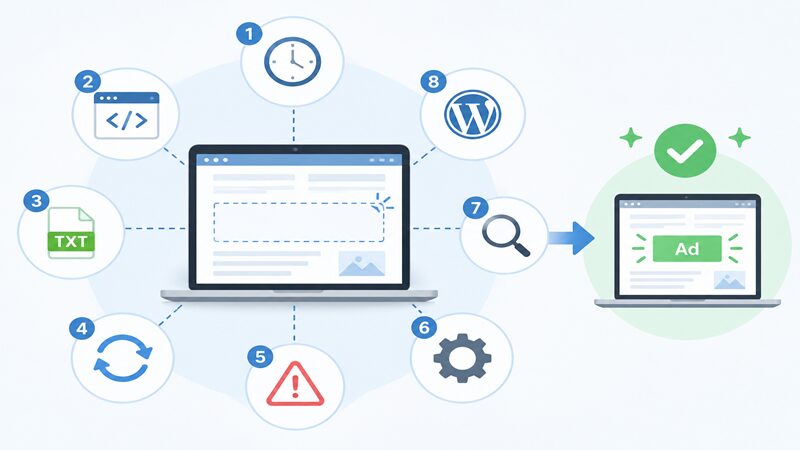
Googleアドセンス広告が表示されない主な原因
Googleアドセンスの広告が表示されない原因は一つではありません。広告コードの設置ミスだけでなく、審査状況や広告配信の制限、ads.txtの設定、サイトの状態など、さまざまな要因が影響します。
特に初心者の方は、原因を特定しないまま広告コードを何度も貼り直してしまいがちです。しかし、正しい手順で確認すれば、多くの問題は解決できます。
まずは、広告が表示されない代表的な原因を見ていきましょう。
広告コードを設置した直後で反映されていない
広告コードを設置した直後は、すぐに広告が表示されないことがあります。
Googleアドセンスでは、広告ユニットを新しく作成した場合やコードを設置した直後に、広告配信の準備が行われます。そのため、広告枠が空白のままになることがあります。
表示されるまで時間がかかるケース
- 新しい広告ユニットを作成した
- 初めて広告コードを設置した
- 新しいページへ広告を追加した
- キャッシュが更新されていない
- サイトのクロールがまだ完了していない
Googleでは、サイトの状態によって広告が表示されるまで時間がかかる場合があると案内しています。特に新規サイトでは少し待つことも大切です。
具体例
例えば、新しいブログ記事を書いて広告コードを貼った直後は、広告枠だけ表示され、中身が空白になることがあります。
この場合は設定ミスとは限らないため、数十分から数時間程度様子を見ることで表示されるケースもあります。
広告コードの貼り付け位置が間違っている
広告コードが正しく設置されていなければ、広告は表示されません。
WordPressでは、テーマ設定・ウィジェット・HTMLブロックなど、広告コードを貼り付ける場所が複数あります。
よくある設置ミス
- コードの一部を削除してしまった
<script>タグが欠けている- HTMLブロックではなく段落ブロックへ貼り付けた
- Cocoonの広告設定と重複している
- 古い広告コードを使用している
確認ポイント
| 確認項目 | 内容 |
|---|---|
| 広告コード | コピー漏れがないか |
| HTMLブロック | 正しく貼り付けたか |
| WordPress | 保存・更新したか |
| 表示ページ | 実際に公開されているか |
| Cocoon設定 | 二重設置になっていないか |
広告コードはGoogleアドセンス管理画面からコピーし、そのまま貼り付けることが重要です。途中で編集すると正常に動作しない場合があります。
Googleアドセンスの審査が完了していない
サイト審査中は、広告が表示されないことがあります。
Googleアドセンスでは、サイトが「Ready(準備完了)」になるまでは広告配信が始まらない場合があります。
管理画面で確認する内容
- サイトが審査中になっていないか
- 「準備完了(Ready)」になっているか
- 再審査が必要になっていないか
- 修正依頼が届いていないか
ステータスの目安
| ステータス | 状態 |
|---|---|
| 審査中 | 広告は表示されない場合がある |
| Ready | 広告配信可能 |
| 要修正 | 指摘内容の対応が必要 |
審査中だからといって何度もサイトを削除・再登録すると、かえって審査が遅れる可能性があります。Googleも再登録を繰り返さないよう案内しています。
広告配信が制限されている場合がある
広告コードに問題がなくても、広告配信自体が制限されることがあります。
主な原因
- 無効なトラフィックが検出された
- ポリシー違反がある
- 新しいサイトで広告配信を最適化中
- 広告需要が少ないページ
- アカウントの一時的な制限
確認する場所
Googleアドセンス
[ポリシーセンター]
↓
違反・警告の有無を確認
↓
必要な修正を行う
注意
自分で広告を何度もクリックしたり、知人へクリックを依頼したりすると、広告配信が制限される原因になります。
広告が表示されない場合は、まず管理画面の通知やポリシーセンターを確認しましょう。
まず確認したい5つのチェック項目
広告が表示されないときは、原因を一つずつ確認することが重要です。
次の5項目を確認すれば、多くのトラブルを見つけられます。
Googleアドセンス管理画面でステータスを確認する
最初に確認したいのが、Googleアドセンス管理画面のサイトステータスです。
確認する項目
- サイトの承認状況
- ads.txtの状態
- ポリシーセンター
- お支払い通知
- アカウント制限
確認手順
Googleアドセンス
   ↓
「サイト」
   ↓
対象サイトを選択
   ↓
Ready・ads.txt・通知を確認
サイトステータスを確認するだけで原因が分かるケースも少なくありません。
広告コードが正しく設置されているか確認する
広告コードはGoogle管理画面のコードと一致しているか確認します。
チェックポイント
- コピー漏れがない
- HTMLブロックへ貼り付けた
- WordPressで更新した
- キャッシュを削除した
- ブラウザを更新した
確認表
| 項目 | チェック |
|---|---|
| コードは最新 | □ |
| HTMLブロック | □ |
| 保存済み | □ |
| キャッシュ削除 | □ |
| 公開ページ確認 | □ |
ads.txtが正しく設定されているか確認する
ads.txtは広告収益を守るための重要なファイルです。
設定ミスがあると広告収益へ影響する場合があります。
確認する内容
/ads.txtで表示できる- Publisher IDが一致している
- 余計なスペースがない
- ルートディレクトリへ設置している
注意
ads.txtを修正しても、Googleへ反映されるまで数日、広告リクエストが少ないサイトでは最大約1か月かかる場合があります。
サイトがインデックス登録されているか確認する
Google検索へ登録されていないページは、広告配信にも影響する場合があります。
Search Consoleでインデックス登録状況を確認しましょう。
確認項目
- URL検査
- インデックス登録
- クロール状況
- robots.txt
- noindex設定
確認方法
Search Console
   ↓
URL検査
   ↓
インデックス登録状況
   ↓
必要なら登録をリクエスト
ポリシー違反やアカウント制限がないか確認する
最後にポリシー違反を確認します。
よくある違反
- コピーコンテンツ
- 著作権侵害
- 不適切なコンテンツ
- 無効なクリック
- 誘導クリック
チェックリスト
| 確認内容 | チェック |
|---|---|
| ポリシー違反なし | □ |
| 無効なクリックなし | □ |
| コピー記事なし | □ |
| 著作権違反なし | □ |
| 管理画面通知なし | □ |
Googleアドセンスはポリシー違反が解消されるまで広告配信を制限する場合があります。管理画面の通知は定期的に確認する習慣を付けましょう。
広告が表示されない原因別の解決方法
Googleアドセンス広告が表示されない場合は、原因に応じた対処を行うことが重要です。
広告コードを何度も貼り直したり、設定を頻繁に変更したりすると、かえって原因が分かりにくくなることがあります。
ここでは、実際によくある原因ごとの解決方法を紹介します。
広告コードを貼り直す
広告コードが正しく設置されていない場合は、一度削除してGoogleアドセンス管理画面から最新のコードを取得し、貼り直しましょう。
コピーしたコードを途中で編集したり、一部を削除したりすると正常に動作しないことがあります。
貼り直しの手順
- Googleアドセンスへログインする
- 対象の広告ユニットを開く
- 最新の広告コードをコピーする
- WordPressのHTMLブロックへ貼り付ける
- 保存して公開ページを確認する
具体例
例えば、広告コードをメールやメモ帳へ一度貼り付けてからコピーすると、不要な改行や文字が入ることがあります。
このような場合は、Googleアドセンス管理画面から再度コピーし直すことで解決するケースがあります。
貼り直し時のチェック表
| 確認項目 | 内容 |
|---|---|
| 最新コードを使用 | 古い広告コードではないか |
| HTMLブロック | 段落ブロックではないか |
| コード編集 | 一文字も変更していないか |
| 保存 | 更新・公開したか |
| 表示確認 | 公開ページで確認したか |
Googleでは、広告コードをそのまま設置することを推奨しています。
キャッシュを削除して再確認する
広告コードを正しく設置しても、キャッシュが残っていると古いページが表示され、広告が見えないことがあります。
WordPressだけでなく、ブラウザやCDNのキャッシュも影響します。
削除したいキャッシュ
- WordPressキャッシュ
- ブラウザキャッシュ
- CDN(Cloudflareなど)
- キャッシュ系プラグイン
- サーバーキャッシュ
確認手順
広告コード設置
   ↓
キャッシュ削除
   ↓
ブラウザ再読み込み
   ↓
シークレットモードで確認
具体例
例えば、Cocoonで広告コードを追加したあとに「WP Fastest Cache」や「LiteSpeed Cache」のキャッシュを削除していない場合、変更前のページが表示されることがあります。
シークレットモードや別のブラウザで確認すると、正常に広告が表示されるケースも少なくありません。
自動広告の設定を見直す
自動広告(Auto ads)を利用している場合は、設定内容によって広告が表示されないことがあります。
Googleアドセンスでは、広告フォーマットや広告掲載量、除外ページなどを自由に設定できます。
確認するポイント
- 自動広告が有効になっているか
- サイトが対象になっているか
- 広告掲載量が極端に少なくないか
- ページ除外を設定していないか
- 特定の広告フォーマットを無効化していないか
確認表
| 項目 | 確認内容 |
|---|---|
| 自動広告 | ONになっている |
| サイト | 正しいサイトを選択 |
| 広告掲載量 | 標準以上 |
| 除外ページ | 必要以上に設定していない |
| フォーマット | 必要な広告形式が有効 |
具体例
例えば、「記事内広告」をオフにしていると、本文中には広告が表示されません。
Googleアドセンスの「広告」→「サイト」から設定内容を確認してみましょう。自動広告の設定変更後は、反映まで最大約1時間かかる場合があります。
WordPress・Cocoonの設定を確認する
WordPressやCocoonには広告を管理する機能があります。
テーマ設定と手動設置が重複すると、広告が正常に表示されないことがあります。
確認ポイント
- Cocoon広告設定
- ウィジェット
- HTMLブロック
- テーマ設定
- 子テーマの変更内容
注意点
同じ広告コードを
- Cocoon設定
- HTMLブロック
- ウィジェット
の3か所へ設置すると、重複する可能性があります。
具体例
例えば、Cocoonの「広告」設定で自動挿入を有効にしているのに、記事本文へ同じ広告コードを手動で貼ると、表示が不安定になる場合があります。
広告表示まで時間を置いて様子を見る
設定が正しくても、広告はすぐに表示されるとは限りません。
Googleでは、新しい広告コードや自動広告設定を反映するまで時間が必要になる場合があります。
待つべきケース
- 新しい広告ユニット
- 初回広告設置
- 自動広告を有効化した
- サイト審査直後
- ads.txtを修正した
目安
| 状況 | 反映までの目安 |
|---|---|
| 新しい広告ユニット | 数十分~約1時間 |
| 自動広告設定変更 | 約1時間以内 |
| ads.txt更新 | 数日~約1か月 |
| 新規サイト | サイト状況によって異なる |
設定を変更した直後は、何度も修正を繰り返さず、一定時間待ってから確認することが大切です。
WordPress・Cocoonで広告が表示されない場合
WordPressやCocoonでは、テーマやプラグインの設定によって広告が表示されないことがあります。
ここでは、Cocoon利用者が確認したいポイントを紹介します。
広告コードの貼り付け場所を確認する
広告コードは貼り付ける場所が重要です。
おすすめの設置場所
- HTMLカスタムブロック
- Cocoon広告設定
- ウィジェット
- 固定ページ
- 投稿ページ
設置場所比較
| 設置場所 | おすすめ度 |
|---|---|
| HTMLブロック | ★★★★★ |
| Cocoon広告設定 | ★★★★★ |
| ウィジェット | ★★★★☆ |
| テーマ編集 | ★★☆☆☆ |
テーマファイルを直接編集すると、テーマ更新時に設定が消える可能性があります。
Cocoon広告設定を確認する
Cocoonには広告表示を管理する便利な機能があります。
確認項目
- 広告表示を有効
- 広告ラベル設定
- 自動挿入位置
- モバイル設定
- PC設定
具体例
記事上・記事下・関連記事前など、自動挿入位置を変更すると、広告の表示位置も変わります。
手動広告との重複がないかも確認しましょう。
キャッシュ系プラグインの影響を確認する
キャッシュ系プラグインは表示速度を改善する一方で、広告表示に影響を与えることがあります。
主なプラグイン例
- WP Fastest Cache
- LiteSpeed Cache
- W3 Total Cache
- Autoptimize
- Cache Enabler
チェックポイント
- キャッシュ削除
- JavaScript最適化
- HTML圧縮
- JavaScript遅延読み込み
- CDN設定
具体例
JavaScriptの遅延読み込み(Delay JavaScript)や結合・圧縮設定によって、広告スクリプトが正しく読み込まれない場合があります。一時的に最適化機能を無効化して確認すると原因を切り分けやすくなります。
テーマ・プラグインの競合を確認する
最後に確認したいのが、テーマやプラグイン同士の競合です。
特に広告管理プラグインを複数利用している場合は注意が必要です。
確認方法
- プラグインを一時停止する
- テーマを初期状態へ戻す
- ブラウザの開発者ツールでエラー確認
- シークレットモードで確認
- 別端末で表示確認
競合しやすいもの
| 種類 | 例 |
|---|---|
| キャッシュ | LiteSpeed Cache・WP Fastest Cache |
| 最適化 | Autoptimize |
| 広告管理 | Ad Inserterなど |
| セキュリティ | JavaScript制限系プラグイン |
一つずつ停止・有効化を繰り返すことで、競合しているプラグインを特定しやすくなります。
スマホだけ広告が表示されない原因
パソコンでは広告が表示されるのに、スマートフォンだけ表示されない場合は、スマホ特有の設定や環境が原因になっていることがあります。
広告コードに問題がなくても、レスポンシブ広告の設定やAMPページ、ブラウザの広告ブロック機能などが影響しているケースも少なくありません。
ここでは、スマホだけ広告が表示されない場合によくある原因と確認方法を紹介します。
レスポンシブ広告になっているか確認する
スマートフォンでは、レスポンシブ広告を利用することが基本です。
レスポンシブ広告は、画面サイズに合わせて広告の大きさを自動調整するため、スマホ・タブレット・パソコンのどの端末でも表示しやすくなります。
確認するポイント
- レスポンシブ広告ユニットを使用している
data-ad-format="auto"になっている- モバイル対応テーマを使用している
- 広告を表示するスペースが確保されている
- CSSで広告が非表示になっていない
確認表
| 確認項目 | 内容 |
|---|---|
| レスポンシブ広告 | 使用している |
| 広告サイズ | 自動設定になっている |
| モバイル表示 | レイアウトが崩れていない |
| CSS | 非表示設定がない |
| テーマ | スマホ表示に対応している |
具体例
例えば、固定サイズ(728×90)の広告ユニットを記事内に設置すると、スマートフォンでは表示されない、またはレイアウトが崩れることがあります。
その場合は、レスポンシブ広告へ変更すると改善する可能性があります。Googleでもディスプレイ広告はレスポンシブの利用を推奨しています。
AMPページの設定を確認する
AMP(Accelerated Mobile Pages)を利用しているサイトでは、通常ページとは異なる広告設定が必要になることがあります。
AMPページでは、AMP対応広告コードが正しく設定されていなければ広告が表示されません。
確認項目
- AMP対応広告コードを使用している
- AMPプラグインの設定
- AMPページだけ広告が消えていないか
- AMPエラーが発生していないか
- Search ConsoleでAMPエラーがないか
AMP確認の流れ
スマホで広告が表示されない
    ↓
AMPページか確認
    ↓
AMP対応広告コードを確認
    ↓
Search ConsoleでAMPエラー確認
具体例
例えば、通常ページでは広告が表示されるのに、AMPページだけ表示されない場合は、AMP専用広告コードの設定漏れやAMPエラーが原因になっていることがあります。
Googleでは、AMPページではAMP対応広告ユニットを利用することを案内しています。
ブラウザの広告ブロック機能を確認する
広告が表示されない原因が、自分のスマートフォン側にあることもあります。
最近のブラウザや拡張機能には、広告を自動で非表示にする機能が搭載されているものがあります。
確認する内容
- 広告ブロックアプリを利用していないか
- ブラウザ拡張機能を利用していないか
- プライベートDNSを利用していないか
- セキュリティアプリが広告を遮断していないか
- SafariやChromeの設定を確認する
よくあるケース
- Androidの広告ブロックアプリ
- iPhoneのコンテンツブロッカー
- Braveブラウザ
- Firefox+広告ブロック拡張
- DNSによる広告遮断
具体例
例えば、Braveブラウザでは初期設定で広告ブロック機能が有効になっています。
そのため、自分の端末では広告が表示されなくても、一般の読者には正常に表示されている場合があります。
端末やブラウザを変えて確認する
広告が表示されない場合は、複数の環境で確認することも大切です。
一台だけで確認すると、端末固有の問題なのかサイト側の問題なのか判断できません。
おすすめの確認方法
- Androidで確認する
- iPhoneで確認する
- Chromeで確認する
- Safariで確認する
- シークレットモードで確認する
確認環境一覧
| 確認方法 | 確認内容 |
|---|---|
| Android | 正常表示するか |
| iPhone | 正常表示するか |
| Chrome | ブラウザの影響がないか |
| Safari | iPhone特有の問題がないか |
| シークレットモード | キャッシュの影響がないか |
具体例
例えば、自分のスマートフォンでは広告が表示されなくても、家族のスマートフォンでは正常に表示されることがあります。
この場合は、サイトではなく端末やブラウザの設定が原因である可能性が高いと考えられます。
広告が表示されないときの注意点
広告が表示されないからといって、慌てて何度も設定を変更すると、かえって原因が分かりにくくなることがあります。
Googleアドセンスでは、ポリシーを守りながら落ち着いて確認することが大切です。
自分で広告を何度もクリックしない
広告が表示されているか確認したいからといって、自分で広告を何度もクリックすることは避けましょう。
Googleでは、無効なクリックを厳しく監視しています。
やってはいけないこと
- 自分で広告をクリックする
- 家族や友人へクリックを依頼する
- 何度も広告を更新する
- 意図的に広告を表示させ続ける
- 不自然なクリックを繰り返す
注意点
| 行動 | リスク |
|---|---|
| 自分でクリック | 無効なクリックと判断される可能性 |
| 家族へ依頼 | ポリシー違反になる可能性 |
| 意図的な連続表示 | アカウント制限の原因になることがある |
広告の表示確認は、クリックではなく表示されているかどうかだけを確認しましょう。
広告コードを頻繁に変更しない
広告コードを何度も貼り替えることもおすすめできません。
設定変更を繰り返すと、どの変更で改善したのか分からなくなります。
おすすめの進め方
- 一つ変更したら確認する
- 結果を記録する
- 原因を一つずつ切り分ける
- 十分に反映時間を待つ
- 次の設定変更を行う
具体例
例えば、広告コード・キャッシュ・テーマ設定を同時に変更すると、どれが原因だったのか判断できなくなります。
一つずつ確認すると効率よく原因を特定できます。
Googleの審査中は待つことも大切
Googleアドセンスでは、審査中や新しい広告ユニットを設置した直後は、広告がすぐ表示されないことがあります。
このような場合は、設定ミスとは限りません。
待った方がよいケース
- 初回審査中
- サイト追加直後
- 広告ユニット作成直後
- 自動広告設定直後
- ads.txtを更新した直後
目安
| 状況 | 対応 |
|---|---|
| 審査中 | 結果を待つ |
| 新しい広告 | 数十分~約1時間様子を見る |
| ads.txt更新 | 数日~約1か月待つ |
Googleでも設定変更後は反映まで時間がかかる場合があると案内しています。
サポートへ問い合わせる前に確認すること
すべて確認しても改善しない場合は、Googleサポートやヘルプコミュニティを利用するのも一つの方法です。
ただし、その前に基本的な確認を済ませておくと、原因を特定しやすくなります。
最終チェックリスト
- 管理画面にエラーはない
- 広告コードは最新
- ads.txtは正常
- キャッシュを削除した
- 別端末で確認した
- ポリシー違反がない
- インデックス登録済み
問い合わせ前の確認表
| 項目 | チェック |
|---|---|
| 管理画面確認 | □ |
| 広告コード確認 | □ |
| ads.txt確認 | □ |
| キャッシュ削除 | □ |
| 別端末確認 | □ |
| ポリシー確認 | □ |
これらを確認したうえで問い合わせると、よりスムーズに問題解決へつながります。
Googleアドセンス広告が表示されないときによくある質問
Googleアドセンス広告が表示されないと、不安になる方は多いでしょう。
ここでは、初心者の方から特によく寄せられる質問と、その回答をわかりやすく解説します。
広告が表示されるまで何時間かかりますか?
広告コードを設置しても、すぐに広告が表示されるとは限りません。
Googleアドセンスでは、広告ユニットの作成や自動広告の設定変更後に広告配信の準備が行われるため、反映まで時間がかかることがあります。
反映時間の目安
| 状況 | 反映時間の目安 |
|---|---|
| 新しい広告ユニット | 数十分~約1時間 |
| 自動広告の設定変更 | 約1時間以内 |
| ads.txtを更新した場合 | 数日~約1か月 |
| 新しいサイト | サイト状況によって異なる |
ポイント
- すぐに広告コードを貼り直さない
- キャッシュを削除して確認する
- シークレットモードでも確認する
- 一定時間待ってから再確認する
具体例
例えば、新しく記事を書いて広告ユニットを設置した直後は、広告枠だけ表示され、中身が空白になることがあります。この場合は設定ミスではなく、広告配信準備中であるケースも少なくありません。
自分だけ広告が表示されないのはなぜですか?
自分のスマートフォンやパソコンだけ広告が表示されない場合は、端末やブラウザ側の問題であることがあります。
主な原因
- ブラウザの広告ブロック機能
- 広告ブロックアプリ
- キャッシュが残っている
- Cookieの影響
- ブラウザ拡張機能
確認方法
- シークレットモードで確認する
- 別のブラウザで確認する
- 別のスマートフォンで確認する
- 家族の端末でも確認する
具体例
例えば、Braveブラウザや広告ブロック機能付きブラウザでは、自分の端末だけ広告が表示されないことがあります。一方で、ChromeやSafariでは正常に表示されるケースもあります。
ads.txtの警告があると広告は表示されませんか?
必ずしも表示されなくなるわけではありません。
ads.txtは、不正な広告配信を防ぐための認証ファイルです。
設定されていなくても広告が表示される場合がありますが、Googleでは正しく設定することを推奨しています。
ads.txtの役割
- 広告配信元を認証する
- 広告収益を保護する
- 不正な広告販売を防ぐ
- 広告主の信頼性を高める
確認項目
| 項目 | 確認内容 |
|---|---|
| Publisher ID | 一致している |
| ファイル場所 | ルートディレクトリ |
| ファイル内容 | Google指定どおり |
| エラー | 管理画面で確認 |
具体例
例えば、「ads.txtファイルが見つかりません」という警告が表示されても、広告自体は表示されることがあります。ただし、長期間放置せず、早めに設定を完了させることが推奨されています。
広告ユニットを作り直した方がいいですか?
基本的には、すぐに作り直す必要はありません。
広告が表示されない原因の多くは、広告ユニットではなく設定や反映時間、サイトの状態にあります。
作り直す前に確認すること
- 広告コード
- キャッシュ
- ads.txt
- ポリシーセンター
- WordPress設定
作り直した方がよいケース
- 広告コードを誤って編集した
- 誤った広告ユニットを設置した
- 広告ユニットを削除してしまった
具体例
広告コードを途中で編集してしまった場合は、新しい広告ユニットを作成するよりも、Googleアドセンス管理画面から最新のコードを再取得して貼り直す方が効率的です。
審査合格後なのに広告が表示されない原因は何ですか?
審査に合格しても、すぐに広告が表示されないことがあります。
考えられる原因は複数あります。
主な原因
- 広告コードの設置ミス
- キャッシュの影響
- 自動広告の設定
- 広告配信制限
- ads.txtの設定
- ポリシー違反
原因一覧
| 原因 | 対処法 |
|---|---|
| コード設置ミス | 最新コードへ貼り直す |
| キャッシュ | 削除して確認する |
| 自動広告 | 設定を見直す |
| 配信制限 | ポリシーセンター確認 |
| ads.txt | 正しく設置する |
具体例
例えば、審査合格後にサイトを公開したばかりの場合は、Googleがページをクロールし広告配信を最適化するまで時間がかかることがあります。
広告が表示されない原因を確認して正しく対処しよう
Googleアドセンス広告が表示されない原因は、広告コードの設置ミスだけではありません。審査状況やads.txt、キャッシュ、自動広告の設定、WordPress・Cocoonの設定、ポリシー違反など、さまざまな要因が関係しています。
大切なのは、焦って設定を何度も変更するのではなく、一つずつ原因を確認しながら対処することです。
本記事で紹介したチェックポイントを順番に確認すれば、多くのトラブルは解決できます。Googleアドセンス管理画面やSearch Consoleも活用しながら、正しく広告運用を進めましょう。
今日覚えておきたい重要ポイント3つ
- 広告コードを変更する前に、管理画面・キャッシュ・ads.txtを確認する
- スマホだけ表示されない場合は、レスポンシブ広告やブラウザ環境も確認する
- 審査直後や設定変更後は、一定時間待ってから再確認することが大切
広告が表示されない原因と対処法まとめ表
| 原因 | 主な対処法 |
|---|---|
| 広告コードの設置ミス | 最新コードを貼り直す |
| 審査中 | 審査完了まで待つ |
| キャッシュ | キャッシュを削除する |
| 自動広告設定 | 設定内容を見直す |
| ads.txt | 正しく設置する |
| ポリシー違反 | ポリシーセンターを確認する |
| WordPress・Cocoon | 設定や競合を確認する |
| スマホのみ表示されない | レスポンシブ広告・端末・ブラウザを確認する |
広告表示チェックリスト
広告が表示されないときは、次の項目を順番に確認しましょう。
チェックリスト
- □ Googleアドセンス管理画面にエラーはない
- □ 広告コードは最新のものを使用している
- □ HTMLブロックへ正しく貼り付けている
- □ ads.txtは正しく設置されている
- □ キャッシュを削除した
- □ Search Consoleでインデックス登録を確認した
- □ ポリシー違反や広告配信制限がない
- □ スマホ・パソコン・別ブラウザでも確認した
- □ 設定変更後は十分な時間を置いて確認した
次に読むおすすめGoogleアドセンス関連記事
広告が表示されるようになったら、次は収益化や広告運用の知識も身につけていきましょう。
- Googleアドセンス完全ガイド|始め方・審査・広告設定・収益化まで徹底解説

- Googleアドセンスの始め方|登録から審査申請までの流れを完全解説

- Googleアドセンス審査に落ちる原因とは?再申請までの対策を徹底解説

- Googleアドセンス広告の貼り方|クリック率を高める設置方法を解説

- Googleアドセンス自動広告とは?設定方法とメリット・デメリットを解説
- Googleアドセンス合格後にやること|初期設定から広告表示まで完全ガイド

参考元:
- Google AdSense公式ヘルプ
- Google AdSense ポリシーセンター
- Google Search Console ヘルプ
- Google AdSense ads.txtヘルプ
- Google AdSense 自動広告ヘルプ
本記事はGoogleが公開している公式情報をもとに作成しており、広告表示やads.txt、ポリシー、設定方法など信頼性の高い内容を参考にしています。
推測や不確かな情報について:
広告が表示されるまでの時間やテーマ・プラグインとの相性は、サイト環境や設定によって異なります。実際の表示状況はGoogleアドセンス管理画面の案内や公式ヘルプを優先してください。
まとめ
Googleアドセンスの広告が表示されない原因は、広告コードの設置ミスや審査状況、ads.txtの設定、キャッシュ、ポリシー違反などさまざまです。しかし、多くの場合は管理画面やサイト設定を一つずつ確認することで解決できます。慌てて広告コードを何度も変更したり、自分で広告をクリックしたりするのは避けましょう。本記事で紹介したチェック項目と対処法を順番に実践すれば、原因を特定しやすくなり、安心してGoogleアドセンスを運用できるようになります。