Googleアドセンス自動広告の仕組みや設定方法を初心者向けに解説。WordPress・Cocoonでの導入手順、手動広告との違い、おすすめ設定、収益を伸ばす使い方や注意点まで分かりやすく紹介します。
- Googleアドセンスの自動広告とは?
- Googleアドセンス自動広告のメリット
- Googleアドセンス自動広告のデメリットと注意点
- 自動広告で利用できる主な広告フォーマット
- Googleアドセンス自動広告を設定する方法
- WordPressに自動広告コードを設置する方法
- CocoonでGoogleアドセンス自動広告を設定する方法
- 自動広告の掲載量と表示位置を調整する方法
- 自動広告のおすすめ設定と使い方
- 自動広告と手動広告を併用する方法
- 自動広告の効果を確認して改善する方法
- Googleアドセンス自動広告が表示されない原因
- Googleアドセンス自動広告を使うときの注意点
- Googleアドセンス自動広告に関するよくある質問
- 自動広告は掲載量と読みやすさを調整して活用しよう
- まとめ
「Googleアドセンスの自動広告って何?」「設定した方が収益は増えるの?」「手動広告との違いがよく分からない」と悩んでいませんか。自動広告は、Googleがページの構成や読者の利用環境に合わせて広告を自動配置してくれる便利な機能ですが、設定方法や使い方を間違えると、記事が読みにくくなったり収益が伸びなかったりすることもあります。この記事では、自動広告の仕組みやメリット・デメリット、設定方法、WordPressやCocoonでの導入手順、おすすめの使い方、効果的な改善方法まで、初心者にも分かりやすく解説します。
Googleアドセンスの自動広告とは?
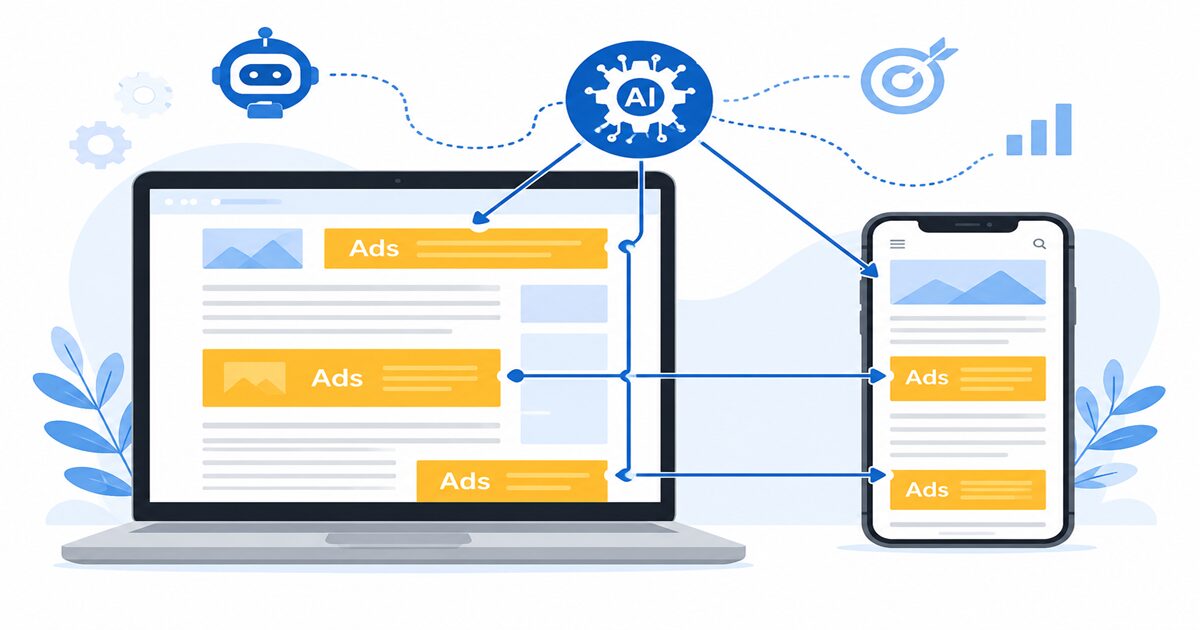
Googleアドセンスの**自動広告(Auto Ads)**とは、Googleがページの内容やレイアウトを分析し、広告を表示する位置や広告フォーマットを自動で最適化してくれる機能です。
従来のように記事ごとへ広告コードを貼り付ける必要が少なくなり、サイト全体の広告管理を効率化できます。
特にWordPressやCocoonでブログを運営している方にとっては、設定後の管理負担を大きく減らせる便利な機能です。
まずは、自動広告の仕組みから確認していきましょう。
Googleが広告の掲載位置を自動で判断する仕組み
自動広告は、Googleがページを解析し、「広告を表示しても読みやすさを損なわない場所」を判断して広告を表示します。
サイトへ設置したAdSenseコードをもとに、Googleのシステムが次のような情報を分析しています。
Googleが確認する主な内容
- ページの構成
- 記事の長さ
- 見出し(H2・H3)
- 画像や表の配置
- パソコン・スマートフォンなどの端末
- 広告を表示できるスペース
- 読者の閲覧環境
例えば、長文記事では本文中にも広告が表示されることがありますが、短い記事では記事下だけになる場合もあります。
これはGoogleがページごとに最適な配置を判断しているためです。
自動広告のイメージ
| Googleが分析する内容 | 自動で行われること |
|---|---|
| 記事構成 | 広告位置を決定 |
| デバイス | PC・スマホで最適表示 |
| 広告スペース | 適切な広告サイズを選択 |
| ページレイアウト | 読みやすさを考慮して配置 |
イメージ図
記事タイトル

導入文

H2 見出し
本文

【Googleが広告を配置】

H2 見出し
本文

【Googleが広告を配置】

まとめ
運営者が細かく配置しなくても、Googleがページ全体を分析して広告を掲載します。
自動広告と手動広告の違い
Googleアドセンスには「自動広告」と「手動広告」の2つの設置方法があります。
それぞれ特徴が異なるため、目的に応じて使い分けることが重要です。
比較表
| 項目 | 自動広告 | 手動広告 |
| 設置方法 | Googleが自動配置 | 自分で設置 |
| 管理の手間 | 少ない | 多い |
| 広告位置 | 自動判断 | 自由に指定 |
| 初心者向け | ◎ | ○ |
| デザイン調整 | 少ない | 細かく調整可能 |
| 広告改善 | Googleが最適化 | 自分で改善 |
自動広告が向いている人
- 初めてAdSenseを利用する
- 記事数が多い
- 管理を簡単にしたい
- 更新頻度が高い
手動広告が向いている人
- 広告位置を細かく調整したい
- CTRを比較したい
- デザインを重視したい
具体例
500記事以上あるブログの場合、すべての記事へ広告コードを貼り直すのは大変です。
そのような場合は、自動広告を利用すると管理の負担を大幅に減らせます。
自動広告が表示されるまでの流れ
自動広告は、設定してすぐに表示されるとは限りません。
Googleがサイトを確認し、広告を掲載できる状態になるまで一定時間かかることがあります。
表示までの流れ
- AdSenseへログイン
- 自動広告を有効化
- AdSenseコードをサイトへ設置
- Googleがサイトを解析
- 広告掲載位置を決定
- 広告配信開始
流れ図
設定開始
  ↓

広告コード設置
  ↓

Googleが解析
  ↓

広告位置決定
  ↓

広告表示
具体例
新しく公開した記事では、最初は広告が表示されなくても、数時間から数日後に表示されるケースがあります。
設定直後は慌てず、時間を置いて確認しましょう。
自動広告を利用するための条件
自動広告を利用するには、いくつかの条件があります。
必要な条件
- Googleアドセンス審査に合格している
- サイトが承認されている
- AdSenseコードを設置している
- JavaScriptが有効
- Googleポリシーを守っている
チェック表
| 条件 | 確認内容 |
| AdSense承認 | 合格済み |
| サイト登録 | 完了 |
| AdSenseコード | 設置済み |
| JavaScript | 有効 |
| ポリシー違反 | なし |
条件を満たしていても、広告表示まで少し時間がかかる場合があります。
自動広告は初心者にも使いやすい
Googleアドセンスを初めて利用する方には、自動広告がおすすめです。
広告位置を細かく考える必要がなく、管理画面から設定を変更するだけで運用できます。
初心者におすすめな理由
- 設定が簡単
- 記事ごとの作業が不要
- Googleが広告位置を最適化
- 管理が楽
- 更新後も自動対応
具体例
WordPressで毎週記事を投稿するブログでは、自動広告なら新しい記事にも自動で広告が表示されます。
記事を書くたびに広告コードを貼る必要がありません。
Googleアドセンス自動広告のメリット
Googleアドセンス自動広告には、広告管理を効率化できるさまざまなメリットがあります。
特に記事数が多いサイトほど、自動広告の便利さを実感できます。
ここでは代表的なメリットを紹介します。
記事ごとに広告コードを貼る手間を減らせる
最大のメリットは、記事ごとへ広告コードを貼る必要がほとんどないことです。
一度サイトへAdSenseコードを設置すれば、新しい記事にも自動で広告が表示されます。
従来との比較
| 手動広告 | 自動広告 |
| 毎記事コード設置 | 不要 |
| 修正が多い | 少ない |
| 管理が大変 | 管理しやすい |
記事数が増えるほど、作業時間を大きく削減できます。
広告を表示できる場所を自動で探してくれる
Googleはページ構成を分析し、広告を表示できる場所を自動で探します。
そのため、自分で細かく広告位置を考えなくても運用できます。
自動で判断する例
- 記事途中
- 記事下
- サイドバー
- モバイル画面
- アンカー広告
ただし、必要に応じて広告を表示しない場所を設定することも可能です。
スマートフォンに適した広告を表示しやすい
現在は多くの読者がスマートフォンから記事を閲覧しています。
自動広告では、画面サイズに応じて広告サイズや表示位置が調整されます。
自動調整される内容
- 広告サイズ
- レスポンシブ表示
- モバイル画面
- PC画面
- タブレット画面
具体例
パソコンでは記事横へ表示される広告が、スマートフォンでは記事下へ表示されることがあります。
これもGoogleが端末ごとに最適化しているためです。
管理画面から広告の種類や掲載量を変更できる
自動広告はAdSense管理画面から簡単に変更できます。
コードを貼り直す必要がないため、初心者でも安心です。
調整できる内容
- 広告掲載量
- アンカー広告
- Multiplex広告
- ページ内広告
- 全画面広告
管理画面のプレビューで確認しながら変更できる点も便利です。
サイト全体の広告設定をまとめて管理できる
サイト内の記事を1ページずつ編集する必要はありません。
管理画面で変更すると、サイト全体へ反映されます。
管理しやすい内容
- 広告掲載量
- 広告フォーマット
- 除外ページ
- 自動広告のON・OFF
- 広告プレビュー
管理イメージ
AdSense管理画面

   ↓

広告設定変更

   ↓

サイト全体へ反映
記事数が100記事、300記事、500記事と増えても、広告設定を一括管理できるため、運営効率が大きく向上します。
Googleアドセンス自動広告のデメリットと注意点
Googleアドセンスの自動広告は、広告の管理を簡単にできる便利な機能ですが、設定したまま放置すると読みにくいページになったり、思わぬ場所へ広告が表示されたりすることがあります。
自動広告を効果的に活用するには、メリットだけでなくデメリットも理解し、定期的に表示状況を確認することが大切です。
ここでは、自動広告を利用する際に知っておきたい注意点を解説します。
希望しない位置に広告が表示されることがある
自動広告はGoogleがページ構成を分析して広告を配置するため、運営者が意図しない場所へ表示されることがあります。
例えば、記事の途中や見出しの直前、画像の近くなど、「ここには表示してほしくない」と感じる位置へ広告が入るケースもあります。
そのため、設定後は実際のページを確認し、必要に応じて広告を除外することが重要です。
確認しておきたい場所
- 記事タイトル付近
- 導入文の直後
- H2見出しの前後
- 表や画像の近く
- 目次付近
- まとめ部分
イメージ図
記事タイトル

導入文

広告(意図しない位置)

H2見出し

本文
具体例
レシピ記事や手順記事では、作業手順の途中へ広告が表示されると読みにくくなる場合があります。
そのようなページでは、広告プレビュー機能を利用して不要な位置を除外すると、読者が内容を理解しやすくなります。
広告が多いと記事を読みにくくなる
広告は収益化に欠かせませんが、多すぎると本文より広告が目立ち、読者が途中で離脱する原因になります。
Googleも、コンテンツより広告が多く見えるページは望ましくないとしています。
広告が多すぎると起こること
- 読みにくい
- スクロールが増える
- 誤タップが起きやすい
- 離脱率が高くなる
- ユーザー体験が低下する
比較表
| 良い配置 | 悪い配置 |
|---|---|
| 本文中心 | 広告中心 |
| H2ごとに適度な広告 | 数行ごとに広告 |
| 読みやすい | スクロールしづらい |
| 自然な流れ | 本文が途切れる |
具体例
2,000文字の記事に広告を5~6個表示すると、本文より広告が目立つことがあります。
最初は掲載量を控えめに設定し、収益やページRPMを見ながら少しずつ調整するのがおすすめです。
手動広告と重複して表示されることがある
すでに記事内へ手動広告を設置している場合、自動広告と重複して表示されることがあります。
広告が連続すると、ページ全体の印象が悪くなり、読者が読み進めにくくなる可能性があります。
重複しやすい場所
- 記事上
- 本文中
- 記事下
- サイドバー
イメージ図
本文

手動広告

自動広告

本文
対策
- 自動広告の掲載量を減らす
- 不要な位置を除外する
- 手動広告との距離を確認する
- スマートフォン表示も確認する
具体例
Cocoonの広告設定を利用している場合は、記事上・記事下に手動広告が表示されます。
そこへ自動広告も追加されると広告が連続することがあるため、公開ページで確認しましょう。
ページ表示速度に影響する場合がある
広告が増えると、ページの読み込み時間へ影響する場合があります。
広告はGoogleのサーバーから読み込まれるため、表示する広告数が多いほど通信量が増える可能性があります。
確認したい項目
- ページ表示速度
- Core Web Vitals
- LCP
- CLS
- INP
表
| 項目 | 確認内容 |
| PageSpeed Insights | 表示速度 |
| Core Web Vitals | UX評価 |
| LCP | 最大表示時間 |
| CLS | レイアウトのズレ |
| INP | 操作性 |
具体例
広告掲載量を「多め」に変更した後でページ速度が低下した場合は、「標準」や「少なめ」に変更して比較してみましょう。
収益が必ず増えるわけではない
自動広告を利用したからといって、必ず収益が増えるわけではありません。
広告収益は広告数だけでなく、多くの要素によって決まります。
収益へ影響する要素
- アクセス数
- CTR
- CPC
- ページRPM
- ジャンル
- 季節
- 広告需要
- 読者層
イメージ
収益

↑
アクセス数
CTR
CPC
RPM
広告配置
具体例
広告を増やしてCTRが下がると、結果的に収益が伸びない場合があります。
広告の数ではなく、「読者が自然に記事を読めるか」を意識しましょう。
サイトのデザインや操作性を確認する必要がある
広告が正しく表示されていても、サイトデザインが崩れてしまうことがあります。
特にスマートフォンでは、アンカー広告や全画面広告が操作の邪魔になる場合もあります。
確認項目
- ボタンが押せるか
- メニューが隠れないか
- 画像が見切れないか
- 横スクロールしないか
- レイアウトが崩れていないか
チェックリスト
- パソコン
- スマートフォン
- タブレット
- 複数ブラウザ
具体例
固定メニューを設置しているブログでは、アンカー広告と重なってボタンが押しにくくなることがあります。
その場合は広告フォーマットを変更するか、表示をオフにすると改善できます。
自動広告で利用できる主な広告フォーマット
Googleアドセンスの自動広告では、複数の広告フォーマットを利用できます。
サイトのデザインや読者の利用環境に合わせて選択できるため、それぞれの特徴を理解しておきましょう。
ページ内広告
ページ内広告は、記事の途中や記事下など、本文の流れに合わせて表示される広告です。
最も利用される広告フォーマットの一つで、多くのサイトで採用されています。
特徴
- 記事になじみやすい
- レスポンシブ対応
- PC・スマホ両対応
- 自然に表示される
Multiplex広告
Multiplex広告は、複数の広告を一覧形式で表示する広告です。
関連記事のような見た目で表示されるため、記事の最後との相性が良いフォーマットです。
おすすめ設置場所
- 記事下
- まとめの後
- 関連記事の前
具体例
レビュー記事や比較記事では、まとめの後にMultiplex広告を設置すると自然な流れになります。
アンカー広告
アンカー広告は、画面上部または下部へ固定表示される広告です。
スクロールしても表示されるため、広告の視認性が高い特徴があります。
メリット
- 見られやすい
- スマホとの相性が良い
- 本文を大きく分断しない
注意点
- 固定メニューと重なる場合がある
- ボタン操作を妨げないか確認する
全画面広告
全画面広告は、ページ移動時などに画面全体へ表示される広告です。
インタースティシャル広告とも呼ばれます。
特徴
- 視認性が高い
- ページ遷移時に表示
- 頻繁には表示されない
注意点
表示回数が多いと読者の負担になるため、Googleが自動で表示頻度を調整します。
サイドレール広告
サイドレール広告は、パソコン画面の左右スペースへ表示される広告です。
広い画面を活用できるため、本文を邪魔しにくい特徴があります。
向いているサイト
- PCアクセスが多い
- 横幅が広いテーマ
- サイドスペースが十分ある
スマートフォンでは表示されません。
広告インテント
広告インテントは、読者の興味や閲覧内容に関連する広告や検索候補を表示する比較的新しい広告機能です。
ページ内容やユーザーの関心に応じて表示されるため、自然な形で広告へ誘導できます。
特徴
- 興味に応じた広告
- 関連性が高い
- 読者体験を考慮した表示
利用できるかどうかは、AdSense管理画面で確認してください。
広告フォーマットの選び方
広告フォーマットは、サイトの目的や読者層に合わせて選ぶことが重要です。
すべてを有効にする必要はありません。
比較表
| フォーマット | おすすめ度 | 主な設置場所 |
| ページ内広告 | ★★★★★ | 本文中・記事下 |
| Multiplex広告 | ★★★★★ | 記事下 |
| アンカー広告 | ★★★★☆ | 画面下 |
| 全画面広告 | ★★★☆☆ | ページ遷移時 |
| サイドレール広告 | ★★★☆☆ | PC左右 |
| 広告インテント | ★★★☆☆ | ページ内容に応じて表示 |
初心者におすすめの組み合わせ
- ページ内広告
- Multiplex広告
- アンカー広告
この3つから始め、アクセス解析やページRPM、CTRを確認しながら必要に応じて調整すると、読みやすさと収益のバランスを取りやすくなります。
Googleアドセンス自動広告を設定する方法
Googleアドセンスの自動広告は、一度設定すればGoogleが広告の掲載位置や広告フォーマットを自動で最適化してくれる便利な機能です。
設定作業は難しくなく、AdSense管理画面から数分で完了します。ただし、広告フォーマットや掲載量を適切に設定しないと、読者にとって見づらいページになる場合もあるため、初期設定は慎重に行いましょう。
ここでは、自動広告を有効にする手順を順番に解説します。
AdSense管理画面の「広告」を開く
まずはGoogleアドセンスへログインし、自動広告の設定画面を開きます。
手順
- Googleアドセンスへログインする
- 左側メニューから**「広告」**をクリックする
- 「サイトごとの広告」が表示されることを確認する
確認するポイント
- AdSenseへログインできる
- サイト一覧が表示される
- 対象サイトが登録済み
- 「広告」メニューが表示されている
イメージ図
Google AdSense

 ↓

左メニュー

「広告」

 ↓

サイト一覧
具体例
ブログを2つ運営している場合は、すべてのサイトが一覧表示されます。
設定するサイトを間違えないよう、ドメイン名を確認してから進めましょう。
自動広告を設定するサイトを選ぶ
「広告」画面では、登録済みサイトの一覧が表示されます。
自動広告を設定したいサイトを選択してください。
チェックする内容
- 正しいドメインか
- AdSense承認済みか
- 現在の広告設定
- ステータス
表
| 確認項目 | 内容 |
|---|---|
| サイトURL | 正しいドメインか |
| 承認状況 | 承認済み |
| 広告設定 | 自動広告の状態 |
| ステータス | 配信可能か |
具体例
「example.com」と「blog.example.com」のように複数のサイトを登録している場合は、設定するサイトを間違えないよう注意してください。
自動広告を有効にする
対象サイトを開いたら、自動広告を有効にします。
通常はスイッチをオンにするだけで設定できます。
手順
- 自動広告をONにする
- 広告設定画面を開く
- 設定内容を確認する
イメージ
自動広告

OFF

↓

ON
ポイント
- 後からいつでも変更できる
- 一時的にOFFへ戻すことも可能
- サイト全体へ反映される
具体例
新しくAdSenseへ合格したサイトでは、最初に自動広告をONにして運用を始めると、広告配置をGoogleへ任せられるため管理が簡単です。
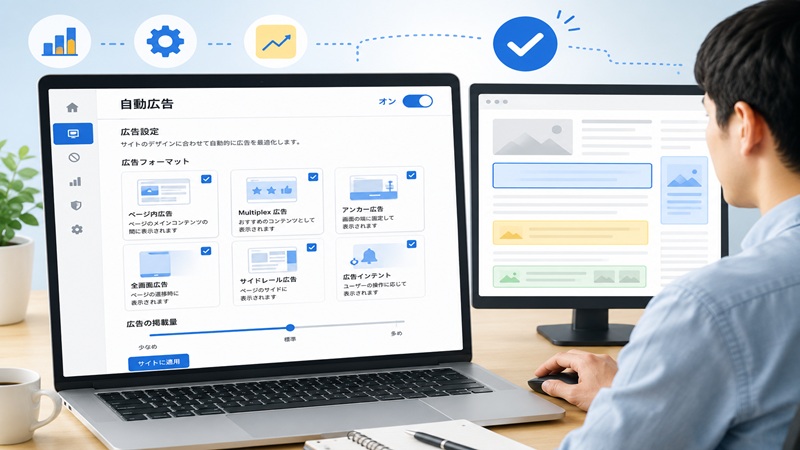
表示する広告フォーマットを選択する
自動広告では、利用する広告フォーマットを自由に選択できます。
すべてを有効にする必要はなく、サイトのデザインや読者層に合わせて設定しましょう。
主な広告フォーマット
- ページ内広告
- Multiplex広告
- アンカー広告
- 全画面広告
- サイドレール広告
- 広告インテント
比較表
| フォーマット | おすすめ度 | 初心者向け |
| ページ内広告 | ★★★★★ | ◎ |
| Multiplex広告 | ★★★★★ | ◎ |
| アンカー広告 | ★★★★☆ | ○ |
| 全画面広告 | ★★★☆☆ | ○ |
| サイドレール広告 | ★★★☆☆ | △ |
| 広告インテント | ★★★☆☆ | ○ |
初心者におすすめ
まずは次の3種類から始めると管理しやすくなります。
- ページ内広告
- Multiplex広告
- アンカー広告
具体例
レビュー記事や解説記事では、記事下にMultiplex広告を表示すると、本文の流れを大きく崩さず広告を掲載できます。
広告の掲載量を調整する
自動広告では、広告の掲載量も自由に調整できます。
掲載量を増やしすぎると、記事が読みにくくなる場合があるため、最初は控えめから始めるのがおすすめです。
掲載量の考え方
- 少なめ
- 標準
- 多め
比較表
| 掲載量 | 特徴 | おすすめ |
| 少なめ | 読みやすい | ◎ |
| 標準 | バランスが良い | ◎ |
| 多め | 広告表示が増える | △ |
イメージ図
少なめ

■■□□□□□□

標準

■■■■■□□□

多め

■■■■■■■■
具体例
初めて自動広告を利用する場合は、「標準」または「少なめ」に設定し、ページRPMやCTRを確認しながら調整すると安心です。
設定内容をサイトへ適用する
設定が完了したら、「サイトに適用」または保存ボタンをクリックします。
設定内容はサイト全体へ反映されます。
適用までの流れ
- 設定を保存
- Googleが設定を反映
- サイトへ配信開始
イメージ図
広告設定

↓

保存

↓

Google反映

↓

サイト全体
確認ポイント
- 保存できたか
- エラーが表示されていないか
- プレビューどおりの設定か
具体例
広告フォーマットを変更した後でも、保存しなければサイトへ反映されません。
変更後は必ず保存を確認しましょう。
設定後に広告が表示されるか確認する
設定が終わったら、実際に広告が表示されているか確認します。
反映まで時間がかかる場合もあるため、設定直後に広告が表示されなくても慌てる必要はありません。
確認する項目
- パソコン表示
- スマートフォン表示
- タブレット表示
- 広告位置
- レイアウト崩れ
- 読みやすさ
チェックリスト
- □ 広告が表示される
- □ 本文を邪魔していない
- □ ボタンと重なっていない
- □ 広告が連続していない
- □ 表や画像の途中へ入っていない
- □ 表示速度が極端に遅くなっていない
表示確認の流れ
広告設定

↓

公開ページ確認

↓

PC確認

↓

スマホ確認

↓

必要なら再調整
具体例
スマートフォンでは問題なく表示されても、パソコンではサイドレール広告が本文を圧迫していることがあります。
必ず複数の端末で表示を確認し、読者が快適に閲覧できる状態に調整しましょう。
WordPressに自動広告コードを設置する方法
Googleアドセンスの自動広告を利用するには、**AdSenseコード(サイト全体に設置するコード)**をWordPressへ正しく設置する必要があります。
コードは一度設置すれば、Googleがサイト全体を解析し、自動広告を表示できるようになります。
WordPressでは、Site Kit、テーマの広告設定機能、コード挿入プラグインなど、複数の設置方法があります。それぞれの特徴を理解し、自分のサイトに合った方法を選びましょう。
自動広告コードを取得する
最初に、Googleアドセンス管理画面から自動広告コードを取得します。
このコードは、サイト全体で共通して使用するJavaScriptコードです。
コード取得手順
- Googleアドセンスへログインする
- 左側メニューの**「広告」**をクリックする
- 自動広告を設定するサイトを選択する
- **「コードを取得」**をクリックする
- 表示されたAdSenseコードをコピーする
取得までの流れ
Google AdSense

 ↓

広告

 ↓

サイト選択

 ↓

コード取得

 ↓

コピー
チェックポイント
- コピー漏れがない
<script>タグ全体をコピーする- コードを書き換えない
- 半角・全角を変更しない
具体例
コードの一部だけをコピーすると、自動広告が正常に動作しません。
必ず表示されたコード全体をコピーして設置してください。
Site Kitを使ってコードを設置する
Google公式プラグインのSite Kitを利用すると、AdSenseコードを手動で貼り付けることなく設定できます。
WordPress初心者でも簡単に導入できるため、多くのサイトで利用されています。
Site Kitのメリット
- Google公式プラグイン
- コードを手動で貼らなくてよい
- AdSenseと連携しやすい
- Search ConsoleやAnalyticsも一括管理できる
- 更新時も管理しやすい
設定手順
- Site Kitをインストール
- Googleアカウントでログイン
- AdSenseと連携
- 自動広告を有効にする
イメージ図
WordPress

↓

Site Kit

↓

Google連携

↓

AdSense

↓

自動広告
具体例
Google Search ConsoleやGoogle Analyticsをすでに利用している場合は、Site Kitでまとめて管理すると、Googleサービスを一元管理できるため便利です。
WordPressテーマの機能を使って設置する
最近のWordPressテーマには、広告コードを登録できる機能が搭載されているものがあります。
テーマの設定画面へAdSenseコードを登録するだけで、自動広告を利用できます。
対応しているテーマの例
- Cocoon
- SWELL
- AFFINGER
- JIN
- SANGO
※テーマによって設定画面や機能は異なります。
メリット
- 設定が簡単
- テーマ更新の影響を受けにくい
- 管理画面だけで完結
- コード編集が不要
設定イメージ
WordPress

↓

テーマ設定

↓

広告設定

↓

AdSenseコード貼り付け

↓

保存
具体例
Cocoonでは「Cocoon設定」→「広告」からAdSenseコードを登録できます。
テーマ機能を利用すれば、テーマファイルを編集する必要はありません。
コード挿入プラグインを使って設置する
テーマに広告設定機能がない場合は、コード挿入プラグインを利用する方法があります。
headタグへ自動でコードを追加できるため、初心者でも安全に設定できます。
よく利用されるプラグイン
- WPCode
- Head, Footer & Post Injections
- Insert Headers and Footers(後継プラグインを含む)
メリット
- テーマ変更時も管理しやすい
- ファイル編集不要
- headタグへ自動挿入
- 初心者でも設定しやすい
手順
- プラグインをインストール
- Header(head)へコードを貼る
- 保存する
- 公開ページを確認する
具体例
テーマを変更する予定がある場合は、コード挿入プラグインを利用すると、テーマ変更後も再設定の手間を減らせます。
テーマファイルへ直接貼るときの注意点
テーマファイルへ直接コードを追加する方法もありますが、初心者にはあまりおすすめできません。
テーマ更新時にコードが消えたり、編集ミスでサイトが正常に表示されなくなる可能性があります。
注意点
- テーマ更新で上書きされる
- コード入力ミスに注意
- バックアップを取る
- 子テーマを利用する
- headタグへ正しく追加する
比較表
| 設置方法 | おすすめ度 | 難易度 |
|---|---|---|
| Site Kit | ★★★★★ | ★☆☆☆☆ |
| テーマ機能 | ★★★★★ | ★☆☆☆☆ |
| コード挿入プラグイン | ★★★★☆ | ★★☆☆☆ |
| テーマファイル編集 | ★★☆☆☆ | ★★★★★ |
具体例
親テーマのheader.phpへ直接コードを貼り付けると、テーマ更新時に設定が消えてしまいます。
どうしても直接編集する場合は、子テーマを利用しましょう。
AdSenseコードの二重設置を防ぐ方法
自動広告コードは1サイトにつき1回だけ設置するのが基本です。
複数の場所へ同じコードを設置すると、広告表示の不具合や管理の混乱につながることがあります。
二重設置しやすい例
- Site Kit+テーマ設定
- Site Kit+コード挿入プラグイン
- テーマ設定+header.php
- プラグインを複数利用
イメージ図
Site Kit

   \

    ×

   /

テーマ設定
チェックリスト
- □ Site Kitを利用している
- □ テーマ設定へ登録していない
- □ コード挿入プラグインへ貼っていない
- □ header.phpへ貼っていない
- □ ソースコードを確認した
ソースコード確認方法
ブラウザで公開ページを開きます。
- Windows:Ctrl+U
- Mac:⌘+Option+U
表示されたHTMLソース内で**「adsbygoogle.js」や「ca-pub-」**を検索し、同じコードが複数表示されていないか確認しましょう。
具体例
Site KitでAdSense連携を設定したあとに、Cocoonの広告設定へ同じコードを貼り付けると、コードが重複する可能性があります。
設定方法は1つに統一し、設置後は公開ページのソースコードで確認すると安心です。
CocoonでGoogleアドセンス自動広告を設定する方法
CocoonはGoogleアドセンスとの相性が良く、広告を管理しやすい無料WordPressテーマです。
ただし、自動広告を利用する場合は、Cocoon独自の広告機能との重複に注意する必要があります。設定を誤ると、同じページへ広告が多く表示されたり、記事が読みにくくなったりすることがあります。
ここでは、CocoonでGoogleアドセンス自動広告を運用する際の設定方法と注意点を解説します。
Cocoonの広告設定画面を開く
まずはCocoonの広告設定画面を開き、現在の広告設定を確認します。
WordPress管理画面から簡単にアクセスできます。
手順
- WordPressへログインする
- **「Cocoon設定」**をクリックする
- **「広告」**タブを開く
- 現在の広告設定を確認する
確認するポイント
- AdSense設定が有効か
- 広告コードが登録されているか
- 手動広告の設定状況
- 自動広告との併用状況
イメージ図
WordPress

↓

Cocoon設定

↓

広告

↓

広告設定画面
具体例
以前に手動広告を設定している場合は、その設定内容を確認してから自動広告を有効にすると、広告の重複を防ぎやすくなります。
AdSenseコードを登録する
Cocoonでは、AdSenseコードを広告設定画面から登録できます。
登録するコードは、Googleアドセンス管理画面で取得したサイト全体用のAdSenseコードです。
登録手順
- Googleアドセンスでコードを取得する
- Cocoon設定の「広告」を開く
- 指定された入力欄へコードを貼り付ける
- 保存する
登録後の流れ
AdSense

↓

コード取得

↓

Cocoon広告設定

↓

保存

↓

サイトへ反映
チェックポイント
- コード全体を貼り付ける
- コピー漏れがない
- 保存を忘れない
- 公開ページで確認する
具体例
コードの一部だけを貼り付けると、自動広告が正常に表示されないことがあります。
必ずGoogleが発行したコードをそのまま登録してください。
自動広告とCocoonの手動広告を使い分ける
Cocoonでは、テーマ独自の広告表示機能とGoogleアドセンスの自動広告を組み合わせて利用できます。
ただし、両方を同じ場所へ表示すると広告が多くなり、読者の利便性が低下する可能性があります。
おすすめの使い分け
| 広告の種類 | おすすめの使い方 |
|---|---|
| 自動広告 | ページ全体をGoogleに最適化してもらう |
| Cocoon手動広告 | 記事上・記事下など配置を固定したい場所に使用 |
| Multiplex広告 | 記事のまとめの後に設置 |
| アンカー広告 | スマートフォン向けに利用 |
ポイント
- 広告数を増やしすぎない
- 本文の読みやすさを優先する
- CTRやページRPMを確認しながら調整する
具体例
記事上だけは手動広告で固定し、それ以外はGoogleの自動広告へ任せると、広告配置を管理しやすくなります。
広告が重複していないか確認する
自動広告とCocoonの広告設定を同時に利用すると、同じ場所へ広告が表示されることがあります。
広告の重複は読者の離脱につながるため、公開ページで確認することが大切です。
確認する場所
- 記事タイトル付近
- 導入文の後
- H2見出しの前後
- 記事下
- サイドバー
- スマートフォン表示
イメージ図
本文

手動広告

自動広告

本文
チェックリスト
- □ 広告が連続していない
- □ 同じ場所へ表示されていない
- □ 本文より広告が目立っていない
- □ レイアウトが崩れていない
具体例
記事下へCocoonの広告を設置している場合、自動広告でも記事下へ広告が表示されることがあります。
その場合は、自動広告の掲載量を調整するか、手動広告の配置を見直しましょう。
記事ごとに広告を非表示にする方法
すべての記事で広告を表示する必要はありません。
広告を表示しない方が読みやすい記事では、記事単位で広告を非表示にすることも検討しましょう。
非表示を検討したい記事
- お問い合わせページ
- プライバシーポリシー
- 利用規約
- ランディングページ
- 広告が多く感じる記事
メリット
- 読みやすさが向上する
- ページの目的を邪魔しない
- ユーザー体験を改善できる
具体例
お問い合わせページに広告が表示されると、読者がフォーム入力へ集中しにくくなる場合があります。
そのようなページでは、広告を非表示にした方が使いやすくなることがあります。
スマートフォンで実際の表示を確認する
現在は多くの読者がスマートフォンからブログを閲覧しています。
パソコンでは問題なく表示されていても、スマートフォンでは広告が大きく見えたり、操作しにくくなったりすることがあります。
公開後は必ずスマートフォンでも表示を確認しましょう。
確認項目
- 広告サイズ
- アンカー広告
- ボタンとの重なり
- メニュー表示
- スクロールのしやすさ
- 表や画像の見やすさ
チェックリスト
- □ 広告が大きすぎない
- □ ボタンを隠していない
- □ 横スクロールしない
- □ 誤タップしにくい
- □ 本文が読みやすい
- □ 表示速度が遅くない
表示確認の流れ
広告設定

↓

公開

↓

スマートフォン確認

↓

必要なら調整
具体例
固定フッターメニューを設置しているサイトでは、アンカー広告と重なってメニューが押しにくくなることがあります。
その場合は、アンカー広告をオフにする、またはフッターメニューとの位置関係を見直すことで改善できる場合があります。
自動広告の掲載量と表示位置を調整する方法
Googleアドセンスの自動広告は、一度設定すればGoogleが広告の配置を最適化してくれます。しかし、そのまま運用を続けるだけでは、広告が多すぎたり、読者にとって見づらい位置へ表示されたりすることがあります。
広告収益を高めるためには、広告の掲載量・表示位置・ユーザー体験(UX)のバランスを考えながら調整することが重要です。
ここでは、自動広告をより効果的に運用するための調整方法を紹介します。
広告の掲載量を増減する
Googleアドセンスでは、自動広告の掲載量を管理画面から簡単に変更できます。
広告を増やせば表示回数が増える可能性がありますが、広告が多すぎると記事が読みにくくなり、離脱率が上がることもあります。
まずは「標準」または「少なめ」の設定から始め、アクセス解析や収益データを見ながら調整しましょう。
調整するメリット
- 読みやすさを維持できる
- 広告の表示回数を調整できる
- ユーザー体験を改善できる
- ページRPMやCTRを比較しやすい
掲載量の比較
| 掲載量 | 特徴 | おすすめ度 |
|---|---|---|
| 少なめ | 本文を重視した表示 | ★★★★★ |
| 標準 | 収益と読みやすさのバランスが良い | ★★★★★ |
| 多め | 広告表示は増えるが読みにくくなる場合がある | ★★★☆☆ |
イメージ図
掲載量

少なめ
■■□□□□□□

標準
■■■■■□□□

多め
■■■■■■■■
具体例
2,500文字程度の解説記事では、「多め」に設定すると本文の途中へ広告が増えすぎることがあります。
その場合は「標準」に戻して比較すると、読者の滞在時間やスクロール率が改善するケースがあります。
不要な広告位置を除外する
Googleアドセンスでは、広告を表示したくない位置を管理画面から除外できます。
記事の重要な部分へ広告が入ると、読者が内容を理解しにくくなるため、不要な場所は見直しましょう。
除外を検討したい場所
- 記事タイトル直下
- 導入文の途中
- H2見出しの直前
- 表や画像の間
- まとめ部分
- お問い合わせフォーム付近
イメージ図
記事タイトル

導入文

【広告を除外】

H2見出し

本文
チェックポイント
- 本文の流れを妨げていないか
- 見出しの直前に広告がないか
- 図表が分断されていないか
具体例
比較表を掲載している記事では、表の途中に広告が表示されると見づらくなることがあります。
その場合は、その位置を除外すると読みやすさが向上します。
広告を表示しないページを設定する
すべてのページへ広告を表示する必要はありません。
ページの目的によっては、広告を非表示にした方が利用しやすくなる場合があります。
広告を表示しないことを検討したいページ
- お問い合わせ
- プライバシーポリシー
- 利用規約
- サイトマップ
- 会員登録ページ
- ランディングページ
メリット
- ページの目的を邪魔しない
- 操作しやすくなる
- ユーザー体験を向上できる
比較表
| ページ | 広告表示 |
| 記事ページ | ○ |
| お問い合わせ | △(非表示推奨) |
| プライバシーポリシー | △(非表示推奨) |
| サイトマップ | △(非表示推奨) |
具体例
お問い合わせページに広告が表示されると、フォーム入力の妨げになる場合があります。
ページの目的を考え、必要に応じて広告を非表示にしましょう。
記事タイトルや目次付近の広告を確認する
記事タイトルや目次は、読者が最初に目にする重要な部分です。
この付近に広告が表示されると、記事の内容より広告が目立ってしまうことがあります。
公開後は、タイトル周辺や目次付近の広告配置を必ず確認しましょう。
確認する場所
- 記事タイトル
- アイキャッチ画像
- 導入文
- 目次
- 最初のH2見出し
イメージ図
記事タイトル

アイキャッチ

目次

【広告がないか確認】

H2見出し
ポイント
- タイトル直下は読みやすいか
- 目次の前後に広告が集中していないか
- 導入文が途中で分断されていないか
具体例
SEO記事では、導入文から目次までを一気に読んでもらうことが重要です。
そのため、この部分は広告が入りすぎないよう調整すると、離脱防止につながります。
メニューやボタン付近への表示を避ける
スマートフォンでは、固定メニューや「トップへ戻る」ボタンなどを設置しているサイトも多くあります。
広告がこれらの操作ボタンと重なると、誤タップや操作しにくさの原因になります。
確認する場所
- 固定フッターメニュー
- お問い合わせボタン
- LINE登録ボタン
- CTAボタン
- トップへ戻るボタン
チェックリスト
- □ ボタンが押しやすい
- □ 広告と重なっていない
- □ アンカー広告が邪魔していない
- □ スクロールしやすい
イメージ図
本文

CTAボタン

【広告と重ならない】

フッターメニュー
具体例
固定フッターメニューを利用しているブログでは、アンカー広告が重なり、メニューが押しにくくなることがあります。
その場合は、アンカー広告を無効にするか、メニューの配置を見直しましょう。
パソコンとスマートフォンのプレビューを確認する
自動広告は、パソコンとスマートフォンで表示位置が異なることがあります。
管理画面のプレビューだけでなく、公開ページを実際に表示して確認することが大切です。
確認する項目
- 広告サイズ
- 表示位置
- レイアウト崩れ
- ボタンとの重なり
- 読みやすさ
- ページ表示速度
確認する端末
| 端末 | 確認内容 |
| パソコン | サイドレール広告・本文の見やすさ |
| スマートフォン | アンカー広告・操作性 |
| タブレット | レイアウト全体 |
表示確認の流れ
広告設定

↓

プレビュー確認

↓

PC確認

↓

スマホ確認

↓

必要なら調整
具体例
パソコンでは問題なく見えていても、スマートフォンでは広告が大きく表示され、画像や表が見づらくなる場合があります。
広告設定を変更した後は、複数の端末で公開ページを確認し、読者が快適に閲覧できる状態になっているか確認しましょう。
自動広告のおすすめ設定と使い方
Googleアドセンスの自動広告は、初期設定のままでも利用できますが、より高い収益と読みやすさを両立するためには、自分のサイトに合わせて調整することが大切です。
特に重要なのは、広告収益だけを優先せず、読者が快適に記事を読める環境を維持することです。
ここでは、多くのWordPressブログで実践しやすい、おすすめの設定方法と運用のポイントを紹介します。
最初は広告掲載量を控えめに設定する
自動広告を導入した直後は、広告掲載量を「少なめ」または「標準」に設定することをおすすめします。
最初から広告を多く表示すると、記事の途中に広告が増えすぎてしまい、読者の離脱につながることがあります。
まずは読みやすさを優先し、アクセス解析や広告レポートを確認しながら少しずつ調整しましょう。
おすすめの理由
- 読者が記事を読みやすい
- レイアウトが崩れにくい
- 離脱率の増加を防ぎやすい
- 広告効果を比較しやすい
掲載量の目安
| 設定 | 特徴 | 初心者向け |
|---|---|---|
| 少なめ | 読みやすさ重視 | ◎ |
| 標準 | バランスが良い | ◎ |
| 多め | 広告が増えやすい | △ |
具体例
解説記事やSEO記事では、広告を増やしすぎるよりも、本文を最後まで読んでもらえる構成の方が結果的にページ滞在時間の向上につながることがあります。
ページ内広告から試してみる
自動広告を初めて利用する場合は、ページ内広告を中心に設定するのがおすすめです。
ページ内広告は本文の流れに合わせて表示されるため、自然な広告配置になりやすい特徴があります。
ページ内広告のメリット
- 記事になじみやすい
- PC・スマートフォンの両方に対応
- 自然な位置へ表示される
- 読者の閲覧を妨げにくい
比較表
| 広告フォーマット | 初心者向け | おすすめ度 |
| ページ内広告 | ◎ | ★★★★★ |
| Multiplex広告 | ◎ | ★★★★★ |
| アンカー広告 | ○ | ★★★★☆ |
| 全画面広告 | △ | ★★★☆☆ |
具体例
ブログ記事やレビュー記事では、ページ内広告を中心に利用することで、本文とのバランスを保ちながら広告を表示できます。
アンカー広告は固定メニューとの重なりを確認する
アンカー広告は、スマートフォン画面の上部または下部へ固定表示される広告です。
視認性が高い一方で、固定フッターメニューやCTAボタンと重なると、操作性が低下することがあります。
公開後は、必ず実際のスマートフォン画面で確認しましょう。
確認するポイント
- フッターメニューと重なっていないか
- ボタンが押しやすいか
- スクロールの邪魔にならないか
- 誤タップしやすくないか
イメージ図
本文

アンカー広告

フッターメニュー

※重なっていないか確認
具体例
Cocoonで固定フッターメニューを利用している場合は、アンカー広告との位置関係を確認し、必要であればアンカー広告をオフにすると操作性を改善できます。
全画面広告は表示頻度に注意する
全画面広告(インタースティシャル広告)は、ページ遷移時などに画面全体へ表示される広告です。
広告の視認性は高いですが、表示頻度が高いと読者のストレスにつながることがあります。
Googleは表示頻度を自動で調整しますが、実際の表示状況も確認しておきましょう。
ポイント
- ページ遷移時に表示される
- 読者の操作を妨げていないか確認する
- 過度な表示になっていないか確認する
比較表
| 項目 | 内容 |
| 視認性 | 高い |
| 読みやすさ | 普通 |
| 操作性 | 確認が必要 |
具体例
記事を読み終えて次の記事へ移動する際に表示される程度であれば大きな問題はありませんが、頻繁に表示されるように感じる場合は設定を見直しましょう。
Multiplex広告は記事末尾付近で活用する
Multiplex広告は、複数の広告を一覧形式で表示するフォーマットです。
関連記事のようなレイアウトになるため、記事の最後との相性が良く、本文の流れを大きく崩しません。
おすすめの設置場所
- まとめの後
- 関連記事の前
- 記事末尾
メリット
- 自然なデザイン
- 記事を読み終えた後に表示できる
- 本文を分断しにくい
イメージ図
まとめ

↓

Multiplex広告

↓

関連記事
具体例
商品のレビュー記事では、まとめの後へMultiplex広告を配置することで、記事を読み終えた読者へ自然な形で広告を表示できます。
問い合わせページなどは広告表示から除外する
お問い合わせページやプライバシーポリシーなどは、広告を表示しない方が利用しやすい場合があります。
ページの目的を優先し、必要に応じて広告を除外しましょう。
除外を検討したいページ
- お問い合わせ
- プライバシーポリシー
- 利用規約
- サイトマップ
- 会員登録ページ
メリット
- ページ本来の目的を邪魔しない
- 操作しやすい
- 読者の安心感につながる
比較表
| ページ | 広告表示の目安 |
| 記事ページ | 表示する |
| お問い合わせ | 非表示を検討 |
| 利用規約 | 非表示を検討 |
| プライバシーポリシー | 非表示を検討 |
具体例
お問い合わせフォームの近くに広告が表示されると、入力中に誤タップする可能性があります。
そのようなページでは広告を非表示にすることで、ユーザー体験を向上できます。
広告を一度に増やしすぎない
広告収益を伸ばしたいからといって、一度に多くの広告を追加するのはおすすめできません。
広告数を増やした結果、CTRやページRPMが下がる場合もあります。
設定を変更する際は、一つずつ変更し、その効果を比較することが大切です。
運用のポイント
- 一度に1つだけ変更する
- 変更後は数日〜数週間様子を見る
- アクセス解析を確認する
- ページRPM・CTR・表示回数を比較する
- 読者の反応も確認する
改善の流れ
設定変更

↓

数日〜数週間運用

↓

データ確認

↓

必要なら再調整
具体例
「掲載量を多めに変更する」と「アンカー広告を追加する」を同時に行うと、どちらが収益へ影響したのか判断しにくくなります。
変更は一つずつ行い、効果を確認しながら改善を続けることが成功への近道です。
自動広告と手動広告を併用する方法
Googleアドセンスでは、自動広告と手動広告を組み合わせて利用できます。
自動広告はGoogleが最適な位置へ広告を表示し、手動広告は運営者が好きな場所へ広告を設置できるため、それぞれの長所を活かした運用が可能です。
ただし、設定方法を誤ると広告が連続して表示されたり、記事が読みにくくなったりすることがあります。ここでは、自動広告と手動広告を上手に併用する方法を紹介します。
自動広告と手動広告は併用できる
Googleアドセンスでは、自動広告と手動広告を同じサイト内で利用できます。
例えば、自動広告でサイト全体の広告配置を最適化しながら、重要な場所だけ手動広告を設置するといった使い方が可能です。
併用するメリット
- 広告配置の自由度が高まる
- 自動最適化を活用できる
- 記事ごとに広告を調整できる
- サイト全体の管理がしやすい
比較表
| 項目 | 自動広告 | 手動広告 |
|---|---|---|
| 広告位置 | Googleが最適化 | 自分で指定 |
| 管理の手間 | 少ない | やや多い |
| 調整の自由度 | 普通 | 高い |
| 初心者向け | ◎ | ○ |
具体例
記事数が多いブログでは、自動広告を基本にしながら、収益性の高い記事だけ本文中へ手動広告を追加すると、効率的に運用できます。
それぞれの広告の役割を分ける
自動広告と手動広告を併用する場合は、それぞれの役割を明確にすると管理しやすくなります。
「Googleに任せる場所」と「自分で管理する場所」を分けることがポイントです。
おすすめの役割分担
| 広告の種類 | おすすめの役割 |
| 自動広告 | サイト全体の最適化 |
| 手動広告 | 記事上・記事下・本文内など固定したい場所 |
| Multiplex広告 | 記事末尾 |
| アンカー広告 | モバイル向けに自動管理 |
ポイント
- 役割を重複させない
- 本文の読みやすさを優先する
- 管理しやすい構成にする
具体例
記事上と記事下は手動広告で固定し、それ以外は自動広告に任せると、広告の配置を把握しやすくなります。
本文内広告を手動で管理する方法
記事本文の途中へ広告を表示したい場合は、手動広告を利用すると配置を細かく調整できます。
読者が内容を理解しやすい位置へ広告を配置できるため、SEO記事や長文記事との相性が良い方法です。
本文内広告を設置しやすい場所
- H2見出しの前後
- H3見出しの前
- 記事中盤
- 記事終盤
イメージ図
導入文

H2見出し

本文

【手動広告】

本文

H2見出し
注意点
- 表や画像の途中へ設置しない
- 導入文を分断しない
- 連続して広告を配置しない
具体例
3,000文字を超える解説記事では、中盤に1つだけ手動広告を配置すると、記事全体の流れを大きく崩さずに広告を表示できます。
アンカー広告だけ自動広告に任せる方法
アンカー広告は、自動広告の中でも特に管理しやすい広告フォーマットです。
本文内の広告は手動で管理し、アンカー広告だけをGoogleへ任せる方法もあります。
この方法のメリット
- 本文の広告位置を自由に調整できる
- アンカー広告は自動で最適化される
- 管理しやすい
- モバイルとの相性が良い
比較表
| 広告 | 管理方法 |
| 本文内広告 | 手動 |
| 記事上・記事下 | 手動 |
| アンカー広告 | 自動 |
| Multiplex広告 | 手動または自動 |
具体例
スマートフォンからのアクセスが多いブログでは、本文内広告は手動で配置し、アンカー広告だけ自動広告を利用することで、運営の手間を減らしながら広告を表示できます。
手動広告の周辺を自動広告から除外する
手動広告を設置している場所の近くへ自動広告が表示されると、広告が連続してしまうことがあります。
そのような場合は、自動広告のプレビュー機能を利用して不要な広告位置を除外しましょう。
除外を検討したい場所
- 記事上広告の周辺
- 本文内手動広告の前後
- 記事下広告の付近
- CTAボタンの近く
- まとめ部分
イメージ図
本文

【手動広告】

×

【自動広告】

本文
ポイント
- 広告が続かないようにする
- 読者の視線を妨げない
- プレビューで確認する
具体例
記事下へ手動広告を設置している場合は、そのすぐ上や下に自動広告が表示されないよう除外すると、ページ全体がすっきりした印象になります。
広告が連続して表示されないか確認する
広告を併用した後は、必ず公開ページを確認しましょう。
管理画面だけでは分からない表示位置もあるため、実際にパソコンとスマートフォンの両方で確認することが重要です。
確認するポイント
- 広告が連続していないか
- H2見出しの直前に広告がないか
- CTAボタンと重なっていないか
- スクロールしやすいか
- レイアウトが崩れていないか
チェックリスト
- □ パソコンで確認した
- □ スマートフォンで確認した
- □ 本文が読みやすい
- □ 広告が2つ以上続いていない
- □ ページ速度に問題がない
表示確認の流れ
広告設定

↓

公開ページ確認

↓

PC確認

↓

スマホ確認

↓

必要なら調整
具体例
パソコンでは問題なく見えていても、スマートフォンではアンカー広告と本文中の手動広告が近くに表示されることがあります。
設定変更後は必ず実機で確認し、必要に応じて広告位置を見直しましょう。
自動広告の効果を確認して改善する方法
Googleアドセンスの自動広告は、設定して終わりではありません。掲載量や広告フォーマットを変更した後は、AdSenseレポートで収益や広告の表示状況を確認し、必要に応じて設定を見直すことが大切です。
ただし、推定収益だけを見て判断すると、広告が増えた影響なのか、アクセス数が増えた影響なのかが分かりません。
そのため、次のような指標を組み合わせて確認しましょう。
- 推定収益
- ページCTR
- ページRPM
- 広告表示回数
- アクティブビュー視認可能率
- エンゲージメント率や直帰率
- ページ表示速度
AdSenseのレポートでは、グラフや表を使って期間ごとの傾向や重要な指標を比較できます。期間を変更して、前の期間との違いを確認することも可能です。
AdSenseレポートで推定収益を確認する
最初に確認したいのが、AdSenseレポートに表示される推定収益額です。
推定収益を見ると、自動広告の設定変更後に収益が増えたのか、減ったのかを大まかに確認できます。
確認の流れ
- Googleアドセンスへログインする
- 左側メニューの「レポート」を開く
- 「パフォーマンスの概要」を選ぶ
- 確認したい期間を指定する
- 推定収益やページビューを比較する
イメージ図
AdSense管理画面

  ↓

レポート

  ↓

パフォーマンスの概要

  ↓

期間を指定

  ↓

推定収益を確認
確認するときのポイント
- 前日だけで判断しない
- 前週や前月と比較する
- ページビューの増減も確認する
- 季節や曜日の違いを考慮する
AdSenseの推定収益は、現在の掲載状況を示す概算値です。無効なクリックや月末調整などによって、最終的な確定収益とは異なる場合があります。
具体例
自動広告の掲載量を「少なめ」から「標準」へ変更した後、推定収益が10%増えたとします。
ただし、同じ期間にページビューも10%増えていた場合、広告設定の変更だけで収益が増えたとは判断できません。ページRPMなども一緒に確認する必要があります。
CTRとページRPMを確認する
広告の効果を判断するときは、推定収益だけでなく、CTRとページRPMも確認しましょう。
CTRとは
CTRはクリック率のことで、広告がどの程度クリックされたかを見る指標です。
AdSenseのページCTRは、広告のクリック数をページビュー数で割って計算します。
ページCTR = 広告のクリック数 ÷ ページビュー数ページRPMとは
ページRPMは、ページビュー1,000回当たりの推定収益を表す指標です。
ページRPM
= 推定収益額 ÷ ページビュー数 × 1,000
Google公式ヘルプでも、ページRPMは推定収益額をページビュー数で割り、1,000を掛けた値と説明されています。
指標の見方
| 指標 | 分かること | 注意点 |
|---|---|---|
| ページCTR | ページビューに対するクリックの割合 | 高ければ必ず良いとは限らない |
| ページRPM | 1,000ページビュー当たりの推定収益 | 実際の確定収益ではない |
| 推定収益 | 対象期間のおおよその収益 | アクセス数にも左右される |
具体例
次のような結果になったとします。
| 期間 | ページビュー | 推定収益 | ページRPM |
| 変更前 | 10,000 | 3,000円 | 300円 |
| 変更後 | 12,000 | 3,360円 | 280円 |
推定収益は増えていますが、ページRPMは下がっています。
この場合、広告設定によって収益効率が上がったというより、アクセス数の増加によって総収益が増えた可能性があります。
なお、CTRの高低はサイトのジャンルや広告需要によって異なります。Googleも、ある業界で高いCTRが、別の業界では低いと判断される場合があると説明しています。
広告表示回数と視認可能率を確認する
自動広告の掲載量を変更したときは、広告表示回数とアクティブビュー視認可能率も確認しましょう。
広告表示回数が増えていても、読者の目に入らない位置ばかりに広告が表示されていると、十分な効果を得られない場合があります。
アクティブビュー視認可能率とは
アクティブビュー視認可能率は、測定可能な広告表示のうち、実際に視認可能だった広告の割合です。
Googleでは、一般的なディスプレイ広告について、広告面積の50%以上が画面に連続して1秒以上表示された場合に「視認可能」としています。
確認する指標
| 指標 | 内容 |
| 広告表示回数 | 広告が表示された回数 |
| 測定可能率 | 視認性を測定できた広告表示の割合 |
| 視認可能率 | 測定可能な広告のうち、視認可能だった割合 |
| 平均視認可能時間 | 広告が視認可能な状態だった平均時間 |
判断の例
- 表示回数が増え、視認可能率も維持されている
→ 広告の掲載量が適切な可能性があります。 - 表示回数は増えたが、視認可能率が大きく下がった
→ 読まれにくい位置へ広告が増えた可能性があります。 - 視認可能率は高いが、ページRPMが下がった
→ 広告単価や広告需要など、配置以外の要因も考えられます。
具体例
記事の一番下へ広告が追加されたものの、多くの読者が記事途中で離脱している場合、その広告は表示回数に含まれても、実際には視認されにくいことがあります。
この場合は、広告を増やすより、記事構成や広告位置を見直した方が効果的なことがあります。
広告設定の変更前後を比較する
自動広告を改善するときは、設定変更前と変更後のデータを同じ条件で比較しましょう。
AdSenseレポートでは期間を指定して、前の期間と指標を比較できます。
比較する主な項目
- 推定収益
- ページビュー
- ページCTR
- ページRPM
- 広告表示回数
- アクティブビュー視認可能率
- エンゲージメント率
- ページ表示速度
比較表の例
| 指標 | 変更前 | 変更後 | 判断 |
| 推定収益 | 3,000円 | 3,300円 | 増加 |
| ページRPM | 300円 | 330円 | 改善 |
| 視認可能率 | 62% | 61% | ほぼ変化なし |
| エンゲージメント率 | 58% | 55% | 少し低下 |
| モバイル表示速度 | 65点 | 54点 | 要確認 |
比較するときの注意点
- 同じ日数で比較する
- 平日と休日の偏りを避ける
- 大型連休や季節変動を考慮する
- アクセス数の急増や急減を確認する
- 記事更新や検索順位変動の影響も考える
具体例
変更前の7日間と変更後の7日間を比べる場合は、月曜日から日曜日までのように曜日条件をそろえると、より公平に比較できます。
広告設定は一項目ずつ変更する
改善を行うときは、複数の設定を一度に変えず、一項目ずつ変更することが重要です。
同時に複数の設定を変えると、どの変更が収益やユーザー行動に影響したのか分からなくなります。
一度に変更しない方がよい例
- 広告掲載量を増やす
- アンカー広告をオンにする
- 全画面広告をオンにする
- ページ内広告を増やす
これらを同時に変更すると、推定収益が増えても、どの設定が効果を生んだのか判断できません。
おすすめの変更順序
広告掲載量を変更

  ↓

データを確認

  ↓

アンカー広告を変更

  ↓

再びデータを確認
具体例
最初に広告掲載量だけを「少なめ」から「標準」へ変更し、一定期間データを確認します。
その後、問題がなければアンカー広告を追加するなど、一段階ずつ調整しましょう。
Google AdSenseには、自動広告の掲載量や広告フォーマットなど、異なる設定を比較する自動広告テスト機能もあります。テストではサイト上のAdSenseコードを編集する必要はありません。
一定期間のデータを集めて判断する
広告設定を変更した直後は、広告配信やアクセス状況が安定していない場合があります。
1日や2日だけの結果で判断せず、ある程度のデータを集めてから比較しましょう。
判断期間の目安
| サイトのアクセス規模 | 確認期間の目安 |
| 1日数千PV以上 | 7日程度から確認 |
| 1日数百PV | 2〜4週間程度 |
| 1日数十PV | 1か月以上必要な場合もある |
※上記はGoogleが定めた基準ではなく、比較に必要なデータ量を確保するための一般的な目安です。
短期間で判断しにくい理由
- 曜日によってアクセス数が変わる
- 広告単価が日ごとに変動する
- 広告主の需要が変わる
- 検索順位や季節要因の影響を受ける
- クリック数が少ないと数値が大きく変動する
具体例
1日100PVのサイトで、1日だけページRPMが上がったとしても、偶然単価の高い広告がクリックされた可能性があります。
少なくとも数週間の平均値を見てから、設定を残すか元に戻すか判断した方がよいでしょう。
読者の離脱やページ表示速度も確認する
自動広告の改善では、収益だけでなく、読者が快適に記事を読めているかも確認する必要があります。
広告を増やして推定収益が上がっても、ページが遅くなったり、記事の途中で離脱する読者が増えたりすれば、長期的にはアクセス数や収益へ悪影響が出る可能性があります。
Google Analyticsで確認する項目
- エンゲージメント率
- 直帰率
- 平均エンゲージメント時間
- 表示回数
- スクロール
- ページごとのユーザー数
GA4では、エンゲージメント率はエンゲージメントのあったセッションの割合、直帰率はエンゲージメントのなかったセッションの割合として扱われます。エンゲージメントのあったセッションとは、10秒を超えて継続した、キーイベントが発生した、または2ページ以上表示されたセッションです。
ページ速度で確認する項目
- LCP:主要なコンテンツが表示されるまでの速さ
- INP:クリックやタップへの反応速度
- CLS:表示中のレイアウトのずれ
- モバイルのパフォーマンス
- パソコンのパフォーマンス
PageSpeed Insightsでは、モバイルとパソコンの実測データやラボデータを使い、LCP・INP・CLSなどのCore Web Vitalsを確認できます。
改善判断の早見表
| 収益 | 読みやすさ・速度 | 判断 |
| 上がった | 問題なし | 設定を継続 |
| 上がった | 大きく悪化 | 掲載量を再調整 |
| 下がった | 改善した | 目的に応じて判断 |
| 下がった | 悪化した | 元の設定へ戻すことを検討 |
具体例
広告掲載量を増やした後、ページRPMが5%上がった一方で、モバイルの表示速度が大きく低下し、エンゲージメント率も下がったとします。
この場合は、広告収益だけを見て成功と判断せず、広告掲載量や全画面広告、アンカー広告などを見直した方がよいでしょう。
自動広告改善チェックリスト
- □ 推定収益だけで判断していない
- □ ページCTRを確認した
- □ ページRPMを確認した
- □ 広告表示回数を確認した
- □ 視認可能率を確認した
- □ 変更前後を同じ期間で比較した
- □ 設定を一項目ずつ変更した
- □ 十分なデータが集まるまで待った
- □ スマートフォンの表示を確認した
- □ GA4で離脱やエンゲージメントを確認した
- □ PageSpeed Insightsで速度を確認した
Googleアドセンス自動広告が表示されない原因
Googleアドセンスの自動広告を有効にしたのに広告が表示されない場合は、AdSenseの審査状況、コードの設置、除外設定、WordPressの高速化設定など、複数の原因が考えられます。
自動広告は、AdSenseコードを設置したページをGoogleが分析し、広告を表示できる場所を自動的に判断する仕組みです。そのため、広告をオンにしていても、すべてのページやアクセスで必ず広告が表示されるとは限りません。
原因を一つずつ確認するときは、次の順番で調べると分かりやすいです。
サイトの承認状況を確認
    ↓
自動広告の設定を確認
    ↓
AdSenseコードを確認
    ↓
除外設定を確認
    ↓
キャッシュと高速化設定を確認
    ↓
ポリシーセンターを確認
サイトがAdSenseで承認されていない
AdSenseアカウントを持っていても、広告を掲載するサイト自体の審査が完了していなければ、通常は広告を表示できません。
特に、YouTube向けなどでAdSenseアカウントを作成していた場合でも、WordPressサイトで広告を掲載するには、対象サイトをAdSenseへ追加して審査を受ける必要があります。
確認する場所
AdSense管理画面で、次の順番に確認します。
- 「サイト」を開く
- 対象ドメインを探す
- サイトのステータスを確認する
ステータスの見方
| 表示例 | 状況 |
|---|---|
| 準備完了 | 広告を掲載できる状態 |
| 審査中・準備中 | 審査がまだ完了していない |
| 要確認 | 修正や追加対応が必要 |
| 未追加 | サイトが登録されていない |
具体例
AdSenseアカウントのホーム画面を開けるため、「審査には合格している」と思っていても、追加したWordPressサイトのステータスが審査中になっていることがあります。
この場合はコードを何度貼り直しても、サイト審査が完了するまで広告は正常に配信されません。
自動広告が有効になっていない
サイトが承認されていても、自動広告の設定がオフになっていると、自動広告は表示されません。
AdSenseではサイトごとに自動広告をオン・オフできるため、対象サイトの設定を確認しましょう。自動広告の設定画面では、ページ内広告、オーバーレイ広告、広告掲載量、除外ページなどを管理できます。
確認手順
- AdSense管理画面を開く
- 「広告」をクリックする
- 対象サイトの編集アイコンを選ぶ
- 「自動広告」がオンになっているか確認する
- 「サイトに適用」をクリックする
見落としやすいポイント
- 設定を変更しただけで保存していない
- 別のサイトを編集している
- ページ内広告だけオフになっている
- アンカー広告など一部の広告だけオンになっている
具体例
自動広告の大きなスイッチはオンでも、「ページ内フォーマット」がオフになっている場合、本文中には広告が表示されません。
一方で、アンカー広告だけがオンになっていれば、スマートフォン画面の上部や下部にのみ広告が表示されることがあります。
AdSenseコードが正しく設置されていない
自動広告を表示するには、Googleが発行したAdSenseコードをサイトへ正しく設置する必要があります。
Googleは、自動広告用のコードをサイト内の各ページに配置する方法を案内しています。
主な設置ミス
- コードの一部しか貼られていない
<head>内に設置されていない- コード内の文字を書き換えている
- 別のAdSenseアカウントのコードを設置している
- トップページにしか設置されていない
- テーマ変更によってコードが消えている
確認方法
公開中の記事を開き、ページのソースを表示します。
- Windows:
Ctrl+U - Mac:
Command+Option+U
表示されたソース内で、次の文字を検索します。
adsbygoogle.jsまたは、
ca-pub-確認表
| 確認結果 | 考えられる状態 |
| コードが1回ある | 基本的には正常 |
| コードがない | 設置されていない可能性 |
| 異なるca-pub番号 | 別アカウントの可能性 |
| 同じコードが複数ある | 二重設置の可能性 |
具体例
Site KitでAdSenseを連携した後、Cocoon設定にも同じコードを登録すると、コードが二重に設置される場合があります。
反対に、テーマを変更した際に、以前のテーマへ登録していたコードが消えてしまうこともあります。
設置方法は一つに統一して管理しましょう。
対象ページが広告表示から除外されている
AdSenseの自動広告には、特定のページやページ内の場所を広告表示から除外する機能があります。
「ページの除外」に登録されたURLでは、そのサイトの自動広告設定よりも除外設定が優先されます。
確認手順
- AdSense管理画面の「広告」を開く
- 対象サイトの編集画面を開く
- 「ページの除外」を確認する
- 対象URLが登録されていないか調べる
- 不要な除外設定があれば削除する
ページ全体ではなく、ページ内の特定エリアだけが除外されている場合もあります。除外したエリアは、自動広告のプレビュー画面から復元できます。
除外設定の違い
| 設定 | 広告が表示されなくなる範囲 |
| ページの除外 | 指定したページ全体 |
| 除外エリア | ページ内の指定した場所 |
| 広告フォーマットをオフ | 指定した種類の広告 |
具体例
お問い合わせページだけを除外したつもりでも、URLの指定方法によっては、同じ階層にある複数のページが除外される可能性があります。
除外設定では、対象URLだけでなく「このセクション以下のページ」などの範囲も確認しましょう。
キャッシュに古い設定が残っている
WordPressのキャッシュやサーバーキャッシュが残っていると、AdSenseコードや自動広告の設定を変更しても、古いページが表示されることがあります。
これはAdSenseそのものの不具合ではなく、WordPressやサーバー側のキャッシュが原因です。
削除を検討するキャッシュ
- WordPressキャッシュプラグイン
- サーバーキャッシュ
- CDNキャッシュ
- ブラウザキャッシュ
- WordPressテーマ独自のキャッシュ
確認の流れ
自動広告の設定を変更
    ↓
WordPressのキャッシュを削除
    ↓
サーバーキャッシュを削除
    ↓
シークレットモードで確認
具体例
WP Fastest CacheやCache Enablerなどを使用している場合、WordPress管理画面でコードを修正しても、訪問者には修正前のHTMLが配信されることがあります。
コードの設置や削除を行った後は、関連するキャッシュを削除し、別のブラウザやシークレットモードでも確認しましょう。
注意点
複数のキャッシュプラグインを同時に有効化すると、どのキャッシュが残っているのか分かりにくくなります。
基本的には、同じ目的のキャッシュプラグインを重複して利用しない方が管理しやすくなります。
広告ブロッカーによって非表示になっている
ブラウザに広告ブロック機能や広告非表示の拡張機能が入っている場合、自分のサイトだけ広告が表示されないように見えることがあります。
広告を非表示にする可能性があるもの
- AdBlock
- Adblock Plus
- uBlock Origin
- Braveのシールド機能
- セキュリティソフトの広告ブロック
- 一部のプライバシー保護機能
確認方法
- 広告ブロッカーを一時的に停止する
- 別のブラウザで確認する
- スマートフォンのモバイル回線で確認する
- ブラウザの拡張機能を無効にする
具体例
普段使用しているChromeでは広告が表示されないのに、拡張機能を入れていないEdgeやスマートフォンでは表示される場合があります。
この場合はAdSense設定ではなく、ブラウザ側の広告ブロックが原因と考えられます。
注意点
シークレットモードでも、設定によっては拡張機能が動作することがあります。確実に確認するには、拡張機能を入れていない別のブラウザを使う方法が分かりやすいでしょう。
JavaScriptの遅延設定が影響している
WordPressの高速化プラグインには、JavaScriptの読み込みを遅らせる機能があります。
ページ速度の改善には役立ちますが、AdSenseのスクリプトまで遅延・延期・結合すると、広告の表示が遅れたり、正常に読み込まれなかったりする場合があります。
影響する可能性がある設定
- JavaScriptの遅延読み込み
- JavaScriptの実行延期
- スクリプトの結合
- 不要なJavaScriptの削除
- 外部スクリプトの読み込み制限
確認する文字列
高速化プラグインの除外設定では、次の文字列を確認します。
adsbygoogle.jspagead2.googlesyndication.com確認の流れ
- JavaScript遅延設定を一時的にオフにする
- キャッシュをすべて削除する
- 公開ページを再読み込みする
- 広告が表示されるか確認する
- 原因が判明したらAdSense関連スクリプトを除外する
具体例
AutoptimizeなどでJavaScriptを遅延実行している場合、一時的に遅延設定を停止すると広告が表示されることがあります。
その場合は、高速化機能をすべて無効にするのではなく、AdSense関連のスクリプトだけを遅延対象から除外する方法を検討しましょう。
注意点
プラグインごとに除外方法や入力する文字列が異なります。設定前にバックアップを取り、変更後はページ速度と広告表示の両方を確認してください。
ポリシーによる広告配信制限を受けている
Googleのポリシー違反や無効なトラフィックに関する懸念がある場合、広告配信が制限されることがあります。
Googleは、トラフィックの品質を評価している期間や無効なトラフィックが確認された場合などに、広告配信数を一時的に制限することがあると説明しています。配信制限がある場合は、AdSenseのポリシーセンターに通知されます。
確認手順
- AdSense管理画面へログインする
- 「ポリシーセンター」を開く
- アカウント単位・サイト単位の問題を確認する
- 指摘内容に沿って修正する
- 必要に応じて審査をリクエストする
広告配信へ影響する例
- 無効なクリックや不自然なトラフィック
- ポリシー違反コンテンツ
- 広告配置に関する問題
- 規制や広告主の設定による制限
- トラフィック品質を確認している期間
ポリシーセンターでは、広告配信を停止または制限する問題と、その対応状況を確認できます。
具体例
SNSから短時間に大量のアクセスが発生した場合や、不審なクリックが繰り返された場合、広告配信が制限される可能性があります。
この場合は、自分で広告をクリックしたり、第三者へクリックを依頼したりせず、アクセス元やトラフィックの品質を確認しましょう。
注意点
配信制限は、必ずしもすべての広告が完全に停止するという意味ではありません。一部のアクセスやページだけ広告が表示される場合もあります。
設定が反映されるまで時間がかかっている
自動広告をオンにした直後やコードを設置した直後は、すぐに広告が表示されない場合があります。
Googleがサイトを読み取り、広告を表示できる場所を判断するまでには一定の時間が必要です。Googleの案内では、一部の自動広告機能について、広告が表示されるまで最大1時間程度かかる場合があるとされています。
すぐに確認すべきこと
- サイトが承認済みか
- 自動広告がオンか
- コードが正しく設置されているか
- ページが除外されていないか
- ポリシーセンターに問題がないか
これらに問題がなければ、少し時間を置いてから再確認します。
具体例
自動広告をオンにして5分後に確認し、広告が表示されないからといって、すぐにコードを何度も貼り直す必要はありません。
頻繁に設定を変更すると、かえって原因が分かりにくくなります。
判断の目安
| 経過状況 | 対応 |
| 設定直後 | しばらく待って再確認 |
| 数時間後も非表示 | コード・除外・キャッシュを確認 |
| 翌日以降も非表示 | 承認状況やポリシーセンターを確認 |
| 一部ページだけ非表示 | ページ除外や広告配置の判断を確認 |
※表示までの時間はサイト構成やGoogle側の処理によって異なるため、必ず同じ時間で表示されるわけではありません。
自動広告が表示されないときの確認表
| 確認項目 | 確認する場所 | 主な対処法 |
| サイトの承認 | AdSense「サイト」 | 審査完了を待つ |
| 自動広告 | AdSense「広告」 | 自動広告をオンにする |
| コード | ページソース | 正しいコードを1回設置 |
| ページ除外 | 自動広告の編集画面 | 不要な除外を解除 |
| キャッシュ | WordPress・サーバー | キャッシュを削除 |
| 広告ブロッカー | ブラウザ | 一時停止して確認 |
| JavaScript遅延 | 高速化プラグイン | AdSenseコードを除外 |
| 配信制限 | ポリシーセンター | 指摘内容を確認・修正 |
| 反映待ち | 設定後の経過時間 | 時間を置いて確認 |
自動広告トラブル確認チェックリスト
- □ サイトのステータスが「準備完了」になっている
- □ 対象サイトの自動広告がオンになっている
- □ 設定後に「サイトに適用」を押した
- □ AdSenseコードがページ内に設置されている
- □ コードが二重に設置されていない
- □ 対象ページが除外されていない
- □ WordPressとサーバーのキャッシュを削除した
- □ 広告ブロッカーを停止して確認した
- □ JavaScriptの遅延設定を一時停止した
- □ ポリシーセンターを確認した
- □ パソコンとスマートフォンの両方で確認した
- □ 設定直後の場合は時間を置いて再確認した
Googleアドセンス自動広告を使うときの注意点
Googleアドセンスの自動広告は、広告の配置をGoogleに任せられる便利な機能です。しかし、広告が自動で表示されるからといって、運営者が何も確認しなくてよいわけではありません。
広告が多すぎたり、メニューやボタンの近くへ表示されたりすると、読者が記事を読みにくくなるだけでなく、誤クリックやポリシー違反につながる可能性があります。
自動広告を安全に運用するためには、次の3点を意識しましょう。
- 本文を中心にしたページ構成にする
- 広告と操作部分を明確に分ける
- ポリシーと表示速度を定期的に確認する
広告より本文を目立たせる
Googleアドセンスを利用するページでは、広告ではなく、読者が知りたい本文を中心に構成することが大切です。
自動広告の掲載量を増やしすぎると、ページを開いた直後に広告ばかりが目立ち、記事の内容が見つけにくくなることがあります。
本文を目立たせるポイント
- 記事タイトルと導入文を分かりやすく表示する
- 広告を連続して表示しない
- 見出しと本文の間へ広告を入れすぎない
- 広告より画像や本文が少なくならないようにする
- ファーストビューで記事の内容が分かるようにする
悪い表示例
記事タイトル

【広告】

【広告】

【広告】

導入文
改善例
記事タイトル

導入文

目次

H2見出し

本文

【広告】
具体例
家庭菜園の記事を開いた読者は、収穫時期や育て方をすぐに知りたいと考えています。
ところが、記事タイトルの下に複数の広告が並び、本文が画面の下まで見えない状態では、読者が離脱しやすくなります。
自動広告の掲載量を控えめにし、タイトル、導入文、目次が自然に読める構成を優先しましょう。
確認ポイント
| 確認項目 | 良い状態 |
|---|---|
| ページ上部 | 記事タイトルや導入文が見える |
| 本文中 | 広告が連続していない |
| 見出し周辺 | 見出しと説明が分断されていない |
| 記事全体 | 広告より本文が中心になっている |
クリックを誘導する文章を書かない
Googleアドセンスでは、読者へ広告のクリックを求めたり、広告へ不自然に注目を集めたりする行為は禁止されています。
GoogleのAdSenseプログラムポリシーでは、「広告をクリックしてください」「サイトを応援するために広告を見てください」といった表現や、矢印などを使って広告へ視線を誘導する方法は認められていません。
書いてはいけない表現の例
- 「下の広告をクリックしてください」
- 「広告を見るとサイト運営を応援できます」
- 「おすすめはこちら」と広告を指し示す
- 「詳しくは広告から確認してください」
- 矢印や画像で広告へ誘導する
避けたい配置
おすすめの商品はこちら
    ↓
  【広告】
このような配置は、広告を通常のリンクやおすすめ商品として誤認させる可能性があります。
正しい考え方
広告は、読者が広告であると理解したうえで、自分の意思によって利用するものです。
そのため、広告のクリックを促すのではなく、記事本文の内容を分かりやすく伝えることに集中しましょう。
具体例
商品の使い方を説明する記事では、広告の直前に「最安値はこちら」などと書くと、その広告が商品の購入リンクであるかのように見える場合があります。
商品を紹介する場合は、本文内の通常リンク、広告、関連記事を読者が区別できるように表示してください。
関連記事と広告を紛らわしくしない
Multiplex広告などは、関連記事一覧に似たデザインで表示されることがあります。
そのため、広告と自サイト内の関連記事を近くに並べる場合は、読者が違いを判断できるようにすることが大切です。
Googleは、広告をメニュー、ナビゲーション、ダウンロードリンク、通常のコンテンツなどと誤認させる配置を禁止しています。
紛らわしくなりやすい例
関連記事

【自サイトの記事】
【自サイトの記事】
【広告】
【広告】
見出しや余白がない場合、どこまでが関連記事で、どこからが広告なのか分かりにくくなります。
分かりやすい表示例
関連記事

【自サイトの記事】
【自サイトの記事】

──────────

【広告スペース】

──────────
確認するポイント
- 関連記事と広告の間に余白がある
- 広告を「おすすめ記事」と表示していない
- 広告をサイト内リンクのように見せていない
- ボタンの色やデザインを必要以上に似せていない
- 読者が広告であると判断できる
比較表
| 表示方法 | 注意度 |
| 関連記事と広告の間に余白がある | 低い |
| 広告と関連記事が連続している | 高い |
| 広告を「関連記事」と表示する | 非推奨 |
| 広告をメニューの一部に見せる | 非推奨 |
具体例
記事末尾にCocoonの関連記事とMultiplex広告を表示する場合は、両者の間に余白や区切りを入れましょう。
ただし、「広告」というラベルを運営者が勝手に追加・変更する場合は、広告コードや表示方法へ影響を与えないよう注意が必要です。
誤タップが起きやすい場所を避ける
スマートフォンでは、画面が狭いため、広告とボタンが近いと誤タップが起きやすくなります。
Googleは、広告を操作頻度の高い要素へ近づけすぎたり、偶発的なクリックが発生しやすいレイアウトにしたりすることを認めていません。
注意したい場所
- 固定フッターメニューの近く
- 「次のページ」ボタンの近く
- ダウンロードボタンの近く
- 画像を拡大するボタンの近く
- お問い合わせフォームの送信ボタン付近
- 「トップへ戻る」ボタンの近く
- アコーディオンメニューの開閉部分
危険な配置例
【広告】

[次のページへ]
広告とボタンの間隔が狭いと、次のページへ進もうとした読者が広告を誤ってタップする可能性があります。
改善例
【広告】


十分な余白


[次のページへ]
スマートフォン確認項目
- □ 指でボタンを押しやすい
- □ アンカー広告がメニューと重ならない
- □ 広告表示後にレイアウトが動かない
- □ 閉じるボタンが操作しやすい
- □ スクロール中に広告を誤タップしにくい
具体例
Cocoonでモバイル用の固定メニューを使用している場合、画面下部のアンカー広告と重なることがあります。
その場合は、実際のスマートフォンで確認し、アンカー広告をオフにするか、固定メニューの使用方法を見直しましょう。
自分で広告をクリックしない
自分のサイトに表示された広告は、内容が気になった場合でもクリックしてはいけません。
Googleは、自分の広告を確認目的でクリックすることも禁止しています。自分のクリックで収益や広告主の費用を増やしていると判断された場合、広告配信の制限やアカウント停止につながる可能性があります。
禁止される行為
- 自分のサイトの広告をクリックする
- 家族や知人へクリックを頼む
- 別の端末から自分でクリックする
- VPNを使ってクリックする
- 広告が表示されるか何度もクリックして確認する
- 自動クリックツールを利用する
広告のリンク先を確認したい場合
広告を直接クリックせず、AdSenseの広告レビューセンターなど、Googleが用意している管理機能を利用しましょう。
誤ってクリックした場合
Googleは、偶発的に一度クリックしてしまった場合、そのたびにGoogleへ連絡する必要はないと説明しています。ただし、繰り返しクリックすることは避けなければなりません。
具体例
自分の記事をスマートフォンで確認しているとき、スクロール中に誤って広告をタップしてしまうことがあります。
その場合は、広告ページをすぐ閉じ、同じことを繰り返さないよう、広告と操作ボタンの間隔を見直しましょう。
ポリシーセンターを定期的に確認する
AdSenseのポリシーセンターでは、サイトやページに発生しているポリシー上の問題、広告配信への影響、必要な対応を確認できます。
問題が表示された場合は、対象ページや違反内容を確認し、修正後に審査をリクエストできる場合があります。
確認する流れ
AdSense管理画面

  ↓

ポリシーセンター

  ↓

問題のあるサイト・ページを確認

  ↓

内容を修正

  ↓

必要に応じて審査をリクエスト
定期的に確認したい項目
- ポリシー違反
- 広告配信の停止や制限
- 規制上の問題
- 広告主の設定による制限
- 対象サイトやページ
- 修正方法と審査状況
Googleは2025年にポリシーセンターの表示を改善し、問題を「ポリシー上の問題」「規制上の問題」「広告主の設定」のように区別しやすくしました。
確認頻度の目安
| タイミング | 確認内容 |
| 週に1回程度 | 新しい通知がないか確認 |
| 広告が表示されないとき | 配信制限や違反を確認 |
| 記事を大幅に変更した後 | 問題が発生していないか確認 |
| 収益が急に下がったとき | 広告配信状況を確認 |
※週1回という頻度はGoogleの必須ルールではなく、見落としを防ぐための運用目安です。
具体例
一部の記事だけ広告が表示されない場合は、サイト全体の不具合ではなく、そのページだけポリシー上の問題が発生している可能性があります。
AdSenseのホーム画面だけでなく、ポリシーセンターまで確認しましょう。
表示速度とCore Web Vitalsを確認する
自動広告はJavaScriptを使って読み込まれるため、広告の掲載量や高速化設定によっては、ページ表示やレイアウトの安定性へ影響する場合があります。
Core Web Vitalsでは、主に次の3つの指標を確認します。
| 指標 | 確認する内容 | 良好の目安 |
| LCP | 主なコンテンツが表示される速さ | 2.5秒以下 |
| INP | クリックやタップへの反応 | 200ミリ秒以下 |
| CLS | 表示中のレイアウトのずれ | 0.1以下 |
これらの目安は、ページ読み込みデータの75パーセンタイルで評価することが推奨されています。
広告が影響しやすい例
- 広告表示後に本文が下へずれる
- 画像や見出しの位置が突然移動する
- JavaScriptの読み込みが増える
- タップ後の反応が遅くなる
- モバイルで広告の表示に時間がかかる
確認に使えるツール
- PageSpeed Insights
- Search ConsoleのCore Web Vitalsレポート
- Chrome DevTools
- 実際のスマートフォン表示
改善のポイント
- 広告掲載量を増やしすぎない
- 同じ場所へ広告を重複させない
- 画像をWebPなどで軽量化する
- キャッシュを適切に利用する
- JavaScriptの遅延設定後に広告表示を確認する
- 広告用スペースによるレイアウト変動を確認する
- 不要なプラグインを減らす
具体例
自動広告を増やした後にCLSが悪化した場合は、広告が読み込まれた瞬間に本文やボタンが移動している可能性があります。
その場合は、問題のある表示位置を除外したり、広告掲載量を少なくしたりして、変更前後を比較しましょう。
ただし、Core Web Vitalsが良好であれば必ず検索順位が上がるわけではありません。Googleは、Core Web Vitalsを検索システムで利用している一方、それだけで上位表示が保証されるわけではないと説明しています。
自動広告を安全に運用するための確認表
| 注意点 | 確認内容 | 主な対処 |
| 本文より広告が目立つ | ページ上部や記事中を確認 | 掲載量を減らす |
| クリック誘導 | 広告前後の文章を確認 | 誘導表現を削除 |
| 関連記事との混同 | 記事末尾を確認 | 余白や区切りを入れる |
| 誤タップ | ボタン・メニュー周辺を確認 | 広告位置を除外 |
| 自己クリック | 管理時の操作を確認 | 広告を直接クリックしない |
| ポリシー違反 | ポリシーセンターを確認 | 修正して審査を依頼 |
| 表示速度 | PageSpeed Insightsで確認 | 掲載量・コードを見直す |
自動広告運用チェックリスト
- □ ページ上部で本文がすぐ見える
- □ 広告が連続して表示されていない
- □ クリックを促す文章を書いていない
- □ 広告と関連記事を区別できる
- □ 広告がメニューやボタンと重なっていない
- □ 自分や家族が広告をクリックしていない
- □ ポリシーセンターを確認している
- □ パソコンとスマートフォンで表示を確認した
- □ PageSpeed Insightsで速度を確認した
- □ LCP・INP・CLSを確認した
- □ 設定変更前後のデータを比較した
Googleアドセンス自動広告に関するよくある質問
Googleアドセンスの自動広告を初めて使うと、「いつ表示されるのか」「何個表示されるのか」「手動広告と一緒に使えるのか」など、さまざまな疑問が出てきます。
自動広告は、Googleがページの構成やコンテンツを分析し、効果が見込まれる場所へ広告を自動的に表示する仕組みです。ただし、広告の表示数や掲載位置はページごとに異なり、必ず同じ結果になるわけではありません。
ここでは、自動広告を利用するときによくある質問を、分かりやすく回答します。
自動広告を有効にすればすぐ表示されますか?
自動広告を有効にしても、必ずすぐに表示されるとは限りません。
設定を保存した後、Googleがサイトの構成や広告を掲載できる場所を確認するため、表示まで時間がかかる場合があります。
また、次のような状態では、時間を置いても広告が表示されないことがあります。
- サイトのAdSense審査が完了していない
- AdSenseコードが設置されていない
- 自動広告の設定が保存されていない
- 対象ページが除外されている
- 広告ブロッカーが有効になっている
- ポリシーによる広告配信制限がある
確認の流れ
自動広告をオンにする
    ↓
「サイトに適用」を押す
    ↓
AdSenseコードを確認する
    ↓
時間を置いて再確認する
具体例
自動広告をオンにしてから数分後に記事を確認し、広告が表示されていなくても、すぐに設定ミスとは判断できません。
まずは設定が保存されているかを確認し、キャッシュを削除したうえで、別のブラウザやスマートフォンから再確認しましょう。
自動広告はいくつ表示されますか?
自動広告の表示数は、ページの長さや構成、広告掲載量の設定などによって変わります。
「1ページに必ず3個」のような固定数ではありません。Googleは、広告の効果とユーザー体験を考慮し、適切と判断した場所に自動広告を表示します。
表示数に影響する要素
- 記事の文字数
- 見出しや画像の数
- パソコン・スマートフォンの違い
- 自動広告の掲載量
- 有効にしている広告フォーマット
- 除外しているページやエリア
- 広告需要や閲覧環境
表示例
| ページの種類 | 表示される可能性 |
|---|---|
| 短い固定ページ | 少ない、または表示されない |
| 3,000文字程度の記事 | 複数表示される場合がある |
| 長文の解説記事 | 短い記事より増える可能性がある |
| お問い合わせページ | 除外設定により非表示にできる |
具体例
同じサイトでも、1,000文字の記事では広告が1つだけ表示され、5,000文字の記事では複数のページ内広告が表示されることがあります。
ただし、記事が長ければ必ず広告が増えるわけではありません。
自動広告だけでも収益化できますか?
自動広告だけでもAdSense収益を得ることは可能です。
自動広告は、サイト全体にAdSenseコードを設置すると、Googleが広告を掲載できる場所を探して自動的に広告を表示します。手動広告を追加しなくても運用できます。
自動広告だけで運用するメリット
- 広告を記事ごとに設置する手間が少ない
- 過去の記事にも広告を表示しやすい
- 広告位置の判断をGoogleに任せられる
- 記事数が多いサイトを管理しやすい
注意点
- 広告位置を細かく指定しにくい
- 不要な位置に表示されることがある
- 掲載量によっては記事が読みにくくなる
- 自動広告だけで高収益になるとは限らない
具体例
400記事以上あるブログで、すべての記事へ手動広告を入れるのは大変です。
このような場合は、まず自動広告だけを導入し、アクセスの多い記事だけ後から手動広告を追加する方法が効率的です。
自動広告と手動広告はどちらがおすすめですか?
初心者や記事数が多いサイトには自動広告、広告位置を細かく管理したい場合には手動広告が向いています。
どちらか一方だけを選ぶ必要はなく、両方を併用することもできます。
比較表
| 項目 | 自動広告 | 手動広告 |
| 広告位置 | Googleが決める | 運営者が決める |
| 設置の手間 | 少ない | 多い |
| 自由度 | やや低い | 高い |
| 記事数が多いサイト | 向いている | 管理が大変 |
| 初心者向け | ◎ | ○ |
| 細かな調整 | △ | ◎ |
おすすめの選び方
- 設定に時間をかけたくない
→ 自動広告がおすすめです。 - 本文内の決まった位置に広告を置きたい
→ 手動広告がおすすめです。 - 効率と自由度の両方が欲しい
→ 自動広告と手動広告を併用します。
具体例
本文中のH2見出し前は手動広告で管理し、アンカー広告などのオーバーレイ広告だけを自動広告に任せる方法があります。
これなら、本文の読みやすさを自分で調整しながら、自動広告の便利な機能も利用できます。
自動広告を一部のページだけ停止できますか?
はい。一部のページだけ自動広告を停止できます。
AdSenseの「ページの除外」を利用すると、指定したページに自動広告を表示しないよう設定できます。ページの除外設定は、そのサイトに設定されている自動広告の設定より優先されます。
除外を検討したいページ
- お問い合わせページ
- プライバシーポリシー
- 利用規約
- サイトマップ
- 会員登録ページ
- 商品購入後の完了ページ
- 広告を表示したくない固定ページ
設定の流れ
AdSense管理画面
    ↓
「広告」
    ↓
対象サイトの編集
    ↓
「ページの除外」
    ↓
除外するURLを登録
ページ除外とエリア除外の違い
| 設定 | 除外する範囲 |
| ページの除外 | 指定したページ全体 |
| 除外エリア | ページ内の指定した場所 |
| フォーマットの停止 | 指定した広告形式 |
AdSenseでは、ページ全体だけでなく、自動広告のプレビュー画面から特定のエリアを除外することもできます。
具体例
お問い合わせフォームの送信ボタン付近へ広告が表示される場合は、ページ全体を除外する方法があります。
記事ページには自動広告を表示しながら、お問い合わせページだけ停止することが可能です。
自動広告を停止すると手動広告も消えますか?
通常、自動広告を停止しただけでは、別に設置した手動広告までは消えません。
自動広告と手動広告は表示方法が異なります。自動広告の設定をオフにすると、Googleが自動配置している広告は停止しますが、記事本文やウィジェットなどに設置した手動広告ユニットは残ります。
停止後の状態
| 広告の種類 | 自動広告をオフにした場合 |
| ページ内の自動広告 | 停止する |
| アンカー広告 | 停止する |
| 全画面広告 | 停止する |
| 手動で設置した広告 | 基本的には残る |
| テーマ機能で設置した広告 | 設定が残っていれば表示される |
具体例
Cocoonの広告設定で、記事本文中や記事下へ手動広告コードを登録している場合、自動広告だけをオフにしても、Cocoon側の手動広告は引き続き表示されます。
注意点
自動広告と手動広告で同じAdSenseコードを共有している部分や、テーマ・プラグイン側が自動的に広告を挿入している場合は、見分けにくいことがあります。
自動広告を停止しても広告が残る場合は、次の場所を確認しましょう。
- Cocoonの広告設定
- Site Kit
- ウィジェット
- 投稿本文内の広告ブロック
- 広告管理プラグイン
- テーマファイル
アフィリエイト広告と併用できますか?
Googleアドセンスとアフィリエイト広告は、基本的に同じサイトや記事内で併用できます。
ただし、広告やリンクが多すぎて本文が読みにくくなったり、AdSense広告とアフィリエイトリンクの区別がつかなくなったりしないよう注意が必要です。
Googleは、広告をメニュー、ナビゲーション、通常のコンテンツなどと誤認させる配置や、偶発的なクリックを招く配置を認めていません。
併用するときの注意点
- 広告より本文を中心にする
- AdSense広告と商品リンクを連続させない
- 商品ボタンのすぐ近くにAdSense広告を置かない
- 「おすすめはこちら」などでAdSense広告へ誘導しない
- アフィリエイトであることを必要に応じて明示する
- 各ASPの利用規約も確認する
避けたい配置例
商品の購入はこちら

[アフィリエイトボタン]
【AdSense広告】
[アフィリエイトボタン]
広告と購入ボタンが密集すると、読者がどれを押せばよいのか分かりにくくなり、誤タップも起きやすくなります。
改善例
商品紹介本文

[公式サイトを確認する]
※アフィリエイトリンク


関連記事または補足説明


【AdSense広告】
具体例
商品のレビュー記事では、商品説明の直後にアフィリエイトボタンを置き、AdSense広告は別の見出しの後や記事末尾へ配置すると、広告の役割を区別しやすくなります。
自動広告に関するFAQ早見表
| 質問 | 回答 |
| 有効にすればすぐ表示される? | 反映まで時間がかかる場合がある |
| 何個表示される? | ページごとに異なり、固定数ではない |
| 自動広告だけで収益化できる? | 可能 |
| 自動と手動のどちらがよい? | 運営方法によって異なる |
| 一部ページだけ停止できる? | ページ除外で可能 |
| 自動広告を止めると手動も消える? | 通常は消えない |
| アフィリエイトと併用できる? | 基本的に可能 |
自動広告の設定確認チェックリスト
- □ 自動広告の設定を保存した
- □ サイトにAdSenseコードが設置されている
- □ 広告掲載量を確認した
- □ 不要なページを除外した
- □ 自動広告と手動広告の役割を分けた
- □ 広告が連続していない
- □ アフィリエイトボタンと広告が近すぎない
- □ スマートフォンで誤タップが起きない
- □ AdSenseレポートで効果を確認している
- □ ポリシーセンターを定期的に確認している
自動広告は掲載量と読みやすさを調整して活用しよう
Googleアドセンスの自動広告は、サイトへコードを設置し、自動広告を有効にすることで、Googleがページ構成に合わせて広告を配置してくれる便利な機能です。
記事ごとに広告を設置する手間を減らせるため、記事数が多いブログや、初めてAdSense広告を運用する方にも使いやすいでしょう。
ただし、自動で配置されるからといって、すべてをGoogleへ任せたままにするのはおすすめできません。広告掲載量が多すぎると本文が読みにくくなり、アンカー広告や全画面広告が操作の邪魔になる場合もあります。
自動広告を活用するときは、次の流れを意識しましょう。
自動広告を控えめに設定する
    ↓
パソコンとスマートフォンで確認する
    ↓
AdSenseレポートで効果を確認する
    ↓
一項目ずつ設定を調整する
広告収益だけを見るのではなく、ページの読みやすさ、表示速度、読者の離脱、誤タップの起きやすさも確認しながら、自分のサイトに合った設定へ改善していくことが大切です。
今日覚えておきたい重要ポイント3つ
Googleアドセンス自動広告を使ううえで、特に覚えておきたいポイントは次の3つです。
1.最初は広告掲載量を控えめにする
自動広告を初めて利用するときは、最初から広告掲載量を増やしすぎないようにしましょう。
広告が増えれば、必ず収益も増えるとは限りません。広告によって本文が分断されると、読者が途中で離脱し、結果としてページビューや収益が下がる可能性もあります。
例えば、記事タイトルの直後、目次の前後、最初のH2見出し付近に広告が連続すると、読者は本文へたどり着きにくくなります。
まずは少なめの設定から始め、表示状況を見ながら調整する方法がおすすめです。
2.広告設定は一項目ずつ変更する
掲載量、アンカー広告、全画面広告などを同時に変更すると、どの設定が収益や離脱率へ影響したのか判断できません。
設定を変更するときは、次のように一つずつ進めましょう。
- 広告掲載量だけ変更する
- 一定期間データを集める
- ページRPMやCTRを確認する
- 問題がなければ次の設定を変更する
例えば、広告掲載量を増やした直後にアンカー広告もオンにすると、収益が増えても、どちらの効果なのか分かりません。
比較しやすい状態を作ることが、広告改善の基本です。
3.収益と読みやすさを一緒に確認する
AdSenseレポートで推定収益やページRPMが上がっていても、読者が記事を読みにくくなっている場合は注意が必要です。
次の項目を組み合わせて確認しましょう。
- 推定収益
- ページCTR
- ページRPM
- 広告表示回数
- 視認可能率
- エンゲージメント率
- ページ表示速度
- Core Web Vitals
例えば、ページRPMが少し上がっても、スマートフォンで広告がメニューと重なり、離脱が増えている場合は、長期的な改善とはいえません。
収益性とユーザー体験の両方を確認することが大切です。
重要ポイント早見表
| 重要ポイント | 実践すること |
|---|---|
| 掲載量を控えめにする | 少なめから始めて徐々に調整する |
| 一項目ずつ変更する | 変更前後のデータを比較する |
| 読みやすさも確認する | PC・スマホ・速度・離脱を確認する |
自動広告フォーマット比較表
自動広告には、本文内に表示される広告や、画面に固定表示される広告など、複数のフォーマットがあります。
それぞれ表示方法や注意点が異なるため、サイトの構成に合わせて使い分けましょう。
| 広告フォーマット | 主な表示場所 | メリット | 注意点 | おすすめ度 |
| ページ内広告 | 記事本文の途中 | 記事になじみやすい | 本文を分断する場合がある | ★★★★★ |
| アンカー広告 | 画面上部・下部 | 視認されやすい | 固定メニューと重なる場合がある | ★★★★☆ |
| 全画面広告 | ページ移動時など | 画面全体で目立つ | 表示頻度が高いと負担になる | ★★★☆☆ |
| Multiplex広告 | 記事末尾付近 | 関連記事のように表示できる | 関連記事と紛らわしくしない | ★★★★☆ |
| サイドレール広告 | PC画面の左右 | 本文を分断しにくい | 画面幅や端末によって表示されない | ★★★☆☆ |
初心者におすすめの組み合わせ
初めて自動広告を利用する場合は、次の組み合わせから始めると管理しやすいでしょう。
- ページ内広告:オン
- Multiplex広告:必要に応じてオン
- アンカー広告:スマートフォンで確認後に判断
- 全画面広告:最初はオフ、または慎重に利用
- 広告掲載量:少なめ
具体例
長文の解説記事が多いブログでは、ページ内広告と記事末尾のMultiplex広告を中心にすると、本文の流れを保ちやすくなります。
一方、固定フッターメニューを使用している場合は、アンカー広告との重なりを必ず確認してください。
※利用できる広告フォーマットや名称は、AdSenseの仕様変更によって変わる可能性があります。
自動広告設定チェックリスト
自動広告を設定した後は、管理画面だけでなく、実際の公開ページまで確認しましょう。
AdSense側の設定
- □ 対象サイトがAdSenseで承認されている
- □ 自動広告がオンになっている
- □ 設定後に「サイトに適用」を押した
- □ 必要な広告フォーマットだけ有効にした
- □ 広告掲載量を増やしすぎていない
- □ お問い合わせページなどを必要に応じて除外した
コードとWordPressの確認
- □ AdSenseコードが正しく設置されている
- □ AdSenseコードを二重に設置していない
- □ Site Kit・Cocoon・プラグインの役割が重複していない
- □ キャッシュを削除した
- □ JavaScript遅延設定が広告表示を妨げていない
- □ テーマ変更後もコードが残っている
広告表示の確認
- □ パソコンで表示を確認した
- □ スマートフォンで表示を確認した
- □ 広告が連続して表示されていない
- □ 広告が見出しや本文を分断していない
- □ アンカー広告が固定メニューと重なっていない
- □ ボタンやリンクの近くで誤タップが起きない
- □ 関連記事と広告を区別できる
効果測定の確認
- □ 推定収益を確認した
- □ ページCTRを確認した
- □ ページRPMを確認した
- □ 広告表示回数を確認した
- □ 視認可能率を確認した
- □ 設定変更前後を比較した
- □ 一定期間のデータを集めた
- □ Google Analyticsで読者行動を確認した
- □ PageSpeed Insightsで表示速度を確認した
- □ ポリシーセンターを確認した
設定後の確認イメージ
AdSense設定を保存
    ↓
キャッシュを削除
    ↓
PCとスマホで確認
    ↓
1項目ずつ改善
    ↓
レポートで効果測定
すべての項目を一度に完璧にする必要はありません。まずは広告が正常に表示されているかを確認し、その後、掲載量や表示位置を少しずつ改善していきましょう。
次に読むおすすめGoogleアドセンス関連記事
自動広告の設定が終わったら、AdSenseの基本、審査、手動広告、収益改善についても確認しておくと、広告運用の全体像を理解しやすくなります。
① Googleアドセンス完全ガイド|始め方・審査・広告設定・収益化まで徹底解説

紹介文
Googleアドセンスの始め方から審査、広告設定、収益化までをまとめて学べる総合ガイドです。自動広告以外の機能や運用方法も知りたい方は、まずこちらをご覧ください。
② Googleアドセンス広告の貼り方|クリック率を高める配置と設定方法を解説

紹介文
自動広告だけでなく、手動広告の貼り方やクリック率を高める広告配置について詳しく解説しています。広告の効果をさらに高めたい方におすすめです。
③ Googleアドセンス合格後にやること|初期設定から広告表示まで完全ガイド

紹介文
AdSenseに合格したあとに必要な初期設定や広告表示までの流れを詳しく解説しています。これから広告運用を始める方は、ぜひ確認してください。
④ Googleアドセンスとは?初心者でもわかる仕組みと収益化の基本を解説

紹介文
Googleアドセンスの仕組みや収益が発生する流れを基礎から学べます。広告の基本を理解したい初心者の方におすすめです。
⑤ Googleアドセンスの始め方|登録から審査申請までの流れを完全解説

紹介文
これからGoogleアドセンスへ登録する方は、アカウント作成から審査申請までの手順をこちらの記事で確認できます。
参考元:
- Google AdSense公式ヘルプ(自動広告・広告設定・広告フォーマット・ページ除外)
- Google AdSenseプログラムポリシー・パブリッシャーポリシー
- Google Search Central(Core Web Vitals・ページエクスペリエンス)
- Google Analytics公式ヘルプ(エンゲージメント・ユーザー行動)
- Google PageSpeed Insights公式ドキュメント
推測や不確かな情報について
広告掲載量のおすすめ設定や最適な広告配置、収益への効果はサイトのジャンル・アクセス数・読者層・広告需要によって異なります。記事内の運用方法や改善例は一般的な目安であり、Googleが保証する数値や結果ではありません。
まとめ
Googleアドセンスの自動広告は、広告の掲載位置や種類をGoogleが自動で最適化してくれる便利な機能です。初心者でも簡単に導入でき、サイト全体の広告管理を効率化できます。一方で、広告の表示位置や掲載量は必ず確認し、読者の読みやすさを優先することが大切です。本記事で紹介した設定方法やおすすめの使い方、改善ポイントを参考に、自動広告と手動広告を上手に使い分けながら、収益性とユーザー体験の両立を目指しましょう。