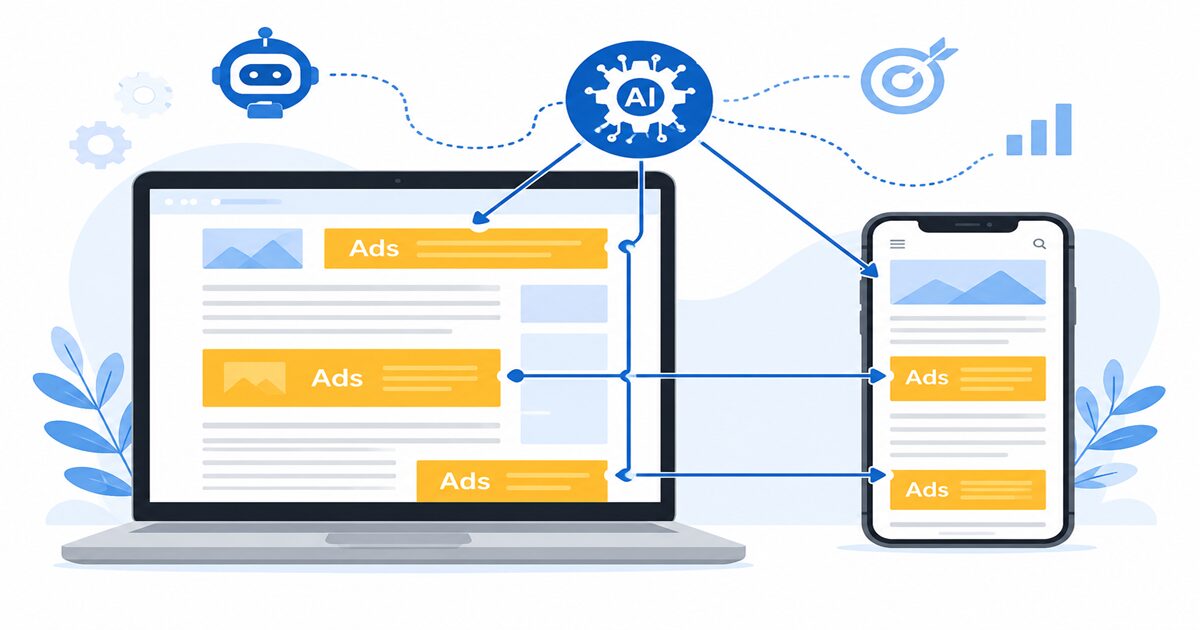
Googleアドセンス合格後にやるべき初期設定を初心者向けに解説。支払い情報や銀行口座登録、本人確認、広告の表示方法、収益化のポイント、注意点までわかりやすく紹介します。
Googleアドセンスに合格したものの、「次は何をすればいいの?」「広告はどうやって表示するの?」「収益はいつ発生するの?」と迷っていませんか。合格後には、支払い情報や銀行口座の登録、広告設定、本人確認など、収益化を始めるために必要な作業があります。設定を間違えると広告が表示されなかったり、収益の受け取りが遅れたりすることもあります。この記事では、Googleアドセンス合格後に行う初期設定から広告の表示方法、収益を伸ばすポイント、注意したいトラブル対策までを初心者にもわかりやすく順番に解説します。
Googleアドセンス合格後に最初に確認すること
Googleアドセンスの審査に合格したら、すぐに広告を貼る前に確認しておきたいことがあります。合格後の初期確認を怠ると、広告が表示されなかったり、収益の受け取りが遅れたりする原因になることがあります。
まずは管理画面の状態を確認し、広告配信までの流れを把握しておきましょう。
合格メールの内容を確認する
Googleアドセンスの審査に合格すると、登録したメールアドレス宛に合格通知が届きます。メールには、サイトが承認されたことや次に行うべき設定が案内されています。
メールを削除せず、内容を最後まで確認しておくことが大切です。
確認しておきたいポイント
- サイトが審査に合格したこと
- AdSense管理画面へログインできること
- 次に必要な設定内容
- ポリシーに関する案内
- 広告配信開始までの注意事項
例えば、複数のサイトを運営している場合は、どのサイトが承認されたのかを確認しておくと設定ミスを防げます。
AdSense管理画面へログインする
合格メールを確認したら、Googleアドセンス管理画面へログインします。
管理画面では、広告設定や収益レポート、支払い情報などを管理できます。
初回ログイン時には、画面内のお知らせや通知も確認しましょう。
管理画面で最初に確認する項目
- ホーム画面にエラーが表示されていないか
- お知らせや通知
- サイト一覧
- 支払い設定
- 広告メニュー
最初からすべての機能を使う必要はありません。まずは画面の構成を把握するだけでも十分です。
サイトが承認されているか確認する
審査に合格しても、念のためサイトの状態を確認しておきましょう。
管理画面の「サイト」では、登録したWebサイトが承認済みになっていることを確認できます。
承認されていれば、広告配信の準備はほぼ完了です。
サイト確認のチェックポイント
| 確認項目 | 内容 |
|---|---|
| サイトURL | 正しいURLが登録されているか |
| 承認状況 | 承認済みになっているか |
| エラー表示 | 問題が表示されていないか |
| 広告コード | 設置済みか確認する |
URLを誤って登録していると広告が正常に表示されない場合があるため、細かい部分まで確認しておきましょう。
広告配信までの流れを理解する
審査に合格したからといって、すぐに広告が表示されるとは限りません。
広告コードの設置や設定内容によっては、広告が表示されるまで一定時間かかることがあります。
一般的な流れは次のとおりです。
Googleアドセンス合格後の流れ
| 手順 | 内容 |
|---|---|
| ① | 合格メールを受信する |
| ② | 管理画面へログインする |
| ③ | 初期設定を行う |
| ④ | 広告コードを設置する |
| ⑤ | 広告配信が開始される |
| ⑥ | 収益レポートを確認する |
覚えておきたいポイント
- 合格後も初期設定が必要
- 広告表示まで時間がかかる場合がある
- 設定ミスがないか確認する
- ポリシー違反を避ける
焦って何度も設定を変更するよりも、落ち着いて順番に進めることが大切です。
Googleアドセンス合格後に必ず行いたい初期設定
Googleアドセンスで収益を受け取るには、広告設定だけでなく支払いに関する設定も必要です。
あとで慌てないよう、合格後の早い段階で初期設定を済ませておきましょう。
支払い先情報を登録する
広告収益を受け取るためには、支払い先情報を登録します。
氏名や住所は、公的な本人確認書類と一致している内容を入力することが重要です。
入力ミスがあると、本人確認や支払い手続きに影響する場合があります。
登録する主な内容
- 氏名
- 住所
- 国・地域
- 支払い先情報
- 連絡先
登録後は内容を再確認し、誤字や入力漏れがないか確認しましょう。
本人確認(PIN・住所確認)の流れ
一定額以上の収益になると、GoogleからPINコードが郵送されます。
届いたPINコードを管理画面へ入力すると住所確認が完了し、支払い手続きを進められるようになります。
一般的な流れは次のとおりです。
本人確認の流れ
| 手順 | 内容 |
|---|---|
| ① | 収益が基準額に達する |
| ② | PINコードが郵送される |
| ③ | 郵便を受け取る |
| ④ | 管理画面へPINを入力する |
| ⑤ | 住所確認完了 |
注意点
- 登録住所は正確に入力する
- 郵便物を紛失しない
- PINコード入力期限を確認する
銀行口座を登録する
収益を受け取るためには、銀行口座の登録も必要です。
銀行名や口座番号などを正しく入力しましょう。
入力内容に誤りがあると、振込が正常に行われない場合があります。
登録時のチェックポイント
- 銀行名
- 支店名
- 口座番号
- 口座名義
- 入力内容の確認
例えば、ネット銀行を利用している場合でも、対応している銀行であれば登録できます。
税務情報(必要な場合)の設定
利用する国や収益の状況によっては、税務情報の提出が必要になることがあります。
管理画面に案内が表示された場合は、内容を確認して入力しましょう。
確認しておきたい内容
- 税務情報の案内
- 必要書類
- 入力期限
- 提出状況
案内が表示されていない場合は、無理に設定する必要はありません。
アカウント情報を確認する
最後にアカウント情報を見直しておきましょう。
登録情報が正しい状態になっていれば、今後の運営もスムーズになります。
確認しておきたい項目
| 項目 | 確認内容 |
|---|---|
| 氏名 | 正しいか |
| 住所 | 最新情報か |
| メールアドレス | 利用中のものか |
| サイト情報 | 承認済みか |
| 支払い設定 | 完了しているか |
初期設定チェックリスト
- 支払い情報を登録した
- 本人確認の流れを理解した
- 銀行口座を登録した
- 税務情報を確認した
- アカウント情報を見直した
これらを済ませておけば、広告配信や収益受け取りを安心して進められます。
以下に、見出しに沿った本文をまとめます。広告の設置手順だけでなく、読者の使いやすさを守りながら収益を改善する考え方も加えています。
広告を表示する方法
Googleアドセンスの審査に合格したら、サイトに広告を表示するための設定を行います。広告の表示方法には、大きく分けて「自動広告」と「手動広告」の2種類があります。
自動広告は、Googleがページの構成を分析して広告の表示場所を決める方法です。一方、手動広告は、運営者が広告ユニットを作成し、記事内やサイドバーなどに自分で設置します。
それぞれにメリットがあるため、サイトの規模や運営経験に合わせて選ぶことが大切です。
| 広告の種類 | 特徴 | 向いている人 |
|---|---|---|
| 自動広告 | Googleが広告の位置や形式を自動調整する | 初めて広告を設置する人 |
| 手動広告 | 運営者が広告の位置を指定する | 配置を細かく管理したい人 |
| 併用 | 自動広告と手動広告を組み合わせる | 収益と読みやすさを調整したい人 |
Googleの公式案内では、自動広告はサイト全体に1つのAdSenseコードを設置し、Googleのシステムがページを分析して広告を配置する仕組みと説明されています。(Google ヘルプ)
自動広告を設定する方法
自動広告は、広告を設置する場所を一つずつ決めなくても、Googleがページの構成を分析して表示位置を調整してくれる機能です。
記事数が多いサイトでもまとめて設定できるため、Googleアドセンス初心者にとって使いやすい方法です。
自動広告を設定する基本的な流れ
- Googleアドセンスの管理画面へログインする
- 左側メニューの「広告」を選択する
- サイト一覧から対象サイトの編集画面を開く
- 「自動広告」を有効にする
- 表示したい広告フォーマットを選ぶ
- プレビューで表示位置を確認する
- 「サイトに適用」を選択する
自動広告では、サイトによって次のような形式が表示されることがあります。
- ページ内広告
- アンカー広告
- サイドレール広告
- 全画面広告
- 関連する検索
- 広告インテントなどの対応フォーマット
利用できる広告形式は、アカウント、サイト、端末、地域などによって異なる場合があります。
また、自動広告を有効にするだけでなく、AdSenseコードがサイトの各ページで読み込まれる状態になっていることも必要です。Googleは、自動広告の設定では広告設定を選び、AdSenseコードをサイト全体に設置するよう案内しています。(Google ヘルプ)
自動広告設定時のポイント
- 最初からすべての広告形式を有効にしない
- パソコンとスマートフォンの両方で確認する
- メニューや本文を広告が隠していないか確認する
- 記事を読む流れが広告で何度も中断されていないか確認する
- 設定変更後はすぐに判断せず、一定期間データを見る
例えば、スマートフォンでアンカー広告や全画面広告が頻繁に表示されると、読者が本文を読みづらく感じることがあります。収益だけを見るのではなく、離脱率や記事の読みやすさも確認しましょう。
なお、2026年3月には自動広告のバナー広告について、従来の広告掲載量スライダーを廃止し、広告数や配置をより細かく調整できる設定へ変更する案内がGoogleから発表されています。管理画面の表示が古い解説記事と異なる場合は、現在の管理画面を優先してください。(Google ヘルプ)
手動広告を設置する方法
手動広告は、Googleアドセンスで広告ユニットを作成し、発行されたコードを自分で指定した場所へ貼り付ける方法です。
「記事の導入文の直後に置きたい」「最初のH2の前に表示したい」など、広告位置を細かく管理したい場合に向いています。
手動広告を作成する基本的な流れ
- Googleアドセンス管理画面の「広告」を開く
- 「広告ユニットごと」を選択する
- 使用する広告形式を選ぶ
- 広告ユニット名を入力する
- サイズや表示方法を設定する
- 広告コードを作成する
- 表示したい場所へコードを貼り付ける
広告ユニット名は、設置場所が分かるように付けておくと管理しやすくなります。
広告ユニット名の具体例
- 記事上・ディスプレイ広告
- 最初のH2前・レスポンシブ
- 記事中央・本文内広告
- 記事下・ディスプレイ広告
- サイドバー上部・パソコン用
「広告1」「広告2」のような名前だけでは、後からレポートを確認したときに設置場所が分かりにくくなります。
Googleの公式ヘルプでも、記事内広告ユニットは「広告」から「広告ユニットごと」を開いて作成し、追跡しやすい名前を付けるよう案内しています。(Google ヘルプ)
手動広告を配置しやすい場所
| 設置場所 | 特徴 | 注意点 |
|---|---|---|
| 導入文の後 | 読者の目に入りやすい | 記事を開いてすぐ広告だらけにしない |
| 最初のH2前 | 本文への移行部分に置ける | 導入文が短い記事では近すぎる場合がある |
| 記事中央 | 長い記事で自然に表示しやすい | 文の途中に入れない |
| 記事下 | 読了後に表示できる | 短い記事では表示回数が少なくなりやすい |
| サイドバー | パソコンで表示しやすい | スマートフォンでは非表示になる場合がある |
手動広告は自由度が高い反面、広告を増やしすぎると本文が読みにくくなります。見出しと文章の間に機械的に広告を入れるのではなく、話題が一区切りつく場所を選びましょう。
WordPressへ広告コードを貼る方法
WordPressへGoogleアドセンスの広告コードを貼る方法は、使用しているテーマやプラグインによって異なります。
主な方法は次の3つです。
- テーマの広告設定欄へ登録する
- カスタムHTMLブロックへ貼り付ける
- 広告管理用プラグインを利用する
「方法1|テーマの広告設定を利用する」
Cocoonなど広告管理機能を備えたテーマでは、テーマ設定画面にAdSenseコードを登録できます。
テーマ側の機能を利用すると、記事上、本文中、記事下、サイドバーなどへ広告をまとめて設定できるため、記事ごとにコードを貼る手間を減らせます。
ただし、テーマのアップデートによって項目名や設定場所が変わることがあります。設定時は、利用中のテーマの公式マニュアルも確認してください。
「方法2|カスタムHTMLブロックを利用する」
特定の記事の決まった場所へ手動広告を入れる場合は、WordPressの「カスタムHTML」ブロックを使用できます。
カスタムHTMLブロックへ貼る手順
- 投稿編集画面を開く
- 広告を表示したい位置で「+」を選択する
- 「カスタムHTML」ブロックを追加する
- AdSenseで取得した広告コードを貼り付ける
- 記事を更新する
- 公開画面で表示を確認する
WordPressの公式サポートでも、カスタムHTMLブロックを追加し、その中にHTMLコードを入力できると案内されています。(WordPress.org 日本語)
「方法3|広告管理プラグインを利用する」
広告管理プラグインを利用すると、次のような設定がしやすくなります。
- 指定した見出しの前へ広告を表示する
- 記事の中央付近へ自動挿入する
- パソコンとスマートフォンで広告を分ける
- 特定のカテゴリーだけ広告を非表示にする
- 広告コードをまとめて管理する
ただし、テーマの広告機能とプラグインを同時に使用すると、同じ広告が二重に表示されることがあります。
二重表示を防ぐチェックポイント
- Cocoonの広告設定が有効になっていないか
- 自動広告も同時に有効になっていないか
- 広告管理プラグインに同じコードを登録していないか
- ウィジェットにも広告コードが残っていないか
- キャッシュに以前の設定が残っていないか
広告コードを設置する方法は、できるだけ一つにまとめると管理しやすくなります。
広告が表示されない場合の対処法
広告コードを設置しても、すぐに広告が表示されないことがあります。
その場合は、コードを何度も貼り直すのではなく、原因を順番に確認しましょう。
広告が表示されない主な原因
| 原因 | 確認方法 | 対処法 |
|---|---|---|
| サイトが承認されていない | AdSenseの「サイト」を確認 | 審査状況や問題点を確認する |
| 広告コードが入っていない | ページのソースを確認 | 正しいコードを設置する |
| コードが途中で切れている | 貼り付けた内容を確認 | コードを改変せず貼り直す |
| 自動広告が無効 | 広告設定を確認 | 対象サイトで有効にする |
| キャッシュが残っている | 別の端末やブラウザで確認 | キャッシュを削除する |
| 広告ブロッカーが有効 | 拡張機能を確認 | 一時的に無効にして確認する |
| ポリシー上の制限 | ポリシーセンターを確認 | 指摘内容を修正する |
| 同意管理が未設定 | プライバシー関連設定を確認 | 必要な同意メッセージを設定する |
| 広告在庫がない | 時間を置いて再確認 | すぐにコードを変更しない |
まずはAdSense管理画面のホーム、お知らせ、サイト、ポリシーセンターを確認してください。個別のページだけ表示されない場合は、そのページの内容やコードの挿入位置も確認します。
WordPressで特に確認したいこと
- キャッシュ系プラグインを一時的に停止する
- JavaScriptの遅延読み込み設定を確認する
- コード圧縮・結合機能の影響を確認する
- Cookie同意プラグインの設定を確認する
- ログイン中だけ広告を非表示にする設定がないか確認する
- シークレットウィンドウやスマートフォンでも確認する
例えば、管理者としてWordPressへログインしていると、テーマの設定によって広告が表示されないことがあります。その場合は、ログアウトした状態やシークレットウィンドウで確認すると判断しやすくなります。
また、広告コードを表示するには、対象サイトがAdSenseに正しく追加され、サイトとAdSenseがリンクされている必要があります。Googleは、管理画面からサイトURLを追加し、保存して連携を進める手順を案内しています。(Google ヘルプ)
広告が表示されるまでの時間
広告コードを貼り付けても、必ずその場ですぐに広告が表示されるわけではありません。
Google側の処理、サイトのクロール状況、広告設定、キャッシュ、ページ内容などによって、反映までの時間は変わります。
表示までの目安として考えられる状態
| 状況 | 対応 |
|---|---|
| 設置直後 | 数時間は設定を変えず様子を見る |
| 一部のページだけ空白 | ページ内容や広告在庫の影響を確認する |
| すべてのページで空白 | コード、承認状態、ポリシーセンターを確認する |
| 自分の端末だけ表示されない | 広告ブロッカーやキャッシュを確認する |
| 数日たっても表示されない | AdSense管理画面の警告や設定を再確認する |
Googleは、広告が表示されるまでの時間をすべてのサイトに共通する固定時間として保証していません。そのため、「必ず○時間で表示される」と断定することはできません。
コードの設置直後に何度も削除や再登録を繰り返すと、原因が分かりにくくなります。まずは設定を一度確認し、時間を置いてから別の端末でも確認しましょう。
収益を増やすためにやるべきこと
Googleアドセンスの収益を増やすには、広告の数を増やすだけでは不十分です。
基本となるのは、読者に役立つ記事を増やし、検索や関連ページから継続的にアクセスしてもらうことです。
アドセンス収益は、次の要素が組み合わさって変化します。
- ページビュー数
- 広告表示回数
- 広告の視認性
- クリック率
- 広告単価
- 読者の地域や関心
- 記事のテーマ
- 季節や広告需要
- サイトの使いやすさ
広告単価や広告需要は運営者だけでは自由に決められません。そのため、記事の品質、アクセス数、広告配置、サイト内回遊など、改善できる部分から取り組みましょう。
質の高い記事を書き続ける
Googleアドセンスで安定した収益を目指すうえで、最も大切なのは読者の疑問や悩みを解決できる記事を増やすことです。
単に文字数を増やすのではなく、検索した人が知りたい内容を、具体的で分かりやすく説明する必要があります。
質の高い記事に必要な要素
- 検索意図に合った内容
- 読者が理解しやすい見出し構成
- 実際の手順や具体例
- 根拠となる公式情報
- 図表やチェックリスト
- 独自の経験や検証結果
- 定期的な情報更新
- 読者が次に知りたい内容への内部リンク
例えば、「Googleアドセンスの広告が表示されない」という記事であれば、原因を説明するだけでなく、次のような情報があると実用性が高まります。
- 管理画面のどこを見るのか
- WordPressで確認する設定
- キャッシュを削除する方法
- 広告ブロッカーの確認方法
- ポリシーセンターの見方
- 解決しない場合の確認順序
GoogleのSEOスターターガイドでも、サイトは利用者を念頭に置き、見つけやすく閲覧しやすい構成にすることが基本とされています。(Google for Developers)
記事を公開した後も、情報が古くなっていないか定期的に確認しましょう。特にGoogleアドセンスやWordPressの設定画面は変更されることがあるため、古い画面名を残したままにしないことが大切です。
SEO対策でアクセス数を増やす
Googleアドセンスの広告が表示されても、サイトへの訪問者が少なければ収益は増えにくくなります。
検索エンジンから継続的にアクセスを集めるためには、SEO対策が必要です。
初心者が取り組みやすいSEO対策
- 検索キーワードを一つのテーマに絞る
- タイトルに主要キーワードを自然に入れる
- 見出しで記事内容を整理する
- 導入文で読者の悩みと解決内容を示す
- 関連記事を内部リンクでつなぐ
- 画像を軽量化する
- スマートフォンで読みやすくする
- 古い記事をリライトする
- 重複した記事を整理する
例えば、「Googleアドセンス」という大きなキーワードだけを狙うのではなく、次のように読者の悩みを具体化します。
| 大きなテーマ | 具体的な検索キーワード例 |
|---|---|
| アドセンス合格後 | Googleアドセンス 合格後 やること |
| 広告設定 | Googleアドセンス 自動広告 設定 |
| 表示トラブル | アドセンス 広告 表示されない |
| 支払い | アドセンス 銀行口座 登録 |
| 本人確認 | アドセンス PIN 届かない |
一つの記事ですべてを詳しく説明しようとすると、内容が広がりすぎることがあります。総合記事から個別記事へ内部リンクを張り、テーマごとに整理すると読者も必要な情報を見つけやすくなります。
SEOは検索エンジンだけに向けた作業ではありません。Googleの公式ガイドでも、検索エンジンに内容を理解させながら、利用者が見つけやすく閲覧しやすいサイトにする取り組みと説明されています。(Google for Developers)
クリック率(CTR)を意識する
CTRとは「Click Through Rate」の略で、広告が表示された回数のうち、どの程度クリックされたかを示す割合です。
一般的には、次の考え方で表されます。
CTR=クリック数÷広告表示回数×100
ただし、CTRを上げるために広告を本文と紛らわしくしたり、読者が誤って押しやすい位置へ置いたりしてはいけません。
CTRを見るときの注意点
- CTRだけで広告の良し悪しを判断しない
- 1日単位ではなく一定期間で比較する
- ページ別や広告ユニット別に確認する
- 異常に高いCTRが続く場合は原因を調べる
- 自分で広告をクリックしない
- 家族や知人にクリックを依頼しない
CTRは、ページのテーマ、訪問者の関心、端末、広告形式、季節などによって変わります。そのため、「CTRは必ず○%が理想」とすべてのサイトに共通する数値を決めることはできません。
例えば、広告を記事上部へ移動した後にCTRが上がっても、同時に直帰や離脱が増えていれば、読者にとって使いにくくなった可能性があります。
広告の数字だけでなく、記事の閲覧状況と合わせて判断しましょう。
広告配置を改善する
広告配置を改善するときは、「目立つ場所」よりも「記事の流れを邪魔しない場所」を選ぶことが大切です。
広告が多すぎると、本文が分断され、読者が必要な情報へたどり着きにくくなります。
配置改善の基本
- 導入文の途中に広告を入れない
- 見出しの直後に広告だけを置きすぎない
- 表や箇条書きの途中を分断しない
- 関連する文章の区切りに設置する
- スマートフォンの表示を優先して確認する
- メニューやボタンの近くに置かない
- 本文と広告の区別を分かりやすくする
広告配置の改善例
| 改善前 | 改善後 |
|---|---|
| すべてのH2直前に広告を表示 | 長い章の区切りだけに表示 |
| 導入文の1文目直後に広告 | 導入文を読み終えた後に表示 |
| 表の途中へ広告を挿入 | 表の説明が終わった後へ移動 |
| 自動広告をすべて有効化 | 不要な形式を停止して調整 |
| パソコン画面だけで確認 | スマートフォンでも確認 |
広告配置を変更するときは、一度にすべて変えない方が比較しやすくなります。
例えば、「記事中央の広告だけ移動する」「アンカー広告だけ停止する」のように、一つずつ変更して結果を確認しましょう。
Googleの自動広告には、サイト全体へ反映する前に一部のトラフィックで試す実験機能も案内されています。利用できる場合は、変更前後の比較に活用できます。(Google ヘルプ)
検索順位とアクセス解析を確認する
収益を伸ばすには、AdSense管理画面だけでなく、Google Search ConsoleやGoogle Analyticsなども確認します。
それぞれの役割は異なります。
| ツール | 主に確認できる内容 |
|---|---|
| Google AdSense | 推定収益、広告表示回数、CTR、広告ユニット別の状況 |
| Google Search Console | 検索クリック数、表示回数、CTR、平均掲載順位 |
| Google Analytics | 訪問者数、閲覧ページ、流入元、エンゲージメント |
| WordPress | 公開記事、更新日、内部リンク、表示状態 |
Search Consoleの検索パフォーマンスレポートでは、合計クリック数、合計表示回数、平均CTR、平均掲載順位を確認できます。(Google ヘルプ)
定期的に確認したい項目
- 検索表示回数が増えている記事
- 順位は高いのにクリックされていない記事
- 順位が下がっている記事
- アクセスが急に減った記事
- 収益が発生しているページ
- 読まれているのに収益が少ないページ
- スマートフォンで離脱が多いページ
『改善方法の具体例』
表示回数は多いがクリック数が少ない場合
- タイトルを検索意図に合わせる
- メタディスクリプションを改善する
- 内容とタイトルが一致しているか確認する
検索順位が11~20位付近の場合
- 不足している内容を追加する
- 古い情報を更新する
- 関連記事から内部リンクを張る
- 見出し構成を整理する
アクセスは多いが収益が少ない場合
- 広告が正しく表示されているか確認する
- 広告位置が記事内容と離れすぎていないか確認する
- モバイル表示で広告が見切れていないか確認する
- 読者がすぐ離脱していないか確認する
データは1日だけで判断せず、少なくとも数週間から1か月程度の傾向を比較する方がよいでしょう。ただし、比較期間はサイトのアクセス規模や季節変動によって調整してください。
要点まとめ
Googleアドセンスの広告は、自動広告または手動広告で表示できます。初心者は自動広告から始めやすい一方、読みやすさを細かく調整したい場合は手動広告が向いています。
収益を増やすために最も重要なのは、広告を増やすことではなく、読者に役立つ記事を継続して公開し、検索流入とサイト内回遊を増やすことです。
- 広告コードは正しい方法で設置する
- 自動広告はプレビューで表示位置を確認する
- 手動広告には分かりやすい名前を付ける
- 広告が出ない場合は承認状態やコードを順番に確認する
- 広告を増やしすぎない
- CTRだけでなく離脱や読みやすさも確認する
- Search ConsoleとAdSenseのデータを合わせて改善する
Googleアドセンス合格後によくあるトラブル
Googleアドセンスの審査に合格しても、広告が表示されない、収益が増えない、PINコードが届かないといった問題が起こることがあります。
トラブルが発生したときは、広告コードを何度も貼り直したり、設定を一度に変更したりせず、原因を一つずつ確認することが大切です。
特に、無効なトラフィックやポリシー違反は、広告配信の制限やアカウント停止につながる可能性があります。管理画面のお知らせやポリシーセンターを定期的に確認し、安全なサイト運営を心がけましょう。
広告が表示されない
Googleアドセンスの広告コードを設置しても、ページ内に広告が表示されない場合があります。
広告が表示されない原因は、コードの設置ミスだけではありません。サイトの承認状況、広告配信の制限、ブラウザの広告ブロッカー、キャッシュなど、さまざまな原因が考えられます。
Googleは、広告が表示されない場合にアカウントや広告配信上の問題を確認できる公式トラブルシューティングツールを用意しています。(Google ヘルプ)
広告が表示されない主な原因
| 主な原因 | 確認する場所 | 対処方法 |
|---|---|---|
| サイトの審査が完了していない | AdSenseの「サイト」 | サイトの状態が承認済みか確認する |
| 広告コードが正しく設置されていない | WordPressやページソース | コードを改変せずに貼り直す |
| 自動広告が無効になっている | AdSenseの「広告」 | 対象サイトの自動広告を有効にする |
| ポリシーによる配信制限 | ポリシーセンター | 指摘内容を確認して修正する |
| 広告ブロッカーが有効 | ブラウザの拡張機能 | 一時的に停止して確認する |
| キャッシュが残っている | WordPress・ブラウザ | キャッシュを削除する |
| 管理者だけ非表示になっている | テーマ設定 | ログアウト状態で確認する |
| 広告の配信対象がない | 時間を置いて確認 | すぐに設定を変更せず様子を見る |
Googleの公式案内では、Chromeの開発者ツールを使用して広告リクエストを確認する方法も紹介されています。また、サイトの状態が「準備完了」になっていることや、ポリシーセンターに措置が表示されていないことを確認するよう案内されています。(Google ヘルプ)
WordPressで確認したいポイント
- Cocoonの広告設定が有効になっているか
- 広告コードが途中で切れていないか
- 自動広告と手動広告が重複していないか
- JavaScriptの遅延読み込みが影響していないか
- キャッシュ系プラグインが古い表示を残していないか
- Cookie同意機能が広告を止めていないか
- ログイン中の管理者だけ広告が非表示になっていないか
例えば、WordPressへログインした状態では広告が見えなくても、シークレットウィンドウで記事を開くと正常に表示されることがあります。
広告が出ないときは、次の順番で確認すると原因を整理しやすくなります。
- AdSense管理画面のお知らせを確認する
- サイトが承認済みか確認する
- ポリシーセンターを確認する
- 広告コードの設置状況を確認する
- キャッシュを削除する
- 別の端末やブラウザで確認する
- 公式トラブルシューティングを利用する
収益が発生しない
広告が表示されていても、すぐに大きな収益が発生するとは限りません。
Googleアドセンスの収益は、単純に記事数だけで決まるものではなく、アクセス数、広告表示回数、広告単価、訪問者の関心、広告の視認性などによって変化します。
収益が発生しにくい主な理由
- サイトへのアクセス数が少ない
- 広告の表示回数が少ない
- 読者がすぐにページを離れている
- 広告が画面に表示される前に離脱されている
- 記事のテーマと広告需要が合っていない
- 一部のページで広告が表示されていない
- 無効なクリックが収益から除外されている
- 季節や広告主の出稿状況が変化している
確認するデータ
| 確認項目 | 内容 |
|---|---|
| ページビュー | 記事がどのくらい読まれたか |
| 広告表示回数 | 広告が何回表示されたか |
| ページRPM | 1,000ページビュー当たりの推定収益 |
| CTR | 広告表示に対するクリックの割合 |
| 検索流入 | 検索エンジンからの訪問数 |
| 人気記事 | アクセスや収益を集めている記事 |
収益が少ないからといって、広告の数を急に増やすのはおすすめできません。
例えば、記事の冒頭から広告を何個も表示すると、読者が本文を読む前に離脱してしまうことがあります。まずはSearch Consoleやアクセス解析を確認し、読まれている記事を増やすことから始めましょう。
収益改善の基本
- 読者の疑問を解決する記事を増やす
- 検索順位が11~20位の記事をリライトする
- 関連記事を内部リンクでつなぐ
- スマートフォンの読みやすさを改善する
- 広告が正しく表示されているか確認する
- 古い情報を最新の内容へ更新する
なお、「何記事あれば収益が出る」「月間何PVあれば何円になる」といった固定の基準はありません。ジャンルや広告需要によって結果は大きく異なります。
PINコードが届かない
Googleアドセンスでは、住所確認が必要になると、登録した支払い先住所へPINコードが郵送されます。
PINコードが届かない場合は、まず登録住所に間違いがないか確認しましょう。
PINコードが届かない主な原因
- 郵便番号や住所が間違っている
- 建物名や部屋番号が抜けている
- 表札と登録名が一致していない
- 引っ越し前の住所が登録されている
- 郵便事情により配達が遅れている
- PINが発行されてから十分な日数が経過していない
- 郵便物がほかの郵便に紛れている
PINが届かないときの確認手順
- AdSense管理画面でPINの発送状況を確認する
- 支払い先住所を確認する
- 郵便番号、番地、建物名、部屋番号を見直す
- 家族や同居人が受け取っていないか確認する
- 必要な期間を空けて再発行を申請する
- 管理画面に別の本人確認方法が表示されていないか確認する
住所の入力例
| 入力項目 | 記載例 |
|---|---|
| 郵便番号 | 123-4567 |
| 都道府県 | 東京都 |
| 市区町村 | ○○市○○町 |
| 番地 | 1-2-3 |
| 建物名 | ○○マンション |
| 部屋番号 | 101号室 |
PINコードを入力するときは、数字をよく確認してください。
Googleの公式ヘルプでは、PINを3回間違えて入力すると住所確認に失敗し、広告配信が停止される場合があると案内されています。その場合は、代替PINを申請して入力回数をリセットする必要があります。(Google ヘルプ)
PIN入力時の注意点
- 推測で数字を入力しない
- PINが届く前に適当な番号を試さない
- 3回以上間違えないよう慎重に入力する
- 登録住所を変更した場合は管理画面も確認する
- 管理画面に表示される期限を確認する
PINの発送日数や再発行の条件は、国・地域や郵便事情によって異なるため、AdSense管理画面に表示される案内を優先してください。
無効なトラフィックとは?
無効なトラフィックとは、広告主の費用やサイト運営者の収益を不自然に増加させる可能性があるクリックや表示のことです。
故意に行われた不正クリックだけでなく、誤クリックや不自然な広告配置によって発生したクリックも含まれる場合があります。(Google ヘルプ)
無効なトラフィックに該当する可能性がある例
- 自分で自分の広告をクリックする
- 家族や知人に広告をクリックしてもらう
- 同じ人が何度も広告をクリックする
- 自動クリックツールやボットを利用する
- 広告をメニューやボタンと勘違いさせる
- 広告の近くに押しやすいリンクを置く
- 質の低い有料トラフィックを大量に購入する
- 不自然なアクセス交換を利用する
- 誤クリックが発生しやすい場所へ広告を置く
Googleは、無効なトラフィックについて、意図的な不正だけでなく偶発的なクリックも対象になり得ると説明しています。(Google ヘルプ)
正常なアクセスと注意が必要なアクセス
| アクセスの例 | 基本的な考え方 |
|---|---|
| Google検索からの自然流入 | 通常のアクセス |
| SNS投稿からの訪問 | 内容や誘導方法に問題がなければ通常のアクセス |
| メールで記事を紹介 | 広告クリックを求めなければ一般的な集客 |
| 家族にクリックを依頼 | 禁止される行為 |
| 自動アクセスツール | 無効なトラフィックの原因になり得る |
| アクセス購入サービス | 品質によって大きなリスクがある |
| 同じ端末から繰り返しクリック | 不自然なクリックと判断される可能性がある |
無効なトラフィックを防ぐ方法
- 自分の広告をクリックしない
- 広告クリックを依頼しない
- 急激なアクセス増加の原因を確認する
- 不明な参照元からのアクセスを監視する
- 広告とメニューを離して配置する
- スマートフォンで誤タップが起きないか確認する
- 安易なアクセス購入サービスを利用しない
- AdSenseのレポートを定期的に確認する
誤って自分の広告を1回クリックしてしまった場合について、Googleは毎回連絡する必要はないと案内しています。ただし、自分の広告をクリックする行為自体は禁止されているため、繰り返さないことが重要です。(Google ヘルプ)
ポリシー違反にならないための注意点
Googleアドセンスでは、広告を掲載できるコンテンツや広告の配置方法についてルールが定められています。
ポリシーに違反すると、特定ページの広告停止、サイト全体の広告配信制限、アカウントの停止や無効化につながる可能性があります。(Google ヘルプ)
日頃から確認したいポイント
- Googleパブリッシャー向けポリシーを確認する
- ポリシーセンターを定期的に見る
- 新しい記事を公開する前に内容を確認する
- 外部ライターの記事も運営者が確認する
- 古い記事や画像も定期的に見直す
- コメント欄などの投稿内容も管理する
- 著作権や肖像権を守る
- 誤クリックを誘う広告配置を避ける
問題になりやすい例
| 問題の例 | 改善方法 |
|---|---|
| 広告をメニューのように見せる | 広告と操作部分を明確に分ける |
| ダウンロードボタンの近くに広告を置く | 十分な間隔を空ける |
| 他サイトの記事をコピーする | 独自の文章へ書き直すのではなく、正当に作成する |
| 無許可の画像を掲載する | 自作画像や使用許諾のある素材を使う |
| コメント欄を放置する | 不適切な投稿を削除・管理する |
| 禁止コンテンツを掲載する | ポリシーを確認し、広告を掲載しない |
Googleは、広告をナビゲーション、ダウンロードリンク、ほかのコンテンツと誤認させる配置や、操作要素に近すぎる配置を問題例として挙げています。(Google ヘルプ)
ポリシー違反の通知を受けた場合は、慌ててサイト全体を変更するのではなく、ポリシーセンターに表示された対象ページと理由を確認しましょう。
Googleアドセンス合格後にやってはいけないこと
Googleアドセンスの審査に合格すると、広告が表示され、収益化が始まります。
しかし、早く収益を増やしたいからといって、不自然なクリックを発生させたり、広告を過剰に設置したりしてはいけません。
Googleは、広告主、サイト運営者、読者のそれぞれにとって安全な広告環境を守るためにポリシーを設けています。
違反の程度によっては、広告配信の停止やアカウント閉鎖につながる可能性があるため、合格後もルールを守って運営しましょう。(Google ヘルプ)
自分で広告をクリックしない
自分のサイトに表示された広告を、自分でクリックしてはいけません。
「広告が正常に開くか確認したい」「どの広告が表示されているか見たい」という理由であっても、自分でクリックすることは禁止されています。GoogleのAdSenseプログラムポリシーにも、自分の広告を理由を問わずクリックしてはならないと明記されています。(Google ヘルプ)
やってはいけない例
- パソコンから自分の広告をクリックする
- スマートフォンから自分の広告をクリックする
- 別のGoogleアカウントでクリックする
- 家族の端末を使ってクリックする
- 広告の動作確認を目的にクリックする
- VPNや別回線を使ってクリックする
広告の表示状態を確認したい場合は、クリックせず、広告がページ内に表示されていることだけを確認してください。
誤ってクリックした場合は、何度も繰り返さず、そのまま広告を閉じます。Googleは、偶発的な自己クリックについて毎回報告する必要はないと説明しています。(Google ヘルプ)
クリックをお願いしない
読者、家族、友人、SNSのフォロワーなどに広告のクリックを依頼してはいけません。
直接的なお願いだけでなく、遠回しにクリックを促す表現も避ける必要があります。
禁止される可能性が高い表現
- 「応援のために広告をクリックしてください」
- 「広告を押していただけると助かります」
- 「この広告を見るとサイト運営を支援できます」
- 「気になる広告をクリックしてください」
- 「1日1回クリックをお願いします」
- 「広告をクリックした人だけ続きを読めます」
Googleは、サイト運営者が利用者に広告クリックを促すことを禁止しています。広告への注目を不自然に集めたり、広告をほかのコンテンツと誤認させたりする行為も問題になります。(Google ヘルプ)
問題のない案内例
- 「関連記事はこちら」
- 「次の記事もあわせてご覧ください」
- 「詳しい手順は次のページで解説しています」
これらは、広告ではなく自分のサイト内の記事へ案内する通常の内部リンクです。
広告と内部リンクは見た目や配置を区別し、読者が間違えないようにしましょう。
ポリシー違反コンテンツを掲載しない
Googleアドセンスでは、どのような記事にも広告を掲載できるわけではありません。
Googleパブリッシャー向けポリシーに違反するコンテンツでは、広告配信が制限または停止される可能性があります。(Google ヘルプ)
掲載時に注意したい主な内容
- 違法行為を助長する内容
- 著作権を侵害する内容
- 露骨な性的コンテンツ
- 危険行為を助長する内容
- 差別や暴力を助長する内容
- 誤解を招く情報
- 不正行為を支援する内容
- 他人をだます目的のページ
- 中身がほとんどないページ
- ユーザー投稿を管理していないページ
すべての禁止事項をここで網羅することはできません。記事を公開する前に、最新のGoogleパブリッシャー向けポリシーを確認してください。
特に、外部ライターに記事を依頼している場合やコメント欄を設置している場合は、運営者自身が内容を確認する必要があります。
公開前チェックリスト
- 違法行為を助長していない
- 他人の記事をコピーしていない
- 画像や動画の利用許可がある
- 誇大表現や虚偽情報がない
- 読者をだますリンクがない
- コメント欄に不適切な投稿がない
- 広告掲載が適切な内容である
広告を貼りすぎない
広告を増やせば必ず収益が増えるわけではありません。
広告が多すぎると本文が読みにくくなり、読者の離脱、誤クリック、サイト評価の低下につながることがあります。
広告が多すぎる状態の例
- 導入文より先に複数の広告が表示される
- 数行ごとに広告が挿入されている
- 見出しの前後に連続して広告がある
- 画面の大部分を広告が占めている
- 本文より広告の方が目立っている
- 閉じにくい広告で本文が隠れている
- メニューやボタンの近くに広告がある
広告配置の改善例
| 改善前 | 改善後 |
|---|---|
| すべてのH2前に広告を設置 | 長い章の区切りだけに設置 |
| 導入文の1文目直後に広告 | 導入文を読み終えた後に設置 |
| 表や箇条書きの途中に広告 | 説明が終わった位置へ移動 |
| 自動広告をすべて有効化 | 不要な形式を停止して調整 |
| パソコンだけで確認 | スマートフォンでも確認 |
Googleは、広告を操作要素の近くへ置いたり、利用者が広告と分からない状態にしたりすることを問題例として挙げています。(Google ヘルプ)
広告配置には、すべてのサイトに共通する「最適な個数」はありません。
記事の長さ、画面サイズ、読者層によって適切な配置は変わるため、実際のページをスマートフォンで確認しながら調整しましょう。
無断転載や著作権侵害をしない
他人が作成した文章、写真、イラスト、動画、表などを、許可なく自分のサイトへ掲載してはいけません。
Googleアドセンスの問題だけでなく、著作権者から削除請求や損害賠償を求められる可能性もあります。
Googleのポリシーでは、必要な権利を持たずに著作権で保護されたコンテンツを掲載するページへ、Google広告を表示することは認められていません。(Google ヘルプ)
著作権侵害になりやすい例
- 他サイトの記事をコピーして掲載する
- 文章の一部だけ変えて転載する
- 検索結果で見つけた画像を無断使用する
- SNSの写真を許可なく転載する
- 書籍や雑誌のページを撮影して掲載する
- テレビ番組や映画の画像を無断掲載する
- 有料記事や会員限定情報を転載する
- 出典を書くだけで全文を掲載する
「出典を書けば自由に転載できる」というわけではありません。
引用として利用する場合は、引用部分を明確に区別し、自分の文章が主体になるようにするなど、著作権法上の要件を満たす必要があります。
安全にコンテンツを作成する方法
- 文章は自分で作成する
- 写真や図は自分で撮影・作成する
- 利用規約を確認した素材を使う
- 商用利用が認められている素材を選ぶ
- 必要に応じて権利者から許可を得る
- 引用は必要最小限にする
- 引用元を明記する
- AI生成画像も利用サービスの規約を確認する
素材を使用する前の確認表
| 確認項目 | 確認内容 |
|---|---|
| 商用利用 | 広告掲載サイトで使用できるか |
| 加工 | サイズ変更や文字入れが可能か |
| クレジット | 作者名や配布元の記載が必要か |
| 再配布 | 素材そのものを配布していないか |
| 利用範囲 | WebサイトやSNSで使用できるか |
| 人物写真 | 肖像権やモデルリリースに問題がないか |
不明な素材は無理に使用せず、自作画像や利用条件が明確な素材へ置き換える方が安全です。
要点まとめ
Googleアドセンス合格後は、広告が表示されない、収益が増えない、PINが届かないといった問題が起こることがあります。
トラブルが発生した場合は、AdSense管理画面、サイトの承認状態、ポリシーセンター、広告コードの順に確認しましょう。
特に注意したいのは、無効なトラフィックとポリシー違反です。
- 自分の広告をクリックしない
- 家族や読者にクリックを頼まない
- 誤クリックを誘う配置を避ける
- 不自然なアクセスを購入しない
- 禁止コンテンツへ広告を掲載しない
- 広告を過剰に設置しない
- 他人の文章や画像を無断転載しない
- ポリシーセンターを定期的に確認する
アドセンス収益を長く受け取るためには、短期的にクリック数を増やすことよりも、読者に役立つ記事を安全に運営し続けることが大切です。
以下に、FAQからまとめまで、そのまま記事へ貼り付けられる形で作成します。
Googleアドセンス合格後によくある質問
Googleアドセンスに合格した後は、「広告はいつ表示されるのか」「収益はいつ発生するのか」「アフィリエイト広告と併用してよいのか」など、さまざまな疑問が出てきます。
ここでは、合格後に多くの人が迷いやすいポイントを、初心者にも分かりやすく解説します。
広告はすぐ表示されますか?
Googleアドセンスの審査に合格し、広告コードを正しく設置しても、必ずその場ですぐに広告が表示されるとは限りません。
サイトがAdSenseのサイト一覧へ正しく登録され、広告コードが読み込まれていることが広告表示の基本条件です。Googleは、AdSenseのサイト一覧に追加されていないサイトへコードを設置しても、広告は表示されないと案内しています。(Google サポート)
広告表示までに確認したい項目
- AdSense管理画面でサイトが承認済みになっている
- 対象サイトが「サイト」一覧に登録されている
- 自動広告が有効になっている
- 手動広告コードが正しく貼られている
- ポリシーセンターに警告がない
- 広告ブロッカーが有効になっていない
- WordPressやブラウザのキャッシュが残っていない
広告が表示されない場合の確認表
| 状況 | 確認すること |
|---|---|
| すべてのページで表示されない | サイト承認、コード、ポリシーセンター |
| 一部の記事だけ表示されない | ページ内容、広告設置位置 |
| 管理者画面だけ表示されない | ログアウト状態やシークレット画面 |
| スマートフォンだけ表示されない | レスポンシブ設定、テーマ設定 |
| 設定直後から表示されない | 一定時間置いてから再確認 |
広告の表示までにかかる時間は、サイトや広告設定によって異なります。Googleは、すべてのサイトに共通する固定時間を示していません。
そのため、「必ず数分で表示される」「必ず24時間以内に表示される」と断定することはできません。
設定直後に何度も広告コードを貼り直すと、どこに原因があるのか分かりにくくなります。まずは一度設定を確認し、時間を置いてから別のブラウザや端末でも確認しましょう。
最初の収益はいつ発生しますか?
最初の収益が発生する時期は、サイトによって大きく異なります。
広告が表示されれば、その日から推定収益が発生する可能性はあります。ただし、アクセス数が少ないサイトでは、広告が表示されていても収益が0円のままの日もあります。
現在のAdSenseは、広告のクリックだけでなく、広告表示をもとに収益が計算される仕組みも採用されています。ただし、実際の収益は広告需要、表示回数、広告単価、訪問者、記事テーマなどによって変わります。Googleは、広告オークションによって表示広告と収益額が決まり、広告主の入札額などによって広告ごとの金額が異なると説明しています。(Google サポート)
最初の収益に影響する主な要素
- ページビュー数
- 広告表示回数
- 記事のジャンル
- 読者の地域や関心
- 広告主の出稿状況
- 広告の視認性
- 訪問者の滞在時間
- 季節による広告需要
例えば、1日に数人しか訪れないサイトでは、収益が発生するまで時間がかかることがあります。一方、検索流入が多い記事がすでにある場合は、広告掲載後の早い段階で推定収益が表示される可能性があります。
最初に重視したいこと
- 収益が0円でもすぐに広告数を増やさない
- 読者に役立つ記事を増やす
- Search Consoleで検索流入を確認する
- 広告が正常に表示されているか確認する
- 1日単位ではなく一定期間の傾向を見る
「合格から何日で最初の収益が発生する」という公式な基準はありません。
早く収益を出すことだけを考えるよりも、検索される記事を増やし、継続的なアクセスを作ることが大切です。
自動広告と手動広告はどちらがおすすめですか?
Googleアドセンスでは、自動広告と手動広告のどちらも利用できます。
自動広告はGoogleが表示位置を調整する方法で、手動広告は運営者が広告ユニットを作り、表示場所を指定する方法です。Google公式ヘルプでも、広告の設定方法として「自動広告」と「広告ユニット」の2種類が案内されています。(Google サポート)
自動広告と手動広告の違い
| 比較項目 | 自動広告 | 手動広告 |
|---|---|---|
| 設定のしやすさ | 比較的簡単 | 設置作業が必要 |
| 広告位置 | Googleが自動調整 | 自分で指定 |
| 管理の手間 | 少ない | やや多い |
| 配置の自由度 | 限定的 | 高い |
| 初心者向け | 向いている | 慣れてからでもよい |
| 読みやすさの調整 | 設定画面で調整 | 細かく調整しやすい |
Googleは、自動広告について、表示する広告や配置場所を自動的に判断し、モバイル、タブレット、パソコンに対応する方法と説明しています。一方、手動広告は、広告形式やサイズ、配置場所を運営者が細かく決められる方法です。(Google サポート)
初心者におすすめの始め方
- まず自動広告を有効にする
- スマートフォンとパソコンで表示を確認する
- 読みにくい広告形式を停止する
- 必要な場所だけ手動広告を追加する
- AdSenseレポートで配置方法別に比較する
Googleアドセンスでは、自動広告と手動広告の掲載結果を、配置方法別に確認できるレポートも用意されています。(Google サポート)
自動広告が向いている人
- 初めてGoogleアドセンスを利用する
- 広告コードの管理を簡単にしたい
- 記事数が多い
- 広告配置の知識がまだ少ない
- 複数端末への対応を自動化したい
手動広告が向いている人
- 広告位置を細かく管理したい
- 記事の読みやすさを優先したい
- 記事ごとに広告位置を変えたい
- 広告ユニット別に収益を比較したい
- 自動広告の配置がサイトに合わない
どちらが必ず高収益になるという公式な答えはありません。
サイトのデザイン、読者層、記事の長さによって結果が変わるため、最初は自動広告を利用し、必要に応じて手動広告を組み合わせる方法が分かりやすいでしょう。
アフィリエイト広告と併用できますか?
Googleアドセンスとアフィリエイト広告は、基本的に同じサイト内で併用できます。
ただし、どちらの広告を掲載する場合でも、Googleパブリッシャー向けポリシーやアフィリエイトサービスの利用規約を守る必要があります。
Googleの公式ヘルプでは、AdSenseを利用するサイトは、Googleのプログラムポリシーに準拠している必要があると案内されています。(Google サポート)
併用しやすい例
- 商品紹介記事にアフィリエイトリンクを設置する
- 記事下にGoogleアドセンス広告を表示する
- 比較表の下に公式購入ページへのリンクを置く
- 関連記事の途中にAdSense広告を表示する
例えば、家庭菜園用品の記事であれば、次のような使い分けができます。
| 広告の種類 | 使い方 |
|---|---|
| Googleアドセンス | 記事内容や読者に応じた広告を自動表示 |
| アフィリエイト広告 | 実際に紹介した商品やサービスへ案内 |
| 内部リンク | 関連する自サイトの記事へ案内 |
併用時に注意したいこと
- 広告と本文を明確に区別する
- 広告ばかりのページにしない
- アフィリエイトリンクを過剰に設置しない
- 読者をだます表現を使わない
- 根拠のないランキングを作らない
- 実際に使用していない商品を断定的に推奨しない
- PRや広告であることを必要に応じて表示する
- AdSense広告のクリックを促さない
アフィリエイト広告とAdSense広告を併用しても、それだけでポリシー違反になるわけではありません。
ただし、広告が多すぎて本文が読みにくいページや、商品購入だけを目的とした内容の薄いページは、読者満足度や検索評価に悪影響を与える可能性があります。
読者の疑問を解決する本文を中心にし、その補助として広告を設置しましょう。
収益はいつ振り込まれますか?
Googleアドセンスの支払いは毎月行われます。
日本円のAdSenseアカウントでは、支払い基準額は8,000円です。未払い残高が8,000円以上に達し、本人確認や住所確認、銀行口座登録などの必要な手続きが完了していれば、支払い対象になります。(Google サポート)
Google公式ヘルプでは、残高が支払い基準額に達し、支払い保留がなければ、通常は毎月21日から26日の間に支払い処理が行われると説明されています。(Google サポート)
日本円での主な支払い基準額
| 項目 | 日本円の基準額 |
|---|---|
| 支払い方法を登録できる基準額 | 1,000円 |
| 実際の支払い基準額 | 8,000円 |
| アカウント停止時の支払い基準額 | 1,000円 |
支払いまでの基本的な流れ
| 時期 | 主な処理 |
|---|---|
| 月末まで | 推定収益が積み上がる |
| 翌月初め | 前月分の収益が確定する |
| 20日 | 支払い情報変更などの締め切り |
| 21~26日 | 支払い処理が行われる |
| その後 | 登録銀行口座へ入金される |
Googleは、前月の推定収益を翌月初めに確定し、20日時点で残高が基準額に達していれば、21日から26日の間に支払い処理を行うと案内しています。銀行への入金には、支払い処理後、最大7営業日程度かかる場合があります。(Google サポート)
振り込まれない主な原因
- 残高が8,000円に達していない
- 銀行口座が登録されていない
- 本人確認が完了していない
- PINによる住所確認が完了していない
- 支払いが保留されている
- 20日を過ぎてから支払い情報を変更した
- ポリシー違反や無効なトラフィックが確認されている
例えば、7月20日時点で残高が7,900円の場合、その月には振り込まれません。残高は翌月へ繰り越され、8,000円以上に達した月の支払い対象になります。
また、支払い情報の変更や保留解除を20日以降に行った場合は、翌月の支払い処理へ回ることがあります。(Google サポート)
Googleアドセンス合格後は初期設定とサイト改善を続けよう
Googleアドセンスの合格は、収益化のゴールではなくスタートです。
合格後は、サイトの承認状態や広告コードを確認し、支払い先情報、本人確認、住所確認、銀行口座などの設定を順番に進めます。
広告が表示された後も、読者に役立つ記事を増やし、検索順位やアクセス数、広告配置を定期的に見直すことが大切です。
また、自分で広告をクリックしたり、読者へクリックをお願いしたりすると、無効なトラフィックとして広告配信の制限やアカウント停止につながる可能性があります。
短期間で収益を増やそうとせず、ポリシーを守りながら読者に信頼されるサイトを育てていきましょう。
今日覚えておきたい重要ポイント3つ
Googleアドセンス合格後に、まず覚えておきたいポイントは次の3つです。
1.合格後は支払い設定まで確認する
広告を表示するだけでは、収益を受け取る準備は完了しません。
- 支払い先情報
- 本人確認
- 住所確認
- 銀行口座
- 税務情報
- 支払い保留の有無
これらを管理画面で確認しましょう。
2.広告よりも読者の使いやすさを優先する
広告を多く設置しても、読者が記事を読みにくくなれば、離脱率が上がる可能性があります。
- 本文を広告で分断しすぎない
- スマートフォンで確認する
- メニューの近くに広告を置かない
- 誤クリックが起きる配置を避ける
- 読者が探している答えを先に示す
広告収益と読みやすさのバランスを大切にしましょう。
3.ポリシーを守りながら記事を増やす
長く収益化を続けるには、質の高いコンテンツと安全な運営が必要です。
- 自己クリックをしない
- クリックを依頼しない
- 無断転載をしない
- ポリシー違反コンテンツを掲載しない
- 不自然なアクセスを購入しない
- 古い記事を定期的に更新する
合格後も、AdSense管理画面とポリシーセンターを定期的に確認してください。
Googleアドセンス合格後の作業一覧表
合格後に行う主な作業を、順番に確認しておきましょう。
| 優先度 | 作業内容 | 確認する場所 | 完了の目安 |
|---|---|---|---|
| 高 | 合格メールを確認する | 登録メール | 承認サイトが分かる |
| 高 | サイトの承認状態を確認する | AdSense「サイト」 | 承認済みになっている |
| 高 | 広告コードを設置する | WordPress・テーマ | コードが読み込まれる |
| 高 | 自動広告または手動広告を設定する | AdSense「広告」 | 広告が表示される |
| 高 | 支払い先情報を登録する | AdSense「お支払い」 | 氏名・住所が正しい |
| 中 | 本人確認を行う | AdSense管理画面 | 確認済みになる |
| 中 | PINによる住所確認を行う | 郵送・管理画面 | PIN入力が完了する |
| 中 | 銀行口座を登録する | AdSense「お支払い」 | 支払い方法が登録済み |
| 中 | ads.txtを確認する | AdSense・サーバー | 警告がない |
| 中 | プライバシー設定を確認する | サイト・同意管理 | 必要な案内がある |
| 継続 | 記事を追加・更新する | WordPress | 読者向け記事が増える |
| 継続 | 検索順位を確認する | Search Console | 改善記事が分かる |
| 継続 | 収益データを確認する | AdSenseレポート | 傾向を把握できる |
| 継続 | ポリシーセンターを見る | AdSense管理画面 | 警告がない |
すべてを一度に終わらせる必要はありません。
まず広告表示に必要な設定を済ませ、その後、収益が基準額に近づいてきた段階で本人確認や支払い方法の登録を進めましょう。Google公式ヘルプでも、本人確認、支払い方法の選択、実際の支払いには、それぞれ異なる基準額が設定されています。(Google サポート)
初期設定チェックリスト
次の項目を一つずつ確認してください。
サイト・広告設定
- Googleアドセンスの合格メールを確認した
- 承認されたサイトURLを確認した
- AdSense管理画面へログインできる
- サイトがAdSenseの一覧に登録されている
- 自動広告または手動広告を設定した
- 広告コードを正しく設置した
- スマートフォンで広告表示を確認した
- 広告ブロッカーを無効にして確認した
- ポリシーセンターに警告がない
支払い設定
- 支払い先の氏名を確認した
- 郵便番号と住所を確認した
- 建物名と部屋番号を入力した
- 本人確認の案内を確認した
- PINによる住所確認の流れを理解した
- 銀行口座の登録方法を確認した
- 税務情報の案内が表示されていないか確認した
- 支払い保留がないか確認した
サイト運営
- プライバシーポリシーを掲載した
- お問い合わせページを設置した
- 著作権を侵害する画像や文章がない
- 自分で広告をクリックしていない
- 読者へクリックをお願いしていない
- 広告を貼りすぎていない
- Search Consoleで検索流入を確認している
- 古い記事を定期的に更新している
すべてにチェックが入れば、Googleアドセンス合格後の基本的な準備はおおむね完了です。
その後は、広告設定を頻繁に変えるのではなく、一定期間のデータを確認しながら少しずつ改善しましょう。
次に読むおすすめGoogleアドセンス関連記事
Googleアドセンスについてさらに詳しく知りたい方は、次の記事もあわせて読むと理解を深められます。

Googleアドセンスの基本から審査、広告設定、支払い、収益化までを一つの記事で確認できる総合ガイドです。

広告収益が発生する仕組みや、Googleアドセンスを利用するメリットを初心者向けに解説しています。

Googleアカウントの準備、サイト登録、審査申請までの手順を順番に確認したい方におすすめです。

審査前に確認したい記事内容、サイト構成、運営者情報、ポリシー対策を詳しく解説しています。

審査に落ちた理由が分からない方に向けて、よくある原因や修正方法、再申請までの流れを紹介しています。
参考元:
- Google AdSenseヘルプ「サイトに広告を設定する」
- Google AdSenseヘルプ「新しいサイトに広告を表示する」
- Google AdSenseヘルプ「お支払い基準額」
- Google AdSenseヘルプ「AdSenseのお支払いスケジュール」
- Google AdSenseヘルプ「広告の配置方法別レポート」
- Google AdSenseヘルプ「広告オークションについて」
- Googleパブリッシャー向けポリシー
まとめ
Googleアドセンスに合格した後は、広告を貼るだけではなく、初期設定やアカウント管理を正しく行うことが大切です。支払い情報や銀行口座の登録、本人確認、広告設定を済ませたら、読者に役立つ質の高い記事を継続して公開しましょう。また、広告を増やしすぎず、サイトの使いやすさや表示速度を改善することで、収益だけでなく読者満足度も高められます。合格はゴールではなく、収益化へのスタートです。サイトを育てながら、長期的に安定した収益を目指しましょう。