Google AdSense広告が表示されない原因を初心者向けに解説。広告が出ないときの自動広告、ads.txt、WordPress・Cocoon、配信制限、キャッシュなどの確認ポイントと対処法をわかりやすく紹介します。
- Google AdSense広告が表示されないときは最初に何を確認する?
- AdSense広告が表示されない主な原因
- AdSenseの審査・サイトの承認状況を確認する
- AdSense広告コードが正しく設置されているか確認する
- AdSense自動広告が表示されない原因と対処法
- WordPressでAdSense広告が表示されない原因
- CocoonでAdSense広告が表示されないときの確認ポイント
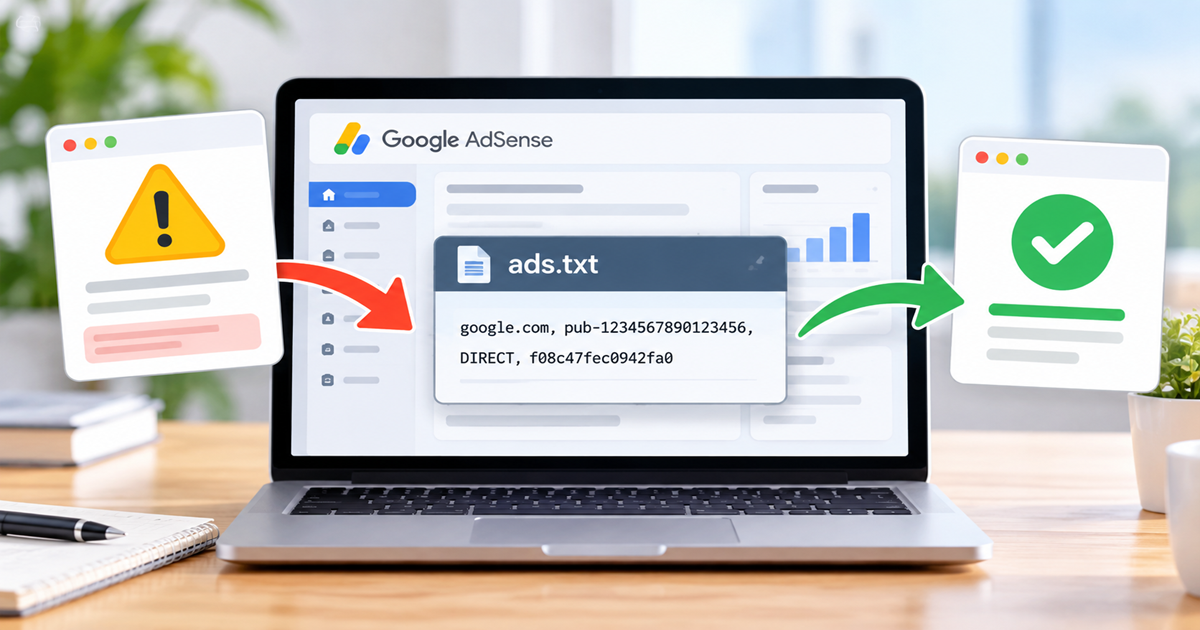
- ads.txtの問題でAdSense広告が表示されない場合
- AdSenseの広告配信制限・ポリシー違反を確認する
- 広告ブロッカーやブラウザが原因で広告が出ない場合
- キャッシュや高速化設定で広告が表示されない場合
- AdSense広告が一部の記事だけ表示されない原因
- AdSense広告が表示されるまでどのくらいかかる?
- AdSense広告が表示されないときの対処手順
- AdSense広告が表示されないときにやってはいけないこと
- AdSense広告が表示されない場合によくある質問
- AdSense広告が表示されないときは原因を順番に確認しよう
「Google AdSenseに合格したのに広告が表示されない」「自動広告をオンにしたのに広告が出ない」と困っていませんか?AdSense広告が表示されない原因は、広告コードや自動広告の設定だけではありません。ads.txtの問題、広告配信制限、WordPress・Cocoonの設定、キャッシュ、広告ブロッカー、反映待ちなど、さまざまな原因が考えられます。この記事では、初心者でも原因を一つずつ切り分けられるように、確認する順番と具体的な対処法をわかりやすく解説します。設定を何度も変更する前に、まずはどこに問題があるのか一緒に確認していきましょう。

Google AdSense広告が表示されないときは最初に何を確認する?
Google AdSense広告が表示されないと、「設定を間違えたのでは?」「AdSenseに何か問題が起きたのでは?」と心配になるかもしれません。
しかし、広告が出ない原因は一つとは限りません。
AdSenseのサイト承認、広告コード、自動広告、ads.txt、ポリシー、ブラウザ環境など、さまざまな要因が関係します。
そのため、最初から広告コードを貼り直したり設定を変更したりするのではなく、どこで広告が表示されていないのかを切り分けることが大切です。
まずは次の順番で確認してみましょう。
| 確認すること | 主なチェック内容 |
|---|---|
| 自分の環境 | 自分だけ広告が見えていないのか |
| 表示範囲 | 全ページか一部ページだけか |
| AdSense | サイトの承認状況や警告 |
| 自動広告 | オンになっているか |
| 広告コード | 正しく設置されているか |
| ads.txt | 未認証などの問題がないか |
| ポリシー | 広告配信の制限・停止がないか |
| 反映時間 | 設定した直後ではないか |
一つずつ確認すれば、原因を絞り込みやすくなります。
AdSense広告が表示されない主な原因を確認しよう
AdSense広告が表示されないときは、まず大きく原因を分類して考えてみましょう。
主な原因には次のようなものがあります。
- AdSenseのサイト審査・承認が完了していない
- AdSenseコードが正しく設置されていない
- 自動広告がオフになっている
- 広告ユニットの設定に問題がある
- ads.txtが未認証になっている
- ポリシー上の問題が発生している
- 広告配信が制限されている
- 広告を表示する条件や広告需要などの影響を受けている
- 設定変更がまだ反映されていない
例えば、「昨日まで表示されていたのに突然広告が出なくなった」場合と、「AdSenseに合格したばかりで一度も広告が表示されていない」場合では、確認すべきポイントが違います。
いつから・どのページで・どの端末で広告が表示されないのかを整理しておくと、原因を見つけやすくなります。
自分だけ広告が見えないのか確認する
次に確認したいのが、自分のパソコンやスマートフォンだけで広告が見えていないのかどうかです。
広告ブロック機能やブラウザの拡張機能などによって、AdSense広告が表示されないことがあります。
例えば、普段利用しているブラウザでは広告が見えなくても、別の端末では正常に表示されているケースです。
確認するときは、
- 別のブラウザで確認する
- 別のパソコンやスマートフォンで確認する
- 広告ブロック系の拡張機能を確認する
- セキュリティソフトやブラウザ設定を確認する
など、環境を変えてみましょう。
ただし、広告が表示されているか確認するために自分の広告をクリックしてはいけません。
表示の有無だけを確認してください。
サイト全体か一部のページだけか確認する
広告が表示されない範囲も重要な判断材料です。
例えば、
ケースA:サイト全体で表示されない
→ AdSenseのサイト承認、広告コード、自動広告、広告配信制限などを優先して確認します。
ケースB:特定の記事だけ表示されない
→ 自動広告の除外ページ、広告配置、ページ内容、テーマ側の設定などを確認します。
ケースC:スマートフォンだけ表示されない
→ 広告フォーマットや表示環境、テーマ・レイアウトなども確認対象になります。
原因を整理すると次のようになります。
| 広告が出ない範囲 | 優先して確認したいこと |
|---|---|
| サイト全体 | 承認・コード・配信制限 |
| 特定ページ | 除外設定・ページ設定 |
| 特定広告だけ | 広告ユニット・配置 |
| 自分の端末だけ | ブラウザ・広告ブロック |
| 設定変更後 | 反映待ち・設定内容 |
「広告が出ない」という現象だけを見るのではなく、どこまで正常に表示されているかを確認することがポイントです。
AdSense管理画面に警告が出ていないか確認する
次にAdSense管理画面を確認します。
特に確認したいのは、
- 「サイト」の承認状況
- ads.txtのステータス
- ホーム画面の通知・警告
- ポリシーセンター
- 広告配信に関する通知
です。
Google AdSenseの「サイト」では、サイトの承認状況を確認できます。
例えば「準備完了」であれば、サイトは広告を表示できる状態です。
一方、「準備中」「要確認」「審査が必要」などの場合は、それぞれの状態に応じた確認・対応が必要になります。
また、ポリシー上の問題がある場合は、ポリシーセンターで広告配信への影響を確認できます。
AdSense管理画面に警告がある場合は、広告コードを変更する前に警告内容を確認するようにしましょう。
広告設定後すぐなら反映を待つ
広告設定を変更した直後は、すぐに広告が表示されない場合があります。
特に、
- サイトの審査が完了したばかり
- AdSenseコードを設置したばかり
- 自動広告を設定したばかり
- ads.txtを修正したばかり
という場合は、反映まで時間が必要になることがあります。
Googleでは、サイトが「準備完了」でads.txtが「承認済み」、さらに広告設定が完了している場合でも、ページに広告が表示されるまで1時間ほどかかる場合があると案内しています。
また、ads.txtの変更は数日かかる場合があり、広告リクエストが少ないサイトでは最長1か月ほどかかる場合があります。
したがって、設定して数分後に広告が出ないからといって、すぐに設定ミスと判断する必要はありません。
広告が出ないときに慌てて設定を変更しない
AdSense広告が表示されないと、
「コードを貼り直してみよう」
「自動広告を一度オフにしてみよう」
「ads.txtを作り直してみよう」
と、いろいろな設定を変更したくなるかもしれません。
しかし、一度に複数の設定を変更すると、どの変更が原因だったのか分からなくなります。
おすすめは、
① 症状を確認
↓
② AdSense管理画面を確認
↓
③ 原因候補を一つに絞る
↓
④ 必要な部分だけ修正
↓
⑤ 反映を待つ
という流れです。
特にads.txtは、正しく設定できている場合に何度も変更すると、確認にかかる時間へ影響する可能性があります。
広告が表示されないときほど、原因を一つずつ切り分けて対応しましょう。
Google AdSenseの広告配信の仕組みから確認したい方は、**「Googleアドセンスとは?初心者でもわかる仕組みと収益化の基本を解説」**も参考にしてください。
AdSense広告が表示されない主な原因
AdSense広告が表示されない場合は、「広告コードの設置ミス」だけを疑うのではなく、複数の原因を考える必要があります。
ここでは、特に確認したい原因を一覧で整理します。
| 原因 | 主な確認場所 |
|---|---|
| サイト未承認 | AdSense「サイト」 |
| 広告コード | WordPress・HTML |
| 自動広告 | AdSense「広告」 |
| 広告ユニット | 広告設定・コード |
| 配信制限 | AdSenseの通知 |
| ads.txt | AdSense「サイト」 |
| ポリシー | ポリシーセンター |
| 広告需要など | レポート・表示状況 |
このあと記事内で詳しく解説しますので、まずは「自分の場合はどれに当てはまりそうか」を確認してみてください。
AdSenseの審査・サイト承認が完了していない
AdSense広告を表示するには、対象サイトが広告を表示できる状態になっている必要があります。
AdSenseの「サイト」でステータスを確認しましょう。
Googleでは主に、
- 審査が必要
- 要確認
- 準備中
- 準備完了
といった状態が表示されます。
「準備完了」なら広告を表示できる状態です。
一方、「準備中」の場合はGoogleがサイトを確認している段階なので、審査完了を待ちます。
Googleによると、通常は数日で審査されますが、2~4週間ほどかかる場合もあります。
審査中だからといってサイトを削除して再送信すると、かえって審査が遅れる可能性があるため注意しましょう。
広告コードが正しく設置されていない
AdSenseコードや広告ユニットのコードが正しく設置されていなければ、広告リクエストが送信されず、広告も表示されません。
例えば、
- コードの一部が欠けている
- コピー途中で変更してしまった
- 対象ページにコードが入っていない
- テーマ変更でコードが消えた
- WordPressの設定変更で読み込まれなくなった
といったケースがあります。
自動広告を利用する場合も、GoogleはAdSenseコードをサイトのページへ設置するよう案内しています。
「以前は表示されていたのに、テーマを変更してから出なくなった」という場合は、広告コードが引き継がれているか確認するとよいでしょう。
自動広告がオフになっている
AdSenseコードが設置されていても、自動広告の設定がオフなら自動広告は表示されません。
AdSenseでは、
「広告」→対象サイトの自動広告設定
から、自動広告が有効になっているか確認できます。
また、自動広告には、
- ページ内フォーマット
- オーバーレイフォーマット
- インテント重視のフォーマット
- 除外エリア
- 除外ページ
などの設定があります。
例えば自動広告自体はオンでも、特定ページを「除外ページ」に設定していれば、そのページでは自動広告の表示に影響します。
「サイト全体では表示されるのに特定ページだけ出ない」という場合は、除外設定も確認しましょう。
広告ユニットの設定に問題がある
手動で広告ユニットを設置している場合は、その広告ユニットやコードも確認します。
例えば、
- 古いコードを使用している
- コードの一部を削除している
- HTMLブロックへ正しく貼り付けられていない
- テーマやプラグイン側で表示を無効にしている
などです。
特定の広告だけ表示されない場合は、サイト全体のAdSense設定よりも、その広告ユニットや設置場所を優先して確認すると原因を絞り込みやすくなります。
WordPressの場合は、カスタムHTMLブロックやテーマの広告設定など、実際にコードを設置した場所も確認してください。
広告配信が制限・停止されている
設定が正しくても、AdSense側で広告配信が制限されていると、広告の表示数が減ったり表示されにくくなったりする場合があります。
Googleでは、トラフィックの品質を評価している場合や、無効なトラフィックの問題が確認された場合などに広告配信を制限することがあります。
広告が突然表示されなくなった場合は、
- AdSenseホーム画面の通知
- ポリシーセンター
- 広告配信に関するメッセージ
を確認しましょう。
広告配信の「制限」と「停止」は同じではありません。
制限では広告の配信量が抑えられる場合があり、停止では広告が表示されなくなる場合があります。
そのため、広告が少なくなっただけなのか、完全に停止しているのかも確認することが大切です。
ads.txtに問題がある
ads.txtの状態も確認しておきましょう。
AdSenseの「サイト」では、ads.txtについて、
- 承認済み
- 見つかりませんでした
- 未認証
- 対象外
などのステータスを確認できます。
特に注意したいのが「未認証」です。
Googleによると、「未認証」はads.txt内に自分のパブリッシャーIDが見つからず、そのサイトからのすべての広告リクエストが拒否されている状態です。
その場合は、
/ads.txtへアクセスできるか- 自分のpub-IDがあるか
- パブリッシャーIDが正しいか
- ルートドメインに正しく設置されているか
を確認してください。
なお、「ads.txtがない=必ず広告が表示されない」と単純に考えるのは正確ではありません。AdSenseに表示されているads.txtのステータスを確認して判断しましょう。
ポリシー違反や警告が発生している
AdSenseのポリシー上の問題によって、広告配信が影響を受ける場合もあります。
AdSenseのポリシーセンターでは、
- 問題が発生しているサイト
- 問題の内容
- 広告配信への影響
- 修正後の審査・対応
などを確認できます。
例えばポリシーによって広告配信が停止されている場合は、広告コードを貼り直しても解決しません。
この場合は、まずポリシーセンターで問題の内容を確認し、必要な修正を行います。
「広告が表示されない=WordPressの設定ミス」と決めつけず、AdSense側の状態も確認しましょう。
広告を表示できる場所や広告需要の影響を受けている
AdSense広告は、コードを設置すれば必ずすべての広告枠に同じように表示されるわけではありません。
自動広告では、ページのレイアウトや設定などをもとに広告が配置されます。また、広告主からの需要やオークションなどによって、広告配信の状況は変化します。
そのため、
- ある記事では広告が表示される
- 別の記事では広告が少ない
- 時間帯や閲覧環境によって表示状況が違う
といったこともあり得ます。
特定の広告枠が一時的に空白だからといって、すぐに「AdSenseが故障している」と判断する必要はありません。
ただし、サイト全体で長期間まったく広告が表示されない場合は、広告需要だけの問題と決めつけず、サイト承認・広告コード・配信制限・ads.txt・ポリシーなどを順番に確認しましょう。
AdSenseの審査・サイトの承認状況を確認する
Google AdSense広告が表示されない場合は、最初に対象サイトがAdSenseで広告を表示できる状態になっているか確認しましょう。
広告コードやWordPressの設定を何度変更しても、サイトの審査が完了していなければ、広告表示の問題を正しく切り分けられません。
まずAdSense管理画面の「サイト」から、対象サイトの状態を確認します。
AdSenseの「サイト」で承認状況を確認する
AdSenseへログインしたら、サイトの管理画面を開き、広告を表示したいサイトのステータスを確認します。
確認したいポイントは次のとおりです。
- 正しいドメインが登録されている
- サイトの審査状況を確認する
- 対応が必要な通知が出ていない
- ads.txtの状態も確認する
- サイトに関する警告がないか確認する
例えば複数のWordPressサイトを運営している場合は、「広告が出ないサイトとは別のドメインを確認していた」ということがないよう注意してください。
『サイト確認の基本的な流れ』
| 手順 | 確認内容 |
|---|---|
| ① | AdSenseへログイン |
| ② | 「サイト」を開く |
| ③ | 対象ドメインを確認 |
| ④ | サイトのステータスを確認 |
| ⑤ | 問題があれば詳細を確認 |
広告が出ないときは、WordPressを修正する前にAdSense側の状態を確認する習慣をつけておくと、原因を絞り込みやすくなります。
「準備完了」になっているか確認する
AdSenseのサイトステータスが**「準備完了」**になっているか確認しましょう。
Googleでは、「準備完了」はサイトに広告を表示できる状態であることを示しています。
ただし、ここで注意したいのが、
「準備完了」=すべてのページですぐ広告が必ず表示される
という意味ではないことです。
「準備完了」なのに広告が表示されない場合は、次に、
- AdSenseコード
- 自動広告
- 広告ユニット
- ads.txt
- ポリシー
- 広告配信制限
- WordPress・Cocoonの設定
- ブラウザやキャッシュ
などを確認していきます。
つまり、「準備完了」を確認できたら、審査そのものを原因候補から一つ外して、次のチェックへ進むと考えると分かりやすいでしょう。
審査中の場合は広告表示まで待つ
サイトのステータスが「準備中」など、まだGoogleによる確認が終わっていない場合は、まず審査が完了するまで待ちます。
Googleによるサイト確認は通常数日で完了しますが、場合によっては2~4週間程度かかることがあります。
審査中だからといって、
- サイトを削除して再登録する
- AdSenseコードを何度も貼り直す
- WordPressテーマを変更する
- 同じ設定を繰り返し変更する
といった対応をする必要はありません。
むしろ設定を何度も変更すると、何が正しい状態なのか分からなくなることがあります。
サイトの内容とAdSenseコードに問題がなければ、まず審査結果を待ちましょう。
まだAdSense審査が完了していない場合は、**「Googleアドセンス審査の合格条件とは?受かるための重要ポイントを解説」**で審査時の確認ポイントもチェックしておきましょう。
サイトに問題がある場合は内容を確認する
AdSenseの「サイト」で対応が必要な状態になっている場合は、表示されている内容を確認しましょう。
サイトが広告表示の準備を完了できない原因は一つとは限りません。
例えば、
- サイトへアクセスできない
- AdSenseコードを確認できない
- サイトに審査上の問題がある
- ポリシーに関する問題がある
- サイトの所有権確認に問題がある
などが考えられます。
重要なのは、エラーや警告を見ただけで自己判断しないことです。
AdSenseに表示された具体的な問題を確認して、その問題に対応するようにしましょう。
例えばAdSenseコードを確認できないという内容なら、記事数を増やすことよりコード設置を確認する方が先です。
反対に、コンテンツやポリシーについて問題が示されているなら、広告コードを何度貼り直しても根本的な解決にはなりません。
承認済みなのに広告が出ない場合は次の原因を調べる
サイトが「準備完了」になっているにもかかわらずAdSense広告が表示されない場合は、審査以外の原因を確認しましょう。
ここで、
「広告が出ないから、もう一度AdSense審査を受け直した方がよいのでは?」
と考える必要はありません。
次に確認する優先順位は、次のようになります。
サイト承認済み
↓
AdSenseコード
↓
自動広告・広告ユニット
↓
ads.txt
↓
広告配信制限・ポリシー
↓
WordPress・Cocoon
↓
キャッシュ・ブラウザ
原因を順番に切り分ければ、不要な設定変更を減らせます。
AdSense広告コードが正しく設置されているか確認する
サイトの承認状況に問題がなければ、次にAdSenseコードや広告ユニットのコードを確認しましょう。
AdSense広告を表示するには、必要なコードがWebサイトで正しく読み込まれていることが重要です。
特にWordPressでは、テーマ、プラグイン、Cocoonの広告設定など複数の方法でコードを設置できるため、「どこにコードを入れたのか」を把握しておきましょう。
AdSenseコードがサイトに設置されているか確認する
まず、AdSenseコードがサイトに正しく設置されているか確認します。
自動広告を利用する場合、GoogleはAdSenseコードをサイトのページに配置するよう案内しています。
AdSenseコードは、概ね次のような形をしています。
<script async src="https://pagead2.googlesyndication.com/pagead/js/adsbygoogle.js?..."></script>
※これは構造を説明するための一例です。実際にはAdSenseから取得した自分のコードを使用してください。
WordPressの場合は、
- テーマの広告・アクセス解析関連設定
- プラグイン
- HTML・テーマファイル
- Cocoonの広告設定
など、どの方法でAdSenseコードを管理しているか確認しましょう。
インターネット上のサンプルコードをそのままコピーするのではなく、自分のAdSenseアカウントから取得したコードを利用することが大切です。
広告コードを途中で変更していないか確認する
AdSenseから取得したコードは、必要がない限り自己判断で変更しないようにしましょう。
例えば、
- scriptタグの一部を削除した
- パブリッシャーID部分を変更した
- コードの途中だけコピーした
- WordPressへ貼り付けるとき一部が欠けた
- HTMLとしてではなく通常の文章として貼り付けた
といった場合は、正しく動作しない可能性があります。
コードを見ても正しいか判断できない場合は、手入力で修正するより、AdSenseから正しいコードを取得し直して比較した方が安全です。
特に初心者の方は、
取得 → コピー → 指定された場所へ貼り付ける
という流れを基本にしましょう。
広告ユニットのコードが正しいか確認する
手動広告を利用している場合は、AdSenseコードとは別に、広告ユニットの設定やコードも確認します。
例えば記事内へディスプレイ広告を設置している場合、
「サイト上部の広告は表示されるのに、記事途中の広告だけ出ない」
ということがあります。
この場合はサイト全体のAdSenseコードではなく、該当する広告ユニットや設置場所に問題がないか確認すると効率的です。
『特定広告だけ表示されない場合の確認ポイント』
- 広告ユニットを正しく作成している
- 正しい広告コードをコピーしている
- コードの一部を変更していない
- WordPressへ正しく貼り付けている
- テーマ側でその位置の広告を非表示にしていない
- 特定ページだけ広告を除外していない
WordPressで記事本文へ手動広告コードを設置する場合は、通常の段落ではなくカスタムHTMLブロックなど、コードを適切に扱える方法を使用します。
WordPressテーマ変更後は広告コードを再確認する
WordPressテーマを変更したあとに広告が表示されなくなった場合は、AdSenseコードが新しいテーマにも引き継がれているか確認しましょう。
例えば旧テーマ独自の広告設定欄へAdSenseコードを登録していた場合、テーマを変更するとその設定が使われなくなる可能性があります。
具体的には、
変更前
旧テーマの広告設定
↓
AdSenseコードを読み込み
↓
広告表示
変更後
新テーマ
↓
旧テーマの広告設定を利用しない
↓
AdSenseコードが読み込まれない
↓
広告が表示されない
というケースです。
テーマ変更後は、
- AdSenseコード
- 自動広告
- 手動広告
- ウィジェット
- 広告表示位置
- プラグイン
を確認しましょう。
Cocoonへ変更した場合も、旧テーマの設定がそのまま利用できるとは限りません。
広告コードを二重に設置していないか確認する
WordPressでは複数の方法でコードを追加できるため、知らないうちに同じAdSenseコードを重複して設置してしまうことがあります。
例えば、
- CocoonでAdSenseコードを設定
- 別のプラグインでもコードを設定
- テーマファイルにも直接コードを追加
という状態です。
複数の場所からコードを管理すると、
「どこから読み込まれているのか分からない」
「片方を修正しても設定が変わらない」
といった管理上のトラブルにつながります。
そのため、
| 設置場所 | 確認 |
|---|---|
| Cocoon・テーマ | コードを登録しているか |
| プラグイン | AdSenseコードを追加しているか |
| テーマファイル | 手動で追加していないか |
| ウィジェット | 広告コードが残っていないか |
というように確認してください。
なお、コードが複数見つかったからといって、意味を確認せずすべて削除するのは避けましょう。
どのコードが何のために設置されているのか確認してから整理することが大切です。
コードを削除してしまった場合の対処法
誤ってAdSenseコードや広告ユニットのコードを削除してしまった場合も、慌てる必要はありません。
基本的にはAdSense管理画面から必要なコードを確認し、適切な場所へ再設置します。
対処の流れは、
- AdSenseへログイン
- 必要な広告・サイト設定を確認
- 正しいコードを取得
- WordPressの適切な場所へ設置
- 保存・更新
- キャッシュがある場合は必要に応じて確認
- 広告表示を確認
となります。
以前保存していたコードを探して再利用するより、現在のAdSense管理画面から必要なコードを確認した方が分かりやすいでしょう。
また、再設置してすぐに広告が表示されなくても、短時間で何度もコードを削除・追加する必要はありません。
正しいコードを設置できたことを確認したら、しばらく反映を待ってから表示状態を確認しましょう。
『確認早見表』
| 状況 | 次に確認する場所 |
|---|---|
| サイトが審査中 | AdSense「サイト」 |
| 「準備完了」ではない | 表示された問題内容 |
| 「準備完了」 | 広告コードへ進む |
| サイト全体で広告が出ない | AdSenseコード |
| 一部広告だけ出ない | 広告ユニット |
| テーマ変更後に出ない | 新テーマのコード設定 |
| コードを複数設定した | テーマ・プラグインを整理 |
| コードを削除した | AdSenseから再確認・再設置 |
AdSense自動広告が表示されない原因と対処法
Google AdSenseの自動広告を設定したのに広告が表示されない場合は、まず自動広告そのものが有効になっているか確認しましょう。
自動広告は、Googleがページ構成などを分析して、適切と判断した場所に広告を配置する仕組みです。そのため、自動広告をオンにしたからといって、すべてのページや同じ場所に必ず広告が表示されるわけではありません。
最初に次の項目を確認してみましょう。
| 確認項目 | 主なチェック内容 |
|---|---|
| 自動広告 | オンになっているか |
| 対象サイト | 正しいドメインか |
| 広告フォーマット | 必要な形式が有効か |
| 除外設定 | ページ・エリアを除外していないか |
| 広告配置 | プレビューで配置候補を確認 |
| 反映時間 | 設定直後ではないか |
一つずつ確認することで、自動広告が出ない原因を切り分けやすくなります。
自動広告がオンになっているか確認する
最初に、AdSense管理画面で自動広告がオンになっているか確認します。
基本的には、
AdSenseへログイン
↓
「広告」を開く
↓
対象サイトを確認
↓
編集画面を開く
↓
自動広告の設定を確認
という流れです。
自動広告がオフになっていれば、AdSenseコードが設置されていても自動広告は表示されません。
特に、
- サイトを追加したばかり
- 自動広告を一度オフにした
- 広告設定を変更した
- AdSenseの設定を見直した
という場合は確認しておきましょう。
また、自動広告をオンにするときは、対象サイトにAdSenseコードが正しく設置されていることも重要です。
自動広告のオン・オフや広告フォーマットの設定方法は、**「Google AdSense自動広告の設定方法|初心者向けにわかりやすく解説」**で詳しく紹介しています。
対象サイトの自動広告設定を確認する
複数のサイトをAdSenseへ登録している場合は、広告が表示されないサイトとは別のサイトを設定していないか確認しましょう。
例えば、
- Aサイト → 自動広告オン
- Bサイト → 自動広告オフ
という状態で、Bサイトの広告が表示されないケースです。
「自動広告をオンにしたはず」と思っていても、実際には別サイトの設定を変更していた可能性があります。
確認するときは、
- 対象ドメインが正しい
- 自動広告がオン
- 必要な広告フォーマットが有効
- 除外設定に入っていない
という順番でチェックすると分かりやすいでしょう。
特に複数サイトを運営している方は、設定内容だけでなく対象ドメインまで確認することがポイントです。
広告フォーマットの設定を確認する
自動広告では、複数の広告フォーマットを設定できます。
現在のAdSenseでは、自動広告のフォーマットは大きく、
- ページ内フォーマット
- オーバーレイフォーマット
- インテント重視のフォーマット
などに分かれています。
例えばページ内広告を期待しているのに、そのフォーマットに関する設定が無効になっていれば、想定していた位置に広告が表示されないことがあります。
反対に、
「アンカー広告は表示されるのに記事本文には広告が見当たらない」
という場合もあります。
このようなときは「自動広告そのものが動いていない」と判断せず、どの広告フォーマットが有効になっているか確認しましょう。
『広告が出ないときの見方』
| 状況 | 確認したいこと |
|---|---|
| ページ内に出ない | ページ内フォーマット |
| 画面端に出ない | オーバーレイフォーマット |
| 一部形式だけ出ない | 各フォーマット設定 |
| すべて出ない | 自動広告・コード・サイト状態 |
なお、Googleは広告フォーマットを追加・変更することがあります。設定時にはAdSense管理画面に表示されている現在の項目を基準にしてください。
除外ページ・除外エリアを確認する
自動広告では、広告を表示したくないページや場所を除外できます。
便利な機能ですが、以前設定した除外を忘れていると、
「自動広告はオンなのに、このページだけ広告が出ない」
ということがあります。
例えば、
- お問い合わせページ
- プライバシーポリシー
- 特定の記事
- 特定URLのまとまり
などを除外している場合です。
また、ページ内の特定エリアを自動広告の配置候補から除外する設定もあります。
『確認したいポイント』
- 除外ページに対象記事が入っていない
- URL単位の除外条件を確認する
- 広告を出したいエリアを除外していない
- 過去に設定した除外が残っていない
「サイト全体では広告が表示されるのに、特定ページだけ表示されない」という場合は、除外設定を優先して確認するとよいでしょう。
広告数や配置設定を確認する
自動広告では、ページ構成やユーザー体験などを考慮しながらGoogleが広告の配置を決定します。
そのため、
自動広告をオンにした=すべての広告候補位置へ広告が表示される
という意味ではありません。
AdSenseの自動広告設定では、広告の表示量に関係する設定やプレビューを確認できます。
例えば、
「もっと広告を表示したいから設定を最大にすれば必ず収益が増える」
とは限りません。
広告数を増やしすぎると、本文が読みにくくなったり、ユーザー体験に影響したりする可能性があります。
ブログでは、
- 記事の読みやすさ
- コンテンツ量
- 広告とのバランス
- スマートフォンでの見え方
も確認しながら調整するとよいでしょう。
広告が少ないという理由だけで、自動広告が故障していると判断しないことも大切です。
自動広告をオンにしてもすぐ表示されない場合がある
自動広告をオンにした直後は、広告表示まで時間がかかる場合があります。
Googleは、サイトが広告を表示できる状態で設定が完了していても、ページに広告が表示されるまで時間がかかる場合があると案内しています。
そのため、
自動広告をオン
↓
数分後に確認
↓
広告がない
↓
すぐ設定を変更
という対応は避けましょう。
まず、
- 自動広告がオン
- AdSenseコードが正しい
- サイトが広告を表示できる状態
- 除外設定に入っていない
ことを確認します。
設定に問題がなければ、しばらく時間を置いてからもう一度確認しましょう。
WordPressでAdSense広告が表示されない原因
AdSense側の設定に問題がない場合は、WordPress側も確認しましょう。
WordPressでは、テーマ、プラグイン、キャッシュ、高速化機能などがWebページの表示やJavaScriptの読み込みに関係します。
そのため、
「AdSenseでは正常なのにWordPressサイトでは広告が出ない」
という場合は、サイト側の設定を切り分ける必要があります。
『WordPress側の主な確認項目』
| 確認場所 | 主な問題 |
|---|---|
| 広告コード | 未設置・記述ミス |
| テーマ | 広告非表示設定 |
| プラグイン | JavaScript・広告への影響 |
| キャッシュ | 古いページが残る |
| 高速化 | JavaScriptの遅延・最適化 |
| 更新後 | 設定変更・競合 |
一度にすべて変更せず、原因候補を一つずつ確認しましょう。
WordPressに広告コードが正しく入っているか確認する
まず、WordPressにAdSenseコードが正しく設置されているか確認します。
設置方法はサイト環境によって異なり、
- WordPressテーマの機能
- 広告管理プラグイン
- サイトのHTML
- テーマファイル
などがあります。
重要なのは、現在どの方法でAdSenseコードを管理しているか把握することです。
例えば、以前テーマ側にコードを設定したあと、別のプラグインにも同じコードを登録すると、管理場所が分からなくなることがあります。
初心者の方は、できるだけ一つの方法に整理しておくと管理しやすくなります。
テーマ側の広告設定を確認する
WordPressテーマによっては、広告を表示する場所やページを細かく設定できます。
例えば、
- 投稿本文
- 記事上
- 記事下
- サイドバー
- インデックスページ
- スマートフォン表示
などです。
テーマ側で特定の場所の広告を非表示にしていれば、AdSense側の設定が正常でも期待した位置に広告が表示されないことがあります。
特に確認したいのは、
- 広告機能が有効になっている
- 広告コードが正しい
- 表示位置が有効
- 特定ページを除外していない
- モバイル表示だけ無効にしていない
といった点です。
テーマごとに設定項目は異なるため、具体的な操作方法は利用中のテーマ公式マニュアルを確認しましょう。
プラグインが広告表示に影響していないか確認する
WordPressプラグインの中には、ページ表示やJavaScriptの読み込みを変更するものがあります。
特に、
- キャッシュ系
- 高速化系
- JavaScript最適化系
- セキュリティ系
- 広告管理系
などを利用している場合は、広告表示との関係を確認します。
ただし、
「広告が出ない=プラグインが原因」
と決めつけて、いきなり複数のプラグインを削除するのはおすすめできません。
例えば新しいプラグインを追加した直後から広告が消えた場合は、その変更との関係を優先して調べます。
『原因を調べる順番』
- 広告が消えた時期を確認
- 直前に追加・更新したプラグインを確認
- プラグインの設定内容を確認
- 公式マニュアルを確認
- 必要に応じて一つずつ切り分ける
原因調査では、一度に複数のプラグインを変更しないことが重要です。
キャッシュが残っていないか確認する
WordPressやレンタルサーバーでは、ページ表示を高速化するためにキャッシュが利用されることがあります。
広告設定を変更しても古いページデータが残っていると、
「設定を変更したのに表示が変わらない」
ように見える場合があります。
キャッシュには、
- WordPressプラグインのキャッシュ
- レンタルサーバーのキャッシュ
- CDN
- ブラウザキャッシュ
などがあります。
広告設定を変更した直後は、必要に応じて利用中のキャッシュ機能を確認しましょう。
ただし、キャッシュを削除しても広告が出ない場合は、何度も削除を繰り返す必要はありません。
その場合は別の原因へ進みます。
JavaScriptの最適化・遅延読み込みを確認する
AdSense広告はJavaScriptを利用して表示されます。
そのため、サイト高速化を目的としてJavaScriptの読み込み方法を変更している場合は、AdSenseコードの動作へ影響していないか確認しましょう。
例えば、
- JavaScriptの遅延読み込み
- JavaScriptの実行遅延
- ファイル結合
- 最小化
- 不要スクリプトの削除
などです。
ただし、高速化機能を使っているからといって、必ずAdSense広告が表示されなくなるわけではありません。
高速化設定を変更した直後から広告が出なくなった場合に、原因候補として確認するのが適切です。
変更する場合も、どの設定が影響したのか分かるよう一つずつ試しましょう。
テーマやプラグイン更新後に広告が消えた場合の確認方法
WordPressテーマやプラグインを更新したあとに広告が表示されなくなった場合は、「何を更新した直後から問題が起きたのか」を確認します。
例えば、
更新前
広告が正常に表示
↓
テーマを更新
↓
広告が表示されなくなった
という場合は、テーマ側の広告設定やコードの読み込みを優先して確認します。
『更新後の確認手順』
- 更新したテーマ・プラグインを確認する
- AdSenseコードが残っているか確認する
- テーマの広告設定を確認する
- キャッシュを確認する
- JavaScript関連設定を確認する
- AdSense管理画面にも問題がないか確認する
バックアップがあるからといって、原因を確認せずすぐ以前の状態へ戻す必要はありません。
まず何が変わったのかを確認することが大切です。
特にWordPressでは複数の機能が連携しているため、一つ変更して確認→次の項目へ進むという方法が、原因を見つけるうえで分かりやすいでしょう。
『広告が出ない場合の切り分け早見表』
| 症状 | 最初に確認する場所 |
|---|---|
| 自動広告がまったく出ない | 自動広告のオン・コード |
| 一部形式だけ出ない | 広告フォーマット |
| 特定ページだけ出ない | 除外ページ・テーマ設定 |
| WordPressだけ問題がある | テーマ・プラグイン |
| 設定変更が反映されない | キャッシュ |
| 高速化後に広告が消えた | JavaScript最適化 |
| 更新後に突然消えた | 更新したテーマ・プラグイン |
| 設定直後に出ない | 反映を待って再確認 |
CocoonでAdSense広告が表示されないときの確認ポイント
WordPressテーマ「Cocoon」を利用していてAdSense広告が表示されない場合は、AdSense管理画面だけでなくCocoon側の設定も確認しましょう。
Cocoonには広告コードや広告表示位置などを管理する機能があります。そのため、AdSense側の設定が正常でも、Cocoon側の広告設定によって期待していた場所に広告が表示されないことがあります。
まずは次の項目を順番に確認しましょう。
| 確認項目 | 主なチェック内容 |
|---|---|
| Cocoon広告設定 | 広告機能が有効か |
| AdSenseコード | 正しく登録されているか |
| 表示位置 | 必要な場所が有効か |
| 非表示設定 | 対象ページが除外されていないか |
| 自動広告 | AdSense側との役割を整理 |
| キャッシュ | 古い設定が残っていないか |
一度に複数の設定を変更せず、一つずつ確認することがポイントです。
Cocoon設定の「広告」を確認する
最初にWordPress管理画面から、Cocoonの広告設定を確認しましょう。
基本的には、
WordPress管理画面
↓
Cocoon設定
↓
「広告」タブ
という流れで確認します。
ここでは、AdSenseに関する広告コードや広告表示位置などを確認できます。
特に、
- 広告関連の設定が有効になっているか
- 正しい広告コードを設定しているか
- 広告を表示したい位置が選択されているか
- 広告を非表示にする設定がないか
などを確認してください。
「AdSenseでは正常なのにCocoonでは広告が出ない」という場合は、まずこの画面を確認すると原因を絞り込みやすくなります。
なお、Cocoonはアップデートによって画面や項目名が変更される場合があります。実際の設定時には現在のCocoon公式マニュアルも確認してください。
AdSense広告コードが正しく登録されているか確認する
Cocoonの広告設定を開いたら、AdSense広告コードが正しく登録されているか確認します。
例えば、
- コードの一部が欠けていないか
- 古いコードが残っていないか
- コピー時に余計な文字を追加していないか
- 別の広告サービスのコードを入れていないか
などを確認しましょう。
特にコードを手作業で編集した場合は注意が必要です。
AdSenseから取得した広告コードは、必要がない限り自己判断で変更せず、基本的にはコピーしたものを適切な場所へ登録します。
また、以前別のWordPressテーマを使っていた場合は、
旧テーマの広告設定
+
Cocoonの広告設定
というように複数の管理方法が残っていないか確認してください。
広告コードの管理場所を整理しておくと、将来トラブルが起きたときにも原因を見つけやすくなります。
広告表示が有効になっているか確認する
広告コードが登録されていても、広告表示に関する設定が無効になっていれば、期待している場所に広告が表示されません。
Cocoonでは広告を表示する位置を設定できるため、
- インデックスページ
- 投稿本文
- 本文上
- 本文中
- 本文下
- サイドバー
など、自分が広告を表示したい位置を確認しましょう。
例えば、
「記事上には広告が出るのに記事下には出ない」
という場合は、AdSense全体の問題ではなく、Cocoon側の表示位置設定を確認する方が効率的です。
『症状別の確認ポイント』
| 症状 | 優先して確認する場所 |
|---|---|
| すべての広告が出ない | 広告コード・広告設定 |
| 特定位置だけ出ない | 表示位置 |
| 投稿だけ出ない | 投稿ページの設定 |
| 一覧だけ出ない | インデックス側の設定 |
| 一部ページだけ出ない | 非表示・除外設定 |
広告が表示されない範囲を確認してから設定を見ると、原因を切り分けやすくなります。
広告を表示しないページ設定を確認する
Cocoonでは、ページや投稿の設定によって広告を表示しない状態にできる場合があります。
そのため、
「ほかの記事には広告が表示されるのに、このページだけ出ない」
という場合は、ページ単位の設定を確認しましょう。
例えば、
- 特定の記事だけ広告を非表示にした
- 固定ページでは広告を表示しない設定になっている
- 以前設定した広告除外を忘れている
- ページごとの設定が残っている
といったケースです。
この場合はAdSenseコードを貼り直す必要はありません。
サイト全体では正常に広告が表示される
+
特定ページだけ表示されない
のであれば、ページ単位の設定を優先して確認するとよいでしょう。
CocoonとAdSense自動広告の設定を整理する
Cocoonの広告設定とGoogle AdSenseの自動広告は、同じものではありません。
Cocoonでは主にWordPressサイト上の広告コードや表示位置を管理し、AdSense自動広告ではGoogle側がページを分析して広告の配置候補を決めます。
そのため、両方を利用している場合は、
どの広告をCocoonで管理し、どの広告をAdSense自動広告で表示しているのか
を把握しておくことが大切です。
例えば、
- Cocoon → 手動で配置する広告
- AdSense → 自動広告
というように役割を整理しておけば、広告が表示されないときの確認場所も分かりやすくなります。
自動広告と手動広告は併用できますが、広告数を増やせば必ず収益が増えるわけではありません。
記事の読みやすさやユーザー体験も確認しながら設定しましょう。
キャッシュを削除して広告表示を再確認する
CocoonやWordPressの広告設定を変更したのに表示が変わらない場合は、キャッシュが残っている可能性も確認します。
キャッシュには、
- ブラウザキャッシュ
- WordPressのキャッシュプラグイン
- レンタルサーバーのキャッシュ
- CDNのキャッシュ
などがあります。
例えばCocoon側で広告表示位置を変更しても、古いページデータが表示されていれば変更前の状態に見えることがあります。
設定変更後に必要に応じてキャッシュを確認し、その後もう一度ページを表示してみましょう。
ただし、
キャッシュ削除 → 広告が出ない → またキャッシュ削除
と何度も繰り返す必要はありません。
一度確認して改善しなければ、次の原因へ進みましょう。
ads.txtの問題でAdSense広告が表示されない場合
CocoonやWordPressの広告設定に問題が見つからない場合は、ads.txtの状態も確認しておきましょう。
ads.txtは、サイトの広告枠を販売できる正規の販売者を宣言するための仕組みです。
Google AdSenseではads.txtの利用自体は必須ではありませんが、Googleは利用を強く推奨しています。
ただし、ads.txtについては、
「ads.txtが見つからない」
ことと、
「ads.txtが未認証になっている」
ことを分けて考える必要があります。
特に「未認証」の場合は広告表示へ直接影響するため、早めに確認しましょう。
AdSenseでads.txtのステータスを確認する
まずAdSense管理画面でads.txtの状態を確認します。
「サイト」では、ads.txtについて主に次のようなステータスがあります。
| ステータス | 意味 | 基本的な対応 |
|---|---|---|
| 承認済み | パブリッシャーIDを確認できた | 基本的に対応不要 |
| 見つかりませんでした | ads.txtを確認できなかった | 設置状況を確認 |
| 未認証 | 自分のpub-IDが見つからない | 早めに修正 |
| 対象外 | ads.txtが不要・別管理など | 基本的に対応不要 |
広告が表示されない場合は、単に「ads.txtの警告がある」というだけで判断せず、どのステータスなのかを確認してください。
「未認証」になっていないか確認する
特に注意したいのが「未認証」です。
Googleでは「未認証」について、ads.txt内に自分のパブリッシャーIDが見つからず、そのサイトからのすべての広告リクエストが拒否されている状態と案内しています。
つまり、
「広告が表示されない」
という症状と直接関係する可能性が高い状態です。
未認証の場合は、
- ads.txtへアクセス
- 自分のパブリッシャーIDを確認
- AdSenseのIDと比較
- 記述内容を確認
- 必要なら修正
- 再クロール・反映を待つ
という順番で対応しましょう。
一方、「見つかりませんでした」と「未認証」は同じ状態ではありません。
ads.txtの利用自体は必須ではないため、**「ads.txtが見つからない=必ず広告がすべて停止する」**と考えないようにしてください。
パブリッシャーIDが正しいか確認する
「未認証」の場合は、ads.txtに記載されているパブリッシャーIDを確認しましょう。
AdSense用の記述は、例えば次のような形式です。
google.com, pub-1234567890123456, DIRECT, f08c47fec0942fa0
※上記のpub-IDは説明用の例です。
この中の、
pub-1234567890123456
が自分のAdSenseアカウントのパブリッシャーIDと一致している必要があります。
よくある間違いには、
- 数字を1文字間違えた
- 「pub-」が抜けている
- 別のAdSenseアカウントのIDを使用した
- インターネット上のサンプルIDをコピーした
- 古いIDが残っている
などがあります。
パブリッシャーIDは手入力するより、AdSenseで確認した正しい情報をコピーして使用する方が入力ミスを防ぎやすくなります。
ルートドメインにads.txtがあるか確認する
次に、実際に公開されているads.txtを確認します。
サイトが、

なら、
https://example.com/ads.txt
へブラウザからアクセスします。
ここで、
- ads.txtが表示される
- 404エラーにならない
- 自分のpub-IDがある
- 記述内容が正しい
ことを確認しましょう。
ads.txtはWordPressの記事として「ads.txt」というページを作ればよいわけではありません。
Googleのads.txtクローラーがルートドメインから取得できる状態にすることが重要です。
また、wwwあり・なしやHTTPからHTTPSへのリダイレクトを利用している場合は、最終的に正しいads.txtへアクセスできることも確認しましょう。
ads.txt修正後は反映まで時間がかかる場合がある
ads.txtを修正したあと、AdSenseの警告がすぐ消えなくても、設定ミスとは限りません。
Googleによると、ads.txtの変更がAdSenseへ反映されるまで数日かかる場合があります。
さらに、広告リクエストが少ないサイトでは、最長1か月ほどかかる場合があります。
そのため、
ads.txtを修正
↓
ブラウザで確認
↓
pub-IDを確認
↓
内容に問題がない
↓
AdSenseへの反映を待つ
という順番で対応しましょう。
正しく設定できているのに、警告が残っているという理由だけで毎日ads.txtを書き換える必要はありません。
ads.txtに「未認証」などの問題が表示されている場合は、**「Google AdSenseのads.txtとは?設定方法と警告の対処法を解説」**で設定方法と警告への対処法を確認してください。
『Cocoon・ads.txtの確認早見表』
| 症状 | 最初に確認すること |
|---|---|
| Cocoonで広告が出ない | Cocoonの広告設定 |
| 一部位置だけ出ない | 広告表示位置 |
| 特定ページだけ出ない | ページ単位の非表示設定 |
| 自動広告だけ出ない | AdSense自動広告設定 |
| 設定変更が反映されない | キャッシュ |
| ads.txtが未認証 | パブリッシャーID |
| ads.txtが404 | ルートドメイン・サーバー |
| ads.txt修正後も警告 | 正しい内容を確認して反映を待つ |
AdSenseの広告配信制限・ポリシー違反を確認する
AdSenseのサイト承認や広告コード、自動広告などに問題がないのに広告が表示されない場合は、広告配信の制限やポリシー上の問題が発生していないか確認しましょう。
Googleでは、トラフィックの品質を評価している場合や無効なトラフィックの問題が確認された場合などに、AdSenseアカウントで表示できる広告数を一時的に制限することがあります。
また、Googleパブリッシャー向けポリシーに関する問題によって、サイトやページ単位で広告配信が制限・停止される場合もあります。
まずは次の順番で確認しましょう。
| 確認場所 | 主な確認内容 |
|---|---|
| AdSenseホーム | 警告・通知 |
| ポリシーセンター | ポリシー上の問題 |
| 広告配信制限 | アカウントへの制限 |
| トラフィック | 不自然なクリック・アクセス |
| 広告配置 | 誤クリックを招く配置 |
| 修正後 | 審査・自動更新などを確認 |
AdSense管理画面の通知を確認する
広告が突然表示されなくなった場合は、最初にAdSense管理画面を確認しましょう。
ホーム画面などに重要な通知が表示されていないかチェックします。
特に確認したいのは、
- 広告配信に関する通知
- ポリシーに関する警告
- アカウントに関する問題
- 無効なトラフィックに関する通知
- 対応が必要なメッセージ
です。
例えば、
昨日まで正常に広告表示
↓
今日になって広告が大幅に減った
↓
AdSenseに広告配信制限の通知
という場合は、WordPressの広告コードを変更するより、まずAdSenseに表示されている制限内容を確認する方が適切です。
「広告が出ない=サイトの設定ミス」と決めつけないようにしましょう。
ポリシーセンターを確認する
次にAdSenseのポリシーセンターを確認します。
ポリシーセンターでは、広告配信へ影響している問題について、
- どのサイトに問題があるか
- 問題の内容
- 広告配信への影響
- 修正が必要か
- 修正後に審査をリクエストできるか
などを確認できます。
問題が見つかった場合は、まず「何が問題なのか」を確認してください。
例えばコンテンツや広告配置に問題があるのに、
「広告が出ないからAdSenseコードを貼り直そう」
と対応しても、根本的な解決にはなりません。
問題の内容を確認 → 必要な部分を修正 → Googleが案内する方法で対応
という順番が基本です。
広告配信制限が発生していないか確認する
Google AdSenseでは、アカウントで表示できる広告数が制限される場合があります。
Googleが案内している主なケースには、
「評価中のアカウント」
と、
「無効なトラフィックの問題」
があります。
「評価中のアカウント」では、Googleがトラフィックの品質を評価している間、一時的に広告配信が制限されます。
「無効なトラフィックの問題」では、不自然なクリックやインプレッションなどが疑われ、広告配信が制限されている状態です。
| 状態 | 主な対応 |
|---|---|
| 評価中 | コンテンツ・読者を育てながらポリシーを守る |
| 無効なトラフィック | アクセス元・広告利用状況を確認 |
| ポリシー問題 | ポリシーセンターで詳細を確認 |
| 問題修正後 | 指示に応じて審査・自動更新を待つ |
Googleによると、広告配信制限の影響期間は通常30日未満ですが、それ以上かかる場合もあり、正確な解除時期は保証されていません。
そのため、制限が表示されたからといって広告コードを何度も変更するのではなく、まず原因とトラフィックの状態を確認しましょう。
無効なトラフィックに注意する
「無効なトラフィック」とは、広告主の費用やサイト運営者の収益を作為的に増やす可能性のあるクリックやインプレッションなどを指します。
Googleが挙げている例には、
- 自分の広告をクリックする
- 同じ利用者が繰り返し広告をクリックする
- 読者へ広告クリックを促す
- 自動クリックツールなどを利用する
- 不正な方法でクリックや表示回数を増やす
などがあります。
また、サイト運営者自身が意図していなくても、第三者によって不自然なアクセスやクリックが発生する可能性があります。
普段から、
- アクセス数が突然増えていないか
- 不自然な流入元がないか
- 広告クリックが急増していないか
- 信頼できないトラフィックサービスを利用していないか
などを確認しておくことが大切です。
「アクセス数を増やせば収益も増える」と考えて、品質の分からないアクセスを購入するような方法には注意しましょう。
自分の広告をクリックしない
AdSenseを始めたばかりの方が特に注意したいのが、自分のサイトに表示された広告を自分でクリックしないことです。
例えば、
「広告が正常に動くか確認したい」
「どんなページへ移動するのか見てみたい」
という理由でも、自分の広告を故意にクリックしてはいけません。
Google AdSenseプログラムポリシーでは、自分の広告をクリックする行為は禁止されています。
また、
- 家族にクリックを頼む
- 友人に広告クリックをお願いする
- 「応援のため広告をクリックしてください」と書く
- クリックを条件に特典を与える
といった方法も避けなければなりません。
広告表示を確認するときは、広告が表示されていることだけを確認し、広告そのものはクリックしないようにしましょう。
なお、誤って自分の広告を1回クリックしてしまった場合について、Googleは毎回連絡する必要はないと案内しています。
ただし、意図的なクリックは認められていません。
問題を修正したあとの対応を確認する
ポリシー上の問題を修正したら、その後に必要な対応も確認しましょう。
問題によって、
- 修正後に審査をリクエストする
- Googleによる自動的な再確認を待つ
- 広告配信制限が自動更新されるのを待つ
など、対応が異なります。
ポリシーセンターで審査リクエストが必要な問題であれば、問題を修正したあとに案内に従って審査を依頼します。
一方、広告配信制限ではGoogleが継続的にトラフィックを監視し、制限を自動的に審査・更新するケースがあります。
そのため、
問題修正
↓
必要な審査手続きを確認
↓
Googleによる確認
↓
広告配信状況を再確認
という順番で対応しましょう。
問題を直した直後に広告が戻らなくても、すぐ同じ設定を変更し直す必要はありません。
広告ブロッカーやブラウザが原因で広告が出ない場合
AdSense側にもWordPress側にも問題がない場合は、自分が広告を確認しているブラウザや端末も確認してみましょう。
広告ブロック機能などが有効になっていると、自分のパソコンではAdSense広告が見えなくても、一般の読者には正常に表示されている場合があります。
この場合、AdSenseの設定を変更しても解決しません。
まず「サイト側の問題」なのか「自分の閲覧環境の問題」なのかを切り分けます。
広告ブロック機能が有効になっていないか確認する
広告を非表示にする広告ブロッカーを利用している場合、AdSense広告が表示されないことがあります。
例えば、
AdSense管理画面 → 問題なし
WordPress → 問題なし
自分のパソコン → 広告が出ない
別の端末 → 広告が表示される
という状態なら、自分のブラウザ環境を確認する価値があります。
チェックしたいのは、
- 広告ブロック機能
- ブラウザのプライバシー機能
- セキュリティ機能
- 拡張機能
などです。
ただし、読者が広告ブロッカーを利用して広告を非表示にしていること自体を、サイト側のAdSense設定ミスと考えないようにしましょう。
ブラウザの拡張機能を確認する
Google Chromeなどのブラウザでは、さまざまな拡張機能を利用できます。
その中には、
- 広告ブロック
- プライバシー保護
- JavaScript制御
- トラッキング防止
- セキュリティ強化
など、Webページの表示へ影響するものがあります。
「以前は広告が見えていたのに、最近ブラウザへ拡張機能を追加してから表示されなくなった」
という場合は、その変更との関係を確認してみましょう。
ただし、一度にすべての拡張機能を削除する必要はありません。
最近追加したものや広告表示に関係しそうな機能から、一つずつ切り分ける方が原因を特定しやすくなります。
別のブラウザで広告表示を確認する
自分のブラウザだけが原因か判断するには、別のブラウザや端末で確認する方法があります。
例えば、
Chromeでは広告が見えない
↓
別ブラウザで確認
↓
広告が表示される
のであれば、サイトそのものよりChrome側の設定や拡張機能を確認する方がよいでしょう。
反対に、
複数のブラウザ
+
スマートフォン
+
別の端末
のすべてで広告が表示されない場合は、AdSenseやWordPress側の問題をもう一度確認します。
『確認結果の見方』
| 確認結果 | 考えられる原因 |
|---|---|
| 1つのブラウザだけ出ない | ブラウザ・拡張機能 |
| 自分の端末だけ出ない | 端末・セキュリティ設定 |
| 特定ページだけ出ない | ページ・広告設定 |
| すべての環境で出ない | AdSense・サイト設定 |
| 時々出る | 広告配信条件なども確認 |
なお、広告が表示された場合も、自分でクリックして動作確認することは避けてください。
シークレットモードだけで判断しない
広告表示を確認するときに、ブラウザのシークレットモードを利用する方もいるでしょう。
シークレットモードは通常の閲覧履歴やCookieなどの影響を減らして確認する方法の一つですが、「シークレットモードなら必ず正しい広告表示を確認できる」とは限りません。
ブラウザによっては拡張機能の動作設定が異なったり、Cookieやプライバシー関連の条件が通常モードと変わったりします。
そのため、
- 通常モード
- 別のブラウザ
- スマートフォン
- 別の端末
など、複数の環境を組み合わせて確認すると判断しやすくなります。
シークレットモードだけで広告が見えなかったからといって、すぐAdSenseの設定を変更する必要はありません。
セキュリティソフトやネットワーク環境の影響を確認する
ブラウザに問題が見つからない場合は、セキュリティソフトやネットワーク環境も原因候補になります。
一部のセキュリティ機能やDNS・ネットワーク側のフィルタリングでは、広告やトラッキング関連の通信を制限することがあります。
例えば、
自宅のパソコン・Wi-Fiでは広告が見えない
↓
スマートフォンの別回線では広告が見える
という場合は、ネットワーク環境の違いも確認材料になります。
確認したいポイントは、
- セキュリティソフトのWeb保護機能
- 広告・トラッキング防止機能
- DNSフィルタリング
- ネットワーク側のコンテンツフィルター
などです。
ただし、広告が出ないからといってセキュリティ機能をむやみに無効化する必要はありません。
まず別の端末・ブラウザ・ネットワークで比較し、本当にその環境だけで広告が表示されないのかを確認してから原因を絞り込みましょう。
『原因切り分け早見表』
| 状況 | 優先して確認する場所 |
|---|---|
| 広告が突然減った | AdSenseの通知 |
| 配信制限の通知がある | ポリシーセンター |
| 不自然なアクセスがある | トラフィック状況 |
| ポリシー問題がある | 問題内容・修正方法 |
| 自分のPCだけ広告が出ない | 広告ブロッカー |
| 特定ブラウザだけ出ない | 拡張機能・ブラウザ設定 |
| 別回線では表示される | ネットワーク環境 |
| どの環境でも出ない | AdSense・サイト側を再確認 |
キャッシュや高速化設定で広告が表示されない場合
AdSenseやWordPressの広告設定に問題がないのに広告が表示されない場合は、キャッシュやサイト高速化の設定も確認してみましょう。
WordPressでは表示速度を改善するため、キャッシュ、CDN、JavaScriptの遅延読み込みや最適化などを利用することがあります。
これらはサイト高速化に役立つ一方、設定内容によっては広告用JavaScriptの読み込みや、変更内容の反映に影響する可能性があります。
特に、
「広告設定を変更したのに画面が変わらない」
「高速化設定を変更した直後から広告が出なくなった」
という場合は確認しておきたい項目です。
| 確認項目 | 主な確認内容 |
|---|---|
| WordPressキャッシュ | 古いページが残っていないか |
| サーバーキャッシュ | 変更前のページを配信していないか |
| CDN | キャッシュされた古いファイルがないか |
| JavaScript | 遅延・最適化の影響 |
| 設定変更後 | 必要なキャッシュを更新したか |
WordPressのキャッシュを確認する
WordPressでは、キャッシュ系プラグインなどを利用してページの表示速度を改善できます。
キャッシュとは、一度生成したページやデータを一時的に保存して、次回以降の表示を速くする仕組みです。
ただし、広告設定を変更したあとも古いキャッシュが残っていると、
設定変更済み
↓
古いページが表示される
↓
広告設定が反映されていないように見える
ということがあります。
例えば、
- AdSenseコードを変更した
- Cocoonの広告位置を変更した
- 自動広告の設定を変更した
- 広告非表示設定を解除した
という場合です。
キャッシュプラグインを利用している場合は、設定変更後に必要に応じてキャッシュを削除・更新してから表示を確認しましょう。
ただし、広告が出ない原因が必ずキャッシュにあるとは限りません。キャッシュを一度確認して改善しなければ、次の原因へ進みます。
サーバーキャッシュを確認する
WordPress側だけでなく、レンタルサーバー側でキャッシュ機能が有効になっている場合もあります。
サーバーキャッシュでは、Webページのデータを一時保存し、訪問者へ高速に配信します。
そのため、
「WordPressのキャッシュは削除したのに表示が変わらない」
という場合は、サーバー側のキャッシュも確認してみましょう。
例えば、
- WordPressのキャッシュ
- サーバーキャッシュ
- ブラウザキャッシュ
という複数のキャッシュが同時に使われている場合があります。
利用しているレンタルサーバーによってキャッシュ機能や削除方法は異なりますので、実際の操作はサーバー会社の公式マニュアルを確認してください。
また、広告が出ないからといってサーバーの高速化機能をすべて無効にする必要はありません。
広告が消えた時期と設定変更の時期が一致しているかも確認することが大切です。
CDNを利用している場合は設定を確認する
CDN(Content Delivery Network)を利用している場合は、CDN側のキャッシュも確認対象になります。
CDNはWebサイトの画像やCSS、JavaScriptなどのコンテンツを複数の配信拠点から届けることで、表示速度や安定性を高める仕組みです。
ただし、キャッシュされた古いファイルが残っている場合などは、サイト側で変更した内容と実際に表示される内容に差が出ることがあります。
特に、
- CDNを導入した直後
- CDNの設定を変更した
- JavaScriptの処理を変更した
- キャッシュルールを変更した
- 広告が消えた時期とCDN設定変更が重なる
という場合は確認してみましょう。
CDNを利用していないサイトであれば、この項目は確認する必要はありません。
JavaScriptの遅延・最適化設定を確認する
Google AdSense広告はJavaScriptを利用して表示されます。
そのため、WordPressや高速化プラグインなどでJavaScriptの読み込み方法を変更している場合は、AdSense広告への影響も確認しておきましょう。
代表的な高速化設定には、
- JavaScriptの遅延読み込み
- JavaScriptの実行遅延
- JavaScriptファイルの最小化
- JavaScriptファイルの結合
- 不要なスクリプトの読み込み制御
などがあります。
ただし、これらの機能を利用すると必ずAdSense広告が表示されなくなるわけではありません。
例えば、
高速化前:広告表示あり
↓
JavaScript遅延設定を変更
↓
広告が表示されなくなった
というように、設定変更の前後で症状が変わった場合に原因候補として確認します。
確認するときは一度に複数項目を変更せず、一つずつ切り分けましょう。
設定変更後にキャッシュを削除して確認する
広告や高速化の設定を変更したら、必要に応じてキャッシュを削除・更新してから結果を確認します。
確認する順番は次のようにすると分かりやすいでしょう。
① 広告・高速化設定を変更
↓
② WordPress側のキャッシュを確認
↓
③ サーバー・CDNを利用していれば確認
↓
④ ページを再表示
↓
⑤ 別ブラウザ・端末でも確認
ここで重要なのは、変更する設定を記録しておくことです。
例えば、
「JavaScript遅延をオフにした」
「キャッシュを削除した」
「広告表示を確認した」
というように一つずつ進めれば、どの設定が原因だったのか分かりやすくなります。
広告が出ないからといって、
キャッシュ削除 → プラグイン変更 → 高速化解除 → テーマ変更
と一度に実行するのは避けましょう。
原因を特定できなくなる可能性があります。
AdSense広告が一部の記事だけ表示されない原因
「トップページやほかの記事にはAdSense広告が表示されているのに、特定の記事だけ表示されない」というケースもあります。
この場合は、サイト全体のAdSense設定よりも、そのページ固有の設定や自動広告の除外設定、コンテンツ、レイアウトなどを優先して確認すると効率的です。
一部の記事だけ広告が表示されない場合の主な原因を整理すると、次のようになります。
| 原因候補 | 確認する場所 |
|---|---|
| ページ単位の広告非表示 | WordPress・テーマ |
| 自動広告の除外 | AdSense |
| コンテンツの違い | ポリシーセンターなど |
| レイアウト | 広告配置候補 |
| ページ固有の問題 | 該当記事と正常記事を比較 |
広告を表示しないページ設定になっていないか確認する
まず、WordPressやテーマ側で該当記事だけ広告を非表示にしていないか確認します。
テーマによっては投稿・固定ページ単位で、
- 広告を表示する
- 広告を非表示にする
- 特定位置だけ表示しない
といった設定ができる場合があります。
例えば、
記事A → 広告表示
記事B → 広告表示
記事C → 広告なし
という状態なら、記事Cの個別設定を確認します。
サイト全体で広告が正常に表示されているのであれば、AdSenseコードそのものを貼り直す前に、該当ページの設定を見る方が効率的です。
Cocoonなど広告設定機能を持つテーマを利用している場合は、ページごとの広告表示設定も確認しましょう。
自動広告の除外ページを確認する
WordPress側に問題がなければ、AdSenseの自動広告で該当ページを除外していないか確認します。
自動広告では、特定のページやURLセクションを広告表示の対象から除外できます。
そのため、以前、
「このページには広告を出したくない」
と設定したものを忘れている可能性があります。
例えば、
- お問い合わせページ
- プライバシーポリシー
- 特定の固定ページ
- 特定URLのグループ
などを除外しているケースです。
自動広告はオンなのに一部ページだけ表示されない場合は、除外ページ設定と該当URLが一致していないかを確認しましょう。
記事の内容によって広告配信が異なる場合がある
AdSense広告は、すべての記事に必ず同じ広告数・同じ広告が表示されるわけではありません。
広告配信には、
- ページの内容
- 広告掲載に適した場所
- 広告需要
- ユーザーの閲覧環境
- Googleの広告配信システム
など、複数の要素が関係します。
また、ページにポリシー上の問題がある場合は、広告配信へ影響する可能性があります。
例えば、
「旅行記事には広告が表示されるのに、ある1記事だけ長期間まったく表示されない」
という場合は、ページ単位の設定だけでなく、AdSenseのポリシーセンターなどに問題が表示されていないかも確認しましょう。
ただし、広告が少ない・一時的に表示されないというだけで、その記事がポリシー違反だと判断することはできません。
まず管理画面に問題が示されているか確認することが大切です。
広告を配置できるスペースがあるか確認する
自動広告は、ページのレイアウトやコンテンツ構造などを分析して広告の配置候補を決めます。
そのため、すべてのページで同じ場所・同じ数の広告が表示されるとは限りません。
例えば、
- 記事本文が短い
- コンテンツ量が少ない
- レイアウトが特殊
- 広告を配置できる候補が少ない
- 除外エリアが多い
といったページでは、別の記事と広告表示が異なることがあります。
特に自動広告を利用している場合は、
「記事Aには3つ出るから記事Bにも3つ出るはず」
と考える必要はありません。
広告数だけではなく、記事のレイアウトや読みやすさも含めて確認しましょう。
特定ページだけの問題かサイト全体の問題か切り分ける
最後に、広告が表示されない範囲をもう一度整理します。
例えば10記事を確認して、
- 9記事 → 広告表示あり
- 1記事 → 広告表示なし
なら、その1記事固有の設定を優先して確認します。
反対に、
- トップページ → 広告なし
- 投稿ページ → 広告なし
- 固定ページ → 広告なし
なら、サイト全体のAdSenseコードや自動広告、広告配信制限などへ戻って確認した方がよいでしょう。
『原因を切り分ける早見表』
| 広告表示の状態 | 優先する確認項目 |
|---|---|
| 1記事だけ出ない | ページ固有の設定 |
| 複数の特定記事だけ出ない | 除外設定・記事内容 |
| 固定ページだけ出ない | テーマ・ページ設定 |
| 自動広告だけ出ない | AdSense自動広告 |
| サイト全体で出ない | コード・承認・配信制限 |
| 自分だけ見えない | ブラウザ・広告ブロッカー |
このように、正常に広告が表示されるページと表示されないページを比較すると原因を見つけやすくなります。
「広告が出ない」という結果だけを見るのではなく、
どのページで、いつから、どの環境で表示されないのか整理しながら確認することが、トラブル解決への近道です。
『確認手順まとめ』
広告設定を変更したのに表示されない場合は、次の順番で確認すると原因を切り分けやすくなります。
① WordPressのキャッシュ
↓
② サーバーキャッシュ
↓
③ CDNを利用していれば確認
↓
④ JavaScript最適化設定
↓
⑤ ページ単位の広告設定
↓
⑥ 自動広告の除外設定
↓
⑦ 正常なページと問題のページを比較
一つ確認するたびに広告表示を再確認し、原因が見つからなければ次へ進みましょう。
AdSense広告が表示されるまでどのくらいかかる?
Google AdSenseの設定が終わったのに広告が表示されないと、「設定を間違えたのでは?」と不安になるかもしれません。
しかし、AdSense審査、自動広告、広告コード、ads.txtなどは、設定や変更がすぐに反映されるとは限りません。
大切なのは、「待てばよい状態」と「設定を確認した方がよい状態」を区別することです。
まずは、おおよその目安を整理してみましょう。
| 状況 | 確認の目安 |
|---|---|
| サイト審査中 | 通常は数日、2~4週間かかる場合もある |
| 広告表示の開始 | 条件が整っていても時間がかかる場合がある |
| 自動広告の設定変更 | 反映まで時間を置いて確認 |
| ads.txt変更 | 数日程度かかる場合がある |
| 広告リクエストが少ないサイトのads.txt | 最長1か月程度かかる場合がある |
※反映時間はサイトやGoogle側の処理状況などによって異なります。「必ず○時間で表示される」と断定できるものではありません。
AdSense審査後すぐに広告が出るとは限らない
AdSenseのサイト審査が完了したからといって、その瞬間からすべてのページに広告が表示されるとは限りません。
まずAdSenseの「サイト」で、対象サイトが広告を表示できる状態になっているか確認します。
そのうえで、
- AdSenseコード
- 自動広告
- 広告ユニット
- ads.txt
- ポリシーセンター
- 広告配信制限
などに問題がないか確認しましょう。
例えば、
サイト審査完了
↓
広告設定も完了
↓
30分後に広告が見えない
↓
すぐコードを貼り直す
という対応はおすすめできません。
設定が正しいことを確認したら、まず少し時間を置いてから広告表示を再確認しましょう。
広告コード設置後は反映まで時間がかかる場合がある
AdSenseコードや広告ユニットのコードを設置しても、広告がすぐ表示されない場合があります。
特に初めて広告を設定した場合は、
「コードを貼ったのに空白のまま」
ということもあります。
まず確認したいのは、
- コードを正しくコピーした
- コードの一部を変更していない
- 正しいサイトへ設置した
- サイトが広告を表示できる状態
- 広告配信制限がない
という点です。
Googleは、サイトが「準備完了」でads.txtが「承認済み」、さらに広告設定が完了している場合でも、ページに広告が表示されるまで1時間ほどかかる場合があると案内しています。
したがって、設置直後に広告が見えないだけでコードの設置ミスとは判断できません。
自動広告の変更が反映されるまで待つ
自動広告のオン・オフや広告フォーマットなどを変更した場合も、変更がすぐ画面に反映されないことがあります。
例えば、
- 自動広告をオンにした
- 広告フォーマットを変更した
- 除外ページを変更した
- 除外エリアを変更した
- 広告表示に関する設定を調整した
といった場合です。
設定変更後は、AdSenseで変更内容が保存されていることを確認し、しばらく待ってから実際のサイトを確認しましょう。
また、自動広告はページ構成などをもとに広告の配置候補を決定するため、すべてのページに同じ位置・同じ数の広告が表示されるわけではありません。
「記事Aでは3か所表示されたのに記事Bでは1か所しか出ない」というだけで、設定ミスと判断する必要はありません。
ads.txtの変更もすぐ反映されるとは限らない
ads.txtは特に「修正したのに警告が消えない」と戸惑いやすい項目です。
Googleはads.txtを定期的にクロールして確認しています。
そのため、
ads.txt修正
↓
ブラウザで正しく表示
↓
AdSenseではまだ警告
↓
Googleの再クロール
↓
ステータス更新
という時間差が生じることがあります。
Googleによると、ads.txtの変更が反映されるまで数日かかる場合があり、広告リクエストが少ないサイトでは最長1か月ほどかかる場合があります。
修正後は、
https://自分のドメイン/ads.txtへアクセスできる- 自分のパブリッシャーIDがある
- IDの記述に間違いがない
ことを確認してください。
正しく設定できていれば、警告がすぐ消えないという理由だけで何度もads.txtを書き換えず、反映を待ちましょう。
長期間表示されない場合は設定を再確認する
時間を置いても広告がまったく表示されない場合は、「まだ反映待ちだろう」と待ち続けるのではなく、設定を再確認しましょう。
特に、
- 数日たってもサイト全体で広告が出ない
- AdSenseに警告がある
- 「準備完了」になっていない
- ads.txtが「未認証」
- ポリシーセンターに問題がある
- 広告配信制限が表示されている
という場合は、待つだけでは解決しない可能性があります。
『「待つ」「確認する」の判断早見表』
| 状況 | 対応 |
|---|---|
| 設定した直後 | 少し待つ |
| 自動広告を変更した直後 | 保存確認後、反映を待つ |
| ads.txt修正直後 | 内容確認後、再クロールを待つ |
| AdSenseに警告あり | 内容を確認する |
| ads.txtが未認証 | pub-IDなどを確認する |
| 長期間まったく広告なし | 設定を再点検する |
| 一部ページだけ出ない | ページ固有の設定を確認 |
「広告が出ない=待てば解決する」ではありません。
設定直後なら待つ、警告や問題があるなら確認するという考え方で判断しましょう。
AdSense広告が表示されないときの対処手順
ここまで紹介した原因を一つずつ調べるのが難しい場合は、次の7つの手順で確認してみましょう。
ポイントは、一度に複数の設定を変更しないことです。
『AdSense広告が出ないときの確認順』
① サイト承認
↓
② 警告・ポリシー
↓
③ 広告コード・自動広告
↓
④ ads.txt
↓
⑤ WordPress・Cocoon
↓
⑥ キャッシュ・プラグイン・ブラウザ
↓
⑦ 反映待ち
この順番なら、「Google側」「サイト側」「自分の閲覧環境」のどこに原因があるのかを整理しやすくなります。
手順1|AdSenseのサイト承認状況を確認する
最初にAdSenseの「サイト」を確認します。
対象サイトが広告を表示できる状態になっているか確認してください。
チェックするポイントは、
- 正しいドメインが登録されている
- サイトのステータスを確認する
- 審査中ではない
- 対応が必要な問題が表示されていない
ことです。
まだ審査中なら、広告コードやWordPress設定を何度も変更せず、まず審査完了を待ちます。
サイトが「準備完了」なら、次の手順へ進みましょう。
手順2|AdSenseの警告・ポリシーセンターを確認する
次にAdSense管理画面の通知とポリシーセンターを確認します。
チェックしたいのは、
- ポリシー上の問題
- 広告配信制限
- 無効なトラフィックに関する通知
- アカウントに関する重要な警告
などです。
ここで問題が表示されている場合は、WordPressのコードを修正する前に、Googleが示している問題内容を確認しましょう。
広告配信自体が制限されている場合、サイト側の広告位置を変更しても根本的な解決にはなりません。
手順3|広告コードと自動広告設定を確認する
AdSense側に大きな問題がなければ、広告コードと自動広告を確認します。
確認項目は、
- AdSenseコードが設置されている
- コードの一部を変更していない
- 正しいサイトへ設置している
- 自動広告がオン
- 必要な広告フォーマットが有効
- 除外設定に入っていない
などです。
特に、
手動広告は表示されるが自動広告が出ない
場合は、自動広告設定を優先して確認します。
反対に特定の手動広告だけ出ない場合は、その広告ユニットや設置場所を確認しましょう。
手順4|ads.txtの状態を確認する
次にAdSenseの「サイト」でads.txtのステータスを確認します。
特に注意したいのが**「未認証」**です。
確認するポイントは、
- ads.txtへアクセスできる
- 自分のパブリッシャーIDが記載されている
- pub-IDがAdSenseと一致している
- ルートドメインで公開されている
ことです。
ads.txtを修正した場合は、正しい内容で公開されていることを確認したうえで、Googleによる再クロールを待ちましょう。
手順5|WordPress・Cocoonの広告設定を確認する
AdSense側に問題が見つからなければ、WordPressとCocoonを確認します。
Cocoonを利用している場合は、
- Cocoonの広告設定
- AdSense広告コード
- 広告表示位置
- ページごとの非表示設定
などを確認します。
例えば、
サイト全体では広告あり
+
特定の記事だけ広告なし
なら、サイト全体のAdSenseコードより、その記事の広告非表示設定を優先して調べる方が効率的です。
また、テーマ変更後に広告が消えた場合は、新しいテーマでも必要な広告設定が有効になっているか確認しましょう。
手順6|キャッシュ・プラグイン・ブラウザを確認する
WordPress設定にも問題が見つからない場合は、表示環境を確認します。
チェックする項目は、
- WordPressキャッシュ
- サーバーキャッシュ
- CDN
- JavaScript最適化
- プラグイン
- 広告ブロッカー
- ブラウザ拡張機能
- セキュリティソフト
などです。
例えば、
自分のパソコンでは広告なし
↓
スマートフォンでは広告あり
なら、サイト全体の問題ではなく、自分のブラウザや端末環境を調べる価値があります。
一方、複数の端末・ブラウザでまったく広告が表示されないなら、AdSenseやサイト側の設定をもう一度確認します。
手順7|設定に問題がなければ反映を待つ
すべて確認して問題が見つからず、設定したばかりであれば、最後は反映を待ちましょう。
特に、
- AdSense審査完了直後
- 広告コード設置直後
- 自動広告設定直後
- ads.txt修正直後
では、時間が必要になる場合があります。
重要なのは、
確認 → 問題なし → 待つ
ことであり、
確認 → 広告が出ない → また設定変更
を何度も繰り返さないことです。
『最終チェックリスト』
- □ サイトの承認状況を確認した
- □ AdSenseの警告を確認した
- □ ポリシーセンターを確認した
- □ 広告コードを確認した
- □ 自動広告を確認した
- □ ads.txtを確認した
- □ WordPress・Cocoonを確認した
- □ キャッシュを確認した
- □ プラグイン・JavaScript設定を確認した
- □ 別ブラウザ・端末でも確認した
- □ 設定変更直後なら反映を待った
ここまで順番に確認すれば、AdSense広告が表示されない原因をかなり絞り込めます。
焦って設定を変更するより、「どこまでは正常なのか」を一つずつ確認することが、解決への近道です。
AdSense広告が表示されないときにやってはいけないこと
AdSense広告が表示されないと、「何か設定を変えなければ」と焦ってしまうかもしれません。
しかし、原因が分からないまま広告コード、プラグイン、ads.txt、自動広告などを次々と変更すると、かえって原因を特定しにくくなります。
広告が出ないときほど、**「確認→1か所だけ修正→反映を確認」**という順番を守ることが大切です。
まず、避けたい行動を整理しておきましょう。
| やってはいけないこと | 理由 |
|---|---|
| 広告コードを何度も貼り直す | 原因を切り分けにくくなる |
| プラグインをまとめて削除する | サイト機能へ影響する可能性がある |
| ads.txtを何度も変更する | 正しい状態まで崩す可能性がある |
| 自分の広告をクリックする | 無効なトラフィックにつながる |
| 複数設定を同時変更する | 何が原因だったか分からなくなる |
広告コードを何度も貼り直さない
広告が表示されないからといって、AdSenseコードを何度も削除して貼り直す必要はありません。
まず、
- サイトが「準備完了」になっている
- AdSenseコードが設置されている
- コードの一部を変更していない
- 自動広告が有効になっている
- 広告配信制限がない
ことを確認しましょう。
例えば、
コード設置
↓
10分後に広告が出ない
↓
コード削除
↓
再設置
↓
さらに別の場所にも設置
と繰り返すと、どのコードが必要なのか分からなくなる可能性があります。
コードが正しく設置されていることを確認できたら、すぐ貼り直すのではなく反映を待ちましょう。
原因を確認せずプラグインを削除しない
WordPressで広告が表示されない場合、プラグインが原因になる可能性はあります。
特に、
- キャッシュ系
- 高速化系
- JavaScript最適化系
- 広告管理系
- セキュリティ系
などは確認対象になります。
ただし、「どのプラグインが原因か分からないから全部削除する」という方法はおすすめできません。
プラグインには広告とは関係のない重要な機能もあります。
例えば、バックアップ、セキュリティ、問い合わせフォームなどのプラグインを削除すると、別の問題が発生する可能性があります。
広告が消えた直前に追加・更新・設定変更したものから確認すると、原因を切り分けやすくなります。
ads.txtを何度も書き換えない
ads.txtを修正したあともAdSenseに警告が残っていると、「まだ間違っているのでは?」と思うかもしれません。
しかし、ads.txtの変更はすぐAdSenseへ反映されるとは限りません。
まず、
/ads.txtへアクセスできる- 自分のパブリッシャーIDがある
- pub-IDがAdSenseと一致している
- 記述形式に問題がない
ことを確認します。
正しく設定できていれば、Googleによる再クロールとステータス更新を待ちましょう。
広告リクエストが少ないサイトでは、変更の反映に最長1か月ほどかかる場合もあります。
警告がすぐ消えないという理由だけで、毎日ads.txtを書き換えないことが大切です。
広告が出るか確認するため自分でクリックしない
AdSense広告が表示されたとき、
「広告が正常に動くかクリックして確認してみよう」
と考えてはいけません。
Googleでは、サイト運営者が自分の広告を故意にクリックすることを禁止しています。
また、
- 家族にクリックしてもらう
- 友人にクリックをお願いする
- 読者へクリックを呼びかける
- 広告クリックと引き換えに特典を与える
といった行為も避けなければなりません。
広告表示の確認では、
広告が画面に表示されていることだけ確認する
ようにしてください。
自分の広告をクリックしなくても、広告表示の確認はできます。
一度に複数の設定を変更しない
トラブル解決で特に大切なのが、一度に変更する設定を一つにすることです。
例えば、
自動広告変更
+
Cocoon広告設定変更
+
キャッシュプラグイン変更
+
ads.txt変更
を同時に行ったあと広告が表示されたとしても、何が原因だったのか分かりません。
おすすめは、
① 現在の状態を確認
↓
② 原因候補を一つ決める
↓
③ 1項目だけ変更
↓
④ 必要ならキャッシュを確認
↓
⑤ 表示結果を確認
↓
⑥ 解決しなければ次へ進む
という方法です。
変更前の設定をメモしたりスクリーンショットを残したりしておくと、元に戻す必要が生じた場合にも役立ちます。
AdSense広告が表示されない場合によくある質問
ここでは、AdSense広告が表示されないときに初心者の方が疑問に感じやすいポイントをまとめます。
AdSenseに合格したのに広告が出ないのはなぜですか?
AdSenseに合格・サイトが承認されたからといって、すぐすべてのページに広告が表示されるとは限りません。
主な確認項目は、
- サイトの承認状況
- AdSenseコード
- 自動広告
- 広告ユニット
- ads.txt
- ポリシーセンター
- 広告配信制限
- WordPressの広告設定
などです。
サイトが「準備完了」なら、審査をやり直すのではなく次の原因へ進みましょう。
自動広告をオンにしたのに表示されないのはなぜ?
自動広告をオンにしても、すぐ表示されない場合があります。
また、自動広告はページ構成などをもとに広告の配置候補を決定するため、すべてのページへ同じ位置・同じ数の広告が表示されるわけではありません。
確認するポイントは、
- 自動広告がオン
- AdSenseコードが正しく設置されている
- 広告フォーマットが有効
- 除外ページになっていない
- 除外エリアに設定していない
ことです。
設定直後であれば、保存されていることを確認してから反映を待ちましょう。
広告が空白になるのはエラーですか?
広告枠が空白だからといって、必ずしもエラーとは限りません。
広告の表示には、広告需要、ページ内容、ユーザー環境、広告配信条件などさまざまな要素が関係します。
ただし、
- 長期間ずっと空白
- サイト全体で広告が出ない
- AdSenseに警告がある
- 広告配信制限がある
- ポリシーセンターに問題がある
という場合は、設定やAdSense側の状態を確認した方がよいでしょう。
一時的な空白だけで広告コードを貼り直す必要はありません。
スマホだけ広告が表示されないのはなぜ?
パソコンでは表示されるのにスマートフォンだけ広告が出ない場合は、スマホ表示に関係する設定を確認しましょう。
例えば、
- テーマのモバイル広告設定
- 広告表示位置
- ページレイアウト
- 自動広告のフォーマット
- ブラウザ
- 広告ブロック機能
- キャッシュ
などです。
まず同じページをパソコンとスマートフォンで比較します。
さらに別のスマートフォンやブラウザでも確認すると、端末固有の問題なのかサイト側の問題なのか切り分けやすくなります。
自分のパソコンだけ広告が表示されないことはありますか?
あります。
自分のパソコンだけ広告が表示されない場合は、
- 広告ブロッカー
- ブラウザ拡張機能
- プライバシー機能
- セキュリティソフト
- DNSフィルタリング
- ネットワーク設定
などが影響している可能性があります。
例えば、
自分のChrome → 広告なし
スマートフォン → 広告あり
別ブラウザ → 広告あり
なら、サイトそのものより自分のChrome環境を確認する方がよいでしょう。
この場合も広告表示を確認するだけにして、自分の広告をクリックしないでください。
一部の記事だけ広告が出ないことはありますか?
あります。
サイト全体では広告が表示されていても、特定の記事だけ広告表示が異なる場合があります。
確認したいのは、
- ページ単位の広告非表示設定
- 自動広告の除外ページ
- 除外エリア
- 記事のレイアウト
- 広告を配置できる候補
- ポリシーセンターの問題
などです。
例えば20記事中19記事で広告が表示され、1記事だけ表示されない場合は、サイト全体のAdSenseコードよりその1記事固有の設定を優先して確認すると効率的です。
広告が表示されるまで何日待てばよいですか?
広告が表示されるまでの時間に、すべてのサイト共通の「○日待てばよい」という決まりはありません。
状況によって異なります。
| 状況 | 目安・考え方 |
|---|---|
| サイト審査 | 通常数日、2~4週間の場合もある |
| 広告設定完了後 | 時間を置いて確認 |
| 自動広告変更後 | すぐ判断せず反映を待つ |
| ads.txt変更後 | 数日かかる場合がある |
| ads.txt・広告リクエストが少ないサイト | 最長1か月程度の場合もある |
重要なのは、「何日待ったか」だけではありません。
AdSenseに警告がないか、コードや設定が正しいかを確認したうえで待つことが大切です。
警告や設定ミスがある場合は、待つだけでは解決しない可能性があります。
ads.txtの警告があると広告は表示されませんか?
ads.txtの警告があるからといって、必ずすべてのAdSense広告が表示されなくなるとは限りません。
ここではads.txtのステータスを区別することが重要です。
| ads.txtの状態 | 広告への考え方 |
|---|---|
| 承認済み | 基本的に問題なし |
| 見つかりませんでした | ads.txtを確認できていない |
| 未認証 | pub-IDが見つからず広告リクエストが拒否される |
| 対象外 | 基本的に対応不要 |
特に注意したいのが**「未認証」**です。
Googleでは、「未認証」の場合、ads.txt内に自分のパブリッシャーIDが見つからず、そのサイトからの広告リクエストが拒否されると案内しています。
一方、ads.txtの利用自体はGoogle AdSenseでは必須ではなく、強く推奨されている仕組みです。
そのため、
「ads.txtに何らかの表示がある=広告が必ず停止する」
とは考えず、AdSense管理画面に表示されている具体的なステータスを確認してください。
『よくある症状と確認場所早見表』
| 症状 | 最初に確認する場所 |
|---|---|
| 合格後も広告が出ない | サイト状態・コード |
| 自動広告が出ない | 自動広告設定 |
| 広告枠が空白 | 配信状況・設定 |
| スマホだけ出ない | モバイル環境・テーマ |
| 自分だけ見えない | ブラウザ・広告ブロッカー |
| 一部記事だけ出ない | ページ設定・除外設定 |
| 長期間出ない | AdSense全体を再確認 |
| ads.txt警告あり | ads.txtステータス |
AdSense広告が表示されないときは原因を順番に確認しよう
Google AdSense広告が表示されない原因は、一つとは限りません。
サイトの承認状況、広告コード、自動広告、ads.txt、広告配信制限、WordPress・Cocoon、キャッシュ、ブラウザなど、さまざまな原因が考えられます。
大切なのは、広告が出ないからといって設定を次々と変更するのではなく、**「Google側→広告設定→サイト側→閲覧環境」**の順番で原因を切り分けることです。
正常な部分を一つずつ確認していけば、初心者の方でも原因を絞り込みやすくなります。
今日覚えておきたい重要ポイント3つ
この記事で特に覚えておきたいポイントは、次の3つです。
- ① AdSense広告が出なくても、すぐ設定ミスとは判断しない広告コード、自動広告、ads.txtなどは、設定変更後すぐに反映されない場合があります。まず現在の状態を確認しましょう。
- ② AdSense側からWordPress側へ順番に原因を確認するサイト承認、ポリシー、広告コード、自動広告、ads.txt、Cocoon、キャッシュ、ブラウザという順番で調べると原因を切り分けやすくなります。
- ③ 原因が分からないまま複数の設定を変更しない一度に複数の設定を変えると、何が原因だったのか分からなくなります。「1項目確認→必要なら修正→結果確認」を繰り返しましょう。
例えば、自分のパソコンだけ広告が見えない場合にAdSenseコードを貼り直すのではなく、まず別ブラウザやスマートフォンで確認する、といった切り分けが大切です。
AdSense広告が表示されない原因・対処法早見表
AdSense広告が表示されないときの主な原因と対処法をまとめると、次のようになります。
| 主な原因 | 確認するポイント | 基本的な対処 |
|---|---|---|
| サイト審査中 | AdSenseのサイト | 審査完了を待つ |
| 広告コード | コードの設置状態 | 正しいコードを確認 |
| 自動広告 | オン・オフ、除外設定 | 設定を見直す |
| ads.txt | ステータス、pub-ID | 正しい記述を確認 |
| 広告配信制限 | AdSenseの通知 | 原因を確認して対応 |
| ポリシー問題 | ポリシーセンター | 問題箇所を修正 |
| Cocoon | 広告・非表示設定 | 表示設定を確認 |
| キャッシュ | WordPress・サーバー | 必要に応じて更新 |
| JavaScript最適化 | 遅延・最適化設定 | 変更前後を比較 |
| 広告ブロッカー | ブラウザ・拡張機能 | 別環境でも確認 |
| 一部記事だけ出ない | ページ固有設定 | 除外・非表示を確認 |
| 設定直後 | 変更した日時 | 反映を待つ |
この表を上から確認するだけでも、どこから調べればよいのか分かりやすくなります。
特に、「サイト全体で広告が出ない」のか「一部ページだけ出ない」のか「自分の端末だけ見えない」のかを最初に整理すると、確認する範囲を大きく絞れます。
広告が出ないときの確認手順早見表
AdSense広告が表示されないときは、次の順番で確認してみましょう。
| 手順 | 確認項目 | 問題がなければ |
|---|---|---|
| 1 | サイト承認状況 | 手順2へ |
| 2 | 警告・ポリシーセンター | 手順3へ |
| 3 | 広告コード・自動広告 | 手順4へ |
| 4 | ads.txt | 手順5へ |
| 5 | WordPress・Cocoon | 手順6へ |
| 6 | キャッシュ・プラグイン | 手順7へ |
| 7 | ブラウザ・端末 | 反映待ちも検討 |
流れにすると次のようになります。
AdSenseのサイト承認
↓
警告・ポリシーセンター
↓
広告コード・自動広告
↓
ads.txt
↓
WordPress・Cocoon
↓
キャッシュ・プラグイン
↓
ブラウザ・端末
↓
問題がなければ反映を待つ
途中で問題が見つかった場合は、そこで一度修正して表示を確認してください。
例えばads.txtが「未認証」なら、その段階でpub-IDなどを確認し、すぐ次のWordPress設定まで変更する必要はありません。
一つ解決してから次へ進むことがポイントです。
AdSense広告表示チェックリスト
最後に、広告が表示されないときに使えるチェックリストをまとめます。
AdSense側
- □ 対象サイトが広告を表示できる状態になっている
- □ AdSense管理画面に重要な警告がない
- □ ポリシーセンターを確認した
- □ 広告配信制限が発生していない
- □ 無効なトラフィックに注意している
広告設定
- □ AdSenseコードが正しく設置されている
- □ 広告コードを自己判断で変更していない
- □ 自動広告が有効になっている
- □ 除外ページ・除外エリアを確認した
- □ 広告ユニットの設定を確認した
ads.txt
- □ ads.txtのステータスを確認した
- □ 「未認証」になっていない
- □ 自分のパブリッシャーIDが記載されている
- □
/ads.txtへアクセスできる - □ 修正直後なら反映時間を考慮している
WordPress・Cocoon
- □ Cocoonの広告設定を確認した
- □ 広告表示位置を確認した
- □ ページ単位の非表示設定を確認した
- □ キャッシュを確認した
- □ 高速化・JavaScript設定を確認した
- □ 最近変更したプラグインがないか確認した
閲覧環境
- □ 広告ブロッカーを確認した
- □ ブラウザ拡張機能を確認した
- □ 別ブラウザで確認した
- □ スマートフォンでも確認した
- □ 別の端末・ネットワークでも確認した
すべて確認して問題がなく、広告設定やads.txtを変更したばかりなら、しばらく反映を待ってから再確認しましょう。
反対に、AdSenseに警告やポリシー上の問題が表示されている場合は、待つだけではなく、表示されている内容に沿って対応することが必要です。
次に読むおすすめGoogle AdSense関連記事
AdSense広告が表示されない問題を解決できたら、次は広告設定だけでなく、審査・初期設定・広告運用・収益化までAdSense全体の流れを整理しておくと安心です。
AdSenseをこれから運用していくうえで必要な知識をまとめて確認したい方は、次の記事を参考にしてください。
「Googleアドセンス完全ガイド|始め方・審査・広告設定・収益化まで徹底解説」

参考元:
- Google AdSense ヘルプ
- Google AdSense プログラムポリシー
- Google パブリッシャー向けポリシー
- WordPress公式ドキュメント
- Cocoon公式マニュアル
本記事は、Google AdSense公式ヘルプやプログラムポリシーを中心に、広告表示、自動広告、ads.txt、広告配信制限などの情報を確認して作成しています。仕様や管理画面は変更される場合があるため、最新情報も確認してください。
まとめ
Google AdSense広告が表示されない場合は、慌てて設定を変更せず、原因を順番に確認することが大切です。サイトの承認状況や広告コード、自動広告、ads.txt、ポリシーセンター、WordPress・Cocoonの設定などを一つずつチェックしましょう。また、キャッシュや広告ブロッカー、反映待ちが原因の場合もあります。広告が出ないからといって何度も設定を変更せず、問題を切り分けながら適切に対処することが、早期解決への近道です。