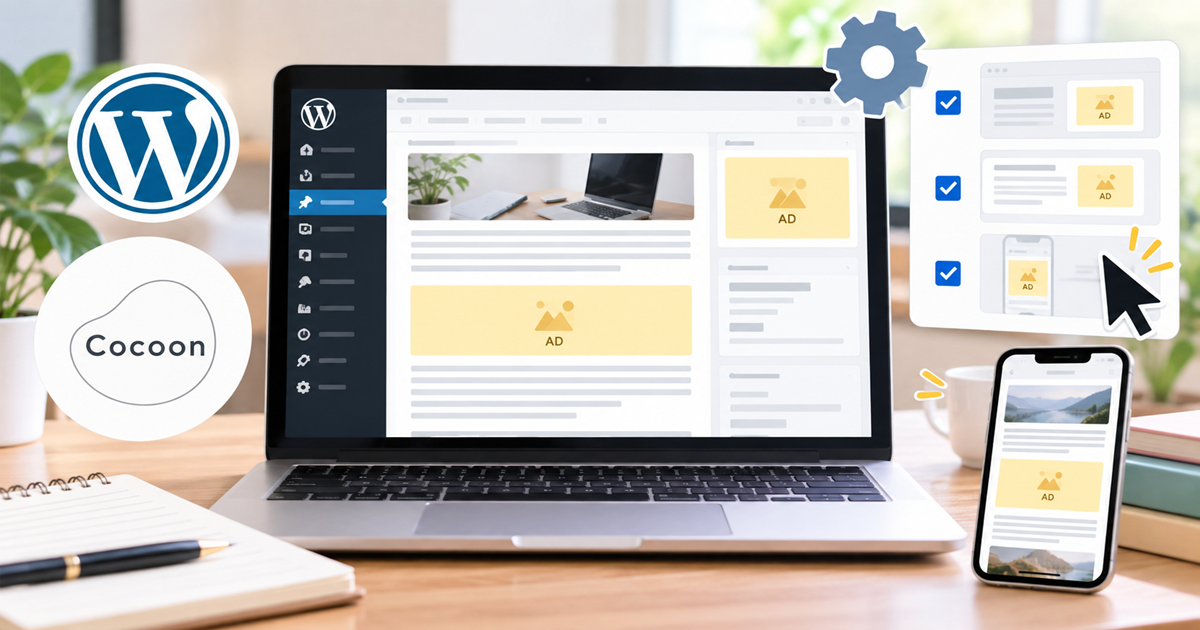
CocoonでGoogle AdSense広告を設定する方法を初心者向けに解説。広告コードの取得・設定場所、自動広告と手動広告の使い分け、表示位置、広告が出ない場合の確認方法までWordPress初心者にもわかりやすく紹介します。
- CocoonでGoogle AdSense広告を設定する前に知っておきたいこと
- Google AdSenseから広告コードを取得する方法
- CocoonにGoogle AdSense広告を設定する方法
- CocoonでAdSense広告の表示位置を設定する方法
- Cocoonで記事本文の好きな位置にAdSense広告を表示する方法
- Cocoonで自動広告を利用する方法
- Cocoonで手動広告を利用する方法
- Cocoonで自動広告と手動広告を併用するときの注意点
- Cocoonで特定の記事やページの広告を非表示にする方法
- CocoonでAdSense広告が表示されない原因と確認方法
- CocoonでAdSense広告を設定するときによくある失敗
- CocoonでAdSense広告を設定するときのおすすめ管理方法
- CocoonとGoogle AdSenseについてよくある質問
- Cocoonなら初心者でもAdSense広告を管理しやすい
「CocoonでGoogle AdSense広告を設定したいけれど、広告コードをどこに入れればいいの?」「自動広告と手動広告はどう使い分けるの?」と迷っていませんか?Cocoonには、WordPress初心者でもAdSense広告を管理しやすい機能が用意されています。ただし、AdSenseコードと広告ユニットコードの違いや、設定場所を理解していないと、広告が表示されなかったり重複したりすることがあります。この記事では、CocoonでAdSense広告を設定する手順から表示位置、自動・手動広告の使い分け、広告が出ない場合の確認方法まで、初心者向けに順番に解説します。
CocoonでGoogle AdSense広告を設定する前に知っておきたいこと
WordPressテーマ「Cocoon」を使っている場合、Google AdSense広告をサイト内で管理できます。
ただし、設定を始める前に、
- AdSenseコードとは何か
- 広告ユニットコードとは何か
- 自動広告と手動広告は何が違うのか
- AdSense側とCocoon側で何を設定するのか
を理解しておくことが大切です。
特に初心者が迷いやすいのが、「AdSenseコード」と「広告ユニットコード」の違いです。
似たようなコードに見えますが役割が異なるため、まず基本を整理してから設定を進めましょう。
CocoonならWordPressでAdSense広告を管理できる
Cocoonには、WordPressで広告を管理するための機能が用意されています。
そのため、毎回WordPressのテーマファイルを直接編集して広告コードを追加するのではなく、Cocoonの広告設定やウィジェットなどを利用して広告を管理できます。
例えば、手動広告を利用する場合には、
- 記事本文
- 記事下
- サイドバー
- ウィジェットエリア
など、サイト構成に合わせて広告を配置できます。
Cocoonを利用するメリットは、WordPress初心者でも広告の表示場所を管理しやすいことです。
ただし、
「Cocoonを使えばGoogle AdSense側の設定は必要ない」
という意味ではありません。
基本的には、
| 設定内容 | 主に確認・設定する場所 |
|---|---|
| AdSenseのサイト管理 | Google AdSense |
| 自動広告 | Google AdSense |
| 広告ユニット作成 | Google AdSense |
| 広告コード取得 | Google AdSense |
| WordPress内の広告表示 | Cocoonなど |
| 記事ごとの広告設定 | Cocoon・WordPress |
というように役割を分けて考えると分かりやすくなります。
まずは「Google AdSenseで広告を準備し、WordPress・Cocoonで表示方法を管理する」というイメージを持っておきましょう。
AdSenseコードと広告ユニットコードの違い
Google AdSenseを設定するときに、初心者が特に間違えやすいのがAdSenseコードと広告ユニットコードです。
どちらも広告に関係するコードですが、役割と使い方が異なります。
| 比較項目 | AdSenseコード | 広告ユニットコード |
|---|---|---|
| 主な役割 | サイトをAdSenseにつなぎ、自動広告などの機能に利用 | 特定の場所に広告ユニットを表示 |
| 自動広告 | 使用する | 個別配置のためには不要 |
| 手動広告 | 基本となるコード | 作成した広告ユニットごとに使用 |
| 基本的な設置場所 | <head>~</head>内 | <body>~</body>内の表示したい場所 |
| 取得場所 | AdSenseの「広告」→「コードを取得」 | 「広告」→「広告ユニット単位」など |
Google公式では、自動広告を利用する場合はAdSenseコードが必要です。
一方、広告ユニットを使って広告を特定の場所へ表示する場合は、作成した広告ユニットのコードを利用します。
例えば、
自動広告を使う場合
AdSenseコード
↓
サイトへ設置
↓
Googleがページを分析
↓
広告を自動配置
という流れです。
一方、手動で広告ユニットを配置する場合は、
AdSenseで広告ユニットを作成
↓
広告ユニットコードを取得
↓
表示したい場所へ設置
↓
その位置に広告を表示
という流れになります。
初心者のうちは、**「サイト全体に関係するAdSenseコード」と「特定位置へ広告を出す広告ユニットコード」**と覚えておくと分かりやすいでしょう。
自動広告と手動広告の違い
Google AdSenseでは、自動広告と手動広告を利用できます。
大きな違いは、広告の掲載位置をGoogleに任せるか、自分で決めるかです。
| 比較項目 | 自動広告 | 手動広告 |
|---|---|---|
| 広告配置 | Googleが掲載候補を判断 | 運営者が決める |
| 設定の手間 | 比較的少ない | 比較的多い |
| 配置の自由度 | 手動より低い | 高い |
| 広告ユニット作成 | 個別配置目的では基本不要 | 必要 |
| 初心者 | 始めやすい | 少し設定知識が必要 |
| 併用 | 可能 | 可能 |
例えば、
「広告位置についてまだよく分からない」
という初心者なら、自動広告から始める方法があります。
一方、
「記事のこの場所に広告を表示したい」
「見出しの区切りに合わせて広告を置きたい」
という場合には手動広告が向いています。
また、どちらか一方しか利用できないわけではなく、サイト全体では自動広告を使い、必要な場所だけ手動広告を利用する方法もあります。
自動広告と手動広告のどちらを利用するか迷っている方は、**「Google AdSense自動広告と手動広告の違い|初心者はどちらを使う?」**も参考にしてください。
CocoonでAdSense広告を設定する基本的な流れ
CocoonでAdSense広告を利用するときは、最初から細かな設定を変更するのではなく、順番に進めると分かりやすくなります。
基本的な流れは次のとおりです。
1.Google AdSenseのサイト状況を確認する
↓
2.利用する広告方式を決める
↓
3.必要な広告コードを取得する
↓
4.WordPress・Cocoon側で必要な設定を行う
↓
5.広告の表示位置を設定する
↓
6.公開ページで表示を確認する
例えば、自動広告を利用する場合と手動広告を利用する場合では、途中の設定が少し異なります。
| 広告方式 | 基本的な流れ |
|---|---|
| 自動広告 | AdSenseコードを確認→自動広告設定→サイトへ適切にコードを設置→表示確認 |
| 手動広告 | 広告ユニット作成→コード取得→Cocoonなどで配置→表示確認 |
| 併用 | 自動広告を設定→必要な場所へ手動広告→表示バランス確認 |
初心者の場合は、一つの設定が終わったら次へ進むようにしましょう。
複数の場所へ広告コードを一度に追加すると、後から「どの設定で広告が表示されているのか」が分からなくなることがあります。
AdSenseのサイト審査が完了しているか確認する
広告設定を進める前に、Google AdSenseでサイトの状態を確認しておきましょう。
Googleは、AdSenseへ追加されたサイトについてポリシーへの準拠などを審査します。Google公式では、サイトが承認されるまで広告を表示できないと案内しています。
そのため、
「Cocoonへコードを入れたのに広告が出ない」
という場合、Cocoonの設定だけが原因とは限りません。
まず確認したいのは次の項目です。
- AdSenseに正しいサイトURLを登録しているか
- サイトとAdSenseを正しくリンクできているか
- 審査をリクエストしているか
- サイトの審査が完了しているか
- ポリシー上の問題が表示されていないか
なお、サイト審査のためにAdSenseコードを設置する段階と、承認後に実際の広告を運用する段階は分けて考えると分かりやすくなります。
「コードを設置した=すぐ広告が表示される」と考えず、AdSense管理画面のサイト状況も確認しましょう。
Google AdSenseから広告コードを取得する方法
Cocoonで広告設定を行う前に、Google AdSense側で必要なコードを確認します。
ここで重要なのは、自動広告を利用するのか、広告ユニットを使って手動広告を配置するのかによって、必要なコードが異なることです。
Google公式では、自動広告ではAdSenseコードを利用し、広告ユニットを利用する場合はAdSenseコードに加えて広告ユニットコードが必要と案内されています。
まずは自分がどちらを利用するのか確認してから進めましょう。
AdSense管理画面にログインする
最初にGoogle AdSenseの管理画面へログインします。
ログイン後は、広告設定やサイト状況を確認できます。
広告コードを取得するときは、基本的に管理画面の**「広告」**から操作します。
作業前には、
- 正しいGoogleアカウントでログインしているか
- 対象サイトが登録されているか
- 対象サイトの状態に問題がないか
を確認しておくと安心です。
複数のGoogleアカウントを使っている場合は、別のアカウントでログインしていないかにも注意しましょう。
「広告」からAdSenseコードを取得する
自動広告などで使用するAdSenseコードは、AdSense管理画面から取得できます。
Google公式が案内している基本的な手順は次のとおりです。
AdSenseへログイン
↓
「広告」をクリック
↓
「コードを取得」をクリック
↓
表示されたコードを確認
このコードが、サイトとAdSenseを連携し、自動広告などの機能を利用するためのAdSenseコードです。
Google公式では、AdSenseコードを基本的にページの
<head> ~ </head>
の間へ配置するよう案内しています。
ただし、WordPress・Cocoonを使う場合は、初心者がテーマファイルを直接編集するより、Cocoonなどの用意された設定方法を利用する方が管理しやすくなります。
AdSenseコードをコピーする
「コードを取得」を選択すると、AdSenseコードが表示されます。
表示されたら、**「コード スニペットをコピー」**を選択してコード全体をコピーします。
コードは一部分だけではなく、表示された必要な範囲を正しくコピーすることが重要です。
注意したいポイントは次のとおりです。
- コードの一部だけをコピーしない
- コード内の文字列を自己判断で変更しない
- 他人のAdSenseコードを使用しない
- コピーしたコードを不用意に複数箇所へ追加しない
初心者の場合は、
AdSenseからコピー
↓
Cocoonの適切な設定場所へ貼り付け
↓
保存
↓
公開ページで確認
という流れを守ると分かりやすくなります。
広告ユニットを利用する場合は広告ユニットコードを取得する
手動広告を利用する場合は、広告ユニットを作成し、その広告ユニット用のコードを取得します。
すでに広告ユニットを作成している場合、Google公式では次の流れでコードを取得できます。
AdSenseへログイン
↓
「広告」
↓
「広告ユニット単位」
↓
対象の広告ユニットを選ぶ
↓
「コードを取得」
↓
広告ユニットコード全体をコピー
広告ユニットコードは、特定の広告枠を表示するためのコードです。
例えば、
- 記事本文用
- 記事下用
- サイドバー用
など、用途に応じて広告ユニットを管理できます。
Google公式では、広告ユニットコードはページの<body>と</body>の間、つまり広告を表示したい本文側へ配置する仕組みになっています。
WordPress・Cocoonでは、テーマの広告機能やウィジェットなどを利用して配置する方法があります。
AdSenseコードと広告ユニットコードを混同しない
最後に、もう一度2種類のコードを整理しておきましょう。
AdSenseコード
→ サイト全体でAdSenseの機能を利用するための基本となるコード
→ 自動広告などに利用
→ 基本的に<head>~</head>内
広告ユニットコード
→ 作成した広告ユニットを特定の場所に表示するコード
→ 手動広告に利用
→ 基本的に<body>~</body>内の表示したい場所
初心者がよく迷うポイントなので、次の表も参考にしてください。
| やりたいこと | 主に使用するコード |
|---|---|
| サイトをAdSenseへ接続する | AdSenseコード |
| 自動広告を利用する | AdSenseコード |
| 記事内へ広告ユニットを表示する | 広告ユニットコード |
| 記事下へ手動広告を表示する | 広告ユニットコード |
| サイドバーへ手動広告を表示する | 広告ユニットコード |
特に注意したいのは、「広告コードならどれをCocoonへ貼っても同じ」というわけではないことです。
コードの種類と目的を確認してから設定しましょう。
『設定前チェックリスト』
- □ AdSenseで対象サイトを確認した
- □ サイトの審査状況を確認した
- □ 自動広告・手動広告の違いを理解した
- □ AdSenseコードの役割を確認した
- □ 広告ユニットコードとの違いを確認した
- □ 必要なコードだけをコピーした
- □ 同じコードをむやみに複数箇所へ設置していない
ここまで確認できたら、次はCocoonへGoogle AdSense広告を設定する作業へ進みます。
CocoonにGoogle AdSense広告を設定する方法
Google AdSense側で必要な広告コードを準備できたら、次はWordPressのCocoonで広告設定を行います。
Cocoonには広告を管理する機能が用意されているため、テーマファイルを直接編集しなくても、管理画面から広告コードや表示位置を設定できます。
基本的な流れは次のとおりです。
| 手順 | 操作内容 |
|---|---|
| 1 | WordPress管理画面を開く |
| 2 | 「Cocoon設定」を開く |
| 3 | 「広告」タブを開く |
| 4 | 広告表示に必要な設定を確認する |
| 5 | 用途に合った広告コードを設定する |
| 6 | 変更を保存する |
| 7 | 公開ページで広告表示を確認する |
ここで大切なのは、広告コードを貼り付ける前に「何のためのコードなのか」を確認することです。
自動広告用のAdSenseコードと、特定位置に表示する広告ユニットコードでは役割が違います。コードの種類を間違えないようにしましょう。
WordPress管理画面から「Cocoon設定」を開く
まず、WordPressの管理画面へログインします。
左側に表示されているメニューから、
「Cocoon設定」
をクリックしてください。
Cocoon設定を開くと、Cocoonのさまざまな機能を変更できる画面が表示されます。
広告以外にも多数の設定項目がありますが、ここでは必要のない設定を変更する必要はありません。
初心者の場合は、
WordPress管理画面
→ Cocoon設定
まで進んだら、次に「広告」タブを探してください。
「広告」タブを開く
Cocoon設定を開くと、画面上部に複数のタブが表示されます。
その中から、
「広告」
をクリックします。
ここが、CocoonでAdSenseなどの広告を管理するときに使用する主な設定画面です。
広告設定では、広告コードや表示位置など、広告表示に関係する項目を確認できます。
ここで慌てて設定を変更するのではなく、まず現在の状態を確認しましょう。
特にすでに広告を利用しているサイトでは、
- 広告コードが入っているか
- 広告表示が有効になっているか
- どの表示位置が選ばれているか
- 以前設定した広告が残っていないか
を確認してから作業することが大切です。
広告設定を有効にする
次に、Cocoonの広告設定を確認します。
広告設定画面には、広告を表示するための設定項目があります。
広告を利用する場合は、広告表示に関する設定を有効にしてから、必要なコードや表示位置を設定していきます。
ただし、ここで注意したいのが、自動広告とCocoon側で管理する広告を混同しないことです。
例えば、
Google AdSenseの自動広告
は、基本的な広告フォーマットや表示量、除外ページなどをAdSense側で管理します。
一方、
Cocoonで配置する手動広告
では、Cocoon側の広告設定やウィジェットなどを利用して表示位置を管理できます。
そのため、
「広告を表示したいから、とりあえず全部オンにする」
という設定方法はおすすめできません。
まず、
- 自動広告を利用するのか
- 手動広告を利用するのか
- 両方を併用するのか
を決めたうえで、必要な設定だけを行いましょう。
AdSenseの広告コードを入力する
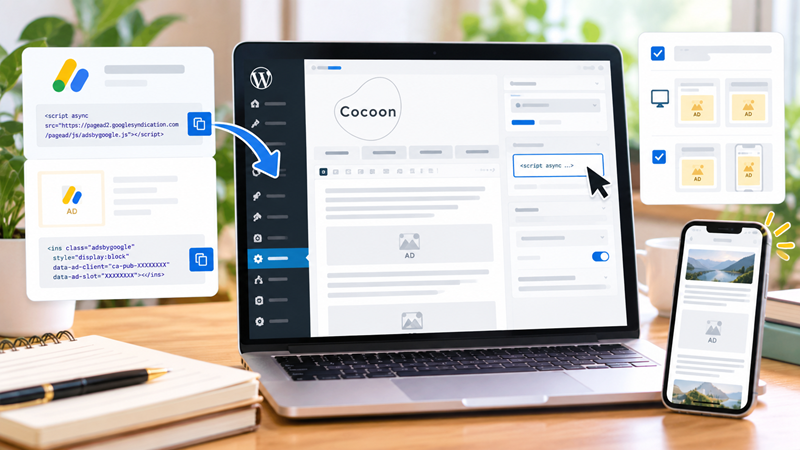
Cocoon公式マニュアルでは、Cocoon設定の「広告」タブにある**「広告コード」欄**へ、AdSenseから取得した広告コードを貼り付ける方法が案内されています。
基本的には、
Cocoon設定
↓
広告
↓
広告コード
↓
コードを貼り付ける
という流れです。
ただし、ここは初心者が特に注意したいポイントです。
Google AdSenseには、大きく分けて、
- サイト全体でAdSenseの機能を利用するためのAdSenseコード
- 特定の広告枠を表示するための広告ユニットコード
があります。
Cocoonの「広告コード」欄を利用して広告を配置する場合は、自分がどの広告方式を設定しようとしているのかを確認してからコードを貼り付けてください。
特に自動広告用のAdSenseコードについては、Googleはサイトの<head>と</head>の間への設置を案内しています。
一方、広告ユニットコードは広告を表示したい<body>内に配置する仕組みです。
そのため、
「AdSenseからコピーしたコードなら、どれでもCocoonの広告コード欄へ貼ればよい」
と考えないようにしましょう。
また、コードを貼り付けるときは、
- コードを途中で削除しない
- 自己判断で文字を書き換えない
- 他人の広告コードを使わない
- 同じ目的のコードを複数の場所へ重複設置しない
ことも大切です。
広告設定を保存する
必要な設定と広告コードを確認したら、変更内容を保存します。
Cocoon公式の基本手順でも、広告コードを入力したあとに**「保存」**を行う流れになっています。
保存する前に、次の点をもう一度確認しましょう。
- □ 広告コードを正しく貼り付けた
- □ コードの一部を削除していない
- □ 不要なコードを追加していない
- □ 広告表示設定を確認した
- □ 表示位置を確認した
- □ 同じ広告設定を別の場所で重複させていない
問題がなければ保存します。
なお、環境によっては広告コードを含む設定を保存すると、サーバーのセキュリティ機能によって保存が拒否されることがあります。
その場合は、何度も同じコードを追加するのではなく、表示されたエラー内容を確認してから原因を切り分けましょう。
保存できた=広告が必ずすぐ表示される、という意味ではありません。
保存後は、実際の公開ページで確認します。
公開ページで広告が表示されるか確認する
Cocoonの広告設定を保存したら、WordPressの編集画面だけではなく、実際の公開ページを開いて確認しましょう。
確認するときは、
- トップページ
- 投稿ページ
- 長い記事
- パソコン表示
- スマートフォン表示
など、複数の環境を見るのがおすすめです。
例えば、パソコンでは問題なくても、スマートフォンでは広告が大きく感じたり、本文との間隔が狭く感じたりする場合があります。
また、自動広告についてGoogleは、AdSenseコードを設置して設定を適用したあと、広告がページに表示されるまで1時間ほどかかる場合があると案内しています。
そのため、設定直後に広告が見えなくても、すぐにコードを削除したり何度も設定を変更したりしないようにしましょう。
広告が表示されない場合は、次の順番で確認すると分かりやすくなります。
① Cocoonの設定を保存できているか
↓
② 広告コードが正しいか
↓
③ 広告表示設定が有効か
↓
④ AdSense側のサイト状態に問題がないか
↓
⑤ 自動広告・手動広告の設定が正しいか
↓
⑥ 広告の除外設定がないか
↓
⑦ 少し時間を置いて再確認する
なお、広告が表示されているか確認するために、自分の広告をクリックしてはいけません。
表示されていることだけを確認してください。
『CocoonのAdSense設定チェックリスト』
| 確認項目 | チェック |
|---|---|
| Cocoon設定の「広告」を開いた | □ |
| 現在の広告設定を確認した | □ |
| 使用する広告方式を確認した | □ |
| コードの種類を確認した | □ |
| 必要な広告コードを設定した | □ |
| 広告コードを重複設置していない | □ |
| 設定を保存した | □ |
| 公開ページで確認した | □ |
| スマホでも確認した | □ |
| 自分の広告をクリックしていない | □ |
CocoonでAdSense広告を設定するときは、「コードを貼ること」だけを目的にせず、どの広告方式をどこで管理しているのかを把握しておくことが重要です。
特に自動広告と手動広告を併用する場合は、AdSense側とCocoon側の役割を整理しておくと、広告の重複や設定ミスを防ぎやすくなります。
CocoonでAdSense広告の表示位置を設定する方法
CocoonにGoogle AdSenseの広告コードを設定したら、次は広告をどこに表示するかを決めます。
広告は多く表示すればよいというものではありません。記事を読む途中で広告が何度も続くと、読者が本文を読みにくく感じる場合があります。
特に初心者は、最初から多くの場所を選択するのではなく、記事本文・記事下・サイドバーなど必要な場所から少しずつ設定すると管理しやすくなります。
基本的には、
Cocoon設定
↓
広告
↓
広告の表示位置
↓
表示したい場所を選択
↓
保存
↓
公開ページで確認
という流れで考えましょう。
Cocoonで選べる広告表示位置を確認する
Cocoonでは、広告を表示する場所を細かく設定できます。
代表的な表示位置を整理すると、次のようになります。
| 表示場所 | 主な用途・特徴 |
|---|---|
| インデックスページ | 記事一覧などに広告を表示 |
| タイトル付近 | 記事タイトル周辺に表示 |
| 本文上 | 記事本文が始まる付近に表示 |
| 本文中 | 記事途中に広告を表示 |
| 本文下 | 本文終了後に表示 |
| SNSボタン付近 | SNSシェアボタン周辺に表示 |
| 関連記事下 | 関連記事の後などに表示 |
| サイドバー | PCなどのサイドエリアに表示 |
実際に利用できる項目は、Cocoonのバージョンやサイトの設定によって画面表示が多少異なる場合があります。
大切なのは、すべての表示位置を有効にする必要はないということです。
例えば、長い解説記事なら、
- 本文中
- 本文下
を中心に設定し、実際の表示を確認しながら必要に応じて調整する方法があります。
一方、AdSenseの自動広告を併用している場合は、Google側でも広告が配置される可能性があります。
Cocoon側だけを見て判断せず、公開ページ全体の広告数と配置を確認してください。
インデックスページの広告位置を設定する
Cocoonでは、個別の記事だけでなく、記事一覧などのインデックスページにも広告を表示できます。
インデックスページとは、例えば、
- トップページの記事一覧
- カテゴリーページ
- 一覧形式で投稿が並ぶページ
などです。
記事一覧の途中などに広告を表示することで、個別記事とは違う場所にも広告を設置できます。
ただし、インデックスページでは記事カードやナビゲーションと広告を間違えない配置にすることが大切です。
広告と記事一覧が似たデザインになってしまうと、読者が広告を通常の記事リンクだと誤認する可能性があります。
設定したら、
「記事を探す操作の邪魔になっていないか」
「記事一覧と広告を見分けられるか」
という読者目線で確認しましょう。
投稿・固定ページの広告位置を設定する
ブログで特に重要なのが、投稿・固定ページの広告位置です。
Cocoonでは、投稿・固定ページについて複数の広告表示位置を選択できます。
例えば、
- タイトル付近
- 本文上
- 本文中
- 本文下
- SNSボタン付近
- 関連記事付近
などです。
ただし、記事の上から下まで広告だらけにする必要はありません。
例えば初心者なら、
本文中+本文下
など、まず少ない配置から試してもよいでしょう。
また、固定ページには、
- お問い合わせ
- プライバシーポリシー
- 運営者情報
など、通常の記事とは目的が異なるページがあります。
すべての固定ページに同じように広告を出すのではなく、そのページに広告が本当に必要かを考えることも大切です。
本文中に広告を表示する
Cocoonでは、記事本文の途中にも広告を表示できます。
Cocoonの本文中広告は、基本的にH2見出しの手前へ表示する仕組みが用意されています。
長い記事の場合、本文中広告は読者が記事を読み進める途中に自然に配置できます。
例えば、
導入文
↓
H2-1
↓
H2-2
↓
H2-3
↓
広告
↓
H2-4
といった配置です。
ただし、Cocoonで本文中広告を有効にすると、設定によっては複数のH2見出し手前へ広告が表示されます。
Cocoonには、本文中広告の表示数を制御する機能もあります。
| 記事の状態 | 考え方 |
|---|---|
| 短い記事 | 本文中広告を無理に増やさない |
| 長い記事 | 読みやすさを確認しながら配置 |
| H2が多い記事 | 広告表示数を制限することも検討 |
| スマホ | 連続して広告が見えないか特に確認 |
広告を設定したら、実際に記事を自分で上から下までスクロールして確認してください。
「広告の次にすぐ広告が出てくる」
「本文より広告の方が目立っている」
と感じる場合は、表示数や位置を見直しましょう。
記事下に広告を表示する
記事下は、本文を読み終えた読者に広告を表示できる位置です。
本文の途中に広告を追加する場合と比べて、読書の流れを途中で遮りにくいという特徴があります。
例えば、
本文終了
↓
広告
↓
SNSボタン・関連記事など
という流れで表示されます。
初心者が広告配置を考える場合にも、記事下は比較的確認しやすい場所です。
ただし、記事下にも、
- 広告
- SNSボタン
- 関連記事
- プロフィール
- コメント
など複数の要素が並ぶ場合があります。
広告を表示したあとに公開ページを確認し、記事下が詰まりすぎていないかをチェックしましょう。
サイドバーに広告を表示する
Cocoonでは、ウィジェットなどを利用してサイドバーに広告を配置する方法もあります。
サイドバーは、パソコン表示では記事本文の横に表示されることが多いため、本文を直接分断せず広告を設置できます。
例えば、
記事本文 | サイドバー広告
というレイアウトです。
ただし、スマートフォンでは画面幅が狭いため、サイドバーが本文の横ではなく、本文下などへ移動する場合があります。
そのため、
「パソコンで横に表示されているから問題ない」
と判断せず、必ずスマホでも確認しましょう。
サイドバー広告では、
- パソコンでの位置
- スマホでの表示位置
- 広告サイズ
- 他のウィジェットとの間隔
などを確認することが大切です。
初心者におすすめの広告配置を考える
初心者の場合、最初から広告をたくさん配置するより、少ない広告から始めて実際の表示を確認する方法がおすすめです。
例えば長いブログ記事なら、最初は次のように考えられます。
| 広告位置 | 初心者向けの考え方 |
|---|---|
| 記事上部 | 読み始めを邪魔しないか確認 |
| 本文中 | 長い記事で必要な場所に絞る |
| 本文下 | 比較的取り入れやすい |
| サイドバー | PC・スマホ両方を確認 |
| インデックスページ | 記事一覧との区別に注意 |
特に重要なのは、「広告を何個入れるか」から考えないことです。
まず、
- 読者が記事を読みやすいか
- 広告と本文をはっきり区別できるか
- 広告同士が近すぎないか
- スマホで広告が続いて表示されていないか
- 自動広告と手動広告が重なっていないか
を確認してください。
Google AdSenseでは、広告をナビゲーションやコンテンツと誤認させる配置や、誤クリックを誘発するような配置は避ける必要があります。
そのため、「クリックされやすい場所」だけを考えて広告を配置するのではなく、「読者が間違ってクリックしない場所」を考えることも重要です。
『広告配置を決めるときのチェックリスト』
- □ 本文を読む邪魔になっていない
- □ 広告と記事本文を区別できる
- □ 広告が連続していない
- □ 記事上部が広告ばかりになっていない
- □ 自動広告と手動広告が集中していない
- □ 記事一覧と広告を間違えにくい
- □ パソコンで確認した
- □ スマートフォンでも確認した
- □ 誤クリックを誘発する配置になっていない
広告配置に唯一の正解があるわけではありません。
記事の長さやレイアウト、読者が利用する端末によって適した位置は変わります。まず少ない広告から始め、記事の読みやすさを優先しながら調整していくとよいでしょう。
Cocoonで記事本文の好きな位置にAdSense広告を表示する方法
Cocoonでは、自動的に決められた位置へ広告を表示するだけでなく、記事を書いている人が「ここに広告を入れたい」と思った場所へ広告を配置する方法も用意されています。
長い記事では、内容の途中に広告を入れる場合でも、文章の流れを邪魔しない区切りを選ぶことが大切です。
例えば、
本文
↓
H2-3の内容
↓
広告
↓
H2-4の見出し
というように、大きな話題が切り替わる場所へ配置すると、文章の途中へ突然広告を入れるより分かりやすくなります。
Cocoonでは、このような任意の広告配置に広告ショートコードや広告ブロックを利用できます。
本文中へ広告を入れる方法を確認する
記事本文へAdSense広告を表示する方法は、大きく分けて次のように考えられます。
| 方法 | 特徴 |
|---|---|
| Cocoonの広告表示位置設定 | 指定した条件に合わせて広告を表示 |
ショートコード | 記事本文の好きな場所へ広告を表示 |
| Cocoonの広告ブロック | Gutenbergで好きな場所へ広告を挿入 |
| AdSense自動広告 | Googleが広告の掲載候補を判断 |
「記事ごとに、この見出しの前へ広告を入れたい」という場合には、Cocoonの広告ショートコードや広告ブロックが分かりやすい方法です。
例えば、長い記事で、
H2-1
↓
H2-2
↓
H2-3
↓
広告
↓
H2-4
という位置に広告を固定したい場合は、H2-4の直前へ広告を配置します。
この方法なら、記事構成を確認しながら広告位置を決められます。
Cocoonの広告ショートコードを利用する方法
Cocoonには、本文中の好きな位置へ広告を表示するための**
ショートコード**が用意されています。
利用するには、Cocoonの広告設定でショートコード・広告ブロックを利用できる状態になっていることを確認します。
基本的な考え方は、
Cocoon設定
↓
「広告」タブ
↓
ショートコード・広告ブロックの設定を確認
↓
記事編集画面を開く
↓
広告を表示したい位置に
を配置
という流れです。
例えば、
H2-3の本文終了
H2-4の見出し
と配置すれば、H2-3とH2-4の間へ広告を表示できます。
Cocoonでは、ショートコードで表示する広告について、広告タイプや広告ラベルなどの設定も行えます。
ただし、
を入力すれば必ずどのような設定状態でも表示されるわけではありません。
Cocoon側の広告設定や広告除外設定なども関係するため、表示されない場合は設定を確認してください。
Gutenbergの記事編集画面で広告位置を決める
現在のWordPressで利用されているGutenberg(ブロックエディター)では、Cocoonの**「広告」ブロック**を利用する方法があります。
Cocoon公式でも、ブロックエディターでは広告ブロックを利用できると案内されています。
使い方のイメージは次のとおりです。
記事編集画面を開く
↓
広告を入れたい位置を選ぶ
↓
ブロックを追加
↓
Cocoonの「広告」ブロックを選ぶ
↓
記事を更新
↓
公開ページで確認
ブロックエディターでは、画面を見ながら広告位置を決められるため、初心者にも分かりやすい方法です。
例えばH2-4の直前に入れるなら、
H2-3本文の最後
↓
広告ブロック
↓
H2-4見出し
という順番になるよう配置します。
なお、編集画面で見えている状態と実際の公開ページでは、広告サイズや余白などが異なる場合があります。
必ず公開ページでも確認してください。
見出しの区切りを利用して広告を配置する
記事本文へ手動で広告を入れる場合は、文章の途中ではなく、見出しが切り替わる場所を一つの候補として考えると分かりやすくなります。
例えば、
「Cocoonの基本設定について説明するH2-3」
が終わり、
「広告表示位置について説明するH2-4」
へ移る場合、その間は話題の区切りになります。
そのため、
H2-3終了
↓
広告
↓
H2-4開始
という配置が考えられます。
ただし、
「H2があるたびに広告を入れる」
という意味ではありません。
H2が10個あるから広告も10個入れる、と機械的に決めるのではなく、
- 記事の長さ
- 見出し間の文章量
- 広告同士の距離
- 読者の読みやすさ
- スマホでの見え方
を確認しながら決めましょう。
広告を入れすぎないように注意する
AdSense広告を利用すると、
「広告を増やせば収益も増えるのでは?」
と思うかもしれません。
しかし、広告を増やしたからといって、必ず収益が増えるとは限りません。
広告が多すぎると、
- 本文を探しにくくなる
- スクロール量が増える
- 記事が読みにくくなる
- 広告が連続して見える
- コンテンツより広告が目立つ
といった問題につながる可能性があります。
特に、自分で配置した広告に加えてAdSense自動広告を利用している場合は注意が必要です。
手動広告だけを見ると少なくても、自動広告が追加されることで実際の公開ページでは広告が多く見える場合があります。
そのため、広告数は編集画面ではなく公開ページ全体を見て判断することが大切です。
スマホで記事の読みやすさを確認する
広告を配置したら、パソコンだけでなくスマートフォンでも確認してください。
スマホはパソコンより画面幅が狭いため、同じ広告でも大きく見える場合があります。
例えば、
本文
↓
広告
↓
短い文章
↓
広告
となっていると、スマホでは画面をスクロールしたときに広告が続いているように感じる可能性があります。
確認するときは、
- 広告が本文を邪魔していないか
- 広告が連続して見えないか
- 見出しと広告が近すぎないか
- 広告と本文を区別できるか
- ページを最後まで読みやすいか
をチェックしましょう。
パソコンで問題がなくてもスマホでは読みにくいことがあるため、広告を追加・変更したときは両方の画面を確認する習慣をつけておくと安心です。
Cocoonで自動広告を利用する方法
Cocoonを利用しているWordPressサイトでも、Google AdSenseの自動広告を利用できます。
ただし、自動広告の広告フォーマットや表示量、除外ページなどは、基本的にGoogle AdSense側で管理する設定です。
Cocoonだけで自動広告の細かな配置を決めるわけではありません。
そのため、
Cocoon=WordPress側の広告管理
Google AdSense=自動広告そのものの設定・管理
と役割を分けて考えると分かりやすくなります。
自動広告はGoogle AdSense側で設定する
自動広告は、Googleがページのレイアウトやコンテンツ量、既存のGoogle広告などを分析し、広告の掲載候補を判断する仕組みです。
Cocoonを利用していても、自動広告のオン・オフや広告フォーマットなどはAdSense管理画面で設定します。
基本的には、
WordPress・Cocoon
+
AdSenseコード
+
Google AdSense側の自動広告設定
という関係になります。
自動広告を利用する場合も、設定後はCocoonで作成したページ上にどのように広告が表示されているか確認してください。
AdSenseで自動広告をオンにする
自動広告は、Google AdSense管理画面から設定します。
基本的な流れは、
AdSenseへログイン
↓
「広告」を開く
↓
対象サイトの編集を開く
↓
「自動広告」をオン
↓
必要な広告設定を確認
↓
「サイトに適用」
です。
Google AdSenseには広告設定のプレビューも用意されています。
プレビューでは、
- 広告が表示される可能性がある場所
- 広告数
- 既存広告との関係
- パソコン表示
- モバイル表示
などを確認できます。
ただし、プレビューと実際の広告位置やサイズが完全に同じになるとは限りません。
最終的には公開サイトで確認してください。
広告フォーマットを確認する
自動広告には複数の広告フォーマットがあります。
現在の主な分類は次のとおりです。
| 分類 | 主な広告フォーマット |
|---|---|
| インテント重視 | 広告インテント |
| オーバーレイ | アンカー広告・全画面広告・サイドレール広告 |
| ページ内 | バナー広告・Multiplex広告 |
例えば、アンカー広告は画面の上部や下部などに固定表示される形式で、全画面広告はページ遷移などの際に全画面で表示される形式です。
ページ内のバナー広告は、記事などのコンテンツ領域へ表示されます。
すべてを必ず有効にする必要はありません。
自分のサイトで実際の表示を確認し、
「記事が読みにくくなっていないか」
「広告が目立ちすぎていないか」
を考えながら選択しましょう。
ページ内広告の表示量を調整する
2026年現在、Google AdSenseの自動広告では、ページ内のバナー広告について詳細設定から表示量を調整できます。
主に確認できるのは、
- ページに表示する広告の最大数
- ページ上の広告間の最小間隔
- 記事ページの広告プレースメント候補
- 既存の広告を最適化する設定
などです。
ここは以前のAdSense画面と仕様が変わっているため注意してください。
以前は「広告掲載数」のスライダーで全体量を調整する案内がありましたが、現在はバナー広告の詳細設定で、最大数と広告間の最小間隔を個別に調整する方式になっています。
初心者の場合は、一度に大きく変更するのではなく、
設定変更
↓
サイトに適用
↓
公開ページを確認
↓
必要なら再調整
という流れがおすすめです。
広告を表示したくないページを除外する
自動広告を利用していても、すべてのページに広告を表示する必要はありません。
Google AdSenseにはページ除外機能があります。
例えば、
- 特定の固定ページ
- 広告を表示したくないページ
- 特定のURL以下のセクション
などを自動広告の対象から除外できます。
基本的な流れは、
AdSense
↓
広告
↓
対象サイトを編集
↓
ページ除外
↓
「管理」
↓
除外するURLを指定
↓
サイトに適用
です。
また、ページ全体ではなく、ページ内の特定部分だけページ内自動広告を出したくない場合には、除外エリアという別の機能もあります。
ここは混同しないようにしましょう。
| 設定 | 除外する範囲 |
|---|---|
| ページ除外 | 指定したページ・URL |
| 除外エリア | ページ内の特定エリア |
なお、除外エリアはページ内自動広告を対象とする機能で、アンカー広告などのオーバーレイ広告には適用されません。
Cocoon側の広告設定との重複に注意する
自動広告を利用するときに特に注意したいのが、Cocoon側で配置した広告との重複です。
例えば、
CocoonでH2-4の直前に
+
AdSense自動広告
+
Cocoonの本文中広告
をすべて利用すると、場所によっては広告が近くに表示される可能性があります。
Googleの自動広告には、既存の広告ユニットを認識し、一緒に最適化する設定もありますが、「自動広告に任せれば必ず理想的な配置になる」と考えないことが大切です。
公開ページを確認し、
- Cocoonの本文中広告
- AdSense自動広告
- アンカー広告
- 全画面広告
がどのように組み合わさっているか確認してください。
広告が多いと感じる場合は、
- Cocoon側の手動広告位置を減らす
- 自動広告の最大数を調整する
- 広告間の最小間隔を調整する
- 必要に応じて除外ページ・除外エリアを設定する
という順番で整理すると分かりやすくなります。
Google AdSense側で自動広告を設定する詳しい手順は、**「Google AdSense自動広告の設定方法|初心者向けにわかりやすく解説」**で確認できます。
『広告設定チェックリスト』
- □ Cocoonの広告ショートコード・広告ブロック設定を確認した
- □ 広告を入れる位置を決めた
- □ 見出しの区切りを利用した
- □ 広告を入れすぎていない
- □ AdSenseの自動広告設定を確認した
- □ 自動広告のフォーマットを確認した
- □ ページ内広告の最大数を確認した
- □ 広告間の最小間隔を確認した
- □ 必要ならページ除外を設定した
- □ Cocoon広告と自動広告が集中していない
- □ パソコンで表示を確認した
- □ スマホでも表示を確認した
CocoonとGoogle AdSenseを組み合わせる場合は、「Cocoonで置く広告」と「Googleが自動配置する広告」を分けて考えることがポイントです。
どちらも使えるからといって、すべて有効にする必要はありません。記事の読みやすさを優先しながら、必要な広告だけを残していきましょう。
Cocoonで手動広告を利用する方法
Cocoonでは、Google AdSenseで作成した広告ユニットを利用して、広告を表示したい場所を自分で決めることができます。
これが、いわゆる「手動広告」です。
自動広告ではGoogleが広告の掲載候補を判断しますが、手動広告では、
- 記事本文の途中
- 記事下
- サイドバー
- 特定の見出しの前
など、サイト運営者が広告位置を考えて配置できます。
例えば、「H2-4の直前に広告を表示したい」という場合には、Cocoonの広告機能やショートコードなどを利用して配置できます。
基本的な流れは次のとおりです。
| 手順 | 操作内容 |
|---|---|
| 1 | AdSenseで広告ユニットを作成する |
| 2 | 広告ユニットコードを取得する |
| 3 | Cocoon側で必要な広告設定を行う |
| 4 | 表示位置を決める |
| 5 | 公開ページで広告を確認する |
AdSenseで広告ユニットを作成する
まず、Google AdSense側で広告ユニットを作成します。
広告ユニットとは、サイト内にGoogle広告を表示するための広告枠と考えると分かりやすいでしょう。
Google AdSenseには、ディスプレイ広告、記事内広告、インフィード広告、Multiplex広告など、用途に応じた広告ユニットがあります。
ブログ本文など幅広い場所で利用しやすいのがディスプレイ広告です。
基本的には、
Google AdSenseへログイン
↓
「広告」を開く
↓
「広告ユニット単位」を選択
↓
利用する広告ユニットを選ぶ
↓
必要な設定を行う
↓
広告ユニットを作成
という流れです。
広告ユニットには、後から管理しやすい名前を付けておくと便利です。
例えば、
- 記事本文用
- 記事下用
- サイドバー用
など、どこで使用している広告なのか分かる名前がおすすめです。
「広告1」「広告2」のような名前では、記事数や広告ユニットが増えたときに分かりにくくなるため注意しましょう。
広告ユニットコードを取得する
広告ユニットを作成したら、その広告ユニットを表示するためのコードを取得します。
既存の広告ユニットからコードを取得する場合は、
AdSense
↓
「広告」
↓
「広告ユニット単位」
↓
対象の広告ユニットを探す
↓
「コードを取得」
↓
コード全体をコピー
という流れです。
広告ユニットコードには、その広告枠を識別するための情報が含まれています。
コピーするときは、
- コードの一部だけをコピーしない
- 自己判断でコードを書き換えない
- 他人の広告コードを利用しない
- パブリッシャーIDを変更しない
ようにしてください。
また、Google公式では、広告ユニットを利用する場合、AdSenseコードに加えて広告ユニットコードが必要と案内されています。
前述した自動広告用のAdSenseコードと混同しないようにしましょう。
Cocoonで手動広告を表示する
広告ユニットコードを準備したら、Cocoon側で広告を表示する設定を行います。
考え方としては、
AdSenseで広告ユニットを作る
↓
広告ユニットコードを取得する
↓
Cocoonで広告を管理する
↓
表示する場所を決める
という流れです。
Cocoonでは広告設定やウィジェット、ショートコードなどを利用して広告を管理できます。
例えば、
「長い記事の途中だけ広告を入れたい」
という場合と、
「すべての記事の記事下へ広告を表示したい」
という場合では、適した設定方法が異なります。
そのため、コードを貼る前に、
「どこへ広告を表示したいのか」
を先に決めておくと設定しやすくなります。
また、すでにCocoon側へ広告コードを登録している場合は、同じコードを別の設定場所へむやみに追加しないようにしましょう。
ウィジェットを利用して広告を表示する
Cocoonでは、WordPressのウィジェット機能を利用して広告を配置する方法もあります。
ウィジェットは、特に、
- サイドバー
- 投稿本文周辺
- フッター周辺
など、テーマが用意しているウィジェットエリアへコンテンツを表示するときに便利です。
例えばサイドバーに広告を表示したい場合、
WordPress管理画面
↓
ウィジェットの設定
↓
利用する広告用ウィジェットを配置
↓
必要な広告設定を行う
↓
保存
↓
公開ページで確認
という流れで考えます。
ただし、CocoonやWordPressのバージョンによってウィジェット画面の表示方法が変わることがあります。
実際の管理画面を確認しながら進めてください。
また、パソコンではサイドバーに見えていても、スマートフォンでは記事下など別の位置へ移動する場合があります。
必ずスマホ表示まで確認しましょう。
ショートコードを使って好きな位置に表示する
記事ごとに広告位置を決めたい場合は、前のH2-5で紹介したCocoonの**
ショートコード**を利用できます。
例えば、
H2-3の本文終了
H2-4の見出し
というように配置すれば、話題が切り替わる場所へ広告を入れられます。
この方法のメリットは、記事構成を見ながら広告位置を自分で決められることです。
長い記事では、
- 本文の途中
- 大きな話題が変わるところ
- 読者の流れを邪魔しにくいところ
を選んで配置できます。
ただし、記事ごとに大量の
を入れると管理が複雑になります。
ショートコードを使う場合でも、必要な場所に絞りましょう。
手動広告の表示位置を変更するときの注意点
手動広告のメリットは、広告位置を自分で決められることです。
しかし、位置を自由に決められるからといって、どこにでも配置してよいわけではありません。
変更するときは、
- 本文を読む邪魔にならないか
- 広告とコンテンツを区別できるか
- 広告同士が近すぎないか
- ナビゲーションと間違えないか
- スマホでも読みやすいか
を確認してください。
例えば、
広告
↓
数行の本文
↓
広告
という配置では、スマホで広告が連続しているように感じる場合があります。
また、広告を移動した後は、以前の設定場所にコードやショートコードが残っていないか確認しましょう。
「新しい位置へ広告を追加したものの、古い広告も残っていた」
という状態になると、意図せず広告数が増えてしまいます。
Cocoonで自動広告と手動広告を併用するときの注意点
Cocoonで手動広告を利用しながら、Google AdSenseの自動広告を併用することもできます。
例えば、
サイト全体:自動広告
記事の重要な位置:手動広告
という使い分けができます。
ただし、併用するときに最も注意したいのが、広告の重複や表示量です。
Cocoon側だけを見るのではなく、AdSense自動広告を含めた公開ページ全体を確認しましょう。
自動広告と手動広告は併用できる
Google AdSenseの自動広告と、広告ユニットを利用した手動広告は併用できます。
Googleの自動広告は、ページのレイアウトやコンテンツ量だけでなく、既存のGoogle広告も検出して新しい広告の掲載候補を判断する仕組みです。
そのため、
「手動広告を置いたら自動広告が使えなくなる」
というわけではありません。
例えば、
- 記事本文の決めた位置 → 手動広告
- それ以外の場所 → 自動広告
という運用も可能です。
ただし、併用できることと、すべての広告機能を有効にすることは別です。
最終的には公開ページを確認し、広告量が適切か判断してください。
同じ場所に広告が集中していないか確認する
自動広告と手動広告を併用すると、広告が近い位置に表示される場合があります。
例えば、
Cocoonの本文中広告
+
による手動広告
+
AdSense自動広告
を同時に利用すると、設定によっては一つの記事内に複数の広告が表示されます。
特に確認したいのは、
- 記事冒頭
- H2見出しの前後
- 記事下
- サイドバー
- スマホ画面
です。
広告が集中していると感じたら、まず「どの設定から表示されている広告なのか」を確認しましょう。
広告コードを複数の場所へ重複設置しない
広告管理で避けたいのが、同じ目的のコードを複数の方法で管理してしまうことです。
例えば、
- Cocoon設定
- ウィジェット
- 別の広告管理プラグイン
- 記事内へ直接貼ったコード
など、複数の方法を混在させると管理が難しくなります。
広告が表示されているからといって、
「どこから表示されている広告か分からない」
という状態にしないことが大切です。
広告コードを新しく追加する前に、既存の設定を確認しましょう。
Cocoon・AdSense・プラグインの設定を整理する
広告を管理するときは、どの機能をどこで管理しているか整理しておくと分かりやすくなります。
例えば次のように分けます。
| 管理場所 | 主な役割 |
|---|---|
| Google AdSense | 自動広告・広告ユニット作成・広告設定 |
| Cocoon | WordPress側の広告表示・位置管理 |
ショートコード | 記事ごとの任意位置への広告配置 |
| ウィジェット | サイドバーなどへの広告配置 |
| 広告管理プラグイン | 利用している場合のみ役割を確認 |
Cocoonで十分に広告を管理できている場合、同じ目的の広告管理プラグインを追加すると設定が複雑になることがあります。
広告関連の設定を増やす前に、
「この広告はどこから表示されているのか」
を説明できる状態にしておくのがおすすめです。
簡単な管理メモを作っておくのもよいでしょう。
例えば、
| 広告 | 管理場所 | 表示位置 |
|---|---|---|
| 自動広告 | AdSense | Googleが掲載候補を判断 |
| 本文中広告 | Cocoon・
| H2-4直前 |
| サイドバー広告 | Cocoonウィジェット | サイドバー |
このように整理すると、後から設定を変更するときにも迷いにくくなります。
広告が多い場合は自動広告側も調整する
手動広告を減らしても広告が多い場合は、AdSense自動広告側の設定も確認しましょう。
自動広告では、
- 広告フォーマット
- ページ内広告の表示量
- 広告間の間隔
- 除外エリア
- ページ除外
- 既存広告の最適化
などを調整できます。
特に、現在のAdSense自動広告には既存の広告を最適化する設定があります。
この機能を利用すると、既存の広告ユニットと自動広告を一緒に考慮して広告プレースメントを最適化できます。
ただし、自動広告側で調整機能を利用していても、公開ページの確認は必要です。
「Googleが自動で調整するから確認しなくてもよい」と考えないようにしましょう。
パソコンとスマホの両方で確認する
最後に必ず、パソコンとスマートフォンの両方で広告表示を確認してください。
Google AdSenseの自動広告はモバイル画面にも対応し、画面サイズに合わせて調整されます。
また、自動広告のプレビューでは、モバイルビューとパソコンビューを切り替えて確認できます。
ただし、実際に表示される広告の大きさや位置は、プレビューと異なる場合があります。
そのため最終確認は公開ページで行いましょう。
確認したいポイントは次のとおりです。
- □ 本文が広告で分断されすぎていない
- □ 広告が連続して表示されていない
- □ 見出しと広告の間隔が不自然ではない
- □ サイドバー広告のスマホ表示を確認した
- □ 自動広告と手動広告が近すぎない
- □ 広告と本文を明確に区別できる
- □ ページの操作を邪魔していない
『自動広告・手動広告併用チェック表』
| 確認項目 | 問題なければチェック |
|---|---|
| 自動広告の設定場所を把握している | □ |
| 手動広告の設定場所を把握している | □ |
| 広告コードを重複管理していない | □ |
の位置を把握している | □ |
| 広告が一か所に集中していない | □ |
| 自動広告の設定を確認した | □ |
| PC表示を確認した | □ |
| スマホ表示を確認した | □ |
自動広告と手動広告の併用で大切なのは、**「広告を増やすこと」ではなく「広告を管理できる状態にすること」**です。
どの広告がAdSense側から表示され、どの広告がCocoon側で配置されているのかを把握しておけば、広告が多くなったときにも原因を見つけやすくなります。
Cocoonで特定の記事やページの広告を非表示にする方法
CocoonでAdSense広告を設定していても、すべての記事やページに広告を表示する必要はありません。
例えば、お問い合わせページや広告を必要としない固定ページ、特定カテゴリーの記事などでは、広告を表示しない運用も考えられます。
Cocoonには広告を除外する機能があり、Google AdSenseの自動広告にも「ページ除外」があります。
ここで大切なのは、Cocoon側の広告除外とAdSense側の自動広告除外を分けて考えることです。
投稿・固定ページ単位で広告を除外する
特定の記事だけ広告を表示したくない場合は、Cocoon側の広告除外機能を利用できます。
Cocoon公式では、広告を除外したい投稿・固定ページを記事IDで指定して管理する方法が案内されています。
例えば、
- 特定の記事だけ広告を表示したくない
- 固定ページには広告を表示したくない
- 一部の案内ページだけ広告を外したい
といった場合に利用できます。
記事IDはWordPressの投稿・固定ページごとに割り当てられている番号です。
複数の記事を除外する場合は、どの記事を除外したのか分からなくならないよう、管理しておくと安心です。
例えば、簡単なメモを作っておきます。
| ページ | 広告 | 理由 |
|---|---|---|
| 通常のブログ記事 | 表示 | 収益化対象 |
| お問い合わせ | 非表示を検討 | 問い合わせが目的 |
| プライバシーポリシー | 非表示を検討 | 情報確認が目的 |
| 特定の記事 | 非表示 | 運営方針による |
なお、すべての固定ページで広告を必ず非表示にしなければならない、という意味ではありません。
ページの目的を考えて判断してください。
広告を表示したくないカテゴリーを設定する
複数の記事を一つずつ除外するのが大変な場合は、Cocoonの**「広告除外カテゴリー」**を利用できます。
Cocoon公式では、
WordPress管理画面
↓
Cocoon設定
↓
「広告」タブ
↓
広告除外カテゴリー
から設定する方法が案内されています。
例えば、「お知らせ」というカテゴリーの記事には広告を表示しない運用にしたい場合、そのカテゴリーを広告除外カテゴリーとして設定する方法があります。
カテゴリー除外のメリットは、同じカテゴリーの記事をまとめて広告非表示にできることです。
ただし、
「カテゴリー全体ではなく、この1記事だけ広告を消したい」
という場合には、個別の記事を対象にした方法の方が適しています。
| 除外方法 | 向いているケース |
|---|---|
| 記事・ページ単位 | 特定の記事だけ除外 |
| カテゴリー単位 | 同じカテゴリーの記事をまとめて除外 |
| AdSenseページ除外 | 自動広告だけを特定URLから除外 |
用途に応じて使い分けましょう。
AdSense自動広告のページ除外との違い
ここは初心者が特に混同しやすい部分です。
Cocoonの広告除外とGoogle AdSenseのページ除外は同じ機能ではありません。
AdSenseの「ページ除外」は、指定したページやURLセクションを自動広告の表示対象から外す機能です。
基本的には、
Google AdSense
↓
「広告」
↓
対象サイトの編集
↓
「ページ除外」
↓
「管理」
↓
除外設定を追加
↓
URLを指定
↓
サイトに適用
という流れです。
Googleでは、
- このページのみ
- このセクションのすべてのページ
という方法で除外できます。
違いを整理すると次のようになります。
| 項目 | Cocoonの広告除外 | AdSenseのページ除外 |
|---|---|---|
| 設定場所 | WordPress・Cocoon | Google AdSense |
| 主な対象 | Cocoon側で管理する広告 | AdSense自動広告 |
| 個別ページ | 対応可能 | 対応可能 |
| カテゴリー | Cocoonで除外設定可能 | URLセクション単位で設定可能 |
| 管理方法 | 記事ID・カテゴリーなど | URL |
例えば、Cocoon側の広告を非表示にしただけでは、AdSense自動広告の設定によって広告が表示される可能性があります。
自動広告も利用している場合は、AdSense側のページ除外設定も確認することが重要です。
お問い合わせ・プライバシーポリシーなどの広告表示を考える
お問い合わせやプライバシーポリシーなどの固定ページでは、広告を表示するかどうかをページの目的から考えましょう。
例えばお問い合わせページは、
「運営者へ連絡する」
ことが主な目的です。
プライバシーポリシーは、
「サイトの個人情報や広告・アクセス解析などの取り扱いを確認する」
ためのページです。
そのため、通常の記事と同じように広告を多く配置する必要性は高くありません。
ただし、
「お問い合わせページにはAdSense広告を絶対に表示してはいけない」
という一律のルールとして考える必要はありません。
大切なのは、
- ページの目的を邪魔しない
- 本文より広告が目立たない
- 操作ボタンと広告を誤認させない
- 読者が必要な情報を見つけやすい
という点です。
サイトの使いやすさを考え、必要に応じて広告非表示を検討しましょう。
広告非表示設定後に公開ページを確認する
広告を非表示に設定したら、必ず公開ページで確認してください。
Cocoon側で除外した場合は、
- PC
- スマートフォン
- 対象の記事
- 対象カテゴリー
を確認します。
AdSenseのページ除外を設定した場合は、変更がすぐ反映されないことがあります。
Google公式では、ページ除外の新しい設定が適用されるまで1時間ほどかかる場合があると案内しています。
そのため、設定直後に広告が残っていても、何度も設定を変更せず、少し時間を置いて確認しましょう。
CocoonでAdSense広告が表示されない原因と確認方法
Cocoonへ広告コードを設定したのにAdSense広告が表示されない場合、原因はCocoonだけとは限りません。
例えば、
- AdSense側
- 広告コード
- Cocoon側
- 広告除外設定
- キャッシュ・最適化
- ポリシー
など、複数の原因が考えられます。
そのため、設定を何度も変更するのではなく、原因を一つずつ切り分けて確認することが大切です。
AdSenseのサイト承認状況を確認する
最初にGoogle AdSense側でサイトの状態を確認しましょう。
Google公式では、広告を表示するサイトをAdSenseのサイトリストへ追加する必要があり、サイトリストに含まれていないサイトに広告コードを設置しても広告は表示されないと案内しています。
まず、
- 対象サイトがAdSenseに登録されているか
- サイトの状態に問題がないか
- 審査が必要な場合は完了しているか
- AdSenseアカウントに問題がないか
を確認してください。
Cocoonの設定を変更する前に、AdSense側で広告を配信できる状態なのかを見ることが重要です。
AdSenseコード・広告ユニットコードを確認する
次に広告コードを確認します。
前述したように、
AdSenseコード
と
広告ユニットコード
では役割が違います。
例えば手動広告を表示したいのに、必要な広告ユニットコードが正しく設定されていなければ、想定した位置に広告が表示されません。
確認するポイントは、
- 正しいAdSenseアカウントのコードか
- コード全体をコピーしているか
- コードを途中で削除していないか
- 自己判断でコードを書き換えていないか
- 適切な場所に設定しているか
です。
コードに問題がありそうだからといって、同じコードを複数箇所へ追加して解決しようとするのは避けましょう。
Cocoonの広告設定を確認する
AdSense側に問題がなければ、Cocoonの広告設定を確認します。
WordPress管理画面
↓
Cocoon設定
↓
「広告」
と進み、現在の状態を確認してください。
特に、
- 広告表示に必要な設定
- 広告コード
- 広告表示位置
- 広告除外設定
- ショートコード関連設定
などを確認します。
例えば、
を記事内へ入力していても、Cocoon側で必要な広告設定が正しく行われていなければ、想定どおり表示されないことがあります。
一つずつ確認しましょう。
広告の表示位置と非表示設定を確認する
次に確認したいのが、広告表示位置と広告除外設定です。
例えば、
「記事本文に広告が表示されない」
という場合でも、
- その表示位置が選択されていない
- 対象記事が広告除外になっている
- 対象カテゴリーが広告除外になっている
といった可能性があります。
特に広告除外カテゴリーを設定した後は、新しく公開した記事がそのカテゴリーに含まれていないか確認してください。
「広告コードが正しい=すべての記事に広告が出る」
とは限りません。
表示条件も確認する必要があります。
自動広告の除外設定を確認する
自動広告だけが表示されない場合は、AdSense側の除外設定を確認しましょう。
AdSenseには、
ページ除外
と
除外エリア
があります。
ページ除外は指定したページ・URLを自動広告の対象から外す機能です。
一方、除外エリアは、ページ内の特定部分へページ内自動広告を表示させない機能です。
| 設定 | 主な役割 |
|---|---|
| ページ除外 | ページ・URL単位で自動広告を除外 |
| 除外エリア | ページ内の特定エリアからページ内自動広告を除外 |
なお、除外エリアはページ内自動広告が対象で、アンカー広告などのオーバーレイ広告には適用されません。
以前設定した除外が残っていないか確認しましょう。
キャッシュやJavaScript最適化の影響を確認する
WordPressでは、ページ表示を高速化するためにキャッシュやJavaScriptの最適化を利用する場合があります。
環境や設定によっては、広告関連スクリプトの読み込み方法に影響する可能性があるため、広告が表示されない場合の確認項目の一つになります。
例えば、
- キャッシュプラグイン
- JavaScriptの遅延読み込み
- JavaScriptの結合・最適化
- CDN
- サーバー側キャッシュ
などです。
ただし、キャッシュ系プラグインを使っている=広告が表示されない原因と決めつけないようにしてください。
まずAdSenseとCocoonの基本設定を確認し、それでも原因が分からない場合に最適化機能を確認する順番がおすすめです。
設定を変更する場合も、一度に複数の機能を変更すると原因が分からなくなります。
1項目変更
↓
キャッシュを削除
↓
公開ページを確認
↓
次の項目
というように切り分けてください。
ポリシーセンターや広告配信状況を確認する
設定に問題が見つからない場合は、Google AdSenseのポリシーセンターも確認してください。
ポリシー上の問題によって、ページ・サイト・アカウントなどの単位で広告配信に影響が出ることがあります。
確認するときは、
- ポリシー違反の通知がないか
- 広告配信停止の対象になっていないか
- 問題があるページが表示されていないか
- 修正や審査リクエストが必要ではないか
を確認します。
広告が出ない原因は一つとは限りません。
初心者の場合は、次の順番で確認すると整理しやすくなります。
| 順番 | 確認場所 | 主な確認内容 |
|---|---|---|
| 1 | AdSense | サイト・アカウント状態 |
| 2 | 広告コード | コードの種類・設置 |
| 3 | Cocoon | 広告設定 |
| 4 | Cocoon | 表示位置・広告除外 |
| 5 | AdSense | ページ除外・除外エリア |
| 6 | WordPress | キャッシュ・JavaScript |
| 7 | AdSense | ポリシーセンター |
Cocoonの設定を確認しても広告が表示されない場合は、**「Google AdSense広告が表示されない原因は?初心者向け対処法を解説」**で原因を順番に確認してください。
『広告が表示されないときの最終チェックリスト』
- □ AdSenseに対象サイトが登録されている
- □ サイトの状態を確認した
- □ AdSenseコードを確認した
- □ 広告ユニットコードを確認した
- □ Cocoonの広告設定を確認した
- □ 広告表示位置を確認した
- □ 記事・カテゴリーの広告除外を確認した
- □ AdSenseのページ除外を確認した
- □ 除外エリアを確認した
- □ キャッシュ・JavaScript設定を確認した
- □ ポリシーセンターを確認した
- □ 設定変更後、少し時間を置いて確認した
- □ PCとスマホの両方で確認した
広告が表示されないと、ついコードを貼り直したり設定を何度も変更したくなります。
しかし、**「AdSense → コード → Cocoon → 除外設定 → キャッシュ → ポリシー」**の順番で一つずつ確認した方が、原因を特定しやすくなります。
CocoonでAdSense広告を設定するときによくある失敗
CocoonにはGoogle AdSense広告を管理しやすい機能がありますが、設定方法を十分に確認せずに進めると、広告が重複したり、想定していない場所に表示されたりすることがあります。
特に初心者の場合は、広告を増やすことよりも、「どの設定から、どの広告が表示されているのか」を把握することが大切です。
よくある失敗を整理すると、次のようになります。
| よくある失敗 | 起こりやすい問題 | 対策 |
|---|---|---|
| コードを複数箇所へ設置 | 管理が複雑になる | 設置場所を記録する |
| コードの種類を間違える | 想定した広告が出ない | 用途を確認する |
| 自動・手動広告が集中 | 広告が多く見える | 公開ページを確認 |
| 広告を増やしすぎる | 記事が読みにくい | 読みやすさを優先 |
| すぐ設定を変更する | 原因を判断しにくい | 一つずつ変更する |
| 自分で広告をクリック | ポリシー上の問題 | 絶対にクリックしない |
一つずつ確認していきましょう。
AdSenseコードを複数箇所に設置してしまう
初心者が注意したいのが、広告が表示されないからといって、AdSense関連のコードを次々と別の場所へ追加してしまうことです。
例えば、
- Cocoon設定
- WordPressの別の設定欄
- プラグイン
- ウィジェット
- 記事本文
- テーマファイル
など、複数の場所でコードを管理すると、後からどの設定が広告表示に関係しているのか分かりにくくなります。
特に、
「広告が出ないから別の場所にも貼ってみよう」
と試す方法は避けましょう。
まず現在の設定を確認し、
どのコードを、何の目的で、どこへ設定しているのか
を整理することが大切です。
広告設定を変更するときは、既存コードを確認してから作業してください。
AdSenseコードと広告ユニットコードを間違える
前述したとおり、AdSenseコードと広告ユニットコードでは役割が異なります。
簡単に整理すると、
| コード | 主な役割 |
|---|---|
| AdSenseコード | サイトでAdSenseの機能を利用するための基本コード |
| 広告ユニットコード | 特定の広告ユニットを指定位置へ表示するコード |
初心者の場合、
「AdSenseからコピーしたコードなら全部同じ」
と思ってしまうことがあります。
しかし、自動広告を利用したい場合と、記事内の特定位置へ手動広告を表示したい場合では設定方法が異なります。
コードを貼る前に、
- 自動広告用なのか
- 手動広告用なのか
- どこへ表示したいのか
- すでに同じ目的の設定がないか
を確認しましょう。
自動広告とCocoon広告の表示位置が重なる
AdSense自動広告とCocoon側の手動広告は併用できます。
しかし、
自動広告
+
Cocoonの本文中広告
+
による手動配置
などを組み合わせると、公開ページ上で広告が近い位置に表示される場合があります。
例えば、
H2-3本文
↓
Cocoonの手動広告
↓
H2-4
↓
自動広告
というように、短い範囲へ広告が集中する可能性があります。
Googleの自動広告は、ページ構造やコンテンツ量、既存のGoogle広告などを考慮して掲載候補を判断しますが、実際の見え方はサイト運営者自身でも確認することが大切です。
特に、
- 記事冒頭
- 見出し前後
- 記事下
- スマートフォン
を確認しましょう。
広告を増やしすぎて記事が読みにくくなる
広告収益を増やしたいからといって、広告をたくさん配置すればよいわけではありません。
例えば、
広告
↓
短い本文
↓
広告
↓
見出し
↓
広告
という状態になると、読者は本文より広告の方が多いように感じる可能性があります。
Googleの広告配置ポリシーでも、広告とコンテンツを区別できることや、誤クリックを誘発する配置を避けることが重要です。
広告配置を考えるときは、
- 本文を探しやすいか
- 広告とコンテンツを区別できるか
- 広告が連続していないか
- 操作ボタンの近くに広告がないか
- スマホでも読みやすいか
を確認してください。
**「広告数」より「読者が記事を最後まで読みやすいか」**を優先することが大切です。
設定変更後すぐに何度も変更してしまう
広告が思った場所に表示されないと、
「設定が間違っているのでは?」
と思い、すぐ別の設定へ変更したくなるかもしれません。
しかし、設定変更を短時間に何度も繰り返すと、
- どの変更が影響したのか分からない
- 正常だった設定まで変更してしまう
- 広告表示の原因を切り分けにくい
- キャッシュなどの影響と区別しにくい
という問題が起こります。
おすすめは、
① 設定を1つ変更する
↓
② 保存する
↓
③ 公開ページを確認する
↓
④ 必要に応じて時間を置く
↓
⑤ 次の設定を変更する
という方法です。
広告設定は、一度に複数箇所を変更しない方が原因を把握しやすくなります。
自分の広告をクリックして確認してしまう
これは特に重要な注意点です。
自分のサイトに表示されたGoogle広告を、確認目的でクリックしてはいけません。
例えば、
「広告が正常にリンクしているか確認してみよう」
「どの広告主のページへ移動するのか見てみよう」
という理由でも、自分のライブ広告をクリックすることは避けてください。
広告が正常に表示されているか確認したい場合は、公開ページを表示して広告が出ていることだけを確認します。
また、自分のサイトを見ること自体は問題ありませんが、確認のためにページを過度に何度も再読み込みすることも避けましょう。
誤って1回クリックしてしまった場合について、Googleは毎回連絡する必要はないと案内しています。
ただし、故意に自分の広告をクリックすることは禁止されています。
CocoonでAdSense広告を設定するときのおすすめ管理方法
AdSense広告は、一度設定して終わりではありません。
記事数が増えたり、自動広告と手動広告を併用したりすると、
「この広告はどこから表示されているのだろう?」
と分からなくなることがあります。
そのため、最初から広告の役割・設置場所・管理方法を整理しておくことがおすすめです。
自動広告・手動広告の役割を決めておく
まず、自動広告と手動広告をどのように使うか決めておきましょう。
例えば、
| 広告方式 | 役割 |
|---|---|
| 自動広告 | サイト全体の広告配置をGoogleに任せる |
| 手動広告 | 特定の位置へ意図的に配置する |
| 記事内の決めた位置へ広告を表示 |
| ウィジェット広告 | サイドバーなどに表示 |
というように役割を分けます。
例えば、
基本は自動広告
+
長い記事のH2-4直前だけ手動広告
という運用に決めておけば、後から広告設定を確認するときにも分かりやすくなります。
ただし、これは一例です。
サイトの記事構成や広告方針に合わせて決めましょう。
広告コードをどこで管理しているか記録する
広告設定が増えてきたら、簡単な管理表を作っておくと便利です。
例えば次のように記録します。
| 広告・設定 | 管理場所 | 用途 |
|---|---|---|
| 自動広告 | Google AdSense | サイト全体 |
| 本文中広告 | Cocoon | 記事本文 |
| 記事編集画面 | 指定した見出し前 |
| サイドバー広告 | ウィジェット | サイドバー |
| 広告除外 | Cocoon | 特定記事・カテゴリー |
| ページ除外 | AdSense | 自動広告の除外 |
このようにしておけば、広告が多くなったときにも、
「まずどこを確認すればよいのか」
が分かります。
特にプラグインも使用している場合は、
Cocoon・AdSense・プラグインのどれが広告を管理しているのか
を記録しておきましょう。
記事本文の広告位置を統一する
手動広告を記事ごとに配置する場合は、ある程度ルールを統一しておくと管理しやすくなります。
例えば長い記事では、
H2-3終了
↓
↓
H2-4
というように、H2-4の直前を基本の広告位置にする方法があります。
記事ごとに、
「今回はH2-2の後」
「別の記事ではH2-6の後」
と毎回変えてしまうと、後から修正するときに探すのが大変になります。
統一しておけば、
- 広告位置を把握しやすい
- 記事作成時に迷いにくい
- 広告の重複を確認しやすい
- 後から変更しやすい
というメリットがあります。
ただし、短い記事にまで無理に同じ広告位置を適用する必要はありません。
記事の長さや構成に応じて調整してください。
広告変更後はパソコンとスマホで確認する
広告設定を変更したら、必ず実際の公開ページを確認します。
特に現在のWebサイトでは、パソコンとスマートフォンでレイアウトが大きく異なる場合があります。
パソコンでは、
本文 | サイドバー広告
と表示されていても、スマホでは、
本文
↓
サイドバーの内容
↓
広告
という順番になることがあります。
確認するときは、
- 広告が画面を占有しすぎていない
- 本文が読みやすい
- 広告と広告が近すぎない
- ボタンやリンクと広告が近すぎない
- レイアウトが崩れていない
という点を見ましょう。
Googleも、広告実装後には異なるブラウザやプラットフォームで意図したとおり動作するか確認することを案内しています。
広告収益だけでなく記事の読みやすさも確認する
広告設定を変更したときは、収益だけで判断しないようにしましょう。
例えば広告を増やした結果、一時的に広告表示回数が増えても、
- 記事が読みにくくなった
- 読者が目的の情報を探しにくくなった
- 広告と本文を間違えやすくなった
- スマホで広告が多く感じられる
という状態では、サイト全体の使いやすさに影響する可能性があります。
広告配置を評価するときは、
収益
+
広告表示
+
記事の読みやすさ
+
ユーザー行動
をまとめて確認することが大切です。
「広告を増やせば必ず収益が増える」と決めつけず、読者がコンテンツを利用しやすい状態を維持しましょう。
AdSenseとCocoonの設定を定期的に見直す
AdSenseやCocoonは、機能や設定画面が更新されることがあります。
また、サイト側も、
- 記事数が増える
- カテゴリーが増える
- 固定ページが増える
- 自動広告を導入する
- 手動広告を追加する
など、運営を続けるうちに状況が変わります。
そのため、広告設定も定期的に確認しましょう。
例えば、
AdSense側
- 自動広告の設定
- 広告フォーマット
- ページ内広告の表示量
- ページ除外
- ポリシーセンター
Cocoon側
- 広告コード
- 広告表示位置
- ウィジェット
- 広告除外設定
などを確認します。
毎日設定を変更する必要はありません。
むしろ、現在の設定を把握したうえで、必要なときだけ変更する方が管理しやすくなります。
『AdSense広告管理チェックリスト』
- □ 自動広告と手動広告の役割を決めた
- □ 広告コードの管理場所を把握している
- □ 不要な重複コードがない
- □ 本文中の広告位置を把握している
- □
- □ 自動広告との重複を確認した
- □ パソコンで確認した
- □ スマホで確認した
- □ 記事の読みやすさを確認した
- □ 自分の広告をクリックしていない
- □ AdSenseの設定を定期的に確認している
- □ Cocoonの広告設定を定期的に確認している
CocoonでAdSense広告を長く運用するうえでは、「広告をどこへ置くか」だけでなく「どこで管理しているか」を明確にすることが重要です。
設定をシンプルにしておけば、広告が表示されない場合や広告が多くなった場合にも原因を探しやすくなります。
CocoonとGoogle AdSenseについてよくある質問
CocoonでGoogle AdSense広告を設定すると、「プラグインは必要?」「自動広告と一緒に使える?」「広告がすぐ表示されないのはなぜ?」など、さまざまな疑問が出てきます。
ここでは、CocoonとAdSenseを利用するときに初心者が迷いやすいポイントをQ&A形式で整理します。
CocoonだけでAdSense広告を設定できますか?
Cocoonには広告を管理するための機能が用意されているため、WordPress側の広告配置や表示管理にCocoonを活用できます。
ただし、Cocoonだけですべてが完結するわけではありません。
Google AdSense広告を利用するには、
- AdSenseアカウント
- AdSense側のサイト設定
- 必要な広告コード
- 自動広告を利用する場合はAdSense側の設定
などが必要です。
役割を簡単に分けると、
Google AdSense=広告配信や自動広告などを管理する側
Cocoon=WordPressサイト上で広告を配置・管理する側
と考えると分かりやすいでしょう。
CocoonにAdSense専用プラグインは必要ですか?
Cocoonには広告を管理する機能が用意されているため、AdSense広告を表示するためだけに専用プラグインを必ず追加する必要はありません。
Cocoonでは、
- 広告コードの管理
- 広告表示位置の設定
- 広告ブロック
- ウィジェット
- 広告除外
などを利用できます。
プラグインを増やすと機能が増える一方で、
- 広告コードの重複
- 設定場所が分からなくなる
- Cocoonとの機能重複
などが起こる可能性もあります。
まずCocoonの標準機能で必要な広告設定ができるか確認してから、必要な場合だけプラグインを検討するとよいでしょう。
自動広告とCocoonの広告機能は一緒に使えますか?
はい、Google AdSenseの自動広告とCocoon側で管理する手動広告は併用できます。
例えば、
| 広告 | 使い方の例 |
|---|---|
| 自動広告 | Googleに掲載候補を判断してもらう |
| Cocoon広告 | 決めた場所へ手動で表示する |
| 記事内の特定位置へ表示する |
という使い分けができます。
ただし、両方を利用すると広告が近い場所へ表示される場合があります。
併用するときは、
- 広告が集中していないか
- 記事が読みにくくなっていないか
- PCとスマホで問題がないか
を公開ページで確認してください。
Cocoonでは広告を好きな位置に表示できますか?
はい。Cocoonでは広告表示位置の設定に加えて、
ショートコードや広告ブロックなどを利用して、記事本文の任意の位置へ広告を表示できます。
例えば長い記事なら、
H2-3本文終了
↓
↓
H2-4
というように、話題が切り替わる場所へ広告を入れることができます。
ただし、好きな位置へ配置できるからといって、見出しごとに広告を入れる必要はありません。
記事の長さ・広告同士の間隔・読みやすさを考えて配置することが重要です。
記事ごとにAdSense広告を非表示にできますか?
はい。Cocoonには広告を除外するための設定があります。
例えば、
- 特定の記事
- 特定の固定ページ
- 特定カテゴリー
などで広告を表示しない運用ができます。
また、AdSense自動広告を利用している場合は、Google AdSense側にもページ除外があります。
注意したいのは、
Cocoonの広告除外
と
AdSense自動広告のページ除外
は別の設定だということです。
自動広告を利用している場合は、AdSense側の設定も確認してください。
広告コードを変更したらすぐ反映されますか?
必ずしもすぐに反映されるとは限りません。
設定内容によっては、変更が反映されるまで時間がかかる場合があります。
また、
- WordPressのキャッシュ
- キャッシュプラグイン
- CDN
- ブラウザキャッシュ
- AdSense側の設定反映
などが関係する場合もあります。
特にAdSenseの自動広告設定については、変更がサイトへ反映されるまで最大約1時間かかる場合があります。
変更直後に広告が変わらなくても、同じ設定を何度も変更するのではなく、保存状態を確認して少し時間を置きましょう。
スマホだけ広告が表示されない場合はどうすればよいですか?
パソコンでは広告が表示されるのにスマホでは表示されない場合、まず設定と表示条件を確認しましょう。
例えば、
- 広告の表示位置
- Cocoon側の広告設定
- 自動広告の設定
- ページ除外
- 広告フォーマット
- キャッシュ
- JavaScript関連設定
などを順番に確認します。
また、Google AdSenseでは、すべての広告枠で常に広告が表示されるとは限りません。
「広告がない=必ず設定ミス」ではないため、1回の表示だけで判断しないことも大切です。
スマホだけで問題が続く場合は、複数の記事でも同じ現象が起きているか確認して原因を切り分けましょう。
Cocoonを更新するとAdSense設定は消えますか?
通常のCocoon更新だけで、Cocoon設定に保存した広告設定が毎回消えるというものではありません。
ただし、注意したいのがテーマファイルを直接編集してコードを追加している場合です。
親テーマのPHPファイルなどを直接編集すると、テーマ更新によって編集内容が上書きされる可能性があります。
そのため、広告設定はできるだけ、
- Cocoonの設定機能
- Cocoon子テーマ
- 広告ブロック
- ウィジェット
など、更新の影響を受けにくい適切な方法で管理しましょう。
また、Cocoonを大きく更新した後は、念のため公開ページの広告表示を確認しておくと安心です。
Cocoonなら初心者でもAdSense広告を管理しやすい
Cocoonには広告コードの管理や広告表示位置、ショートコード、広告ブロック、広告除外など、Google AdSense広告を運用するときに便利な機能があります。
ただし、CocoonとAdSenseでは役割が異なります。
AdSenseで広告を作成・管理し、CocoonでWordPress上の表示方法を管理する
という基本を理解しておくと、広告設定で迷いにくくなります。
今日覚えておきたい重要ポイント3つ
この記事で特に覚えておきたいポイントは次の3つです。
- AdSenseとCocoonの役割を分けて考える
- AdSenseは広告配信や自動広告などを管理
- CocoonはWordPress側の広告表示を管理
- 自動広告と手動広告は使い分ける
- 自動広告だけにする方法
- 手動広告だけにする方法
- 両方を併用する方法がある
- 広告数より記事の読みやすさを優先する
- 広告を増やせば必ず収益が増えるわけではありません
- PCとスマホの両方で確認しましょう
広告設定で迷ったら、この3つに戻って考えると整理しやすくなります。
CocoonでAdSense広告を設定する手順早見表
CocoonでAdSense広告を設定するときの基本的な流れをまとめます。
| 手順 | 作業内容 | 主な設定場所 |
|---|---|---|
| 1 | AdSense利用状況を確認 | Google AdSense |
| 2 | 広告方法を決める | AdSense・Cocoon |
| 3 | 必要なコードを取得 | Google AdSense |
| 4 | Cocoonの広告設定を確認 | Cocoon設定 |
| 5 | 広告表示位置を決める | Cocoon |
| 6 | 必要なら
を配置 | 記事編集画面 |
| 7 | 自動広告を設定 | Google AdSense |
| 8 | 広告除外を設定 | Cocoon・AdSense |
| 9 | 公開ページを確認 | PC・スマホ |
| 10 | 必要に応じて調整 | AdSense・Cocoon |
初心者の場合は、一度にすべて設定するより、一つ設定するたびに公開ページを確認するとトラブルを見つけやすくなります。
自動広告・手動広告の設定場所早見表
自動広告と手動広告は、設定場所を混同しないことが大切です。
| 項目 | 主な設定場所 | 主な役割 |
|---|---|---|
| 自動広告 | Google AdSense | Googleが掲載候補を判断 |
| 広告フォーマット | Google AdSense | 広告形式を選択 |
| 自動広告の表示量 | Google AdSense | ページ内広告を調整 |
| ページ除外 | Google AdSense | 自動広告をページ単位で除外 |
| 広告ユニット | Google AdSense | 手動広告用の広告枠 |
| 広告表示位置 | Cocoon | WordPress側の表示管理 |
| Cocoon・記事編集画面 | 任意位置へ広告表示 |
| 広告ブロック | Cocoon・Gutenberg | 任意位置へ広告表示 |
| 広告除外 | Cocoon | 記事・カテゴリーなどを除外 |
「どこを変更すればよいか分からない」ときは、まずこの表でAdSense側なのかCocoon側なのかを確認しましょう。
Cocoon・AdSense広告設定チェックリスト
最後に、広告設定を一通り確認しておきましょう。
- □ AdSenseのサイト状態を確認した
- □ AdSenseコードの役割を理解した
- □ 広告ユニットコードとの違いを理解した
- □ Cocoonの広告設定を確認した
- □ 広告表示位置を確認した
- □ 本文中の広告位置を決めた
- □
- □ 自動広告の設定を確認した
- □ 自動広告と手動広告が集中していない
- □ 不要な広告コードを重複設置していない
- □ 必要なページの広告除外を確認した
- □ PCで広告表示を確認した
- □ スマホでも確認した
- □ 記事が広告で読みにくくなっていない
- □ 自分の広告をクリックしていない
- □ 広告の管理場所を把握している
すべての広告機能を利用する必要はありません。
自分で管理できる範囲から始め、必要に応じて広告配置を調整していくことが、初心者には分かりやすい方法です。
次に読むおすすめGoogle AdSense関連記事
Cocoonでの広告設定ができたら、Google AdSense全体の流れも確認しておきましょう。
AdSenseの始め方や審査、合格後の設定、広告設定、収益化までまとめて確認したい方は、次の記事を参考にしてください。
「Googleアドセンス完全ガイド|始め方・審査・広告設定・収益化まで徹底解説」

CocoonはAdSense広告を管理しやすいWordPressテーマですが、大切なのは広告を多く表示することではありません。
AdSenseとCocoonの役割を理解し、読者が記事を読みやすい状態を保ちながら広告を運用することが重要です。
最初から完璧な広告配置を目指さず、公開ページを確認しながら少しずつ自分のサイトに合った設定へ調整していきましょう。
参考元:
- Google AdSense ヘルプ
- Google パブリッシャー向けポリシー
- Cocoon公式マニュアル
- WordPress公式ドキュメント
本記事は、Google AdSenseとCocoonの公式情報をもとに、広告設定・表示位置・自動広告・手動広告・広告除外などを初心者向けに整理しています。仕様変更の可能性があるため、設定時は最新の公式情報もご確認ください。
まとめ
Cocoonでは、Google AdSenseの広告コードを設定し、自動広告や手動広告を使い分けながら広告を管理できます。初心者は、まずAdSenseコードと広告ユニットコードの違いを理解し、Cocoonの広告設定や表示位置を一つずつ確認することが大切です。また、広告の重複や表示しすぎにも注意し、パソコンだけでなくスマホでも確認しましょう。広告が表示されない場合は、AdSense側とCocoon側の設定を順番に確認すると原因を見つけやすくなります。