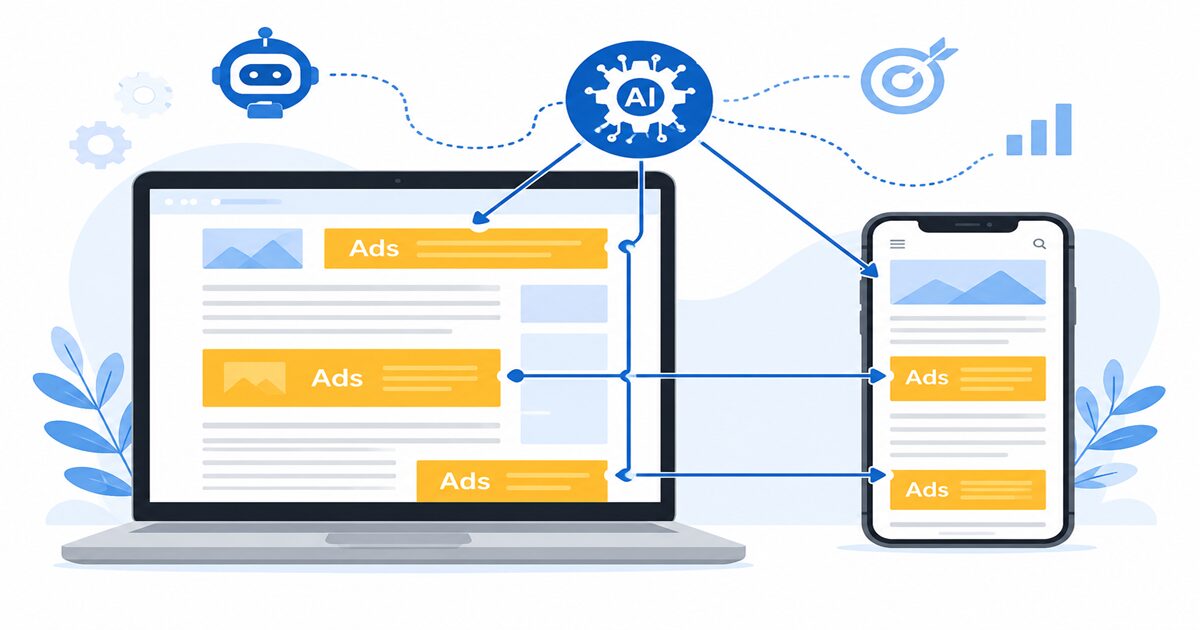
Googleアドセンス広告の貼り方を初心者向けに解説。自動広告・手動広告の設定、WordPressやCocoonへの設置方法、クリック率を意識した配置、表示されない原因と対処法まで分かります。
「Googleアドセンスに合格したけれど、広告コードをどこに貼ればよいのか分からない」「広告は表示されたものの、クリック率や収益が伸びない」と悩んでいませんか。アドセンス広告には、自動広告と手動広告があり、WordPressやCocoonでの設定方法、記事内の配置によって表示結果や読みやすさが変わります。本記事では、広告ユニットの作り方からコードの貼り方、クリック率を意識した配置、スマートフォンでの注意点、表示されない場合の対処法まで順番に解説します。読者の使いやすさを守りながら、広告収益を改善したい方は、ぜひ最後までご覧ください。

Googleアドセンス広告を貼る前に知っておきたい基本
Googleアドセンスで収益を伸ばすためには、広告コードを貼るだけでは十分ではありません。
広告が表示される仕組みや、自動広告・手動広告の違い、広告ユニットの種類を理解したうえで設置することが大切です。
特に、広告の配置方法はクリック率(CTR)やページRPMだけでなく、読者の読みやすさにも影響します。無理に広告を増やすよりも、コンテンツとのバランスを考えた配置を意識しましょう。
Googleアドセンス広告が表示される仕組み
Googleアドセンスでは、広告コードを設置するとGoogleがページ内容や訪問者に合わせて最適な広告を自動配信します。
広告は広告オークションによって決まり、広告主が入札した広告の中から最適なものが表示されます。運営者が一つひとつ広告を選ぶ必要はありません。
広告表示までの流れ
| 手順 | 内容 |
|---|---|
| ① | サイトがAdSenseに承認される |
| ② | 広告ユニットを作成する |
| ③ | 広告コードをWordPressへ貼る |
| ④ | Googleがページを解析する |
| ⑤ | 最適な広告が自動表示される |
覚えておきたいポイント
- 広告はGoogleが自動配信する
- ページ内容に応じて広告が変わる
- 訪問者によって表示広告が異なる
- 手動で広告内容を選ぶ必要はない
- ポリシー違反ページには広告が制限される場合がある
具体例
例えば家庭菜園の記事では園芸用品や肥料の広告が表示されることがあり、旅行記事ではホテルやレンタカーの広告が表示されることがあります。
自動広告と手動広告の違い
Googleアドセンスには「自動広告」と「手動広告」の2つの方法があります。
初心者は自動広告から始めると設定が簡単です。一方で、広告の位置を細かく調整したい場合は手動広告が向いています。
自動広告と手動広告の比較
| 比較項目 | 自動広告 | 手動広告 |
|---|---|---|
| 設置作業 | とても簡単 | 少し手間がかかる |
| 広告位置 | Googleが自動判断 | 自分で指定 |
| 調整 | 少ない | 細かくできる |
| 初心者向け | ◎ | ○ |
| カスタマイズ | △ | ◎ |
自動広告がおすすめな人
- 初めてAdSenseを使う
- 設置作業を簡単にしたい
- 記事数が多い
手動広告がおすすめな人
- 広告位置を自由に決めたい
- CTRを比較したい
- デザインにこだわりたい
具体例
ブログを始めたばかりなら自動広告を利用し、アクセスが増えてきたら記事上や記事下へ手動広告を追加する方法がおすすめです。
広告ユニットの主な種類
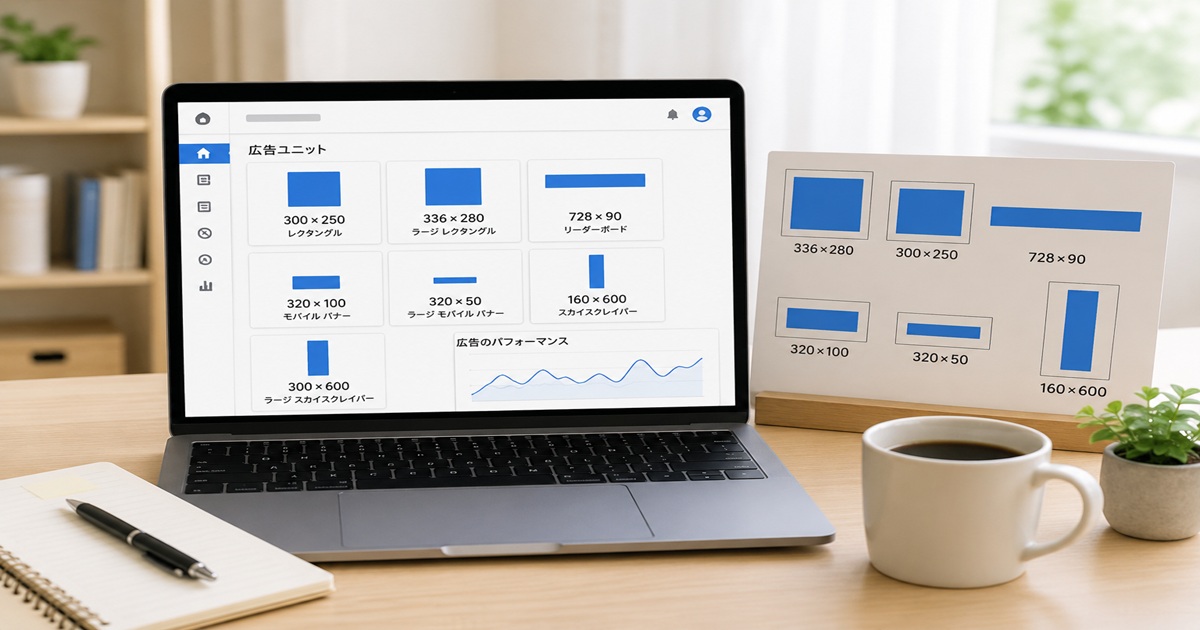
広告ユニットとは、広告を表示するための「枠」のことです。
Googleアドセンスでは複数の広告形式が用意されており、表示場所に応じて使い分けることができます。
主な広告ユニット
| 広告ユニット | 特徴 | おすすめ設置場所 |
|---|---|---|
| ディスプレイ広告 | 最も一般的 | 記事上・記事下・サイドバー |
| 記事内広告 | 本文になじむ | H2見出しの間 |
| Multiplex広告 | 複数広告を一覧表示 | 記事下・関連記事付近 |
| 自動広告 | Googleが配置 | サイト全体 |
ポイント
- ディスプレイ広告は初心者向け
- 記事内広告は自然になじみやすい
- Multiplex広告は記事を読み終えた読者との相性がよい
- 自動広告はGoogleが最適化してくれる
広告を貼る前に確認したいサイトの状態
広告を貼る前に、サイトの状態を確認しておくことも重要です。
広告は表示されても、サイトに問題があるとクリック率や収益が伸びないことがあります。
チェック項目
- サイトがAdSenseで承認されている
- プライバシーポリシーがある
- お問い合わせページがある
- 記事数が十分ある
- スマートフォン表示に対応している
- 表示速度が遅すぎない
- ポリシー違反がない
確認表
| 項目 | 確認 |
|---|---|
| AdSense承認 | □ |
| 広告コード設置 | □ |
| モバイル対応 | □ |
| SSL対応 | □ |
| 表示速度 | □ |
| ポリシー違反なし | □ |
具体例
WordPressテーマ「Cocoon」を利用している場合は、広告を設置した後にスマートフォン表示を確認し、本文が広告で見づらくなっていないかチェックしましょう。
クリック率(CTR)の意味と計算方法
CTR(Click Through Rate)は、広告が表示された回数に対して何回クリックされたかを示す指標です。
Googleアドセンスでは、広告配置を見直す際に重要なデータの一つになります。
CTRの計算方法
| 指標 | 内容 |
|---|---|
| CTR | クリック数 ÷ 表示回数 ×100 |
CTRを見るメリット
- 広告位置を比較できる
- 読者が見やすい配置を確認できる
- 改善前後を比較できる
- 効果測定ができる
注意点
CTRだけを高くすることを目的にしてはいけません。
クリックを誘導するような配置や文章はGoogleポリシー違反になる可能性があります。
広告は自然な位置へ配置し、読者の使いやすさを優先しましょう。
Googleアドセンスで広告ユニットを作成する方法
広告ユニットは、Googleアドセンス管理画面から数分で作成できます。
作成した広告コードをWordPressへ貼り付ければ広告が表示されます。
AdSense管理画面から広告ユニットを作成する
広告ユニットはAdSense管理画面の「広告」から作成します。
作成手順
- AdSenseへログイン
- 「広告」を開く
- 「広告ユニットごと」を選択
- 広告種類を選ぶ
- 名前を付ける
- 「作成」をクリック
- 広告コードを取得する
ディスプレイ広告を作成する
ディスプレイ広告は最も利用される広告ユニットです。
画像広告やテキスト広告などが表示され、記事上・記事下・サイドバーなど幅広く利用できます。
おすすめ設置場所
- 記事タイトル下
- 最初のH2前
- 記事下
- サイドバー
記事内広告を作成する
記事内広告は本文に自然になじむネイティブ広告です。
長文記事との相性が良く、読者の流れを大きく妨げにくい特徴があります。
おすすめ設置場所
- H2見出しの前後
- 本文中央
- 長文記事の途中
ポイント
- 段落を分断しない
- 1〜2見出しごとに配置する
- 読みやすさを優先する
Multiplex広告を作成する
Multiplex広告は、複数の広告を一覧表示するネイティブ広告です。
記事を最後まで読んだユーザー向けに表示することで、自然な流れで広告を見てもらいやすくなります。Googleも記事末尾やサイドバーへの設置を推奨しています。
おすすめ設置場所
- 記事下
- 関連記事の上
- フッター付近
広告ユニット名の付け方
広告ユニットには分かりやすい名前を付けましょう。
後からレポートを見るときに、どの広告が成果を上げているか判断しやすくなります。
名前の例
| 広告位置 | 名前 |
|---|---|
| 記事上 | article-top |
| H2前 | h2-top |
| 記事下 | article-bottom |
| サイドバー | sidebar |
| Multiplex | multiplex-bottom |
レスポンシブ広告を選ぶ理由
現在のGoogleアドセンスでは、ディスプレイ広告はレスポンシブが基本です。
パソコン・スマートフォン・タブレットなど画面サイズに合わせて広告サイズが自動調整されるため、初心者にもおすすめです。
レスポンシブ広告のメリット
- スマホでも見やすい
- 広告サイズを自動調整
- 管理が簡単
- 幅広い端末に対応
- メンテナンスが少ない
具体例
同じ広告コードでも、パソコンでは横長広告、スマートフォンでは縦長広告として最適なサイズで表示されます。
WordPressにGoogleアドセンス広告を貼る方法
Googleアドセンスで作成した広告ユニットは、取得した広告コードをWordPressの表示したい場所へ設置することで利用できます。
主な設置方法は、次の5つです。
- 記事編集画面のカスタムHTMLブロックを使う
- ウィジェットへ設置する
- WordPressテーマの広告機能を使う
- 広告管理プラグインを使う
- Google公式のSite Kitを利用する
どの方法を選んでも、同じ広告コードを複数の場所へ無計画に設置するのは避けましょう。テーマ、プラグイン、自動広告を同時に設定すると、広告コードが重複することがあるためです。
広告コードを取得する
最初に、Googleアドセンスの管理画面から広告ユニットのコードを取得します。
広告コードを取得する手順
- Googleアドセンスへログインする
- 左側メニューの「広告」を開く
- 「広告ユニットごと」を選択する
- 使用する広告ユニットを作成する
- 作成後に表示されるコードをコピーする
- WordPressの設置画面へ貼り付ける
すでに作成済みの広告ユニットを使う場合は、広告ユニット一覧から「コードを取得」を選択してください。
Googleは、広告ユニットコードをページの<body>タグ内へ設置するよう案内しています。また、通常の文章入力欄ではなく、HTMLを挿入できる機能を使う必要があります。
広告コードを扱う際の注意点
- コードを途中で削除しない
- 記号や数字を書き換えない
- 段落ブロックへ貼らない
- 広告コードを公開記事の文字として表示させない
- どの広告ユニットのコードか記録しておく
- テーマやプラグインで二重登録しない
具体例
「記事下ディスプレイ広告」という名前で広告ユニットを作成した場合は、そのコードを記事下専用として使います。
広告ユニット名と設置場所を一致させておくと、後からAdSenseレポートを確認するときに管理しやすくなります。
| 広告ユニット名 | 設置予定の場所 |
|---|---|
| article-top | 記事上 |
| article-middle | 本文中 |
| article-bottom | 記事下 |
| sidebar | サイドバー |
| multiplex-bottom | 関連記事付近 |
カスタムHTMLブロックに広告コードを貼る
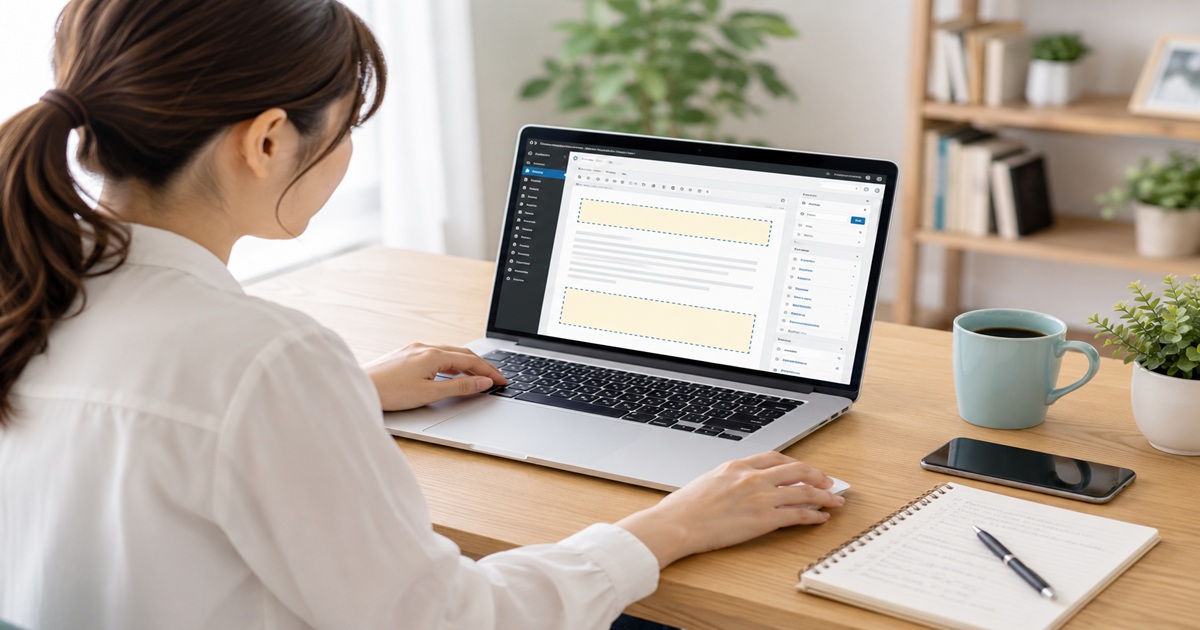
特定の記事の好きな場所に広告を設置したい場合は、WordPressの「カスタムHTML」ブロックを利用できます。
WordPress公式ドキュメントでは、ブロック追加ボタンから「カスタムHTML」を選ぶ方法のほか、空の段落で/htmlと入力して追加する方法が案内されています。
カスタムHTMLブロックへの設置手順
- WordPressの投稿編集画面を開く
- 広告を入れたい場所を選ぶ
- 「+」ボタンをクリックする
- 「カスタムHTML」を検索する
- カスタムHTMLブロックを追加する
- AdSense広告コードを貼り付ける
- 記事を更新する
- 公開ページで表示を確認する
配置例
例えば、次のような記事構成があるとします。
導入文
↓
H2|収穫時期
本文
↓
広告
↓
H2|収穫方法
本文
この場合は、最初の章を読み終えた位置にカスタムHTMLブロックを追加し、広告コードを貼り付けます。
カスタムHTMLブロックのメリット
- 記事ごとに広告位置を変えられる
- 見出しと見出しの間へ設置できる
- 特定の記事だけ広告を追加できる
- WordPressの標準機能だけで利用できる
注意点
本文の途中に広告を入れる場合は、文章や箇条書きの途中を分断しないようにしてください。
例えば、説明文の直後や見出しの直前など、内容の区切りとなる位置へ設置すると読みやすくなります。
なお、カスタムHTMLブロックへ広告コードを貼ると、その記事だけに広告が入ります。サイト内の全記事へ同じ広告を表示したい場合には、テーマ機能やウィジェットのほうが管理しやすいでしょう。
ウィジェットを使って広告を設置する
ウィジェットを使うと、サイドバーや記事下など、テーマが用意した共通エリアへ広告を表示できます。
Google AdSense公式ヘルプでも、WordPressテーマに広告専用機能がない場合は、ウィジェットを使う方法が案内されています。ただし、設置できる場所はテーマが用意しているウィジェットエリアに限られます。
ウィジェットを使った基本手順
- WordPress管理画面を開く
- 「外観」を選択する
- 「ウィジェット」を開く
- 広告を表示したいエリアを選ぶ
- カスタムHTMLウィジェットを追加する
- 広告コードを貼り付ける
- 保存する
- 公開ページで確認する
WordPressのウィジェット画面では、テーマが用意したサイドバーやフッターなどへブロックやウィジェットを追加できます。
ウィジェットに向いている場所
| 設置場所 | 特徴 |
|---|---|
| サイドバー | パソコン画面で目に入りやすい |
| 記事下 | 読み終えた読者へ表示できる |
| フッター | 全ページ共通で表示しやすい |
| 本文上部 | 記事の早い段階で表示できる |
| 関連記事付近 | Multiplex広告と組み合わせやすい |
具体例
サイドバーへディスプレイ広告を設置する場合は、「サイドバー」ウィジェットエリアへカスタムHTMLを追加し、広告コードを貼り付けます。
ただし、スマートフォンではサイドバーが本文下へ移動するテーマもあります。そのため、パソコンだけでなくスマートフォンでも表示位置を確認しましょう。
テーマの広告設定機能を利用する
WordPressテーマによっては、Googleアドセンス広告を管理できる専用機能が用意されています。
テーマの広告設定を利用すれば、広告コードを一度登録するだけで、記事上・本文中・記事下などへ自動的に表示できる場合があります。
テーマ機能を使うメリット
- 記事ごとにコードを貼らなくてよい
- 広告の表示位置をまとめて管理できる
- サイト全体へ反映しやすい
- 広告の非表示設定ができる場合がある
- WordPress初心者でも設定しやすい
主な確認項目
- 広告コードの入力欄
- 広告の表示位置
- 投稿ページへの表示
- 固定ページへの表示
- カテゴリーページへの表示
- スマートフォンでの表示
- 広告を除外する機能
テーマによって設定画面や利用できる機能は異なります。Cocoonを利用している場合は、次のH2で解説する「Cocoon設定」から広告を管理できます。
注意点
テーマの広告機能を使っている状態で、各記事のカスタムHTMLブロックにも同じ広告を貼ると、広告数が増えすぎることがあります。
まずはテーマ機能で全体の配置を決め、その後、必要な記事だけ個別に調整する方法が分かりやすいでしょう。
広告管理プラグインを利用する
広告管理プラグインを使うと、記事内の指定位置へ広告を自動挿入したり、カテゴリーごとに表示を切り替えたりできます。
広告管理プラグインでできることの例
- 指定した段落の後へ広告を挿入する
- 見出しの前へ広告を表示する
- 記事下へ自動挿入する
- 特定カテゴリーを除外する
- パソコンとスマートフォンで表示を分ける
- ショートコードで広告を呼び出す
- 表示回数や期間を管理する
また、Google公式のWordPressプラグイン「Site Kit」を使うと、WordPressサイトとAdSenseを接続し、AdSenseコードをサイト全体へ配置できます。
プラグインを選ぶ際の注意点
- 更新が継続されているか
- 現在のWordPressに対応しているか
- 利用中のテーマと競合しないか
- 広告コードが重複しないか
- 不要な機能が多すぎないか
- サイト表示速度へ影響しないか
Cocoon利用者の場合
Cocoonには広告管理機能が標準搭載されています。そのため、単純に記事上・本文中・記事下へ広告を配置するだけなら、広告管理プラグインを追加しなくても設定できます。
プラグインを増やすほど、設定の重複や不具合の原因を特定しにくくなることがあります。まずはCocoonの標準機能を試し、足りない機能がある場合にプラグインを検討するとよいでしょう。
設置後に広告表示を確認する
広告コードを貼った後は、公開ページを開いて正常に表示されるか確認します。
ただし、コードを設置してすぐに広告が出るとは限りません。広告の配信状況、サイトの審査状態、広告枠への需要、ページの読み込み状況などによって、空白になることがあります。
広告設置後のチェック項目
- パソコンで広告が表示されるか
- スマートフォンで広告が表示されるか
- 広告コードが文字として出ていないか
- 広告枠だけが大きな空白になっていないか
- 同じ位置に広告が重複していないか
- 本文や画像へ重なっていないか
- メニューやボタンに近すぎないか
- ページの表示速度が極端に遅くなっていないか
広告が表示されない場合の確認順
| 確認順 | 内容 |
|---|---|
| 1 | AdSenseのサイト状態が「準備完了」か |
| 2 | 広告コードを正しくコピーしたか |
| 3 | カスタムHTMLへ貼り付けたか |
| 4 | キャッシュが残っていないか |
| 5 | 広告ブロック機能が有効になっていないか |
| 6 | 自動広告・テーマ・プラグインが競合していないか |
| 7 | ポリシーセンターに警告がないか |
キャッシュも確認する
キャッシュプラグインやサーバーキャッシュを利用している場合は、古いページが表示され続けることがあります。
設定変更後は、次のキャッシュを必要に応じて削除してください。
- WordPressキャッシュプラグイン
- サーバーキャッシュ
- CDNキャッシュ
- ブラウザキャッシュ
広告が表示されないからといって、短時間に何度もコードを貼り直すと、かえって原因が分かりにくくなります。まずはコードの設置場所と重複の有無を確認しましょう。
CocoonでGoogleアドセンス広告を設定する方法
CocoonにはGoogleアドセンス広告を管理する機能が標準搭載されています。
広告コードを登録し、表示位置を選択すれば、記事ごとにコードを貼り付けなくても広告を表示できます。Cocoon公式サイトでも、管理画面の「Cocoon設定」から広告コードを登録する方法が案内されています。
ただし、自動広告、Cocoonの手動広告、ウィジェット、広告管理プラグインを同時に使うと、広告が重複する可能性があります。最初に「どの機能で広告を管理するか」を決めておきましょう。
Cocoon設定に広告コードを登録する
Cocoonでは、WordPress管理画面の「Cocoon設定」に広告コードを登録します。
基本的な設定手順
- WordPress管理画面を開く
- 「Cocoon設定」をクリックする
- 「広告」タブを開く
- 広告表示に関する項目を確認する
- AdSenseの広告コードを貼り付ける
- 広告の表示方法を選択する
- 「変更をまとめて保存」をクリックする
- 公開ページで確認する
Cocoon公式の案内では、「Cocoon設定」→「広告」タブにある広告コード欄へAdSenseコードを貼り付け、設定を保存します。
コードを登録する際のポイント
- AdSenseからコピーしたコードをそのまま貼る
- 余計な文字を加えない
- 同じコードを別の機能へ重複登録しない
- 保存後に公開ページを確認する
- 403エラーが出た場合はWAFを確認する
Cocoon公式サイトでは、広告コードを保存した際にサーバーのWAFによって403エラーが発生する可能性についても案内しています。
403エラーが出た場合
広告コードを保存しようとして403エラーになる場合は、レンタルサーバーのWAFがコードを不正なスクリプトと判断している可能性があります。
その場合は、次の順番で確認してください。
- サーバー管理画面でWAFの検知履歴を確認する
- 該当する検知を一時的に除外する
- Cocoonで広告コードを保存する
- 保存後にWAFを元の状態へ戻す
- 公開ページを確認する
WAFを長期間無効にしたままにするのは避けましょう。
広告の表示位置を選択する
Cocoonでは、広告を表示する位置を管理画面から選択できます。
利用できる位置はCocoonのバージョンや設定によって多少異なりますが、一般的には次のような場所があります。
主な広告表示位置
| 表示位置 | 特徴 | 向いている広告 |
|---|---|---|
| インデックスページ | 記事一覧に表示 | ディスプレイ広告 |
| サイドバー | PCで表示されやすい | ディスプレイ広告 |
| 投稿本文上 | 本文の開始前後 | ディスプレイ広告 |
| 本文中 | H2見出しの手前など | 記事内広告・ディスプレイ広告 |
| 投稿本文下 | 読了後に表示 | ディスプレイ広告 |
| 関連記事付近 | 次の行動につながる | Multiplex広告 |
| フッター付近 | ページ下部に表示 | ディスプレイ広告 |
Cocoonでは、本文中のH2見出し手前へ表示する広告数を調整する機能も案内されています。
初心者向けの配置例
最初から多くの場所へ広告を表示するのではなく、次の3か所程度から始めると確認しやすくなります。
- 最初のH2見出しの前
- 記事の中ほど
- 記事下
配置イメージ
記事タイトル
導入文

広告①

H2|最初の章
本文

H2|次の章
本文

広告②

H2|後半の章
本文

まとめ

広告③
注意点
広告の数に一律の正解はありません。
記事の長さ、読者の閲覧環境、広告フォーマットによって適切な配置は異なります。短い記事に多くの広告を入れると、本文より広告が目立ちやすくなるため注意してください。
投稿ページと固定ページの表示を分ける
投稿ページと固定ページでは、目的が異なります。
投稿ページはブログ記事として広告を表示しやすい一方、固定ページには広告を表示しないほうがよいページもあります。
広告を表示することが多い投稿ページ
- 解説記事
- 比較記事
- ハウツー記事
- 旅行記事
- 家庭菜園記事
- 商品レビュー記事
広告を非表示にすることが多い固定ページ
- プライバシーポリシー
- お問い合わせ
- 運営者情報
- 免責事項
- サイトマップ
- サービス案内
- 広告掲載について
設定の考え方
| ページ種類 | 広告表示の考え方 |
|---|---|
| 投稿ページ | 基本的に表示する |
| 通常の固定ページ | 内容に応じて判断する |
| お問い合わせ | 非表示が分かりやすい |
| プライバシーポリシー | 非表示が無難 |
| サイトマップ | 非表示または少なめ |
| 収益記事型の固定ページ | 読みやすさを見て表示 |
Cocoonでは、サイト全体の広告設定に加えて、ページ単位で広告を除外できる機能があります。ただし、自動広告をAdSense側で直接配信している場合は、Cocoon側の除外だけでは制御できないケースがあるため、AdSense側の除外設定も確認する必要があります。
パソコンとスマートフォンで表示を切り替える
広告は、パソコンとスマートフォンで見え方が大きく異なります。
Cocoonはレスポンシブ表示に対応しているため、基本的には同じ広告コードをパソコンとスマートフォンで利用できます。
ただし、広告の位置や周囲の余白は端末によって変わるため、実際の画面で確認することが重要です。
端末別に確認したいポイント
| 確認項目 | パソコン | スマートフォン |
|---|---|---|
| 広告の横幅 | コンテンツ幅に収まるか | 画面からはみ出さないか |
| サイドバー | 表示されやすい | 本文下へ移動する場合がある |
| 記事内広告 | 前後の文章を確認 | スクロールを妨げないか確認 |
| アンカー広告 | 画面下部を確認 | 操作ボタンと重ならないか |
| 表示速度 | 画像・広告数を確認 | 通信環境を考慮する |
表示を分ける方法の例
利用しているCocoonの設定やウィジェット機能に応じて、次のような方法があります。
- レスポンシブ広告を利用する
- PC向け・モバイル向けウィジェットを使い分ける
- Cocoonの表示制御機能を利用する
- 広告管理プラグインの端末別設定を利用する
- CSSで表示を制御する
ただし、CSSで広告自体を不自然に隠したり、広告コードを改変したりする方法は避けてください。初心者は、レスポンシブ広告とCocoon標準の表示設定を使うほうが安全です。
具体例
パソコンではサイドバー広告を表示し、スマートフォンでは本文中と記事下だけにする方法があります。
スマートフォンは表示領域が狭いため、広告を増やすよりも、本文が読みやすい状態を優先しましょう。
特定の記事だけ広告を非表示にする
Cocoonでは、記事や固定ページの編集画面から、そのページだけ広告を除外できます。
広告を非表示にすることが多い記事
- お問い合わせページ
- プライバシーポリシー
- 謝罪や訂正のお知らせ
- 個人的な重要報告
- 広告が多くなりやすいランディングページ
- AdSenseポリシー上の確認が必要な記事
- アフィリエイトリンクが非常に多い記事
基本的な操作例
- 広告を非表示にしたい記事を開く
- 投稿または固定ページの設定欄を確認する
- 「広告を除外する」などの項目を探す
- チェックを入れる
- 記事を更新する
- 公開ページで確認する
注意点
Cocoonの「広告を除外する」設定は、主にCocoonの機能で挿入した広告を制御するものです。
AdSense管理画面で自動広告を有効にし、サイト全体へ直接コードを設置している場合は、自動広告が表示される可能性があります。その場合は、AdSense管理画面のページ除外設定も確認してください。
Cocoon公式フォーラムでも、自動広告とCocoon側の除外設定の関係は、コードの設置方法や設定状態によって挙動が異なることが説明されています。
自動広告との重複を防ぐ
Cocoonで最も注意したいのが、自動広告と手動広告の重複です。
例えば、次のすべてを同時に設定すると、広告コードや表示位置が重複する可能性があります。
- AdSense管理画面で自動広告を有効化
- Cocoon設定に広告コードを登録
- カスタムHTMLブロックに広告を挿入
- ウィジェットにも広告コードを設置
- Site KitでAdSenseコードを設置
- 広告管理プラグインでもコードを追加
重複しやすい設定例
| 設定方法 | 状態 |
|---|---|
| Site Kit | AdSenseコードを全ページへ設置 |
| Cocoon設定 | 同じコードを登録 |
| 自動広告 | AdSense側で有効 |
| カスタムHTML | 各記事にも手動広告を追加 |
| 結果 | 広告数が増え、管理が複雑になる |
『重複を防ぐための基本方針』
まず、次のどちらを中心にするか決めましょう。
方法A|自動広告を中心にする
- AdSense側で自動広告を有効にする
- サイト全体へAdSenseコードを1回設置する
- AdSense管理画面で広告量や除外位置を調整する
- Cocoonの手動広告は必要最小限にする
方法B|Cocoonの手動広告を中心にする
- AdSense側の自動広告を必要に応じて停止する
- Cocoon設定へ広告ユニットコードを登録する
- 記事上・本文中・記事下の位置を選ぶ
- 必要な場所だけウィジェットや個別広告を追加する
Googleの自動広告は、AdSenseコードをサイト全体へ設置し、AdSense管理画面で広告設定を行う仕組みです。
併用する場合
自動広告と手動広告は併用できますが、初心者は配置が複雑になりやすいため注意が必要です。
併用する場合は、例えば次のように役割を分けます。
- 自動広告:アンカー広告や全画面広告
- 手動広告:本文中と記事下
- Multiplex広告:記事末尾のみ
設定後は、パソコンとスマートフォンの両方で、広告が連続していないかを確認してください。
要点まとめ表
| 項目 | おすすめの方法 | 注意点 |
|---|---|---|
| 特定の記事内に設置 | カスタムHTML | 記事ごとの管理が必要 |
| サイドバーに設置 | ウィジェット | スマホで位置が変わる |
| サイト全体に設置 | Cocoon設定 | 自動広告との重複に注意 |
| 高度な表示制御 | 広告管理プラグイン | テーマとの競合に注意 |
| 自動広告を利用 | AdSenseまたはSite Kit | コードを複数登録しない |
| 特定記事を除外 | CocoonとAdSense双方を確認 | 自動広告は別管理の場合あり |
設置後のチェックリスト
- AdSenseから正しい広告コードを取得した
- コードをカスタムHTMLへ貼り付けた
- Cocoon設定とプラグインでコードが重複していない
- 自動広告の有効・無効を確認した
- 投稿ページと固定ページの表示を確認した
- パソコンで広告位置を確認した
- スマートフォンで広告位置を確認した
- お問い合わせページなどを広告除外した
- キャッシュを削除した
- 広告が本文やボタンへ重なっていない
- 自分で広告をクリックしていない
クリック率を高めやすい広告配置
Googleアドセンスのクリック率を改善するには、広告を目立たせるだけでなく、読者が記事を読む流れの中へ自然に配置することが大切です。
ただし、「ここに貼れば必ずクリック率が上がる」という配置はありません。広告の成果は、記事のジャンル、アクセス元、読者層、ページの長さ、端末、広告需要などによって変わります。
広告配置を決めるときは、次の3点を意識しましょう。
- 読者が内容を理解できる位置へ置く
- 本文や操作ボタンと広告を明確に分ける
- CTRだけでなくページRPMや読了率も確認する
Googleは、ナビゲーションボタン、再生ボタン、ダウンロードボタン、メニューなどの近くへ広告を配置すると、意図しないクリックにつながる可能性があると説明しています。広告は本文と区別できる位置へ設置しましょう。
広告配置の特徴比較表
| 広告の位置 | 視認性 | 読みやすさへの影響 | 向いている記事 |
|---|---|---|---|
| 導入文の後 | 高い | 配置次第で影響あり | 検索流入が多い記事 |
| 最初のH2前 | 高い | 比較的自然 | 解説記事・ハウツー記事 |
| 本文中央 | 中~高 | 入れすぎに注意 | 長文記事 |
| 記事の最後 | 中 | 影響が少ない | ほぼすべての記事 |
| サイドバー | PCでは高い | 本文への影響が少ない | PC閲覧が多いサイト |
| 関連コンテンツ付近 | 中~高 | 自然になじみやすい | 情報量の多い記事 |
導入文の後に広告を設置する
導入文の後は、検索結果から訪れた読者が記事の内容を確認し、本題へ進もうとする位置です。
ページ上部に近いため広告が表示されやすい一方、導入文が短すぎると、記事を開いてすぐ広告が目立つ構成になってしまいます。
配置イメージ
記事タイトル

導入文
・読者の悩み
・記事で分かること
・読むメリット

広告

H2|最初の章
導入文後へ設置するときのポイント
- 広告の前に記事内容を説明する
- 導入文を広告だけのために不自然に長くしない
- 目次との位置関係を確認する
- 広告と次の見出しの間に余白を設ける
- スマートフォンで画面が広告だけにならないか確認する
具体例
「スイカの収穫時期」を解説する記事であれば、最初に「巻きひげや果皮の状態から収穫適期を判断する方法を説明します」と案内した後へ広告を配置します。
これにより、読者は記事の目的を理解してから広告を見ることになります。
ただし、導入文後の広告が必ず高いCTRになるとは限りません。直帰率や読了率が悪化する場合は、最初のH2前や本文中央へ移動して比較しましょう。
最初のH2見出し前に広告を設置する
最初のH2見出し前は、導入文や目次を読み終え、本文へ入る直前の位置です。
文章の区切りが明確なため、広告を自然に配置しやすく、WordPressやCocoonでもよく利用されます。
配置イメージ
記事タイトル
導入文
目次

広告

H2|Googleアドセンス広告の基本
メリット
- 本文を途中で分断しにくい
- 読者が記事内容を確認した後に表示できる
- パソコンとスマートフォンの両方で管理しやすい
- 多くの記事へ共通設定しやすい
注意点
目次が長い記事では、広告の位置がページ下部へ移動することがあります。
反対に、導入文も目次も短い場合は、ページを開いてすぐ広告が表示されることがあります。記事ごとに、導入文、目次、広告、H2見出しの間隔を確認してください。
具体例
Cocoonを利用している場合は、本文上や最初のH2見出し前に広告を表示し、記事ごとに広告コードを貼る作業を省く方法があります。
ただし、自動広告も有効にしていると、同じ付近へ別の広告が表示される可能性があるため、公開ページで重複を確認しましょう。
記事本文の中央に広告を設置する
本文中央は、記事をある程度読み進めた読者へ広告を表示できる位置です。
特に、3,000字以上の長文記事では、記事上と記事下だけでなく、内容の区切りとなる場所へ広告を追加する方法があります。
適した配置場所
- H2の章が終わった後
- 話題が切り替わる場所
- 比較表や手順説明が終わった後
- 記事全体の半分付近
- 2~3個のH2を読み終えた位置
避けたい場所
- 箇条書きの途中
- 表の途中
- 手順説明の途中
- 質問と回答の間
- 画像と説明文の間
- 注意書きの途中
良い例と避けたい例
| 配置例 | 評価 | 理由 |
| 一つのH2が終わった後 | ○ | 内容の区切りが明確 |
| まとめ表の後 | ○ | 読書の流れを妨げにくい |
| 手順3と手順4の間 | △ | 操作説明が分断される |
| 箇条書きの途中 | × | 内容を理解しにくい |
| ボタンのすぐ下 | × | 誤タップにつながりやすい |
Googleは、広告をリンクや操作部分の近くへ配置し、偶発的なクリックを招くレイアウトを避けるよう求めています。意図的でなくても違反通知の対象になる可能性があります。
具体例
全体にH2が8個ある記事なら、H2-3またはH2-4が終了した後へ広告を設置します。
記事の文字数だけで中央を決めるのではなく、内容の切れ目を優先することが重要です。
記事の最後に広告を設置する
記事の最後は、読者が本文を読み終え、次の行動を考える位置です。
本文の途中を分断しないため、読みやすさへの影響が比較的少なく、初心者でも取り入れやすい配置です。
記事下広告の設置候補
- まとめ文の後
- チェックリストの後
- 著者情報の前
- 関連記事の前
- コメント欄の前
記事下広告のメリット
- 本文の読みやすさを保ちやすい
- 長文を読んだ読者へ表示できる
- ディスプレイ広告を設置しやすい
- Multiplex広告とも組み合わせやすい
- スマートフォンでもレイアウトを管理しやすい
配置例
H2|まとめ
まとめ本文
重要ポイント
チェックリスト

ディスプレイ広告

関連記事
記事末尾はページ上部より到達する読者が少ない可能性があります。そのため、記事下だけに広告を置くのではなく、最初のH2前や本文中央と組み合わせ、レポートを比較するとよいでしょう。
サイドバーに広告を設置する
サイドバー広告は、主にパソコンや横幅の広い画面で表示されます。
本文とは別の領域に広告を置けるため、記事の流れを妨げにくい点がメリットです。
サイドバーに向いている広告
- レスポンシブディスプレイ広告
- 縦長のディスプレイ広告
- Multiplex広告
- サイトの横幅に合った広告ユニット
設置時に確認すること
- サイドバーの幅に広告が収まっているか
- プロフィールや検索欄を隠していないか
- 追従機能によって表示が重なっていないか
- スマートフォンでどこへ移動するか
- 広告がメニューやリンクに近すぎないか
スマートフォンでは位置が変わる
レスポンシブ対応のWordPressテーマでは、スマートフォン表示になると、サイドバーが本文の下へ移動する場合があります。
そのため、パソコンでは画面右側に表示されていても、スマートフォンでは関連記事やフッターの下に表示されることがあります。
モバイルアクセスが多いサイトでは、サイドバー広告だけに頼らず、本文内広告や記事下広告も検討しましょう。
関連コンテンツ付近にMultiplex広告を設置する
Multiplex広告は、複数の広告をグリッド形式で表示するネイティブ広告です。サイトのデザインに合わせて外観を調整でき、記事末尾や関連コンテンツ付近へ配置しやすい形式です。
Multiplex広告の配置候補
- まとめ文の後
- 関連記事の前
- 関連記事の後
- 著者情報の下
- 記事最下部
- パソコンのサイドバー
配置イメージ
まとめ
重要ポイント
チェックリスト

関連記事

Multiplex広告
または、次のように広告を先に表示する方法もあります。
まとめ
重要ポイント

Multiplex広告

関連記事
どちらが適しているかは、関連記事のクリック率、広告収益、離脱率を比較して判断してください。
手動で作成する場合
Multiplex広告ユニットは、AdSense管理画面の「広告」から「広告ユニットごと」を選び、Multiplex広告を選択して作成できます。ユニット名とレイアウトに合う広告サイズを設定してコードを取得します。
自動広告で表示する場合
Multiplex自動広告を利用する場合は、AdSense管理画面で対象サイトの広告設定を開き、自動広告を有効にしたうえで、ページ内フォーマットのMultiplex広告を選択します。プレビューやテストを利用して、適用前に表示を確認できます。
注意点
Multiplex広告と通常の関連記事は見た目が近くなる場合があります。
読者が広告とサイト内記事を区別できる状態を保ち、誤解を招く見出しやクリックを促す表現は使わないでください。
スマートフォンで効果的な広告配置
ブログの広告配置を考えるときは、パソコン画面だけでなく、スマートフォンでの表示を優先して確認することが重要です。
スマートフォンは画面が狭く、広告、本文、メニュー、画像が縦方向に並びます。そのため、パソコンでは問題のない配置でも、スマートフォンでは広告が連続したり、本文が見えにくくなったりすることがあります。
特に確認したいのは、次の項目です。
- ファーストビューで本文が見えるか
- 広告が連続していないか
- メニューやボタンを隠していないか
- スクロールを妨げていないか
- 広告読み込み時にレイアウトが動かないか
- ページの表示速度が遅くなっていないか
スマートフォン表示を優先して確認する
広告設定を変更したら、実際のスマートフォンで公開ページを確認しましょう。
WordPressの編集画面にあるプレビュー機能だけでは、広告の配信状態やブラウザーごとの表示を完全に再現できない場合があります。
スマートフォンで確認する手順
- WordPressの記事を公開または更新する
- キャッシュを削除する
- スマートフォンで記事を開く
- ページ上部を確認する
- 記事中央までスクロールする
- 記事末尾まで確認する
- メニューやリンクを操作する
- 画面の向きを変えて確認する
確認表
| 確認場所 | チェックする内容 |
| ページ上部 | タイトルと導入文が見えるか |
| 目次付近 | 広告が目次を分断していないか |
| 本文中 | 広告が連続していないか |
| 画像付近 | 画像の説明と広告を誤認しないか |
| 記事末尾 | 関連記事と広告を区別できるか |
| 画面下部 | アンカー広告が操作を妨げないか |
具体例
スマートフォンで記事を開いた際に、次の順番になっている場合は広告が目立ちすぎる可能性があります。
記事タイトル
広告
目次
広告
H2見出し
この場合は、最初の広告を導入文の後へ移動する、目次付近の広告を削除するなどの調整を検討します。
アンカー広告の特徴と設定方法
アンカー広告は、画面の上端または下端に固定して表示される自動広告です。
Google公式ヘルプでは、アンカー広告はユーザーの画面端に固定され、閉じることができる広告と説明されています。ユーザーがページを操作した後に表示され、モバイルとデスクトップの両方で配信されます。
アンカー広告の特徴
- 画面上部または下部へ固定表示される
- スクロールしても画面内に残る
- ユーザーが閉じられる
- 主にスマートフォンで目立ちやすい
- 自動広告の設定から有効・無効を選べる
- 表示位置を設定できる場合がある
設定手順
- Google AdSenseへログインする
- 「広告」を開く
- 対象サイトの編集アイコンを選択する
- 自動広告を有効にする
- オーバーレイフォーマットを開く
- アンカー広告を有効にする
- プレビューで表示を確認する
- サイトへ適用する
自動広告の設定では、アンカー広告と全画面広告を個別に有効または無効にできます。
確認したいポイント
- 画面下部のメニューと重なっていないか
- 「次へ」などのボタンを隠していないか
- Cookie同意表示と重なっていないか
- チャットボタンと競合していないか
- 閉じるボタンが操作できるか
具体例
スマートフォン画面の下部に、次の3つが同時に表示されると操作しにくくなります。
- アンカー広告
- 固定フッターメニュー
- ページ上部へ戻るボタン
この場合は、固定メニューを見直す、アンカー広告の位置を変更する、またはアンカー広告を停止する方法を検討しましょう。
全画面広告を使うときの注意点
Google AdSenseの全画面広告は「全画面広告」または「Vignette広告」と呼ばれ、ページを移動する間に画面全体へ表示される自動広告です。
Google公式ヘルプでは、全画面広告はページ読み込みの間に表示され、ユーザーがいつでもスキップできる形式と説明されています。通常は、サイト内のリンクをクリックしたときに表示されます。
全画面広告の特徴
- ページ遷移の間に表示される
- 画面全体を使用する
- ユーザーが閉じたりスキップしたりできる
- 自動広告から設定する
- 表示頻度を調整できる
- 特定のリンクを表示対象から除外できる場合がある
注意したいケース
- ページ移動が多いサイト
- 短い記事を連続して読むサイト
- 高齢者や初心者向けのサイト
- 操作方法を説明する記事
- お問い合わせへの導線が重要なページ
- 会員登録や購入手続きがあるページ
読者への影響を確認する
全画面広告は視認性が高い一方で、表示頻度が多いと読者が煩わしさを感じる可能性があります。
設定後は次の数値を確認してください。
- ページビュー
- 離脱率
- エンゲージメント時間
- 関連記事のクリック数
- 全画面広告の表示回数
- ページRPM
広告収益だけが増えても、記事の回遊率が大きく下がる場合は、表示頻度や利用の有無を見直しましょう。
誤タップが起こりやすい配置を避ける
スマートフォンでは指で画面を操作するため、広告とボタンの間隔が狭いと誤タップが起こりやすくなります。
Googleは、広告をリンク、ナビゲーション、再生ボタン、ダウンロードボタン、プルダウンメニューなどの近くへ配置しないよう注意しています。意図しないレイアウトであっても、偶発的なクリックが発生すると違反通知を受ける可能性があります。
また、広告配置で偶発的なクリックの兆候が検出された場合、Googleが「確認済みクリック」を自動的に適用することがあります。これは広告を一度タップした後、もう一度確認を求める仕組みです。
広告の近くへ置かないもの
- メニューボタン
- 前の記事・次の記事
- ダウンロードボタン
- 動画の再生ボタン
- 画像ギャラリーの矢印
- 商品購入ボタン
- アフィリエイトリンク
- ページ送り
- チェックボックス
- コメント送信ボタン
避けたい配置例
[次の記事を読む]
[広告]
[前の記事へ戻る]
このような配置では、読者がページ移動ボタンを押そうとして広告をタップする可能性があります。
改善例
[次の記事を読む]

関連記事の説明

[広告]
広告の前後に十分な余白と内容上の区切りを設け、操作ボタンと明確に分離しましょう。
本文やメニューを広告で隠さない
広告が本文、目次、メニュー、画像、ボタンなどへ重なると、読者がページを操作しにくくなります。
特に注意したいのは、次のような固定表示です。
- アンカー広告
- 固定ヘッダーメニュー
- 固定フッターメニュー
- Cookie同意バナー
- チャットボタン
- SNSシェアボタン
- ページ上部へ戻るボタン
重なりを防ぐチェック表
| 組み合わせ | 確認内容 |
| アンカー広告+固定メニュー | ボタンが隠れていないか |
| 広告+Cookieバナー | 画面の大半を占めていないか |
| 広告+チャットボタン | 閉じる操作ができるか |
| 広告+目次 | 目次リンクを押せるか |
| 広告+画像 | 画像の一部を隠していないか |
| 広告+フォーム | 入力欄や送信ボタンを操作できるか |
具体例
スマートフォンの画面下部にアンカー広告があり、その下へCocoonの固定フッターメニューが表示されると、本文を表示できる範囲が狭くなります。
その場合は、次のいずれかを検討します。
- 固定フッターメニューを解除する
- アンカー広告を画面上部へ変更する
- アンカー広告を停止する
- 重複する固定ボタンを減らす
広告を表示することより、記事を読める状態を守ることを優先してください。
ページ表示速度への影響を確認する
広告は外部のスクリプトや画像を読み込むため、設定方法や広告数によってはページ表示速度へ影響することがあります。
Googleのweb.devでは、広告が読み込み終わる前にユーザーがページを離れると、広告表示の機会を失う可能性があると説明されています。表示速度と広告収益は別々に考えるのではなく、両方を確認する必要があります。
また、Core Web Vitalsは、実際のユーザー体験を測る指標です。主に、表示速度、操作への応答、レイアウトの安定性を確認するために使われます。
確認したい指標
| 指標 | 確認する内容 |
| LCP | メインコンテンツが表示される速さ |
| INP | 操作に対する反応の速さ |
| CLS | 読み込み中のレイアウト移動 |
| ページRPM | 1,000ページビューあたりの推定収益 |
| 表示回数 | 広告が実際に表示された回数 |
| 離脱状況 | 広告追加後に読者が離れていないか |
広告読み込み時に広告枠の高さが変化すると、本文やボタンが突然移動し、誤タップやCLS悪化の原因になります。
Googleは、広告読み込みによる速度への影響を確認する際、LCP、CLS、INPなどのCore Web Vitalsを測定することを案内しています。
表示速度を確認する方法
- PageSpeed InsightsでURLを測定する
- Search Consoleのウェブに関する主な指標を確認する
- Chromeのデベロッパーツールで確認する
- スマートフォンのモバイル回線で実際に開く
- 広告追加前後の数値を比較する
改善するときのポイント
- 広告を一度に増やしすぎない
- 同じ場所への重複表示をなくす
- 不要な広告プラグインを削除する
- 自動広告と手動広告の役割を分ける
- 画像を圧縮する
- キャッシュ設定を確認する
- 広告追加前後の数値を記録する
具体例
広告を3か所追加した後に表示速度が大きく低下した場合は、すべてを同時に削除するのではなく、記事上、本文中央、記事下の順に一つずつ停止し、数値の変化を確認します。
一度に複数の設定を変更すると、どの広告が原因だったのか判断しにくくなります。
広告配置まとめ表
| 配置・形式 | 主なメリット | 主な注意点 |
| 導入文後 | 早い段階で表示される | 本文が見えにくくならないようにする |
| 最初のH2前 | 内容の区切りに置きやすい | 目次との間隔を確認する |
| 本文中央 | 長文記事で表示機会を増やせる | 説明や手順を分断しない |
| 記事末尾 | 読みやすさを保ちやすい | 到達する読者が限られる |
| サイドバー | 本文を邪魔しにくい | モバイルでは位置が変わる |
| Multiplex広告 | 複数広告を一覧表示できる | 関連記事と区別できるようにする |
| アンカー広告 | 画面内に表示されやすい | 固定メニューとの重複に注意 |
| 全画面広告 | 視認性が高い | 表示頻度と離脱を確認する |
広告配置の確認チェックリスト
- 導入文を読む前に広告だけが目立っていない
- 最初のH2前の広告が目次と重なっていない
- 本文中央の広告が説明を分断していない
- 記事下に次の行動につながる配置がある
- サイドバー広告が横幅からはみ出していない
- Multiplex広告と関連記事を区別できる
- アンカー広告が固定メニューを隠していない
- 全画面広告の表示頻度を確認した
- 広告と操作ボタンの間に余裕がある
- スマートフォンの実機で確認した
- 広告追加前後の表示速度を比較した
- CTRだけでなくページRPMや読了状況も確認した
自動広告の設定方法と調整ポイント
Googleアドセンスの自動広告は、サイト全体にAdSenseコードを設置すると、Googleがページ構成を解析して広告の配置やフォーマットを自動的に調整する仕組みです。
自動広告を利用すれば、記事ごとに広告コードを貼り付ける作業を減らせます。ただし、設定を有効にするだけで終わらせず、広告フォーマット、掲載量、除外ページ、表示位置を確認することが大切です。
自動広告では、主に次の項目を調整できます。
- 自動広告の有効・無効
- ページ内広告のフォーマット
- アンカー広告などのオーバーレイ形式
- 広告の掲載量
- 広告を表示しないエリア
- 広告を表示しないページ
Google公式ヘルプでも、自動広告の設定から、表示するフォーマットや広告数、除外エリア、除外ページを管理できると案内されています。
自動広告を有効にする手順
自動広告は、Googleアドセンス管理画面の「広告」からサイト単位で有効にします。
設定前に、対象サイトがAdSenseのサイト一覧へ登録され、AdSenseコードがサイト全体へ正しく設置されていることを確認してください。
自動広告を有効にする基本手順
- Googleアドセンスへログインする
- 左側メニューの「広告」を開く
- 「サイトごと」の画面を表示する
- 対象サイトの編集アイコンをクリックする
- 「自動広告」をオンにする
- 広告フォーマットを選択する
- 広告の掲載量や除外設定を確認する
- プレビューで表示状態を確認する
- 「サイトに適用」をクリックする
自動広告の設定画面では、対象サイトごとに自動広告をオンまたはオフにできます。広告を表示したくない場合は、自動広告のスイッチをオフにします。
WordPressで確認したいAdSenseコードの設置方法
WordPressでは、次のいずれかの方法でAdSenseコードをサイト全体へ設置できます。
- Cocoonの広告設定機能
- Google公式プラグイン「Site Kit」
- テーマのアクセス解析・広告コード入力欄
- ヘッダーへコードを挿入するプラグイン
- テーマファイルへの直接設置
複数の方法を同時に使うと、AdSenseコードが二重に読み込まれる可能性があります。
例えば、Site KitでAdSenseコードを設置している場合は、同じコードをCocoonや別のプラグインへ重ねて登録しないようにしましょう。
自動広告を有効にする前の確認表
| 確認項目 | 内容 |
|---|---|
| サイト登録 | AdSenseのサイト一覧に表示されている |
| 審査状態 | 広告配信が可能な状態になっている |
| AdSenseコード | サイト全体へ1回設置されている |
| HTTPS | サイトがSSL化されている |
| ポリシー | ポリシーセンターに重大な警告がない |
| キャッシュ | 設定変更後に削除できる状態になっている |
表示する広告フォーマットを選ぶ
自動広告では、表示したい広告フォーマットを選択できます。
すべてを有効にする必要はありません。サイトの構成や読者の使いやすさを考え、必要な形式だけを選びましょう。
自動広告の設定では、大きく分けて「ページ内フォーマット」「オーバーレイフォーマット」「インテント重視のフォーマット」などを管理できます。
主な自動広告フォーマット
| 分類 | 広告形式 | 主な特徴 |
| ページ内 | バナー広告 | 本文やページ内へ表示される |
| ページ内 | Multiplex広告 | 複数の広告を一覧形式で表示する |
| オーバーレイ | アンカー広告 | 画面の上端または下端へ固定表示される |
| オーバーレイ | 全画面広告 | ページ移動時などに画面全体へ表示される |
| インテント重視 | 広告インテント | ページ内の語句などを使って関連広告への導線を表示する |
初心者向けの選び方
最初からすべての広告形式を有効にすると、どの形式が収益や使いやすさへ影響したのか判断しにくくなります。
例えば、次の順番で試す方法があります。
- ページ内広告を有効にする
- スマートフォン表示を確認する
- アンカー広告を追加する
- 数値と使いやすさを確認する
- 必要に応じて全画面広告やMultiplex広告を試す
広告フォーマット選びの目安
- 本文内の広告を自動化したい
→ ページ内広告 - 画面内での視認性を高めたい
→ アンカー広告 - 記事末尾付近へ複数広告を表示したい
→ Multiplex広告 - ページ移動時に広告を表示したい
→ 全画面広告
ただし、視認性が高い広告ほど読者の操作へ影響する可能性があります。収益だけでなく、メニュー、本文、関連記事、固定ボタンとの重なりも確認してください。
広告の掲載量や配置を調整する
自動広告では、ページに表示される広告の掲載量を調整できます。
掲載量を増やせば広告の表示機会が増える可能性がありますが、必ず収益が同じ割合で増えるわけではありません。広告が多すぎると、本文が読みにくくなり、離脱や回遊率の低下につながる場合があります。
Google公式ヘルプでも、自動広告の設定から表示する広告の数を調整できると説明されています。
掲載量を調整するときの考え方
| 掲載量 | メリット | 注意点 |
| 少なめ | 読みやすさを保ちやすい | 広告表示機会が少なくなる場合がある |
| 標準 | 収益と使いやすさを比較しやすい | 記事ごとの確認が必要 |
| 多め | 表示回数が増える可能性がある | 広告が連続する場合がある |
調整するときのポイント
- 最初は標準または少なめから始める
- スマートフォンで広告の間隔を確認する
- 短い記事と長い記事の両方を見る
- 目次付近に広告が集中していないか確認する
- 手動広告と連続していないか確認する
- 変更前後のページRPMを記録する
具体例
3,000字以上の記事では問題なく見えても、800字程度の短い記事では、広告の割合が高く見えることがあります。
サイト全体で同じ掲載量を設定する場合は、代表的な記事だけでなく、次のようなページも確認しましょう。
- 長文記事
- 短文記事
- 画像が多い記事
- 表が多い記事
- 固定ページ
- スマートフォン表示
不要なページや位置を除外する
自動広告を有効にしても、すべてのページや場所へ広告を表示する必要はありません。
広告との相性がよくないページや、操作を妨げる位置は除外できます。
ページ除外を検討したい場所
- お問い合わせページ
- プライバシーポリシー
- 運営者情報
- 免責事項
- サイトマップ
- 申込フォーム
- 会員登録ページ
- 広告を表示したくない固定ページ
ページを除外する基本手順
- AdSense管理画面の「広告」を開く
- 対象サイトの編集アイコンをクリックする
- 「ページ除外」を開く
- 「管理」を選択する
- 除外するURLを登録する
- 除外対象の範囲を選ぶ
- 「サイトに適用」をクリックする
Google公式ヘルプでは、ページ除外の設定後、選択したURLへ反映されるまで1時間ほどかかる場合があると案内されています。
URL単位とセクション単位の使い分け
| 除外方法 | 使用例 |
| 特定URLを除外 | お問い合わせページだけ広告を止める |
| URL配下を除外 | 会員ページや特定カテゴリー全体を除外する |
| 除外エリア | ページ内の特定位置だけ広告を表示させない |
除外エリアの利用例
自動広告のプレビュー画面で、次のような位置に広告が表示される場合は除外を検討します。
- 目次の途中
- 操作ボタンの近く
- 表の途中
- 商品リンクのすぐ近く
- 重要な注意書きの途中
- 関連記事と手動広告の間
自動広告の設定プレビューでは、広告を表示したくないエリアを指定して除外できます。
Cocoon側の除外との違い
Cocoonの広告除外設定は、主にCocoonが挿入する広告を制御するものです。
AdSense側で自動広告を有効にしている場合は、Cocoonで広告を除外しただけでは、自動広告が表示される可能性があります。
確実に自動広告を止めたいページは、AdSense管理画面のページ除外も設定してください。
プレビューで広告表示を確認する
自動広告をサイトへ適用する前に、広告設定のプレビューを確認しましょう。
プレビューでは、ページ内のどこへ広告が挿入される可能性があるかを確認し、広告フォーマットや掲載量を試すことができます。
プレビューで確認できる主な内容
- 広告が表示される候補位置
- スマートフォンでの表示
- パソコンでの表示
- 広告掲載量を変えた場合の違い
- 除外エリア
- アンカー広告などの表示状態
確認の手順
- AdSenseの「広告」を開く
- 対象サイトの編集アイコンを押す
- プレビュー画面が読み込まれるのを待つ
- パソコン表示を確認する
- モバイル表示へ切り替える
- 広告位置を確認する
- 不要な場所を除外する
- 掲載量を調整する
- 設定をサイトへ適用する
プレビューで重点的に見る場所
- 記事タイトル周辺
- 導入文と目次の間
- 最初のH2見出し前
- 表や箇条書きの途中
- 手動広告の前後
- 関連記事付近
- フッターメニュー周辺
プレビューと実際の表示は同じとは限らない
プレビューは広告候補位置を確認するための機能です。
実際の広告配信は、ページ構造、広告需要、端末、ユーザー、配信状況などによって異なるため、プレビューに表示された広告が毎回同じ位置へ出るとは限りません。
設定後は、実際のスマートフォンとパソコンでも公開ページを確認してください。
自動広告と手動広告を併用する方法
Googleアドセンスでは、自動広告と手動で作成した広告ユニットを同じサイトで使用できます。
ただし、無計画に併用すると、自動広告と手動広告が近い位置へ連続して表示される可能性があります。
併用例
| 広告の種類 | 使用場所 |
| 自動広告 | アンカー広告・全画面広告 |
| 手動ディスプレイ広告 | 最初のH2前 |
| 手動記事内広告 | 本文中央 |
| 手動Multiplex広告 | 記事末尾 |
このように、自動広告と手動広告の役割を分けると管理しやすくなります。
併用の手順
- 手動広告を残す位置を決める
- AdSenseで自動広告を有効にする
- 自動広告のフォーマットを選ぶ
- 手動広告付近を除外エリアに指定する
- プレビューで広告が連続しないか確認する
- 公開後に実際の表示を確認する
- レポートで成果を比較する
Cocoonでの併用例
Cocoonでは、次のように設定できます。
- Cocoonの手動広告:本文上・本文中・記事下
- AdSenseの自動広告:アンカー広告のみ
- Multiplex広告:記事末尾へ手動設置
この方法なら、本文内の広告位置はCocoonで管理しながら、アンカー広告だけをGoogle側に任せられます。
注意点
- 自動広告と手動広告を同じ位置へ置かない
- AdSenseコード自体を二重に設置しない
- 記事上に広告が集中していないか確認する
- スマートフォンで連続表示を確認する
- 一度に多くの広告形式を追加しない
自動広告と手動広告の併用そのものは禁止されていませんが、ページ内でコンテンツより広告が目立つ状態は避ける必要があります。Googleは、広告枠の価値に関する方針として、コンテンツよりも多くの広告を配置しないよう求めています。
広告配置を改善して収益を高める方法
広告配置は、一度決めたら終わりではありません。
AdSenseレポートで成果を確認し、CTR、ページRPM、表示回数、推定収益額などを比較しながら改善します。
ただし、CTRだけを高めることが目的ではありません。広告収益が増えても、読者が記事を読みにくくなり、離脱やサイト回遊が悪化すれば、長期的にはアクセスや収益へ影響する可能性があります。
広告配置を改善するときは、次の流れで進めましょう。
- 現在の数値を記録する
- 改善する場所を1つ選ぶ
- 広告配置を変更する
- 一定期間データを集める
- 変更前と変更後を比較する
- 読者の使いやすさも確認する
AdSenseレポートで広告の成果を確認する
Googleアドセンスのレポートでは、広告収益や表示状況を確認できます。
管理画面の「レポート」を開き、期間、サイト、広告ユニット、端末などの条件を変更して確認しましょう。
主に確認したい指標
| 指標 | 分かること |
| 推定収益額 | 選択期間に発生した推定収益 |
| ページビュー | 広告があるページを閲覧された回数 |
| 表示回数 | 広告が表示された回数 |
| クリック数 | 広告がクリックされた回数 |
| CTR | 表示回数に対するクリックの割合 |
| CPC | 1クリックあたりの平均収益 |
| ページRPM | 1,000ページビューあたりの推定収益 |
| アクティブビュー視認可能率 | 広告が視認可能だった割合 |
アクティブビュー視認可能率は、測定可能な広告表示のうち、視認可能と判断された割合です。広告がページに読み込まれても、読者の画面内へ入らなければ、視認可能とは判断されない場合があります。
レポートを見るときのポイント
- 前日だけで判断しない
- 曜日によるアクセス差を考慮する
- サイト全体と記事単位を分けて見る
- パソコンとモバイルを比較する
- 広告ユニットごとに確認する
- 収益だけでなく表示回数も確認する
具体例
記事上の広告と記事下の広告を比較する場合は、それぞれ異なる広告ユニット名を付けます。
- article-top
- article-bottom
これにより、AdSenseレポートで表示回数、CTR、推定収益額などを比較しやすくなります。
広告ユニット別のCTRと収益を比較する
手動広告を利用している場合は、広告ユニット別に成果を比較できます。
広告ユニット名をすべて同じにすると、どの位置が収益につながっているか分かりにくくなります。そのため、設置場所ごとに名前を分けましょう。
広告ユニット名の例
| 設置場所 | 広告ユニット名 |
| 導入文後 | intro-bottom |
| 最初のH2前 | first-h2 |
| 本文中央 | article-middle |
| 記事末尾 | article-bottom |
| サイドバー | sidebar-pc |
| Multiplex | multiplex-bottom |
CTRの計算方法
CTRは、広告が表示された回数に対して、クリックされた割合を示す数値です。
CTR=クリック数÷広告表示回数×100例えば、広告が1,000回表示され、5回クリックされた場合は次のようになります。
5÷1,000×100=0.5%CTRだけで判断しない
CTRが高い広告ユニットでも、表示回数が非常に少なければ、全体の収益への影響は小さい場合があります。
反対に、CTRが低めでも表示回数が多く、結果として収益額が大きい広告ユニットもあります。
| 広告位置 | 表示回数 | CTR | 推定収益 | 判断例 |
| 記事上 | 10,000 | 0.4% | 高い | 表示回数が多く収益に貢献 |
| 本文中央 | 6,000 | 0.6% | 高い | CTRと収益のバランスがよい |
| 記事下 | 2,000 | 0.8% | 低め | CTRは高いが到達数が少ない |
数値は説明用の例であり、実際の平均値や成果を示すものではありません。
異常に高いCTRには注意する
広告配置を変更した直後にCTRが急激に高くなった場合は、成果が改善したと決めつけず、次の点を確認してください。
- 広告がボタンの近くにないか
- メニューと広告が重なっていないか
- スマートフォンで誤タップが起きていないか
- 自分や関係者が広告をクリックしていないか
- 無効なトラフィックが発生していないか
ページRPMと表示回数を確認する
ページRPMは、1,000ページビューあたりの推定収益額を表す指標です。
Google公式では、ページRPMを次の計算式で説明しています。
ページRPM=推定収益額÷ページビュー数×1,000例えば、1,000ページビューで推定収益が500円だった場合、ページRPMは500円です。
ページRPMで分かること
- ページビューに対する収益効率
- 広告配置変更前後の違い
- 記事ジャンルごとの収益差
- パソコンとモバイルの差
- 広告フォーマットごとの傾向
表示回数も一緒に確認する理由
ページRPMが上がっていても、広告表示回数が極端に増えている場合は、広告を増やしたことが主な理由かもしれません。
その場合は、次の数値も確認します。
- 1ページあたりの広告表示数
- ページビュー
- 広告表示回数
- CTR
- 推定収益
- 読者の滞在状況
比較例
| 期間 | ページビュー | 広告表示回数 | ページRPM | 状況 |
| 変更前 | 10,000 | 20,000 | 400円 | 広告が平均2回表示 |
| 変更後 | 10,000 | 35,000 | 450円 | 広告数の増加に対して収益増は小さい |
この場合、ページRPMは上がっていますが、広告表示回数が大幅に増えています。読みやすさや表示速度への影響も確認する必要があります。
なお、「広告リクエストRPM」と「ページRPM」は異なる指標です。広告リクエストRPMは、推定収益額を広告リクエスト数で割り、1,000を掛けて算出します。
広告配置を一度に変更しすぎない
広告配置を改善するときは、一度に複数の設定を変更しないことが大切です。
同時に多くの変更をすると、どの変更が数値へ影響したのか判断できなくなります。
一度に変更しないほうがよい例
- 記事上の広告を削除する
- 本文中央へ広告を追加する
- アンカー広告を有効にする
- 全画面広告も有効にする
- 掲載量を最大にする
これらを同時に実施すると、収益やCTRが変化しても、原因を特定できません。
改善の進め方
- 現在の数値を記録する
- 変更する項目を1つ選ぶ
- 設定を変更する
- 一定期間データを集める
- 変更前と比較する
- 継続・修正・元に戻すを判断する
変更例
最初のH2前にある広告を本文中央へ移す場合は、それ以外の広告位置を変えずに比較します。
| 項目 | 変更前 | 変更後 |
| 広告位置 | 最初のH2前 | H2-3終了後 |
| 広告形式 | ディスプレイ | 変更しない |
| 掲載量 | 標準 | 変更しない |
| アンカー広告 | オフ | 変更しない |
これなら、広告位置の変更による影響を確認しやすくなります。
自動広告のテスト機能
Google AdSenseには、自動広告の設定を比較するテスト機能があります。
自動広告のオン・オフ、広告フォーマット、掲載量などを比較でき、サイトのコードを編集せずにテストできます。1つのサイトで同時に実施できる自動広告テストは1件です。
一定期間のデータを比較する
広告配置を変更した翌日だけで、効果を判断するのは避けましょう。
広告収益は、曜日、季節、広告主の需要、アクセス数、記事ジャンルなどによって変動します。
比較期間の考え方
アクセス数がある程度多いサイトでは、同じ曜日を含む期間を比較すると傾向を判断しやすくなります。
例えば、次のように比較します。
- 変更前の7日間と変更後の7日間
- 変更前の14日間と変更後の14日間
- 前月と当月
- 同じ曜日同士
- 同じ記事群同士
ただし、必要な期間はアクセス数によって異なります。アクセスが少ないサイトでは、短期間の数クリックだけで数値が大きく動くため、より長い期間が必要になる場合があります。
比較表の例
| 指標 | 変更前14日間 | 変更後14日間 | 変化 |
| ページビュー | 12,000 | 12,300 | +2.5% |
| 広告表示回数 | 25,000 | 26,500 | +6% |
| CTR | 0.5% | 0.6% | 上昇 |
| ページRPM | 420円 | 470円 | 上昇 |
| 平均滞在状況 | ほぼ同じ | ほぼ同じ | 大きな悪化なし |
数値は説明用の例です。
比較時に条件をそろえる
- 大型連休をまたいでいないか
- アクセスが急増した記事がないか
- 広告以外のサイト変更をしていないか
- Search Consoleの順位が大きく変わっていないか
- 季節記事の需要が変わっていないか
- 広告単価が変動しやすい時期でないか
広告配置以外の変化が大きい場合は、単純な前後比較が難しくなります。
読者の離脱率や使いやすさも確認する
広告収益を改善するときは、AdSenseだけでなく、GoogleアナリティクスやSearch Console、実際のスマートフォン表示も確認しましょう。
広告が増えたことで収益が一時的に伸びても、読者が記事を読みにくくなれば、検索流入やサイト内回遊へ悪影響が出る可能性があります。
確認したい読者行動
- 平均エンゲージメント時間
- エンゲージメント率
- スクロール状況
- 関連記事のクリック数
- 1ユーザーあたりの表示ページ数
- フォームやボタンの利用状況
- ページの表示速度
- Core Web Vitals
使いやすさのチェック項目
- 本文より広告が目立っていないか
- 広告が連続していないか
- 画面の大部分を広告が占めていないか
- メニューを操作できるか
- 広告の読み込みで本文が動かないか
- 関連記事と広告を区別できるか
- 誤タップが起きやすい配置になっていないか
収益と使いやすさの比較例
| 状況 | 収益 | 読者行動 | 判断 |
| RPM上昇・滞在も維持 | 改善 | 問題なし | 継続を検討 |
| RPM上昇・離脱増加 | 改善 | 悪化 | 広告量を再調整 |
| RPM低下・滞在改善 | 低下 | 改善 | 長期的な影響を確認 |
| RPM低下・離脱増加 | 悪化 | 悪化 | 元の設定へ戻すことを検討 |
具体例
アンカー広告を有効にしてページRPMが上がったものの、スマートフォンで固定メニューが隠れてしまった場合は、そのまま継続するべきとは限りません。
次のような改善を検討します。
- アンカー広告の位置を変える
- 固定フッターメニューを解除する
- アンカー広告を停止する
- 他の広告形式へ切り替える
広告収益だけでなく、読者が迷わず記事を読める状態を保つことが重要です。
要点まとめ表
| 項目 | 主な作業 | 注意点 |
| 自動広告を有効化 | サイトごとの編集画面からオンにする | AdSenseコードを二重設置しない |
| フォーマット選択 | ページ内・アンカー・全画面などを選ぶ | 最初から全種類を有効にしない |
| 掲載量調整 | 広告数を増減する | モバイルで広告が多すぎないか確認 |
| 除外設定 | ページや位置を広告対象外にする | Cocoon側とAdSense側を区別する |
| プレビュー | PC・モバイル表示を確認する | 実際の配信と完全一致するとは限らない |
| 手動広告との併用 | 自動と手動の役割を分ける | 広告が連続しないようにする |
| 成果確認 | CTR・RPM・表示回数を見る | CTRだけで判断しない |
| 配置改善 | 1項目ずつ変更する | 同時に複数変更しない |
| 期間比較 | 条件をそろえて前後比較する | 曜日や季節変動を考慮する |
| 読者行動 | 離脱・滞在・操作性を確認する | 収益より使いやすさを損なわない |
自動広告と配置改善のチェックリスト
- AdSenseコードをサイト全体へ1回だけ設置した
- 対象サイトの自動広告を有効にした
- 表示する広告フォーマットを選んだ
- 広告掲載量を確認した
- お問い合わせなどをページ除外した
- 不要な広告位置を除外した
- パソコンのプレビューを確認した
- モバイルのプレビューを確認した
- 手動広告と連続していない
- 広告ユニット名を設置場所ごとに分けた
- 変更前のCTRとページRPMを記録した
- 配置は1か所ずつ変更した
- 一定期間のデータを比較した
- スマートフォンの使いやすさを確認した
- 読者の滞在状況や回遊も確認した
クリック率を意識するときの注意点
Googleアドセンスのクリック率(CTR)は、広告配置の成果を確認するための重要な指標です。ただし、CTRを高くすることだけを目的に広告を目立たせたり、読者が間違えて押しやすい位置へ置いたりしてはいけません。
Googleは、広告をメニュー、ナビゲーション、ダウンロードリンクなどと間違えやすい状態にすることや、広告のクリックを促す行為を認めていません。また、無効なトラフィックには、意図的な不正クリックだけでなく、偶発的なクリックも含まれます。
CTRを確認するときは、次の点を意識しましょう。
- CTRだけで広告配置の良し悪しを判断しない
- 記事ジャンルや端末ごとの差を考慮する
- 誤タップによる数値上昇を成果と考えない
- 広告と本文・操作部分を明確に分ける
- 急激な数値変化があれば原因を確認する
- 自分や家族などが広告をクリックしない
CTRを見るときの注意点
| 確認項目 | 正しい考え方 | 避けたい考え方 |
|---|---|---|
| CTRの数値 | 過去の自サイトと比較する | 一律の理想値を追う |
| 広告配置 | 読みやすさを優先する | 誤タップしやすくする |
| 数値上昇 | 原因を確認する | すぐに成功と判断する |
| 広告周辺 | 本文やボタンと分ける | メニューの一部に見せる |
| 自分のサイト確認 | 広告には触れず表示だけ見る | テスト目的でクリックする |
理想のCTRを一律に決めない
GoogleアドセンスのCTRに、すべてのサイトへ当てはまる理想値はありません。
CTRは、次のような条件によって変化します。
- サイトのジャンル
- 記事の検索意図
- 広告の表示位置
- パソコンとスマートフォンの割合
- 読者の年齢や行動
- 広告主の需要
- 広告フォーマット
- 季節や曜日
- アクセス元
- ページの長さ
例えば、商品比較記事と小学生向けの学習記事では、表示される広告や読者の行動が異なります。そのため、他サイトで紹介されているCTRを、そのまま自分の目標にするのは適切ではありません。
CTRの比較方法
CTRを見るときは、他サイトの平均値よりも、次の比較を優先しましょう。
- 変更前と変更後
- パソコンとスマートフォン
- 記事上と記事下
- 記事ジャンルごと
- 自動広告と手動広告
- 今月と前月
- 同じ曜日を含む期間
比較例
| 広告位置 | 変更前CTR | 変更後CTR | 読みやすさ | 判断例 |
| 最初のH2前 | 0.4% | 0.5% | 問題なし | 継続して確認 |
| 本文中央 | 0.5% | 0.8% | 広告が連続 | 配置を再確認 |
| 記事下 | 0.6% | 0.6% | 問題なし | 現状維持 |
数値は説明用の例であり、Googleが示した平均値ではありません。
CTRが低いからといって、必ずしも広告配置に問題があるとは限りません。広告表示回数、ページRPM、推定収益額、読者の滞在状況も合わせて確認してください。
クリックを誘導する文章を書かない
Googleアドセンスでは、広告のクリックを読者へ促す文章を書いてはいけません。
Googleは、広告をクリックするよう依頼したり、広告へ不自然な注意を向けたりする行為を禁止しています。広告主への支援を理由にクリックを求める行為も認められていません。
使用を避けたい表現
- 広告をクリックしてください
- 応援のためにクリックをお願いします
- 気になる方はこちらの広告へ
- 詳細は下の広告をご覧ください
- サイト運営を支援するために広告を押してください
- おすすめ情報はこちら
- 次のページへ進むには広告をクリック
- スポンサーをチェックしてください
避けたい配置例
おすすめの商品はこちらです
↓
[Google広告]
このような文章は、サイト運営者がおすすめする商品リンクとGoogle広告を混同させる可能性があります。
適切な配置例
本文の説明が終了

十分な余白

[Google広告]

次のH2見出し
通常、Google広告の前後へ説明文を追加する必要はありません。広告であることは広告枠内の表示に任せ、本文とは自然に区切りましょう。
また、「スポンサーリンク」などの表記を独自に追加する場合も、広告をおすすめコンテンツのように見せないよう注意が必要です。
広告と本文を紛らわしくしない
広告と本文、関連記事、画像、メニューなどを紛らわしくすると、読者が広告をサイト内コンテンツだと誤認する可能性があります。
Googleは、広告がメニュー、ナビゲーション、ダウンロードリンクなどに見える配置を認めていません。広告をサイトコンテンツと間違えやすくすることも、偶発的なクリックにつながる配置として問題になる可能性があります。
紛らわしくなりやすい配置
- 関連記事一覧の中に広告を混ぜる
- メニューと同じデザインにする
- ダウンロードボタンのように見せる
- 商品一覧の一部として表示する
- 画像ギャラリーの中へ広告を入れる
- 記事カードと広告を区別できなくする
- 広告の直前に「おすすめ」と表示する
関連記事とMultiplex広告の例
Multiplex広告は、複数の広告がカード状に並ぶため、通常の関連記事と見た目が近くなることがあります。
次のように別々の領域へ分けると、読者が判断しやすくなります。
H3|次に読むおすすめ記事

[サイト内の関連記事一覧]

十分な余白

[Multiplex広告]
関連記事の見出しの直下へMultiplex広告を置くと、サイト内記事だと誤解される可能性があります。広告と関連記事を明確に区切り、同じ一覧へ混在させないことが大切です。
確認ポイント
- 広告と本文の間に区切りがあるか
- 広告がサイト内リンクに見えないか
- 広告と画像の説明がつながって見えないか
- 広告の背景や枠が分かりにくくないか
- スマートフォンでも区別できるか
メニューやボタンの近くに広告を置かない
広告をメニューや操作ボタンの近くへ置くと、読者が目的のボタンを押そうとして、誤って広告をタップする可能性があります。
Googleは、広告をナビゲーション、再生ボタン、ダウンロードボタン、ゲーム操作、プルダウンメニューなどの近くへ配置し、偶発的なクリックを招くことを禁止しています。
広告の近くへ置かないほうがよいもの
- グローバルメニュー
- ハンバーガーメニュー
- 前の記事・次の記事
- ページ送り
- 動画の再生ボタン
- ダウンロードボタン
- 商品購入ボタン
- アフィリエイトリンク
- 検索ボタン
- 問い合わせ送信ボタン
- Cookie同意ボタン
- SNSシェアボタン
- 画像を切り替える矢印
避けたい例
[次の記事へ]
[Google広告]
[前の記事へ]
この配置では、記事移動ボタンを押す際に広告を誤タップする可能性があります。
改善例
[前の記事へ] [次の記事へ]

関連記事の説明と一覧

十分な間隔

[Google広告]
スマートフォンは指で操作するため、パソコンよりも誤タップが起こりやすくなります。広告設置後は、実際のスマートフォンでボタンと広告の位置関係を確認しましょう。
偶発的なクリックの兆候がある広告配置には、Googleが「確認済みクリック」を自動適用することがあります。この仕組みが適用されると、広告を一度タップした後に、もう一度確認操作が求められます。
異常に高いCTRが続く場合は原因を確認する
CTRが突然大きく上昇した場合は、「広告配置の改善に成功した」とすぐに判断せず、原因を確認してください。
無効なトラフィックには、収益や広告主の費用を人為的に増やすクリックや表示だけでなく、偶発的なクリックも含まれます。
確認したい原因
- メニューと広告が近すぎないか
- スマートフォンで広告がボタンへ重なっていないか
- 広告読み込み時に本文が動いていないか
- アンカー広告と固定メニューが競合していないか
- 特定のページだけCTRが高くないか
- 特定の端末だけ数値が上がっていないか
- 不自然なアクセス元が増えていないか
- SNSや外部サイトから急激な流入がないか
- 自分や関係者がクリックしていないか
- 不審なボットアクセスが発生していないか
原因を調べる順番
| 順番 | 確認する内容 |
| 1 | CTRが上がった日付を確認する |
| 2 | 配置変更の有無を確認する |
| 3 | 広告ユニット別に確認する |
| 4 | パソコンとモバイルを比較する |
| 5 | 特定記事への集中を確認する |
| 6 | アクセス元や地域の変化を見る |
| 7 | 実際のスマートフォン表示を確認する |
具体例
サイト全体のCTRは普段と変わらないのに、ある記事の本文中央広告だけが急に高くなった場合は、その広告の周辺を確認します。
次のような状態なら、誤タップが起きている可能性があります。
表の横スクロールボタン
↓
広告
↓
「次を見る」ボタン
原因が分からず異常なクリックが続く場合は、該当広告ユニットを一時的に外し、配置を見直すことも検討してください。
自分で広告をクリックしない
自分のサイトに表示されたGoogle広告は、理由を問わず自分でクリックしてはいけません。
Googleは、サイト運営者による自己クリックを認めていません。広告内容を確認したい場合でも、実際の広告をクリックせず、広告主の商品やサービスを検索して確認しましょう。
クリックしてはいけない人の例
- サイト運営者本人
- 家族
- 友人
- 従業員
- 外注スタッフ
- サイト制作会社
- 記事執筆者
- 同じ事務所で働く人
家族や知人へ「広告を押して応援してほしい」と依頼することも避けてください。
広告表示を確認する方法
広告が正常に表示されているか確認するときは、次の範囲にとどめます。
- 広告枠が表示されているか見る
- 本文へ重なっていないか確認する
- スマートフォンで横幅を確認する
- AdSenseレポートで表示回数を見る
- Chromeのデベロッパーツールでエラーを調べる
- AdSenseのプレビュー機能を使う
誤って一度クリックしてしまった場合について、Googleは毎回連絡する必要はないと説明しています。ただし、意図的なクリックは絶対に行わないでください。
Googleアドセンス広告が表示されない原因と対処法
Googleアドセンス広告が表示されない場合は、広告コードを何度も貼り直す前に、原因を一つずつ確認しましょう。
広告が表示されない主な原因には、次のようなものがあります。
- サイトが広告配信可能な状態になっていない
- 広告コードが正しく設置されていない
- 自動広告が無効になっている
- 広告ブロッカーが動作している
- キャッシュに古い設定が残っている
- JavaScriptが正常に読み込まれていない
- ポリシーによる配信制限がある
- 広告の配信準備が終わっていない
Googleは、広告が表示されない場合に利用できる公式のトラブルシューティング機能を提供しています。アカウントやサイトの広告配信に問題がないか確認できます。
広告が表示されないときの確認順
| 確認順 | 項目 | 主な確認場所 |
| 1 | サイトの承認状態 | AdSense「サイト」 |
| 2 | ポリシー警告 | ポリシーセンター |
| 3 | 広告コード | WordPress・ページソース |
| 4 | 自動広告 | AdSense「広告」 |
| 5 | 広告ブロッカー | ブラウザー拡張機能 |
| 6 | キャッシュ | WordPress・サーバー・ブラウザー |
| 7 | JavaScript | 最適化設定・開発者ツール |
| 8 | 反映待ち | 時間を置いて再確認 |
サイトが承認済みか確認する
最初に、広告を表示したいサイトがAdSenseで広告配信可能な状態になっているか確認します。
サイトが審査中、要確認、未承認などの状態では、コードを設置していても広告が配信されないことがあります。Chromeのデベロッパーツールで広告リクエストが403になっている場合、Googleは、ポリシーによる制限やサイト未承認が主な原因になり得ると説明しています。
確認手順
- Googleアドセンスへログインする
- 左側メニューの「サイト」を開く
- 対象ドメインを確認する
- サイトの状態を見る
- 対応が必要な通知があれば開く
確認したい状態
| 表示状態の例 | 対応 |
| 準備完了 | 次の原因を確認する |
| 審査中 | 審査完了を待つ |
| 要確認 | 指示内容を修正する |
| 未承認 | 不合格理由を確認する |
| 広告配信制限 | ポリシーやトラフィックを確認する |
サイトの審査に合格したつもりでも、別のドメインやwwwの有無が異なるURLを確認している場合があります。
例えば、次のURLは設定上の違いが影響する場合があります。
https://example.com
![]()
![]() www.example.com
www.example.com
![]()
![]() example.com
example.com

実際に使用している正規URLが、AdSenseへ正しく登録されているか確認しましょう。
広告コードの貼り付けミスを確認する
サイトが承認済みでも、広告コードが正しく設置されていなければ広告は表示されません。
Googleは、広告が表示されない場合、まず広告ユニットのコード実装方法を確認するよう案内しています。
よくある貼り付けミス
- コードの一部が欠けている
- 通常の段落ブロックへ貼っている
- HTMLコードが文字として表示されている
- 広告ユニットIDが書き換わっている
- 公開前の記事だけに設置している
- 別サイト用のコードを使っている
- テーマ変更でコードが消えている
- 広告コードをコメントアウトしている
- AMPページなど別テンプレートへ反映されていない
WordPressで確認する場所
- カスタムHTMLブロック
- Cocoon設定の広告欄
- ウィジェット
- Site Kit
- 広告管理プラグイン
- ヘッダーコード挿入プラグイン
- 子テーマのテンプレート
確認方法
- AdSenseから広告コードをもう一度取得する
- WordPressの設置場所を開く
- 最初から最後まで同じか比較する
- 記事や設定を保存する
- キャッシュを削除する
- 公開ページを確認する
広告コードを手作業で修正するより、AdSenseから再取得して貼り直すほうが、入力ミスを防ぎやすくなります。
ただし、複数の場所へ同じコードを貼り直すと重複するため、現在の設置場所を確認してから作業してください。
自動広告が有効になっているか確認する
サイト全体へAdSenseコードを設置していても、AdSense管理画面で自動広告が無効になっていると、自動広告は表示されません。
Google公式では、自動広告を利用するには、広告設定を選び、AdSenseコードをサイト内のすべてのページへ設置する必要があると説明しています。
自動広告の確認手順
- AdSenseへログインする
- 「広告」を開く
- 「サイトごと」を選択する
- 対象サイトの編集アイコンを押す
- 自動広告がオンか確認する
- 広告フォーマットを確認する
- ページ除外を確認する
- 「サイトに適用」が完了しているか確認する
見落としやすい設定
- 自動広告はオンだがページ内広告がオフ
- アンカー広告だけ有効になっている
- 対象ページが除外されている
- 広告を表示しないエリアに指定されている
- 別のサイトを編集している
- 設定後に「適用」を押していない
- テストだけ実施し、本番適用していない
手動広告との違い
手動広告ユニットは、広告コードを貼った位置に広告枠が作られます。
自動広告は、Googleがページ構造を解析し、適した候補位置がある場合に表示します。そのため、自動広告を有効にしても、すべてのページで同じ数や位置に広告が出るとは限りません。
キャッシュや広告ブロッカーを確認する
広告コードを設置したのに表示されない場合は、キャッシュや広告ブロッカーも確認します。
キャッシュが残っていると、設定変更前のページが表示されることがあります。また、ブラウザーの広告ブロック機能やセキュリティー機能によって、広告リクエストが遮断される場合があります。
削除を確認するキャッシュ
- WordPressキャッシュプラグイン
- サーバーキャッシュ
- CDNキャッシュ
- ブラウザーキャッシュ
- テーマ独自のキャッシュ
- JavaScript・CSS最適化ファイル
確認手順
- WordPressのキャッシュを削除する
- サーバーキャッシュを削除する
- ブラウザーキャッシュを削除する
- シークレットウィンドウで開く
- 別のブラウザーで確認する
- 別の端末で確認する
- 広告ブロッカーを一時的に無効にする
広告ブロッカーの例
- ブラウザー拡張機能
- セキュリティーソフト
- DNSによる広告ブロック
- ブラウザーの追跡防止機能
- スマートフォンの広告除去アプリ
- 社内ネットワークのフィルタリング
広告ブロッカーを無効にするのは、自分のサイトの表示確認を行う間だけにしてください。広告を表示させるために読者へ無理に無効化を求める必要はありません。
JavaScriptの遅延・圧縮設定を確認する
Googleアドセンス広告はJavaScriptを利用して表示されます。ブラウザー側でJavaScriptが無効になっている場合、一部のGoogle広告は表示できません。
WordPressの高速化プラグインでJavaScriptを遅延・結合・圧縮している場合、設定によってはAdSenseコードの実行が遅れたり、正常に動作しなかったりする可能性があります。
影響する可能性がある設定
- JavaScriptの遅延読み込み
- JavaScriptの実行延期
- JavaScriptファイルの結合
- JavaScriptの圧縮
- 不要なスクリプトの削除
- 外部スクリプトの制限
- Cookie同意前のスクリプト停止
- CDNによる最適化
切り分け方法
- 高速化プラグインの設定を記録する
- JavaScript遅延を一時的に停止する
- キャッシュを削除する
- 公開ページを再確認する
- 広告が表示されたら除外設定を調整する
- 一つずつ高速化機能を戻す
除外を検討する文字列の例
AdSense関連のスクリプトを遅延対象から除外すると改善する場合があります。ただし、使用中のプラグインやテーマによって入力方法が異なります。
初心者は、除外文字列を推測で追加する前に、次の順番で確認しましょう。
- 高速化機能を一時停止する
- 広告表示が回復するか確認する
- プラグイン公式説明を確認する
- 必要なスクリプトだけ除外する
- 変更後に表示速度も再測定する
GoogleはChrome DevToolsを利用して、広告配信時のクライアント側エラーや広告リクエストの状態を確認する方法を案内しています。
ポリシーセンターの警告を確認する
広告コードに問題がなくても、ポリシー違反や広告配信制限によって、広告が表示されないことがあります。
AdSenseのポリシーセンターでは、影響を受けているサイトやページ、問題の種類、必要な対応を確認できます。
確認手順
- Googleアドセンスへログインする
- 「ポリシーセンター」を開く
- 問題の有無を確認する
- 対象サイトやページを確認する
- 問題の内容を読む
- 必要な修正を行う
- 審査をリクエストできる場合は申請する
確認したい内容
- 広告配信の停止
- 広告配信の制限
- ページ単位の問題
- サイト単位の問題
- 無効なトラフィック
- 誤クリックを招く配置
- コンテンツに関するポリシー違反
- 広告よりコンテンツが少ないページ
無効なトラフィックには、意図的な不正だけでなく、偶発的なクリックも含まれます。広告配信制限が表示された場合は、アクセスの購入、流入元、広告配置、急激なクリック増加などを確認してください。
警告がない場合
ポリシーセンターに警告がなくても、広告が必ず表示されるとは限りません。
次の項目も確認します。
- サイトの承認状態
- 自動広告の設定
- 広告コード
- JavaScriptエラー
- 広告ブロッカー
- 広告枠への需要
- ページ除外
- 配信反映までの時間
広告表示まで時間を置いて確認する
広告コードや自動広告の設定を変更しても、すぐにすべてのページへ反映されるとは限りません。
サイトの解析、設定反映、広告配信の準備などに時間がかかる場合があります。そのため、設定直後に広告が表示されなくても、何度もコードを変更するのは避けましょう。
設定後に行うこと
- 設定を保存する
- キャッシュを削除する
- コードが残っているか確認する
- 自動広告が有効か確認する
- 数時間から一定期間置く
- 別の端末で再確認する
- AdSenseレポートの表示回数を見る
すぐにコードを変更しない理由
短時間に次の作業を繰り返すと、原因が分かりにくくなります。
- 広告コードを貼り直す
- テーマ設定を変更する
- Site Kitを有効・無効にする
- プラグインを切り替える
- 自動広告を何度もオン・オフする
- キャッシュ設定を同時に変更する
変更点は一つずつ記録し、反映状況を確認してから次の作業へ進みましょう。
それでも広告が表示されない場合は、Google公式の「AdSense広告が表示されない場合のトラブルシューティング」を利用すると、アカウントや配信状況に応じた確認ができます。
要点まとめ表
| 項目 | 大切なポイント | 主な注意点 |
| 理想のCTR | 自サイトの過去データと比較 | 一律の数値を追わない |
| クリック誘導 | 一切行わない | 応援クリックも禁止 |
| 広告と本文 | 明確に区別する | 関連記事と混同させない |
| ボタン周辺 | 十分に離す | スマホの誤タップに注意 |
| CTR急上昇 | 原因を調べる | すぐ成功と判断しない |
| 自己クリック | 絶対にしない | 確認目的でもクリックしない |
| サイト承認 | AdSenseのサイト状態を見る | 別ドメインを確認しない |
| 広告コード | 完全な状態で設置する | 複数箇所へ重複設置しない |
| 自動広告 | 有効・除外設定を確認 | 保存・適用漏れに注意 |
| キャッシュ | 各種キャッシュを削除 | 古いページを見ない |
| JavaScript | 遅延・圧縮を切り分ける | 一度に変更しすぎない |
| ポリシー | ポリシーセンターを見る | 配信制限を見落とさない |
| 反映時間 | 一定時間待って再確認 | 短時間に貼り直さない |
広告表示トラブルのチェックリスト
- サイトがAdSenseで承認されている
- 正しいドメインを確認している
- ポリシーセンターに重大な警告がない
- 広告コードをカスタムHTMLへ貼っている
- コードの一部を削除していない
- 自動広告が有効になっている
- ページ除外の対象になっていない
- 広告フォーマットが有効になっている
- WordPressキャッシュを削除した
- サーバーキャッシュを削除した
- 広告ブロッカーを無効にして確認した
- 別のブラウザーや端末で確認した
- JavaScript遅延を一時停止して確認した
- 広告コードを二重登録していない
- 設定後に一定時間置いて確認した
- 自分で広告をクリックしていない
Googleアドセンス広告の貼り方でよくある質問
Googleアドセンス広告を運用していると、「広告はいくつ貼ればよいのか」「自動広告と手動広告のどちらがよいのか」など、配置や設定に関する疑問が出てきます。
しかし、広告の適切な数や位置は、すべてのサイトで同じではありません。記事の長さ、サイトジャンル、読者の端末、広告フォーマット、アクセス数などを考慮して判断する必要があります。
ここでは、Googleアドセンス広告の貼り方について、初心者が迷いやすい質問に分かりやすく回答します。
1記事に広告はいくつ貼ればよいですか?
Googleアドセンスでは、「1記事につき必ず3個まで」のような一律の上限を基準にするのではなく、コンテンツ量や読みやすさとのバランスを考えて配置することが大切です。
広告を多く貼れば、必ず収益が増えるわけではありません。記事が短いのに広告が多いと、本文より広告が目立ち、読者が離脱しやすくなる可能性があります。
Googleは、ページ内でコンテンツより広告や有料プロモーションのほうが多くならないよう求めています。また、広告の配置はGoogleパブリッシャーポリシーに従う必要があります。
広告数を決めるときの判断基準
- 記事の文字数
- H2見出しの数
- 表や画像の量
- スマートフォンでの見え方
- 自動広告の掲載量
- アフィリエイト広告の数
- 本文の読みやすさ
- ページ表示速度
広告配置の目安例
| 記事の特徴 | 配置例 | 注意点 |
|---|---|---|
| 1,000字前後の短い記事 | 記事下に1か所 | 広告の割合を高くしすぎない |
| 2,000~3,000字の記事 | 最初のH2前・記事下 | 本文上部に集中させない |
| 4,000字以上の長文記事 | H2前・本文中央・記事下 | 章の途中を分断しない |
| 表や画像が多い記事 | 内容の区切りへ設置 | 表や説明文の間へ入れない |
| 自動広告を利用する記事 | 掲載量を調整 | 手動広告との連続表示に注意 |
上記はGoogleが定めた個数ではなく、配置を考えるための一般的な例です。
具体例
全体で1,000字しかない記事に、次のように広告を4つ設置すると、読者には広告が多く見えやすくなります。
記事タイトル
広告
導入文
広告
本文
広告
まとめ
広告
短い記事であれば、記事下に1か所だけ配置する、または自動広告の掲載量を少なめにするなど、本文を優先した設定が適しています。
反対に、5,000字を超える長文記事では、最初のH2前、本文中央、記事末尾など、内容の切れ目へ分散して配置できます。
大切なのは広告数そのものではなく、読者が広告に邪魔されず本文を読めるかどうかです。
自動広告と手動広告はどちらが稼げますか?
自動広告と手動広告のどちらが稼げるかは、サイトによって異なります。一律に「自動広告のほうが高収益」「手動広告のほうが稼げる」とは決められません。
自動広告は、Googleがページ構成、コンテンツ、既存の広告を分析し、広告を表示できる新しい場所を探します。サイト全体へ1つのAdSenseコードを設置した後は、AdSense管理画面から設定を変更できます。
一方、手動広告は、運営者が広告ユニットを作成し、表示したいページや位置へコードを設置する方法です。広告位置を細かく管理できますが、設置と改善を自分で行う必要があります。
自動広告と手動広告の比較
| 比較項目 | 自動広告 | 手動広告 |
| 広告位置 | Googleが自動判断 | 運営者が指定 |
| 設定の手間 | 少ない | 設置場所ごとに必要 |
| 掲載量の調整 | 管理画面で調整 | 広告数を自分で管理 |
| 配置の自由度 | 自動配置が中心 | 高い |
| 初心者向け | 始めやすい | 設定知識が必要 |
| 効果の比較 | フォーマット単位で確認 | 広告ユニット別に確認しやすい |
| 読みやすさの管理 | プレビューや除外設定が必要 | 自分で位置を決められる |
自動広告が向いている人
- 初めてAdSenseを利用する
- 記事数が多い
- 記事ごとの設置作業を減らしたい
- 最適な配置がまだ分からない
- 広告フォーマットをGoogleに任せたい
手動広告が向いている人
- 記事内の配置を細かく決めたい
- Cocoonで広告位置を統一したい
- 広告ユニットごとに成果を比較したい
- 本文の読みやすさを自分で管理したい
- 特定の位置だけに広告を表示したい
おすすめの考え方
初心者は、まず自動広告を少なめの掲載量で試し、表示位置を確認する方法があります。
サイト運営に慣れてきたら、次のように役割を分けることもできます。
- 自動広告:アンカー広告
- 手動広告:最初のH2前
- 手動広告:本文中央
- Multiplex広告:記事末尾
自動広告と手動広告は併用できますが、同じ場所に広告が連続しないように、プレビューと実際の公開ページを確認してください。
最終的には、CTRだけでなく、ページRPM、推定収益、表示回数、表示速度、読者の使いやすさを比較して判断します。
記事上と記事下ではどちらがおすすめですか?
記事上と記事下には、それぞれ異なる特徴があります。
記事上の広告は、多くの読者の画面に表示されやすい反面、配置が早すぎると本文を読みにくくする可能性があります。
記事下の広告は、記事を最後まで読んだ読者に表示できます。本文を分断しにくい反面、記事末尾まで到達しない読者には表示されません。
記事上と記事下の比較
| 比較項目 | 記事上 | 記事下 |
| 表示機会 | 多くなりやすい | 読了者に限られやすい |
| 読みやすさへの影響 | 配置次第で大きい | 比較的小さい |
| 適した位置 | 導入文後・最初のH2前 | まとめ後・関連記事前 |
| 向いている広告 | ディスプレイ広告 | ディスプレイ・Multiplex |
| 注意点 | 本文が見えにくくならないようにする | 関連記事と区別する |
初心者におすすめの配置例
記事上へ設置する場合は、記事タイトル直下ではなく、導入文や目次の後、最初のH2見出し前に配置すると、本文との区切りを作りやすくなります。
記事タイトル
導入文
目次

広告

H2|最初の章
記事下へ設置する場合は、まとめやチェックリストの後、関連記事の前などへ配置します。
H2|まとめ
まとめ本文
チェックリスト

広告

関連記事
どちらか1つを選ぶなら
記事の読みやすさを優先したい場合は、まず記事下から試す方法があります。
広告の表示機会も確保したい場合は、最初のH2前と記事下の2か所を比較します。
ただし、最適な配置はサイトごとに異なります。記事上と記事下で別々の広告ユニットを作成し、表示回数、CTR、ページRPM、推定収益を比較すると判断しやすくなります。
広告コードを複数の記事に使い回せますか?
同じ広告ユニットのコードを、同じサイト内の複数の記事へ使用することは可能です。
例えば、「記事下広告」として作成したレスポンシブディスプレイ広告のコードを、WordPressテーマやウィジェットへ登録し、複数の記事の同じ位置へ表示できます。
Google公式ヘルプでも、手動の広告ユニットは、広告を表示したい各ページへ設置する方式と説明されています。
また、インフィード広告については、同じ広告コードを同一フィード内の複数位置へ設置できると公式に案内されています。
同じコードを使いやすい例
- 全記事の記事下
- 全記事の最初のH2前
- 同じカテゴリーの記事中央
- サイドバー
- フッター
- 記事一覧のインフィード広告
広告ユニットを分けたほうがよい例
同じコードを使い回せても、成果を詳しく比較したい場合は広告ユニットを分けたほうが便利です。
| 設置場所 | 広告ユニット名の例 |
| 最初のH2前 | article-first-h2 |
| 本文中央 | article-middle |
| 記事下 | article-bottom |
| サイドバー | sidebar-pc |
| Multiplex広告 | multiplex-bottom |
すべての位置へ同じ広告コードを使うと、AdSenseレポートで「どの設置場所が収益につながったか」を判別しにくくなります。
Cocoonで使う場合
Cocoon設定へ広告コードを登録すると、選択した位置へ同じ広告ユニットを複数の記事で表示できます。
そのため、記事ごとにカスタムHTMLブロックへ貼り付ける必要はありません。
ただし、次のような重複には注意してください。
- Cocoon設定とウィジェットに同じ広告を登録する
- Cocoon設定とプラグインの両方で挿入する
- テーマ広告とカスタムHTMLを同じ位置に置く
- 自動広告が手動広告の近くへ表示される
広告を使い回すこと自体よりも、どこへ表示されているかを管理できる状態にすることが重要です。
アフィリエイト広告と併用できますか?
Googleアドセンスとアフィリエイト広告は併用できます。
Googleは、Google以外の広告を同じサイトやページへ掲載することを認めており、アフィリエイトリンクや限られたテキストリンクも使用できると説明しています。ただし、Googleパブリッシャーポリシーや広告配置に関するルールを守る必要があります。
併用できる広告の例
- Amazonアソシエイト
- 楽天アフィリエイト
- ASPの商品リンク
- ホテル予約広告
- レンタカー広告
- WordPressテーマの紹介リンク
- 通信サービスの成果報酬広告
併用時の注意点
- 本文より広告を多くしない
- AdSenseとアフィリエイト広告を連続させすぎない
- 商品リンクとGoogle広告を区別する
- 広告を記事本文のように見せない
- アフィリエイトリンクであることを適切に表示する
- 誤クリックを招く配置を避ける
- 広告主やASPの規約も確認する
避けたい配置例
商品説明
アフィリエイト広告
Google広告
アフィリエイト広告
Google広告
次の説明
このように広告が連続すると、本文が少なく見え、読者も目的の情報を探しにくくなります。
改善例
商品の特徴
メリット・デメリット
比較表
アフィリエイト商品リンク

次のH2
詳しい解説

Google広告
具体例
WordPressテーマを比較する記事では、各テーマの特徴を説明した後へ公式サイトへのアフィリエイトリンクを設置し、Google広告は章の終わりや記事末尾へ配置します。
アフィリエイト広告は、読者が商品やサービスを探している記事と相性があります。一方、AdSense広告はGoogleが広告を選んで配信します。
両方を併用する場合は、どちらの広告も増やしすぎず、本文を中心に構成しましょう。
広告配置を変更するとすぐ収益に反映されますか?
広告配置を変更しても、収益への影響をすぐに正確に判断できるとは限りません。
自動広告の設定変更や新しい広告コードの設置には、反映まで時間がかかる場合があります。また、広告収益は日によって変動するため、変更当日だけでは配置の効果を判断しにくいからです。
収益へ影響する主な要素は次のとおりです。
- ページビュー
- 広告表示回数
- CTR
- CPC
- ページRPM
- 広告主の需要
- 記事ジャンル
- アクセス元
- 曜日や季節
- 読者の端末
変更後に確認する流れ
- 変更前の数値を記録する
- 広告位置を1か所だけ変更する
- 正常に表示されているか確認する
- 一定期間データを集める
- 変更前と変更後を比較する
- 読みやすさや表示速度も確認する
比較期間の例
| サイトの状況 | 比較期間の考え方 |
| アクセスが多い | 7日~14日程度から傾向を確認 |
| アクセスが少ない | 1か月以上必要になる場合がある |
| 季節記事 | 同じ需要期で比較する |
| 曜日差が大きい | 同じ曜日を含む期間で比較する |
| 配置変更直後 | 1日だけで結論を出さない |
これらの期間はGoogleが定めた基準ではなく、データを比較するための一般的な目安です。
具体例
記事上の広告を本文中央へ移動した翌日に収益が下がっても、すぐに元へ戻す必要があるとは限りません。
その日にアクセス数や広告単価が低かった可能性もあります。
次の数値を同じ期間で比較しましょう。
- ページビュー
- 広告表示回数
- CTR
- ページRPM
- 推定収益
- 平均エンゲージメント時間
広告配置を一度に何か所も変更すると、どの変更が収益へ影響したのか分からなくなります。変更は1項目ずつ行うことが大切です。
Googleアドセンス広告は読みやすさを優先して配置しよう
Googleアドセンス広告は、数を増やせば必ず収益が上がるものではありません。
導入文後、最初のH2前、本文中央、記事下など、記事を読む流れの中で自然に区切れる場所へ配置することが大切です。
自動広告は設定が簡単で、Googleがページ構成に合わせて配置を調整します。一方、手動広告は表示位置を自分で管理しやすく、広告ユニット別の成果も比較できます。
どちらを使う場合でも、CTRだけを追うのではなく、ページRPM、広告表示回数、表示速度、スマートフォンでの操作性も確認しましょう。
読者が広告に邪魔されず、必要な情報を最後まで読めるサイトを作ることが、安定したAdSense運営につながります。
今日覚えておきたい重要ポイント3つ
今回の記事で特に覚えておきたいのは、次の3点です。
1.広告数より読みやすさを優先する
広告を増やしすぎると、本文より広告が目立ち、読者が離脱する原因になります。
- 記事の長さに合わせる
- 広告を連続させない
- 章の途中を分断しない
- スマートフォンで確認する
- コンテンツより広告を多くしない
2.自動広告と手動広告の役割を分ける
自動広告と手動広告は併用できますが、同じ位置へ重複しないように設定します。
例えば、次のように役割を分けられます。
- 自動広告:アンカー広告
- 手動広告:最初のH2前
- 手動広告:本文中央
- Multiplex広告:記事末尾
3.数値と読者の使いやすさを両方確認する
広告配置を改善するときは、CTRだけでなく次の指標も確認します。
- ページRPM
- 推定収益額
- 広告表示回数
- アクティブビュー視認可能率
- ページ表示速度
- 読者の滞在状況
- 関連記事への移動
- モバイルでの操作性
CTRが上がっても、誤タップや読みにくさが原因であれば、適切な改善とはいえません。
広告種類・設置場所の比較表
Googleアドセンス広告には、複数のフォーマットと設置方法があります。
記事の構成や目的に合わせて選びましょう。
| 広告種類・配置 | 主な特徴 | おすすめの設置場所 | 注意点 |
| ディスプレイ広告 | 幅広い場所で使える | H2前・本文中・記事下 | 本文幅からはみ出さないようにする |
| 記事内広告 | 本文になじみやすい | 内容の区切り | 文章の途中に入れない |
| Multiplex広告 | 複数広告を一覧表示 | 記事末尾・関連記事付近 | 関連記事と区別する |
| 自動広告 | Googleが配置を調整 | サイト全体 | 掲載量と除外位置を確認する |
| アンカー広告 | 画面端へ固定表示 | スマホ・PC | 固定メニューとの重複に注意 |
| 全画面広告 | ページ移動時に表示 | サイト内遷移時 | 頻度が高すぎないか確認する |
| 最初のH2前 | 表示されやすい | 導入文・目次の後 | ページ上部を広告だけにしない |
| 本文中央 | 長文記事と相性がよい | 章と章の間 | 手順や表を分断しない |
| 記事下 | 読みやすさを守りやすい | まとめの後 | 到達する読者が少ない場合がある |
| サイドバー | 本文を邪魔しにくい | PC画面の右側 | スマホでは下部へ移動する場合がある |
初心者向けの基本配置例
最初は、次のようなシンプルな配置から始めると管理しやすくなります。
記事タイトル
導入文
目次

広告①

H2|最初の章
本文

H2|中盤の章
本文

広告②

H2|後半の章
本文

H2|まとめ
まとめ本文

広告③
短い記事では広告を減らし、長文記事では内容の区切りへ分散させましょう。
Googleアドセンス広告設置チェックリスト
広告を設置した後は、コードが正しいだけでなく、読者が安全に操作できる状態か確認してください。
基本設定
- サイトがAdSenseで承認されている
- 正しい広告コードを取得した
- カスタムHTMLまたはテーマ機能へ貼り付けた
- AdSenseコードを二重登録していない
- 自動広告の有効・無効を確認した
- 広告フォーマットを確認した
- 広告の掲載量を確認した
広告配置
- 本文の途中を不自然に分断していない
- 広告が連続していない
- 本文より広告が目立っていない
- メニューやボタンの近くに置いていない
- 関連記事とMultiplex広告を区別できる
- アフィリエイト広告と連続していない
- お問い合わせなど不要なページを除外した
スマートフォン
- 画面から広告がはみ出していない
- アンカー広告が固定メニューを隠していない
- 本文や目次を操作できる
- 誤タップしやすい配置になっていない
- ファーストビューに本文が表示される
- 広告の読み込みでレイアウトが大きく動かない
表示確認と改善
- 広告が正常に表示されている
- キャッシュを削除した
- 広告ブロッカーを無効にして確認した
- パソコンとスマートフォンの両方で確認した
- CTRだけでなくページRPMも確認した
- 配置変更前の数値を記録した
- 配置は1か所ずつ変更した
- 一定期間のデータを比較した
- 自分で広告をクリックしていない
- ポリシーセンターに警告がない
次に読むおすすめGoogleアドセンス関連記事
Googleアドセンス広告の貼り方を理解した後は、審査、初期設定、収益改善についても確認しておきましょう。
ここでは、本記事と関連性の高い記事を紹介します。
Googleアドセンス完全ガイド|始め方・審査・広告設定・収益化まで徹底解説
Googleアドセンスの仕組みから審査、広告設定、支払い、収益化までを総合的に学べる記事です。
「AdSenseについて最初から順番に理解したい」という方は、こちらの記事から確認してください。

Googleアドセンスとは?初心者でもわかる仕組みと収益化の基本を解説
Googleアドセンスで収益が発生する仕組みや、広告主、サイト運営者、読者の関係を初心者向けに解説しています。
広告の貼り方を学ぶ前に、AdSenseの基本をもう一度確認したい方におすすめです。

Googleアドセンスの始め方|登録から審査申請までの流れを完全解説
Googleアカウントの準備、AdSenseへの登録、サイトの追加、審査コードの設置、審査申請までの流れを解説した記事です。
まだAdSenseへ申し込んでいない方や、申請手順を確認したい方に向いています。

Googleアドセンス審査の合格条件とは?受かるための重要ポイントを解説
AdSense審査で確認したいコンテンツ品質、サイト構造、必須ページ、ポリシーなどをまとめています。
これから審査を受ける方や、申請前の最終確認をしたい方におすすめです。

Googleアドセンス審査に落ちる原因とは?不合格から再申請する方法を解説
AdSense審査に不合格となる主な原因と、修正後に再申請する流れを解説しています。
不合格通知を受け取り、どこから改善すればよいか分からない方に役立つ内容です。

Googleアドセンス合格後にやること|初期設定から広告表示まで完全ガイド
AdSense合格後に必要な初期設定、本人確認、支払い情報、ads.txt、自動広告、広告表示の確認方法を解説しています。
審査に合格したばかりで、次に何をすればよいか知りたい方におすすめです。

参考元:
- Google AdSense公式ヘルプ
- Googleパブリッシャーポリシー
- WordPress公式ドキュメント
- Cocoon公式マニュアル
公式情報を中心に確認しているため、信頼性は高い内容です。ただし、広告数・配置・検証期間はサイトのアクセス数や記事構成で異なり、一律の正解ではありません。
推測や不確かな情報:
広告数やおすすめ配置、7~14日程度の比較期間は一般的な運用目安です。収益やCTRの向上を保証するものではありません。
まとめ
Googleアドセンス広告は、ただ多く貼れば収益が増えるわけではありません。自動広告と手動広告の特徴を理解し、記事上・本文中・記事下など、読者の邪魔にならない位置へ配置することが大切です。設置後は、AdSenseレポートでCTRやページRPM、表示回数を確認し、スマートフォンでの読みやすさも見直しましょう。自己クリックやクリック誘導を避け、ポリシーを守りながら一つずつ改善することが、安定した収益化につながります。