
Googleアドセンスの無効なトラフィックとは何かを初心者向けに解説。原因や広告配信制限との関係、防止対策、警告が届いた場合の対処法、アカウントを守るためのポイントまでわかりやすく紹介します。
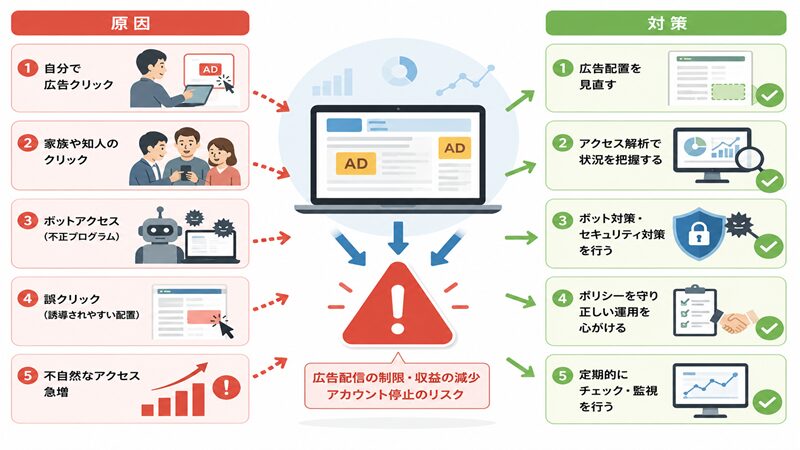
「Googleアドセンスで無効なトラフィックの警告が届いた」「広告配信が制限されたけれど原因が分からない」と悩んでいませんか?無効なトラフィックは、自分で広告をクリックした場合だけでなく、誤クリックやボット、不自然なアクセスなど、さまざまな要因で発生することがあります。放置すると広告配信の制限や収益の減少、最悪の場合はアカウント停止につながる可能性もあります。本記事では、無効なトラフィックの仕組みや主な原因、防止対策、警告が届いたときの対処法まで、Googleアドセンス初心者にもわかりやすく解説します。
Googleアドセンスの無効なトラフィックとは?
Googleアドセンスの**無効なトラフィック(Invalid Traffic)**とは、広告主にとって価値がない、または不正と判断される広告のクリックや表示のことです。
例えば、自分で広告をクリックしたり、ボット(自動プログラム)が広告を大量に読み込んだりすると、Googleは正常な広告利用ではないと判断する場合があります。
Googleは広告主を保護するため、AIや独自のシステムで24時間体制の監視を行っています。そのため、知らないうちに無効なトラフィックが発生してしまうケースもあります。
特にGoogleアドセンスを始めたばかりの方は、どのような行為が無効なトラフィックになるのかを理解し、正しく運営することが大切です。
無効なトラフィックの意味
無効なトラフィックとは、Googleが広告主にとって正当ではないと判断したクリックや広告表示を指します。
これは必ずしも故意の不正行為だけではありません。誤クリックやボットアクセスなど、運営者が意図していないケースでも発生することがあります。
無効なトラフィックの例
- 自分で広告をクリックする
- 家族や友人が何度も広告をクリックする
- ボットによるアクセス
- 不自然なアクセス急増
- 誤クリックを誘発する広告配置
ポイント
- 故意でなくても対象になる場合がある
- Googleが自動で判定している
- 広告主を守るための仕組みである
- 日頃からサイトを確認することが重要
具体例
例えば、広告が正しく表示されているか確認するために、自分で広告をクリックしてしまうと無効なトラフィックとして記録される可能性があります。広告表示の確認はクリックではなく、プレビューや管理画面で行いましょう。
無効なクリック・無効な表示との違い
無効なトラフィックには、「無効なクリック」と「無効な表示」の2種類があります。
それぞれ意味が異なるため、違いを理解しておきましょう。
| 項目 | 内容 |
|---|---|
| 無効なクリック | 不正・誤クリックなど価値のないクリック |
| 無効な表示 | ボットなどによる価値のない広告表示 |
| 共通点 | Googleが自動判定する |
| 影響 | 広告収益の減額・広告配信制限の原因になる場合がある |
覚えておきたいポイント
- クリックだけが問題ではない
- 表示回数も監視されている
- GoogleのAIが総合的に判断する
- 通常の閲覧は問題ない
無効なトラフィックの種類
無効なトラフィック
      │
 ┌────┴────┐
 │         │
無効なクリック   無効な表示
 │         │
自分のクリック   ボットアクセス
家族のクリック   不自然な表示
誘導クリック     自動読み込み
Googleが無効なトラフィックを監視する理由
Googleが無効なトラフィックを厳しく監視する理由は、広告主が安心して広告を掲載できる環境を維持するためです。
もし不正なクリックが放置されると、広告主は効果のない広告費を支払うことになり、広告サービス全体の信頼性が低下してしまいます。
そのためGoogleは、クリック率(CTR)やアクセス元、IPアドレス、閲覧状況などを総合的に分析し、不自然な動きを検知しています。
Googleが監視する主な項目
- 不自然なクリック率(CTR)
- 同じIPアドレスからのアクセス
- 短時間の大量アクセス
- ボットや自動プログラム
- 異常な広告表示
具体例
例えば、短時間で同じ広告が何十回もクリックされると、通常の利用ではないと判断される可能性があります。
無効なトラフィックが発生するとどうなる?
無効なトラフィックが確認されると、Googleは状況に応じてさまざまな対応を行います。
軽微なケースであれば無効クリック分の収益が差し引かれるだけですが、継続的に発生すると広告配信の制限やアカウント停止につながる場合もあります。
主な影響
- 無効クリック分の収益が無効になる
- 広告配信が一時的に制限される
- 警告メールが届くことがある
- アカウント停止になる場合がある
対処の流れ
無効なトラフィック発生
        │
Googleが自動検知
        │
収益調整・警告
        │
改善確認
        │
改善されない場合
        │
広告配信制限・アカウント停止
ポイント
- 一度の誤操作で必ず停止するわけではない
- 継続的な対策が重要
- 原因を早めに調査することが大切
Googleアドセンスで無効なトラフィックになる主な原因
無効なトラフィックは、運営者自身が原因となる場合もあれば、第三者やシステムによって発生する場合もあります。
ここでは、Googleアドセンスでよくある原因を紹介します。
自分で広告をクリックしてしまう
最も多い原因が、自分で広告をクリックしてしまうことです。
広告が正しく表示されているか確認したい気持ちは分かりますが、自分の広告をクリックする行為はGoogleポリシー違反になる可能性があります。
防止するポイント
- 広告はクリックしない
- プレビュー機能で確認する
- 管理画面で動作確認する
具体例
記事を公開した直後に「広告が表示されたかな?」と確認するためにクリックするのは避けましょう。
家族や知人による広告クリック
家族や友人が応援のつもりで広告を何度もクリックすると、無効なトラフィックと判断される可能性があります。
注意点
- 応援クリックは禁止
- 同じ家庭内からの連続クリックは注意
- 家族にもルールを伝える
具体例
「応援するから広告をクリックしておいたよ」と言われても、それが原因で広告配信が制限される可能性があります。
クリックをお願い・誘導している
広告クリックをお願いする行為は、Googleアドセンスのポリシーで禁止されています。
禁止される例
- 「広告をクリックしてください」
- 「応援クリックお願いします」
- 「広告を見ると応援になります」
OKな運営
- 記事内容で読者の満足度を高める
- 自然な広告表示にする
- 誘導文を書かない
ボットや不正アクセスによるクリック
ボットとは、自動でサイトへアクセスするプログラムのことです。
悪意のあるボットは広告を大量に読み込んだりクリックしたりすることがあり、無効なトラフィックの原因になります。
主な対策
- セキュリティプラグインを導入する
- サーバーログを確認する
- アクセス解析を行う
- 不審なIPをブロックする
具体例
海外から短時間に大量のアクセスが集中した場合は、ボットによるアクセスの可能性があります。
広告配置が誤クリックを招いている
広告をボタンやメニューの近くに配置すると、読者が誤ってクリックしやすくなります。
Googleでは、このような広告配置も推奨していません。
誤クリックしやすい配置
| 配置例 | 推奨度 |
|---|---|
| ボタンのすぐ横 | × |
| メニュー直下 | × |
| ナビゲーション内 | × |
| 本文中に適度な余白を設ける | ○ |
| 記事内容に自然になじむ位置 | ○ |
ポイント
- 広告と本文を区別する
- タップしやす過ぎる配置を避ける
- スマートフォン表示も確認する
異常なアクセスや短期間のアクセス急増
SNSで急に拡散された場合など、アクセスが増えること自体は問題ありません。
しかし、不自然なアクセスやボットによる大量アクセスが含まれている場合は注意が必要です。
確認する項目
- アクセス元
- 国・地域
- CTRの急上昇
- 同一IPからの大量アクセス
- アクセス解析データ
異常アクセスの確認イメージ
アクセス急増
      │
      ▼
アクセス解析を確認
      │
 ┌────┴────┐
 │           │
自然な増加     不自然な増加
 │           │
問題なし      原因調査・対策
具体例
テレビで紹介されたり、SNSで話題になったことでアクセスが急増する場合は自然な増加です。一方、同じ時間帯に海外から大量のアクセスが発生している場合は、ボットや不正アクセスの可能性もあるため、アクセス解析やサーバーログを確認しましょう。
無効なトラフィックを防ぐための対策
無効なトラフィックは、日頃から正しいサイト運営を心がけることで、多くのケースを防ぐことができます。
Googleアドセンスでは、「収益を増やすこと」よりも「広告主が安心して広告を出せる環境」を重視しています。そのため、不自然なクリックやアクセスを減らすことが、長く広告収益を得るためのポイントです。
ここでは、初心者でも今日から実践できる対策を紹介します。
自分では広告をクリックしない
自分のサイトに表示された広告は、絶対にクリックしないようにしましょう。
「広告が表示されているか確認したい」「リンク先を見てみたい」と思ってクリックすると、Googleから無効なクリックと判断される可能性があります。
広告の動作確認は、管理画面や広告プレビュー機能を利用するのがおすすめです。
防止するポイント
- 自分の広告はクリックしない
- 表示確認はプレビューで行う
- テスト目的でもクリックしない
- 家族にもルールを伝える
具体例
記事を公開した直後に広告が表示されたか確認したい場合は、広告をクリックするのではなく、Googleアドセンス管理画面やブラウザのデベロッパーツールなどで表示状況を確認しましょう。
広告クリックをお願いしない
広告クリックを読者へお願いする行為は、Googleアドセンスのプログラムポリシーで禁止されています。
「応援のために広告をクリックしてください」などの文章を書くと、不自然なクリックを誘導していると判断される可能性があります。
禁止される例
- 「広告をクリックして応援してください」
- 「クリックすると助かります」
- 「広告をご覧ください」
- 「スポンサーをクリックしてください」
適切な運営方法
- 良質な記事を書く
- 読者の悩みを解決する
- 自然な広告表示にする
- 広告を強調しない
クリック誘導の違い
NG
読者
 ↓
「広告をクリックしてください」
 ↓
無効なトラフィックの可能性

OK
読者
 ↓
記事を読む
 ↓
自然に広告を見る
広告の配置を見直して誤クリックを防ぐ
広告の位置によっては、読者が意図せずクリックしてしまうことがあります。
Googleでは、誤クリックを誘発する広告配置を推奨していません。
誤クリックしやすい配置
| 配置場所 | おすすめ度 |
|---|---|
| ボタンの直下 | × |
| メニューのすぐ横 | × |
| ナビゲーション付近 | × |
| 本文中に余白を設ける | ○ |
| 記事終了後 | ○ |
チェックポイント
- 広告と本文を区別する
- ボタンの近くに置かない
- スマホ表示を確認する
- レスポンシブ広告を利用する
具体例
スマートフォンでは画面が小さいため、広告がボタンの近くにあると誤タップが増えやすくなります。PCだけでなく、スマホでもレイアウトを確認しましょう。
GoogleアナリティクスやSearch Consoleでアクセスを確認する
アクセス解析ツールを利用すると、不自然なアクセスを早期に発見できます。
Googleアナリティクスでは訪問者数や流入元を、Search Consoleでは検索キーワードや検索流入を確認できます。
確認したい項目
- アクセス数
- 流入元
- 国・地域
- CTR(クリック率)
- 検索流入
役割の違い
| ツール | 確認できる内容 |
|---|---|
| Googleアナリティクス | アクセス解析・ユーザー行動 |
| Search Console | 検索順位・検索流入・インデックス |
| Googleアドセンス | 広告収益・CTR・RPM |
具体例
ある日だけ海外から急激にアクセスが増えている場合は、Googleアナリティクスでアクセス元を確認し、不自然なトラフィックではないか調査すると安心です。
ボット対策・セキュリティ対策を行う
ボットや不正アクセスは、運営者が気付かないうちに無効なトラフィックを発生させる原因になります。
セキュリティ対策を行うことで、リスクを減らせます。
主な対策
- セキュリティプラグインを導入する
- WAFを利用する
- サーバーログを確認する
- CMS・プラグインを最新版にする
- 不審なIPをブロックする
具体例
WordPressを利用している場合は、セキュリティプラグインやレンタルサーバーのWAF機能を有効にしておくことで、不正アクセスの対策につながります。
SNSや広告経由のアクセスを定期的に確認する
SNSで記事が拡散されるとアクセスが急増することがあります。
自然なアクセスであれば問題ありませんが、広告やSNS経由で異常なクリック率になっていないか確認することも重要です。
確認ポイント
- SNSごとの流入数
- CTRの変化
- 滞在時間
- 直帰率
- アクセス元
具体例
X(旧Twitter)で記事が拡散されてアクセスが急増した場合は、GoogleアナリティクスでCTRやアクセス元を確認し、不自然なデータがないか確認しましょう。
無効なトラフィックの警告が届いたときの対処法
Googleから無効なトラフィックに関する警告が届いた場合は、慌てず原因を確認して改善することが大切です。
警告が届いたからといって、すぐにアカウントが停止されるとは限りません。早めに対策することで、広告配信を継続できる可能性が高まります。
まずGoogleアドセンス管理画面を確認する
最初に、Googleアドセンス管理画面やポリシーセンターを確認しましょう。
確認する項目
- 警告内容
- 広告配信制限の有無
- ポリシー違反
- 無効なトラフィック通知
具体例
「広告配信が制限されています」と表示されている場合は、警告内容を確認し、改善すべきポイントを把握することが第一歩です。
アクセス解析で異常なトラフィックを調査する
Googleアナリティクスやサーバーログを確認し、異常なアクセスが発生していないか調査します。
調査する内容
- 急激なアクセス増加
- 海外アクセス
- ボットアクセス
- 同じIPからのアクセス
- 異常なCTR
調査の流れ
警告メール
     │
     ▼
アクセス解析
     │
     ▼
原因を特定
     │
     ▼
改善する
広告配置やサイト構成を見直す
広告の配置やサイトデザインも見直しましょう。
見直すポイント
- ボタン付近の広告
- メニュー近くの広告
- スマホ表示
- 広告数
- 読みやすさ
具体例
スマホで広告が本文やボタンと重なっている場合は、配置を変更することで誤クリックを減らせます。
必要に応じてGoogleへ無効なトラフィックの報告を行う
自分では防げないボット攻撃や第三者による不正クリックが疑われる場合は、Googleへ状況を報告する方法もあります。
報告前に準備する内容
- 発生日時
- アクセス状況
- 対応内容
- サーバーログ
- アクセス解析データ
ポイント
- 原因を整理してから報告する
- 事実に基づいて説明する
- 不明な点は推測で書かない
改善後も継続して監視する
一度改善しても、定期的にサイトの状況を確認することが重要です。
継続的なチェックによって、異常なアクセスや広告クリックを早期に発見できます。
定期的に確認したい項目
- Googleアドセンス
- Googleアナリティクス
- Search Console
- サーバーログ
- セキュリティ状況
理想的な運用サイクル
アクセス確認
      ↓
異常を発見
      ↓
原因を調査
      ↓
改善
      ↓
継続監視
具体例
毎週1回、GoogleアドセンスとGoogleアナリティクスを確認する習慣をつけることで、小さな異常にも早く気付けるようになり
無効なトラフィックを確認する方法
無効なトラフィックは、Googleから警告が届いて初めて気付くとは限りません。
日頃からGoogleアドセンスやGoogleアナリティクス、Search Consoleなどを確認することで、不自然なアクセスやクリックの変化を早めに発見できます。
ここでは、初心者でも実践しやすい確認方法を紹介します。
Googleアドセンスのポリシーセンターを確認する
最初に確認したいのが、Googleアドセンスのポリシーセンターです。
ポリシーセンターでは、広告配信の制限やポリシー違反、無効なトラフィックに関する通知が表示されます。
確認する項目
- 広告配信制限の有無
- ポリシー違反
- 無効なトラフィックの警告
- 対象ページ
- 改善が必要な内容
確認手順
Googleアドセンス
      │
      ▼
ポリシーセンター
      │
      ▼
警告・制限を確認
      │
      ▼
改善する
具体例
広告収益が急に減少した場合は、まずポリシーセンターを確認しましょう。広告配信制限が表示されていれば、その内容に沿って改善を進めることが大切です。
Googleアナリティクスで不自然なアクセスを調べる
Googleアナリティクスでは、サイトへのアクセス状況を詳しく確認できます。
普段よりアクセス数が急増している場合や、特定の国・地域から大量のアクセスがある場合は、不自然なトラフィックの可能性も考えられます。
確認したいポイント
- ユーザー数
- セッション数
- 国・地域
- 流入元
- 滞在時間
- 直帰率
チェック項目
| 項目 | 確認する内容 |
|---|---|
| ユーザー数 | 急激な増減はないか |
| 流入元 | SNS・検索・広告など |
| 国・地域 | 海外アクセスが急増していないか |
| 滞在時間 | 極端に短くないか |
| 直帰率 | 異常に高くなっていないか |
具体例
海外から短時間で大量のアクセスが集中し、滞在時間が数秒しかない場合は、ボットによるアクセスが疑われます。
Search Consoleで検索流入を確認する
Search Consoleでは、Google検索からどのように訪問者が来ているかを確認できます。
検索流入が自然に増えている場合は問題ありませんが、急激な変化があれば原因を調査しましょう。
確認するポイント
- クリック数
- 表示回数
- CTR
- 平均掲載順位
- 検索キーワード
ポイント
- 検索流入は自然な増加か
- 急激なCTR変化はないか
- 特定ページだけ異常ではないか
具体例
テレビやニュースで紹介されて検索流入が増えることは自然な現象です。一方で、原因が分からないままアクセスだけ急増している場合は、他のアクセス解析ツールも併せて確認しましょう。
サーバーログを確認する
サーバーログには、サイトへアクセスした記録が保存されています。
Googleアナリティクスだけでは分からないボットや不正アクセスも確認できる場合があります。
確認する内容
- 同じIPアドレス
- 海外からの大量アクセス
- 短時間の連続アクセス
- 不審なアクセス元
- アクセス時間帯
確認の流れ
サーバーログ
      │
      ▼
アクセス記録
      │
      ▼
異常なIPを確認
      │
      ▼
必要なら対策
具体例
毎分何百件ものアクセスが同じIPアドレスから発生している場合は、ボットによる攻撃の可能性があります。
異常なクリック率(CTR)やRPMを確認する
Googleアドセンスでは、CTR(クリック率)やRPM(ページ収益)も重要な指標です。
急激な変化があった場合は、無効なトラフィックが関係している可能性があります。
確認する指標
- CTR
- RPM
- 表示回数
- クリック数
- 収益の変化
確認する指標
| 指標 | 確認内容 |
|---|---|
| CTR | 急激に上昇していないか |
| RPM | 大きく変化していないか |
| 表示回数 | 不自然な増加はないか |
| クリック数 | 急増していないか |
| 収益 | 急激な減少はないか |
注意
GoogleはCTRやRPMの適正値を公表していません。数値だけで異常と判断せず、アクセス状況や流入元も合わせて確認することが大切です。
具体例
通常はCTRが1~3%程度で推移していたサイトが、急に10%以上へ上昇した場合は、アクセス元や広告配置などを確認し、不自然なクリックが発生していないか調査しましょう。
無効なトラフィックでやってはいけないこと
無効なトラフィックは、知らずにルール違反をしてしまうことで発生するケースもあります。
Googleアドセンスを安全に運営するために、やってはいけない行為を確認しておきましょう。
自分で広告クリックを繰り返す
自分で広告をクリックする行為は、Googleアドセンスのポリシー違反につながる可能性があります。
やってはいけない理由
- 無効なクリックになる
- 広告主へ損害を与える
- 配信制限の原因になる
- アカウント停止のリスクがある
具体例
広告のリンク先を確認したい場合は、広告をクリックするのではなく、管理画面やプレビュー機能を利用しましょう。
家族や友人へクリックを依頼する
応援のつもりでも、家族や友人へ広告クリックをお願いすることは禁止されています。
NG例
- 「応援クリックお願いします」
- 「広告を押してね」
- 「収益になるからクリックして」
ポイント
- 善意でも禁止
- 家族にもルールを共有する
- 自然な広告利用を心掛ける
クリックを誘導する表現を書く
広告をクリックするよう読者へ誘導する文章も、ポリシー違反になる可能性があります。
NG表現
- 「スポンサーをクリック」
- 「広告から応援してください」
- 「クリックすると役立ちます」
OKな運営
- 記事内容で価値を提供する
- 広告を自然に配置する
- 誘導文を書かない
図解
NG
広告クリックをお願いする
        │
        ▼
ポリシー違反の可能性

OK
役立つ記事を書く
        │
        ▼
自然な広告利用
広告を紛らわしい場所へ配置する
広告とボタンやメニューが近すぎると、読者が誤ってクリックしてしまう可能性があります。
避けたい配置
| 配置場所 | 評価 |
|---|---|
| ボタンのすぐ下 | × |
| メニュー付近 | × |
| ナビゲーション内 | × |
| 本文中の自然な位置 | ○ |
| 記事終了後 | ○ |
具体例
スマートフォンでは画面が狭いため、広告が「次へ」ボタンの近くにあると誤タップが増えやすくなります。PCだけでなくスマホでも表示を確認しましょう。
警告を無視して放置する
Googleから警告メールや広告配信制限の通知が届いた場合は、放置せず早めに原因を確認しましょう。
改善を行わないまま運営を続けると、広告配信制限が長引いたり、アカウント停止につながる可能性があります。
対応の流れ
- 警告内容を確認する
- 原因を調査する
- 改善する
- 継続して監視する
理想的な対応
警告を受ける
      │
      ▼
原因を調査
      │
      ▼
改善
      │
      ▼
継続して監視
具体例
無効なトラフィックの警告を受けた後に広告配置を見直し、アクセス解析を継続した結果、広告配信制限が解除されたケースもあります。通知を受けたら早めに対応することが重要です。
Googleアドセンス無効なトラフィックでよくある質問
Googleアドセンスの無効なトラフィックについては、多くの方が同じような疑問を持っています。
ここでは、初心者からよく寄せられる質問をQ&A形式でわかりやすく解説します。
無効なトラフィックの警告が届いたら収益はどうなりますか?
無効なトラフィックの警告が届いたからといって、すぐに収益がすべてなくなるわけではありません。
Googleでは、不正と判断したクリックや広告表示による収益のみを調整する場合があります。また、状況によっては広告配信が一時的に制限されることもあります。
ポイント
- 無効クリック分の収益が調整される場合がある
- すぐにアカウント停止になるとは限らない
- 原因を調査して改善することが大切
- ポリシーセンターを確認する
具体例
広告収益が急に減少した場合でも、慌てる必要はありません。まずはGoogleアドセンス管理画面やポリシーセンターで通知内容を確認し、原因を調査しましょう。
一度だけ自分でクリックしてしまいました。大丈夫ですか?
誤って一度だけクリックしてしまった場合でも、すぐにアカウント停止になるとは限りません。
Googleはクリックの状況やアクセス履歴などを総合的に判断しています。
ただし、自分の広告をクリックする行為は避けるべきです。
対応方法
- 何度もクリックしない
- 以後はクリックしない
- 広告表示はプレビューで確認する
- アクセス状況を確認する
具体例
広告が正常に表示されているか確認したくても、広告をクリックするのではなく、Googleアドセンス管理画面やブラウザのプレビュー機能を利用しましょう。
無効なトラフィックは解除されますか?
広告配信制限や警告は、改善状況によって解除される場合があります。
Googleはサイトの状況を継続的に確認しているため、原因を改善し、適切な運営を続けることが重要です。
改善するポイント
- 広告配置を見直す
- ボット対策を行う
- アクセス解析を確認する
- ポリシーを守る
改善から解除までの流れ
警告・配信制限
       │
       ▼
原因を調査
       │
       ▼
改善する
       │
       ▼
Googleが再評価
       │
       ▼
解除される場合がある
具体例
誤クリックが起こりやすい広告配置を改善し、不自然なアクセスがなくなったことで、広告配信制限が解除されたケースもあります。
VPNや会社・学校のWi-Fiから閲覧すると問題になりますか?
VPNや会社・学校のWi-Fiを利用すること自体が、直ちに無効なトラフィックになるわけではありません。
ただし、共有ネットワークでは同じIPアドレスを複数人で利用するため、通常とは異なるアクセス状況になる場合があります。
注意するポイント
- 自分の広告をクリックしない
- 繰り返しアクセスしない
- 不自然な行動を避ける
- 通常どおり利用する
具体例
会社や学校のWi-Fiで自分のサイトを閲覧するだけなら問題ありませんが、広告を何度もクリックしたり、何度もページを更新したりする行為は避けましょう。
広告配信が制限されたら元に戻りますか?
広告配信制限は、原因を改善することで解除される場合があります。
ただし、解除までの期間はサイトの状況によって異なり、Googleは具体的な期間を公表していません。
改善するための流れ
- 原因を調査する
- 広告配置を見直す
- 不正アクセスを確認する
- アクセス解析を継続する
- Googleポリシーを守る
配信制限後の対応
| 手順 | 内容 |
|---|---|
| ① | ポリシーセンターを確認する |
| ② | 原因を調査する |
| ③ | 広告配置・アクセスを改善する |
| ④ | 継続して監視する |
| ⑤ | Googleの再評価を待つ |
具体例
広告配信制限が表示された場合でも、サイトを改善しながら通常どおり運営を続けることで、制限が解除されるケースがあります。
無効なトラフィック対策でアカウントを安全に運用しよう
Googleアドセンスの無効なトラフィックは、自分で広告をクリックする行為だけでなく、誤クリックやボット、不自然なアクセスなど、さまざまな原因で発生します。放置すると広告配信制限や収益の減少、アカウント停止につながる可能性もあります。しかし、Googleアドセンスのポリシーを理解し、広告配置の見直しやアクセス解析、セキュリティ対策を継続することで、多くのリスクは防げます。日頃からサイトの状況を確認し、安全で信頼される広告運用を心がけましょう。
今日覚えておきたい重要ポイント3つ
- 自分や家族・知人による広告クリックは避け、Googleアドセンスのポリシーを守りましょう。
- GoogleアナリティクスやSearch Consoleでアクセス状況を定期的に確認し、不自然なトラフィックを早期に発見しましょう。
- 警告が届いても慌てず、原因を調査・改善し、継続的にサイトを監視することが大切です。
無効なトラフィックの原因と対策まとめ表
| 主な原因 | 主な対策 |
|---|---|
| 自分で広告をクリックする | 広告をクリックしない |
| 家族・知人のクリック | ルールを共有する |
| 誘導クリック | クリックをお願いしない |
| ボット・不正アクセス | セキュリティ対策を行う |
| 誤クリックしやすい配置 | 広告レイアウトを見直す |
| 異常なアクセス | アクセス解析で確認する |
アカウントを守るためのチェックリスト
次の項目を定期的に確認し、安全な広告運用を続けましょう。
チェックリスト
- □ 自分で広告をクリックしていない
- □ 家族や友人へクリックをお願いしていない
- □ 広告配置が誤クリックを招いていない
- □ Googleアナリティクスを確認している
- □ Search Consoleを確認している
- □ Googleアドセンスのポリシーセンターを確認している
- □ セキュリティ対策を実施している
- □ 不自然なアクセスやCTRの変化を確認している
次に読むおすすめGoogleアドセンス関連記事(内部リンク)
無効なトラフィック対策を理解したら、Googleアドセンスの運用や収益化についてさらに学びましょう。
- Googleアドセンス完全ガイド|始め方・審査・広告設定・収益化まで徹底解説

- Googleアドセンスとは?初心者でもわかる仕組みと収益化の基本を解説

- Googleアドセンスの始め方|登録から審査申請までの流れを完全解説

- Googleアドセンス審査に落ちる原因とは?不合格から再申請する方法を解説

- Googleアドセンス広告が表示されない原因とは?確認項目と解決方法を解説

- Googleアドセンス広告の貼り方|クリック率を高める設置方法を解説

- Googleアドセンス自動広告とは?設定方法とメリット・デメリットを解説
- Googleアドセンス合格後にやること|初期設定から収益化まで完全ガイド

参考元:
- Google AdSense ヘルプ
- Google AdSense プログラムポリシー
- Google AdSense 無効なトラフィックに関するヘルプ
- Google アナリティクス ヘルプ
- Google Search Console ヘルプ
本記事はGoogleが公開している公式ヘルプやプログラムポリシーをもとに作成しており、無効なトラフィックの定義や対策、運用方法について信頼性の高い情報を参考にしています。
推測や不確かな情報について:
広告配信制限の解除時期やCTR・RPMの変動、Googleの判定基準は公開されていない部分があります。実際の対応や解除までの期間は、サイトの状況やGoogleの審査結果によって異なります。
まとめ
Googleアドセンスの無効なトラフィックは、意図しないクリックや不正なアクセスなどによって発生し、広告配信の制限やアカウント停止につながる可能性があります。しかし、原因を正しく理解し、広告配置の見直しやアクセス解析、ボット対策などを行えば、多くのリスクは未然に防げます。本記事で紹介したチェックポイントを参考に、日頃からサイトの状況を確認し、安全な広告運用を心がけましょう。