
Googleアドセンス税務情報の登録方法を初心者向けにわかりやすく解説。入力手順、日米租税条約の申請方法、必要な準備、よくあるトラブルや注意点まで詳しく紹介し、安心して収益を受け取るためのポイントがわかります。
「Googleアドセンスの税務情報って登録しないといけないの?」「日米租税条約って何を選べばいいの?」と悩んでいませんか。税務情報の登録は、広告収益を受け取るために必要な重要な手続きですが、初めての方には入力項目が多く、戸惑うことも少なくありません。この記事では、Googleアドセンスの税務情報とは何かをはじめ、登録前に準備するもの、実際の入力手順、日米租税条約の申請方法、よくあるトラブルや注意点まで、初心者の方にもわかりやすく解説します。この記事を読めば、安心して税務情報の登録を完了できるようになります。
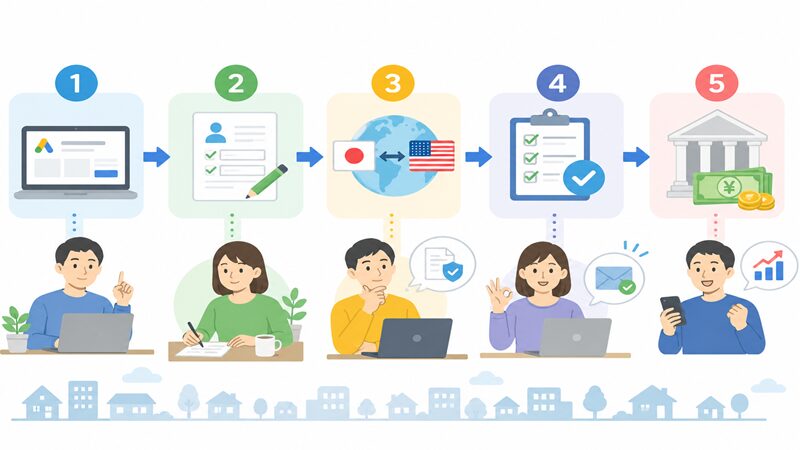
Googleアドセンスの税務情報とは?
Googleアドセンスの税務情報とは、広告収益を受け取る際に必要となる税務上の情報をGoogleへ登録する手続きです。
Googleは米国企業のため、広告収益の一部について米国の税法が関係する場合があります。そのため、居住国や税法上の居住地を登録し、必要に応じて日米租税条約を申請することで、適切な源泉徴収率が適用されます。
難しく感じるかもしれませんが、画面の案内に沿って入力すれば初心者でも問題なく登録できます。
税務情報登録でわかること
- 税務情報とは何か
- 登録する理由
- 登録しない場合の影響
- 日本在住者の登録方法
- 更新が必要になるケース
税務情報の登録が必要な理由
税務情報を登録する最大の理由は、広告収益を正しく受け取るためです。
Googleアドセンスでは、税務情報が未登録の場合、米国で発生した収益に対して適切な税率が適用されない可能性があります。
日本在住者の場合は、日米租税条約を申請することで、条件を満たせば米国での源泉徴収税率が軽減されることがあります。
登録するメリット
- 広告収益を正しく受け取れる
- 税務手続きがスムーズになる
- 日米租税条約を利用できる場合がある
- 支払い遅延のリスクを減らせる
具体例
例えば、日本に住んでいるブロガーがGoogleアドセンスで収益化を始めた場合でも、税務情報を登録しておけば、Google側で適切な税率が適用され、安心して収益を受け取れます。
税務情報を登録しないとどうなる?
税務情報を登録しない場合、Googleアドセンスからの支払いに影響する可能性があります。
また、適切な税率が適用されず、本来より多く源泉徴収されるケースもあります。
注意点
- 支払い手続きに影響することがある
- 源泉徴収率が高くなる場合がある
- 管理画面に登録を求める通知が表示されることがある
イメージ図
税務情報未登録
   ↓
支払い情報未完了
   ↓
税率が適切に適用されない可能性
   ↓
広告収益への影響
日本在住者も登録が必要?
はい、日本に住んでいる方も税務情報の登録が必要です。
「海外に住んでいないから関係ない」と思われがちですが、日本居住者でもGoogleアドセンスの利用者は税務情報を登録します。
日本在住者は居住国を「日本」として登録し、必要事項を入力して手続きを進めます。
ポイント
- 日本在住者も対象
- 個人・法人とも登録が必要
- 居住国は「日本」を選択する
- 日米租税条約も確認する
税務情報は一度登録すれば終わり?
基本的には、一度登録すれば毎年入力し直す必要はありません。
ただし、住所や氏名、税法上の居住地などが変更になった場合や、Googleから更新を求められた場合は、再登録や情報の更新が必要になります。
更新が必要になる例
- 引っ越しをした
- 法人化した
- 氏名が変更になった
- 税務情報の有効期限が更新対象になった
- Googleから再提出の案内が届いた
更新の目安
| 状況 | 更新の必要性 |
|---|---|
| 登録内容に変更なし | 基本的に不要 |
| 住所変更 | 必要 |
| 氏名変更 | 必要 |
| 法人化 | 必要 |
| Googleから通知 | 必要 |
税務情報を登録する前に準備するもの
税務情報の登録は数分で終わりますが、事前に必要な情報を確認しておくとスムーズです。
特に氏名や住所は、Googleアドセンスの登録情報と一致していることが重要です。
準備しておくもの
- Googleアカウント
- Googleアドセンスのログイン情報
- 登録している氏名・住所
- 税法上の居住国
- 必要に応じて本人確認書類
Googleアドセンスへログインする
まずはGoogleアドセンスへログインし、「お支払い」または「お支払い情報」から税務情報の画面を開きます。
Googleアカウントでログインできれば、特別な準備は必要ありません。
手順
- Googleアドセンスへログインする
- 「お支払い」を開く
- 「税務情報」を選択する
- 登録画面へ進む
本人情報を確認しておく
税務情報では、登録している本人情報を入力します。
入力内容に誤りがあると、審査や承認に時間がかかる場合があります。
確認する項目
- 氏名
- 住所
- 郵便番号
- 居住国
- メールアドレス
具体例
例えば、引っ越し後に住所を変更していない場合は、税務情報を登録する前にGoogleアドセンスの住所も更新しておきましょう。
マイナンバーは必要?
日本在住の個人がGoogleアドセンスの米国税務情報を登録する際は、通常、マイナンバーの入力は求められません。
入力する内容は、居住国や氏名、住所などが中心です。
ただし、Googleの仕様変更や登録内容によって入力項目が変更される場合がありますので、最新の画面案内に従ってください。
ポイント
- 通常はマイナンバー不要
- 氏名・住所などを入力する
- Googleの画面案内に従う
居住国や税法上の居住地を確認する
税務情報では、税法上の居住地を正しく登録することが重要です。
多くの日本在住者は「日本」が税法上の居住地となりますが、海外へ長期間滞在している場合などは異なることがあります。
迷った場合は、税理士や専門家へ相談すると安心です。
確認ポイント
- 現在住んでいる国
- 税法上の居住地
- 日米租税条約の対象か
- 登録情報との一致
登録前チェック表
| 項目 | 確認 |
|---|---|
| Googleアドセンスへログインできる | □ |
| 氏名が正しい | □ |
| 住所が最新 | □ |
| 居住国を確認した | □ |
| 税法上の居住地を確認した | □ |
Googleアドセンス税務情報の登録手順
Googleアドセンスの米国税務情報は、アカウントの「お支払い」関連メニューから登録します。日本在住の個人の場合は、一般的に米国外の個人向けフォームである「W-8BEN」を使用します。法人や事業形態によっては別のフォームが表示されるため、質問には実際の状況に合わせて回答してください。
登録の大まかな流れは、次のとおりです。
Googleアドセンスへログイン
    ↓
お支払い情報を開く
    ↓
米国税務情報を追加
    ↓
質問に回答してフォームを選択
    ↓
氏名・住所・租税条約情報を入力
    ↓
電子署名して送信
    ↓
承認状況を確認
お支払い情報から税務情報を開く
まず、税務情報を登録するGoogleアカウントでGoogleアドセンスへログインします。
管理画面を開いたら、左側のメニューから「お支払い」を選択し、「お支払い情報」または「設定を管理する」へ進みます。その後、「米国の税務情報」や「税務情報を管理」と表示されている項目を探してください。
Googleお支払いセンターから確認する場合は、設定画面で対象となる国の税務情報を開き、編集または追加を行います。
基本的な操作手順
- Googleアドセンスへログインする
- 「お支払い」をクリックする
- 「お支払い情報」を開く
- 「設定を管理する」を選ぶ
- 「米国の税務情報」を確認する
- 「税務情報を追加」または「税務情報を管理」をクリックする
画面が見つからない場合
メニュー名は、アカウントの種類やGoogleの画面更新によって異なることがあります。
見つからない場合は、次の項目を確認しましょう。
- ログインしているGoogleアカウントが正しいか
- AdSenseのお支払いプロファイルが作成されているか
- 「お支払い」「設定」「税務情報」の順に確認したか
- 複数のお支払いアカウントを持っていないか
具体例
例えば、個人ブログで使用しているAdSenseアカウントとは別のGoogleアカウントでログインしていると、対象の税務情報が表示されないことがあります。右上のプロフィールアイコンから、使用中のアカウントを確認してください。
税務フォームを選択する
税務情報の入力を始めると、最初にアカウントの種類や米国人であるかどうかなどを尋ねられます。
画面の質問に回答すると、利用者の状況に応じた税務フォームが表示されます。米国外に住む個人には一般的に「W-8BEN」、米国外の法人には「W-8BEN-E」が使用されます。米国人や米国法人などには「W-9」が求められます。
主なフォームの違い
| 利用者の状況 | 一般的な税務フォーム |
|---|---|
| 米国外に住む個人 | W-8BEN |
| 米国外の法人・組織 | W-8BEN-E |
| 米国人・米国法人など | W-9 |
| その他の特殊なケース | 質問への回答に応じて表示 |
日本在住の個人ブロガーの一般例
日本に住み、個人名義でGoogleアドセンスを利用している場合は、一般的に次のように回答します。
- アカウントの種類:個人
- 米国民または米国居住者か:いいえ
- 表示されるフォーム:W-8BEN
ただし、米国に事業所や従業員、収益に関係する設備などがある場合は、回答内容が異なる可能性があります。Googleは、米国内で収益活動に関係する従業員や設備などを持つ状況を「米国での活動」として説明しています。
注意点
税務フォームは「日本人だから選ぶ」のではなく、次の条件をもとに選ばれます。
- 個人か法人か
- 米国人に該当するか
- 税法上の居住国はどこか
- 収益の受益者本人か
- 米国で事業活動をしているか
画面に表示された質問へ正確に回答し、自分でフォーム名を決めつけないことが大切です。
居住国・個人情報を入力する
税務フォームを選択したら、氏名や居住国、住所などを入力します。
登録内容は、Googleアドセンスのお支払いプロファイルに登録している情報と一致させることが重要です。Googleのお支払いプロファイルには、氏名、住所、必要に応じた納税者番号などの情報が保存されます。
主な入力項目
- 個人名または法人名
- 市民権のある国・地域
- 税法上の居住国
- 住所
- 郵便番号
- 外国の納税者番号
- 租税条約の適用に関する回答
氏名を入力するときの注意
氏名は、AdSenseのお支払いプロファイルや銀行口座などに登録している名義と一致させましょう。
例えば、次のような表記の違いには注意が必要です。
| 登録場所 | 表記例 |
| お支払いプロファイル | TARO YAMADA |
| 税務フォーム | TARO YAMADA |
| 銀行口座 | ヤマダ タロウ |
ローマ字の順番やスペルが異なると、確認に時間がかかる可能性があります。
住所を入力するときの注意
住所は、現在の居住地を正確に入力します。
一般的には、次の順序でローマ字入力します。
部屋番号・建物名
番地・町名
市区町村
都道府県
郵便番号
Japan
例えば、東京都新宿区の住所であれば、入力画面の項目に合わせて「Shinjuku-ku」「Tokyo」「Japan」などと入力します。
納税者番号について
納税者番号が必要かどうかは、利用者の状況や租税条約の申請内容によって異なります。入力画面に表示された案内を優先し、番号が必要と表示された場合は、番号の種類を確認してから入力してください。
税務上の番号の扱いは個人ごとに異なるため、不明な場合は税務署や税理士へ確認するのが安全です。Googleも個別の税務相談には対応できないため、税務上の判断については専門家への相談を案内しています。
電子署名を行い送信する
すべての入力が終わったら、内容に誤りがないか確認し、電子署名を行います。
電子署名では、入力した情報が正確であり、税務フォームに記載された本人または正当な権限を持つ人物が申請していることを確認します。
送信前に確認する項目
- 氏名のスペルは正しいか
- 住所は最新か
- 個人・法人の選択は正しいか
- 税法上の居住国は正しいか
- 租税条約の申請内容は正しいか
- 電子署名者の氏名が本人情報と一致しているか
電子署名から送信までの流れ
- 宣誓内容を読む
- 内容が正しいことを確認する
- 電子署名欄へ氏名を入力する
- 本人が署名していることを選択する
- 必要な質問に回答する
- 「送信」をクリックする
- 税務情報のステータスを確認する
送信後の主なステータス
| 表示例 | 意味 |
| 承認済み | 税務情報が受理されている |
| 審査中 | Googleが内容を確認している |
| 要対応 | 追加情報や修正が必要 |
| 不承認 | 入力内容や書類の見直しが必要 |
| 期限切れ | 税務フォームの再提出が必要 |
送信後は、税務情報の管理画面を開き、「承認済み」などの表示になっているか確認しましょう。
日米租税条約の申請方法
日米租税条約の適用を受けるには、税務フォームの登録中に「租税条約上の優遇措置を申請する」といった項目を選択し、必要な情報を入力します。
ただし、租税条約はすべての収益に自動で適用されるわけではありません。居住国、収益の種類、受益者の条件などによって適用結果が異なります。
租税条約とは?
租税条約とは、異なる国の間で同じ所得に二重に税金がかかることを防いだり、源泉徴収税率を調整したりするための取り決めです。
日本と米国の間には日米租税条約があり、一定の条件を満たす日本の居住者は、米国源泉所得に対する税率の軽減または免除を受けられる場合があります。米国のIRSも、条約締結国の居住者について、所得の種類に応じて米国税率が軽減または免除される場合があると説明しています。
租税条約の主な目的
- 国際的な二重課税を防ぐ
- 源泉徴収税率を調整する
- 国をまたぐ取引を円滑にする
- 租税回避や条約の不正利用を防ぐ
イメージ図
租税条約を申請しない
    ↓
米国の国内税率が適用される可能性
    ↓
源泉徴収額が多くなる場合がある

租税条約を申請する
    ↓
居住国・収益区分・適用条件を確認
    ↓
条件を満たせば軽減税率または免税
日本居住者が申請するメリット
日本の税法上の居住者が日米租税条約の条件を満たす場合、米国で発生した対象収益への源泉徴収税率が軽減または免除される可能性があります。
Googleの公式ヘルプでは、W-8BENやW-8BEN-Eは、米国外の個人または法人が受益者であることを証明し、条約による軽減税率を申請するために使用できると案内しています。
主なメリット
- 米国での源泉徴収額を抑えられる可能性がある
- 適切な税率で広告収益を受け取れる
- 税務上の居住地をGoogleへ明確に伝えられる
- 過剰な源泉徴収を防ぎやすくなる
具体例
例えば、日本在住の個人が米国から生じた対象収益を受け取る場合、租税条約を申請しないと、米国の国内法に基づく税率が適用される可能性があります。
一方、税務フォームで日本の居住者であることを申告し、条約の条件を満たしていれば、収益区分に応じた軽減税率または免税が適用される場合があります。
ただし、最終的な税率は収益の種類や申請内容によって異なります。Googleの入力画面に表示される税率と、送信後の承認内容を必ず確認してください。
軽減税率を適用する方法
軽減税率を申請する場合は、W-8BENなどの入力途中で表示される租税条約に関する質問へ回答します。
一般的な流れは次のとおりです。
- 税法上の居住国として「日本」を選択する
- 日本と米国の租税条約上の優遇措置を申請する
- 対象となる収益区分を選択する
- 条約の条文や税率を確認する
- 条件を満たしていることを申告する
- 電子署名をして送信する
IRSは、条約による軽減税率を受けるには、W-8BENまたはW-8BEN-Eを源泉徴収義務者へ提出する必要があると説明しています。
入力時に確認する項目
| 確認項目 | 内容 |
| 税法上の居住国 | 日本になっているか |
| 租税条約 | 日米租税条約を選択したか |
| 収益区分 | 自分の収益に該当しているか |
| 条文・税率 | 画面に表示された内容を確認したか |
| 適格性 | 条約の条件を満たしているか |
| 電子署名 | 本人の氏名で署名したか |
税率を決めつけないことが重要
日米租税条約では、使用料などの特定の所得について源泉地国での課税が免除される規定があります。財務省も、日米租税条約では使用料の源泉地国課税を免税とする内容を案内しています。
ただし、Googleアドセンスの収益がどの所得区分に該当するかは、アカウントや収益の種類によって異なる可能性があります。「日本在住者は必ず0%になる」と判断せず、Googleの税務ツールに表示された区分と税率を確認してください。
申請内容を確認して送信する
租税条約の入力が終わったら、作成された税務フォームのプレビューを確認します。
特に、氏名、住所、居住国、収益区分、条約上の税率に誤りがないかを確認してください。
送信前チェックリスト
| チェック項目 | 確認 |
| 個人・法人の選択が正しい | □ |
| 税務フォームの種類が正しい | □ |
| 氏名・住所が登録情報と一致している | □ |
| 税法上の居住国が日本になっている | □ |
| 租税条約の申請内容を確認した | □ |
| 収益区分と税率を確認した | □ |
| 電子署名の氏名が正しい | □ |
| 送信後のステータスを確認した | □ |
送信後に行うこと
- 税務情報が「承認済み」になっているか確認する
- 適用される源泉徴収率を確認する
- 不承認や要対応の場合は理由を読む
- 登録内容の控えを保存する
- 住所や氏名が変わった場合は情報を更新する
Googleとの税務上の関係は、提出した税務情報、お支払いプロファイル上の居住国、関連する契約関係などによって決まります。
そのため、申請後は「送信できたから終わり」ではなく、承認状況と税率まで確認することが大切です。
税務情報登録後に確認すること
Googleアドセンスの税務情報は、送信しただけで手続きが終わるとは限りません。登録後は、税務フォームの承認状況、適用される源泉徴収率、氏名や住所などの登録内容を確認することが大切です。
Googleは、税務情報を送信した後に、お支払いプロファイルの「米国の税務情報」から適用される可能性がある源泉徴収率を確認するよう案内しています。(Google ヘルプ)
登録後の確認は、次の順番で進めるとわかりやすいです。
税務情報を送信
   ↓
承認状況を確認
   ↓
適用される源泉徴収率を確認
   ↓
氏名・住所・居住国を再確認
   ↓
必要に応じて修正・再提出
承認状況を確認する方法
税務情報を送信したら、Googleアドセンスのお支払い画面から現在のステータスを確認しましょう。
基本的には、Googleアドセンスへログインし、「お支払い」「お支払い情報」「設定を管理する」の順に進み、「米国の税務情報」または「税務情報を管理」を開きます。Googleお支払いセンターから確認する場合も、設定画面で対象国の税務情報を開いて内容を確認できます。(Google ヘルプ)
確認の流れ
- Googleアドセンスへログインする
- 「お支払い」を開く
- 「お支払い情報」を選択する
- 「設定を管理する」をクリックする
- 「米国の税務情報」を開く
- フォームのステータスを確認する
主なステータスの見方
| 表示例 | 状況 | 対応 |
|---|---|---|
| 承認済み | 税務情報が受理されている | 税率と登録内容を確認する |
| 審査中 | Googleが内容を確認している | 追加通知がないか待って確認する |
| 要対応 | 修正や追加書類が必要 | 画面やメールの指示に従う |
| 不承認 | 入力内容などに問題がある | 理由を確認して再提出する |
| 期限切れ | フォームの有効期間が終了した | 新しい税務情報を提出する |
なお、AdSenseのお支払いが保留されている場合は、お支払いページに表示される警告や案内を確認してください。Googleは、税務情報の提出や本人確認、住所確認などが支払い保留の原因になる場合があると案内しています。(Google ヘルプ)
具体例
税務情報を送信した直後に「審査中」と表示された場合は、すぐに同じフォームを何度も提出し直さず、まずは管理画面や登録メールアドレスに追加の案内が届いていないか確認しましょう。
源泉徴収率を確認する
税務情報が承認されたら、次に源泉徴収率を確認します。
源泉徴収率とは、Googleから支払われる対象収益のうち、税金として差し引かれる割合のことです。実際に適用される税率は、居住国、税務フォーム、租税条約の申請内容、収益の種類などによって異なります。
Googleは、税務情報送信後に「米国の税務情報」欄から、支払いに適用される可能性がある源泉徴収率を確認できると案内しています。(Google ヘルプ)
確認する項目
- 税務フォームが承認済みか
- 租税条約が適用されているか
- 収益区分ごとの税率
- 税務情報の有効期限
- 登録した居住国
税率確認のイメージ
| 確認内容 | 見るポイント |
|---|---|
| フォームの状態 | 承認済みになっているか |
| 租税条約 | 条約上の優遇措置が表示されているか |
| 源泉徴収率 | 収益区分ごとの税率はいくつか |
| 適用範囲 | どの収益が対象になっているか |
| 有効期限 | 更新時期が表示されていないか |
具体例
日米租税条約を申請したにもかかわらず、想定していた税率と異なる場合は、すぐに「Googleの間違い」と判断せず、次の点を確認してください。
- 税法上の居住国が日本になっているか
- 租税条約の申請欄に回答したか
- 適切な収益区分を選択したか
- 必要な納税者番号を入力したか
- フォームが正式に承認されているか
W-8BENまたはW-8BEN-Eは、米国外の個人・法人が外国人であることを証明し、条件を満たす場合に租税条約による軽減税率を申請するために使用されます。(Google ヘルプ)
ただし、税率は利用者の状況や収益の性質によって変わるため、「日本居住者なら必ず同じ税率になる」とは限りません。
登録内容を変更する方法
氏名、住所、居住国、事業形態などに変更があった場合は、登録済みの税務情報を見直します。
Googleお支払いセンターでは、「設定」から税務情報を提出した国を探し、編集画面を開いて内容を確認または更新できます。(Google ヘルプ)
基本的な変更手順
- GoogleアドセンスまたはGoogleお支払いセンターへログインする
- 「お支払い情報」または「設定」を開く
- 対象となる税務情報を探す
- 「税務情報を管理」または「編集」を選択する
- 必要に応じて新しいフォームを作成する
- 内容を確認して再提出する
- 新しいフォームの承認状況を確認する
変更前に確認すること
- 現在のフォームが有効か
- 変更する項目は何か
- お支払いプロファイルの情報も変更が必要か
- 新しい本人確認書類が必要か
- 再提出後の支払いに影響がないか
注意点
税務情報を更新すると、現在有効なフォームに代わって、新しく提出したフォームが審査される場合があります。そのため、修正前に現在の登録内容を画面保存やメモで残しておくと安心です。
氏名や住所を変更する場合は、税務フォームだけでなく、Googleアドセンスのお支払いプロファイルや銀行口座名義との整合性も確認しましょう。
更新が必要になるケース
税務情報は、一度提出すれば永久に有効とは限りません。
IRSの説明では、W-8BENは一般的に署名日から3年後の年末まで有効ですが、登録内容を不正確にする状況の変化があった場合は、それより前でも更新が必要になります。(アメリカ国税庁)
更新が必要になる主な例
- 引っ越して住所が変わった
- 氏名が変わった
- 日本から海外へ移住した
- 税法上の居住国が変わった
- 個人事業から法人へ変更した
- お支払い受取人が変わった
- 米国内での事業活動を始めた
- 税務フォームの有効期限が切れた
- Googleから再提出の通知が届いた
更新判断の早見表
| 状況 | 更新の目安 |
|---|---|
| 同じ住所・同じ名義で利用中 | 有効期限やGoogleの通知を確認 |
| 国内で引っ越した | 住所情報を確認・更新 |
| 氏名が変わった | 氏名と本人確認情報を更新 |
| 海外へ移住した | 居住国・税法上の居住地を再登録 |
| 法人化した | アカウント種類とフォームを見直す |
| 有効期限が切れた | 新しい税務フォームを提出 |
| Googleから通知が届いた | 指定期限までに対応 |
具体例
2026年に日本から海外へ移住し、税法上の居住地も変わった場合は、以前提出した「日本居住者」としての税務情報が正しくなくなる可能性があります。この場合は、変更後の状況に合わせて税務フォームを見直す必要があります。
税務情報登録でよくあるトラブル
Googleアドセンスの税務情報では、氏名や住所の不一致、フォームの選択間違い、租税条約の申請漏れなどが原因で、承認されないことがあります。
エラーが表示された場合は、慌てて何度も再提出するのではなく、表示された理由を一つずつ確認しましょう。
トラブル解決の基本手順
エラー・不承認を確認
   ↓
理由と通知メールを読む
   ↓
氏名・住所・フォームを確認
   ↓
租税条約や納税者番号を確認
   ↓
必要な部分だけ修正
   ↓
再提出して承認を確認
入力内容に誤りがある場合
入力内容に誤りがある場合は、税務情報の管理画面から修正または新しいフォームの提出を行います。
特に間違いやすいのは、氏名のローマ字表記、住所、居住国、個人・法人の選択です。
よくある入力ミス
- 氏名のスペルが違う
- 姓と名の順番が登録情報と異なる
- 古い住所を入力している
- 郵便番号が間違っている
- 居住国を誤って選択している
- 個人なのに法人を選択している
- W-8BENとW-8BEN-Eを間違えている
- 電子署名の氏名が本人情報と一致していない
確認方法
| 項目 | 照合する情報 |
|---|---|
| 氏名 | お支払いプロファイル・本人確認書類 |
| 住所 | 現住所・郵便番号 |
| アカウント種類 | 個人または法人 |
| 居住国 | 税法上の居住地 |
| 電子署名 | フォーム上の氏名 |
| 納税者番号 | 入力画面で指定された番号 |
具体例
お支払いプロファイルでは「TARO YAMADA」、税務フォームでは「TAROU YAMADA」と入力すると、氏名の不一致として追加確認を求められる可能性があります。表記はできるだけ統一しましょう。
承認されない場合の対処法
税務情報が承認されない場合は、管理画面に表示される不承認理由やGoogleから届くメールを確認してください。
Googleアドセンスのお支払いページに警告が出ている場合は、その案内に具体的な対応方法が表示されることがあります。(Google ヘルプ)
主な原因と対処法
| 原因 | 対処法 |
|---|---|
| 氏名が一致しない | お支払いプロファイルと表記をそろえる |
| 住所が不完全 | 番地・市区町村・郵便番号を確認する |
| フォーム選択ミス | 個人・法人、米国人かどうかを見直す |
| 電子署名が一致しない | 本人名義で正確に入力する |
| 必要書類が不足 | 指定された本人確認書類を提出する |
| フォームが期限切れ | 新しい税務フォームを提出する |
| 審査中のまま | 追加通知や対応依頼がないか確認する |
対処するときのポイント
- エラー文を正確に読む
- 登録メールを確認する
- 同じ内容を連続で送信しない
- 本人確認書類の文字が読めるか確認する
- 氏名・住所を勝手に省略しない
- 修正後は再びステータスを確認する
税務情報の未承認や未提出があると、支払い保留や源泉徴収に影響する場合があるため、管理画面の案内を放置しないことが大切です。(Google ヘルプ)
租税条約が適用されない場合
日米租税条約を申請しても、必ず軽減税率が適用されるとは限りません。
租税条約の適用には、居住国、受益者の資格、収益区分、税務フォーム、納税者番号などの条件が関係します。IRSは、軽減税率を申請するためには、W-8BENまたはW-8BEN-Eを源泉徴収義務者へ提出する必要があると案内しています。(アメリカ国税庁)
適用されない主な原因
- 租税条約の優遇措置を申請していない
- 税法上の居住国が正しくない
- 日本以外の国を選択している
- 対象となる収益区分を選択していない
- 必要な納税者番号が未入力
- 税務フォームが未承認
- 条約の適用条件を満たしていない
- フォームの有効期限が切れている
確認する順番
- 税務フォームが承認済みか確認する
- 居住国が日本になっているか確認する
- 租税条約を申請したか確認する
- 収益区分を確認する
- 表示されている源泉徴収率を確認する
- 要対応や不承認の通知がないか確認する
具体例
日本在住者としてW-8BENを提出していても、租税条約に関する質問で「優遇措置を申請しない」を選択した場合は、条約による軽減税率が表示されない可能性があります。
ただし、どの税率が正しいかは個人の状況や所得区分によって異なります。税務上の判断に迷う場合は、税務署または国際税務に詳しい税理士へ相談してください。
税務情報を修正・再提出する方法
入力ミスや不承認が見つかった場合は、税務情報の管理画面から修正または再提出を行います。
Googleお支払いセンターでは、設定画面から対象国の税務情報を開き、登録内容を確認・更新できます。(Google ヘルプ)
修正・再提出の流れ
- Googleアドセンスへログインする
- 「お支払い情報」を開く
- 「設定を管理する」を選択する
- 「米国の税務情報」を開く
- 現在のフォームと不承認理由を確認する
- 「新しいフォームを送信」などを選択する
- 誤っていた項目を修正する
- 電子署名をして送信する
- 承認状況と税率を再確認する
再提出前チェックリスト
| チェック項目 | 確認 |
|---|---|
| 不承認理由を確認した | □ |
| 氏名を登録情報と統一した | □ |
| 住所と郵便番号を確認した | □ |
| 個人・法人の選択を確認した | □ |
| 税法上の居住国を確認した | □ |
| 租税条約の申請内容を確認した | □ |
| 必要な納税者番号を確認した | □ |
| 電子署名の氏名を確認した | □ |
| 送信後のステータスを確認した | □ |
再提出後に確認すること
- 新しいフォームが承認されたか
- 古いフォームが無効になっているか
- 源泉徴収率が正しく表示されているか
- 支払い保留の警告が消えているか
- 追加書類の提出依頼がないか
有効な税務情報が提出され、より低い税率の対象となる場合は、その後の支払いサイクルで税率が調整されることがあります。(Google ヘルプ)
Googleアドセンス税務情報に関するよくある質問
Googleアドセンスの税務情報は、入力項目や専門用語が多いため、「会社員にも必要なのか」「マイナンバーを入力してよいのか」と迷う方も少なくありません。
ここでは、税務情報の登録前によくある疑問を、初心者の方にもわかりやすく回答します。
税務情報は必ず登録しなければいけませんか?
Googleアドセンスの管理画面に米国税務情報の提出を求める案内が表示されている場合は、原則として登録が必要です。
Googleでは、米国外に住む個人が収益の受益者である場合、一般的に「W-8BEN」、米国外の法人であれば「W-8BEN-E」の提出が必要になると案内しています。これらのフォームは、米国人ではないことを証明し、条件を満たす場合に租税条約による軽減税率を申請するためにも使われます。
登録が必要になる主な理由
- 米国人または米国外居住者であることを申告するため
- 税法上の居住国をGoogleへ伝えるため
- 適切な源泉徴収率を判定してもらうため
- 日米租税条約の優遇措置を申請するため
- 支払いや税務書類に関する問題を防ぐため
登録しない場合の注意点
税務情報を提出しない場合は、適切な軽減税率が受けられなかったり、対象となる収益から高い税率で源泉徴収されたりする可能性があります。
ただし、米国外の税務情報については、居住地やGoogleとの契約関係によって提出の要否が異なり、すべての利用者が同じ書類を提出するとは限りません。管理画面に表示された案内を優先してください。
迷ったときの判断
管理画面に税務情報の案内がある
      ↓
   期限と対象国を確認
      ↓
 画面の質問へ正確に回答する
      ↓
表示された税務フォームを提出
マイナンバーは入力しますか?
日本在住者が日米租税条約の優遇措置を申請する場合、外国の納税者番号である「外国TIN」の入力を求められることがあります。
日本の個人における納税者番号として、12桁のマイナンバーを使用する場合があります。そのため、「Googleアドセンスの税務情報にはマイナンバーが絶対に不要」とは言い切れません。
Googleのお支払いプロファイルには、法律上必要な場合に納税者番号が保存されます。入力画面で外国TINを求められたときは、項目の説明と現在の公式案内を確認して入力してください。
マイナンバーに関する整理
| 手続き | マイナンバーの扱い |
|---|---|
| AdSenseの基本登録 | 常に入力するとは限らない |
| 米国税務情報の登録 | 質問への回答により求められる場合がある |
| 租税条約の申請 | 外国TINとして必要になる場合がある |
| 日本の確定申告 | 原則として申告書に記載する |
| 法人名義 | 法人番号などを使用する場合がある |
入力するときの注意点
- 入力欄が「米国TIN」か「外国TIN」かを確認する
- 米国の社会保障番号などと混同しない
- 他人のマイナンバーを入力しない
- 数字の入力間違いに注意する
- 画面や控えを第三者へ公開しない
- ブログ記事の画像に番号を写さない
日本の確定申告書などを税務署へ提出する際は、マイナンバーの記載と本人確認が必要です。AdSenseへの税務情報登録とは別の手続きなので、混同しないようにしましょう。
会社員でも税務情報の登録は必要ですか?
はい、会社員であっても、Googleアドセンスの管理画面で米国税務情報の提出を求められた場合は登録が必要です。
税務情報の登録が必要かどうかは、本業が会社員か個人事業主かではなく、Googleから広告収益を受け取っていることや、居住国、個人・法人の区分などによって判断されます。
会社員でも必要になる理由
- 給与とは別にAdSense収益を受け取っている
- Googleへ税法上の居住国を申告する必要がある
- 米国源泉所得の税率を判定する必要がある
- 租税条約を申請できる場合がある
具体例
会社員の山田さんが、休日に運営しているブログから年間15万円のAdSense所得を得ているとします。
所得税の確定申告が必要かどうかは年間所得や控除などによって判断しますが、AdSense管理画面で米国税務情報の提出を求められている場合は、年間15万円であっても税務フォームを登録します。
つまり、次の2つは別の手続きです。
| 手続き | 目的 |
| Googleへの税務情報登録 | Googleが源泉徴収率などを判定する |
| 日本での確定申告 | 日本の所得税を計算・申告する |
給与を1か所から受け、年末調整済みの会社員は、給与・退職所得以外の所得合計が20万円を超える場合、原則として所得税の確定申告が必要です。ただし、医療費控除などを受けるために確定申告する場合や、住民税の申告など、別の判断が必要になることがあります。
税務情報は後から変更できますか?
はい、Googleアドセンスの税務情報は、必要に応じて後から確認・更新できます。
Googleお支払いセンターへログインし、「設定」から税務情報を提出した国を探して、編集画面へ進みます。
変更が必要になる主なケース
- 氏名が変わった
- 住所が変わった
- 税法上の居住国が変わった
- 個人から法人へ変更した
- 入力間違いに気づいた
- 租税条約の申請内容を見直したい
- 税務フォームの有効期限が切れた
- Googleから再提出を求められた
基本的な変更手順
- Googleアドセンスへログインする
- 「お支払い」を開く
- 「お支払い情報」または「設定を管理する」へ進む
- 対象となる税務情報を開く
- 現在の登録内容を確認する
- 編集または新しいフォームの提出を選択する
- 正しい情報を入力して電子署名する
- 送信後に承認状況を確認する
注意点
新しい税務フォームを提出すると、再審査になる場合があります。変更前に現在の登録内容を保存し、修正後は必ず次の項目を確認してください。
- ステータスが承認済みになっているか
- 租税条約が正しく反映されているか
- 源泉徴収率が想定どおりか
- 要対応の通知が出ていないか
税務情報を登録すると確定申告は不要になりますか?
いいえ、Googleアドセンスに税務情報を登録しても、日本での確定申告が自動的に不要になるわけではありません。
Googleへ提出する税務情報は、主にGoogle側の源泉徴収や税務書類の処理に使われます。一方、日本の確定申告は、1年間の所得を計算して日本の所得税を申告・納付する手続きです。
2つの手続きの違い
| 比較項目 | Googleの税務情報登録 | 日本の確定申告 |
| 提出先 | 税務署 | |
| 主な目的 | 源泉徴収率などの判定 | 年間所得と所得税の申告 |
| 主な対象 | Googleから収益を受け取る人 | 申告要件に該当する納税者 |
| 手続き時期 | Googleから求められたとき | 原則として翌年の申告期間 |
| 片方で代用できるか | できない | できない |
会社員の場合の一般例
年末調整済みの会社員で、給与・退職所得以外の所得合計が20万円を超える場合は、原則として確定申告が必要です。ここでいう「所得」は、AdSenseの入金額そのものではなく、原則として収入から必要経費を差し引いた金額です。
AdSense収入
  -
必要経費
  ↓
AdSenseに関する所得
必要経費の例
- レンタルサーバー代
- 独自ドメイン代
- 有料WordPressテーマ代
- 記事作成に必要な資料代
- 業務に使用した通信費の一部
- パソコンなどの減価償却費
ただし、経費にできるのは、AdSense収益を得るために必要だった部分です。私生活と共用している通信費やパソコン代などは、事業・副業で使った割合を合理的に分ける必要があります。
また、所得税の確定申告が不要でも、住民税の申告が必要になる場合があります。個別の条件は居住する市区町村や収入状況によって異なるため、税務署や自治体へ確認してください。
税務情報を正しく登録して安心してGoogleアドセンスを運用しよう
Googleアドセンスの税務情報は、広告収益に適切な源泉徴収率を反映させるための重要な手続きです。日本在住の個人には一般的にW-8BENが使われ、条件を満たせば日米租税条約による優遇措置を申請できます。
登録後は、送信できたことだけで安心せず、承認状況、租税条約の適用内容、源泉徴収率まで確認しましょう。また、Googleへの税務情報登録と日本の確定申告は別の手続きです。収益や経費を日頃から記録し、必要に応じて税務署や税理士へ相談することが大切です。
今日覚えておきたい重要ポイント3つ
1.管理画面に案内が出たら税務情報を登録する
日本在住者でも、Googleから米国税務情報の提出を求められた場合は対応が必要です。
2.登録後は承認状況と源泉徴収率を確認する
送信後に「承認済み」と表示されているか、租税条約や税率が正しく反映されているかを確認しましょう。
3.Googleへの登録と日本の確定申告は別
税務情報を登録しても、確定申告が不要になるわけではありません。年間の所得額や勤務状況などから、申告の必要性を判断します。
税務情報登録の流れまとめ表
| 手順 | 行うこと | 確認ポイント |
| 1 | Googleアドセンスへログイン | 対象アカウントか確認 |
| 2 | 「お支払い」を開く | 税務情報の案内を確認 |
| 3 | 個人・法人などの質問に回答 | 実際の状況どおりに回答 |
| 4 | 税務フォームを選択 | 個人は一般的にW-8BEN |
| 5 | 氏名・住所・居住国を入力 | お支払い情報と統一 |
| 6 | 納税者番号を入力 | 指定されたTINの種類を確認 |
| 7 | 租税条約を申請 | 収益区分と適用条件を確認 |
| 8 | 電子署名して送信 | 氏名のスペルを確認 |
| 9 | 承認状況を確認 | 要対応や不承認がないか確認 |
| 10 | 源泉徴収率を確認 | 条約の適用内容を確認 |
全体の流れ
事前準備
 ↓
税務フォーム入力
 ↓
租税条約の申請
 ↓
電子署名・送信
 ↓
承認状況の確認
 ↓
源泉徴収率の確認
 ↓
必要に応じて更新
登録前・登録後チェックリスト
登録前チェックリスト
| 確認項目 | チェック |
| 正しいGoogleアカウントでログインした | □ |
| 個人・法人の区分を確認した | □ |
| 氏名のローマ字表記を確認した | □ |
| 現在の住所と郵便番号を確認した | □ |
| 税法上の居住国を確認した | □ |
| 必要な納税者番号を確認した | □ |
| 日米租税条約の適用条件を確認した | □ |
登録後チェックリスト
| 確認項目 | チェック |
| 税務情報を最後まで送信した | □ |
| ステータスが承認済みになった | □ |
| 氏名・住所に誤りがない | □ |
| 租税条約の適用内容を確認した | □ |
| 源泉徴収率を確認した | □ |
| 有効期限や更新時期を確認した | □ |
| 収益と必要経費の記録を始めた | □ |
| 確定申告の必要性を確認した | □ |
次に読むおすすめGoogleアドセンス関連記事
税務情報の登録が終わったら、住所確認や支払い設定、広告収益の受け取り方についても確認しておきましょう。
Googleアドセンス完全ガイド|始め方・審査・広告設定・収益化まで徹底解説
Googleアドセンスの登録から審査、広告設定、収益化までをまとめて確認できる総合ガイドです。

Googleアドセンス合格後にやること|初期設定から広告表示まで完全ガイド
審査合格後に必要な本人確認、支払い情報、広告表示などの初期設定を解説しています。

GoogleアドセンスPINコードとは?住所確認から受け取りまで徹底解説
PINコードが発送される条件、受け取り方、入力方法、届かない場合の対処法を紹介しています。

Googleアドセンス広告の貼り方|クリック率を高める配置と設定方法を解説
広告ユニットの作成方法やWordPressへの設置、スマートフォンでの見え方を解説しています。

Googleアドセンス収益を増やす方法|初心者でも実践できる改善ポイント
アクセス数、広告配置、ページRPMなどを見直し、広告収益を改善する方法を紹介しています。

参考元:
- Google AdSense公式ヘルプ
- Googleお支払いセンター(Payments Center)
- 国税庁
- 米国内国歳入庁(IRS)
- 財務省(日米租税条約)
Google・国税庁・IRSの公式情報をもとに作成しており、税務情報の登録や確定申告との違いについて信頼性の高い内容です。
推測や不確かな情報について:
必要な納税者番号、租税条約の適用、源泉徴収率、確定申告の要否は、個人の状況やGoogleの仕様によって異なります。最新の管理画面や税務署・税理士の判断を優先してください。
まとめ
Googleアドセンスの税務情報登録は、広告収益を正しく受け取るために欠かせない手続きです。初めて見る画面では難しく感じるかもしれませんが、必要な情報を事前に準備し、画面の案内に沿って入力すればスムーズに登録できます。また、日本在住者は日米租税条約を申請することで、米国での源泉徴収税率が軽減される場合があります。本記事で紹介した入力手順や注意点を参考に、税務情報を正しく登録し、安心してGoogleアドセンスの収益化を進めましょう。