Google AdSense合格後にやることを初心者向けに解説。初期設定、ads.txt、広告設定、Cocoonでの設定、収益の確認方法、ポリシーの注意点まで、合格後の収益化に必要な手順を順番に紹介します。
「Google AdSenseに合格したけれど、次に何をすればいいの?」と迷っていませんか。審査に合格した後は、広告を掲載するだけでなく、支払い情報の確認やads.txt、広告設定、表示確認など、収益化を始める前に確認しておきたい項目があります。特にWordPressやCocoonを使っている初心者は、広告コードの二重設置や自動広告の設定にも注意が必要です。この記事では、AdSense合格後にやることを初期設定から広告設定、収益の確認、ポリシー対策まで順番にわかりやすく解説します。

Google AdSense合格後にまずやること
Google AdSenseの審査に合格すると、いよいよサイトで広告収益化を始められる段階に入ります。
ただし、合格したからといって、すぐに広告をたくさん設置する必要はありません。まずはAdSense管理画面を開き、サイトの承認状況や必要な設定が残っていないかを確認しましょう。
初心者の方は、次の順番で進めると迷いにくくなります。
- AdSense管理画面を確認する
- サイトのステータスを確認する
- 広告の設定状況を確認する
- お支払い情報を確認する
- AdSenseからの通知を確認する
一つずつ確認してから広告設定へ進むことが大切です。
審査合格メールとAdSense管理画面を確認する
AdSenseの審査が完了したら、まずGoogleから届いたメールとAdSense管理画面を確認しましょう。
メールだけを見て判断するのではなく、実際にAdSenseへログインしてサイトの状態を確認することがポイントです。
管理画面では、主に次の項目を確認します。
- サイトの承認状況
- 広告設定
- お支払い情報
- 本人確認などの必要な手続き
- ポリシーに関する警告
- ads.txtの状態
- Googleからのお知らせ
特に重要なのが、管理画面に「対応が必要」という内容が表示されていないかどうかです。
例えば、サイト自体の審査には問題がなくても、お支払い情報や本人確認など、別の手続きが必要になる場合があります。
「合格メールが届いた=すべての設定が完了した」ではありません。
AdSense管理画面を開いて、未完了のタスクが残っていないか確認してから次へ進みましょう。
サイトのステータスが「準備完了」になっているか確認する
次に、AdSense管理画面からサイトのステータスを確認します。
Google AdSenseでは、サイトの承認状況を「サイト」ページから確認できます。
代表的なステータスは次のとおりです。
| ステータス | 主な意味 | 対応 |
|---|---|---|
| 審査が必要 | まだ審査が行われていない | 必要な設定後に審査をリクエスト |
| 準備中 | Googleがサイトを確認している | 審査完了を待つ |
| 要確認 | 解決すべき問題がある | 指示された問題を修正 |
| 準備完了 | 広告を表示できる状態 | 広告設定へ進める |
Google公式では、「準備完了」はサイトに広告を表示できる状態と説明されています。
確認方法は簡単です。
- Google AdSenseへログインする
- 左側メニューの「サイト」を開く
- 対象サイトを探す
- 承認状況を確認する
「準備完了」と表示されていれば、サイト審査は完了し、広告を表示できる段階です。
一方、「要確認」となっている場合は、そのまま進めず、表示されている問題を確認して修正しましょう。
合格後すぐに広告が表示されるとは限らない
「審査に合格したのに広告が表示されない」と心配する初心者も少なくありません。
しかし、サイトが「準備完了」になったからといって、すべてのページですぐに広告が表示されるとは限りません。
まず確認したいのは、次の項目です。
- 自動広告が有効になっているか
- 広告コードが正しく設置されているか
- WordPress側の広告設定に問題がないか
- キャッシュが残っていないか
- 広告ブロッカーを使用していないか
- ポリシーセンターに問題が表示されていないか
- ads.txtに問題がないか
例えば、自動広告を利用する場合でも、広告設定そのものが有効になっているか確認する必要があります。
また、WordPressやCocoonで手動広告を利用する場合は、Cocoon側の広告設定も確認します。
AdSense審査に合格
   ↓
サイトが「準備完了」
   ↓
広告設定を確認
   ↓
サイトで表示を確認
   ↓
広告運用・収益化を開始
広告が表示されない場合でも、慌ててコードを何度も追加するのは避けましょう。
同じAdSenseコードを複数の方法で設置すると、設定が分かりにくくなる原因になります。
初心者が最初にやることを順番に確認する
AdSense合格後は、やることが多く感じられるかもしれません。
しかし、最初から収益額や広告配置を細かく調整する必要はありません。
まずは次の順番で確認すると分かりやすいでしょう。
| 順番 | やること | 主な確認内容 |
|---|---|---|
| 1 | 合格・承認状況確認 | サイトが準備完了か |
| 2 | アカウント確認 | 名前・住所など |
| 3 | 広告設定 | 自動広告・手動広告 |
| 4 | 広告表示確認 | PC・スマホ |
| 5 | ads.txt確認 | 警告・ステータス |
| 6 | 支払い関連 | 必要な手続きが表示されたら対応 |
| 7 | 収益確認 | 推定収益額・RPMなど |
特に初心者は、「合格したらすぐ広告を増やす」より「正しく設定されているか確認する」ことを優先しましょう。
広告を増やしすぎると本文が読みにくくなり、ユーザー体験を損なうことがあります。
まず少ない広告から始め、実際の記事をパソコンとスマートフォンで確認しながら調整していく方法がおすすめです。
AdSense合格後に必要な初期設定
Google AdSenseで収益化を続けるためには、広告設定だけでなく、お支払いに関する情報も正確に登録する必要があります。
ただし、支払い方法や住所確認(PIN)などは、すべてを合格直後に行うわけではありません。
収益が一定の基準額に達した段階で利用できる設定もあるため、AdSense管理画面に表示される案内に従って進めましょう。
お支払い情報と本人情報を確認する
AdSenseで収益を受け取るには、お支払い情報を正しく設定する必要があります。
特に確認したいのが次の情報です。
- アカウントの種類
- 氏名
- お支払い先住所
- 郵便番号
- 電話番号
- 必要に応じた本人確認
個人アカウントの場合、Googleは氏名について、銀行情報に記載されている氏名と同じ正式な氏名を入力するよう案内しています。
住所についても、実際に郵便物を受け取れる住所を登録することが重要です。
後から住所確認用のPINが郵送される場合があるため、
「多少違っていても大丈夫だろう」
と考えず、番地や建物名なども確認しておきましょう。
お支払い情報チェック表
| 項目 | 確認内容 |
|---|---|
| アカウント種類 | 個人・組織が正しいか |
| 氏名 | 正式な氏名になっているか |
| 郵便番号 | 間違っていないか |
| 住所 | 郵便物を受け取れるか |
| 電話番号 | 正しい番号か |
| 本人確認 | 管理画面に依頼がないか |
特に氏名・住所は、将来の本人確認やPINの受け取りにも関係するため、慎重に確認しましょう。
税務情報の入力が必要か確認する
AdSenseでは、居住している国や地域などによって税務情報の提出を求められる場合があります。
Google公式ヘルプでも、税務情報が必要かどうかは地域などによって異なると案内されています。
そのため、
「AdSenseに合格したら全員が同じ税務情報を入力する」
というわけではありません。
AdSense管理画面で税務情報の提出を求める表示がある場合は、その案内に従って手続きを行います。
確認するときは、
「お支払い」→お支払い情報・設定関連の項目
を確認し、Googleから税務情報の提出を求められていないかチェックしましょう。
税務制度や入力項目は国・地域やアカウントの状況によって異なるため、ブログなどの古い手順をそのまま使わず、自分のAdSense管理画面に表示される最新の案内を優先することが大切です。
支払い方法・銀行口座の登録時期を確認する
ここは初心者が特に間違えやすいポイントです。
AdSenseに合格した直後に、必ず銀行口座を登録できるわけではありません。
Google AdSenseでは、現在の残高が「お支払い方法選択の基準額」に達すると、利用可能なお支払い方法を選択できるようになります。
つまり、
AdSense審査合格
   ↓
広告掲載・収益発生
   ↓
所定の基準額に到達
   ↓
支払い方法を設定
   ↓
支払い基準額に到達
   ↓
条件を満たせば支払い
という流れになります。
そのため、合格直後に銀行口座を登録する場所が見つからなくても、すぐに設定ミスだと判断する必要はありません。
支払い関連の流れ
| 段階 | 主な対応 |
|---|---|
| 合格直後 | お支払い情報を確認 |
| 収益発生 | 残高を確認 |
| 所定の基準額到達 | 支払い方法を設定 |
| 本人・住所確認 | 必要な場合に対応 |
| 支払い基準額到達 | 条件を満たせば支払い |
基準額はレポート通貨などによって異なるため、自分のAdSense管理画面で確認しましょう。
住所確認(PIN)が必要になるタイミングを知る
AdSenseでは、お支払い先住所が正しいことを確認するため、PIN(個人識別番号)による住所確認を求められる場合があります。
Google公式では、収益が住所確認の基準額に達すると、登録されているお支払い先住所へPINが郵送される仕組みを案内しています。
また、本人確認を求められている場合は、本人確認が完了するまでPINが発送されません。
PINが届いた場合は、
- AdSenseへログイン
- 「お支払い」を開く
- 「適格性の確認」を開く
- 郵送された6桁のPINを入力
- 「送信」をクリック
という流れで住所確認を行います。
PINで覚えておきたいポイント
- 合格直後に必ず届くものではない
- 登録住所へ郵送される
- 本人確認が先に必要な場合がある
- 発送後、到着まで時間がかかる
- PINが届いたら管理画面から入力する
- 入力を何度も間違えないよう注意する
Googleの現行案内では、PIN郵便は通常、到着まで約3週間かかるとされています。
また、PIN発行日から4か月以内に住所確認を完了しない場合、広告表示に影響する可能性があります。
そのため、PINが必要になる前から登録住所を正しくしておくことが大切です。
AdSenseから届く重要な通知を確認する
AdSense合格後は、Googleからさまざまな通知が届くことがあります。
例えば、次のような内容です。
- 本人確認
- 住所確認(PIN)
- お支払い情報
- 税務情報
- ads.txt
- ポリシー違反
- 広告配信に関する問題
- サイトに関する対応依頼
メールだけでなく、AdSense管理画面の通知や警告も定期的に確認することが重要です。
特にポリシーセンターに問題が表示された場合は、内容を確認して必要な修正を行いましょう。
通知を確認する習慣
AdSense管理画面を開く
   ↓
ホームの通知を確認
   ↓
サイトの状態を確認
   ↓
ポリシーセンターを確認
   ↓
お支払い関連の通知を確認
   ↓
必要な項目だけ対応
AdSenseでは、すべての設定を一度に済ませる必要はありません。
Googleから対応を求められた項目を確認し、必要なタイミングで正確に設定することが、初心者には最も分かりやすい進め方です。
ads.txtを設定して警告がないか確認する
Google AdSenseに合格したら、広告設定とあわせて確認しておきたいのが**ads.txt(アズテキスト)**です。
ads.txtは、「このサイトでは、正規の広告販売者に広告枠の販売を許可しています」と示すための仕組みです。
設定に問題があると、AdSense管理画面にads.txtに関する警告が表示される場合があります。警告を見つけたら放置せず、内容を確認して正しく設定しましょう。
ads.txtとは何か初心者向けに解説
ads.txtは「Authorized Digital Sellers」の略で、サイト運営者が認めた広告販売者を公開するためのテキストファイルです。
難しく感じるかもしれませんが、初心者の方は、
「自分のサイトの広告枠を正規に扱える事業者を示すファイル」
と考えると分かりやすいでしょう。
例えば、Google AdSenseを利用している場合は、ads.txtにGoogleから指定された情報を記載します。
基本的には、次のような情報が含まれます。
google.com, pub-XXXXXXXXXXXXXXXX, DIRECT, f08c47fec0942fa0「pub-XXXXXXXXXXXXXXXX」の部分には、サイト運営者ごとに異なるパブリッシャーIDが入ります。
他人のパブリッシャーIDをコピーしてはいけません。
必ず自分のAdSense管理画面に表示される情報を確認しましょう。
ads.txtの主な役割
| 項目 | 内容 |
|---|---|
| 目的 | 正規の広告販売者を示す |
| ファイル形式 | テキストファイル |
| 主な情報 | 広告システム・パブリッシャーIDなど |
| 設置場所 | 基本的にドメインのルート |
| 確認 | AdSense管理画面など |
設定後は、ブラウザから次のようなURLを開いて確認できます。
https://あなたのドメイン/ads.txtads.txtの内容が表示されれば、ファイル自体にはアクセスできていることを確認できます。
AdSense管理画面でads.txtの状態を確認する
Google AdSenseでは、管理画面からads.txtの状態を確認できます。
まずは、AdSenseへログインして「サイト」を開き、対象となるサイトのads.txtの状態を確認しましょう。
表示される状態によって対応が異なります。
| 状態 | 主な意味 |
|---|---|
| 承認済み | ads.txtにパブリッシャーIDが確認されている |
| 不承認 | パブリッシャーIDが見つからず確認できない |
| 見つかりません | ads.txtが見つからない |
| 該当なし | ads.txtを必要としない状態など |
「承認済み」であれば、基本的に大きな問題はありません。
一方、「見つかりません」「不承認」などと表示された場合は、ads.txtの設置場所や内容を確認します。
特に次の点をチェックしてください。
- ads.txtが正しい場所にあるか
- パブリッシャーIDが正しいか
- 不要なスペースや文字を追加していないか
- サイトへ正常にアクセスできるか
- robots.txtなどでクロールを妨げていないか
ads.txtを修正しても、AdSense管理画面へすぐ反映されるとは限りません。
Googleが再びクロールして確認するまで時間が必要になる場合があるため、修正直後に何度も設定を変更するのは避けましょう。
WordPressでads.txtを設定する方法
WordPressでads.txtを設定する方法はいくつかあります。
代表的なのは次の3つです。
- WordPressテーマのads.txt設定機能を利用する
- ads.txtを管理できるプラグインを利用する
- サーバー側でads.txtファイルを設置する
初心者の場合は、利用しているWordPressテーマにads.txt設定機能があれば、その機能を使う方法が比較的分かりやすいでしょう。
例えばCocoonには、ads.txtを設定するための機能があります。
設定するときは、まずAdSense管理画面で自分のパブリッシャーIDを確認します。
パブリッシャーIDは、
pub-1234567890123456のような形式です。
そのうえで、Googleから指定されたads.txtの情報を正確に設定します。
WordPressで設定するときの確認事項
- パブリッシャーIDを間違えていない
- 他人のコードをコピーしていない
- ads.txtを複数の方法で管理していない
- 設定後に公開URLを確認する
- キャッシュが影響していないか確認する
例えば、
Cocoon+ads.txt管理プラグイン+サーバー
の3か所で同じads.txtを設定する必要はありません。
管理方法を一つに決めておくと、後から修正するときにも分かりやすくなります。
Cocoonでads.txtを設定するときの注意点
Cocoonを利用している場合は、Cocoon側のads.txt設定機能を利用できます。
一般的にはWordPress管理画面から、
「Cocoon設定」→「広告」
へ進み、ads.txtに関する設定項目を確認します。
ただし、Cocoonのバージョンによって画面表示や項目名が変更される可能性があります。
設定するときは、特に次の点に注意しましょう。
- AdSenseのパブリッシャーIDを正確に入力する
- 余分な文字を追加しない
- 別のプラグインでads.txtを重複管理しない
- サーバー上に既存のads.txtがないか確認する
- 設定後に実際のURLを開いて確認する
例えば、自分のサイトが、
https://example.com/なら、
https://example.com/ads.txtをブラウザで開きます。
Googleの情報と自分のパブリッシャーIDが表示されれば、少なくとも公開されたads.txtへアクセスできていることを確認できます。
Cocoonの設定だけを見て「完了」と判断せず、実際のads.txt URLまで確認することがポイントです。
「ads.txtが見つかりません」と表示された場合の対処法
AdSense管理画面に「ads.txtが見つかりません」などの警告が表示されても、慌てる必要はありません。
まず次の順番で確認しましょう。
AdSenseで警告を確認
   ↓
ads.txtのURLをブラウザで開く
   ↓
ファイルが表示されるか確認
   ↓
パブリッシャーIDを確認
   ↓
必要なら修正
   ↓
Googleの再クロールを待つ
ads.txtトラブル確認表
| 症状 | 確認すること |
|---|---|
| 404になる | ads.txtが正しく設置されているか |
| 空白になる | 内容が保存されているか |
| IDが違う | 自分のパブリッシャーIDへ修正 |
| 古い内容が出る | キャッシュを確認 |
| 正常なのに警告が残る | Googleの再クロールを待つ |
| 複数の情報がある | 重複設定を確認 |
Google公式では、ads.txtの変更がAdSenseへ反映されるまで数日かかる場合があり、アクセスの少ないサイトでは最大1か月程度かかる場合があると案内されています。
そのため、修正後すぐに警告が消えなくても、ads.txtのURLと内容が正しければ、しばらく待ってから再確認しましょう。
Google AdSense合格後の広告設定を行う
ads.txtの確認ができたら、次は広告設定を進めます。
Google AdSenseでは、大きく分けて自動広告と、広告ユニットなどを使って自分で配置する方法があります。
初心者は、いきなり多くの広告を設置するのではなく、それぞれの特徴を理解してから選びましょう。
自動広告と手動広告の違いを理解する
自動広告は、Googleのシステムがページ構成などを分析し、広告を表示できる場所を判断して掲載する仕組みです。
一方、自分で広告ユニットを作成して配置する方法では、記事内やサイドバーなど、設置場所をサイト運営者側で決められます。
自動広告と手動配置の比較
| 項目 | 自動広告 | 自分で広告を配置 |
|---|---|---|
| 設定 | 比較的簡単 | 設定作業が必要 |
| 広告位置 | Googleが判断 | 自分で決める |
| 初心者向け | ○ | △ |
| 配置の自由度 | やや低い | 高い |
| 管理の手間 | 少ない | 多くなりやすい |
| 微調整 | 設定範囲内で可能 | 細かく調整可能 |
例えば、
「まず広告収益化を始めてみたい」
という初心者なら、自動広告から試す方法があります。
一方、
「H2の前だけ広告を表示したい」
「記事の最後に広告を置きたい」
など、配置場所を細かく決めたい場合は、自分で広告ユニットを配置する方法が向いています。
両方を併用することもできますが、広告が増えすぎないよう注意が必要です。
初心者は自動広告から始める方法もある
AdSenseに初めて合格した場合、自動広告を利用すると広告配置の作業を減らせます。
自動広告ではGoogleのシステムが広告を配置するため、初心者でも比較的簡単に広告掲載を始められます。
メリットは次のとおりです。
- 広告位置を一つずつ設定する手間を減らせる
- サイト全体へ広告を設定しやすい
- 広告フォーマットを選択できる
- 管理画面から設定を変更できる
- 広告表示の調整ができる
ただし、自動広告をONにすれば、そのまま放置してよいという意味ではありません。
自分の記事をパソコンとスマートフォンで確認し、
- 本文が読みづらくないか
- 広告が連続していないか
- ファーストビューを広告が占有していないか
- 画像や表の邪魔になっていないか
を確認しましょう。
初心者の場合は、最初から広告量を増やすより、少なめから始めて様子を見る方法もあります。
自動広告のオン・オフを設定する
自動広告を利用する場合は、AdSense管理画面から設定します。
基本的な流れは次のとおりです。
- Google AdSenseへログイン
- 「広告」を開く
- サイトごとの設定画面を開く
- 編集アイコンを選択
- 「自動広告」をオンにする
- 広告フォーマットなどを調整
- サイトに適用する
設定画面では、広告がどのように表示されるかプレビューできる場合があります。
実際のサイトを想定しながら、
「この位置に広告があっても記事を読みやすいか」
という視点で確認しましょう。
また、自動広告は後からオフにしたり、設定を変更したりできます。
最初の設定を永久に使い続ける必要はありません。
広告フォーマットと広告掲載数を調整する
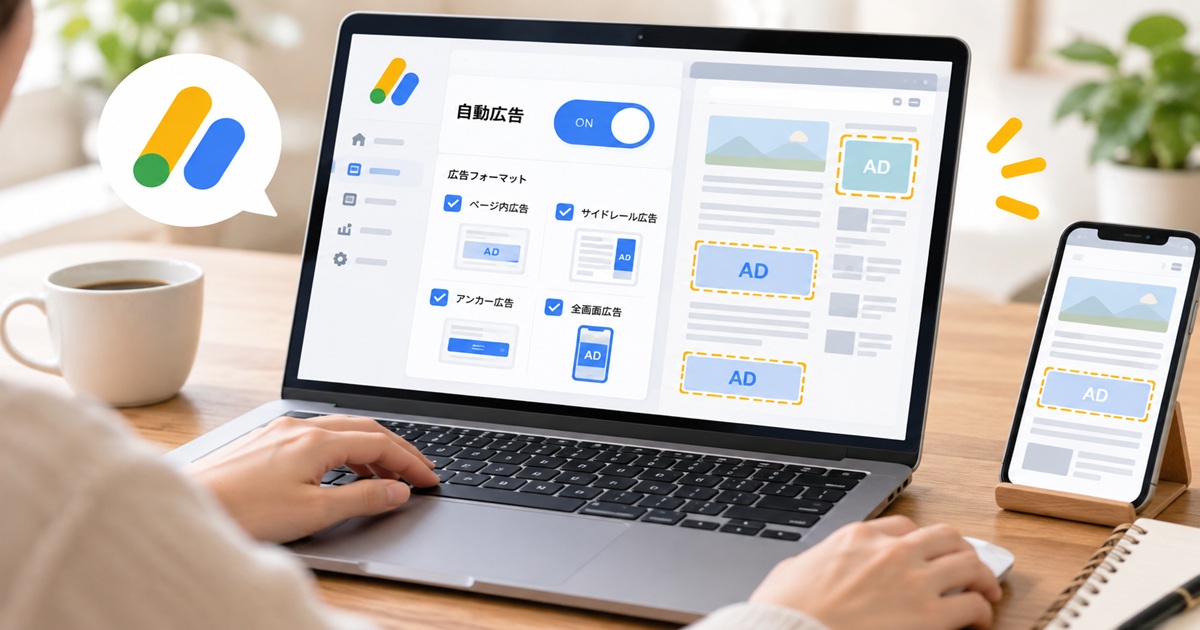
自動広告では、複数の広告フォーマットを利用できます。
代表的なものには、次のような広告があります。
- ページ内広告
- アンカー広告
- サイドレール広告
- 全画面広告など
利用できる形式や名称は、サイトやGoogle側の仕様変更によって変わる場合があります。
主な広告フォーマット
| 広告 | 特徴 |
|---|---|
| ページ内広告 | 記事本文などページ内へ表示 |
| アンカー広告 | 画面端などに固定表示 |
| サイドレール広告 | ワイド画面の左右などに表示 |
| 全画面広告 | ページ移動時などに大きく表示されることがある |
広告が多いほど収益が必ず増えるとは限りません。
広告を増やしすぎると、
広告増加 → 記事が読みにくくなる → 離脱率が高くなる
という可能性もあります。
そのため、収益だけでなくユーザー体験とのバランスを考えることが重要です。
自動広告には広告量を調整できる設定が用意されることがあるため、実際の表示を確認しながら調整しましょう。
広告が多すぎないか実際の記事で確認する
広告設定が終わったら、必ず自分のサイトを開いて確認します。
管理画面だけを見て終わりにしないことが大切です。
最低でも次の環境で確認しましょう。
- パソコン
- スマートフォン
可能であれば、トップページだけでなく、実際の記事を2~3ページ開いて確認します。
広告表示チェックリスト
- □ 記事タイトル直後に広告が集中していない
- □ 本文を読む邪魔になっていない
- □ 見出しと本文の間を広告が分断しすぎていない
- □ 表や画像の直前・直後に広告が集中していない
- □ スマホ画面が広告ばかりになっていない
- □ メニュー操作を広告が邪魔していない
- □ 広告と本文を区別できる
- □ ページ表示が極端に遅くなっていない
例えば、スマートフォンで記事を開いたとき、
広告
↓
本文2~3行
↓
広告
↓
画像
↓
広告
のように広告が続けば、読者にとって読みづらいページになる可能性があります。
一方、
導入文
↓
本文
↓
見出し
↓
詳しい解説
↓
適度な位置に広告
↓
次の解説
のように、記事を読む流れを妨げない配置なら、ユーザー体験を保ちやすくなります。
AdSenseで長期的に収益化していくためには、**「広告を何個置けるか」ではなく「読者が快適に記事を読める範囲で広告を掲載する」**という考え方が大切です。
WordPress・CocoonでAdSense広告を設定する
Google AdSenseの審査に合格したら、WordPressサイトへ広告を表示する設定を行います。
Cocoonには広告管理機能が用意されているため、必ずしも広告管理専用プラグインを追加する必要はありません。Cocoonの設定画面から広告コードを登録し、記事本文やサイドバーなど、広告を表示したい場所を設定できます。
ただし、Google AdSenseの自動広告とCocoon側の広告設定を同時に利用すると、広告が想定以上に増える場合があります。
まずは、
「Google側で何を設定しているか」→「Cocoon側で何を設定するか」
を整理してから進めましょう。
Cocoonの広告設定画面を確認する
WordPressでCocoonを利用している場合は、まず広告設定画面を確認します。
基本的にはWordPress管理画面から、
「Cocoon設定」→「広告」
へ進みます。
ここでは、AdSense広告に関するさまざまな設定を行えます。
主に確認したいのは次の項目です。
- 広告表示の有効・無効
- AdSense広告コード
- 広告ラベル
- 広告の表示位置
- 投稿ページへの広告表示
- 固定ページへの広告表示
- 広告フォーマット
- 自動広告との関係
Cocoonのバージョンによって項目名や表示場所が変わる可能性があるため、実際の管理画面を確認しながら設定してください。
Cocoon広告設定で確認したい項目
| 項目 | 確認内容 |
|---|---|
| 広告表示 | 有効になっているか |
| 広告コード | 正しいコードか |
| 表示ページ | 投稿・固定ページなど |
| 表示位置 | 本文中・本文下など |
| 広告形式 | 希望する形式になっているか |
| 自動広告 | Google側との重複がないか |
最初からすべての広告位置を有効にする必要はありません。
初心者の場合は、少ない広告から始め、実際の記事を確認しながら調整するほうが管理しやすいでしょう。
AdSense広告コードを設定する
Cocoonで広告を表示する場合は、Google AdSenseで取得した広告コードを設定します。
ここで注意したいのが、自動広告用のコードと広告ユニット用のコードを混同しないことです。
AdSenseには、サイト全体へ設置するコードと、特定の広告ユニットを表示するためのコードがあります。
例えば広告ユニットのコードには、次のようなAdSense関連の情報が含まれています。
ca-pub-XXXXXXXXXXXXXXXXこの「ca-pub-」に続く数字はサイト運営者ごとに異なります。
必ず自分のAdSense管理画面で取得したコードを利用しましょう。
広告コード設定時の注意点
- 他サイトの広告コードを使用しない
- コードの一部を勝手に削除しない
- パブリッシャーIDを変更しない
- Cocoonが指定する欄へ正しく入力する
- 保存後にキャッシュを確認する
- 同じコードを複数の方法で設置していないか確認する
例えば、
Cocoon設定+コード挿入プラグイン+テーマファイル
の3か所に同じ目的のコードを入れる必要はありません。
どの方法でAdSenseコードを管理しているのか、自分で把握できる状態にしておきましょう。
広告を表示する位置を決める
Cocoonでは、サイト内のさまざまな場所へ広告を表示できます。
ただし、表示できる場所すべてに広告を設置する必要はありません。
広告位置を考えるときは、収益だけでなく読者が記事を読みやすいかを優先しましょう。
例えば、次のような場所が広告候補になります。
- 本文上
- 本文中
- 見出し付近
- 本文下
- サイドバー
- 関連記事付近
広告位置を考えるときの目安
| 広告位置 | 特徴 | 注意点 |
|---|---|---|
| 本文上 | 読者の目に入りやすい | 導入文を邪魔しない |
| 本文中 | 長い記事で使いやすい | 広告間隔に注意 |
| 見出し付近 | 内容の区切りに配置しやすい | 見出しと本文を分断しない |
| 本文下 | 読了後に表示できる | 比較的邪魔になりにくい |
| サイドバー | PCで利用しやすい | スマホでは表示位置が変わる |
| 関連記事付近 | 読了後に表示しやすい | 関連記事と区別する |
例えば、3,000~5,000文字程度の記事だからといって、必ず何個広告を入れなければならないという決まりはありません。
記事の長さや画像・表の数によっても、適切な広告間隔は変わります。
**「広告を置ける場所」ではなく、「広告を置いても読みやすい場所」**を選ぶことがポイントです。
自動広告とCocoonの広告を併用するときの注意点
Google AdSenseの自動広告とCocoonの広告設定は併用できます。
ただし、両方を有効にすると、同じページに複数の広告が表示される可能性があります。
例えば、
Google自動広告
+
Cocoon本文上広告
+
Cocoon本文中広告
+
Cocoon本文下広告
という設定にすると、記事によっては広告が多く感じられることがあります。
特にスマートフォンでは画面が小さいため、広告が連続すると本文が読みづらくなります。
併用する場合は、次の点を確認しましょう。
- 自動広告がどこに表示されているか
- Cocoon側で何か所広告を設定しているか
- 広告が連続していないか
- 本文より広告が目立っていないか
- スマホで読みづらくなっていないか
- ページ表示速度に大きな影響がないか
初心者の場合は、
自動広告だけで開始する
または、
Cocoonで表示位置を決めて少数の広告から開始する
というように、最初は仕組みを単純にしておくと管理しやすくなります。
広告コードの二重設置を確認する
WordPressでAdSenseを設定するときに注意したいのが、広告コードの二重設置です。
例えば、以前Site KitでAdSenseを設定したことを忘れて、さらにCocoonやコード挿入プラグインから同じ目的のサイトコードを追加すると、複数の場所からコードが読み込まれることがあります。
確認したい場所は次のとおりです。
- Cocoon設定
- Site Kit by Google
- 広告管理プラグイン
- ヘッダーコード挿入プラグイン
- 子テーマ
- header.php
- その他のアクセス解析・タグ管理機能
二重設置確認表
| 設置方法 | 確認 |
|---|---|
| Cocoon | □ |
| Site Kit | □ |
| コード挿入プラグイン | □ |
| テーマファイル | □ |
| その他プラグイン | □ |
例えば、Site KitですでにAdSenseサイトコードを配置しているなら、同じサイトコードを別の場所から重ねて追加する必要がない場合があります。
重要なのは、どの機能が何のコードを出力しているのかを確認することです。
広告ユニットの配置と、サイト全体へ設置するAdSenseコードは役割が異なるため、「AdSenseに関するコードが複数ある=必ず間違い」と判断しないようにしましょう。
AdSense広告が正常に表示されているか確認する
広告設定が完了したら、次は実際のサイトを開いて広告が正常に表示されているか確認します。
WordPress管理画面だけを見て「設定できた」と判断せず、読者が見る公開ページで確認することが重要です。
また、パソコンだけではなくスマートフォンでも確認しましょう。
パソコンとスマホの両方で広告表示を確認する
AdSense広告は、閲覧する端末や画面サイズによって表示方法が変わる場合があります。
そのため、最低でも次の2つで確認してください。
- パソコン
- スマートフォン
可能であれば、トップページだけでなく複数の記事を開いて確認します。
広告表示確認チェックリスト
- □ 広告が正常に表示される
- □ 本文と重なっていない
- □ 画像や表を隠していない
- □ メニュー操作を妨げていない
- □ スマホ画面からはみ出していない
- □ 広告が連続していない
- □ ページ表示が極端に遅くない
- □ 本文と広告を区別できる
特に注意したいのがスマートフォンです。
パソコンでは適切に見えても、スマートフォンでは、
広告
↓
本文
↓
広告
↓
画像
↓
広告
のように広告が集中することがあります。
実際に記事を最初から最後までスクロールし、「自分が読者だったら読みやすいか」という視点で確認しましょう。
広告が表示されない主な原因を確認する
AdSense審査に合格して広告設定を行っても、広告が表示されない場合があります。
まずは慌てず、原因を一つずつ確認しましょう。
主な原因として考えられるのは次のとおりです。
- 広告コードが正しく設置されていない
- 自動広告が有効になっていない
- Cocoon側で広告表示が無効になっている
- キャッシュが残っている
- 広告ブロッカーが有効になっている
- サイトやページに広告配信上の制限がある
- ポリシーセンターに問題が表示されている
- 広告設定直後で反映に時間が必要
- 広告枠があっても、その時点で広告が配信されていない
広告が出ないときの確認順
AdSense管理画面を確認
   ↓
サイトの状態を確認
   ↓
広告設定を確認
   ↓
Cocoon設定を確認
   ↓
広告ブロッカーを確認
   ↓
キャッシュを確認
   ↓
時間を置いて再確認
広告が表示されないからといって、すぐコードを追加し直すのはおすすめできません。
原因を確認しないままコードを増やすと、二重設置など別の問題につながる可能性があります。
広告ブロッカーやキャッシュの影響を確認する
設定に問題がなくても、自分のブラウザ環境によって広告が見えない場合があります。
代表的なのが**広告ブロッカー(Ad blocker)**です。
広告ブロック機能を持つブラウザ拡張機能などを使用していると、AdSense広告が非表示になることがあります。
確認するときは、
- 広告ブロッカーを一時的に無効にする
- シークレットウィンドウで確認する
- 別のブラウザで確認する
- 別の端末で確認する
といった方法があります。
また、WordPressではキャッシュが原因になる場合もあります。
キャッシュを確認する場所
- WordPressキャッシュプラグイン
- Cocoonのキャッシュ機能
- レンタルサーバーのキャッシュ
- CDN
- ブラウザキャッシュ
設定変更後に古いページが表示されている場合は、必要に応じてキャッシュを削除してから再確認します。
ただし、キャッシュ削除を何度も繰り返す必要はありません。変更後に一度確認し、その後は少し時間を置いて様子を見ましょう。
自分の広告をクリックしてはいけない理由
AdSenseを始めたばかりの初心者が特に注意したいのが、自分のサイトに表示された広告を自分でクリックしないことです。
「本当に広告先へ移動するのか確認したい」
「1回くらいなら大丈夫だろう」
と思ってもクリックしてはいけません。
Google AdSenseでは、サイト運営者が自分の広告をクリックしたり、他人へクリックを依頼したりする行為は認められていません。
避けるべき行為には次のようなものがあります。
- 自分で広告をクリックする
- 家族にクリックを頼む
- 友人にクリックを頼む
- 「広告をクリックしてください」と書く
- 広告を押したくなるよう誘導する
- 広告をメニューやボタンと誤認させる
広告確認時の注意
| 行動 | 判断 |
|---|---|
| 広告が表示されているか見る | ○ |
| 広告配置を確認する | ○ |
| スマホ表示を確認する | ○ |
| 自分で広告をクリックする | × |
| 家族にクリックを依頼する | × |
| クリックを促す文章を書く | × |
広告表示を確認するときは、広告が見えているところまでで確認を終えると覚えておきましょう。
広告表示直後は頻繁に設定を変更しない
AdSense広告を設置すると、「もっと収益が出る場所があるのでは?」と気になり、すぐ広告位置を変更したくなるかもしれません。
しかし、設定直後に何度も変更すると、どの設定が良かったのか比較しにくくなります。
例えば、
1日目:本文上
↓
2日目:本文中
↓
3日目:本文下
↓
4日目:自動広告ON
↓
5日目:すべて変更
という状態では、収益やユーザー行動の変化を判断しにくくなります。
まずは正常に広告が表示されていることを確認し、一定期間データを見てから調整すると分かりやすくなります。
確認したい指標には、
- ページビュー
- 広告表示回数
- クリック数
- CTR
- CPC
- RPM
- 推定収益額
などがあります。
ただし、サイトを立ち上げたばかりでアクセス数が少ない場合は、短期間の数字だけで広告配置の良し悪しを判断するのは難しいでしょう。
「設置→確認→データを見る→必要な部分だけ改善する」
という流れで少しずつ調整していくことが大切です。
Google AdSenseで収益を確認する方法
Google AdSenseで広告掲載を始めたら、次は「どれくらい広告が表示され、どの程度の収益が発生しているのか」を確認しましょう。
AdSense管理画面では、推定収益額だけでなく、ページビュー、広告表示回数、クリック数、CTR、CPC、RPMなど、広告運用に役立つさまざまな指標を確認できます。
ただし、初心者のうちはすべての数字を毎日細かく分析する必要はありません。
まずは、
アクセスされる → 広告が表示される → 広告の成果につながる → 収益が発生する
という基本的な流れを理解することから始めましょう。
AdSenseホーム画面の見方を覚える
Google AdSenseへログインすると、ホーム画面に収益や広告パフォーマンスに関する情報が表示されます。
画面構成や表示項目は変更される場合がありますが、初心者はまず次のような情報を確認できれば十分です。
- 推定収益額
- ページビュー
- 表示回数
- クリック数
- CTR
- CPC
- RPM
最初からすべての指標を覚えようとすると難しく感じます。
まずは、
サイトが読まれる
  ↓
広告が表示される
  ↓
広告の成果が発生する
  ↓
収益につながる
という関係を理解しておきましょう。
AdSenseで確認する主な項目
| 指標 | 確認できること |
|---|---|
| 推定収益額 | 現時点での推定収益 |
| ページビュー | 広告のあるページが表示された回数 |
| 表示回数 | 広告が表示された回数 |
| クリック数 | 広告がクリックされた回数 |
| CTR | 表示に対するクリックの割合 |
| CPC | 1クリックあたりの収益の目安 |
| RPM | 1,000回あたりの推定収益 |
まずは「今日は何円だったか」だけを見るのではなく、アクセスや広告表示との関係も確認していきましょう。
推定収益額を確認する
AdSense初心者が最初に気になるのが推定収益額ではないでしょうか。
推定収益額は、選択した期間に発生した収益の見込みを示す数値です。
例えば、
- 今日
- 昨日
- 過去7日間
- 過去28日間
- 今月
など、期間を変えながら確認できます。
ただし、「推定」と付いていることが重要です。
AdSenseでは無効なクリックや無効なトラフィックなどが確認された場合、収益が後から調整されることがあります。
そのため、
推定収益額=最終的に支払われる金額
とは限りません。
推定収益額を見るときのポイント
- 1日だけで判断しない
- 数日~数週間の変化を見る
- アクセス数との関係を見る
- 広告表示回数も確認する
- 最終確定額とは異なる場合がある
例えば、
月曜日 50円
火曜日 120円
水曜日 30円
木曜日 90円
のように日ごとに変動することは珍しくありません。
「昨日より下がったから広告設定が悪い」とすぐ判断せず、ある程度の期間で傾向を見ることが大切です。
ページビュー・表示回数・クリック数を確認する
AdSenseの収益を理解するには、ページビュー・広告表示回数・クリック数の違いを知っておきましょう。
ページビュー
ページビューは、広告が掲載されているページが閲覧された回数を確認するための指標です。
例えば、1人の読者が3記事を読めば、複数のページビューが発生します。
表示回数
表示回数は、広告が実際に表示された回数に関係する指標です。
1ページに複数の広告がある場合、ページビューより広告表示回数が多くなることがあります。
クリック数
クリック数は、広告がクリックされた回数です。
ただし、クリック数を増やすために読者へ広告クリックを促してはいけません。
3つの違い
| 指標 | 意味 | 初心者が見るポイント |
|---|---|---|
| ページビュー | ページが閲覧された回数 | 記事がどれくらい読まれているか |
| 表示回数 | 広告が表示された回数 | 広告が配信されているか |
| クリック数 | 広告がクリックされた回数 | 広告の反応を確認 |
例えば、
ページビューが増える → 広告表示の機会も増える → 収益につながる可能性が広がる
という流れがあります。
そのため、AdSense収益を増やすには広告を増やすだけでなく、読まれる記事を増やすことも重要です。
CTR・CPC・RPMの意味を理解する
AdSense管理画面を見ると、「CTR」「CPC」「RPM」という英語の指標が表示されます。
最初は難しく見えますが、それぞれの意味を理解すると広告収益を分析しやすくなります。
CTRとは
CTRは「Click Through Rate」の略で、広告の表示などに対してクリックが発生した割合を表す指標です。
基本的な考え方は、
CTR = クリック数 ÷ 広告表示回数 × 100です。
ただし、AdSenseでは「ページCTR」など複数のCTR指標があるため、どのCTRを見ているかによって計算の分母が異なる点には注意してください。
CPCとは
CPCは「Cost Per Click」の略で、広告1クリックあたりの収益を確認するときに使われます。
CPCは広告の種類、広告主、コンテンツ、読者などさまざまな要因によって変わります。
RPMとは
RPMは「Revenue Per Mille」の略で、1,000回あたりの推定収益を表す指標です。
ページRPMの場合は、基本的に次のように計算します。
ページRPM =
推定収益額 ÷ ページビュー × 1,000
例えば、
- ページビュー:5,000
- 推定収益額:1,000円
だった場合、
1,000円 ÷ 5,000 × 1,000
= 200円
となり、ページRPMは200円です。
CTR・CPC・RPM早見表
| 指標 | 意味 | 主な用途 |
|---|---|---|
| CTR | クリック率 | 広告への反応を見る |
| CPC | クリック単価 | 1クリックあたりの収益を見る |
| RPM | 1,000回あたりの収益 | 収益効率を見る |
CTRやCPCには「この数字なら必ず良い」という一律の基準はありません。
サイトのジャンルやアクセス状況によって変わるため、他サイトの数字と単純比較するより、自分のサイトの変化を継続的に確認しましょう。
初心者が最初に確認したい指標を整理する
AdSenseには多くの指標がありますが、初心者が最初からすべて分析する必要はありません。
まずは次の4つから確認すると分かりやすいでしょう。
- ページビュー
- 推定収益額
- 表示回数
- ページRPM
慣れてきたらCTRやCPCも確認します。
初心者向け確認順
| 優先度 | 指標 | 確認する理由 |
|---|---|---|
| 高 | ページビュー | 記事が読まれているか確認 |
| 高 | 推定収益額 | 収益の変化を確認 |
| 高 | 表示回数 | 広告が表示されているか確認 |
| 中 | ページRPM | 収益効率を確認 |
| 中 | CTR | 広告への反応を確認 |
| 中 | CPC | クリックあたりの収益を確認 |
特にサイト運営を始めたばかりの時期は、CTRやCPCを毎日細かく追いかけるよりも、まずアクセス数と記事数を増やすことを優先するとよいでしょう。
AdSense合格後に収益化を進めるポイント
Google AdSenseに合格すると、「広告を増やせば収益も増えるのでは?」と考えがちです。
しかし、AdSense収益の土台になるのは読者がサイトを訪れて記事を読んでくれることです。
広告の数だけを増やすのではなく、
記事の品質 → アクセス増加 → 広告表示機会の増加 → 収益化
という流れを意識しましょう。
広告を増やす前にアクセス数を増やす
AdSense収益を伸ばしたい場合、最初に考えたいのは広告数ではなくアクセス数です。
例えば、1日に10ページビューしかないサイトで広告を増やしても、広告を見てもらえる機会そのものが限られています。
一方、検索結果から継続して読者が訪れる記事が増えれば、広告が表示される機会も自然に増えていきます。
アクセスを増やすためには次のような取り組みがあります。
- 検索キーワードを調べる
- 検索意図に合った記事を書く
- タイトルを分かりやすくする
- 古い記事をリライトする
- 関連記事を内部リンクでつなぐ
- カテゴリーを整理する
- Search Consoleで検索状況を確認する
特に重要なのは、記事数を増やすことだけではありません。
すでにアクセスされている記事を改善することも、収益化につながります。
読者の邪魔にならない広告配置を考える
広告は収益を得るために必要ですが、読者は広告を見ることを目的にサイトへ来ているわけではありません。
検索した疑問や悩みを解決するために記事を読んでいます。
そのため、
記事より広告を優先しない
ことが大切です。
例えば、次のような配置には注意しましょう。
- 導入文の途中に大きな広告が続く
- 広告同士の間隔が極端に狭い
- 見出しと本文の間を何度も広告が分断する
- スマホ画面の大部分を広告が占める
- ボタンやメニューと広告を間違えやすい
広告配置を変更したら、自分のスマートフォンで記事を最初から最後まで読んでみましょう。
「広告が邪魔だ」と自分で感じる場合は、読者も同じように感じる可能性があります。
記事ごとのアクセスと収益を分析する
AdSense収益を改善するときは、サイト全体の収益だけでなく、どの記事が読まれているのかを確認することが大切です。
例えば、次のように整理できます。
| 記事 | アクセス | 読者の反応 | 対応 |
|---|---|---|---|
| 記事A | 多い | 良い | 内容を維持・更新 |
| 記事B | 多い | 離脱が多い | 内容・読みやすさを改善 |
| 記事C | 少ない | 良い | SEO・内部リンクを改善 |
| 記事D | 少ない | 低い | 検索意図から見直す |
重要なのは、
「収益が少ない=広告を増やす」
とすぐ判断しないことです。
アクセスそのものが少なければ、まずSEOや記事内容を改善する必要があります。
アクセス、記事内容、広告表示、収益をセットで分析しましょう。
Search ConsoleとGoogle Analyticsを活用する
AdSenseだけでは、読者がどの検索キーワードから訪れ、サイト内でどのように行動したのかを十分に把握できません。
そこで役立つのが、Google Search ConsoleとGoogle Analyticsです。
それぞれ役割が異なります。
| ツール | 主に分かること |
|---|---|
| Google AdSense | 広告・収益の状況 |
| Search Console | Google検索での表示・クリック・検索クエリ |
| Google Analytics | サイト訪問後のユーザー行動 |
例えば、
Search Console
「どんな検索から来た?」
    ↓
Google Analytics
「サイト内でどう行動した?」
    ↓
AdSense
「広告収益はどうだった?」
というように組み合わせると、サイト改善の流れが分かりやすくなります。
Search ConsoleとGoogle Analyticsは似ているように見えますが、確認できるデータや役割は異なります。違いを詳しく知りたい方は、**「Search ConsoleとGoogle Analyticsの違いとは?使い分けをわかりやすく解説」**もあわせて確認してみてください。
収益だけでなく記事の品質を優先する
AdSenseを始めると、どうしても毎日の収益額が気になります。
しかし、長期的な収益化を考えるなら、広告収益だけではなく記事の品質を高めることが重要です。
例えば、次のような改善を続けましょう。
- 古い情報を最新情報へ更新する
- 読者の疑問を追加する
- 分かりにくい文章を書き直す
- 表や図解を追加する
- 実体験や具体例を追加する
- 信頼できる情報源を示す
- 関連記事を適切に内部リンクする
- スマートフォンでの読みやすさを改善する
収益化の基本的な考え方は、
読者の悩みを解決する記事
    ↓
検索から読者が訪れる
    ↓
複数の記事を読んでもらう
    ↓
広告表示の機会が増える
    ↓
AdSense収益につながる
という流れです。
広告を増やすことだけがAdSenseの収益対策ではありません。
読者に役立つ記事を増やし、サイト全体のアクセスを育てることが、長期的な収益化の土台になります。
AdSense合格後に注意したいポリシー違反
Google AdSenseは、審査に合格すればその後は何をしてもよいわけではありません。広告掲載を続けるには、Googleのポリシーを守ってサイトを運営する必要があります。
特に初心者が注意したいのが、自分で広告をクリックする行為、家族や知人へのクリック依頼、広告クリックを促す表現、誤クリックを招く広告配置、無効なトラフィックです。
違反内容や状況によっては広告配信の制限や停止、アカウントへの措置につながる可能性があります。
合格後も定期的にAdSense管理画面やポリシーセンターを確認しましょう。
自分の広告をクリックしない
自分のサイトにAdSense広告が表示されると、
「広告が正常に動いているか確認してみよう」
と思うかもしれません。
しかし、自分のサイトに表示されたGoogle広告を自分でクリックしてはいけません。
広告が正しく表示されているか確認したい場合は、広告が画面に表示されていることまで確認すれば十分です。
例えば、次のような行為は避けましょう。
- 自分の広告をクリックする
- 広告先のページを確認する目的でクリックする
- スマートフォンから自分の広告をクリックする
- 別のパソコンから自分の広告をクリックする
- 自宅以外の回線なら大丈夫だと考えてクリックする
端末やインターネット回線を変えればよいというものではありません。
広告確認時の判断
| 行動 | 判断 |
|---|---|
| 広告が表示されているか確認 | ○ |
| 広告の位置を確認 | ○ |
| スマホ表示を確認 | ○ |
| 自分で広告をクリック | × |
| 別端末から自分でクリック | × |
広告の表示確認は、**「広告が表示されているところまで」**と覚えておくと安心です。
家族や知人に広告クリックを依頼しない
自分で広告をクリックしなければ大丈夫というわけではありません。
家族や友人、知人などへ広告クリックを依頼する行為も避けなければなりません。
例えば、
「ブログを始めたから広告をクリックして応援して」
「毎日1回広告を押してくれない?」
などと依頼するのは不適切です。
避けたい行為には次のようなものがあります。
- 家族にクリックを頼む
- 友人や知人にクリックを頼む
- SNSでクリックを呼びかける
- グループ内で相互クリックする
- 報酬を渡してクリックしてもらう
AdSenseは、広告に本当に興味を持ったユーザーによる自然な広告利用を前提としています。
「少しくらいなら分からないだろう」と考えず、自然なアクセスと広告配信によって収益化していきましょう。
広告クリックを誘導する文章を書かない
記事内で広告をクリックするよう読者へ誘導する表現も避けましょう。
例えば、
「こちらの広告をクリックしてください」
「応援のため広告をクリックお願いします」
「広告をクリックすると詳しい情報が見られます」
といった文章は使用しないようにします。
また、直接「クリックしてください」と書いていなくても、読者が広告をコンテンツの一部だと誤解するような表現には注意が必要です。
注意したい表現
- 「おすすめリンクはこちら」
- 「ここをクリック」
- 「応援お願いします」
- 「スポンサーをチェックしてください」
- 広告を指す矢印や記号
- 広告を押すよう促す画像
広告は、読者が広告だと認識できる状態にしておくことが重要です。
記事本文は記事本文、広告は広告として分かるように配置しましょう。
広告とコンテンツを誤認させる配置を避ける
広告の位置にも注意が必要です。
読者がメニュー、画像、ダウンロードボタン、関連記事などと間違えて広告をクリックするような配置は避けましょう。
例えば、
「無料資料をダウンロード」
    ↓
[AdSense広告]
のように、広告がダウンロードボタンに見える配置は誤クリックにつながる可能性があります。
ほかにも次のような配置には注意しましょう。
- ナビゲーションメニューのすぐ横
- 「次へ」ボタンと紛らわしい位置
- 画像一覧の中へ広告を混ぜる
- 関連記事と区別しにくい配置
- 広告をサイト独自のボタンのように見せる
- 読者が操作するとき誤って触れやすい位置
広告配置の考え方
| 配置 | 注意点 |
|---|---|
| 記事本文中 | 本文と広告を区別する |
| ボタン付近 | 誤クリックを避ける |
| メニュー付近 | ナビゲーションと区別する |
| 画像付近 | 画像の一部に見せない |
| 関連記事付近 | 記事リンクと混同させない |
特にスマートフォンは画面が狭いため、パソコンでは問題のない配置でも誤タップが発生しやすくなることがあります。
広告設定後はスマートフォンでも確認しましょう。
無効なトラフィックに注意する
無効なトラフィックとは、広告主の費用やサイト運営者の収益を不自然に増加させる可能性のあるクリックやインプレッションなどを指します。
代表的な例としては、
- 自分で広告をクリックする
- 繰り返し不自然にクリックする
- 家族・知人へクリックを依頼する
- 自動ツールなどでアクセスを発生させる
- クリックを購入する
- 誤クリックを誘発する広告配置を行う
などがあります。
注意したいのは、アクセス数を増やすこと自体が問題なのではないという点です。
Google検索、SNS、他サイトからの紹介などによって自然に読者が増えることは通常のサイト運営です。
問題になるのは、広告収益やクリック数を人為的・不正に増加させるような行為です。
正常なアクセスと注意したいアクセス
| アクセス例 | 考え方 |
|---|---|
| Google検索から訪問 | 通常のアクセス |
| SNS投稿から訪問 | 通常のアクセス |
| 関連記事から移動 | 通常のアクセス |
| クリック交換 | 避ける |
| 自動クリックツール | 避ける |
| 広告クリックを購入 | 避ける |
急激なアクセス増加や不自然な広告クリックが気になる場合は、AdSenseやアクセス解析のデータを確認しましょう。
Google Publisher Policiesを定期的に確認する
Googleの広告ポリシーは、一度読めば終わりではありません。
サービスやルールが更新される可能性があるため、AdSense運営を続けるなら定期的に公式情報を確認しましょう。
特に確認したいのは次の情報です。
- Google Publisher Policies
- AdSenseプログラムポリシー
- AdSenseヘルプ
- AdSense管理画面の通知
- ポリシーセンター
AdSense管理画面
   ↓
通知を確認
   ↓
ポリシーセンターを確認
   ↓
問題があれば内容を確認
   ↓
必要な修正を行う
ブログやSNSの情報は分かりやすい反面、古い情報が残っていることがあります。
ポリシーについて判断に迷った場合は、Google公式の最新情報を優先するようにしましょう。
AdSense合格後に入れておきたいWordPressプラグイン
Google AdSenseに合格すると、「収益化のためにどのプラグインを入れればよいの?」と迷う方もいるでしょう。
しかし、AdSense専用プラグインをたくさん導入すれば収益が増えるわけではありません。
WordPressでは、
必要な機能だけを選び、プラグインを増やしすぎないこと
が重要です。
特にCocoonには広告管理機能が用意されているため、すでに利用できる機能と重複しないか確認してから追加しましょう。
Site Kit by GoogleでAdSenseと連携する
Site Kit by Googleは、Googleが提供するWordPress向けプラグインです。
WordPressとGoogleの各種サービスを連携し、管理画面から情報を確認しやすくできます。
代表的には次のサービスとの連携に利用できます。
- Google Search Console
- Google Analytics
- Google AdSense
- PageSpeed Insights
Site Kitを使うメリットは、複数のGoogleサービスの情報をWordPress管理画面から確認しやすいことです。
Site Kitでできること
| 機能 | 主な用途 |
|---|---|
| Search Console連携 | Google検索での状況確認 |
| Analytics連携 | アクセス解析 |
| AdSense連携 | 収益情報などの確認 |
| PageSpeed Insights | ページ表示に関する確認 |
ただし、Site KitはAdSenseを利用するために絶対必要なプラグインではありません。
すでに別の方法でGoogle AnalyticsやAdSenseコードを設定している場合は、コードの重複にも注意しましょう。
キャッシュ系プラグインと広告表示の関係
キャッシュ系プラグインは、Webページのデータを一時的に保存し、ページ表示を高速化するために利用されます。
ページ速度改善に役立つ一方、設定内容によってはAdSense広告やJavaScriptの表示へ影響することがあります。
例えば、
- 広告コードを変更したのに古い状態が表示される
- 広告設定変更後も表示が変わらない
- JavaScriptの最適化後に広告が正常に表示されない
といった場合は、キャッシュやJavaScript最適化の設定も確認します。
広告設定変更後の確認順
AdSense・Cocoon設定を変更
    ↓
設定を保存
    ↓
必要に応じてキャッシュを削除
    ↓
シークレットウィンドウなどで確認
    ↓
PC・スマホで表示確認
また、複数のキャッシュ系プラグインを同時に使うと設定が複雑になる場合があります。
レンタルサーバー側にもキャッシュ・高速化機能がある場合は、機能が重複していないか確認しましょう。
セキュリティ系プラグインを利用するときの注意点
WordPressを安全に運営するために、セキュリティ対策は重要です。
ただし、セキュリティ系プラグインの設定を強くしすぎると、外部サービスとの通信やスクリプトの動作へ影響する場合があります。
AdSense広告が突然表示されなくなった場合は、最近変更したセキュリティ設定がないかも確認してみましょう。
主な確認ポイントは次のとおりです。
- JavaScriptを必要以上に制限していないか
- Google関連の通信を遮断していないか
- CSPなどの設定を変更していないか
- ファイアウォールの設定に問題がないか
- 最近プラグインを更新・追加していないか
ただし、広告のためにセキュリティ機能をむやみに無効化するのはおすすめできません。
問題の原因を確認し、必要な範囲だけ設定を調整しましょう。
広告管理プラグインは本当に必要か
WordPressには、広告を記事内の指定位置へ自動挿入する広告管理プラグインがあります。
便利な機能ですが、すべてのAdSenseサイトに必要というわけではありません。
特にCocoonには広告管理機能があるため、まずCocoonだけで目的の広告配置ができないか確認しましょう。
広告管理プラグインを検討するケース
- 広告位置を細かく条件分岐したい
- 特定カテゴリーだけ広告を変更したい
- 記事ごとに広告表示を制御したい
- 複数種類の広告を一元管理したい
反対に、
- 本文上
- 本文中
- 本文下
- サイドバー
など基本的な広告配置だけで十分なら、Cocoonの広告機能で対応できる場合があります。
Cocoonと広告管理プラグインの考え方
| 状況 | 考え方 |
|---|---|
| 基本的な広告配置 | まずCocoonを利用 |
| 自動広告中心 | AdSense側で管理 |
| 高度な条件分岐 | 必要ならプラグインを検討 |
| 現在の機能で十分 | 無理に追加しない |
プラグインを導入する前に、**「何をするために必要なのか」**を明確にしましょう。
プラグインを入れすぎないことも重要
WordPressでは便利なプラグインが数多くありますが、必要以上に追加すると管理が複雑になります。
特に同じ機能を持つプラグインを複数利用すると、
- 設定が競合する
- 広告コードが重複する
- JavaScriptが増える
- ページ表示が遅くなる
- 不具合の原因を特定しにくくなる
- 更新・セキュリティ管理が増える
といった問題につながる場合があります。
例えば、
Cocoon広告機能
+
広告管理プラグインA
+
広告管理プラグインB
+
コード挿入プラグイン
のように同じ目的の機能を増やすより、
Cocoon広告機能
+
本当に必要なプラグイン
というシンプルな構成のほうが初心者には管理しやすいでしょう。
プラグイン導入前チェックリスト
- □ Cocoonに同じ機能がないか
- □ WordPress標準機能で対応できないか
- □ 本当に必要な機能か
- □ 他のプラグインと機能が重複しないか
- □ 定期的に更新されているか
- □ 導入後にサイト表示を確認したか
- □ 不要になったプラグインを放置していないか
AdSense収益化では、プラグインの数を増やすことよりも、広告が正常に表示され、サイトが速く、安全で、読者が快適に記事を読める状態を維持することを優先しましょう。
AdSense合格後によくある質問
Google AdSenseの審査に合格した後は、広告設定だけでなく、ads.txt、銀行口座、PIN、支払いなど、さまざまな疑問が出てきます。
ここでは、AdSense初心者が合格後に迷いやすいポイントをQ&A形式でまとめます。
合格したらすぐに広告を貼っても大丈夫ですか?
はい。サイトがAdSenseで広告を表示できる状態になっていれば、広告掲載を始められます。
ただし、合格したからといって最初から大量の広告を設置する必要はありません。
まずは次の順番で確認すると安心です。
- AdSense管理画面でサイトの状態を確認する
- 自動広告または広告ユニットの設定を確認する
- ads.txtの状態を確認する
- WordPress・Cocoon側の広告設定を確認する
- パソコンとスマートフォンで表示を確認する
特にCocoonと自動広告を併用する場合は、広告が多くなりすぎていないか実際の記事を確認しましょう。
**「合格したら広告を増やす」ではなく、「正しく表示できていることを確認してから運用する」**ことが大切です。
広告が表示されるまでどれくらいかかりますか?
広告コードを設定したからといって、すべてのページですぐ広告が表示されるとは限りません。
広告が見えない場合は、次の項目を確認しましょう。
- サイトが広告を表示できる状態になっているか
- 自動広告が有効になっているか
- 広告コードが正しく設置されているか
- Cocoon側で広告表示が有効になっているか
- 広告ブロッカーを利用していないか
- キャッシュが残っていないか
- ポリシーセンターに問題がないか
広告表示までの時間には状況によって差があるため、「必ず○時間で表示される」とは言い切れません。
設定直後に広告が見えなくても、コードを何度も貼り直すのではなく、設定を確認したうえで時間を置いて再確認しましょう。
自動広告だけでも収益化できますか?
はい。自動広告を利用してAdSense収益化を始める方法もあります。
自動広告では、Googleのシステムがページを分析して広告掲載場所を判断するため、広告位置を一つずつ設定する手間を減らせます。
そのため、
「AdSenseに合格したばかりで広告配置がよく分からない」
という初心者には選択肢の一つになります。
ただし、自動広告を有効にしたら終わりではありません。
- 広告が多すぎないか
- 記事が読みづらくなっていないか
- スマホで広告が目立ちすぎていないか
- 画像や表の邪魔になっていないか
などを実際の記事で確認しましょう。
自動広告と手動配置のどちらが必ず収益性に優れている、という一律の答えはありません。
ads.txtは必ず設定する必要がありますか?
Googleはads.txtの使用を強く推奨していますが、ads.txt自体は必須ではありません。
ただし、ads.txtを利用すると、サイトの広告枠を販売することを認めた正規の販売者を明示できます。
AdSense管理画面に、
- 「見つかりません」
- 「不承認」
- ads.txtに関する警告
などが表示されている場合は、内容を確認して対応しましょう。
WordPress・Cocoonを利用している場合は、Cocoonのads.txt関連機能を利用できる場合があります。
設定後は、
https://あなたのドメイン/ads.txtを開き、自分のパブリッシャーIDを含む正しい情報が表示されるか確認すると分かりやすいでしょう。
銀行口座は合格後すぐに登録できますか?
必ずしも合格直後に銀行口座を登録できるわけではありません。
AdSenseでは、収益が**「お支払い方法選択の基準額」**に達すると、お支払い方法を設定できるようになります。
そのため、
AdSense合格
  ↓
広告掲載
  ↓
収益発生
  ↓
お支払い方法選択の基準額に到達
  ↓
利用可能な支払い方法を設定
という流れで考えると分かりやすいでしょう。
合格直後に銀行口座の登録項目が見つからなくても、必ずしも異常ではありません。
AdSense管理画面の「お支払い」関連のページを確認し、設定できる段階になったら正しい銀行情報を登録しましょう。
PINはいつ届きますか?
PINはAdSenseに合格した直後に自動的に届くものではありません。
収益が住所確認の基準額に達し、必要な条件を満たした段階で、お支払い先住所を確認するためのPINが郵送されます。
また、本人確認が必要なアカウントでは、先に本人確認を完了しなければPINが発送されない場合があります。
PINの基本的な流れ
| 段階 | 内容 |
|---|---|
| AdSense合格 | 広告掲載を開始 |
| 収益発生 | 残高が増える |
| 所定の基準額 | 住所確認が必要になる |
| PIN発送 | 登録住所へ郵送 |
| PIN受取 | AdSense管理画面へ入力 |
| 住所確認 | 正しく入力して完了 |
そのため、PINを確実に受け取れるように、氏名・郵便番号・住所を正確に登録しておくことが重要です。
収益が発生しているのに支払われないのはなぜですか?
AdSense管理画面に推定収益額が表示されていても、すぐに銀行口座へ振り込まれるわけではありません。
支払いには複数の条件があります。
主に確認したいのは次の項目です。
- 支払い基準額に達しているか
- 本人確認が完了しているか
- 住所確認が完了しているか
- 支払い方法が設定されているか
- お支払いに保留がないか
- 必要な税務情報などに問題がないか
また、管理画面に表示される推定収益額と最終的に確定する収益額が異なる場合もあります。
例えば、無効なトラフィックなどが確認された場合には、収益が調整されることがあります。
収益発生から支払いまで
広告収益が発生
  ↓
収益が確定
  ↓
本人・住所など必要な確認
  ↓
支払い方法を設定
  ↓
支払い基準額に到達
  ↓
条件を満たせば支払い
「収益が表示された=すぐ振り込まれる」という仕組みではないことを覚えておきましょう。
合格後もAdSenseの利用停止になることはありますか?
はい。AdSense審査に一度合格した後でも、ポリシー違反や無効なトラフィックなどの問題が確認されれば、広告配信の制限・停止などの措置が取られる場合があります。
特に注意したいのは次の行為です。
- 自分の広告をクリックする
- 家族や知人へ広告クリックを依頼する
- 広告クリックを促す文章を書く
- 誤クリックを誘発する広告配置をする
- 自動ツールなどで不自然なアクセスを発生させる
- Googleのポリシーに違反するコンテンツを掲載する
ただし、問題があったからといって、すべてのケースで直ちにアカウントが永久停止されるという意味ではありません。
違反内容や状況に応じて、ページ・サイト単位の対応、広告配信制限、アカウントの停止・閉鎖など異なる措置が取られる可能性があります。
合格後もAdSense管理画面の通知やポリシーセンターを確認し、問題が表示された場合は内容を確認して対応しましょう。
AdSense合格後は初期設定から順番に進めよう
Google AdSenseに合格したら、すぐに広告収益だけを追いかけるのではなく、サイトの状態、ads.txt、広告設定、お支払い情報などを順番に確認することが大切です。
WordPress・Cocoonでは、自動広告と手動広告の重複や広告コードの二重設置にも注意しましょう。
そのうえで、Search ConsoleやGoogle Analyticsも活用しながらアクセスを増やし、読者に役立つ記事を育てていくことが長期的なAdSense収益化につながります。
今日覚えておきたい重要ポイント3つ
AdSense合格後に特に覚えておきたいポイントは次の3つです。
- 合格後はサイト・広告・ads.txtなどの初期設定を確認する
- 広告を増やすより、まず読者が読みやすいサイトを作る
- ポリシーを守り、アクセスと記事品質を育てながら収益化する
AdSenseは「合格」がゴールではありません。
合格後に正しく設定し、記事を継続的に改善していくことが大切です。
AdSense合格後にやること早見表
| 順番 | やること | 主な確認内容 |
|---|---|---|
| 1 | AdSense管理画面確認 | サイトの状態・通知 |
| 2 | アカウント情報確認 | 氏名・住所など |
| 3 | ads.txt確認 | 警告・パブリッシャーID |
| 4 | 広告設定 | 自動広告・広告ユニット |
| 5 | Cocoon設定 | 広告位置・コード |
| 6 | 表示確認 | PC・スマホ |
| 7 | 収益確認 | 推定収益・RPMなど |
| 8 | アクセス分析 | Search Console・Analytics |
| 9 | ポリシー確認 | 無効なトラフィックなど |
| 10 | 支払い設定 | 条件を満たした段階で対応 |
一度にすべて終わらせようとせず、上から順番に確認すると初心者でも迷いにくくなります。
AdSense合格後の初期設定チェックリスト
最後に、AdSense合格後に確認しておきたい項目をチェックリストにまとめます。
サイト・広告
- □ AdSense管理画面でサイトの状態を確認した
- □ ads.txtの状態を確認した
- □ 自動広告の設定を確認した
- □ Cocoonの広告設定を確認した
- □ 広告コードの二重設置がないか確認した
- □ PCで広告表示を確認した
- □ スマホで広告表示を確認した
- □ 広告が多すぎないか確認した
アカウント・支払い
- □ 氏名を確認した
- □ お支払い先住所を確認した
- □ 本人確認の通知がないか確認した
- □ PINに関する通知を確認した
- □ 支払い方法を設定できる状態か確認した
- □ 税務情報など必要な手続きがないか確認した
運用・ポリシー
- □ 自分の広告をクリックしていない
- □ 家族や知人へクリックを依頼していない
- □ 広告クリックを誘導していない
- □ ポリシーセンターを確認した
- □ Search Consoleでアクセス状況を確認している
- □ Google Analyticsで読者の行動を確認している
- □ 記事の品質改善を続けている
すべてを毎日確認する必要はありません。
まず初期設定を済ませ、その後はアクセス・記事品質・広告表示・ポリシーを定期的に確認していきましょう。
次に読むおすすめGoogle AdSense関連記事
Google AdSense合格後の設定が理解できたら、目的に合わせて関連記事も確認してみてください。
『Googleアドセンス全体をもう一度確認したい方』
「Googleアドセンス完全ガイド|始め方・審査・広告設定・収益化まで徹底解説」

AdSenseの基本から審査、広告設定、収益化まで全体の流れを確認したい方におすすめです。
『Googleアドセンスの仕組みを理解したい方』
「Googleアドセンスとは?初心者でもわかる仕組みと収益化の基本を解説」
AdSenseでなぜ収益が発生するのか、広告配信や収益化の基本から確認したい方に向いています。
『AdSense審査について振り返りたい方』
「Googleアドセンス審査の合格条件とは?受かるための重要ポイントを解説」
審査基準やサイト品質、審査前に確認しておきたいポイントを振り返りたい方におすすめです。
本記事は、Googleが公開しているAdSenseの公式情報を中心に確認し、初心者向けに分かりやすく整理しています。設定方法やポリシーは変更される場合があるため、最新の公式情報も確認してください。
参考元:
- Google AdSense ヘルプ
- Google AdSense プログラムポリシー
- Google Publisher Policies
- Google公式 Site Kit
- Cocoon公式マニュアル
まとめ
Google AdSenseに合格したら、すぐに広告を増やすのではなく、まずは管理画面や支払い情報、ads.txt、広告表示などの初期設定を順番に確認することが大切です。WordPressやCocoonでは広告コードの二重設置にも注意しましょう。その後、推定収益額やRPM、CTRなどを確認しながら、読者の邪魔にならない広告配置へ調整していきます。ポリシーを守り、記事の品質とアクセス数を高めながら、安定した収益化を目指しましょう。