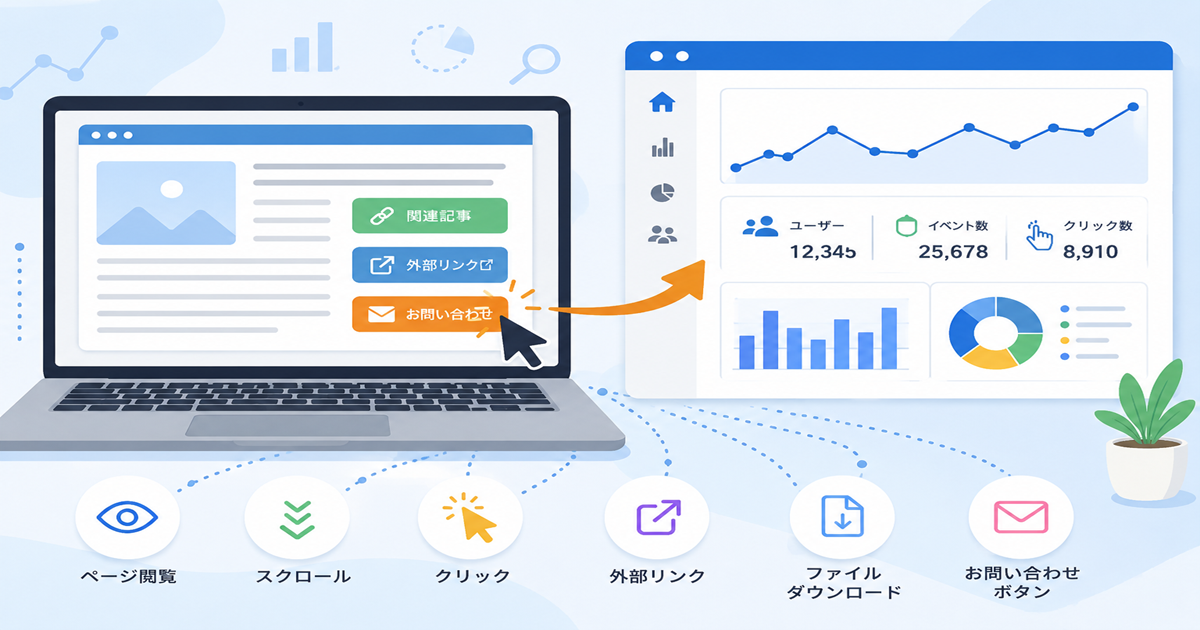
Google Analytics(GA4)のイベント設定とは?クリック計測の基本からGTMを使った設定方法、動作確認、キーイベント、ブログ改善への活用方法まで初心者向けにわかりやすく解説します。
「記事内のリンクはクリックされている?」「お問い合わせボタンは使われている?」と気になったことはありませんか。Google Analytics(GA4)のイベントを利用すると、ページの閲覧だけではわからないユーザーの行動を詳しく分析できます。しかし、イベントには自動収集、拡張計測、推奨イベント、カスタムイベントなどがあり、初心者には少しわかりにくい部分もあります。この記事では、GA4のイベントの基本からクリック計測、Googleタグマネージャー(GTM)を使った設定方法、動作確認、キーイベント、ブログ改善への活用方法まで、初心者向けにわかりやすく解説します。

Google Analyticsのイベント設定とは?
Google Analytics(GA4)の「イベント」は、Webサイトやアプリでユーザーが行った行動を計測するための仕組みです。
従来のアクセス解析というと「何人訪問したか」「何ページ見られたか」といった数字を確認するイメージがありますが、GA4ではさらに、ユーザーがサイト内で何をしたのかをイベントとして記録できます。
たとえばブログなら、ページ閲覧、スクロール、外部リンクのクリック、ファイルのダウンロードなどを分析できます。
イベントを理解すると、単なるアクセス数だけでは見えなかった読者の行動を把握できるようになります。
GA4のイベントとは?
GA4のイベントとは、Webサイトやアプリで発生したユーザーの行動や状態を記録する仕組みです。
代表例として、
- ページを表示した
- ページをスクロールした
- リンクをクリックした
- ファイルをダウンロードした
- サイト内検索をした
- フォームを送信した
などがあります。
GA4では、このような行動をイベントとして収集し、レポート作成やユーザー行動の分析に利用します。
【具体例】
読者がブログを訪問
↓
記事を表示
↓
記事を下まで読む
↓
外部リンクをクリック
↓
資料をダウンロード
この一連の行動を、GA4ではイベントを使って分析できます。
GA4ではユーザー行動をイベントとして計測する
GA4の大きな特徴の一つが、イベントを中心としてユーザー行動を計測する仕組みです。
たとえば、ブログの記事が1,000回閲覧されたことだけでは、
「最後まで読まれたのか」
「リンクがクリックされたのか」
「ダウンロードされたのか」
まではわかりません。
イベントを利用すると、閲覧後の行動まで分析しやすくなります。
アクセス数だけではわからない読者の行動
記事を訪問
↓
ページを閲覧
↓
スクロール
↓
リンクをクリック
↓
ファイルをダウンロード
↓
重要な成果へ
このようにユーザーの行動を段階的に確認すると、「アクセスは多いのにリンクがクリックされない」といったサイト改善のヒントを見つけやすくなります。
イベントで確認できる主なユーザー行動
GA4では、設定やWebサイトの構成などに応じて、さまざまなユーザー行動をイベントとして収集できます。
ブログ運営で特に覚えておきたい代表例を整理すると、次のようになります。
| イベント例 | 主な意味 | ブログでの活用例 |
|---|---|---|
page_view | ページ表示 | 記事の閲覧状況 |
scroll | スクロール | 記事が一定位置まで読まれたか |
click | クリック | 主に外部リンクのクリック確認 |
file_download | ファイルダウンロード | PDFなどの利用状況 |
view_search_results | サイト内検索結果の表示 | サイト内検索の利用状況 |
| 独自イベント | 任意の行動 | CTA・内部リンクなどの計測 |
ここで特に注意したいのがclickです。
Webストリームの拡張計測機能で自動収集されるclickは、基本的に現在のドメインから外部ドメインへ移動するアウトバウンドクリックが対象です。
そのため、ブログ内のすべての内部リンクやボタンがclickとして自動的に計測される、と考えないようにしましょう。
イベント名とイベントパラメータの基本
イベントを理解するうえで覚えておきたいのが、
イベント名
と
イベントパラメータ
です。
簡単にいうと、
イベント名=何をしたのか
イベントパラメータ=その行動の詳しい情報
です。
【具体例】
ユーザーがリンクをクリックした場合、
イベント名
click
↓
イベントパラメータ
「どのURLがクリックされたか」などの追加情報
という関係になります。
Google公式でも、イベントパラメータはユーザーの操作について追加情報を収集し、どのボタンがクリックされたかなどを詳しく分析するための情報として説明されています。
【早見表】
| 項目 | 役割 | イメージ |
|---|---|---|
| イベント名 | 行動の種類 | 何をした? |
| イベントパラメータ | 行動の詳細 | どこで・何を? |
たとえば「クリックされた」という情報だけでなく、「どのリンクがクリックされたのか」までわかれば、ブログ改善に活用しやすくなります。
イベント設定を行うメリット
イベントを活用する大きなメリットは、アクセス数だけではわからないユーザー行動を分析できることです。
たとえば、ある記事に月間3,000回の閲覧があったとします。
閲覧数だけを見ると人気記事に見えますが、
- CTAがクリックされていない
- 関連ページへ移動していない
- ファイルがダウンロードされていない
という可能性もあります。
反対に閲覧数が少なくても、重要なボタンがよくクリックされる記事なら、サイト運営上の価値が高い場合があります。
イベントを利用すると、
アクセスされたか
だけでなく、
アクセスしたあと何をしたか
まで分析できるのが大きなメリットです。
ブログ運営でイベント計測が重要な理由
ブログを改善するときは、PVやユーザー数だけを増やすことが目的ではありません。
読者が記事を読み、その後、
- 関連記事へ進んだ
- 外部リンクをクリックした
- CTAをクリックした
- 資料をダウンロードした
- お問い合わせにつながった
といった行動も重要です。
たとえば、記事末の関連記事リンクがほとんどクリックされていなければ、
「関連記事の選び方を変える」
「リンクを置く位置を変える」
「リンク前の案内文を改善する」
といった対策を考えられます。
イベント計測 → 読者行動を把握 → 問題を発見 → 記事を改善 → 再計測
という流れを作ることで、GA4を単なるアクセス確認ツールではなく、ブログ改善のための分析ツールとして活用できます。
GA4のイベントにはどのような種類がある?
GA4のイベントは、大きく分けて次の4種類があります。Google公式でも、この4分類で案内されています。
- 自動収集イベント
- 拡張計測機能イベント
- 推奨イベント
- カスタムイベント
すべてを自分で設定するわけではありません。
自動的に収集されるものもあれば、自分で設定する必要があるものもあります。
初心者の方は、まず自動収集イベントと拡張計測機能イベントを理解するところから始めるとよいでしょう。
自動収集イベントとは?
自動収集イベントとは、Googleタグなどを正しく設定すると、追加のイベント設定をしなくても自動的に収集されるイベントです。
代表例として、
first_visitsession_startuser_engagement
などがあります。
たとえば、ユーザーが初めてWebサイトを訪問したときにはfirst_visitが収集されます。
初心者の方が一つひとつイベントを作成する必要はありません。
拡張計測機能イベントとは?
拡張計測機能イベントは、Webデータストリームで拡張計測機能を有効にすると、一般的なWebサイト上の操作を自動的に計測できる仕組みです。
代表的なものには、
- ページビュー
- スクロール
- 外部リンクのクリック
- サイト内検索
- 動画エンゲージメント
- ファイルダウンロード
などがあります。
たとえば、PDFファイルへのリンクをクリックしたときにfile_downloadが収集されれば、「資料が何回利用されたか」を分析できます。
ただし、拡張計測機能で計測されるイベントにはそれぞれ条件があります。すべてのクリックやスクロール操作を細かく自動計測できるわけではありません。
推奨イベントとは?
推奨イベントとは、Googleが用途に応じてあらかじめイベント名やパラメータを推奨しているイベントです。
自動収集イベントとは違い、必要に応じて自分で実装します。Googleは、推奨されたイベント名とパラメータを利用することで、より詳しいレポートや将来の機能・統合を利用しやすくなると説明しています。
代表例には、
loginsign_upsearchsharepurchase
などがあります。
たとえば会員登録機能のあるWebサイトなら、ユーザーが登録したときにsign_upを送信する方法があります。
ブログでは、サイトの目的や機能に合う推奨イベントがある場合に利用するとよいでしょう。
カスタムイベントとは?
カスタムイベントとは、自動収集・拡張計測・推奨イベントでは目的を満たせない場合に、独自に設定するイベントです。
ブログでは、たとえば、
- 特定の内部リンクをクリックした
- 特定のCTAボタンをクリックした
- 特定の場所にあるリンクをクリックした
- 独自のユーザー行動を計測したい
といった場合に検討できます。
【具体例】
記事内の
「詳しくはこちら」ボタン
↓
クリック
↓
独自イベントを送信
↓
GA4でクリック数を分析
といった使い方です。
ただし、カスタムイベントを作る前に、同じ目的に使える自動収集・拡張計測・推奨イベントがないか確認することが大切です。
初心者はどのイベントから利用すればよい?
初心者の方は、いきなり多数のカスタムイベントを作る必要はありません。
次の順番で覚えるとわかりやすいでしょう。
STEP1
自動収集イベントを理解する
↓
STEP2
拡張計測機能を確認する
↓
STEP3
必要な行動が計測できているか確認する
↓
STEP4
目的に合う推奨イベントがあれば利用する
↓
STEP5
それでも足りない場合だけカスタムイベントを検討する
ブログなら最初は、
- ページ閲覧
- スクロール
- 外部リンククリック
- ファイルダウンロード
など、基本的な行動を確認するところから始めれば十分です。
その後、「内部リンクのクリックも詳しく調べたい」「CTAボタンの成果を計測したい」となった段階で、GTMなどを使った独自イベントへ進むと理解しやすくなります。
イベントの種類と設定方法早見表
| イベントの種類 | 設定の必要性 | 代表例 | 初心者の優先度 |
|---|---|---|---|
| 自動収集イベント | 原則不要 | first_visit、session_start | ★★★★★ |
| 拡張計測機能イベント | 機能を有効化して利用 | scroll、click、file_downloadなど | ★★★★★ |
| 推奨イベント | 実装が必要 | login、sign_up、purchaseなど | ★★★☆☆ |
| カスタムイベント | 独自設定が必要 | CTA・独自クリックなど | ★★★☆☆ |
Google公式でも、自動収集イベントは追加設定不要、拡張計測イベントは通常は拡張計測を有効にすると自動収集、推奨イベントとカスタムイベントは設定が必要という整理になっています。
初心者向けイベント選択の考え方
計測したい行動がある
↓
自動収集されている?
YES → そのまま利用
NO ↓
拡張計測で対応できる?
YES → 拡張計測を確認
NO ↓
Googleの推奨イベントがある?
YES → 推奨イベントを利用
NO ↓
カスタムイベントを検討
この順番で考えると、必要以上にイベントを増やすことを防げます。
GA4で自動計測できる主なイベント
GA4では、Googleタグを設置して拡張計測機能を有効にすると、ページ表示やスクロール、外部リンクのクリック、ファイルダウンロード、サイト内検索など、Webサイト上の代表的なユーザー行動を自動的に計測できます。
そのため、すべてのイベントを一から自分で設定する必要はありません。
ただし、それぞれのイベントには計測される条件があります。「clickならすべてのクリックを記録する」「scrollなら細かなスクロール率まで自動計測する」という意味ではない点に注意しましょう。
page_viewでページ表示を計測する
page_viewは、ユーザーがWebページを表示したことを記録するイベントです。
ブログ運営では基本となるイベントの一つで、
- 記事ページ
- トップページ
- カテゴリーページ
- 固定ページ
などが閲覧された際のページ表示を把握するために使われます。
たとえば読者が、
記事Aを表示
↓
内部リンクから記事Bへ移動
と進んだ場合、それぞれのページ表示に伴ってpage_viewが収集されます。
ただし、page_viewの回数と実際の人数は同じではありません。同じユーザーが同じページを何度も表示すれば、その分だけページビューが増える可能性があります。
scrollでページのスクロールを計測する
scrollは、ユーザーがページを一定の位置までスクロールしたことを計測するイベントです。
GA4のWebストリームでは、拡張計測機能が有効な場合、ページの縦方向のおよそ90%まで初めて到達したときにscrollイベントが送信されます。
ここは初心者が誤解しやすいところです。
標準のscrollイベントだけで、
- 25%
- 50%
- 75%
- 90%
をそれぞれ計測しているわけではありません。
【具体例】
記事を開く
↓
30%まで読む
→ 標準のscrollは発生しない
↓
90%付近まで読む
→ scrollが発生
「記事を最後のほうまで読んだユーザーがいるか」を知る目安として活用できます。
25%、50%、75%などの細かなスクロール率を計測したい場合は、GTMなどを使った追加設定を検討します。
clickで外部リンクのクリックを計測する
clickは、拡張計測機能によって計測できるクリックイベントです。
ただし、GA4標準のclickは、基本的に現在のドメインから別のドメインへ移動する外部リンク(アウトバウンドリンク)のクリックを対象としています。
たとえば、
自分のブログ
↓
「気象庁公式サイトはこちら」をクリック
↓
気象庁のWebサイトへ移動
という場合、外部リンククリックとして計測対象になります。
ブログ運営では、
- 参考サイトへのリンク
- 商品・サービスの公式サイト
- 外部の資料ページ
などが、どの程度クリックされているかを調べる際に役立ちます。
file_downloadでファイルのダウンロードを計測する
file_downloadは、ユーザーが特定の種類のファイルへのリンクをクリックしたときに収集されるイベントです。
Google公式では、PDFをはじめ、文書、圧縮ファイル、音声、動画など、一般的な拡張子を持つファイルへのリンククリックが拡張計測の対象として案内されています。
たとえばブログで、
「家庭菜園チェックリストPDF」
というリンクを設置している場合、
ユーザーがリンクをクリック
↓
file_download
↓
GA4へイベント送信
という形で利用状況を確認できます。
無料資料やPDFなどを配布しているサイトでは、特に役立つイベントです。
view_search_resultsでサイト内検索を計測する
view_search_resultsは、ユーザーがWebサイト内の検索機能を利用し、検索結果ページを表示したときに計測されるイベントです。
GA4の拡張計測では、検索結果ページのURLにq、s、search、query、keywordなど所定のクエリパラメータが含まれることで、サイト内検索を検出します。必要に応じて追加の検索パラメータも設定できます。
WordPressでは、サイト内検索後のURLが、
?s=検索語
のようになる場合があります。
サイト内検索データを分析すると、
- 読者が何を探しているのか
- 情報を見つけにくくしていないか
- 新しい記事のテーマ候補
- カテゴリーや内部リンクの改善点
などを考える材料になります。
拡張計測機能の設定を確認する
これまで紹介したイベントの一部は、GA4の拡張計測機能によって収集されます。
確認する場合は、GA4の管理画面から対象となるWebデータストリームを開き、拡張計測機能の状態を確認します。
【確認イメージ】
GA4を開く
↓
管理
↓
データ ストリーム
↓
対象のウェブストリーム
↓
拡張計測機能を確認
拡張計測では、ページビュー、スクロール、離脱クリック、サイト内検索、動画エンゲージメント、ファイルのダウンロード、フォーム操作などの計測項目が用意されています。
設定を変更するとデータ収集に影響するため、「イベントが見えないから」とすぐにオン・オフを切り替えるのではなく、現在の設定を確認してから対応しましょう。
自動計測できないクリックもあるので注意する
特に重要なのが、GA4のclickですべてのクリックを自動計測できるわけではないという点です。
たとえば、
- 内部リンク
- 特定のCTAボタン
- 独自に設置したボタン
- 特定条件だけを対象にしたクリック
などを詳しく分析したい場合、標準のアウトバウンドクリックだけでは目的を満たせないことがあります。
標準機能で確認しやすいイベント
| ユーザー行動 | 代表的なイベント | 標準機能での計測 |
|---|---|---|
| ページ表示 | page_view | ○ |
| 約90%までスクロール | scroll | ○※拡張計測 |
| 外部リンククリック | click | ○※拡張計測 |
| ファイルリンククリック | file_download | ○※対象ファイル |
| サイト内検索 | view_search_results | ○※条件あり |
| 内部リンククリック | 独自設定など | 標準clickとは別途検討 |
| 特定CTAクリック | 独自設定など | 別途設定を検討 |
ここを理解しておけば、「クリックしたのにGA4にclickが出てこない」という混乱を防ぎやすくなります。
GA4でクリックイベントを確認する方法
外部リンクなどのクリックが計測されているか確認したい場合は、GA4のイベント関連レポートやリアルタイムレポートを利用します。
さらに、クリック先などの詳細を分析したい場合は、link_urlなどのイベントパラメータも重要になります。
ここでは、初心者向けに基本的な確認方法を整理します。
GA4のclickイベントとは?
GA4のclickは、Webの拡張計測機能では現在のドメインから外部ドメインへ移動するリンクがクリックされたことを記録するイベントです。
たとえば、
自分の記事
↓
「公式サイトはこちら」
↓
外部サイトへ移動
という行動を分析できます。
「記事を読んだ人数」だけでなく、「その後、外部サイトへ進んだか」を知りたいときに役立ちます。
外部リンクのクリックを確認する
外部リンクのクリックを確認する場合は、まず実際に対象リンクをクリックして、イベントが収集されているか確認してみましょう。
たとえば、
記事内の外部リンクをクリック
↓
GA4へclickイベントが送信
↓
イベント関連レポートやリアルタイムで確認
という流れです。
ブログで商品やサービスを紹介している場合は、「公式サイトはこちら」などの外部リンクがクリックされているかを調べる材料にもなります。
ただし、クリックされた=商品購入や申し込みが行われたという意味ではありません。クリック後の外部サイトでの行動まで、自分のGA4で自動的に把握できるわけではないため、区別して考えましょう。
イベントレポートでclickを確認する
蓄積されたクリックイベントは、GA4のイベント関連レポートで確認します。
画面構成はプロパティやレポート設定によって異なる場合がありますが、基本的にはレポート内のイベント関連項目からclickを探します。
確認したい主な項目は、
clickのイベント数- イベントを発生させたユーザー
- 期間による増減
- 関連するイベントデータ
などです。
【具体例】
先月のclick:100回
↓
今月のclick:180回
↓
80回増加
このような場合は、外部リンクへの誘導が増えた可能性があります。
ただし、アクセス数自体が増えている可能性もあるため、クリック数だけで判断せず、ユーザー数や閲覧数などと組み合わせて分析しましょう。
リアルタイムレポートでクリックを確認する
イベント設定後の動作確認には、リアルタイムレポートが便利です。
GA4のリアルタイムレポートでは、過去30分間のユーザー行動を確認できます。
【確認手順】
自分のWebサイトを開く
↓
対象の外部リンクをクリック
↓
GA4のリアルタイムを開く
↓
イベント名からclickを確認
イベントが確認できれば、少なくともGA4へクリックイベントが送られているかを判断する材料になります。
リアルタイムでイベントを確認する詳しい方法は、**「Google Analyticsのリアルタイムレポートとは?見方と活用方法を解説」**も参考にしてください。
クリックされたURLを確認する考え方
「clickが何回発生したか」だけでなく、どのURLがクリックされたのかを確認したい場合があります。
そこで重要になるのがイベントパラメータです。
アウトバウンドクリックでは、Google公式の拡張計測イベント仕様で、link_url、link_domain、outboundなどのパラメータが案内されています。
たとえば、
click
↓
link_url
↓
クリックされたリンク先URL
という形で、イベントに付随する情報を利用できます。
ただし、パラメータをGA4の通常レポートでどのように表示・分析するかは、レポートや探索、カスタムディメンションなどの設定によって変わる場合があります。
そのため初心者の方は、まず「clickが正常に発生しているか」を確認し、その後にリンク先別の分析へ進むとよいでしょう。
内部リンクは標準のclickイベントと扱いが異なる
ここは特に注意してください。
GA4の拡張計測による標準のclickは、基本的に外部ドメインへ移動するアウトバウンドリンクを対象としています。
したがって、
記事A
↓
同じブログの記事B
という内部リンクのクリックを、標準のclickイベントですべて自動計測できるわけではありません。
内部リンクを詳しく計測したい場合は、
- Googleタグマネージャー(GTM)
- 独自イベント
- クリック用トリガー
- 必要なイベントパラメータ
などを利用した追加設定を検討します。
この具体的な設定方法は、後の**H2-5「内部リンクやボタンのクリックを計測する方法」とH2-6「Googleタグマネージャーでクリックイベントを設定する手順」**で詳しく説明する構成なので、ここでは違いを理解してもらう程度で十分です。
クリックイベントが表示されない場合の確認ポイント
外部リンクをクリックしてもclickイベントが確認できない場合は、順番に原因を切り分けましょう。
【チェックリスト】
- □ Googleタグが正常に設置されている
- □ 正しいGA4プロパティを見ている
- □ 測定IDが正しい
- □ 拡張計測機能が有効になっている
- □ 「離脱クリック」の計測が有効になっている
- □ クリックしたリンクが本当に外部リンクである
- □ リアルタイムレポートでも確認した
- □ Cookie同意設定の影響がないか確認した
- □ 広告ブロックなどの影響も考慮した
- □ 通常レポートへの反映を待った
clickが見つからない場合
外部リンクをクリック
↓
clickが表示されない
↓
Googleタグを確認
↓
拡張計測を確認
↓
リンク先ドメインを確認
↓
リアルタイムでテスト
↓
通常レポートへの反映を確認
この順番なら、設定をむやみに変更せず原因を切り分けやすくなります。
内部リンクやボタンのクリックを計測する方法
GA4では、ページ表示やスクロール、外部リンクのクリックなどを自動的に計測できます。
しかし、ブログ内の内部リンクや特定のボタン、CTAなどは、標準のclickイベントだけでは目的どおりに計測できない場合があります。
このようなクリックを詳しく分析したいときに役立つのが、Googleタグマネージャー(GTM)です。
GTMを使えば、
- 特定の内部リンク
- お問い合わせボタン
- CTAボタン
- 商品・サービスへのリンク
- 特定の画像やリンク
などを条件にして、GA4へ独自イベントを送信できます。Google公式でも、GTMのクリックトリガーでは「すべての要素」や「リンクのみ」を使い、条件に合うクリックでタグを発火できると案内されています。
独自クリック計測の基本
ユーザーがリンク・ボタンをクリック
↓
GTMがクリック条件を判定
↓
条件に一致
↓
GA4へイベント送信
↓
GA4でイベント数を分析
GA4標準機能だけでは計測できないクリックがある
GA4の拡張計測機能にある標準のclickは、主に外部ドメインへ移動するアウトバウンドリンクを対象としています。
そのため、
記事A → 同じブログの記事B
という内部リンクや、
「お問い合わせはこちら」ボタン
「詳しく見る」CTA
などを、目的別に詳しく分析したい場合は追加設定が必要になることがあります。
たとえば、
「内部リンク全体のクリック数」
ではなく、
「記事末の関連記事リンクが何回クリックされたか」
まで知りたい場合は、GTMでクリック条件を指定して独自イベントを作る方法が適しています。
内部リンクのクリックを計測するメリット
内部リンクを計測すると、どの記事からどの記事へ読者が移動しているのかを分析しやすくなります。
たとえば、
記事A:トマトの育て方
↓
内部リンク
↓
記事B:トマトの収穫時期
という導線があったとします。
内部リンクのクリックイベントを計測すると、
- リンクが実際に使われているか
- リンク位置は適切か
- 関連記事の選び方が合っているか
- サイト内回遊につながっているか
を考える材料になります。
【具体例】
記事A:5,000ビュー
↓
記事Bへの内部リンククリック:20回
なら、
「記事Aは読まれているが、関連記事への導線は弱いのでは?」
という改善仮説を立てられます。
リンク文や位置、関連記事の内容を見直すきっかけになります。
お問い合わせボタンを計測する
お問い合わせボタンは、ブログやWebサイトで重要な行動の一つです。
たとえば、
「お問い合わせはこちら」
というボタンをクリックした回数を計測すれば、記事やページが問い合わせ導線として機能しているか確認できます。
【分析例】
記事A
閲覧数:3,000
お問い合わせボタン:5クリック
記事B
閲覧数:1,500
お問い合わせボタン:30クリック
なら、記事Bのほうが問い合わせ導線として重要な役割を持っている可能性があります。
ただし、
ボタンをクリックした=問い合わせ完了
とは限りません。
クリックとフォーム送信完了は別イベントとして考えると、より正確に分析できます。
CTAボタンを計測する
CTAとは「Call To Action」の略で、ユーザーに次の行動を促すボタンやリンクです。
たとえば、
- 詳しく見る
- 無料で試す
- 資料を見る
- 申し込む
- 関連記事を読む
などがあります。
CTAクリックをイベントとして計測すると、
どの記事・どの位置・どのボタンが行動につながっているか
を分析できます。
【具体例】
記事上部CTA:10クリック
記事中央CTA:40クリック
記事末CTA:80クリック
なら、
「記事末まで読んだユーザーの行動が多い」
などの傾向を考えられます。
ただし、位置だけが原因とは限らないため、閲覧数やエンゲージメントなども組み合わせて確認しましょう。
アフィリエイトリンクを計測するときの考え方
アフィリエイトリンクも、クリックイベントで分析できる対象の一つです。
ただし、GA4で確認できるのは基本的に自分のサイト上でクリックされた行動です。
つまり、
アフィリエイトリンクをクリック
↓
GA4でクリックイベント
までは確認できますが、
購入・申込み
までGA4だけで自動確認できるとは限りません。
購入や成果の確認は、ASP側の管理画面などと組み合わせる必要があります。
【考え方】
GA4
→ 何回クリックされた?
ASP
→ 何件成果になった?
という役割分担です。
この2つを比較すると、
「クリックは多いが成果が少ない」
「クリック数は少ないが成果率が高い」
といった分析もしやすくなります。
GTMを使って独自のクリックイベントを設定する
内部リンクや特定ボタンのクリックを計測したい場合は、GTMで、
クリック条件
と
GA4へ送るイベント
を設定します。
Google公式では、GA4イベントタグのトリガーとして「すべての要素」や「一部のクリック」を設定し、Click Textなどを条件にイベントを送信する例が案内されています。
【基本の流れ】
① GTMでクリックトリガーを作成
↓
② 計測したいクリック条件を設定
↓
③ GA4イベントを作成
↓
④ イベント名を入力
↓
⑤ トリガーを紐付ける
↓
⑥ プレビュー
↓
⑦ 公開
GA4とGTMの基本的な連携方法については、**「Google AnalyticsとGoogleタグマネージャーの連携方法を初心者向けに解説」**で詳しく紹介しています。
イベント名をわかりやすく決める
独自イベントでは、イベント名を適当に付けないことが重要です。
Google公式では、イベント名について、
- 大文字・小文字を区別する
- 英字から始める
- 英数字とアンダースコアを使用する
- スペースを使用しない
- 予約済み名称を避ける
などの命名規則を定めています。
【イベント名の例】
内部リンククリック
internal_link_click
お問い合わせボタン
contact_button_click
CTAクリック
cta_click
というように、
「何を計測しているのか」が後から見てもわかる名前
にします。
また、似たイベントで、
cta_click
CTA_Click
cta-click
のように表記をばらばらにすると分析しにくくなります。
おすすめルール
- 英小文字で統一
- 単語はアンダースコアで区切る
- 同じ種類のイベントは命名ルールを統一
- 必要以上に細かいイベント名を増やさない
Googleタグマネージャーでクリックイベントを設定する手順
ここからは、GTMを使ってクリックイベントをGA4へ送信する基本的な流れを説明します。
設定方法はサイト構成やクリック対象によって変わりますが、基本は、
Googleタグ確認 → トリガー → イベント → プレビュー → 公開
です。
GTMでGA4のGoogleタグを確認する
最初に、GTMコンテナ内でGA4用のGoogleタグが設定されているか確認します。
クリックイベントを送る前に、
- 正しいタグID
- 対象GA4プロパティ
- Googleタグが正常発火しているか
を確認しておきましょう。
ここで間違っていると、クリックイベントを正しく設定しても別のGA4プロパティへ送信される可能性があります。
クリック用トリガーを作成する
次に、クリックを検知するためのトリガーを作成します。
Google公式では、クリックトリガーとして主に次の2種類が用意されています。
| トリガー | 対象 |
|---|---|
| すべての要素 | ボタン・画像・リンクなど |
| リンクのみ | <a>要素のリンク |
内部リンクなら「リンクのみ」を使えるケースが多く、ボタン要素なら「すべての要素」が適する場合があります。
クリック条件を設定する
すべてのクリックでイベントを発生させる必要はありません。
通常は、
一部のクリック
を選び、計測したい条件を設定します。
たとえば、
- Click URL
- Click Text
- Click Classes
- Click ID
などを利用できます。
【具体例】
お問い合わせボタンの文字が、
「お問い合わせ」
なら、
Click Text
↓
含む
↓
お問い合わせ
と設定する方法があります。
Google公式の例でも、ボタンラベルを基準に「Click Text」「含む」でトリガー条件を設定しています。
ただし、同じ文字が複数ページにある場合は、URLやCSSクラスなどを組み合わせたほうが正確なこともあります。
GA4へ送信するイベントを設定する
クリック条件を作成したら、次はGA4へ送信するイベントを設定します。
GTM側で新しいタグを作成し、GA4イベントとして送る内容を設定します。
基本的には、
イベント名
+
必要に応じてパラメータ
+
クリックトリガー
を組み合わせます。
【例】
ユーザーがお問い合わせボタンをクリック
↓
GTMトリガー発火
↓
GA4へ
contact_button_click
送信
という流れです。
イベント名を設定する
イベント名には、先ほど決めたわかりやすい名前を入力します。
たとえば、
internal_link_click
contact_button_click
cta_click
などです。
Google公式では、独自イベントを使う前に推奨イベントに適切なものがないか確認し、該当しない場合にカスタムイベントを使うことを案内しています。
また、イベント名は大文字・小文字を区別します。
cta_click
と
CTA_Click
は別イベントになるため、表記は統一しましょう。
必要に応じてイベントパラメータを設定する
イベントパラメータを追加すると、「クリックされた」という情報だけでなく、何がクリックされたのかを詳しく分析できます。
Google公式でも、イベントパラメータはユーザー操作について追加の情報を収集するものと説明されています。
たとえば、
イベント名
internal_link_click
だけでなく、
リンクURL
リンクテキスト
表示ページ
などをパラメータとして送る方法があります。
【イメージ】
イベント
internal_link_click
↓
パラメータ
link_url
link_text
page_location
など
ただし、必要以上にパラメータを増やすと管理が複雑になります。
「分析に本当に必要か」を考えて設定しましょう。
プレビューモードでタグの発火を確認する
設定したら、すぐ公開するのではなく、GTMのプレビューモードで必ず動作確認します。
【確認手順】
GTMでプレビュー
↓
対象サイトへ接続
↓
計測対象リンク・ボタンをクリック
↓
トリガーが条件に一致したか確認
↓
GA4イベントタグが発火したか確認
↓
必要ならGA4リアルタイムでも確認
ここでタグが発火しなければ、トリガー条件を見直します。
たとえば、
Click Textを「お問い合わせ」にしたのに、
実際のボタン表示が「お問い合わせはこちら」
だった場合など、条件の設定方法によって発火しないことがあります。
GTMコンテナを公開する
プレビューで正常に動作したら、最後にGTMコンテナを公開します。
これを忘れると、プレビューでは動いていても一般ユーザーの本番サイトでは計測されません。
【流れ】
設定作成
↓
プレビュー
↓
動作正常
↓
送信・公開
↓
本番環境へ反映
公開時には、バージョン名や変更内容を簡潔に記録しておくと便利です。
たとえば、
「内部リンククリック計測追加」
「問い合わせボタンイベント追加」
などと残しておけば、後で変更履歴を確認しやすくなります。
クリックイベント設定の全体手順
| 手順 | 作業 | 確認ポイント |
|---|---|---|
| 1 | Googleタグ確認 | 正しいGA4へ送信しているか |
| 2 | クリックトリガー作成 | リンクのみ・すべての要素 |
| 3 | 条件指定 | URL・Text・Classなど |
| 4 | GA4イベント作成 | イベント名を統一 |
| 5 | パラメータ設定 | 必要な場合だけ追加 |
| 6 | プレビュー | タグ発火を確認 |
| 7 | GA4で確認 | リアルタイムなど |
| 8 | コンテナ公開 | 本番サイトへ反映 |
初心者向けチェックリスト
- □ GA4標準の
clickと独自クリック計測の違いを理解した - □ 計測したいクリックを決めた
- □ GTMのGoogleタグを確認した
- □ 適切なクリックトリガーを選んだ
- □ 条件を絞り込んだ
- □ イベント名を統一した
- □ 必要なパラメータだけ設定した
- □ プレビューで発火確認した
- □ GA4でもイベントを確認した
- □ GTMコンテナを公開した
重要なのは、クリックできるものを全部計測することではありません。
ブログ改善に必要な、
内部リンク
CTA
お問い合わせ
など、目的のあるクリックに絞ってイベントを設定すると、GA4のレポートも見やすくなります。
設定したイベントが正しく計測されているか確認する
GA4やGoogleタグマネージャー(GTM)でイベントを設定したら、設定して終わりではありません。実際にユーザーの操作を再現し、イベントが正しくGA4へ送信されているか確認することが重要です。
特に内部リンクやCTA、お問い合わせボタンなどを独自イベントとして設定した場合は、GTMのプレビューモード、GA4のリアルタイムレポート、DebugViewなどを使って動作確認しましょう。
基本的な確認順序は次のとおりです。
GTMで発火確認
↓
GA4で受信確認
↓
イベント名・パラメータ確認
↓
通常レポートで蓄積データを確認
この順番で調べると、問題が起きた場所を切り分けやすくなります。
GTMのプレビューモードで確認する
GTMでイベントを作成した場合、公開する前にプレビューモードを使って確認します。
プレビューモードでは、対象サイトを実際に操作しながら、設定したタグが想定した条件で発火しているか確認できます。
たとえば、
「お問い合わせ」ボタン
をクリックしたときだけ、
contact_button_click
というイベントをGA4へ送信する設定を作ったとします。
【確認イメージ】
GTMで「プレビュー」を開始
↓
対象サイトを開く
↓
お問い合わせボタンをクリック
↓
設定したトリガーが作動
↓
GA4イベントタグが発火
↓
正常
反対に、関係のないリンクをクリックしただけでタグが発火する場合は、トリガー条件が広すぎる可能性があります。
確認するときは、「発火してほしい操作」と「発火してほしくない操作」の両方を試すのがおすすめです。
GA4のリアルタイムレポートで確認する
GTMでタグが発火したら、次はGA4側でイベントを受信できているか確認します。
GA4のリアルタイムレポートでは、直近30分間のユーザー行動を確認できるため、イベント設定後の簡単な動作確認に便利です。
【確認手順】
① 自分のサイトを開く
↓
② 計測対象のリンク・ボタンをクリック
↓
③ GA4のリアルタイムレポートを開く
↓
④ イベントを確認
↓
⑤ 設定したイベント名が表示されるか確認
たとえば、
internal_link_click
cta_click
contact_button_click
など、設定したイベントが表示されれば、GA4へデータが送られていることを確認する材料になります。
リアルタイムレポートの詳しい確認方法については、**「Google Analyticsのリアルタイムレポートとは?見方と活用方法を解説」**で詳しく紹介しています。
DebugViewでイベントを確認する
さらに詳しくイベントを確認したい場合は、GA4のDebugViewが役立ちます。
DebugViewでは、デバッグモードが有効なデバイスから送信されたイベントを確認できます。イベントが時系列で表示され、イベントを選択すると関連するパラメータなども確認できます。
たとえば、
CTAをクリック
↓
cta_click
↓
link_url
↓
link_text
といった形で、イベントと関連情報を確認できます。
リアルタイムとDebugViewの使い分け
| 確認方法 | 向いている用途 |
|---|---|
| GTMプレビュー | タグ・トリガーの発火確認 |
| リアルタイム | GA4へイベントが届いたか簡単に確認 |
| DebugView | イベント・パラメータを詳しく確認 |
| 通常レポート | 蓄積されたデータを分析 |
初心者の方は、まずGTMプレビュー → リアルタイムの順番で確認し、詳しく調べたい場合にDebugViewを使うとわかりやすいでしょう。
イベント名を確認する
イベントがGA4へ送信されていても、イベント名が間違っていると分析しにくくなります。
たとえば、本来、
cta_click
に統一したかったのに、
cta_click
CTA_click
cta_Click
のように複数の表記を使うと、別々のイベントとして扱われる可能性があります。
Google Analyticsでは、イベント名の大文字と小文字が区別されます。
そのため、
- スペルは正しいか
- 大文字・小文字は統一されているか
- 命名ルールに沿っているか
- 同じ目的のイベントが複数できていないか
を確認しましょう。
【おすすめ例】
内部リンク
→ internal_link_click
CTA
→ cta_click
お問い合わせ
→ contact_button_click
一度ルールを決めたら、サイト全体で統一すると管理しやすくなります。
イベントパラメータを確認する
イベント名だけではなく、必要なイベントパラメータも正しく送信されているか確認しましょう。
イベントパラメータは、イベントについての追加情報を送るために利用します。
たとえば、
イベント名:
internal_link_click
パラメータ:
link_url
link_text
などを設定すれば、
どのリンクがクリックされたのか
どんなリンク文字だったのか
といった詳しい分析につなげられます。
【具体例】
| イベント | パラメータ | 確認できる内容 |
|---|---|---|
internal_link_click | link_url | リンク先 |
internal_link_click | link_text | リンク文字 |
cta_click | link_url | CTAのリンク先 |
contact_button_click | 任意の必要情報 | 問い合わせ導線の識別 |
ただし、パラメータを送信しただけで、すべてが標準レポートの分析項目として自動的に使えるとは限りません。必要に応じてカスタムディメンションなどの設定も検討します。
通常のイベントレポートで確認する
テストで正常に動作したら、実際のユーザーによるイベントデータが蓄積されているか通常レポートでも確認します。
ここでは、
- イベント名
- イベント数
- イベントを発生させたユーザー
- 時系列での増減
- キーイベント
などを確認していきます。
【具体例】
| イベント | イベント数 | 分析例 |
|---|---|---|
internal_link_click | 320 | 関連記事への移動状況 |
cta_click | 85 | CTAの利用状況 |
contact_button_click | 25 | 問い合わせ導線の利用状況 |
たとえば、閲覧数が多い記事なのにinternal_link_clickが少なければ、内部リンクの位置やアンカーテキストを見直す材料になります。
設定直後に通常レポートへ表示されない場合がある
イベントを設定してテストした直後に通常レポートを見て、
「イベントが表示されない。設定を間違えたのでは?」
と心配する必要はありません。
Google公式では、標準的なイベントデータの処理には時間がかかる場合があると案内されています。通常レポートはリアルタイム確認用ではないため、設定直後の動作確認はリアルタイムやDebugViewを利用するのが適しています。
【確認順序】
設定直後
↓
GTMプレビュー
↓
リアルタイム
↓
DebugView
↓
時間を置く
↓
通常レポート
この順番で確認すれば、通常レポートにすぐ表示されないことだけを理由に設定を変更してしまうミスを防げます。
重要なイベントをキーイベントとして設定する
GA4で収集しているイベントの中には、サイト運営上、特に重要なものがあります。
たとえば、
お問い合わせ完了
会員登録
資料請求
商品購入
などです。
GA4では、こうしたビジネスやサイトの成功にとって重要な行動を**キーイベント(Key event)**として扱えます。Google公式では、サイトやアプリの成功にとって特に重要な行動を測定するイベントをキーイベントとして設定できると説明しています。
GA4のキーイベントとは?
キーイベントとは、通常のイベントの中から、サイトの目的達成につながる特に重要な行動として指定したイベントです。
たとえばブログなら、
お問い合わせ完了
資料請求完了
重要な申込み
などが候補になります。
【図解】
ユーザーが記事を読む
↓
内部リンクをクリック
↓
サービス紹介ページへ移動
↓
お問い合わせフォームへ進む
↓
お問い合わせ完了
↓
重要な成果=キーイベント
すべての行動を同じ重要度で見るのではなく、「サイト運営上の成果」を区別して分析できるのがポイントです。
通常のイベントとの違い
通常イベントとキーイベントの違いは、サイト運営上の重要度です。
| 種類 | 役割 | 具体例 |
|---|---|---|
| 通常イベント | ユーザー行動を記録 | page_view、scroll、click |
| 独自イベント | 目的に応じた行動を記録 | 内部リンク、CTAなど |
| キーイベント | 特に重要な成果として扱う | 問い合わせ完了、申込みなど |
重要なのは、キーイベントがまったく別の計測方式というわけではなく、収集しているイベントの中から重要なものをキーイベントとして指定するという考え方です。
どのイベントをキーイベントにすればよい?
キーイベントは、ブログやWebサイトの目的から逆算して決めるのがおすすめです。
たとえば、
情報ブログ
- お問い合わせ完了
- メルマガ登録完了
- 資料請求完了
企業サイト
- 問い合わせ送信
- 見積もり依頼
- 資料請求
ECサイト
- 商品購入
- カート関連の重要行動
などが候補になります。
「クリックされたから重要」というより、
その行動がサイトの最終的な目的にどれだけ近いか
で判断するとわかりやすくなります。
お問い合わせ完了をキーイベントにする例
ブログでお問い合わせ獲得を目的としている場合を考えてみましょう。
単に、
「お問い合わせ」ボタンをクリック
しただけでは、実際に問い合わせが送信されたとは限りません。
そのため、
お問い合わせボタンクリック
↓
フォーム表示
↓
フォーム入力
↓
送信
↓
お問い合わせ完了
という流れの中で、最終的な「お問い合わせ完了」をキーイベントにするほうが、実際の成果を把握しやすくなります。
【例】
contact_button_click
→ 通常イベント
contact_complete
→ キーイベント候補
という考え方です。
実際のイベント名や計測方法は、使用している問い合わせフォームやサイト構成に合わせて設定してください。
キーイベントの発生状況を確認する
キーイベントを設定したら、「設定できた」で終わらせず、実際にどの程度発生しているか確認します。
たとえば、
| 記事 | 閲覧数 | CTAクリック | 問い合わせ完了 |
|---|---|---|---|
| 記事A | 5,000 | 100 | 2 |
| 記事B | 2,000 | 80 | 10 |
| 記事C | 1,000 | 20 | 1 |
この場合、記事Aは閲覧数が多いものの、記事Bのほうが問い合わせ完了につながっている可能性があります。
そこで、
「記事Bにはどんな読者が来ているのか」
「記事BのCTAはどこにあるのか」
「記事Aの導線を改善できないか」
などを分析できます。
このように、キーイベントを記事改善の判断材料として活用します。
すべてのイベントをキーイベントにしない
キーイベントは多ければよいわけではありません。
たとえば、
page_viewscroll- すべての内部リンククリック
- すべての外部リンククリック
まで無条件にキーイベントにすると、本当に重要な成果がわかりにくくなる可能性があります。
【考え方】
通常イベント
→ ユーザーが何をした?
キーイベント
→ その中でサイトにとって重要な成果は何?
と分けるとわかりやすいでしょう。
「このイベントが発生したら、サイトの目的達成に近づいたと言えるか?」
を基準に選ぶのがおすすめです。
ブログの目的に合わせて設定する
最後に重要なのは、他のサイトをまねしてキーイベントを決めるのではなく、自分のブログの目的に合わせることです。
たとえば、
| ブログの目的 | キーイベント候補 |
|---|---|
| 問い合わせ獲得 | 問い合わせ完了 |
| 資料配布 | 資料請求・ダウンロード完了 |
| 会員獲得 | 登録完了 |
| 商品販売 | 購入 |
| サービス申込み | 申込み完了 |
一方、記事を読んでもらうこと自体が主目的なら、エンゲージメント時間、スクロール、閲覧数などの通常指標も重要です。
つまり、
通常イベント=読者の行動を知る
キーイベント=重要な成果を知る
と使い分けることで、GA4のイベント分析がわかりやすくなります。
要点早見表
| 確認・設定 | 目的 | 利用する機能 |
|---|---|---|
| タグ発火確認 | GTM設定確認 | GTMプレビュー |
| イベント受信確認 | GA4への送信確認 | リアルタイム |
| 詳細確認 | パラメータ等の確認 | DebugView |
| 蓄積データ分析 | 長期的なイベント分析 | 通常レポート |
| 重要成果の指定 | 成果分析 | キーイベント |
イベントデータをブログ改善に活用する方法
GA4のイベントデータは、「クリックされた」「スクロールされた」と確認するだけでは十分ではありません。大切なのは、どの行動が多いのか、どこで行動が止まっているのかを見つけて、記事や内部リンク、CTAの改善につなげることです。
GA4では、イベントを使ってリンククリックやページ閲覧などのユーザー行動を測定できます。外部リンクのクリックや独自イベントを組み合わせることで、読者が記事を読んだあとにどのような行動を取ったのかを分析しやすくなります。
イベントデータを改善につなげる流れ
イベントを確認
↓
よく使われるリンク・使われないリンクを発見
↓
ページ・位置・導線を確認
↓
記事やリンク配置を改善
↓
一定期間後にイベント数を再確認
この流れを繰り返すことで、GA4をブログ改善に活用しやすくなります。
外部リンクのクリック状況を確認する
まず確認したいのが、外部リンクのクリックです。
GA4の拡張計測機能では、現在のドメインから別のドメインへ移動するリンクがクリックされると、離脱クリックイベントとして計測できます。Google公式でも、本文中のテキストリンクやボタンなど、別ドメインへ移動するリンクが対象になると案内されています。
たとえば、
- 公式サイトへのリンク
- 参考資料
- 商品ページ
- 外部サービス
- 予約ページ
などの利用状況を確認できます。
【具体例】
記事A
閲覧数:5,000
外部リンククリック:300
記事B
閲覧数:3,000
外部リンククリック:20
この場合、記事Aのほうが外部サイトへの誘導につながっている可能性があります。
ただし、
クリック数が多い=良い
とは限りません。
リンクの目的や記事内容と合わせて判断しましょう。
内部リンクがクリックされているか確認する
内部リンクは、ブログの回遊性を高める重要な導線です。
ただし、GA4の標準の離脱クリックでは、同じドメイン内の内部リンクすべてを自動的に詳細計測するわけではありません。
内部リンクを詳しく分析したい場合は、GTMでクリックトリガーを設定して独自イベントとして計測する方法があります。GTMでは「リンクのみ」や「すべての要素」などのクリックトリガーを使用できます。
【具体例】
記事A
↓
内部リンク
「トマトの収穫時期」
↓
クリックイベント
internal_link_click
↓
GA4で確認
このように計測すると、
- どの内部リンクが使われているか
- 記事中央と記事末ではどちらがクリックされるか
- 関連記事の選び方が適切か
- 内部リンクのアンカーテキストがわかりやすいか
などを分析できます。
CTAボタンのクリック状況を分析する
CTAは、読者に次の行動を促す重要なボタンやリンクです。
たとえば、
- 詳しく見る
- 申し込む
- お問い合わせ
- 公式サイトを見る
- 関連記事を読む
などがあります。
CTAクリックをイベントとして計測すると、どのCTAが実際に使われているか確認できます。
【具体例】
| CTAの位置 | 表示回数 | クリック数 |
|---|---|---|
| 記事上部 | 3,000 | 20 |
| 記事中央 | 3,000 | 80 |
| 記事末 | 3,000 | 150 |
この例では、記事末のCTAが多くクリックされています。
そこで、
「読者が内容を理解したあとにCTAを提示した方が行動につながりやすいのでは?」
という仮説を立てられます。
ただし、クリック数の差には記事内容や訪問者の検索意図も関係するため、単純に位置だけで判断しないことが大切です。
よくクリックされる記事やリンクを調べる
イベントデータを記事単位で比較すると、どの記事がクリック行動につながっているのか見つけやすくなります。
たとえば、
| 記事 | 閲覧数 | 内部リンククリック | 外部リンククリック |
|---|---|---|---|
| 記事A | 5,000 | 200 | 300 |
| 記事B | 3,000 | 250 | 50 |
| 記事C | 1,500 | 50 | 180 |
この場合、
- 記事A:外部サイトへの誘導が強い
- 記事B:関連記事への回遊が多い
- 記事C:少ない閲覧数でも外部リンクがよく使われる
など、記事ごとの役割が見えてきます。
ブログでは、すべての記事に同じ役割を持たせる必要はありません。
集客記事、回遊記事、成果記事というように役割を分けて考えると、サイト全体の改善につなげやすくなります。
クリックされないリンクの配置を改善する
リンクを設置したのにほとんどクリックされていない場合は、配置や見せ方を見直します。
確認したいポイントは次のとおりです。
- リンクが本文に埋もれていないか
- 読者がクリックする理由が伝わっているか
- 記事内容との関連性が高いか
- アンカーテキストがわかりやすいか
- スマートフォンで押しにくくないか
- 記事の早すぎる位置に置いていないか
【具体例】
改善前
詳細はこちら。
↓
クリックが少ない
改善後
トマトが赤くならない原因については、**「トマトが赤くならない原因と対策」**で詳しく解説しています。
このように、リンク先で何がわかるのかを明確にすると、読者もクリックするか判断しやすくなります。
イベントとエンゲージメントを組み合わせて分析する
イベントだけで記事の良し悪しを判断するのではなく、エンゲージメント関連の指標も組み合わせると分析しやすくなります。
たとえば、
記事A
閲覧数:5,000
平均エンゲージメント時間:40秒
内部リンククリック:30
記事B
閲覧数:2,000
平均エンゲージメント時間:2分
内部リンククリック:200
なら、記事Bはアクセス数こそ少ないものの、ユーザーが長く利用し、その後の行動にもつながっている可能性があります。
【分析の考え方】
アクセスされた?
→ 閲覧数
どのくらい利用された?
→ エンゲージメント
何をした?
→ イベント
成果につながった?
→ キーイベント
このように段階的に確認するとよいでしょう。
エンゲージメント率や平均エンゲージメント時間など、ユーザー行動を詳しく分析したい方は、**「Google Analyticsのエンゲージメントレポートとは?ユーザー行動を分析する方法」**も参考にしてください。
キーイベントにつながる記事を確認する
サイトにとって重要な行動は、キーイベントとして確認できます。
たとえば、
- お問い合わせ完了
- 資料請求
- 会員登録
- 購入
などです。
【具体例】
| 記事 | 閲覧数 | CTAクリック | キーイベント |
|---|---|---|---|
| 記事A | 5,000 | 200 | 5 |
| 記事B | 2,000 | 100 | 20 |
| 記事C | 1,000 | 50 | 15 |
記事Aは閲覧数が多いですが、記事Bや記事Cのほうが成果につながっている可能性があります。
その場合、
記事A
↓
内部リンク
↓
記事B
↓
キーイベント
という導線を作る方法も考えられます。
改善前後のイベント数を比較する
記事やリンクを改善したら、必ず一定期間後にイベント数を再確認しましょう。
【具体例】
改善前
内部リンククリック:50回
↓
リンク位置とアンカーテキストを改善
↓
改善後
内部リンククリック:120回
となった場合、改善によってクリック行動が増えた可能性があります。
ただし、アクセス数自体が増えている場合もあるため、
- 閲覧数
- ユーザー数
- イベント数
- エンゲージメント
- キーイベント
を同じ期間条件で比較することが大切です。
イベント改善サイクル
計測
↓
問題発見
↓
リンク・CTA・記事を改善
↓
一定期間経過
↓
イベント数を比較
↓
次の改善へ
イベントが計測されないときの原因と対処法
イベントを設定したのにGA4へ表示されない場合は、むやみに設定を変更するのではなく、原因を順番に切り分けましょう。
特に、
Googleタグ
↓
測定ID
↓
GA4プロパティ
↓
拡張計測
↓
GTM
↓
トリガー
↓
公開
↓
Cookie・同意
↓
リアルタイム・DebugView
の順番で確認するとわかりやすいです。
Googleタグが正しく設置されているか確認する
最初に、GoogleタグがWebサイトで正常に動作しているか確認します。
Googleタグが設置されていなければ、GA4へイベントを送信できません。
特に、
- WordPressテーマを変更した
- プラグインを変更した
- GTM導入方法を変更した
- GA4設定を変更した
直後からデータが表示されなくなった場合は注意しましょう。
GA4の測定IDを確認する
次に、使用しているGA4の測定IDが正しいか確認します。
Webデータストリームでは通常、
G-XXXXXXXXXX
の形式で測定IDが表示されます。
GTMやWordPressに設定したIDと一致しているか確認しましょう。
【具体例】
GA4
G-ABC1234567
GTM
G-XYZ9876543
なら、別のプロパティへ送信している可能性があります。
正しいGA4プロパティを確認する
複数サイトを運営している場合は、別のプロパティを見ていないか確認しましょう。
確認する項目は、
- プロパティ名
- WebサイトURL
- データストリーム
- 測定ID
です。
イベントがまったく表示されない場合でも、実は別プロパティを見ていたというケースがあります。
拡張計測機能が有効になっているか確認する
scrollや外部リンクのclick、file_downloadなどを確認したい場合は、拡張計測機能の設定を確認します。
特に外部リンクのクリックは、拡張計測を利用することで計測できます。
【確認イメージ】
GA4
↓
管理
↓
データストリーム
↓
対象のウェブストリーム
↓
拡張計測機能
ここが無効になっていると、期待しているイベントが収集されないことがあります。
GTMのタグが発火しているか確認する
GTMで独自イベントを設定している場合は、タグが実際に発火しているか確認します。
GTMのプレビューとデバッグモードでは、公開前のコンテナ設定をテストし、どのタグがどの順番で配信されたか確認できます。
【確認手順】
GTM
↓
プレビュー
↓
サイトへ接続
↓
計測対象をクリック
↓
タグ発火確認
↓
GA4でも確認
発火していなければ、次のトリガー条件を確認します。
トリガー条件が正しいか確認する
GTMでは、トリガーがイベントを検出したときにタグが発火します。
Google公式では、
- ボタンクリック
- リンククリック
- ページビュー
- フォーム送信
などを条件にトリガーを設定できると説明されています。
たとえば、
Click Text = お問い合わせ
と設定しているのに、
実際のボタンが
「お問い合わせはこちら」
なら、条件によっては正しく発火しないことがあります。
確認する項目
- Click URL
- Click Text
- Click Classes
- Click ID
- Page URL
条件を絞り込みすぎても、逆に広すぎても問題になるため、プレビューで確認しましょう。
GTMコンテナを公開しているか確認する
GTMでは、プレビューで正常に動いていても、コンテナを公開しなければ本番サイトへ反映されません。
これは初心者が特に忘れやすいポイントです。
【確認】
設定作成
↓
プレビュー
↓
正常
↓
送信
↓
公開
まで完了しているか確認します。
Cookie同意設定や広告ブロックの影響を確認する
Cookie同意バナーやConsent Modeを利用している場合、ユーザーの同意状態によってGoogleタグの動作が変わることがあります。
Googleの同意モードでは、同意状態に応じてタグやCookieの動作が調整されます。
また、ブラウザのプライバシー機能や広告ブロッカーによって、タグ送信が制限されるケースも考えられます。
そのため、
自分のパソコンではイベントが出ない
↓
別ブラウザや環境では出る
ということもあります。
ただし、計測のためにプライバシー設定を無理に変更するのではなく、正しく実装されているかを確認しましょう。
リアルタイム・DebugViewで確認する
イベントが正しく送信されているか最終確認するときは、GA4のリアルタイムやDebugViewを利用します。
イベントは、GA4へ送信されたあとに処理され、通常レポートへ反映されます。Google公式でも、イベント送信後、リアルタイムに表示され、その後処理を経て各レポートで利用できる流れが説明されています。
【確認順序】
GTMプレビュー
↓
タグ発火
↓
GA4リアルタイム
↓
イベント受信
↓
DebugView
↓
イベント・パラメータ確認
↓
通常レポート
↓
蓄積データ分析
この順序なら、「GTM側の問題なのか」「GA4側の問題なのか」を切り分けやすくなります。
イベントが計測されないときの早見表
| 症状 | 確認する場所 | 主な原因候補 |
|---|---|---|
| すべてのイベントが出ない | Googleタグ | タグ未設置・ID間違い |
| 一部イベントだけ出ない | 拡張計測・GTM | 対象設定 |
| GTMイベントだけ出ない | トリガー | 条件ミス |
| プレビューだけ動く | GTM公開 | 未公開 |
| 別サイトのデータが出る | GA4プロパティ | プロパティ選択ミス |
| Cookie導入後に減った | Consent設定 | 同意状態 |
| 通常レポートだけ出ない | GA4 | 処理待ちの可能性 |
GA4でイベントを設定するときの注意点
GA4のイベントは、ページ閲覧だけではわからない「クリックした」「スクロールした」「問い合わせをした」といったユーザー行動を分析できる便利な機能です。
ただし、イベントをむやみに増やしたり、同じ行動を複数の方法で計測したりすると、データがわかりにくくなることがあります。
イベント設定では、**「何を計測するのか」「なぜ計測するのか」「そのデータを何に使うのか」**を決めておくことが大切です。
イベント設定前に考えること
計測したいユーザー行動を決める
↓
GA4で自動計測できるか確認
↓
必要な場合だけGTMなどで追加設定
↓
イベント名・条件を統一
↓
動作確認
↓
ブログ改善に活用
イベント名はわかりやすく統一する
カスタムイベントを設定するときは、後から見ても内容がわかるイベント名にしましょう。
たとえば、
- 内部リンククリック →
internal_link_click - CTAクリック →
cta_click - お問い合わせボタンクリック →
contact_button_click
などです。
GA4のイベント名は大文字・小文字を区別し、文字で始め、文字・数字・アンダースコアを使用するなどの命名規則があります。また、予約済みのイベント名や接頭辞もあります。
そのため、
cta_click
CTA_Click
Cta_Click
のように表記を混在させないようにしましょう。
おすすめの管理方法
- 英小文字を基本にする
- 単語はアンダースコアで区切る
- 同じ意味のイベント名を複数作らない
- イベント名と計測目的を記録しておく
イベントが増えてきたら、簡単な「イベント管理表」を作るのもおすすめです。
同じイベントを二重計測しない
イベント設定で特に注意したいのが二重計測です。
たとえば、すでにGA4の拡張計測機能で外部リンクのclickを収集しているのに、GTMでも同じ外部リンククリックを同じ目的で計測すると、分析時に混乱する可能性があります。
Google公式でも、拡張計測を有効にすると外部ドメインへの離脱クリックを自動検出できると説明しています。
【確認すること】
イベントを追加する前に、
GA4で自動収集されていないか?
↓
拡張計測で取得できないか?
↓
すでにGTMで設定していないか?
↓
それでも必要なら追加する
という順番で確認するとよいでしょう。
特にGA4を直接設置したあとでGTMも導入した場合は、設定の重複に注意してください。
不要なイベントを増やしすぎない
「計測できるものは全部計測したほうがよい」と考える必要はありません。
たとえば、
- すべての内部リンク
- すべての画像クリック
- すべてのボタン
- 細かな装飾リンク
などを目的なくイベント化すると、レポートが複雑になり、重要なデータを見つけにくくなります。
初心者のうちは、
「このイベントを計測すると、ブログの何を改善できるのか?」
を基準にしてください。
優先しやすいイベント例
- お問い合わせなど重要な成果
- CTAクリック
- 重要な内部リンク
- 外部リンク
- 必要に応じてファイルダウンロードなど
イベント数を増やすことより、計測したデータを実際に使うことのほうが重要です。
イベント数とユーザー数を混同しない
イベント数とユーザー数は意味が違います。
たとえば1人のユーザーがCTAを3回クリックすれば、
ユーザー:1人
イベント:3回
となる可能性があります。
【早見表】
| 指標 | 意味 |
|---|---|
| ユーザー数 | 行動したユーザーを見るための指標 |
| イベント数 | イベントが発生した回数 |
| キーイベント | 重要な成果として指定したイベント |
そのため、
「CTAクリックが100回だから100人がクリックした」
とは限りません。
イベント数だけではなく、ユーザー数や閲覧数、エンゲージメントなども組み合わせて確認しましょう。
clickイベントですべてのクリックを計測できるわけではない
GA4のclickという名前を見ると、「サイト内のクリックを全部自動計測してくれる」と思いやすいですが、注意が必要です。
拡張計測のclickは、基本的に現在のドメインから別のドメインへ移動する外部リンクのクリックです。クロスドメイン測定対象として設定されたドメインへのリンクなどは例外になります。
したがって、
記事A → 同じサイトの記事B
という内部リンクを独自に分析したい場合や、特定ボタンを個別に追跡したい場合は、GTMなどを利用した追加設定を検討します。
GTMでは「リンクのみ」や「すべての要素」といったクリックトリガーを設定できます。
個人を特定できる情報を送信しない
GA4へ送るイベントやイベントパラメータには、個人を直接特定できる情報を不用意に含めないことが重要です。
たとえば、
- 氏名
- メールアドレス
- 電話番号
- フォームへ入力された個人情報
などを、そのままイベントパラメータとしてGA4へ送信する設定は避けます。
イベントパラメータは、クリックされたボタンやリンクなど、ユーザー行動について追加情報を収集するために利用できます。
たとえば、
button_name = contact
のような個人情報を含まない識別情報を使う考え方が適切です。
Cookie・プライバシーへの対応を確認する
GA4では、Cookieやユーザーの同意状態、ブラウザ環境などによってデータの収集状況が変わることがあります。
特に、
- Cookie同意バナー
- Consent Mode
- 広告関連設定
- ブラウザのプライバシー機能
などを導入している場合は、イベント計測への影響も確認しておきましょう。
また、アクセス解析を導入する場合は、自分のサイトのプライバシーポリシーや利用しているサービスの規約、適用される法令なども確認することが大切です。
GA4やGTMの仕様変更に注意する
GA4やGTMは、画面構成や機能、名称などが変更されることがあります。
そのため、古い解説記事を見ながら操作すると、
「書いてあるメニューが見つからない」
ということもあります。
設定時には、できるだけGoogle公式ヘルプの最新情報も確認しましょう。
特に、
- 管理画面のメニュー
- タグの名称
- イベント設定
- レポート
- キーイベント
- プライバシー関連機能
などは、今後も変更される可能性があります。
Google Analyticsのイベント設定でよくある質問
ここでは、GA4のイベント設定を始めるときに初心者の方が疑問に感じやすいポイントをQ&A形式で整理します。
GA4のイベント設定は無料でできますか?
はい。通常のGA4は無料で利用でき、標準的なイベント計測も追加料金なしで利用できます。
GTMも基本的なタグ管理・イベント設定に利用できます。
ただし、イベントを設定するために利用するWordPressプラグインや外部サービスによっては、有料機能が含まれる場合があります。
GTMを使わなくてもイベントを計測できますか?
はい。
GA4には、
- 自動収集イベント
- 拡張計測イベント
- 推奨イベント
- カスタムイベント
などがあります。
そのため、GTMを使わなくても計測できるイベントがあります。
一方、特定のボタンや内部リンクなど、独自条件のクリックを詳しく計測したい場合にはGTMが便利です。
Google公式でも、GTMでGA4イベントタグとトリガーを組み合わせてイベントを送信する方法が案内されています。
内部リンクのクリックは自動計測されますか?
GA4の拡張計測にある標準のclickは、基本的に外部ドメインへの離脱クリックを対象としているため、同一ドメイン内の内部リンククリックを標準のclickだけで個別分析できるとは考えないほうがよいでしょう。
たとえば、
記事A → 記事B
の内部リンクを詳しく調べたい場合は、GTMなどで独自イベントを設定する方法があります。
外部リンクのクリックは自動計測できますか?
はい。GA4のWebデータストリームで拡張計測機能の離脱クリックが有効になっていれば、外部ドメインへ移動するリンクのクリックをclickイベントとして計測できます。
たとえば、
自分のブログ
↓
企業の公式サイト
というリンクがクリックされた場合などです。
ただし、クロスドメイン測定の対象として設定されたドメインなど、通常の離脱クリックとして扱われないケースもあります。
ボタンのクリックはどのように計測しますか?
ボタンの種類によって異なります。
外部サイトへ移動するボタンなら、拡張計測の離脱クリックとして計測できる場合があります。
一方、
- お問い合わせ
- CTA
- サイト内の申込みボタン
- 独自メニュー
などを個別に計測する場合は、GTMのクリックトリガーを利用できます。
Google公式でも、
Click Text → 含む → 対象ボタンの文字
などを条件にGA4イベントを送信する設定例が紹介されています。
イベントとキーイベントは何が違いますか?
イベントは、Webサイト上で発生したユーザー行動を計測する仕組みです。
その中から、サイト運営上特に重要な行動として指定するものがキーイベントです。
たとえば、
| ユーザー行動 | 扱いの例 |
|---|---|
| ページ表示 | イベント |
| スクロール | イベント |
| 外部リンククリック | イベント |
| CTAクリック | イベント |
| お問い合わせ完了 | キーイベント候補 |
| 商品購入 | キーイベント候補 |
つまり、
イベント=行動
キーイベント=その中でも特に重要な成果
と考えるとわかりやすいでしょう。
イベントがすぐに表示されないのはなぜですか?
通常レポートは、イベント発生直後にすべてのデータが即時反映されるとは限りません。
設定直後の確認では、
GTMプレビュー
↓
GA4リアルタイム
↓
DebugView
↓
通常レポート
という順番で確認するとわかりやすいでしょう。
Google公式でも、GTMで設定したイベントはリアルタイムやDebugViewで確認できると案内しています。
通常レポートにすぐ表示されないからといって、すぐ設定を作り直さないようにしましょう。
イベント名は自由に決めてもよいですか?
カスタムイベント名は自分で決められますが、完全に何でもよいわけではありません。
GA4にはイベント名の命名規則があり、予約済みの名称もあります。また、適切な推奨イベントが用意されている場合は、その名称を利用することも検討します。
たとえば独自イベントなら、
internal_link_click
cta_click
など、内容が理解しやすい名称にすると管理しやすくなります。
初心者はどのイベントから設定すればよいですか?
最初からたくさんのイベントを作る必要はありません。
まずは、GA4で標準的に取得できる、
page_viewscrollclickfile_download
などを理解するところから始めましょう。
そのうえで、
「内部リンクを分析したい」
「CTAのクリックを知りたい」
「お問い合わせにつながった記事を知りたい」
など具体的な目的が出てきたら、GTMなどを使った独自イベントを追加していく方法がおすすめです。
【初心者向けイベント設定の順番】
① GA4標準イベントを理解する
↓
② 拡張計測を確認する
↓
③ 本当に必要な行動を決める
↓
④ 必要ならGTMで独自イベントを追加
↓
⑤ リアルタイム・DebugViewでテスト
↓
⑥ ブログ改善に利用する
「計測できるから設定する」のではなく、**「改善に必要だから計測する」**という考え方にすると、イベント管理が複雑になりにくくなります。
重要ポイント早見表
| ポイント | 注意すること |
|---|---|
| イベント名 | わかりやすく統一する |
| 二重計測 | GA4・GTM双方の設定を確認 |
| イベント数 | 目的なく増やさない |
click | すべてのクリックではない |
| 内部リンク | 必要なら独自計測を検討 |
| 外部リンク | 拡張計測で確認可能 |
| 個人情報 | イベントに不用意に送らない |
| キーイベント | 重要な成果だけを指定 |
| 動作確認 | リアルタイム・DebugViewを活用 |
GA4のイベント設定を活用してユーザー行動を分析しよう
GA4のイベントを活用すると、ページが何回見られたかだけでなく、スクロール・外部リンク・内部リンク・CTA・お問い合わせなど、ユーザーがサイト内でどのような行動をしたのかを詳しく分析できます。
最初から多くのイベントを設定する必要はありません。まずGA4で自動計測できるイベントを理解し、「ブログ改善のために本当に必要な行動」から計測していきましょう。
特に内部リンクや特定のボタンなど、GA4の標準機能だけでは目的どおりに計測できない行動は、Googleタグマネージャー(GTM)を利用すると分析の幅を広げられます。
今日覚えておきたい重要ポイント3つ
今回の記事で特に覚えておきたいポイントは、次の3つです。
- GA4はユーザー行動を「イベント」として計測する
- 標準機能で計測できないクリックはGTMなどで追加設定できる
- イベントを設定する目的は、数字を集めることではなくブログ改善に役立てること
たとえば「内部リンクがクリックされない」というデータがわかれば、リンクの位置やアンカーテキスト、関連記事の選び方を見直すきっかけになります。
計測 → 分析 → 改善 → 再計測
という流れを繰り返すことが大切です。
GA4のイベント種類早見表
GA4のイベントには複数の種類があります。
初心者の方は、まず違いを整理しておきましょう。
| イベントの種類 | 概要 | 具体例 |
|---|---|---|
| 自動収集イベント | 基本的な操作で自動収集される | session_startなど |
| 拡張計測イベント | 拡張計測を有効にして収集 | scroll、click、file_downloadなど |
| 推奨イベント | Googleが用途別に推奨する名称・パラメータを持つイベント | login、sign_upなど |
| カスタムイベント | 必要に応じて独自に設定 | internal_link_clickなど |
Googleは、イベントについて「自動収集イベント → 拡張計測イベント → 推奨イベント」を確認し、必要な場合にカスタムイベントを作成する考え方を案内しています。
つまり、最初から何でもカスタムイベントにする必要はありません。
クリック計測方法早見表
「クリック」といっても、クリックする場所によって計測方法が異なります。
| クリック対象 | 標準機能 | 追加設定の目安 |
|---|---|---|
| 外部リンク | ○ | 拡張計測を確認 |
| 内部リンク | 標準clickの対象とは異なる | 必要ならGTMなど |
| お問い合わせボタン | 内容による | 個別分析ならGTMなど |
| CTAボタン | 内容による | 個別分析ならGTMなど |
| ファイルリンク | ○ | 拡張計測を確認 |
| アフィリエイトリンク | 外部リンクとして計測可能な場合あり | 目的に応じて独自設定 |
特に注意したいのが、GA4の標準clickです。
拡張計測のclickは、基本的に現在のドメインから外部ドメインへ移動する離脱クリックを対象とします。
そのため、
「clickという名前だから、サイト内のすべてのクリックが自動計測される」
と考えないようにしましょう。
初心者向けイベント設定チェックリスト
これからイベント設定を始める方は、次の順番で確認するとわかりやすくなります。
- □ GA4が正常に導入されている
- □ 正しいGA4プロパティを開いている
- □ 測定IDを確認した
- □ 拡張計測機能の設定を確認した
- □ 自動計測できるイベントを把握した
- □ 計測したいユーザー行動を決めた
- □ GA4標準機能で計測できるか確認した
- □ 必要な場合だけGTMで独自イベントを設定した
- □ イベント名をわかりやすく統一した
- □ 必要なイベントパラメータを設定した
- □ GTMのプレビューで動作確認した
- □ GA4のリアルタイムやDebugViewで確認した
- □ 重要な成果だけキーイベントとして検討した
【初心者におすすめの順番】
GA4標準イベントを理解
↓
拡張計測を確認
↓
必要な行動だけ追加計測
↓
テスト
↓
分析
この順番なら、不要なイベントを大量に作ることも防げます。
イベントが計測されないときの確認チェックリスト
「クリックしたのにイベントが表示されない」という場合は、設定をすぐ作り直すのではなく、順番に原因を確認します。
- □ Googleタグが正常に動作している
- □ GA4の測定IDが正しい
- □ 正しいGA4プロパティを見ている
- □ 拡張計測機能が有効になっている
- □ 対象イベントの計測条件を満たしている
- □ GTMのタグが発火している
- □ GTMのトリガー条件が正しい
- □ GTMコンテナを公開した
- □ Cookie同意設定の影響を確認した
- □ 広告ブロック・ブラウザ機能の影響を確認した
- □ リアルタイムレポートで確認した
- □ DebugViewでも確認した
- □ 通常レポートへの反映を待った
【トラブル確認の順番】
Googleタグ
↓
測定ID・プロパティ
↓
拡張計測
↓
GTMタグ・トリガー
↓
GTM公開
↓
リアルタイム
↓
DebugView
↓
通常レポート
この順番で調べると、問題のある場所を切り分けやすくなります。
ブログ改善へのイベント活用方法早見表
イベントデータは、数字を見るだけではなく、実際の記事改善に活用しましょう。
| 確認するイベント・データ | わかること | 改善例 |
|---|---|---|
scroll | 記事の終盤まで到達したか | 記事構成を見直す |
| 外部リンククリック | 外部サイトへの移動状況 | リンク位置・案内文を改善 |
| 内部リンククリック | 関連記事への回遊状況 | アンカーテキストを改善 |
| CTAクリック | 行動喚起の利用状況 | CTAの位置・内容を改善 |
| お問い合わせ関連 | 問い合わせ導線の利用状況 | フォームへの導線を改善 |
| キーイベント | 重要な成果 | 成果につながる記事を強化 |
たとえば、
アクセスは多い
↓
内部リンククリックが少ない
なら、関連記事への導線を改善します。
反対に、
アクセスはそれほど多くない
↓
CTAクリックやキーイベントが多い
なら、その記事は成果につながる重要なページである可能性があります。
その場合は、アクセスの多い関連記事から内部リンクを追加するなど、サイト全体の導線改善を検討できます。
次に読むおすすめGoogle Analytics関連記事
GA4のイベント設定を理解できたら、次は**「計測したイベントをどのように分析するか」**へ進みましょう。
今回の記事と特に関連性が高いのは、次の記事です。
- 「Google Analyticsのエンゲージメントレポートとは?ユーザー行動を分析する方法」
→ イベント、エンゲージメント率、平均エンゲージメント時間などを使ったユーザー行動分析へ進めます。

- 「Google Analyticsのリアルタイムレポートとは?見方と活用方法を解説」
→ 設定したイベントが正常に送信されているか確認するときに役立ちます。

- 「Google AnalyticsとGoogleタグマネージャーの連携方法を初心者向けに解説」
→ GTMを利用して独自イベントを設定するための基本を確認できます。
- 「Google Analyticsの集客レポートとは?流入経路の分析方法を解説」
→ Organic Search、Direct、Referralなど、ユーザーがどこから訪れたのか分析できます。

全体のまとめ
GA4のイベント設定を活用すれば、ページビューだけではわからないスクロール、外部リンク、内部リンク、CTA、お問い合わせなどのユーザー行動を分析できます。
初心者の方は、まず自動収集イベントや拡張計測を理解し、必要な場合だけGTMで独自イベントを追加しましょう。設定後はリアルタイムやDebugViewで確認し、イベント数、エンゲージメント、キーイベントなどを組み合わせて分析することで、内部リンクやCTA、記事構成の改善につなげられます。
参考元:
- Google Analytics ヘルプ
- Google タグ マネージャー ヘルプ
- Google公式「GA4 イベントレポート」
- Google公式「クリック トリガー」
Google Analytics(GA4)とGoogleタグマネージャー(GTM)のイベント計測・クリックトリガー・キーイベントなどは、Google公式情報を基準に確認しています。仕様や管理画面は更新される場合があるため、設定時は最新情報も確認してください。
まとめ
Google Analytics(GA4)のイベントを活用すると、ページの閲覧だけでなく、スクロールや外部リンク、内部リンク、ボタンのクリック、ファイルダウンロードなど、ユーザーの具体的な行動を分析できます。基本的なイベントはGA4の自動収集や拡張計測機能で確認でき、より細かなクリック計測にはGoogleタグマネージャー(GTM)が便利です。イベントやキーイベントを正しく設定し、リアルタイムレポートなどで動作を確認しながら、記事内容や内部リンク、CTAの改善に役立てていきましょう。