Googleアドセンス広告サイズ一覧を初心者向けに解説。レスポンシブ広告との違いや記事・サイドバー・スマホにおすすめの広告サイズ、WordPress・Cocoonでの設定方法、収益アップにつながる選び方までわかりやすく紹介します。
「Googleアドセンスの広告サイズは、どれを選べば収益が上がるの?」と悩んでいませんか。広告サイズは数多くありますが、サイトのレイアウトや閲覧する端末に合わないサイズを選ぶと、クリック率や収益が伸びにくくなることがあります。この記事では、Googleアドセンスで利用できる代表的な広告サイズ一覧をはじめ、レスポンシブ広告との違い、設置場所ごとのおすすめサイズ、WordPress・Cocoonでの設定方法まで初心者にもわかりやすく解説します。広告サイズ選びのポイントを理解し、収益アップにつながる最適な広告運用を目指しましょう。
Googleアドセンス広告サイズとは?
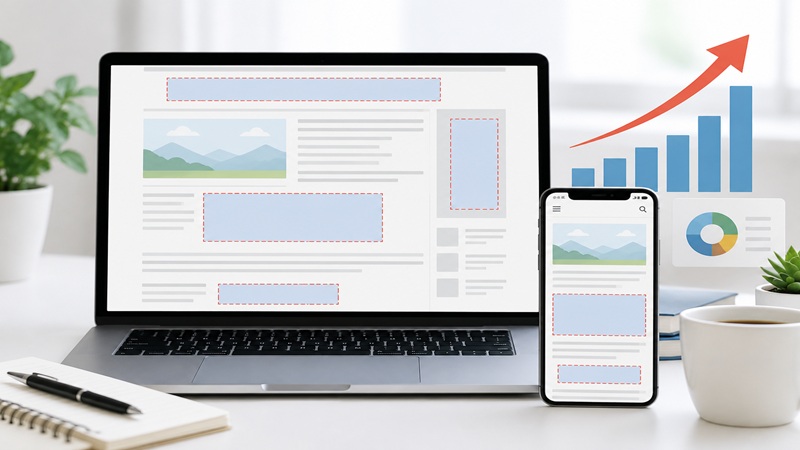
Googleアドセンスの広告サイズとは、広告がWebページ上に表示される「縦」と「横」の大きさのことです。広告サイズによって表示される場所や見え方が変わり、クリック率(CTR)や収益(RPM)にも影響する場合があります。
現在はパソコンだけでなくスマートフォンからのアクセスが多いため、画面サイズに合わせて最適な広告を表示することが重要です。
広告サイズとは広告の表示サイズのこと
広告サイズは「300×250」や「728×90」のように「横×縦(ピクセル)」で表されます。
例えば、
- 300×250:記事本文によく使われる長方形広告
- 728×90:パソコン上部に表示される横長広告
- 160×600:サイドバー向けの縦長広告
など、それぞれ適した設置場所があります。
具体例
ブログの記事中に300×250サイズを配置すると、本文の流れを邪魔しにくく、自然に広告を表示できます。一方、728×90はスマートフォンでは表示領域が狭くなるため、PC向けとして利用されることが多いです。
レスポンシブ広告との違い
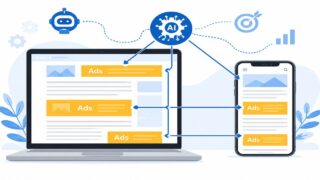
レスポンシブ広告は、閲覧している端末や画面サイズに合わせてGoogleが自動で広告サイズを調整してくれる広告です。
一方、固定サイズ広告は、指定したサイズの広告だけが表示されます。
比較表
| 項目 | レスポンシブ広告 | 固定サイズ広告 |
|---|---|---|
| サイズ | 自動調整 | 指定サイズのみ |
| スマホ対応 | ◎ | △ |
| 設置の簡単さ | ◎ | ○ |
| 初心者向け | ◎ | ○ |
| レイアウト調整 | △ | ◎ |
ポイント
- 初心者はレスポンシブ広告がおすすめ
- デザインを細かく調整したい場合は固定サイズも便利
- モバイル・PC両方に対応しやすい
広告サイズが収益に影響する理由
広告サイズによって収益が決まるわけではありませんが、見やすい位置に適切なサイズを設置することでクリック率や広告表示機会が改善する可能性があります。
例えば、小さすぎる広告では目に留まりにくく、大きすぎる広告では本文が読みにくくなることがあります。
収益アップのポイント
- 読者の視線に入りやすい場所へ設置する
- 記事内容を邪魔しないサイズを選ぶ
- スマートフォン表示を優先する
- レスポンシブ広告を活用する
- RPMやCTRを定期的に確認する
初心者はレスポンシブ広告がおすすめな理由
Google公式でも、初心者にはレスポンシブ広告の利用が推奨されています。
レスポンシブ広告は、パソコン・スマートフォン・タブレットなど、それぞれの画面サイズに合わせて自動で広告を最適化します。
メリット
- サイズ選びで迷わない
- 一つの広告コードで管理できる
- スマホにも自動対応
- レイアウト崩れが起こりにくい
- 広告管理の手間を減らせる
イメージ図
レスポンシブ広告

PC
──────────────
□□□□□□□□□□
──────────────

スマホ
──────
□□□□
──────

Googleが自動で最適化
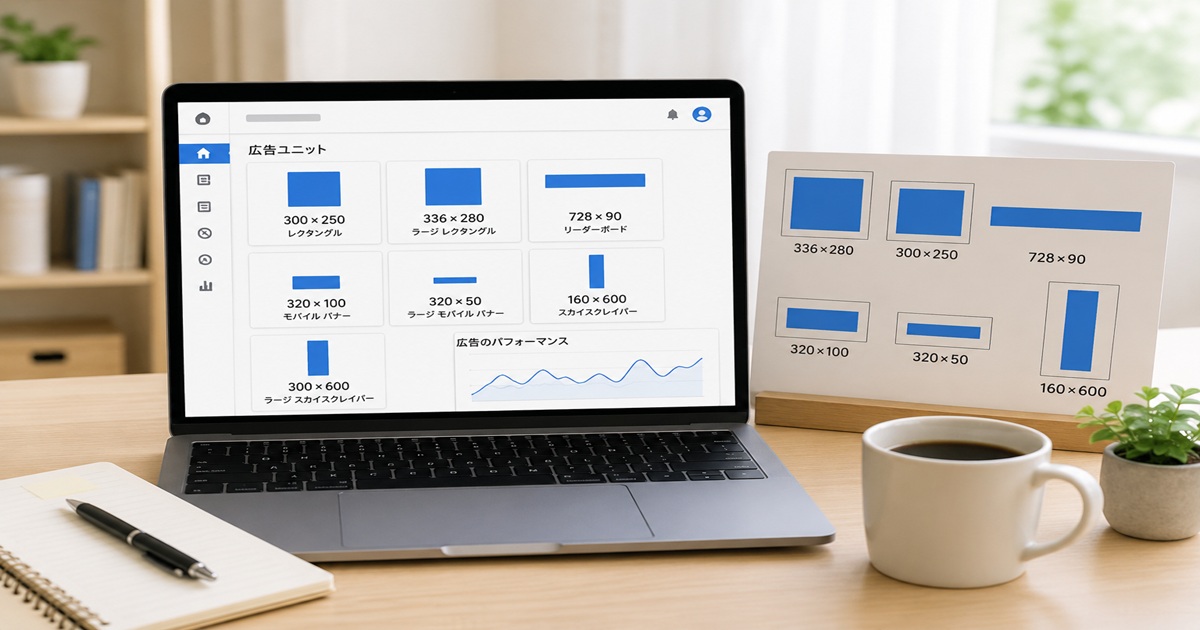
Googleアドセンス広告サイズ一覧
Googleアドセンスでは、さまざまな広告サイズを利用できます。ここでは代表的な広告サイズと、それぞれに適した設置場所を紹介します。
レスポンシブ広告
レスポンシブ広告は、現在もっとも利用されている広告形式です。
Googleが利用者の画面サイズや掲載スペースに応じて最適な広告を表示するため、初心者から上級者まで幅広く利用されています。
おすすめの利用場所
- 記事本文
- 記事下
- 固定ページ
- スマホ・PC共通
レクタングル(300×250)
300×250はGoogleアドセンスで最も利用されている代表的な広告サイズです。
本文中に自然に配置しやすく、多くのテーマでも表示しやすいサイズです。
おすすめ
- 記事本文
- 記事下
- 固定ページ
ラージレクタングル(336×280)
336×280は300×250より少し大きな広告です。
表示スペースに余裕があるページでは視認性が高くなります。
おすすめ
- 長文記事
- パソコン表示
- 記事中央
リーダーボード(728×90)
728×90は横長広告で、パソコンのページ上部に設置されることが多いサイズです。
スマートフォンでは表示領域が限られるため、PC向けとして利用されます。
おすすめ
- ヘッダー下
- 記事タイトル下
- PC表示
モバイルバナー(320×100)
320×100はスマートフォン専用として利用されることが多い広告サイズです。
横幅いっぱいに表示されるため、スマホでも見やすい特徴があります。
おすすめ
- スマホ記事上部
- スマホ記事下
- モバイルページ
ラージモバイルバナー(320×50)
320×50はスマホ用のコンパクトな広告サイズです。
表示面積は小さいものの、本文を邪魔しにくいメリットがあります。
おすすめ
- フッター付近
- モバイルメニュー付近
スカイスクレイパー(160×600)
160×600は縦長広告です。
主にパソコンのサイドバーで利用されます。
おすすめ
- サイドバー
- PC表示
- カテゴリーページ
ラージスカイスクレイパー(300×600)
300×600は大型の縦長広告です。
視認性が高い一方、設置スペースが必要になります。
おすすめ
- 広いサイドバー
- パソコン表示
- トップページ
広告サイズ早見表
| 広告サイズ | 主な用途 | スマホ対応 | 初心者おすすめ |
| レスポンシブ | 全ページ | ◎ | ◎ |
| 300×250 | 記事本文 | ○ | ◎ |
| 336×280 | 記事中央 | ○ | ○ |
| 728×90 | PC上部 | △ | ○ |
| 320×100 | スマホ | ◎ | ◎ |
| 320×50 | スマホ | ◎ | ○ |
| 160×600 | サイドバー | × | △ |
| 300×600 | サイドバー | × | △ |
目的別おすすめ広告サイズ
広告サイズは「大きいほど収益が上がる」というものではありません。設置場所や読者が利用する端末に合わせて選ぶことで、クリック率(CTR)や収益(RPM)の改善が期待できます。
ここでは、設置場所ごとにおすすめの広告サイズを紹介します。
記事本文におすすめのサイズ
記事本文では、読者が自然に目にする位置へ広告を設置することが大切です。本文の流れを妨げないサイズを選ぶことで、ユーザー体験を損なわずに広告を表示できます。
おすすめサイズ
- レスポンシブ広告
- 300×250(レクタングル)
- 336×280(ラージレクタングル)
具体例
3,000文字程度の記事なら、導入文の後やH2見出しの前などに300×250サイズの広告を設置すると、本文とのバランスが取りやすくなります。
ポイント
- 記事内容を邪魔しない位置に設置する
- H2見出しの前後は視認性が高い
- スマートフォン表示も確認する
- レスポンシブ広告ならサイズ調整が不要
記事上部におすすめのサイズ
記事タイトルの下や導入文の前は、多くの読者が最初に目にする場所です。
ただし、大きすぎる広告を配置すると本文が見えにくくなるため、適度なサイズを選びましょう。
おすすめサイズ
- レスポンシブ広告
- 728×90(リーダーボード・PC)
- 320×100(スマートフォン)
ポイント
- ファーストビューを圧迫しない
- スマホでは320×100が見やすい
- PCでは728×90も利用できる
- 広告より本文を優先する
記事下におすすめのサイズ
記事を最後まで読んだ読者は、内容に満足していることが多く、記事下の広告も自然に閲覧されやすい傾向があります。
おすすめサイズ
- レスポンシブ広告
- 300×250
- 336×280
具体例
商品のレビュー記事や解説記事では、まとめの後に広告を設置すると、本文を読み終えた後でも違和感なく表示できます。
ポイント
- まとめの直後がおすすめ
- 関連記事との間隔を確保する
- 広告が多すぎないよう注意する
サイドバーにおすすめのサイズ
パソコンではサイドバーにも広告を掲載できます。
特に縦長サイズはスクロール中でも視認しやすく、情報量の多いサイトで利用されています。
おすすめサイズ
- 160×600
- 300×600
- レスポンシブ広告
ポイント
- パソコン表示向け
- サイドバー幅に合わせる
- スマホでは非表示になる場合がある
スマートフォンにおすすめのサイズ
現在はスマートフォンからのアクセスが多いため、モバイル表示を優先して広告サイズを選ぶことが重要です。
Googleもモバイルフレンドリーなサイト運営を推奨しています。
おすすめサイズ
- レスポンシブ広告
- 320×100
- 320×50
具体例
WordPressやCocoonでは、レスポンシブ広告を利用すれば画面幅に合わせて自動調整されるため、初心者でも安心して利用できます。
ポイント
- モバイル表示を最優先にする
- 誤タップを防ぐ余白を確保する
- 表示速度も確認する
設置場所別おすすめ広告サイズ
| 設置場所 | おすすめサイズ | おすすめ度 |
|---|---|---|
| 記事本文 | レスポンシブ・300×250・336×280 | ★★★★★ |
| 記事上部 | レスポンシブ・728×90・320×100 | ★★★★☆ |
| 記事下 | レスポンシブ・300×250 | ★★★★★ |
| サイドバー | 160×600・300×600 | ★★★☆☆ |
| スマートフォン | レスポンシブ・320×100・320×50 | ★★★★★ |
広告サイズの選び方
広告サイズは「どれが一番良い」というよりも、サイトのレイアウトや読者の利用環境に合わせて選ぶことが大切です。
ここでは、目的別の選び方を紹介します。
クリック率を重視する場合
クリック率(CTR)を高めたい場合は、読者が自然に目にする位置へ広告を設置することが重要です。
サイズだけでなく、配置場所もCTRに影響します。
おすすめ
- レスポンシブ広告
- 300×250
- 336×280
ポイント
- 本文の流れを邪魔しない
- H2見出し付近を活用する
- 広告を目立たせすぎない
- Googleポリシーを守る
視認性を重視する場合
視認性を高めたい場合は、広告が適切な大きさで表示されることが重要です。
ただし、大きすぎる広告は読者の離脱につながる可能性もあります。
おすすめ
- 336×280
- 728×90
- 300×600
ポイント
- 本文とのバランスを考える
- スマホ表示も確認する
- 読みやすさを優先する
表示速度を考慮する場合
ページ表示速度はSEOやユーザー体験に影響します。
広告を多く設置しすぎると、表示速度が低下する場合があります。
表示速度を保つコツ
- レスポンシブ広告を利用する
- 必要以上に広告を増やさない
- Core Web Vitalsを確認する
- PageSpeed Insightsで定期的に測定する
イメージ図
広告が少ない
   ↓
表示速度が速い
   ↓
読者が読みやすい
   ↓
滞在時間アップ
   ↓
SEOにも好影響
レスポンシブ広告を優先する場合
初心者やスマートフォン利用者が多いサイトでは、レスポンシブ広告を優先するのがおすすめです。
Googleが画面サイズや掲載スペースに合わせて広告サイズを自動調整してくれるため、個別にサイズを設定する手間がありません。
メリット
- PC・スマホ両方に対応
- 管理が簡単
- レイアウト崩れを防ぎやすい
- 広告サイズ選びで迷わない
- Google推奨の広告形式
広告サイズの選び方早見表
| 重視したいこと | おすすめ広告サイズ |
| 初心者向け | レスポンシブ広告 |
| CTR重視 | 300×250・336×280 |
| 視認性重視 | 728×90・300×600 |
| スマホ重視 | 320×100・レスポンシブ広告 |
| 管理を簡単にしたい | レスポンシブ広告 |
WordPress・Cocoonで広告サイズを設定する方法
Googleアドセンスでは、広告ユニットを作成して広告コードをWordPressへ設置することで広告を表示できます。Cocoonには広告管理機能が搭載されているため、初心者でも比較的簡単に設定できます。
ここでは、広告サイズを設定して表示するまでの流れを紹介します。
広告ユニットを作成する
まずはGoogleアドセンス管理画面で広告ユニットを作成します。
固定サイズ広告を利用する場合は、この段階で広告の種類や設定を選択します。
手順
- Googleアドセンスへログイン
- 「広告」をクリック
- 「広告ユニットごと」を選択
- 広告タイプ(ディスプレイ広告など)を選ぶ
- 広告名を入力
- レスポンシブ広告または固定サイズ広告を設定
- 保存する
ポイント
- 初心者はレスポンシブ広告がおすすめ
- 広告名は設置場所が分かるように付ける
- 後から広告設定を変更できる
具体例
「記事本文300×250」「サイドバー300×600」のように名前を付けると、管理しやすくなります。
広告コードを取得する
広告ユニットを保存すると、Googleアドセンスが広告コードを自動生成します。
このコードをWordPressへ貼り付けることで広告が表示されます。
手順
- 広告コードをコピーする
- HTMLコードは変更しない
- WordPressへ貼り付ける
ポイント
- JavaScriptを削除しない
- コードを途中で改行しない
- 同じ広告コードを複数ページで利用できる
イメージ図
Googleアドセンス
   ↓
広告コード取得
   ↓
WordPressへ貼り付け
   ↓
広告表示
Cocoonへ設置する方法
Cocoonでは広告コードを簡単に登録できます。
広告管理機能を利用すると、記事本文や記事下などへ自動で広告を表示できます。
手順
- WordPress管理画面
- Cocoon設定
- 広告タブ
- 広告コードを登録
- 表示位置を選択
- 保存
表示できる場所
- 記事タイトル下
- 記事本文中
- H2見出し前後
- 記事下
- サイドバー
ポイント
- レスポンシブ広告との相性が良い
- 広告位置を変更しやすい
- 記事ごとの個別設定も可能
表示サイズを確認する方法
広告を設置したら、実際の表示サイズを確認しましょう。
パソコンだけでなく、スマートフォンでも表示をチェックすることが重要です。
確認方法
- パソコンで表示確認
- スマートフォンで表示確認
- ブラウザのデベロッパーツールを利用
- Google Chromeのレスポンシブ表示で確認
チェックポイント
- 広告が切れていないか
- 本文を邪魔していないか
- 誤タップしやすい位置ではないか
- 表示速度が遅くなっていないか
設定手順まとめ
| 手順 | 内容 |
|---|---|
| ① | 広告ユニットを作成する |
| ② | 広告コードを取得する |
| ③ | Cocoonへ登録する |
| ④ | 表示位置を設定する |
| ⑤ | PC・スマホで表示確認する |
広告サイズで収益を伸ばすポイント
広告サイズは収益に影響する要素の一つですが、それ以上に重要なのが「広告の配置」と「ユーザー体験」です。
Googleも読者にとって使いやすいサイト作りを推奨しています。
広告サイズより配置を優先する
同じ広告サイズでも、配置場所によってクリック率(CTR)が変わることがあります。
そのため、サイズよりも読者の視線の流れを意識して配置することが大切です。
おすすめ配置
- 記事タイトル下
- H2見出し前後
- 記事本文中
- まとめの後
ポイント
- 自然な位置へ配置する
- 本文を邪魔しない
- 関連記事との区別を付ける
- Googleポリシーを守る
スマホ表示を最優先にする
現在は多くの読者がスマートフォンからアクセスしています。
そのため、パソコンよりもスマホで見やすい広告配置を優先することが重要です。
おすすめ
- レスポンシブ広告
- 320×100
- 320×50
具体例
パソコンでは問題なく表示されても、スマホでは広告が大きすぎて本文が読みにくくなることがあります。必ず両方の表示を確認しましょう。
ポイント
- モバイルファーストを意識する
- 誤タップを防ぐ
- ページの読みやすさを保つ
広告を増やしすぎない
広告を増やせば収益も増えるとは限りません。
広告が多すぎると、読者が記事を読みづらくなり、離脱率の増加やユーザー体験の低下につながる可能性があります。
注意点
- 本文より広告が目立たないようにする
- 必要以上に広告を設置しない
- コンテンツの価値を優先する
イメージ図
広告が多すぎる
   ↓
読みにくい
   ↓
離脱率アップ
   ↓
収益低下の可能性
RPM・CTRを比較して改善する
広告を設置した後は、Googleアドセンスのレポートを確認して改善を繰り返しましょう。
RPMやCTRを定期的に確認することで、より効果的な広告運用ができます。
確認する指標
- CTR(クリック率)
- RPM(ページ収益)
- CPC(クリック単価)
- インプレッション数
- ページビュー
改善のポイント
- 一度に複数変更しない
- 変更後は一定期間データを確認する
- PC・スマホを比較する
- レスポンシブ広告も活用する
広告改善チェック表
| 確認項目 | チェック |
| レスポンシブ広告を利用している | □ |
| PC・スマホで表示確認した | □ |
| 本文を邪魔していない | □ |
| CTR・RPMを確認している | □ |
| 広告を増やしすぎていない | □ |
広告サイズを選ぶときの注意点
Googleアドセンスではさまざまな広告サイズを利用できますが、サイズだけを基準に選ぶと思うような成果が得られないことがあります。収益だけを追い求めるのではなく、読者が快適に記事を読める環境を維持することが長期的なサイト運営につながります。
固定サイズだけに依存しない
固定サイズ広告はレイアウトを細かく調整できるメリットがありますが、すべてのページで固定サイズだけを使うのはおすすめできません。
現在はパソコン・スマートフォン・タブレットなど、さまざまな端末からアクセスされるため、画面サイズに応じて広告を表示できるレスポンシブ広告も積極的に活用しましょう。
ポイント
- レスポンシブ広告を基本にする
- 固定サイズは必要な場所だけ利用する
- モバイル表示を優先する
- レイアウト崩れを防ぐ
具体例
記事本文にはレスポンシブ広告を設置し、サイドバーのみ300×600などの固定サイズ広告を利用すると、見やすさと管理のしやすさを両立できます。
本文より広告を目立たせない
広告が本文より目立ってしまうと、読者が記事を読みづらくなり、ユーザー体験が低下する原因になります。
Googleも「コンテンツを中心としたサイト作り」を推奨しています。
注意するポイント
- 広告を本文の途中に大量設置しない
- 見出しと広告を近づけすぎない
- 関連記事と広告を区別する
- コンテンツの価値を最優先にする
イメージ図
良い例
本文
 ↓
広告
 ↓
本文

悪い例
広告
広告
本文
広告
Core Web Vitalsを確認する
広告を多く設置すると、ページの表示速度や操作性に影響することがあります。
Core Web VitalsはGoogleが重視しているユーザー体験の指標であり、定期的に確認することが大切です。
確認したい項目
- LCP(表示速度)
- INP(操作への反応速度)
- CLS(レイアウトの安定性)
チェック方法
- Google PageSpeed Insights
- Google Search Console
- Chrome Lighthouse
ポイント
- 広告を増やしすぎない
- 表示速度を定期的に測定する
- スマホ・PCの両方を確認する
Googleポリシーを守る
Googleアドセンスでは、広告の配置やクリック誘導についてポリシーが定められています。
ポリシー違反になると広告配信が制限されたり、アカウント停止につながる場合もあるため注意しましょう。
守るべきポイント
- 「クリックしてください」と誘導しない
- メニューやボタンと広告を見分けやすくする
- 誤タップを誘発する配置にしない
- 自分で広告をクリックしない
ポリシーチェックリスト
| 確認項目 | チェック |
|---|---|
| クリック誘導をしていない | □ |
| 広告と本文を区別している | □ |
| 誤クリックしやすい配置ではない | □ |
| Googleポリシーを確認した | □ |
Googleアドセンス広告サイズに関するよくある質問
ここでは、Googleアドセンス広告サイズについて初心者の方からよく寄せられる質問をまとめました。
一番収益が高い広告サイズはどれですか?
特定の広告サイズが必ず一番収益が高くなるわけではありません。
収益は広告サイズだけでなく、設置場所、サイトジャンル、アクセス数、読者層、広告需要などによって変わります。
一般的によく利用されるサイズ
- レスポンシブ広告
- 300×250
- 336×280
- 728×90(PC向け)
まずはレスポンシブ広告を利用し、レポートを確認しながら改善するのがおすすめです。
レスポンシブ広告だけでも大丈夫ですか?
はい、多くのサイトではレスポンシブ広告だけでも問題ありません。
Googleが画面サイズや掲載スペースに合わせて最適な広告を表示するため、初心者にも扱いやすい広告形式です。
メリット
- PC・スマホ両方に対応
- 管理が簡単
- レイアウト崩れが少ない
- 広告サイズを個別に設定する必要がない
スマホとPCで広告サイズは変えるべきですか?
サイトのデザインによっては、スマホとPCで異なる広告サイズを利用することもあります。
ただし、初心者はレスポンシブ広告を利用すれば自動で最適化されるため、無理に分ける必要はありません。
ポイント
- モバイルファーストを意識する
- PCでも表示を確認する
- 必要に応じて固定サイズを使い分ける
広告サイズは後から変更できますか?
はい、変更できます。
新しい広告ユニットを作成したり、レスポンシブ広告へ切り替えたりすることで、後から広告サイズを変更できます。
変更時のポイント
- 一度に複数変更しない
- 変更前後でCTR・RPMを比較する
- 数日~数週間データを確認する
自動広告でもサイズを指定できますか?
いいえ、自動広告では広告サイズを細かく指定できません。
自動広告はGoogleがページレイアウトや利用端末を判断し、最適な広告サイズや形式を自動で選択します。
比較表
| 項目 | 自動広告 | 広告ユニット |
| サイズ指定 | × | ○ |
| 管理のしやすさ | ◎ | ○ |
| レイアウト調整 | △ | ◎ |
| 初心者向け | ◎ | ○ |
同じページに複数サイズを設置できますか?
はい、設置できます。
ただし、広告を増やしすぎると読みにくくなったり、ページ表示速度が低下したりする可能性があります。
おすすめの考え方
- 本文を最優先にする
- 必要以上に広告を増やさない
- レスポンシブ広告との組み合わせも検討する
- CTR・RPMを確認しながら改善する
イメージ図
記事タイトル

本文

広告(300×250)

本文

レスポンシブ広告

まとめ
FAQまとめ表
| 質問 | 回答 |
| 一番収益が高いサイズは? | サイトによって異なる |
| レスポンシブ広告だけでよい? | 多くの場合は問題ない |
| PC・スマホで分ける? | 必要に応じて。初心者はレスポンシブがおすすめ |
| サイズ変更はできる? | 後から変更可能 |
| 自動広告でサイズ指定できる? | できない |
| 複数サイズを設置できる? | できるが設置しすぎに注意 |
広告サイズはサイトに合った設定が収益アップのポイント
Googleアドセンスの広告サイズは、収益に影響する重要な要素の一つですが、「一番大きな広告を設置すれば収益が増える」というわけではありません。大切なのは、サイトのレイアウトや読者が利用する端末に合わせて最適な広告サイズを選ぶことです。
特に初心者は、レスポンシブ広告を基本に運用すると、パソコンやスマートフォンに合わせて広告サイズが自動調整されるため、管理しやすくなります。また、広告サイズだけでなく、配置場所や表示速度、ユーザー体験(UX)、Googleポリシーも意識しながら改善を続けることが、長期的な収益アップにつながります。
今日覚えておきたい重要ポイント3つ
Googleアドセンス広告サイズについて、まずは次の3つを覚えておきましょう。
① レスポンシブ広告を基本にする
初心者はレスポンシブ広告を利用することで、パソコン・スマートフォン・タブレットに合わせた最適な広告表示ができます。
② 広告サイズより配置が重要
同じ広告サイズでも、記事本文や記事下など設置場所によってクリック率(CTR)やページRPMは変わることがあります。
③ 定期的にデータを確認して改善する
GoogleアドセンスのレポートでCTR・RPM・表示回数などを確認し、少しずつ改善を繰り返すことが収益アップへの近道です。
要点まとめ
- レスポンシブ広告を基本にする
- モバイル表示を優先する
- 広告よりコンテンツを重視する
- CTR・RPMを比較しながら改善する
- Googleポリシーを守る
広告サイズ比較表
代表的な広告サイズと、おすすめの利用シーンを一覧でまとめました。
| 広告サイズ | 主な利用場所 | スマホ対応 | おすすめ度 |
|---|---|---|---|
| レスポンシブ広告 | 全ページ | ◎ | ★★★★★ |
| 300×250 | 記事本文・記事下 | ○ | ★★★★★ |
| 336×280 | 長文記事・記事中央 | ○ | ★★★★☆ |
| 728×90 | ヘッダー・PC上部 | △ | ★★★☆☆ |
| 320×100 | スマートフォン | ◎ | ★★★★★ |
| 320×50 | スマートフォン | ◎ | ★★★★☆ |
| 160×600 | サイドバー | × | ★★★☆☆ |
| 300×600 | サイドバー | × | ★★★★☆ |
選び方の目安
- 初心者ならレスポンシブ広告
- 記事本文には300×250
- サイドバーには300×600
- スマホは320×100またはレスポンシブ広告
広告サイズ設定チェックリスト
広告サイズを設定したら、次のポイントを確認しましょう。
チェックリスト
| 確認項目 | チェック |
| レスポンシブ広告を利用している | □ |
| PC・スマホ両方で表示確認した | □ |
| 本文より広告が目立っていない | □ |
| 広告の配置場所を見直した | □ |
| CTR・RPMを定期的に確認している | □ |
| 表示速度(Core Web Vitals)を確認した | □ |
| Googleポリシーを守っている | □ |
ワンポイントアドバイス
広告サイズを変更した場合は、一度に複数の設定を変えず、一定期間データを確認してから比較すると改善点が分かりやすくなります。
次に読むおすすめGoogleアドセンス関連記事
広告サイズについて理解できたら、次は広告運用や収益化について学ぶことで、さらにGoogleアドセンスを活用できます。
おすすめ記事
- Googleアドセンス完全ガイド|始め方・審査・広告設定・収益化まで徹底解説

- Googleアドセンス広告の貼り方|クリック率を高める配置と設定方法を解説

- Googleアドセンス自動広告とは?設定方法とおすすめの使い方を解説
- Googleアドセンス合格後にやること|初期設定から広告表示まで完全ガイド

これらの記事もあわせて読むことで、広告サイズの選び方だけでなく、広告配置や収益改善、Googleアドセンス全体の運用方法まで体系的に理解できます。
参考元:
- Google AdSense公式ヘルプ
- Google AdSenseプログラムポリシー
- Google Search Central
- PageSpeed Insights公式ドキュメント
- Cocoon公式マニュアル
推測や不確かな情報について
広告サイズごとの収益性や最適な配置は、Googleが保証しているものではありません。実際のCTR・RPM・収益は、サイトジャンル、アクセス数、広告需要、読者層、コンテンツの質などによって変動します。
まとめ
Googleアドセンスの広告サイズは、広告の見やすさやクリック率、収益性に影響する重要な要素です。しかし、サイズが大きければ必ず収益が増えるわけではなく、設置場所や読者の閲覧環境に合わせて選ぶことが大切です。初心者はレスポンシブ広告を基本にし、必要に応じて300×250や728×90などの代表的なサイズを使い分けることで、より効果的な広告運用ができます。本記事を参考に、自分のサイトに最適な広告サイズを見つけ、収益アップにつなげていきましょう。