Google AdSenseの広告ユニットとは?ディスプレイ広告・記事内広告・Multiplex広告の違いや使い分けを説明します。広告ユニットの作成方法、WordPress・Cocoonへの設置手順、収益改善のポイントまで紹介します。
- Google AdSenseの広告ユニットとは?
- Google AdSenseの広告ユニットの種類と特徴
- ディスプレイ広告の特徴とおすすめの使い方
- 記事内広告の特徴とおすすめの使い方
- Multiplex広告の特徴とおすすめの使い方
- AdSense広告ユニットの選び方|種類別の使い分け
- Google AdSenseで広告ユニットを作成する方法
- WordPressにAdSense広告ユニットを設置する方法
- 広告ユニットのサイズとレスポンシブ設定を理解しよう
- AdSense広告ユニットの収益を確認・改善する方法
- AdSense広告ユニットが表示されない原因と対処方法
- AdSense広告ユニットの設置でよくある失敗と注意点
- AdSense広告ユニットを安全に管理するためのポイント
- Google AdSenseの広告ユニットについてよくある質問
- AdSense広告ユニットは種類と設置場所に合わせて使い分けよう
「Google AdSenseの審査に合格したけれど、広告ユニットの種類が多くて、どれを選べばよいのか分からない……」そんな悩みはありませんか?
AdSenseには、ディスプレイ広告や記事内広告、Multiplex広告などがあり、広告の表示形式や適した設置場所が異なります。種類を理解せずに設置すると、広告が表示されなかったり、記事が読みにくくなったりすることもあります。
この記事では、広告ユニットの基本的な仕組みから種類別の特徴、作成方法、WordPress・Cocoonへの設置手順まで、初心者にも分かりやすく解説します。自分のブログに合った広告の選び方を、一緒に確認していきましょう。
Google AdSenseの広告ユニットとは?
Google AdSenseを使い始めると、「広告ユニット」という言葉を目にすることがあります。
「広告の種類のこと?」「広告コードとは何が違うの?」と、最初は少し分かりにくいかもしれません。
広告ユニットは、ブログのどこに、どのような形式で広告を表示するかを管理するための仕組みです。
まずは基本的な意味と役割を確認していきましょう。
広告ユニットの意味と仕組み
Google AdSenseの広告ユニットとは、ブログやWebサイトにGoogle広告を表示するための広告枠のことです。
例えば、ブログ記事の途中に横長の広告を表示したり、サイドバーに四角い広告を配置したりする場合、それぞれの広告枠を広告ユニットとして管理できます。
広告ユニットの基本的な仕組みは、次のとおりです。
- Google AdSenseの管理画面で広告ユニットを作成します。
- 作成した広告ユニットのコードを取得します。
- WordPressの記事や広告設定にコードを設置します。
- Googleが広告配信を行い、条件に応じて広告が表示されます。
ここで覚えておきたいのは、広告ユニットを作成しただけでは、ブログに広告が表示されないということです。
広告を表示するには、必要なコードの設置やAdSenseのサイト承認などが関係します。
また、広告枠に表示される広告の内容は、Googleの広告配信システムによって決まります。ブログ運営者が広告主や商品を一つずつ選ぶ仕組みではありません。
広告ユニットと広告コードの違い
広告ユニットと広告コードは、似ているようで役割が異なります。
簡単にいえば、広告ユニットは広告を表示する枠、広告コードはその枠をWebページに表示させるための記述です。
| 項目 | 広告ユニット | 広告コード |
|---|---|---|
| 意味 | 広告を表示するための枠 | 広告を呼び出すプログラムの記述 |
| 主な役割 | 広告の種類や表示形式を管理 | Webページで広告を表示する |
| 作成・取得場所 | AdSense管理画面 | AdSense管理画面 |
| WordPressでの扱い | 広告枠として利用 | 必要な場所に設置 |
なお、AdSenseには、サイト全体で使用する基本コードと、個別の広告ユニットを表示するコードがあります。
例えば、CocoonでAdSenseの基本コードをすでに設置している場合、同じ基本コードを別のプラグインから重複して設置する必要はありません。
一方、記事の特定の位置に手動広告を表示したい場合は、広告ユニットに対応したコードを利用します。
この2種類のコードを区別しておくと、広告設定を理解しやすくなります。
広告ユニットと自動広告の違い
Google AdSenseには、主に「広告ユニットを使った手動広告」と「自動広告」という2つの掲載方法があります。
大きな違いは、広告の表示位置を誰が決めるかという点です。
| 比較項目 | 広告ユニット(手動広告) | 自動広告 |
|---|---|---|
| 広告の設置位置 | 運営者が指定する | Googleが自動的に選ぶ |
| 設定方法 | 広告ユニットを作成・設置 | サイト単位で設定 |
| 広告の管理 | 個別の広告枠を管理 | 自動広告の設定で管理 |
| 向いている使い方 | 表示場所を細かく決めたい | 配置を自動化したい |
例えば、長い記事のH2見出しの区切りに広告を配置したい場合は、手動広告が便利です。
一方、広告の表示場所を一つずつ設定する手間を減らしたい場合は、自動広告という選択肢があります。
なお、手動広告と自動広告は併用できます。
ただし、広告が多くなりすぎないように、実際の表示を確認することが大切です。
広告ユニットを使うメリットと注意点
広告ユニットを利用するメリットは、広告の種類や表示場所を自分で管理できることです。
主なメリット
- 記事の構成に合わせて広告を配置できる
- ディスプレイ広告や記事内広告などを使い分けられる
- 広告ユニットごとの収益状況を比較できる
- ブログのデザインに合わせた広告形式を選べる
- 広告の表示位置を見直しやすい
例えば、家庭菜園の記事では、栽培手順の途中に広告を何度も挟むより、説明が一区切りついた位置に配置した方が読みやすい場合があります。
一方、注意したい点もあります。
広告ユニットを利用する際の注意点
- 広告を設置しすぎない
- 本文や画像と広告を紛らわしくしない
- スマートフォンでの表示を確認する
- AdSenseのポリシーを守る
- 広告によるページ表示速度への影響を確認する
特に、広告を増やせば必ず収益が増えるわけではありません。
広告が多すぎると、読者が必要な情報を探しにくくなることもあります。
収益と読みやすさの両方を考えて配置しましょう。
初心者はどの広告ユニットから始めればよい?
初めて手動広告を設置する場合は、ディスプレイ広告から試す方法がおすすめです。
ディスプレイ広告は汎用性が高く、記事本文やサイドバーなど、さまざまな場所で利用できます。
また、レスポンシブ設定を利用すれば、画面幅に応じて広告サイズを調整できます。
【※私も最初は「たくさん種類があってどれを選べばいいの!?」とパニックになりましたが、結局このディスプレイ広告が一番シンプルで、どんなブログのデザインにも馴染みやすかったです。】
最初は次のような順番で進めると分かりやすいでしょう。
- ディスプレイ広告を1つ作成する
- 記事内の区切りなど、適切な場所に設置する
- パソコンとスマートフォンで表示を確認する
- AdSenseのレポートで表示回数や収益を確認する
- 必要に応じて記事内広告やMultiplex広告を検討する
例えば、WordPressのCocoonを使っている場合は、Cocoonの広告設定を利用して手動広告を管理できます。
最初から複数の広告ユニットを設置する必要はありません。
まずは1つの広告ユニットの仕組みを理解し、表示を確認するところから始めてみましょう。
Google AdSenseの広告ユニットの種類と特徴
Google AdSenseには、表示形式や用途が異なる複数の広告ユニットがあります。
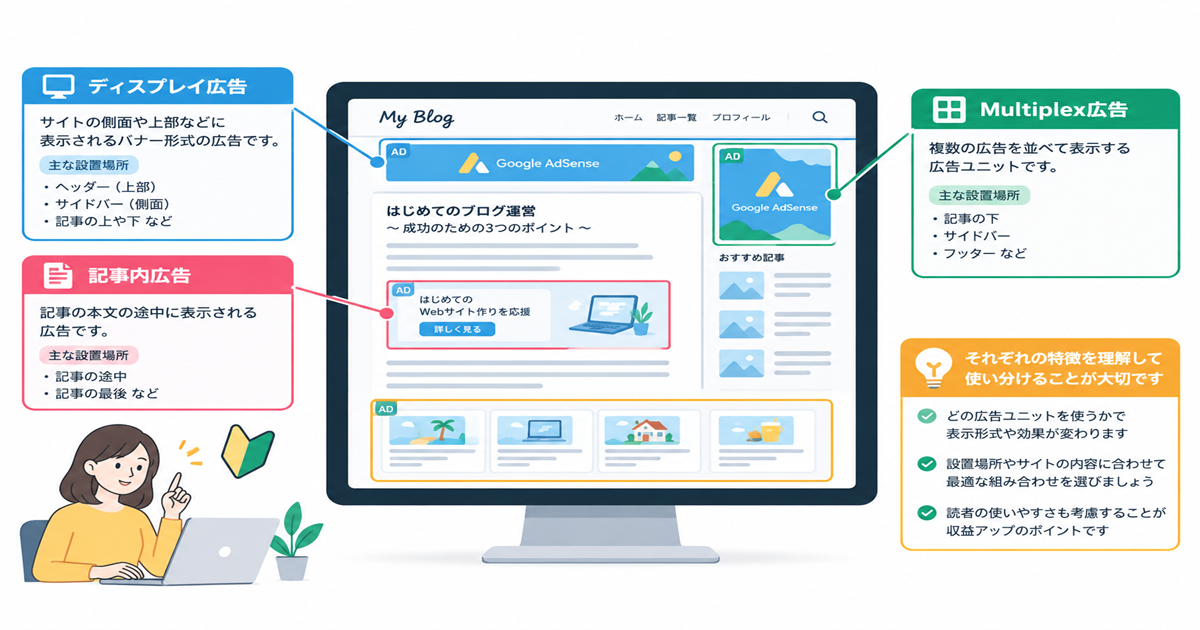
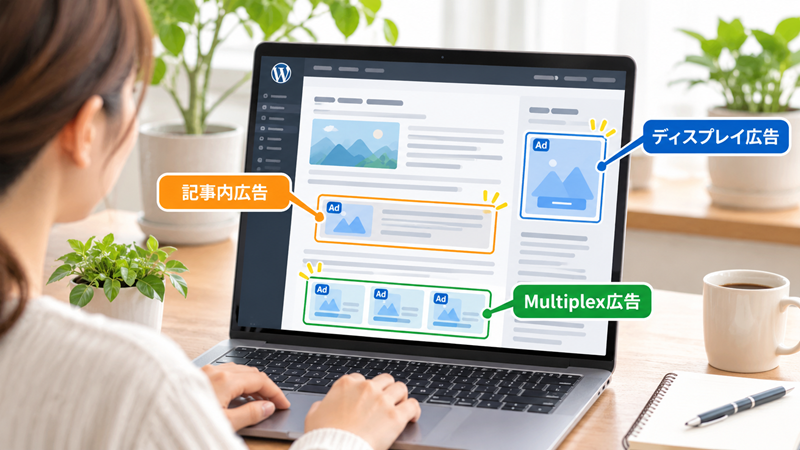
代表的なものは、ディスプレイ広告、記事内広告、Multiplex広告、インフィード広告の4種類です。
それぞれの違いを理解すると、ブログの構成に合わせて広告を選びやすくなります。
ディスプレイ広告とは?
ディスプレイ広告は、Google AdSenseで利用できる汎用性の高い広告ユニットです。
テキストや画像、リッチメディアなどの広告を表示でき、さまざまなWebページに設置できます。
例えば、次のような場所で利用できます。
- ブログ記事の本文中
- 記事の上部や下部
- サイドバー
- コンテンツの区切り
ディスプレイ広告には、画面サイズに応じて大きさが変わるレスポンシブ形式と、指定したサイズで表示する固定サイズ形式があります。
スマートフォンからのアクセスが多いブログでは、レスポンシブ形式を検討するとよいでしょう。
ただし、広告の表示サイズは設置場所やページのレイアウトにも影響されます。
記事内広告とは?
記事内広告は、ブログ記事の段落と段落の間に表示することを想定した広告ユニットです。
周囲のコンテンツになじみやすいように設計されており、広告のスタイルを調整できます。
例えば、家庭菜園の記事で「土づくりの方法」を説明した後、次の「種まきの手順」に進む前に広告を配置する使い方が考えられます。
記事内広告の特徴
- 記事本文の途中に設置する
- 周囲のデザインに合わせて調整できる
- スマートフォンの画面にも対応する
- 読者の閲覧の流れに合わせて配置できる
ただし、文章の途中に頻繁に広告を挿入すると、読者が内容を理解しにくくなる場合があります。
広告は、説明が一区切りついた場所に配置することを意識しましょう。
Multiplex広告とは?
Multiplex(マルチプレックス)広告は、複数の広告を格子状に並べて表示する広告ユニットです。
小さな広告が一覧形式で表示されるため、一般的なディスプレイ広告とは見た目が異なります。
Multiplex広告の主な特徴
- 複数の広告を1つの枠に表示する
- 格子状のレイアウトを利用する
- サイトに合わせてデザインを調整できる
- 記事の末尾やサイドバーなどで利用できる
例えば、長い記事を読み終えた後にMultiplex広告を配置する方法があります。
読者が本文を読み終えた位置に設置することで、記事の途中に大きな広告枠を増やさずに済みます。
ただし、Multiplex広告はブログ内の関連記事一覧とは異なり、広告を表示する仕組みです。
関連記事と並べる場合は、読者が広告と記事リンクを区別できるようにしましょう。
インフィード広告とは?
インフィード広告は、記事一覧や商品一覧など、複数のコンテンツが並ぶ場所に表示する広告ユニットです。
ここでいう「フィード」とは、似た形式の情報が連続して並ぶ部分のことです。
例えば、ブログのトップページに記事のアイキャッチ画像とタイトルが一覧表示されている場合、その一覧の途中に広告を配置する使い方があります。
インフィード広告の特徴
- 記事一覧などの中に配置する
- 周囲のコンテンツに合わせてデザインを調整できる
- スマートフォンの一覧表示にも対応する
- 記事本文ではなく一覧ページでの利用に向いている
なお、WordPressのテーマによっては、記事一覧への広告挿入方法が異なります。
Cocoonで利用する場合も、広告設定や一覧ページの表示構成を確認する必要があります。
また、インフィード広告の「フィード」は、RSSフィードそのものを意味するわけではありません。
広告ユニット4種類の特徴と違いを比較
ここまで紹介した4種類の広告ユニットを比較してみましょう。
| 広告ユニット | 主な特徴 | 設置場所の例 |
|---|---|---|
| ディスプレイ広告 | 汎用性が高く、サイズを調整できる | 記事内・サイドバー |
| 記事内広告 | 本文の流れになじむ広告 | 段落と段落の間 |
| Multiplex広告 | 複数の広告を一覧表示する | 記事下・サイドバー |
| インフィード広告 | 一覧コンテンツになじむ広告 | 記事一覧・商品一覧 |
選び方の目安
- 設置場所を幅広く選びたい → ディスプレイ広告
- 記事本文の途中に配置したい → 記事内広告
- 記事末尾に複数の広告をまとめたい → Multiplex広告
- 記事一覧の途中に広告を入れたい → インフィード広告
ただし、これは一般的な使い分けの目安です。
広告収益は、アクセス数、広告需要、読者の利用端末、掲載位置などによって変わります。
特定の広告ユニットを選べば必ず収益が高くなる、というわけではありません。
ブログの種類によって適した広告は変わる?
はい。ブログの内容やページ構成によって、適した広告ユニットは変わります。
例えば、文章が中心の解説記事と、写真が多い旅行記事では、読みやすい広告の位置が異なることがあります。
ブログの種類別・広告ユニットの選び方
| ブログの種類 | 検討したい広告 | 選ぶ理由 |
|---|---|---|
| 家庭菜園・料理 | 記事内広告・ディスプレイ広告 | 手順の区切りに配置しやすい |
| 旅行・温泉 | ディスプレイ広告・Multiplex広告 | 写真や紹介文との配置を調整しやすい |
| WordPress・パソコン操作 | ディスプレイ広告 | 操作説明の区切りに配置しやすい |
| ペット・健康情報 | 記事内広告 | 長い解説の区切りに配置できる |
| ニュース・記事一覧 | インフィード広告 | 一覧形式のページになじみやすい |
例えば、パソコンの操作方法を説明する記事では、スクリーンショットと操作手順の間に広告を挟むと、読者が手順を追いにくくなることがあります。
このような場合は、一連の操作説明が終わった位置に広告を設置する方が読みやすいでしょう。
一方、旅行記事では写真が多くなるため、画像と広告の配置バランスに注意する必要があります。
広告ユニットを選ぶ際のチェックポイント
- □ 記事の内容に合った広告形式か
- □ 読者が本文を読みやすい位置か
- □ スマートフォンでも自然に表示されるか
- □ 広告と通常のコンテンツを区別できるか
- □ ページの表示速度に大きな影響がないか
広告ユニットは、種類だけで選ぶものではありません。
読者がどのように記事を読むのかを考え、ブログの構成に合わせて使い分けることが大切です。
ディスプレイ広告の特徴とおすすめの使い方
Google AdSenseのディスプレイ広告は、さまざまな場所に設置できる汎用性の高い広告ユニットです。
記事本文やサイドバー、記事下などに配置でき、ブログのレイアウトに合わせて広告サイズを調整できます。
ただし、設置場所によっては広告が大きく表示されたり、スマートフォンで本文が読みにくくなったりすることもあります。
ここでは、ディスプレイ広告の仕組みからサイズの選び方、適した設置場所まで確認していきましょう。
ディスプレイ広告の仕組みと表示形式
ディスプレイ広告とは、Google AdSenseが提供する広告ユニットの一つで、テキストや画像、リッチメディアなどの広告を表示できる形式です。
広告主が用意した広告の中から、Googleの広告配信システムが条件に応じて広告を選び、ブログの広告枠に表示します。
ディスプレイ広告では、主に次のような表示形式を利用できます。
| 表示形式 | 特徴 | 設置場所の例 |
|---|---|---|
| スクエア型 | 四角い広告枠 | サイドバー・記事内 |
| 横長型 | 横方向に広い広告枠 | 記事上部・記事下 |
| 縦長型 | 縦方向に長い広告枠 | パソコンのサイドバー |
これらは広告枠の形状を表すもので、必ずその形に固定されるわけではありません。
例えば、レスポンシブ設定を利用すると、パソコンでは横長に表示され、スマートフォンでは画面幅に合わせたサイズになる場合があります。
なお、実際の広告内容や表示サイズは、広告の在庫やページのレイアウトなどによって変わります。
レスポンシブ広告と固定サイズ広告の違い
ディスプレイ広告のサイズには、大きく分けて「レスポンシブ」と「固定サイズ」があります。
レスポンシブ広告は、閲覧する端末や広告を設置した場所の幅に合わせて、サイズが自動調整される形式です。
一方、固定サイズ広告は、幅と高さを指定して表示する形式です。
| 比較項目 | レスポンシブ広告 | 固定サイズ広告 |
|---|---|---|
| 広告サイズ | 自動調整 | 指定したサイズ |
| スマートフォン対応 | 画面幅に合わせやすい | サイズによって調整が必要 |
| 設定の手間 | 比較的少ない | 幅と高さの指定が必要 |
| レイアウトへの対応 | 柔軟 | 設置場所の寸法に左右される |
| おすすめの用途 | 一般的なブログ記事 | サイズを限定したい広告枠 |
例えば、パソコンでは幅の広い記事本文でも、スマートフォンでは表示領域が狭くなります。
レスポンシブ広告なら、その違いに合わせて広告サイズを調整できます。
固定サイズ広告では、例えば300×250ピクセルのように幅と高さを指定できますが、設置場所が狭いと表示に問題が生じることがあります。
特別な理由がなければ、まずはレスポンシブ広告を選ぶとよいでしょう。
Google AdSenseでも、ディスプレイ広告の作成時にはレスポンシブ設定が推奨されています。
ディスプレイ広告に適した設置場所
ディスプレイ広告は、ブログのさまざまな場所に設置できます。
ただし、どこに配置しても同じ効果が得られるわけではありません。
記事の構成や読者の閲覧環境を考えて選びましょう。
主な設置場所と特徴
| 設置場所 | 特徴 | 注意点 |
|---|---|---|
| 記事上部 | 読者の目に入りやすい | 本文の開始位置が下がりすぎないようにする |
| 記事本文の途中 | 長い記事の区切りに配置できる | 説明の途中を遮らない |
| 記事下 | 読了後に表示できる | 関連記事との区別を明確にする |
| サイドバー | パソコンで表示しやすい | スマートフォンでは位置が変わることがある |
例えば、家庭菜園の記事で「土づくり」「種まき」「水やり」の順番に説明する場合を考えてみましょう。
土づくりの説明が終わったところに広告を配置すれば、読者は内容を一区切りとして理解しやすくなります。
一方、種まきの手順を説明している途中に広告を挟むと、作業の流れが分かりにくくなることがあります。
広告の位置は、見出しの数だけで決めるのではなく、文章の区切りを基準に考えることが大切です。
スマートフォンとパソコンでの表示の違い
ディスプレイ広告を設置したら、パソコンだけでなくスマートフォンでも確認しましょう。
WordPressのテーマがレスポンシブデザインに対応していても、広告の見え方が同じになるとは限りません。
例えば、パソコンでは本文の右側にサイドバーが表示されますが、スマートフォンでは本文の下へ移動することがあります。
端末別に確認したいポイント
| 確認項目 | パソコン | スマートフォン |
|---|---|---|
| 広告の横幅 | 本文やサイドバーの幅に収まるか | 画面からはみ出さないか |
| 広告の高さ | 周囲に不自然な空白がないか | 本文を大きく押し下げないか |
| サイドバー広告 | 適切な位置に表示されるか | 表示位置が変わっていないか |
| 読みやすさ | 本文と広告の区別がつくか | スクロールを妨げないか |
なお、Google AdSenseのレスポンシブ広告では、スマートフォンの縦向き表示時に、広告が画面幅いっぱいに広がる場合があります。
これは必ずしも設定ミスではありません。
ただし、広告の大きさや余白によって読みにくくなっていないかは確認しましょう。
また、広告が読み込まれる際にページの表示位置が動く場合は、レイアウトの安定性にも注意が必要です。
ディスプレイ広告のメリットとデメリット
ディスプレイ広告は、設置場所を選びやすく、さまざまなブログで利用できる点が魅力です。
一方、広告の大きさや配置によっては、読者の使いやすさに影響する場合もあります。
主なメリット
- 記事本文やサイドバーなど幅広い場所に設置できる
- レスポンシブ設定で複数の端末に対応できる
- 広告ユニットごとの実績を確認できる
- 記事の構成に合わせて表示位置を選べる
主なデメリット
- 広告の大きさによって本文が読みにくくなることがある
- 固定サイズでは画面幅に合わない場合がある
- 広告の読み込みが表示速度に影響する可能性がある
- 設置場所によって収益に差が生じることがある
例えば、記事の冒頭に大きな広告を配置すると、読者が本文を読み始めるまでに何度もスクロールする必要が生じるかもしれません。
広告収益を考えることは大切ですが、読者が探している情報にすぐたどり着けることも忘れないようにしましょう。
初心者がディスプレイ広告を選ぶ際の注意点
初めてディスプレイ広告を利用する場合は、最初から複数の広告枠を設置するより、少ない数で表示状況を確認する方法がおすすめです。
設置前に確認したいポイント
- □ AdSenseのサイト審査が完了している
- □ ディスプレイ広告のサイズを確認した
- □ レスポンシブ設定を検討した
- □ 広告コードの設置方法を把握している
- □ 自動広告との表示位置の重なりを確認した
- □ スマートフォンでの見え方を確認する予定がある
例えば、Cocoonで手動広告を利用する場合は、広告コードの管理場所と表示位置を確認してから設定しましょう。
また、広告ユニットを作成した直後は、広告が表示されるまで時間がかかる場合があります。
表示されないからといって、すぐにコードを何度も貼り直す必要はありません。
まずはAdSenseのサイト状態とコードの設置状況を確認し、時間を置いてから公開ページで確認しましょう。
記事内広告の特徴とおすすめの使い方
記事内広告は、ブログ記事の本文に自然になじむように設計されたGoogle AdSenseの広告ユニットです。
ディスプレイ広告と同じように記事の途中へ設置できますが、広告の表示形式やデザインの考え方に違いがあります。
ここでは、記事内広告の特徴と、読みやすさを保ちながら配置する方法を紹介します。
記事内広告はどのような広告?
記事内広告は、記事の段落と段落の間に表示するための広告ユニットです。
Google AdSenseでは、記事の内容や周囲のレイアウトになじむ「ネイティブ広告」の一種として提供されています。
記事内広告の主な特徴
- 記事本文の途中に配置することを想定している
- 周囲のコンテンツに合わせてデザインを調整できる
- スマートフォンの画面幅にも対応する
- Googleが広告の表示形式を最適化する
例えば、旅行記事で温泉地の特徴を説明した後、次の観光スポットの紹介に進む前に広告を配置する使い方があります。
ただし、記事内広告は本文と完全に同じものとして見せるための機能ではありません。
広告であることが読者に分かる配置を心がけましょう。
記事内広告とディスプレイ広告の違い
記事内広告とディスプレイ広告は、どちらも記事本文に設置できます。
しかし、広告の目的やデザインの調整方法が異なります。
| 比較項目 | 記事内広告 | ディスプレイ広告 |
|---|---|---|
| 主な用途 | 記事本文の段落間 | 記事内・記事下・サイドバーなど |
| 広告の特徴 | コンテンツになじむ形式 | 汎用性の高い形式 |
| デザイン調整 | フォントや色などを設定できる | 主に広告枠の形状やサイズを設定 |
| サイズ | レスポンシブ対応 | レスポンシブ・固定サイズ |
| 向いている場所 | 文章の区切り | 幅広い広告枠 |
例えば、記事の途中に広告を配置する場合、どちらの広告ユニットも候補になります。
文章の流れに合わせた表示形式を重視するなら記事内広告、広告枠の汎用性を重視するならディスプレイ広告を検討するとよいでしょう。
ただし、記事内広告の方が必ず収益が高くなるというわけではありません。
実際の広告表示回数や収益データを比較しながら判断することが大切です。
記事内広告を配置するおすすめの位置
記事内広告は、段落と段落の間に配置することを基本に考えます。
ただし、すべての段落間が広告に適しているわけではありません。
読者が文章を理解しやすい位置を選びましょう。
配置を検討したい場所
| 設置場所 | おすすめする理由 |
|---|---|
| 導入部分が終わった後 | 本題に入る前の区切りになる |
| H2見出しの説明が終わった後 | 内容が一区切りになる |
| 長い解説の途中 | 話題が切り替わる場所に配置できる |
| 記事後半の区切り | 読み進める流れを妨げにくい |
例えば、料理記事では「材料の準備」と「調理手順」の間に広告を配置する方法があります。
一方、調理手順の「①材料を切る」「②フライパンを温める」「③炒める」の途中に広告を挟むと、作業の流れが分かりにくくなることがあります。
広告の設置位置は、見出しの番号だけで機械的に決めず、読者が内容を理解しやすい区切りを選びましょう。
記事内広告のデザインとレスポンシブ対応
記事内広告では、サイトのデザインに合わせて広告のスタイルを調整できます。
Google AdSenseの設定では、フォントや文字色、背景色などを変更できる場合があります。
主なデザイン設定
| 設定項目 | 内容 |
|---|---|
| フォント | 広告に使用する文字の種類 |
| タイトルの色 | 広告タイトルの文字色 |
| 説明文の色 | 広告説明文の文字色 |
| 背景色 | 広告の背景色 |
| Googleによる最適化 | 広告スタイルの自動調整 |
例えば、白い背景を使用しているブログでは、広告の背景色を周囲に合わせることで、ページ全体のデザインを整えやすくなります。
ただし、広告と通常の記事を区別できなくなるような見せ方は避けましょう。
また、記事内広告はレスポンシブ対応の広告ユニットです。
スマートフォンでは、広告が画面幅に合わせて表示され、縦向きの場合には全幅表示になることがあります。
設置後は、パソコンとスマートフォンの両方で確認しましょう。
記事内広告のメリットとデメリット
記事内広告のメリットは、記事本文の流れに合わせて配置できることです。
特に文章量が多いブログでは、段落の区切りに設置する方法が考えられます。
主なメリット
- 記事のデザインになじむ広告を配置できる
- 文章の区切りに合わせて設置できる
- スマートフォンの画面にも対応する
- フォントや色などを調整できる
主なデメリット
- 設置位置によっては読書の流れを妨げる
- 広告と本文の区別が分かりにくくなる場合がある
- 短い記事では適切な設置場所を確保しにくい
- 広告の表示内容や収益を完全に指定できるわけではない
例えば、短い記事に複数の広告を配置すると、本文より広告の存在感が強くなることがあります。
そのような場合は、記事内広告を無理に設置せず、記事下のディスプレイ広告などを検討する方法もあります。
記事の読みやすさを損なわない配置方法
記事内広告を利用するときは、広告の数だけでなく、本文との距離や配置するタイミングも重要です。
読者が知りたい情報を探している途中で広告が何度も表示されると、記事から離れてしまう原因になることもあります。
読みやすさを保つためのポイント
- 一連の説明が終わった場所に広告を配置する
- 画像と説明文の間を不自然に分断しない
- 広告を短い間隔で連続させない
- 自動広告と手動広告の表示状況を確認する
- スマートフォンで本文の読みやすさを確認する
例えば、WordPressの操作方法を説明する記事では、操作画面のスクリーンショットと、その説明文を続けて掲載する方が分かりやすくなります。
広告を入れるなら、一連の操作説明が終わった後が候補になります。
また、広告を設置した後は、Google AdSenseのレポートで表示回数や収益を確認できます。
ただし、広告収益だけを見て配置を決めるのではなく、ページの表示速度や読者の使いやすさも考慮しましょう。
記事内広告は、読者の理解を妨げない位置に配置することが大切です。
Multiplex広告の特徴とおすすめの使い方
Google AdSenseのMultiplex(マルチプレックス)広告は、複数の広告を一覧形式で表示できる広告ユニットです。
一般的なディスプレイ広告とは見た目が異なり、画像やテキストを組み合わせた広告が格子状に並びます。
特に、記事を読み終えた後やサイドバーなどに設置する方法が考えられます。
「関連記事の一覧と似ているけれど、何が違うの?」と感じる方もいるでしょう。
ここでは、Multiplex広告の仕組みや表示形式、適した設置場所、利用するときの注意点を紹介します。
Multiplex広告とは?複数の広告を並べる仕組み
Multiplex広告とは、1つの広告ユニット内に複数の広告を格子状に表示するネイティブ広告のことです。
ネイティブ広告とは、掲載先のWebサイトのデザインや構成になじむように表示される広告形式を指します。
例えば、ブログ記事の下に小さな画像と説明文が並んでいる広告を見かけたことはありませんか。
そのような一覧形式で表示される広告の一つがMultiplex広告です。
Multiplex広告の基本的な仕組み
- Google AdSenseでMultiplex広告ユニットを作成します。
- 広告サイズやスタイルを設定します。
- 取得した広告コードをWordPressに設置します。
- Googleが配信する広告が、複数の枠に表示されます。
Multiplex広告では、広告主や広告内容を運営者が一つずつ選ぶわけではありません。
Googleの広告配信システムによって広告が選ばれます。
また、広告の数や表示形式は、画面サイズや設定によって変わる場合があります。
Multiplex広告の表示形式とデザイン
Multiplex広告は、画像とテキストを組み合わせたカード状の広告を並べて表示できます。
例えば、パソコンでは横方向に複数の広告が並び、スマートフォンでは画面幅に合わせて配置が変わる場合があります。
主な表示形式の特徴
| 表示形式 | 特徴 | 利用する場面の例 |
|---|---|---|
| 横長レイアウト | 広い横幅を利用して広告を並べる | 記事の末尾 |
| 縦長レイアウト | 縦方向のスペースを利用する | サイドバー |
| レスポンシブ | 画面や設置場所に応じて調整される | パソコン・スマートフォン共通 |
AdSenseの広告ユニット作成画面では、広告サイズやスタイルを設定できます。
例えば、サイトの背景が白い場合は、広告の文字色や背景色を周囲のデザインに合わせる方法があります。
ただし、広告と通常の記事リンクを見分けられなくなるような配置は避けましょう。
デザインを設定するときのポイント
- サイト全体の配色と調和させる
- 文字が読みやすい色を選ぶ
- 広告枠の横幅に合ったサイズを設定する
- スマートフォンでの表示を確認する
- 作成画面のプレビューを活用する
なお、広告コードを直接編集して細かなレイアウトを変更する方法もありますが、一部のカスタマイズ方法はGoogleによるサポートが終了しています。
そのため、最初はAdSenseの管理画面で設定できる範囲を利用する方が分かりやすいでしょう。
記事下やサイドバーに適している理由
Multiplex広告は、記事の末尾やサイドバーに配置されることが多い広告ユニットです。
その理由は、複数の広告をまとめて表示するため、ある程度の掲載スペースが必要になるからです。
また、記事を読み終えた後であれば、本文の途中に大きな広告一覧を挟まずに済みます。
設置場所ごとの特徴
| 設置場所 | メリット | 注意点 |
|---|---|---|
| 記事下 | 読了後に広告を表示できる | 関連記事との区別が必要 |
| サイドバー | 本文とは別の領域に配置できる | 横幅が狭い場合がある |
| 記事一覧の下部 | 一覧の最後に広告を配置できる | ページ構成との調整が必要 |
例えば、旅行記事で温泉地の特徴やアクセス方法を紹介した後、記事の末尾にMultiplex広告を配置する方法があります。
この位置なら、読者が本文を読み進める途中で広告一覧に遮られることを避けやすくなります。
ただし、記事下に設置すれば必ず広告収益が増えるわけではありません。
読者が記事の最後まで読む割合や、広告の表示状況によって結果は異なります。
Multiplex広告と関連記事一覧の違い
Multiplex広告は、見た目が関連記事一覧に似ている場合があります。
しかし、両者は目的も仕組みも異なります。
| 比較項目 | Multiplex広告 | 関連記事一覧 |
|---|---|---|
| 主な目的 | 広告を配信して収益化する | サイト内の記事を紹介する |
| 表示内容 | Googleが配信する広告 | ブログ内の関連記事 |
| リンク先 | 広告主のページなど | 自分のブログの記事 |
| 管理方法 | Google AdSense | WordPress・Cocoonなど |
| 収益との関係 | 広告配信によって収益が発生する場合がある | 直接の広告収益を目的としない |
例えば、家庭菜園の記事の最後に「トマトの育て方」「キュウリの栽培方法」など、自分のブログ記事を紹介するのは関連記事一覧です。
一方、Multiplex広告では、Googleが配信する広告が表示されます。
ここで注意したいのは、広告を自分のブログの関連記事であるかのように見せないことです。
関連記事一覧とMultiplex広告を近くに設置する場合は、読者がそれぞれを区別できるようにしましょう。
また、Multiplex広告を設置しても、関連記事一覧の代わりにはなりません。
サイト内の記事を読んでもらうための内部リンクや関連記事一覧は、別に用意することが大切です。
Multiplex広告のメリットとデメリット
Multiplex広告には、複数の広告を一つの枠にまとめられるメリットがあります。
一方、広告枠が大きくなりやすいことや、設置場所によっては見づらくなる点に注意が必要です。
主なメリット
- 複数の広告をまとめて表示できる
- 記事の末尾などを広告掲載スペースとして活用できる
- サイトのデザインに合わせてスタイルを調整できる
- レスポンシブ形式で複数の端末に対応できる
主なデメリット
- 広告枠が大きくなる場合がある
- サイドバーでは表示スペースが不足することがある
- 関連記事一覧と見た目が似る場合がある
- 広告が多すぎるとページが煩雑になる
- 収益効果が必ず高くなるとは限らない
例えば、記事下に関連記事一覧、Multiplex広告、人気記事一覧を続けて配置すると、ページの下部が長くなりすぎることがあります。
そのような場合は、必要なコンテンツを整理し、読者が迷わない構成を考えましょう。
Multiplex広告を設置するときの注意点
Multiplex広告を利用する場合は、広告の表示サイズと設置場所を確認することが大切です。
特に、WordPressのCocoonで記事下やサイドバーに設置する場合は、テーマのレイアウトとの相性を確認しましょう。
設置前のチェックリスト
- □ AdSenseでMultiplex広告ユニットを作成した
- □ 広告コードを正しく取得した
- □ 設置場所の横幅を確認した
- □ レスポンシブ設定を検討した
- □ 関連記事一覧と区別できる
- □ スマートフォンでの表示を確認した
- □ 自動広告との重複を確認した
例えば、CocoonのサイドバーにMultiplex広告を設置した場合、パソコンでは適切に表示されても、スマートフォンではサイドバー自体が記事下に移動することがあります。
そのため、実際の公開ページで表示位置を確認しましょう。
また、Google AdSenseには手動で作成するMultiplex広告ユニットだけでなく、自動広告のMultiplex形式もあります。
両方を利用する場合は、広告が過度に集中していないか確認してください。
AdSense広告ユニットの選び方|種類別の使い分け
Google AdSenseの広告ユニットは、種類によって適した設置場所が異なります。
「ディスプレイ広告と記事内広告のどちらを使えばよいのか」「記事下にはMultiplex広告がよいのか」など、迷うこともあるでしょう。
広告ユニットを選ぶときは、収益だけでなく、記事の構成や閲覧する端末、読者の使いやすさも考えることが大切です。
ここでは、掲載場所ごとに適した広告ユニットを整理します。
記事本文に設置するならどの広告ユニット?
記事本文の途中に広告を設置する場合は、ディスプレイ広告または記事内広告が候補になります。
どちらも本文の区切りに配置できますが、広告の表示形式に違いがあります。
| 広告ユニット | 適している使い方 |
|---|---|
| ディスプレイ広告 | 汎用的な広告枠を設置したい |
| 記事内広告 | 本文の流れに合わせて表示したい |
例えば、パソコン操作の記事で、複数のスクリーンショットを使って手順を説明している場合を考えてみましょう。
操作説明の途中に広告を挟むと、読者が手順を見失う可能性があります。
この場合は、操作が一区切りついた後に広告を配置する方法が考えられます。
記事本文に設置するときのポイント
- H2やH3の説明が終わった位置を検討する
- 操作手順や調理手順の途中を避ける
- 画像と説明文を不自然に分断しない
- 広告を短い間隔で連続させない
文章の流れを重視する場合は記事内広告、設置場所の自由度を重視する場合はディスプレイ広告から検討するとよいでしょう。
記事下に設置するならどの広告ユニット?
記事下には、Multiplex広告やディスプレイ広告が候補になります。
記事を読み終えた後に広告を表示できるため、本文の途中に広告を増やさずに済む点が特徴です。
記事下に設置する広告の比較
| 広告ユニット | 特徴 |
|---|---|
| Multiplex広告 | 複数の広告を一覧形式で表示できる |
| ディスプレイ広告 | 比較的シンプルな広告枠を配置できる |
例えば、長い家庭菜園の記事の最後に、まとめ文と関連記事一覧を設置している場合を考えてみましょう。
Multiplex広告を追加するなら、関連記事一覧との区別が分かるように配置する必要があります。
一方、記事下のスペースをすっきりさせたい場合は、ディスプレイ広告を1つ配置する方法もあります。
どちらが適しているかは、記事下にすでに設置しているコンテンツとのバランスで判断しましょう。
サイドバーに設置するならどの広告ユニット?
サイドバーには、ディスプレイ広告やMultiplex広告を設置できます。
ただし、サイドバーは記事本文より横幅が狭いことが多いため、広告サイズに注意が必要です。
サイドバーでの選び方
- シンプルな広告枠を設置したい → ディスプレイ広告
- 複数の広告をまとめて表示したい → Multiplex広告
- 画面幅に合わせて調整したい → レスポンシブ形式を検討
例えば、パソコンではサイドバーに広告が表示されても、スマートフォンでは記事本文の下へ移動することがあります。
そのため、サイドバー広告はパソコンだけでなく、スマートフォンでの表示位置も確認しましょう。
また、サイドバーに人気記事やカテゴリー一覧を表示している場合は、広告を増やしすぎないことも大切です。
記事一覧ページに適した広告ユニット
記事一覧ページには、インフィード広告が適しています。
インフィード広告は、記事カードや商品一覧など、同じ形式のコンテンツが連続する場所に表示するための広告ユニットです。
例えば、ブログのトップページに次のような記事が並んでいる場合です。
- トマトの育て方
- キュウリの栽培方法
- ナスの収穫時期
- ほうれん草の育て方
このような記事一覧の途中に広告を配置する場合、インフィード広告を検討できます。
ただし、記事カードと広告が区別できないような表示は避けましょう。
記事一覧ページで確認したいポイント
| 確認項目 | 内容 |
|---|---|
| 一覧のレイアウト | 広告が記事カードの幅に合っているか |
| 広告の位置 | 記事一覧の流れを妨げないか |
| スマートフォン表示 | 1列表示でも自然に見えるか |
| テーマとの相性 | Cocoonの一覧表示に適切に配置できるか |
なお、Cocoonの広告設定だけで、希望する位置にインフィード広告を配置できるとは限りません。
テーマの機能や記事一覧の構造によって設定方法が異なるため、設置前に確認しましょう。
スマートフォン中心のブログで選ぶポイント
スマートフォンからのアクセスが多いブログでは、広告ユニットのサイズと表示位置が特に重要です。
パソコンでは適切に表示される広告でも、スマートフォンでは本文を大きく押し下げたり、画面幅に収まらなかったりすることがあります。
スマートフォンで確認したい項目
- 広告が画面からはみ出していないか
- 広告の高さが大きすぎないか
- 本文の文字や画像が読みやすいか
- 広告とリンクを押し間違えないか
- ページの読み込み中に表示位置が大きく動かないか
例えば、スマートフォンで記事を開いたとき、最初の画面が広告だけで埋まってしまうと、読者は本文を探す必要があります。
このような場合は、広告の配置や表示量を見直しましょう。
また、広告ユニットを設置した後は、Google PageSpeed Insightsなどでページの表示速度を確認する方法もあります。
ただし、表示速度の低下がすべて広告によるものとは限りません。
画像の容量やテーマ、プラグインなども関係するため、原因を分けて確認することが大切です。
目的別おすすめ広告ユニット早見表
最後に、目的に合わせた広告ユニットの選び方を整理しましょう。
| 目的・設置場所 | おすすめ候補 | 選ぶ理由 |
|---|---|---|
| 初めて手動広告を設置する | ディスプレイ広告 | 汎用性が高い |
| 記事本文の途中に配置する | 記事内広告 | 本文の流れに合わせやすい |
| 記事の末尾に配置する | Multiplex広告 | 複数の広告をまとめられる |
| サイドバーに配置する | ディスプレイ広告 | サイズを調整しやすい |
| 記事一覧の途中に配置する | インフィード広告 | 一覧形式になじみやすい |
| スマートフォンに対応する | レスポンシブ形式 | 画面幅に合わせて調整できる |
| 広告の種類を比較したい | 複数の広告ユニット | 実績を比較しやすい |
広告ユニットを選ぶ際の最終チェックリスト
- □ 記事の内容に合った広告形式を選んでいる
- □ 設置場所の横幅を確認している
- □ スマートフォンでも読みやすい
- □ 自動広告と手動広告が過度に重なっていない
- □ 関連記事や通常のリンクと広告を区別できる
- □ 広告収益だけでなく読者の使いやすさも考えている
最初からすべての広告ユニットを利用する必要はありません。
まずは自分のブログに合った広告を少数設置し、表示状況や収益データを確認しながら調整していきましょう。
広告ユニットは、種類の多さよりも、読者が快適に記事を読める場所へ適切に配置することが大切です。
Google AdSenseで広告ユニットを作成する方法
Google AdSenseの広告ユニットは、管理画面から作成できます。
「設定が難しそう」と感じるかもしれませんが、基本的な流れは、広告の種類を選び、名前とサイズを設定して、広告コードを取得するだけです。
ここでは、初めての方でも操作を追いやすいように、ディスプレイ広告を作成する場合を例に説明します。
記事内広告やMultiplex広告なども基本的な流れは似ていますが、設定できる項目は広告の種類によって異なります。
AdSense管理画面の「広告」を開く
最初に、Google AdSenseの管理画面を開きます。
操作手順
- https://adsense.google.com/ にアクセスします。
- AdSenseに登録しているGoogleアカウントでログインします。
- 左側のメニューから「広告」をクリックします。
- 広告の設定画面が表示されることを確認します。
この画面では、自動広告の設定や広告ユニットの作成・管理ができます。
なお、AdSenseのサイト審査が完了していない場合は、広告ユニットを作成できても、広告配信が始まらないことがあります。
広告が表示されない場合は、まずAdSenseの「サイト」で承認状況を確認しましょう。
「広告ユニット単位」を選択する
「広告」を開いたら、次に「広告ユニット単位」を選択します。
操作手順
- 「広告」の画面を開きます。
- 「広告ユニット単位」をクリックします。
- 作成できる広告ユニットの種類を確認します。
ここで、「サイト単位」と「広告ユニット単位」の違いを理解しておきましょう。
| 項目 | 主な役割 |
|---|---|
| サイト単位 | サイト全体の自動広告などを管理する |
| 広告ユニット単位 | 個別の広告ユニットを作成・管理する |
例えば、Googleに広告の表示位置を自動で選んでもらいたい場合は、自動広告の設定を利用します。
一方、記事本文やサイドバーなど、特定の場所に手動広告を設置したい場合は「広告ユニット単位」から作成します。
作成する広告ユニットの種類を選ぶ
「広告ユニット単位」を開くと、広告ユニットの種類を選択できます。
代表的な広告ユニットは次の4種類です。
| 広告ユニット | 主な用途 |
|---|---|
| ディスプレイ広告 | 記事本文・記事下・サイドバー |
| 記事内広告 | 記事の段落と段落の間 |
| Multiplex広告 | 記事下などの広告一覧 |
| インフィード広告 | 記事一覧や商品一覧 |
初めて手動広告を作成する場合は、汎用性の高いディスプレイ広告から試す方法があります。
ディスプレイ広告を作成する場合
- 「広告ユニット単位」を開きます。
- 「ディスプレイ広告」をクリックします。
- 広告ユニットの設定画面が表示されます。
記事内広告やMultiplex広告を選んだ場合は、それぞれに対応した設定画面が表示されます。
広告ユニット名を設定する
広告の種類を選んだら、広告ユニットに名前を付けます。
広告ユニット名は、後から管理画面で区別するために使う名前です。
例えば、「ディスプレイ広告1」という名前でも作成できますが、設置場所が分かる名前にすると管理しやすくなります。
広告ユニット名の例
| 広告ユニット名 | 用途 |
|---|---|
| display-article | 記事本文用 |
| display-sidebar | サイドバー用 |
| display-bottom | 記事下用 |
| inarticle-main | 記事内広告用 |
| multiplex-bottom | 記事下のMultiplex広告用 |
例えば、記事下にディスプレイ広告を設置するなら「display-bottom」という名前にしておくと、後から探しやすくなります。
名前は読者に表示するためのものではなく、管理上の識別に使います。
広告ユニット名を付ける際のポイント
- 設置場所が分かる名前にする
- 広告の種類を区別できるようにする
- 同じ名前を繰り返し使わない
- 後から見ても用途が分かるようにする
広告サイズとデザインを設定する
広告ユニット名を入力したら、広告サイズを設定します。
ディスプレイ広告では、主に「レスポンシブ」と「固定」の2種類から選べます。
| 広告サイズ | 特徴 | 向いている使い方 |
|---|---|---|
| レスポンシブ | 画面幅や設置場所に合わせて調整される | 一般的なブログ |
| 固定 | 幅と高さを指定する | サイズを限定した広告枠 |
ディスプレイ広告の設定手順
- 「広告サイズ」の項目を確認します。
- 「レスポンシブ」が選択されているか確認します。
- 必要に応じて固定サイズを選びます。
- 設定内容を確認します。
例えば、パソコンとスマートフォンの両方からアクセスされるブログでは、レスポンシブ広告が使いやすいでしょう。
固定サイズを選ぶ場合は、広告を設置する場所の横幅に収まるか確認する必要があります。
なお、記事内広告やMultiplex広告では、フォントや色、レイアウトなどを調整できる場合があります。
設定項目は広告の種類によって異なるため、画面に表示される項目を確認してください。
広告ユニットを保存してコードを取得する
設定が終わったら、広告ユニットを保存して広告コードを取得します。
操作手順
- 広告ユニット名とサイズを確認します。
- 「保存してコードを取得」をクリックします。
- 広告コードが表示されます。
- コード全体をコピーします。
- 「完了」をクリックします。
取得したコードは、WordPressに広告を表示するために使用します。
ここで注意したいのは、AdSenseの基本コードと広告ユニットコードは役割が異なるという点です。
- AdSense基本コード:サイト全体でAdSenseを利用するためのコード
- 広告ユニットコード:指定した場所に個別の広告枠を表示するコード
例えば、すでにSite KitでAdSense基本コードを設置している場合、同じ基本コードをCocoonに追加する必要はありません。
一方、手動広告を表示する場合は、作成した広告ユニットのコードを適切な場所に設置します。
作成した広告ユニットを確認・編集する
作成した広告ユニットは、後からAdSenseの管理画面で確認できます。
確認手順
- AdSenseにログインします。
- 「広告」をクリックします。
- 「広告ユニット単位」を開きます。
- 「既存の広告ユニット」を確認します。
- 対象の広告ユニットを選びます。
ここでは、作成した広告ユニットの名前や設定を確認できます。
また、必要に応じて設定の編集やコードの再取得もできます。ただし、変更できる項目は広告の種類によって異なります。
例えば、以前作成した記事下用の広告コードをもう一度取得したい場合は、対象の広告ユニットにある「コードを取得」を利用します。
広告ユニットの種類そのものを別の種類に変更したい場合は、新しい広告ユニットを作成する必要があります。
広告ユニット作成後のチェックリスト
- □ 広告ユニットの種類を確認した
- □ 分かりやすい名前を付けた
- □ 広告サイズを設定した
- □ 「保存してコードを取得」をクリックした
- □ 広告コード全体をコピーした
- □ 既存の広告ユニット一覧で確認できた
広告ユニットを作成できたら、次はWordPressに設置してみましょう。
WordPressにAdSense広告ユニットを設置する方法
Google AdSenseで広告ユニットを作成したら、WordPressに広告コードを設置します。
WordPressでは、カスタムHTMLブロックやテーマの広告設定などを利用して、手動広告を表示できます。
特にCocoonには広告管理機能が用意されているため、記事本文や記事下、サイドバーなどに広告を配置できます。
ただし、広告コードの設置方法を複数組み合わせると、意図しない場所に広告が表示されることがあります。
まずは、自分のブログでどの方法を使うか決めましょう。
広告コードをWordPressに設置する基本的な方法
WordPressにAdSense広告ユニットを設置する方法は、主に次の3つです。
| 設置方法 | 特徴 | 向いている使い方 |
|---|---|---|
| カスタムHTMLブロック | 記事内の指定位置にコードを貼り付ける | 特定の記事だけに表示 |
| Cocoonの広告設定 | テーマ側で広告を管理する | 複数の記事で共通利用 |
Cocoonの
| 設定済み広告を本文の指定位置に表示する | 見出しの区切りなど |
例えば、1つの記事だけに広告を設置したい場合は、カスタムHTMLブロックが候補になります。
一方、複数の記事で同じ広告を使う場合は、Cocoonの広告設定を利用すると管理しやすくなります。
なお、カスタムHTMLブロックとCocoonの
は、同じ場所で重ねて使用する必要はありません。
Cocoonの広告設定を利用する方法
Cocoonには、Google AdSenseの広告コードを登録し、表示位置を管理する機能があります。
基本的な設定手順
- WordPressの管理画面にログインします。
- 左側の「Cocoon設定」をクリックします。
- 「広告」タブを開きます。
- 広告表示に関する設定を確認します。
- 「広告コード」の入力欄を確認します。
- 使用する広告コードを設定します。
- 広告の表示位置を選択します。
- 「変更をまとめて保存」などの保存ボタンをクリックします。
例えば、記事下に広告を表示したい場合は、広告の表示位置で記事下に該当する項目を選択します。
ただし、Cocoonのバージョンや設定状況によって、項目名や選択肢が異なる場合があります。
また、すでに広告コードが登録されている場合は、内容を確認せずに上書きしないようにしましょう。
注意点
Cocoonの広告設定は、AdSense基本コードや広告ユニットコードの管理方法と関係します。
すでにSite Kitなどで基本コードを設置している場合は、コードを重複させないように確認してください。
カスタムHTMLブロックに広告コードを貼り付ける方法
カスタムHTMLブロックは、特定の記事の好きな位置に広告コードを設置したい場合に便利です。
WordPressのブロックエディターを使って設定できます。
操作手順
- WordPressの「投稿」から広告を設置したい記事を開きます。
- 広告を入れたい位置をクリックします。
- 「+」ボタンをクリックします。
- 検索欄に「カスタムHTML」と入力します。
- 「カスタムHTML」ブロックを選択します。
- AdSenseで取得した広告ユニットコードを貼り付けます。
- 記事を更新します。
- 公開ページで広告の表示を確認します。
例えば、記事の途中にディスプレイ広告を1つだけ表示したい場合は、説明が一区切りついた位置にカスタムHTMLブロックを追加します。
なお、編集画面では広告が表示されず、コードだけが見えることがあります。
また、広告コードによっては編集画面のプレビューで正しく表示されない場合もあります。
そのため、最終的には公開ページで確認しましょう。
カスタムHTMLを使う際の注意点
- AdSenseから取得したコードを正しくコピーする
- コードの一部を削除しない
- 同じ場所に別の広告コードを重ねない
- 更新後に公開ページを確認する
Cocoonの スポンサーリンク (adsbygoogle = window.adsbygoogle || []).push({}); ショートコードを利用する方法
Cocoonには、本文中の好きな場所に広告を表示できる
ショートコードがあります。
この機能を使えば、あらかじめCocoonに登録した広告を、記事の指定位置に呼び出せます。
ただし、
を入力するだけで、AdSenseの新しい広告ユニットが自動作成されるわけではありません。
事前にCocoon側で広告コードとショートコードの設定が必要です。
設定手順
- WordPressの管理画面から「Cocoon設定」を開きます。
- 「広告」タブをクリックします。
- 「ショートコード・広告ブロックを有効にする」にチェックが入っているか確認します。
- 必要に応じて「詳細設定」を開き、表示したい広告タイプを選びます。
- 設定を保存します。
- 広告を設置したい記事の編集画面を開きます。
- 広告を入れたい位置にショートコードブロックを追加します。
- 次のコードを入力します。
- 記事を更新し、公開ページで確認します。
例えば、長い記事でH2-3の説明が終わり、H2-4に進む前に広告を配置したい場合は、H2-4の直前に
を入力します。
ただし、Cocoonの広告設定で同じ位置への自動挿入も有効になっている場合は、広告が重複しないか確認してください。
また、Cocoonの
は、AdSenseの広告ユニットコードそのものではありません。
Cocoonに登録した広告を呼び出すためのショートコードです。
記事本文・記事下・サイドバーに設置する方法
AdSense広告ユニットは、掲載場所によって適した設置方法が異なります。
設置場所別の方法
| 設置場所 | 設置方法の例 | 向いている広告 |
|---|---|---|
| 記事本文 | カスタムHTML・
| ディスプレイ広告・記事内広告 |
| 記事下 | Cocoonの広告設定 | ディスプレイ広告・Multiplex広告 |
| サイドバー | Cocoonの広告設定・ウィジェット | ディスプレイ広告 |
| 記事一覧 | 対応するテーマ機能など | インフィード広告 |
例えば、記事本文では
を使い、記事下ではCocoonの広告設定を利用する方法があります。
サイドバーに設置する場合は、WordPressの「外観」からウィジェットの設定を開き、対応する広告ウィジェットやカスタムHTMLを利用する方法があります。
ただし、ウィジェットの表示場所や利用できる機能は、テーマやWordPressの設定によって異なります。
設置場所を選ぶときのポイント
- 本文中は説明の区切りに配置する
- 記事下は関連記事とのバランスを考える
- サイドバーは横幅に合った広告を選ぶ
- スマートフォンでの表示位置を確認する
最初からすべての場所に広告を設置する必要はありません。
まずは少ない数で表示を確認し、必要に応じて調整しましょう。
Site Kitと併用するときのコード重複に注意する
Google Site Kitを利用している場合は、AdSenseコードの設置方法に注意が必要です。
Site Kitには、AdSenseの基本コードを自動設置する機能があります。
一方、Cocoonにも広告コードを登録する機能があります。
そのため、両方の設定を確認せずにコードを追加すると、同じ基本コードが重複する可能性があります。
コードの役割と管理方法
| コードの種類 | 主な役割 | 管理方法の例 |
|---|---|---|
| AdSense基本コード | AdSenseをサイトで利用する | Site Kitなど |
| 広告ユニットコード | 個別の広告枠を表示する | Cocoon・カスタムHTMLなど |
ショートコード | Cocoonに登録した広告を呼び出す | Cocoon |
例えば、Site Kitで基本コードを設置し、Cocoonで手動広告の表示位置を管理する方法があります。
ただし、Cocoon側で広告ユニットコードを登録する際は、コード内に含まれるスクリプト部分などを含め、既存の設定との重複を確認してください。
確認したい項目
- □ Site KitでAdSense基本コードを設置しているか
- □ Cocoonにも基本コードを登録していないか
- □ カスタムHTMLで同じ広告を重複設置していないか
- □ 自動広告と手動広告の表示位置が過度に重なっていないか
なお、Site Kitの接続が完了していても、AdSenseのサイト承認や広告配信が完了しているとは限りません。
コードの設置状況と広告の配信状況は、分けて確認しましょう。
公開ページで広告の表示を確認する
広告コードを設置したら、最後に公開ページで表示を確認しましょう。
WordPressの編集画面でコードが保存できていても、実際の広告が表示されるとは限りません。
確認手順
- WordPressで記事を更新します。
- 公開した記事を開きます。
- 広告を設置した位置を確認します。
- パソコンとスマートフォンで表示を確認します。
- 広告が重複していないか確認します。
- 本文が読みにくくなっていないか確認します。
広告が表示されない場合は、次の項目を確認してください。
| 確認項目 | 確認内容 |
|---|---|
| AdSenseのサイト状態 | 「準備完了」になっているか |
| 広告コード | 正しく設置されているか |
| 広告ユニット | 作成・保存されているか |
| Cocoonの設定 | 広告が除外されていないか |
| キャッシュ | 古いページが表示されていないか |
| 広告ブロッカー | 広告表示を妨げていないか |
Google AdSenseの公式ヘルプでは、ディスプレイ広告が表示されるまで通常は数分、場合によっては最長1時間程度かかることがあると案内されています。
そのため、作成直後に表示されなくても、すぐに設定ミスと判断する必要はありません。
また、Site Kitの設定やWordPressのログイン状態によっては、管理者自身に広告が表示されない場合があります。
必要に応じて、ログアウトした状態や広告ブロッカーの影響を受けないブラウザで確認しましょう。
広告設置後の最終チェックリスト
- □ AdSenseのサイト承認が完了している
- □ 広告コードを正しい場所に設置した
- □ 公開ページで表示を確認した
- □ パソコンとスマートフォンで確認した
- □ 広告コードが重複していない
- □ 本文の読みやすさを妨げていない
広告が表示されたら、AdSenseのレポートで表示回数や収益を確認し、必要に応じて配置を見直していきましょう。
広告ユニットのサイズとレスポンシブ設定を理解しよう
Google AdSenseの広告ユニットを設置するとき、「広告の大きさは自分で決めるの?」「スマートフォンではどう表示されるの?」と迷うことがあります。
広告サイズは、ページの見た目だけでなく、読みやすさや表示速度にも関係します。
特に、WordPressのCocoonのようなレスポンシブ対応テーマでは、パソコンとスマートフォンで記事の横幅が変わるため、広告サイズの選び方が重要です。
ここでは、レスポンシブ広告と固定サイズ広告の違いを整理し、端末ごとの選び方や表示崩れの対処方法を紹介します。
レスポンシブ広告とは?
レスポンシブ広告とは、広告を表示する場所の幅や閲覧端末に合わせて、サイズが自動的に調整される広告形式です。
例えば、パソコンでは横幅の広い広告が表示され、スマートフォンでは狭い画面に合わせたサイズで表示されることがあります。
Google AdSenseのディスプレイ広告では、レスポンシブ形式が標準設定になっています。
レスポンシブ広告の主な特徴
- パソコン・スマートフォン・タブレットに対応できる
- 設置場所の幅に合わせてサイズを調整できる
- 端末ごとに広告コードを作り分ける手間を減らせる
- スマートフォンの縦向き表示では全幅広告になる場合がある
例えば、記事本文の横幅がパソコンでは700ピクセル、スマートフォンでは350ピクセル程度になる場合でも、レスポンシブ広告なら利用可能なスペースに合わせて表示サイズが調整されます。
ただし、広告が必ず本文の横幅と同じ大きさになるわけではありません。
実際のサイズは、広告の設定やページのレイアウトなどによって変わります。
固定サイズ広告との違い
固定サイズ広告は、広告枠の幅と高さを指定する形式です。
例えば「幅300ピクセル・高さ250ピクセル」のように、表示する広告枠の寸法を設定できます。
レスポンシブ広告との違いを比較してみましょう。
| 比較項目 | レスポンシブ広告 | 固定サイズ広告 |
|---|---|---|
| サイズ | 自動調整 | 幅と高さを指定 |
| 画面幅への対応 | 柔軟に対応 | 指定サイズが基本 |
| スマートフォン | 対応しやすい | 横幅に注意が必要 |
| 設定の手間 | 比較的少ない | 寸法の指定が必要 |
| 主な用途 | 一般的なブログ記事 | サイズを限定した広告枠 |
例えば、パソコンのサイドバーに幅300ピクセルの広告を配置する場合は、固定サイズ広告も候補になります。
しかし、スマートフォンでサイドバーの表示位置や幅が変わる場合、固定サイズではうまく収まらないことがあります。
そのため、特別な理由がなければ、まずレスポンシブ広告を利用する方法がおすすめです。
なお、固定サイズ広告にはGoogleが定めるサイズ制限があります。指定できる寸法なら何でもよいわけではありません。
スマートフォンに適した広告サイズ
スマートフォンでは、パソコンより画面の横幅が狭くなります。
そのため、広告を設置するときは、横幅だけでなく縦方向の大きさにも注意しましょう。
例えば、スマートフォンで大きな広告が表示されると、本文を読むまでに何度もスクロールしなければならない場合があります。
スマートフォンで検討したい広告サイズ
| 広告サイズ | 特徴 | 注意点 |
|---|---|---|
| レスポンシブ | 画面幅に応じて調整 | 広告の高さも確認する |
| 320×100 | 横長で比較的高さを抑えた形式 | 表示領域の幅を確認する |
| 300×250 | 四角い広告枠 | 本文の途中では存在感が大きくなる |
| 320×50 | 高さを抑えた横長形式 | 固定サイズでは配信機会が限られる場合がある |
※数値は広告サイズの例であり、すべてのスマートフォンに最適なサイズを示すものではありません。
また、レスポンシブ広告は、スマートフォンを縦向きにしたときに画面幅いっぱいに表示される場合があります。
これはGoogle AdSenseの仕様によるもので、必ずしも設定ミスではありません。
スマートフォンで確認したいポイント
- 広告が画面の横幅からはみ出していないか
- 広告の高さが大きすぎないか
- 本文や画像が読みにくくなっていないか
- 広告と通常のリンクを押し間違えないか
- 広告の読み込みでページが大きく動かないか
特に、記事の冒頭では、読者が本文にたどり着きやすい配置を心がけましょう。
パソコンに適した広告サイズ
パソコンでは画面が広いため、記事本文やサイドバーなど、複数の場所に広告を配置できます。
ただし、画面全体が広くても、広告を設置する部分の横幅が十分とは限りません。
例えば、ブログ全体の横幅が1,200ピクセルでも、サイドバーの幅が300ピクセル程度なら、それより大きい固定サイズ広告は収まりません。
パソコンで利用される広告サイズの例
| 広告サイズ | 形状 | 設置場所の例 |
|---|---|---|
| 300×250 | 四角形 | サイドバー・記事内 |
| 336×280 | 大きめの四角形 | 記事本文 |
| 728×90 | 横長 | 横幅の広い記事領域 |
| 160×600 | 縦長 | サイドバー |
※これらは一般的な固定サイズの例です。広告枠の幅やAdSenseの設定に合わせて選ぶ必要があります。
例えば、Cocoonのサイドバーに広告を設置する場合は、サイドバーの実際の幅を確認してからサイズを選びましょう。
一方、記事本文ではレスポンシブ広告を利用すると、画面幅の変化に対応しやすくなります。
パソコン向けだからといって、大きな広告を選べば必ず収益が増えるわけではありません。
広告の大きさよりも、ページ全体のバランスを考えることが大切です。
広告がはみ出す・表示が崩れる原因
広告を設置した後、画面からはみ出したり、周囲の余白が不自然になったりすることがあります。
そのような場合は、広告サイズだけでなく、WordPressのレイアウトやCSSの設定も確認しましょう。
主な原因と対処方法
| 症状 | 考えられる原因 | 対処方法 |
|---|---|---|
| 広告が横にはみ出す | 固定サイズが設置場所より大きい | レスポンシブ広告を検討する |
| 広告が表示されない | 広告枠の幅が取得できない | 親要素の幅を確認する |
| 広告の下に大きな空白がある | 広告枠の高さや余白の設定 | 周囲のレイアウトを確認する |
| スマートフォンだけ崩れる | モバイル用CSSとの相性 | 実機で表示を確認する |
| 読み込み中に本文が動く | 広告枠の高さが変化する | レイアウトの安定性を確認する |
例えば、固定サイズの728×90ピクセルの広告を、横幅350ピクセルのスマートフォン画面にそのまま表示しようとすると、収まりきらない可能性があります。
このような場合は、レスポンシブ広告への変更を検討しましょう。
また、レスポンシブ広告でも、親要素の幅が正しく取得できないと、広告が表示されない場合があります。
Google AdSenseでは、利用可能な幅が0と判定された場合に、広告サイズを決定できないことがあると案内しています。
表示崩れを確認する順番
- パソコンとスマートフォンの両方で症状を確認する
- 広告ユニットが固定サイズかレスポンシブか調べる
- 広告を設置した部分の横幅を確認する
- Cocoonの広告設定やカスタムCSSを確認する
- キャッシュを更新し、再度表示を確認する
原因が分からない場合は、広告コードをむやみに書き換えず、設定内容を一つずつ確認しましょう。
広告サイズを選ぶときの注意点
広告サイズを選ぶときは、収益だけでなく、読みやすさやページの表示速度も考慮しましょう。
特に、スマートフォンでは広告の高さによって本文の表示位置が大きく変わることがあります。
広告サイズを選ぶ際のチェックリスト
- □ 設置場所の横幅に収まっている
- □ スマートフォンでも自然に表示される
- □ 広告の高さが本文の閲覧を妨げていない
- □ 固定サイズを使う必要があるか確認した
- □ 広告の読み込みによる表示崩れがない
- □ PageSpeed Insightsなどで表示速度を確認した
例えば、PageSpeed InsightsでCLS(Cumulative Layout Shift)の値が高い場合は、広告の読み込みによってページ内の要素が動いていないか確認する方法があります。
ただし、CLSが高い原因は広告だけとは限りません。
画像サイズの指定不足やWebフォントなども関係するため、測定結果を確認しながら原因を調べましょう。
広告サイズは、一度決めたら終わりではありません。
サイトのデザインやアクセス環境が変わったときには、必要に応じて見直すことが大切です。
AdSense広告ユニットの収益を確認・改善する方法
広告ユニットを設置したら、実際にどのくらい表示され、どのような成果が出ているか確認してみましょう。
Google AdSenseには、広告の表示回数やクリック数、推定収益額などを確認できるレポート機能があります。
ただし、収益額だけを見ても、広告の配置が適切かどうかは判断できません。
ここでは、広告ユニットごとのデータを確認し、改善につなげる方法を紹介します。
AdSenseのレポートで広告ユニット別の収益を確認する
Google AdSenseでは、広告ユニットごとの収益や表示状況を確認できます。
例えば、記事本文用とサイドバー用で別々の広告ユニットを作成しておくと、それぞれの成果を比較しやすくなります。
基本的な確認手順
- Google AdSenseにログインします。
- 左側のメニューから「レポート」をクリックします。
- 広告ユニット別のレポートを選ぶか、新しいレポートを作成します。
- 分析項目に「広告ユニット」を指定します。
- 確認したい期間を選択します。
- 推定収益額や表示回数などを確認します。
例えば、「display-article」と「display-sidebar」という2つの広告ユニットを作成している場合、レポートでそれぞれの成果を確認できます。
なお、AdSenseのレポート画面は更新されることがあるため、表示されるメニュー名や項目が異なる場合があります。
また、推定収益額は確定収益額とは異なり、後から調整される場合があります。
広告表示回数・クリック率・RPMの意味
AdSenseの収益を確認するときは、表示回数・クリック率(CTR)・RPMの意味を理解しておくと便利です。
難しい計算を覚える必要はありません。まずは、それぞれが何を示しているのか確認しましょう。
主な指標の意味
| 指標 | 意味 | 確認できること |
|---|---|---|
| 広告表示回数 | 広告が表示された回数 | 広告の表示状況 |
| クリック数 | 広告がクリックされた回数 | クリックの発生状況 |
| クリック率(CTR) | 表示回数に対するクリック数の割合 | クリックされる割合 |
| インプレッション収益(RPM) | 広告表示1,000回当たりの推定収益 | 表示回数に対する収益効率 |
| 推定収益額 | 広告から発生した推定収益 | 収益の規模 |
CTRの計算例
広告が10,000回表示され、そのうち50回クリックされた場合を考えてみましょう。
CTR = 50 ÷ 10,000 × 100
結果は 0.5% です。
インプレッション収益(RPM)の計算例
広告表示回数が10,000回で、推定収益額が1,000円だった場合です。
RPM = 1,000円 ÷ 10,000 × 1,000
結果は 100円 です。
つまり、広告表示1,000回当たりの推定収益が100円という意味になります。
※これらは計算方法を説明するための仮の数値です。実際の広告収益を示すものではありません。
なお、AdSenseには「ページRPM」など、分母が異なる指標もあります。
広告ユニットを比較する場合は、同じ種類の指標を使って判断しましょう。
ディスプレイ広告と記事内広告の実績を比較する
ディスプレイ広告と記事内広告のどちらが適しているかは、実際のデータを比較することで判断しやすくなります。
例えば、記事本文に設置したディスプレイ広告と記事内広告で、表示回数や推定収益額を比較する方法があります。
比較例(仮のデータ)
| 項目 | ディスプレイ広告 | 記事内広告 |
|---|---|---|
| 広告表示回数 | 10,000回 | 8,000回 |
| 推定収益額 | 1,000円 | 960円 |
| インプレッションRPM | 100円 | 120円 |
この例では、ディスプレイ広告の方が推定収益額は高くなっています。
一方、表示1,000回当たりの収益を示すRPMは、記事内広告の方が高くなっています。
このように、収益額とRPMでは評価が変わることがあります。
ただし、広告の種類だけでなく、設置位置や表示された回数、閲覧端末なども結果に影響します。
比較するときのポイント
- 同じ期間のデータを使う
- 広告表示回数の違いを確認する
- 推定収益額とRPMの両方を見る
- スマートフォンとパソコンの違いを確認する
- 一時的な増減だけで判断しない
なお、クリック率を高めるために広告を紛らわしく配置することは避けましょう。
広告は、読者が自然に認識できる位置に設置することが大切です。
Multiplex広告の効果を確認する
Multiplex広告を利用している場合も、AdSenseのレポートで収益状況を確認できます。
Multiplex広告は複数の広告を一覧表示する形式のため、通常のディスプレイ広告とは表示の仕組みが異なります。
そのため、単純に広告表示回数だけを比較するのではなく、レポートの集計方法も確認する必要があります。
Multiplex広告で確認したい項目
| 確認項目 | 見るポイント |
|---|---|
| 推定収益額 | どの程度の収益が発生しているか |
| 広告表示回数 | どのように広告が表示されているか |
| RPM | 同じ指標で比較した場合の収益効率 |
| 掲載場所 | 記事下やサイドバーで違いがあるか |
| 表示端末 | パソコンとスマートフォンで差があるか |
例えば、記事下にMultiplex広告を設置している場合は、一定期間の収益状況を確認し、広告枠がページの読みやすさを妨げていないかも確認しましょう。
AdSenseでは、広告ユニット別レポートに「リクエストされたフォーマット」などの内訳を追加して、Multiplex広告の成果を調べる方法が案内されています。
ただし、レポートの集計方法は変更されることがあるため、過去のデータと比較する場合は注意が必要です。
広告の配置変更前後でデータを比較する
広告の配置を変更した場合は、変更前と変更後のデータを比較しましょう。
例えば、記事上部に設置していた広告を、本文の区切りに移動した場合を考えてみます。
このとき、収益額だけでなく、広告表示回数やRPM、ページの表示速度も確認すると、変更の影響を把握しやすくなります。
配置変更前後の比較例(仮のデータ)
| 項目 | 変更前 | 変更後 |
|---|---|---|
| 広告表示回数 | 12,000回 | 11,500回 |
| 推定収益額 | 1,200円 | 1,265円 |
| インプレッションRPM | 100円 | 110円 |
| CLS | 0.24 | 0.12 |
この例では、広告表示回数は少し減っていますが、RPMと推定収益額は改善しています。
また、CLSも低くなっており、ページの表示位置が動く問題が軽減した可能性があります。
ただし、これだけで広告の移動が改善の原因だと断定することはできません。
アクセス数や広告需要、閲覧端末などの条件が変わっている可能性もあるためです。
比較するときの進め方
- 変更前のデータを記録する
- 広告の位置を1か所変更する
- 一定期間のデータを集める
- 変更前と変更後を比較する
- 収益と読みやすさの両方を確認する
複数の広告を一度に変更すると、どの変更が結果に影響したのか分かりにくくなります。
できるだけ変更内容を絞って比較するとよいでしょう。
収益だけでなく読者の使いやすさも確認する
広告収益が増えていても、記事が読みにくくなっている場合は、広告の配置を見直す必要があります。
例えば、広告を増やしたことでページの表示速度が遅くなったり、本文の途中で大きな広告が何度も表示されたりすると、読者が離れてしまう可能性があります。
収益と使いやすさを確認するための項目
| 確認項目 | 使用するツール | 確認内容 |
|---|---|---|
| 推定収益額 | Google AdSense | 広告収益の変化 |
| 広告表示回数・RPM | Google AdSense | 広告の成果 |
| LCP | PageSpeed Insights | 主なコンテンツの表示速度 |
| CLS | PageSpeed Insights | ページ表示の安定性 |
| エンゲージメント | Google Analytics 4 | 読者の利用状況 |
| スマートフォン表示 | 実際の端末 | 広告の大きさと読みやすさ |
例えば、PageSpeed InsightsでLCPが遅い場合は、広告だけでなく、画像やJavaScriptなども原因として考えられます。
また、CLSが高い場合は、広告の読み込みによってページ内の要素が動いていないか確認しましょう。
広告運用を見直す際のチェックリスト
- □ 広告収益だけで判断していない
- □ スマートフォンで記事を読みやすい
- □ 広告が本文の内容を遮っていない
- □ ページの表示速度を確認している
- □ 広告の配置変更を記録している
- □ 一定期間のデータで比較している
広告ユニットの改善は、広告を増やすことだけではありません。
不要な広告を減らしたり、配置を変更したりすることも改善につながる場合があります。
読者が快適に記事を読める状態を保ちながら、広告の成果を確認していくことが、長くブログを運営するうえで大切です。
AdSense広告ユニットが表示されない原因と対処方法
Google AdSenseで広告ユニットを作成し、WordPressにコードを設置したのに、広告が表示されないことがあります。
「コードを貼り付けたはずなのに、なぜ表示されないの?」と困ってしまいますよね。
広告が表示されない原因は、コードの設置ミスだけではありません。サイトの承認状況、Cocoonの広告設定、ブラウザの広告ブロッカー、Google側の配信制限など、さまざまな要因が考えられます。
大切なのは、原因を決めつけず、一つずつ確認することです。
サイト審査が完了しているか確認する
最初に確認したいのは、Google AdSenseでサイトの審査が完了しているかどうかです。
広告ユニットを作成できても、サイトが承認されていなければ、通常は広告を配信できません。
サイトの承認状況を確認する手順
- Google AdSenseにログインします。
- 左側のメニューから「サイト」をクリックします。
- 広告を設置したサイトを探します。
- サイトのステータスを確認します。
| サイトの状態 | 意味 | 対処方法 |
|---|---|---|
| 準備完了 | 広告配信の対象として承認されている | 次の確認項目へ進む |
| 審査中 | Googleがサイトを確認している | 審査結果を待つ |
| 要確認 | 修正や確認が必要 | 表示された問題を確認する |
※ステータスの名称は管理画面の更新によって変わる場合があります。
例えば、Site KitでAdSenseとの接続が完了していても、それだけでサイトの審査に合格したことにはなりません。
「接続済み」と「広告配信の承認」は別の状態です。
まずはAdSense側でサイトのステータスを確認しましょう。
広告コードの貼り付けミスを確認する
サイトが承認されている場合は、次に広告コードを確認します。
広告コードの一部が欠けていたり、間違った場所に貼り付けられていたりすると、広告が正常に表示されないことがあります。
よくあるコードの設置ミス
- 広告コードを途中までしかコピーしていない
- 必要なHTMLタグが欠けている
- 広告ユニットコードを設置していない
- 別の広告コードと混在している
- WordPressの保存時にコードが変更されている
例えば、カスタムHTMLブロックに広告コードを貼り付けた場合は、AdSenseで取得したコードと一致しているか確認しましょう。
確認手順
- AdSenseの「広告」を開きます。
- 「広告ユニット単位」から対象の広告ユニットを探します。
- 「コードを取得」でコードを確認します。
- WordPressの広告コードと比較します。
- 必要に応じて正しいコードを貼り直します。
なお、Cocoonの広告設定では、テーマ側で広告を管理する仕組みがあります。
そのため、一般的なカスタムHTMLへの貼り付け方法と、Cocoonの広告設定での登録方法を混同しないようにしましょう。
広告ユニット作成直後は表示まで時間がかかる?
はい。広告ユニットを作成してコードを設置しても、すぐに広告が表示されるとは限りません。
Google側で広告の配信準備が必要になるため、表示まで時間がかかる場合があります。
作成直後に確認したいこと
- AdSenseで広告ユニットを保存したか
- 広告コードを正しく設置したか
- サイトが承認されているか
- 広告を設置したページが公開されているか
- ブラウザで広告がブロックされていないか
例えば、広告コードを貼り付けて数分後に表示されなかったとしても、それだけで設定ミスとは判断できません。
Googleの案内では、広告が表示されるまで通常は数分、場合によっては1時間程度かかることがあります。
ただし、1時間待てば必ず表示されるという意味ではありません。
時間を置いても表示されない場合は、サイトの承認状況や広告コード、ポリシーセンターなどを確認しましょう。
Cocoonの広告除外設定を確認する
WordPressのCocoonを利用している場合は、広告の除外設定にも注意が必要です。
Cocoonでは、特定の記事やカテゴリーで広告を表示しないように設定できます。
そのため、広告コードが正しく登録されていても、除外対象になっているページではCocoonが管理する広告が表示されない場合があります。
Cocoonの広告除外設定を確認する手順
- WordPressの管理画面を開きます。
- 「Cocoon設定」をクリックします。
- 「広告」タブを開きます。
- 画面下部の「広告除外設定」を確認します。
- 「広告除外記事ID」と「広告除外カテゴリー」を確認します。
また、個別の記事でも広告を除外できる場合があります。
個別記事の確認方法
- 広告が表示されない記事の編集画面を開きます。
- 記事の設定項目を確認します。
- 「広告を除外する」などの項目を探します。
- 意図せず除外されていないか確認します。
例えば、ある記事だけ広告が表示されず、ほかの記事では正常に表示されている場合は、個別記事の除外設定を確認するとよいでしょう。
ただし、Cocoonの広告除外設定が、Site KitやカスタムHTMLから設置したすべての広告に適用されるとは限りません。
広告を設置した方法も合わせて確認する必要があります。
キャッシュや広告ブロッカーの影響を確認する
広告が表示されない原因として、キャッシュや広告ブロッカーの影響も考えられます。
キャッシュとは、Webページのデータを一時的に保存し、次回の表示を速くする仕組みです。
WordPressの設定を変更しても、古いページが表示されている場合があります。
また、広告ブロッカーを利用していると、AdSense広告が表示されないことがあります。
確認したい項目
| 原因 | 確認方法 | 対処方法 |
|---|---|---|
| ブラウザキャッシュ | 再読み込みして確認 | キャッシュを更新する |
| キャッシュ系プラグイン | プラグインの設定を確認 | 必要に応じてキャッシュを削除 |
| 広告ブロッカー | 拡張機能の設定を確認 | 一時的に無効にして比較 |
| ブラウザの設定 | 別のブラウザで確認 | 表示結果を比較する |
| セキュリティ機能 | 通信やスクリプトの制限を確認 | 原因を特定してから調整する |
例えば、Google Chromeで広告が表示されない場合は、広告ブロッカーを一時的に無効にして確認する方法があります。
ただし、広告が表示されないからといって、セキュリティ機能をすべて無効にする必要はありません。
原因を調べるために一時的に設定を変更した場合は、確認後に元へ戻しましょう。
AdSenseのポリシーセンターを確認する
広告コードやWordPressの設定に問題が見つからない場合は、AdSenseのポリシーセンターを確認しましょう。
ポリシーセンターでは、広告配信に影響する問題や、必要な対応を確認できます。
確認手順
- Google AdSenseにログインします。
- 左側のメニューから「ポリシーセンター」を開きます。
- 問題が表示されていないか確認します。
- 問題がある場合は、対象サイトやページを確認します。
- Googleの案内に従って修正します。
- 必要な場合は審査をリクエストします。
ポリシーセンターで確認する内容
| 確認項目 | 内容 |
|---|---|
| ポリシー違反 | Googleの広告掲載ルールに違反していないか |
| 広告配信の制限 | 配信が制限されていないか |
| 対象ページ | 問題が発生しているURL |
| 必要な対応 | 修正や審査リクエストの案内 |
例えば、広告と通常のコンテンツを区別しにくい配置や、誤クリックを誘発する配置は、ポリシー上の問題になる可能性があります。
ただし、広告が表示されない原因が必ずポリシー違反とは限りません。
ポリシーセンターに問題が表示されていない場合は、ほかの原因も確認しましょう。
広告が表示されない場合の確認手順
ここまでの内容を、確認する順番に整理してみましょう。
広告が表示されない場合は、次の順番で調べると原因を絞り込みやすくなります。
広告が表示されないときの確認手順
- AdSenseの「サイト」で承認状況を確認する
- 広告ユニットが作成・保存されているか確認する
- 広告コードが正しく設置されているか確認する
- Cocoonの広告設定や除外設定を確認する
- キャッシュや広告ブロッカーの影響を確認する
- AdSenseのポリシーセンターを確認する
- 時間を置いて公開ページを再確認する
症状別の原因・対処方法早見表
| 症状 | 考えられる原因 | 最初に確認する場所 |
|---|---|---|
| すべての記事で広告が出ない | サイト未承認・コード不備 | AdSenseの「サイト」 |
| 特定の記事だけ出ない | 広告除外設定 | Cocoon・記事編集画面 |
| 作成直後に表示されない | 配信準備中 | AdSenseの広告ユニット |
| 自分のブラウザだけ出ない | 広告ブロッカーなど | ブラウザの設定 |
| 広告が一部だけ出ない | 広告枠や配信状況 | 広告コード・レイアウト |
| 突然表示されなくなった | 配信制限・設定変更など | ポリシーセンター |
なお、広告枠が空白になることもあります。広告コードが正しくても、常に広告が配信されるとは限りません。
原因が分からない場合は、複数の設定を一度に変更せず、一つずつ確認することが大切です。
AdSense広告ユニットの設置でよくある失敗と注意点
Google AdSenseの広告ユニットは、作成して設置すれば終わりというものではありません。
広告の表示位置やコードの管理方法によっては、意図しない表示や読者の使いにくさにつながる場合があります。
ここでは、広告運用でよくある失敗と、その防ぎ方を紹介します。
広告ユニットを作成しただけで表示されると思ってしまう
AdSenseの管理画面で広告ユニットを作成しても、それだけではWordPressの記事に手動広告が表示されるわけではありません。
作成した広告ユニットに対応するコードを、適切な場所に設置する必要があります。
例えば、ディスプレイ広告を作成した場合は、コードを取得してCocoonの広告設定やカスタムHTMLブロックなどに登録します。
作成から表示までの流れ
| 作業 | 内容 |
|---|---|
| ① 広告ユニット作成 | AdSenseで種類やサイズを設定 |
| ② コード取得 | 作成した広告ユニットのコードをコピー |
| ③ WordPressに設置 | CocoonやカスタムHTMLに登録 |
| ④ 保存・更新 | 設定や記事を保存 |
| ⑤ 表示確認 | 公開ページで確認 |
なお、自動広告は、サイトに基本コードを設置し、自動広告を有効にすることでGoogleが広告の表示位置を選ぶ仕組みです。
手動広告とは設定方法が異なるため、混同しないようにしましょう。
広告コードを同じ場所に重複設置してしまう
広告コードの管理場所が分からなくなると、同じ基本コードを複数の方法で設置してしまうことがあります。
例えば、Site KitでAdSense基本コードを設置しているのに、Cocoonや別のプラグインからも同じ基本コードを追加するケースです。
また、記事本文の同じ位置にカスタムHTMLブロックと
ショートコードを置くと、広告枠が重複する場合があります。
重複を防ぐための確認項目
- Site KitでAdSense基本コードを設置しているか
- Cocoonにも同じ基本コードを登録していないか
- 広告ユニットコードを複数回貼り付けていないか
- カスタムHTMLと
- 自動挿入される広告の位置を把握しているか
ただし、AdSense基本コードと個別の広告ユニットコードは役割が異なります。
両方が存在すること自体を、必ずしも重複と判断する必要はありません。
大切なのは、どのコードを、どの機能で管理しているかを把握することです。
広告を増やしすぎて記事が読みにくくなる
広告収益を増やそうとして、記事のあちこちに広告を設置したくなることがあります。
しかし、広告が多すぎると、読者が必要な情報を探しにくくなる場合があります。
例えば、料理記事で材料の説明と調理手順の間に何度も広告が表示されると、読者は手順を追いにくくなります。
広告を増やしすぎないためのポイント
- 本文の重要な説明を広告で分断しない
- 広告を短い間隔で連続させない
- 記事上部を広告だけで埋めない
- スマートフォンでの見え方を確認する
- 広告を追加した後に表示速度を確認する
Google AdSenseでは、広告とコンテンツのバランスや、読者が広告と本文を区別できることが重要とされています。
広告の数に一律の最適解があるわけではありません。
記事の長さや構成、読者の閲覧環境に合わせて判断しましょう。
自動広告と手動広告の表示位置が重なる
自動広告と手動広告を併用している場合、近い位置に複数の広告が表示されることがあります。
例えば、CocoonでH2見出しの前に手動広告を配置している一方、AdSenseの自動広告も本文中に表示される場合です。
その結果、広告が連続して表示され、記事が読みにくくなることがあります。
確認したい設定
| 設定場所 | 確認内容 |
|---|---|
| AdSenseの自動広告 | 自動広告が有効になっているか |
| AdSenseの広告設定 | 自動広告の表示量や除外エリア |
| Cocoonの広告設定 | 手動広告の表示位置 |
| 記事本文 |
やカスタムHTMLの位置 |
自動広告には、広告の表示量や除外エリアを調整する機能があります。
例えば、特定の場所に手動広告を配置している場合は、その周辺に自動広告が集中していないか確認しましょう。
ただし、自動広告の除外エリアは、自動広告の配置を制御するための機能です。手動広告を自動的に削除するものではありません。
広告と関連記事を紛らわしく配置してしまう
Multiplex広告は、複数の広告を一覧形式で表示するため、関連記事一覧と見た目が似る場合があります。
しかし、関連記事一覧はブログ内の記事を紹介する機能であり、Multiplex広告とは目的が異なります。
例えば、記事の末尾に「おすすめ記事」という見出しを付け、その直下に広告だけを並べると、読者が自分のブログの記事だと勘違いする可能性があります。
紛らわしい配置を防ぐ方法
- 広告と関連記事一覧を明確に区別する
- 広告を通常の記事リンクのように見せない
- 広告の近くに誤解を招く説明を付けない
- 関連記事一覧には実際のブログ記事を掲載する
- 広告のラベルを付ける場合はGoogleのルールに従う
Google AdSenseでは、広告の上部にラベルを付ける場合、認められている表現は「広告」または「スポンサーリンク」です。
「おすすめ記事」「こちらをクリック」など、広告の性質を誤解させる表示は避けましょう。
自分の広告をクリックして確認してしまう
広告が正しく表示されているか確認するとき、自分のブログに表示された広告をクリックしてはいけません。
Google AdSenseでは、運営者自身による広告クリックは禁止されています。
これは、広告の動作確認を目的としたクリックであっても同じです。
広告を確認するときの注意点
- 自分の広告をクリックしない
- 家族や知人に広告クリックを依頼しない
- クリック数を増やすために操作しない
- 自動クリックツールなどを利用しない
- 広告が表示されているかを画面上で確認する
例えば、広告が表示されたことを確認したい場合は、広告の画像やテキストが表示されているかを見るだけで十分です。
広告のリンク先を確認するためにクリックする必要はありません。
また、誤って広告をクリックしてしまった場合は、繰り返しクリックせず、同じ操作を避けるようにしましょう。
広告の表示確認と、広告をクリックすることは別の作業です。
広告設定を変更した後に表示確認を忘れる
広告ユニットのサイズや設置場所を変更した後は、必ず公開ページで確認しましょう。
WordPressの編集画面で問題がなくても、スマートフォンでは広告が大きく表示されたり、レイアウトが崩れたりする場合があります。
例えば、Cocoonの広告設定で記事下の広告を変更した場合、記事本文だけでなく、関連記事一覧やフッター付近の表示も確認するとよいでしょう。
広告設定変更後のチェックリスト
- □ 設定を保存した
- □ 公開ページで広告を確認した
- □ パソコンで表示を確認した
- □ スマートフォンで表示を確認した
- □ 広告が重複していない
- □ 本文や関連記事が読みにくくなっていない
- □ 広告の表示位置が意図どおりになっている
よくある失敗と対策の早見表
| よくある失敗 | 防ぐための対策 |
|---|---|
| 広告ユニットを作成しただけで終わる | コードを設置して公開ページで確認 |
| 基本コードを重複設置する | 管理する場所を統一する |
| 広告を増やしすぎる | 読みやすさを優先する |
| 自動広告と手動広告が集中する | 表示量や除外エリアを調整する |
| 関連記事と広告が紛らわしい | 広告と通常の記事を区別する |
| 自分の広告をクリックする | 表示だけを確認する |
| 設定変更後に確認しない | パソコン・スマートフォンで再確認する |
広告運用では、設定を増やすことよりも、現在の設定を正しく管理することが大切です。
広告が表示されているかだけでなく、読者が快適に記事を読めるかも確認しながら、無理のない運用を心がけましょう。
AdSense広告ユニットを安全に管理するためのポイント
Google AdSenseの広告ユニットは、設置した後の管理も大切です。
広告を増やしていくうちに、「この広告はどの記事で使っているのだろう?」「以前作成した広告ユニットは削除しても大丈夫?」と迷うことがあります。
特に、WordPressでCocoonやSite Kitを併用している場合は、広告コードの管理場所を整理しておくと、設定変更やトラブルへの対応がしやすくなります。
ここでは、広告ユニットを安全に管理し、読者にとっても使いやすいブログを維持するためのポイントを紹介します。
広告ユニット名を分かりやすく管理する
広告ユニットを複数作成する場合は、名前の付け方を統一しておくと便利です。
例えば、「広告1」「広告2」「新しい広告」という名前では、時間がたつと設置場所が分からなくなるかもしれません。
そこで、広告の種類と設置場所を組み合わせた名前にしてみましょう。
広告ユニット名の管理例
| 広告ユニット名 | 広告の種類 | 設置場所 |
|---|---|---|
| display-article | ディスプレイ広告 | 記事本文 |
| display-sidebar | ディスプレイ広告 | サイドバー |
| display-bottom | ディスプレイ広告 | 記事下 |
| inarticle-main | 記事内広告 | 記事本文 |
| multiplex-bottom | Multiplex広告 | 記事下 |
例えば、記事下の広告収益を確認したいとき、「display-bottom」という名前なら、該当する広告ユニットを探しやすくなります。
名前を付ける際のポイント
- 広告の種類が分かるようにする
- 設置場所を名前に含める
- 同じ用途には統一した命名方法を使う
- 必要に応じて作成日や用途を記録する
広告ユニット名は、読者に見せるためのものではありません。
後から自分が管理しやすい名前を付けることが大切です。
使わなくなった広告ユニットを整理する
広告の配置を変更したり、別の広告ユニットに切り替えたりすると、以前作成した広告ユニットが残ることがあります。
使わなくなった広告ユニットは、AdSenseの管理画面で整理できます。
Google AdSenseでは、広告ユニットを「アーカイブ」する機能が用意されています。
広告ユニットをアーカイブする手順
- Google AdSenseにログインします。
- 「広告」をクリックします。
- 「広告ユニット単位」を開きます。
- 「既存の広告ユニット」から対象を探します。
- 対象の「その他」メニューを開きます。
- 「アーカイブ」を選択します。
ここで注意したいのは、アーカイブは単に一覧から隠すだけの操作ではないことです。
2026年6月4日以降、広告ユニットをアーカイブすると、その広告ユニットによる広告配信が停止されます。
そのため、現在ブログで使用している広告ユニットを誤ってアーカイブしないようにしましょう。
整理する前に確認したいこと
- 現在も記事で使用していないか
- Cocoonの広告設定に登録されていないか
- サイドバーのウィジェットで利用していないか
- 過去の収益データを確認する必要がないか
例えば、以前使っていた記事下の広告を新しい広告ユニットに切り替えた場合は、古いコードが使われていないことを確認してからアーカイブすると安心です。
なお、アーカイブ済みの広告ユニットは、管理画面の検索機能から確認できます。
広告コードの管理場所を統一する
WordPressでは、AdSenseの広告コードを複数の方法で設置できます。
例えば、Site Kit、Cocoonの広告設定、カスタムHTMLブロックなどです。
便利な反面、管理場所が増えすぎると、どこに何のコードを設置したのか分からなくなることがあります。
広告コードの管理例
| 管理するもの | 管理場所の例 |
|---|---|
| AdSense基本コード | Site Kit |
| 記事本文の手動広告 | Cocoonの広告設定 |
| 記事下の広告 | Cocoonの広告設定 |
| 特定の記事専用広告 | カスタムHTMLブロック |
| 広告の収益データ | AdSenseのレポート |
これは管理方法の一例です。すべてのブログで同じ構成にする必要はありません。
大切なのは、同じ役割のコードを複数の場所で重複管理しないことです。
例えば、Site KitでAdSense基本コードを設置している場合は、Cocoonや別のプラグインでも同じ基本コードを追加していないか確認しましょう。
また、Cocoonの
ショートコードを利用している場合は、呼び出す広告コードがどこに登録されているか把握しておくことも大切です。
設定を変更する前には、現在の広告コードや表示位置を記録しておくと、問題が起きたときに元の状態へ戻しやすくなります。
AdSenseのポリシーと無効なトラフィックに注意する
Google AdSenseを安全に利用するためには、広告の掲載ルールを守る必要があります。
特に注意したいのが「無効なトラフィック」です。
無効なトラフィックとは、広告のクリック数や表示回数を不正または不自然に増やす行為などを指します。
例えば、自分の広告をクリックしたり、知人にクリックを依頼したりする行為は禁止されています。
避けたい行為
- 自分のブログに表示された広告をクリックする
- 家族や知人に広告クリックを依頼する
- 広告クリックと引き換えに特典を提供する
- 自動クリックツールなどを利用する
- 誤クリックを誘発する位置に広告を配置する
- 信頼性の低いサービスから不自然なアクセスを購入する
また、広告と通常の記事リンクを紛らわしく配置することにも注意が必要です。
例えば、Multiplex広告を「おすすめ記事」として表示すると、読者がブログ内の記事と勘違いする可能性があります。
安全な広告運用のために確認したいこと
- Google AdSenseのプログラムポリシーを確認する
- 広告をクリックするよう読者に促さない
- 広告と本文を区別できるようにする
- 不自然なアクセスやクリックの増加に注意する
- ポリシーセンターを定期的に確認する
なお、無効なトラフィックが疑われる場合、Googleによって広告配信が制限されたり、アカウントに影響が生じたりすることがあります。
長く広告運用を続けるためにも、自然なアクセスを大切にしましょう。
スマートフォンの表示速度と操作性を確認する
広告を安全に管理するうえでは、スマートフォンでの表示速度や操作性も重要です。
広告が正常に表示されていても、ページの読み込みが遅かったり、広告が画面を大きく占めたりすると、読者が使いにくく感じることがあります。
例えば、スマートフォンで記事を開いたとき、本文が表示される前に大きな広告が何度も現れると、必要な情報にたどり着きにくくなります。
確認したい項目
| 確認項目 | チェックする内容 |
|---|---|
| LCP | 主なコンテンツの表示が遅くないか |
| CLS | 読み込み中に画面が大きく動かないか |
| INP | タップやクリックへの反応が遅くないか |
| 広告サイズ | スマートフォンの画面に収まるか |
| 操作性 | リンクやボタンを押し間違えないか |
表示速度の確認には、GoogleのPageSpeed Insightsを利用できます。
ただし、測定結果が悪いからといって、原因がすべて広告にあるとは限りません。
画像の容量、JavaScript、CSS、WordPressのテーマやプラグインなども関係します。
広告を追加した前後で測定結果を比較し、どの部分に影響が出ているか確認するとよいでしょう。
広告収益と読者満足度を両立させる
Google AdSenseの広告収益は、ブログを継続するうえで役立ちます。
しかし、収益だけを優先して広告を増やすと、読者が記事を読みづらくなることがあります。
例えば、家庭菜園の記事で栽培手順を説明している途中に広告が何度も表示されると、作業の流れが分かりにくくなります。
一方、説明が一区切りついた場所に広告を配置すれば、本文を読み進めやすくなります。
収益と読者満足度を両立させるポイント
- 読者が知りたい情報を優先する
- 広告を増やしすぎない
- 記事の流れを妨げない場所に配置する
- スマートフォンでの読みやすさを確認する
- AdSenseの収益データを定期的に確認する
- 必要に応じて広告の数や位置を見直す
広告運用の管理チェックリスト
- □ 広告ユニット名を整理している
- □ 使わなくなった広告ユニットを確認している
- □ 広告コードの管理場所を把握している
- □ AdSenseのポリシーを守っている
- □ スマートフォンの表示を確認している
- □ 収益と読みやすさの両方を確認している
広告運用は、収益を増やすことだけが目的ではありません。
読者が安心して記事を読める環境を維持することが、長期的なブログ運営につながります。
Google AdSenseの広告ユニットについてよくある質問
Google AdSenseの広告ユニットについて、設定や管理を進める中で疑問に感じやすいことをまとめました。
広告ユニットの作成数や削除方法、Cocoonとの違いなど、実際の運用で迷いやすいポイントを確認していきましょう。
AdSenseの広告ユニットは無料で作成できますか?
はい。Google AdSenseの広告ユニットは、追加料金なしで作成できます。
ディスプレイ広告、記事内広告、Multiplex広告などを作成するために、個別の利用料金を支払う必要はありません。
ただし、広告を配信するには、AdSenseの利用条件を満たし、サイトが承認されている必要があります。
また、WordPressのレンタルサーバー代や独自ドメインの維持費などは、AdSenseとは別の費用です。
広告ユニットは何個まで作成できますか?
AdSenseでは、複数の広告ユニットを作成して利用できます。
ただし、作成できる広告ユニットの上限数について、すべてのアカウントに共通する具体的な数値を断定することはできません。
また、広告ユニットを多く作成できることと、1ページに多数の広告を掲載してよいことは別の問題です。
広告ユニットの数を考えるときのポイント
- 必要な設置場所に合わせて作成する
- 同じ用途の広告ユニットを増やしすぎない
- 管理しやすい名前を付ける
- 広告と本文のバランスを保つ
例えば、記事本文用、記事下用、サイドバー用の3つから始める方法があります。
ただし、これは作成数の上限やGoogleが定めた推奨数ではありません。
初心者にはどの広告ユニットがおすすめですか?
初めて手動広告を利用する場合は、ディスプレイ広告から試す方法がおすすめです。
ディスプレイ広告は汎用性が高く、記事本文や記事下、サイドバーなどに設置できます。
また、レスポンシブ形式を利用すれば、画面幅に合わせてサイズが調整されます。
まずは1つの広告ユニットを作成し、表示を確認してから必要に応じて種類を増やしましょう。
ディスプレイ広告と記事内広告は併用できますか?
はい。ディスプレイ広告と記事内広告は併用できます。
例えば、記事本文の途中に記事内広告を配置し、記事下にディスプレイ広告を設置する方法があります。
ただし、同じ場所に複数の広告が集中しないように注意しましょう。
広告を併用する場合は、読者が本文を読みやすいか確認することが大切です。
Multiplex広告は記事下以外にも設置できますか?
はい。Multiplex広告は記事下以外にも設置できます。
例えば、サイドバーなどに配置する方法があります。
ただし、Multiplex広告は複数の広告をまとめて表示するため、設置場所の横幅や高さに注意が必要です。
スマートフォンでは表示形式が変わる場合もあるため、公開ページで確認しましょう。
広告ユニットと自動広告は併用できますか?
はい。広告ユニットを使った手動広告と、自動広告は併用できます。
例えば、記事本文の決まった位置には手動広告を設置し、それ以外の場所では自動広告を利用する方法があります。
ただし、自動広告が手動広告の近くに表示されることがあります。
その場合は、AdSenseの自動広告設定で表示量や除外エリアを調整しましょう。
同じ広告ユニットを複数の記事で使えますか?
はい。同じ広告ユニットを複数の記事で利用できます。
例えば、Cocoonの広告設定に記事本文用のディスプレイ広告を登録し、複数の記事で共通利用する方法があります。
ただし、すべての記事で同じ広告ユニットを利用すると、AdSenseのレポートで記事ごとの成果を広告ユニット名だけから区別することはできません。
記事別に成果を確認したい場合は、ページ別レポートなどを利用しましょう。
広告ユニットを削除すると広告は消えますか?
Google AdSenseでは、使わなくなった広告ユニットをアーカイブできます。
2026年6月4日以降にアーカイブした広告ユニットは、広告配信が停止されます。
そのため、現在使用している広告ユニットをアーカイブすると、その広告枠では広告が配信されなくなります。
ただし、アーカイブしても、WordPressに貼り付けた広告コードが自動的に削除されるわけではありません。
不要になった広告枠を整理する場合は、AdSense側のアーカイブとWordPress側のコード管理を分けて考えましょう。
広告ユニットのサイズは後から変更できますか?
広告ユニットの種類や設定方法によって、変更できる項目が異なります。
レスポンシブ広告の場合は、設置場所や端末に合わせてサイズが自動調整されるため、通常は端末ごとに固定サイズを設定する必要はありません。
一方、固定サイズの広告を変更したい場合は、広告ユニットの設定やコードの変更が必要になることがあります。
サイズを見直すときのポイント
- 現在の広告ユニットの設定を確認する
- 変更できる項目を確認する
- 必要に応じて新しい広告ユニットを作成する
- WordPress側のコードも確認する
- 変更後に公開ページで表示を確認する
なお、広告ユニットの種類そのものを別の種類へ変更する場合は、新しく作成する必要があります。
Cocoonの スポンサーリンク (adsbygoogle = window.adsbygoogle || []).push({}); とAdSense広告ユニットは同じものですか?
いいえ。Cocoonの
ショートコードと、Google AdSenseの広告ユニットは別のものです。
AdSenseの広告ユニットは、Googleの広告を表示するための広告枠です。
一方、Cocoonの
は、Cocoonに登録した広告を記事内の指定位置へ表示するためのショートコードです。
違いを比較してみましょう。
| 比較項目 | AdSense広告ユニット | Cocoonの
|
|---|---|---|
| 提供元 | Google AdSense | Cocoon |
| 主な役割 | 広告枠を作成・管理する | 登録済み広告を呼び出す |
| 設定場所 | AdSense管理画面 | Cocoon設定・記事編集画面 |
| 利用方法 | 広告コードを設置する | 本文に
を入力する |
例えば、Cocoonにディスプレイ広告のコードを登録しておけば、記事本文の適切な位置に
を入力して広告を表示できます。
ただし、事前にCocoon側で広告コードとショートコードの設定を行う必要があります。
は広告ユニットを新しく作成するものではなく、設定済みの広告を表示するための機能です。
よくある質問の早見表
| 質問 | 回答の要点 |
|---|---|
| 広告ユニットは無料? | 無料で作成できる |
| 何個まで作成できる? | 複数作成できるが、具体的な共通上限は断定できない |
| 最初におすすめなのは? | ディスプレイ広告 |
| ディスプレイと記事内広告は併用できる? | 併用できる |
| Multiplexは記事下以外でも使える? | サイドバーなどでも利用できる |
| 自動広告と手動広告は併用できる? | 併用できる |
| 同じ広告ユニットを複数記事で使える? | 利用できる |
| アーカイブするとどうなる? | 現行仕様では広告配信が停止する |
| サイズは変更できる? | 種類や設定方法によって異なる |
Cocoonの
と同じ? | 別の仕組み |
広告ユニットの設定で迷ったときは、広告の種類、設置場所、コードの管理方法を分けて考えると整理しやすくなります。
また、Google AdSenseやCocoonの機能は更新されることがあるため、操作方法が異なる場合は公式ヘルプも確認しましょう。
AdSense広告ユニットは種類と設置場所に合わせて使い分けよう
Google AdSenseの広告ユニットには、ディスプレイ広告、記事内広告、Multiplex広告、インフィード広告などがあります。
それぞれ表示形式や適した設置場所が異なるため、ブログの構成に合わせて選ぶことが大切です。
初めて手動広告を設置する場合は、汎用性の高いディスプレイ広告から試すと分かりやすいでしょう。
ただし、広告を増やせば必ず収益が上がるわけではありません。読者の読みやすさを優先しながら、広告の表示状況や収益データを確認し、少しずつ調整していきましょう。
今日覚えておきたい重要ポイント3つ
AdSense広告ユニットを利用する際は、次の3つを覚えておきましょう。
① 広告ユニットは設置場所に合わせて選ぶ
- 記事本文にはディスプレイ広告や記事内広告
- 記事下にはディスプレイ広告やMultiplex広告
- 記事一覧にはインフィード広告
例えば、文章が中心の解説記事では、本文の区切りに記事内広告を配置する方法があります。
② 広告コードの管理場所を明確にする
- AdSenseで広告ユニットを作成する
- WordPressに広告コードを設置する
- CocoonやSite Kitの設定を確認する
- 同じ基本コードの重複設置を避ける
特にCocoonの
ショートコードは、あらかじめ登録した広告を呼び出す機能です。AdSenseの広告ユニットそのものとは異なります。
③ 広告収益と読者の使いやすさを両立させる
- 広告表示回数やRPMを確認する
- スマートフォンでの表示を確認する
- ページの表示速度にも注意する
- 広告を増やしすぎない
広告の配置は、実際のデータを見ながら見直していきましょう。
ディスプレイ広告・記事内広告・Multiplex比較表
代表的な3種類の広告ユニットを比較してみましょう。
| 比較項目 | ディスプレイ広告 | 記事内広告 | Multiplex広告 |
|---|---|---|---|
| 表示形式 | 画像・テキストなど | 本文になじむ形式 | 複数広告の一覧形式 |
| 主な設置場所 | 記事本文・記事下・サイドバー | 記事本文 | 記事下・サイドバー |
| レスポンシブ対応 | 対応 | 対応 | 対応 |
| 主な特徴 | 汎用性が高い | 本文の流れに合わせやすい | 複数の広告をまとめて表示 |
| 注意点 | サイズや設置位置 | 本文の読みやすさ | 関連記事一覧との区別 |
選び方の目安
- 設置場所を幅広く選びたい場合は、ディスプレイ広告
- 記事本文の流れを重視する場合は、記事内広告
- 記事下に複数の広告をまとめたい場合は、Multiplex広告
ただし、広告の種類によって収益の優劣が決まるわけではありません。
ブログのアクセス状況や広告需要によって成果は変わるため、実際のレポートを確認することが大切です。
目的別おすすめ広告ユニット早見表
「自分のブログではどれを使えばよいのだろう?」と迷った場合は、次の早見表を参考にしてください。
| 目的 | おすすめ候補 | 選ぶ理由 |
|---|---|---|
| 初めて手動広告を設置する | ディスプレイ広告 | 設置場所を選びやすい |
| 記事本文の途中に設置する | 記事内広告 | 文章の流れに合わせやすい |
| 記事下に設置する | Multiplex広告 | 複数の広告を表示できる |
| サイドバーに設置する | ディスプレイ広告 | 広告枠を調整しやすい |
| 記事一覧に設置する | インフィード広告 | 一覧形式になじみやすい |
| スマートフォンに対応する | レスポンシブ形式 | 画面幅に合わせて調整できる |
例えば、家庭菜園やパソコン操作など、説明文が長い記事では、本文の区切りに広告を設置する方法があります。
一方、旅行記事などで関連記事を多く紹介している場合は、記事下に広告を追加するとき、関連記事一覧とのバランスを考えましょう。
広告の種類だけでなく、どこに配置すれば読者が自然に記事を読み進められるかを考えることが大切です。
広告ユニット作成・設置チェックリスト
広告ユニットを作成するときは、次の項目を確認しましょう。
広告ユニットの作成
- □ AdSenseのサイト審査が完了している
- □ 使用する広告ユニットの種類を決めた
- □ 分かりやすい広告ユニット名を付けた
- □ 広告サイズやレスポンシブ設定を確認した
- □ 広告ユニットを保存した
- □ 広告コードを取得した
WordPressへの設置
- □ CocoonやカスタムHTMLなどの設置方法を決めた
- □ 広告コードを正しく登録した
- □ Site Kitとの基本コードの重複を確認した
- □
- □ 記事や広告設定を保存した
- □ 公開ページで広告の表示を確認した
例えば、Cocoonで記事本文のH2見出し前に広告を設置する場合は、広告の表示位置とショートコードの設定を確認しましょう。
広告を設置できたら、パソコンとスマートフォンの両方で表示を確認することが大切です。
広告表示と収益確認のチェックリスト
広告を設置した後は、正常に表示されているかだけでなく、収益やページの使いやすさも確認しましょう。
広告表示の確認
- □ 広告が意図した場所に表示されている
- □ 広告が重複していない
- □ スマートフォンで広告がはみ出していない
- □ 本文や画像が読みにくくなっていない
- □ 広告と関連記事を区別できる
収益・運用状況の確認
- □ AdSenseの推定収益額を確認した
- □ 広告表示回数を確認した
- □ RPMなどの指標を確認した
- □ 広告ユニット別の成果を比較した
- □ PageSpeed Insightsで表示速度を確認した
- □ AdSenseのポリシーセンターを確認した
例えば、広告を追加した後に収益が増えても、スマートフォンで本文が読みにくくなっている場合は、配置を見直す必要があります。
また、広告収益は日によって変動するため、1日だけの結果で判断せず、一定期間のデータを比較しましょう。
次に読むおすすめGoogle AdSense関連記事
広告ユニットの種類や設置方法を理解できたら、次は広告運用に関係する設定やトラブル対策を確認してみましょう。
あわせて読みたい関連記事
- Site KitでAdSenseを連携する方法|WordPress初心者向けに解説
Site Kitを使ってAdSenseを接続する方法や、基本コードの管理方法を確認したい方におすすめです。 - CocoonでGoogle AdSense広告を設定する方法|初心者向け完全ガイド
WordPressのCocoonで広告を設置する場所や、広告コードの管理方法を詳しく知りたい方に役立ちます。 - Google AdSense広告が表示されない原因は?初心者向け対処法を解説
広告コードを設置しても表示されない場合に、原因を調べる際の参考になります。
Google AdSenseの広告ユニットは、種類やサイズを理解することも大切ですが、最も重要なのはブログの内容に合った場所へ設置することです。
最初から複数の広告を増やす必要はありません。まずは管理しやすい広告ユニットから始め、表示状況や収益を確認しながら調整していきましょう。
読者が快適に記事を読める環境を維持しながら、無理のない広告運用を続けることが大切です。
参考元:
- Google AdSense公式ヘルプ:広告ユニットの種類・作成方法・設置ルール
- Google AdSenseプログラムポリシー:広告掲載基準と禁止事項
- Cocoon公式サイト:広告設定とショートコードの使用方法
- Google PageSpeed Insights:表示速度と操作性の確認
※広告収益や表示結果は、サイト環境によって異なります。
まとめ
Google AdSenseの広告ユニットには、ディスプレイ広告、記事内広告、Multiplex広告などがあり、それぞれ特徴や適した設置場所が異なります。大切なのは、広告の種類を理解し、記事の内容や読者の閲覧環境に合わせて使い分けることです。WordPressのCocoonを利用すれば、手動広告の配置も管理できます。広告収益だけを優先せず、スマートフォンでの見やすさやページの表示速度にも配慮しながら、無理のない広告運用を心がけましょう。