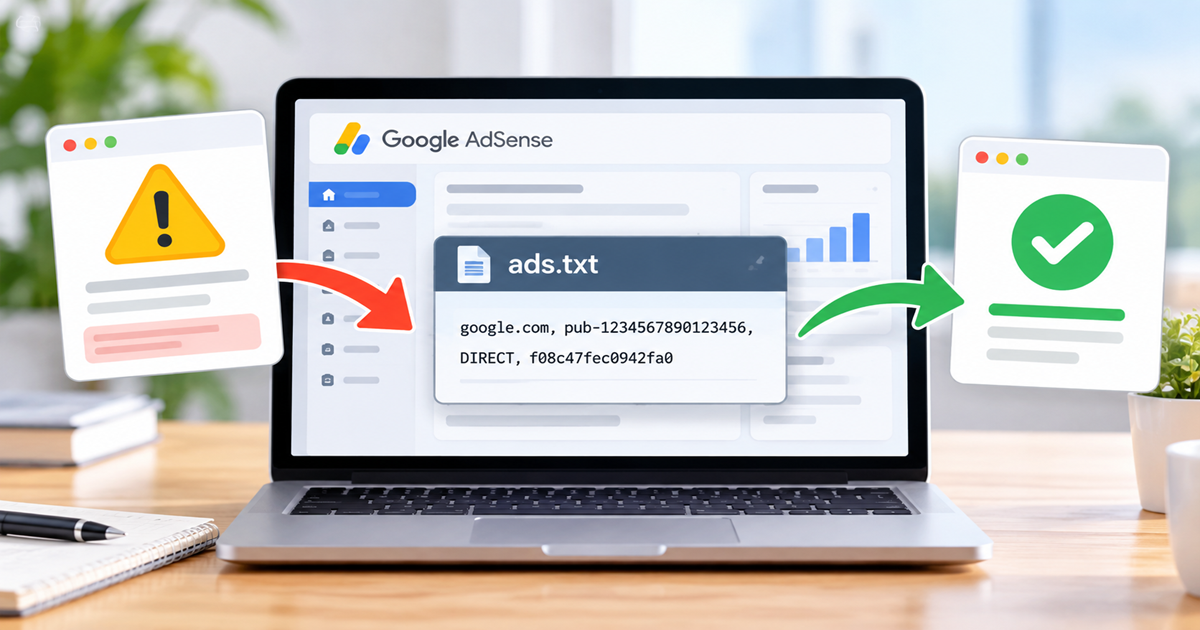
Google AdSenseのads.txtとは何かを初心者向けに解説。WordPressでの設定方法、パブリッシャーIDの確認、警告・未認証・エラーが表示される原因と対処法、設定後の確認ポイントまでわかりやすく紹介します。
- Google AdSenseのads.txtとは?
- AdSenseのads.txtに表示される情報を理解しよう
- AdSenseでads.txtの状態を確認する方法
- Google AdSenseのads.txtを設定する方法
- WordPressでads.txtを設定する方法
- CocoonでAdSenseのads.txtを設定するときの確認ポイント
- AdSenseでads.txtの警告が表示される原因
- 「ads.txtファイルの問題を修正してください」と表示されたときの対処法
- ads.txtのエラーが解消されない場合のチェック方法
- ads.txtを設定するときの注意点
- AdSenseのads.txtについてよくある質問
- AdSenseのads.txtは正しく設定して警告を解消しよう
「Google AdSenseにads.txtの警告が表示されたけれど、どう直せばいいの?」と困っていませんか。ads.txtは、サイトの広告枠を販売できる正規の販売者を示すための仕組みで、AdSenseを安全に運用するうえで重要です。しかし、WordPressのどこに設定すればよいのか、「未認証」や「見つかりませんでした」と表示されたらどうすればよいのか、初心者には分かりにくい部分もあります。この記事では、ads.txtの意味や設定方法、WordPress・Cocoonでの確認ポイント、警告やエラーが消えない場合の対処法まで、順番にわかりやすく解説します。
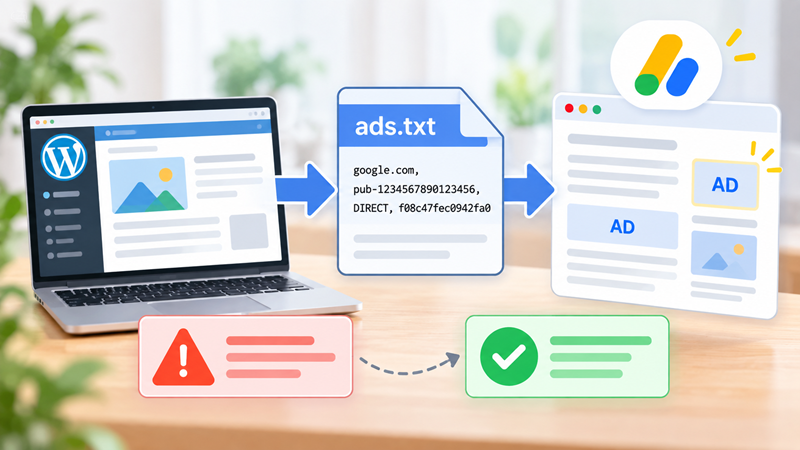
Google AdSenseのads.txtとは?
Google AdSenseを利用していると、管理画面に「ads.txt」という言葉が表示されることがあります。
初めて見ると「何のファイルなの?」「設定しないと広告が止まるの?」と不安になるかもしれません。
ads.txtは、簡単にいうと、自分のサイトの広告枠を販売できる正規の広告販売者を宣言するためのテキストファイルです。
Google AdSenseではads.txtの利用は必須ではありませんが、広告枠の透明性を高め、不正な広告枠販売を防ぐために利用が強く推奨されています。
まずは、ads.txtがどのような役割を持っているのかから確認していきましょう。
ads.txtを初心者向けにわかりやすく解説
ads.txtは「Authorized Digital Sellers」の仕組みに基づいたテキストファイルです。
難しく感じますが、初心者の方は、
「このサイトの広告枠は、この販売者が正規に取り扱っています」と示すファイル
と考えると分かりやすいでしょう。
例えば、自分のブログでGoogle AdSenseを利用している場合、ads.txtには次のような情報を記載します。
google.com, pub-0000000000000000, DIRECT, f08c47fec0942fa0
※「pub-0000000000000000」の部分には、自分のパブリッシャーIDが入ります。
この1行によって、Googleを通じて広告枠を販売することや、どのAdSenseアカウントに対応しているのかを識別できるようになります。
イメージすると、次のような関係です。
Webサイト → ads.txt → 正規の広告販売者を確認 → 広告取引
ads.txt自体が広告を表示するファイルではありません。
広告枠の販売者に関する情報を公開するためのファイルだと覚えておきましょう。
ads.txtは何のために必要なの?
ads.txtの大きな目的は、不正な広告枠販売を防ぎ、広告取引の透明性を高めることです。
インターネット広告では、第三者が別のWebサイトになりすまして広告枠を販売するなど、不正な取引が発生する可能性があります。
そこでads.txtを使い、
- どの広告システムに販売を認めているか
- どのパブリッシャーIDを利用しているか
- 直接契約なのか
- 認証情報は何か
といった情報を公開します。
例えば、広告の購入者側からすると、
「この広告枠は本当に正規の販売者から提供されているのか?」
を判断する材料になります。
Googleも、ads.txtを利用することで偽の広告枠を判別しやすくなり、本来のサイト運営者ではない販売者へ収益が流れることを防ぐことにつながると説明しています。
ads.txtを設定するメリット
ads.txtを正しく設定する主なメリットは、広告枠の販売者を明確にできることです。
具体的には、次のようなメリットがあります。
- 正規の広告販売者を明示できる
- 不正な広告枠販売の防止につながる
- 広告取引の透明性を高められる
- 広告主・広告購入者が正規の広告枠を判断しやすくなる
- なりすましによって収益が他者へ流れるリスクを抑えられる
簡単に整理すると、次のようになります。
| ads.txtの役割 | 期待できること |
|---|---|
| 正規販売者を宣言 | 誰が広告枠を販売できるか明確になる |
| パブリッシャーIDを記載 | AdSenseアカウントを識別できる |
| 不正販売への対策 | 偽の広告枠を判別しやすくなる |
| 透明性の向上 | 広告取引の信頼性向上につながる |
ただし、ads.txtを設定すれば必ずAdSense収益が増えるという意味ではありません。
ads.txtは、広告数やクリック率を直接増やすための設定ではなく、広告枠を適切に管理するための仕組みです。
ads.txtを設定しないとどうなる?
Google AdSenseでは、ads.txtの利用自体は必須ではありません。
そのため、「ads.txtがない=ただちにAdSenseを利用できなくなる」と考える必要はありません。
ただし、Googleはads.txtの利用を強く推奨しています。
また、AdSense管理画面ではads.txtの状態として、
- 承認済み
- 見つかりませんでした
- 未認証
- 対象外
などが表示されます。
ここで特に注意したいのが**「未認証」**です。
これは、サイトのads.txt内に自分のパブリッシャーIDが見つからない状態です。Googleでは、この状態ではサイトからの広告リクエストが拒否され、収益へ影響する可能性があると案内しています。
そのため、
「ads.txtは必須ではないから、どのような状態でも放置してよい」
と考えないようにしましょう。
AdSense管理画面にads.txtに関する警告が表示された場合は、内容を確認して適切に対応することが大切です。
AdSenseでads.txtは必須?
結論からいうと、Google AdSenseでads.txtは必須ではありません。
Google公式でも、ads.txtについて「必須ではありませんが、使用することを強くおすすめします」と案内しています。
初心者の方は、次のように理解しておくと分かりやすいでしょう。
| 項目 | 考え方 |
|---|---|
| ads.txtの利用 | 必須ではない |
| Googleの推奨度 | 強く推奨 |
| 主な目的 | 正規の広告販売者を宣言 |
| 警告がある場合 | 内容を確認して対応 |
| 未認証の場合 | パブリッシャーIDなどを確認 |
「必須ではない」という部分だけを見て放置するのではなく、AdSenseを長く運用するのであれば、正しく設定しておくことをおすすめします。
Google AdSenseの仕組みから確認したい方は、**「Googleアドセンスとは?初心者でもわかる仕組みと収益化の基本を解説」**も参考にしてください。
AdSenseのads.txtに表示される情報を理解しよう
AdSense用のads.txtを開くと、初心者には分かりにくい英数字が並んでいます。
Googleが示している代表的な形式は次のとおりです。
google.com, pub-0000000000000000, DIRECT, f08c47fec0942fa0
「難しそう」と感じるかもしれませんが、それぞれの項目には明確な意味があります。
まず全体を表で確認してみましょう。
| 項目 | 例 | 主な意味 |
|---|---|---|
| フィールド1 | google.com | 広告システムのドメイン |
| フィールド2 | pub-0000000000000000 | パブリッシャーID |
| フィールド3 | DIRECT | アカウント関係 |
| フィールド4 | f08c47fec0942fa0 | 認証機関ID |
一つずつ理解すれば、それほど難しくありません。
ads.txtの基本的な書き方
ads.txtでは、広告枠の販売を許可する広告システムや販売者の情報を、基本的に1行ずつ記載します。
Google AdSenseの場合は、次の形式が基本です。
google.com, pub-0000000000000000, DIRECT, f08c47fec0942fa0
4つの項目はカンマで区切られています。
考え方としては、
広告システム → アカウントID → 契約関係 → 認証情報
という順番です。
なお、上記のパブリッシャーIDはあくまで例です。
実際に設定するときは、必ず自分のAdSenseアカウントに表示された情報を使用してください。
他のブログや解説サイトに掲載されているパブリッシャーIDをコピーしてはいけません。
google.comは何を意味する?
最初の「google.com」は、広告取引を行うシステムのドメインを表します。
AdSense用のads.txtでは、Googleが案内する行に「google.com」が使われています。
例えば、
google.com, pub-0000000000000000, DIRECT, f08c47fec0942fa0
の最初の部分です。
これは単に「Googleのホームページを表示する」という意味ではありません。
ads.txtの仕様上、広告枠の販売に関係するシステムを識別するための情報です。
初心者の方は、**「どの広告システムを通して広告枠を販売するのかを示す部分」**と覚えておけば十分です。
pub-から始まるパブリッシャーIDとは?
「pub-」から始まる文字列は、AdSenseアカウントごとに割り当てられる固有のパブリッシャーIDです。
例えば、
pub-1234567890123456
のような形式です。
このIDによって、どのAdSenseアカウントに対応しているのかを識別できます。
注意したいのは、パブリッシャーIDを間違えないことです。
例えば、
- 他人のパブリッシャーIDを入力する
- 数字を1文字間違える
- 古い情報をそのまま使う
- コピーするときに文字が欠ける
といったミスは避けましょう。
ads.txtを設定するときは、ネット上の見本を書き写すのではなく、自分のAdSense管理画面から取得した情報を使うのが基本です。
DIRECTとは?
3番目の「DIRECT」は、サイト運営者と広告システム上のアカウントとの関係を示す情報です。
Google AdSenseが案内する基本的なads.txtの行では、
DIRECT
と記載されています。
初心者向けに簡単に表現すると、
「サイト運営者が、この広告システム上のアカウントを直接管理している関係」
を示す項目です。
ads.txtの仕様には「RESELLER」という別の値もありますが、自分で判断してDIRECTをRESELLERへ変更するものではありません。
AdSenseを利用する場合は、AdSense管理画面から提示されたads.txtの行をそのまま正確に使用することが重要です。
認証機関IDとは?
4番目に表示される、
f08c47fec0942fa0
という文字列は、認証機関ID(Certification Authority ID)です。
これは、広告システムを認証機関内で識別するためのIDです。
AdSenseの場合、Google公式が案内している基本行にはこの値が記載されています。
整理すると、
| 記述 | 意味 |
|---|---|
| google.com | 広告システム |
| pub-xxxxxxxxxxxxxxxx | 自分のパブリッシャーID |
| DIRECT | アカウント関係 |
| f08c47fec0942fa0 | 認証機関ID |
4つの意味を覚えておけば、ads.txtを見たときに「何が書いてあるのか分からない」という状態を解消しやすくなります。
自分のパブリッシャーIDを確認する方法
自分のパブリッシャーIDは、AdSenseアカウントから確認できます。
Googleによると、パブリッシャーIDは、
- AdSenseアカウント
- AdSenseヘルプセンターのアカウントページ
- AdSenseから届いた公式メール
- AdSense広告コード
などから確認できます。
ads.txtを設定するときは、AdSense管理画面から提示されるads.txtの情報をコピーする方法が分かりやすいでしょう。
例えば、
google.com, pub-1234567890123456, DIRECT, f08c47fec0942fa0
と表示された場合、「pub-1234567890123456」の部分がパブリッシャーIDです。
『パブリッシャーID確認時のチェックポイント』
- □ 「pub-」から始まっている
- □ 自分のAdSenseアカウントのIDである
- □ ads.txt内のIDと一致している
- □ 数字が欠けていない
- □ 他サイトのサンプルIDを使っていない
パブリッシャーIDはads.txtを正しく設定するための重要な情報です。
手入力で書き写すよりも、AdSenseから提示された内容をコピーして使用すると入力ミスを防ぎやすくなります。
次のH2では、このads.txtがAdSense上で「承認済み」「未認証」「見つかりませんでした」など、どのような状態になっているのかを確認する方法へ進みます。
AdSenseでads.txtの状態を確認する方法
ads.txtを設定するときは、まずAdSenseが現在どのように認識しているのかを確認しましょう。
Google AdSenseでは、サイトごとにads.txtの状態を確認できます。
主なステータスは次の4種類です。
| ads.txtの状態 | 意味 | 基本的な対応 |
|---|---|---|
| 承認済み | パブリッシャーIDが確認された | 基本的に対応不要 |
| 見つかりませんでした | ads.txtが検出されていない | ads.txtの設置状況を確認 |
| 未認証 | 自分のパブリッシャーIDが見つからない | IDを確認して修正 |
| 対象外 | プラットフォーム側で管理されている | 基本的に対応不要 |
特に「未認証」と「見つかりませんでした」は原因が異なるため、同じ対処をしないことがポイントです。
AdSense管理画面からads.txtを確認する
ads.txtの状態は、AdSense管理画面の「サイト」から確認できます。
基本的な確認手順は次のとおりです。
- Google AdSenseにログインする
- 左側のメニューから「サイト」をクリックする
- 確認したいサイトを探す
- 「ads.txtのステータス」を確認する
- 必要に応じて対象サイトをクリックして詳細を確認する
イメージすると、
AdSense
↓
「サイト」
↓
対象サイトを選択
↓
ads.txtのステータスを確認
という流れです。
ここで注意したいのが、サイトの承認状況とads.txtのステータスは別の項目だということです。
例えば、サイトの承認状況が「準備完了」でも、ads.txt側に問題が表示されている可能性があります。
そのため、AdSenseのサイト一覧では両方を確認しておきましょう。
「承認済み」と表示されている場合
ads.txtのステータスが「承認済み」であれば、AdSenseがサイトのads.txt内から自分のパブリッシャーIDを確認できている状態です。
基本的に追加対応は必要ありません。
確認結果は、
ads.txtが存在する
↓
自分のパブリッシャーIDが確認された
↓
「承認済み」
という状態です。
そのため、「承認済み」と表示されているのに、念のためads.txtを書き換える必要はありません。
むしろ、正常なads.txtを不用意に編集して記述ミスを起こさないよう注意しましょう。
ただし、「承認済み」はサイトそのもののAdSense審査が完了したことを意味するものではありません。
ads.txtの状態とサイトの承認状況は分けて確認してください。
「見つかりませんでした」と表示される場合
「見つかりませんでした」は、AdSenseクローラが前回サイトを確認したときに、ads.txtファイルを見つけられなかった状態です。
例えば、
- ads.txtをまだ作成していない
- 正しい場所へ設置できていない
- ファイル名を間違えている
- AdSenseがまだ新しいads.txtを確認していない
- ads.txtへ正常にアクセスできない
などが考えられます。
まずブラウザで、
https://example.com/ads.txt
のように、自分のドメインの末尾へ「/ads.txt」を付けてアクセスしてみましょう。
ads.txtの内容が表示されれば、公開状態を確認する一つの目安になります。
一方、404エラーなどが表示される場合は、設置場所やサーバー側の設定を確認する必要があります。
ただし、ads.txtを設置した直後は、AdSense側の表示がすぐに変わらない場合があります。
「未認証」と表示される場合
「未認証」は特に注意したいステータスです。
これは、ads.txtファイル自体は確認できても、その中に自分のパブリッシャーIDが見つからない状態です。
Googleでは、この状態ではサイトからの広告リクエストが拒否されると案内しています。
そのため、「未認証」と表示された場合は早めに確認しましょう。
主なチェックポイントは次のとおりです。
- □ 自分のパブリッシャーIDが記載されているか
- □ 「pub-」から始まるIDを間違えていないか
- □ 数字が欠けていないか
- □ 別のAdSenseアカウントのIDになっていないか
- □ 記述形式に誤りがないか
AdSense用の基本的な記述は次の形式です。
google.com, pub-0000000000000000, DIRECT, f08c47fec0942fa0
「pub-0000000000000000」の部分には、自分のパブリッシャーIDが入ります。
インターネット上に掲載されているサンプルのIDをそのまま使用しないようにしてください。
「対象外」と表示される場合
「対象外」は、ads.txtファイルが利用しているプラットフォーム側で管理されているため、そのサイトのads.txtへ自分のパブリッシャーIDを追加する必要がない状態です。
Googleでは、この場合は特に対応する必要はないと案内しています。
そのため、
「対象外と表示されたからエラーだ」
と判断する必要はありません。
ads.txtのステータスはすべてが「承認済み」になるわけではなく、サイトの利用環境によって「対象外」が正常なケースもあります。
自分のサイトのads.txtをブラウザで確認する方法
ads.txtが公開されているかは、ブラウザから確認できます。
確認方法は簡単です。
自分のサイトが、

であれば、
https://example.com/ads.txt
へアクセスします。
正常に公開されていれば、例えば次のような内容が表示されます。
google.com, pub-1234567890123456, DIRECT, f08c47fec0942fa0
※パブリッシャーIDは例です。
『ブラウザで確認するときのポイント』
| 確認項目 | 正常な状態の目安 |
|---|---|
| URL | ルートドメイン/ads.txt |
| ファイル | 内容がブラウザに表示される |
| google.com | 記述を確認できる |
| pub- | 自分のIDと一致している |
| DIRECT | 正しく記述されている |
| 認証機関ID | 正しく記述されている |
ブラウザで内容が表示されれば、AdSenseがファイルを検出できる可能性も高くなります。
ただし、ブラウザに表示されたからといって、その瞬間にAdSense管理画面のステータスまで変更されるわけではありません。
AdSenseによるクロール・確認を待つ必要があります。
Google AdSenseのads.txtを設定する方法
ads.txtの状態を確認して「見つかりませんでした」や「未認証」などが表示されている場合は、必要に応じてads.txtを設定・修正します。
基本的な流れは次のとおりです。
AdSenseで情報を確認
↓
ads.txtの内容をコピー
↓
ads.txtファイルを用意
↓
ルートディレクトリへ設置
↓
ブラウザで確認
↓
AdSenseへの反映を待つ
一つずつ進めれば、それほど難しい作業ではありません。
AdSenseからads.txtの情報を確認する
最初に、AdSenseから自分のサイトに必要なads.txt情報を確認します。
AdSenseのホーム画面にads.txt関連の警告が表示されている場合は、「今すぐ修正」から確認できます。
それ以外の場合は、
- AdSenseへログインする
- 「サイト」を開く
- 対象サイトを選択する
- ads.txtに関する項目を確認する
- 「Ads.txt スニペット」が表示される場合は選択する
- 表示された内容をコピーする
という流れで確認します。
Googleが提示する内容を利用すれば、パブリッシャーIDの入力ミスを減らせます。
ads.txtファイルを用意する
サイトにads.txtがない場合は、テキストファイルを用意します。
Googleでは、Windowsの「メモ帳」やMacの「TextEdit」など、書式なしのテキストエディタを利用する方法を案内しています。
ファイル名は、
ads.txt
です。
内容はAdSenseからコピーしたものを使用します。
例:
google.com, pub-1234567890123456, DIRECT, f08c47fec0942fa0
※上記のパブリッシャーIDは例です。
『作成時のチェックポイント』
- □ ファイル名が「ads.txt」になっている
- □ 自分のパブリッシャーIDを使用している
- □ AdSenseから提示された内容を正確にコピーしている
- □ 不要な文字を追加していない
- □ 既存のads.txtがないか確認している
すでにads.txtが存在する場合は、確認せず新しいファイルで上書きしないようにしましょう。
他の広告サービスを利用している場合などは、既存の記述が必要な可能性があります。
パブリッシャーIDを間違えずに入力する
ads.txtで特に重要なのが、「pub-」から始まるパブリッシャーIDです。
パブリッシャーIDはAdSenseアカウント固有の識別子です。
例えば、
pub-1234567890123456
のような形式になっています。
自分のパブリッシャーIDは、AdSenseの、
「アカウント」→「設定」→「アカウント情報」
からも確認できます。
ads.txtを設定するときは、
- 手入力よりコピーを利用する
- 「pub-」を含めて確認する
- 数字が欠けていないか確認する
- 別アカウントのIDと間違えない
といった点に注意しましょう。
特にネット上の記事に掲載されているサンプルのパブリッシャーIDを、そのまま自分のads.txtへ貼り付けないでください。
ads.txtをルートドメインに設置する
作成したads.txtは、サイトのルートディレクトリに設置します。
例えばサイトURLが、
なら、ads.txtは、
https://example.com/ads.txt
で確認できる場所へ設置するのが基本です。
次のようなイメージです。
正しい基本形
https://example.com/ads.txt
初心者の方が間違えやすいのは、WordPressの記事や固定ページとして「ads.txt」というページを作ってしまうことです。
ads.txtは通常の記事ページではなく、指定された場所から取得できるテキストファイルとして公開する必要があります。
WordPressでの具体的な設置方法は、次のH2「WordPressでads.txtを設定する方法」で詳しく解説します。
設置したads.txtをブラウザで確認する
ads.txtを設置したら、必ずブラウザで確認しましょう。
例えば、
https://example.com/ads.txt
へアクセスします。
次のような内容が表示されれば、公開状態を確認できます。
google.com, pub-1234567890123456, DIRECT, f08c47fec0942fa0
ここでは、表示されたという事実だけでなく、内容も確認してください。
『設置後チェックリスト』
- □ ads.txtのURLへアクセスできる
- □ 404エラーになっていない
- □ 自分のパブリッシャーIDが表示されている
- □ google.comの記述がある
- □ DIRECTなどの記述に誤りがない
- □ 不要な文字や記述ミスがない
ブラウザで正常に表示されない場合は、AdSenseへの反映を待つ前に設置方法を見直しましょう。
AdSenseに反映されるまで待つ
ads.txtを正しく設定しても、AdSense管理画面の警告がすぐに消えるとは限りません。
Googleでは、ads.txtの変更がAdSenseへ反映されるまで数日かかる場合があると案内しています。
さらに、広告リクエストが少ないサイトでは、最長で1か月ほどかかる場合があります。
そのため、
ads.txtを設定
↓
10分後に確認
↓
警告が消えない
↓
再びads.txtを書き換える
という対応は避けた方がよいでしょう。
まずブラウザでads.txtが正しく表示されることを確認し、その後AdSenseの確認を待ちます。
また、現在のAdSenseにはads.txtの再チェックを依頼できる機能があります。
基本的には、
- AdSenseへログインする
- 「サイト」を開く
- 対象サイトをクリックする
- 「アップデートを確認」をクリックする
という流れです。
設定が正しければ、AdSenseによる確認後にステータスが更新されます。
焦って何度もファイルを書き換えるより、正しく設置できていることを確認してから反映を待つことが重要です。
WordPressでads.txtを設定する方法
WordPressでGoogle AdSenseを利用している場合も、ads.txtの基本的な考え方は通常のWebサイトと同じです。
重要なのは、最終的に
https://自分のドメイン/ads.txt
へアクセスして、正しい内容を確認できる状態にすることです。
WordPressでは、利用しているレンタルサーバーやプラグインなどによって設定方法が異なります。
初心者の方は、まず「どの方法でads.txtを管理するのか」を決めてから作業しましょう。
WordPressでads.txtを設定する主な方法
WordPressでads.txtを設定する方法は、大きく分けると次のようになります。
| 設定方法 | 特徴 | 初心者向け |
|---|---|---|
| レンタルサーバー | サーバーの機能から設定 | ◎ |
| ファイルマネージャー | ads.txtを直接設置 | ○ |
| FTPソフト | サーバーへ直接アップロード | △ |
| WordPressプラグイン | 管理画面から設定できる | ○ |
レンタルサーバーにads.txt専用の設定機能が用意されている場合は、初心者でも比較的設定しやすいでしょう。
一方、FTPソフトなどで直接ファイルをアップロードする方法では、設置場所を間違えないよう注意が必要です。
どの方法を利用しても、最終的な目的は同じです。
自分のドメイン
↓
ads.txt
↓
AdSense用の正しい情報を公開
複数の方法を同時に利用する必要はありません。
レンタルサーバーからads.txtを設定する方法
レンタルサーバーによっては、サーバー管理画面からads.txtを設定できる機能が用意されています。
例えば、Xserverではサーバーパネルに「ads.txt設定」が用意されています。
基本的な流れは、
- レンタルサーバーの管理画面へログインする
- ads.txtに関する設定項目を開く
- 対象ドメインを選択する
- AdSenseに必要な情報を設定する
- 設定内容を保存する
- ブラウザからads.txtを確認する
となります。
Xserverを利用している場合は、サーバーパネルから対象ドメインのads.txt設定を確認してみましょう。
AdSense用の基本的な情報は、次のような形です。
google.com, pub-1234567890123456, DIRECT, f08c47fec0942fa0
※パブリッシャーIDは例です。実際には自分のAdSenseアカウントに表示される情報を使用してください。
『サーバーから設定するときの確認ポイント』
- □ 設定対象のドメインを間違えていない
- □ 自分のパブリッシャーIDを使用している
- □ 既存のads.txt情報を確認した
- □ 設定後にads.txtへアクセスできる
- □ 内容に入力ミスがない
特に複数のドメインを同じサーバーで管理している場合は、設定対象を間違えないようにしましょう。
プラグインを使ってads.txtを設定する場合
WordPressでは、ads.txtを管理できるプラグインを利用する方法もあります。
プラグインを利用すると、FTPソフトやサーバーのファイルマネージャーを操作しなくても、WordPress管理画面からads.txtの内容を設定できる場合があります。
そのため、
「サーバーのファイルを直接触るのが不安」
という初心者には便利な方法です。
ただし、ads.txtを設定するためだけに必ずプラグインを導入する必要はありません。
レンタルサーバー側ですでにads.txtを設定できる場合は、無理にプラグインを追加しなくてもよいでしょう。
プラグインを利用する場合は、
- 更新が継続されているか
- 現在のWordPressに対応しているか
- 利用者や評価を確認する
- 既存のads.txtと競合しないか
- サーバー側ですでに設定していないか
などを確認してください。
プラグインは便利ですが、サイトに追加するほど管理対象も増えます。
「ads.txtを設定するためだけに、とりあえずプラグインを追加する」必要はないと考えておきましょう。
WordPressのルートドメインに設置できているか確認する
ads.txtを設定したら、WordPress管理画面だけを見て「設定できた」と判断しないことが大切です。
ブラウザを開き、
https://example.com/ads.txt
へアクセスします。
自分のサイトが、

なら、
https://anything-site.com/ads.txt
という形です。
正常に公開されていれば、AdSense用の記述を確認できます。
例えば、
google.com, pub-1234567890123456, DIRECT, f08c47fec0942fa0
のように表示されます。
『ブラウザで確認するポイント』
| 確認項目 | チェック内容 |
|---|---|
| URL | ドメイン直下の/ads.txtになっている |
| HTTPエラー | 404などになっていない |
| google.com | 正しく表示されている |
| pub- | 自分のパブリッシャーIDと一致 |
| DIRECT | 正しく記載されている |
| 認証機関ID | 正しく記載されている |
WordPressの投稿ページとして、

のようなページを作ることとは意味が異なります。
Googleが取得できる適切な場所でads.txtが公開されていることを確認しましょう。
ads.txtを複数の方法で設定しない
WordPressでads.txtを設定するときに注意したいのが、複数の方法を重ねて使うことです。
例えば、
- Xserverでads.txtを設定
- WordPressプラグインでもads.txtを設定
- FTPでもads.txtファイルを設置
というように、複数の場所から管理しようとすると、どの設定が実際に公開されているのか分かりにくくなります。
設定変更後に、
「修正したのに内容が変わらない」
「どのads.txtを直せばよいか分からない」
といったトラブルにつながる可能性があります。
おすすめは、
現在のads.txtを確認
↓
どの方法で管理されているか確認
↓
管理方法を一つに決める
↓
必要な修正を行う
↓
ブラウザで確認
という順番です。
特に既存サイトでは、以前に設定したads.txtが残っている可能性があります。
新しい設定を追加する前に、現在の状態を確認しましょう。
CocoonでAdSenseのads.txtを設定するときの確認ポイント
WordPressテーマ「Cocoon」を利用している場合、
「CocoonでAdSenseを設定しているから、ads.txtも設定済みなのでは?」
と考える方もいるかもしれません。
しかし、CocoonのAdSense広告設定とads.txtは役割が異なります。
ここを分けて考えることが重要です。
Cocoonを使っていてもads.txtは必要?
Cocoonを利用しているからといって、ads.txtの考え方が変わるわけではありません。
Google AdSenseでは、ads.txtの利用は必須ではありませんが、Googleは利用を強く推奨しています。
つまり、
Cocoonだからads.txtが不要になる
ということではありません。
CocoonはWordPressテーマであり、広告の表示位置やAdSense関連の設定を管理する機能があります。
一方、ads.txtはサイトの広告枠を販売できる正規の販売者を宣言するための仕組みです。
| 項目 | 主な役割 |
|---|---|
| Cocoon | WordPressサイトや広告表示を管理 |
| AdSense | Google広告の配信・収益管理 |
| ads.txt | 正規の広告販売者を宣言 |
| レンタルサーバー | サイトやファイルを保存・公開 |
役割を分けて考えると分かりやすくなります。
CocoonのAdSense設定とads.txtの違い
CocoonにはAdSense広告をサイトへ表示するための設定があります。
例えば、広告コードを設定したり、広告を表示する位置を調整したりする機能です。
一方、ads.txtは広告そのものを記事内に表示する設定ではありません。
違いを整理すると次のようになります。
| 設定 | 目的 |
|---|---|
| CocoonのAdSense設定 | 広告コードや広告表示などを管理 |
| ads.txt | 正規の広告販売者を宣言 |
| AdSense管理画面 | 広告・収益・サイトなどを管理 |
そのため、
「CocoonでAdSense広告が表示されている=ads.txtも正しく設定されている」
とは限りません。
反対に、ads.txtが正しく設定されていても、Cocoon側の広告設定に問題があれば広告表示に別の問題が起きる可能性があります。
それぞれ別々に確認しましょう。
Xserverなどサーバー側で設定している場合を確認する
CocoonとXserverを組み合わせてWordPressを運営している場合は、まずXserver側でads.txtを設定していないか確認すると分かりやすいでしょう。
Xserverにはads.txt設定機能があります。
すでにXserver側で正しく設定されている場合は、さらにWordPressプラグインなどで同じ目的の設定を追加する必要はありません。
確認するときは、
- Xserverのサーバーパネルへログイン
- 「ads.txt設定」を確認
- 対象ドメインを選択
- 現在の設定内容を確認
- ブラウザから
/ads.txtを確認
という順番で進めると分かりやすいです。
特に長く運営しているWordPressサイトでは、
「以前に設定したことを忘れていた」
というケースもあります。
新しくads.txtを作る前に、現在の設定を確認してください。
既存のads.txtを上書きしないよう注意する
すでにads.txtが存在する場合は、内容を確認せずに削除したり上書きしたりしないようにしましょう。
ads.txtにはGoogle AdSense以外の広告サービスに関する情報が記載されている場合があります。
例えば、既存ファイルに複数の広告販売者の行が記載されている場合、AdSenseの1行だけでファイル全体を置き換えると、必要な情報まで消してしまう可能性があります。
そのため、
既存ファイルを確認
↓
必要な記述を確認
↓
AdSenseの情報が必要なら適切に追加・修正
↓
保存
↓
公開内容を再確認
という流れで対応しましょう。
『上書き前のチェックリスト』
- □ すでにads.txtが存在しないか
- □ AdSense以外の記述がないか
- □ 自分のパブリッシャーIDがすでに入っていないか
- □ 不要な行だと自己判断で削除していないか
- □ 変更前の内容を確認したか
分からない行がある場合は、すぐに削除せず、どの広告サービスが追加したものなのか確認する方が安全です。
設定後にブラウザとAdSense管理画面で確認する
ads.txtを設定・修正したら、最後に2段階で確認しましょう。
① ブラウザで公開内容を確認
https://自分のドメイン/ads.txt
へアクセスします。
ここでは、
- ads.txtが表示される
- 404エラーにならない
- 自分のパブリッシャーIDがある
- 記述内容に誤りがない
ことを確認します。
② AdSense管理画面で確認
次にAdSenseの「サイト」でads.txtのステータスを確認します。
ただし、設定直後に「承認済み」へ変わらなくても、すぐに設定失敗と判断する必要はありません。
Googleによるクロールと更新には時間がかかる場合があります。
『最終確認早見表』
| 確認場所 | 確認すること |
|---|---|
| Xserverなど | ads.txtの設定内容 |
| ブラウザ | /ads.txtが公開されているか |
| ads.txt本文 | 自分のpub-IDがあるか |
| Cocoon | AdSense広告側の設定 |
| AdSense | ads.txtのステータス |
このように、サーバー → ブラウザ → AdSenseの順番で確認すると、どこに問題があるのか切り分けやすくなります。
AdSenseでads.txtの警告が表示される原因
Google AdSenseの管理画面にads.txtの警告が表示されると、「広告が停止するのでは?」と不安になるかもしれません。
しかし、慌てて設定を何度も変更するのではなく、まず原因を一つずつ確認することが大切です。
ads.txtの警告が表示される主な原因には、次のようなものがあります。
| 主な原因 | 確認するポイント |
|---|---|
| ads.txtがない | ファイルが公開されているか |
| パブリッシャーIDの間違い | 自分のpub-IDと一致しているか |
| 設置場所の間違い | ルートドメインから取得できるか |
| 記述ミス | カンマや文字列などに誤りがないか |
| 古い情報 | 現在公開されている内容を確認 |
| 反映待ち | 設定から十分な時間が経過したか |
「警告が出た=必ず同じ原因」ではありません。
AdSenseの表示内容と実際のads.txtを照らし合わせながら確認しましょう。
ads.txtが設置されていない
最も分かりやすい原因は、サイトにads.txtが存在しないケースです。
自分のサイトが、
なら、
https://example.com/ads.txt
へアクセスして確認します。
ads.txtが設置されていない場合は、404エラーなどが表示される可能性があります。
AdSenseでは、このような場合にads.txtのステータスが「見つかりませんでした」となることがあります。
まずは次の点を確認しましょう。
- ads.txtを作成したか
- サーバーへ正しく設置したか
- ファイル名が「ads.txt」になっているか
- ブラウザからアクセスできるか
- 404エラーになっていないか
WordPressの記事や固定ページとして「ads.txt」というページを作るのではなく、ルートドメインから取得できる状態にすることが重要です。
パブリッシャーIDが間違っている
ads.txtは存在していても、パブリッシャーIDが正しくなければ問題が発生します。
AdSense用の基本的な記述は、次のような形式です。
google.com, pub-1234567890123456, DIRECT, f08c47fec0942fa0
※上記のパブリッシャーIDは例です。
この中の、
pub-1234567890123456
にあたる部分が、自分のAdSenseアカウントのパブリッシャーIDと一致している必要があります。
よくある間違いは次のとおりです。
- 数字を1文字間違えている
- 「pub-」が抜けている
- 別のAdSenseアカウントのIDを使っている
- インターネット上のサンプルIDをコピーしている
- 古いIDや不要な記述を確認していない
パブリッシャーIDがads.txt内に見つからないと、AdSenseでは「未認証」と表示される場合があります。
手入力するより、AdSenseから提示された情報をコピーして利用した方が入力ミスを防ぎやすくなります。
ads.txtの設置場所が間違っている
ads.txtは、どこへ置いてもよいファイルではありません。
基本的には、サイトのルートドメインからアクセスできる必要があります。
例えば、
https://example.com/ads.txt
です。
Googleのads.txtクローラーはルートドメインから確認を始めます。
そのため、wwwあり・なしなどでサイトを運営している場合も注意が必要です。
例えば、
https://www.example.com/ads.txt
にファイルが存在していても、ルートドメイン側から適切にアクセス・リダイレクトできる状態になっているか確認する必要があります。
『設置場所の確認ポイント』
- □ ルートドメインからads.txtへアクセスできる
- □ wwwあり・なしの状態を確認した
- □ HTTP・HTTPSのアクセスやリダイレクトに問題がない
- □ 404エラーになっていない
- □ WordPressの記事ページとして作っていない
初心者の方は、まずブラウザで「自分のドメイン+/ads.txt」を開いて確認する方法が分かりやすいでしょう。
ads.txtの記述内容に問題がある
ads.txtが正しい場所にあっても、記述形式に問題があると正しく認識されない可能性があります。
例えば、AdSense用の基本的な行は次のような形式です。
google.com, pub-1234567890123456, DIRECT, f08c47fec0942fa0
ads.txtでは、書式を正しく記述することが重要です。
次のような点を確認しましょう。
- パブリッシャーIDに誤字・脱字がない
- 不要なカンマが入っていない
- 無効な文字が入っていない
- 必要な項目が欠けていない
- AdSenseから提示された内容と一致している
特に、自分で一文字ずつ入力するとタイプミスが起こりやすくなります。
AdSenseに表示されたads.txtスニペットをコピーして利用する方法がおすすめです。
古いads.txtが残っている
以前からAdSenseやほかの広告サービスを利用しているサイトでは、古いads.txtが残っている場合があります。
例えば、
「新しいads.txtを設定したつもりなのに、ブラウザで確認すると以前の内容が表示される」
という場合です。
このようなケースでは、
- サーバー側の既存ads.txt
- WordPressプラグイン
- 以前利用していた設定方法
- キャッシュやCDN
- 複数の管理方法
などを確認します。
ただし、ads.txtに複数行あるからといって、それだけでエラーという意味ではありません。
AdSense以外の正規の広告販売者情報が記載されていることもあります。
そのため、分からない行を自己判断でまとめて削除するのは避けましょう。
「古そうだから全部削除する」のではなく、現在どの方法でads.txtを管理しているのかを確認することが先です。
設定したばかりでAdSenseに反映されていない
ads.txtを正しく設定したのに警告が消えない場合は、まだAdSense側に変更が反映されていない可能性があります。
設定した直後に警告が消えなくても、必ずしも設定ミスとは限りません。
Googleでは、ads.txtの変更がAdSenseへ反映されるまで数日かかる場合があり、広告リクエストが少ないサイトでは最長1か月ほどかかる場合があると案内しています。
そのため、
ads.txtを設定
↓
ブラウザで正常表示を確認
↓
AdSense側の確認を待つ
という流れで対応します。
正しく設定できているのに、
「警告が消えないから、また書き換える」
という作業を繰り返すのは避けましょう。
ads.txtへ変更を加えると、確認にかかる時間へ影響する場合があります。
「ads.txtファイルの問題を修正してください」と表示されたときの対処法
AdSenseにads.txtの問題を知らせる警告が表示された場合は、慌てずに原因を切り分けていきましょう。
基本的な確認順序は次のとおりです。
AdSenseの警告を確認
↓
ads.txtの内容を確認
↓
パブリッシャーIDを確認
↓
ルートドメインのads.txtを確認
↓
必要なら修正
↓
ブラウザで再確認
↓
AdSenseへの反映を待つ
この順番で進めれば、どこに問題があるのかを判断しやすくなります。
まずAdSenseに表示された警告内容を確認する
最初に行うのは、ads.txtをいきなり編集することではありません。
AdSense管理画面に何が表示されているのかを確認します。
AdSenseの「サイト」では、ads.txtについて主に次のようなステータスを確認できます。
| ステータス | 状態 | 対応 |
|---|---|---|
| 承認済み | pub-IDを確認できている | 基本的に対応不要 |
| 見つかりませんでした | ads.txtを確認できなかった | 設置状況を確認 |
| 未認証 | pub-IDが見つからない | ID・記述内容を確認 |
| 対象外 | プラットフォーム側で管理 | 基本的に対応不要 |
特に「未認証」の場合は注意が必要です。
自分のパブリッシャーIDがads.txt内で見つからず、広告リクエストが拒否されている状態なので、早めに修正しましょう。
AdSenseが案内するads.txtの内容を確認する
次に、AdSenseが案内しているads.txtの内容を確認します。
ホーム画面にads.txt関連のアラートが表示されている場合は、「今すぐ修正」などから確認できます。
サイトの状態によっては、対象サイトから「Ads.txt スニペット」を確認できます。
AdSense用の基本的な記述は次の形式です。
google.com, pub-1234567890123456, DIRECT, f08c47fec0942fa0
※パブリッシャーIDは例です。
ここで重要なのは、ネット上のサンプルではなく、自分のAdSenseアカウントで提示された内容を確認することです。
コピーした内容と、実際に公開されているads.txtを比較してみましょう。
パブリッシャーIDが一致しているか確認する
警告が表示されている場合は、自分のパブリッシャーIDとads.txt内のIDを比較します。
例えば、AdSenseで、
pub-1111222233334444
と表示されているのに、ads.txtには、
pub-1111222233334445
と記載されていれば一致していません。
数字が1文字違うだけでも別のIDです。
『確認チェックリスト』
- □ 「pub-」から始まっている
- □ AdSenseに表示されたIDと完全に一致している
- □ 数字が欠けていない
- □ 別アカウントのIDではない
- □ サンプルIDではない
目で見て確認するだけでなく、AdSenseからコピーしたIDと照らし合わせると間違いを見つけやすくなります。
ルートドメインのads.txtを確認する
次に、実際にインターネット上で公開されているads.txtを確認します。
ブラウザで、
https://example.com/ads.txt
へアクセスします。
ここでは単に画面が開くかだけでなく、次の項目を確認しましょう。
| 確認項目 | チェック内容 |
|---|---|
| URL | ルートドメインから取得できる |
| 表示 | ads.txtの内容が表示される |
| HTTP | 正常にアクセスできる |
| pub-ID | 自分のIDと一致する |
| 書式 | 誤字・余分なカンマなどがない |
| リダイレクト | www・HTTP/HTTPSなどに問題がない |
Googleでは、ads.txtがHTTP 200 OKを返すことや、robots.txtによってクロールを妨げていないことも確認項目として挙げています。
通常のブラウザ確認で原因が分からない場合は、サーバー設定やリダイレクト、robots.txtなども確認対象になります。
修正後はすぐに警告が消えない場合がある
ads.txtを修正したら、
「正しく直したのだから、すぐ警告が消えるはず」
と思うかもしれません。
しかし、AdSense側でads.txtを再クロールして確認するまで時間が必要です。
Googleでは、反映まで数日かかる場合があり、広告リクエストが少ないサイトでは最長1か月ほどかかる場合があるとしています。
そのため、修正後はまずブラウザで、
https://自分のドメイン/ads.txt
を確認します。
内容が正しければ、むやみに削除・再作成を繰り返さずAdSense側の更新を待ちましょう。
AdSenseでは、対象サイトから「アップデートを確認」を利用してads.txtの再チェックをリクエストできる場合があります。
警告が消えない場合に再確認するポイント
数日たっても警告が残っている場合は、もう一度設定を確認します。
『ads.txt警告の最終チェックリスト』
- □
/ads.txtへブラウザからアクセスできる - □ 404・500などのエラーになっていない
- □ 自分のパブリッシャーIDが記載されている
- □ pub-IDがAdSenseの情報と完全に一致している
- □ 書式エラーや不要な文字がない
- □ ルートドメインからアクセスできる
- □ wwwあり・なしのリダイレクトに問題がない
- □ HTTP・HTTPSから適切にアクセスできる
- □ robots.txtでクロールを禁止していない
- □ サーバーとプラグインなどで二重管理していない
- □ 設定してから十分な時間が経過している
例えば、ブラウザではads.txtが表示されていても、HTTPステータスコードが正しくない、robots.txtでクロールが制限されているなど、見た目だけでは判断しにくい問題もあります。
それでも原因が分からない場合は、Google AdSense公式のads.txtトラブルシューティングを利用して、現在の状態を順番に確認するとよいでしょう。
ads.txtのエラーが解消されない場合のチェック方法
ads.txtを正しく設定したつもりなのに、AdSenseの警告やエラーが消えない場合があります。
このようなときは、ads.txtを何度も作り直すのではなく、「Googleのクローラーが正常にads.txtを取得できる状態になっているか」を順番に確認することが大切です。
主な確認項目を整理すると次のとおりです。
| 確認項目 | 主なチェック内容 |
|---|---|
| ブラウザ表示 | /ads.txtへアクセスできるか |
| HTTPステータス | 200 OKになっているか |
| リダイレクト | www・HTTP/HTTPSの転送に問題がないか |
| robots.txt | クロールを妨げていないか |
| キャッシュ・CDN | 古い内容が表示されていないか |
| サーバー設定 | 正しいドメインに設定されているか |
| AdSense | 変更後の確認時間が経過しているか |
上から順番に確認すると、原因を切り分けやすくなります。
ブラウザからads.txtへアクセスできるか確認する
最初に、自分のサイトのads.txtへブラウザからアクセスしてみましょう。
サイトURLが、
であれば、
https://example.com/ads.txt
を開きます。
正常に公開されていれば、例えば次のような内容を確認できます。
google.com, pub-1234567890123456, DIRECT, f08c47fec0942fa0
※パブリッシャーIDは例です。
確認するときは、単にads.txtが表示されるかだけでなく、内容もチェックしましょう。
- 自分のパブリッシャーIDがある
google.comが正しく記載されているDIRECTなどに誤字がない- 不要なカンマや文字が入っていない
- 古いパブリッシャーIDだけになっていない
ただし、ブラウザで文字が見えているだけでは、完全な確認とはいえません。
Googleのads.txtクローラーが正常に取得するためには、HTTPステータスなども正しい必要があります。
404エラーになっていないか確認する
ads.txtへアクセスしたときに「404 Not Found」などが表示される場合は、Googleからもファイルが存在しないものとして扱われる可能性があります。
例えば、
https://example.com/ads.txt
へアクセスして404になる場合は、
- ads.txtが設置されていない
- ファイル名を間違えている
- 設置場所が違う
- サーバー側の設定が反映されていない
などを確認しましょう。
また、注意したいのが「ソフト404」です。
存在しないURLなのに、通常のページや独自のエラーページが表示され、HTTPステータスとして200を返しているケースがあります。
Googleでは、ads.txtが正常に実装されているか確認する際、HTTP 200 OKを返していることを確認するよう案内しています。
『エラー別の考え方』
| 状態 | 確認すること |
|---|---|
| 200 OK | ads.txtの内容を確認 |
| 404 | ファイル・設置場所を確認 |
| 500 | サーバー側の問題を確認 |
| ソフト404 | サーバー・リダイレクト設定を確認 |
初心者の方がHTTPステータスまで判断できない場合は、まず「ブラウザでads.txtが正常に表示されるか」を確認し、問題が続く場合にレンタルサーバー側の設定を調べるとよいでしょう。
リダイレクトの影響を確認する
ads.txtのエラーが解消されない場合は、リダイレクトも確認します。
特に、
example.comwww.example.comhttp://example.comhttps://example.com
の違いに注意が必要です。
Googleのads.txtクローラーはルートドメインからクロールを開始します。
例えば、
https://www.example.com/ads.txt
にads.txtが存在する場合でも、ルートドメイン側の、
https://example.com/ads.txt
から適切にリダイレクトされる状態が重要です。
また、GoogleはHTTPとHTTPSの両方でads.txtへのアクセスを試みます。
そのため、現在のサイトがHTTPSで運営されていても、
http://example.com/ads.txt
から、
https://example.com/ads.txt
へ適切にリダイレクトされるか確認しておくと安心です。
『リダイレクト確認ポイント』
- □ wwwあり・なしで適切に転送される
- □ HTTPからHTTPSへ適切に転送される
- □ 最終的に正しいads.txtが表示される
- □ 途中で404にならない
- □ 不要な外部ドメインへ転送されていない
リダイレクト設定に自信がない場合は、むやみにWordPressや.htaccessを変更せず、利用しているレンタルサーバーの公式マニュアルを確認しましょう。
robots.txtでクロールを妨げていないか確認する
ads.txtがブラウザでは表示されているのにAdSenseで認識されない場合は、robots.txtも確認対象になります。
robots.txtは、検索エンジンや各種クローラーに対して「どこをクロールしてよいか」を伝えるファイルです。
設定内容によってads.txtへのクロールを禁止してしまうと、Googleがads.txtを正常に確認できない可能性があります。
例えば、ads.txtを含むパスがDisallowの対象になっていないか確認します。
確認URLは、
https://example.com/robots.txt
です。
『robots.txtで確認したいこと』
- ads.txtのURLパスを禁止していない
- Googleクローラーを不必要にブロックしていない
- セキュリティ対策などでアクセスを制限していない
ただし、robots.txtはサイト全体のクロールにも関係する重要なファイルです。
ads.txtの警告を直すために、意味を理解せずrobots.txtを大きく書き換えることはおすすめできません。
問題が疑われる場合は、Googleやレンタルサーバーの公式情報を確認してから修正しましょう。
キャッシュやCDNの影響を確認する
ads.txtを修正したのに、ブラウザで以前の内容が表示される場合は、キャッシュやCDNの影響も考えられます。
キャッシュとは、一度取得したデータを一時的に保存して、サイトを高速に表示する仕組みです。
CDNも、Webサイトのデータを複数のサーバーから効率よく配信するために利用されます。
便利な仕組みですが、設定によってはads.txtを変更した直後に古い内容が表示される場合があります。
例えば、
修正前
google.com, pub-1111111111111111, DIRECT, ...
修正後
google.com, pub-2222222222222222, DIRECT, ...
と変更したのに、ブラウザでは修正前のIDが表示され続けているケースです。
この場合は、
- WordPressのキャッシュ
- レンタルサーバーのキャッシュ
- CDN
- ブラウザキャッシュ
などを確認します。
ただし、キャッシュはads.txtエラーの原因だと決めつけないようにしましょう。
まず実際に公開されているads.txtの内容を確認し、古い内容が残っている場合にキャッシュなどを疑う順番が適切です。
サーバー側のads.txt設定を確認する
WordPress側に問題が見つからない場合は、レンタルサーバー側の設定を確認します。
特に、サーバーにads.txt専用の設定機能がある場合は、
- 対象ドメイン
- パブリッシャーID
- 広告システム
- DIRECTなどの関係性
- 認証機関ID
を確認しましょう。
例えば複数のWordPressサイトを運営している場合、
「Aサイト用のads.txtをBサイトに設定していた」
というミスも考えられます。
Xserverなど、ads.txtをサーバー側から設定できるサービスを利用している場合は、WordPressプラグインだけを見るのではなく、サーバー側の現在の設定も確認してください。
『サーバー側の確認チェックリスト』
- □ 正しいドメインを選択している
- □ 自分のパブリッシャーIDになっている
- □ 既存のads.txtと競合していない
- □ サーバー側とプラグインで二重管理していない
- □
/ads.txtで最新内容を確認できる
最終的には、管理画面の入力内容ではなく、実際に公開されているads.txtがどうなっているかを確認することが重要です。
時間を置いてAdSense管理画面を再確認する
すべての設定が正しい場合は、AdSense側の反映を待ちましょう。
Googleでは、ads.txtの変更がAdSenseへ反映されるまで数日かかる場合があると案内しています。
また、広告リクエストが少ないサイトでは、最長で1か月ほどかかる場合があります。
そのため、
設定 → 10分後に確認 → 警告が消えない → 再設定
という作業を繰り返す必要はありません。
確認の流れは、
/ads.txtが正常に表示される- パブリッシャーIDが正しい
- HTTPやリダイレクトに問題がない
- クロールを妨げていない
- AdSenseの反映を待つ
という順番がおすすめです。
AdSenseでは、対象サイトのads.txtについて「アップデートを確認」から再チェックを依頼できる場合があります。
正しく設定できている場合は、むやみにファイルを変更せず待ちましょう。
ads.txtを設定するときの注意点
ads.txtはシンプルなテキストファイルですが、入力内容や管理方法を間違えると、AdSenseが正しく認識できなくなる可能性があります。
特に初心者の方は、
「警告を早く消したいから、とりあえず設定を変更する」
という対応を避けることが大切です。
設定前に次の注意点を確認しておきましょう。
他サイトのパブリッシャーIDをコピーしない
ads.txtの設定例をインターネットで検索すると、
google.com, pub-1234567890123456, DIRECT, f08c47fec0942fa0
のような記述が見つかります。
しかし、この「pub-」から始まる部分はAdSenseアカウントごとに割り当てられる固有のパブリッシャーIDです。
そのため、他サイトの記事に掲載されているIDをコピーしてはいけません。
必ず、
- 自分のAdSenseアカウント
- AdSenseから提示されたads.txt情報
- AdSenseからの公式情報
などから、自分のパブリッシャーIDを確認してください。
見本は書式確認のため、自分のIDはAdSenseから取得するため
と覚えておくと分かりやすいでしょう。
既存のads.txtを確認せず削除・上書きしない
すでにads.txtがある場合は、内容を確認せずに削除したり、AdSenseの1行だけで上書きしたりしないようにしましょう。
ads.txtには、Google以外の広告サービスや正規販売者の情報が複数行記載される場合があります。
例えば、
広告サービスAの情報
Google AdSenseの情報
広告サービスBの情報
という構成になっていることもあります。
この状態でAdSenseの1行だけに上書きすると、ほかの正規販売者の情報まで消してしまう可能性があります。
既存ファイルがある場合は、
内容確認 → 必要な行を特定 → 追加・修正 → 再確認
という流れで対応してください。
意味の分からない行があっても、自己判断ですぐ削除しない方が安全です。
同じ内容を複数の方法で管理しない
ads.txtは、できるだけ管理方法を一つに決めておきましょう。
例えば、
- Xserverのads.txt設定
- WordPressプラグイン
- FTPでアップロードしたads.txt
- 別の管理機能
を同時に使うと、どこを修正すればよいのか分かりにくくなります。
特に問題になりやすいのが、
「プラグインで修正したのに、ブラウザでは内容が変わらない」
というケースです。
別の場所からads.txtが公開されている可能性があります。
『おすすめの管理方法』
現在のads.txtを確認
↓
どこで管理しているか特定
↓
管理方法を一つに整理
↓
変更後にブラウザで確認
ads.txtの管理方法を覚えておけば、将来パブリッシャー情報を変更するときにも迷いにくくなります。
サブドメインを利用している場合は設定方法を確認する
サブドメインを利用している場合は、通常のルートドメインだけのサイトより注意が必要です。
例えば、
example.com
というルートドメインに対して、
blog.example.com
というサブドメインを利用しているケースです。
Googleでは、ルートドメインのads.txtから参照されているサブドメイン上のads.txtをクロールして適用する仕組みがあります。
ルートドメインのads.txtからサブドメインを参照する場合は、
subdomain=blog.example.com
のような宣言を使用します。
ただし、Googleの案内では、この設定が必要になるのは、サブドメインの認定販売者またはパブリッシャーIDがルートドメインと異なる場合です。
そのため、
「サブドメインを使っているから必ずsubdomain=を追加する」
という意味ではありません。
サブドメインを利用している場合は、自分の広告構成を確認したうえで設定しましょう。
警告が出たからといって慌てて何度も変更しない
ads.txtの警告が表示されると、
「設定が間違っているのでは?」
と心配になり、何度も修正したくなるかもしれません。
しかし、Googleではads.txtの変更反映に数日かかる場合があり、広告リクエストが少ないサイトでは最長1か月ほどかかることがあると案内しています。
さらに、正しく設定されているads.txtを削除したり変更したりすると、確認にかかる時間へ影響する可能性があります。
そのため、
設定
↓
ブラウザで確認
↓
内容を確認
↓
AdSenseの再チェック
↓
反映を待つ
という順番を守りましょう。
「警告が残っている」という理由だけで、毎日ads.txtを書き換える必要はありません。
AdSenseの公式情報を確認して設定する
ads.txtについて検索すると、さまざまなブログや動画で設定方法が紹介されています。
参考にはなりますが、AdSenseの管理画面や仕様は変更される場合があります。
そのため、実際に設定するときはGoogle AdSense公式ヘルプも確認しましょう。
特に確認したいのは、
- ads.txtの作成方法
- パブリッシャーID
- ads.txtのステータス
- クローラーの問題
- リダイレクト
- robots.txt
- サブドメイン
などです。
また、WordPressやレンタルサーバーの操作方法については、それぞれの公式マニュアルを確認することも大切です。
Googleの仕様はGoogle公式、サーバーの操作はサーバー公式
というように情報源を使い分けると、古い情報による設定ミスを防ぎやすくなります。
重要ポイント早見表
| 状況 | 最初に確認すること |
|---|---|
| ads.txtが表示されない | URL・404・設置場所 |
| 表示されるが警告が消えない | pub-ID・HTTP・クロール |
| wwwを利用している | リダイレクト |
| HTTPSサイト | HTTP→HTTPSの転送 |
| 古い内容が表示される | キャッシュ・CDN・管理方法 |
| サブドメインを利用 | ルートドメインとの関係 |
| 設定直後 | すぐ変更せず反映を待つ |
| 原因が分からない | Google公式情報で再確認 |
AdSenseのads.txtについてよくある質問
Google AdSenseのads.txtは、仕組みそのものはシンプルですが、「必ず必要なの?」「警告が消えない場合はどうするの?」など、初心者には分かりにくい部分があります。
ここでは、ads.txtを設定するときによくある疑問をQ&A形式で整理します。
ads.txtは必ず設定しなければいけませんか?
いいえ。Google AdSenseでは、ads.txtの利用そのものは必須ではありません。
ただし、Googleはads.txtの利用を強く推奨しています。
ads.txtを利用すると、サイトの広告枠を販売することを認めた販売者を明示でき、偽の広告枠が販売されることを防ぐことにつながります。
そのため、
- AdSenseを長期的に運用する
- 広告枠を適切に管理する
- 不正な広告枠販売への対策を行う
という意味でも、正しく設定しておくとよいでしょう。
「必須ではない=設定する意味がない」ということではありません。
ads.txtを設定しないとAdSense広告は表示されませんか?
ads.txtファイルが「見つかりませんでした」と表示されていることと、「未認証」になっていることは分けて考える必要があります。
AdSenseでは主に、
| ステータス | 意味 |
|---|---|
| 承認済み | パブリッシャーIDが確認された |
| 見つかりませんでした | 前回クロール時にads.txtが見つからなかった |
| 未認証 | ads.txt内に自分のパブリッシャーIDが見つからない |
| 対象外 | プラットフォーム側で管理されている |
という状態があります。
特に注意したいのが**「未認証」**です。
未認証では、Googleはそのサイトからの広告リクエストを拒否すると案内しています。
したがって、「ads.txtがなくても必ず広告が停止する」と単純に考えるのではなく、AdSense管理画面に表示されているステータスを確認することが重要です。
ads.txtの警告が出ると収益に影響しますか?
警告の内容によっては、収益へ影響する可能性があります。
Googleも、ads.txtに問題がある場合について「収益に影響が出る可能性」があると案内しています。
特に「未認証」では、自分のパブリッシャーIDがads.txt内で見つからないため、サイトからの広告リクエストが拒否されます。
そのため、警告が表示された場合は、
- ads.txtのステータスを確認
/ads.txtへアクセス- パブリッシャーIDを確認
- 必要なら修正
- AdSenseへの反映を待つ
という順番で対応しましょう。
一方で、ads.txtを設定しただけで収益が必ず増えるという意味ではありません。
ads.txtを設定したのに警告が消えないのはなぜ?
ads.txtを正しく設定しても、AdSenseの警告がすぐに消えるとは限りません。
主な原因として、
- AdSenseがまだ再クロールしていない
- パブリッシャーIDが間違っている
- ルートドメインから取得できない
- robots.txtでクロールを妨げている
- HTTPステータスに問題がある
- 書式に問題がある
などが考えられます。
まず、
https://自分のドメイン/ads.txt
へアクセスして、正しい内容が表示されるか確認してください。
Googleでは、変更がAdSenseへ反映されるまで数日かかる場合があり、広告リクエストが少ないサイトでは最長1か月ほどかかる場合があると案内しています。
正しく設定できている場合は、慌てて何度も変更せず反映を待ちましょう。
ads.txtはどこに設置すればよいですか?
ads.txtは、基本的にサイトのルートドメインからアクセスできる場所に設置します。
例えばサイトが、
なら、
https://example.com/ads.txt
で取得できる状態にします。
WordPressの投稿や固定ページとして「ads.txt」という記事を作るのとは異なります。
設定後は必ずブラウザから、
https://自分のドメイン/ads.txt
へアクセスして確認しましょう。
正常に表示されれば、次にパブリッシャーIDや記述内容を確認します。
WordPressではプラグインが必要ですか?
いいえ。WordPressだからといって、ads.txt用プラグインが必須というわけではありません。
主な設定方法には、
- レンタルサーバーのads.txt機能
- ファイルマネージャー
- FTP
- WordPressプラグイン
などがあります。
例えば、利用しているレンタルサーバーにads.txtの設定機能がある場合は、プラグインを追加しなくても設定できます。
Google公式もWordPressについて、プラグインを利用してads.txtを作成する方法を選択肢の一つとして案内しています。
つまり、
プラグインは「設定方法の一つ」であり「必須」ではない
と考えてください。
Cocoonだけでads.txtを設定できますか?
CocoonにはAdSense広告に関する設定機能がありますが、Cocoonの広告設定とads.txtは別の仕組みとして考えた方が分かりやすいでしょう。
Cocoon側では主に、
- AdSense広告コード
- 広告の表示位置
- 広告表示に関する設定
などを管理します。
一方、ads.txtは正規の広告販売者を宣言するためのファイルです。
そのため、CocoonでAdSense広告が正常に表示されているからといって、ads.txtまで正しく設定されているとは限りません。
Xserverなどのレンタルサーバーを利用している場合は、まずサーバー側にads.txt設定機能がないか確認するとよいでしょう。
最終的には、
https://自分のドメイン/ads.txt
へアクセスして確認することが重要です。
ads.txtを間違えて設定した場合はどうすればよいですか?
まず、慌ててads.txt全体を削除しないようにしましょう。
次の順番で確認します。
- 現在公開されているads.txtを確認
- AdSenseに表示された正しい情報を確認
- パブリッシャーIDを比較
- 間違っている部分を修正
- 保存・公開
- ブラウザから再確認
- AdSenseへの反映を待つ
特に既存のads.txtに複数の広告サービスが記載されている場合は注意が必要です。
例えば、
- Google AdSense
- 広告サービスA
- 広告サービスB
の情報が記載されている場合、AdSenseの行だけ残して他をすべて削除すると、別の広告サービスへ影響する可能性があります。
分からない行は自己判断ですぐ削除せず、どのサービスが利用している情報なのか確認してください。
ads.txtの反映にはどのくらい時間がかかりますか?
Googleによると、ads.txtの変更がAdSenseへ反映されるまで数日かかる場合があります。
さらに、広告リクエストが少ないサイトでは、最長1か月ほどかかる場合があります。
そのため、
「昨日設定したのに警告が消えない」
というだけでは、設定失敗とは判断できません。
設定後は、
/ads.txtへアクセスできる- 自分のパブリッシャーIDがある
- 記述内容が正しい
- 404エラーになっていない
ことを確認したうえで、AdSense側の更新を待ちましょう。
正しく設定できているads.txtを何度も変更すると、確認にかかる時間へ影響する場合があります。
AdSenseのads.txtは正しく設定して警告を解消しよう
Google AdSenseのads.txtは、サイトの広告枠を販売できる正規の販売者を明示し、不正な広告枠販売を防ぐための仕組みです。
利用自体は必須ではありませんが、Googleは強く推奨しています。
特にAdSense管理画面に「未認証」などの警告が表示された場合は、放置せず、パブリッシャーIDや設置場所を確認しましょう。
今日覚えておきたい重要ポイント3つ
今回の記事で特に覚えておきたいのは、次の3つです。
- ads.txtは必須ではないものの、Googleが利用を強く推奨している
- パブリッシャーIDとルートドメインへの正しい設置が重要
- 警告が消えなくても、正しく設定できていれば反映まで待つことが大切
特に「未認証」と「見つかりませんでした」は意味が異なります。
警告が表示されたら、まずAdSenseのステータスを確認してから対応しましょう
ads.txtの設定手順早見表
ads.txtを初めて設定する場合は、次の順番で進めると分かりやすいです。
| 手順 | 作業内容 |
|---|---|
| ① | AdSenseでads.txtの状態を確認 |
| ② | Ads.txtスニペットを確認 |
| ③ | 自分のパブリッシャーIDを確認 |
| ④ | ads.txtを用意・設定 |
| ⑤ | ルートドメインから取得できる状態にする |
| ⑥ | /ads.txtへブラウザからアクセス |
| ⑦ | pub-IDと記述内容を確認 |
| ⑧ | AdSenseへの反映を待つ |
WordPressの場合は、レンタルサーバーの機能やプラグインなどから設定できます。
複数の方法を重ねて使うのではなく、管理方法を一つに決めるとトラブルを防ぎやすくなります。
ads.txtの警告・エラー原因と対処法早見表
警告が表示されたときは、次の表を参考に原因を切り分けてみましょう。
| 症状・原因 | 主な対処法 |
|---|---|
| ads.txtが見つからない | 設置場所を確認 |
| 404エラー | ファイル・サーバー設定を確認 |
| 未認証 | パブリッシャーIDを確認 |
| pub-IDが違う | AdSenseから正しいIDをコピー |
| 書式エラー | AdSenseのスニペットと比較 |
| リダイレクトの問題 | www・HTTP/HTTPSを確認 |
| クロールできない | robots.txtなどを確認 |
| 古い内容が表示される | キャッシュ・管理方法を確認 |
| 設定したばかり | 数日程度待って再確認 |
一度に複数箇所を変更するより、原因を一つずつ確認した方が問題を特定しやすくなります。
ads.txt設定後の確認チェックリスト
設定が終わったら、次の項目を確認してください。
- □
/ads.txtへブラウザからアクセスできる - □ 404エラーになっていない
- □ 自分のパブリッシャーIDが記載されている
- □
google.comなどの記述が正しい - □ AdSenseから提示された内容と一致している
- □ ルートドメインから取得できる
- □ robots.txtでクロールを妨げていない
- □ HTTP・HTTPSのアクセスに問題がない
- □ 複数の方法でads.txtを管理していない
- □ AdSenseのads.txtステータスを確認した
すべて問題なければ、AdSense側のクロールとステータス更新を待ちましょう。
次に読むおすすめGoogle AdSense関連記事
ads.txtの設定が終わったら、AdSenseの広告設定や収益化に必要な項目も確認しておくと安心です。
「Googleアドセンス完全ガイド|始め方・審査・広告設定・収益化まで徹底解説」

→ AdSenseの始め方から審査、広告設定、収益化まで全体を確認したい方におすすめです。
AdSense合格後に必要な設定をもう一度確認したい方は、**「Google AdSense合格後にやること|初心者向け初期設定完全ガイド」**も参考にしてください。
ads.txtの設定後に広告表示を進めたい方は、**「Google AdSense自動広告の設定方法|初心者向けにわかりやすく解説」**も参考にしてください。
警告が表示されたときも慌てず、**「AdSenseのステータス→公開中のads.txt→パブリッシャーID→設置場所」**の順番で確認しましょう。
正しい状態を確認したあとは、何度も変更せずAdSenseへの反映を待つことが大切です。
参考元:
- Google AdSense ヘルプ
- Google AdSense プログラムポリシー
- IAB Tech Lab「ads.txt」
- WordPress公式ドキュメント
- Xserver公式マニュアル
- Cocoon公式マニュアル
本記事は、Google AdSense公式ヘルプを中心に、ads.txtの仕組み・設定方法・警告やエラーへの対処法を確認して作成しています。管理画面や仕様は変更される場合があるため、設定時は最新の公式情報も確認してください。
まとめ
Google AdSenseのads.txtは、サイトの広告枠を販売できる正規の販売者を示すための仕組みです。AdSenseで警告や「未認証」「見つかりませんでした」などが表示された場合は、パブリッシャーIDや記述内容、設置場所を順番に確認しましょう。WordPressではサーバーやプラグインなどから設定できますが、既存のads.txtを確認せず上書きしないことも大切です。設定後すぐに警告が消えない場合もあるため、慌てて何度も変更せず、正しく設置できているか確認しながら反映を待ちましょう。