Googleタグマネージャーでクリックイベントを計測する方法を初心者向けに解説。Click URLやClick Text、トリガー設定、GA4連携、確認方法までわかりやすく紹介します。
- Googleタグマネージャーのクリックイベント計測とは?
- クリックイベントを計測する前に準備するもの
- GTMでクリック変数を有効にする方法
- クリックトリガーの種類と違い
- GTMのプレビューでクリック情報を確認する方法
- 特定のリンククリックを計測する方法
- ボタンクリックを計測する方法
- 外部リンクのクリックを計測する方法
- アフィリエイトリンクのクリックを計測する方法
- 電話・メールリンクのクリックを計測する方法
- GA4へクリックイベントを送る方法
- クリックイベント名とパラメータの決め方
- Tag Assistantでクリックイベントを確認する方法
- GA4でクリックイベントを確認する方法
- クリックイベントが計測できない原因と対処法
- クリックイベントを設定するときの注意点
- WordPress・Cocoonでクリックイベントを計測するときの注意点
- GTMのクリックイベントについてよくある質問
- GTMでクリックイベントを正しく設定してユーザー行動を分析しよう
Googleタグマネージャーでクリック計測をしたいものの、「Click URLとClick Textの違いは?」「リンクとボタンでは設定方法が違うの?」「設定したのにGA4へイベントが届かない」と迷う方も多いのではないでしょうか。GTMを使えば、CTAボタン、外部リンク、アフィリエイトリンク、電話タップなど、さまざまなクリックを条件ごとに計測できます。この記事では、クリック変数の有効化からトリガー作成、GA4イベント設定、Tag Assistantでの確認、計測できない場合の対処法まで、初心者向けに順番にわかりやすく解説します。
Googleタグマネージャーのクリックイベント計測とは?
Googleタグマネージャー(GTM)を使うと、Webサイト内のリンクやボタンがクリックされたときに、その操作を検知してGA4などへイベントとして送信できます。
たとえば、
- お問い合わせボタン
- 資料請求ボタン
- 外部サイトへのリンク
- アフィリエイトリンク
- 電話番号リンク
などのクリックを計測できます。
Google公式でも、GTMのクリックトリガーを使うことで、ページ上のリンク・画像・ボタンなどのクリックを検知してタグを配信できると案内されています。 Google ヘルプ
クリックイベントとは?
クリックイベントとは、ユーザーがWebサイト内のリンクやボタンなどをクリックしたときに発生する操作情報です。
たとえば、記事を読んだユーザーが、
「お問い合わせはこちら」
というボタンをクリックしたとします。
その操作をイベントとして計測すれば、
- 何回クリックされたか
- どのページからクリックされたか
- どのリンクがクリックされたか
といったユーザー行動を分析できます。
ページビューだけでは分からない、**「読者が記事を読んだあとに何をしたか」**を確認できるのがクリック計測のメリットです。
GTMでクリックを計測する仕組み
GTMでは、クリックされたことを検知し、設定した条件に一致した場合にタグを発火させます。
基本的な流れは、
ユーザーがクリック
↓
GTMがクリックイベントを検知
↓
トリガーの条件を確認
↓
条件が一致
↓
タグを発火
↓
GA4へイベントを送信
となります。
Google公式では、クリックトリガーには主に、
- すべての要素
- リンクのみ
の2種類があり、条件に合う要素がクリックされるとタグを配信できると説明されています。 Google ヘルプ
タグ・トリガー・変数の関係
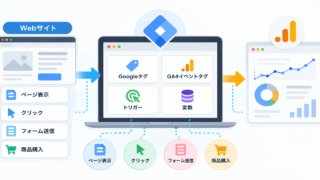
クリックイベントを理解するには、GTMのタグ・トリガー・変数の3つを押さえておくことが大切です。
役割を整理すると、次のようになります。
| 項目 | 役割 | クリック計測の例 |
|---|---|---|
| タグ | データを送る | GA4へクリックイベントを送信 |
| トリガー | いつタグを動かすか決める | 特定ボタンがクリックされたとき |
| 変数 | 値を取得・保持する | Click URL、Click Textなど |
Google公式でも、タグはデータ送信、トリガーはクリックなどのイベント検知、変数は条件や動的な値の取得に使われると説明されています。 Google ヘルプ
たとえば、
Click Text=「資料請求」
という条件をトリガーに設定し、その条件に一致したときだけGA4イベントタグを発火させる、といった使い方ができます。
GTMのタグ・トリガー・変数の基本的な仕組みについては、「Googleタグマネージャーとは?初心者でもわかる仕組みと導入するメリットを解説」で詳しく解説しています。
クリック計測で分かること
クリックイベントを計測すると、ページビューだけでは分からないユーザー行動を確認できます。
たとえば、
- CTAが何回押されたか
- 外部リンクが何回クリックされたか
- アフィリエイトリンクがクリックされたか
- 電話リンクがタップされたか
- どの記事からクリックされたか
などです。
たとえば同じ商品リンクでも、
記事Aでは30クリック
記事Bでは5クリック
だった場合、記事Aの方が読者を行動につなげやすい可能性があります。
このように、クリック数は記事改善や導線改善の判断材料になります。
クリック計測が役立つサイト
クリック計測は、特に次のようなサイトで役立ちます。
- ブログ
- アフィリエイトサイト
- 企業サイト
- ECサイト
- サービス紹介サイト
- 問い合わせ獲得を目的としたサイト
たとえばブログなら、
記事 → 商品リンク
企業サイトなら、
記事・サービスページ → 問い合わせ
ECサイトなら、
商品ページ → 購入導線
という流れを分析できます。
ただし、すべてのクリックを計測すればよいわけではありません。分析に使わないクリックまで大量にイベント化すると、GA4のデータが分かりにくくなるため、目的を決めて計測しましょう。
GA4へクリックイベントを送る基本的な流れ
GTMからGA4へクリックイベントを送る場合は、GA4イベントタグとクリックトリガーを組み合わせます。
Google公式でも、GTMでGA4イベントを送信する場合は、GA4イベントタグを作成し、イベントを送るタイミングを指定するトリガーを設定する方法が案内されています。 Google ヘルプ
たとえば「資料請求」ボタンなら、
ユーザーが「資料請求」をクリック
↓
Click Textで文字を取得
↓
クリックトリガーが条件一致
↓
GA4イベントタグが発火
↓
GA4へcta_clickなどのイベントを送信
という流れです。
初心者の方は、
クリック変数で値を取得
↓
トリガーで条件を判断
↓
タグでGA4へ送信
と覚えると分かりやすいでしょう。
クリックイベントを計測する前に準備するもの
クリックイベントを設定する前に、GTMやGA4が正しく使える状態になっているか確認しておきましょう。
途中まで設定してから「GTMがサイトに入っていなかった」「GA4へ送るGoogleタグがなかった」と気付くと、原因を探すのが難しくなります。
GTMアカウントとコンテナを準備する
まずGoogleタグマネージャーで、対象Webサイト用の、
- GTMアカウント
- Webコンテナ
を準備します。
すでにGTMを使っている場合は、新しく作る必要はありません。
複数のWebサイトを管理している場合は、
- コンテナ名
- コンテナID
- 対象サイト
が一致しているか確認しましょう。
WebサイトへGTMコンテナを設置する
GTM管理画面で設定を作っても、Webサイト側にGTMコンテナが設置されていなければクリックを検知できません。
WordPressの場合は、
- テーマ機能
- GTM対応プラグイン
- コードを直接設置
などの方法があります。
重要なのは、同じGTMコンテナを重複設置しないことです。
テーマとプラグインの両方で同じGTM-IDを設定すると、タグの二重発火につながる可能性があります。
GA4を準備する
クリックイベントをGA4へ送る場合は、Google Analytics 4の準備も必要です。
確認しておきたいのは、
- GA4アカウント
- GA4プロパティ
- Webデータストリーム
です。
すでにGA4でページビューなどが計測できている場合は、その既存プロパティを使えます。
クリックイベント専用に新しいGA4プロパティを作り直す必要はありません。
Googleタグが正しく設定されているか確認する
GA4へイベントを送る前に、基本となるGoogleタグが正しく設定されているか確認しましょう。
Googleタグが正常に読み込まれていない状態では、GA4イベントタグを追加しても期待どおり動作しない可能性があります。
確認したいポイントは、
- 正しいGoogleタグIDを設定している
- 対象サイトでGoogleタグが読み込まれている
- 重複して設置していない
- Tag Assistantで確認できる
ことです。
Google公式でも、GTMからGA4イベントを設定する前提として、GTMとGoogle Analyticsのセットアップが済んでいることが案内されています。 Google ヘルプ
計測したいクリックを決める
設定を始める前に、何をクリック計測するのか決めておきましょう。
たとえば、
- お問い合わせボタン
- 資料請求ボタン
- 商品を見るボタン
- 外部サイトへのリンク
- アフィリエイトリンク
- 電話番号リンク
などです。
「とりあえず全部のクリックを取る」より、
何を知りたいのか
から決める方が効率的です。
たとえば、
記事からお問い合わせにつながっているか知りたい
なら、「お問い合わせ」CTAだけを計測すれば十分です。
事前準備チェックリスト
クリックイベント設定前に、次の項目を確認しておきましょう。
| 確認項目 | チェック内容 |
|---|---|
| GTMアカウント | 利用できる |
| GTMコンテナ | 対象サイト用を準備済み |
| GTM設置 | Webサイトに設置済み |
| GA4プロパティ | 対象サイト用を準備済み |
| Webデータストリーム | 作成済み |
| Googleタグ | 正常に設定済み |
| 計測対象 | クリックする場所を決めた |
| 重複設定 | GTMやGoogleタグが二重でない |
| 権限 | GTM・GA4を操作できる |
準備ができたら、次にGTMのクリック変数を有効にします。
Googleタグマネージャーには、クリック計測で使える組み込み変数として、
- Click Element
- Click Classes
- Click ID
- Click Target
- Click URL
- Click Text
などが用意されています。
GTMでクリック変数を有効にする方法
GTMでクリックイベントを計測するときは、まずクリックに関する組み込み変数を有効にしておくと設定しやすくなります。
クリック変数を使うと、
- どのURLがクリックされたか
- どの文字がクリックされたか
- どのIDやクラスを持つ要素だったか
などを取得できます。
クリック変数とは?
クリック変数とは、ユーザーがクリックした要素の情報を取得するための変数です。
代表的なものは、
- Click URL
- Click Text
- Click ID
- Click Classes
- Click Element
- Click Target
です。
たとえば「お問い合わせはこちら」というリンクをクリックした場合、
Click Text
には「お問い合わせはこちら」、
Click URL
にはリンク先URL
が入ります。
この値をトリガー条件に使うことで、特定のクリックだけを計測できます。
GTMの組み込み変数・ユーザー定義変数・データレイヤー変数の違いについては、「Googleタグマネージャーの変数とは?役割と設定方法を初心者向けに解説」で詳しく解説しています。
GTMの「変数」を開く
まずGoogleタグマネージャーで対象コンテナを開きます。
左側メニューから**「変数」**を選択してください。
変数画面では、
- 組み込み変数
- ユーザー定義変数
を確認できます。
クリック計測で使う基本的な変数は、組み込み変数として用意されています。
「組み込み変数の設定」を開く
「変数」画面の組み込み変数欄にある**「設定」**をクリックします。
すると、利用できる組み込み変数の一覧が表示されます。
その中から「クリック」関連の項目にチェックを入れます。
Google公式では、クリック関連の組み込み変数としてClick Element、Click Classes、Click ID、Click Target、Click URL、Click Textなどが用意されています。
Click URLを有効にする
Click URLは、クリックされたリンク先のURLを取得します。
たとえば、

へのリンクがクリックされた場合、このURLがClick URLに入ります。
Click URLは特に、
- 外部リンク
- アフィリエイトリンク
- 特定ページへのリンク
- 電話リンク
- メールリンク
などの判定に便利です。
たとえば、
Click URL contains amazon.co.jp
とすれば、Amazonへのリンクだけを条件にできます。
Click Textを有効にする
Click Textは、クリックされた要素に表示されている文字列を取得します。
たとえば、
「資料請求はこちら」
というボタンなら、Click Textにその文字が入ります。
そのため、
Click Text contains 資料請求
という条件で、資料請求ボタンを判定できます。
ただし、同じ文言のボタンが複数ある場合は、Click IDやClick Classesと組み合わせた方が正確です。
Click IDを有効にする
Click IDは、クリックされたHTML要素のid属性を取得します。
たとえば、
<a id="contact-button" href="/contact/">お問い合わせ</a>という要素なら、
Click ID=contact-button
になります。
IDは通常ページ内で一意になることが多いため、特定ボタンだけを正確に識別したいときに便利です。
Click Classesを有効にする
Click Classesは、クリックされた要素のclass属性を取得します。
たとえば、
<a class="cta-button contact" href="/contact/">お問い合わせ</a>なら、
Click Classes=cta-button contact
のような値が取得されます。
同じデザインや役割のボタンに共通クラスが付いている場合は、複数のボタンをまとめて計測するのに便利です。
Click Element・Click Targetの役割
Click Elementは、クリックされたHTML要素そのものを取得します。
やや高度な条件設定で、
- CSSセレクタによる判定
- 特定の要素構造の判定
などに使えます。
一方、Click Targetは、リンクのtarget属性を取得します。
たとえば、
target="_blank"
のリンクなら、
Click Target=_blank
となります。
初心者の方は、まずClick URL・Click Text・Click ID・Click Classesを中心に使い、必要になったらClick ElementやClick Targetを使うとよいでしょう。
最初に有効にしておきたいクリック変数早見表
| 変数 | 取得する情報 | 主な用途 |
|---|---|---|
| Click URL | リンク先URL | 外部リンク・アフィリエイト |
| Click Text | 表示文字 | CTA・ボタン |
| Click ID | id属性 | 特定ボタン |
| Click Classes | class属性 | 共通ボタン |
| Click Element | クリック要素 | 高度な条件 |
| Click Target | target属性 | 別タブリンク |
初心者の方は、まず、
Click URL
Click Text
Click ID
Click Classes
の4つを有効にしておくと、多くのクリック計測に対応できます。
クリックトリガーの種類と違い
クリック変数を有効にしたら、次はクリックを検知するためのトリガーを作成します。
GTMのクリックトリガーには、大きく分けて、
- すべての要素
- リンクのみ
があります。
さらに、それぞれで、
- All Clicks
- Some Clicks
を選択できます。
クリックトリガーとは?
クリックトリガーとは、ユーザーがリンクやボタンをクリックしたときに、その操作を検知してタグを発火させるための条件です。
たとえば、
資料請求ボタンがクリックされたらGA4イベントタグを発火
という設定を行います。
つまり、
クリック変数=何がクリックされたか取得
トリガー=条件に合うか判断
タグ=GA4へイベントを送信
という関係です。
GTMのトリガーの種類や条件設定については、「Googleタグマネージャーのトリガーとは?作成方法と使い方をわかりやすく解説」で詳しく解説しています。
「すべての要素」とは?
「すべての要素」は、リンクだけでなく、さまざまなHTML要素のクリックを検知するトリガーです。
たとえば、
<button><div><span>- 画像
- リンク
などを対象にできます。
通常のリンクではなく、JavaScriptで動くボタンやCTAなどを計測したい場合に使うことがあります。
たとえば「資料請求」ボタンが<button>要素なら、「すべての要素」が向いています。
「リンクのみ」とは?
「リンクのみ」は、主に<a>タグのリンククリックを対象にするトリガーです。
たとえば、
- 外部リンク
- アフィリエイトリンク
- お問い合わせページへのリンク
- 電話リンク
- メールリンク
などです。
Google公式では、リンククリック用トリガーとして「Just Links」が用意されており、リンク要素がクリックされたときに発火します。
初心者の方は、
リンク先URLがあるクリック → リンクのみ
ボタンやその他の要素 → すべての要素
と考えると分かりやすいでしょう。
All ClicksとSome Clicksの違い
クリックトリガーでは、
All Clicks
と
Some Clicks
を選べます。
違いは次の通りです。
| 設定 | 意味 |
|---|---|
| All Clicks | 対象となるすべてのクリック |
| Some Clicks | 条件に一致したクリックだけ |
たとえば、サイト内のすべてのリンククリックを取得したいならAll Clicksを使えます。
一方、
Click URL contains amazon.co.jp
のようにAmazonリンクだけを計測したいなら、Some Clicksを使います。
実際の運用では、必要なクリックだけを計測するため、Some Clicksを使う場面が多くなります。
どのクリックトリガーを選べばよい?
どのトリガーを使うかは、クリック対象のHTML構造によって決まります。
たとえば、
外部リンク
→ リンクのみ
アフィリエイトリンク
→ リンクのみ
通常のCTAリンク
→ リンクのみ
JavaScriptで動くボタン
→ すべての要素
という考え方です。
ただし、見た目が「ボタン」でもHTML上では<a>タグの場合があります。
そのため、見た目だけで判断せず、Tag Assistantのプレビューで、
- gtm.click
- gtm.linkClick
- Click URL
- Click Text
などを確認してからトリガーを決めると安全です。
クリックトリガー選び方早見表
| 計測対象 | おすすめトリガー | 主な条件 |
|---|---|---|
| 外部リンク | リンクのみ | Click URL |
| アフィリエイトリンク | リンクのみ | Click URL |
| CTAリンク | リンクのみ | Click Text・Click URL |
| 通常ボタン | すべての要素 | Click ID・Click Classes |
| JavaScriptボタン | すべての要素 | Click Elementなど |
| 電話リンク | リンクのみ | Click URL starts with tel: |
| メールリンク | リンクのみ | Click URL starts with mailto: |
初心者の方は、
「リンクだからリンクのみ」「ボタンだからすべての要素」
と単純に決めるより、実際のクリック情報をTag Assistantで確認してから選ぶのがおすすめです。
GTMのプレビューでクリック情報を確認する方法
クリックトリガーを作る前に、まずGTMのプレビューモードで、実際にどのようなクリック情報が取得されているか確認しておくことが大切です。
同じ「ボタン」に見えても、HTML上ではリンクだったり、button要素だったり、内部にspan要素が入っていたりします。見た目だけで条件を決めると、トリガーが発火しない原因になることがあります。
プレビューモードを起動する
GTMで対象のコンテナを開き、画面右上にある**「プレビュー」**をクリックします。
Google公式でも、公開前にプレビューモードを使ってタグやトリガーの動作を確認する方法が案内されています。 Google ヘルプ
プレビューモードを使えば、本番公開する前に、
- どのタグが発火したか
- どのトリガーが反応したか
- 変数にどの値が入ったか
を確認できます。
Tag AssistantでWebサイトへ接続する
「プレビュー」をクリックすると、Tag Assistantが別タブで開きます。
対象となるWebサイトのURLを入力して**「接続」**します。接続に成功すると、確認用のWebサイトが開き、GTMのイベント情報を確認できるようになります。 Google ヘルプ
接続できない場合は、
- GTMコンテナがサイトに設置されているか
- 入力したURLが正しいか
- 別のGTMコンテナを開いていないか
を確認しましょう。
計測したいボタンやリンクをクリックする
Tag Assistantへ接続したら、実際に計測したいリンクやボタンをクリックします。
たとえば、
- 「お問い合わせ」
- 「資料請求」
- 「商品を見る」
- 外部サイトへのリンク
- アフィリエイトリンク
などです。
この操作を行うことで、GTM側にクリックイベントが記録されます。
トリガー条件は、推測で作るよりも実際に取得された値を確認してから決める方が失敗しにくくなります。
click・gtm.click・gtm.linkClickを確認する
Tag Assistantでは、クリック操作に関連するイベントが表示されます。
GTM内部では、クリックの種類によって、
gtm.clickgtm.linkClick
などのイベントが使われます。
一般的には、
| イベント | 主な意味 |
|---|---|
| gtm.click | 「すべての要素」などで検知されるクリック |
| gtm.linkClick | リンククリックで検知されるイベント |
と考えると分かりやすいです。
なお、Tag Assistantの画面上では表示名が分かりやすく変換されることもあるため、必ず「click」という表示だけを探すのではなく、クリックした直後に追加されたイベントを確認するのがポイントです。
Google公式でも、「すべての要素」と「リンクのみ」の2種類のクリックトリガーが用意されています。 Google ヘルプ
Variablesでクリック情報を確認する
クリックイベントを選択したら、Variablesを確認します。
ここでは、クリック時にGTMが取得した変数の値を確認できます。
主に見るのは、
- Click URL
- Click Text
- Click ID
- Click Classes
- Click Element
- Click Target
です。
たとえば「お問い合わせ」リンクをクリックした場合、
Click URLhttps://example.com/contact/
Click Textお問い合わせ
などが表示されることがあります。
Click URL・Click Textの値を見る
特定リンクを計測するときは、まずClick URLとClick Textを見ると分かりやすいです。
たとえば、
へのリンクをクリックしたときに、
Click URL=https://example.com/contact/
となっていれば、この値をトリガー条件に利用できます。
また、
Click Text=お問い合わせはこちら
なら、文字列を条件にすることもできます。
ただし、Click Textはデザイン変更や文言変更で値が変わることがあります。そのため、リンク先が明確な場合はClick URLを使う方が管理しやすいケースがあります。
Click ID・Click Classesを確認する
Click URLやClick Textだけでは対象を区別できない場合は、Click IDやClick Classesも確認します。
たとえば同じ「詳しくはこちら」というボタンがページ内に複数ある場合でも、
Click ID=contact-button
など一意の値が付いていれば、目的のボタンだけを判定しやすくなります。
Click Classesも、
cta-button contact
などの共通クラスが付いていれば条件に利用できます。
ただし、テーマやプラグインの更新でクラス名が変わる可能性があるため、設定後も定期的に確認すると安心です。
トリガーを作る前に値を確認する理由
先に実際のクリック値を確認しておくと、トリガー設定の失敗を減らせます。
たとえば、見た目では「お問い合わせボタン」でも、
- Click URLが空
- Click Textが想定と違う
- 内部の
span要素がクリックされている - JavaScriptで動作している
といったことがあります。
Google公式でも、リンクやフォームのトリガーは公開前にプレビューモードでテストすることが推奨されています。別のJavaScript処理などにより、想定どおり動作しない場合があるためです。 Google ヘルプ
初心者の方は、
実際にクリック
↓
Tag Assistantでイベント確認
↓
Variablesで値確認
↓
その値を使ってトリガー作成
という順番で進めると分かりやすいでしょう。
特定のリンククリックを計測する方法
クリック情報を確認できたら、次は特定のリンクだけを計測するトリガーを作成します。
たとえば、
- お問い合わせページへのリンク
- 商品ページへのリンク
- 特定の外部サイト
- 特定のアフィリエイトリンク
などを条件にできます。
「リンクのみ」トリガーを作成する
GTMの左側メニューから**「トリガー」→「新規」**を開きます。
次に「トリガーの設定」から、
クリック → リンクのみ
を選択します。
Google公式でも、「リンクのみ」は<a>要素を使ったHTMLリンクのクリックを計測するトリガーとして案内されています。 Google ヘルプ
たとえば、
<a href="/contact/">お問い合わせ</a>のようなリンクが対象です。
「一部のリンククリック」を選択する
特定のリンクだけを計測したい場合は、
「すべてのリンククリック」
ではなく、
「一部のリンククリック」
を選択します。
Google公式でも、クリックトリガーにフィルタを設定して、条件に一致するクリックだけを対象にできると案内されています。 Google ヘルプ
たとえば、
Click URL contains /contact/
という条件なら、URLに/contact/を含むリンクだけが対象になります。
Click URLで条件を指定する
特定リンクを計測する場合は、Click URLを条件に使うと分かりやすいです。
たとえばお問い合わせページへのリンクだけ計測するなら、
Click URL
含む
/contact/
のように設定できます。
Google公式でも、Click URLを使ったフィルタ条件の例が案内されています。 Google ヘルプ
URLの一部だけで対象を判定できるため、
- 複数記事から同じお問い合わせページへリンクしている
- 同じ商品ページへのリンクをまとめて計測したい
といった場合に便利です。
URLの「含む」と「等しい」の違い
トリガー条件では、「含む」と「等しい」の違いを理解しておくことが大切です。
| 条件 | 判定方法 | 向いているケース |
|---|---|---|
| 含む | 指定文字列がURLの一部にあれば一致 | 複数の似たURLをまとめたい |
| 等しい | URL全体が完全一致した場合のみ | 特定URLだけを厳密に計測 |
たとえば、
だけを厳密に計測したい場合は「等しい」が使えます。
一方、
/contact/
を含むリンクをまとめて計測したいなら「含む」が便利です。
ただし、
/contact/thanks/
など別ページまで同時に一致する場合があるため、「含む」を使うときは対象範囲を確認しましょう。
特定ページへのリンクだけ計測する例
具体例として、「お問い合わせページへのリンククリック」を計測する場合を考えてみましょう。
設定例は次のとおりです。
| 設定項目 | 内容 |
|---|---|
| トリガータイプ | クリック-リンクのみ |
| 発生場所 | 一部のリンククリック |
| 変数 | Click URL |
| 条件 | 含む |
| 値 | /contact/ |
これなら、記事本文やサイドバーなどにあるお問い合わせページへのリンクをまとめて計測できます。
反対に、特定の1本だけを計測したい場合は、
- Click ID
- Click Classes
- Click Text
- Page URL
などを組み合わせる方法があります。
複数条件を設定した場合、GTMでは条件がすべて満たされたときにトリガーが発火します。 Google ヘルプ
トリガー名を分かりやすく付ける
トリガーを作成したら、後から見ても内容が分かる名前を付けましょう。
たとえば、
Click|お問い合わせリンク
Click|Amazonリンク
Click|資料請求CTA
のように、
種類|計測対象
という形式で統一すると整理しやすくなります。
GTMではタグやトリガーが増えるほど、名前の付け方が重要になります。
「トリガー1」「クリック2」のような名前では、数か月後に見たとき内容が分からなくなるため避けた方がよいでしょう。
特定リンククリック設定早見表
| 手順 | 作業 |
|---|---|
| 1 | プレビューでクリックする |
| 2 | Click URLなどの値を確認 |
| 3 | 「リンクのみ」トリガーを作成 |
| 4 | 「一部のリンククリック」を選択 |
| 5 | Click URLなどで条件を指定 |
| 6 | 分かりやすいトリガー名を付ける |
| 7 | 再度プレビューして確認 |
特に重要なのは、トリガーを作成して終わりにしないことです。
作成後はもう一度Tag Assistantでクリックし、対象リンクでは発火し、対象外リンクでは発火しないことを確認しましょう。
ボタンクリックを計測する方法
Webサイトでは、「お問い合わせ」「資料請求」「購入する」などのボタンが重要な導線になります。
GTMを使えば、こうしたボタンがクリックされた回数を計測し、GA4へイベントとして送信できます。ただし、見た目がボタンでもHTML上ではリンクになっている場合があるため、Tag Assistantで実際の構造やクリック値を確認してから設定することが大切です。
リンクとボタンではクリックの仕組みが違う
見た目は同じ「ボタン」でも、HTMLでは構造が異なります。
たとえば、
<a href="/contact/">お問い合わせ</a>のようなものはリンクです。
一方、
<button>お問い合わせ</button>はボタン要素です。
GTMでは、リンクなら「リンクのみ」、ボタンや画像なども含めて計測するなら「すべての要素」を使います。Google公式でも、「すべての要素」はリンク・画像・ボタンなど幅広い要素のクリック、「リンクのみ」は<a>要素のクリックを計測するものとして案内されています。 Google ヘルプ
「すべての要素」トリガーを使う
通常のボタンやJavaScriptで動く要素を計測する場合は、「すべての要素」トリガーを使います。
設定の流れは次のとおりです。
- GTMの「トリガー」を開く
- 「新規」を選択する
- 「クリック」を選ぶ
- 「すべての要素」を選ぶ
- 「一部のクリック」を選ぶ
- Click TextやClick IDなどで条件を指定する
たとえば、「資料請求」ボタンだけを対象にするなら、Click TextやClick IDを使って条件を絞り込みます。
Click Textで条件を指定する
Click Textは、クリックされた要素に表示されている文字列を使って判定する方法です。
たとえば、
資料請求はこちら
というボタンなら、
Click Text contains 資料請求
と設定できます。
Google公式でも、GA4イベントタグのクリック条件として、Click Textを使って「特定文字を含むボタンだけ」を対象にする例が案内されています。 Google ヘルプ
ただし、ボタンの文言を変更すると条件が一致しなくなるため、長期運用では注意が必要です。
Click IDで条件を指定する
Click IDは、HTMLのid属性を使ってボタンを判定します。
たとえば、
<button id="contact-btn">お問い合わせ</button>なら、
Click ID equals contact-btn
という条件にできます。
IDは特定要素を一意に識別しやすいため、対象ボタンに明確なIDが付いている場合は使いやすい方法です。
Click Classesで条件を指定する
Click Classesは、HTMLのclass属性を利用します。
たとえば、
<button class="cta contact-btn">お問い合わせ</button>なら、
Click Classes contains contact-btn
などの条件を設定できます。
複数のCTAボタンに同じクラスが付いている場合は、まとめて計測することもできます。
ただし、テーマやプラグインの更新によってクラス名が変わる場合があるため、変更後はTag Assistantで再確認しましょう。
CTAボタンを計測する設定例
たとえば「無料相談はこちら」というCTAボタンを計測する場合は、次のように設定できます。
| 設定項目 | 内容 |
|---|---|
| トリガータイプ | クリック-すべての要素 |
| 発生場所 | 一部のクリック |
| 変数 | Click Text |
| 条件 | 含む |
| 値 | 無料相談 |
GA4へ送るイベント名は、
cta_click
など、意味が分かる名前にすると管理しやすくなります。
ボタンごとに種類を分けたい場合は、
- contact_click
- document_request_click
- purchase_button_click
などに整理する方法もあります。
同じ文字のボタンが複数ある場合の注意点
同じ「お問い合わせ」という文字が複数ページや複数箇所にある場合、Click Textだけではすべてのボタンが対象になることがあります。
その場合は、
- Click ID
- Click Classes
- Page URL
- Click URL
などを組み合わせると絞り込みやすくなります。
たとえば、
Click Text contains お問い合わせ
かつ
Page URL contains /service/
とすれば、サービスページ内のお問い合わせボタンだけを対象にできます。
複数条件を使う場合は、条件がすべて一致したときにトリガーが発火するよう設定できます。 Google ヘルプ
ボタンクリック設定早見表
| 計測対象 | おすすめ変数 |
|---|---|
| 表示文字で判別 | Click Text |
| 特定ボタンだけ | Click ID |
| 同じ種類のボタン | Click Classes |
| ページごとに分ける | Page URL |
| リンク型CTA | Click URL |
初心者の方は、まずTag Assistantで実際の値を見て、最も安定して識別できる変数を使うのがおすすめです。
外部リンクのクリックを計測する方法
外部リンククリックとは、自分のWebサイトから別のドメインへ移動するリンクがクリックされたことを指します。
たとえば、
example.com
から、
amazon.co.jp
や、
google.com
へのリンクがクリックされた場合です。
ただし、GA4では拡張計測機能を有効にしていると、外部リンククリックを自動計測できるため、GTMで同じイベントを追加する前に現在のGA4設定を確認することが大切です。
外部リンククリックとは?
外部リンククリックは、現在のドメインから別のWebサイトへ移動するリンクのクリックです。
Google公式では、GA4の拡張計測で、現在のドメインから別ドメインへ移動するリンククリックを「離脱クリック」として自動計測できると案内しています。 Google ヘルプ
たとえば、
自サイトhttps://example.com/
から、
外部サイトhttps://example-shop.com/
へ移動するクリックが対象です。
Click URLで外部リンクを判定する
GTMで外部リンクを計測する場合は、Click URLを利用すると分かりやすいです。
たとえば、Amazonへのリンクだけを計測するなら、
Click URL contains amazon.co.jp
という条件を設定できます。
リンク先URLを基準にするため、
- ASPリンク
- 公式サイトリンク
- SNSリンク
- 商品ページ
などを区別できます。
自サイトのドメインを除外する方法
外部リンクだけをまとめて計測したい場合は、自サイトのドメインを含まないリンクを条件にできます。
たとえば自サイトが、
example.com
なら、
Click URL does not contain example.com
という考え方です。
ただし、サブドメインやクロスドメイン計測を使っている場合は、単純な除外だけでは意図した結果にならないことがあります。
GA4では、クロスドメイン測定に登録されたドメインへのリンクは、通常の離脱クリックとして扱われません。 Google ヘルプ
特定サイトへのリンクだけ計測する方法
すべての外部リンクではなく、特定の外部サイトだけを計測することもできます。
たとえば、
Amazonリンク
なら、
Click URL contains amazon.co.jp
楽天市場
なら、
Click URL contains rakuten.co.jp
のように設定します。
アフィリエイトリンクのクリック数を比較したい場合にも便利です。
ただし、ASPによっては実際のリンク先ドメインが広告主のドメインではなく、計測用ドメインになっていることがあります。その場合はTag AssistantでClick URLを確認してから条件を決めましょう。
GA4の拡張計測との重複に注意する
ここは特に重要です。
GA4の拡張計測で「離脱クリック」が有効になっている場合、外部リンククリックは自動的にclickイベントとして取得されます。Google公式では、拡張計測を有効にするとコードを追加しなくても外部リンククリックを計測できると案内しています。 Google ヘルプ
このとき、GTMでも同じクリックを別のGA4イベントとして送ると、
- 同じ操作を二重に分析する
- イベント数が分かりにくくなる
- レポートの解釈が複雑になる
ことがあります。
そのため、まずGA4で、
管理 → データストリーム → Webストリーム → 拡張計測
を確認し、外部リンククリックが取得されているか確認しましょう。
GTMで独自計測する必要があるケース
GA4の拡張計測だけで十分なケースも多いですが、GTMで独自イベントを作る意味がある場合もあります。
たとえば、
- Amazonだけを別イベントとして計測したい
- 楽天市場とAmazonを分けたい
- アフィリエイトリンクだけを分析したい
- 特定CTAからの外部リンクだけを区別したい
- 独自のイベント名やパラメータを付けたい
場合です。
たとえば、
affiliate_click
という独自イベントを作り、
- link_url
- link_text
- Page URL
などを送れば、アフィリエイトリンクのクリックだけを詳しく分析できます。
GA4の標準的な外部リンク計測では、link_url、link_domain、link_id、link_classes、outboundなどの情報が利用できます。 Google ヘルプ
そのため、GA4の標準計測で足りるならそのまま使い、より細かい分類が必要な場合だけGTMで独自計測を追加するのが分かりやすい運用です。
外部リンク計測の使い分け早見表
| 目的 | おすすめ方法 |
|---|---|
| 外部リンク全体を知りたい | GA4拡張計測 |
| 特定サイトだけ計測したい | GTM |
| アフィリエイトリンクだけ分析 | GTM |
| リンク先URLを確認したい | GA4拡張計測でも可能 |
| 独自イベント名を使いたい | GTM |
| 細かな条件を付けたい | GTM |
初心者の方は、まずGA4の拡張計測で外部リンクが取得できているか確認し、不足する部分だけGTMで補う方法がおすすめです。
アフィリエイトリンクのクリックを計測する方法
アフィリエイトサイトでは、「広告リンクが何回クリックされたか」を把握すると、記事ごとの導線やCTAの改善に役立ちます。
GTMでは、Click URLを使ってアフィリエイトリンクを判定し、特定ASPや広告リンクだけをGA4イベントとして送ることができます。
アフィリエイトリンク計測で分かること
アフィリエイトリンクのクリックを計測すると、たとえば次のようなことが分かります。
- どの記事から広告リンクがクリックされたか
- どのASPへのリンクが多くクリックされたか
- どのCTA文言が反応されやすいか
- 記事上部と下部のどちらがクリックされやすいか
- 商品リンクごとのクリック数
たとえば、同じ商品を紹介している記事でも、
記事A:50クリック
記事B:12クリック
なら、記事Aの方が広告リンクへの導線が強い可能性があります。
ただし、クリック数が多いからといって、そのまま成果件数が多いとは限りません。後ほど詳しく説明します。
Click URLを使って広告リンクを判定する
アフィリエイトリンクの判定には、Click URLが使いやすいです。
Click URLは、クリックされたリンク先URLを取得するGTMの組み込み変数です。Google公式でも、クリックトリガーが成立したときにリンク先URLを取得する変数として案内されています。 Google ヘルプ
たとえば広告リンクが、

なら、
Click URL contains affiliate.example.com
という条件で判定できます。
設定例は次のとおりです。
| 設定項目 | 内容 |
|---|---|
| トリガータイプ | クリック-リンクのみ |
| 発生場所 | 一部のリンククリック |
| 変数 | Click URL |
| 条件 | 含む |
| 値 | affiliate.example.com |
ASPのURLを条件にする方法
ASPによっては、広告主のURLではなくASP側の計測用URLを経由します。
たとえば、
広告主サイトshop.example.com
へ移動するリンクでも、実際のClick URLは、
affiliate-network.example/...
になっていることがあります。
そのため、見た目のリンク先だけで条件を作らず、Tag Assistantで実際のClick URLを確認してから設定しましょう。
Google公式でも、クリックトリガーではClick URLなどの変数を条件にして、一部のクリックだけを対象にできます。 Google ヘルプ
複数ASPを分けて計測する方法
複数のASPを使っている場合は、イベント名やパラメータを分けると分析しやすくなります。
たとえば、
- ASP-A
- ASP-B
- ASP-C
を使っている場合、
affiliate_click
という共通イベント名にして、
affiliate_name
というパラメータへASP名を入れる方法があります。
イメージとしては、
| イベント名 | パラメータ例 |
|---|---|
| affiliate_click | affiliate_name = ASP-A |
| affiliate_click | affiliate_name = ASP-B |
| affiliate_click | affiliate_name = ASP-C |
のように整理できます。
イベント名をASPごとに大量に増やすより、共通イベント+パラメータにすると管理しやすい場合があります。
記事別のクリック数を分析する方法
記事ごとにアフィリエイトリンクのクリック数を比べたい場合は、クリックイベントとページ情報を一緒に見ると便利です。
GA4では、クリックイベントに関連するページURLやページタイトルを使って、どの記事からクリックされたか分析できます。
たとえば、
| 記事 | クリック数 |
|---|---|
| 商品レビューA | 42 |
| 比較記事B | 31 |
| 使い方記事C | 8 |
のように比較できます。
この結果から、
- CTAの位置を変える
- ボタン文言を見直す
- 商品比較表を追加する
- 関連記事への導線を改善する
といった施策につなげられます。
広告クリック数と成果件数は同じではない
ここは重要です。
アフィリエイトリンクのクリックは、
「広告リンクを押した」
という行動を示しているだけです。
実際の成果には、
クリック
↓
広告主サイトへ移動
↓
購入・申込み
↓
ASP側で成果判定
という流れがあります。
そのため、
クリック数=成果件数
ではありません。
また、ASP側ではCookieや計測条件、承認条件などがあるため、GTM・GA4で記録したクリック数とASPの成果件数が一致しないのは正常です。
初心者の方は、
GTM・GA4=クリックまでの行動分析
ASP=実際の成果・報酬確認
と分けて考えると分かりやすいです。
電話・メールリンクのクリックを計測する方法
スマートフォンでは、電話番号やメールアドレスをタップして問い合わせにつながるケースがあります。
GTMでは、tel:やmailto:で始まるリンクをClick URLで判定することで、電話・メールリンクのクリックを計測できます。
電話リンク「tel:」を計測する
電話リンクは、一般的に次のようなHTMLで作られます。
<a href="tel:0123456789">電話する</a>このリンクをクリックすると、Click URLには、
tel:0123456789
のような値が入ります。
そのため、GTMでは、
Click URL starts with tel:
という条件を使って電話リンクを判定できます。
メールリンク「mailto:」を計測する
メールリンクも同じ考え方です。
たとえば、
<a href="mailto:info@example.com">メールで問い合わせる</a>なら、Click URLには、
mailto:info@example.com
が入ります。
そのため、
Click URL starts with mailto:
と設定すれば、メールリンクだけを対象にできます。
Click URLを使った条件設定
電話・メールリンクの条件を整理すると、次のようになります。
| 計測対象 | 条件例 |
|---|---|
| 電話リンク | Click URL starts with tel: |
| メールリンク | Click URL starts with mailto: |
| 特定電話番号 | Click URL equals tel:0123456789 |
| 特定メールアドレス | Click URL equals mailto:info@example.com |
複数の電話番号がある場合は、
starts with tel:
でまとめて計測できます。
特定の番号だけを計測したい場合は「等しい」を使う方法が分かりやすいです。
スマートフォンでの電話タップ計測例
たとえば、Webサイトに、
「今すぐ電話する」
というボタンがあり、リンク先が、
tel:0123456789
だったとします。
設定例は次のとおりです。
| 設定項目 | 内容 |
|---|---|
| トリガータイプ | クリック-リンクのみ |
| 発生場所 | 一部のリンククリック |
| 変数 | Click URL |
| 条件 | 先頭が一致 |
| 値 | tel: |
GA4イベント名は、
phone_click
などにすると分かりやすいでしょう。
メールなら、
email_click
と分けて管理できます。
Google公式では、GTMの「リンクのみ」トリガーは<a>要素のクリックを測定でき、Click URLなどのクリック変数を条件に利用できます。 Google ヘルプ
クリックと実際の問い合わせ完了を区別する
電話リンクやメールリンクでは、クリックしたからといって実際に問い合わせが完了したとは限りません。
たとえば電話の場合、
「電話する」をタップ
しても、
- 発信しなかった
- 相手につながらなかった
- 途中で切った
可能性があります。
メールも同じで、
メールリンクをクリック
↓
メールアプリが開く
だけで、実際に送信されたとは限りません。
そのため、
phone_click=電話リンクをタップした
email_click=メールリンクをタップした
というイベントとして扱い、実際の問い合わせ完了とは区別しましょう。
Google広告やGA4で主要な成果として扱う場合も、クリックだけで本当の成約・問い合わせ完了とみなしてよいかを考えることが大切です。
電話・メールリンク計測早見表
| 計測内容 | 条件 | イベント名の例 |
|---|---|---|
| 電話タップ | Click URL starts with tel: | phone_click |
| メールクリック | Click URL starts with mailto: | email_click |
| 特定電話番号 | Click URL equals 対象番号 | phone_click |
| 特定メール | Click URL equals 対象メール | email_click |
なお、GA4の拡張計測では、別ドメインへ移動するリンククリックは自動的にclickイベントとして記録されますが、tel:やmailto:を独自の問い合わせイベントとして細かく管理したい場合は、GTMで専用イベントを設定すると分かりやすくなります。GA4の拡張計測では外部リンクについてlink_urlやlink_domainなどの情報が取得されます。
GA4へクリックイベントを送る方法
GTMでクリックトリガーを作成したら、そのクリック情報をGA4へイベントとして送信できます。
基本の流れは、
クリックを検知
↓
トリガーが条件一致
↓
GA4イベントタグが発火
↓
GA4へイベント名・パラメータを送信
です。
GA4イベントタグを作成する
GTMで新しいタグを作成し、GA4へイベントを送るためのイベントタグを設定します。
設定する主な項目は、
- 使用するGoogleタグ
- イベント名
- イベントパラメータ
- トリガー
です。
たとえば「資料請求ボタン」をクリックしたときに、
cta_click
というイベントをGA4へ送りたい場合、イベント名にcta_clickを設定し、先ほど作成したクリックトリガーを割り当てます。
GTMからGA4へGoogleタグやイベントを送る基本的な仕組みについては、「GoogleタグマネージャーとGoogle Analyticsを連携する方法を徹底解説」で詳しく解説しています。
イベント名を決める
GA4では、何が起きたのかを表す名前をイベント名として設定します。
たとえば、
cta_clickaffiliate_clickphone_click
などです。
イベント名は、あとからGA4のレポートを見たときに内容が分かる名前にしましょう。
Google公式では、イベント名について、
- 先頭は英字
- 英数字とアンダースコアを使用
- スペースは使わない
- 大文字・小文字は区別される
- 予約済みのイベント名は使わない
というルールが案内されています。 Google ヘルプ
そのため、
CTA Click
のようにスペースを入れるより、
cta_click
のように統一する方が管理しやすいです。
クリックトリガーを設定する
作成したGA4イベントタグには、クリックトリガーを設定します。
たとえば、
資料請求ボタン
なら、
Click Text contains 資料請求
というトリガーを使えます。
一方、アフィリエイトリンクなら、
Click URL contains 対象ASPのURL
という条件にできます。
つまり、
イベントタグ=何をGA4へ送るか
トリガー=いつ送るか
という役割分担です。
Click URLをイベントパラメータへ送る
イベント名だけでなく、どのリンクがクリックされたのかも一緒に送りたい場合は、Click URLをイベントパラメータに設定できます。
たとえば、
| パラメータ名 | 値 |
|---|---|
| link_url | {{Click URL}} |
とします。
すると、
affiliate_click
というイベントと一緒に、

のようなクリック先URLを送れます。
これにより、同じイベント名でもリンク先ごとに分析しやすくなります。
Click Textをイベントパラメータへ送る
ボタンやリンクの表示文字を一緒に送りたい場合は、Click Textを使います。
たとえば、
| パラメータ名 | 値 |
|---|---|
| link_text | {{Click Text}} |
と設定します。
すると、
- 「詳しくはこちら」
- 「今すぐ申し込む」
- 「無料相談はこちら」
など、どの文言がクリックされたのかを後から比較できます。
同じページに複数のCTAがある場合にも便利です。
Page URLを一緒に送る方法
クリックが「どのページで発生したか」を確認したい場合、GTMのPage URL変数を独自パラメータとして送ることもできます。
たとえば、
| パラメータ名 | 値 |
|---|---|
| page_url | {{Page URL}} |
と設定できます。
ただし、GA4のウェブストリームでは、page_locationがカスタムイベントを含む各イベントでデフォルト収集されます。したがって、単純に「クリックが発生したページURLを知りたい」だけなら、必ずしも独自のpage_urlを追加する必要はありません。 Google ヘルプ
独自パラメータを増やす前に、標準で取得される情報で足りるか確認するとよいでしょう。
おすすめイベントとカスタムイベントの違い
GA4のイベントには、大きく分けて、
- 自動収集イベント
- 拡張計測イベント
- 推奨イベント
- カスタムイベント
があります。
Google公式では、目的に合う推奨イベントが用意されている場合は、そのイベント名と既定のパラメータを使うことで、標準レポートや今後の機能との互換性を高められると案内しています。 Google ヘルプ
一方、
cta_click
affiliate_click
phone_click
のように、サイト独自の行動を計測したい場合はカスタムイベントを使います。
Google公式でも、まず自動収集イベントや推奨イベントで目的を満たせないか確認し、それでも必要な場合にカスタムイベントを作る考え方が案内されています。 Google ヘルプ
クリックイベント設定例
たとえば、「無料相談」CTAをクリックしたときにGA4へ送る設定は次のようになります。
| 設定項目 | 内容 |
|---|---|
| イベント名 | cta_click |
| トリガー | Click Text contains 無料相談 |
| link_url | {{Click URL}} |
| link_text | {{Click Text}} |
| page_url | 必要な場合のみ{{Page URL}} |
イベント送信の流れは、
無料相談ボタンをクリック
↓
トリガーが一致
↓
GA4イベントタグ発火
↓
cta_clickをGA4へ送信
です。
設定後はTag AssistantとGA4のDebugViewで確認してから公開しましょう。
クリックイベント名とパラメータの決め方
クリック計測では、イベント名を増やしすぎたり、パラメータ名をバラバラにしたりすると、GA4のレポートが分かりにくくなります。
最初に命名ルールを決めておくことが大切です。
イベント名は分かりやすく統一する
イベント名は、見ただけで何を計測しているのか分かる名前にしましょう。
たとえば、
cta_clickaffiliate_clickphone_clickemail_click
などです。
おすすめは、
対象+動作
の形式です。
たとえば、
affiliate_click
なら、
affiliate=アフィリエイト
click=クリック
なので、内容を理解しやすくなります。
cta_clickの設定例
CTAボタンをまとめて計測する場合は、
cta_click
というイベント名が分かりやすいです。
たとえば、
| パラメータ | 値の例 |
|---|---|
| link_text | 無料相談はこちら |
| link_url | /contact/ |
| cta_type | header |
とすれば、同じcta_clickイベントでも、
- ヘッダー
- 記事中
- 記事末
などを分けて分析できます。
affiliate_clickの設定例
アフィリエイトリンクなら、
affiliate_click
という共通イベント名にし、ASP名やリンク先をパラメータで分ける方法が使いやすいです。
たとえば、
| パラメータ | 値の例 |
|---|---|
| link_url | {{Click URL}} |
| link_text | {{Click Text}} |
| affiliate_name | ASP-A |
とすれば、イベント名を大量に増やさずにASP別分析ができます。
phone_clickの設定例
電話リンクなら、
phone_click
というイベント名にできます。
たとえば、
| パラメータ | 値の例 |
|---|---|
| link_url | tel:0123456789 |
| link_text | 今すぐ電話する |
と設定します。
ただし、phone_clickは「電話リンクをタップした」という意味であり、実際に通話が成立したことを示すものではありません。
link_url・link_textの使い方
リンクやボタンのクリック分析では、
link_urllink_text
の2つが便利です。
link_urlでは、
どこへ移動しようとしたか
link_textでは、
どの文言がクリックされたか
を確認できます。
たとえば、
「公式サイトを見る」
と
「詳しくはこちら」
のどちらがクリックされやすいかを比較できます。
同じ意味のイベントを増やしすぎない
クリック計測では、似たイベント名を大量に作らないことも大切です。
たとえば、
amazon_clickrakuten_clickasp_a_clickasp_b_click
のようにASPごとにイベントを分けるより、
イベント名:affiliate_click
パラメータ:affiliate_name
で分けた方が管理しやすい場合があります。
GA4ではイベント名とパラメータを組み合わせて分析できるため、イベント名は「行動」、パラメータは「詳細情報」と考えると整理しやすいです。
GA4のイベント命名ルールに注意する
GA4のカスタムイベント名にはルールがあります。
Google公式では、イベント名は英字から始め、英数字とアンダースコアのみを使い、スペースを使わないこと、さらに予約済みの名称や接頭辞を避ける必要があると案内されています。 Google ヘルプ
また、カスタムイベント名には文字数制限もあるため、必要以上に長くしない方が安全です。Google公式では、カスタムイベント名は40文字未満と案内されています。 Google ヘルプ
初心者の方は、
- 小文字中心
- 単語はアンダースコアで区切る
- 意味の分かる英語
- 同じ目的では同じ命名ルール
を意識すると管理しやすくなります。
クリックイベント命名早見表
| 計測内容 | イベント名例 | 主なパラメータ |
|---|---|---|
| CTA | cta_click | link_text・link_url |
| アフィリエイト | affiliate_click | link_url・affiliate_name |
| 電話 | phone_click | link_url・link_text |
| メール | email_click | link_url・link_text |
| 特定外部リンク | outbound_special_click | link_url・link_text |
イベント名は増やしすぎず、必要な詳細はパラメータで補うのがポイントです。
Tag Assistantでクリックイベントを確認する方法
クリックイベントを設定したら、すぐに公開せず、まずTag Assistantで動作確認を行いましょう。
GTMのプレビューモードでは、どのタグが発火したか、どのタグが発火しなかったか、変数にどの値が入っているかを確認できます。Google公式でも、公開前にプレビューとデバッグを行うことが推奨されています。 Google ヘルプ
クリック操作を実際に行う
まずGTMで「プレビュー」を開き、Tag Assistantから対象サイトへ接続します。
その状態で、実際に計測したいリンクやボタンをクリックします。
たとえば、
- お問い合わせボタン
- 資料請求CTA
- アフィリエイトリンク
- 外部リンク
- 電話リンク
などです。
実際の操作を行うことで、クリックイベントが発生し、Tag Assistant側でタグや変数の状態を確認できます。
Tags Firedを確認する
クリック操作を行ったら、Tag Assistantで対象イベントを選び、Tags Firedを確認します。
Tags Firedには、そのイベントで実際に発火したタグが表示されます。 Google ヘルプ
たとえば、
GA4|CTAクリック
というタグを作成している場合、資料請求ボタンをクリックしたときにTags Firedへ表示されれば、トリガー条件が成立してタグが動いたことが分かります。
確認したいポイントは、
- 目的のタグが表示されている
- 想定したクリック時に発火している
- 関係のないクリックでは発火していない
ことです。
Tags Not Firedを確認する
目的のタグがTags Firedに表示されない場合は、Tags Not Firedを確認します。
ここには、そのイベント時には発火しなかったタグが表示されます。Google公式でも、Tag AssistantではTags FiredとTags Not Firedを確認し、タグが動かなかった原因を調べられると案内されています。 Google ヘルプ
たとえば、
Click Text contains 資料請求
という条件なのに、実際のClick Textが、
無料資料を請求する
だった場合は、設定内容によっては条件が一致しない可能性があります。
その場合は、トリガー条件や変数の値を見直しましょう。
Variablesの値を確認する
タグが発火しない場合は、Variablesも確認します。
Tag Assistantでは、選択したイベント時点で各変数がどの値になっているかを確認できます。 Google ヘルプ
クリック計測では、主に、
- Click URL
- Click Text
- Click ID
- Click Classes
- Page URL
を確認します。
たとえば、
Click URLhttps://example.com/contact/
Click Textお問い合わせ
という値なら、その実際の値に合わせてトリガー条件を設定します。
タグが1回だけ発火しているか確認する
タグが発火していれば終わり、ではありません。
同じクリックでタグが2回以上発火していないかも確認しましょう。
二重発火があると、
- クリック数が実際より多くなる
- GA4のイベント数が増える
- 分析結果が正しくなくなる
可能性があります。
原因としては、
- 同じタグを複数作成している
- トリガー条件が重複している
- GTMコンテナを二重設置している
- GA4拡張計測とGTM独自イベントを重複させている
などが考えられます。
1回のクリックに対して目的のイベントが1回だけ送信されているか確認しましょう。
問題がなければGTMを公開する
Tag Assistantで問題がなければ、本番環境へ公開します。
Google公式では、GTMで、
「送信」
↓
「公開してバージョンを作成」
↓
バージョン名・説明を入力
↓
公開
という流れが案内されています。 Google ヘルプ
たとえば、
バージョン名:CTAクリックイベント追加
説明:資料請求ボタンのcta_clickをGA4へ送信
のように記録しておくと、あとから変更内容を確認しやすくなります。
Tag Assistant確認ポイント早見表
| 確認項目 | 見る場所 | 確認内容 |
|---|---|---|
| タグ発火 | Tags Fired | 目的タグが発火したか |
| 未発火 | Tags Not Fired | 条件不一致がないか |
| URL | Variables | Click URLが正しいか |
| 文字 | Variables | Click Textが正しいか |
| ID・Class | Variables | 対象要素を識別できるか |
| 重複 | Tags Fired | 同じタグが複数回動いていないか |
GA4でクリックイベントを確認する方法
GTM側でタグが正しく発火していても、GA4側でイベントが受信されていることまで確認しておくと安心です。
特に、設定直後の確認にはリアルタイムレポートとDebugViewが役立ちます。Google公式でも、この2つを使ってイベント収集を確認する方法が案内されています。 Google ヘルプ
リアルタイムレポートで確認する
まずGA4のリアルタイムレポートを確認します。
設定したクリックを実行したあと、
cta_clickaffiliate_clickphone_click
などのイベント名が表示されれば、GA4までデータが届いている可能性が高いです。
リアルタイムレポートは、通常数分程度で最新データを確認できます。 Google ヘルプ
ただし、リアルタイムレポートは確認できるディメンションや指標が限られているため、細かなデバッグにはDebugViewの方が向いています。
DebugViewで確認する
DebugViewでは、デバッグ対象のブラウザや端末から送信されたイベントを時系列で確認できます。
Google公式でも、イベント設定後の検証にはDebugViewを利用することが案内されています。 Google ヘルプ
たとえば、
cta_click
というイベントが送られた場合、
- イベントが届いているか
- 何時に発生したか
- どのパラメータが付いているか
を詳しく確認できます。
GTMでは発火しているのにGA4へ届いていない場合は、Googleタグやイベントタグの設定を見直しましょう。
イベント名を確認する
GA4では、設定したイベント名が正しく届いているか確認します。
たとえばGTM側で、
affiliate_click
と設定したのに、GA4側で、
affiliate-click
など別の名前になっていないか確認しましょう。
イベント名は大文字と小文字も区別されるため、
CTA_Click
と
cta_click
は別のイベントとして扱われます。
イベント名は最初にルールを決め、統一して運用することが大切です。
イベントパラメータを確認する
DebugViewでは、イベントに付けたパラメータも確認できます。
たとえば、
cta_click
に、
link_urllink_text
を付けている場合は、それぞれ正しい値が送信されているか確認します。
たとえば、
link_urlhttps://example.com/contact/
link_text無料相談はこちら
のように表示されれば、期待したデータが送られていることが分かります。
なお、独自のイベントパラメータを通常レポートやデータ探索で継続的に分析したい場合は、用途によってイベントスコープのカスタムディメンションとして登録する必要があります。Google公式でも、カスタムイベントパラメータをレポートで利用する場合はカスタムディメンションを作成する方法が案内されています。 Google ヘルプ
通常レポートへの反映には時間差がある
設定直後に通常レポートへ表示されなくても、すぐに設定ミスとは限りません。
Google公式では、レポートやデータ探索のデータ処理には24~48時間かかることがあると案内されています。 Google ヘルプ
そのため、
設定直後
→ リアルタイムレポート・DebugView
時間がたった後
→ 通常レポート・データ探索
という使い分けがおすすめです。
初心者の方は、通常レポートにすぐ出ないからといってタグを何度も作り直さないよう注意しましょう。
クリック数をページ別に分析する方法
クリックイベントが蓄積されてきたら、どのページからクリックされたかを分析すると記事改善に役立ちます。
たとえば、
| ページ | cta_click数 |
|---|---|
| 商品比較記事 | 45 |
| レビュー記事 | 28 |
| 使い方記事 | 9 |
のように比較できます。
GA4では「ページとスクリーン」レポートでページごとの動きを確認でき、必要に応じてフィルタやデータ探索を使って分析できます。 Google ヘルプ
さらに、
link_textlink_url- CTAの種類
- ASP名
などを独自パラメータとして送っている場合は、カスタムディメンションを作成すると、より細かく比較できます。 Google ヘルプ
たとえば、
どの記事のCTAが最もクリックされているか
どのボタン文言が反応されているか
を確認し、記事構成やリンク位置の改善につなげられます。
GTM・GA4の確認手順早見表
| 順番 | 確認場所 | 確認内容 |
|---|---|---|
| 1 | GTMプレビュー | クリックを実行 |
| 2 | Tag Assistant | タグ発火を確認 |
| 3 | Variables | クリック値を確認 |
| 4 | GA4リアルタイム | イベント受信を確認 |
| 5 | DebugView | イベント・パラメータ確認 |
| 6 | 通常レポート | 蓄積データを分析 |
| 7 | データ探索 | ページ・クリック内容を詳細分析 |
初心者の方は、**「GTMで発火確認 → GA4で受信確認」**の2段階でチェックすると、問題が起きた場所を切り分けやすくなります。
クリックイベントが計測できない原因と対処法
クリックイベントが計測できない場合は、いきなりタグを作り直すのではなく、変数 → トリガー → タグ → 公開状態 → GA4受信の順で確認すると原因を見つけやすくなります。
GTMでは、クリック時にClick URLやClick Textなどの組み込み変数へ値が入り、その値をトリガー条件として使います。 Google ヘルプ
クリック変数を有効にしていない
Click URLやClick Textなどをトリガー条件に使いたい場合は、該当する組み込み変数を有効にしておく必要があります。
クリック関連では、
- Click URL
- Click Text
- Click ID
- Click Classes
- Click Element
- Click Target
などが用意されています。 Google ヘルプ
設定前に「変数」から必要なクリック変数が有効になっているか確認しましょう。
トリガー条件が一致していない
タグが発火しない原因として多いのが、実際のクリック値とトリガー条件が一致していないケースです。
たとえば、
設定条件
Click URL contains /contact/
なのに、実際は、

だった場合は発火しません。
GTMのトリガーフィルタは、変数・演算子・値の組み合わせで判定されます。 Google ヘルプ
Tag Assistantで実際の値を確認してから条件を修正しましょう。
Click Textが想定した値ではない
見た目には「お問い合わせ」と表示されていても、Click Textが想定どおりにならないことがあります。
たとえば、
- 余分な空白が含まれる
- 子要素の文字だけ取得される
- アイコン部分をクリックして別の要素が対象になる
- JavaScriptで表示文字が変わる
といったケースです。
その場合は、Click Textだけに頼らず、
- Click ID
- Click Classes
- Click Element
- Click URL
も確認しましょう。
Click URLが取得できていない
Click URLは、クリックされた要素に関連するURL情報を取得する変数です。 Google ヘルプ
ただし、通常のリンクではなく、
- JavaScriptボタン
<button>要素- URLを持たない画像
- 独自スクリプトで動くCTA
などでは、期待したClick URLが取得できないことがあります。
この場合は、Click IDやClick Classes、Click Elementなど別の値を使って判定します。
「リンクのみ」と「すべての要素」を間違えている
GTMのクリックトリガーには、
- すべての要素
- リンクのみ
があります。
「リンクのみ」は主に<a>要素のリンククリックを対象にし、「すべての要素」はボタン・画像・リンクなど幅広い要素を対象にします。 Google ヘルプ
たとえば<button>要素なのに「リンクのみ」を使うと、期待どおり検知できないことがあります。
見た目ではなく、Tag Assistantで実際のクリックイベントを確認して判断しましょう。
GA4イベントタグが発火していない
クリックトリガーが正しくても、GA4イベントタグにそのトリガーが割り当てられていなければイベントは送信されません。
確認したいのは、
- 正しいトリガーが設定されているか
- 対象Googleタグが正しいか
- イベント名が正しいか
- タグが無効化されていないか
です。
GTMでは、トリガー条件が一致したときにタグが配信される仕組みです。 Google ヘルプ
GTMを保存しただけで公開していない
GTMでタグやトリガーを保存しても、それだけでは本番サイトに反映されません。
プレビューで確認したあと、
送信 → 公開
まで行う必要があります。
「プレビューでは動くのに通常アクセスでは動かない」という場合は、未公開を疑いましょう。
別のGTMコンテナを確認している
複数サイトや複数コンテナを管理していると、別のGTMコンテナを編集してしまうことがあります。
確認するポイントは、
- コンテナ名
- GTM-ID
- 対象ドメイン
- Tag Assistantで読み込まれているID
です。
たとえばサイトにはGTM-AAAAAAAが入っているのに、管理画面でGTM-BBBBBBBを編集していても設定は反映されません。
JavaScriptで作られたボタンを正しく取得できない
JavaScriptで生成されるボタンや、複雑なHTML構造のCTAでは、単純なClick TextやClick URLだけでは判定しにくいことがあります。
その場合は、
- Click Element
- CSSセレクタ
- Click Classes
- Click ID
- カスタムイベント
などを検討します。
Google公式でも、クリック要素についてElement・Element Type・Element Classes・Element IDなどを利用できる仕組みが案内されています。 Google ヘルプ
クリックイベントが計測できないときの確認表
| 原因 | 確認する場所 | 対処 |
|---|---|---|
| 変数未有効 | GTM変数 | 必要なクリック変数を有効化 |
| 条件不一致 | Tag Assistant | 実際の値に合わせて修正 |
| Click Text違い | Variables | ID・Classなども確認 |
| Click URLなし | Variables | 別の変数を使う |
| トリガー種類違い | トリガー | リンクのみ/すべての要素を見直す |
| タグ未発火 | Tags Fired | トリガー設定を確認 |
| 未公開 | GTM | 公開する |
| 別コンテナ | GTM-ID | 対象コンテナを確認 |
| JavaScriptボタン | Click Elementなど | 条件を変更 |
クリックイベントを設定するときの注意点
クリック計測は便利ですが、設定を増やしすぎるとGA4のイベントが分かりにくくなったり、同じクリックを二重に数えたりすることがあります。
計測目的を先に決めて、必要なイベントだけを設定することが大切です。
すべてのクリックをむやみに計測しない
「計測できるから」という理由だけですべてのクリックをイベント化すると、GA4のデータが増えすぎて分析しにくくなります。
たとえば、
- メニュー開閉
- ページ内移動
- 戻るボタン
- デザイン上の装飾ボタン
まで個別イベントにする必要はないことが多いです。
まず、
「このクリックを計測すると何が判断できるか」
を考えてから設定しましょう。
GA4拡張計測との二重計測を避ける
GA4では、拡張計測を有効にすると外部リンククリックを自動でclickイベントとして取得できます。 Google ヘルプ
そのため、GTMでも同じ外部リンクをclickとして送ると、分析上わかりにくくなることがあります。
GTMで独自計測する場合は、
affiliate_click
など別の目的が分かるイベント名にし、GA4標準の離脱クリックと役割を分けると管理しやすくなります。
同じタグを複数回発火させない
1回のクリックで同じGA4イベントタグが2回発火すると、実際よりクリック数が多く記録されます。
原因としては、
- トリガーが複数割り当てられている
- 同じタグを複製している
- GTMコンテナが二重設置されている
- GA4とGTM双方で同じイベントを送っている
などがあります。
Tag Assistantで、1回のクリックに対してタグが何回発火したか確認しましょう。
クリック=成果とは限らない
クリックイベントは、ユーザーがボタンやリンクを押したことを示すだけです。
たとえば、
「問い合わせる」をクリック
しても、
- フォーム送信を完了していない
- エラーになった
- ページを閉じた
可能性があります。
そのため、
クリック=問い合わせ完了
と考えないことが大切です。
問い合わせ完了は成功地点で計測する
本当の問い合わせ成果を計測したい場合は、クリックではなく、
- サンクスページ表示
- フォーム送信成功イベント
- dataLayerの完了イベント
など、実際の成功地点で計測する方が正確です。
たとえば、
CTAクリック
→ 行動分析用
問い合わせ完了
→ 成果計測用
と分けると分かりやすくなります。
イベント名の命名ルールを統一する
イベント名がバラバラだと、あとから分析しにくくなります。
たとえば、
cta_clickaffiliate_clickphone_click
のように、
対象+動作
で統一すると管理しやすくなります。
同じ意味のイベントを、
button_click
cta_button
cta_click_event
のように増やさないことも大切です。
個人情報をイベントへ送らない
GA4へは、個人を特定できる情報を送らないように注意しましょう。
Googleは、
- メールアドレス
- 個人の電話番号
- その他の個人を特定できる情報
をGoogle Analyticsへ送信しないよう明確に案内しています。 Google ヘルプ
特にClick URLやPage URLに、
?email=example@example.com
などの個人情報が含まれる場合は注意が必要です。
イベントパラメータにも、そのまま個人情報を入れないようにしましょう。
公開前に必ずプレビューする
GTM設定は、保存後すぐ公開するのではなく、必ずプレビューで確認しましょう。
確認したいのは、
- 対象クリックでだけタグが発火する
- 対象外クリックでは発火しない
- 変数の値が正しい
- 同じタグが重複していない
- GA4へ正しいイベント名が送られる
ことです。
公開前の確認を習慣にすると、誤計測を防ぎやすくなります。
クリックイベント設定の注意点早見表
| 注意点 | 対策 |
|---|---|
| イベントを増やしすぎる | 目的のあるクリックだけ計測 |
| GA4拡張計測と重複 | 標準計測を先に確認 |
| タグ二重発火 | Tag Assistantで確認 |
| クリックを成果扱い | 完了地点と分ける |
| イベント名がバラバラ | 命名ルールを統一 |
| 個人情報送信 | URL・パラメータを確認 |
| 公開前確認不足 | 必ずプレビュー |
初心者の方は、**「何を計測したいか → 実際のクリック値を確認 → 必要なトリガーを作る → プレビュー → 公開」**という順番を守ると、設定ミスを減らしやすくなります。
WordPress・Cocoonでクリックイベントを計測するときの注意点
WordPressやCocoonでも、GTMを使ってクリックイベントを計測できます。ただし、テーマやプラグインによってHTML構造が異なるため、見た目だけで条件を決めるのではなく、Tag Assistantで実際のクリック情報を確認して設定することが大切です。
WordPressでもクリックイベントを計測できる
WordPressでもGTMコンテナが正しく設置されていれば、通常のWebサイトと同じようにクリックイベントを計測できます。
たとえば、
- お問い合わせボタン
- CTAボタン
- 外部リンク
- アフィリエイトリンク
- 電話リンク
- メールリンク
などを対象にできます。
GTMでは、クリック時にClick URL・Click Text・Click ID・Click Classesなどの組み込み変数へ値が入り、その値をトリガー条件として利用できます。 Google ヘルプ
CocoonでもGTMを利用できる
CocoonにはGTMコンテナIDを設定する機能があります。
WordPress管理画面から、
Cocoon設定 → アクセス解析・認証 → Googleタグマネージャ設定
へ進み、GTM-XXXXXXX形式のタグマネージャIDを入力して保存します。Cocoon公式でも、この方法が案内されています。 Cocoon
そのため、Cocoonではテーマファイルを直接編集しなくてもGTMを導入できます。
GTMを導入したあとは、クリックイベントのタグやトリガーはGTM側で管理すると整理しやすくなります。
テーマやプラグインによってHTML構造が異なる
WordPressでは、同じように見えるボタンでもテーマやプラグインによってHTML構造が違うことがあります。
たとえば、
<a href="/contact/">お問い合わせ</a>のようなリンクの場合もあれば、
<button class="contact-btn">お問い合わせ</button>のようなボタンの場合もあります。
また、ブロックやプラグインによっては、
<a href="/contact/">
  <span>お問い合わせ</span>
</a>
のように内部に別の要素が入っている場合もあります。
そのため、
見た目がボタンだから「すべての要素」
と決めつけるのではなく、実際のHTML構造やTag Assistantで取得される値を確認しましょう。
ボタンのClick TextやClassesを確認する
CocoonやWordPressのブロックでは、デザインによってClick TextやClick Classesの値が変わることがあります。
たとえば、画面上では、
「詳しくはこちら」
と表示されていても、実際に取得されるClick TextやClick Classesが想定どおりとは限りません。
確認したいのは、
- Click URL
- Click Text
- Click ID
- Click Classes
- Click Element
です。
GTM公式でも、これらはクリック時に値が入る組み込み変数として用意されています。 Google ヘルプ
特定のボタンだけを計測したい場合は、複数の変数を比較して最も安定した条件を選びましょう。
GTMコンテナの二重設置に注意する
CocoonでGTM-IDを設定している場合、同じコンテナを別の方法でも設置しないよう注意しましょう。
たとえば、
Cocoon側でGTM設定
+
GTM用プラグインでも同じIDを設定
+
header.phpへGTMコードを直接追加
といった状態です。
Cocoon公式では、テーマ側のGTM設定欄にタグマネージャIDを入力する方法が案内されています。 Cocoon
1つのGTMコンテナを複数経路から読み込むと、タグの重複発火や原因調査の難しさにつながるため、基本的には設置方法を1つに整理しましょう。
キャッシュ更新後は再確認する
WordPressでは、キャッシュ系プラグインやサーバーキャッシュを利用している場合、設定変更がすぐ表示されないことがあります。
たとえば、
- GTM-IDを変更した
- ボタンのHTMLを修正した
- CTAの文言を変えた
- クラス名を変更した
場合です。
そのため、設定変更後に古い状態が表示される場合は、
- WordPressキャッシュ
- キャッシュプラグイン
- サーバーキャッシュ
- ブラウザキャッシュ
を確認し、その後にTag Assistantで再テストするとよいでしょう。
ただし、むやみにキャッシュを削除する必要はありません。設定変更が反映されていないときの確認項目の1つとして考えてください。
Tag Assistantで実際の値を確認する
WordPress・Cocoonでのクリック計測では、最終的にTag Assistantで実際の値を確認するのが重要です。
Google公式では、クリックトリガーについて「すべての要素」と「リンクのみ」が用意され、条件に一致したクリックでタグを配信できると案内されています。 Google ヘルプ
確認したいポイントは、
- 目的のクリックイベントが発生する
- Click URLが正しい
- Click Textが正しい
- Click ID・Classesが想定どおり
- 対象タグが1回だけ発火する
- 不要なクリックでは発火しない
ことです。
WordPress・Cocoon確認早見表
| 確認項目 | ポイント |
|---|---|
| GTM設置 | Cocoonなど1つの方法に整理 |
| HTML構造 | リンクかボタンか確認 |
| Click Text | 実際の文字列を確認 |
| Click Classes | テーマ・ブロック固有の値を確認 |
| キャッシュ | 変更が反映されない場合に確認 |
| Tag Assistant | 公開前に実際のクリックで確認 |
WordPressではテーマやプラグインによって構造が変わるため、設定例をそのままコピーするより、自分のサイトで取得された値を基準にすることが大切です。
GTMのクリックイベントについてよくある質問
ここでは、GTMでクリックイベントを設定するときに初心者の方が迷いやすい疑問をまとめます。
クリックイベントの計測は無料ですか?
通常のGoogleタグマネージャーとGA4を使った基本的なクリック計測は無料で利用できます。
たとえば、
- CTAクリック
- 外部リンククリック
- アフィリエイトリンク
- 電話タップ
などの計測に、GTM自体の利用料金はかかりません。
ただし、サーバーサイドGTMや外部の有料分析サービスを利用する場合は別途費用が発生することがあります。
すべてのクリックを計測できますか?
多くのクリックは計測できますが、すべての操作を必ず同じ方法で取得できるわけではありません。
GTMでは、
- 「すべての要素」
- 「リンクのみ」
のクリックトリガーを利用できます。 Google ヘルプ
ただし、
- JavaScriptで特殊に動作する要素
- iframe内部
- 外部サービスが埋め込んだ要素
- 複雑なWebアプリ
などでは、通常のクリックトリガーだけでは取得しにくい場合があります。
その場合はカスタムイベントやdataLayerなど別の方法を検討します。
リンクとボタンでは設定方法が違いますか?
違う場合があります。
HTMLの<a>要素なら「リンクのみ」が使いやすく、buttonや画像などを含むクリックは「すべての要素」が向いています。Google公式でもこの2種類が区別されています。 Google ヘルプ
ただし、見た目がボタンでも実際には<a>要素のことがあります。
そのため、Tag Assistantで確認してから選びましょう。
Click URLとClick Textの違いは?
Click URLは、クリックされた要素に関連するURLを取得します。
Click Textは、クリックされた要素の文字列を取得します。 Google ヘルプ
たとえば、
「商品を見る」
というリンクなら、
Click Text商品を見る
Click URLhttps://example.com/product/
のようになります。
リンク先を判定したいならClick URL、表示文字で判定したいならClick Textが使いやすいです。
Click IDとClick Classesはどちらを使えばよい?
対象によって使い分けます。
Click IDはクリックされた要素のid属性、Click Classesはclass属性を取得します。 Google ヘルプ
一般的には、
- 1つの特定ボタン → Click ID
- 同じ種類の複数ボタン → Click Classes
が使いやすいです。
ただし、テーマやプラグインによってIDやクラスが変わる場合があるため、実際の値を確認して使いましょう。
外部リンクはGA4だけでも計測できますか?
はい。GA4の拡張計測が有効なら、外部サイトへ移動するリンククリックをclickイベントとして自動計測できます。 Google ヘルプ
GA4では、外部リンククリックについて、
- link_url
- link_domain
- link_id
- link_classes
- outbound
などの情報も取得できます。 Google ヘルプ
そのため、単純に外部リンクのクリックを知りたいだけなら、GTMで独自イベントを追加しなくても十分な場合があります。
アフィリエイトリンクも計測できますか?
はい、計測できます。
たとえば、
Click URL contains ASPのドメイン
という条件を設定すれば、特定ASPのリンククリックだけを対象にできます。
複数ASPを利用している場合は、
affiliate_click
という共通イベント名を使い、
- affiliate_name
- link_url
- link_text
などのパラメータで分ける方法もあります。
ただし、クリック数とアフィリエイト成果件数は同じではありません。
実際の成果や報酬はASP側のレポートで確認しましょう。
電話番号のタップも計測できますか?
はい。tel:リンクで設定されている電話番号なら、Click URLを使って計測できます。
たとえば、
Click URL starts with tel:
という条件です。
GA4へは、
phone_click
などのイベント名で送ると分かりやすいでしょう。
ただし、電話リンクをタップしたことは分かっても、実際に通話が成立したかまでは通常のクリックイベントだけでは分かりません。
クリックイベントをキーイベントにできますか?
はい。GA4で収集しているイベントは、必要に応じてキーイベントとしてマークできます。Google公式でも、収集したイベントをキーイベントとして指定できると案内されています。 Google ヘルプ
たとえば、
cta_click
をビジネス上重要な行動と判断した場合は、キーイベントにできます。
ただし、何でもキーイベントにするのはおすすめしません。
たとえば、
お問い合わせボタンのクリック
より、
問い合わせ完了
の方が実際の成果に近い場合は、完了イベントをキーイベントにした方が分析しやすくなります。
キーイベントは、ビジネスにとって重要な行動に絞るのが基本です。 Google ヘルプ
タグを削除すると過去のGA4データも消えますか?
いいえ。GTMからGA4イベントタグを削除しても、すでにGA4へ収集済みの過去データが自動的に消えるわけではありません。
タグを削除すると、主にその後の新しいイベント送信が停止すると考えると分かりやすいです。
同様に、GA4でイベントのキーイベント指定を解除しても、過去に収集されたキーイベントデータ自体は影響を受けないとGoogle公式が案内しています。 Google ヘルプ
そのため、設定変更前には、
- 本当に不要なタグか
- 他のトリガーから利用されていないか
- 今後の計測に必要ないか
を確認してから削除しましょう。
よくある質問早見表
| 質問 | 答え |
|---|---|
| クリック計測は無料? | 基本的に無料 |
| すべて計測できる? | 多くは可能だが例外あり |
| リンクとボタンは同じ? | HTML構造によって設定が異なる |
| Click URLとは? | クリック先URL |
| Click Textとは? | クリックされた文字 |
| 外部リンクはGA4だけで可能? | 拡張計測で可能 |
| アフィリエイトリンクは? | GTMで計測可能 |
| 電話タップは? | tel:で計測可能 |
| キーイベントにできる? | 重要なイベントなら可能 |
| タグ削除で過去データも削除? | 過去データは自動削除されない |
GTMでクリックイベントを正しく設定してユーザー行動を分析しよう
Googleタグマネージャーを使うと、ボタン・外部リンク・アフィリエイトリンク・電話リンクなど、ユーザーのさまざまなクリック行動を計測できます。
大切なのは、やみくもにクリックを記録するのではなく、「何を知りたいのか」を決めてから、変数・トリガー・GA4イベントタグを組み合わせることです。
設定後はTag Assistantで発火状況や変数の値を確認し、さらにGA4のリアルタイムレポートやDebugViewでイベントが正しく届いているか確認しましょう。
今日覚えておきたい重要ポイント3つ
この記事で特に覚えておきたいポイントは、次の3つです。
- クリック変数で「何がクリックされたか」を取得する
- トリガーで「どのクリックを計測するか」を決める
- 公開前にTag Assistant、公開後にGA4で確認する
特に重要なのは、見た目だけでリンクやボタンを判断しないことです。
同じ「お問い合わせボタン」でも、HTMLではリンクの場合もあれば、button要素の場合もあります。Tag Assistantで実際のClick URL・Click Text・Click ID・Click Classesなどを確認してから設定すると、トリガーの失敗を減らせます。
クリック計測の手順早見表
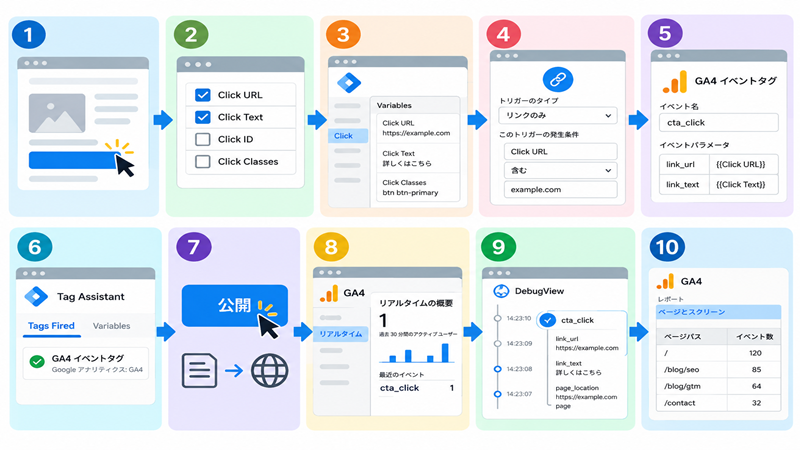
GTMでクリックイベントを計測するときは、次の順番で進めると分かりやすいです。
| 順番 | 作業内容 | 主な確認ポイント |
|---|---|---|
| 1 | 計測したいクリックを決める | CTA・外部リンク・電話など |
| 2 | クリック変数を有効にする | Click URL・Click Textなど |
| 3 | プレビューでクリックする | 実際の値を確認 |
| 4 | クリックトリガーを作る | リンクのみ・すべての要素 |
| 5 | GA4イベントタグを作る | イベント名を設定 |
| 6 | 必要なパラメータを設定 | link_url・link_textなど |
| 7 | Tag Assistantで確認 | タグ発火・変数の値 |
| 8 | GTMを公開する | 保存だけで終わらせない |
| 9 | GA4で確認する | リアルタイム・DebugView |
| 10 | 蓄積後に分析する | 記事・CTA別に比較 |
初心者の方は、**「変数 → トリガー → タグ → 確認 → 公開」**の流れを覚えておくと整理しやすいです。
クリック変数の使い分け早見表
クリック計測では、目的に合わせて変数を使い分けます。
| クリック変数 | 取得する内容 | 向いている計測 |
|---|---|---|
| Click URL | クリック先URL | 外部リンク・アフィリエイト |
| Click Text | 表示文字 | CTA・ボタン |
| Click ID | id属性 | 特定の1ボタン |
| Click Classes | class属性 | 同じ種類の複数ボタン |
| Click Element | クリックされた要素 | 複雑なHTML構造 |
| Click Target | target属性 | 別タブリンクなど |
たとえば、Amazonリンクを計測するならClick URL、「無料相談はこちら」というCTAならClick Textが候補になります。
ただし、実際にどの値が取得できるかはWebサイトのHTML構造によって異なります。必ずTag Assistantで確認しましょう。
クリックトリガーの選び方早見表
クリック対象によって、「リンクのみ」と「すべての要素」を使い分けます。
| 計測対象 | おすすめトリガー | 主に使う条件 |
|---|---|---|
| 通常リンク | リンクのみ | Click URL |
| 外部リンク | リンクのみ | Click URL |
| アフィリエイトリンク | リンクのみ | Click URL |
| 電話リンク | リンクのみ | Click URL |
| メールリンク | リンクのみ | Click URL |
| CTAリンク | リンクのみ | Click URL・Click Text |
| button要素 | すべての要素 | Click Text・Click ID |
| JavaScriptボタン | すべての要素 | Click Element・Classes |
見た目がボタンでも<a>タグの場合があります。そのため、見た目ではなく実際のクリックイベントを確認して選ぶことがポイントです。
クリックイベントが計測できないときのチェックリスト
クリックイベントが取得できない場合は、次の項目を順番に確認しましょう。
- Click URL・Click Textなど必要な変数を有効にしている
- Tag Assistantでクリックイベントが発生している
- トリガー条件と実際の値が一致している
- 「リンクのみ」と「すべての要素」を間違えていない
- GA4イベントタグに正しいトリガーを設定している
- 正しいGoogleタグを使用している
- Tags Firedに目的のタグが表示されている
- 同じタグが2回以上発火していない
- 正しいGTMコンテナを編集している
- GTMを保存しただけでなく公開している
- GA4のリアルタイムやDebugViewで確認している
特に、「設定したのに動かない」場合はTag AssistantのVariablesを見ると原因を見つけやすくなります。
GTMクリック計測の設定完了チェックリスト
公開後は、次の項目がすべて確認できれば基本設定は完了です。
- 計測目的が明確になっている
- 必要なクリック変数を有効化した
- 実際のクリック値を確認した
- 適切なクリックトリガーを作成した
- 分かりやすいイベント名を設定した
- 必要なイベントパラメータを設定した
- 個人情報を送っていない
- GA4拡張計測との重複を確認した
- Tag Assistantで1回だけ発火することを確認した
- GTMを公開した
- GA4でイベント受信を確認した
- イベント名やタグ名の命名ルールを統一した
ここまで確認できれば、CTAや外部リンク、アフィリエイトリンクなどのクリックデータを、記事改善や導線改善に活用しやすくなります。
次に読むおすすめGTM関連記事
クリックイベントの設定方法を理解したら、GTM全体の仕組みとGA4との連携方法も確認しておくと、タグ管理の理解がさらに深まります。
「Googleタグマネージャー完全ガイド|導入からタグ設定まで初心者向けに徹底解説」

「GoogleタグマネージャーとGoogle Analyticsを連携する方法を徹底解説」
参考元:
- Googleタグマネージャー ヘルプ
- Google Analytics ヘルプ
- Cocoon公式マニュアル
※GTMのクリック変数・トリガー・Tag Assistant、GA4のイベント計測やDebugViewについて、Google公式情報を中心に確認しているため、信頼性は高い内容です。
まとめ
Googleタグマネージャーを使うと、リンクやボタン、外部リンク、電話リンクなどのクリックを細かく計測できます。設定ではClick URLやClick Textなどの変数を有効にし、クリックトリガーとGA4イベントタグを組み合わせることが基本です。公開前にはTag Assistantでタグの発火や変数の値を確認し、GA4のDebugViewでも受信状況を確認しましょう。二重計測や不要なイベントを避け、必要なクリックだけを整理して計測することが大切です。