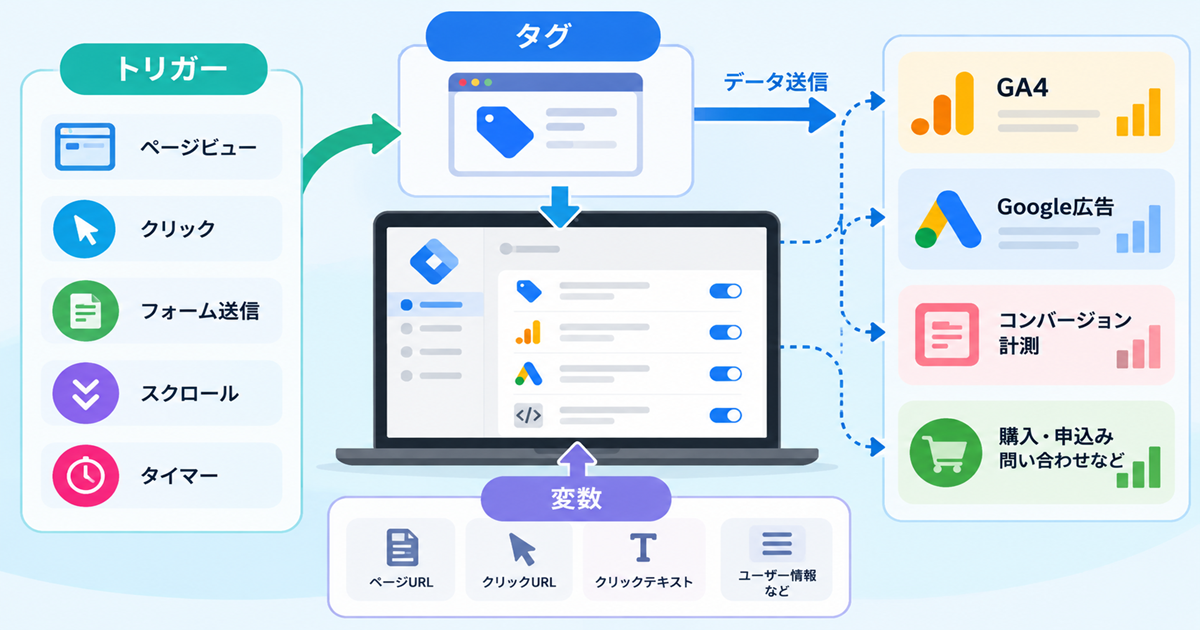
Googleタグマネージャーのトリガーとは何かを初心者向けに解説。ページビュー、クリック、フォーム送信、スクロールの種類や作成方法、条件設定、確認方法までわかりやすく紹介します。
Googleタグマネージャーを使っていると、「トリガーとは何?」「クリックしたときだけタグを動かすにはどうするの?」「All Pagesと一部のページは何が違うの?」と迷うことがあります。GTMのトリガーは、タグを発火させる条件を決める重要な仕組みです。この記事では、ページビュー、クリック、フォーム送信、スクロールなど主要なトリガーの種類から、作成方法、条件設定、変数との関係、Tag Assistantを使った確認方法、よくある失敗まで、初心者向けに具体例を交えてわかりやすく解説します。
Googleタグマネージャーのトリガーとは?
Googleタグマネージャー(GTM)のトリガーとは、タグをいつ動かすかを決める条件です。
たとえば、
- ページが表示されたとき
- ボタンがクリックされたとき
- フォームが送信されたとき
- 特定URLのページを開いたとき
などを条件にして、必要なタグだけを動かせます。
初心者の方は、
タグ=何をするか
トリガー=いつ動かすか
と覚えると分かりやすいでしょう。Google公式でも、トリガーは特定のタグを配信するタイミングを決めるルールと説明されています。Google ヘルプ
GTMのトリガーを初心者向けに簡単に説明
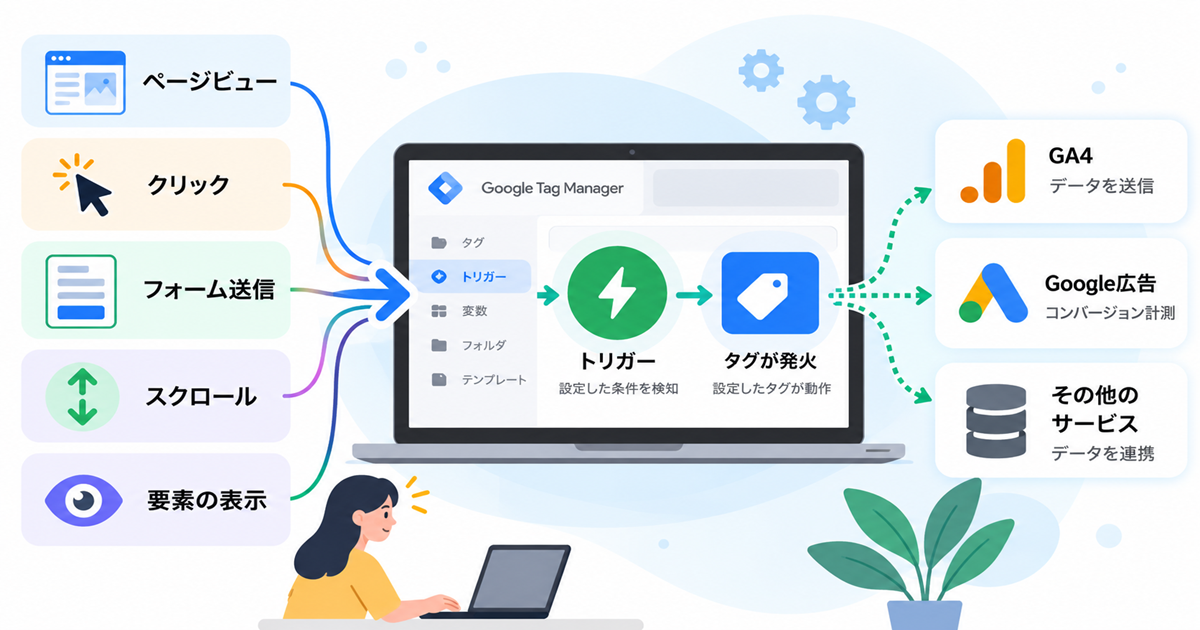
トリガーは、Webサイト上で起きた行動を見張り、設定した条件に合ったときにタグを動かす仕組みです。
たとえば、
「お問い合わせ」ボタンをクリック
↓
クリックトリガーが検知
↓
条件に一致
↓
GA4イベントタグが発火
という流れです。
つまり、トリガーはタグを動かすスイッチのような役割を持っています。
トリガーは何のために使うのか
トリガーを使う目的は、必要なタイミングだけタグを動かすことです。
たとえば、すべてのページで同じタグを動かすだけなら単純ですが、
- 問い合わせ完了ページだけ
- 特定の外部リンクをクリックしたときだけ
- CTAボタンを押したときだけ
- 商品ページだけ
といった条件を付けたい場合にトリガーを使います。
トリガーを正しく設定することで、不要なデータ送信や誤計測を減らしやすくなります。
タグとトリガーの違い
タグとトリガーはセットで使いますが、役割は違います。
| 項目 | 役割 | 初心者向けの覚え方 |
|---|---|---|
| タグ | データを送る・処理を実行する | 何をする? |
| トリガー | タグを動かす条件 | いつする? |
たとえば、
GA4へクリック情報を送る
のがタグで、
「お問い合わせ」ボタンがクリックされたときだけ動かす
のがトリガーです。
Google公式でも、タグはデータをGoogle Analyticsなどへ送るコード、トリガーはクリックやページ読み込みなどを検知する仕組みとして整理されています。Google ヘルプ
トリガーと変数の関係
トリガーでは、条件判定に変数を使います。
たとえば、
- Page URL
- Click URL
- Click Text
- Click ID
などです。
具体例として、
Page URL に /contact/ を含む
という条件なら、「お問い合わせページかどうか」をPage URL変数で判定します。
また、
Click Text が「お問い合わせ」
なら、クリックされた文字列を見て発火するか決めます。
Google公式でも、変数はトリガーのフィルタ条件を定義するために使われると説明されています。Google ヘルプ
「タグが発火する」とはどういう意味?
「タグが発火する」とは、設定したタグが実行されることです。
たとえば、
ユーザーがリンクをクリック
↓
トリガー条件に一致
↓
GA4イベントタグが発火
↓
GA4へイベント送信
という流れです。
逆に条件に一致しなければ、タグは発火しません。Google公式でも、トリガー条件が一致するかどうかによって、関連するタグが配信されたり配信されなかったりすると説明されています。Google ヘルプ
タグには最低1つのトリガーが必要
通常のタグ設定では、タグを動かすために少なくとも1つのトリガーが必要です。
つまり、
タグだけ作る
↓
トリガーなし
↓
いつ実行するか分からない
という状態では、期待どおり動きません。
Google公式でも、タグを配信するには少なくとも1つのトリガーを設定する必要があると案内しています。Google ヘルプ
タグそのものの役割や作成方法については、「Googleタグマネージャーのタグとは?基本機能と設定方法を初心者向けに解説」で詳しく解説しています。
GTMでトリガーが動く仕組み
GTMのトリガーは、単に「クリックされたら動く」というだけではありません。
実際には、
イベント発生
↓
トリガーが検知
↓
変数の値を確認
↓
条件判定
↓
タグ発火
という流れで処理されます。Google公式でも、トリガーはイベントを監視し、条件に一致した場合に関連するタグを配信すると説明されています。Google ヘルプ
Webサイトでイベントが発生する
まず、Webサイト上で何らかのイベントが発生します。
たとえば、
- ページが読み込まれる
- リンクをクリックする
- ボタンを押す
- フォームを送信する
などです。
これらの出来事が、トリガー判定のきっかけになります。
たとえば、ユーザーが「商品を見る」というリンクをクリックした場合、そのクリックイベントをGTMが検知できる状態になります。
トリガーがイベントを検知する
次に、設定したトリガーが対象のイベントを検知します。
たとえば、
- ページビュー用トリガー
- クリック用トリガー
- フォーム送信用トリガー
などがあります。
Google公式でも、トリガーはクリック・フォーム送信・ページ読み込みなど、特定のイベントをリッスンすると説明されています。Google ヘルプ
設定した条件と一致するか判定する
イベントを検知したら、次に設定した条件と一致するか判定します。
たとえば、
Page URL に /products/ を含む
という条件なら、そのページURLを確認します。
Google公式でも、
Page URL contains /products/
のように、変数・演算子・値を組み合わせて条件を作る例が示されています。Google ヘルプ
条件は基本的に、
| 項目 | 例 |
|---|---|
| 変数 | Page URL |
| 演算子 | 含む |
| 値 | /products/ |
という3つで考えると分かりやすいでしょう。
条件に一致するとタグが発火する
設定条件に一致すると、そのトリガーに紐づいたタグが発火します。
たとえば、
Page URL に /contact/ を含む
という条件に一致したとします。
その場合、
お問い合わせページ表示
↓
条件一致
↓
トリガー成立
↓
GA4イベントタグ発火
となります。
1つのトリガーを複数のタグで使っている場合は、そのトリガーを参照するタグが発火対象になります。Google ヘルプ
条件に一致しない場合はタグが発火しない
条件に一致しなければ、通常そのタグは発火しません。
たとえば、
Page URL に /contact/ を含む
という条件なのに、現在のURLが、
/about/
なら条件不一致です。
その場合、
イベント発生
↓
条件判定
↓
不一致
↓
タグは発火しない
となります。
この仕組みがあることで、必要なページや操作だけを対象に計測できます。
変数の値を使って条件を判定する
トリガーの条件判定では、変数が重要です。
Google公式では、変数はタグやトリガーで使う値を保持するプレースホルダと定義されています。Google ヘルプ
たとえば、
外部リンククリックだけ計測したい
場合なら、Click URL変数を使ってリンク先URLを判定できます。
また、
特定ボタンだけ計測したい
場合なら、
- Click Text
- Click ID
- Click Classes
などを条件に使えます。
初心者の方は、
イベント=何が起きた?
変数=どんな値だった?
トリガー=条件に合っている?
タグ=合っていれば実行
と整理すると理解しやすいでしょう。
トリガーが動く流れ早見表
| 順番 | 処理 | 具体例 |
|---|---|---|
| 1 | イベント発生 | ボタンをクリック |
| 2 | トリガーが検知 | クリックイベント |
| 3 | 変数を確認 | Click Text |
| 4 | 条件判定 | 「お問い合わせ」と一致 |
| 5 | 条件成立 | トリガー成立 |
| 6 | タグ発火 | GA4イベント送信 |
この流れを理解しておくと、後でトリガーが発火しないときにも、
イベント → 変数 → 条件 → タグ
の順に原因を確認しやすくなります。
GTM全体の仕組みやタグ・トリガー・変数の関係については、「Googleタグマネージャーとは?初心者でもわかる仕組みと導入するメリットを解説」で詳しく解説しています。
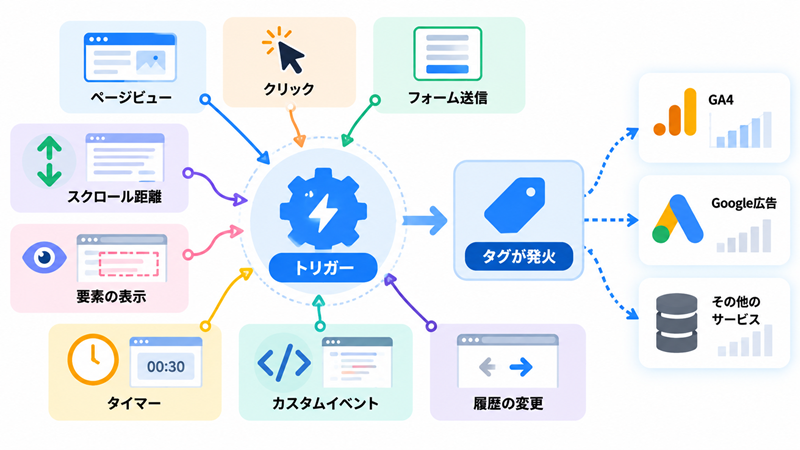
Googleタグマネージャーで使える主なトリガーの種類
Googleタグマネージャー(GTM)には、目的に応じてさまざまなトリガーが用意されています。
たとえば、
- ページを開いたとき
- リンクをクリックしたとき
- フォームを送信したとき
- ページを一定量スクロールしたとき
- 特定の要素が画面に表示されたとき
などを条件にして、タグを発火させることができます。Google公式でも、トリガーはイベントを検知し、設定条件に一致したときにタグを配信する仕組みと説明されています。 Google ヘルプ
ページビュー
ページビュートリガーは、Webページが読み込まれたタイミングでタグを発火させるトリガーです。
たとえば、
- Googleタグを全ページで動かす
- 特定ページだけイベントを送る
- 完了ページを成果として計測する
といった使い方ができます。
ページビュー系には、
- 同意の初期化
- 初期化
- ページビュー
- DOM Ready
- Window Loaded
の5種類があり、それぞれ発火するタイミングが異なります。 Google ヘルプ
クリック
クリックトリガーは、ユーザーがリンクやボタンなどをクリックしたときにタグを発火させます。
たとえば、
- 外部リンク
- 内部リンク
- CTAボタン
- お問い合わせボタン
などのクリック計測に使えます。
クリック条件には、Click URLやClick Text、Click IDなどの変数を組み合わせることで、特定のクリックだけを対象にできます。
フォーム送信
フォーム送信トリガーは、フォームが送信されたときにタグを発火させます。
たとえば、
- 問い合わせフォーム
- 資料請求フォーム
- 申込みフォーム
などです。
ただし、JavaScriptなどによって標準的なフォーム送信動作が変更されている場合は、通常のフォーム送信トリガーでは取得できないことがあります。その場合はカスタムイベントを使う方法もあります。Google公式でも、標準のフォーム送信イベントが上書きされている場合にカスタムイベントを利用する例が示されています。 Google ヘルプ
スクロール距離
スクロール距離トリガーは、ユーザーがページをどの程度スクロールしたかを条件にタグを発火させます。
GTMでは、
- 縦方向
- 横方向
- パーセント
- ピクセル
で条件を設定できます。
たとえば、
25%・50%・75%・90%
と設定すれば、記事がどこまで読まれたかを分析する参考にできます。
Google公式では、スクロール距離をパーセントまたはピクセルで設定できると案内されています。 Google ヘルプ
なお、無限スクロールなどページサイズが大きく変わる場合は、要素の表示トリガーの方が適していることがあります。 Google ヘルプ
要素の表示
要素の表示トリガーは、指定した要素がユーザーの画面内に表示されたときに発火します。
たとえば、
- CTAボタンが表示された
- 広告枠が画面内に入った
- 記事下部の関連記事が見えた
といった場面です。
対象要素は、
- ID
- CSSセレクタ
などを使って指定できます。
さらに、表示割合や表示時間も条件に設定できます。Google公式では、表示割合の初期値は50%で、必要に応じて最小表示時間も指定できます。 Google ヘルプ
タイマー
タイマートリガーは、ユーザーが一定時間ページに滞在したことを条件にタグを発火させます。
たとえば、
- 30秒経過
- 60秒経過
- 一定間隔でイベント送信
などに利用できます。
記事を開いてすぐ離れた人と、一定時間滞在した人を分けて分析したい場合などに使えます。
ただし、ページを開いたまま放置している場合も時間条件を満たす可能性があるため、「タイマー=実際に読んだ時間」ではない点には注意しましょう。
カスタムイベント
カスタムイベントトリガーは、通常のクリックやフォーム送信などでは取得しにくい独自イベントを条件に使うトリガーです。
たとえば、
- 独自フォームの送信完了
- JavaScriptで発生した処理
dataLayer.push()で送ったイベント
などを計測できます。
Google公式でも、標準的な方法では処理されない操作を追跡するときにカスタムイベントトリガーを使うと説明されています。 Google ヘルプ
履歴の変更
履歴の変更トリガーは、URLの一部が変わったときや、HTML5のpushStateが使用されたときに発火します。
特に、
ページを再読み込みせずに画面内容だけ切り替わるWebサイト
で役立ちます。
たとえばシングルページアプリケーション(SPA)では、通常のページビューだけでは画面遷移を正しく取得できない場合があります。
Google公式でも、履歴変更トリガーは仮想ページビューの計測に利用できると案内されています。 Google ヘルプ
JavaScriptエラー
JavaScriptエラートリガーは、ページ上で捕捉されなかったJavaScriptエラーが発生したときにタグを発火させます。
たとえば、
- エラーメッセージ
- エラーが発生したURL
- エラー行番号
などを分析ツールへ送ることができます。
Google公式では、window.onerrorで捕捉される未処理のJavaScript例外を対象としています。 Google ヘルプ
一般的なブログ運営では使用頻度は高くありませんが、WebサービスやJavaScriptを多用するサイトでは役立つ場合があります。
YouTube動画
YouTube動画トリガーは、Webページに埋め込んだYouTube動画の操作を計測するためのトリガーです。
たとえば、
- 再生開始
- 再生完了
- 一時停止
- 再生進捗
- シーク
などを条件にできます。
再生進捗は、
25%・50%・75%
などの割合や、秒数で設定できます。
Google公式でも、動画の開始・完了・一時停止・進捗などを条件にタグを配信できると案内されています。 Google ヘルプ
トリガーの種類早見表
| トリガー | 主な用途 | 具体例 |
|---|---|---|
| ページビュー | ページ読み込み | GA4全ページ計測 |
| クリック | リンク・ボタン操作 | CTAクリック |
| フォーム送信 | フォーム送信 | 問い合わせ |
| スクロール距離 | 読了状況の参考 | 50%・90% |
| 要素の表示 | 要素が見えたか | CTA表示 |
| タイマー | 一定時間経過 | 30秒滞在 |
| カスタムイベント | 独自処理 | dataLayerイベント |
| 履歴の変更 | SPAの画面遷移 | 仮想ページビュー |
| JavaScriptエラー | エラー検知 | JSエラー記録 |
| YouTube動画 | 動画操作 | 再生・完了 |
初心者の方は、まず
ページビュー・クリック・フォーム送信・スクロール距離
の4種類を覚えると、一般的なブログ計測ではかなり対応しやすくなります。
ページビューのトリガーとは?
ページビュー系トリガーは、Webページの読み込み状況に応じてタグを発火させるために使います。
Google公式では、ページ読み込みに関連するトリガーとして次の5種類が用意されています。 Google ヘルプ
同意の初期化 → 初期化 → ページビュー → DOM Ready → Window Loaded
この順番で、発火するタイミングが後になります。
ページビューはページ読み込み時に発火する
ページビュー系トリガーは、ページ読み込みのどの段階でタグを動かすかによって使い分けます。
たとえば、
ページ読み込み開始直後に動かしたい
場合と、
画像やJavaScriptまですべて読み込まれてから動かしたい
場合では、選ぶトリガーが異なります。
そのため、単純に「一番早いトリガーを選べばよい」というわけではありません。
同意の初期化とは?
「同意の初期化」は、ページ読み込み関連トリガーの中で最も早く動きます。
主に、
- Cookie同意管理
- Consent Mode
- 同意状態の初期値設定
などに使います。
Google公式では、他のすべてのトリガーより前に同意設定を適用するための専用トリガーとして説明されています。 Google ヘルプ
重要なのは、単にタグを早く発火したいから使うものではないという点です。
同意管理以外で早く動かす必要があるタグには、次の「初期化」を使います。 Google ヘルプ
初期化とは?
「初期化」は、「同意の初期化」を除けば最も早い段階で発火するトリガーです。
他のタグより先に動かす必要がある処理に使います。
たとえば、
- 他のタグが利用する設定
- 早い段階で必要になる処理
などです。
Google公式でも、他のトリガーより前に発火する必要があるタグには「初期化」を使用すると案内されています。 Google ヘルプ
ページビューとは?
通常の「ページビュー」は、Webブラウザがページの読み込みを開始したときに発火します。
ページが完全に読み込まれるのを待つ必要はありません。
たとえば、
- ページ表示に関する計測
- ページURLを条件とするタグ
などに使えます。
Google公式では、ページのインプレッションから生成されるデータだけが必要な場合に「ページビュー」を使うと説明されています。 Google ヘルプ
DOM Readyとは?
DOM Readyは、HTMLの読み込みが完了し、DOM(Document Object Model)が利用できる状態になったときに発火します。
たとえば、
ページ内のHTML要素を確認して、その内容をタグや変数で使う
場合に向いています。
ページタイトルや要素情報など、DOMが準備されてからでないと取得できない情報を使う場合に便利です。
Google公式でも、DOMを参照して変数へ値を入れるタグでは、正しい値を取得するためにDOM Readyを使うことが推奨されています。 Google ヘルプ
Window Loadedとは?
Window Loadedは、
- HTML
- 画像
- JavaScript
- その他の埋め込みリソース
まで含めてページ全体の読み込みが完了したあとに発火します。
5種類の中では最も遅いタイミングです。
たとえば、
ページ内の画像や外部リソースが読み込まれたあとで処理したい
場合に使います。
Google公式でも、画像やスクリプトを含むすべての埋め込みリソースが読み込まれた後に発火すると定義されています。 Google ヘルプ
5種類のページビュートリガーの違い
違いを表にすると分かりやすくなります。
| トリガー | 発火タイミング | 主な用途 |
|---|---|---|
| 同意の初期化 | 最も早い | Cookie・同意管理 |
| 初期化 | 同意の初期化の次 | 早期に必要な処理 |
| ページビュー | ページ読み込み開始 | 一般的なページ計測 |
| DOM Ready | HTML解析後 | DOM情報を利用 |
| Window Loaded | 全リソース読み込み後 | 画像・スクリプト読み込み後 |
発火順は、
同意の初期化
↓
初期化
↓
ページビュー
↓
DOM Ready
↓
Window Loaded
です。 Google ヘルプ
どのページビューを選べばよい?
初心者の方は、目的から選ぶと分かりやすいでしょう。
- Cookie同意を設定する → 同意の初期化
- 他のタグより先に動かす必要がある → 初期化
- 一般的なページ表示を条件にする → ページビュー
- HTML要素を利用する → DOM Ready
- ページ全体の読み込み完了を待つ → Window Loaded
ただし、「とりあえず一番早いトリガーを使う」必要はありません。
目的に合ったタイミングを選ぶことが重要です。特に同意の初期化はConsent Modeなどの同意設定用であり、通常タグを早く発火させるためだけに使わないようGoogleも案内しています。 Google ヘルプ
また、トリガーを作成したら、公開前にGTMのプレビューモードで実際の発火状況を確認しましょう。Google公式でも、リンクやフォームなどのトリガーは公開前にテストすることを推奨しています。
クリックトリガーとは?
クリックトリガーは、ユーザーがWebページ上のリンクやボタンなどをクリックしたときにタグを発火させる仕組みです。
Google公式では、クリックトリガーとして次の2種類が用意されています。
- すべての要素
- リンクのみ
「すべての要素」はリンク、画像、ボタンなど幅広いクリックを対象にし、「リンクのみ」は<a>要素のHTMLリンクだけを対象にします。Google ヘルプ
クリックトリガーでできること
クリックトリガーを使うと、ユーザーがどのリンクやボタンを押したかを計測できます。
たとえば、
- 外部リンク
- 内部リンク
- CTAボタン
- 資料請求ボタン
- お問い合わせボタン
- 商品購入ページへのリンク
などです。
クリックトリガーをGA4イベントタグと組み合わせることで、クリック情報をGA4へ送ることができます。Google公式でも、ボタンラベルを条件にしてGA4イベントを送る例が案内されています。Google ヘルプ
「すべての要素」とは?
「すべての要素」は、ページ上のさまざまな要素のクリックを対象にするトリガーです。
対象には、
- リンク
- 画像
- ボタン
- アイコン
- その他のHTML要素
などが含まれます。Google ヘルプ
たとえば、<button>要素で作られたCTAボタンを計測したい場合は、「リンクのみ」ではなく「すべての要素」を使うケースがあります。
初心者の方は、
普通のリンク以外も測りたい → すべての要素
と覚えると分かりやすいでしょう。
「リンクのみ」とは?
「リンクのみ」は、<a>要素で作られたHTMLリンクだけを対象にします。Google ヘルプ
たとえば、
<a href="https://example.com/">公式サイトはこちら</a>
のようなリンクです。
外部リンクや内部リンクなど、URLを持つ通常のリンククリックを計測したい場合に向いています。
「リンクのみ」では、
- タグの配信を待つ
- 妥当性をチェック
といった設定も利用できます。Google ヘルプ
すべてのクリックと一部のクリックの違い
クリックトリガーでは、
- すべてのクリック
- 一部のクリック
を使い分けます。
| 設定 | 意味 | 例 |
|---|---|---|
| すべてのクリック | 対象となるクリックをすべて計測 | すべてのリンク |
| 一部のクリック | 条件に合うクリックだけ計測 | 特定CTAだけ |
たとえば、サイト内のすべてのリンクではなく、
「資料請求」ボタンだけ
を計測したい場合は、「一部のクリック」に条件を付けます。
Google公式でも、必要なページやクリックだけに条件を絞ることが推奨されています。Google ヘルプ
Click URLを使った条件設定
Click URLは、クリックされたリンク先URLを条件に使う変数です。
たとえば、
Click URL に amazon.co.jp を含む
という条件にすると、Amazonへのリンクだけを対象にできます。
使い方の例は、
- 外部リンク計測
- アフィリエイトリンク計測
- 特定サービスへの誘導計測
などです。
リンク先URLを基準に判定したい場合は、Click URLが使いやすいでしょう。
Click Textを使った条件設定
Click Textは、クリックされた要素の表示文字を条件に使います。
たとえば、
Click Text に「ニュースレター配信登録」を含む
という条件で、そのボタンだけを対象にできます。Google公式でも、この方法でGA4イベントを送る例が紹介されています。Google ヘルプ
ブログなら、
- 「お問い合わせはこちら」
- 「商品を見る」
- 「続きを読む」
などの文字列を条件にできます。
ただし、同じ文字が複数箇所にある場合は、Click URLやClick IDと組み合わせた方が安全です。
Click ID・Click Classesを使う方法
Click IDは、クリックされたHTML要素のid属性を使って条件を判定します。
Click Classesは、class属性を使います。
たとえば、
id="contact-button"
というボタンなら、
Click ID = contact-button
という条件を設定できます。
文字列が変わる可能性のあるボタンでは、Click TextよりIDやClassesの方が安定して使える場合があります。
外部リンククリックを計測する例
外部リンクを計測する場合は、「リンクのみ」とClick URLを組み合わせる方法が分かりやすいです。
たとえば、
自サイトのドメインを含まないClick URL
を条件にします。
流れは、
外部リンクをクリック
↓
クリックトリガーが検知
↓
Click URLを確認
↓
条件一致
↓
GA4イベントタグ発火
です。
ただし、GA4の拡張計測でも外部リンククリックを自動計測できる場合があるため、GTM側で同じ計測を重ねると二重計測になる可能性があります。
CTAボタンを計測する例
CTAボタンは、ユーザーに行動を促すボタンです。
たとえば、
- お問い合わせ
- 申し込み
- 資料請求
- 商品を見る
などです。
設定例は、
- トリガー種類:すべての要素
- 発火条件:一部のクリック
- 条件:Click Text に「お問い合わせ」を含む
です。
Google公式でも、特定ボタンの文字列をClick Textで判定してGA4イベントタグを発火させる例が案内されています。Google ヘルプ
フォーム送信トリガーとは?
フォーム送信トリガーは、フォームが送信されたときにタグを発火させる仕組みです。
Google公式では、フォーム送信トリガーを使うと、フォーム送信時にタグを配信できます。Google ヘルプ
たとえば、
- お問い合わせ
- 資料請求
- 会員登録
- 申込み
などの計測に利用できます。
フォーム送信時にタグを発火する仕組み
フォーム送信トリガーでは、
ユーザーがフォーム送信
↓
GTMがフォーム送信を検知
↓
設定条件を確認
↓
タグ発火
という流れになります。
たとえば、お問い合わせフォーム送信時にGA4イベントタグを発火させる設定が可能です。
Google公式では、「タグの配信を待つ」や「妥当性をチェック」といったオプションも用意されています。Google ヘルプ
すべてのフォームと一部のフォームの違い
フォーム送信トリガーでは、
- すべてのフォーム
- 一部のフォーム
を使い分けます。
| 設定 | 意味 | 例 |
|---|---|---|
| すべてのフォーム | すべてのフォーム送信を対象 | フォームが1つだけのサイト |
| 一部のフォーム | 条件に合うフォームだけ対象 | 問い合わせフォームだけ |
複数フォームがあるサイトでは、「一部のフォーム」を使う方が安全です。
Google公式でも、パフォーマンス向上のため、フォーム送信が起こるURLなどを条件で限定することが推奨されています。Google ヘルプ
Form ID・Form Classesを使った条件設定
フォーム送信時には、次のような組み込み変数が利用できます。
- Form Element
- Form Classes
- Form ID
- Form Target
- Form URL
- Form Text
Google公式でも、フォーム送信トリガー発火時にこれらの変数へ値が入ると説明されています。Google ヘルプ
たとえば、
Form ID = contact-form
なら、お問い合わせフォームだけを対象にできます。
また、
Form Classes に application-form を含む
といった条件も設定できます。
問い合わせフォームを計測する例
問い合わせフォームを計測する場合は、対象フォームを明確に絞り込むことが大切です。
たとえば、
- トリガー:フォーム送信
- 発火条件:一部のフォーム
- 条件:Form ID = contact-form
と設定します。
さらに、GA4イベントタグで、
イベント名:generate_lead
などを送ることで、問い合わせ完了を成果として分析できます。
ただし、単に送信を試しただけで発火しないよう、「妥当性をチェック」の設定も確認しましょう。Google ヘルプ
申込みフォームを計測する例
申込みフォームも同じ考え方です。
たとえば、
Form ID = application-form
を条件にすれば、その申込みフォームだけを対象にできます。
ただし、フォーム送信後に明確な完了ページへ遷移するサイトなら、
完了ページのページビュー
を成果条件にする方が分かりやすい場合もあります。
クリックや送信試行ではなく、本当に完了したことを測りたいかを基準に方法を選びましょう。
フォーム送信トリガーが反応しない場合
フォーム送信トリガーが動かない場合は、サイト側で標準的なフォーム送信処理が使われていない可能性があります。
たとえば、
- JavaScriptで送信している
- Ajaxで送信している
submitイベントが上書きされている
場合です。
Google公式でも、フォームのデフォルト動作が変更され、submitイベントがオーバーライドされている場合は、標準のフォーム送信トリガーではなくカスタムイベントを使う例が案内されています。Google ヘルプ
この場合は、Tag Assistantでイベントが発生しているか確認しましょう。
カスタムイベントを使った方がよいケース
カスタムイベントトリガーは、標準トリガーで取得できない独自行動を計測するときに使います。
特に、
- JavaScript独自処理
- Ajaxフォーム送信
- SPA内の独自行動
- dataLayer.pushで送るイベント
などです。
たとえば、フォーム送信成功時に、
dataLayer.push({'event':'form_success'})
のようなイベントを送れば、GTM側でform_successというカスタムイベントを検知してタグを発火できます。Google公式でも、データレイヤーへカスタムイベントを送信し、その値をトリガーとして使う方法が案内されています。Google ヘルプ
クリック・フォームトリガー早見表
| 目的 | おすすめトリガー | 主な条件 |
|---|---|---|
| 通常リンク | リンクのみ | Click URL |
| ボタン | すべての要素 | Click Text・ID |
| 外部リンク | リンクのみ | Click URL |
| CTA | すべての要素 | Click Text・ID |
| 問い合わせフォーム | フォーム送信 | Form ID |
| 特定フォーム | 一部のフォーム | Form Classes・ID |
| JavaScript独自送信 | カスタムイベント | イベント名 |
初心者の方は、
クリックならClick系変数
フォームならForm系変数
と覚えると、条件設定がしやすくなります。
スクロール距離トリガーとは?
スクロール距離トリガーは、ユーザーがWebページをどこまでスクロールしたかに応じてタグを発火させるトリガーです。
Google公式では、縦方向・横方向のスクロール距離を、パーセントまたはピクセルで指定できます。たとえば、25%・50%・75%・90%などを設定すると、それぞれの地点を初めて通過したときにタグを発火できます。Google ヘルプ
スクロール距離を計測する仕組み
スクロール距離トリガーでは、あらかじめ設定したしきい値をユーザーが超えたときにタグが発火します。
たとえば、
25%までスクロール
↓
25%のしきい値を通過
↓
トリガー発動
↓
GA4イベントタグ発火
という流れです。
複数のしきい値を設定した場合は、それぞれで発火します。Google公式の例では、10%・50%・90%を設定すると、90%まで進んだ時点で合計3回発火します。Google ヘルプ
縦方向スクロールとは?
縦方向スクロールは、ページを上から下へどこまで進んだかを計測します。
ブログ記事では、主にこちらを使います。
たとえば、
- 25%
- 50%
- 75%
- 90%
を設定すれば、読者が記事のどのあたりまで到達したかを分析する参考になります。
Google公式でも、縦方向スクロール距離はページをどれくらい下まで進んだかに応じて発火すると説明しています。Google ヘルプ
横方向スクロールとは?
横方向スクロールは、ページを左から右へどこまで移動したかを計測します。
通常のブログ記事では使う機会は多くありませんが、
- 横長の表
- 横スクロール型コンテンツ
- スライダー形式の表示
などで役立つ場合があります。
GTMでは、縦方向と横方向の両方を同じトリガーで設定することもできます。Google ヘルプ
パーセント指定とは?
パーセント指定は、ページ全体の高さや幅に対して、何%まで進んだかを条件にする方法です。
たとえば、
25, 50, 75, 90
と設定すれば、
- 25%到達
- 50%到達
- 75%到達
- 90%到達
で、それぞれタグを発火できます。
記事の長さがページごとに違っても割合で計測できるため、ブログ記事では使いやすい方法です。
ピクセル指定とは?
ピクセル指定は、ページ上を何px進んだかを条件にします。
たとえば、
- 500px
- 1000px
- 1500px
などです。
固定レイアウトや特定位置までの距離を測りたい場合に使えます。
ただし記事ごとに長さが大きく違うブログでは、パーセント指定の方が比較しやすいことが多いでしょう。
25%・50%・75%・90%を計測する例
たとえば長い記事で、
25%・50%・75%・90%
を計測する場合は、スクロール距離トリガーで割合を指定します。
イメージは次のとおりです。
| 到達位置 | 考え方 |
|---|---|
| 25% | 記事前半まで到達 |
| 50% | 記事の半分まで到達 |
| 75% | かなり読み進めた |
| 90% | 記事下部まで到達 |
GA4へ送るイベント名は、たとえばscroll_depthなどにし、Scroll Depth Thresholdをイベントパラメータとして送る方法も考えられます。
Google公式では、発火時にScroll Depth Threshold、Scroll Depth Units、Scroll Directionなどの組み込み変数へ値が入ると案内しています。Google ヘルプ
GA4標準のscrollイベントとの違い
GA4の拡張計測にある標準scrollイベントは、縦方向に約90%まで初めて到達したときに記録されます。
一方、GTMのスクロール距離トリガーは、
- 25%
- 50%
- 75%
- 90%
- 任意のピクセル数
などを自由に設定できます。
つまり、
GA4標準scroll=約90%到達を簡単に確認
GTMスクロール距離=複数段階を細かく計測
という違いです。
記事の読了状況を分析するときの注意点
スクロール距離は便利ですが、スクロールした=内容を読んだとは限りません。
たとえば、
- 一気に下までスクロールした
- ページを開いたまま操作した
- 短いページで最初から90%地点が画面内にある
といったケースもあります。
Google公式でも、ページ読み込み時点で指定したスクロール位置がビューポート内にある場合、実際にスクロールしていなくてもトリガーが発火することがあると説明しています。Google ヘルプ
また、無限スクロールやページサイズが大きく変化するページでは、Googleは要素の表示トリガーを使う方法も勧めています。Google ヘルプ
そのため、読了状況を見るときは、
- スクロール距離
- 平均エンゲージメント時間
- CTAクリック
- 内部リンククリック
などを組み合わせて判断するとよいでしょう。
要素の表示トリガーとは?
要素の表示トリガーは、指定したHTML要素がユーザーのブラウザ画面内に実際に表示されたときにタグを発火させるトリガーです。
たとえば、
- CTAボタンが見えた
- 広告枠が表示された
- 記事下部の関連記事が見えた
といった場面を計測できます。
Google公式では、ページ読み込み・スクロール・タブの前面表示・プログラム処理などによって対象要素がビューポート内に現れた場合に発火すると説明しています。Google ヘルプ
要素が画面に表示されたときに発火する
スクロール距離は「ページの何%まで進んだか」を測りますが、要素の表示は特定の要素そのものが見えたかを測ります。
たとえば、
記事下部にCTAボタンがある
場合、
ページを80%まで進んだかではなく、
そのCTAが実際に画面に表示されたか
を条件にできます。
そのため、広告やCTAの視認確認には要素の表示トリガーが向いています。
IDを使って要素を指定する
要素の表示トリガーでは、HTMLのid属性を使って対象要素を指定できます。
たとえば、
id="contact-cta"
というCTAなら、
ID:contact-cta
と指定します。
Google公式では、IDによる指定は単一要素を選択する方法として案内されています。Google ヘルプ
対象が1つだけなら、IDを使うと分かりやすいでしょう。
CSSセレクタを使って指定する
CSSセレクタを使えば、より柔軟に要素を指定できます。
たとえば、
.cta-button
のようなclassを指定できます。
CSSセレクタでは複数要素に一致させることもできます。Google ヘルプ
ただし、対象が多すぎると監視処理によってページパフォーマンスへ影響する可能性があります。Google公式でも、多数の要素に一致するCSSセレクタは避けるか、可能ならIDを使うよう案内しています。Google ヘルプ
最小表示割合とは?
最小表示割合は、対象要素の何%が画面内に表示されたら発火するかを指定する設定です。
Google公式では、初期値は**50%**です。Google ヘルプ
たとえば、
- 50% → CTAの半分以上が見えたら発火
- 100% → CTA全体が見えたら発火
という設定ができます。
「少し見えただけ」ではなく、しっかり画面内に入ったことを条件にしたい場合に便利です。
表示時間を条件にする
要素の表示では、画面内に表示されていた時間も条件にできます。
たとえば、
CTAが50%以上見えている状態が2秒続いたら発火
といった設定が可能です。
Google公式では、表示時間はミリ秒で指定し、その時間はページビュー単位で累積されます。たとえば5秒表示→一度消える→再度5秒表示なら、合計10秒として扱われます。Google ヘルプ
1ページにつき1度とは?
「1ページにつき1度」は、そのページ内で条件を満たしても、トリガーを1回だけ発火させる設定です。
たとえばCTAが、
表示 → 画面外へ移動 → 再表示
となっても、同じページでは1回だけ計測します。
広告表示やCTA露出を「そのページで見たかどうか」として確認したい場合に使いやすい設定です。Google公式でも、1ページにつき1回だけ発火する選択肢が用意されています。Google ヘルプ
要素が表示されるたびに発火する設定とは?
要素の表示トリガーでは、対象の要素が画面内に表示されるたびにトリガーを発火させる設定があります。
たとえば、CTAボタンが、
画面内に表示される → 画面外へ移動する → 再び表示される
という動きをした場合、再表示されたタイミングでもトリガーが発火します。
この設定は、
- 要素が何度表示されたか確認したい
- スクロールによる再表示を計測したい
- 動的に表示・非表示が切り替わる要素を確認したい
といった場合に使えます。
ただし、同じ要素が何度も表示されるたびにイベントが送信されると、計測数が増える可能性があります。そのため、単純に「そのページでCTAが一度でも表示されたか」を確認したい場合は、**「1ページにつき1度」**の設定の方が分かりやすいでしょう。
広告・CTAの表示確認に使う例
要素の表示トリガーは、広告やCTAが本当にユーザーの画面へ入ったかを確認したいときに便利です。
たとえば、
記事下部CTA
↓
50%以上表示
↓
2秒以上表示
↓
GA4イベントタグ発火
と設定できます。
これにより、
- CTAが表示された回数
- CTA表示後のクリック率
- 広告が実際に画面内へ入ったか
などを分析する材料になります。
ただし、表示された=読まれた・認識されたとは限りません。
表示イベントとクリックイベントを組み合わせて、
CTA表示 → CTAクリック
の流れを見ると、より実用的な分析ができます。
スクロール距離と要素の表示の違い早見表
| 項目 | スクロール距離 | 要素の表示 |
|---|---|---|
| 計測対象 | ページの進行位置 | 特定HTML要素 |
| 例 | 50%、90%到達 | CTAが表示された |
| 指定方法 | %・ピクセル | ID・CSSセレクタ |
| 表示時間 | 条件にしない | 設定可能 |
| 向いている用途 | 記事の進行状況 | CTA・広告の視認 |
| 無限スクロール | 不向きな場合あり | 適している場合あり |
初心者の方は、
記事全体の進み具合を見る → スクロール距離
特定のCTAや広告が見えたかを見る → 要素の表示
と覚えると分かりやすいでしょう。
カスタムイベントトリガーとは?
カスタムイベントトリガーは、クリックやページビュー、フォーム送信などの標準トリガーでは取得しにくい独自の操作を計測するときに使います。
たとえば、
- Ajaxフォームの送信完了
- 商品をカートへ追加した
- ログインが成功した
- JavaScriptで独自処理が完了した
といったイベントです。
Google公式でも、カスタムイベントトリガーは、標準的な方法では処理できない操作を追跡するために使うと説明されています。Google ヘルプ
カスタムイベントとは?
カスタムイベントとは、Webサイト側で独自に名前を付けて発生させるイベントです。
たとえば、
form_success
というイベント名を作れば、
フォーム送信が本当に成功したときだけ
GTMへ知らせることができます。
初心者の方は、
標準イベント=GTMが最初から認識しやすいイベント
カスタムイベント=自分で名前を付けた独自イベント
と覚えると分かりやすいでしょう。
標準トリガーとの違い
標準トリガーでは、GTMがあらかじめ用意しているイベントを利用します。
たとえば、
- ページビュー
- クリック
- フォーム送信
- スクロール
- 要素の表示
などです。
一方、カスタムイベントでは、サイト側から独自イベントをGTMへ送ります。
| 項目 | 標準トリガー | カスタムイベント |
|---|---|---|
| イベント | GTM標準 | 独自に作成 |
| 例 | クリック | form_success |
| 設定難易度 | 比較的簡単 | やや高度 |
| dataLayer | 必須ではない | よく利用する |
| 用途 | 一般的な操作 | 独自処理 |
通常のクリックやページビューで計測できるなら、無理にカスタムイベントを使う必要はありません。
dataLayer.pushとの関係
カスタムイベントでは、dataLayer.push()がよく使われます。
dataLayerは、GTMがタグ・トリガー・変数で利用する情報を一時的に保持する仕組みです。Google公式でも、データレイヤーへイベント名や値を送信し、GTM側でカスタムイベントとして検知する方法が案内されています。Google ヘルプ
たとえば、
dataLayer.push({
  'event': 'form_success'
});のように送信すると、GTMはform_successというイベントを検知できます。
流れは、
サイト側で処理完了
↓
dataLayer.push()
↓
GTMがカスタムイベントを検知
↓
トリガー成立
↓
タグ発火
です。
イベント名を設定する方法
カスタムイベントトリガーを作成するときは、GTM側の「イベント名」に、dataLayerへ送ったイベント名と同じ名前を入力します。
たとえばサイト側で、
dataLayer.push({
  'event': 'form_success'
});
と送っているなら、GTM側も、
イベント名:form_success
と設定します。
Google公式でも、データレイヤーへbutton1-clickを送信し、GTM側のイベント名にも同じ値を指定する例が示されています。Google ヘルプ
イベント名は、サイト側とGTM側で一致していることが重要です。
データレイヤー変数と組み合わせる方法
dataLayer.push()では、イベント名だけでなく追加情報も一緒に送れます。
たとえば、
dataLayer.push({
  'event': 'form_success',
  'form_type': 'contact'
});
という形です。
この場合、
- event → form_success
- form_type → contact
という情報を送っています。
GTM側でform_typeをデータレイヤー変数として作成すれば、
問い合わせフォームだけ
資料請求フォームだけ
といった条件分けもできます。
Google公式でも、カスタムイベントと一緒に複数の変数を送信し、データレイヤー変数としてタグで利用できると案内されています。Google ヘルプ
問い合わせ完了をカスタムイベントで計測する例
たとえば、問い合わせフォームがAjax送信で、完了ページへ移動しないサイトを考えてみましょう。
通常のページビューでは、送信完了を判定できません。
そこで、送信成功時に、
dataLayer.push({
  'event': 'contact_complete'
});
と送信します。
GTM側では、
- トリガー種類:カスタムイベント
- イベント名:contact_complete
- 発火条件:すべてのカスタムイベント
と設定します。
そのトリガーをGA4イベントタグへ設定すれば、
問い合わせ成功
↓
contact_complete発生
↓
GA4イベントタグ発火
という流れで計測できます。
カスタムイベントが必要になるケース
カスタムイベントが特に役立つのは、次のようなケースです。
- Ajaxフォームで完了ページがない
- 標準のsubmitイベントが上書きされている
- SPAでページ遷移しない
- カート追加など独自処理を計測したい
- JavaScript処理の成功時だけ計測したい
- データレイヤーの値と一緒にイベントを送りたい
Google公式でも、標準フォーム送信が上書きされている場合や、ページビューが発生しないカート追加などでカスタムイベントを利用する例が示されています。Google ヘルプ
初心者の方は、
まず標準トリガーで対応できないか確認
↓
難しい場合にカスタムイベント
という順番で考えるとよいでしょう。
トリガーを新しく作成する方法
ここからは、GTMで新しいトリガーを作る基本手順を見ていきましょう。
Google公式では、トリガーを新規作成するときに、トリガー設定を開いて種類を選び、条件を入力して保存する流れが案内されています。Google ヘルプ
なお、2026年8月にはGoogleタグとGTMのUI簡素化が発表されているため、画面配置や一部名称は今後変わる可能性がありますが、トリガーの基本的な考え方は変わりません。Google ヘルプ
手順1|GTMのコンテナを開く
まず、Googleタグマネージャーへログインして、設定したいWebサイトのコンテナを開きます。
複数サイトを管理している場合は、
- アカウント名
- コンテナ名
- コンテナID
- 対象サイトURL
を確認しておきましょう。
別サイトのコンテナで作業すると、意図しない計測設定につながるため注意が必要です。
手順2|「トリガー」をクリックする
コンテナを開いたら、メニューから「トリガー」を開きます。
ここでは、
- 作成済みトリガー
- トリガー名
- トリガータイプ
などを確認できます。
新しいトリガーを作る前に、似たトリガーがすでに存在しないか確認しておくと重複を防げます。
手順3|「新規」をクリックする
次に「新規」をクリックします。
新しいトリガー設定画面が開きます。
ここから、
名前を付ける
↓
トリガータイプを選ぶ
↓
条件を設定する
という順番で作成します。
手順4|トリガー名を入力する
最初に分かりやすい名前を入力しましょう。
たとえば、
- TR|お問い合わせクリック
- TR|外部リンク
- TR|サンクスページ
- TR|スクロール50%
- TR|問い合わせ完了
などです。
おすすめは、
TR|計測内容
という形式です。
タグ・変数と区別しやすくなり、設定が増えても管理しやすくなります。
手順5|トリガーのタイプを選択する
「トリガーの設定」をクリックして、目的に合った種類を選びます。
たとえば、
- ページビュー
- クリック
- フォーム送信
- スクロール距離
- 要素の表示
- カスタムイベント
などです。
たとえばCTAボタンなら「クリック」、Ajaxフォーム完了なら「カスタムイベント」というように、何を検知したいかから選びます。
手順6|発火条件を設定する
トリガータイプを選んだら、タグを発火させる条件を設定します。
基本的には、
変数
+
演算子
+
値
で作ります。Google公式でも、たとえば「Page URL contains /products/」のような条件例が示されています。Google ヘルプ
たとえば、
| 項目 | 設定例 |
|---|---|
| 変数 | Page URL |
| 演算子 | 含む |
| 値 | /contact/ |
なら、お問い合わせページだけが対象です。
クリックなら、
| 項目 | 設定例 |
|---|---|
| 変数 | Click Text |
| 演算子 | 含む |
| 値 | お問い合わせ |
という設定もできます。
手順7|トリガーを保存する
設定が終わったら「保存」をクリックします。
保存したトリガーは、タグの発火条件として利用できます。
ただし、
トリガーを保存しただけでは計測は始まりません。
トリガーはタグと組み合わせて使用します。
Google公式でも、トリガーは関連するタグを発火させるためのルールであり、タグには少なくとも1つのトリガーが必要とされています。Google ヘルプ
タグ側から新しいトリガーを作成する方法
トリガーは「トリガー」メニューからだけでなく、タグの設定途中でも作成できます。
Google公式では、
- タグ設定画面で「トリガー」を開く
- 追加をクリック
- 「トリガーの設定」を開く
- トリガータイプを選ぶ
- 条件を設定する
という方法も案内されています。Google ヘルプ
たとえばGA4イベントタグを作成中に、
クリックイベントを送りたい
と思ったら、そのままタグ画面からクリックトリガーを新規作成できます。
初心者の方は、
先にトリガーを作る方法
と
タグ作成中にトリガーを作る方法
の両方があると覚えておけば十分です。
トリガー作成手順早見表
| 手順 | 操作 | 確認ポイント |
|---|---|---|
| 1 | コンテナを開く | 対象サイトを確認 |
| 2 | トリガーを開く | 既存設定を確認 |
| 3 | 新規をクリック | 新しいトリガー作成 |
| 4 | 名前を付ける | 用途が分かる名前 |
| 5 | タイプを選択 | クリック・ページビューなど |
| 6 | 条件を設定 | 変数・演算子・値 |
| 7 | 保存 | タグへ設定する |
初心者の方は、
何を検知する?
↓
どんな条件?
↓
どのタグを動かす?
という順番で考えると、トリガー設定を理解しやすくなります。
「すべて」と「一部」のトリガー条件の違い
GTMのトリガーでは、イベントを広く対象にする「すべて」と、条件を絞り込む「一部」を使い分けます。
たとえば、
- すべてのページ
- 一部のページ
- すべてのクリック
- 一部のクリック
などです。
初心者の方は、
すべて=広く対象にする
一部=条件に合うものだけ対象にする
と覚えると分かりやすいでしょう。
すべてのページとは?
「すべてのページ」は、その名のとおりサイト内のすべてのページでトリガーを発火させる設定です。
たとえば、
- Googleタグ
- 全ページ共通の計測タグ
などで利用します。
例として、
トップページ
記事ページ
お問い合わせページ
固定ページ
のすべてでタグを動かしたい場合に使います。
ただし、すべてのページで必要のないタグまでAll Pagesにすると、不要な計測や誤計測につながる可能性があります。
一部のページとは?
「一部のページ」は、条件に合うページだけでトリガーを発火させます。
たとえば、
Page URL contains /contact/
という条件にすれば、お問い合わせページだけを対象にできます。
また、
Page Path equals /thanks/
なら、完了ページだけに限定できます。
Google公式でも、必要なページだけでトリガーを有効にするため、URLパターンなどで条件を指定する方法が案内されています。Google ヘルプ
すべてのクリックとは?
「すべてのクリック」は、対象となるクリックイベントを広く拾う設定です。
クリックトリガーでは、
- すべての要素
- リンクのみ
を選び、その上で「すべてのクリック」にすることができます。Google ヘルプ
たとえば、
すべてのリンククリックを確認したい
場合などです。
ただし、実運用ではクリック範囲が広すぎると不要なデータが増えるため、必要な条件へ絞る方が管理しやすくなります。
一部のクリックとは?
「一部のクリック」は、条件に一致したクリックだけを対象にします。
たとえば、
Click URL contains /campaign/
や、
Click Text contains お問い合わせ
などです。
Google公式でも、クリックトリガーでは「一部のクリック」を選び、条件に合うイベントだけタグを配信する方法が推奨されています。Google ヘルプ
具体例:
お問い合わせボタンをクリック
↓
Click Text に「お問い合わせ」を含む
↓
条件一致
↓
タグ発火
という流れです。
equals・contains・starts withの違い
トリガー条件では、文字列の比較方法を使い分けます。
代表的なのが、
- equals
- contains
- starts with
です。
| 条件 | 意味 | 例 |
|---|---|---|
| equals | 完全一致 | Page Path equals /contact/ |
| contains | 一部を含む | Page URL contains /contact/ |
| starts with | 指定文字列で始まる | Page Path starts with /blog/ |
たとえば、
/contact/
だけを対象にしたいならequals、
/contact/form/や/contact/thanks/も含めたいならcontainsやstarts withを使います。
初心者の方は、
完全一致=equals
部分一致=contains
先頭一致=starts with
と覚えると分かりやすいでしょう。
AND条件の考え方
GTMでは、複数の条件を設定すると、基本的にすべての条件を満たした場合に発火します。
たとえば、
- Page URL contains
/contact/ - Click Text contains
送信
という2条件なら、
お問い合わせページで
かつ
「送信」と書かれた要素をクリックしたとき
だけ発火します。
つまり、
条件A AND 条件B
という考え方です。
Google公式でも、クリックトリガーの設定で「すべての条件がtrueの場合」に発火する仕組みが案内されています。Google ヘルプ
条件を広くしすぎるとどうなる?
条件を広くしすぎると、本来必要のない場所でもタグが発火します。
たとえば、
すべてのクリック
にしていると、
- メニュー
- 内部リンク
- 外部リンク
- CTA
- 画像リンク
など、幅広いクリックが対象になります。
その結果、
- 不要なイベントが増える
- GA4データが見づらくなる
- 本来の目的を分析しにくくなる
- 二重計測の原因になる
ことがあります。
Google公式でも、リンクやフォームのトリガーは、必要なページだけに条件を絞ることを推奨しています。Google ヘルプ
必要なページだけに限定するメリット
必要なページだけに限定すると、
- 不要な発火を減らせる
- 計測ミスを防ぎやすい
- データが整理しやすい
- テスト範囲を小さくできる
- パフォーマンス面でも管理しやすい
というメリットがあります。
たとえば問い合わせフォームのトリガーなら、
Page Path equals /contact/
などに限定すると、安全に運用しやすくなります。
Google公式でも、フォームやリンクのトリガーの対象範囲を、テスト済みのページへ制限することが推奨されています。Google ヘルプ
配信トリガーと除外トリガーの違い
GTMでは、タグを発火させる「配信トリガー」だけでなく、特定条件で発火を止める除外トリガーも使えます。
初心者の方は、
配信トリガー=発火させる条件
除外トリガー=発火させない条件
と覚えると分かりやすいでしょう。Google公式でも、除外トリガーは別のトリガーの発火をブロックする仕組みと説明されています。Google ヘルプ
配信トリガーとは?
配信トリガーは、タグをいつ発火させるかを決める通常のトリガーです。
たとえば、
- All Pages
- 特定ページ
- クリック
- フォーム送信
- スクロール
などです。
Google公式では、タグに複数の配信トリガーを設定した場合、いずれか1つの条件が成立すればタグが配信されると説明されています。Google ヘルプ
つまり、
トリガーA OR トリガーB
という考え方です。
除外トリガーとは?
除外トリガーは、特定の条件でタグを発火させたくない場合に使います。
たとえば、
全ページでタグを発火
しつつ、
サンクスページだけ除外
という設定ができます。
Google公式では、除外トリガーは「ブロックトリガー」とも呼ばれ、別のトリガーによる配信を特定条件で止めるために使うと説明されています。Google ヘルプ
除外条件が優先される仕組み
除外トリガーの条件に一致すると、配信トリガーが成立していても、そのタグは発火しません。
たとえば、
配信トリガー:すべてのページ
除外トリガー:Page URL equals thankyou.html
なら、
thankyou.htmlではタグが発火しない
という動きになります。これはGoogle公式の例でも説明されています。Google ヘルプ
特定ページだけタグを発火させない例
たとえば、ある分析タグを全ページで動かしたいものの、管理用ページでは発火させたくない場合を考えてみましょう。
設定例:
- 配信トリガー:All Pages
- 除外トリガー:Page Path starts with
/admin/
すると、
一般ページ → 発火
管理ページ → 発火しない
という設定にできます。
この方法は、
- 管理画面
- テストページ
- 特定の完了ページ
- 開発用ページ
などを除外したいときに便利です。
複数のトリガーを設定するときの注意点
複数の配信トリガーを設定するときは、条件の関係に注意しましょう。
Google公式では、タグに、
- All Pages
- 特定の1ページ
の両方を設定した場合、All Pagesの条件が成立するため、結局すべてのページで発火すると説明しています。Google ヘルプ
つまり、
配信トリガーが複数 → どれか1つ成立で発火
除外トリガー成立 → 発火をブロック
という考え方です。
初心者の方は、
- 本当に複数トリガーが必要か
- 条件が重複していないか
- 除外トリガーと矛盾していないか
- プレビューで期待どおり動くか
を確認しましょう。
配信・除外トリガー早見表
| 種類 | 役割 | 具体例 |
|---|---|---|
| 配信トリガー | タグを発火させる | All Pages |
| 一部の配信 | 条件付きで発火 | /contact/だけ |
| 複数の配信 | どれか1つ成立で発火 | ページAまたはページB |
| 除外トリガー | 発火を止める | /admin/を除外 |
| 配信+除外 | 広く発火して一部を除外 | 全ページ-管理ページ |
初心者の方は、
広く配信して一部を除外したい → 配信+除外
必要な場所だけ発火したい → 最初から条件を絞る
と考えると使い分けやすいでしょう。
トリガーが正しく動くか確認する方法
GTMでトリガーを作成したら、すぐに公開するのではなく、プレビューモードで正しく発火するか確認しましょう。
特にクリックやフォーム送信トリガーは、他のJavaScript処理の影響を受けることがあるため、公開前テストが重要です。Google公式でも、フォームやリンクのトリガーはプレビューモードで確認することを勧めています。Google ヘルプ
プレビューモードを起動する
まず、GTMのコンテナを開き、ワークスペース右上の**「プレビュー」**をクリックします。
するとGoogle Tag Assistantが開くので、確認したいWebサイトのURLを入力して接続します。
基本的な流れは、
GTMを開く
↓
「プレビュー」をクリック
↓
確認するURLを入力
↓
Connectをクリック
↓
対象サイトを操作
です。
プレビューモードでは、現在のドラフト設定を本番公開する前にテストできます。Google ヘルプ
Tag AssistantでConnectedを確認する
対象サイトへ正しく接続できると、Tag Assistant上で接続状態を確認できます。
接続できない場合は、
- GTMコンテナが正しく設置されているか
- URLが間違っていないか
- ブラウザ拡張機能でタグがブロックされていないか
- CSPやプロキシなどが影響していないか
を確認しましょう。
Google公式でも、Tag Assistantが接続できない場合の確認項目として、タグの未設置、URL間違い、ブラウザ拡張機能、CSPなどが挙げられています。Google ヘルプ
発生したイベントを確認する
Tag Assistantでは、ページビューやクリックなど、Webサイトで発生したイベントを確認できます。
たとえば、
お問い合わせボタンをクリック
した場合は、クリックに関連するイベントが表示されます。
そのイベントを選択すると、
- どのタグが発火したか
- どのタグが発火しなかったか
- どの変数がどんな値だったか
を確認できます。
トリガーが反応しない場合は、まず期待しているイベント自体が発生しているかを見ることが重要です。
Tags Firedを確認する
Tags Firedには、選択したイベントで実際に発火したタグが表示されます。
たとえば、
お問い合わせボタンをクリック
↓
クリックイベント発生
↓
GA4イベントタグがTags Firedに表示
となれば、そのトリガー条件でタグが動いたことが分かります。
ただし、GTM側で発火していても、GA4側へ期待どおり届いているかは別途確認した方が安心です。
Tags Not Firedを確認する
Tags Not Firedには、そのイベントでは発火しなかったタグが表示されます。
目的のタグがここに残っている場合は、
- トリガー条件が一致していない
- Click URLが想定と違う
- Click Textが違う
- Page URLの指定が間違っている
などが考えられます。
「発火しなかった=故障」と考えるのではなく、どの条件で不一致になったのかを確認しましょう。
Variablesで変数の値を確認する
トリガーが動かないときは、Variablesの確認がとても重要です。
たとえば、
Click Text contains「お問い合わせ」
という条件なのに、Variablesを見ると、
Click Text=「お問い合わせはこちら」
になっている場合、設定方法によっては条件が合っているかを見直す必要があります。
主に確認する変数は、
- Page URL
- Page Path
- Click URL
- Click Text
- Click ID
- Click Classes
- Form ID
などです。
GTMにはこれらの組み込み変数が用意されています。Google ヘルプ
GA4のDebugViewでも確認する
GTMでタグが発火したことを確認したら、GA4のDebugViewでもイベントが届いているか確認しましょう。
DebugViewでは、デバッグモードで送られたイベントやイベントパラメータをリアルタイムに近い形で確認できます。Google ヘルプ
流れは、
GTMプレビュー
↓
サイトを操作
↓
Tags Firedを確認
↓
GA4 DebugViewでイベントを確認
です。
Google公式でも、Tag AssistantやGTMプレビューモードからデバッグモードを利用できます。Google ヘルプ
なお、GA4の標準レポートではデータ処理に時間がかかることがあるため、設定直後の確認にはリアルタイムレポートやDebugViewが向いています。Google ヘルプ
問題がなければ公開する
プレビューで問題がないことを確認したら、コンテナを公開します。
公開前には、
- 目的のタグが発火する
- 不要なタグが発火しない
- 変数の値が正しい
- GA4にイベントが届いている
- 同じイベントが二重に送られていない
ことを確認しましょう。
Google公式でも、タグを検証した後に「送信」から公開する流れが案内されています。Google ヘルプ
トリガー確認手順早見表
| 順番 | 確認内容 | 見る場所 |
|---|---|---|
| 1 | プレビュー開始 | GTM |
| 2 | サイトと接続 | Tag Assistant |
| 3 | イベント発生確認 | イベント一覧 |
| 4 | タグ発火確認 | Tags Fired |
| 5 | 未発火タグ確認 | Tags Not Fired |
| 6 | 条件値確認 | Variables |
| 7 | GA4受信確認 | DebugView |
| 8 | 問題なければ公開 | GTM |
GTMのトリガー設定でよくある失敗
トリガーが動かない場合は、複雑な原因よりも、条件・変数・公開状態などの基本設定に問題があることが多いです。
初心者の方は、次の項目から順番に確認してみましょう。
トリガーを設定していない
タグを作成しても、トリガーがなければ期待したタイミングで動きません。
GTMでは、通常タグには少なくとも1つのトリガーが必要です。
確認するポイントは、
- タグにトリガーが設定されているか
- 正しいトリガーを選んでいるか
です。
「すべて」を選んで不要な場所でも発火する
「すべてのページ」や「すべてのクリック」は便利ですが、条件が広すぎると不要な場所でもタグが発火します。
たとえば、
問い合わせタグをAll Pages
に設定すると、問い合わせしていないページでもタグが動く可能性があります。
Google公式でも、フォームやリンクのトリガーは必要なページに限定することが推奨されています。Google ヘルプ
Page URLの条件を間違えている
Page URL条件の記述ミスもよくあります。
たとえば、
/contact/
を対象にしたいのに、
/contacts/
と設定していれば発火しません。
また、
- 完全URLを使うのか
- Page Pathを使うのか
- containsかequalsか
でも結果が変わります。
プレビューのVariablesで、実際に取得されているURLを確認しましょう。
Click URLとClick Textを混同している
Click URLとClick Textは役割が違います。
- Click URL=クリック先のURL
- Click Text=クリックされた文字
です。
たとえば、
「お問い合わせはこちら」
というリンクなら、
Click Textは「お問い合わせはこちら」ですが、Click URLは/contact/などになります。
条件を逆に設定すると、トリガーが発火しない原因になります。
完全一致と部分一致を間違えている
条件演算子の選択にも注意が必要です。
たとえば、
Page URL equals /contact/
では、完全一致しなければ条件成立しません。
一方、
Page URL contains /contact/
なら、その文字列を含むURLも対象になります。
| 条件 | 意味 |
|---|---|
| equals | 完全一致 |
| contains | 指定文字列を含む |
| starts with | 指定文字列から始まる |
条件を厳しくしすぎると発火せず、広くしすぎると不要なページでも発火するため、目的に合わせて使い分けましょう。
フォーム送信トリガーが反応しない
フォーム送信トリガーは、サイトのJavaScript処理によって正常に反応しない場合があります。
Google公式でも、別のJavaScriptイベントが先に処理を中断すると、リンクやフォームのトリガーが動かないことがあると案内されています。Google ヘルプ
また、フォーム送信トリガーには、
- タグの配信を待つ
- 妥当性をチェック
などの設定があります。Google ヘルプ
Ajaxフォームなどの場合は、カスタムイベントの利用を検討することもあります。
同じタグが複数回発火する
同じタグが複数回発火する場合は、
- 複数トリガーが重複している
- 同じGTMコンテナが二重設置されている
- GA4拡張計測とGTM独自イベントが重複している
- 同じイベントを複数回発生させている
可能性があります。
Tag Assistantで同じタグがどのイベントで発火しているか確認すると原因を追いやすくなります。
プレビューせずに公開している
トリガー設定後に最も避けたいのが、確認せずそのまま公開することです。
Google公式では、特にフォームやリンクのトリガーは公開前にプレビューモードでテストすることを推奨しています。Google ヘルプ
公開前には、
- 必要な場所で発火する
- 不要な場所では発火しない
- 変数が正しい
- GA4に届いている
ことを確認しましょう。
保存しただけで公開していない
GTMでは、
保存=設定内容を保存
公開=本番サイトへ反映
です。
タグやトリガーを作成して保存しても、公開していなければ本番環境には反映されません。
Google公式では、確認後にワークスペース右上の「送信」から「バージョンの公開と作成」を選び、公開する手順になっています。Google ヘルプ
よくある失敗と確認方法早見表
| 症状 | 考えられる原因 | 確認場所 |
|---|---|---|
| タグが発火しない | トリガーなし | タグ設定 |
| 一部だけ反応しない | URL・クリック条件 | Variables |
| 不要な場所でも発火 | 条件が広すぎる | トリガー設定 |
| フォームが反応しない | JavaScript・送信方式 | プレビュー |
| 同じタグが複数回発火 | 重複設定 | Tag Assistant |
| GA4に届かない | タグ・ID・同意設定 | DebugView |
| 本番で動かない | 未公開 | GTMワークスペース |
初心者の方は、問題が起きたら、
イベント → Variables → トリガー条件 → Tags Fired → GA4 DebugView → 公開状態
の順に確認すると原因を探しやすくなります。
トリガーを管理しやすくする方法
Googleタグマネージャーを使い続けると、クリック、フォーム送信、スクロール、ページビューなど、トリガーの数が少しずつ増えていきます。
そのため、最初から命名ルールや整理方法を決めておくことが大切です。
トリガー名の命名ルールを決める
トリガー名は、あとから見ても何を計測するものか分かる名前にしましょう。
たとえば、
- TR|問い合わせクリック
- TR|外部リンク
- TR|サンクスページ
- TR|スクロール50%
のように、先頭に「TR」を付ける方法があります。
これなら、タグや変数と並んでもトリガーだとすぐ判断できます。
おすすめは、
種類|用途|必要なら条件
という形式です。
タグ名と対応させる
関連するタグとトリガーは、名前を対応させておくと管理しやすくなります。
たとえば、
- タグ:GA4|問い合わせクリック
- トリガー:TR|問い合わせクリック
のようにします。
こうしておけば、どのタグにどのトリガーが使われているか確認しやすくなります。
Google公式でも、トリガーに一致したイベントが検出されると、そのトリガーを参照するタグが発火する仕組みになっています。Google ヘルプ
用途ごとに整理する
トリガーが増えたら、用途ごとに整理すると分かりやすくなります。
たとえば、
- ページビュー関連
- クリック関連
- フォーム関連
- スクロール関連
- 広告関連
- テスト用
などです。
似たトリガーを複数作らないよう、作成前に既存トリガーも確認しましょう。
条件を必要以上に複雑にしない
条件を増やしすぎると、後から見たときに「なぜ発火しないのか」が分かりにくくなります。
たとえば、
- Page URL
- Click URL
- Click Text
- Click Classes
をすべて同時に条件にすると、どれか1つでも一致しなければ発火しません。
必要な条件だけに絞った方が、設定ミスや確認作業を減らせます。
複数条件をまとめて判定したい場合は、トリガーグループを利用する方法もあります。Google公式では、トリガーグループは選択したすべてのトリガーが発火した後に成立する仕組みです。Google ヘルプ
不要なトリガーを定期的に見直す
過去に作ったトリガーが使われなくなっていることもあります。
定期的に、
- 使っていないトリガー
- テスト用トリガー
- 重複したトリガー
- 古いページ用トリガー
が残っていないか確認しましょう。
ただし、削除する前に、そのトリガーを使っているタグがないか確認することが大切です。
公開時に変更内容を記録する
GTMでは、公開時にバージョン名と説明を残せます。
たとえば、
バージョン名:問い合わせクリック計測追加
説明:TR|問い合わせクリックを新規作成し、GA4イベントタグへ設定
のように記録しておくと、後から変更履歴を追いやすくなります。
トリガー管理ルール早見表
| 管理項目 | おすすめ方法 |
|---|---|
| 名前 | TR|用途 |
| タグとの対応 | 同じ用途名にする |
| 分類 | クリック・フォームなど用途別 |
| 条件 | 必要最小限にする |
| 不要トリガー | 定期的に見直す |
| 公開時 | 変更内容を記録する |
GTMのトリガーについてよくある質問
トリガーはいくつ作れますか?
通常のGTMウェブコンテナについて、Google公式では**「トリガーは○個まで」という単純な固定上限は明示されていません**。
そのため、個数を無理に気にするよりも、
- 不要なトリガーを増やさない
- 名前を分かりやすくする
- 重複を避ける
ことの方が重要です。
1つのタグに複数のトリガーを設定できますか?
はい、できます。
Google公式では、1つのタグに複数の配信トリガーを設定した場合、いずれか1つの条件が成立すればタグが発火します。Google ヘルプ
たとえば、
- ページA
- ページB
のどちらかで同じタグを動かしたい場合に使えます。
1つのトリガーを複数のタグで使えますか?
はい、使えます。
同じトリガーを複数タグが参照できます。
たとえば、
TR|問い合わせ完了
を、
- GA4イベントタグ
- Google広告コンバージョンタグ
の両方で使うこともできます。
Google公式でも、トリガー条件に一致すると、そのトリガーを参照するすべてのタグが配信されると説明されています。Google ヘルプ
トリガーを設定しないタグは動きますか?
通常は動きません。
Google公式では、タグを配信するには少なくとも1つのトリガーが必要とされています。Google ヘルプ
初心者の方は、
タグだけでは動かない
トリガーが実行条件を決める
と覚えておきましょう。
All PagesとPage Viewは同じですか?
完全に同じ意味ではありません。
Page Viewはトリガーの種類です。
All Pagesは、そのページビュートリガーをすべてのページで発火させる設定です。
つまり、
Page View=いつ発火するか
All Pages=どのページを対象にするか
という違いです。
ページビュー系にはPage View以外にも、Consent Initialization、Initialization、DOM Ready、Window Loadedがあります。Google ヘルプ
クリックトリガーが発火しないのはなぜですか?
主な原因として、
- Click URLが想定と違う
- Click Textが違う
- Click IDが取得できていない
- 「リンクのみ」と「すべての要素」の選択が合っていない
- 条件が厳しすぎる
などがあります。
Google公式では、「すべての要素」と「リンクのみ」は対象範囲が異なると説明されています。Google ヘルプ
プレビューモードでVariablesを確認し、実際の値を見て条件を調整しましょう。
フォーム送信が計測できない場合はどうすればよいですか?
フォームがJavaScriptやAjaxで動いている場合、通常のフォーム送信トリガーでは取得できないことがあります。
その場合は、
- カスタムイベント
- dataLayer.push
- 完了ページのページビュー
などを検討します。
まずTag Assistantで、送信時にどんなイベントが発生しているか確認するのがおすすめです。
WordPressでもトリガーを使えますか?
はい、使えます。
WordPressサイトにGTMコンテナが正しく設置されていれば、クリック、ページビュー、フォーム送信、スクロールなどのトリガーを利用できます。
Google公式でも、WordPressなどのCMSでGTMを設置できると案内されています。Google ヘルプ
Cocoonでもトリガーを設定できますか?
はい、CocoonでもGTMトリガーを設定できます。
重要なのは、
- GTMコンテナが正しく設置されている
- 二重設置になっていない
- Tag Assistantで接続できる
ことです。
Cocoonだから特別なトリガーが必要になるわけではありません。
トリガーを削除すると過去のGA4データも消えますか?
通常、トリガーを削除しても、すでにGA4へ送信済みの過去データがGTM側の削除だけで消えることはありません。
削除後は、そのトリガーを使ったタグが今後発火しなくなることが主な影響です。
たとえば、
9月までクリックイベントを計測
↓
10月にトリガー削除
なら、9月までにGA4へ保存されたデータは通常そのまま残ります。
ただし、GA4側で別途データ削除操作を行った場合は別です。
トリガーFAQ早見表
| 質問 | 答え |
|---|---|
| 何個作れる? | 通常Webコンテナの固定上限は公式に明示されていない |
| 1タグに複数トリガー? | 可能 |
| 1トリガーを複数タグで使える? | 可能 |
| トリガーなしで動く? | 通常は動かない |
| All PagesとPage Viewは同じ? | 役割が違う |
| クリックが発火しない | Click系変数・条件を確認 |
| フォームが取れない | カスタムイベント等を検討 |
| WordPressで使える? | 利用可能 |
| Cocoonで使える? | 利用可能 |
| 削除すると過去GA4データも消える? | 通常は消えない |
GTMのトリガーはタグを動かす条件を正しく設定しよう
Googleタグマネージャーのトリガーは、タグをいつ・どこで発火させるかを決める重要な設定です。
ページビュー、クリック、フォーム送信、スクロール、要素の表示など、目的に合わせてトリガーを使い分けることで、必要なユーザー行動だけを正確に計測しやすくなります。
設定後は必ずプレビューモードで確認し、意図した場所でタグが発火し、不要な場所では発火していないことを確認してから公開しましょう。Google公式でも、特にフォームやリンクのトリガーは公開前にプレビューモードでテストすることが推奨されています。 Google ヘルプ
今日覚えておきたい重要ポイント3つ
今回の記事で特に覚えておきたいのは、次の3点です。
- トリガーはタグを発火させる条件を決める
- 条件判定にはPage URLやClick URLなどの変数を使う
- 設定後はプレビューで確認してから公開する
Google公式でも、トリガーはクリック・フォーム送信・ページビューなどのイベントを検知し、条件に一致したときにタグを配信する仕組みと説明されています。 Google ヘルプ
初心者の方は、
タグ=何をする?
トリガー=いつ動かす?
変数=どの値で判断する?
と覚えると理解しやすいでしょう。
タグ・トリガー・変数の関係早見表
| 項目 | 役割 | 具体例 |
|---|---|---|
| タグ | データを送る・処理を実行する | GA4イベントタグ |
| トリガー | タグを動かす条件 | クリック、ページビュー |
| 変数 | 条件判定やタグで使う値 | Page URL、Click Text |
| データレイヤー | 値を一時的に保持する | 商品名、イベント名など |
Google公式でも、タグ・トリガー・変数・データレイヤーが連動してGTMの処理を行う仕組みが示されています。 Google ヘルプ
たとえば「お問い合わせ」ボタンを計測する場合は、
Click Textを取得
↓
トリガー条件を判定
↓
条件一致
↓
GA4イベントタグ発火
という流れになります。
主なトリガーの種類一覧
初心者がよく使う主なトリガーは次のとおりです。
| トリガー | 主な用途 |
|---|---|
| ページビュー | ページ表示を条件にする |
| クリック | リンク・ボタン操作 |
| フォーム送信 | 問い合わせ・申込み |
| スクロール距離 | 記事の到達位置 |
| 要素の表示 | CTA・広告などの表示 |
| タイマー | 一定時間経過 |
| カスタムイベント | 独自イベント |
| 履歴の変更 | SPAなどの画面遷移 |
| YouTube動画 | 動画再生・完了など |
初心者の方は、まず
ページビュー
クリック
フォーム送信
スクロール距離
の4種類を覚えると、ブログや一般的なWebサイトの計測では使いやすいでしょう。
トリガー作成手順早見表
トリガーの基本的な作成手順は次のとおりです。
| 手順 | 操作 |
|---|---|
| 1 | GTMの対象コンテナを開く |
| 2 | 「トリガー」を開く |
| 3 | 「新規」を選択する |
| 4 | 分かりやすい名前を付ける |
| 5 | トリガータイプを選択する |
| 6 | 発火条件を設定する |
| 7 | 保存する |
| 8 | タグへトリガーを設定する |
| 9 | プレビューで確認する |
| 10 | 問題がなければ公開する |
Google公式でも、トリガーを作成するときはタイプを選び、条件を設定して保存する流れが案内されています。タグを発火させるには少なくとも1つのトリガーが必要です。 Google ヘルプ
トリガー設定チェックリスト
公開前に次の項目を確認しておきましょう。
- □ 正しいGTMコンテナを開いている
- □ トリガー名が分かりやすい
- □ 目的に合ったトリガータイプを選んでいる
- □ 「すべて」と「一部」を正しく使い分けている
- □ Page URL・Click URL・Click Textなどの変数が正しい
- □ equals・containsなどの条件が目的に合っている
- □ 条件を広くしすぎていない
- □ 必要なタグにトリガーを設定している
- □ 不要な場所でタグが発火していない
- □ Tag Assistantで発火状況を確認した
- □ GA4を使う場合はDebugViewなどでも確認した
- □ 保存だけで終わらず公開した
特にクリックやフォーム送信は、Google公式でも対象ページを必要な範囲へ限定し、公開前にテストすることが推奨されています。 Google ヘルプ
次に読むおすすめGTM関連記事
この記事でトリガーの役割と設定方法を理解できたら、次はGTM全体やタグの仕組みを確認すると理解が深まります。
「Googleタグマネージャー完全ガイド|導入からタグ設定まで初心者向けに徹底解説」

→ GTMの導入、タグ・トリガー・変数、GA4連携、プレビュー、公開まで全体を体系的に確認したい方におすすめです。
「Googleタグマネージャーのタグとは?基本機能と設定方法を初心者向けに解説」
→ トリガーと組み合わせて使う「タグ」の役割や、実際の設定方法を詳しく知りたい方に向いています。
参考元:
- Googleタグマネージャー ヘルプ
- Google Analytics ヘルプ
- Googleタグ関連の公式ドキュメント
※Google公式情報を中心に、トリガーの種類・発火条件・変数・プレビュー・公開手順などを確認しているため、信頼性は高い内容です。
まとめ
Googleタグマネージャーのトリガーは、タグをいつ発火させるかを決める重要な設定です。ページビュー、クリック、フォーム送信、スクロール、要素の表示など、目的に応じて使い分けます。初心者の方は「タグ=何をするか」「トリガー=いつ動かすか」「変数=どの値を使うか」と覚えると理解しやすいでしょう。設定後はプレビューモードとTag Assistantで条件や発火状況を確認し、問題がなければ公開することが大切です。