
GoogleタグマネージャーとGoogle Analytics(GA4)の連携方法を初心者向けに解説。Googleタグの設定、イベント計測、動作確認、二重計測の注意点までわかりやすく紹介します。
- GoogleタグマネージャーとGoogle Analyticsの連携とは?
- GTMとGA4を連携する前に準備するもの
- Google AnalyticsでGoogleタグIDを確認する方法
- GTMでGoogleタグを作成する方法
- Googleタグと旧GA4設定タグの違い
- GTMからGA4へデータが送られる仕組み
- GA4イベントタグをGTMで設定する方法
- クリックイベントをGA4へ送る方法
- 問い合わせ・申込みをGA4で計測する方法
- GTMの変数をGA4イベントで使う方法
- GTMとGA4の連携をプレビューで確認する方法
- GA4側でデータが届いているか確認する方法
- GTMとGA4を連携するときの二重計測に注意
- WordPressでGTMとGA4を連携する方法
- GTMとGA4の連携でよくある失敗
- GTMとGA4を連携するメリット
- GTMとGA4を連携するときの注意点
- GTMとGA4の連携についてよくある質問
- GTMとGA4を正しく連携してアクセス解析に活用しよう
GoogleタグマネージャーとGoogle Analyticsを連携したいものの、「Googleタグはどこで設定するの?」「GA4イベントタグとの違いは?」「設定したのにデータが届かないのはなぜ?」と迷う方も多いのではないでしょうか。GTMを使えば、GA4の基本計測だけでなく、クリック、問い合わせ、申込みなどのイベントも柔軟に管理できます。この記事では、連携前の準備からGoogleタグの設定、イベント計測、Tag AssistantやDebugViewでの確認方法、二重計測などの注意点まで、初心者向けに順番にわかりやすく解説します。
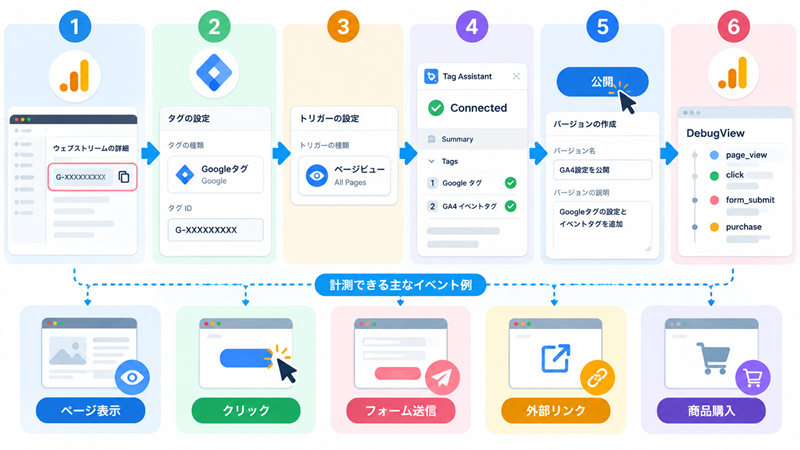
GoogleタグマネージャーとGoogle Analyticsの連携とは?
Googleタグマネージャー(GTM)とGoogle Analytics 4(GA4)を連携すると、Webサイトに設置したGTMを通して、アクセス情報やユーザー行動をGA4へ送信できるようになります。
現在のGoogle公式では、GTMでGA4を設定するときは**「Googleタグ」**を使用します。Googleタグを設定すると、WebサイトからGoogle Analyticsなどのリンク先へデータを送信できます。Google サポート
GTMとGA4を連携する意味
GTMとGA4を組み合わせる大きな目的は、アクセス解析に必要なタグをGTMでまとめて管理することです。
たとえば、
- ページ表示を計測する
- CTAボタンのクリックを計測する
- 問い合わせ完了を計測する
- 商品購入を計測する
といった設定をGTM側で管理し、そのデータをGA4へ送ることができます。
イメージとしては、
Webサイト
↓
GTMでタグを管理・発火
↓
GA4へデータ送信
↓
GA4のレポートで分析
という流れです。
GTMとGA4はそれぞれ何をするツール?
GTMとGA4は名前が並んで使われることが多いですが、役割は異なります。
| ツール | 主な役割 | 初心者向けの覚え方 |
|---|---|---|
| GTM | タグ・トリガー・変数を管理 | データを送る仕組みを管理 |
| GA4 | データを収集・集計・分析 | 送られたデータを見る・分析する |
GTMは、GA4そのものの代わりになるツールではありません。
GTM=計測設定を管理する
GA4=集めたデータを分析する
という関係です。
Google公式でも、GTMでGoogleタグを設定することで、WebサイトからGA4へデータを送信できると案内されています。Google サポート
GTMの仕組みやタグ・トリガー・変数の関係については、「Googleタグマネージャーとは?初心者でもわかる仕組みと導入するメリットを解説」で詳しく解説しています。
直接GA4を設置する方法との違い
GA4は、GTMを使わずWebサイトへGoogleタグを直接設置して利用することもできます。
違いを簡単に整理すると、次のようになります。
| 方法 | 特徴 |
|---|---|
| GA4を直接設置 | 構成が比較的シンプル |
| GTM経由で設定 | タグやイベントをまとめて管理しやすい |
たとえば、ページ表示だけを基本的に確認するサイトなら、直接設置でも対応できます。
一方、
- CTAクリック
- 外部リンク
- 問い合わせ
- 広告コンバージョン
など、今後さまざまな計測を追加する場合は、GTMで管理すると設定を整理しやすくなります。
ただし、直接設置とGTM経由の両方で同じGA4計測を行うと、二重計測になる可能性があるため注意しましょう。
GTM経由でGA4を使うメリット
GTM経由でGA4を使う主なメリットは、計測設定を一元管理しやすいことです。
具体的には、
- タグをGTMでまとめて管理できる
- クリックやフォームなどのイベントを追加しやすい
- HTMLを毎回直接編集する必要を減らせる
- プレビューで公開前に確認できる
- GA4以外の広告タグなども管理できる
というメリットがあります。
さらに、GA4イベントをGTMで設定するときは、GA4イベントタグとトリガーを組み合わせて「どのタイミングでイベントを送るか」を設定できます。Google サポート
GTM経由に向いているサイト
GTM経由でGA4を使う方法は、特に次のようなサイトに向いています。
- クリック計測を増やしたいサイト
- 問い合わせや申込みを計測したいサイト
- 広告コンバージョンも管理したいサイト
- 複数のタグを一元管理したいサイト
- 今後イベント計測を増やす予定があるサイト
たとえばブログでも、
記事を読んだあと、どのCTAがクリックされたか
まで分析したい場合は、GTMを使うメリットが大きくなります。
反対に、基本的なアクセス数を見るだけでタグ追加の予定も少ない場合は、必ずしもGTMを使わなければならないわけではありません。
連携すると何ができる?
GTMとGA4を組み合わせると、基本的なページ表示だけでなく、さまざまなユーザー行動を計測できます。
たとえば、
- ページビュー
- ボタンクリック
- 外部リンククリック
- フォーム送信
- 問い合わせ完了
- 商品購入
- 独自イベント
などです。
Google公式でも、GTMでGA4イベントタグとトリガーを設定することで、推奨イベントやカスタムイベントをGA4へ送信できると説明されています。Google サポート
ただし、GA4には自動収集イベントや拡張計測機能もあるため、GTMで同じイベントを重複して作らないことも重要です。
GTMとGA4を連携する前に準備するもの
GTMとGA4の設定を始める前に、必要なアカウントや権限を確認しておきましょう。
Google公式では、GTMでGA4を設定する前提として、
- GA4アカウントとプロパティ
- Webデータストリーム
- GTMのセットアップ
- GTMコンテナへのアクセス権
- GA4の編集者以上の権限
が必要と案内されています。Google サポート
Googleアカウントを準備する
まず、GoogleサービスへログインするためのGoogleアカウントを準備します。
このアカウントを使って、
- Google Analytics
- Googleタグマネージャー
へログインします。
すでにGA4やGTMを利用している場合は、新しいGoogleアカウントを作成する必要はありません。
ただし、実際に利用するGA4プロパティやGTMコンテナへアクセスできるアカウントであることを確認しましょう。
GA4アカウントとプロパティを作成する
まだGA4を導入していない場合は、Google AnalyticsでアカウントとGA4プロパティを作成します。
プロパティは、Webサイトやアプリから集めたデータを管理・分析する単位です。
Google公式でも、GTMでGA4を設定する前に、GA4アカウントとプロパティを作成しておくことが前提になっています。Google サポート
なお、新しいプロパティを作成するには、Google Analytics側で編集者の役割が必要です。Google サポート
Webデータストリームを作成する
GA4プロパティを作成したら、Webサイト用のWebデータストリームを作成します。
データストリームは、WebサイトからGA4へデータを送るための入口のようなものです。
ここでは、
- WebサイトURL
- ストリーム名
などを設定します。
Webデータストリームを作成すると、そのサイトに関連するタグ情報を確認できるようになります。
Google公式でも、GTMでGA4を設定する前にWebデータストリームを作成しておくことが前提とされています。Google サポート
GTMアカウントとコンテナを作成する
次にGoogleタグマネージャーで、
- アカウント
- コンテナ
を準備します。
コンテナは、Webサイトで使用する、
- Googleタグ
- GA4イベントタグ
- トリガー
- 変数
などをまとめて管理する場所です。
すでに対象サイト用のGTMコンテナがある場合は、新しく作り直す必要はありません。
対象サイトに対応する正しいコンテナを使用することが重要です。
WebサイトにGTMコンテナを設置する
GTMを使うには、対象WebサイトへGTMコンテナが正しく設置されている必要があります。
GTMのタグを設定しても、サイト側にコンテナが設置されていなければタグは動きません。
WordPressでは、
- テーマの機能
- 専用プラグイン
- コードを適切な場所へ設置
などの方法があります。
ただし、同じGTMコンテナを複数の方法で設置すると二重読み込みになる可能性があるため、設置方法は1つに統一しましょう。
必要な権限を確認する
設定作業を始める前に、権限も確認しましょう。
Google公式のGTMによるGA4設定ガイドでは、
- 対象WebサイトのGTMコンテナへのアクセス
- Google Analyticsアカウントの「編集者」以上のロール
が前提として案内されています。Google サポート
特に複数人でサイトを管理している場合は、
GA4には入れるが編集できない
GTMコンテナは閲覧だけできる
というケースもあります。
設定ボタンが使えない場合は、まずアクセス権を確認するとよいでしょう。
連携前チェックリスト
設定を始める前に、次の項目を確認しておきましょう。
| 確認項目 | チェック内容 |
|---|---|
| Googleアカウント | ログインできる |
| GA4アカウント | 作成済み |
| GA4プロパティ | 対象サイト用を作成済み |
| Webデータストリーム | 対象サイト用を作成済み |
| GTMアカウント | 作成済み |
| GTMコンテナ | 対象サイト用を作成済み |
| WebサイトへのGTM設置 | 完了している |
| GTMへのアクセス | 対象コンテナを操作できる |
| GA4権限 | 編集者以上を確認 |
| 重複設置 | 既存のGA4・GTM設定を確認 |
特に重要なのは、既存のGA4設置状況を確認することです。
WordPressテーマやプラグインですでにGA4を直接設置している状態で、さらにGTMから同じGoogleタグを設定すると、二重計測につながる場合があります。
そのため、
「これからGTMでGA4を設定する」前に「現在どの方法でGA4が入っているか」を確認する
ことをおすすめします。
Google AnalyticsでGoogleタグIDを確認する方法
GTMでGoogle Analytics 4(GA4)を設定するには、まずGA4側で対象サイトのGoogleタグIDを確認します。
Google公式では、GA4の管理画面からデータストリームを選択し、「Googleタグ」の設定画面を開いてGoogleタグIDを確認する手順が案内されています。 Google サポート
GA4の管理画面を開く
まずGoogle Analyticsへログインし、連携したいGA4プロパティを開きます。
複数のサイトやプロパティを管理している場合は、対象サイトのプロパティを選んでいるか必ず確認しましょう。
別のプロパティのタグIDをGTMへ設定すると、データが別のGA4プロパティへ送られてしまいます。
Google公式では、Googleタグ設定を開くにはGA4プロパティで編集者以上の権限が必要と案内しています。 Google サポート
「データストリーム」を開く
GA4の「管理」を開き、「データの収集と修正」にある**「データストリーム」**を選択します。
データストリームは、WebサイトやアプリからGA4へデータを送る入口です。
Webサイトの場合は、Webデータストリームを使用します。 Google サポート
対象のWebストリームを選択する
データストリームの一覧から、GTMと連携したいWebサイトのストリームを選びます。
ここでは、
- WebサイトURL
- ストリーム名
- 測定ID
などを確認できます。
たとえば複数サイトを運営している場合は、URLを見て対象サイトと一致しているか確認してから次へ進みましょう。
「タグ設定を行う」を開く
Webストリームの詳細画面を開いたら、「Googleタグ」の項目から**「タグ設定を行う」**を開きます。
Google公式では、
管理 → データストリーム → 対象ストリーム → Googleタグ → タグ設定を行う
という流れで案内されています。 Google サポート
Googleタグを選択する
「Googleタグ」の設定画面では、「Googleタグ」または「Your Google tag」に表示されている対象タグを選択します。
ここを開くと、タグの詳細情報を確認できます。
Google AdsなどとGoogleタグを共有している場合もあるため、対象のGA4プロパティに接続されているタグか確認しておきましょう。
GoogleタグIDを確認する
Googleタグを開いたら、「タグの詳細」に表示されるGoogleタグIDを確認してコピーします。
このIDを、後ほどGTMの「Googleタグ」にある「タグID」欄へ入力します。
Google公式でも、Google Analyticsでは「タグ設定を行う」→対象のGoogleタグ→「タグの詳細」からGoogleタグIDをコピーする手順が案内されています。 Google サポート
測定IDとの違いに注意する
ここは初心者の方が特に迷いやすい部分です。
GA4のWebデータストリームには、**測定ID(Measurement ID)**があります。
測定IDは通常、
G-XXXXXXXXXX
のような形式です。Google公式では、測定IDはGA4のWebデータストリームを識別するIDと説明されています。 Google サポート
一方、Googleタグには「GoogleタグID」があり、現在のGoogleタグ設定ではタグ設定画面に表示されるGoogleタグIDを確認して使用する方法が案内されています。 Google サポート
違いを整理すると、次のようになります。
| 項目 | 役割 |
|---|---|
| 測定ID | GA4のWebデータストリームを識別 |
| GoogleタグID | Googleタグそのものを識別 |
| 確認場所 | 測定IDはストリーム詳細、GoogleタグIDはGoogleタグ詳細 |
古い解説では「G-から始まる測定IDをGTMへ入力」と説明されている場合もあります。現在の記事では、Google公式の現行手順に合わせてGoogleタグIDを確認する方法を案内するのが安全です。
GTMでGoogleタグを作成する方法
GA4側でGoogleタグIDを確認したら、次はGTMでGoogleタグを作成します。
現在のGoogle公式では、GTMでGA4を設定する場合、タグタイプとして**「Googleタグ」**を選択し、GoogleタグIDを入力する方法が案内されています。 Google サポート
GTMの対象コンテナを開く
まずGoogleタグマネージャーへログインし、GA4と連携したいWebサイトのコンテナを開きます。
複数サイトを管理している場合は、
- アカウント名
- コンテナ名
- コンテナID
- 対象サイト
を確認しましょう。
違うサイトのコンテナへGoogleタグを設定すると、正しく計測できません。
「タグ」をクリックする
対象コンテナを開いたら、ワークスペースのメニューから**「タグ」**をクリックします。
ここでは、すでに作成している、
- Googleタグ
- GA4イベントタグ
- 広告タグ
などを確認できます。
新しく作る前に、同じGoogleタグがすでに存在していないか確認すると、二重設定を防ぎやすくなります。
「新規」をクリックする
タグ画面を開いたら**「新規」**をクリックします。
新しいタグ設定画面が表示されるので、
タグ名
↓
タグタイプ
↓
タグID
↓
トリガー
の順に設定します。
Google公式でも、「タグ」→「新規」→タグ設定という流れで案内されています。 Google サポート
タグタイプで「Googleタグ」を選ぶ
「タグの設定」をクリックし、タグタイプから**「Googleタグ」**を選択します。
以前のGTM解説では「GA4設定タグ」と書かれていることがありますが、現在のGoogle公式ではGoogleタグを使用します。 Google サポート
GTMのタグの種類やGoogleタグ・GA4イベントタグの違いについては、「Googleタグマネージャーのタグとは?基本機能と設定方法を初心者向けに解説」で詳しく解説しています。
GoogleタグIDを入力する
「タグID」の欄へ、H2-3で確認したGoogleタグIDを入力します。
ここで注意したいのは、
別プロパティのIDを入力しないこと
です。
設定前に、
GA4側のGoogleタグID
と
GTMへ入力したタグID
が一致しているか確認しましょう。
Google公式でも、Googleタグの設定画面で「タグID」に対象のタグIDを入力するよう案内されています。 Google サポート
トリガーに「Initialization – All Pages」を設定する
ここは、当初の見出しから修正することをおすすめします。
現在のGoogle公式では、GA4用GoogleタグをGTMで設定するとき、トリガーとして**「Initialization – All Initialization Events」**を選択する案内になっています。別のGoogle公式入門ページでも「Initialization – All pages trigger」とされています。 Google サポート
Googleタグは他の計測タグの基礎となるため、通常のページビューより早い初期化タイミングで読み込ませる考え方です。
分かりやすいタグ名を付ける
タグ名は、あとから見ても役割が分かるようにしましょう。
たとえば、
Googleタグ|GA4
Googleタグ|メインサイト
などです。
GTMを長く使うとタグが増えるため、
タグの種類|用途
のように命名ルールを決めておくと管理しやすくなります。
Googleタグを保存する
設定内容を確認したら「保存」をクリックします。
確認するポイントは、
| 確認項目 | 内容 |
|---|---|
| タグタイプ | Googleタグ |
| タグID | GA4側で確認したGoogleタグID |
| トリガー | Initialization – All Pages |
| タグ名 | 用途が分かる名前 |
ただし、保存しただけでは本番サイトへ公開されません。
Google公式では、保存後にプレビューモードで動作確認し、問題がなければ「送信」から公開する流れになっています。 Google サポート
そのため、
作成 → 保存 → プレビュー → 確認 → 公開
までを1セットとして覚えておきましょう。
Googleタグと旧GA4設定タグの違い
GTMでGA4を設定する方法は、以前と現在で名称が変わっています。
以前は**「Google Analytics: GA4 設定タグ」が使われていましたが、現在は「Googleタグ」**へ移行しています。Google公式でも、GA4設定タグはGoogleタグに置き換わり、既存のGA4設定タグは自動的にGoogleタグへアップグレードされたと案内されています。 Google サポート
以前はGA4設定タグが使われていた
以前のGTMでは、GA4の基本設定を行うために、
Google Analytics: GA4 設定タグ
を作成していました。
そこへGA4の測定IDを設定し、
- ページビュー計測
- GA4イベントタグの基礎設定
- 共通設定
などに使っていました。
そのため、少し古いGTM解説記事や動画では、
「GA4設定タグを作成してください」
と説明されていることがあります。
現在はGoogleタグを使う
現在のGoogle公式では、GA4をGTMで設定するときはGoogleタグを使用します。Googleタグは、WebサイトからGoogle Analyticsやその他の指定されたGoogleサービスへデータを送信するための基礎となるタグです。 Google サポート
Google公式では、GA4設定タグを使っていた場合はGoogleタグへ自動アップグレードされ、測定や機能は基本的にそのまま継続すると説明されています。 Google サポート
初心者の方は、
新しく設定するならGoogleタグ
と覚えておけばよいでしょう。
Googleタグでできること
Googleタグは、GA4計測の土台となる設定を担当します。
Google公式では、Googleタグがページ上でGA4プロパティを読み込み、次の処理を行うと説明しています。 Google サポート
- Google Analyticsタグの共通設定
- Google Analytics Cookieの設定
- 自動収集イベントの送信
- 拡張計測イベントの送信
また、GoogleタグはGA4だけでなく、複数のGoogleサービスへデータを送れる構成になっています。 Google サポート
古い解説記事を見るときの注意点
古い記事を見るときは、次の表現に注意しましょう。
| 古い表現 | 現在の表現 |
|---|---|
| GA4設定タグ | Googleタグ |
| 測定IDをGA4設定タグへ設定 | GoogleタグのタグIDを設定 |
| GA4設定タグ+GA4イベントタグ | Googleタグ+GA4イベントタグ |
ただし、GA4イベントタグそのものはGoogleタグへの移行でなくなったわけではありません。 Google公式でも、GA4イベントタグは引き続き利用されています。 Google サポート
そのため、古い記事をそのままコピーするのではなく、
「GA4設定タグ」と書かれていたら、現在はGoogleタグになっている可能性が高い
と考えるとよいでしょう。
初心者はどちらを使えばよい?
これから新しくGTMとGA4を設定する初心者の方は、Googleタグを使えば大丈夫です。
おすすめの考え方は、
- 基本設定 → Googleタグ
- 特定イベント送信 → GA4イベントタグ
- 発火条件 → トリガー
- 値の受け渡し → 変数
です。
わざわざ旧GA4設定タグを新しく作る必要はありません。
GTMからGA4へデータが送られる仕組み
GTMとGA4の連携では、Webサイト上でGTMコンテナが読み込まれ、その中のGoogleタグやGA4イベントタグが条件に応じて発火し、GA4へデータを送ります。
基本の流れは、
Webサイト
↓
GTMコンテナ読み込み
↓
Googleタグ発火
↓
必要に応じてGA4イベントタグ発火
↓
GA4へデータ送信
です。
WebサイトでGTMコンテナが読み込まれる
まず、ユーザーがWebサイトを開くと、ページに設置されたGTMコンテナが読み込まれます。
GTMコンテナには、
- Googleタグ
- GA4イベントタグ
- トリガー
- 変数
などの設定が保存されています。
ここで重要なのは、GTMそのものがアクセス解析をするわけではないという点です。
GTMは、条件に応じて必要なタグを動かす管理役です。
Googleタグが発火する
GTMコンテナが読み込まれると、設定されたGoogleタグがトリガー条件に応じて発火します。
Googleタグは、GA4プロパティをページ上で読み込み、
- 共通設定
- Cookie設定
- 自動収集イベント
- 拡張計測イベント
などを処理します。 Google サポート
つまり、GoogleタグはGA4計測の基礎となるタグと考えると分かりやすいでしょう。
GA4プロパティへデータが送信される
Googleタグが正しく発火すると、Webサイト上で取得したデータがGA4プロパティへ送信されます。
たとえば、
- ページ表示
- セッション開始
- 初回訪問
- 一部のユーザー操作
などです。
送信されたデータは、GA4のリアルタイムレポートやDebugView、標準レポートなどで確認できます。
自動収集イベントとは?
自動収集イベントとは、GA4を正しく設定すると、追加コードを書かなくても自動的に収集されるイベントです。
Google公式では、GoogleタグまたはFirebase SDKを使っている場合、これらのイベントを収集するために追加コードは不要と説明しています。 Google サポート
代表例として、
- first_visit
- session_start
- user_engagement
などがあります。
初心者の方は、
GA4を設置しただけで自動的に入る基本イベント
と考えると分かりやすいです。
拡張計測機能とは?
拡張計測機能は、GA4管理画面で有効にすることで、コードを追加せずに一部のユーザー行動を計測できる機能です。Google公式では、Webデータストリームで拡張計測を有効にすると、Google Analyticsタグが対応イベントの送信を開始すると説明しています。 Google サポート
代表例は、
- page_view
- scroll
- click
- file_download
- video関連
などです。
たとえばscrollイベントは、縦方向の約90%地点が初めて表示されたときに記録されます。 Google サポート
イベントタグとの違い
GoogleタグとGA4イベントタグは役割が違います。
| タグ | 主な役割 |
|---|---|
| Googleタグ | GA4の基礎設定・基本データ送信 |
| GA4イベントタグ | 特定イベントを追加で送信 |
たとえば、
ページ表示など基本計測
はGoogleタグが土台になります。
一方、
資料請求ボタンをクリックした
問い合わせが完了した
といった独自の行動を送りたい場合は、GA4イベントタグを使います。
Google公式でも、GTMで独自イベントを設定する場合は、GA4イベントタグ+送信タイミングを指定するトリガーを作成すると案内されています。 Google サポート
データ送信の流れ早見表
| 順番 | 処理 | 役割 |
|---|---|---|
| 1 | Webサイト表示 | ユーザーがページを開く |
| 2 | GTMコンテナ読み込み | タグ管理を開始 |
| 3 | Googleタグ発火 | GA4の基本設定・基本送信 |
| 4 | 自動収集・拡張計測 | 標準的なイベントを送信 |
| 5 | 必要に応じてGA4イベントタグ発火 | 独自イベントを送信 |
| 6 | GA4プロパティで受信 | データを集計・分析 |
初心者の方は、
Googleタグ=GA4計測の土台
GA4イベントタグ=追加したいイベント
と覚えると整理しやすいでしょう。
また、GA4の拡張計測ですでに取得できているクリックやスクロールなどを、GTMで重ねて設定すると二重計測になる可能性があります。イベントを追加する前に、GA4側で何が自動収集されているか確認しておくことが大切です。
GA4イベントタグをGTMで設定する方法
GA4イベントタグは、クリック・問い合わせ・購入など、特定のユーザー行動をGA4へ送信するために使います。
GTMでは、GA4イベントタグだけでは動かず、どのタイミングで送信するかを決めるトリガーと組み合わせて設定します。
GA4イベントタグとは?
GA4イベントタグとは、特定のイベントをGoogle Analytics 4へ送信するためのタグです。
たとえば、
- CTAボタンのクリック
- 問い合わせ完了
- 商品購入
- 資料請求
- 外部リンククリック
などを計測したい場合に使います。
初心者の方は、
Googleタグ=GA4計測の土台
GA4イベントタグ=追加したい行動を送るタグ
と考えると分かりやすいでしょう。
新しいタグを作成する
まずGTMの対象コンテナを開き、左メニューの**「タグ」**をクリックします。
次に、
「新規」
をクリックして、新しいタグを作成します。
作成前に、同じ目的のタグがすでにないか確認すると、二重計測を防ぎやすくなります。
「Google Analytics:GA4イベント」を選ぶ
「タグの設定」をクリックし、タグタイプから、
Google Analytics:GA4イベント
を選びます。
ここで、
- イベント名
- イベントパラメータ
- Googleタグとの関連
などを設定します。
Google公式でも、GA4イベントをGTMで送る場合は、GA4イベントタグとトリガーを組み合わせる方法が案内されています。
イベント名を入力する
次に、GA4へ送るイベント名を入力します。
たとえば、
generate_leadsign_uppurchasecta_clickoutbound_click
などです。
ここで大切なのは、既存の推奨イベントが使える場合は、できるだけ推奨イベントを使うことです。
Googleでは、用途に合う推奨イベントがある場合はそれを使い、該当しないときにカスタムイベントを使う考え方が基本です。
イベントパラメータを設定する
イベントパラメータは、イベントに追加情報を持たせるために使います。
たとえばCTAクリックなら、
| パラメータ名 | 値 |
|---|---|
| link_url | {{Click URL}} |
| link_text | {{Click Text}} |
| page_location | {{Page URL}} |
といった設定ができます。
これにより、単に「クリックされた」だけでなく、
どのリンクが
どの文字で
どのページから
クリックされたかをGA4側で確認しやすくなります。
トリガーを設定する
GA4イベントタグには、発火条件となるトリガーを設定します。
たとえば、
CTAボタンがクリックされたとき
なら、
- トリガータイプ:クリック
- 条件:Click Text contains
お問い合わせ
などです。
このとき、
イベントタグ=送信内容
トリガー=送信タイミング
という関係になります。
タグを保存する
設定が終わったら、分かりやすいタグ名を付けて保存します。
たとえば、
GA4|CTAクリック
GA4|問い合わせ完了
GA4|外部リンク
などです。
保存後は、すぐ公開するのではなく、
プレビュー → Tag Assistantで確認 → 問題なければ公開
の順で進めましょう。
おすすめイベントとカスタムイベントの違い
GA4では、Googleが用途を定義している「推奨イベント」と、自分で名前を付ける「カスタムイベント」があります。
| 種類 | 特徴 | 例 |
|---|---|---|
| 推奨イベント | Googleが用途を定義 | generate_lead、purchase |
| カスタムイベント | 独自に作成 | cta_click、banner_click |
たとえば問い合わせ完了なら、用途に合う場合はgenerate_leadを使えます。
一方、
特定のCTAをクリックした
といった独自行動では、cta_clickのようなカスタムイベントを使う方法があります。
初心者の方は、
推奨イベントがあるか確認
↓
なければカスタムイベント
という順で考えるとよいでしょう。
クリックイベントをGA4へ送る方法
クリックイベントは、GTMとGA4を組み合わせる代表的な使い方です。
たとえば、
- CTAボタン
- 外部リンク
- 資料請求
- 商品リンク
- バナー
などのクリックをGA4へ送れます。
クリック計測の基本的な流れ
クリックイベント計測の基本は、
ユーザーがクリック
↓
GTMがクリックを検知
↓
トリガー条件を判定
↓
GA4イベントタグが発火
↓
GA4へイベント送信
という流れです。
つまり、
クリック変数 → トリガー → イベントタグ
の順で考えると分かりやすいでしょう。
クリックトリガーを作成する
まず、クリックを検知するトリガーを作成します。
クリックトリガーには、
- すべての要素
- リンクのみ
があります。
たとえば通常の<a>リンクなら「リンクのみ」、ボタン要素なら「すべての要素」を使うことがあります。
条件には、
- Click URL
- Click Text
- Click ID
- Click Classes
などを使えます。
クリックトリガーの種類や条件設定については、「Googleタグマネージャーのトリガーとは?作成方法と使い方をわかりやすく解説」で詳しく解説しています。
Click URLを使う方法
Click URLは、クリックされたリンク先URLを取得する変数です。
たとえば、外部リンクを計測したい場合は、
Click URL does not contain 自サイトドメイン
などの条件を使えます。
また、
Click URL contains amazon.co.jp
とすれば、Amazonリンクだけを対象にすることもできます。
リンク先URLを基準に判定したい場合に便利です。
Click Textを使う方法
Click Textは、クリックされた要素の表示文字を取得します。
たとえば、
「資料請求はこちら」
というボタンなら、
Click Text contains 資料請求
と設定できます。
ただし、同じ文言が複数箇所にある場合は、
- Click ID
- Click Classes
- Click URL
などを組み合わせると判定しやすくなります。
GA4イベント名を設定する
クリックイベント用のタグでは、GA4へ送るイベント名を設定します。
たとえば、
cta_clickoutbound_clickaffiliate_click
などです。
用途に合う推奨イベントがある場合はそちらを優先し、独自用途の場合だけカスタムイベント名を使いましょう。
イベントパラメータに変数を使う
クリックイベントでは、イベントパラメータにGTMの変数を入れると便利です。
たとえば、
| パラメータ | 値 |
|---|---|
| link_url | {{Click URL}} |
| link_text | {{Click Text}} |
| page_location | {{Page URL}} |
と設定します。
すると、GA4側で、
- どのURLがクリックされたか
- どの文字だったか
- どのページからクリックされたか
を分析しやすくなります。
CTAボタンを計測する例
たとえば、
「お問い合わせはこちら」
というCTAボタンを計測する場合です。
設定例は、
トリガー
- 種類:クリック
- 条件:Click Text contains
お問い合わせ
GA4イベントタグ
- イベント名:
cta_click - link_text:{{Click Text}}
- page_location:{{Page URL}}
です。
流れは、
CTAクリック
↓
Click Text取得
↓
条件一致
↓
cta_click送信
となります。
外部リンククリックを計測する例
外部リンクを計測する場合は、Click URLを使うと分かりやすいです。
たとえば、自サイトが、
example.com
なら、
Click URL does not contain example.com
という条件で外部リンクを判定できます。
GA4イベントタグでは、
イベント名:outbound_click
link_url:{{Click URL}}
のように設定します。
ただし、GA4の拡張計測では、外部リンククリックを自動で計測できる場合があります。
そのため、GTMで同じ外部リンクイベントを追加すると、二重計測になる可能性があります。
クリック計測を追加する前に、
- GA4の拡張計測が有効か
- すでにclickイベントが取得されていないか
を確認しておくことが大切です。
クリックイベント設定早見表
| 項目 | 設定例 |
|---|---|
| クリック変数 | Click URL、Click Text |
| トリガー | クリック |
| 条件 | 一部のクリック |
| イベント名 | cta_click、outbound_click |
| パラメータ | link_url、link_text |
| 確認方法 | Tag Assistant、DebugView |
問い合わせ・申込みをGA4で計測する方法
問い合わせや申込みは、ブログや企業サイトで重要な成果の1つです。
GTMとGA4を使えば、
- 問い合わせ完了
- 資料請求完了
- 申込み完了
- 見積もり依頼完了
などをイベントとして計測できます。
ただし、単に送信ボタンをクリックしただけでは、本当に送信が成功したとは限りません。できるだけ**「完了したことが確認できる地点」**を計測するのが基本です。
成果計測では「成功」を基準にする
問い合わせ計測では、
送信を試みた
ではなく、
正常に送信が完了した
ことを基準にします。
たとえば、
- サンクスページが表示された
- フォーム送信成功イベントが発生した
- Ajax送信後に完了メッセージが表示された
といったタイミングです。
GA4では、問い合わせや見込み客獲得に合う場合、generate_leadなどの推奨イベントを利用できます。
初心者の方は、
クリック=途中の行動
送信成功=成果
と分けて考えると分かりやすいでしょう。
送信ボタンクリックだけで判断しない
送信ボタンのクリックだけを成果にすると、実際には問い合わせが完了していない場合も計測されます。
たとえば、
- 必須項目が未入力
- メールアドレス形式が間違っている
- 通信エラーが発生した
- 入力内容の確認画面で止まった
といった場合です。
このため、
送信ボタンクリック数=問い合わせ完了数
とは限りません。
送信ボタンのクリックは途中経過として分析し、成果そのものは完了地点で計測する方が正確です。
サンクスページで計測する方法
フォーム送信後に、
/thanks/
などの完了ページへ移動する場合は、そのページ表示を条件に計測する方法が分かりやすいです。
たとえば、
トリガー条件
Page Path equals /thanks/
とします。
そのトリガーをGA4イベントタグへ設定し、
イベント名:generate_lead
などを送信します。
流れは、
フォーム送信
↓
サンクスページ表示
↓
ページ条件成立
↓
GA4イベントタグ発火
↓
GA4へ問い合わせ完了を送信
となります。
ただし、サンクスページを再読み込みすると再度イベントが発生する可能性があるため、サイト構造に応じた確認も必要です。
フォーム送信トリガーを使う方法
GTMにはフォーム送信トリガーがあります。
たとえば、
Form ID equals contact-form
という条件を設定すれば、特定フォームの送信を対象にできます。
主な流れは、
フォーム送信
↓
Form IDを取得
↓
トリガー条件を判定
↓
GA4イベントタグ発火
です。
ただし、すべてのフォームで標準のフォーム送信トリガーが正しく動くとは限りません。
JavaScriptやAjaxで独自の送信処理をしている場合は、別の方法が必要になることがあります。
カスタムイベントを使う方法
標準のフォーム送信トリガーで取得できない場合は、カスタムイベントを使う方法があります。
たとえば送信成功時に、
dataLayer.push({
  event: 'contact_complete'
});
と送ります。
GTMでは、
トリガータイプ:カスタムイベント
イベント名:contact_complete
と設定します。
すると、
問い合わせ成功
↓
contact_complete発生
↓
カスタムイベントトリガー成立
↓
GA4イベントタグ発火
という流れで計測できます。
Ajaxフォームでの注意点
Ajaxフォームは、ページを再読み込みせずに送信処理を行います。
そのため、
- サンクスページへ移動しない
- 通常のフォーム送信イベントが取得できない
- 完了メッセージだけ表示される
といったケースがあります。
この場合は、
- カスタムイベント
- dataLayer.push()
- 成功時に表示される要素の検知
などを検討します。
特にWordPressの問い合わせフォームプラグインでは、送信方法がプラグインごとに異なるため、Tag Assistantで実際のイベントを確認してから設定するのが安全です。
問い合わせ完了イベントを送る例
たとえば、問い合わせ完了時にcontact_completeというカスタムイベントが発生するサイトを考えます。
GTMでは、
トリガー
- 種類:カスタムイベント
- イベント名:contact_complete
GA4イベントタグ
- イベント名:generate_lead
- パラメータ:必要に応じて問い合わせ種類など
と設定します。
流れは、
問い合わせ送信成功
↓
contact_complete
↓
トリガー成立
↓
generate_lead送信
です。
問い合わせ方法別に分析したい場合は、データレイヤー変数を使って、
- 一般問い合わせ
- 資料請求
- 見積もり依頼
などをイベントパラメータへ渡すこともできます。
問い合わせ計測方法早見表
| 計測方法 | 向いているケース | 注意点 |
|---|---|---|
| サンクスページ | 完了ページへ遷移する | 再読み込みに注意 |
| フォーム送信 | 標準フォーム | Ajaxでは動かない場合あり |
| カスタムイベント | 独自・Ajaxフォーム | 実装が必要 |
| ボタンクリック | 途中行動の分析 | 成果そのものには不向き |
GTMの変数をGA4イベントで使う方法
GTMの変数を使うと、GA4イベントへ詳しい情報を追加できます。
たとえば、
- クリックされたURL
- クリックされた文字
- 現在のページURL
- 商品名
- 商品価格
- 問い合わせ種類
などです。
これらをイベントパラメータとしてGA4へ送ることで、単なるイベント数だけでなく、どの内容・どのページ・どの商品だったのかまで分析しやすくなります。
変数をイベントパラメータへ渡す
GA4イベントタグでは、イベントパラメータの値にGTM変数を指定できます。
たとえば、
| パラメータ名 | 値 |
|---|---|
| link_url | {{Click URL}} |
| link_text | {{Click Text}} |
| page_location | {{Page URL}} |
と設定します。
これにより、同じイベントタグでも、ユーザーの操作ごとに違う値をGA4へ送れます。
組み込み変数・ユーザー定義変数・データレイヤー変数の仕組みについては、「Googleタグマネージャーの変数とは?役割と設定方法を初心者向けに解説」で詳しく解説しています。
Click URLを送る例
外部リンククリックをGA4へ送る場合は、Click URL変数を利用できます。
たとえば、
イベント名:outbound_click
パラメータ:link_url
値:{{Click URL}}
と設定します。
すると、
外部リンクAをクリック
→ link_url=リンクAのURL
外部リンクBをクリック
→ link_url=リンクBのURL
というように、同じイベントでもリンク先を区別できます。
Click Textを送る例
Click Textを使えば、クリックされた文字をGA4へ送れます。
たとえば、
イベント名:cta_click
パラメータ:link_text
値:{{Click Text}}
とします。
すると、
- 「お問い合わせ」
- 「資料請求」
- 「商品を見る」
など、どのCTAがクリックされたのか分析できます。
ただし、同じ文字が複数箇所にある場合は、Click URLやClick IDなども組み合わせると分かりやすくなります。
Page URLを送る例
Page URLをイベントパラメータへ渡すと、どのページでイベントが発生したのか確認できます。
たとえば、
イベント名:cta_click
page_location:{{Page URL}}
と設定します。
すると、
記事AでCTAクリック
記事BでCTAクリック
をページURLごとに区別できます。
ただし、GA4には標準でページ位置などの情報が付くイベントもあるため、同じ情報を必要以上に重複して送らないようにしましょう。
データレイヤー変数を使う例
サイト独自の情報は、データレイヤー変数を使うと便利です。
たとえば、
dataLayer.push({
  event: 'contact_complete',
  contact_type: '資料請求'
});
と送っている場合、
DLV|問い合わせ種類
というデータレイヤー変数を作ります。
GA4イベントタグで、
パラメータ:contact_type
値:{{DLV|問い合わせ種類}}
と設定すれば、
資料請求
という値をGA4へ送れます。
商品名や価格を送る例
ECサイトでは、商品情報をデータレイヤーから取得してGA4へ送ることがあります。
たとえば、
dataLayer.push({
  event: 'view_item',
  product_name: '商品A',
  price: 5980
});
と送られている場合、
- DLV|商品名
- DLV|価格
を作成します。
GA4イベントタグへ、
商品名 → {{DLV|商品名}}
価格 → {{DLV|価格}}
と設定することで、商品ごとのデータを送信できます。
ただし、GA4のEC計測ではGoogleが定義しているイベント名・パラメータ構造があります。購入や商品閲覧などを実装する場合は、その仕様に合わせることが大切です。
undefinedになっていないか確認する
変数をGA4イベントへ使うときに特に注意したいのがundefinedです。
これは、その時点で変数の値を取得できていない状態を表します。
主な原因は、
- dataLayerへまだ値が送られていない
- キー名を間違えている
- 対象イベントが違う
- 組み込み変数を有効にしていない
- 変数設定を間違えている
などです。
たとえば、
タグ発火
↓
その後で商品価格をdataLayerへ送信
という順番では、タグ発火時点で価格を取得できません。
公開前にはTag Assistantで、
イベントを選択
↓
Variablesを確認
↓
値が正しく入っている
↓
Tags Firedを確認
という順で確認しましょう。
GA4イベントで使う変数早見表
| 送りたい情報 | GTM変数 | GA4側の用途例 |
|---|---|---|
| リンク先URL | Click URL | 外部リンク分析 |
| クリック文字 | Click Text | CTA分析 |
| 発生ページ | Page URL | ページ別分析 |
| 問い合わせ種類 | データレイヤー変数 | 成果分類 |
| 商品名 | データレイヤー変数 | 商品分析 |
| 価格 | データレイヤー変数 | 売上・商品分析 |
初心者の方は、
イベント=何が起きたか
パラメータ=そのイベントの詳しい情報
変数=その情報を取得する仕組み
と覚えると整理しやすいでしょう。
GTMとGA4の連携をプレビューで確認する方法
GTMでGoogleタグやGA4イベントタグを設定したら、すぐに公開するのではなく、プレビューモードで正しく動作しているか確認しましょう。
Google公式でも、プレビューとデバッグモードを使うと、現在のドラフト設定を公開前にテストでき、どのタグがどの順番で配信されたか確認できると案内されています。 Google サポート
GTMのプレビューモードを起動する
まず、Googleタグマネージャーで対象のコンテナを開きます。
次に、ワークスペース右上の**「プレビュー」**をクリックします。
するとTag Assistantが開くので、確認したいWebサイトのURLを入力し、**「接続」**をクリックします。Google公式では、接続後に対象サイトが新しいウィンドウまたはタブで開き、右下に「接続済み」と表示されると案内されています。 Google サポート
基本の流れは、
GTMを開く
↓
「プレビュー」をクリック
↓
URLを入力
↓
「接続」をクリック
↓
対象サイトを操作
です。
Tag AssistantでConnectedを確認する
対象サイトとの接続に成功すると、Tag Assistant側で接続状態を確認できます。
表示は環境によって日本語の「接続済み」または英語のConnectedになることがあります。
ここで接続できていない場合は、
- GTMコンテナが正しく設置されているか
- URLを間違えていないか
- ブラウザ拡張機能がタグをブロックしていないか
- 同意設定やCSPの影響がないか
を確認しましょう。
Google公式でも、Tag Assistantはタグの未設置や設定ミス、重複タグなどのトラブル確認に使えると案内されています。 Google サポート
Googleタグが発火しているか確認する
接続できたら、まず基礎となるGoogleタグが正しく動いているか確認します。
Google公式では、Tag Assistantで検出されたGoogleタグを確認し、概要画面で関連イベントが表示されていれば、タグが正しく設定されていると判断できると案内しています。 Google サポート
確認したいポイントは、
- Googleタグが検出されている
- 想定したタイミングで発火している
- 正しいGA4のリンク先へ送信している
ことです。
Googleタグが発火していなければ、その上に作ったGA4イベントタグも期待どおり動かない可能性があります。
GA4イベントタグが発火しているか確認する
次に、CTAクリックや問い合わせ完了など、作成したGA4イベントタグを確認します。
たとえば「お問い合わせ」ボタンをクリックしたら、
クリックイベント発生
↓
トリガー条件一致
↓
GA4イベントタグ発火
となっているか確認します。
目的の操作を実際に行い、そのイベントをTag Assistantで選択して確認しましょう。
Tags Firedを確認する
Tag Assistantでは、選択したイベントで実際に発火したタグをTags Firedで確認できます。
たとえば、
CTAボタンをクリック
↓
GA4|CTAクリック
がTags Firedに表示
となっていれば、そのイベントでタグが発火したことが分かります。
Google公式でも、Tags Firedには発火したタグが表示され、タグが期待どおり配信されているか確認できると案内されています。 Google サポート
Tags Not Firedを確認する
目的のタグが発火しなかった場合は、Tags Not Firedを確認します。
ここに目的のタグがある場合は、
- トリガー条件が一致していない
- Click URLやClick Textが想定と違う
- Page URLの条件が違う
- 同意条件でブロックされている
などが考えられます。
Google公式でも、期待したタグがTags Firedにない場合はTags Not Firedを確認し、条件や同意設定を調べる方法が案内されています。 Google サポート
Variablesの値を確認する
トリガーが発火しない場合は、Variablesの確認が重要です。
変数は、トリガー条件やタグへ渡す値として使われます。Google公式でも、変数はトリガーのフィルタ条件や、タグへ動的な値を渡すために使われると説明されています。 Google サポート
たとえば、
- Page URL
- Page Path
- Click URL
- Click Text
- Click ID
- データレイヤー変数
などが想定した値になっているか確認しましょう。
問題がなければ公開する
Googleタグ、GA4イベントタグ、トリガー、変数に問題がなければ公開します。
Google公式では、プレビューで検証後、ワークスペース右上の「送信」から**「公開してバージョンを作成」**を選び、バージョン名と説明を入力して公開する流れが案内されています。 Google サポート
公開前には、
- 必要なタグが発火している
- 不要なタグが発火していない
- 変数の値が正しい
- 二重発火していない
ことを確認しましょう。
GTM側の確認手順早見表
| 順番 | 確認内容 | 確認場所 |
|---|---|---|
| 1 | プレビュー開始 | GTM |
| 2 | サイトと接続 | Tag Assistant |
| 3 | Googleタグ確認 | Summary・Tags |
| 4 | GA4イベントタグ確認 | 対象イベント |
| 5 | 発火タグ確認 | Tags Fired |
| 6 | 未発火タグ確認 | Tags Not Fired |
| 7 | 変数値確認 | Variables |
| 8 | 問題なければ公開 | GTM |
GA4側でデータが届いているか確認する方法
GTM側でタグが発火していても、GA4側で実際にデータを受信できているかまで確認しておくと安心です。
Google公式では、データ収集の確認にはリアルタイムレポートとDebugViewを使う方法が案内されています。 Google サポート
リアルタイムレポートを確認する
GA4のリアルタイムレポートでは、直近のユーザー行動やイベントを確認できます。
たとえば、
- ページを表示する
- CTAボタンをクリックする
- 問い合わせを完了する
などの操作を行い、GA4側でイベントが反映されているか確認します。
リアルタイムレポートは、GA4にデータが届いているかを素早く確認するときに便利です。Google公式でも、データ収集を確認する方法としてリアルタイムレポートが案内されています。 Google サポート
DebugViewを開く
より詳しく確認したい場合は、DebugViewを使います。
DebugViewでは、デバッグ対象のブラウザや端末から送られたイベントを時系列で確認できます。Google公式でも、DebugViewはブラウザやモバイル端末で発生したイベントを監視するためのレポートと説明されています。 Google サポート
GTMのプレビューモードを使っていると、デバッグ確認を行いやすくなります。
イベント名を確認する
DebugViewでは、送信したイベント名が正しいか確認します。
たとえば、
cta_clickgenerate_leadpurchase
などです。
イベント名を確認するときは、
- スペルミスがないか
- 想定したイベント名になっているか
- 同じイベントが複数回送られていないか
を見ておきましょう。
イベントパラメータを確認する
イベント名だけでなく、イベントパラメータも確認します。
たとえば、
- link_url
- link_text
- page_location
- contact_type
- product_name
- value
などです。
GTM側では正常にタグが発火していても、変数がundefinedだった場合は、期待したパラメータ値が届いていないことがあります。
そのため、
Tag Assistantで変数確認
↓
DebugViewで実際の受信値確認
まで行うと安心です。
データが表示されない場合の確認ポイント
GA4にデータが表示されない場合は、次の順に確認しましょう。
- GoogleタグがTag Assistantで検出されているか
- GA4イベントタグがTags Firedに入っているか
- 正しいGA4プロパティを見ているか
- タグIDやリンク先が正しいか
- 変数がundefinedになっていないか
- 同意設定で送信がブロックされていないか
- 二重設定や設定ミスがないか
Google公式でも、Googleタグが見つからない場合はサイトコードや測定設定に問題がある可能性があると案内しています。 Google サポート
通常レポートへの反映には時間差がある
ここは初心者の方が特に迷いやすいところです。
GA4の通常レポートや探索では、データがすぐ反映されるとは限りません。
Google公式では、通常のレポートや探索ツールではデータ処理に24~48時間かかることがあると案内しています。 Google サポート
そのため、設定直後に通常レポートへ表示されなくても、すぐに設定ミスと判断しないようにしましょう。
確認の順番は、
設定直後 → Tag Assistant
↓
次に → DebugView
↓
リアルタイムレポート
↓
通常レポートは時間を置いて確認
がおすすめです。
GTM・GA4確認方法早見表
| 確認したいこと | 確認場所 |
|---|---|
| タグが設置されているか | Tag Assistant |
| タグが発火したか | Tags Fired |
| 発火しなかった理由 | Tags Not Fired |
| 変数値 | Variables |
| GA4がデータを受信したか | DebugView |
| 直近のアクセス | リアルタイム |
| 通常分析 | 標準レポート・探索 |
初心者の方は、
GTMで「送ったか」を確認
GA4で「届いたか」を確認
と覚えると、トラブル時にも原因を切り分けやすくなります。
GTMとGA4を連携するときの二重計測に注意
GTMとGA4を連携するときに、初心者の方が特に注意したいのが二重計測です。
二重計測が起こると、
- ページビューが実際より多くなる
- イベント数が重複する
- コンバージョン数が正しく見えない
- 分析結果を誤って判断する
といった問題につながります。
二重計測とは?
二重計測とは、同じページ表示やイベントが2回以上GA4へ送信される状態です。
たとえば、本来1回のページビューなのに、
- WordPressテーマから1回
- GTMから1回
送られると、GA4側では2回分として記録される可能性があります。
初心者の方は、
同じ計測を複数の方法で送っていないか
をまず確認すると分かりやすいでしょう。
GA4を直接設置しながらGTMでも設定している
よくある原因の1つが、GA4を直接設置したまま、GTMからもGoogleタグを設定しているケースです。
たとえば、
HTMLにGA4コードを直接設置
+
GTMからGoogleタグを発火
という状態です。
この場合、同じGA4プロパティへ複数回データが送られる可能性があります。
GTMへ移行する場合は、既存の直接設置が残っていないか確認しましょう。
WordPressテーマとGTMで重複している
WordPressテーマによっては、Google Analyticsの測定IDやGoogleタグを入力できる機能があります。
その状態でGTM側にもGoogleタグを設定すると、
- テーマからGA4送信
- GTMからGA4送信
となり、重複する可能性があります。
特に、
- テーマ設定
- カスタマイザー
- アクセス解析設定
などを確認しておきましょう。
プラグインとGTMが重複している
Google Analytics用プラグインやSEOプラグインにGA4設定が入っている場合も注意が必要です。
たとえば、
- Site Kit系
- GA4計測用プラグイン
- SEOプラグインのアクセス解析機能
などです。
GTMでGoogleタグを管理する場合は、プラグイン側でも同じGA4計測を有効にしていないか確認しましょう。
GA4拡張計測とGTMイベントが重複している
GA4には、拡張計測によって自動で取得できるイベントがあります。
代表例は、
- scroll
- click
- file_download
- video関連
などです。
その状態でGTMから同じイベントを送ると、同じユーザー行動が重複して記録される可能性があります。
たとえば、
GA4拡張計測で外部リンククリックを取得
しながら、
GTMでも外部リンククリックイベントを作成
すると、二重計測になることがあります。
二重計測を確認する方法
二重計測は、Tag AssistantやGA4のDebugViewを使って確認できます。
確認するポイントは、
- 同じ操作でタグが2回発火していないか
- 同じイベント名が連続して届いていないか
- 同じGoogleタグが複数設置されていないか
- GA4拡張計測とGTMイベントが重複していないか
です。
たとえばCTAボタンを1回押したのに、
cta_click
が2回表示された場合は、重複設定を疑いましょう。
どちらか1つの方法に整理する
二重計測を防ぐ基本は、同じ目的の計測方法を1つに整理することです。
たとえばGA4の基本計測なら、
- 直接設置
- WordPressテーマ
- プラグイン
- GTM
のどれで管理するのかを決めます。
GTMを中心に管理するなら、
GA4基本計測 → GTM
イベント計測 → GTM
と統一すると分かりやすくなります。
ただし、既存設定を削除する前に、現在どの方法でデータが送られているか確認してから変更しましょう。
二重計測チェック早見表
| 確認場所 | チェック内容 |
|---|---|
| HTML直接設置 | GA4コードが残っていないか |
| WordPressテーマ | GA4設定が有効になっていないか |
| プラグイン | GA4計測機能が有効でないか |
| GTM | 同じGoogleタグが複数ないか |
| GA4拡張計測 | 同じイベントを自動取得していないか |
| Tag Assistant | 同じタグが複数回発火していないか |
| DebugView | 同じイベントが重複していないか |
WordPressでGTMとGA4を連携する方法
WordPressでも、GTM経由でGA4を利用できます。
基本的な流れは、
WordPressへGTMコンテナを設置
↓
GTMでGoogleタグを設定
↓
GA4へデータ送信
です。
重要なのは、GTMコンテナとGA4計測コードを二重に設置しないことです。
WordPressでもGTM経由でGA4を使える
WordPressサイトでも、GTMコンテナを正しく設置すれば、GTMからGoogleタグやGA4イベントタグを管理できます。
たとえば、
- ページビュー
- CTAクリック
- 外部リンク
- フォーム送信
- 問い合わせ完了
などを計測できます。
WordPressだから特別なGA4を使うわけではなく、通常のGTM・GA4の仕組みを利用します。
GTMコンテナを設置する
GTMを使うには、WordPressサイトへコンテナコードを設置します。
GTMの標準的なコンテナスニペットは、
<head>内<body>開始直後
に配置する構成です。
WordPressでは、
- テーマ機能
- プラグイン
- テーマファイルへ直接設置
などの方法があります。
どの方法を使う場合でも、同じコンテナを1回だけ設置することが重要です。
テーマ機能を使う方法
テーマによっては、アクセス解析やGTMコードを入力できる機能があります。
この方法は、テーマ側が適切な位置へコードを出力してくれるため、初心者でも比較的使いやすいです。
ただし、
- Google Analytics入力欄
- GTM入力欄
が別になっている場合は、両方へ同じ目的の計測設定を入れないよう注意しましょう。
GTMでGA4を管理するなら、テーマ側のGA4直接設置は不要になるケースがあります。
プラグインを使う方法
GTM設置用プラグインを使う方法もあります。
プラグインなら、テーマファイルを直接編集せずにGTMコンテナを設置できます。
ただし、
- GTM設置用プラグイン
- GA4計測用プラグイン
- SEOプラグイン
を同時に使っている場合は、計測コードが重複していないか確認しましょう。
「便利だから全部有効にする」という使い方は避けた方が安全です。
テーマファイルへ直接設置するときの注意点
テーマファイルへ直接GTMコードを設置する方法もあります。
ただし、
- テーマ更新で消える可能性がある
- 挿入位置を間違える可能性がある
- PHP編集ミスでサイト表示に影響する可能性がある
ため、初心者には少し難しい方法です。
直接編集する場合は、子テーマを使い、バックアップを取ってから作業する方が安全です。
GA4の直接設置と重複しないようにする
WordPressで最も重要なのは、GA4の設置方法を重複させないことです。
確認する場所は、
- テーマ設定
- プラグイン
- カスタムHTML
- header.php
- functions.php
- GTM
などです。
たとえば、
Cocoon側でGA4測定IDを入力
+
GTMでGoogleタグ設定
という状態なら、同じGA4計測が重複する可能性があります。
GTM経由へ統一する場合は、既存の直接設置を確認してから整理しましょう。
WordPressでの設置方法早見表
| 方法 | メリット | 注意点 |
|---|---|---|
| テーマ機能 | 設定しやすい | GA4直接設置との重複 |
| プラグイン | HTML編集不要 | 複数プラグインの重複 |
| テーマ直接編集 | 自由度が高い | 更新・編集ミス |
| GTM経由でGA4管理 | 一元管理しやすい | 既存GA4を整理する |
初心者の方は、
GTMコンテナはWordPressに1回だけ設置
GA4の基本計測はGTM側で管理
既存のGA4直接設置が残っていないか確認
という3点を意識すると分かりやすいでしょう。
CocoonでもGTMを利用できる
Cocoonでは、管理画面からGTMのコンテナIDを設定できます。
基本的な流れは、
WordPress管理画面
↓
Cocoon設定
↓
アクセス解析・認証
↓
Googleタグマネージャ設定
↓
タグマネージャIDを入力
となります。
Cocoon公式でも、「Cocoon設定」→「アクセス解析・認証」から、GTM-XXXXXXX形式のタグマネージャIDを入力する方法が案内されています。Cocoon
そのため、Cocoonを使っている場合は、最初からテーマファイルへGTMコードを直接書き込む必要はありません。
アクセス解析設定を確認する
GTMを導入する前に、Cocoonの**「アクセス解析・認証」**設定を確認しましょう。
特に確認したいのは、
- Googleタグマネージャ設定
- Google Analytics設定
- GA4測定ID
- 過去に追加したアクセス解析コード
です。
Cocoonでは、GA4を直接設定する方法と、GTM経由で設定する方法の両方が用意されています。Cocoon
どちらを使っているのか分からないまま設定を追加すると、後から管理しにくくなるため、まず現在の設定状況を把握しておきましょう。
Google Analyticsコードの重複に注意する
ここはCocoonの場合、少し補足が必要です。
Cocoon公式では、GoogleタグマネージャIDが設定されている場合、二重計測を防ぐためGTM側が優先され、CocoonのGA4測定IDを入力していてもそちらからは計測されない仕組みが案内されています。Cocoon
そのため、
CocoonのGA4測定ID+CocoonのGTM設定
だけで直ちに二重計測になるとは限りません。
ただし、
- 別のGA4プラグイン
- header.phpへの直接記述
- カスタムHTML
- 外部プラグインによるGoogleタグ
などが追加されている場合は別です。
つまり、Cocoon側に二重計測防止の仕組みがあっても、サイト全体で他の設置方法が残っていないか確認することが大切です。
GTMコンテナの二重設置に注意する
GTMそのものを複数の方法で設置するのも避けましょう。
たとえば、
Cocoon設定にGTM-IDを入力
+
GTMプラグインでも同じIDを設定
+
header.phpにもGTMコードを記述
といった状態です。
GTMコンテナは、通常1つの方法で設置すれば十分です。
Cocoonの機能を使うのであれば、同じコンテナを別の方法でも追加していないか確認しておきましょう。
設定後はTag Assistantで確認する
設定が終わったら、見た目だけで判断せず、Tag Assistantで確認します。
Google公式では、GTMのワークスペースから「プレビュー」を開き、サイトURLを入力して接続すると、公開前のコンテナ設定を確認できます。Google サポート
確認するポイントは、
- 正しいGTMコンテナが読み込まれている
- Googleタグが発火している
- 同じGoogleタグが重複していない
- GA4イベントタグが意図した条件で動いている
ことです。
Cocoonで設定したから終わりではなく、
Cocoon設定 → GTM確認 → GA4確認
まで行うと安心です。
Cocoon設定確認早見表
| 確認場所 | 確認する内容 |
|---|---|
| Cocoon設定 | アクセス解析・認証を確認 |
| GTM設定 | 正しいGTM-IDか |
| GA4設定 | 既存の測定IDを確認 |
| プラグイン | GA4・GTMを別途出力していないか |
| テーマファイル | 手動コードが残っていないか |
| Tag Assistant | タグの発火・重複を確認 |
GTMとGA4の連携でよくある失敗
GTMとGA4の設定は、一つひとつの操作は難しくありませんが、ID・トリガー・公開・コンテナ設置など、どこか1か所でも間違えるとデータが送信されないことがあります。
ここでは、初心者の方が特につまずきやすいポイントを確認していきましょう。
GoogleタグIDを間違えている
まず確認したいのが、Googleタグに設定したタグIDです。
対象とは違うGoogleタグIDを設定すると、意図していないリンク先へデータを送ってしまう可能性があります。
Google公式では、GTMのGoogleタグで「タグID」に対象のタグIDを入力する手順が案内されています。Google サポート
設定後は、
GA4側で確認したタグID
と
GTMへ入力したタグID
が一致しているか確認しましょう。
別のGA4プロパティを設定している
複数サイトを管理している場合に起こりやすいのが、別のGA4プロパティを使ってしまうことです。
たとえば、
- サイトA用GA4
- サイトB用GA4
があるのに、サイトAのGTMへサイトB側のタグIDを設定すると、データの送信先が想定と違ってしまいます。
確認するときは、
- プロパティ名
- WebサイトURL
- Webデータストリーム
- タグID
をセットで確認すると間違いを防ぎやすくなります。
初期化 – すべてのページを設定していない
この見出しは、当初の「All Pages」から修正するのがおすすめです。
現在のGoogle公式では、GoogleタグをGTMへ追加するときのトリガーとして、**「初期化 – すべてのページ」**を使用する方法が案内されています。これは、Googleタグを他のタグより先に読み込ませるためです。Google サポート
したがって、Googleタグを作成したら、
タグタイプ:Googleタグ
タグID:対象ID
トリガー:初期化 – すべてのページ
になっているか確認しましょう。
タグを保存しただけで公開していない
GTMでは、タグを保存しただけでは本番サイトへ変更が反映されません。
Google公式でも、タグを設定したあと、
プレビューで確認
↓
送信
↓
公開してバージョンを作成
という流れが案内されています。Google サポート
「設定は間違っていないのにデータが来ない」という場合は、公開を忘れていないか確認しましょう。
GTMコンテナがサイトに設置されていない
GTM管理画面でタグをいくら作成しても、サイト側にGTMコンテナが設置されていなければ動きません。
Google公式でも、GoogleタグをGTMで設定する前提として、WebサイトにTag Managerコンテナをインストールする必要があるとされています。Google サポート
Cocoonなら、
Cocoon設定 → アクセス解析・認証 → Googleタグマネージャ設定
でコンテナIDを確認しましょう。Cocoon
タグが二重に設置されている
逆に、GTMやGoogleタグが複数設置されているケースもあります。
たとえば、
- Cocoon
- プラグイン
- テーマファイル
- GTM
など複数の経路から同じ計測を行っている状態です。
Google公式でも、GoogleタグをCMSへ手動設置する場合、1ページに複数のGoogleタグを重ねて実装しないよう案内しています。Google サポート
同じイベントが複数回送信されていないか、Tag AssistantやDebugViewで確認しましょう。
GA4イベントタグだけ作ってGoogleタグを設定していない
GA4イベントタグだけを作成し、基本となるGoogleタグが設定されていないケースにも注意が必要です。
Google公式の現在の手順では、GA4をGTMで設定するときは、まずGoogleタグを設定してWebサイトからGA4へデータが流れる基礎を作る形になっています。Google サポート
初心者の方は、
Googleタグ=基本設定
GA4イベントタグ=追加イベント
と覚えておきましょう。
プレビューせずに公開している
設定内容が合っているように見えても、実際のWebサイトでは想定外の動作をすることがあります。
特に、
- クリック条件
- フォーム送信
- URL条件
- 変数
- カスタムイベント
などは、公開前の確認が重要です。
Google公式でも、フォームやリンクのトリガーは公開前にプレビューモードでテストすることが推奨されています。Google サポート
そのため、
保存 → プレビュー → 確認 → 公開
の順番を習慣にしましょう。
GA4側だけ確認してGTMを確認していない
GA4にデータが表示されないと、GA4側だけを何度も確認してしまいがちです。
しかし問題の原因が、
- Googleタグが発火していない
- トリガー条件が違う
- 変数に値が入っていない
- コンテナが公開されていない
というGTM側にある場合もあります。
Tag Assistantのプレビューモードでは、どのタグが発火したかや発火順を確認できます。Google サポート
トラブル時は、
① Cocoon・サイト側
↓
② GTM
↓
③ Tag Assistant
↓
④ GA4
という順番で確認すると、原因を切り分けやすくなります。
GTM・GA4のよくある失敗早見表
| 失敗 | 主な確認場所 | 対処 |
|---|---|---|
| タグIDが違う | GA4・GTM | 正しいIDを再確認 |
| 別プロパティ | GA4 | サイトURLを確認 |
| 初期化トリガーなし | GTM | 初期化 – すべてのページを設定 |
| 保存のみ | GTM | プレビュー後に公開 |
| コンテナ未設置 | WordPress・Cocoon | GTM-IDを確認 |
| タグ重複 | テーマ・プラグイン・GTM | 設置方法を整理 |
| Googleタグ未設定 | GTM | 基本Googleタグを設定 |
| プレビュー未実施 | Tag Assistant | 公開前にテスト |
| GA4だけ確認 | GTM・GA4 | 送信側→受信側の順で確認 |
GTMとGA4を連携するメリット
GTMとGA4を連携すると、アクセス解析やイベント計測を柔軟に管理しやすくなります。
特に、今後クリック・問い合わせ・広告コンバージョンなどの計測を増やしていく予定があるサイトでは、GTMを使うメリットが大きくなります。
HTMLを直接編集せずに計測を追加できる
GTMを使う大きなメリットは、毎回HTMLを直接編集しなくても、管理画面からタグやトリガーを設定できることです。
たとえば、
- CTAボタンのクリック
- 外部リンクのクリック
- 問い合わせ完了
- 商品購入
などを追加したい場合、GTM側で設定を作成できます。
ただし、すべての計測が完全にコード不要になるわけではありません。独自フォームやデータレイヤーを使う高度な計測では、Webサイト側の実装が必要になる場合があります。
クリックやフォーム送信を柔軟に計測できる
GTMでは、トリガーと変数を組み合わせることで、さまざまなユーザー行動を条件付きで計測できます。
たとえば、
- 特定のボタンだけ計測する
- 特定URLへのクリックだけ取得する
- 問い合わせフォーム送信時だけイベントを送る
- 資料請求と一般問い合わせを分けて計測する
といった設定ができます。
単なるページビューだけでなく、ユーザーがサイト内でどのような行動をしたかを詳しく分析しやすくなります。
タグを一元管理できる
GTMでは、GA4関連のタグだけでなく、複数の計測タグを1つのコンテナで管理できます。
たとえば、
- Googleタグ
- GA4イベントタグ
- 広告関連タグ
- コンバージョンタグ
- その他の計測タグ
などです。
タグが増えても、GTMの管理画面から一覧で確認できるため、どのタグが何の目的で使われているのか把握しやすくなります。
プレビューで公開前に確認できる
GTMでは、設定内容を本番公開する前にプレビューモードで確認できます。
たとえば、
- タグが発火したか
- トリガー条件が正しいか
- 変数に正しい値が入っているか
- 不要なタグが発火していないか
をTag Assistantで確認できます。
これにより、設定ミスのまま公開してしまうリスクを減らせます。
GA4以外の広告タグもまとめて管理できる
GTMはGA4専用のツールではありません。
広告運用を行っている場合は、
- Google広告関連タグ
- コンバージョン計測タグ
- リマーケティング関連タグ
- 一部の外部サービス用タグ
なども管理できます。
サイト上に複数の計測コードを直接書き込むより、GTMを中心に整理した方が全体の構成を把握しやすくなります。
将来イベント計測を増やしやすい
最初はページビューだけでも、サイト運営を続けるうちに、
- CTAクリック
- フォーム完了
- 購入
- 資料請求
- 会員登録
など、計測したいイベントが増えることがあります。
GTMを導入しておけば、
タグ
トリガー
変数
を組み合わせながら、計測内容を追加しやすくなります。
将来的にアクセス解析を細かくしたいサイトでは、拡張しやすい管理方法といえるでしょう。
GTMとGA4を連携するメリット早見表
| メリット | 内容 |
|---|---|
| HTML編集を減らせる | 管理画面から設定しやすい |
| 柔軟なイベント計測 | クリック・フォームなどを条件指定 |
| 一元管理 | 複数タグをまとめて管理 |
| 公開前確認 | Tag Assistantでテスト可能 |
| 広告タグ管理 | GA4以外のタグも管理しやすい |
| 拡張性 | イベント追加に対応しやすい |
GTMとGA4を連携するときの注意点
GTMは便利なツールですが、設定すれば自動的にすべてのデータが正しく取れるわけではありません。
イベント名、トリガー、変数、重複計測、個人情報などに注意しながら運用することが大切です。
GTMを使えば自動ですべて計測できるわけではない
GTMを導入しても、すべてのユーザー行動が自動で計測されるわけではありません。
たとえば、
- 特定ボタンのクリック
- 独自フォームの送信完了
- 商品情報
- 会員登録完了
- 独自の業務イベント
などは、目的に合わせた設定が必要になる場合があります。
GTMは**「計測を管理する仕組み」**であり、何を計測するかは自分で設計する必要があります。
GA4拡張計測との重複を確認する
GA4には拡張計測機能があり、一部のイベントは自動で取得できます。
代表例は、
- 外部リンククリック
- スクロール
- ファイルダウンロード
- 動画関連
などです。
これらをGTMでも同じ条件で設定すると、二重計測になる可能性があります。
イベントを追加する前に、
GA4ですでに取得されていないか
を確認しましょう。
不要なイベントを増やしすぎない
計測できるからといって、すべてのクリックや動作をイベント化すると、GA4が見づらくなることがあります。
たとえば、
- 意味のないナビゲーションクリック
- 分析に使わない細かな操作
- 同じ目的の似たイベント
を大量に作ると、管理が複雑になります。
イベントは、
「このデータを見て何を判断したいか」
を決めてから作成すると整理しやすいでしょう。
イベント名のルールを決める
イベント名は、途中からバラバラにしないよう命名ルールを決めておくことが大切です。
たとえば、
cta_clickform_completecontact_submit
のように、英小文字とアンダースコアで統一すると管理しやすくなります。
また、Googleが用意している推奨イベントに該当する場合は、独自イベントを増やす前に推奨イベントを確認しましょう。
個人情報をGA4へ送らない
GA4へ、個人を直接特定できる情報を送らないことが重要です。
たとえば、
- 氏名
- メールアドレス
- 電話番号
- 住所
- 会員番号など個人を特定できる情報
をイベントパラメータやURLに含めないようにしましょう。
問い合わせフォームを計測する場合も、
「問い合わせが完了した」
という事実だけを送信し、入力された個人情報そのものは送らないようにします。
公開前のプレビューを習慣にする
GTMでは、設定変更のたびにプレビュー確認を行う習慣を付けると安心です。
確認するポイントは、
- タグが想定どおり発火している
- 不要なタグが発火していない
- 変数の値が正しい
- 二重発火していない
ことです。
特にフォームやクリックイベントは、実際に操作して確認してから公開しましょう。
設定変更時はバージョン履歴を残す
GTMでは、コンテナを公開するときにバージョンを作成できます。
バージョン名や説明には、
- 何を追加したか
- 何を変更したか
- なぜ変更したか
を残しておくと便利です。
たとえば、
「CTAクリック計測追加」
「問い合わせ完了イベント修正」
などです。
後から問題が起きたときに、いつ何を変更したのか確認しやすくなります。
GTMとGA4運用時の注意点早見表
| 注意点 | 対策 |
|---|---|
| 自動ですべて取れると思わない | 計測目的を決める |
| 拡張計測との重複 | GA4側を先に確認 |
| イベント過多 | 必要なものだけ設定 |
| 命名がバラバラ | 命名ルールを統一 |
| 個人情報送信 | PIIを送らない |
| 公開前確認不足 | 必ずプレビュー |
| 変更履歴不明 | バージョン名・説明を残す |
初心者の方は、
「必要なものだけ計測する」
「重複させない」
「個人情報を送らない」
「公開前に確認する」
の4点を特に意識すると、GTMとGA4を安全に運用しやすくなります。
GTMとGA4の連携についてよくある質問
ここでは、GoogleタグマネージャーとGoogle Analytics(GA4)の連携について、初心者の方が疑問に感じやすい内容をQ&A形式でまとめます。
GTMとGA4の連携は無料ですか?
通常のクライアント側Googleタグマネージャーと、Google Analyticsの標準版は無料で利用できます。
Google公式でも、GoogleタグマネージャーとGoogleタグは無料で利用できると案内されています。Google サポート
ただし、
- GA4 360
- サーバーサイドGTMのクラウド環境
- 有料の外部サービス
などを使う場合は、別途費用が発生することがあります。
一般的な個人ブログや通常のWordPressサイトで、GTMとGA4を連携するだけであれば、基本的に無料で始められます。
GTMを使わなくてもGA4は利用できますか?
はい、利用できます。
GA4は、GoogleタグをWebサイトへ直接設置して利用することもできます。Google公式でも、Googleタグ単体で利用する方法と、Googleタグマネージャーを利用する方法の両方が案内されています。Google サポート
つまり、
GA4を使うためにGTMが必須というわけではありません。
ページビューなど基本的なアクセス解析だけなら直接設置でも利用できます。
一方、クリックや問い合わせなどイベント計測を増やしたい場合は、GTMを使うと管理しやすくなります。
GA4を入れているサイトに後からGTMを導入できますか?
はい、後から導入できます。
ただし、すでにGA4を直接設置しているサイトにGTMからGoogleタグを追加すると、同じ計測が重複する可能性があります。
そのため、
- WordPressテーマ
- プラグイン
- HTMLへの直接記述
- CocoonのGA4設定
など、現在どこからGA4を読み込んでいるのか確認してからGTMへ移行しましょう。
GoogleタグとGTMは同じものですか?
いいえ、同じものではありません。
違いは次の通りです。
| 項目 | 役割 |
|---|---|
| Googleタグ | Googleサービスへデータを送るタグ |
| GTM | Googleタグなど複数のタグを管理するツール |
GoogleタグはGA4などへデータを送るための仕組みで、GTMはそのタグを管理するためのツールです。Google公式でも、Googleタグは単体でもGTM内でも利用できると説明されています。Google サポート
GoogleタグIDと測定IDは同じですか?
完全に同じ意味ではありません。
GA4の測定IDは、Webデータストリームを識別するIDで、通常は、
G-XXXXXXXXXX
という形式です。Google サポート
一方、GoogleタグIDは特定のGoogleタグを識別するIDで、
GT-XXXXXXXXXG-XXXXXXXXXAW-XXXXXXXXX
など複数の形式があります。1つのGoogleタグに複数のタグIDが存在する場合もあります。Google サポート
そのため、初心者の方は、GA4のデータストリーム画面とGoogleタグ詳細画面を混同しないことが大切です。
GA4設定タグはもう使わないのですか?
新しく設定する場合は、Googleタグを使用します。
以前使われていた「Google Analytics:GA4設定タグ」は、現在Googleタグへ移行しています。
Google公式では、既存のGA4設定タグはGoogleタグへ自動アップグレードされ、測定や機能は継続すると案内されています。また、GA4イベントタグは引き続き利用できます。Google サポート
したがって、
基本設定 → Googleタグ
個別イベント → GA4イベントタグ
と覚えると分かりやすいでしょう。
GTMを導入したらGA4を入れ直す必要がありますか?
通常は、GA4プロパティそのものを作り直す必要はありません。
すでに利用しているGA4プロパティやWebデータストリームをそのまま使い、GTM側から正しいGoogleタグIDや測定IDを設定します。
ただし、直接設置していたGoogleタグをGTM経由へ変更する場合は、二重計測にならないよう既存の設置方法を整理する必要があります。
「GA4を入れ直す」のではなく、
データの送信方法をGTM経由へ切り替える
と考えると分かりやすいでしょう。
イベントはいくつ作れますか?
Webデータストリームでは、Google公式の現在のイベント収集上限表で、異なるイベント名の数に上限はないとされています。Google サポート
ただし、何でも無制限に作ればよいわけではありません。
たとえば、
- イベント名は40文字以内
- 1イベントあたりのイベントパラメータは25個まで
- その他にも収集・設定上の制限がある
ため、公式の上限を確認しながら設定する必要があります。Google サポート
実際の運用では、上限よりも分析に必要なイベントだけを整理して作ることの方が重要です。
WordPressでも連携できますか?
はい、できます。
WordPressへGTMコンテナを設置し、GTM側でGoogleタグを設定すればGA4と連携できます。
導入方法としては、
- テーマ機能
- GTM対応プラグイン
- テーマファイルへの設置
などがあります。
ただし、すでにテーマやプラグインでGA4を設定している場合は、GTM経由の設定と重複しないよう確認しましょう。
Cocoonでも連携できますか?
はい、Cocoonでも利用できます。
Cocoon公式では、
Cocoon設定 → アクセス解析・認証 → Googleタグマネージャ設定
からGTM-XXXXXXX形式のタグマネージャIDを入力する方法が案内されています。Cocoon
Cocoonを使っている場合は、テーマファイルを直接編集する前に、まずCocoon標準の設定機能を確認するとよいでしょう。
設定を削除すると過去のGA4データも消えますか?
GTMからGoogleタグやイベントタグを削除しても、すでにGA4へ収集された過去のデータが自動的に削除されるわけではありません。
タグを削除すると、基本的にはその後の新しいデータ送信に影響します。
GA4側のデータそのものを削除する場合は、別途データ削除リクエストなどの機能があります。Google公式でも、GA4サーバー上のデータ削除は専用の削除リクエストで行う仕組みになっています。Google サポート
ただし、GA4プロパティやデータストリームそのものを削除する操作とは意味が異なるため、混同しないようにしましょう。Google サポート
GTMとGA4を正しく連携してアクセス解析に活用しよう
GoogleタグマネージャーとGA4を連携すると、ページ表示だけでなく、クリック・問い合わせ・申込みなどのユーザー行動を柔軟に計測できます。
大切なのは、単にタグを作るだけではなく、正しいGoogleタグID、トリガー、変数、プレビュー、公開、GA4側での確認までを一連の流れとして行うことです。
二重計測にも注意しながら、必要なイベントだけを整理して運用していきましょう。
今日覚えておきたい重要ポイント3つ
特に覚えておきたいのは次の3点です。
- GoogleタグをGTMで設定し、GA4へデータを送る
- イベントタグ・トリガー・変数を組み合わせてユーザー行動を計測する
- Tag AssistantとGA4で確認してから本番運用する
この3つを押さえておけば、GTMとGA4の基本的な連携の流れを理解しやすくなります。
GTMとGA4の役割早見表
| ツール | 主な役割 |
|---|---|
| GTM | タグ・トリガー・変数を管理 |
| Googleタグ | GA4などへ基本データを送信 |
| GA4 | 送られたデータを集計・分析 |
| Tag Assistant | タグの発火状況を確認 |
| DebugView | GA4が受信したイベントを確認 |
初心者の方は、
GTM=送る仕組みを管理
GA4=届いたデータを分析
と覚えると分かりやすいでしょう。
GTMとGA4の連携手順早見表
| 順番 | 作業内容 |
|---|---|
| 1 | GA4アカウント・プロパティを準備 |
| 2 | Webデータストリームを作成 |
| 3 | GTMアカウント・コンテナを準備 |
| 4 | WebサイトへGTMを設置 |
| 5 | GoogleタグIDを確認 |
| 6 | GTMでGoogleタグを作成 |
| 7 | 必要に応じてGA4イベントタグを作成 |
| 8 | トリガー・変数を設定 |
| 9 | プレビューで確認 |
| 10 | 公開後にGA4で受信確認 |
Googleタグ・GA4イベントタグの違い
| タグ | 役割 | 具体例 |
|---|---|---|
| Googleタグ | GA4計測の基本設定 | ページ表示・基本データ送信 |
| GA4イベントタグ | 特定行動の送信 | CTAクリック、問い合わせ完了 |
Google公式でも、GoogleタグはGA4の基礎となる設定に使われ、GA4イベントタグは特定イベントを送信するために使う構成が案内されています。Google サポート
連携後の確認方法早見表
| 確認内容 | 確認場所 |
|---|---|
| GTMが読み込まれている | Tag Assistant |
| Googleタグが発火している | Tag Assistant |
| イベントタグが発火している | Tags Fired |
| 発火しない原因 | Tags Not Fired |
| 変数の値 | Variables |
| GA4がイベントを受信 | DebugView |
| 直近のデータ | リアルタイムレポート |
| 通常分析 | GA4標準レポート・探索 |
設定しただけで終わらず、GTM側とGA4側の両方で確認することが重要です。
GTM・GA4連携チェックリスト
公開前後は、次の項目を確認しておきましょう。
- GoogleタグIDは正しい
- 対象のGA4プロパティを選んでいる
- Googleタグが設定されている
- 必要なGA4イベントタグを設定している
- トリガー条件が正しい
- 変数の値が取得できている
- 既存GA4との二重計測がない
- GA4拡張計測との重複がない
- Tag Assistantでプレビュー確認した
- GTMを公開した
- DebugViewでイベントを確認した
- 個人情報をイベントへ送っていない
すべて確認できれば、GTMとGA4の基本的な連携設定はひとまず完了です。
次に読むおすすめGTM・GA4関連記事
この記事でGTMとGA4の連携方法を理解したら、次はGTM全体の仕組みやGA4の基本機能を確認すると、さらに理解が深まります。
「Googleタグマネージャー完全ガイド|導入からタグ設定まで初心者向けに徹底解説」

「Google Analytics(GA4)とは?初心者でもわかるできることと基本機能を解説」

参考元:
- Googleタグマネージャー ヘルプ
- Google Analytics ヘルプ
- Cocoon公式マニュアル
- Googleタグ関連の公式ドキュメント
※Google公式情報とCocoon公式情報を中心に、GTM・GA4の連携方法、Googleタグ、イベント計測、二重計測、確認手順を確認しているため、信頼性は高い内容です。
まとめ
GoogleタグマネージャーとGoogle Analytics(GA4)を連携すると、GoogleタグやGA4イベントタグをGTMで一元管理し、ページ表示・クリック・フォーム送信などのユーザー行動を柔軟に計測できます。設定ではGoogleタグID、トリガー、変数の関係を正しく理解し、公開前にTag AssistantやGA4のDebugViewで動作確認することが大切です。二重計測や未公開にも注意しながら、必要なイベントだけを正確に計測しましょう。