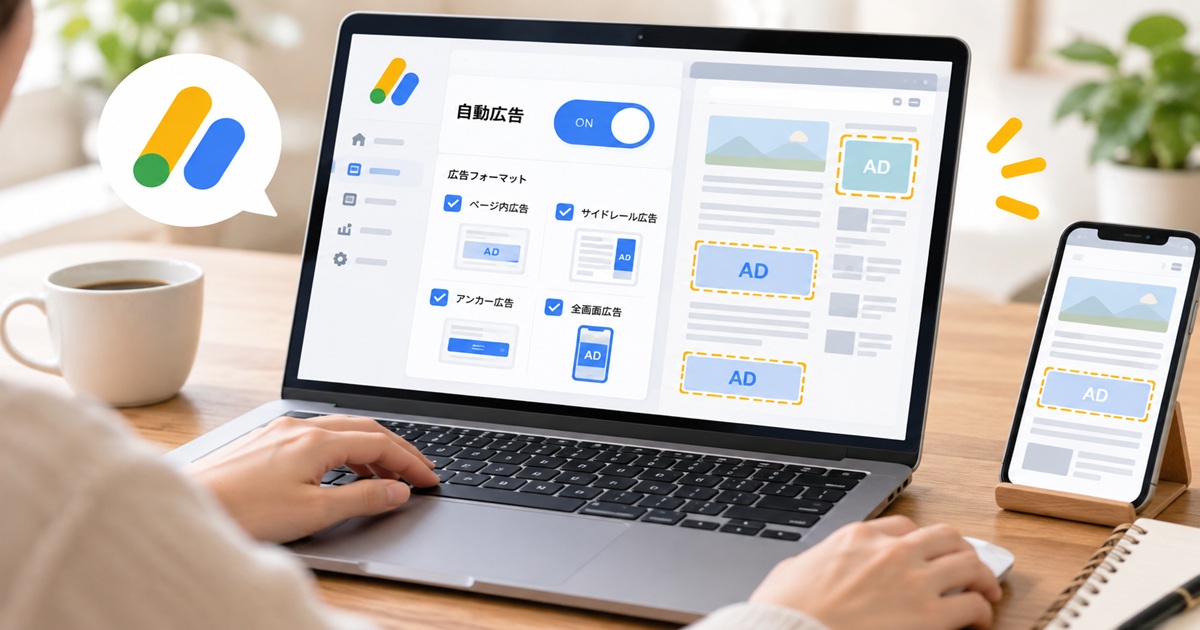
Google AdSense自動広告の設定方法を初心者向けに解説。自動広告をオンにする手順、広告フォーマットや表示量の調整、Cocoonでの注意点、広告が表示されない原因と対処法までわかりやすく紹介します。
「Google AdSenseの自動広告を使いたいけれど、どこから設定すればいいの?」と迷っていませんか。自動広告は、Googleがサイトを分析して広告の表示場所を判断してくれる便利な機能ですが、オンにするだけで終わりではありません。広告フォーマットや表示量、除外ページなどを確認し、読者が記事を読みやすい状態に調整することが大切です。この記事では、AdSense自動広告の設定方法からWordPress・Cocoonで使う際の注意点、広告が表示されない場合の対処法、設定後の確認ポイントまで、初心者にもわかりやすく順番に解説します。

Google AdSenseの自動広告とは?
Google AdSenseの自動広告とは、サイトにAdSenseコードを設置し、自動広告を有効にすることで、Googleのシステムがページの構成などをもとに広告を表示する仕組みです。
広告を一つずつ手作業で配置する方法と比べて、広告設定の手間を減らしやすいのが特徴です。
特に、
「どこに広告を配置すればよいか分からない」
「AdSenseに合格したばかりで広告設定が難しい」
という初心者にとって利用しやすい方法の一つです。
Google AdSenseの基本的な仕組みから確認したい方は、**「Googleアドセンスとは?初心者でもわかる仕組みと収益化の基本を解説」**も参考にしてください。
自動広告の仕組みを初心者向けに解説
自動広告では、GoogleのシステムがWebページの構成や既存コンテンツなどをもとに、広告を表示できる場所を判断します。
基本的な流れは次のようになります。
AdSenseコードをサイトへ設置
    ↓
自動広告をオン
    ↓
Googleがページを分析
    ↓
広告を表示できる場所を判断
    ↓
適切な場所に広告を表示
自動広告では、サイト運営者が記事ごとに広告コードを一つずつ貼り付けなくても、広告を表示できるのが大きな特徴です。
また、設定によって利用する広告フォーマットなどを調整できます。
例えば、
- ページ内に表示される広告
- 画面端などに表示される広告
- ページ移動時などに表示される広告
といった形式があります。
ただし、利用できる広告フォーマットや名称はGoogleによって変更されることがあります。
そのため、実際に設定するときはAdSense管理画面に表示されている最新の項目を確認しましょう。
自動広告と手動広告の違い
AdSense広告には、大きく分けて「自動広告」と、サイト運営者が広告ユニットなどを利用して表示場所を決める方法があります。
違いを簡単に整理すると次のようになります。
| 比較項目 | 自動広告 | 手動で配置する広告 |
|---|---|---|
| 広告位置 | Googleが自動的に判断 | 運営者が決める |
| 設定の手間 | 比較的少ない | 配置ごとの設定が必要 |
| 配置の自由度 | Googleの判断が中心 | 細かく決めやすい |
| 初心者の使いやすさ | 始めやすい | 少し知識が必要 |
| 広告量の調整 | 自動広告の設定から調整 | 設置場所や数を自分で管理 |
| 表示確認 | 必要 | 必要 |
例えば、長い記事の「H2見出しの前だけに広告を表示したい」といった細かな位置指定を重視する場合は、手動配置のほうが管理しやすいことがあります。
一方、
「まずは広告掲載を始めて、実際の表示を見ながら調整したい」
という場合は、自動広告から始める方法もあります。
また、自動広告と手動配置を併用することも可能ですが、広告が多くなりすぎないように注意しましょう。
自動広告を利用するメリット
自動広告の大きなメリットは、広告配置にかかる手間を減らせることです。
特にWordPressで多くの記事を公開している場合、記事ごとに広告コードを追加・変更するのは大変です。
自動広告なら、サイト単位で設定を行いやすいため、広告管理を簡単にできます。
主なメリットは次のとおりです。
- 広告を一つずつ配置する手間を減らせる
- 初心者でも始めやすい
- 多くの記事をまとめて管理しやすい
- 広告フォーマットを選択できる
- 表示量などを調整できる
- 特定のページや位置を除外できる機能がある
例えば、300記事あるブログで広告位置を一つずつ管理すると、設定変更のたびに大きな作業になる可能性があります。
自動広告ならAdSense側の設定を中心に管理できるため、記事数が増えたサイトでも運用しやすくなります。
ただし、「自動広告を使えば必ず収益が増える」という意味ではありません。
収益はアクセス数、広告需要、サイトジャンル、読者層、広告表示などさまざまな条件によって変わります。
自動広告のデメリット・注意点
便利な自動広告ですが、すべてをGoogleに任せればよいわけではありません。
自動広告をオンにした後は、実際の記事を確認することが重要です。
注意したいポイントは次のとおりです。
- 想定していない場所に広告が表示される場合がある
- 広告が多いと感じる場合がある
- スマホでは広告が目立ちやすい
- 本文の流れが広告によって分断される場合がある
- 手動広告と併用すると広告数が増える場合がある
- サイトのデザインによって見え方が異なる
例えば、
見出し
 ↓
広告
 ↓
短い本文
 ↓
広告
 ↓
画像
 ↓
広告
のような表示になると、読者によっては「広告が多くて読みづらい」と感じるかもしれません。
その場合は、
- 広告フォーマットを見直す
- 広告表示量を調整する
- 不要な広告位置を除外する
- 特定ページを除外する
- 手動広告との併用を見直す
などの方法で調整します。
自動広告では、収益だけでなくユーザー体験や記事の読みやすさも確認することが大切です。
自動広告がおすすめのサイトとは?
自動広告は、特に次のようなサイトで利用を検討しやすいでしょう。
- AdSenseを始めたばかりのサイト
- 広告配置に詳しくない初心者のサイト
- WordPressで記事数が増えているブログ
- 広告管理の手間を減らしたいサイト
- まず広告を表示してデータを確認したいサイト
一方で、
- 広告位置を細かく指定したい
- デザインを厳密に管理したい
- 広告を表示する場所を限定したい
という場合は、手動配置を中心にする方法も検討できます。
自動広告が向いているか簡単チェック
| 質問 | YESの場合 |
|---|---|
| AdSense初心者ですか? | 自動広告を検討しやすい |
| 広告位置に迷っていますか? | 自動広告を試しやすい |
| 記事数が多いですか? | 管理の手間を減らしやすい |
| 広告位置を細かく決めたいですか? | 手動配置も検討 |
| デザインを厳密に管理したいですか? | 手動配置も検討 |
自動広告と手動広告のどちらか一方が必ず優れているわけではありません。
サイトの規模や記事構成、運営方針に合わせて選びましょう。
AdSense自動広告を設定する前に確認すること
自動広告をオンにする前に、AdSenseとWordPress側の準備ができているか確認しておきましょう。
設定前に確認しておくことで、
「自動広告をオンにしたのに広告が表示されない」
「同じ広告コードを複数の場所へ設置してしまった」
といったトラブルを防ぎやすくなります。
確認する順番は次のとおりです。
| 順番 | 確認項目 |
|---|---|
| 1 | AdSense審査・サイトの状態 |
| 2 | 広告を表示できる状態か |
| 3 | AdSenseコード |
| 4 | WordPress・Cocoon設定 |
| 5 | コードの二重設置 |
AdSense合格後の初期設定がまだ終わっていない方は、**「Google AdSense合格後にやること|初心者向け初期設定完全ガイド」**から順番に確認しておきましょう。
AdSense審査に合格しているか確認する
最初に、AdSense管理画面で対象サイトの状態を確認します。
AdSenseにサイトを追加しただけでは、必ずしもすぐ広告を配信できるわけではありません。
自動広告を設定する前に、
- 正しいGoogleアカウントでログインしているか
- 設定するサイトが登録されているか
- サイトの審査状況に問題がないか
- AdSenseから対応を求める通知がないか
を確認しましょう。
特に複数のGoogleアカウントを使っている場合は、別のアカウントでAdSenseを開いてしまうことがあります。
「設定項目が見つからない」という場合は、まずログイン中のGoogleアカウントを確認するとよいでしょう。
サイトが広告を表示できる状態か確認する
次に、対象サイトがAdSense広告を表示できる状態になっているか確認します。
AdSense管理画面ではサイトの状態を確認できます。
例えば、
- 審査や確認が必要になっていないか
- 対応が必要な問題が表示されていないか
- ポリシーセンターに通知がないか
- サイトURLが正しいか
などを確認しましょう。
設定前の確認チェック
- □ 対象サイトがAdSenseに登録されている
- □ サイトに対応が必要な表示がない
- □ サイトURLに間違いがない
- □ ポリシー関連の通知を確認した
- □ 広告設定を変更できる状態になっている
管理画面の名称やステータス表示は変更される場合があります。
そのため、「この文言が出ていれば絶対に大丈夫」と固定的に考えるのではなく、現在のAdSense管理画面で対象サイトに問題が表示されていないか確認してください。
AdSenseコードがサイトに設置されているか確認する
自動広告を利用するには、Googleがサイトを認識して広告を配信できるよう、必要なAdSenseコードが正しく設置されていることが重要です。
WordPressでは、利用しているテーマやプラグインなどによってコードの設置方法が異なります。
例えば、
- Site Kit by Google
- WordPressテーマの機能
- Cocoonの設定機能
- コード挿入機能
- テーマファイル
などを利用している場合があります。
ここで重要なのは、すでに設置されているコードを確認せず、さらに同じ目的のコードを追加しないことです。
「自動広告が表示されないからコードをもう一度貼ろう」
と判断する前に、現在どの方法でAdSenseコードを管理しているのか確認しましょう。
WordPress・Cocoon側の広告設定を確認する
WordPressでCocoonを利用している場合は、AdSense側だけでなくCocoon側の広告設定も確認しておきましょう。
特に確認したいのは、
- Cocoonで広告を表示しているか
- 本文上・本文中・本文下などに手動広告があるか
- ウィジェットで広告を表示していないか
- Site Kitを利用していないか
- 別の広告管理プラグインを利用していないか
といった点です。
例えば、
AdSense自動広告
   +
Cocoon本文上広告
   +
Cocoon本文中広告
   +
Cocoon本文下広告
という構成では、ページによっては広告が多く感じられる可能性があります。
自動広告を始めるときは、現在サイトのどこに手動広告が表示されているのか把握しておくことが大切です。
広告コードの二重設置がないか確認する
最後に確認したいのがAdSenseコードの二重設置です。
WordPressでは複数の方法でコードを追加できるため、以前の設定を忘れて新しい方法で同じ目的のコードを追加してしまうことがあります。
確認候補は次のとおりです。
- Site Kit by Google
- Cocoon
- 広告管理プラグイン
- ヘッダー・フッターへのコード挿入機能
- 子テーマ
- header.phpなどのテーマファイル
- Google関連タグを管理している別の機能
二重設置確認表
| 設置場所 | 確認 |
|---|---|
| Site Kit | □ |
| Cocoon | □ |
| コード挿入プラグイン | □ |
| 広告管理プラグイン | □ |
| テーマファイル | □ |
| その他の設定 | □ |
ただし、サイト内にAdSense関連コードが複数見つかったからといって、すべてが二重設置とは限りません。
サイト全体で利用するAdSenseコードと、特定の場所に表示する広告ユニットのコードでは役割が異なります。
分からないコードをむやみに削除せず、「どの機能が何の目的で出力しているコードなのか」を確認してから変更しましょう。
自動広告を設定する前に、
AdSense側の状態確認 → コード確認 → WordPress・Cocoon確認 → 重複確認
まで済ませておけば、次の自動広告設定をスムーズに進めやすくなります。
Google AdSense自動広告の設定方法
AdSense自動広告を利用する準備ができたら、実際にAdSense管理画面から設定していきましょう。
基本的な流れは、
「広告を開く → サイトを選ぶ → 自動広告をオン → 広告フォーマットを設定 → 表示量を調整 → サイトに適用」
です。
設定画面にはプレビュー機能もあるため、実際に広告を配信する前に表示イメージを確認できます。
自動広告の基本設定手順
| 順番 | 操作 |
|---|---|
| 1 | AdSenseへログイン |
| 2 | 「広告」を開く |
| 3 | 対象サイトを選択 |
| 4 | 自動広告をオン |
| 5 | 広告フォーマットを設定 |
| 6 | 広告掲載数などを調整 |
| 7 | プレビューで確認 |
| 8 | 「サイトに適用」 |
一つずつ確認していきましょう。
AdSense管理画面の「広告」を開く
まずGoogle AdSenseへログインします。
管理画面が表示されたら、メニューから**「広告」**をクリックします。
基本的な操作は次のとおりです。
Google AdSenseへログイン
    ↓
「広告」をクリック
    ↓
「サイトごと」の一覧を確認
    ↓
設定するサイトを探す
サイト一覧には、AdSenseへ登録しているWebサイトが表示されます。
複数サイトを登録している場合は、今回自動広告を設定するサイトを間違えないようにしましょう。
なお、対象サイトが一覧に表示されていない場合は、自動広告を設定する前にサイトリストへの追加が必要です。
自動広告を設定するサイトを選択する
「広告」のサイト一覧から、自動広告を設定したいサイトを探します。
対象サイトの横にある編集アイコンをクリックすると、「広告設定のプレビュー」が表示されます。
このプレビューでは、サイトを確認しながら自動広告の設定を変更できます。
確認したいのは次の項目です。
- 正しいサイトが表示されているか
- 自動広告がオンかオフか
- ページ内フォーマット
- オーバーレイ フォーマット
- 広告掲載数
- 除外エリア
- ページ除外
例えば、複数のWordPressサイトを運営している場合、
「サイトAを変更するつもりがサイトBを編集していた」
ということがないよう、ドメイン名を確認してから設定しましょう。
自動広告をオンにする
対象サイトの広告設定画面を開いたら、**「自動広告」**をオンにします。
これが自動広告を利用するための基本設定です。
広告
 ↓
対象サイトの編集
 ↓
広告設定
 ↓
「自動広告」をON
ただし、自動広告をオンにしただけですべての設定が終わるわけではありません。
次に、
- どの広告フォーマットを使うか
- ページ内広告をどの程度表示するか
- オーバーレイ広告を利用するか
- 表示させたくないページがあるか
などを確認します。
自動広告は「全部Google任せで変更できない」という仕組みではなく、サイト運営者側でも表示方法を調整できます。
広告フォーマットを設定する
自動広告をオンにしたら、利用する広告フォーマットを確認します。
現在の自動広告では、大きく次のような設定があります。
| 分類 | 主な内容 |
|---|---|
| ページ内フォーマット | ページのコンテンツ内などに表示 |
| オーバーレイ フォーマット | コンテンツの上に重ねて表示 |
| インテント重視のフォーマット | ユーザー操作に応じて関連広告を表示 |
代表的な広告フォーマットには、
- バナー広告
- Multiplex広告
- アンカー広告
- サイドレール広告
- 全画面広告
などがあります。
すべてを必ずオンにする必要はありません。
例えば、
「スマートフォンの画面下に広告を固定したくない」
という場合はアンカー広告を見直す、といった調整ができます。
広告フォーマットについては次のH2で詳しく説明します。
広告掲載数や表示方法を調整する
自動広告では、ページ内広告の表示数などを調整できます。
現在の設定では、ページ内フォーマットの詳細設定から、ページに表示する広告の最大数をスライダーで指定できます。
ここで重要なのは、広告数を増やせば必ず収益が増えるわけではないことです。
例えば、
導入文
 ↓
広告
 ↓
H2
 ↓
短い本文
 ↓
広告
 ↓
H3
 ↓
広告
のようになると、記事内容より広告のほうが目立ってしまう可能性があります。
特にスマートフォンは表示領域が狭いため、
- 本文が読みづらくないか
- 広告が連続していないか
- 画像や表の邪魔になっていないか
- スクロール中に広告が気になりすぎないか
を確認しましょう。
また、全画面広告では表示頻度を調整できる設定も用意されています。
収益だけを見るのではなく、読者の使いやすさとのバランスを取ることが大切です。
設定内容を確認してサイトに適用する
自動広告の設定が終わったら、プレビューを使って表示イメージを確認します。
問題がなければ**「サイトに適用」**をクリックします。
現在のAdSenseでは、設定をそのまま反映する方法のほか、条件によっては自動広告の設定をテストしてから適用する方法も用意されています。
基本的な流れは次のとおりです。
自動広告をON
  ↓
広告フォーマット設定
  ↓
広告掲載数などを調整
  ↓
プレビュー確認
  ↓
「サイトに適用」
  ↓
保存・反映
設定後すぐにすべてのページへ広告が表示されるとは限りません。
Google公式では、自動広告設定後、ページに広告が表示されるまで1時間ほどかかる場合があると案内しています。
そのため、設定直後に広告が見えなくても、何度も設定を変更したりコードを貼り直したりせず、まずは時間を置いて確認しましょう。
AdSense自動広告の広告フォーマットを設定する
自動広告には複数の広告フォーマットがあります。
広告フォーマットとは、簡単にいうと**「広告をどのような形・場所で表示するか」**を決めるものです。
それぞれ表示方法が異なるため、特徴を理解してからオン・オフを決めましょう。
主な自動広告フォーマット早見表
| フォーマット | 主な表示場所 | 特徴 |
|---|---|---|
| ページ内広告 | 記事・コンテンツ内 | 本文になじませやすい |
| アンカー広告 | 画面上部・下部 | 画面に固定して表示 |
| サイドレール広告 | PC画面の左右 | ワイド画面向け |
| 全画面広告 | 画面全体 | 大きく表示される |
| Multiplex広告 | ページ内 | 複数広告をグリッド表示 |
サイトのデザインや読者の利用端末を考えながら選びましょう。
ページ内広告とは?
ページ内広告は、ページのレイアウトやコンテンツ量などに応じて、ページ内のエリアへ表示される自動広告です。
現在のページ内フォーマットには、主に、
- バナー広告
- Multiplex広告
があります。
バナー広告はメインコンテンツ内などに表示される広告で、ディスプレイ広告やネイティブ広告が表示される場合があります。
Multiplex広告は、複数の広告をグリッド状に表示するネイティブ広告フォーマットです。
ページ内広告の特徴
- 記事内に広告を表示できる
- ページの構成に合わせて配置される
- 表示する広告の最大数を調整できる
- 不要なエリアを除外できる
- 記事内容と広告量のバランス確認が必要
ブログでは本文が中心になるため、初心者でも比較的イメージしやすい広告形式です。
ただし、長い記事だからといって広告を多く表示すればよいわけではありません。
アンカー広告とは?
アンカー広告は、読者がページを閲覧しているとき、画面の上部または下部に固定して表示される広告です。
ユーザー側で非表示にすることもできます。
主にモバイルで利用されますが、設定によってパソコンの広い画面でも表示できます。
現在はアンカー広告の位置を、
- 上部または下部
- 上部のみ
- 下部のみ
から選択できる設定もあります。
例えばスマートフォンで、
────────────
記事本文
記事本文
記事本文
────────────
 アンカー広告
────────────
のように画面下部へ表示されるイメージです。
アンカー広告の注意点
- スマホで存在感が大きくなりやすい
- メニューなどを邪魔していないか確認する
- 本文が読みづらくないか確認する
- PC表示を有効にするか検討する
- 上部・下部の表示位置を確認する
実際のスマートフォンで確認し、読みづらい場合は設定を調整しましょう。
サイドレール広告とは?
サイドレール広告は、パソコンなどのワイド画面で、ページの左右に固定して表示される広告です。
ページをスクロールしても画面の側面に表示されるのが特徴です。
イメージすると、
広告|  記事本文  |広告
広告|  記事本文  |広告
広告|  記事本文  |広告
のような配置です。
現在はサイドレール広告の表示位置について、
- 左と右
- 左のみ
- 右のみ
を選べます。
スマートフォンでは利用されず、パソコン向けの広告フォーマットとして考えると分かりやすいでしょう。
ただし、サイトの横幅やデザインによって見え方が異なるため、実際のパソコン画面で確認することが重要です。
全画面広告などの表示形式を確認する
全画面広告は、ページの読み込み中などに画面全体へ表示される広告です。
ユーザーは広告を閉じたりスキップしたりできます。
通常のページ内広告より目立つため、収益面だけでなくユーザー体験にも注意しましょう。
現在は全画面広告について、
- 表示頻度
- パソコンで表示するか
- 追加のトリガーを許可するか
なども設定できます。
特に2026年には、全画面広告について、ページ移動以外の特定のユーザー操作でも表示できる「追加のトリガー」が導入されています。
そのため、全画面広告を利用する場合は、単にオン・オフだけを見るのではなく、表示頻度や詳細設定まで確認することをおすすめします。
初心者はどの広告フォーマットをオンにすればよい?
初心者の場合、「全部オンにしたほうが収益が増えるのでは?」と思うかもしれません。
しかし、すべてのフォーマットを最初から有効にする必要はありません。
まずは、読者が記事を読みやすい状態を維持できる範囲から始めると管理しやすくなります。
例えば次のように考えられます。
| 広告フォーマット | 初心者の考え方 |
|---|---|
| ページ内広告 | 基本候補として確認 |
| アンカー広告 | スマホで表示を確認しながら検討 |
| サイドレール広告 | PCサイトのデザインを見て検討 |
| 全画面広告 | 読者への影響を確認して慎重に検討 |
| Multiplex広告 | 実際の表示場所を確認して判断 |
おすすめなのは、
少ない設定から開始
   ↓
PC・スマホで確認
   ↓
しばらくデータを見る
   ↓
必要なフォーマットを調整
という方法です。
「どの広告フォーマットが最も収益性が高いか」はサイトによって異なるため、一律に決めることはできません。
アクセス数、ページRPM、広告表示回数などのデータと、読者の使いやすさを見ながら調整しましょう。
AdSense自動広告の表示量を調整する
AdSenseの自動広告をオンにした後は、実際の記事を確認しながら広告の表示量を調整しましょう。
自動広告はページのレイアウトやコンテンツ量などをもとに広告を配置しますが、広告が多すぎると読者が本文を読みづらく感じる場合があります。
反対に、広告を極端に少なくすると収益機会が減る可能性もあります。
大切なのは、
「広告収益」と「記事の読みやすさ」のバランスを取ること
です。
広告量を調整するときの基本ポイント
| 確認項目 | チェックする内容 |
|---|---|
| 広告数 | 多すぎないか |
| 広告間隔 | 広告が連続して見えないか |
| 本文 | 読む流れを邪魔していないか |
| スマホ | 画面が広告ばかりになっていないか |
| パソコン | 本文・サイド部分とのバランスはよいか |
| 収益 | 変更後のRPMなどに大きな変化がないか |
最初から完璧な広告数を決めようとせず、実際の表示を確認しながら少しずつ調整するのがおすすめです。
広告の表示量を調整する理由
自動広告では、Googleがページ構成やコンテンツ量などをもとに広告を配置します。
しかし、広告を掲載する目的は、単純に「できるだけ多く表示すること」ではありません。
ブログを訪れた読者の主な目的は、記事から必要な情報を得ることです。
例えば、
タイトル
 ↓
広告
 ↓
リード文
 ↓
広告
 ↓
H2見出し
 ↓
短い本文
 ↓
広告
 ↓
画像
 ↓
広告
という状態では、記事内容より広告のほうが目立ってしまう可能性があります。
特にスマートフォンは画面が小さいため、広告が続くと本文まで何度もスクロールしなければならないことがあります。
そのため、
- 記事が読みやすいか
- 広告が連続していないか
- 本文を探しにくくなっていないか
- 画像や表の邪魔になっていないか
- 誤クリックにつながりそうな配置になっていないか
などを確認することが大切です。
広告掲載数に関する設定を確認する
現在のAdSense自動広告では、ページ内フォーマットの詳細設定から広告掲載数などを調整できます。
主な設定には、
- ページに表示する広告の最大数
- 広告間の最小距離
- 記事ページで広告の掲載候補を増やす設定
- 既存の広告をGoogleに最適化させる設定
などがあります。
特に初心者が確認しておきたいのが、広告の最大数と広告間の距離です。
例えば、広告の最大数を増やしたとしても、必ずその数の広告がすべて表示されるという意味ではありません。
自動広告はページの構成や設定などをもとに、実際の広告配置を判断します。
広告掲載数を調整するときの考え方
広告数を増やす
  ↓
広告表示の機会が増える可能性
  ↓
実際の記事を確認
  ↓
読みづらければ調整
設定画面だけを見て判断するのではなく、変更後に実際のページをパソコンとスマートフォンで確認しましょう。
広告が多すぎる場合の調整方法
実際の記事を見て「広告が多い」と感じた場合は、自動広告そのものをすぐにオフにする必要はありません。
まずは現在の設定を確認して、必要な部分だけ調整しましょう。
主な方法は次のとおりです。
- ページ内広告の最大数を減らす
- 広告間の最小距離を広げる
- 不要な広告フォーマットをオフにする
- 特定の広告エリアを除外する
- 特定ページを自動広告から除外する
- 手動広告との併用状態を確認する
例えば、
「記事本文の広告は問題ないけれど、ヘッダー直下の広告だけ邪魔に感じる」
という場合、サイト全体の自動広告をオフにするより、その場所を「除外エリア」に指定する方法を検討できます。
一方、
「お問い合わせページには自動広告を一切表示したくない」
という場合は、「ページ除外」を利用する方法があります。
このように、問題に合わせて設定を使い分けることが大切です。
広告を減らして読みやすさを優先する
広告収益を考えると、「広告を減らしたら収益も下がるのでは?」と心配になるかもしれません。
しかし、広告数だけを優先するのはおすすめできません。
ブログでは、読者が記事を最後まで読みやすい環境を作ることも重要です。
特に、
- リード文
- 表や比較表
- 手順説明
- 重要な注意事項
- 画像や図解
- まとめ
などの周辺では、広告によって内容が分断されていないか確認しましょう。
読みやすさを確認するチェックリスト
- □ 広告が連続していない
- □ 見出しと本文の間が不自然に離れていない
- □ 表や画像の説明を広告が分断していない
- □ スマホで本文を探しやすい
- □ メニューやボタンを広告が邪魔していない
- □ 読者が広告とコンテンツを区別しやすい
自動広告では「多い・少ない」という数字だけでなく、記事全体を読んだときの見え方で判断しましょう。
パソコンとスマホで広告量を確認する
自動広告を設定した後は、パソコンだけで確認して終わらせないことが大切です。
自動広告は表示される画面に合わせて調整されるため、パソコンとスマートフォンでは広告の見え方が異なる場合があります。
例えば、
| 確認する端末 | 主なチェックポイント |
|---|---|
| パソコン | 本文・左右の広告・サイドバーとのバランス |
| スマートフォン | 広告が画面を占めすぎていないか |
| 両方 | 本文中の広告間隔 |
| 両方 | 画像・表・見出しとの位置関係 |
スマートフォンでは特に、
記事を開く
 ↓
少しスクロール
 ↓
本文を読む
 ↓
画像を見る
 ↓
表を見る
 ↓
まとめまで読む
という読者の動きを意識して確認すると、広告が邪魔になっている場所を見つけやすくなります。
自分の記事を「運営者」ではなく「初めて訪れた読者」の感覚で確認してみましょう。
特定のページや場所に自動広告を表示しない方法
自動広告を利用していると、
「このページには広告を出したくない」
「この場所だけ広告を表示したくない」
というケースが出てくることがあります。
AdSenseでは、このような場合に利用できる主な機能として、
「ページ除外」と「除外エリア」
があります。
この2つは似ていますが、役割が異なります。
ページ除外と除外エリアの違い
| 設定 | 目的 |
|---|---|
| ページ除外 | 特定ページ・セクションを自動広告の対象から除外 |
| 除外エリア | ページ内の特定場所からページ内自動広告を除外 |
例えば、
- お問い合わせページ全体 → ページ除外を検討
- ヘッダー直下だけ → 除外エリアを検討
という使い分けです。
広告を表示したくないページを除外する
特定のページに自動広告を表示したくない場合は、AdSenseの「ページ除外」を利用できます。
基本的な操作は次の流れです。
AdSenseへログイン
   ↓
「広告」
   ↓
対象サイトの「編集」
   ↓
「ページ除外」
   ↓
「管理」
   ↓
除外するURLを追加
   ↓
「サイトに適用」
ページ除外では、
- このページのみ
- このセクションのすべてのページ
といった形で除外範囲を指定できます。
例えば、
example.com/contact/だけを指定すれば、特定ページだけを除外する方法を選べます。
一方、同じURL接頭辞を持つ複数ページをまとめて除外したい場合は、セクション単位での除外を利用できます。
なお、フラグメントやパラメータを含むURLはページ除外でサポートされないため、URLを登録するときは注意しましょう。
特定の広告位置を除外する
「ページ全体ではなく、この場所だけ広告を表示したくない」という場合は、除外エリアを利用します。
例えば、
- ヘッダー直下
- 記事冒頭付近
- 特定のコンテンツ周辺
など、ページ内自動広告を表示したくない場所を指定できます。
基本的な流れは次のとおりです。
「広告」
 ↓
対象サイトを編集
 ↓
「広告設定」
 ↓
「除外エリア」
 ↓
プレビューで場所を選択
 ↓
除外
 ↓
「サイトに適用」
プレビューには広告を掲載できる候補エリアが表示されます。
その中から広告を出したくない場所を選択すると、除外エリアとして設定できます。
ただし、重要な注意点があります。
除外エリアが対象にするのは「ページ内自動広告」です。
アンカー広告などのオーバーレイ広告まで同じ設定で非表示になるわけではありません。
ここは初心者が混同しやすいため注意しましょう。
トップページや固定ページを除外するか判断する
トップページや固定ページだからといって、必ず自動広告から除外しなければならないわけではありません。
サイトの目的やページ構成を見て判断します。
例えばトップページが、
- 新着記事一覧
- カテゴリー一覧
- おすすめ記事
- サイト紹介
などで構成されていて、広告を表示しても使いやすさを損なわないのであれば、そのまま利用する選択肢もあります。
一方、
「Google初心者完全ガイド」のように、読者を各カテゴリーや記事へ案内することを主な目的とした固定ページ
では、広告が導線を邪魔していないか確認する価値があります。
判断の目安
| ページ | 確認すること |
|---|---|
| トップページ | 記事への導線を広告が邪魔しないか |
| 固定ページ | ページ本来の目的を邪魔しないか |
| 記事ページ | 本文を読みづらくしていないか |
| お問い合わせ | 操作の邪魔にならないか |
| 案内ページ | リンクやボタンを見つけにくくしないか |
「固定ページだから除外する」のではなく、ページの役割を基準に判断することが大切です。
広告を除外した方がよいページとは?
広告を除外するかどうかは、ページの目的やユーザー体験を考えて判断します。
検討しやすい例としては、
- お問い合わせページ
- サイト内の重要な案内ページ
- 操作や入力が中心となるページ
- 広告によって目的を妨げる可能性があるページ
などがあります。
ただし、
「プライバシーポリシーには必ず広告を表示してはいけない」
「お問い合わせページは必ず除外しなければならない」
といった一律のルールとして考える必要はありません。
実際のページを確認して、
このページの目的は何か?
   ↓
広告が目的を邪魔していないか?
   ↓
邪魔になる
  → 除外を検討

問題ない
  → 表示を継続
という考え方で判断しましょう。
除外設定後に広告表示を確認する
ページ除外や除外エリアを設定したら、最後に必ず実際のページを確認します。
Google公式では、新しい除外設定が反映されるまで1時間ほどかかる場合があると案内しています。
そのため、設定直後に広告が表示されても、すぐに「設定に失敗した」と判断しないようにしましょう。
除外後の確認チェックリスト
- □ 正しいURLを除外した
- □ 「このページのみ」「セクション全体」を間違えていない
- □ 除外した場所からページ内広告が消えている
- □ 別の必要な広告まで消えていない
- □ パソコンで確認した
- □ スマートフォンでも確認した
- □ 反映まで十分な時間を置いた
また、除外エリアではCSSセレクタが利用されるため、WordPressテーマの変更などによってページ構造が変わると、以前設定した除外エリアが機能しなくなる可能性があります。
テーマ変更や大きなデザイン変更を行った場合は、広告表示も改めて確認しましょう。
自動広告は、
「一度設定したら終わり」ではなく、「表示を確認して必要な部分だけ調整する」
という使い方が大切です。
WordPress・Cocoonで自動広告を使うときの注意点
WordPressでCocoonを利用している場合でも、Google AdSenseの自動広告を利用できます。
ただし、Cocoonには広告を表示・管理する機能があるため、自動広告と手動で設置した広告を併用するときは注意が必要です。
特に確認したいのが、
- AdSenseコードをどの方法で設置しているか
- Cocoonで手動広告を表示しているか
- Site KitでAdSenseコードを設置しているか
- 別のプラグインでも広告コードを追加していないか
- キャッシュが残っていないか
という点です。
まずは現在の広告設定を整理してから、自動広告を追加・変更しましょう。
WordPress・Cocoonで確認したい項目
| 確認項目 | 主な確認内容 |
|---|---|
| AdSense | 自動広告がオンか |
| Cocoon | 手動広告を設置しているか |
| Site Kit | AdSenseコードを設置しているか |
| プラグイン | 別の広告・コード挿入機能を使っていないか |
| キャッシュ | 古いページが表示されていないか |
CocoonとAdSense自動広告は併用できる?
Cocoonを使っているからといって、AdSense自動広告が利用できないわけではありません。
ここで理解しておきたいのは、CocoonとAdSenseでは役割が違うことです。
簡単に整理すると、
Cocoon
 ↓
WordPressサイトの表示・広告位置などを管理

Google AdSense
 ↓
広告配信・自動広告などを管理
という関係です。
そのため、Cocoonを利用しているサイトでもAdSense自動広告を使えます。
ただし、Cocoonですでに広告を配置している場合は、自動広告を追加することでページ全体の広告量が増える可能性があります。
例えば、
- 本文上:Cocoonで広告
- 本文中:Cocoonで広告
- 本文下:Cocoonで広告
- さらにAdSense自動広告
という状態になると、記事によっては広告が多く感じられることがあります。
「併用できるか」だけでなく、併用した結果、記事が読みやすいかまで確認しましょう。
Cocoonの手動広告と自動広告が重複していないか確認する
Cocoonで手動広告を設定している場合は、自動広告をオンにした後の表示を必ず確認しましょう。
ここでいう「重複」とは、必ずしも同じコードが二重に読み込まれているという意味だけではありません。
例えば、
H2見出し
 ↓
Cocoonで設置した広告
 ↓
短い本文
 ↓
AdSense自動広告のように、手動広告と自動広告が近い位置へ表示される場合もあります。
確認したいポイントは次のとおりです。
- 広告が短い間隔で連続していないか
- 見出し周辺に広告が集中していないか
- 本文上・本文中・本文下の広告数は適切か
- スマートフォンで広告が目立ちすぎていないか
- 自動広告と手動広告の両方が必要か
自動広告を利用するからといって、Cocoonの手動広告をすべて削除しなければならないわけではありません。
実際の記事を確認して、必要に応じて広告数や位置を調整しましょう。
Site Kitを利用している場合の注意点
Site Kit by Googleは、WordPressとGoogleの各種サービスを連携できる公式プラグインです。
AdSenseと接続し、Site KitにAdSenseコードの配置を任せることもできます。
例えば、
WordPress
 ↓
Site Kit
 ↓
AdSenseと接続
 ↓
AdSenseコードをサイトへ配置
という使い方ができます。
ここで重要なのは、Site KitでAdSenseと接続しただけでは、自動広告のオン・オフをSite Kitが変更するわけではないという点です。
自動広告を利用するときは、AdSense管理画面側で自動広告が有効になっているか確認しましょう。
また、Site KitにAdSenseコードの配置を任せている場合は、同じ目的で別の方法からAdSenseコードを追加していないかも確認します。
Site Kit利用時の確認ポイント
- □ Site KitとAdSenseが接続されている
- □ AdSenseコードが配置済みか確認した
- □ AdSense側で自動広告をオンにした
- □ 他の方法で同じAdSenseコードを追加していない
- □ 実際の記事で広告表示を確認した
Site Kitを利用する場合も、「コードはWordPress側」「自動広告の設定はAdSense側」と役割を整理すると分かりやすくなります。
キャッシュによって広告設定が反映されない場合がある
WordPressでは、ページの表示速度を改善するためにキャッシュ機能を利用することがあります。
キャッシュとは、簡単にいうと、一度生成したページデータなどを保存して再利用する仕組みです。
そのため、広告関連の設定を変更しても、古い状態が一時的に表示されることがあります。
例えば、
「自動広告の設定を変更したのに以前と同じ表示になっている」
という場合は、キャッシュの影響も確認してみましょう。
確認候補としては、
- WordPressのキャッシュ
- キャッシュ系プラグイン
- サーバー側のキャッシュ
- CDNを利用している場合のキャッシュ
- ブラウザキャッシュ
などがあります。
ただし、広告が表示されないからといって、最初からキャッシュが原因だと決めつけるのは避けましょう。
まずはAdSense側の設定やコードを確認し、それでも問題がある場合にキャッシュも確認する、という順番がおすすめです。
広告コードを複数の方法で設置しない
WordPressではAdSenseコードを設置する方法が複数あります。
例えば、
- Site Kit
- Cocoon
- コード挿入プラグイン
- 広告管理プラグイン
- テーマファイルへの直接記述
などです。
選択肢が多いからこそ注意したいのが、どの方法でコードを設置したのか分からなくなることです。
例えば、
Site KitでAdSenseコードを設置
    +
別のコード挿入機能でもAdSenseコードを設置
という状態は避け、どの機能にコード管理を任せているのか把握しておきましょう。
ただし、サイト全体で使うAdSenseコードと、特定の場所へ表示する広告ユニットのコードでは役割が異なります。
「AdSense関連コードが複数ある=すべて間違い」と判断して、分からないコードを削除するのも危険です。
コードを整理するときの基本
- 現在どの方法でAdSenseコードを設置しているか調べる
- Site KitやCocoonの設定を確認する
- コード挿入系プラグインを確認する
- 必要なコードと不要な重複を区別する
- 分からないコードは確認せず削除しない
広告設定を変更するときは、追加する前に現在の設置状況を確認することを習慣にしましょう。
AdSense自動広告が表示されない原因と対処法
AdSense自動広告を設定しても、すぐに広告が表示されない場合があります。
このとき、慌ててコードを何度も貼り直すのはおすすめできません。
原因を一つずつ確認しましょう。
自動広告が表示されないときの確認順
| 順番 | 確認項目 |
|---|---|
| 1 | 自動広告がオンか |
| 2 | サイトが広告を表示できる状態か |
| 3 | AdSenseコード |
| 4 | 設定から十分な時間が経過したか |
| 5 | 広告ブロッカー |
| 6 | WordPress・キャッシュ |
| 7 | ポリシーセンター |
| 8 | ads.txtの状態 |
この順番で確認すると、原因を整理しやすくなります。
自動広告がオンになっているか確認する
最初に確認したいのが、自動広告そのものが有効になっているかです。
AdSense管理画面から、
「広告」→対象サイトの編集→自動広告
と進み、設定を確認します。
Site Kitを利用している場合も注意が必要です。
Site KitでAdSenseコードが正常に配置されていても、AdSense管理画面で自動広告がオフなら、自動広告の設定を見直す必要があります。
最初に確認する3項目
- □ 対象サイトを間違えていない
- □ 自動広告がオンになっている
- □ 設定を保存・適用している
複数サイトをAdSenseへ登録している場合は、対象ドメインも確認しましょう。
AdSenseコードが正しく設置されているか確認する
自動広告を利用するうえでは、AdSenseコードがサイトに正しく設置されていることが重要です。
Googleでは、WordPressの場合、Site Kitを利用してAdSenseコードを配置する方法も案内しています。
Site Kitを使っている場合は、AdSense設定でコードが配置済みになっているか確認しましょう。
自分でコードを設置している場合は、
- 正しいサイトに設置したか
- コードが途中で欠けていないか
- 必要な場所に配置されているか
- 古い設定と混在していないか
を確認します。
例えば、テーマ変更をした後に以前のテーマへ直接記述していたコードがなくなった、というケースも考えられます。
広告が表示されないときは、まずコードを追加するのではなく、現在の設置状況を確認することが大切です。
広告設定直後は表示まで時間がかかる場合がある
自動広告を設定した直後は、広告がすぐに表示されないことがあります。
Googleは、サイトの状態や広告設定が整っている場合でも、ページに広告が表示されるまで1時間ほどかかる場合があると案内しています。
そのため、
自動広告を設定
 ↓
5分後に確認
 ↓
表示されない
 ↓
すぐコードを変更
という対応は避けたほうがよいでしょう。
設定を変更したら、まず保存・適用されていることを確認し、少し時間を置いてから再度確認します。
何度も設定を変更すると、「どの変更が原因だったのか」が分かりにくくなるため注意しましょう。
広告ブロッカーの影響を確認する
ブラウザに広告ブロック機能や広告ブロッカーの拡張機能を入れている場合、AdSense広告が表示されないことがあります。
つまり、
「サイトでは広告が配信されているのに、自分のブラウザだけ広告が見えない」
という可能性があります。
確認するときは、
- 広告ブロッカーを使用していないブラウザで確認する
- 別の端末で確認する
- スマートフォンでも確認する
などの方法があります。
ただし、広告確認のために自分の広告をクリックしてはいけません。
広告が表示されているかを見るだけにしてください。
WordPressやCocoonのキャッシュを確認する
AdSense側に問題が見つからない場合は、WordPress側も確認します。
特にキャッシュ機能を利用している場合、変更前のページが表示されている可能性があります。
確認候補は次のとおりです。
- WordPressキャッシュ
- キャッシュ系プラグイン
- サーバーキャッシュ
- CDN
- ブラウザキャッシュ
例えば、広告コードを設置した後も古いHTMLがキャッシュされていると、変更がすぐに確認できないことがあります。
ただし、キャッシュを削除するときは、利用しているプラグインやサーバーの手順に従いましょう。
また、セキュリティ系プラグインを広告表示確認のために安易に無効化する必要はありません。
まず原因を特定してから設定を変更することが大切です。
AdSenseのポリシーセンターを確認する
コードや自動広告設定に問題が見つからない場合は、AdSense管理画面のポリシー関連の通知も確認します。
Googleでは、サイトにポリシー違反があり広告表示に対応が必要な場合、ポリシーセンターなどから確認できる仕組みを用意しています。
確認したいのは、
- ポリシー違反の通知がないか
- 広告配信に影響する問題がないか
- 対応を求められているページがないか
- AdSenseから重要な通知が届いていないか
という点です。
「広告が表示されない=必ずポリシー違反」という意味ではありません。
あくまで、ほかの設定と合わせて確認する項目の一つとして考えましょう。
ads.txtの状態も確認する
最後に、AdSense管理画面でads.txtの状態も確認しておきましょう。
ads.txtは、サイトの広告枠を販売できる正規の広告販売者を宣言するための仕組みです。
Googleではads.txtの利用を必須とはしていませんが、強く推奨しています。
AdSense管理画面で、
- 見つかりませんでした
- 未認証
- 承認済み
- 対象外
などの状態を確認できます。
特に注意したいのが**「未認証」**です。
これは、サイトのads.txt内に正しいパブリッシャーIDが見つからない状態で、Googleの案内では広告リクエストが拒否され、収益に影響する可能性があります。
ads.txtで確認するポイント
| 状態・項目 | 確認内容 |
|---|---|
| 承認済み | 基本的に対応不要 |
| 未認証 | パブリッシャーIDなどを確認 |
| 見つからない | ads.txtの設置を検討・確認 |
| ファイル | ルートドメインからアクセスできるか |
| 変更後 | AdSenseへの反映を待つ |
ここで重要なのは、ads.txtは自動広告をオンにする設定ではないということです。
広告が表示されないからといって、必ずads.txtが原因とは限りません。
また、ads.txtを修正してもAdSenseへすぐ反映されるとは限らず、Googleでは数日、広告リクエストが少ないサイトでは最長1か月ほどかかる場合があると案内しています。
自動広告が表示されない場合は、
自動広告 → サイト状態 → コード → 時間 → ブラウザ → WordPress → ポリシー → ads.txt
のように、一つずつ原因を切り分けていきましょう。
自動広告をオンにした後に確認するポイント
Google AdSenseの自動広告は、オンにして広告が表示されたら設定完了、というわけではありません。
自動広告ではGoogleがページ構成などをもとに広告を配置するため、記事によって広告の位置や見え方が異なる場合があります。
設定後は、実際の記事をパソコンとスマートフォンの両方で開き、
- 広告が正常に表示されているか
- 広告が多すぎないか
- 本文を読みづらくしていないか
- 画像や表の邪魔になっていないか
- ページ表示に大きな問題がないか
- 収益データがどのように変化したか
などを確認しましょう。
自動広告設定後の確認項目
| 確認項目 | 主なチェック内容 |
|---|---|
| 広告表示 | 正常に広告が表示されているか |
| スマホ | 広告が目立ちすぎていないか |
| 本文・画像 | 広告が閲覧を邪魔していないか |
| 広告間隔 | 広告が集中していないか |
| 表示速度 | ページの使いやすさに問題がないか |
| データ | 収益やRPMなどの変化 |
一つずつ詳しく見ていきましょう。
実際の記事で広告表示を確認する
最初に、自分のブログの記事を実際に開いて広告の表示状態を確認します。
管理画面のプレビューだけでなく、公開されている記事を読者と同じように確認することが大切です。
例えば、
記事を開く
 ↓
リード文を読む
 ↓
H2・H3を確認
 ↓
画像・表を確認
 ↓
記事下までスクロール
というように、最初から最後まで確認してみましょう。
このとき見るポイントは次のとおりです。
- 広告が正常に表示されている
- 記事本文を邪魔していない
- 見出しと本文の間が不自然になっていない
- 表や画像との位置関係に問題がない
- メニューやリンクを操作しにくくしていない
ただし、広告が表示されているか確認するときに、自分の広告をクリックしてはいけません。
表示状態を見るだけにしましょう。
スマホで広告が多すぎないか確認する
自動広告を設定した後は、特にスマートフォンでの確認が重要です。
パソコンでは適度な広告量に見えても、画面の小さいスマートフォンでは広告の存在感が大きくなることがあります。
例えば、
記事本文
 ↓
広告
 ↓
短い本文
 ↓
広告
 ↓
画像
 ↓
広告
という表示では、読者が「広告ばかりで本文が読みにくい」と感じる可能性があります。
スマホでは、
- ファーストビューが広告中心になっていないか
- 本文までたどり着きやすいか
- アンカー広告が邪魔になっていないか
- 広告を閉じる操作がしやすいか
- ボタンやリンクの操作を邪魔していないか
などを確認します。
自分のスマートフォンで実際に記事を読み、**「この状態で最後まで読みたいと思えるか」**という視点で確認すると分かりやすいでしょう。
本文や画像と広告が重なっていないか確認する
広告が表示されていても、ページのレイアウトが崩れている場合は調整が必要です。
特に注意したいのが、
- 本文
- アイキャッチ画像
- 本文画像
- 表
- ボタン
- メニュー
- 内部リンク
などと広告との位置関係です。
例えば、画像の説明文と広告の間隔が狭すぎると、どこまでが記事内容でどこからが広告なのか分かりにくくなる場合があります。
表示確認チェック
| 場所 | 確認すること |
|---|---|
| 本文 | 文字と広告が不自然に接近していないか |
| 画像 | 画像閲覧の邪魔になっていないか |
| 表 | 表が見づらくなっていないか |
| ボタン | 広告と誤認しないか |
| 内部リンク | 操作しにくくなっていないか |
パソコンでは問題がなくても、スマートフォンではレイアウトが変わる場合があります。
必ず複数の画面サイズで確認しましょう。
広告が連続して表示されていないか確認する
自動広告とCocoonなどで設定した手動広告を併用している場合は、広告が近い位置に集中していないか確認しましょう。
例えば、
H2見出し
 ↓
Cocoonの手動広告
 ↓
短い本文
 ↓
AdSense自動広告
のようになると、読者から見ると広告が連続しているように感じることがあります。
確認したいのは、
- 自動広告同士が集中していないか
- 手動広告と自動広告が近すぎないか
- 見出し前後に広告が集中していないか
- 記事冒頭に広告が多すぎないか
といった点です。
問題がある場合は、自動広告の表示量や除外エリア、Cocoon側の手動広告などを見直しましょう。
ページの表示速度も確認する
広告を設定した後は、ページの表示速度や使いやすさも確認しておきましょう。
Webページでは、広告以外にも、
- 画像
- WordPressテーマ
- プラグイン
- JavaScript
- 外部サービス
- サーバー環境
など多くの要素が表示速度に関係します。
そのため、**「ページが遅い=AdSense自動広告だけが原因」**と決めつけないことが大切です。
表示速度を確認するときは、GoogleのPageSpeed Insightsなどを利用できます。
確認したい項目としては、
- ページの読み込みに極端な時間がかかっていないか
- 表示中にレイアウトが大きく動かないか
- ボタンなどの操作に問題がないか
- スマホでも快適に閲覧できるか
などがあります。
広告だけでなく、画像サイズや不要なプラグイン、キャッシュなども含めてサイト全体で確認しましょう。
設定後はデータを見ながら調整する
自動広告を設定したら、実際のデータを確認します。
AdSenseでは、推定収益額や広告表示回数、ページRPMなど、収益状況を確認できます。
重要なのは、設定した直後の短期間の数字だけで判断しないことです。
例えば、
自動広告を設定
 ↓
翌日の収益が低い
 ↓
すぐ広告設定を変更
という方法では、アクセス数や曜日など別の要因による変化なのか判断しにくくなります。
設定後は、
- アクセス数
- ページビュー
- 広告表示回数
- 推定収益額
- ページRPM
- CTR
などを確認しながら、必要に応じて広告設定を調整しましょう。
AdSense自動広告で収益を改善するポイント
AdSense自動広告を利用する目的の一つは、ブログの広告収益につなげることです。
しかし、収益を改善しようとして広告数だけを増やすのはおすすめできません。
AdSense収益には、
- アクセス数
- 読者層
- サイトジャンル
- 広告需要
- 広告表示回数
- ページRPM
- CTR
- 季節や時期
など、さまざまな要素が関係します。
そのため、広告設定だけでなく、記事の品質やアクセス状況も含めて考えることが重要です。
広告を増やせば収益が増えるとは限らない
広告数を増やせば広告表示の機会が増える可能性はあります。
しかし、
広告を2倍にすれば収益も2倍になる
という単純な仕組みではありません。
広告が多すぎることで記事が読みづらくなれば、読者が途中でページを離れてしまう可能性もあります。
収益を考えるときは、
広告量
 +
記事の読みやすさ
 +
アクセス数
 +
広告需要
 +
読者の行動
を総合的に見ることが大切です。
「広告を増やす」だけでなく、「読者が記事を快適に読める範囲で広告を配置する」という考え方を持ちましょう。
アクセス数と広告表示回数を確認する
AdSenseの収益を分析するときは、推定収益額だけを見るのではなく、アクセス数や広告表示回数なども確認します。
例えば、
先月:収益5,000円
今月:収益4,000円
だったとしても、これだけでは広告設定が悪くなったとは判断できません。
今月のアクセス数そのものが大きく減っていれば、それが収益減少の一因かもしれません。
収益を見るときに確認したい項目
| 項目 | 確認する目的 |
|---|---|
| アクセス数 | 読者が増減しているか |
| ページビュー | 閲覧されたページ量 |
| 広告表示回数 | 広告がどの程度表示されたか |
| 推定収益額 | 収益の推移 |
| ページRPM | ページ表示あたりの収益性を見る |
| CTR | 広告表示に対するクリックの割合を見る |
数字を一つだけ見るのではなく、複数の指標を組み合わせて判断しましょう。
ページRPMやCTRの変化を確認する
AdSenseで収益状況を見るときによく使われる指標が、ページRPMやCTRです。
ページRPMは、ページビュー1,000回あたりの推定収益額を示す指標です。
基本的な計算は、
ページRPM
=
推定収益額 ÷ ページビュー × 1,000
です。
一方、**CTR(クリック率)**は、広告表示に対してどの程度クリックされたかを見るための指標です。
ただし、
「CTRは○%なら合格」
「ページRPMは○円以上なら成功」
というような、すべてのサイトに共通する絶対的な基準はありません。
サイトジャンル、読者、広告需要、季節などによって数値は変わります。
そのため、他サイトの数字だけを基準にするのではなく、自分のサイトの過去データと比較する方法が分かりやすいでしょう。
収益とユーザーの読みやすさを両立する
AdSenseでは収益を確認することも大切ですが、ブログの主役は記事です。
広告が記事を読む邪魔になってしまえば、長期的なサイト運営には好ましくありません。
例えば、
A:広告が多いが記事を読みにくい
B:広告数を調整し、記事を最後まで読みやすい
という2つの状態があった場合、単純に広告数だけでAが優れているとは判断できません。
確認したいポイントは、
- 読者が本文を読みやすい
- 広告とコンテンツを区別しやすい
- 誤クリックを招く配置になっていない
- スマホでも操作しやすい
- ページ表示が極端に遅くない
などです。
収益とユーザー体験の両方を見ることが、自動広告を運用するうえで重要です。
記事ごとに広告表示の状態を確認する
自動広告は、すべての記事でまったく同じ位置・同じ数の広告が表示されるとは限りません。
そのため、1記事だけ確認して「問題なし」と判断するのではなく、タイプの異なる記事をいくつか確認しましょう。
例えば、
- 文字数の多い記事
- 文字数の少ない記事
- 画像が多い記事
- 表が多い記事
- FAQが多い記事
- 長いまとめ記事
などです。
確認する記事の例
| 記事タイプ | 確認ポイント |
|---|---|
| 長文記事 | 広告数が多すぎないか |
| 短文記事 | 本文より広告が目立たないか |
| 画像中心 | 画像と広告が近すぎないか |
| 表が多い | 表の閲覧を邪魔しないか |
| スマホ流入が多い | アンカー広告などの見え方 |
特にアクセス数の多い記事は優先して確認するとよいでしょう。
短期間で設定を何度も変更しない
自動広告を設定すると、毎日の収益額が気になり、
「今日は収益が少ないから広告を増やそう」
「昨日よりCTRが低いから設定を変えよう」
と考えてしまうことがあります。
しかし、AdSenseの数値はアクセス数や広告需要、曜日、季節などによって変動します。
そのため、短期間の変化だけを見て設定を何度も変更すると、どの変更が結果に影響したのか分かりにくくなります。
例えば、
設定A
 ↓
すぐ設定B
 ↓
翌日に設定C
 ↓
数値が変化
 ↓
何が影響したのか判断しにくい
となってしまいます。
設定を変更するときは、
- 変更日を記録する
- 変更した項目を記録する
- 一度に多くの項目を変えすぎない
- 一定期間のデータを見る
- アクセス数の変化も合わせて確認する
という方法がおすすめです。
AdSense自動広告は、一度設定して終わりではありません。
設定 → 表示確認 → データ確認 → 必要な部分だけ調整
という流れを繰り返しながら、自分のサイトに合った広告運用を目指しましょう。
| てください」 | × |
| 「スポンサーをクリックしてサイト運営にご協力ください」 | × |
| 通常の記事本文 | ○ |
| 広告と記事を明確に区別する | ○ |
AdSense広告は、読者が広告内容に興味を持った結果として自然にクリックされることが前提です。
クリック率を高める目的で広告へ不自然に誘導するのは避けましょう。
誤クリックを招く広告配置を避ける
自動広告ではGoogleが広告位置を判断しますが、設定後に実際のページを確認することは大切です。
特に注意したいのが、広告とサイト内の操作部分が近すぎる場合です。
例えば、
「次のページへ」ボタン
   ↓
  広告
   ↓
メニュー・リンク
のような配置では、読者が操作ボタンと広告を間違える可能性があります。
Googleも、広告の近くに、
- ナビゲーション
- ダウンロードリンク
- 再生ボタン
- 「戻る」「次へ」などの操作ボタン
- プルダウンメニュー
などを配置すると、誤クリックにつながる場合があるため注意するよう案内しています。
自動広告で不自然な位置に広告が表示される場合は、
- 除外エリアを利用する
- 広告フォーマットを見直す
- 広告表示量を調整する
などの方法を検討しましょう。
自動広告でもGoogleのポリシーを守る
自動広告はGoogleが広告の表示位置などを自動的に判断しますが、AdSenseを利用するサイト運営者には、引き続きポリシーを守る責任があります。
確認したいポイントは次のとおりです。
- 無効なクリックを発生させない
- 読者にクリックを促さない
- 広告とコンテンツを誤認させない
- 誤クリックを招く配置を避ける
- Google Publisher Policiesを確認する
- 制限コンテンツなどのルールを確認する
「自動広告だからGoogleにすべて任せれば大丈夫」と考えるのではなく、公開後のページを自分でも確認しましょう。
特にWordPressやCocoonでは、テーマや手動広告との組み合わせによってページ全体の見え方が変わります。
AdSense管理画面の通知を定期的に確認する
自動広告を設定した後も、AdSense管理画面を定期的に確認しましょう。
確認しておきたいのは、
- AdSenseからのお知らせ
- ポリシー関連の問題
- サイトの状態
- ads.txtの状態
- 広告配信に関する通知
- 収益や広告表示の大きな変化
などです。
例えば、ポリシーに関する問題が表示された場合は、内容を確認して必要な対応を行います。
定期確認の流れ
AdSenseへログイン
  ↓
通知を確認
  ↓
ポリシー関連を確認
  ↓
サイトの状態を確認
  ↓
広告・収益データを確認
毎日すべての設定を変更する必要はありません。
「問題を早めに見つけるために定期的に確認する」
という考え方で運用するとよいでしょう。
AdSense自動広告を利用するときの注意点
Google AdSenseの自動広告は、広告の配置をGoogleに任せられる便利な機能ですが、自動広告だからといってサイト運営者が何も注意しなくてよいわけではありません。
特に重要なのが、Google AdSenseのポリシーを守ることです。
自動広告を利用するときは、次のポイントを意識しましょう。
- 自分の広告をクリックしない
- 家族や友人にもクリックを頼まない
- 読者に広告クリックを促さない
- 誤クリックにつながる表示になっていないか確認する
- AdSenseのポリシーを定期的に確認する
- AdSense管理画面の通知を確認する
広告収益を増やすために不自然なクリックを発生させるのではなく、読者の純粋な関心によるクリックであることが重要です。
自分の広告をクリックしない
AdSenseを始めたばかりのときは、
「広告が正常に開くか確認したい」
と思うかもしれません。
しかし、自分のサイトに表示されたGoogle広告を自分でクリックしてはいけません。
Googleでは、サイト運営者自身による広告クリックや、クリック数・表示回数を人為的に増加させる行為を禁止しています。
例えば、
- 広告のリンク先を確認するためにクリックする
- 収益が発生するか試す
- パソコンとスマホから何度もクリックする
- 家族や知人にクリックを頼む
といった行為は避けましょう。
広告の表示確認をするときは、
「広告が正常に表示されているかを見るだけ」
にしてください。
なお、誤って自分の広告をクリックしてしまった場合について、Googleは特別な連絡は必要ないと案内しています。ただし、故意のクリックを繰り返してよいという意味ではありません。
広告クリックを読者に促さない
読者に広告をクリックするよう依頼することも避けなければなりません。
例えば、
「ブログ運営を応援するために広告をクリックしてください」
「気になる広告をクリックして応援してください」
といった文章を広告の近くに掲載するのは適切ではありません。
避けるべき表現の例
| 表現 | 判断 |
|---|---|
| 「広告をクリックしてください」 | × |
| 「クリックして応援してください」 | × |
| 「スポンサーをクリックしてサイト運営にご協力ください」 | × |
| 通常の記事本文 | ○ |
| 広告と記事を明確に区別する | ○ |
AdSense広告は、読者が広告内容に興味を持った結果として自然にクリックされることが前提です。
クリック率を高める目的で広告へ不自然に誘導するのは避けましょう。
誤クリックを招く広告配置を避ける
自動広告ではGoogleが広告位置を判断しますが、設定後に実際のページを確認することは大切です。
特に注意したいのが、広告とサイト内の操作部分が近すぎる場合です。
例えば、
「次のページへ」ボタン
   ↓
  広告
   ↓
メニュー・リンク
のような配置では、読者が操作ボタンと広告を間違える可能性があります。
Googleも、広告の近くに、
- ナビゲーション
- ダウンロードリンク
- 再生ボタン
- 「戻る」「次へ」などの操作ボタン
- プルダウンメニュー
などを配置すると、誤クリックにつながる場合があるため注意するよう案内しています。
自動広告で不自然な位置に広告が表示される場合は、
- 除外エリアを利用する
- 広告フォーマットを見直す
- 広告表示量を調整する
などの方法を検討しましょう。
自動広告でもGoogleのポリシーを守る
自動広告はGoogleが広告の表示位置などを自動的に判断しますが、AdSenseを利用するサイト運営者には、引き続きポリシーを守る責任があります。
確認したいポイントは次のとおりです。
- 無効なクリックを発生させない
- 読者にクリックを促さない
- 広告とコンテンツを誤認させない
- 誤クリックを招く配置を避ける
- Google Publisher Policiesを確認する
- 制限コンテンツなどのルールを確認する
「自動広告だからGoogleにすべて任せれば大丈夫」と考えるのではなく、公開後のページを自分でも確認しましょう。
特にWordPressやCocoonでは、テーマや手動広告との組み合わせによってページ全体の見え方が変わります。
AdSense管理画面の通知を定期的に確認する
自動広告を設定した後も、AdSense管理画面を定期的に確認しましょう。
確認しておきたいのは、
- AdSenseからのお知らせ
- ポリシー関連の問題
- サイトの状態
- ads.txtの状態
- 広告配信に関する通知
- 収益や広告表示の大きな変化
などです。
例えば、ポリシーに関する問題が表示された場合は、内容を確認して必要な対応を行います。
定期確認の流れ
AdSenseへログイン
  ↓
通知を確認
  ↓
ポリシー関連を確認
  ↓
サイトの状態を確認
  ↓
広告・収益データを確認
毎日すべての設定を変更する必要はありません。
「問題を早めに見つけるために定期的に確認する」
という考え方で運用するとよいでしょう。
AdSense自動広告の設定でよくある質問
最後に、AdSense自動広告を設定するときに初心者が疑問に感じやすいポイントをまとめます。
自動広告FAQ早見表
| 質問 | 回答 |
|---|---|
| オンにするだけで使える? | コードやサイト状態などの確認も必要 |
| 手動広告と併用できる? | 可能 |
| 表示場所は? | ページ構成やフォーマットなどによって異なる |
| 表示されない場合は? | 設定・コード・時間などを確認 |
| 広告を減らせる? | 調整可能 |
| 一部ページを非表示にできる? | ページ除外を利用可能 |
| 自動広告をオフにできる? | 可能 |
| 自動と手動のどちらがよい? | サイトの運営方針による |
自動広告はオンにするだけで使えますか?
自動広告の基本設定はAdSense管理画面からオンにしますが、単純にスイッチをオンにするだけで確認作業がすべて終わるわけではありません。
あわせて、
- 対象サイトの状態
- AdSenseコード
- 広告フォーマット
- 広告掲載数
- 除外エリア
- ページ除外
なども必要に応じて確認します。
また、Googleではサイトの各ページにAdSenseコードが配置されていることを確認するよう案内しています。
設定後、広告が表示されるまで1時間ほどかかる場合もあります。
自動広告と手動広告は併用できますか?
はい、併用できます。
AdSenseでは、自動広告と既存の広告ユニットを組み合わせて利用できます。
ただし、Cocoonなどで手動広告を複数配置している場合は、自動広告を追加することで広告量が多く感じられることがあります。
例えば、
本文上:手動広告
本文中:手動広告
本文下:手動広告
   +
AdSense自動広告
という構成にする場合は、パソコンとスマートフォンの両方で表示状態を確認しましょう。
自動広告の設定には、既存の広告ユニットと自動広告をGoogleに最適化させるための設定もあります。
自動広告はどこに表示されますか?
自動広告の表示位置は、利用する広告フォーマットやページ構成などによって異なります。
自動広告には、
- ページ内フォーマット
- オーバーレイ フォーマット
- インテント重視のフォーマット
などがあります。
そのため、すべての記事の同じ場所へ必ず同じ広告が表示されるわけではありません。
例えば長文記事と短文記事では、広告の表示場所や数が異なる場合があります。
設定前のプレビューと、公開後の実際の記事の両方を確認しましょう。
自動広告をオンにしても表示されないのはなぜ?
自動広告が表示されない場合は、いくつかの原因が考えられます。
まず次の順番で確認しましょう。
- 自動広告がオンになっているか
- 設定を「サイトに適用」したか
- AdSenseコードが正しく設置されているか
- サイトの状態に問題がないか
- 設定後から十分な時間が経過したか
- 広告ブロッカーを利用していないか
- ポリシー関連の通知がないか
Googleでは、自動広告設定後、ページに広告が表示されるまで1時間ほどかかる場合があると案内しています。
設定直後に表示されないからといって、すぐコードを貼り直す必要はありません。
自動広告が多すぎる場合は減らせますか?
はい、調整できます。
現在の自動広告設定では、ページ内広告について、
- 表示する広告の最大数
- 広告間の最小距離
- 広告フォーマット
などを調整できます。
また、
- 特定場所を除外エリアにする
- 不要な広告フォーマットをオフにする
- 特定ページをページ除外にする
といった方法もあります。
広告が多いと感じたら、自動広告全体をすぐにオフにするのではなく、まず表示量やフォーマットを調整してみましょう。
自動広告を一部のページだけ非表示にできますか?
はい、できます。
AdSenseには**「ページ除外」**があり、特定のページやURLのセクションを自動広告の対象から除外できます。
例えば、
example.com/contact/だけ自動広告を表示しない、といった設定ができます。
また、「ページ全体ではなく、この場所だけ広告を表示したくない」という場合は、除外エリアを利用できます。
ただし、除外エリアはページ内自動広告が対象であり、アンカー広告などのオーバーレイ広告には適用されない点に注意しましょう。
自動広告をオフにしても問題ありませんか?
自動広告は必要に応じてオフにできます。
Googleの自動広告設定にも、自動広告をサイトへ表示したくない場合にオフにする設定があります。
例えば、
- 手動広告だけで運用したい
- 広告位置を自分で細かく管理したい
- サイトデザインとの相性を確認したい
という場合は、自動広告を使わない運用も選択できます。
「AdSenseを利用するなら自動広告を必ずオンにしなければならない」というわけではありません。
手動の広告ユニットを利用して広告位置を管理する方法もあります。
自動広告と手動広告はどちらがおすすめですか?
どちらが必ず優れているとは言えません。
初心者の場合は、自動広告から始めると広告配置の手間を減らしやすいというメリットがあります。
一方、広告位置を細かく管理したい場合は手動広告が向いています。
自動広告と手動広告の選び方
| 希望 | 向いている方法 |
|---|---|
| 設定の手間を減らしたい | 自動広告 |
| AdSense初心者 | 自動広告を検討 |
| 広告位置を細かく決めたい | 手動広告 |
| 特定の位置だけ広告を置きたい | 手動広告 |
| 両方の特徴を利用したい | 併用を検討 |
例えば、記事本文の決まった場所にはCocoonで手動広告を配置し、それ以外について自動広告を利用する方法も考えられます。
ただし、併用する場合は広告量が多くなりすぎていないか確認しましょう。
最終的には、
「収益性」「管理のしやすさ」「記事の読みやすさ」
の3つを比較して、自分のサイトに合った方法を選ぶことが大切です。
AdSense自動広告は設定後の表示確認も重要
Google AdSenseの自動広告は、広告配置の手間を減らしやすく、AdSense初心者にも利用しやすい機能です。
ただし、自動広告をオンにすれば、それだけで最適な広告運用が完成するわけではありません。
広告フォーマットや表示量を設定した後は、実際の記事をパソコンとスマートフォンで確認し、本文が読みづらくなっていないか、広告が多すぎないかをチェックすることが大切です。
また、広告が表示されない場合も、すぐにコードを貼り直すのではなく、
自動広告の設定 → AdSenseコード → サイトの状態 → 反映時間 → WordPress側の設定
という順番で原因を確認しましょう。
今日覚えておきたい重要ポイント3つ
AdSense自動広告を利用するときに、特に覚えておきたいポイントは次の3つです。
1.自動広告をオンにした後も設定を確認する
自動広告では、広告フォーマットや表示量、ページ除外、除外エリアなどを調整できます。
すべてをGoogle任せにするのではなく、自分のサイトに合った設定になっているか確認しましょう。
2.パソコンとスマホの両方で広告表示を確認する
パソコンでは問題がなくても、スマートフォンでは広告が大きく感じられる場合があります。
特に、
- 広告が連続していないか
- 本文を読みづらくしていないか
- 画像や表の邪魔になっていないか
- アンカー広告などが操作を邪魔していないか
を確認しましょう。
3.収益だけでなく読者の使いやすさも大切にする
広告数を増やせば、必ず収益が増えるわけではありません。
ページRPMや広告表示回数などのデータを確認しながら、記事の読みやすさとのバランスを取ることが大切です。
AdSense自動広告の設定手順早見表
自動広告の基本的な設定手順をまとめると、次のようになります。
| 順番 | 設定内容 | 確認するポイント |
|---|---|---|
| 1 | AdSenseへログイン | 正しいGoogleアカウントか |
| 2 | 「広告」を開く | 対象サイトが表示されているか |
| 3 | サイトを選択 | ドメインを間違えていないか |
| 4 | 自動広告をオン | 設定が有効になっているか |
| 5 | 広告フォーマットを設定 | 必要な広告形式を選択 |
| 6 | 広告表示を調整 | 広告が多すぎないか |
| 7 | 除外設定を確認 | 不要なページ・場所がないか |
| 8 | プレビューを確認 | PC・スマホで見え方を確認 |
| 9 | サイトに適用 | 設定を保存する |
| 10 | 公開ページを確認 | 実際の広告表示をチェック |
流れを簡単にすると、
AdSenseへログイン
  ↓
「広告」を開く
  ↓
対象サイトを選択
  ↓
自動広告をON
  ↓
広告フォーマット・表示量を設定
  ↓
プレビュー
  ↓
「サイトに適用」
  ↓
実際の記事を確認
となります。
設定を変更した後は、すぐに何度も設定し直すのではなく、実際の表示を確認してから必要な部分を調整しましょう。
自動広告設定後の確認チェックリスト
自動広告をオンにしたら、次の項目を確認しておきましょう。
広告表示の確認
- □ 自動広告が正常に表示されている
- □ 広告が多すぎない
- □ 広告が短い間隔で連続していない
- □ 本文を読みづらくしていない
- □ 画像や表の閲覧を邪魔していない
端末ごとの確認
- □ パソコンで確認した
- □ スマートフォンで確認した
- □ アンカー広告などの表示を確認した
- □ メニューやリンクを操作しにくくしていない
WordPress・Cocoonの確認
- □ Cocoonの手動広告と近すぎない
- □ Site Kitなどのコード設置方法を把握している
- □ 同じ目的のAdSenseコードを複数の方法で設置していない
- □ キャッシュによる古い表示が残っていない
運用後の確認
- □ AdSense管理画面の通知を確認している
- □ 推定収益額を確認している
- □ 広告表示回数を確認している
- □ ページRPMなどの推移を確認している
- □ 読みやすさと収益の両方を見ている
自動広告は、設定した直後よりも、実際に運用しながら調整していくことが重要です。
自動広告が表示されないときの確認チェックリスト
自動広告をオンにしたのに広告が表示されない場合は、慌ててコードを追加する前に次の順番で確認しましょう。
| 順番 | 確認項目 | 対処 |
|---|---|---|
| 1 | 自動広告 | オンになっているか確認 |
| 2 | 対象サイト | 正しいサイトを設定したか確認 |
| 3 | サイトへの適用 | 設定を保存したか確認 |
| 4 | AdSenseコード | 正しく設置されているか確認 |
| 5 | 反映時間 | 少し時間を置いて確認 |
| 6 | 広告ブロッカー | 別ブラウザ・端末でも確認 |
| 7 | WordPress | キャッシュなどを確認 |
| 8 | ポリシー | AdSenseの通知を確認 |
| 9 | ads.txt | 管理画面の状態を確認 |
特に設定直後は、
広告が表示されない
   ↓
すぐコードを追加
   ↓
さらに別の方法でもコードを追加
と進めないように注意しましょう。
自動広告の設定がサイトへ反映されるまでには時間がかかる場合があります。
まず現在の設定を確認し、原因を一つずつ切り分けることが大切です。
また、ads.txtは自動広告をオンにするための設定ではありません。ads.txtに警告が表示されている場合は内容を確認する必要がありますが、「広告が表示されない原因は必ずads.txt」と判断しないようにしましょう。
次に読むおすすめGoogle AdSense関連記事
AdSense自動広告の設定が終わったら、現在の理解度や目的に合わせて関連記事を確認してみてください。
『Google AdSense合格後の設定をもう一度確認したい方』
AdSense審査に合格した後に必要となる初期設定、ads.txt、広告設定、収益確認などを順番に確認できます。

『AdSenseを最初から体系的に学びたい方』
AdSenseの始め方から審査、広告設定、収益化まで全体の流れを確認したい読者に向いています。
「AdSenseの始め方から収益化まで全体の流れを確認したい方は、『Googleアドセンス完全ガイド|始め方・審査・広告設定・収益化まで徹底解説』をご覧ください。」
『AdSenseの基本的な仕組みを復習したい方』
「そもそもAdSenseでなぜ収益が発生するのか」という基本から確認したい方におすすめです。
「AdSenseの仕組みや収益が発生する基本から確認したい方は、『Googleアドセンスとは?初心者でもわかる仕組みと収益化の基本を解説』も参考にしてください。」
本記事は、Google AdSense公式ヘルプやGoogleの公式ポリシーを参考に、自動広告の設定方法や注意点を初心者向けに整理しています。管理画面や機能は変更される場合があるため、最新の公式情報もあわせてご確認ください。
参考元:
- Google AdSense ヘルプ
- Google AdSense プログラムポリシー
- Google Publisher Policies
- Google公式 Site Kit
- Cocoon公式マニュアル
まとめ
Google AdSenseの自動広告は、広告配置をGoogleに任せられるため、初心者でも始めやすい方法です。ただし、自動広告をオンにするだけでなく、広告フォーマットや表示量、除外ページなどを確認することが大切です。設定後はパソコンとスマホの両方で広告表示を確認し、広告が多すぎないか、記事が読みづらくなっていないかもチェックしましょう。収益だけを優先せず、読者の使いやすさを考えながら少しずつ調整することが重要です。