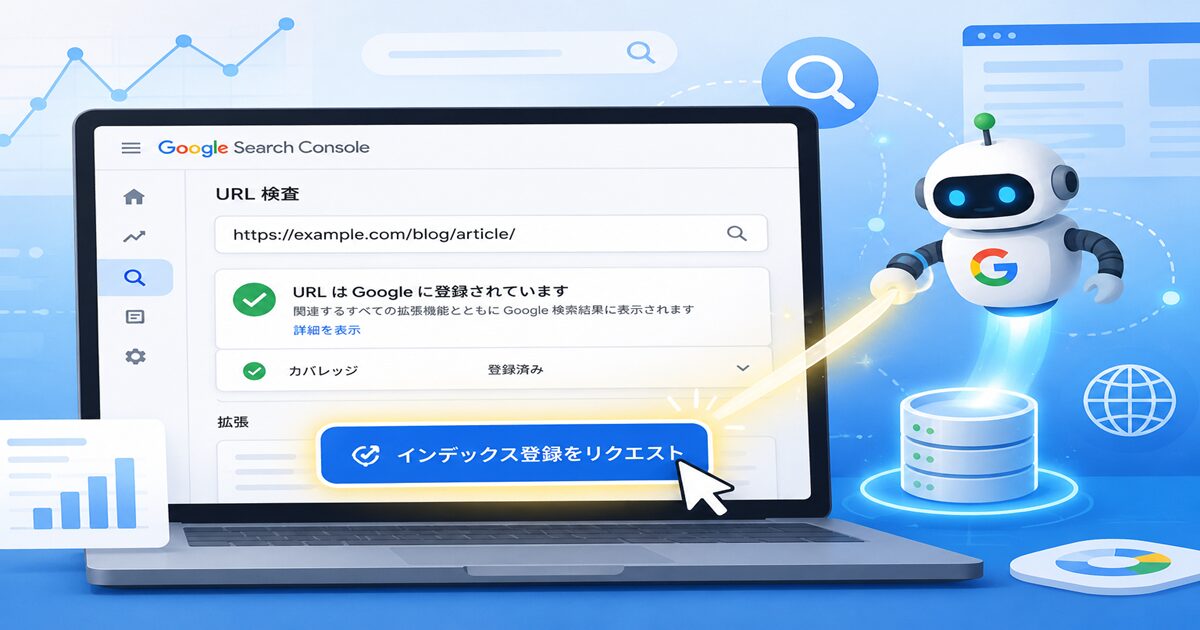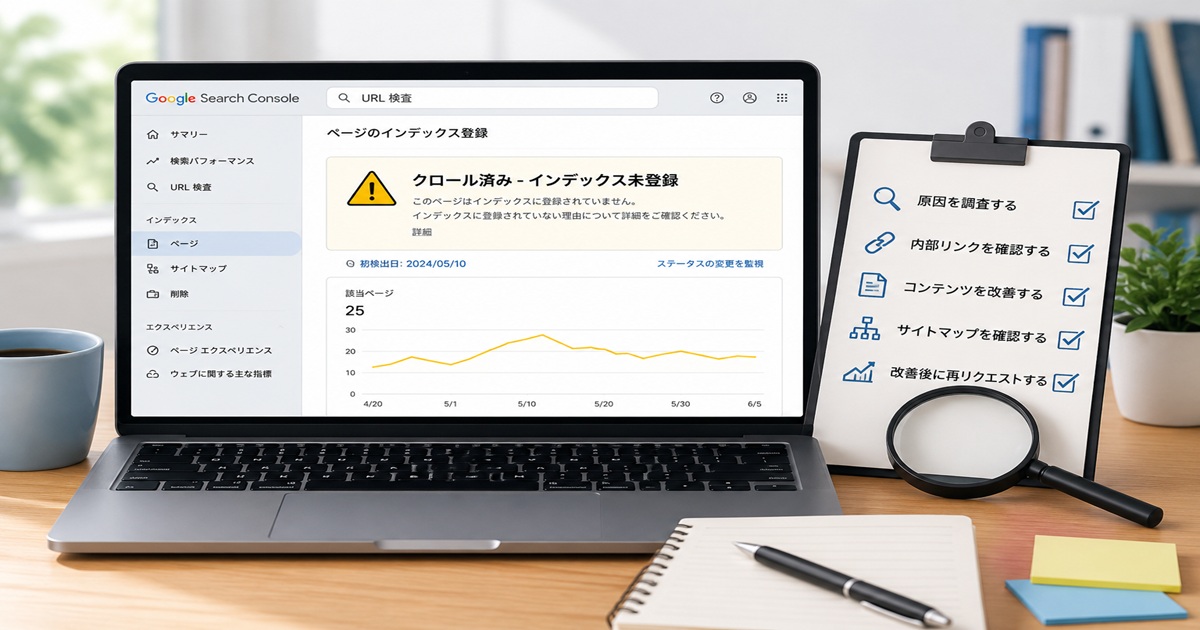
Search Consoleの「クロール済み – インデックス未登録」とは?表示される原因の調べ方から、コンテンツ・内部リンク・重複ページの改善方法、再登録までの手順を初心者向けに詳しく解説します。
Search Consoleに「クロール済み – インデックス未登録」と表示され、「Googleは記事を見ているのに、なぜ検索結果に出ないの?」と悩んでいませんか。この状態は必ずしもエラーではありませんが、コンテンツの品質や重複、内部リンク、canonicalなどに原因が隠れている場合があります。本記事では、表示の意味と「検出 – インデックス未登録」との違い、原因の調べ方、記事の改善方法、再登録までの手順を初心者向けに解説します。未登録ページをやみくもに修正せず、優先順位を付けて改善したい方は、ぜひ最後までご覧ください。
「クロール済み – インデックス未登録」とは?
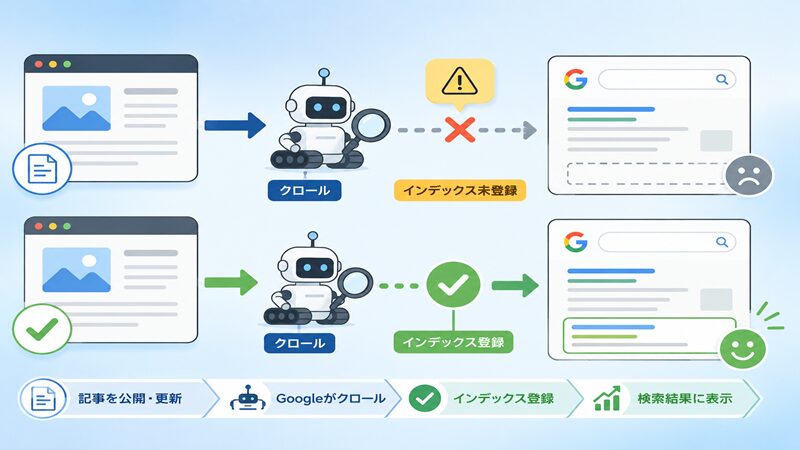
「クロール済み – インデックス未登録」とは、Googleのクローラー(Googlebot)がページを訪問して内容を確認したものの、現時点ではGoogleの検索結果に登録(インデックス)していない状態を表します。
この表示はSearch Consoleの「ページ」レポートで確認できます。
「エラー」と思われがちですが、必ずしもサイトに問題があるとは限りません。Googleはページの品質や独自性、検索ユーザーへの有用性などを総合的に判断し、インデックス登録するかどうかを決定しています。
そのため、この状態になった場合は、原因を確認し、必要に応じてコンテンツやサイト構造を改善することが大切です。
Googleはページを確認したが登録していない状態
「クロール済み – インデックス未登録」は、Googleがページをクロールし、内容を把握したあとで「まだ検索結果へ登録しない」と判断した状態です。
つまり、Googleがページの存在を知らないわけではありません。
この状態の特徴
- Googlebotはページへアクセスしている
- ページ内容は確認済み
- インデックスには登録されていない
- 検索結果には表示されない
- 将来的に登録される可能性はある
例えば、新しく公開した記事でも、内容が薄かったり、類似記事が多かったりすると、この状態になることがあります。
Googleが行う流れ
| 順番 | Googleの処理 |
|---|---|
| ① クロール | ページを取得する |
| ② 内容を確認 | コンテンツを解析する |
| ③ 品質を評価 | 有益性・独自性などを判断する |
| ④ インデックス登録 | 条件を満たせば検索結果へ登録される |
クロールとインデックス登録の違い
初心者が混同しやすいのが、「クロール」と「インデックス登録」の違いです。
クロールはページを見に来ること、インデックス登録は検索データベースへ保存することを意味します。
クロールとは
GooglebotがWebページへアクセスし、情報を取得する作業です。
インデックス登録とは
取得したページをGoogleのデータベースへ登録し、検索結果へ表示できる状態にすることです。
つまり、クロールされたからといって、必ずインデックス登録されるわけではありません。
例えば、本屋で本を確認しても、図書館へ登録されなければ利用者は検索できないのと同じイメージです。
クロールとインデックス登録の比較
| 項目 | クロール | インデックス登録 |
|---|---|---|
| 意味 | ページを取得する | 検索データへ登録する |
| Googlebot | 必要 | 不要 |
| 検索結果へ表示 | されない | 表示される |
| 必ず実施される? | 比較的多い | Googleの判断による |
「検出 – インデックス未登録」との違い
Search Consoleには、「検出 – インデックス未登録」という似た表示もあります。
どちらも検索結果には表示されませんが、意味は異なります。
「検出 – インデックス未登録」
GoogleはURLの存在を知っていますが、まだページをクロールしていない状態です。
「クロール済み – インデックス未登録」
Googleはページをクロールし、内容を確認したうえで、まだ登録していない状態です。
つまり、「クロール済み」の方が一歩進んだ段階といえます。
2つの違い
| 項目 | 検出 – インデックス未登録 | クロール済み – インデックス未登録 |
|---|---|---|
| URLは認識している | 〇 | 〇 |
| クロール済み | × | 〇 |
| 内容を確認済み | × | 〇 |
| 検索結果へ表示 | × | × |
| 主な原因 | クロール待ち | 品質・重複・評価など |
検索結果に表示されない理由
ページが検索結果へ表示されないのは、Googleが現時点ではインデックス登録する必要がないと判断しているためです。
代表的な理由には次のようなものがあります。
主な原因
- コンテンツの情報量が不足している
- 他の記事と内容が似ている
- 独自性が少ない
- 内部リンクが不足している
- 検索ユーザーの役に立つ情報が少ない
- Googleが優先順位を低く判断している
例えば、同じテーマの記事をほぼ同じ内容で複数公開すると、1記事だけが登録され、他は未登録になることがあります。
検索結果へ表示されない原因
| 原因 | 改善方法 |
|---|---|
| 内容が少ない | 情報を充実させる |
| 重複記事 | 統合・差別化する |
| 内部リンク不足 | 関連記事からリンクする |
| 独自性不足 | 体験・図表・事例を追加する |
| 検索意図とのズレ | 読者が知りたい内容を補強する |
放置してもインデックス登録される可能性はある?
はい、あります。
「クロール済み – インデックス未登録」のページでも、Googleが後日再評価し、インデックス登録されることがあります。
そのため、表示された直後に何度もインデックス登録リクエストを送る必要はありません。
ただし、数週間経っても状況が変わらない場合は、記事の内容やサイト構造を見直すことをおすすめします。
対応の目安
- 数日程度なら様子を見る
- コンテンツを改善する
- 内部リンクを追加する
- XMLサイトマップを確認する
- 改善後にインデックス登録をリクエストする
例えば、新しいブログではクロールやインデックス登録まで時間がかかることも珍しくありません。一方、長期間未登録のままなら、コンテンツの品質や重複を見直す価値があります。
状況別の対応
| 状況 | 対応方法 |
|---|---|
| 公開直後 | しばらく様子を見る |
| 数週間変化なし | コンテンツを改善する |
| 改善後 | URL検査ツールで確認し、必要に応じてリクエストする |
| 大量に未登録 | サイト全体の品質や内部リンクを見直す |
「クロール済み – インデックス未登録」を確認する方法
「クロール済み – インデックス未登録」と表示された場合は、まずどのページが対象になっているのか、そして現在どのような状態なのかを正しく確認することが大切です。
Search Consoleには、対象URLの一覧やインデックス登録状況を確認できる機能が用意されています。
ここでは、初心者でも迷わないように確認手順を順番に解説します。
Search Consoleの「ページ」レポートを開く
最初に、Search Consoleへログインし、「ページ」レポートを開きます。
このレポートでは、Googleがサイト内のページをどのように認識しているかを確認できます。
確認手順
- Search Consoleへログインする
- 左側メニューの「インデックス」を開く
- 「ページ」をクリックする
- インデックス登録状況を確認する
「ページ」レポートには、登録済みページ・未登録ページ・エラー・警告などが一覧で表示されます。
例えば、新しい記事を公開したあとに検索結果へ表示されない場合は、まずこのレポートを確認すると原因を見つけやすくなります。
「ページ」レポートで確認できる内容
| 確認項目 | 内容 |
|---|---|
| 登録済み | 検索結果へ表示可能なページ |
| 未登録 | まだ検索結果へ表示されないページ |
| クロール状況 | Googleがページを取得した状態 |
| インデックス状況 | 登録・未登録の理由 |
「クロール済み – インデックス未登録」を選択する
「ページ」レポートには、未登録となっている理由が種類ごとに分類されています。
その中から「クロール済み – インデックス未登録」をクリックすると、該当するページだけを確認できます。
確認できる内容
- 該当するURLの件数
- 最終確認日
- Googleが判断した状態
- URLごとの詳細情報
例えば、「クロール済み – インデックス未登録」が20件表示されている場合は、その20ページについて優先的に改善を検討すると効率的です。
未登録ステータスの例
| 表示内容 | 意味 |
|---|---|
| クロール済み – インデックス未登録 | ページは確認済みだが登録されていない |
| 検出 – インデックス未登録 | URLは認識しているが未クロール |
| noindexタグによって除外 | 登録しない設定になっている |
| 重複ページ | 別ページを正規URLとして認識している |
影響を受けているURLの一覧を確認する
対象ページを確認したら、どの記事が影響を受けているのかを一覧で確認しましょう。
URL一覧を見ることで、共通点を見つけやすくなります。
確認するポイント
- 新規記事に多いか
- 古い記事に集中しているか
- 同じカテゴリばかりか
- 内容が似ている記事が多いか
- URL構造に問題がないか
例えば、「旅行記事だけ未登録が多い」「カテゴリページばかり未登録になっている」といった傾向が見つかれば、改善すべきポイントを絞り込めます。
URL一覧で見るべき項目
| 確認項目 | チェック内容 |
|---|---|
| 記事タイトル | 似た内容になっていないか |
| カテゴリ | 特定カテゴリへ偏っていないか |
| 公開日 | 公開直後か古い記事か |
| 更新日 | 長期間更新されていないか |
| URL | 誤ったURLになっていないか |
URL検査ツールで個別ページを調べる
URL一覧で気になるページが見つかったら、URL検査ツールで詳細を確認します。
URL検査ツールでは、Googleがそのページをどのように認識しているかを確認できます。
確認できる内容
- インデックス登録状況
- 最終クロール日時
- クロール可能か
- canonicalの設定
- モバイル対応状況
例えば、「クロール済み – インデックス未登録」と表示されていても、noindexやcanonicalの設定ミスが見つかる場合があります。
URL検査ツールで確認する項目
| 項目 | 確認内容 |
|---|---|
| インデックス登録 | 登録済みか未登録か |
| 最終クロール | Googleが最後に確認した日時 |
| canonical | 正規URLの設定 |
| クロール可能 | アクセスできる状態か |
| モバイル対応 | スマートフォンで正常表示されるか |
公開URLのテストで現在の状態を確認する
ページを改善したあとや設定を変更したあとには、「公開URLをテスト」を利用すると便利です。
公開URLテストでは、Googleが現在のページを取得できるかをリアルタイムに近い状態で確認できます。
公開URLテストを利用する場面
- 記事をリライトしたあと
- noindexを解除したあと
- canonicalを修正したあと
- 内部リンクを追加したあと
- インデックス登録をリクエストする前
例えば、記事を全面的にリライトした場合は、公開URLテストで問題がないことを確認してからインデックス登録リクエストを送ると安心です。
公開URLテスト後の流れ
| 手順 | 内容 |
|---|---|
| ① 公開URLをテスト | 現在のページを取得する |
| ② 問題を確認 | 設定や表示をチェックする |
| ③ 必要なら修正 | コンテンツや設定を改善する |
| ④ インデックス登録をリクエスト | Googleへ更新を知らせる |
| ⑤ 数日〜数週間後に再確認 | 登録状況を確認する |
確認作業の流れまとめ
| 手順 | 目的 |
|---|---|
| ページレポートを見る | 未登録ページを把握する |
| ステータスを確認する | 原因を特定する |
| URL一覧を見る | 影響範囲を確認する |
| URL検査ツールを使う | 個別ページを詳しく調べる |
| 公開URLをテストする | 改善後の状態を確認する |
クロール済みでもインデックス登録されない主な原因
「クロール済み – インデックス未登録」と表示される最大の理由は、Googleがページを確認したうえで、現時点では検索結果へ登録する必要がないと判断したためです。
これはエラーではなく、Googleがコンテンツの品質や独自性、検索ユーザーへの有用性などを総合的に評価した結果です。
ここでは、インデックス登録されない代表的な原因を詳しく解説します。
コンテンツの情報量や独自性が不足している
Googleは、読者に役立つ価値のあるコンテンツを優先してインデックス登録します。
情報量が少なかったり、他サイトと似た内容ばかりだったりすると、登録を見送られることがあります。
よくある例
- 文字数が極端に少ない
- 他サイトをまとめただけの記事
- 独自の体験や考察がない
- 図表や具体例がない
- 読者の疑問を十分に解決していない
例えば、「Search Consoleとは?」を100文字程度で説明しただけの記事よりも、画像・図表・具体例を交えて詳しく解説した記事の方が評価されやすくなります。
改善方法
| 原因 | 改善方法 |
|---|---|
| 情報量が少ない | 具体例や図表を追加する |
| 独自性がない | 体験談・検証結果・比較を加える |
| 内容が浅い | 検索意図を深掘りする |
検索意図を十分に満たしていない
検索ユーザーが知りたい情報と記事の内容が一致していない場合も、インデックス登録されにくくなります。
Googleは「検索した人が満足できるページか」を重視しています。
確認したいポイント
- タイトルと本文が一致している
- 読者の疑問へ答えている
- 初心者にも分かりやすい
- 必要な情報が不足していない
- 最新情報が反映されている
例えば、「クロール済み – インデックス未登録」の記事なのに、Search Console全体の説明ばかりでは、検索意図を十分に満たしているとはいえません。
検索意図を満たすポイント
| 確認項目 | 改善例 |
|---|---|
| タイトル | 内容と一致させる |
| 本文 | 原因・対処法を詳しく説明する |
| 具体例 | 実際の画面や事例を追加する |
| FAQ | 読者の疑問を補足する |
サイト内に似た内容の記事が複数ある
同じテーマの記事が複数存在すると、Googleはどのページを優先すべきか判断しにくくなります。
その結果、一部のページだけがインデックス登録され、他のページは未登録になることがあります。
よくあるケース
- 同じキーワードの記事を複数作成している
- 内容がほとんど同じ
- タイトルだけ変更している
- カテゴリ違いで似た記事を公開している
例えば、「Search Consoleとは」と「Search Consoleの基本」を別記事にしても、内容がほぼ同じなら片方だけが登録されることがあります。
改善方法
| 原因 | 対策 |
|---|---|
| 似た記事が複数ある | 内容を統合する |
| テーマが重複している | 役割を明確に分ける |
| 検索意図が同じ | 1記事へまとめる |
タイトルや見出しだけが違う重複ページになっている
タイトルやH2見出しだけを変更し、本文がほとんど同じ記事は、Googleから重複コンテンツと判断される可能性があります。
検索順位を狙うためだけに似た記事を増やすことは、SEO上おすすめできません。
重複ページの特徴
- 本文がほぼ同じ
- 見出しだけ変更している
- キーワードだけ差し替えている
- 構成や内容が似ている
例えば、「SEO初心者向け」と「SEO入門」という2記事がほぼ同じ内容なら、Googleはどちらか一方だけを評価することがあります。
重複ページの改善方法
| 問題点 | 改善方法 |
|---|---|
| 本文が同じ | 内容を大幅に見直す |
| 検索意図が同じ | 記事を統合する |
| 役割が重複 | テーマを明確に分ける |
自動生成された価値の低いページが存在する
自動生成ページや内容の薄い一覧ページなどは、Googleがインデックス登録しないことがあります。
読者にとって価値が低いページは、検索結果へ表示する必要がないと判断されるためです。
代表例
- タグページ
- 検索結果ページ
- 内容のないカテゴリページ
- テンプレートだけの記事
- 自動生成された文章
例えば、記事が1件しか登録されていないタグページは、検索ユーザーに役立つ情報が少ないため、未登録になることがあります。
価値が低いページの例
| ページ | 対応方法 |
|---|---|
| タグページ | 必要に応じてnoindexを設定 |
| 検索結果ページ | インデックス不要 |
| 内容の少ないカテゴリ | 説明文を追加する |
| 自動生成ページ | 品質を改善する |
Googleが現時点では登録する必要がないと判断している
すべてのページがインデックス登録されるとは限りません。
Googleはサイト全体の品質やコンテンツの価値を総合的に判断し、「今は登録しなくてもよい」と判断する場合があります。
判断される主な要素
- コンテンツの品質
- 独自性
- 内部リンク
- サイト全体の評価
- 更新頻度
- ユーザーにとっての有益性
例えば、新しいサイトでは記事の品質が高くても、クロール頻度やサイト全体の評価により、登録まで時間がかかることがあります。
Googleが評価するポイント
| 評価項目 | 重要度 |
|---|---|
| コンテンツ品質 | ★★★★★ |
| 独自性 | ★★★★★ |
| 検索意図との一致 | ★★★★★ |
| 内部リンク | ★★★★☆ |
| サイト全体の品質 | ★★★★☆ |
| 更新状況 | ★★★☆☆ |
原因のまとめ
| 主な原因 | 改善のポイント |
|---|---|
| 情報量不足 | 内容を充実させる |
| 検索意図とのズレ | 読者が知りたい情報を追加する |
| 似た記事が多い | 記事を統合・整理する |
| 重複コンテンツ | 役割を明確に分ける |
| 価値が低いページ | 品質改善またはnoindexを検討する |
| Googleの評価待ち | 改善後に一定期間様子を見る |
技術的な設定が原因になっていないか確認する
「クロール済み – インデックス未登録」が表示される原因は、コンテンツの品質だけとは限りません。
noindex・robots.txt・canonical・HTTPステータスコード・リダイレクト・JavaScriptなどの技術的な設定が原因で、Googleがページを正しく評価できないケースもあります。
記事の内容を改善する前に、まずは技術的な問題がないか確認しておきましょう。
noindexが設定されていないか確認する
noindexとは、「このページを検索結果へ登録しないでください」とGoogleへ伝える設定です。
誤って設定されていると、どれだけ良い記事を書いてもインデックス登録されません。
確認するポイント
- noindexタグが設定されていないか
- WordPressのSEOプラグイン設定
- CMSの公開設定
- Search ConsoleのURL検査ツール
例えば、リライト後に誤って「noindex」を有効にしたまま公開すると、Googleは検索結果へ表示しません。
noindexの確認方法
| 確認項目 | 内容 |
|---|---|
| URL検査ツール | インデックス登録可否を確認する |
| SEOプラグイン | noindex設定を確認する |
| HTMLソース | meta robotsタグを確認する |
robots.txtでクロールを妨げていないか確認する
robots.txtは、Googlebotなどのクローラーに対してクロールの可否を指示するファイルです。
対象ページがブロックされていると、Googleが正常にページを取得できない場合があります。
確認するポイント
- robots.txtでDisallowしていないか
- 必要なページが除外されていないか
- 誤ってサイト全体をブロックしていないか
例えば、開発中の設定がそのまま残り、本番サイトでもクロールを禁止しているケースがあります。
robots.txtの確認項目
| 確認内容 | チェックポイント |
|---|---|
| Disallow設定 | 対象ページを禁止していないか |
| サイト全体 | 誤ってブロックしていないか |
| Googlebot | クロール可能になっているか |
canonicalが別のURLを指定していないか確認する
**canonical(正規URL)**は、「このページの代表URLはこちらです」とGoogleへ伝える設定です。
別のURLが指定されていると、現在のページではなく、指定先のページが優先されることがあります。
確認するポイント
- canonicalのURLが正しいか
- 別記事を指定していないか
- HTTPとHTTPSが一致しているか
- wwwあり・なしが統一されているか
例えば、記事Aのcanonicalが誤って記事Bを指定していると、記事Aはインデックス登録されないことがあります。
canonical設定の確認
| 確認項目 | 内容 |
|---|---|
| 正規URL | 現在のページを指定しているか |
| HTTPS | URLが統一されているか |
| www | ドメイン表記が統一されているか |
ページが正常に200ステータスを返しているか確認する
Googleは、ページへアクセスした際のHTTPステータスコードも確認しています。
通常の記事ページは「200 OK」を返す必要があります。
主なステータスコード
- 200:正常表示
- 301:恒久的な転送
- 302:一時的な転送
- 404:ページが存在しない
- 500:サーバーエラー
例えば、URL検査ツールでは表示されても、実際には500エラーが発生している場合、インデックス登録は難しくなります。
HTTPステータスコード一覧
| コード | 意味 |
|---|---|
| 200 | 正常に表示される |
| 301 | 別URLへ転送 |
| 302 | 一時的な転送 |
| 404 | ページが存在しない |
| 500 | サーバー側のエラー |
リダイレクトや404エラーが発生していないか確認する
リダイレクト設定や404エラーも、インデックス登録へ影響する場合があります。
不要なリダイレクトやリンク切れがないか確認しましょう。
確認するポイント
- リダイレクトが正しく設定されているか
- URL変更後に301転送されているか
- 404ページになっていないか
- 内部リンク切れがないか
例えば、記事のURLを変更したにもかかわらず301リダイレクトを設定していないと、Googleは古いURLを見つけられなくなります。
エラー発生時の対策
| 問題 | 対策 |
|---|---|
| 404エラー | ページを復旧または301転送する |
| 301未設定 | 新URLへ転送する |
| リンク切れ | 内部リンクを修正する |
JavaScriptで本文が正しく表示されているか確認する
最近のWebサイトではJavaScriptを利用するケースが増えています。
しかし、JavaScriptで本文を表示している場合、Googleが正しく読み取れないことがあります。
確認するポイント
- 本文がJavaScriptのみで表示されていないか
- Googleがレンダリングできるか
- URL検査ツールで表示内容を確認する
- 重要な文章がHTML内にも存在するか
例えば、JavaScriptが正常に動作しない環境では本文が表示されず、Googleも内容を十分に理解できない可能性があります。
JavaScript利用時の確認
| 確認項目 | 内容 |
|---|---|
| 本文表示 | Googleでも表示されるか |
| レンダリング | 正常に読み込めるか |
| HTMLソース | 重要な文章が含まれているか |
技術的な確認ポイントまとめ
| 確認項目 | 問題がある場合の対応 |
|---|---|
| noindex | 設定を解除する |
| robots.txt | クロールを許可する |
| canonical | 正しいURLへ修正する |
| HTTPステータス | 200 OKで表示する |
| 404・リダイレクト | 301転送やリンク修正を行う |
| JavaScript | Googleが本文を取得できるようにする |
コンテンツの品質を改善する方法
「クロール済み – インデックス未登録」の状態を改善するには、Googleが「検索ユーザーに役立つページ」と判断できるコンテンツへ育てることが重要です。
Googleは単純に文字数の多さではなく、「検索意図を満たしているか」「独自性があるか」「信頼できる情報か」などを総合的に評価しています。
ここでは、初心者でも実践しやすいコンテンツ改善のポイントを紹介します。
読者の検索意図をあらためて確認する
記事を書く前やリライトする前に、「読者は何を知りたいのか」を考えることが大切です。
検索キーワードには、それぞれ目的があります。
確認したいポイント
- 読者は何を解決したいのか
- 初心者向けか上級者向けか
- どんな悩みを持って検索しているか
- 最終的に何を知りたいのか
例えば、「クロール済み – インデックス未登録」と検索する人は、意味だけではなく原因や改善方法まで知りたいと考えているケースが多いでしょう。
検索意図を確認する方法
| 確認項目 | 内容 |
|---|---|
| 検索キーワード | 読者の目的を考える |
| 検索結果上位 | どのような内容が評価されているか確認する |
| 関連キーワード | 不足しているテーマを補う |
| よくある質問 | 読者の疑問を記事へ追加する |
不足している情報や具体例を追加する
記事に必要な情報が不足していると、読者の疑問を十分に解決できません。
説明だけで終わらせず、具体例や図表を加えることで理解しやすくなります。
追加したい内容
- 実際の操作手順
- 具体例
- 画像や図表
- チェックリスト
- よくある失敗例
例えば、「URL検査ツールを使います」と書くだけではなく、「どこをクリックするのか」「何を確認するのか」まで説明すると、初心者にも分かりやすくなります。
情報を充実させる例
| 不足している内容 | 追加するとよい内容 |
|---|---|
| 説明だけ | 操作手順を追加する |
| 文字だけ | 図表や画像を追加する |
| 抽象的 | 具体例を紹介する |
| 結論だけ | 理由や注意点を書く |
独自の体験・写真・データ・比較情報を加える
Googleは、他サイトにはない独自性のある情報を高く評価する傾向があります。
体験談や検証結果、オリジナル画像などを加えることで、記事の価値を高められます。
独自性を高める方法
- 実際の運営経験を書く
- Search Consoleの画面を掲載する
- 比較表を作成する
- 自分で検証した結果を紹介する
- オリジナル画像や図解を掲載する
例えば、「クロール済み – インデックス未登録」が改善した実際の事例を紹介すると、読者にとって参考になりやすくなります。
独自性を高める方法
| 内容 | 効果 |
|---|---|
| 運営経験 | 信頼性が高まる |
| スクリーンショット | 理解しやすい |
| 比較表 | 違いが分かりやすい |
| 検証データ | 説得力が増す |
古い情報を削除して最新の内容に更新する
検索エンジンは、新しい情報だけでなく正確で最新の情報を重視しています。
古い内容が残っている場合は、定期的に見直しましょう。
更新したいポイント
- 古い画面
- 古い仕様
- リンク切れ
- サービス内容の変更
- 新しいGoogle公式情報
例えば、Search Consoleの画面デザインが変更された場合は、古い画像をそのまま掲載しないよう注意しましょう。
更新チェックリスト
| 確認項目 | 更新内容 |
|---|---|
| 画面画像 | 最新画面へ差し替える |
| リンク | リンク切れを修正する |
| 手順 | 最新仕様へ更新する |
| 情報 | 古い説明を削除する |
タイトルと見出しを記事内容に合わせて見直す
タイトルや見出しと本文の内容が一致していないと、読者だけでなくGoogleにも分かりにくい記事になります。
タイトルは内容を正確に表し、見出しは本文を整理する役割があります。
見直したいポイント
- タイトルと本文が一致している
- H2・H3で内容が整理されている
- 同じ内容の見出しがない
- キーワードを自然に含めている
例えば、「原因と改善方法」というタイトルなら、記事内でも原因だけでなく改善方法まで詳しく説明することが重要です。
タイトル・見出し確認表
| 確認項目 | ポイント |
|---|---|
| タイトル | 内容と一致している |
| H2 | テーマごとに整理されている |
| H3 | 内容が分かりやすい |
| キーワード | 自然に含まれている |
読みにくい文章や重複表現を整理する
文章が長すぎたり、同じ説明を何度も繰り返したりすると、読者は途中で離脱しやすくなります。
読みやすい記事は、検索ユーザーの満足度向上にもつながります。
改善ポイント
- 一文を短くする
- 同じ内容を繰り返さない
- 箇条書きを活用する
- 図表を取り入れる
- 適度に改行する
例えば、10行以上続く文章は、2〜3行ごとに区切るだけでも読みやすさが大きく向上します。
読みやすい記事にするポイント
| 改善項目 | 効果 |
|---|---|
| 短い文章 | 理解しやすい |
| 箇条書き | 要点が伝わる |
| 図表 | 情報を整理できる |
| 適度な改行 | 読みやすさが向上する |
コンテンツ改善の流れ
| 手順 | 改善内容 |
|---|---|
| ① 検索意図を確認する | 読者の知りたい内容を把握する |
| ② 情報を追加する | 具体例・図表・FAQを充実させる |
| ③ 独自性を高める | 体験・画像・比較表を加える |
| ④ 最新情報へ更新する | 古い内容やリンクを見直す |
| ⑤ タイトル・見出しを整理する | 本文との一致を確認する |
| ⑥ 文章を読みやすくする | 重複や長文を整理する |
重複コンテンツを改善する方法
重複コンテンツとは、サイト内に内容がよく似たページが複数存在している状態を指します。
Googleは検索ユーザーにとって最も役立つページを優先してインデックス登録するため、内容が似ている記事が多いと、どのページを評価すべきか判断しにくくなります。
その結果、「クロール済み – インデックス未登録」と表示される原因になることがあります。
ここでは、重複コンテンツを改善する具体的な方法を紹介します。
似た記事がサイト内にないか調査する
まずは、自分のサイト内に似た内容の記事がないか確認しましょう。
特に、同じキーワードやテーマで複数の記事を書いている場合は注意が必要です。
確認するポイント
- 同じ検索キーワードを狙っていないか
- タイトルが似ていないか
- 見出し構成がほぼ同じではないか
- 本文の内容が重複していないか
- 検索意図が同じ記事になっていないか
例えば、「Search Consoleとは」と「Search Consoleの基本」という記事で内容がほぼ同じなら、Googleはどちらを優先すべきか判断しにくくなります。
調査方法
| 確認方法 | 内容 |
|---|---|
| サイト内検索 | 同じテーマの記事を探す |
| Search Console | 対象URLを確認する |
| タイトル一覧 | 似たタイトルがないか確認する |
| カテゴリ一覧 | 同じテーマの記事数を確認する |
検索意図が同じ記事は1つに統合する
検索意図が同じ記事を複数公開するよりも、1本の充実した記事にまとめた方が評価されやすくなります。
情報を統合することで、読者も必要な情報を一度に確認できるようになります。
統合を検討するケース
- 内容が8割以上似ている
- 狙っているキーワードが同じ
- 読者の悩みが同じ
- 片方の記事へのアクセスが少ない
例えば、「Search Consoleの登録方法」と「Search Consoleの初期設定」で内容が大きく重複している場合は、1つの記事にまとめることを検討しましょう。
統合するメリット
| メリット | 内容 |
|---|---|
| 情報が充実する | 読者満足度が高まる |
| 重複が減る | Googleが評価しやすくなる |
| 内部リンクが整理できる | サイト構造が分かりやすくなる |
残す記事と削除する記事を決める
統合する場合は、どの記事を残すかを決めることが重要です。
アクセス数や内容の充実度などを参考に判断しましょう。
判断基準
- アクセス数が多い
- 検索順位が高い
- 被リンクが多い
- 情報量が充実している
- 更新しやすい内容である
例えば、検索順位が高く、多くのアクセスを集めている記事を残し、内容が少ない記事を統合対象にすると効率的です。
記事選定の基準
| 項目 | 残す記事の目安 |
|---|---|
| アクセス数 | 多い記事 |
| 検索順位 | 上位表示されている記事 |
| 情報量 | 内容が充実している記事 |
| 更新頻度 | 継続して更新しやすい記事 |
不要な記事から301リダイレクトを設定する
不要になった記事を削除するだけでは、404エラーになる可能性があります。
そのため、統合後は301リダイレクトを設定し、読者とGoogleを新しい記事へ案内しましょう。
301リダイレクトのメリット
- 古いURLから新しいURLへ転送できる
- 404エラーを防げる
- ユーザーが迷わない
- Googleへページ移転を伝えられる
例えば、「A記事」を「B記事」に統合した場合は、A記事からB記事へ301リダイレクトを設定します。
リダイレクト設定の流れ
| 手順 | 内容 |
|---|---|
| ① 記事を統合する | 内容を1ページへまとめる |
| ② 新URLを確認する | 転送先を決める |
| ③ 301リダイレクトを設定する | 古いURLから転送する |
| ④ 動作確認する | 正常に転送されるか確認する |
正規URLへcanonicalを設定する
内容が似たページを残す必要がある場合は、canonicalタグを利用して正規URLを指定します。
canonicalを設定すると、Googleへ「こちらが代表ページです」と伝えられます。
利用する場面
- 印刷用ページ
- パラメータ付きURL
- 内容が非常に似ているページ
- ECサイトの商品一覧
例えば、同じ記事に「?utm_source」などのパラメータが付いたURLが存在する場合は、canonicalで元のURLを指定します。
canonical設定例
| ページ | canonical先 |
|---|---|
| URL A | URL A(正規) |
| URL A?utm=○○ | URL A |
| URL A?page=2 | 必要に応じて正規URLを指定 |
カテゴリ・タグ・検索結果ページを整理する
カテゴリページやタグページ、サイト内検索結果ページは、内容が少ないと重複ページとして扱われることがあります。
不要なページは整理し、必要に応じてnoindexを設定することも検討しましょう。
見直したいページ
- タグページ
- 記事数の少ないカテゴリ
- サイト内検索結果ページ
- アーカイブページ
- フィルター付きURL
例えば、記事が1件しか登録されていないタグページは、検索ユーザーにとって価値が低い場合があります。
ページ整理の目安
| ページ | おすすめの対応 |
|---|---|
| カテゴリページ | 説明文を追加して内容を充実させる |
| タグページ | 不要なら統合またはnoindexを検討する |
| 検索結果ページ | 一般的にnoindexを検討する |
| アーカイブページ | 必要性を確認し整理する |
重複コンテンツ改善チェックリスト
| チェック項目 | 確認内容 |
|---|---|
| 似た記事がないか | サイト全体を確認する |
| 検索意図が重複していないか | 記事の役割を明確にする |
| 不要な記事を整理したか | 統合・削除を検討する |
| 301リダイレクトを設定したか | 旧URLから新URLへ転送する |
| canonicalを設定したか | 代表URLを指定する |
| カテゴリ・タグを見直したか | 不要ページを整理する |
内部リンクとサイト構造を改善する方法
「クロール済み – インデックス未登録」を改善するには、コンテンツの品質だけでなく、サイト全体の構造を見直すことも重要です。
Googleは内部リンクをたどってページ同士の関連性を理解しています。そのため、適切な内部リンクや整理されたサイト構造は、Googleがページを評価しやすくなるだけでなく、読者にとっても目的の情報へたどり着きやすくなります。
ここでは、内部リンクとサイト構造を改善するポイントを紹介します。
インデックス未登録ページへ内部リンクを設置する
インデックス登録されていないページは、サイト内の重要なページから内部リンクを設置しましょう。
内部リンクがあることで、Googleはそのページを見つけやすくなり、サイト内での重要度も理解しやすくなります。
内部リンクを設置するポイント
- 上位表示されている記事からリンクする
- 関連テーマの記事からリンクする
- 自然な文章の中で紹介する
- 読者に役立つタイミングでリンクする
例えば、「Search Console完全ガイド」の記事から、「クロール済み – インデックス未登録」の解説記事へリンクすると、テーマの関連性が伝わりやすくなります。
内部リンク設置例
| リンク元 | リンク先 |
|---|---|
| Search Console完全ガイド | クロール済み – インデックス未登録 |
| URL検査ツールの記事 | インデックス登録の記事 |
| サイトマップの記事 | クロールの記事 |
関連性の高い記事からリンクを送る
内部リンクは、数を増やすだけでは効果的とはいえません。
内容が関連している記事同士をつなぐことが大切です。
関連記事を選ぶポイント
- 同じカテゴリーの記事
- 読者が次に知りたい内容
- 補足説明になる記事
- 操作手順を詳しく説明した記事
例えば、「URL検査ツール」の記事から「インデックス登録リクエスト」の記事へリンクすると、読者は次の手順を自然に理解できます。
関連性の高いリンク例
| 記事テーマ | おすすめのリンク先 |
|---|---|
| Search Consoleとは | 登録方法 |
| 登録方法 | URL検査ツール |
| URL検査ツール | インデックス登録リクエスト |
| サイトマップ | クロール関連記事 |
孤立ページになっていないか確認する
**孤立ページ(オーファンページ)**とは、他の記事から内部リンクが設置されていないページのことです。
孤立ページはGoogleが見つけにくく、読者もアクセスしにくいため、評価されにくくなる可能性があります。
確認するポイント
- 他の記事からリンクされているか
- カテゴリ一覧に表示されているか
- XMLサイトマップへ登録されているか
- トップページからたどれるか
例えば、過去に公開した記事がどこからもリンクされていない場合は、関連記事一覧や新しい記事からリンクを追加しましょう。
孤立ページの確認方法
| 確認項目 | チェック内容 |
|---|---|
| 内部リンク | 他の記事からリンクされているか |
| カテゴリ | 一覧に表示されているか |
| 関連記事 | 関連ページへ掲載されているか |
| サイトマップ | 登録されているか |
カテゴリー構造とパンくずリストを整理する
カテゴリー構造が分かりやすいサイトは、Googleもページ同士の関係を理解しやすくなります。
また、パンくずリストを設置すると、現在のページがサイト内のどこに位置しているかを読者とGoogleの両方へ伝えられます。
見直したいポイント
- カテゴリ数が多すぎないか
- 同じ記事を複数カテゴリへ登録していないか
- 親カテゴリと子カテゴリを整理しているか
- パンくずリストが正しく表示されているか
例えば、「Google活用ガイド」の親カテゴリ内に「Search Console」「Google Analytics」などの子カテゴリを設けると、サイト構造が整理されます。
サイト構造の例
| 階層 | 内容 |
|---|---|
| ホーム | トップページ |
| 親カテゴリ | Google活用ガイド |
| 子カテゴリ | Search Console |
| 記事 | クロール済み – インデックス未登録 |
アンカーテキストをわかりやすくする
アンカーテキストとは、リンクに表示される文字のことです。
「こちら」「詳しくはこちら」のような曖昧な表現ではなく、リンク先の内容が分かる言葉を使いましょう。
良いアンカーテキスト
- Search Consoleの登録方法
- URL検査ツールの使い方
- インデックス登録をリクエストする方法
避けたい例
- こちら
- 詳しくはこちら
- このページ
例えば、「URL検査ツールの使い方はこちら」と書くよりも、「Search ConsoleのURL検査ツールの使い方」と書く方が、読者にもGoogleにも内容が伝わりやすくなります。
アンカーテキスト比較
| 良い例 | 改善したい例 |
|---|---|
| Search Consoleの登録方法 | こちら |
| XMLサイトマップの送信方法 | 詳しくはこちら |
| URL検査ツールの使い方 | このページ |
XMLサイトマップに正規URLが含まれているか確認する
XMLサイトマップは、Googleへサイト内のページを知らせるための重要なファイルです。
インデックス登録を目指すページは、**正規URL(canonicalで指定したURL)**がXMLサイトマップに含まれているか確認しましょう。
確認するポイント
- 正規URLだけが登録されているか
- noindexページが含まれていないか
- 削除済みページが残っていないか
- 最新の記事が反映されているか
例えば、301リダイレクト済みの古いURLがサイトマップに残っている場合は、新しいURLへ更新することが大切です。
XMLサイトマップ確認表
| 確認項目 | 内容 |
|---|---|
| 正規URL | 登録されているか |
| 最新記事 | 反映されているか |
| 削除ページ | 含まれていないか |
| noindexページ | 除外されているか |
内部リンク・サイト構造改善チェックリスト
| チェック項目 | 確認内容 |
|---|---|
| 内部リンクを設置したか | 重要ページからリンクしている |
| 関連性の高い記事をつないだか | テーマが一致している |
| 孤立ページはないか | 他の記事からアクセスできる |
| カテゴリ構造を整理したか | 親子関係が分かりやすい |
| アンカーテキストは適切か | 内容が伝わる表現になっている |
| XMLサイトマップを確認したか | 正規URLのみ登録されている |
記事を改善した後に行うこと
記事をリライトして品質や設定を改善したら、それで終わりではありません。
Googleへ変更内容を正しく伝え、インデックス登録の状況を確認することも重要です。焦って何度もリクエストを送るのではなく、正しい手順で確認と対応を進めましょう。
ここでは、記事を改善したあとに行うべき作業を順番に解説します。
公開前にページの表示と設定を確認する
記事を公開または更新する前に、ページが正しく表示されているか確認しましょう。
本文や画像だけでなく、SEOに関係する設定も見直しておくことが大切です。
確認するポイント
- タイトルと見出しに誤りがないか
- 本文が最後まで表示されるか
- 画像や表が正しく表示されるか
- noindexになっていないか
- canonicalが正しく設定されているか
例えば、リライト後に画像が表示されなかったり、誤ってnoindexを設定したまま公開したりすると、インデックス登録に影響する可能性があります。
公開前チェックリスト
| 確認項目 | チェック内容 |
|---|---|
| タイトル・見出し | 誤字脱字や内容のズレがないか |
| 本文・画像 | 正常に表示されるか |
| noindex | 設定されていないか |
| canonical | 正規URLになっているか |
| 内部リンク | リンク切れがないか |
Search Consoleで公開URLをテストする
記事を更新したら、Search ConsoleのURL検査ツールを利用して公開URLをテストしましょう。
公開URLテストでは、Googleが現在のページを取得できるかを確認できます。
テストで確認できる内容
- Googleがページへアクセスできるか
- ページが正常に表示されるか
- インデックス登録可能な状態か
- 技術的な問題がないか
例えば、記事をリライトしたあとに公開URLテストを実行すれば、Googleが最新のページを取得できるか確認できます。
公開URLテストで確認する項目
| 確認項目 | 内容 |
|---|---|
| ページ取得 | 正常にアクセスできるか |
| 表示状態 | 本文や画像が表示されるか |
| インデックス登録 | 登録可能な状態か |
| 技術的な問題 | エラーがないか |
インデックス登録をリクエストする
公開URLテストで問題がなければ、必要に応じて**「インデックス登録をリクエスト」**を利用します。
リクエストを送ることで、Googleへ「このページを再確認してください」と知らせることができます。
リクエストするタイミング
- 大幅にリライトしたあと
- 新しい記事を公開したあと
- noindexを解除したあと
- 技術的な問題を修正したあと
例えば、「クロール済み – インデックス未登録」の記事を大幅に改善した場合は、リクエストを送ることで再クロールのきっかけを作れます。
リクエスト前の確認
| 確認項目 | 内容 |
|---|---|
| 記事内容 | 十分に改善されているか |
| 技術設定 | エラーがないか |
| 内部リンク | 適切に追加されているか |
| サイトマップ | 最新の状態になっているか |
同じURLへ何度もリクエストしない
インデックス登録を早めたいからといって、同じURLへ何度もリクエストする必要はありません。
Googleは必要に応じてページを再クロールするため、繰り返し送信しても登録が早まるとは限りません。
注意したいポイント
- 短時間で何度も送らない
- 内容を改善してからリクエストする
- リクエスト後はGoogleの処理を待つ
- 必要以上に繰り返さない
例えば、数時間おきに何度もリクエストを送っても、クロールやインデックス登録が保証されるわけではありません。
避けたい行動
| 避けたいこと | 理由 |
|---|---|
| 何度もリクエストする | 登録が早まるとは限らない |
| 改善前に送信する | 再評価されにくい可能性がある |
| 毎日繰り返す | 効果は期待できない |
数日から数週間待って登録状況を確認する
インデックス登録には時間がかかることがあります。
改善後は、一定期間待ってからSearch Consoleで状況を確認しましょう。
確認するポイント
- URL検査ツール
- ページレポート
- Google検索で表示されるか
- クロール日時
例えば、新しい記事は数日で登録される場合もあれば、サイト全体の状況によっては数週間かかることもあります。
確認の目安
| 期間 | 確認内容 |
|---|---|
| 数日後 | URL検査ツールで確認する |
| 1〜2週間後 | ページレポートを確認する |
| 数週間後 | 検索結果への表示を確認する |
改善後も登録されない場合は再度内容を見直す
改善を行ってもインデックス登録されない場合は、もう一度記事全体を見直しましょう。
コンテンツだけでなく、サイト構造や内部リンクなども確認することが大切です。
再確認するポイント
- 検索意図を満たしているか
- 独自性があるか
- 重複記事がないか
- 内部リンクが十分か
- 技術的な問題がないか
例えば、記事単体ではなく、同じテーマの記事が複数存在している場合は、統合やリライトを検討すると改善につながることがあります。
再確認チェックリスト
| 確認項目 | 見直す内容 |
|---|---|
| 検索意図 | 読者の疑問に答えているか |
| コンテンツ品質 | 情報量や具体例は十分か |
| 重複コンテンツ | 似た記事がないか |
| 内部リンク | 孤立ページになっていないか |
| 技術設定 | noindexやcanonicalに問題がないか |
改善後の流れまとめ
| 手順 | 行うこと |
|---|---|
| ① 公開前に確認 | 表示や設定をチェックする |
| ② 公開URLをテスト | Googleが取得できるか確認する |
| ③ インデックス登録をリクエスト | 必要に応じて送信する |
| ④ 一定期間待つ | 数日〜数週間様子を見る |
| ⑤ 登録状況を確認 | Search Consoleで再確認する |
| ⑥ 必要なら再改善 | コンテンツや設定を見直す |
インデックス未登録ページを整理する判断基準
「クロール済み – インデックス未登録」のページが多い場合は、すべてをインデックス登録させようとする必要はありません。
Googleは検索ユーザーにとって価値のあるページを優先してインデックス登録します。そのため、ページごとに「改善する」「統合する」「削除する」「noindexにする」など、適切な対応を選ぶことが重要です。
ここでは、インデックス未登録ページを効率よく整理するための判断基準を紹介します。
改善して残すべきページ
検索ユーザーに役立つ情報を提供できるページは、内容を充実させて残しましょう。
特に、今後アクセスを集める可能性がある記事は、積極的に改善する価値があります。
残すべきページの特徴
- 検索需要があるテーマ
- 独自性のある内容
- 定期的に更新できる
- 内部リンクを集めやすい
- サイトの重要な記事
例えば、「Search Consoleの登録方法」のような基本記事は、多くの読者が検索するため、リライトして品質を高めることがおすすめです。
改善して残すページ
| ページの特徴 | おすすめの対応 |
|---|---|
| 検索需要が高い | 内容を充実させる |
| 独自性がある | 事例や図表を追加する |
| 重要記事 | 内部リンクを増やす |
| 継続的に更新できる | 定期的にリライトする |
ほかの記事と統合した方がよいページ
内容が似ている記事を複数公開している場合は、1つの記事へ統合する方が効果的です。
情報をまとめることで、読者にとっても分かりやすくなり、Googleもページの価値を評価しやすくなります。
統合を検討するケース
- 検索意図が同じ
- 内容がほぼ重複している
- アクセスが少ない
- 検索順位が低い
例えば、「Search Consoleとは」と「Search Consoleの基本」で内容が似ている場合は、1本の記事へまとめることを検討しましょう。
統合した方がよいページ
| 状態 | 対応方法 |
|---|---|
| 内容が似ている | 1記事へ統合する |
| 検索意図が同じ | 情報を整理する |
| アクセスが少ない | 評価の高い記事へ統合する |
削除またはnoindexを検討するページ
検索ユーザーに価値を提供しにくいページは、削除やnoindexを検討することも大切です。
ただし、削除する前にアクセス状況や内部リンクへの影響を確認しましょう。
見直したいページ
- 内容が極端に少ない
- 更新予定がない
- 古い情報のまま
- アクセスがほとんどない
- 他の記事で十分代替できる
例えば、数年前の古いキャンペーン情報など、現在では役立たない記事は削除やnoindexの対象になることがあります。
削除・noindexを検討する基準
| ページの状態 | おすすめの対応 |
|---|---|
| 内容が薄い | 改善または削除を検討する |
| 更新予定がない | noindexを検討する |
| 重複している | 統合後に301リダイレクトする |
| 役割が終了したページ | 削除またはnoindexを検討する |
インデックス登録が不要なページ
すべてのページを検索結果へ表示させる必要はありません。
検索ユーザー向けではないページは、インデックス登録を目指さない方がサイト全体の管理がしやすくなる場合があります。
代表的なページ
- サイト内検索結果ページ
- ログインページ
- サンクスページ
- テストページ
- 管理用ページ
例えば、お問い合わせ完了後に表示される「送信ありがとうございました」のページは、検索結果へ表示する必要はありません。
インデックス不要ページの例
| ページ | 対応方法 |
|---|---|
| 検索結果ページ | noindexを検討する |
| ログインページ | noindexを設定する |
| サンクスページ | インデックス不要 |
| テストページ | 削除またはnoindexを設定する |
多数の未登録ページを優先順位順に改善する方法
未登録ページが数十件、数百件ある場合は、すべてを一度に改善しようとすると時間がかかります。
優先順位を決めて順番に対応することで、効率よく改善できます。
優先順位の考え方
- 検索需要が高い記事
- アクセスが多い記事
- サイトの柱となる記事
- 改善効果が期待できる記事
- その他の記事
例えば、100件の未登録ページがある場合でも、まずは検索需要が高い20件から改善すると効果を確認しやすくなります。
優先順位一覧
| 優先順位 | 対象ページ |
|---|---|
| ★★★★★ | 検索需要が高い重要記事 |
| ★★★★☆ | アクセス数が多い記事 |
| ★★★☆☆ | 今後育てたい記事 |
| ★★☆☆☆ | アクセスが少ない記事 |
| ★☆☆☆☆ | 不要ページ・整理対象ページ |
未登録ページ整理チェックリスト
| チェック項目 | 確認内容 |
|---|---|
| 改善する記事を決めたか | 重要記事を優先する |
| 統合する記事を選んだか | 重複コンテンツを整理する |
| 削除・noindexを検討したか | 不要ページを見直す |
| インデックス不要ページを整理したか | 管理用ページなどを除外する |
| 優先順位を付けたか | 重要度の高い記事から改善する |
「クロール済み – インデックス未登録」でやってはいけないこと
「クロール済み – インデックス未登録」と表示されると、不安になってすぐに対策したくなるかもしれません。
しかし、間違った対応をすると、かえって改善まで時間がかかったり、記事の品質を下げてしまったりすることがあります。
大切なのは、Googleが評価しやすいページへ改善することです。ここでは、避けたい代表的な行動を紹介します。
内容を変えずにリクエストだけ繰り返す
記事の内容を改善しないまま、何度もインデックス登録をリクエストしても効果は期待できません。
インデックス登録リクエストは、Googleへ再確認をお願いする機能であり、登録を保証するものではありません。
避けたい行動
- 内容を変更せずにリクエストする
- 毎日何度もリクエストする
- 数時間おきに繰り返す
- 改善前に送信する
例えば、同じ記事を一切修正せずに何度もリクエストしても、Googleの評価が変わらなければ未登録のままになる可能性があります。
正しい対応
| 避けたい行動 | おすすめの対応 |
|---|---|
| リクエストだけ繰り返す | 記事を改善してからリクエストする |
| 毎日送信する | 一定期間待って確認する |
文字数を増やすことだけを目的に追記する
「文字数が多ければ評価される」と考え、内容のない文章を追加するのはおすすめできません。
Googleが重視しているのは、文字数ではなく読者にとって役立つ内容かどうかです。
避けたい例
- 同じ説明を繰り返す
- 不要な文章を追加する
- キーワードを不自然に詰め込む
- 関係のない内容を書く
例えば、「クロール済み」という言葉を何度も繰り返して文字数だけ増やしても、読者の満足度は高まりません。
良い改善と悪い改善
| 改善方法 | 評価 |
|---|---|
| 具体例や図表を追加する | ◎ |
| 体験談や比較表を加える | ◎ |
| 同じ内容を繰り返す | ✕ |
| 意味のない文章を増やす | ✕ |
無関係な記事から大量の内部リンクを設置する
内部リンクは重要ですが、関連性のない記事から大量にリンクを設置すると、読者にもGoogleにも分かりにくくなります。
内部リンクは「数」よりも「関連性」が大切です。
避けたいリンク
- 関係のない記事からリンクする
- 同じリンクを何度も設置する
- 読者に不要なリンクを追加する
例えば、「家庭菜園」の記事から突然「Search Console」の記事へリンクしても、読者にとって自然な流れとはいえません。
内部リンクの考え方
| 避けたい例 | おすすめの例 |
|---|---|
| 無関係な記事からリンク | 関連テーマの記事からリンク |
| 大量のリンクを設置 | 必要な箇所だけリンクする |
似た記事をさらに増やしてしまう
未登録になったからといって、同じテーマの記事を新しく作成するのは避けましょう。
似た記事が増えると、Googleがどの記事を評価すべきか判断しにくくなります。
避けたいケース
- 同じ検索キーワードの記事を追加する
- タイトルだけ変更して公開する
- 内容がほぼ同じ記事を書く
例えば、「Search Consoleの登録方法」と「Search Console登録手順」を別記事にしても、内容が同じなら重複コンテンツになる可能性があります。
記事を増やす前に確認
| 確認項目 | おすすめの対応 |
|---|---|
| 同じテーマの記事がある | リライト・統合を検討する |
| 検索意図が同じ | 新規作成ではなく改善する |
すべての未登録ページを異常やエラーだと判断する
「クロール済み – インデックス未登録」は、必ずしもエラーではありません。
Googleが現在の評価に基づいてインデックス登録を見送っている状態であり、時間の経過とともに登録されることもあります。
知っておきたいポイント
- エラーとは限らない
- 新規記事ではよくある
- 後日登録される場合もある
- 品質改善で登録されることがある
例えば、公開したばかりの記事が数日間未登録でも、すぐに異常だと判断する必要はありません。
判断の目安
| 状態 | 対応方法 |
|---|---|
| 公開直後 | しばらく様子を見る |
| 数週間未登録 | 内容や設定を見直す |
| 技術的な問題がある | 修正して再確認する |
短期間で削除と再公開を繰り返す
インデックス登録されないからといって、記事を何度も削除・再公開することはおすすめできません。
URLが頻繁に変わると、Googleがページの履歴を正しく把握しにくくなることがあります。
避けたい行動
- 毎日のように削除・再公開する
- URLを何度も変更する
- タイトルだけ変更して公開する
- 記事を作り直し続ける
例えば、同じ記事を毎週削除して新しいURLで公開すると、検索評価を積み重ねにくくなる可能性があります。
正しい改善方法
| 避けたい行動 | おすすめの対応 |
|---|---|
| 削除と再公開を繰り返す | 既存記事をリライトする |
| URLを何度も変更する | URLはできるだけ維持する |
| 小さな修正で再公開する | 十分に改善して更新する |
やってはいけないことチェックリスト
| チェック項目 | 確認内容 |
|---|---|
| リクエストだけ繰り返していないか | 内容を改善してから送信する |
| 文字数だけ増やしていないか | 読者に役立つ情報を追加する |
| 無関係な内部リンクを設置していないか | 関連性を重視する |
| 似た記事を増やしていないか | リライト・統合を優先する |
| 未登録をすべてエラーだと思っていないか | 状況を確認して判断する |
| 削除・再公開を繰り返していないか | 既存記事を改善する |
「クロール済み – インデックス未登録」でよくある質問
ここでは、「クロール済み – インデックス未登録」に関して、多くの方が疑問に思う内容をQ&A形式でまとめました。
初心者が特に迷いやすいポイントを中心に、Search Consoleの運用で役立つ情報を分かりやすく解説します。
インデックス登録されるまで何日かかりますか?
インデックス登録までの期間は、ページごとに異なります。
数日で登録されることもあれば、数週間以上かかるケースもあります。
Googleは、コンテンツの品質やサイト全体の評価、クロール頻度などを総合的に判断して登録時期を決めています。
ポイント
- 数日で登録される場合もある
- 数週間かかることも珍しくない
- サイト全体の品質も影響する
- 新しいサイトほど時間がかかることがある
例えば、新規サイトでは公開後すぐに登録されないことがありますが、記事を改善しながら待つことも大切です。
登録までの目安
| 状況 | 目安 |
|---|---|
| 更新頻度が高いサイト | 数日〜1週間程度 |
| 一般的なサイト | 1〜数週間程度 |
| 新規サイト | 数週間以上かかる場合もある |
インデックス登録リクエストは何回送ればよいですか?
基本的には、記事を改善したあとに1回リクエストすれば十分です。
同じURLへ何度もリクエストを送っても、インデックス登録が早まるとは限りません。
ポイント
- 内容を改善してから送る
- 同じURLへ何度も送らない
- リクエスト後は一定期間待つ
例えば、大幅なリライトを行ったあとに1回リクエストし、その後はSearch Consoleで状況を確認しましょう。
リクエストの考え方
| 対応 | おすすめ度 |
|---|---|
| 改善後に1回送る | ◎ |
| 毎日送る | ✕ |
| 数時間おきに送る | ✕ |
記事の文字数を増やせば登録されますか?
文字数を増やすだけでは、インデックス登録されるとは限りません。
Googleは文字数よりも、「検索意図を満たしているか」「独自性があるか」「読者に役立つ内容か」を重視しています。
改善したいポイント
- 具体例を追加する
- 図表を掲載する
- 独自の体験を書く
- 最新情報へ更新する
例えば、同じ説明を繰り返して2,000文字増やすよりも、実際の画面や比較表を追加した方が価値は高くなります。
良い改善・悪い改善
| 改善方法 | 評価 |
|---|---|
| 具体例を追加する | ◎ |
| 比較表を追加する | ◎ |
| 同じ内容を繰り返す | ✕ |
| 文字数だけ増やす | ✕ |
サイトマップを再送信した方がよいですか?
記事を新規公開した場合や大幅に更新した場合は、XMLサイトマップを再送信しても問題ありません。
ただし、頻繁に再送信する必要はありません。
再送信を検討する場面
- 新しい記事を公開した
- 大幅にリライトした
- 多数の記事を更新した
- サイトマップを修正した
例えば、記事を数本まとめて改善したあとにサイトマップを送信すると、Googleへ更新内容を知らせやすくなります。
サイトマップ送信の目安
| 状況 | 送信するか |
|---|---|
| 新規記事公開 | 〇 |
| 大幅な更新 | 〇 |
| 毎日の小さな修正 | 基本的に不要 |
未登録ページが多いとサイト全体の評価が下がりますか?
未登録ページが多いことだけで、サイト全体の評価が下がるとは限りません。
ただし、内容の薄いページや重複コンテンツが大量にある場合は、サイト全体の品質改善を検討した方がよいでしょう。
確認したいポイント
- 重複記事が多くないか
- 内容の薄い記事がないか
- 不要なページが増えていないか
- 重要記事へ集中して改善しているか
例えば、価値の低い記事が数百ページある場合は、統合や整理によってサイト全体が管理しやすくなることがあります。
優先したい改善
| 確認項目 | 対応 |
|---|---|
| 重要記事 | 優先的に改善する |
| 重複記事 | 統合を検討する |
| 不要ページ | 整理またはnoindexを検討する |
古い記事は削除した方がよいですか?
古いという理由だけで削除する必要はありません。
検索需要があり、内容を更新できる記事であれば、リライトして活用する方がおすすめです。
判断基準
- 現在も検索需要がある
- 最新情報へ更新できる
- アクセスがある
- 他の記事と重複していない
例えば、Googleの仕様変更に合わせて内容を更新すれば、古い記事でも再び評価される可能性があります。
古い記事の判断
| 記事の状態 | おすすめの対応 |
|---|---|
| 検索需要がある | リライトする |
| 内容が古い | 最新情報へ更新する |
| 役割が終了した | 統合・削除・noindexを検討する |
改善しても登録されない場合はどうすればよいですか?
記事を改善しても登録されない場合は、コンテンツだけでなくサイト全体も見直してみましょう。
また、Googleの再評価には時間がかかることもあります。
再確認するポイント
- 検索意図を満たしているか
- 独自性があるか
- 内部リンクが十分か
- 技術的な問題がないか
- サイト構造が整理されているか
例えば、記事単体ではなく、同じテーマの記事を統合したことで登録された事例もあります。
改善後の確認項目
| 確認内容 | チェックポイント |
|---|---|
| コンテンツ品質 | 具体例・独自性があるか |
| 内部リンク | 孤立ページになっていないか |
| 技術設定 | noindex・canonicalに問題がないか |
| サイト構造 | カテゴリやパンくずが整理されているか |
FAQまとめ
| 質問 | ポイント |
|---|---|
| 登録まで何日? | 数日〜数週間が目安 |
| リクエスト回数 | 改善後に1回で十分 |
| 文字数を増やせばよい? | 内容の質が重要 |
| サイトマップ再送信は必要? | 新規公開や大幅更新時に検討 |
| 未登録ページが多いと評価が下がる? | それだけでは下がらない |
| 古い記事は削除すべき? | まずはリライトを検討する |
| 改善しても登録されない場合は? | 内容・構造・技術設定を再確認する |
原因を確認してページごとに適切な改善を行おう
「クロール済み – インデックス未登録」と表示されても、すぐに異常やエラーだと判断する必要はありません。
大切なのは、なぜインデックス登録されていないのか原因を確認し、ページごとに適切な改善を行うことです。
コンテンツの品質向上、内部リンクの見直し、サイト構造の整理、技術的な設定の確認を丁寧に行うことで、Googleにページの価値が伝わりやすくなります。
また、インデックス登録はGoogleが総合的に判断するため、改善後は焦らず一定期間様子を見ながらSearch Consoleで状況を確認しましょう。
今日覚えておきたい重要ポイント3つ
まずは、今回の記事で特に覚えておきたいポイントを確認しましょう。
重要ポイント
- 「クロール済み – インデックス未登録」は必ずしもエラーではない
- 文字数ではなく、検索意図を満たす質の高いコンテンツが重要
- 改善後はURL検査ツールやSearch Consoleで状況を確認しながら運用する
例えば、記事をリライトしただけで何度もインデックス登録リクエストを送るよりも、内容・内部リンク・サイト構造を見直してからリクエストする方が効果的です。
インデックス未登録の原因と改善方法早見表
原因ごとに適切な改善方法を選ぶことで、効率よく対策できます。
原因と改善方法一覧
| 原因 | 主な改善方法 |
|---|---|
| コンテンツの品質不足 | 検索意図に合わせて内容を充実させる |
| 重複コンテンツ | 記事を統合し301リダイレクトを検討する |
| 内部リンク不足 | 関連性の高い記事からリンクを設置する |
| 技術的な設定ミス | noindex・canonical・HTTPステータスを確認する |
| サイト構造の問題 | カテゴリやパンくずリストを整理する |
| 公開直後のページ | 一定期間待って再確認する |
改善前に確認するチェックリスト
改善を始める前に、現在の状態を確認しておくと効率的です。
チェック項目
- Search Consoleで原因を確認した
- URL検査ツールでページを確認した
- noindexになっていない
- canonicalが正しく設定されている
- 重複記事がない
- 内部リンクが設置されている
- XMLサイトマップへ登録されている
- 検索意図を満たす内容になっている
改善前チェック表
| 確認項目 | チェック |
|---|---|
| 原因を確認した | □ |
| URL検査を実施した | □ |
| 技術設定を確認した | □ |
| 内部リンクを見直した | □ |
| コンテンツを改善した | □ |
改善後の再確認手順
改善が終わったら、Search Consoleで登録状況を確認しましょう。
すぐに結果を求めるのではなく、Googleが再クロール・再評価する時間も考慮することが大切です。
改善後の流れ
- ページ表示や設定を確認する
- URL検査ツールで公開URLをテストする
- 必要に応じてインデックス登録をリクエストする
- 数日〜数週間待つ
- Search Consoleで登録状況を確認する
- 必要に応じて再度改善する
改善後フロー
| 手順 | 内容 |
|---|---|
| ① 表示確認 | 記事・画像・設定を確認 |
| ② URL検査 | Googleが取得できるか確認 |
| ③ リクエスト | 必要に応じて送信 |
| ④ 待機 | 数日〜数週間様子を見る |
| ⑤ 再確認 | Search Consoleで状況を確認 |
| ⑥ 再改善 | 必要があれば品質を見直す |
次に読むおすすめSearch Console関連記事
「クロール済み – インデックス未登録」を理解したら、次はSearch Consoleの基本機能やSEO改善方法も学んでみましょう。
関連する記事を読むことで、検索順位の改善やサイト運営に役立つ知識をさらに深められます。
- Search Console完全ガイド|登録方法からSEO改善まで初心者向けに徹底解説

- Search Consoleとは?初心者でもわかるできることと導入するメリットを解説

- Search Consoleの登録方法|初期設定から所有権確認まで完全ガイド

- Search ConsoleのURL検査ツールとは?使い方とインデックス登録方法を解説
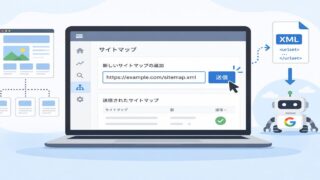
- Search Consoleでサイトマップを送信する方法|XML Sitemapの設定手順を解説
- Search ConsoleとGoogle Analyticsの違いとは?使い分けをわかりやすく解説

参考元:
- Google Search Central
- Google Search Console ヘルプ
- Google 検索の基本事項(Search Essentials)
- Google Search Central「インデックス登録」「XMLサイトマップ」「URL検査ツール」に関する公式ドキュメント
推測や補足について:
インデックス登録の時期や可否は、Googleがコンテンツ品質、サイト全体の評価、クロール状況などを総合的に判断して決定します。本記事の回答はGoogleの公式ガイドラインと一般的なSEOのベストプラクティスに基づいていますが、インデックス登録や検索順位の改善を保証するものではありません。
まとめ
「クロール済み – インデックス未登録」は、Googleがページを確認したものの、検索結果への登録を見送っている状態です。原因には、内容の不足や重複、検索意図とのずれ、内部リンク不足、canonicalなどの技術設定が考えられます。何度も登録をリクエストするのではなく、ページごとに原因を確認し、独自性や情報の充実、サイト構造を改善することが大切です。改善後はURL検査ツールで状態を確認し、必要に応じて再登録を依頼しましょう。