Search Consoleでインデックス登録をリクエストする方法を初心者向けにわかりやすく解説。URL検査ツールの使い方、登録されない原因、注意点、インデックスを早めるSEO対策まで詳しく紹介します。
「Search Consoleでインデックス登録をリクエストしたいけれど、やり方がわからない」「リクエストしたのに記事が登録されない」と悩んでいませんか?インデックス登録リクエストは、Googleに新しい記事や更新した記事を早く見つけてもらうための便利な機能ですが、正しい使い方を知らないと期待した効果が得られないこともあります。この記事では、Search Consoleでインデックス登録をリクエストする手順を初心者向けに画像なしでもわかりやすく解説するとともに、登録されない原因や注意点、インデックスを早めるSEO対策まで詳しく紹介します。

Search Consoleのインデックス登録リクエストとは?
Search Consoleのインデックス登録リクエストとは、新しく公開したページや更新したページをGoogleに知らせ、「このページを確認してください」と依頼する機能です。
この機能を利用すると、Googleのクローラー(Googlebot)が対象ページを優先的に確認するきっかけになります。ただし、リクエストを送れば必ずインデックス登録されるわけではありません。 Googleはページの品質や内容、サイト全体の評価などを総合的に判断してインデックス登録を行います。
特に、ブログを始めたばかりの方や記事をリライトした方にとって、Search Consoleのインデックス登録リクエストは覚えておきたい基本機能の一つです。
インデックス登録リクエストの仕組み
インデックス登録リクエストは、Googleに対して「このURLをクロールしてください」と知らせる機能です。
通常、Googleは自動的にWebサイトを巡回していますが、公開したばかりの記事や更新したページは、クロールされるまで時間がかかることがあります。
そこで、Search ConsoleのURL検査ツールからリクエストを送ることで、Googleへページの存在を効率よく知らせることができます。
インデックス登録までの流れ
- 記事を公開・更新する
- Search ConsoleのURL検査ツールでURLを入力する
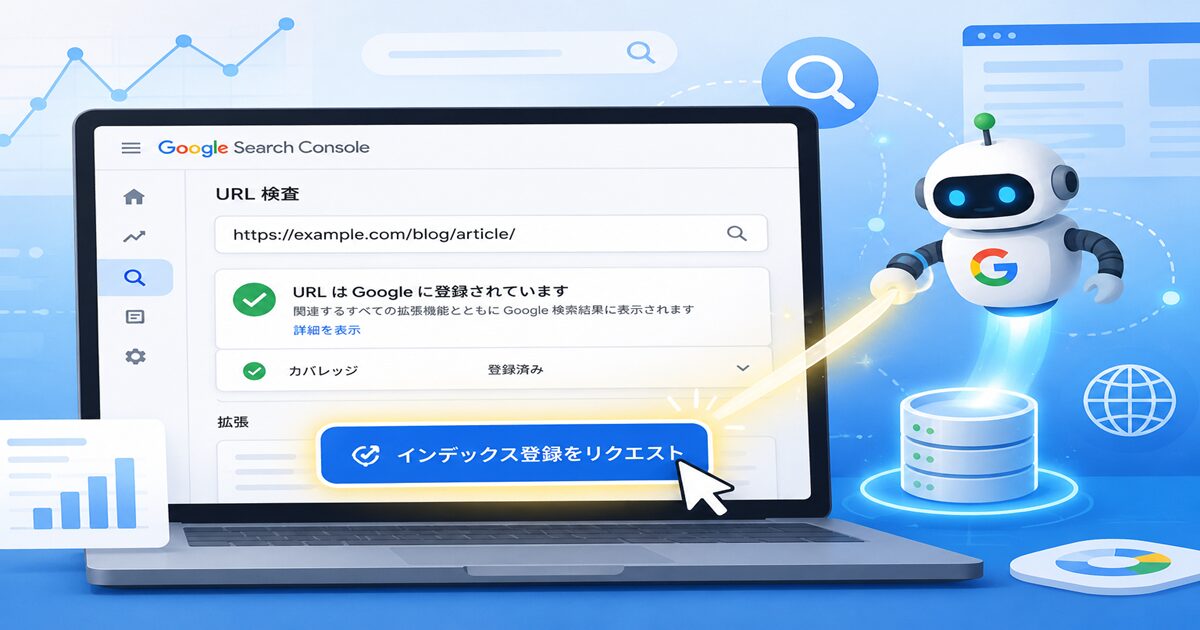
- 「インデックス登録をリクエスト」をクリックする
- Googlebotがページをクロールする
- 問題がなければGoogleのインデックスへ登録される
- 検索結果に表示される可能性が高まる
例えば、新しく公開した記事をそのまま待つよりも、インデックス登録リクエストを送ることでGoogleが早くページを認識するきっかけになります。
ただし、最終的にインデックスへ登録するかどうかはGoogleが判断します。
インデックス登録の流れ
| 手順 | 内容 |
|---|---|
| ① 記事公開 | 新しい記事やページを公開する |
| ② URL検査 | Search ConsoleでURLを確認する |
| ③ リクエスト送信 | インデックス登録を依頼する |
| ④ クロール | Googlebotがページを確認する |
| ⑤ インデックス登録 | 品質を評価し登録される |
| ⑥ 検索結果表示 | Google検索に表示される可能性がある |
通常クロールとの違い
Googleは、何もしなくても定期的にWebサイトを巡回しています。これを通常クロールと呼びます。
一方、インデックス登録リクエストは、「このページを優先的に確認してください」とGoogleへ知らせる仕組みです。
そのため、新しい記事や重要な更新をしたページでは、通常クロールを待つよりも効率的な場合があります。
通常クロールとリクエストの違い
- 通常クロール
- Googleが自動で巡回する
- タイミングはGoogleが決める
- 新規サイトでは時間がかかることもある
- インデックス登録リクエスト
- Search Consoleから手動で依頼する
- Googleへ更新を早く知らせられる
- 登録を保証するものではない
例えば、ブログ開設直後の記事では通常クロールまで数日以上かかることがありますが、リクエストを送ることで早くクロールされるケースがあります。
通常クロールとの比較
| 比較項目 | 通常クロール | インデックス登録リクエスト |
|---|---|---|
| 実行方法 | Googleが自動で巡回 | ユーザーが手動で送信 |
| タイミング | Googleが判断 | 公開・更新後すぐ可能 |
| 利用場面 | すべてのページ | 新規記事・リライト記事など |
| 登録保証 | なし | なし |
どんなときにリクエストを送るべきか
インデックス登録リクエストは、すべてのページで毎回送る必要はありません。
特に、Googleへ早く知らせたいページや重要な更新を行ったページで活用すると効果的です。
リクエストを送るおすすめのタイミング
- 新しい記事を公開したとき
- 大幅にリライトしたとき
- タイトルや見出しを変更したとき
- 誤情報を修正したとき
- 商品やサービス情報を更新したとき
- 404エラーやリダイレクトを修正したとき
例えば、検索順位が低かった記事を大幅に改善した場合は、リクエストを送ることでGoogleへ更新内容を早く伝えられる可能性があります。
一方で、句読点の修正や誤字脱字の修正だけなど、小さな変更のたびに何度もリクエストを送る必要はありません。
リクエストを送るべきケース
| 状況 | リクエストのおすすめ度 |
|---|---|
| 新規記事を公開した | ★★★★★ |
| 記事を大幅にリライトした | ★★★★★ |
| 重要な内容を更新した | ★★★★☆ |
| サイト構造を変更した | ★★★★☆ |
| 誤字脱字だけ修正した | ★☆☆☆☆ |
| 毎日何度も送信する | おすすめしない |
インデックス登録をリクエストする前に確認したいこと
Search Consoleからインデックス登録をリクエストする前に、いくつか確認しておきたいポイントがあります。
リクエストを送っても、ページの設定やコンテンツに問題があると、Googleにインデックス登録されない場合があります。
特に、noindexの設定・robots.txt・URLの入力ミス・コンテンツの完成度は、初心者が見落としやすいポイントです。
ここでは、リクエスト前に確認しておきたい4つの項目を詳しく解説します。
ページがnoindexになっていないか確認する
インデックス登録を希望するページには、noindexタグが設定されていないことを確認しましょう。
noindexとは、「このページをGoogleの検索結果に表示しないでください」と検索エンジンへ伝える設定です。
この設定が有効になっていると、インデックス登録をリクエストしてもGoogle検索には表示されません。
noindexを確認するポイント
- WordPressのSEOプラグイン設定を確認する
- Search ConsoleのURL検査ツールで確認する
- 誤ってnoindexを設定していないか確認する
- 公開ページだけがindex対象になっているか確認する
例えば、下書きページを公開したあともnoindex設定が残っていると、Googleはページを検索結果へ登録しません。
記事を公開したら、一度設定を確認する習慣を付けましょう。
noindexの確認項目
| 確認内容 | 問題がある場合 |
|---|---|
| noindex設定 | 検索結果に表示されない |
| index設定 | インデックス対象になる |
| 公開状態 | 公開されていることを確認する |
robots.txtでクロールをブロックしていないか確認する
Googleは、robots.txtというファイルを参考にしてクロールできるページを判断します。
もしrobots.txtで対象ページやディレクトリがブロックされていると、Googlebotはページを巡回できず、インデックス登録が遅れたり、登録されなかったりすることがあります。
通常のWordPressサイトでは、robots.txtを特別に変更する必要はほとんどありません。
確認したいポイント
- robots.txtでページを拒否していないか
- WordPressの検索エンジン設定を確認する
- 開発中サイトの設定が残っていないか
- 不要なDisallow設定がないか
例えば、開発中に「検索エンジンがサイトをインデックスしないようにする」を有効にしたまま公開すると、クロールに影響することがあります。
公開前後には一度設定を見直しましょう。
robots.txtの確認ポイント
| 確認項目 | 正常な状態 |
|---|---|
| robots.txt | 必要なページをブロックしていない |
| Disallow設定 | 不要な制限がない |
| 検索エンジン設定 | 公開サイトでは許可になっている |
URLが正しいか確認する
インデックス登録をリクエストする際は、正しいURLを入力することが大切です。
URLを間違えて入力すると、別ページを確認してしまったり、「URLが存在しません」と表示されたりすることがあります。
特に、HTTPS・WWW・末尾のスラッシュなどは間違えやすいポイントです。
URL確認のポイント
- 公開中のURLをコピーする
- HTTPSになっているか確認する
- リダイレクト先ではなく正規URLを使う
- URL入力ミスがないか確認する
例えば、
誤ったURL
https://example.com/article正規URL
https://example.com/article/サイト設定によっては、この違いが影響する場合があります。
Search Consoleでは、実際にブラウザで表示されるURLをそのまま使用すると安心です。
URL入力時のチェック
| 確認項目 | チェック内容 |
|---|---|
| HTTPS | SSL化されたURLを使用する |
| URL入力 | コピー&ペーストがおすすめ |
| 正規URL | canonicalに設定されたURLを使う |
| 404エラー | 存在するページか確認する |
コンテンツが十分に完成しているか確認する
インデックス登録リクエストを送る前に、記事の内容が十分に完成しているかも確認しましょう。
Googleは、ユーザーに役立つ高品質なコンテンツを評価するため、内容が少ないページや未完成の記事はインデックス登録されないことがあります。
完成度の高い記事に仕上げてからリクエストすることが大切です。
公開前に確認したいポイント
- タイトルが設定されている
- 見出し(H2・H3)が整理されている
- 本文が十分にある
- 誤字脱字を確認した
- 内部リンクを設置した
- メタディスクリプションを設定した
- 画像にalt属性を設定した
例えば、本文が数百文字しかない状態よりも、検索意図を満たした詳しい記事の方がGoogleに評価されやすくなります。
「公開したら終わり」ではなく、品質を確認してからインデックス登録をリクエストすることがSEO対策の基本です。
公開前チェックリスト
| 確認項目 | 確認内容 |
|---|---|
| タイトル | 検索意図に合っている |
| 本文 | 十分な情報量がある |
| 見出し | 構成が整理されている |
| 内部リンク | 関連ページへつながっている |
| 画像 | alt属性を設定している |
| メタディスクリプション | 設定済み |
| 誤字脱字 | 公開前に確認済み |
リクエスト前の確認ポイントまとめ
| 確認項目 | 重要度 |
|---|---|
| noindex設定を確認する | ★★★★★ |
| robots.txtを確認する | ★★★★★ |
| 正しいURLを入力する | ★★★★★ |
| コンテンツを完成させる | ★★★★★ |
これら4つを確認してからインデックス登録をリクエストすることで、Googleに正しくページを認識してもらいやすくなります。
Search Consoleでインデックス登録をリクエストする方法
Search Consoleでは、URL検査ツールを使うことで、新しく公開した記事や大幅にリライトした記事のインデックス登録をGoogleへ依頼できます。
操作は数分で完了するため、ブログ初心者でも簡単に行えます。
ここでは、実際の手順を順番に解説します。
Search Consoleへログインする
まずは、GoogleアカウントでSearch Consoleへログインします。
ログイン後は、インデックス登録を行いたいサイト(プロパティ)が選択されていることを確認してください。
複数のサイトを管理している場合は、違うサイトを選択しているケースもあるため注意しましょう。
最初に確認するポイント
- Googleアカウントでログインする
- 対象サイトのプロパティを選択する
- URLプレフィックスまたはドメインプロパティを確認する
- 正しいサイトであることを確認する
例えば、複数のブログを運営している方は、別のサイトでURL検査を行ってしまうことがあります。
まずは対象サイトが正しいか確認しましょう。
ログイン時のチェック
| 確認項目 | 内容 |
|---|---|
| Googleアカウント | 登録済みアカウントでログインする |
| プロパティ | 対象サイトを選択する |
| サイトURL | 正しいドメインであることを確認する |
URL検査ツールを開く
Search Consoleへログインしたら、画面上部にあるURL検査を利用します。
URL検査ツールでは、指定したページのインデックス状況やクロール情報を確認できます。
また、インデックス登録リクエストもこの画面から行います。
URL検査ツールでできること
- インデックス登録状況の確認
- Googleが認識しているURLの確認
- クロール済みかどうかの確認
- インデックス登録リクエスト
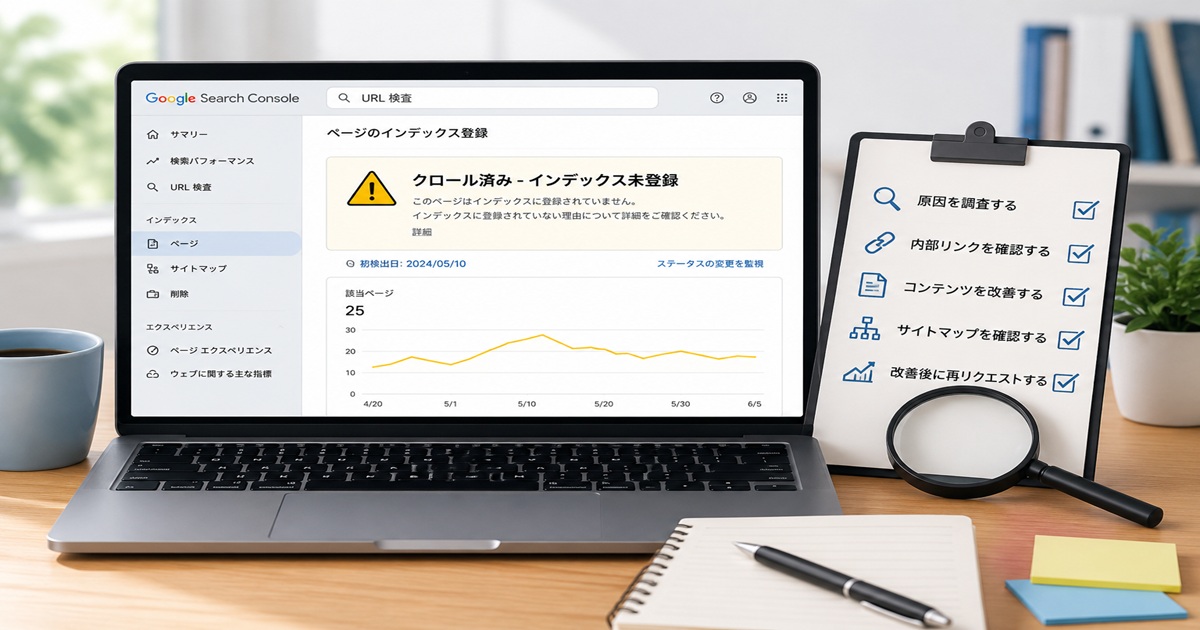
例えば、「クロール済み – インデックス未登録」と表示された場合は、ページの品質や内部リンクなどを見直す必要があります。
URL検査ツールの役割
| 機能 | 確認できる内容 |
|---|---|
| URL検査 | 現在の登録状況 |
| クロール状況 | Googlebotが巡回したか |
| インデックス登録 | 登録済みか未登録か |
| リクエスト送信 | 再クロールを依頼できる |
URLを入力して検査する
画面上部の検索ボックスへ、インデックス登録したいページのURLを入力します。
URLは、ブラウザのアドレスバーからコピーして貼り付けると入力ミスを防げます。
GoogleがURLを確認すると、現在のインデックス状況が表示されます。
URL入力時のポイント
- 正規URLを入力する
- HTTPSになっているか確認する
- 公開中のページを指定する
- URLをコピー&ペーストする
例えば、URLの末尾が違っていたり、公開前のURLを入力したりすると、正しく検査できないことがあります。
入力後は表示内容を確認しましょう。
URL入力チェック
| 確認項目 | ポイント |
|---|---|
| URL | 公開中のURLを使用する |
| HTTPS | SSL対応URLを入力する |
| 正規URL | canonical設定されたURLを使う |
| 公開状態 | 閲覧できるページである |
「インデックス登録をリクエスト」をクリックする
URL検査が完了すると、「インデックス登録をリクエスト」というボタンが表示されます。
このボタンをクリックすると、Googleへクロールを依頼できます。
なお、この操作は登録を保証するものではなく、Googleへ確認を依頼する機能です。
リクエスト時のポイント
- ボタンをクリックするだけで送信完了
- 同じURLを何度も送信しない
- 新規記事や大幅な更新時に利用する
- 小さな修正では毎回送信する必要はない
例えば、誤字を1か所修正しただけで何度もリクエストする必要はありません。
重要な更新があったときに利用するのがおすすめです。
リクエスト送信のポイント
| 項目 | 内容 |
|---|---|
| 送信方法 | ボタンをクリックする |
| 対象ページ | 新規記事・大幅リライト記事 |
| 送信回数 | 必要なときだけ利用する |
| 登録保証 | 保証されない |
リクエスト完了後の画面を確認する
リクエストを送信すると、Search Consoleには受付完了のメッセージが表示されます。
これはGoogleが依頼を受け付けたことを示しており、すぐにインデックス登録されたことを意味するわけではありません。
確認したいポイント
- リクエスト受付完了になっている
- エラーが表示されていない
- 数日後に再度URL検査を行う
- インデックス状況を確認する
例えば、翌日に確認しても登録されていないことがあります。
数日から数週間程度様子を見ることも大切です。
リクエスト後の流れ
| 画面表示 | 意味 |
|---|---|
| 受付完了 | Googleが依頼を受け付けた |
| クロール中 | Googleが確認を開始 |
| 登録済み | 検索結果へ表示可能 |
| 未登録 | 品質などを見直す必要がある |
インデックス登録リクエスト後の流れ
リクエストを送信した後は、Googleがページを確認し、インデックス登録するかどうかを判断します。
ここでは、その後の流れを理解しておきましょう。
Googleがクロールを実施する
リクエストを受けたGoogleは、Googlebotを使ってページをクロールします。
クロールでは、ページの内容やリンク構造、表示状態などが確認されます。
Googleが確認する主な内容
- ページが表示できるか
- コンテンツの内容
- 内部リンク
- 重複ページではないか
- noindex設定がないか
例えば、ページが404エラーになっている場合は、クロールされてもインデックス登録されません。
クロール時の確認内容
| 確認項目 | 内容 |
|---|---|
| ページ表示 | 正常に表示できるか |
| コンテンツ | 十分な品質があるか |
| リンク | 内部リンクがあるか |
| 設定 | noindexになっていないか |
インデックス登録されるまでの目安
インデックス登録までの期間は一定ではありません。
早ければ数時間〜1日程度で登録されることもありますが、数日〜数週間かかる場合もあります。
登録までの期間に影響する要因
- サイト全体の評価
- コンテンツの品質
- クロール頻度
- 内部リンクの状況
- Googleの処理状況
例えば、更新頻度の高いサイトは比較的早くクロールされることがあります
登録までの目安
| 状況 | 期間の目安 |
|---|---|
| 更新頻度が高いサイト | 数時間〜数日 |
| 一般的なブログ | 数日〜1週間程度 |
| 新規サイト | 数週間以上かかることもある |
登録されたか確認する方法
インデックス登録されたかどうかは、Search ConsoleのURL検査ツールで確認できます。
また、Google検索で「site:URL」を利用して確認する方法もあります。
確認方法
- URL検査ツールで確認する
- 「URLはGoogleに登録されています」と表示されるか確認する
- site検索で確認する
- 検索結果へ表示されるか確認する
例えば、
site:https://example.com/article/と検索すると、そのページが登録されているか確認できます。
登録確認方法
| 方法 | 確認内容 |
|---|---|
| URL検査 | 登録状況を確認 |
| site検索 | 検索結果に表示されるか |
| 検索結果 | 実際に掲載されているか |
登録されない場合の考え方
リクエストを送っても、インデックス登録されないことがあります。
その場合は、何度もリクエストを繰り返すのではなく、ページの品質やサイト全体を見直すことが重要です。
見直したいポイント
- コンテンツが十分に充実しているか
- 重複コンテンツではないか
- 内部リンクが設置されているか
- noindexになっていないか
- robots.txtでブロックしていないか
例えば、「クロール済み – インデックス未登録」の状態では、記事の内容を充実させたり、関連記事から内部リンクを追加したりすることで改善する場合があります。
焦らず、ユーザーに役立つコンテンツ作りを優先しましょう。
登録されないときのチェックリスト
| 確認項目 | 改善内容 |
|---|---|
| コンテンツ | 情報量・独自性を高める |
| 内部リンク | 関連ページからリンクする |
| noindex | 設定を解除する |
| robots.txt | クロールを許可する |
| 重複コンテンツ | 内容を見直して差別化する |
インデックス登録リクエストを送るべきタイミング
インデックス登録リクエストは、すべての記事で何度も送信する必要はありません。
Googleへ早く知らせたいページや、大きな変更を加えたページに利用することで、効率よくクロールを促すことができます。
ここでは、インデックス登録リクエストを送る代表的なタイミングを紹介します。
新しい記事を公開したとき
新規記事を公開したら、インデックス登録リクエストを送るのがおすすめです。
Googleは通常、自動で新しいページを見つけてクロールしますが、新しいサイトや更新頻度の低いサイトでは時間がかかることがあります。
リクエストを送ることで、新しいページの存在をGoogleへ早く知らせることができます。
新規記事公開時のポイント
- 公開後にURL検査ツールを利用する
- インデックス登録をリクエストする
- XMLサイトマップも送信しておく
- 関連記事から内部リンクを設置する
例えば、季節限定の記事や速報性のある記事は、早く検索結果へ表示されることでアクセス増加につながる可能性があります。
新規記事公開後の流れ
| 手順 | 内容 |
|---|---|
| 記事公開 | ページを公開する |
| URL検査 | 登録状況を確認する |
| リクエスト送信 | Googleへ通知する |
| 内部リンク追加 | クロールしやすくする |
記事を大幅にリライトしたとき
記事を大きく改善した場合も、インデックス登録リクエストを送るタイミングです。
検索意図に合わせて内容を追加したり、構成を変更したりした場合は、Googleへ更新内容を早く知らせることができます。
リライト後に送るケース
- 本文を大幅に書き直した
- 見出し構成を変更した
- 最新情報へ更新した
- 新しい画像や図表を追加した
例えば、2,000文字だった記事を5,000文字へ改善し、最新情報も追加した場合は、リクエストを送る価値があります。
リライト時の目安
| 更新内容 | おすすめ度 |
|---|---|
| 本文を大幅に追加 | ★★★★★ |
| 見出しを変更 | ★★★★★ |
| 情報を最新化 | ★★★★☆ |
| 誤字だけ修正 | ★☆☆☆☆ |
重要な情報を追加・修正したとき
ユーザーに大きく影響する内容を追加・修正した場合も、インデックス登録リクエストを送ると効果的です。
Googleへ更新内容を早く伝えることで、新しい情報が検索結果へ反映されやすくなります。
重要な更新例
- 料金改定
- サービス内容の変更
- 法律や制度の改正
- 新しい機能の追加
- 最新データへの更新
例えば、「Google Search Console」の仕様変更があった場合は、記事を更新してリクエストを送ることで、最新情報を検索ユーザーへ届けやすくなります。
更新内容の例
| 更新内容 | 送信のおすすめ度 |
|---|---|
| 重要情報の追加 | ★★★★★ |
| 仕様変更への対応 | ★★★★★ |
| 画像の差し替えのみ | ★★☆☆☆ |
| 文章を少し修正 | ★☆☆☆☆ |
404エラーやリダイレクトを修正したとき
404エラーやリダイレクトの修正後も、インデックス登録リクエストを送ることをおすすめします。
Googleへ修正済みであることを知らせることで、新しい状態を確認してもらいやすくなります。
修正後に確認すること
- 404エラーが解消している
- リダイレクトが正常に動作する
- 正規URLへアクセスできる
- URL検査ツールで確認する
例えば、誤って削除した記事を復元した場合は、修正後にリクエストを送ることで再クロールのきっかけになります。
エラー修正後の流
| 修正内容 | 確認すること |
|---|---|
| 404エラー | ページが表示される |
| 301リダイレクト | 転送先が正しい |
| URL変更 | 正規URLになっている |
インデックス登録されない主な原因
インデックス登録をリクエストしても、Googleが登録しないケースがあります。
その場合は、何度もリクエストを送るのではなく、原因を確認して改善することが大切です。
ここでは、よくある原因を紹介します。
コンテンツの品質が低い
Googleは、ユーザーに役立つ高品質なコンテンツを優先してインデックス登録します。
情報量が少ないページや独自性のない記事は、登録されないことがあります。
改善ポイント
- 検索意図を満たす内容にする
- 独自の情報や体験を加える
- 図表や具体例を追加する
- 読みやすい構成にする
例えば、300文字程度の記事よりも、読者の疑問を詳しく解決する記事の方が評価されやすくなります。
品質向上のポイント
| 改善項目 | 内容 |
|---|---|
| 情報量 | 必要な内容を十分に書く |
| 独自性 | オリジナルの情報を加える |
| 具体例 | 実例や図表を活用する |
| 読みやすさ | 見出しや箇条書きを使う |
重複コンテンツになっている
同じような内容の記事が複数あると、Googleはどちらを登録するか判断しにくくなります。
その結果、一方のページがインデックス登録されない場合があります。
重複を避けるポイント
- 内容を差別化する
- 同じテーマの記事を整理する
- canonicalを適切に設定する
- 不要なページを統合する
例えば、「Search Consoleとは」と「Search Consoleの概要」がほぼ同じ内容であれば、統合した方が評価されることがあります。
重複コンテンツ対策
| 原因 | 改善方法 |
|---|---|
| 内容が似ている | 記事を統合する |
| URL違い | canonicalを設定する |
| 不要ページ | 削除・リダイレクトする |
内部リンクが不足している
Googleは内部リンクをたどってページを発見します。
孤立したページはクロールされにくく、インデックス登録が遅れることがあります。
内部リンクのポイント
- 関連記事からリンクする
- カテゴリーページへ掲載する
- パンくずリストを設置する
- 新着記事一覧へ表示する
例えば、新しい記事へ関連ページからリンクを追加すると、Googlebotがページを見つけやすくなります。
内部リンクの役割
| 対策 | 期待できる効果 |
|---|---|
| 関連記事からリンク | クロールしやすくなる |
| カテゴリーページ | 発見されやすい |
| パンくずリスト | サイト構造が伝わる |
クロール済み – インデックス未登録になっている
Search Consoleで「クロール済み – インデックス未登録」と表示されることがあります。
これは、Googleがページを確認したものの、現時点ではインデックス登録を見送っている状態です。
『主な原因』
表示されたときの対応
- コンテンツが不足している
- 独自性が低い
- 重複している
- 内部リンクが少ない
例えば、内容を充実させたあと再度リクエストを送ることで、登録される場合があります。
表示されたときの対応
| 確認項目 | 改善方法 |
|---|---|
| 本文 | 情報を追加する |
| 独自性 | オリジナル要素を増やす |
| 内部リンク | 関連記事からリンクする |
| 品質 | 検索意図を満たす |
Googleがまだ登録不要と判断している場合
ページに問題がなくても、Googleが現時点では登録を優先しないと判断することがあります。
これはGoogleのインデックス管理によるものであり、必ずしもエラーではありません
この場合にできること
- コンテンツを改善する
- 定期的に更新する
- 内部リンクを増やす
- 外部から自然な被リンクを獲得する
- 焦って何度もリクエストしない
例えば、新規サイトではGoogleからの評価が蓄積されるまで時間がかかることがあります。
継続して質の高い記事を公開することが、長期的なSEO対策につながります。
登録されない原因まとめ
| 原因 | 主な改善方法 |
|---|---|
| 品質が低い | 内容を充実させる |
| 重複コンテンツ | 記事を差別化・統合する |
| 内部リンク不足 | 関連記事からリンクする |
| クロール済み未登録 | 品質改善後に再確認する |
| Googleの判断 | 継続的にサイトを改善する |
インデックス登録を早めるためのSEO対策
インデックス登録リクエストを送るだけでは、Googleへすぐに登録されるとは限りません。
Googleは、ページの品質やサイト全体の評価、内部リンクの構造などを総合的に判断してクロールやインデックス登録を行っています。
そのため、SEO対策をあわせて行うことで、Googleにページを見つけてもらいやすくなり、インデックス登録につながる可能性が高まります。
ここでは、初心者でも実践しやすいSEO対策を紹介します。
内部リンクを設置する
内部リンクとは、自分のサイト内の記事同士をつなぐリンクのことです。
Googleのクローラー(Googlebot)は内部リンクをたどってページを発見するため、関連する記事からリンクを設置すると、新しい記事も見つけてもらいやすくなります。
内部リンクを設置するポイント
- 関連性の高い記事同士をリンクする
- アンカーテキストをわかりやすくする
- 新しい記事へ既存記事からリンクする
- カテゴリーページにも表示する
例えば、「Search Console完全ガイド」から「インデックス登録リクエスト」の記事へリンクすると、読者だけでなくGoogleにもページの関連性が伝わります。
内部リンクのメリット
| 対策 | 期待できる効果 |
|---|---|
| 関連記事へリンクする | Googleがページを発見しやすくなる |
| カテゴリーからリンクする | サイト構造が伝わりやすい |
| アンカーテキストを最適化する | 記事内容を理解しやすくなる |
XMLサイトマップを送信する
XMLサイトマップは、サイト内のページ一覧をGoogleへ知らせるためのファイルです。
Search Consoleへサイトマップを送信しておくと、新しい記事や更新したページをGoogleが見つけやすくなります。
ただし、サイトマップを送信しただけでインデックス登録が保証されるわけではありません。
サイトマップ送信のポイント
- Search Consoleから送信する
- 新しい記事もサイトマップへ含める
- エラーが表示されていないか確認する
- 定期的に送信状況を確認する
例えば、WordPressではSEOプラグインやテーマが自動でXMLサイトマップを作成していることが多いため、一度Search Consoleへ登録すれば、新しいページも反映されやすくなります。
XMLサイトマップの役割
| 項目 | 内容 |
|---|---|
| 役割 | ページの存在をGoogleへ知らせる |
| 送信先 | Search Console |
| 効果 | クロールのきっかけを作る |
| 注意点 | 登録を保証するものではない |
高品質なコンテンツに改善する
Googleは、検索ユーザーに役立つページを優先してインデックス登録します。
そのため、検索意図を満たした高品質なコンテンツを作成することが、最も重要なSEO対策です。
品質を高めるポイント
- 読者の疑問を解決する内容にする
- 最新情報を掲載する
- 図表や具体例を追加する
- 独自の視点や体験を盛り込む
- 見出しを整理して読みやすくする
例えば、「インデックス登録とは?」だけで終わる記事よりも、「登録されない原因」や「改善方法」まで詳しく解説した記事の方が、読者の満足度も高まりやすくなります。
高品質な記事の特徴
| 改善項目 | 内容 |
|---|---|
| 検索意図 | 読者の疑問を解決している |
| 情報量 | 十分な内容がある |
| 独自性 | オリジナルの情報がある |
| 読みやすさ | 見出し・表・箇条書きを活用している |
定期的に記事を更新する
記事を公開したまま放置せず、定期的に内容を見直すことも重要です。
古い情報を最新の内容へ更新することで、Googleに「管理されているページ」と認識されやすくなります。
更新するとよい内容
- 最新情報を追加する
- 古いデータを修正する
- 新しい画像や図表を追加する
- 関連記事への内部リンクを増やす
例えば、Google Search Consoleの画面変更や新機能が追加された場合は、その内容を記事へ反映し、インデックス登録リクエストを送ると効果的です。
更新のメリット
| 更新内容 | 期待できる効果 |
|---|---|
| 情報を最新化する | 検索ユーザーに役立つ |
| 内部リンクを追加する | クロールされやすくなる |
| 図表を追加する | 読みやすさが向上する |
被リンクやサイト全体の評価を高める
被リンク(バックリンク)とは、他のWebサイトから自分のサイトへ向けられたリンクのことです。
自然な被リンクが増えると、Googleはサイトの信頼性や重要性を判断する材料の一つとして評価する場合があります。
また、サイト全体の品質が高まることで、新しい記事もクロールされやすくなることがあります。
評価を高めるポイント
- 読者に役立つ記事を増やす
- オリジナルの情報を発信する
- SNSで記事を紹介する
- 関連性の高いサイトから自然な被リンクを得る
- 継続して記事を更新する
例えば、初心者向けにわかりやすくまとめた解説記事が紹介されることで、自然な被リンクを獲得できるケースがあります。
被リンクを目的に購入したり、不自然に集めたりする行為はGoogleのガイドライン違反となるため避けましょう。
サイト評価を高める方法
| SEO対策 | 期待できる効果 |
|---|---|
| 自然な被リンクを増やす | サイトの信頼性向上につながる |
| 記事数を充実させる | サイト全体の評価向上が期待できる |
| 定期的に更新する | Googleへ継続的な運営を伝えられる |
| 内部リンクを最適化する | クロール効率が向上する |
インデックス登録を早めるためのSEO対策まとめ
| 対策 | 重要度 | 期待できる効果 |
|---|---|---|
| 内部リンクを設置する | ★★★★★ | Googleがページを見つけやすくなる |
| XMLサイトマップを送信する | ★★★★★ | クロールのきっかけを作る |
| 高品質なコンテンツを作る | ★★★★★ | インデックス登録・SEO評価の向上が期待できる |
| 定期的に記事を更新する | ★★★★☆ | 最新情報として認識されやすい |
| 自然な被リンクを獲得する | ★★★★☆ | サイト全体の信頼性向上につながる |
インデックス登録リクエストでよくある間違い
Search Consoleのインデックス登録リクエストは便利な機能ですが、使い方を誤解している方も少なくありません。
特に初心者の方は、「リクエストを送ればすぐ検索結果に表示される」「何度も送れば効果が高まる」と思ってしまいがちです。
しかし、Googleはページの品質やサイト全体の評価をもとにインデックス登録を判断しているため、リクエストだけで結果が変わるわけではありません。
ここでは、よくある間違いと正しい考え方を紹介します。
何度もリクエストを送れば早く登録されると思っている
インデックス登録リクエストは、何度も送れば登録が早くなるわけではありません。
Googleの公式情報でも、リクエストはクロールを促すための機能であり、インデックス登録を保証するものではないと説明されています。
同じURLに対して何度もリクエストを送っても、Googleの判断が変わるとは限りません。
正しい使い方
- 新規記事を公開したときに送る
- 大幅なリライト後に送る
- 重要な情報を更新したときに送る
- 送信後はGoogleの処理を待つ
例えば、午前中にリクエストを送り、その日のうちに何度も再送信しても、インデックス登録が早まる保証はありません。
リクエスト回数の考え方
| 考え方 | 正しい内容 |
|---|---|
| 何度も送れば早く登録される | ✕ |
| 必要なタイミングで送る | 〇 |
| 送信後は結果を待つ | 〇 |
公開直後に何度もURL検査を実行する
記事を公開すると、すぐにURL検査ツールで何度も確認したくなる方もいます。
しかし、公開直後はGoogleがまだページをクロールしていないことが多く、短時間で何度確認しても状況が変わらない場合があります。
インデックス登録には一定の時間がかかるため、焦らず待つことが大切です。
URL検査を利用するときのポイント
- リクエスト送信後は一定期間待つ
- 数日後に再確認する
- エラーが表示された場合だけ原因を調べる
- 小さな変更のたびに確認しない
例えば、記事を公開して5分後に何度もURL検査を行っても、Googleの処理速度は変わりません。
URL検査の適切な利用方法
| 利用方法 | おすすめ度 |
|---|---|
| 公開後すぐに1回確認する | ★★★★★ |
| 数日後に再確認する | ★★★★★ |
| 数分おきに何度も確認する | ★☆☆☆☆ |
品質の低い記事でも登録されると思っている
インデックス登録リクエストを送れば、どのような記事でも登録されると思われがちですが、実際はそうではありません。
Googleは、検索ユーザーに役立つ情報を提供することを重視しています。
そのため、情報量が少ない記事や、他サイトとほぼ同じ内容の記事は、インデックス登録が見送られることがあります。
品質向上のポイント
- 検索意図を満たす内容にする
- 独自の情報や体験を加える
- 最新情報へ更新する
- 図表や具体例を取り入れる
- 読みやすい構成にする
例えば、「Search Consoleとは?」だけを数百文字で説明した記事よりも、設定方法や注意点、活用例まで詳しく解説した記事の方が評価されやすくなります。
品質による違い
| 記事の状態 | インデックス登録される可能性 |
|---|---|
| 内容が充実している | 高まりやすい |
| 独自性がある | 高まりやすい |
| 内容が少ない | 低くなる場合がある |
| 重複が多い | 見送られる場合がある |
リクエストだけでSEO順位が上がると勘違いしている
インデックス登録リクエストは、検索順位を上げるための機能ではありません。
役割は、Googleへページの存在や更新を知らせることです。
検索順位は、コンテンツの品質、検索意図との一致、内部リンク、被リンク、ページエクスペリエンスなど、多くの要素を総合的に評価して決まります。
SEOで重要なポイント
- 読者の悩みを解決する記事を書く
- 内部リンクを最適化する
- 定期的に情報を更新する
- サイト全体の品質を高める
- ユーザーが読みやすい構成にする
例えば、インデックス登録された記事でも、内容が競合サイトより劣っていれば上位表示は期待できません。
SEOでは、インデックス登録はスタートラインであり、その後のコンテンツ改善が検索順位に大きく影響します。
インデックス登録とSEO順位の違い
| 項目 | インデックス登録リクエスト | SEO順位 |
|---|---|---|
| 目的 | Googleへページを知らせる | 検索結果で上位表示を目指す |
| 影響 | クロールのきっかけになる | 総合的な評価で決まる |
| 保証 | 登録は保証されない | 順位は保証されない |
よくある間違いまとめ
| よくある間違い | 正しい考え方 |
|---|---|
| 何度もリクエストを送る | 必要なタイミングだけ送る |
| 何度もURL検査する | Googleの処理を待つ |
| 品質が低くても登録されると思う | コンテンツ改善が重要 |
| リクエストだけで順位が上がると思う | SEO全体の改善が必要 |
Search Consoleのインデックス登録リクエストでよくある質問
Search Consoleのインデックス登録リクエストについては、多くの初心者が同じような疑問を持っています。
ここでは、特によく寄せられる質問をQ&A形式でわかりやすく解説します。
インデックス登録にはどれくらい時間がかかりますか?
インデックス登録までの時間は、サイトの状態やGoogleのクロール状況によって異なります。
早い場合は数時間で登録されることもありますが、一般的には数日〜1週間程度、新しいサイトでは数週間以上かかることもあります。
インデックス登録までの期間に影響する要因
- サイト全体の評価
- コンテンツの品質
- 更新頻度
- 内部リンクの状況
- Googleのクロールスケジュール
例えば、毎日更新しているブログでは比較的早くクロールされることがありますが、開設したばかりのサイトでは時間がかかる傾向があります。
登録までの目安
| サイトの状況 | 目安 |
|---|---|
| 更新頻度が高いサイト | 数時間〜数日 |
| 一般的なブログ | 数日〜1週間程度 |
| 新規サイト | 数週間以上かかることもある |
何回でもリクエストできますか?
URL検査ツールからインデックス登録リクエストは行えますが、同じURLへ何度も送ることはおすすめできません。
Googleはリクエストを受け付けても、ページの品質などを確認してインデックス登録するかどうかを判断します。
そのため、短時間で何度も送信しても大きな効果は期待できません。
リクエストを送るおすすめのタイミング
- 新しい記事を公開したとき
- 大幅にリライトしたとき
- 重要な情報を更新したとき
- エラーを修正したとき
例えば、午前中にリクエストを送り、午後にもう一度送っても、結果が変わるとは限りません。
リクエストの考え方
| 操作 | おすすめ度 |
|---|---|
| 公開後に1回送信する | ★★★★★ |
| リライト後に送信する | ★★★★★ |
| 数分おきに送信する | ★☆☆☆☆ |
リクエストしたのに登録されないのはなぜですか?
リクエストを送っても、Googleがインデックス登録しない場合があります。
これは故障やエラーではなく、Googleがページの内容を評価した結果です。
主な原因
- コンテンツの品質が十分ではない
- 他の記事と内容が似ている
- 内部リンクが少ない
- noindexが設定されている
- Googleがまだ登録不要と判断している
例えば、「クロール済み – インデックス未登録」と表示された場合は、記事を改善してから再度確認するとよいでしょう。
登録されないときの確認項目
| 確認項目 | 対策 |
|---|---|
| コンテンツ | 情報を充実させる |
| 内部リンク | 関連記事からリンクする |
| noindex | 設定を解除する |
| 重複記事 | 内容を差別化する |
リライト後もリクエストしたほうがよいですか?
記事を大幅にリライトした場合は、インデックス登録リクエストを送ることをおすすめします。
Googleへ更新内容を早く知らせることで、新しい内容をクロールしてもらうきっかけになります。
ただし、誤字脱字の修正など、小さな変更だけで毎回送る必要はありません。
リライト後に送る目安
- 本文を大幅に追加した
- 見出し構成を変更した
- 最新情報へ更新した
- 新しい図表や画像を追加した
例えば、検索順位を改善するために記事を全面的に見直した場合は、リクエストを送る価値があります。
リライト内容の目安
| 更新内容 | リクエスト |
|---|---|
| 全面リライト | おすすめ |
| 情報を大幅追加 | おすすめ |
| 誤字修正のみ | 不要な場合が多い |
サイトマップ送信だけではだめですか?
XMLサイトマップを送信すると、Googleへページの存在を知らせることができます。
しかし、サイトマップ送信だけでは、すぐにクロールやインデックス登録が行われるとは限りません。
新しく公開した重要な記事や、大きく更新した記事では、サイトマップ送信に加えてインデックス登録リクエストを利用すると効果的です。
サイトマップとリクエストの違い
- XMLサイトマップ
- サイト全体のページを知らせる
- 自動的に更新されることが多い
- 継続的な管理に役立つ
- インデックス登録リクエスト
- 特定のページをGoogleへ知らせる
- 新規記事や大幅更新時に便利
- URL検査ツールから実行する
例えば、WordPressで新しい記事を公開した場合は、XMLサイトマップが更新されますが、重要な記事であればインデックス登録リクエストも併用するとよいでしょう。
XMLサイトマップとインデックス登録リクエストの比較
| 項目 | XMLサイトマップ | インデックス登録リクエスト |
|---|---|---|
| 対象 | サイト全体 | 特定のページ |
| 送信方法 | Search Consoleへ登録 | URL検査ツールから送信 |
| おすすめの利用場面 | 日常的な運用 | 新規公開・大幅更新時 |
| 登録保証 | なし | なし |
よくある質問まとめ
| 質問 | 回答 |
|---|---|
| 登録までどれくらい? | 数時間〜数週間と状況によって異なる |
| 何回でも送れる? | 送れるが、何度も送る必要はない |
| 登録されない理由は? | 品質や重複などを見直す |
| リライト後も送る? | 大幅な更新ならおすすめ |
| サイトマップだけで十分? | 重要な更新時はリクエストの併用がおすすめ |
インデックス登録リクエストは正しく活用してGoogleに記事を届けよう
Search Consoleのインデックス登録リクエストは、新しく公開した記事や大幅にリライトした記事をGoogleへ知らせるための便利な機能です。
ただし、リクエストを送るだけで必ずインデックス登録されたり、検索順位が上がったりするわけではありません。Googleは、コンテンツの品質・内部リンク・サイト全体の評価・クロール状況などを総合的に判断してインデックス登録を行います。
そのため、高品質な記事を作成し、XMLサイトマップの送信や内部リンクの最適化など、基本的なSEO対策もあわせて行うことが大切です。
この記事で紹介したポイントを実践し、Search Consoleを活用しながらGoogleに正しく記事を届けていきましょう。
今日覚えておきたい重要ポイント3つ
まずは、次の3つを覚えておけば、インデックス登録リクエストの基本は押さえられます。
- インデックス登録リクエストはGoogleへ記事の公開や更新を知らせる機能
- 新規公開や大幅なリライト時に利用すると効果的
- コンテンツの品質やSEO対策を改善することがインデックス登録への近道
これらを意識して運用することで、Googleに記事を正しく認識してもらいやすくなります。
インデックス登録リクエストの流れ早見表
記事を公開してからインデックス登録までの流れを確認しておきましょう。
| 手順 | 内容 |
|---|---|
| ① 記事を公開・更新する | 新しい記事やリライト記事を公開する |
| ② URL検査ツールを開く | Search Consoleへログインする |
| ③ URLを入力する | 対象ページを確認する |
| ④ インデックス登録をリクエストする | Googleへクロールを依頼する |
| ⑤ Googleがクロールする | ページ内容を確認する |
| ⑥ インデックス登録される | 問題がなければ検索結果へ反映される |
ポイント
- 新規記事や大幅な更新時に利用する
- 同じURLへ何度もリクエストしない
- 登録されるまで焦らず待つ
登録されないときのチェックリスト
インデックス登録されない場合は、何度もリクエストを送るよりも、ページの状態を確認して改善することが重要です。
チェックしたい項目
- □ noindexが設定されていない
- □ robots.txtでブロックされていない
- □ URLが正しく入力されている
- □ コンテンツが十分に充実している
- □ 重複コンテンツになっていない
- □ 関連記事から内部リンクを設置している
- □ XMLサイトマップを送信している
- □ Googleのクロール・インデックス登録を待っている
これらを確認することで、多くのインデックス登録に関する問題を解決できる可能性があります。
インデックス登録されない原因と対策
| 原因 | 対策 |
|---|---|
| noindex設定 | indexへ変更する |
| コンテンツ不足 | 情報量・独自性を高める |
| 重複コンテンツ | 記事を統合・差別化する |
| 内部リンク不足 | 関連記事からリンクする |
| クロール待ち | 一定期間様子を見る |
次に読むおすすめSearch Console関連記事
Search Consoleをさらに活用したい方は、次の記事もあわせてご覧ください。
- Search Console完全ガイド|登録方法からSEO改善まで初心者向けに徹底解説

- Search Consoleとは?初心者でもわかるできることと導入するメリットを解説

- Search Consoleの登録方法|初期設定から所有権確認まで完全ガイド

- Search Consoleでサイトマップを送信する方法|XMLサイトマップ設定を初心者向けに解説
- Search ConsoleとGoogle Analyticsの違いとは?使い分けをわかりやすく解説

これらの記事を読むことで、Search Consoleの基本から実践的なSEO改善まで、体系的に学ぶことができます。
参考元:
- Google Search Central(Google検索セントラル)
- Google Search Console ヘルプ
- Google 検索の基本事項(Search Essentials)
- Google 検索の技術ドキュメント(クロール・インデックス登録・サイトマップ)
推測や補足について:
インデックス登録までの期間は、サイトの評価やコンテンツ品質、Googleのクロール状況などによって異なります。本記事で示した期間や改善方法は一般的な目安であり、インデックス登録や検索順位を保証するものではありません。
まとめ
Search Consoleのインデックス登録リクエストは、新しく公開した記事や大幅にリライトした記事をGoogleへ効率よく知らせるための便利な機能です。ただし、リクエストを送るだけで必ずインデックス登録されるわけではなく、コンテンツの品質や内部リンク、サイト全体の評価も重要になります。本記事で紹介した手順や注意点、登録されない原因への対処法を実践し、Search Consoleを正しく活用してGoogleに記事を届け、SEO効果を高めていきましょう。