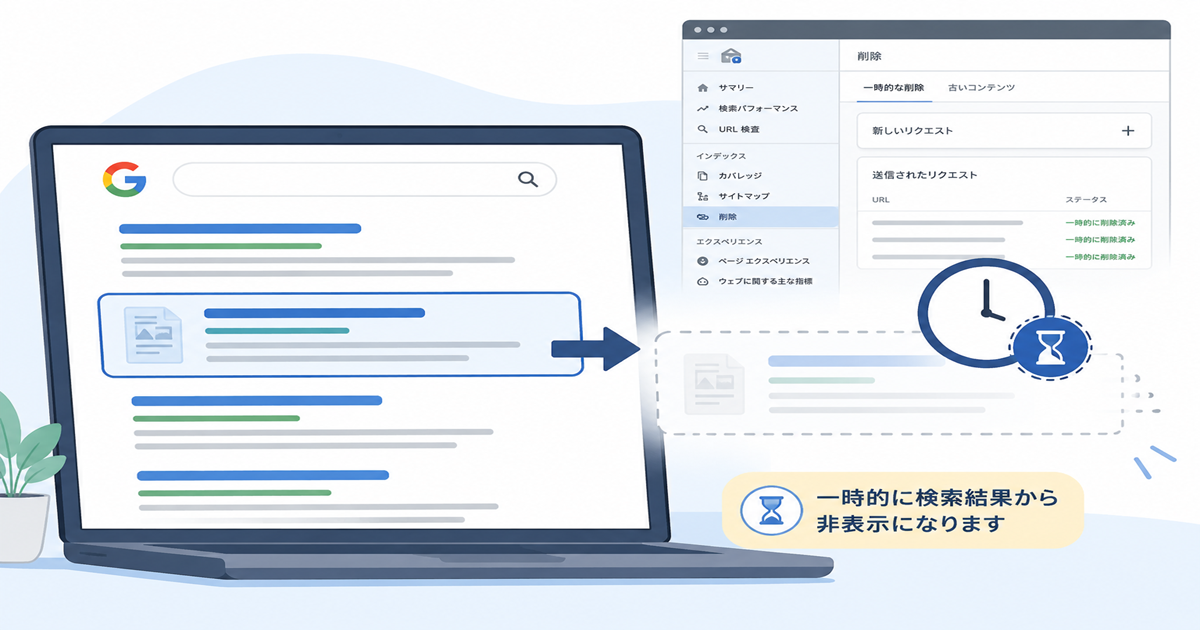
Search Consoleの削除ツールとは?Google検索結果からページを一時削除する手順を初心者向けに解説。noindex・404との違いやWordPressでの対応、削除後の確認方法、利用時の注意点までわかりやすく紹介します。
「削除したはずのページがGoogle検索に残っている」「できるだけ早く検索結果から非表示にしたい」と困ったことはありませんか?そのようなときに利用できるのが、Google Search Consoleの「削除」ツールです。ただし、この機能はページを完全に削除するものではなく、検索結果から一時的に非表示にするための機能なので、使い方を間違えないことが大切です。この記事では、削除ツールの役割や一時削除の手順、noindex・404との違い、WordPressでの対応、削除後の確認方法まで、初心者の方にもわかりやすく解説します。
Search Consoleの削除ツールとは?
Google Search Consoleの「削除」ツールは、自分が管理しているサイトの特定URLを、Google検索結果から一時的に非表示にしたいときに利用する機能です。
例えば、「誤って公開したページがGoogle検索に表示されてしまった」「削除したページをできるだけ早く検索結果から見えなくしたい」といった場合に役立ちます。
ただし、ここで最初に覚えておきたいのが、削除ツールはWebページそのものを削除する機能ではないという点です。
「検索結果から一時的に非表示にすること」と「ページを完全に削除すること」を区別して理解しておきましょう。
削除ツールとは何か
Search Consoleの削除ツールは、Google検索に表示されている自分のサイトのURLについて、検索結果から一時的に非表示にするリクエストを送信できる機能です。
Search Consoleでは、左側のメニューにある「削除」から利用できます。
主な機能として、
- 一時的な削除
- キャッシュされたURLの消去
- 過去に送信した削除リクエストの確認
- 古いコンテンツに関するリクエスト状況の確認
などがあります。
例えば、間違った情報を掲載したページが検索結果に表示されていて、修正までの間できるだけ早く非表示にしたい場合などに利用できます。
削除ツールの基本的な役割
| 項目 | 内容 |
|---|---|
| 利用場所 | Google Search Console |
| 対象 | 自分が管理するプロパティ内のURL |
| 主な目的 | Google検索結果から一時的に非表示にする |
| Webページ自体 | 削除されない |
| インデックス | 恒久的な削除を保証する機能ではない |
| 主な利用例 | 誤公開ページなどを急いで非表示にしたい場合 |
削除ツールは、通常のSEO改善のために頻繁に使う機能ではありません。検索結果から早急にURLを隠す必要がある場合に利用する機能と考えるとわかりやすいでしょう。
検索結果からURLを一時的に非表示にする機能
削除ツールの代表的な機能が「URLを一時的に削除」です。
名前に「削除」と付いていますが、実際にはGoogle検索結果からURLを一時的にブロックするためのリクエストです。
Googleの公式情報では、承認された場合、通常はURLがGoogle検索結果に表示されなくなる期間は約6か月とされています。
例えば、
検索結果
example.com/old-page/
というURLが表示されている場合、そのURLについて一時削除をリクエストします。
イメージすると、
削除リクエスト前
Google検索
↓example.com/old-page/
↓
検索結果に表示
削除リクエスト後
Google検索
↓example.com/old-page/
↓
一時的に検索結果から非表示
となります。
ただし、リクエストを送信した瞬間に必ず非表示になるわけではありません。Search Console上でリクエストの処理状況を確認する必要があります。
「一時削除」のポイント
- Google検索結果から一時的に非表示にする
- URLそのものを削除する機能ではない
- 恒久的なインデックス削除を保証するものではない
- 承認された一時削除は通常約6か月有効
- 完全に削除したい場合は別の対応も必要
特に**「一時的」**という点を覚えておきましょう。
ページそのものが削除されるわけではない
削除ツールを使っても、WordPressなどで公開しているWebページそのものが消えるわけではありません。
例えば、

を削除ツールで一時的に非表示にしても、Webサーバー上にそのページが残っていてアクセス可能なら、URLを直接入力することでページを閲覧できる場合があります。
つまり、
Search Consoleの削除ツール
と
Webサイトからページを削除する操作
は別のものです。
一時削除とページ削除の違い
| 方法 | 検索結果 | ページ自体 | 主な目的 |
| Search Consoleの一時削除 | 一時的に非表示 | 残る | 急いで検索結果から隠す |
| noindex | 再クロール後などに検索結果から除外 | 残る | 検索結果に掲載させたくない |
| 404・410 | 最終的に検索結果から削除される方向 | ページなし | 不要ページを削除 |
| WordPressで削除 | ページがなくなる | 削除される | サイトからページを消す |
例えば、「この記事は今後一切公開しない」という場合は、削除ツールだけで終わらせるのではなく、ページ自体の削除など適切な恒久対応を行う必要があります。
反対に、
「内容を修正して数日後に再公開する」
という場合なら、一時的な非表示が目的に合うケースもあります。
削除ツールを使う主なケース
削除ツールは、すべての不要ページに使うものではありません。
特に役立つのは、検索結果から早急に非表示にしたい事情がある場合です。
例えば、次のようなケースが考えられます。
ケース①|誤って公開したページ
下書きにする予定だったページを公開し、Googleにインデックスされてしまった場合です。
内容を修正している間、検索結果から一時的に非表示にしたい場合に利用を検討できます。
ケース②|削除したページが検索結果に残っている
WordPressからページを削除しても、Google検索結果からすぐに消えるとは限りません。
急いで検索結果から見えなくしたい事情がある場合、一時削除を利用できます。
ケース③|古い情報を早急に非表示にしたい
古いキャンペーン情報や、公開すべきではない情報などが検索結果に残っている場合です。
ページ側でも必要な修正・削除を行いながら、削除ツールを併用することが考えられます。
使用を検討できるケース早見表
| 状況 | 削除ツール | その後の対応 |
| 誤公開したページ | ○ | ページ修正・公開状態を確認 |
| 検索結果から急いで隠したい | ○ | 恒久対応も検討 |
| 通常の記事リライト | 基本不要 | 記事を更新 |
| 検索順位が低い記事 | 基本不要 | 内容を改善 |
| 不要ページを永久に削除 | 一時削除だけでは不十分 | 404・410などを検討 |
| 検索結果に出したくない公開ページ | 一時削除だけでは不十分 | noindexなどを検討 |
「検索順位が低いから削除ツールを使う」という使い方ではありません。
検索順位やクリック数などを改善したい場合は、検索パフォーマンスを確認して記事のリライトを検討します。
初心者が知っておきたい注意点
削除ツールを初めて使う方が特に注意したいのは、「削除」という言葉だけを見て操作しないことです。
削除対象のURLや指定範囲を間違えると、意図していないページまで検索結果から一時的に非表示にしてしまう可能性があります。
リクエストを送信する前に、対象URLを必ず確認しましょう。
初心者が確認したい5つのポイント
- ① 本当に検索結果から急いで非表示にする必要があるか
- ② 対象URLに間違いがないか
- ③ 一時削除と恒久的な削除を混同していないか
- ④ ページ側で必要な対応を行っているか
- ⑤ リクエスト後の状態をSearch Consoleで確認する
特に重要なのが③です。
覚えておきたい基本
削除ツール
= Google検索結果から一時的に非表示
WordPressの記事削除
= Webサイトからページを削除
noindex
= ページを検索結果へ掲載させないための指示
この3つは目的が異なります。
また、robots.txtでクロールを禁止すれば検索結果から必ず削除できる、という考え方にも注意が必要です。robots.txtは基本的にクロールを制御する仕組みであり、インデックス削除を目的とする方法ではありません。
削除ツールを使う前の簡単チェック
削除リクエストを送信する前に、次の項目を確認しておきましょう。
- □ 削除したいURLを確認した
- □ 検索結果から急いで非表示にする必要がある
- □ 一時削除であることを理解した
- □ ページそのものは消えないことを理解した
- □ 恒久的な削除が必要か確認した
- □ noindex・404・410との違いを確認した
- □ リクエスト後もSearch Consoleで状態を確認する
このチェックを行ってから操作すると、「完全に削除したつもりだった」「違うURLを指定してしまった」といった失敗を防ぎやすくなります。
Search Consoleの削除ツールでできること
Search Consoleの削除ツールでは、自分が管理しているサイトについて、Google検索結果からURLを一時的に非表示にしたり、検索結果に表示される古い情報の更新を促したりできます。
また、過去に送信した削除リクエストの状況も確認できます。
一方で、Webサーバーからページそのものを削除したり、検索結果から永久に削除したりする機能ではありません。
まずは、**「削除ツールでできること」と「別の方法が必要なこと」**を区別しておきましょう。
URLを一時的に削除する
削除ツールの代表的な機能が「URLを一時的に削除」です。
Search Consoleの「削除」から新しいリクエストを作成し、対象URLを指定すると、Google検索結果からそのURLを一時的に非表示にするようリクエストできます。
Googleの案内では、リクエストが承認された場合、通常は約6か月間、Google検索結果への表示がブロックされます。
例えば、
という不要なページが検索結果に残っていて、急いで非表示にしたい場合に利用できます。
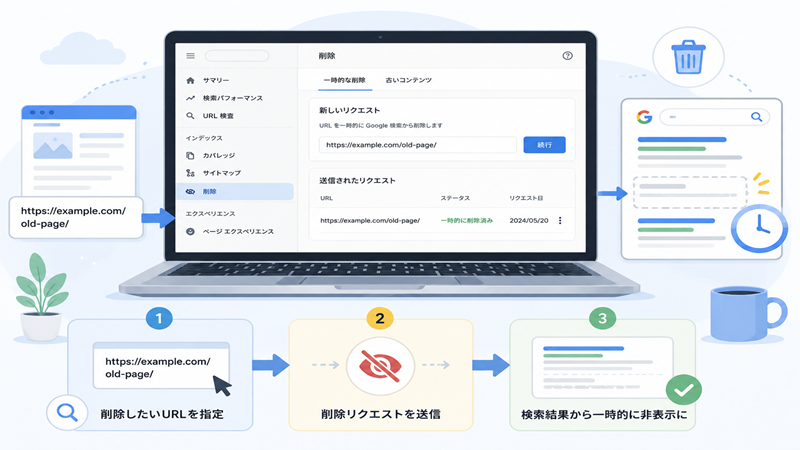
一時削除の流れ
対象URLを確認
↓
Search Consoleで削除リクエスト
↓
Googleがリクエストを処理
↓
検索結果から一時的に非表示
ただし、削除リクエストを行っても、ページそのものがWebサイトから消えるわけではありません。
一時削除が向いている例
- 誤って公開したページを急いで隠したい
- 削除済みページが検索結果に残っている
- 古いページを早急に検索結果から非表示にしたい
- 恒久的な削除対応が完了するまで一時的に隠したい
一時削除は、緊急的・一時的な検索結果への対応として利用するのが基本です。
キャッシュされたURLを消去する
削除ツールには、検索結果に表示される古い情報を更新するための機能もあります。
Search Consoleでは「キャッシュされたURLを消去」という名称で表示されることがあります。
これは、URLそのものを検索結果から非表示にするのではなく、Googleが保持しているページのスニペットなどを、次回クロールまで消去・更新させたい場合に利用する機能です。
例えば、ページ本文を大きく変更したにもかかわらず、Google検索結果に以前の説明文が残っているケースを考えてみましょう。
変更前
「キャンペーン期間:4月1日~4月30日」
↓
Webページを更新
↓
変更後
「キャンペーンは終了しました」
この場合、ページ自体は残したいので、URL全体を検索結果から非表示にする必要はありません。
そのようなケースでは、古い検索表示を更新する目的で利用を検討できます。
2つの機能の違い
| 機能 | URLを一時的に削除 | キャッシュされたURLを消去 |
|---|---|---|
| 検索結果のURL | 一時的に非表示 | 基本的に残る |
| 主な目的 | URLを検索結果から隠す | 古い検索表示を更新する |
| ページ自体 | 削除されない | 削除されない |
| 向いているケース | 急いでURLを非表示にしたい | ページ内容を更新した |
名前が似ていますが、**「URLそのものを検索結果から隠したいのか」「古い表示内容を更新したいのか」**で使い分けます。
削除リクエストの履歴を確認する
削除ツールでは、自分が送信したリクエストの履歴や処理状況も確認できます。
「リクエストを送ったけれど、本当に受け付けられたのかわからない」という場合は、削除レポートを確認しましょう。
表示される情報には、リクエストしたURLやリクエストの種類、ステータスなどがあります。
確認しておきたい項目
- 対象URL
- リクエストの種類
- リクエストした日時
- 現在のステータス
- リクエストがキャンセルされていないか
例えば、
「削除したつもりなのに検索結果にまだ表示されている」
という場合は、もう一度同じリクエストを送る前に、まず履歴を確認します。
削除リクエスト確認の流れ
| 順番 | 確認内容 |
| ① | Search Consoleの「削除」を開く |
| ② | 一時的な削除の一覧を見る |
| ③ | 対象URLを確認する |
| ④ | ステータスを確認する |
| ⑤ | 必要に応じてページ側の対応も確認する |
同じURLに何度もリクエストを送るのではなく、現在の処理状況を確認してから次の対応を判断することが大切です。
古いコンテンツの削除との違い
Search Consoleの削除レポートを見ると、「古いコンテンツ」という項目があり、混乱する方もいるかもしれません。
ここで区別したいのが、
自分が管理するサイトの削除ツール
と、
一般ユーザー向けの「古いコンテンツの更新ツール」
です。
古いコンテンツの更新ツールは、基本的に自分が所有していないページについて、検索結果に古い情報が残っている場合などにGoogleへ更新を依頼するための仕組みです。
例えば、他人が運営しているWebサイトから自分に関する情報がすでに削除されているのに、Google検索結果には古い内容が残っている、といった場合に利用が検討されます。
違いを整理すると
| 項目 | Search Consoleの削除ツール | 古いコンテンツの更新ツール |
| 主な対象 | 自分が管理するサイト | 自分が所有していないページなど |
| Search Consoleプロパティ | 必要 | 基本的に不要 |
| 目的 | 検索結果から一時的に非表示など | 古い検索情報の更新 |
| 利用者 | サイト所有者・管理者 | 一般ユーザーも利用可能 |
| ページ自体を削除 | できない | できない |
つまり、自分のWordPressサイトの記事を検索結果から急いで非表示にしたい場合は、基本的にSearch Console側の削除ツールを検討します。
一方、他人のサイトについてはSearch Consoleから自由に削除できるわけではありません。
削除ツールでできないこと
削除ツールを正しく使うためには、「できないこと」を理解しておくことも重要です。
特に初心者の方は、名前に「削除」と付いているため、
「これを使えばページが完全に消える」
と考えないよう注意してください。
削除ツールではできない主なこと
① Webページそのものを削除する
Search ConsoleからWordPressの記事を削除することはできません。
記事そのものを削除する場合は、WordPress側で操作します。
② 永久に検索結果から削除する
一時削除は恒久的な削除方法ではありません。
永久に検索結果から除外したい場合は、ページの目的に応じて404・410やnoindexなど、別の方法を検討します。
③ 他人のサイトを自由に削除する
Search Consoleでは、基本的に自分が所有権を確認したプロパティを管理します。
気に入らない競合サイトなどを検索結果から削除できる機能ではありません。
④ 検索順位を改善する
削除ツールはSEO順位を上げるための機能ではありません。
「順位の低い記事を一度削除して再登録すれば順位が上がる」という目的で使用するものではありません。
⑤ robots.txtの代わりとして使う
削除ツールとrobots.txtでは役割が異なります。
robots.txtは主にクローラーのアクセスを制御するための仕組みであり、削除ツールは検索結果からURLを一時的に非表示にするための機能です。
できること・できないこと早見表
| 操作 | 削除ツールで可能? |
| 検索結果からURLを一時的に非表示 | ○ |
| 古い検索表示の更新を促す | ○ |
| 削除リクエスト履歴の確認 | ○ |
| WordPressの記事そのものを削除 | × |
| 永久的なインデックス削除を保証 | × |
| 他人のサイトを自由に削除 | × |
| 検索順位を上げる | × |
| robots.txtの設定変更 | × |
この違いを理解しておけば、目的に合わない削除リクエストを送ってしまう失敗を防ぎやすくなります。
『削除方法を選ぶ簡単な目安』
「どの方法を使えばよいかわからない」という場合は、まず目的を整理しましょう。
検索結果から急いで一時的に隠したい
→ Search Consoleの削除ツール
ページは残すが検索結果には出したくない
→ noindexを検討
ページそのものが不要
→ ページを削除し、404・410など適切なHTTPステータスを返す
URLを別ページへ移転した
→ 適切な301リダイレクトを検討
このように、「検索結果から消したい理由」を先に決めることが、正しい方法を選ぶポイントです。
検索結果からページを一時削除する方法
Google検索結果に表示されている自分のサイトのページを急いで非表示にしたい場合は、Search Consoleの削除ツールから一時削除をリクエストできます。
基本的な流れは、
Search Consoleへログイン
↓
対象プロパティを選択
↓
「削除」を開く
↓
「新しいリクエスト」を選択
↓
URLを指定
↓
リクエストを送信
となります。
操作そのものは難しくありませんが、対象URLや削除範囲を間違えないことが非常に重要です。送信ボタンを押す前に、URLをもう一度確認しましょう。
Search Consoleへログインする
まず、Google Search Consoleへアクセスし、サイトを登録しているGoogleアカウントでログインします。
すでにSearch Consoleを日常的に利用している場合は、通常と同じGoogleアカウントで構いません。
ログイン後、Search Consoleの管理画面が表示されます。
最初に確認すること
- Search Consoleへログインできている
- 管理しているサイトが登録されている
- 対象サイトの所有権が確認されている
- 正しいGoogleアカウントを使用している
削除ツールで一時的に非表示にできるのは、自分が所有しているSearch Consoleプロパティ内のURLです。
他人が運営しているWebサイトのページを、自分のSearch Consoleから削除することはできません。
対象サイト(プロパティ)を選択する
複数のWebサイトをSearch Consoleへ登録している場合は、削除したいページがあるサイトを選択します。
Search Console画面左上の「プロパティを検索」などから、対象サイトを確認してください。
例えば、

と

という2つのサイトを管理していて、

を削除したい場合は、example-a.comを含む正しいプロパティを選択します。
プロパティ選択時のチェック
| 確認項目 | チェック内容 |
|---|---|
| サイト | 削除対象ページがあるサイトか |
| ドメイン | 正しいドメインか |
| URL | 対象URLがプロパティの範囲内か |
| Googleアカウント | 管理権限があるか |
特に複数サイトを運営している場合は、違うプロパティを選択したまま操作しないよう注意しましょう。
「削除」を開く
対象プロパティを選択したら、Search Consoleの左側メニューから**「削除」**を開きます。
削除レポートでは、一時的な削除リクエストのほか、過去に行われたリクエストなどを確認できます。
今回利用するのは、サイト所有者がGoogle検索結果からURLを一時的に非表示にするための機能です。
削除画面で確認できる主な内容
- 一時的な削除
- 過去の削除リクエスト
- リクエストしたURL
- リクエストの種類
- 現在のステータス
- 古いコンテンツに関するリクエスト
すでに削除リクエストを送信したことがある場合は、過去の履歴も確認できます。
同じURLについて再度操作する前に、現在処理中のリクエストがないか確認しておくとよいでしょう。
「新しいリクエスト」を選択する
「削除」を開いたら、「一時的な削除」の画面から**「新しいリクエスト」**を選択します。
ここでは、目的に応じたリクエスト方法を選びます。
Googleの削除ツールでは、大きく分けて、
- URLを一時的に削除する
- 検索結果のスニペットを消去する
といった操作が用意されています。
今回の目的は「検索結果からページを一時的に非表示にする」ことなので、URLを一時的に削除するための項目を選択します。
選択方法の目安
| 目的 | 選択する機能 |
| URLを検索結果から一時的に隠したい | URLを一時的に削除 |
| 古い検索表示を更新したい | スニペットの消去 |
| ページそのものを永久に削除したい | 削除ツールだけでは不十分 |
削除ツールは、Webページそのものを削除する機能ではないことをここでも確認しておきましょう。
一時的に削除したいURLを入力する
次に、Google検索結果から一時的に非表示にしたいURLを指定します。
ここは、今回の操作で特に注意したいポイントです。
Googleは削除対象として、検索結果に表示されている正確なURLを確認するよう案内しています。
例えば、

を削除したいのであれば、対象URLに間違いがないか十分に確認してください。
大文字・小文字、URLパラメータなどの違いによって、別URLとして扱われる場合があります。
URL指定前に確認すること
- URLの入力ミスがない
- 削除したいページと一致している
- http・httpsなどを確認した
- URLパラメータの有無を確認した
- 大文字・小文字の違いを確認した
- URL末尾なども確認した
さらに、一時削除では特定のURLだけを対象にする方法と、特定のプレフィックスで始まるURLをまとめて対象にする方法があります。
URL指定方法の違い
| 指定方法 | 対象 | 注意点 |
| このURLのみ削除 | 指定したURL | 対象範囲が限定的 |
| このプレフィックスで始まるURLを削除 | 指定文字列から始まる複数URL | 多数のURLが対象になる可能性 |
例えば、

というプレフィックスを対象にすると、その文字列から始まる複数のURLが削除対象になる可能性があります。
初心者の方が1ページだけを非表示にしたい場合は、対象範囲を十分確認してから選択することが重要です。
削除リクエストを送信する
対象URLと削除範囲を確認したら、最後にリクエストを送信します。
送信する前に、もう一度、
「このURLを本当にGoogle検索結果から非表示にしてよいか」
を確認してください。
送信前の最終チェック
- □ 正しいプロパティを選択している
- □ 削除対象URLに間違いがない
- □ 「URLのみ」と「プレフィックス」の違いを確認した
- □ 一時的な非表示であることを理解している
- □ ページそのものは削除されないことを理解している
- □ 恒久的に削除する場合は別の対応が必要だと理解している
問題がなければ、削除リクエストを送信します。
送信後は、削除レポートで処理状況を確認できます。
ステータスには、処理中、一時的に非表示、拒否、キャンセル、期限切れなどの状態が表示される場合があります。
削除リクエスト後の流れ
リクエスト送信
↓
Googleが処理
↓
Search Consoleでステータス確認
↓
承認されると検索結果から一時的に非表示
↓
必要なら恒久的な削除対応
一時削除が成功した場合、Google公式では約6か月間、検索結果への表示がブロックされると案内されています。
ただし、この期間が終了すると再び検索結果に表示される可能性があります。
そのため、今後も検索結果へ表示させたくないページについては、一時削除だけで終わらせないことが重要です。
検索結果から一時削除する手順早見表
ここまでの操作をまとめると、次のようになります。
| 手順 | 操作 | 注意点 |
| ① | Search Consoleへログイン | 正しいGoogleアカウントを使用 |
| ② | プロパティを選択 | 対象サイトを間違えない |
| ③ | 「削除」を開く | 一時的な削除を確認 |
| ④ | 「新しいリクエスト」 | 目的に合った項目を選択 |
| ⑤ | URLを指定 | URLと対象範囲を慎重に確認 |
| ⑥ | リクエスト送信 | 送信前に最終確認 |
| ⑦ | ステータス確認 | 処理結果を確認 |
| ⑧ | 必要なら恒久対応 | 404・410・noindexなどを検討 |
特に重要なのは⑤のURL確認です。
削除ツールは検索結果に直接影響する機能なので、「たぶんこのURLだろう」と判断せず、対象URLと削除範囲を確認してから操作しましょう。
「URLを一時的に削除」と「キャッシュされたURLを消去」の違い
Search Consoleの削除ツールには、目的の異なる削除方法があります。
特に間違えやすいのが、「URLを一時的に削除」と、検索結果に残っている古いスニペットを消去する機能の違いです。
簡単に整理すると、
URLそのものを検索結果から一時的に隠したい
→「URLを一時的に削除」
ページは残したまま、検索結果に表示される古い説明内容を消したい
→「検索結果のスニペットを消去」
という使い分けになります。
なお、Search Consoleの画面や過去の解説では「キャッシュされたURLを消去」などの表現が使われることがありますが、Google公式の現行ヘルプでは「Clear snippet in search(検索結果のスニペットを消去)」と案内されています。
URLを一時的に削除とは
「URLを一時的に削除」は、指定したURLをGoogle検索結果から一時的に非表示にするための機能です。
リクエストが承認されると、対象URLはGoogle検索結果から約6か月間ブロックされます。
例えば、
というページに公開すべきではない情報が含まれていて、検索結果から早急に非表示にしたい場合に利用できます。
一時削除のイメージ
変更前
Google検索
↓example.com/old-page/
↓
検索結果に表示
一時削除後
Google検索
↓example.com/old-page/
↓
一時的に非表示
ただし、これはページそのものを削除する操作ではありません。
Webサーバー上にページが残っていれば、URLへ直接アクセスできる場合があります。また、一時削除中でもGoogleによるクロールそのものを禁止する機能ではありません。
URLの一時削除が適しているケース
- 誤って公開したページを急いで非表示にしたい
- 機密性のある内容が検索結果に出てしまった
- 削除したページを検索結果から早急に消したい
- 恒久的な削除処理が完了するまで一時的に隠したい
重要なのは、約6か月後も非表示にしたい場合には、別途恒久的な対応が必要になるという点です。
キャッシュされたURLを消去とは
「キャッシュされたURLを消去」と呼ばれる機能は、現在のGoogle公式ヘルプでは「検索結果のスニペットを消去」と案内されています。
こちらはURLそのものを検索結果から一時的に隠す機能とは目的が異なります。
ページを更新して古い情報を削除したのに、Google検索結果には以前の説明内容が残っている場合などに使用します。
例えば、ページに以前、
「キャンペーン期間:8月1日~8月31日」
と記載していたとします。
その後、ページを更新して、
「キャンペーンは終了しました」
に変更したにもかかわらず、検索結果のスニペットに古いキャンペーン情報が残っている場合があります。
このようなケースでは、URLそのものを検索結果から消す必要はありません。
イメージ
Webページ
古い情報を削除・変更済み
↓
Google検索結果
古いスニペットが残っている
↓
スニペット消去をリクエスト
↓
古いスニペットを消去
↓
Googleが再クロール
↓
新しい内容をもとに検索結果が更新される
つまり、ページは残したいけれど、検索結果に表示されている古い情報を早く消したい場合に向いています。
どちらを選べばよいのか
どちらを選ぶべきか迷った場合は、
「ページそのものを検索結果から隠したいのか」
それとも、
「ページは残して古い検索表示だけを消したいのか」
を考えてください。
2つの機能の違い早見表
| 比較項目 | URLを一時的に削除 | 検索結果のスニペットを消去 |
|---|---|---|
| 主な目的 | URLを検索結果から隠す | 古い検索表示を消す |
| URLの検索表示 | 一時的に非表示 | URL自体は残り得る |
| ページ自体 | 削除されない | 削除されない |
| クロール | 停止する機能ではない | 再クロールで更新 |
| 利用例 | 誤公開ページ | 古い説明内容が残っている |
| 恒久削除 | 別の対応が必要 | 目的が異なる |
例えば、
「このページを検索結果に出したくない」
→ URLを一時的に削除
「ページは検索結果に残したいが、古い内容だけ消したい」
→ 検索結果のスニペットを消去
と考えるとわかりやすいでしょう。
削除対象URLの指定範囲に注意する
一時削除では、URLの指定方法にも注意が必要です。
特定の1ページだけを対象にする方法と、指定した文字列から始まる複数URLをまとめて対象にする方法があります。
例えば、
だけを削除したい場合は、特定URLのみを対象にします。
一方、

から始まるページをまとめて対象にすると、


など、複数URLが対象になる可能性があります。
URL指定方法の違い
| 指定方法 | 対象範囲 | 使用例 |
| このURLのみ | 特定URL | 1ページだけ非表示 |
| このプレフィックスで始まるURL | 複数URL | 特定ディレクトリなどをまとめて非表示 |
特に注意したいのが、プレフィックス指定です。
削除範囲を広く指定すると、意図していないページまで検索結果から非表示になる可能性があります。
送信前チェック
- □ 対象URLは正しいか
- □ 本当にそのページを非表示にしてよいか
- □ 1URLだけを対象にするのか
- □ 複数URLを対象にする必要があるのか
- □ URLの大文字・小文字やパラメータを確認したか
- □ 検索結果に表示されているURLを確認したか
特に初心者の方は、複数ページを一度に削除しようとせず、まず対象範囲を慎重に確認することをおすすめします。
間違えて申請した場合の対処方法
削除するつもりのないURLを間違えて申請してしまった場合でも、一時削除リクエストはキャンセルできます。
基本的な操作は次の流れです。
Search Consoleを開く
↓
「削除」を開く
↓
削除リクエストの履歴を確認
↓
間違えたリクエストを探す
↓
メニューを開く
↓
「リクエストをキャンセル」を選択
キャンセルしたからといって、その瞬間に必ず検索結果へ元通り表示されるとは限りません。
Google側で処理されるまで時間がかかる場合があるため、キャンセル後は検索結果やSearch Consoleで状態を確認しましょう。
間違えたときの確認事項
- □ 正しいプロパティを開いている
- □ 間違えた削除リクエストを確認した
- □ リクエストをキャンセルした
- □ 元ページが正常に公開されている
- □ noindexが設定されていない
- □ robots.txtなどで意図せずクロールを妨げていない
- □ 検索結果への再表示をしばらく確認する
例えば、必要な記事を誤って一時削除した場合でも、慌てて同じURLへ別の削除リクエストを送る必要はありません。
まず、間違ったリクエストをキャンセルし、ページ側の状態を確認することが大切です。
「どちらを使う?」簡単判断表
最後に、状況別に整理してみましょう。
| 現在の状況 | 選択する方法 |
| ページを急いで検索結果から隠したい | URLを一時的に削除 |
| 古いスニペットだけ消したい | 検索結果のスニペットを消去 |
| ページを永久に検索結果から削除したい | 一時削除+恒久対応 |
| ページ自体を削除したい | WordPress・サーバー側で削除 |
| 別ページへ移転した | 301リダイレクトなどを検討 |
| 間違えて一時削除した | リクエストをキャンセル |
削除ツールを使うときは、最初に**「何を消したいのか」**を明確にすると、機能を選び間違えにくくなります。
一時削除したページを完全に検索結果から消す方法
Search Consoleの削除ツールでURLを一時削除しても、それだけでGoogle検索から永久に消えるわけではありません。
一時削除は、検索結果への表示を一定期間ブロックするための方法です。そのため、今後も検索結果に表示させたくない場合は、一時削除とは別に恒久的な対応を行う必要があります。
代表的な方法には、ページを削除して404・410を返す方法や、ページを残したままnoindexを設定する方法があります。
どの方法を選ぶかは、**「ページそのものをなくしたいのか」「ページは残したいが検索結果には出したくないのか」「別ページへ移転したのか」**によって判断しましょう。
一時削除だけでは永久に消えない
Search Consoleの「URLを一時的に削除」は、その名前のとおり一時的な対応です。
リクエストが承認されると、Google検索結果への表示は通常約6か月間ブロックされますが、ページ自体がWebサイトから削除されるわけではありません。
そのため、ページが引き続き公開され、Googleがアクセスできる状態のままであれば、一時削除の効果が終了した後に再び検索結果へ表示される可能性があります。
一時削除だけの場合
Search Consoleで一時削除
↓
検索結果から一時的に非表示
↓
ページ自体は残っている
↓
恒久的な削除対応をしない
↓
将来、検索結果へ再表示される可能性
そこで、永久に検索結果から除外したい場合は、一時削除期間中にページ側の対応を済ませておくことが重要です。
恒久対応を検討するケース
- 今後使わないページを削除した
- 誤って公開したページを完全に廃止する
- 重複ページを整理する
- ページは残すが検索結果には掲載したくない
- 別URLへコンテンツを移転した
「削除ツールを使ったから作業完了」と考えないことがポイントです。
ページを削除して404・410を返す
ページそのものが今後必要ない場合は、Webサイトから削除し、アクセスしたときに適切なHTTPステータスコードを返す方法があります。
代表的なのが404と410です。
404とは
404(Not Found)は、要求されたページが見つからないことを示します。
例えば、
という記事を削除し、そのURLへアクセスすると404が返る状態です。
GoogleがそのURLを再クロールしてページが存在しないことを確認すると、時間の経過とともに検索インデックスから削除されます。
410とは
410(Gone)は、そのページが意図的に削除され、利用できなくなったことを示すHTTPステータスコードです。
404と410の違い
| 項目 | 404 | 410 |
|---|---|---|
| 意味 | ページが見つからない | ページがなくなった |
| ページ自体 | 存在しない | 存在しない |
| 検索結果 | 最終的に削除される方向 | 最終的に削除される方向 |
| 主な用途 | 一般的な削除・存在しないURL | 意図的に廃止したURL |
ただし、検索結果から早く消したいという理由だけで、すべての404を410へ変更する必要はありません。
通常の削除であれば、404でもGoogleはページが存在しないことを認識できます。
また、削除したページと同じ内容の新しいページがある場合は、404にするより301リダイレクトが適しているケースもあります。
noindexを設定する
「ページそのものはサイトに残したいけれど、Google検索結果には表示させたくない」という場合は、noindexを利用できます。
noindexは、Googleなどの検索エンジンに対して、そのページを検索結果へ掲載しないよう伝えるための指定です。
例えば、
- 会員向けページ
- サイト内検索結果
- 検索流入を必要としない補助ページ
- 公開は必要だが検索結果には出したくないページ
などで利用を検討できます。
noindexのイメージ
Webページ
ページは公開
↓
ユーザーはURLからアクセス可能
↓noindex を設定
↓
Googleがページをクロールして確認
↓
検索結果から除外
ここで重要なのが、Googleがnoindexを確認できる状態にすることです。
robots.txtでそのURLのクロールをブロックしていると、Googleがページ内のnoindexを確認できない場合があります。

そのため、
robots.txtでクロールを禁止
+
noindexを設定
とすれば確実に検索結果から消せる、という考え方は正しくありません。
404・410とnoindexの違い
| 方法 | ページ自体 | 検索結果 | 向いているケース |
| 404 | 削除 | 最終的に除外 | 不要ページ |
| 410 | 削除 | 最終的に除外 | 意図的に廃止したページ |
| noindex | 残す | 除外 | 公開は続けたいページ |
| 一時削除 | 残る場合もある | 一時的に非表示 | 急いで隠したい場合 |
つまり、
ページも不要 → 404・410
ページは必要、検索結果だけ不要 → noindex
という考え方が基本です。
不要なページへの内部リンクを整理する
ページを削除した後は、そのURLへ向けられている内部リンクも確認しましょう。
例えば、
記事A → 削除した記事B
という内部リンクが残っていると、記事Aを読んでいるユーザーがリンクをクリックしたときに404ページへ移動してしまいます。
これは読者にとって使いにくい状態です。
削除後に確認したい場所
- 記事本文のテキストリンク
- ブログカード
- 関連記事
- 固定ページ
- メニュー
- サイドバー
- フッター
- カテゴリーページなど
削除したページへのリンクを見つけたら、状況に応じて、
リンクを削除する
または、
代わりとなる関連ページへ変更する
などの対応を行います。
内部リンク整理の例
変更前
「詳しくは旧記事をご覧ください」
↓
削除済みURL
↓
404
変更後
「詳しくは新しい解説記事をご覧ください」
↓
関連する新記事
↓
正常表示
ただし、削除したURLへの内部リンクをなくすこと自体が、検索インデックスから永久削除するための直接的な方法ではありません。
あくまで、サイト構造を整理し、ユーザーがリンク切れへ移動するのを防ぐための対応と考えましょう。
目的に合わせて削除方法を使い分ける
ページを検索結果から消したいときに最も重要なのは、最初から「削除ツールを使う」と決めることではありません。
まず、
「このページを今後どうしたいのか?」
を考えます。
目的別の削除方法早見表
| 目的 | 主な対応 |
| 検索結果から急いで一時的に隠したい | Search Consoleの一時削除 |
| ページそのものが不要 | 削除して404・410 |
| ページは残したいが検索結果には出したくない | noindex |
| 別URLへ移転した | 301リダイレクトを検討 |
| 古い検索表示だけ消したい | スニペットの消去 |
| 削除ページへの内部リンクが残っている | 削除・リンク先変更 |
例えば、古い記事を新しい記事へ統合したケースを考えてみましょう。
旧記事example.com/old-page/
新記事example.com/new-page/
新記事が旧記事の適切な移転先であれば、旧URLを単純に404へするのではなく、新URLへの301リダイレクトを検討する方が適切です。
一方、代わりになるページがまったくなく、今後も必要ない記事なら404・410が選択肢になります。
削除方法を決める3つの質問
① ページそのものを残しますか?
「はい」
→ noindexを検討
「いいえ」
→ 404・410または301を検討
② 代わりになるページがありますか?
「はい」
→ 関連性が十分なら301リダイレクトを検討
「いいえ」
→ 404・410を検討
③ 今すぐ検索結果から隠す必要がありますか?
「はい」
→ 恒久対応とあわせてSearch Consoleの一時削除を検討
この順番で考えると、削除方法を選びやすくなります。
一時削除から完全削除までの流れ
恒久的に検索結果から削除したい場合の基本的な考え方を整理すると、次のようになります。
① 削除する目的を確認する
↓
② 急ぐ場合はSearch Consoleで一時削除
↓
③ ページ側で恒久対応を行う
↓
404・410/noindex/301など
↓
④ 不要な内部リンクを整理する
↓
⑤ Googleが再クロールする
↓
⑥ Search Consoleなどで状態を確認する
一時削除と恒久対応を正しく使い分けることが、不要なURLをGoogle検索から適切に整理するポイントです。
WordPress(Cocoon)でページを削除するときの対応
WordPress(Cocoon)で不要な記事を削除するときは、「ゴミ箱へ移動すればすべて完了」とは限りません。
すでにGoogleにインデックスされている記事の場合、WordPressから削除しても検索結果にしばらくURLが残ることがあります。また、サイト内に古い内部リンクが残っていると、読者が404ページへ移動してしまう可能性もあります。
そのため、記事を削除するときは、削除後のHTTPステータス、内部リンク、301リダイレクト、XMLサイトマップなども確認することが大切です。
ただし、ページを完全に削除する場合と、ページを残したまま検索結果だけから除外する場合では対応が異なります。
WordPressで記事を削除するだけでは不十分な場合がある
WordPressの記事を「ゴミ箱へ移動」すると、通常は公開ページとして閲覧できなくなります。
しかし、Google検索結果からそのURLが即座に消えるとは限りません。
例えば、
という記事をWordPressから削除しても、Googleがその変更を確認するまでは検索結果にURLが残ることがあります。
WordPressで削除した後のイメージ
WordPress
記事を削除
↓
公開ページがなくなる
↓
Google
以前のURLをまだインデックスしている場合がある
↓
Googleが再クロール
↓
404などを確認
↓
時間の経過とともに検索結果から削除
そのため、「WordPressから削除したのにGoogle検索に出ている=削除に失敗した」とは限りません。
記事削除後に確認したいこと
- 削除したURLが404・410など適切な状態になっているか
- 古いURLへの内部リンクが残っていないか
- 代わりとなるページが存在するか
- XMLサイトマップから削除されているか
- Google検索から急いで消す必要があるか
急いで検索結果から非表示にする必要がある場合は、ページ側の恒久対応とあわせてSearch Consoleの一時削除を検討します。
Cocoonでnoindexを設定する方法
ここで注意したいのが、noindexは「記事を完全に削除したい場合」に設定するものではないということです。
noindexが適しているのは、
「ページは公開したまま残したいが、Google検索結果には表示させたくない」
というケースです。
Cocoonでは、投稿・固定ページの編集画面から、ページ単位でインデックスに関する設定を変更できます。
一般的には、投稿編集画面の下部にあるSEO関連の設定から、**「インデックスしない(noindex)」**に相当する項目を設定します。
※CocoonやWordPressのバージョンによって画面表示や項目名が変更される場合があります。
Cocoonでの基本的な流れ
① WordPress管理画面を開く
↓
② 投稿または固定ページを編集する
↓
③ SEO関連の設定を確認する
↓
④ noindexに相当する設定を有効にする
↓
⑤ 記事を更新する
設定後は、ページのHTMLにnoindexが適切に出力されているか確認するとより確実です。
noindexが向いているケース
| ページの状態 | noindex |
|---|---|
| ページは公開したい | ○ |
| 検索結果には表示したくない | ○ |
| ページそのものを完全削除する | 基本的に不要 |
| 別URLへ完全移転した | 301などを検討 |
| 一時的に検索結果から急いで隠したい | 削除ツールを検討 |
また、Googleがnoindexを認識するには、そのページをクロールできる必要があります。
robots.txtでGooglebotのクロールを禁止していると、Googleがページ内のnoindexを確認できない場合があるため注意しましょう。
削除した記事への内部リンクを確認する
記事を削除したら、そのページへ向けていた内部リンクも確認しましょう。
例えば、
記事A
↓
「詳しくは記事Bをご覧ください」
↓
記事Bを削除
という状態になると、記事Aに古い内部リンクが残ります。
読者がクリックすると404ページへ移動するため、ユーザーの利便性を損ないます。
確認したい場所
- 記事本文
- ブログカード
- 関連記事
- 固定ページ
- カテゴリーページ
- サイドバー
- ヘッダーメニュー
- フッターメニュー
古いリンクを見つけた場合は、状況に応じて修正します。
| 削除ページの状態 | 内部リンクの対応 |
| 代替ページがない | リンクを削除 |
| 新しい関連記事がある | リンク先を変更 |
| 記事を別URLへ移転 | 新URLへ変更 |
| 複数記事を1記事へ統合 | 統合先へ変更 |
例えば、古いSearch Consoleの記事を新しい完全ガイドへ統合したのであれば、古い記事への内部リンクを新しい完全ガイドへ変更します。
内部リンクの整理は、Googleのためだけではなく、読者を正しい情報へ案内するためにも重要です。
必要に応じて301リダイレクトを設定する
削除した記事と同じ、または非常に近い内容の新しいページがある場合は、301リダイレクトを検討できます。
301リダイレクトとは、古いURLへアクセスしたユーザーや検索エンジンを、新しいURLへ転送する仕組みです。
例えば、
旧URL

↓
新URL

へ記事を移転した場合などです。
301リダイレクトが適している例
- URLを変更した
- 記事を新しいURLへ移転した
- 複数の記事を1記事へ統合した
- 旧ページと新ページの内容に明確な対応関係がある
一方、削除したページと関係のない記事へ301リダイレクトするのはおすすめできません。
例えば、
削除した家庭菜園の記事
↓
Search Consoleの記事へ301
のように、内容がまったく異なるページへ転送しても、読者が求めている情報と一致しません。
301・404・noindexの使い分け
| 状況 | 主な対応 |
| ページを新URLへ移転 | 301 |
| 関連記事へ統合 | 301を検討 |
| 代替ページがなく完全削除 | 404・410 |
| ページは残すが検索結果には出さない | noindex |
| 急いで一時的に検索結果から隠す | Search Console削除ツール |
「404を出したくないから、とりあえずトップページへ301」という使い方は避け、本当に適切な移転先がある場合だけ301を利用することが大切です。
XMLサイトマップから削除されたか確認する
記事を削除したら、XMLサイトマップからそのURLが除外されているかも確認しておきましょう。
XMLサイトマップは、検索エンジンにサイト内の重要なURLを知らせるために利用されます。
すでに存在しないURLがXMLサイトマップへ残り続けている状態は、できれば整理しておきたいところです。
確認の流れ
① WordPressから記事を削除
↓
② XMLサイトマップを開く
↓
③ 削除したURLが残っていないか確認
↓
④ Search Consoleの「サイトマップ」も確認
WordPressでは、使用しているサイトマップ機能やプラグインなどによってXMLサイトマップの生成方法が異なります。
通常は、公開状態から外れた記事がサイトマップから自動的に除外される仕組みが使われていますが、実際のXMLサイトマップを開いて確認しておくと安心です。
XMLサイトマップで確認したいこと
- 削除した投稿URLが残っていない
- 存在しないURLが大量に含まれていない
- 正常な公開記事が掲載されている
- Search Consoleへ正しいサイトマップを送信している
- サイトマップ自体にアクセスできる
ここで大切なのは、XMLサイトマップからURLを消しただけでは、Google検索からそのURLを削除できるわけではないということです。
XMLサイトマップからの除外は、あくまで削除後のサイト整理の一つです。
WordPressで記事を削除するときの対応早見表
ここまでの内容を整理しておきましょう。
| 状況 | 対応 |
| 記事を完全に廃止 | WordPressから削除+404・410を確認 |
| ページは残すが検索結果には出さない | noindex |
| 新URLへ移転 | 301リダイレクト |
| 別記事へ統合 | 適切なら301 |
| 検索結果から急いで隠す | 一時削除を併用 |
| 削除記事への内部リンクが残る | 削除または変更 |
| XMLサイトマップにURLが残る | サイトマップ生成設定を確認 |
WordPress(Cocoon)での削除後チェックリスト
記事を削除したら、次の順番で確認するとわかりやすいでしょう。
- □ 本当に削除してよい記事か確認した
- □ 代替ページがあるか確認した
- □ 削除URLが404・410になっているか確認した
- □ 必要なら301リダイレクトを設定した
- □ 内部リンクを修正した
- □ ブログカードを確認した
- □ XMLサイトマップから除外されたか確認した
- □ 急ぐ場合はSearch Consoleの一時削除を検討した
- □ ページを残す場合のみnoindexを検討した
この流れで確認すれば、WordPressから記事を削除した後の処理漏れを防ぎやすくなります。
削除リクエスト後に確認すること
Search Consoleから削除リクエストを送信したら、それで作業がすべて完了するわけではありません。
リクエストが処理されているか、Google検索結果から対象URLが非表示になったか、ページ側で必要な恒久対応ができているかを確認することが大切です。
特に一時削除は、検索結果から永久にURLを削除する機能ではありません。
削除リクエスト後は、Search Consoleのステータス・Google検索結果・URL検査・内部リンクを順番に確認しましょう。
削除リクエストのステータスを確認する
まず確認したいのが、Search Consoleの削除レポートです。
削除リクエストを送信した直後は、Google側で処理が行われるため、すぐに検索結果から消えるとは限りません。
Search Consoleで、
「削除」→「一時的な削除」
を開き、送信したリクエストの状態を確認します。
確認したい項目
- リクエストしたURL
- リクエストの種類
- 申請した日時
- 現在のステータス
- 対象URLに間違いがないか
ステータスには、処理中、リクエストの承認・拒否、キャンセル、期限切れなど、処理状況に応じた表示が行われます。
例えば、削除したつもりのURLが検索結果に残っている場合でも、まだ処理中なら、同じURLを何度も申請するのではなく、まず処理状況を確認しましょう。
削除リクエスト後の基本的な流れ
削除リクエストを送信
↓
Search Consoleでステータスを確認
↓
Google側で処理
↓
検索結果への反映を確認
削除リクエストを送信した日時も記録しておくと、後から経過を確認しやすくなります。
Google検索結果を確認する
次に、対象URLが実際のGoogle検索結果でどのように扱われているか確認します。
ただし、自分で通常検索した結果だけを見て、「削除された」「削除されていない」とすぐ判断するのはおすすめできません。
Googleの検索結果は、検索キーワード、地域、デバイス、検索状況などによって表示内容が異なる場合があるからです。
確認方法の一つとして、
site:example.com/削除したURL
などのsite:検索を補助的に利用することもできます。
ただし、site:検索はGoogleのインデックス状況を完全に確認するための診断ツールではありません。
正確な状態を確認したい場合は、後述するSearch ConsoleのURL検査ツールも併用しましょう。
検索結果確認時のポイント
| 確認項目 | 見るポイント |
|---|---|
| URL | 対象ページが表示されるか |
| タイトル | 古いタイトルが残っていないか |
| スニペット | 古い説明内容が残っていないか |
| site:検索 | 補助的な確認として利用 |
| URL検査 | Search Consoleで状態を確認 |
Google検索結果にURLが見当たらなくても、それだけで恒久的な削除が完了したとは判断しないことが重要です。
一時削除によって見えなくなっているだけの場合もあります。
URL検査ツールでインデックス状況を確認する
削除対象URLの状態を詳しく確認したい場合は、Search ConsoleのURL検査ツールが役立ちます。
Search Console上部の検索欄へ対象URLを入力すると、そのURLについてGoogleが把握しているインデックス情報を確認できます。
例えば、
を入力して確認します。
URL検査ツールで確認できる主な内容
- URLがGoogleに登録されているか
- インデックス登録の状態
- クロールに関する情報
- ページ取得の状況
- 正規URL(canonical)に関する情報
- インデックス登録を妨げる要因
ここで重要なのは、削除ツールのステータスとURL検査ツールは確認する目的が異なるということです。
2つのツールの役割
| ツール | 主な確認内容 |
| 削除レポート | 削除リクエストの処理状況 |
| URL検査ツール | Googleが把握しているURL・インデックスの状態 |
例えば、一時削除リクエストが承認されて検索結果からURLが非表示になっていても、ページそのものを削除していなければ、それだけで恒久的なインデックス削除が完了したとは限りません。
「検索結果から見えなくなったから終わり」ではなく、URL検査ツールも使ってページの状態を確認することが大切です。
削除したURLへの内部リンクを確認する
ページを完全に廃止した場合は、そのURLへ向けられている内部リンクも確認しましょう。
例えば、
記事A
↓
「詳しくはこちらをご覧ください」
↓
削除した記事B
という内部リンクが残っていると、読者がクリックしたときに404ページへ移動してしまいます。
特に確認したい場所
- 記事本文のテキストリンク
- ブログカード
- 関連記事
- 固定ページ
- カテゴリーページ
- ヘッダー・フッターメニュー
- サイドバー
- まとめ記事
代替ページがある場合は、新しい記事へ内部リンクを変更します。
代替ページがなければ、リンクそのものを削除する方法があります。
内部リンクの修正例
修正前
記事A
↓
削除済み記事
↓
404
修正後
記事A
↓
新しい関連記事
↓
正常なページ
内部リンクの整理は、削除したURLを検索結果から直接消すための方法ではありませんが、リンク切れを減らし、ユーザーがサイト内を移動しやすくするために重要です。
特にWordPressで多数の記事を運営している場合は、記事本文だけでなくブログカードなども忘れず確認しましょう。
Search Consoleで継続的に確認する
削除後の確認は、一度だけ行えばよいとは限りません。
GoogleはWebページをクロールして情報を更新するため、404・410やnoindexなどを設定しても、検索結果やSearch Consoleへ反映されるまで時間がかかる場合があります。
そのため、削除後は一定期間、Search Consoleで状態を確認しましょう。
継続して確認したい項目
- 削除リクエストのステータス
- URL検査ツールの結果
- ページのインデックス登録状況
- XMLサイトマップ
- 内部リンク
- 404などの状態
- 必要に応じて検索パフォーマンス
特に一時削除を利用した場合は、約6か月の一時的な措置であることを忘れないようにします。
恒久的に検索結果へ表示させたくないのであれば、その期間中に404・410やnoindexなど、目的に合った対応を行っておきます。
削除リクエスト後の確認手順
ここまでを一つの流れにすると、次のようになります。
① 削除リクエストを送信
↓
② 削除レポートでステータスを確認
↓
③ Google検索結果を補助的に確認
↓
④ URL検査ツールで状態を確認
↓
⑤ 削除ページへの内部リンクを整理
↓
⑥ 必要な恒久対応を確認
↓
⑦ Search Consoleで継続的にチェック
削除後チェックリスト
| 確認項目 | チェック |
| 削除リクエストのステータスを確認した | □ |
| 対象URLに間違いがない | □ |
| Google検索結果を確認した | □ |
| URL検査ツールで確認した | □ |
| 404・410・noindexなど必要な対応をした | □ |
| 内部リンクを確認した | □ |
| XMLサイトマップを確認した | □ |
| 今後もSearch Consoleで状態を確認する | □ |
この順番で確認すれば、「一時削除しただけで終わっていた」「削除した記事へのリンクが残っていた」といった見落としを防ぎやすくなります。
Search Consoleの削除ツールでやってはいけないこと
Search Consoleの削除ツールは、Google検索結果からURLを急いで一時的に非表示にしたい場合に便利な機能です。
しかし、使い方を間違えると、本来検索結果に表示したかったページまで一時的に非表示にしてしまう可能性があります。
特に注意したいのが、**「検索順位を上げるために使う」「不要なURLを永久に削除するために使う」**といった誤った使い方です。
削除リクエストを送信する前に、「本当に検索結果から一時的に隠す必要があるURLなのか」を必ず確認しましょう。
通常のSEO目的でページを削除する
検索順位が低い、クリック数が少ない、アクセスがないという理由だけで、Search Consoleの削除ツールを使う必要はありません。
削除ツールは、検索順位を改善するためのSEO機能ではないからです。
例えば、次のような判断は避けましょう。
誤った例
「この記事は平均掲載順位が30位だから削除しよう」
「クリック数が0だから一時削除しよう」
「検索流入が少ない記事を全部削除すればSEO評価が上がるだろう」
アクセスが少ないページでも、内容を改善することで検索順位やクリック数が伸びる可能性があります。
SEO目的なら先に確認したいこと
- 検索クエリと記事内容が合っているか
- 検索意図を満たしているか
- タイトルや見出しを改善できないか
- 情報が古くなっていないか
- 関連記事から内部リンクを追加できないか
- 他の記事と内容が重複していないか
- 記事を統合した方がよいか
例えば、掲載順位が11~20位の記事であれば、すぐ削除するのではなく、検索クエリを確認してリライトする方が適切なケースがあります。
SEO改善と削除ツールの違い
| 目的 | 主な対応 |
|---|---|
| 順位を上げたい | 記事を改善・リライト |
| CTRを上げたい | タイトルなどを見直す |
| 関連性を強めたい | 内部リンクを改善 |
| 記事を統合したい | 統合+必要なら301 |
| 検索結果から急いで隠したい | 削除ツール |
| 不要ページを完全に廃止 | 404・410など |
削除すること自体をSEO施策にするのではなく、そのページが本当に不要なのかを判断することが大切です。
URLを確認せず削除リクエストを送る
削除リクエストを送る前には、対象URLを必ず確認してください。
特に似たURLが複数あるサイトでは注意が必要です。
例えば、
と

という2ページがあったとします。
後者を削除するつもりで前者を指定してしまえば、残したい重要記事が検索結果から一時的に非表示になる可能性があります。
送信前に確認する項目
- □ ドメインが正しい
- □ URLに入力ミスがない
- □ http・httpsを確認した
- □ URLパラメータを確認した
- □ 削除したいページを実際に開いて確認した
- □ Search Consoleのプロパティが正しい
- □ 削除範囲を確認した
WordPressで多数の記事を運営している場合は、記事タイトルだけで判断せず、実際のURLをコピーして確認すると間違いを防ぎやすくなります。
サイト全体を誤って対象にする
削除ツールでは、1つのURLだけでなく、特定の文字列から始まるURLをまとめて対象にする指定方法があります。
複数ページを一度に非表示にしたい場合には便利ですが、指定範囲を間違えると影響が大きくなるため注意が必要です。
例えば、
から始まるページだけを対象にするつもりだったとします。
このとき削除範囲を必要以上に広く指定してしまうと、意図していないURLまで対象になる可能性があります。
特に注意したい指定
1URLのみ
→ 基本的に対象を限定しやすい
プレフィックス指定
→ この文字列から始まる複数URLが対象
つまり、プレフィックス指定は便利な反面、対象範囲を十分理解してから使う必要があります。
削除範囲確認のポイント
| 確認内容 | 重要度 |
| 1ページだけなのか | ★★★★★ |
| 複数URLを対象にする必要があるか | ★★★★★ |
| 指定する文字列は正しいか | ★★★★★ |
| 必要以上に広い範囲になっていないか | ★★★★★ |
| 重要ページが含まれないか | ★★★★★ |
特に初心者の方は、複数URLをまとめて削除するときほど慎重に確認しましょう。
完全削除の代わりとして使い続ける
Search Consoleの一時削除は、恒久的な削除方法ではありません。
Googleの公式案内では、一時削除リクエストが承認された場合、検索結果への表示は通常約6か月間ブロックされます。
そのため、
「6か月たったら、もう一度一時削除すればよい」
という方法を恒久的なページ削除の代わりとして使い続けるのはおすすめできません。
完全に不要なページなら、ページ側で適切な恒久対応を行いましょう。
目的別の基本対応
| ページをどうしたい? | 主な対応 |
| 一時的に検索結果から隠す | 削除ツール |
| ページを完全に廃止 | 404・410 |
| ページは残すが検索結果から除外 | noindex |
| 新しいURLへ移転 | 301リダイレクト |
| 古い検索表示を消したい | スニペットの消去 |
例えば、廃止した記事で代替ページもないのであれば、WordPressから削除し、適切に404・410を返す方法が考えられます。
反対に、ページ自体はユーザーに見せたいのであれば、目的に応じてnoindexを検討します。
削除後の404・noindexなどの対応を忘れる
削除ツールを利用した後に特に忘れやすいのが、ページ側の恒久対応です。
検索結果から一時的にURLが消えると、「これで削除できた」と思ってしまうかもしれません。
しかし、ページが通常どおり公開され、インデックス可能な状態のままなら、一時削除の期間終了後に再び検索結果へ表示される可能性があります。
そこで、ページの目的に応じた対応を行います。
ケース①|ページそのものが不要
ページを削除し、404・410など適切なHTTPステータスを返します。
ケース②|ページは残したい
検索結果には掲載したくない場合は、noindexを検討します。
ケース③|別の記事へ移転した
旧ページと新ページに適切な対応関係がある場合は、301リダイレクトを検討します。
ケース④|一時的に隠しただけ
修正が完了して再公開するのであれば、恒久削除の対応は不要なケースもあります。
つまり、一時削除したURLすべてに404やnoindexを設定するわけではありません。
ページを今後どう扱うのかによって対応を決めます。
やってはいけないこと・正しい対応早見表
| やってはいけないこと | 問題点 | 正しい対応 |
| 順位が低いだけで削除 | 改善機会を失う | 検索クエリを分析してリライト |
| URLを確認せず申請 | 必要ページを隠す可能性 | 送信前にURLを確認 |
| 削除範囲を確認しない | 複数URLに影響する可能性 | 対象範囲を確認 |
| 一時削除を繰り返す | 恒久対応にならない | 404・410・noindexなどを検討 |
| 削除後に放置 | 再表示される可能性 | ページ側の対応を確認 |
| 無関係なページへ301 | ユーザーの目的と合わない | 関連する移転先がある場合のみ利用 |
削除リクエスト送信前の最終チェックリスト
「新しいリクエスト」を送信する直前に、次の項目を確認しておきましょう。
- □ SEO順位を上げる目的ではない
- □ 本当に検索結果から隠す必要がある
- □ 対象URLを実際に確認した
- □ 正しいプロパティを選択している
- □ 1URLかプレフィックス指定か確認した
- □ 必要以上の範囲を指定していない
- □ 一時削除であることを理解している
- □ ページの今後の扱いを決めている
- □ 必要なら404・410・noindex・301を検討する
- □ 削除後もSearch Consoleで状態を確認する
特に、「削除対象」「削除範囲」「削除後の対応」の3点を確認してからリクエストを送ることが、操作ミスを防ぐポイントです。
Search Consoleの削除ツールでよくある質問
Search Consoleの削除ツールを初めて使うと、「いつ検索結果から消れるの?」「404なら削除リクエストも必要?」など、さまざまな疑問が出てきます。
特に覚えておきたいのは、削除ツールによる一時削除と、404・410・noindexなどによる恒久的な対応は役割が違うという点です。
ここでは、削除ツールについて初心者の方が疑問に感じやすいポイントをQ&A形式で解説します。
削除リクエストをするとすぐ検索結果から消えますか?
いいえ。リクエストを送信した瞬間に必ず検索結果から消えるわけではありません。
削除リクエストを送信すると、Google側で処理が行われます。
Googleの公式情報では、迅速な削除を目的とする場合、削除ツールによって検索結果からおおむね1日以内に削除できると案内されています。ただし、実際の処理時間がすべてのURLで同じになるとは限りません。
そのため、リクエスト送信後はSearch Consoleの「削除」でステータスを確認しましょう。
基本的な流れ
削除リクエスト送信
↓
Googleが処理
↓
Search Consoleでステータス確認
↓
処理されると検索結果から一時的に非表示
「まだ検索結果に出ている」と思っても、すぐに同じURLを何度も申請するのではなく、まずリクエストの処理状況を確認してください。
一時削除はどのくらいの期間続きますか?
Googleの公式情報では、一時削除による検索結果のブロック期間は約6か月間です。
つまり、
一時削除=永久削除
ではありません。
一時削除のイメージ
| 時期 | URLの状態 |
|---|---|
| リクエスト前 | 検索結果に表示 |
| 一時削除が適用 | 検索結果から一時的に非表示 |
| 約6か月間 | 非表示が継続 |
| 期限終了後 | 再表示される可能性がある |
ページが公開されたままで、インデックス可能な状態であれば、一時削除の期限が切れたあとに再び検索結果へ表示される可能性があります。
今後も検索結果に出したくない場合は、一時削除期間中に404・410やnoindexなど、目的に合った恒久対応を行いましょう。
削除したページを元に戻すことはできますか?
一時削除のリクエストであれば、キャンセルできます。
誤って必要なページを一時削除してしまった場合は、Search Consoleの削除ツールから対象リクエストを探し、「リクエストをキャンセル」を選択します。
基本的な操作
Search Console
↓
「削除」を開く
↓
対象リクエストを確認
↓
メニューを開く
↓
「リクエストをキャンセル」
ただし、キャンセルした直後に検索結果へ必ず元通り表示されるとは限りません。
また、ページ自体をWordPressから削除している、noindexを設定している、404を返しているなど、別の理由でインデックスできない状態なら、一時削除をキャンセルしただけでは検索結果へ戻りません。
元に戻すときに確認すること
- ページが正常に公開されている
- noindexになっていない
- 正常なHTTPステータスを返している
- Googleがクロールできる
- 一時削除リクエストをキャンセルした
つまり、削除リクエストとページ側の状態を両方確認することが大切です。
記事を削除したら削除ツールも使う必要がありますか?
通常は必須ではありません。
ページを削除してURLが適切に404・410を返していれば、Googleが再クロールした際にページが存在しないことを認識し、最終的に検索結果から除外されていきます。
Googleも、404になった古いURLを整理する目的だけで削除ツールを使う必要はないと案内しています。
削除ツールを使わなくてもよい例
WordPressから記事を削除
↓
URLが404になる
↓
Googleが再クロール
↓
ページが存在しないことを確認
↓
検索結果から自然に除外
一方、
「公開してはいけない情報なので、できるだけ早く検索結果から隠したい」
という事情がある場合は、404・410などの恒久対応に加えて、一時削除を利用する価値があります。
判断の目安
| 状況 | 削除ツール |
| 普通に不要記事を削除した | 基本的に不要 |
| 404になったURLを整理したいだけ | 基本的に不要 |
| 検索結果から急いで隠したい | 利用を検討 |
| 公開すべきでない情報が出ている | 利用を検討 |
| ページを永久削除したい | 削除ツールだけでは不十分 |
noindexと削除ツールは何が違いますか?
大きな違いは、目的と効果の持続性です。
削除ツールは、Google検索結果からURLをすばやく一時的に非表示にするために使います。
一方、noindexはGoogleに対して「このページを検索結果へ掲載しないでください」と伝えるための指定です。
noindexと削除ツールの違い
| 項目 | 削除ツール | noindex |
| 主な目的 | 検索結果から早く隠す | インデックスさせない |
| 効果 | 一時的 | noindexが認識・維持される限り除外 |
| ページ自体 | 残せる | 残せる |
| 反映 | 削除リクエストを処理 | Googleのクロールが必要 |
| 約6か月の期限 | あり | そのような期限はない |
| 設定場所 | Search Console | ページ側 |
例えば、
「今すぐ検索結果から隠したい」
→ 削除ツールを検討
「ページは公開しておくが、今後検索結果には掲載したくない」
→ noindexを検討
という使い分けができます。
なお、robots.txtでクロールを禁止すると、Googleがページ内のnoindexを確認できない場合があります。
noindexを使う場合は、Googleがその指定を読み取れる状態にしておくことが重要です。
404ページにも削除リクエストは必要ですか?
通常は必要ありません。
Googleが404(Not Found)や410(Gone)を確認すると、そのURLは時間の経過とともに検索結果から除外されていきます。
Google公式でも、サイト変更後に古いURLが404になっているだけであれば、Googleのクローラーが再クロールして確認し、自然に検索結果から消えていくため、削除ツールで整理する必要はないと説明しています。
ただし、例外があります。
削除ツールを併用するケース
例えば、
個人情報を誤って公開した
↓
ページを削除して404にした
↓
しかしGoogle検索結果にはまだ表示されている
↓
できるだけ早く非表示にしたい
という場合です。
このような緊急性がある場合は、ページ側を削除したうえで、削除ツールを使って検索結果から早く非表示にすることを検討できます。
404と削除ツールの考え方
通常の不要ページ
404・410
↓
Googleの再クロールを待つ
↓
検索結果から除外
急いで非表示にしたいページ
404・410などの恒久対応
+
Search Consoleの一時削除
↓
早期の非表示を目指す
したがって、「404になったら必ず削除ツールを使う」という運用は必要ありません。
よくある質問早見表
| 質問 | 回答 |
| 申請するとすぐ消える? | 処理が必要。即時とは限らない |
| 一時削除の期間は? | 約6か月 |
| 一時削除を元に戻せる? | リクエストをキャンセル可能 |
| 記事削除後も申請が必要? | 通常は不要 |
| noindexとの違いは? | 一時非表示とインデックス除外の違い |
| 404にも申請が必要? | 通常は不要 |
| 永久削除できる? | 削除ツールだけではできない |
初心者が覚えておきたい3つのポイント
- 削除ツールは「急いで検索結果から隠したい」ときに使う
- 一時削除の効果は約6か月で、永久削除ではない
- 通常の404ページを一つずつ削除ツールへ申請する必要はない
特に、サイト運営をしているとSearch Consoleの「ページのインデックス登録」レポートに404が表示されることがあります。
しかし、404が表示されている=削除ツールで消さなければならない、という意味ではありません。
意図的に削除したページが404になっているのであれば、それ自体は正常な状態です。
削除ツールを正しく使って不要なページを検索結果から削除しよう
Search Consoleの削除ツールは、Google検索結果から不要なURLを早急に非表示にしたいときに役立つ機能です。
ただし、「削除」という名前でも、Webページそのものを削除したり、永久にGoogleのインデックスから消したりする機能ではありません。
ページを今後どう扱うのかを考え、一時削除・404・410・noindex・301リダイレクトを目的に応じて使い分けることが大切です。
削除リクエストを送った後も、Search ConsoleやURL検査ツールなどで状態を確認し、内部リンクやXMLサイトマップまで整理しておきましょう。
今日覚えておきたい重要ポイント3つ
この記事で特に覚えておきたいのは、次の3点です。
- ① Search Consoleの削除ツールは一時的な非表示に使う「URLを一時的に削除」は、Google検索結果からURLを一定期間非表示にするための機能です。永久削除ではありません。
- ② 完全に不要なページには恒久的な対応が必要ページそのものが不要なら404・410、ページは残すが検索結果には掲載したくないならnoindex、別URLへ移転したなら301リダイレクトなど、目的に合った方法を選びます。
- ③ 削除リクエスト後も状態を確認するSearch Consoleの削除レポート、URL検査ツール、内部リンク、XMLサイトマップなどを確認し、削除処理が適切に進んでいるか継続してチェックします。
特に重要なのは、
「検索結果から一時的に隠す」
=
「ページを完全に削除する」
ではないという点です。
この違いを理解しておけば、削除ツールを間違った目的で使用するリスクを減らせます。
削除ツールと削除方法の違い早見表
ページを検索結果から消したいときは、目的によって適切な方法が異なります。
次の表を参考にしてください。
| 方法 | ページ自体 | 検索結果 | 主な用途 |
|---|---|---|---|
| Search Consoleの一時削除 | 残る場合がある | 一時的に非表示 | 急いでURLを隠す |
| 404 | 削除済み | 最終的に除外 | 不要ページ |
| 410 | 削除済み | 最終的に除外 | 意図的に廃止したページ |
| noindex | 残す | インデックスから除外 | 公開はするが検索結果には出さない |
| 301リダイレクト | 旧URLから転送 | 新URLへ統合・移転 | URL変更や記事統合 |
| スニペットの消去 | 残す | 古い検索表示を更新 | 古い説明内容を消したい |
例えば、
「古い記事を完全に廃止した」
のであれば、通常は404・410などを検討します。
一方、
「記事を新しいURLへ移転した」
のであれば、旧URLを単純に404にするのではなく、内容が対応している新URLへの301リダイレクトを検討します。
また、
「ページは残したいけれどGoogle検索には出したくない」
のであれば、noindexが選択肢になります。
このように、「削除したい」という言葉だけで方法を決めず、そのURLを今後どう扱うのかを基準に判断しましょう。
削除リクエスト前チェックリスト
Search Consoleで「新しいリクエスト」を送信する前に、次の項目を確認してください。
- □ 本当に検索結果から急いで非表示にする必要がある
- □ 対象URLを実際に確認した
- □ Search Consoleで正しいプロパティを選択した
- □ URLに入力ミスがない
- □ 1URLだけかプレフィックス指定か確認した
- □ 必要以上に広い範囲を指定していない
- □ SEO順位を上げる目的で使用していない
- □ 一時削除は永久削除ではないと理解している
- □ ページを今後残すか削除するか決めている
- □ 404・410・noindex・301のどれが適切か確認した
特に注意したいのが、URLと削除範囲です。
例えば、
だけを非表示にするつもりだったのに、より広いプレフィックスを指定すると、意図していない複数URLが対象になる可能性があります。
削除リクエストを送る前に、対象URLをもう一度確認しましょう。
削除後の確認手順
削除リクエストを送信した後は、次の順番で確認するとわかりやすいでしょう。
① Search Consoleで削除リクエストの状態を確認
↓
② Google検索結果を補助的に確認
↓
③ URL検査ツールでインデックス状況を確認
↓
④ 必要な恒久対応を行う
↓
404・410/noindex/301など
↓
⑤ 削除したURLへの内部リンクを確認
↓
⑥ XMLサイトマップを確認
↓
⑦ Search Consoleで継続的に状態を確認
削除後チェック表
| 確認項目 | チェック |
| 削除リクエストのステータスを確認 | □ |
| 対象URLが正しいことを確認 | □ |
| URL検査ツールで状態を確認 | □ |
| 必要な恒久対応を実施 | □ |
| 内部リンクを修正 | □ |
| ブログカードのリンク切れを確認 | □ |
| XMLサイトマップを確認 | □ |
| 後日もう一度Search Consoleを確認 | □ |
削除後すぐに検索結果からURLが見えなくなったとしても、そこで確認を終わらせないことがポイントです。
一時削除だけを利用した場合、ページが通常どおり公開・インデックス可能な状態なら、将来再び検索結果へ表示される可能性があります。
次に読むおすすめSearch Console関連記事
削除ツールについて理解できたら、次はSearch Consoleのほかの機能も活用して、サイト全体のインデックス状況やSEOパフォーマンスを確認してみましょう。
① Search Console完全ガイド|登録方法からSEO改善まで初心者向けに徹底解説
Search Console全体の機能や使い方を確認したい方におすすめです。
削除ツールだけでなく、検索パフォーマンスやインデックス登録など、Search Consoleをサイト改善へ活用するための基本をまとめて確認できます。

② Search Consoleの検索パフォーマンスレポートの見方を初心者向けに解説
「削除するべきか、リライトして残すべきか」を判断するときにも、検索パフォーマンスの確認が役立ちます。
クリック数、表示回数、検索クエリ、掲載順位などを確認してから、記事の改善方針を決めましょう。

③ 表示回数・クリック数・CTR・平均掲載順位の見方と改善方法を解説
アクセスが少ないという理由だけでページを削除するのはおすすめできません。
4つの指標を組み合わせて確認すると、「削除する記事」ではなく「改善できる記事」を見つけやすくなります。

④ Search Consoleのリンクレポートとは?内部リンク・外部リンクの確認方法を解説
記事を削除した後は、そのページへ向けられていた内部リンクの確認も重要です。
リンクレポートの見方や、内部リンクをSEO改善へ活用する方法を知りたい方はこちらをご覧ください。

参考元:
- Google Search Console ヘルプ「削除とセーフサーチ レポート ツール」
- Google Search Console ヘルプ「URL検査ツール」
- Google Search Central「Google検索からページを削除する」
- Google Search Central「noindexを使用して検索インデックス登録をブロックする」
- Google Search Central「HTTPステータスコード」
- Google Search Central「リダイレクトとGoogle検索」
- Google Search Central「サイトマップの作成と送信」
Search Consoleの一時削除、404・410、noindex、301リダイレクト、URL検査、XMLサイトマップなどについては、Google Search ConsoleおよびGoogle Search Centralの公式情報に沿った内容です。
まとめ
Search Consoleの削除ツールは、Google検索結果から特定のURLを一時的に非表示にしたいときに利用できる機能です。ただし、削除リクエストを送信しただけでは、ページそのものやインデックスが永久に削除されるわけではありません。完全に検索結果から削除したい場合は、目的に応じて404・410やnoindexなどの対応が必要です。URLを間違えて申請しないよう事前に確認し、削除後もSearch ConsoleやURL検査ツールで状態を確認しましょう。