Search ConsoleをSEO対策に活用する方法を初心者向けに解説。検索クエリや表示回数、CTR、掲載順位、インデックス状況などを分析し、リライトや内部リンク改善によってアクセスアップにつなげる具体的な手順を紹介します。
「Search Consoleを登録したけれど、SEO対策にどう使えばよいのかわからない」と悩んでいませんか?Search Consoleには、表示回数・クリック数・CTR・平均掲載順位だけでなく、検索クエリやインデックス状況、内部リンクなど、SEO改善のヒントになるデータが豊富にあります。これらを正しく分析すれば、「どの記事を優先してリライトするか」「なぜクリックされないのか」「どんなキーワードで検索されているのか」が見えてきます。この記事では、初心者の方にもわかりやすく、Search ConsoleをSEO対策に活用してアクセスアップにつなげる具体的な方法と手順を解説します。
Search ConsoleがSEO対策に役立つ理由
Search Consoleは、Google検索で自分のサイトがどのように見つけられ、表示され、クリックされているのかを確認できるGoogleの無料サービスです。
SEO対策では、「記事を書いたら終わり」ではなく、公開後の検索データを確認しながら改善を続けることが大切です。
Search Consoleを利用すると、
記事を公開する
↓
Googleがページをクロールする
↓
インデックスされる
↓
検索結果に表示される
↓
ユーザーにクリックされる
↓
データを分析する
↓
記事を改善する
という流れの中で、Google検索に関するさまざまな情報を確認できます。
例えば、「検索結果にはたくさん表示されているのにクリックされていない記事」が分かれば、タイトルや検索意図とのずれを見直すきっかけになります。
Search Consoleは、単なる順位確認ツールではなく、SEOの問題を発見し、改善につなげるための重要な分析ツールと考えると分かりやすいでしょう。
Search Consoleでわかること
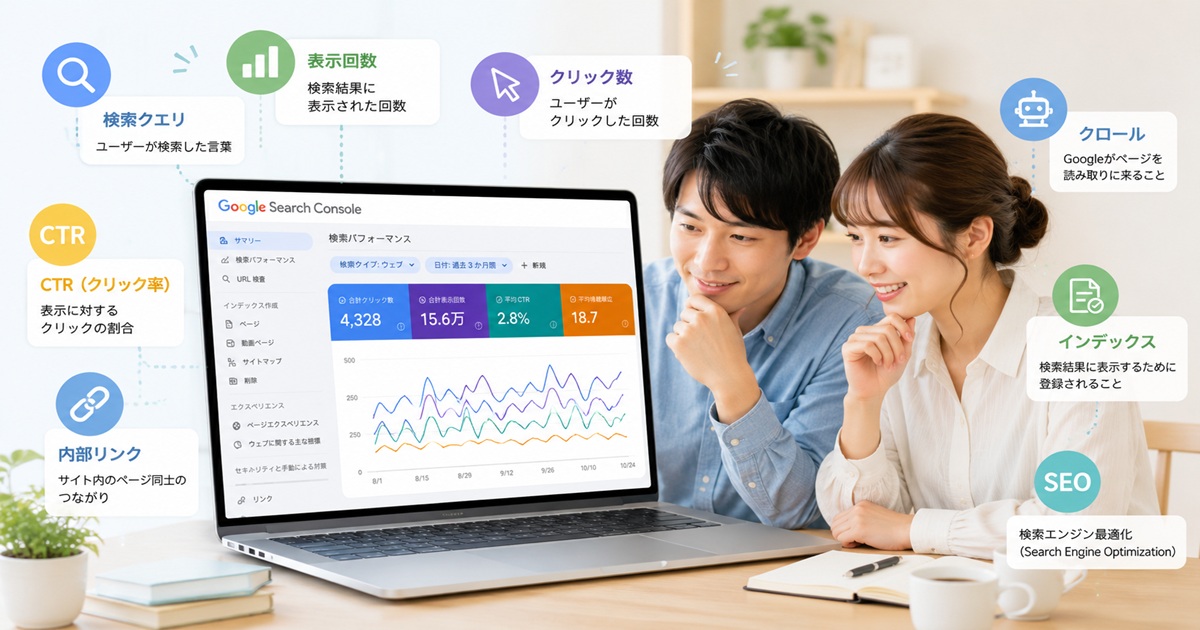
Search Consoleでは、Google検索におけるサイトの状況をさまざまな角度から確認できます。
代表的なものには次のような情報があります。
- Google検索での表示回数
- 検索結果からのクリック数
- CTR(クリック率)
- 平均掲載順位
- 検索クエリ
- ページ別の検索パフォーマンス
- インデックス登録状況
- URLのクロール・インデックス状況
- XMLサイトマップの送信・処理状況
- 内部リンク・外部リンク
- Core Web Vitals
- 一部のクロールやインデックスに関する問題
例えば、ある記事について次のようなデータが確認できたとします。
| 項目 | 数値 |
|---|---|
| 表示回数 | 5,000回 |
| クリック数 | 100回 |
| CTR | 2.0% |
| 平均掲載順位 | 8.5位 |
この場合、「検索結果にはある程度表示されているものの、クリック数をさらに増やせる可能性はないか」と考える材料になります。
ただし、CTRは検索順位や検索クエリ、検索結果の表示形式などによっても変わるため、2%だから必ず低いとは判断できません。
Search Consoleの数値は単独で評価するのではなく、複数の指標を組み合わせて分析することが大切です。
検索ユーザーがサイトへ来るまでのデータを確認できる
Search Consoleの大きな特徴は、ユーザーがGoogle検索からサイトへ訪問するまでの状況を確認できることです。
例えば、読者がGoogleで、
「トマト 育て方 初心者」
と検索したとします。
自分の記事が検索結果に表示され、ユーザーがクリックすると、その検索行動に関する情報をSearch Consoleで分析できます。
イメージすると次のようになります。
ユーザーがGoogleで検索
↓
検索結果に記事が表示される
↓
「表示回数」に反映
↓
ユーザーが記事をクリック
↓
「クリック数」に反映
↓
CTR・掲載順位などを分析
さらに「検索クエリ」を確認すれば、ユーザーがどのような検索語句で自分の記事を見つけているのかを知る手がかりになります。
これはSEO対策で非常に役立ちます。
例えば、自分では、
「トマト 育て方」
を狙って記事を書いたのに、
「トマト 水やり 頻度」
でも多く表示されていることが分かったとします。
記事内の水やりについての説明が不足しているのであれば、その情報を充実させるという改善案を考えられます。
つまりSearch Consoleでは、運営者が想定したキーワードだけでなく、実際のGoogle検索で得られたデータをSEO改善に活用できるのです。
Google Analyticsとの役割の違い
Search ConsoleとGoogle Analyticsは、どちらもサイト分析に役立つGoogleのサービスですが、確認する内容には違いがあります。
簡単にいうと、
Search Console → 主にGoogle検索でサイトへ来るまで
Google Analytics → 主にサイトへ訪問した後
を見るために使います。
Search ConsoleとGoogle Analyticsの違い
| 項目 | Search Console | Google Analytics |
| 主な目的 | Google検索の分析 | サイト内の利用状況分析 |
| 検索クエリ | ○ | 基本的にはSearch Console連携などで補完 |
| 表示回数 | ○ | 検索結果の表示回数は対象外 |
| クリック数 | ○ | 検索クリックとは異なる指標体系 |
| 平均掲載順位 | ○ | × |
| ページ閲覧・表示状況 | 検索パフォーマンス中心 | ○ |
| ユーザー行動分析 | 限定的 | ○ |
| 流入経路分析 | Google検索中心 | 複数チャネル |
| イベント・コンバージョン分析 | × | ○ |
例えば、
「検索結果には表示されているのにクリックされない」
という問題を調べるなら、Search Consoleが適しています。
一方、
「記事には来てもらえているが、どのページを見たり、どんな行動をしたりしているのか知りたい」
という場合はGoogle Analyticsが役立ちます。
SEO改善では、
Search Consoleで検索流入を分析 → Google Analyticsで訪問後の行動を分析
というように、2つを組み合わせるとサイトの状況をより広く把握できます。
「Search ConsoleとGoogle Analyticsの違いや使い分けについて詳しく知りたい方は、こちらの記事も参考にしてください。」

SEO改善に活用できる主な機能
Search Consoleには多くの機能がありますが、SEO対策で特に活用しやすいのは次の機能です。
| 機能・レポート | 確認できること | SEOでの主な活用 |
| 検索パフォーマンス | クリック・表示・CTR・順位など | 改善記事を探す |
| 検索クエリ | 実際の検索語句 | 検索意図を分析 |
| URL検査 | URLのインデックス状況など | 個別ページを確認 |
| ページのインデックス登録 | 登録・未登録の状況 | 問題URLを確認 |
| サイトマップ | XMLサイトマップの処理状況 | URL発見を支援 |
| リンク | 内部・外部リンク | サイト構造を確認 |
| Core Web Vitals | 実際のユーザーデータに基づくページ体験指標 | 表示・操作性などを改善 |
例えば、アクセスアップを目指す場合は、
① 検索パフォーマンスを見る
↓
② 改善候補の記事を見つける
↓
③ 検索クエリを確認する
↓
④ タイトル・見出し・本文を改善する
↓
⑤ 内部リンクなども確認する
↓
⑥ 改善後のデータを比較する
という使い方ができます。
Search Consoleの機能をすべて毎回確認する必要はありません。
「何を改善したいのか」に合わせて必要なレポートを使い分けることがポイントです。
初心者はどこから確認すればよい?
Search Consoleを初めて開くと、項目が多いため「どこを見ればいいの?」と迷うかもしれません。
初心者の方は、まず検索パフォーマンスから確認するのがおすすめです。
最初は次の4項目を見てみましょう。
- 表示回数
- クリック数
- CTR
- 平均掲載順位
次に検索クエリやページを確認します。
初心者におすすめの確認順序
STEP1|検索パフォーマンスを開く
↓
STEP2|表示回数・クリック数・CTR・平均掲載順位を見る
↓
STEP3|「クエリ」で検索キーワードを確認
↓
STEP4|「ページ」で記事ごとのデータを確認
↓
STEP5|改善できそうな記事を探す
例えば、
表示回数が多い
+
ある程度の順位にいる
+
クリックにつながっていない
という記事が見つかれば、タイトルや検索意図との一致などを確認する候補になります。
反対に、表示回数自体が少なければ、狙っている検索キーワード、記事内容、検索需要など別の観点から確認する必要があります。
最初からすべての機能を覚える必要はありません。
まずは、
「検索パフォーマンスを見る → 気になる記事を見つける → 原因を調べる → 改善する」
という流れを身につけることから始めましょう。
検索パフォーマンスからSEO改善ページを見つける
Search ConsoleをSEO対策に活用するとき、最初に覚えておきたいのが**「検索パフォーマンスから改善候補の記事を見つける方法」**です。
すべての記事を順番にリライトする必要はありません。表示回数・クリック数・CTR・平均掲載順位などを比較すると、「少し改善すれば検索流入が伸びる可能性のある記事」を絞り込めます。
基本的な流れは次のとおりです。
検索パフォーマンスを開く
↓
4つの指標を確認する
↓
期間を比較する
↓
ページ別に確認する
↓
改善候補の記事を絞る
↓
検索クエリを確認する
↓
優先順位を決めて改善する
記事数が多いサイトほど、勘だけでリライト対象を選ぶのではなく、Search Consoleの実際の検索データを使って判断すると効率的です。
表示回数・クリック数・CTR・平均掲載順位を確認する
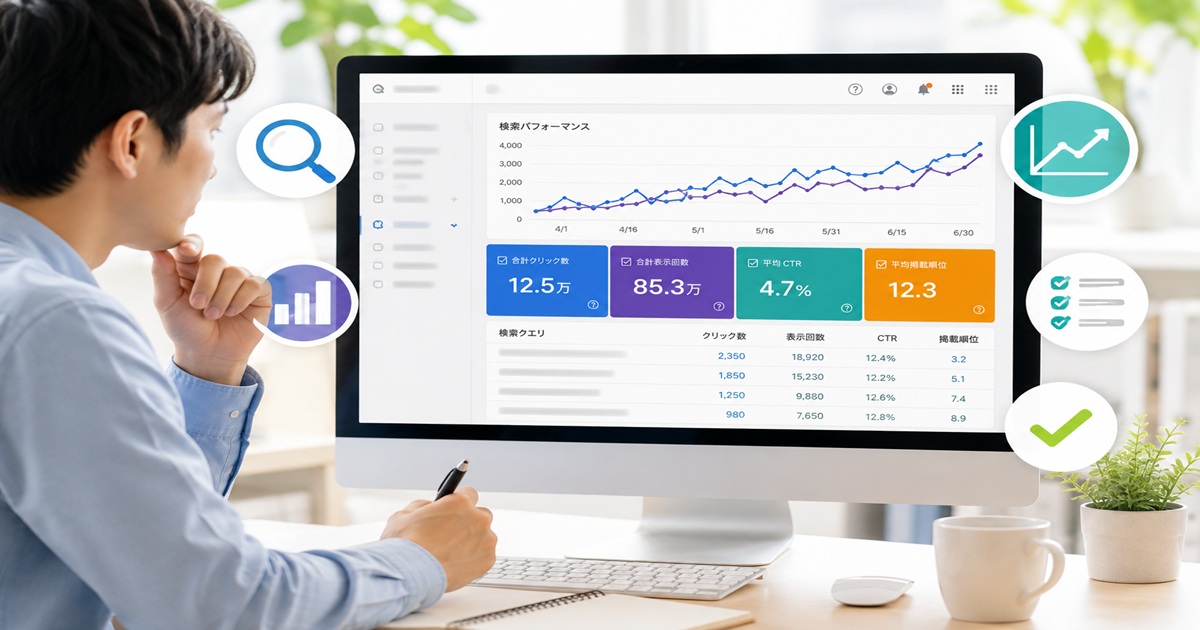
最初に、「検索パフォーマンス」レポートで基本となる4つの指標を確認します。
- 表示回数:Google検索結果にページへのリンクが表示された回数
- クリック数:検索結果からページがクリックされた回数
- CTR:表示されたうち、クリックされた割合
- 平均掲載順位:検索結果における最上位掲載位置を基に集計された平均値
それぞれ単独で見るより、4つを組み合わせて確認することが重要です。
例えば、次のような記事があったとします。
| 記事 | 表示回数 | クリック数 | CTR | 平均掲載順位 |
|---|---|---|---|---|
| 記事A | 10,000 | 600 | 6.0% | 4.5位 |
| 記事B | 8,000 | 120 | 1.5% | 7.8位 |
| 記事C | 2,000 | 40 | 2.0% | 18.0位 |
この例では、記事Aは比較的クリックされています。
記事Bは表示回数が多く、ある程度上位に掲載されている一方でCTRが記事Aより低いため、検索クエリや検索結果の状況を確認したうえで、タイトルなどを見直す候補になります。
記事Cは11~20位付近にいるため、検索意図との一致や内容の充実、内部リンクなどを確認する候補にできます。
ただし、CTRは検索順位、検索クエリ、検索結果に表示される広告や強調表示などによって大きく変わります。
そのため、
「CTR○%以下なら必ず改善する」
と一律に判断するのではなく、順位やクエリなどと一緒に分析しましょう。
4つの指標それぞれの詳しい見方や改善方法については、こちらの記事で詳しく解説しています。

期間を比較してアクセスの増減を調べる
現在の数値だけでは、記事の検索パフォーマンスが良くなっているのか悪くなっているのか判断しにくい場合があります。
そこで活用したいのが期間比較です。
例えば、
直近3か月とその前の3か月
を比較すると、表示回数やクリック数、CTR、平均掲載順位などがどのように変化したのか確認できます。
期間比較で確認したいこと
- 表示回数が増えたか・減ったか
- クリック数が増えたか・減ったか
- CTRに大きな変化がないか
- 平均掲載順位に変化がないか
- 特定ページだけ落ちていないか
- 特定クエリの流入傾向が変わっていないか
例えば、
| 指標 | 前の3か月 | 直近3か月 | 変化 |
| 表示回数 | 20,000 | 28,000 | +8,000 |
| クリック数 | 900 | 1,050 | +150 |
| CTR | 4.5% | 3.8% | -0.7ポイント |
| 平均掲載順位 | 8.2位 | 7.5位 | 改善 |
この場合、表示回数とクリック数は増え、平均掲載順位も改善していますが、CTRは低下しています。
ここから、
「表示機会が増えたことで、以前とは異なるクエリでも表示されるようになったのでは?」
などの仮説を立て、クエリ別のデータを詳しく確認できます。
ただし、期間比較では季節性にも注意しましょう。
例えば「スイカの育て方」のような記事なら、冬と夏を比較してアクセスが増えていても、SEO改善だけが原因とは限りません。
季節性の強い記事では、前年同期との比較も役立ちます。
ページ別に検索パフォーマンスを確認する
サイト全体の数値だけを見ていると、どの記事を改善すればよいのか分かりません。
そこで「ページ」タブを使って、URLごとの検索パフォーマンスを確認します。
基本的な確認方法
検索パフォーマンスを開く
↓
「ページ」を選択
↓
気になるURLを選択
↓
そのページの4指標を確認
↓
「クエリ」を開く
↓
そのページが表示されている検索語句を確認
例えば、ある記事のクリック数が減少していたとします。
ページを選択してクエリを調べることで、
- どのクエリの表示回数が減ったのか
- どのクエリで順位が変化したのか
- 新しいクエリで表示され始めたのか
といったことを分析できます。
ここが重要です。
サイト全体のアクセスが減った
↓
「SEOが悪くなった」
とすぐ判断するのではなく、
どのページが減った?
↓
どのクエリが減った?
↓
表示回数・CTR・順位のどこが変化した?
と段階的に絞り込んでいきます。
検索パフォーマンスレポートの画面の見方や、ページ・クエリを使った詳しい分析方法はこちらの記事で解説しています。

順位11~20位の記事を改善候補にする
SEO改善では、平均掲載順位が11~20位付近の記事を改善候補の一つとして確認する方法があります。
これは、おおむね検索結果の上位10件より少し下に位置するページを見つけ、検索意図や記事内容などに改善余地がないか調べる考え方です。
ただし、
「11~20位なら必ずリライトすれば順位が上がる」
という意味ではありません。
平均掲載順位は、複数のクエリや検索状況をまとめた平均値です。そのため、ページ単位の平均順位だけで判断せず、クエリ別の掲載順位も確認することが重要です。
改善候補として確認したい条件
- 一定の表示回数がある
- 主要クエリが11~20位付近
- 検索意図と記事内容が大きくずれていない
- 情報を追加・更新できる余地がある
- 競合記事と比べて不足情報がある
- 関連記事から内部リンクを追加できる
例えば、
平均掲載順位:14位
表示回数:月5,000回
クリック数:月80回
という記事なら、検索需要が確認できるため、詳しく分析する価値があります。
改善するときは単純に文字数を増やすのではなく、
- 読者の疑問に十分答えているか
- 不足している見出しはないか
- 古い情報が残っていないか
- タイトルと本文が検索意図に合っているか
- 関連記事から適切な内部リンクがあるか
などを確認しましょう。
表示回数が多くCTRが低い記事を見つける
もう一つ確認したいのが、表示回数は多いのにCTRが相対的に低い記事です。
表示回数が多いということは、それだけGoogle検索でユーザーの目に触れる機会があるということです。
それでもクリックにつながっていない場合は、
- タイトルが検索意図と合っていない
- タイトルから記事のメリットが伝わりにくい
- 同じ検索結果により魅力的な競合ページがある
- 想定外のクエリでも表示されている
- 検索結果上の掲載位置が低い
など、さまざまな可能性があります。
例えば、
表示回数:10,000回
クリック数:150回
CTR:1.5%
という数字だけを見て、
「CTRが低いからタイトルを変更しよう」
とすぐ判断するのはおすすめできません。
まず、どの検索クエリで表示されているのか、掲載順位はどの程度なのかを確認します。
もし主要クエリで比較的上位に表示されているのにクリックされていないのであれば、タイトルや検索意図との一致を見直す候補になります。
一方、平均掲載順位がかなり低ければ、CTRが低い主因はタイトルだけではない可能性があります。
つまり、
表示回数 → CTR → 順位 → クエリ
の順に関連付けて確認することが大切です。
アクセスアップにつながりやすい記事から優先する
改善候補の記事が10本、20本と見つかっても、すべてを一度にリライトする必要はありません。
SEO改善では、改善したときに検索流入が伸びる余地がありそうなページから優先すると効率的です。
例えば、次のように優先順位を付けられます。
| 優先度 | ページの状態 | 主な対応 |
| 高 | 表示回数が多い+主要クエリが11~20位付近 | 内容・検索意図を確認 |
| 高 | 表示回数が多い+比較的上位+CTRが低い | タイトル等を確認 |
| 中 | 以前よりクリック・表示回数が減少 | 原因を分析 |
| 中 | 順位はあるが情報が古い | 最新情報へ更新 |
| 低 | 表示回数がほとんどない | 需要・キーワード・内容を再確認 |
例えば、
記事A:月10,000回表示・平均12位
と、
記事B:月30回表示・平均50位
がある場合、必ずではありませんが、記事Aの方が改善によって検索流入を伸ばせる余地を分析しやすいでしょう。
初心者におすすめの優先順位
① 表示回数が多い記事を探す
↓
② 主要クエリの順位を見る
↓
③ CTRを確認する
↓
④ 検索クエリを確認する
↓
⑤ 検索意図と記事内容を比較する
↓
⑥ 改善する記事を決める
ここで重要なのは、Search Consoleの数字だけで機械的にリライト対象を決めないことです。
最終的には、
- 検索需要
- 検索意図
- 記事の内容
- 情報の新しさ
- 競合ページ
- 内部リンク
- サイト内での記事の役割
なども確認して改善内容を決めましょう。
このようにSearch Consoleを使えば、感覚だけで記事を選ぶのではなく、実際の検索データをもとに「どの記事から改善するか」を判断しやすくなります。
SEO改善ページ発見フロー
最後に、今回の手順を簡単に整理します。
| 順番 | 確認する項目 | 判断すること |
| 1 | 表示回数 | 検索需要・露出があるか |
| 2 | クリック数 | 検索流入につながっているか |
| 3 | CTR | 表示からクリックにつながっているか |
| 4 | 平均掲載順位 | 検索結果でのおおよその位置 |
| 5 | ページ | どの記事に変化があるか |
| 6 | クエリ | どんな検索語句で表示されているか |
| 7 | 期間比較 | 増加・減少の傾向 |
| 8 | 記事内容 | 具体的に何を改善するか |
Search Consoleで候補を発見 → クエリを確認 → 記事を確認 → 改善 → 再びSearch Consoleで効果測定
この流れを繰り返すことで、Search Consoleを「数字を見るだけのツール」ではなく、SEO改善の判断材料として活用できるようになります。
検索クエリから読者の検索意図を分析する
Search Consoleで改善する記事を見つけたら、次に確認したいのが検索クエリです。
検索クエリを見ると、実際にユーザーがどのような言葉でGoogle検索を行い、自分の記事が検索結果に表示されたのかを確認できます。
例えば、「トマトの育て方」という記事を作ったとしても、実際には、
- トマト 育て方 初心者
- トマト 水やり 頻度
- トマト 肥料 いつ
- トマト 葉 黄色 原因
など、さまざまな検索クエリで表示される可能性があります。
こうした実際の検索データを分析すると、記事を作ったときには気づかなかった読者の疑問やニーズを発見できます。
SEO改善では、狙ったキーワードだけを見るのではなく、実際の検索クエリから検索意図を読み取り、記事内容へ反映することが重要です。
検索クエリとは何か
検索クエリとは、ユーザーがGoogleの検索窓へ実際に入力して検索した語句のことです。
例えば、ユーザーが、
「きゅうり 葉 黄色 原因」
と検索した場合、この言葉の組み合わせが検索クエリになります。
一方、「キーワード」はSEO対策で運営者側が狙う検索語句という意味で使われることが多いため、次のように考えると分かりやすいでしょう。
| 用語 | 意味 | 例 |
|---|---|---|
| キーワード | 記事作成時に狙う検索語句 | きゅうり 育て方 |
| 検索クエリ | ユーザーが実際に検索した語句 | きゅうり 葉 黄色 原因 |
Search Consoleでは、検索パフォーマンスの「クエリ」から検索語句を確認できます。
クエリごとに、
- クリック数
- 表示回数
- CTR
- 平均掲載順位
などを分析できます。
つまり、**「どんな言葉で検索されたときに、自分の記事がGoogle検索へ表示されているのか」**を確認できるわけです。
ただし、プライバシー保護などの理由から、すべての検索クエリが表示されるわけではありません。
どんなキーワードで表示されているか確認する
実際に検索クエリを確認してみましょう。
基本的な流れは次のとおりです。
① Search Consoleを開く
↓
②「検索結果」を開く
↓
③「ページ」を選択
↓
④ 調べたい記事URLを選択
↓
⑤「クエリ」を選択
↓
⑥ 表示回数・クリック数・CTR・平均掲載順位を確認
例えば、「メロンの収穫時期」という記事を選択したところ、次のようなクエリが確認できたとします。
| 検索クエリ | 表示回数 | クリック数 | 平均掲載順位 |
| メロン 収穫時期 | 5,000 | 300 | 5.2位 |
| メロン 収穫 見分け方 | 2,500 | 100 | 8.1位 |
| メロン 収穫 サイン | 1,800 | 50 | 11.5位 |
| メロン つる 枯れる 収穫 | 900 | 20 | 14.2位 |
ここから、
「収穫時期だけでなく、収穫のサインや見分け方について知りたい人も多い」
ということが分かります。
記事に「収穫サイン」「つるの状態」「収穫適期の見分け方」の説明が不足していれば、改善候補になります。
狙ったキーワードと実際のクエリを比較する
SEO記事を作るときは、通常、中心となるキーワードを決めて記事を書きます。
しかし、記事公開後にSearch Consoleを見ると、想定していたキーワードとは違う検索クエリで表示されている場合があります。
例えば、
狙ったキーワード:
「オクラ 育て方」
だったとします。
ところが実際の検索クエリでは、
- オクラ 育たない
- オクラ 葉っぱ 穴
- オクラ 肥料
- オクラ 花 落ちる
- オクラ 実 大きくならない
などが多く表示されていたとします。
この場合、記事が「オクラの基本的な育て方」だけでなく、栽培中のトラブルについてもGoogle検索で関連付けられている可能性があります。
比較するときのポイント
| 確認項目 | チェックすること |
| 狙ったキーワード | 実際に表示されているか |
| 表示回数 | 検索結果への露出があるか |
| クリック数 | 検索流入につながっているか |
| 掲載順位 | どの位置に表示されているか |
| 関連クエリ | 記事内容と関連しているか |
| 検索意図 | 記事内で十分答えているか |
ここで大切なのは、検索クエリを見つけたからといって、その言葉をそのまま何度も本文へ追加しないことです。
キーワードの出現回数を増やすのではなく、
「この検索をした人は何を知りたいのか?」
を考え、その疑問へ自然に答える内容を追加しましょう。
想定していなかった検索キーワードを見つける
Search Consoleのクエリ分析で特に役立つのが、記事作成時には想定していなかった検索キーワードの発見です。
例えば、「かぼちゃの収穫時期」という記事を公開したとします。
Search Consoleを確認すると、
「かぼちゃ 収穫後 すぐ食べる」
というクエリで何度も表示されていたとします。
これは、
「かぼちゃは収穫後すぐ食べていいの?」
という疑問を持っている読者がいる可能性を示しています。
もし記事内に追熟についての説明がほとんどなければ、
かぼちゃは収穫後すぐ食べられる?
という見出しを追加し、
- 収穫後の追熟
- 保存場所
- 食べ頃
- 保存期間
などを説明する方法が考えられます。
想定外クエリを見つけたときの判断
検索クエリを発見
↓
既存記事のテーマと関連する?
関連性が高い
→ 既存記事への追加を検討
関連するが内容が大きい
→ 独立記事を検討
関連性が低い
→ 無理に追加しない
検索クエリをすべて既存記事へ追加すると、記事テーマが広がりすぎて検索意図がぼやける場合があります。
**「既存記事に追加するか」「新しい記事として独立させるか」**を判断することが重要です。
検索意図に合わせて見出し・本文を改善する
検索クエリから読者の疑問が見えてきたら、見出しや本文を改善します。
検索意図は、大きく考えると、
- 情報を知りたい
- 方法を知りたい
- 比較したい
- 場所やサイトを探したい
- 商品やサービスを検討したい
などがあります。
例えば、
「Search Console CTR 低い 原因」
というクエリなら、読者はCTRの意味だけではなく、
「なぜCTRが低いのか」「どう改善すればいいのか」
を知りたい可能性が高いでしょう。
その場合、
CTRとは?
だけで終わるより、
CTRが低くなる主な原因
CTRを改善するタイトルの考え方
などの見出しがある方が、検索意図へ答えやすくなります。
検索意図を反映するポイント
- 読者の疑問に直接答える
- 結論を分かりやすくする
- 必要な具体例を追加する
- 関連する疑問を補足する
- 古い情報を更新する
- 表や箇条書きを使って整理する
- 不要な内容は増やしすぎない
ただし、検索クエリがあるからといって、記事テーマから外れる内容まで追加する必要はありません。
検索意図と記事の主題が一致する範囲で改善することが大切です。
新しい記事のキーワード選定にも活用する
検索クエリは、既存記事のリライトだけでなく、新しい記事のテーマやキーワードを見つけるヒントとしても活用できます。
例えば、「トマトの育て方」の記事から、
- トマト 実が赤くならない
- トマト 花が落ちる
- トマト 葉が丸まる
- トマト 実が割れる
といったクエリが見つかったとします。
それぞれの疑問について詳しく説明すると既存記事が長くなりすぎるのであれば、個別記事にする方法があります。
例えば、
親記事
「トマトの育て方」
↓ 内部リンク
関連記事
「トマトの実が赤くならない原因と対策」
↓ 内部リンク
関連記事
「トマトの花が落ちる原因と対処法」
という記事構成です。
これによって、検索クエリから読者の具体的な悩みを発見し、関連コンテンツを増やすことができます。
新規記事候補として確認するポイント
| 確認項目 | 判断ポイント |
| 表示回数 | 一定の検索需要がありそうか |
| 掲載順位 | すでに関連性が認識されているか |
| 既存記事との関係 | テーマが近いか |
| 内容の広さ | 独立記事にできる情報量があるか |
| 検索意図 | 既存記事とは異なる疑問か |
| 内部リンク | 既存記事と自然につなげられるか |
ただし、Search Consoleの表示回数だけで検索ボリュームを正確に判断することはできません。
Search Consoleに表示されるデータは、自分のサイトがGoogle検索で表示された実績だからです。
そのため、新規記事を作る場合は、
Search Consoleのクエリ
+
実際のGoogle検索結果
+
既存記事との重複
+
読者の検索意図
などを合わせて判断するとよいでしょう。
検索クエリをSEO改善へ活かす流れ
最後に、検索クエリの活用方法を整理しておきます。
| 手順 | すること | 目的 |
| ① | 改善したいページを選ぶ | 分析対象を絞る |
| ② | 検索クエリを見る | 実際の検索語句を確認 |
| ③ | 4指標を見る | 需要・流入・順位を確認 |
| ④ | 狙ったキーワードと比較 | ずれを発見 |
| ⑤ | 検索意図を考える | 読者の疑問を理解 |
| ⑥ | 見出し・本文を改善 | 疑問への回答を充実 |
| ⑦ | 必要なら新規記事を作る | 別の検索意図へ対応 |
| ⑧ | 内部リンクでつなぐ | 関連記事へ誘導 |
Search Consoleの検索クエリは、単なる「検索キーワード一覧」ではありません。
読者がどんな疑問を持ってGoogle検索を行い、自分の記事とどこで接点を持っているのかを知るための重要なデータです。
検索クエリを定期的に確認し、読者の検索意図と記事内容のずれを修正していくことで、より役立つコンテンツへ改善していきましょう。
CTRを改善して検索結果からのアクセスを増やす
検索順位を上げることだけが、検索流入を増やす方法ではありません。
すでにGoogle検索で多く表示されている記事なら、検索結果からクリックしてもらえる割合(CTR)を改善することで、クリック数が増える可能性があります。
例えば、月10,000回表示される記事の場合、
- CTR 1% → クリック数100回
- CTR 2% → クリック数200回
- CTR 3% → クリック数300回
となります。
ただし、CTRは掲載順位、検索クエリ、検索結果の表示形式、競合ページなどにも左右されます。
そのため、「CTRが低い=タイトルが悪い」とすぐ判断するのではなく、原因を確認してから改善することが大切です。
表示回数が多いのにクリックされない原因を調べる
Search Consoleで表示回数が多い記事を見つけても、クリック数が少ないことがあります。
その場合、まず「なぜクリックされていないのか」を調べましょう。
主な原因として考えられるのは次のとおりです。
- 掲載順位が低い
- タイトルが検索意図と合っていない
- タイトルから記事内容が分かりにくい
- 競合ページのタイトルが魅力的
- 想定していない検索クエリでも表示されている
- 検索結果に広告やさまざまな検索機能が表示されている
- Googleが想定とは異なるタイトルリンクやスニペットを表示している
例えば、
表示回数:8,000回
CTR:1.2%
平均掲載順位:18位
だった場合、CTRだけを見てタイトルを変更しても、期待したほどクリック数が増えない可能性があります。
一方、
表示回数:8,000回
CTR:1.2%
主要クエリ:5位前後
であれば、タイトルや検索意図、検索結果での見え方を詳しく確認する価値があります。
CTRが低いときの確認順序
表示回数を確認
↓
検索クエリを確認
↓
掲載順位を確認
↓
実際の検索意図を確認
↓
タイトル・スニペットなどを確認
↓
改善するか判断
CTRだけを見て修正するのではなく、「どのクエリで、どの程度の順位に表示されているのか」まで確認するのがポイントです。
検索順位とCTRをセットで確認する
CTRを分析するときは、検索順位とセットで確認します。
一般的に、検索結果の上位に表示されるほどクリックされる機会は増えやすいため、順位が違えばCTRも単純には比較できません。
例えば、
| 記事 | 表示回数 | CTR | 平均掲載順位 | 考え方 |
|---|---|---|---|---|
| A | 5,000 | 8% | 2.8位 | 比較的クリックされている |
| B | 5,000 | 2% | 6.5位 | クエリ・検索結果を確認 |
| C | 5,000 | 1% | 18位 | まず順位改善の余地を確認 |
この表で記事CのCTRが低いからといって、記事Aと同じCTRを目標にするのは適切ではありません。
また、平均掲載順位はあくまで複数の検索結果を集計した平均値です。
そのため、ページ全体の平均掲載順位だけでなく、主要な検索クエリごとの順位とCTRを確認すると、改善すべきポイントを見つけやすくなります。
見るべき組み合わせ
- 表示回数 × CTR
- 掲載順位 × CTR
- 検索クエリ × CTR
- 期間比較 × CTR
- クリック数 × CTR
CTRには「何%なら必ず良い」という共通の合格ラインはありません。
自分の記事の過去データや、同じページ・主要クエリの期間比較などを使って判断するとよいでしょう。
タイトルを検索意図に合わせて改善する
比較的上位に表示されているのにクリックされにくい場合は、タイトルを確認します。
タイトルで重要なのは、単に目立たせることではなく、検索したユーザーが「自分の知りたいことが書かれていそう」と判断できることです。
例えば、検索クエリが、
「メロン 収穫時期 見分け方」
だったとします。
タイトルが、
改善前:メロンについて詳しく解説
では、何について説明している記事なのか分かりにくいでしょう。
一方、
改善例:メロンの収穫時期はいつ?食べ頃の見分け方と収穫サインを解説
なら、検索ユーザーが求めている内容を判断しやすくなります。
タイトル改善のポイント
- 主要な検索意図を明確にする
- 記事で得られる答えを伝える
- 内容と一致したタイトルにする
- 不自然なキーワードの羅列を避ける
- 大げさな表現や誤解を招く表現を避ける
- 他の記事と同じようなタイトルになっていないか確認する
特に注意したいのは、CTRだけを上げる目的でタイトルを過度に刺激的にすることです。
クリックされても本文が期待と違えば、読者にとって良い検索体験にはなりません。
検索意図と記事内容を正しく表現したタイトルを目指しましょう。
メタディスクリプションを見直す
タイトルとあわせて確認したいのが、メタディスクリプションです。
メタディスクリプションは、ページ内容を簡潔に説明するための情報で、Googleが検索結果のスニペット作成に利用する場合があります。
ただし、設定したメタディスクリプションが必ずそのまま検索結果へ表示されるわけではありません。
Googleは検索クエリなどに応じて、ページ本文から別のスニペットを生成することがあります。
そのため、メタディスクリプションは、
「この文章を設定すればCTRが必ず上がる」
というものではありません。
それでも、ページ内容を分かりやすく要約しておくことには意味があります。
メタディスクリプションで意識したいこと
- 記事内容を簡潔に説明する
- 検索意図に合った内容にする
- 読者が得られる情報を伝える
- ページごとに内容を合わせる
- 不自然なキーワードの詰め込みを避ける
- 本文にない内容を書かない
例えば、
改善前
「メロンについて説明しています。ぜひご覧ください。」
よりも、
改善例
「メロンの収穫時期を見極めるポイントを初心者向けに解説。ヘタやつる、香りなど食べ頃のサインから収穫後の追熟・保存方法まで紹介します。」
のように、記事を読むと何が分かるのかを具体的にすると内容が伝わりやすくなります。
タイトルとメタディスクリプションは別々に考えるのではなく、
タイトル → 主な答えを端的に伝える
メタディスクリプション → 記事で分かる内容を補足する
という役割分担を意識するとよいでしょう。
改善前後のCTRとクリック数を比較する
タイトルやメタディスクリプションを改善したら、変更して終わりではありません。
Search Consoleで改善前後のデータを比較しましょう。
例えば、タイトルを変更した日を記録しておき、
| 項目 | 改善前 | 改善後 |
| 表示回数 | 8,000 | 8,500 |
| クリック数 | 160 | 255 |
| CTR | 2.0% | 3.0% |
| 平均掲載順位 | 6.2位 | 6.0位 |
となったとします。
掲載順位が大きく変わっていない状態でCTRとクリック数が増えていれば、改善がプラスに働いた可能性を考えられます。
ただし、この数字だけでタイトル変更が唯一の原因だったと断定することはできません。
期間によって、
- 検索需要
- 季節性
- 掲載順位
- 検索クエリ
- 競合ページ
- Google検索結果の表示形式
なども変化するためです。
改善後に確認するポイント
- CTRはどう変化したか
- クリック数は増えたか
- 表示回数に大きな変化はないか
- 平均掲載順位は変化したか
- 主要クエリは変わっていないか
- 比較期間に季節性の影響はないか
特に重要なのは、一度にタイトル・本文・見出しなどを大量に変更しすぎないことです。
複数の要素を同時に大きく変更すると、どの改善が結果に影響したのか判断しにくくなります。
変更した内容と日付を記録し、一定期間後にSearch Consoleで比較すると、改善効果を追いやすくなります。
CTR改善の基本的な流れ
| 手順 | 確認・改善すること |
| ① | 表示回数が多いページを探す |
| ② | 主要な検索クエリを確認する |
| ③ | クエリごとの掲載順位・CTRを見る |
| ④ | 検索意図を確認する |
| ⑤ | 必要ならタイトルを改善する |
| ⑥ | メタディスクリプションも確認する |
| ⑦ | 変更日と変更内容を記録する |
| ⑧ | 改善前後のCTR・クリック数を比較する |
CTR改善で最も大切なのは、クリック率の数字だけを上げようとしないことです。
検索ユーザーが求めている内容を理解し、その答えが記事にあることを検索結果から分かりやすく伝えることが基本になります。
検索順位・クエリ・表示回数なども合わせて分析しながら、検索結果からのアクセスアップにつなげていきましょう。
検索順位が伸び悩む記事をリライトする
記事を公開してしばらくたっても検索順位が伸びない場合、すぐに記事を書き直すのではなく、まずSearch Consoleのデータを確認しましょう。
リライトとは、単純に文章を増やしたり、言葉を言い換えたりすることではありません。検索クエリや掲載順位、表示回数、クリック数などを確認し、読者が求めている情報と記事内容のずれを改善する作業です。
例えば、検索結果の11~20位付近を行き来している記事なら、検索意図にはある程度合っているものの、情報の不足や古さ、見出し構成などに改善の余地がある可能性があります。
基本的には、
改善候補を選ぶ → クエリを分析する → 記事内容を確認する → 必要な部分を改善する → 効果を確認する
という流れで進めましょう。
リライトする記事の優先順位を決める
記事数が増えてくると、すべての記事を同じ頻度でリライトするのは大変です。
そこでSearch Consoleを使って、改善効果を期待できそうな記事から優先順位を付けます。
例えば、次のようなページは改善候補として確認してみましょう。
- 主要クエリが11~20位付近にある
- 表示回数は多いのにクリック数が少ない
- 以前より掲載順位が下がっている
- 表示回数やクリック数が減少している
- 公開から時間がたち情報が古くなっている
- 検索需要はあるが検索意図への回答が不足している
具体例を見てみましょう。
| 記事 | 表示回数 | クリック数 | 主要クエリの順位 | 優先度の考え方 |
|---|---|---|---|---|
| 記事A | 12,000 | 250 | 12位 | 高 |
| 記事B | 5,000 | 400 | 5位 | 中 |
| 記事C | 80 | 2 | 55位 | 低 |
| 記事D | 8,000 | 300 | 8位→15位 | 高 |
記事Aは表示回数が多く、主要クエリが11~20位付近なので、改善候補として確認する価値があります。
記事Dは以前より順位が低下しているため、検索意図や競合状況、情報の鮮度などを確認してみましょう。
ただし、「11~20位なら必ずリライトする」と機械的に決める必要はありません。
検索需要や記事の目的、季節性、検索意図なども考慮して優先順位を決めることが大切です。
検索クエリと記事内容のずれを確認する
リライトする記事を決めたら、そのページがどのような検索クエリで表示されているのか確認します。
ここでは、
「読者が知りたいこと」と「記事で答えていること」が一致しているか
を見ることが重要です。
例えば、「きゅうりの育て方」という記事で、
- きゅうり 葉 黄色
- きゅうり 葉 枯れる
- きゅうり 水やり 頻度
といった検索クエリで多く表示されているとします。
ところが記事内では、
- 植え付け
- 肥料
- 支柱の立て方
- 収穫方法
しか詳しく説明していなかったとします。
この場合、検索ユーザーが知りたい「葉が黄色くなる原因」「水やりの頻度」などへの回答が不足している可能性があります。
クエリと記事内容を比較する方法
| 確認項目 | チェックする内容 |
| 主要クエリ | 記事のテーマと一致しているか |
| 検索意図 | ユーザーが知りたいことは何か |
| タイトル | 検索意図が伝わるか |
| H2・H3 | 必要な疑問を扱っているか |
| 本文 | 具体的な回答があるか |
| 関連情報 | 不足している疑問はないか |
ただし、検索クエリに表示された言葉をすべて記事へ追加する必要はありません。
記事テーマとの関連性が低い場合は無理に追加せず、別の記事として扱うことも検討しましょう。
不足している情報を追加する
検索意図とのずれを確認したら、読者が必要としているのに記事内で十分説明できていない情報を追加します。
ここで重要なのは、文字数を増やすこと自体を目的にしないことです。
例えば、「トマトの育て方」の記事で、
「トマト 実が赤くならない」
という検索クエリが多く確認できたとします。
記事内に説明がなければ、
トマトの実が赤くならない原因
という見出しを追加し、
- 日照不足
- 気温
- 収穫時期
- 品種による違い
など、読者の疑問に必要な範囲で説明する方法があります。
情報を追加するときのチェックポイント
- 検索意図に必要な情報か
- 既存の説明と重複していないか
- 具体例を追加できるか
- 表や箇条書きにすると分かりやすいか
- 一次情報や信頼できる情報源を確認できるか
- 別記事にした方が分かりやすくないか
特に注意したいのが、上位表示されている競合記事の見出しをそのまま真似して追加する方法です。
競合ページは参考にはなりますが、自分の記事の読者に本当に必要な情報かどうかを判断して追加しましょう。
古い情報を最新情報へ更新する
リライトでは、新しい情報を追加するだけでなく、古くなった情報を更新することも重要です。
特に次のような記事は定期的な確認が必要です。
- Search ConsoleなどWebサービスの使い方
- WordPressの設定方法
- Google関連サービス
- 料金・価格を扱う記事
- 法律や制度を扱う記事
- 商品・サービスの比較記事
- 営業時間や施設情報を扱う記事
例えば、Search Consoleの記事では、Googleによる機能変更や画面構成の変更によって、過去の操作手順が現在の画面と合わなくなることがあります。
その場合、
古い画面を前提とした説明を残す
のではなく、
現在の公式情報と実際の画面を確認して説明を更新する
ことが大切です。
リライト時に確認したい古い情報
- 操作画面
- 機能名
- サービス内容
- 数値・統計
- 料金
- 商品情報
- 外部リンク
- 画像・スクリーンショット
- 参考資料
また、日付だけを新しくして「更新済み」とするのではなく、本文の内容が現在も正しいか確認してから更新するようにしましょう。
見出し構成とタイトルを見直す
情報を追加したら、記事全体の見出し構成も確認します。
リライトを繰り返して情報を追加していくと、
- 同じ内容が複数箇所にある
- 話の順番が分かりにくい
- H2とH3の関係が不自然
- 記事タイトルと本文の内容がずれている
といった問題が起こることがあります。
例えば、
H2|トマトの水やり方法
の中に、
H3|トマトの肥料の選び方
が入っていると、見出しの親子関係が分かりにくくなります。
この場合は、
H2|トマトの水やり方法
H2|トマトの肥料の与え方
のように整理した方が、読者にも記事構造を理解しやすくなります。
見出し構成の確認ポイント
- H2とH3の内容が対応しているか
- 読者が知りたい順番になっているか
- 同じ説明が重複していないか
- 不要な見出しが残っていないか
- 検索意図から外れた内容がないか
- 結論まで遠回りしていないか
タイトルについても同様です。
記事内容を大きく変更した結果、現在のタイトルと検索意図が合わなくなった場合は見直します。
ただし、順位が伸びないからという理由だけで頻繁にタイトルを変更するのはおすすめできません。
検索クエリと記事内容を確認し、変更する明確な理由がある場合に修正しましょう。
リライト後の順位・表示回数・クリック数を確認する
リライトが終わったら、変更した日付と内容を記録しておきましょう。
例えば、
| 項目 | 記録内容 |
| リライト日 | 8月10日 |
| 変更内容 | H2を1つ追加 |
| 追加内容 | 水やり頻度の説明 |
| タイトル | 変更なし |
| 内部リンク | 2本追加 |
というように簡単に記録しておくだけでも、後から効果を確認しやすくなります。
一定期間後にSearch Consoleを確認し、
- 表示回数
- クリック数
- CTR
- 平均掲載順位
- 主要検索クエリ
などがどう変化したのか比較します。
改善前後の比較例
| 指標 | リライト前 | リライト後 |
| 表示回数 | 5,000 | 7,500 |
| クリック数 | 120 | 260 |
| CTR | 2.4% | 3.5% |
| 主要クエリ順位 | 14位 | 8位 |
この場合は、表示回数・クリック数・主要クエリの順位などが改善しています。
ただし、
「リライトしたから必ず順位が上がった」
と単純に断定することはできません。
検索順位は、競合ページの変化、検索需要、Googleの検索システム、季節性など、さまざまな要因によって変動するためです。
そのため、リライト前後を比較するときは、1つの指標だけでなく複数のデータを確認しましょう。
リライト後の確認フロー
リライト内容を記録
↓
一定期間データを蓄積
↓
主要クエリを確認
↓
掲載順位を比較
↓
表示回数を比較
↓
クリック数・CTRを比較
↓
改善効果を判断
↓
必要なら次の改善へ
リライト直後に順位が変わらないからといって、何度もタイトルや本文を変更する必要はありません。
Googleによる再クロールや再評価には時間がかかる場合があります。データが十分にたまるまで待ち、一定期間後に比較することが大切です。
検索順位が伸び悩む記事のリライト早見表
| 記事の状態 | 確認すること | 主な改善候補 |
| 11~20位付近 | 検索意図・不足情報 | 本文・見出し |
| 表示回数が多い | CTR・順位 | タイトル・内容 |
| 順位が下落 | クエリ・情報の鮮度 | 内容更新 |
| クエリと内容がずれる | 検索意図 | 見出し・本文 |
| 情報が古い | 最新の公式情報 | 情報更新 |
| 関連情報が不足 | 読者の疑問 | 内容追加 |
| リライト済み | 4指標・クエリ | 効果測定 |
リライトで重要なのは、
「順位が低いから文章を増やす」
ことではありません。
Search Consoleで原因を調べ、検索ユーザーが必要としている情報を確認し、不足している部分だけを適切に改善することが基本です。
「データ確認 → 検索意図の分析 → リライト → 効果測定」という流れを繰り返しながら、記事の品質と検索流入の改善につなげていきましょう。
インデックス状況を確認してSEOの取りこぼしを防ぐ
どれだけ内容の充実した記事を作っても、Googleにインデックスされていなければ、基本的にGoogle検索結果からそのページへアクセスしてもらうことはできません。
そのため、Search ConsoleをSEO対策に活用するときは、検索順位やクリック数だけでなく、重要な記事がインデックスされているかも確認することが大切です。
ただし、Search Consoleに「未登録」と表示されているURLを、すべて修正する必要があるわけではありません。
例えば、
- 削除済みのページ
- 重複ページ
- noindexを意図的に設定したページ
- 正規URLとは別のURL
など、検索結果へ登録する必要のないURLが含まれることがあります。
重要なのは、
「インデックスさせたいページなのに登録されていないのか」
を見分けることです。
重要な記事がインデックスされているか確認する
まず確認したいのは、SEOで検索流入を獲得したい重要な記事です。
例えば、
- 新しく公開した記事
- リライトした重要記事
- 検索流入を増やしたい記事
- サイトの中心となる記事
- カテゴリー内の主要記事
などが対象になります。
Search Consoleの「ページのインデックス登録」レポートでは、Googleが把握しているページについて、インデックス登録済みか、登録されていない場合はどのような理由が示されているかを確認できます。
確認するときの基本的な考え方
| ページの状態 | 確認・対応 |
|---|---|
| 重要記事+登録済み | 基本的に問題なし |
| 重要記事+未登録 | 理由を確認 |
| 削除済みページ+未登録 | 意図どおりなら問題なし |
| noindexページ+未登録 | 意図どおりなら問題なし |
| 重複URL+未登録 | 正規URLを確認 |
| 404ページ+未登録 | 削除が意図的なら問題なしの場合あり |
例えば、公開したばかりの記事がまだインデックスされていない場合、すぐに「SEO上の問題」と判断する必要はありません。
Googleによるクロールやインデックス登録には時間がかかる場合があります。
一方、長期間公開している重要記事が未登録になっている場合は、Search Consoleで理由を確認してみましょう。
「クロール済み – インデックス未登録」を確認する
「クロール済み – インデックス未登録」は、Googleがページをクロールしたものの、現時点ではインデックスに登録していない状態を示します。
つまり、
GoogleがURLを発見
↓
Googlebotがクロール
↓
ページ内容を確認
↓
現時点ではインデックス未登録
という状態です。
この表示が出たからといって、必ずサイトに技術的なエラーがあるとは限りません。
また、Googleは将来そのページを再度処理し、インデックスする可能性があります。
重要記事でこの状態が続いている場合は、例えば次のような点を確認しましょう。
- 記事内容が十分に役立つものになっているか
- 他の記事と内容が重複・類似していないか
- タイトルと本文が検索意図に合っているか
- サイト内の他の記事から内部リンクがあるか
- 正規URL(canonical)の設定に問題がないか
- ページを正常に表示できるか
- インデックスを妨げる設定がないか
例えば、同じテーマの記事を細かく分けすぎて、
「トマトの水やり方法」
「トマトに水を与える頻度」
「トマトは何日に1回水やりする?」
という非常に似た記事が複数存在していれば、サイト内で内容を整理・統合できないか検討する余地があります。
ただし、「クロール済み – インデックス未登録=低品質記事」と単純に決めつけないことが重要です。
さまざまな要因が考えられるため、ページの目的や内容、サイト構造などを総合的に確認しましょう。
「検出 – インデックス未登録」を確認する
「検出 – インデックス未登録」は、GoogleがURLを把握しているものの、まだクロールしていない状態を示します。
イメージすると、
URLを発見
↓
GoogleはURLを把握している
↓
まだクロールしていない
↓
インデックスもされていない
という流れです。
Googleの公式説明では、この状態について、GoogleがURLをクロールしようとしたものの、サイトへの負荷を避けるためクロールを延期した場合などがあるとされています。
重要なページがこの状態になっている場合は、
- XMLサイトマップに含まれているか
- 関連記事から内部リンクされているか
- サイト内に大量の不要URLがないか
- サーバーが安定しているか
- ページが正常に表示できるか
などを確認します。
また、記事を公開したばかりなら、Googleがまだクロールしていないだけの場合もあります。
そのため、公開直後に「検出 – インデックス未登録」と表示されたからといって、何度も設定を変更する必要はありません。
「クロール済み – インデックス未登録」と「検出 – インデックス未登録」の違いを整理すると、次のようになります。
| 状態 | GoogleがURLを認識 | クロール | インデックス |
| 検出 – インデックス未登録 | ○ | まだ | × |
| クロール済み – インデックス未登録 | ○ | ○ | × |
この2つは名前が似ていますが、クロールされたかどうかに大きな違いがあります。
URL検査ツールでページの状態を調べる
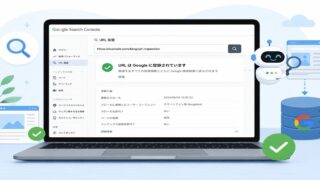
特定の記事について詳しく調べたい場合は、Search ConsoleのURL検査ツールを使います。
Search Console上部のURL入力欄に確認したいURLを入力すると、そのURLについてGoogleが把握しているインデックス状況などを確認できます。
例えば、
「この重要記事が検索結果に出てこない」
という場合は、そのURLを直接検査します。
URL検査で確認したい主な項目
- URLがGoogleに登録されているか
- ページのインデックス登録状況
- クロールに関する情報
- 正規URLに関する情報
- インデックス登録を妨げる問題がないか
必要に応じて「公開URLをテスト」を利用し、Googleが現在のページへアクセスできる状態か確認することもできます。
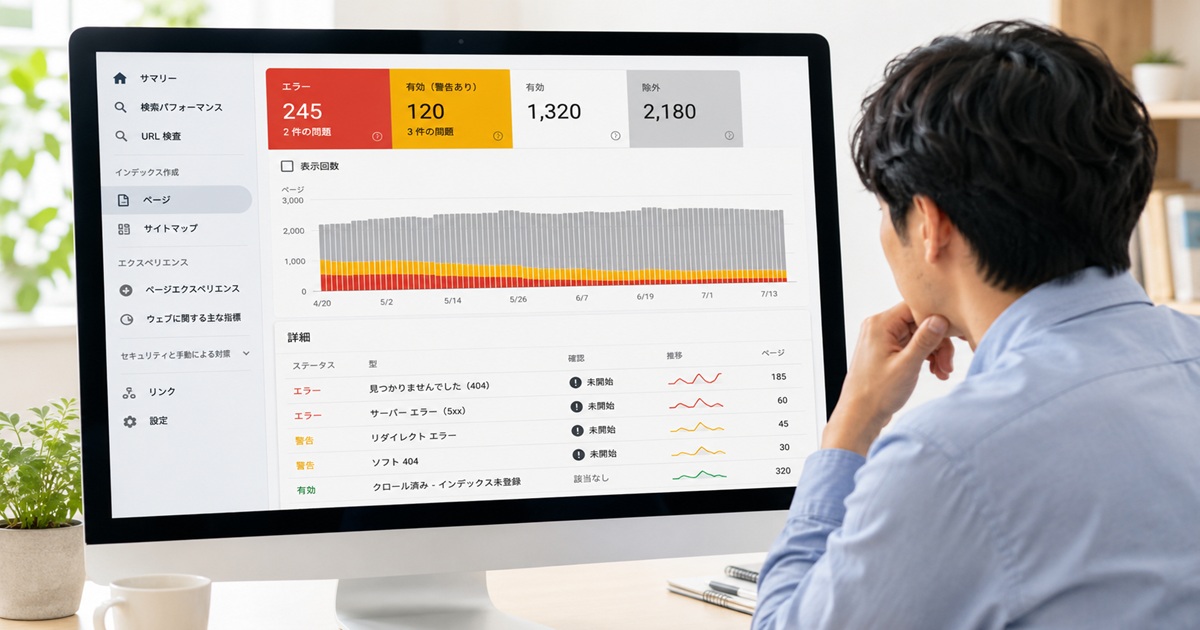
ページを大きく修正した場合などは、条件を確認したうえでインデックス登録をリクエストする方法もあります。
ただし、何度もリクエストすれば早くインデックスされるわけではありません。
インデックス登録をリクエストしても、登録が保証されるわけではないことも覚えておきましょう。
URL検査ツールの使い方や確認項目について詳しく知りたい方は、こちらの記事を参考にしてください。
H3|XMLサイトマップと内部リンクを確認する
重要なページがなかなかクロール・インデックスされない場合は、XMLサイトマップと内部リンクも確認します。
XMLサイトマップは、サイト内の重要なURLを検索エンジンへ伝えるために役立つファイルです。
ただし、XMLサイトマップを送信したからといって、すべてのURLが必ずクロール・インデックスされるわけではありません。
XMLサイトマップで確認すること
- 正しいサイトマップURLを送信しているか
- Search Consoleで正常に取得されているか
- 重要記事がサイトマップに含まれているか
- 削除済みURLが残っていないか
- noindexにしたURLとの整合性に問題がないか
あわせて確認したいのが内部リンクです。
例えば、新しく公開した記事が、
XMLサイトマップにはあるが、サイト内のどの記事からもリンクされていない
という状態なら、関連する既存記事から自然な内部リンクを追加できないか確認します。
イメージすると、
関連する既存記事
↓
内部リンク
↓
新しい重要記事
という導線です。
内部リンクは読者が関連記事を見つけやすくするだけでなく、Googleがサイト内のページを発見し、ページ同士の関係を理解する手助けにもなります。
ここではXMLサイトマップについて詳しく説明しすぎず、詳細は専門記事へ案内すると記事内容の重複を防げます。
XMLサイトマップの送信方法や確認方法について詳しく知りたい方は、こちらの記事を参考にしてください。

エラーや除外は必要なものだけ改善する
Search Consoleに「未登録」のURLが多く表示されると、
「全部修正しなければいけないのでは?」
と不安になるかもしれません。
しかし、インデックスされていないURLの中には、検索結果へ登録する必要がないページも含まれます。
例えば、
- 意図的に削除したURL
- noindexを設定したページ
- 正しくリダイレクトされたURL
- 重複ページ
- canonicalで別URLを正規ページとして指定しているページ
- 存在しないため正しく404を返しているURL
などです。
重要なのは、Search Consoleに表示された項目を、
「表示されているから修正する」
のではなく、
「このURLはGoogle検索へ登録したいページなのか?」
と考えることです。
修正するか判断する早見表
| 状態 | 検索結果に出したい? | 基本的な判断 |
| 重要記事が未登録 | はい | 原因を確認 |
| noindexページ | いいえ | 意図どおりなら問題なし |
| 削除済みURL | いいえ | 404・410等が適切なら基本的に問題なし |
| 重複URL | 正規URLのみ | canonical等を確認 |
| リダイレクトURL | 移転先を表示 | 設定を確認 |
| 重要記事の5xx | はい | サーバー等を確認 |
特に、404やnoindex、リダイレクトなどは、状況によっては正常な状態です。
Search Consoleで表示されるエラー・未登録・除外の原因と対処方法については、こちらの記事でまとめています。
インデックス状況を確認するときの流れ
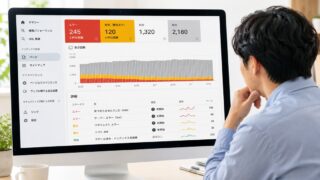
インデックス問題を調べるときは、次の順番で確認すると分かりやすくなります。
① 検索結果へ出したい重要記事か確認する
↓
② ページのインデックス登録レポートを確認する
↓
③ 未登録の理由を確認する
↓
④ URL検査ツールで個別URLを調べる
↓
⑤ ページが正常に表示できるか確認する
↓
⑥ noindex・canonicalなどを確認する
↓
⑦ XMLサイトマップを確認する
↓
⑧ 内部リンクを確認する
↓
⑨ 必要な問題だけ修正する
Search Consoleで「未登録」と表示されているURLの数を減らすこと自体がSEO対策の目的ではありません。
大切なのは、検索結果へ表示させたい重要なコンテンツが適切にクロール・インデックスされる状態を整えることです。
内部リンクを改善して重要記事を強化する
内部リンクは、同じサイト内の記事同士をつなぐリンクです。
例えば、
Search Console完全ガイド
↓
検索パフォーマンスの記事
↓
CTR改善の記事
のように、関連する記事を内部リンクでつなぐと、読者が必要な情報へ移動しやすくなります。
Googleも、リンクを新しいページの発見やページ同士の関連性を理解するために利用すると説明しています。
そのため、SEO対策では単に内部リンクの本数を増やすのではなく、重要な記事へ関連性の高いページから自然なリンクを集めることが大切です。
基本的には、
リンク状況を確認する
↓
重要記事を決める
↓
関連ページを探す
↓
自然な内部リンクを追加する
↓
検索パフォーマンスを確認する
という流れで改善します。
リンクレポートで内部リンクを確認する
まず、Search Consoleの「リンク」レポートで内部リンクの状況を確認します。
リンクレポートでは、サイト内で多く内部リンクされているページなどを確認できます。
例えば、
記事A:内部リンクが多い
記事B:内部リンクが少ない
という違いを見つける手がかりになります。
ただし、Search Consoleのリンクレポートは、サイト内に存在するすべてのリンクを完全に一覧表示するものではありません。
Google公式も、リンクレポートは内部リンク・外部リンクの全件一覧ではなく、代表的なデータを表示するものだと説明しています。
そのため、
「Search Consoleに表示されていない=内部リンクが存在しない」
とは限りません。
リンクレポートで確認したいこと
- どのページに内部リンクが多いか
- 重要記事にリンクが集まっているか
- あまりリンクされていない重要記事がないか
- サイト構造とリンク状況が大きくずれていないか
リンクレポートの詳しい見方や、内部リンク・外部リンクの確認方法についてはこちらの記事で詳しく解説しています。

内部リンクが少ない重要記事を見つける
次に、サイト内で重要なのに内部リンクが少ない記事を探します。
例えば、
- 検索流入を増やしたい記事
- カテゴリーの中心となる記事
- 詳しい解説をまとめた記事
- 関連記事を束ねる記事
- リライトして強化した記事
などです。
例えば、Search Consoleカテゴリーに、
Search Console完全ガイド
という中心記事があるにもかかわらず、関連する20記事のうち2記事からしかリンクされていなければ、内部リンクを見直す余地があります。
内部リンクの確認例
| 記事 | 重要度 | 内部リンク状況 | 改善 |
|---|---|---|---|
| 完全ガイド | 高 | 少ない | 関連ページから追加 |
| 検索パフォーマンス | 高 | 適度 | 現状確認 |
| 個別FAQ | 中 | 多い | 必要性を確認 |
| 古い記事 | 低 | 多い | リンク先を整理 |
ただし、内部リンク数が多ければ多いほどSEO評価が上がるという単純な仕組みではありません。
重要なのはリンク本数ではなく、ページ同士の関連性やユーザーにとっての有用性です。
関連性の高い記事から内部リンクを追加する
内部リンクを追加するときは、リンク先の記事と内容が関連しているページから設置します。
例えば、
「表示回数・クリック数・CTR・平均掲載順位」の記事
から、
「Search Consoleの検索パフォーマンスレポート」の記事
へリンクするのは自然です。
一方、
家庭菜園の記事
から、
Search Consoleの記事
へSEO目的だけでリンクしても、読者にとって関連性がありません。
良い内部リンクの考え方
記事Aの説明を読む
↓
「もっと詳しく知りたい」と感じる
↓
内部リンクをクリック
↓
記事Bで詳しく理解できる
この流れを作れる場所にリンクを入れるのが理想です。
例えば本文中で、
「404エラーの詳しい原因や正しい対処法については、こちらの記事で解説しています。」
と案内してから404専門記事へのリンクを置けば、読者にもリンクの目的が伝わります。
内部リンク追加時のチェック
- リンク先と内容が関連している
- 読者が次に知りたい情報である
- 同じリンクを何度も繰り返していない
- SEO目的だけで無理に追加していない
- リンク先の記事が現在も有効である
「1記事に○本入れればよい」という固定ルールはありません。
必要な場所へ必要なリンクだけ設置しましょう。
アンカーテキストをわかりやすくする
アンカーテキストとは、内部リンクとしてクリックできる文字部分のことです。
例えば、
「こちら」
より、
「Search Consoleのリンクレポートの見方」
の方が、クリックする前にリンク先の内容を理解しやすくなります。
Googleも、リンクテキストはユーザーとGoogleがリンク先の内容を理解するための手がかりになるため、簡潔で関連性のある表現を推奨しています。
アンカーテキストの例
| 表現 | 分かりやすさ |
| こちら | △ |
| 詳しくはこちら | △ |
| Search Consoleの記事 | ○ |
| Search Consoleのリンクレポートの見方 | ◎ |
ただし、キーワードを詰め込みすぎた不自然な文章にする必要はありません。
例えば、
「Search Console リンクレポート 内部リンク 外部リンク SEO 確認方法はこちら」
では読みにくくなります。
読者が文章を読んだ流れで、
「このリンク先には何が書かれているのか」
を自然に理解できる表現にしましょう。
孤立している記事を減らす
孤立した記事とは、サイト内のほかのページからほとんど内部リンクされていないページのことです。
こうした記事は、読者がサイト内を移動して見つけにくいだけでなく、Googleがページを発見する経路も少なくなる可能性があります。
Googleは、クロール可能なリンクを通じて新しいページを発見することがあると説明しています。
例えば、
新しい記事を公開
したものの、
- カテゴリーページ以外からリンクなし
- 関連記事からリンクなし
- まとめ記事からもリンクなし
という状態なら、関連する既存記事から自然な内部リンクを追加できないか確認します。
孤立記事を減らす流れ
新しい記事を公開
↓
関連する既存記事を探す
↓
自然な説明箇所を確認
↓
内部リンクを追加
↓
新記事からも関連ページへリンク
例えば、
親記事:Search Console完全ガイド
から、
子記事:検索パフォーマンス
子記事:リンクレポート
子記事:Core Web Vitals
などへつなぐと、テーマごとの関係が分かりやすくなります。
逆に子記事から親記事へ戻るリンクを必要に応じて設置することで、読者も関連情報をたどりやすくなります。
内部リンク改善後の検索パフォーマンスを確認する
内部リンクを改善したら、Search Consoleで検索パフォーマンスの変化を確認します。
ただし、内部リンクを追加したからといって、必ず検索順位が上がるわけではありません。
検索順位には、コンテンツの内容、検索意図、競合状況など多くの要因が関係しています。
そのため、改善前後で複数の指標を比較します。
記録しておきたい内容
| 項目 | 記録例 |
| 内部リンク追加日 | 8月11日 |
| 対象ページ | Search Console完全ガイド |
| 追加元記事 | リンクレポート記事 |
| 追加本数 | 2本 |
| 主要クエリ順位 | 12位 |
| 表示回数 | 5,000回 |
| クリック数 | 120回 |
一定期間後に、
- 表示回数
- クリック数
- CTR
- 平均掲載順位
- 主要検索クエリ
などを確認します。
例えば、
改善前:主要クエリ14位
改善後:主要クエリ9位
となっても、内部リンクだけが原因だったと断定することはできません。
記事内容や検索需要、競合ページなども同時に変化するからです。
改善後の基本フロー
内部リンクを追加
↓
変更日を記録
↓
一定期間待つ
↓
検索パフォーマンスを確認
↓
表示回数・クリック数・順位を比較
↓
必要なら次の改善へ
短期間でリンクを追加したり削除したり繰り返すより、変更内容を記録しながら経過を見る方が、改善効果を判断しやすくなります。
内部リンク改善チェックリスト
- □ 重要記事を決めた
- □ リンクレポートを確認した
- □ 内部リンクが少ない重要記事を確認した
- □ 関連記事を探した
- □ 読者に自然な位置へリンクした
- □ アンカーテキストを分かりやすくした
- □ 同じリンクを繰り返しすぎていない
- □ 孤立した記事を確認した
- □ リンク切れがないか確認した
- □ 改善日と変更内容を記録した
- □ 後日検索パフォーマンスを確認する
内部リンク改善で大切なのは、**「リンク数を増やすこと」ではなく、「読者とGoogleがサイト内の記事同士の関係を理解しやすい構造にすること」**です。
関連する記事を自然につなぎ、重要な記事へ適切な導線を作ることで、ユーザーがサイト内を回遊しやすくなり、Googleもページを発見・理解しやすくなります。
Search Consoleを使ったSEO改善の実践手順
Search ConsoleをSEO対策に活用するときは、検索順位やクリック数を見るだけで終わらせず、データから改善候補を見つけ、記事を修正し、その結果を再びデータで確認することが大切です。
GoogleもSearch Consoleの検索パフォーマンスレポートについて、検索流入の変化を調べたり、クエリ・ページなどに分けて分析したりする用途を案内しています。
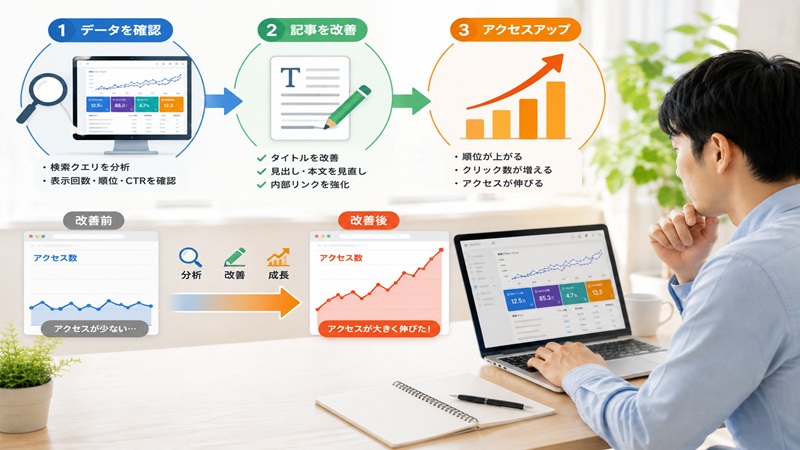
基本的なSEO改善の流れは次のとおりです。
改善候補の記事を探す
↓
検索クエリと4つの指標を確認
↓
問題点を見つける
↓
タイトル・見出し・本文・内部リンクを改善
↓
変更日と数値を記録
↓
改善前後を比較
↓
効果があった方法を次の記事へ活用
この流れを繰り返すことで、感覚だけでリライトするのではなく、Search Consoleの実際の検索データをSEO改善へつなげやすくなります。
STEP1:改善候補の記事を見つける
最初に、検索パフォーマンスレポートから改善候補の記事を探します。
すべての記事を順番にリライトする必要はありません。
例えば、次のようなページを候補として確認します。
- 表示回数が多い
- 主要クエリが11~20位付近
- 表示回数は多いのにクリック数が少ない
- CTRが以前より下がっている
- 掲載順位が下落している
- クリック数・表示回数が以前より減少している
- 情報が古くなっている
Search Consoleでは、ページ・クエリ・クリック数・表示回数・CTR・平均掲載順位などを使って検索パフォーマンスを分析できます。
例えば、次の3記事があったとします。
| 記事 | 表示回数 | クリック数 | 平均掲載順位 | 改善候補 |
|---|---|---|---|---|
| 記事A | 10,000 | 500 | 4位 | 低め |
| 記事B | 8,000 | 100 | 13位 | 高い |
| 記事C | 100 | 2 | 52位 | 状況を再確認 |
記事Bは検索結果への露出があり、順位も上位10件の少し下にいるため、検索意図や内容を確認する価値があります。
ただし、11~20位だから必ずリライトすれば順位が上がるという意味ではありません。
検索需要、季節性、記事テーマなども含めて判断しましょう。
STEP2:検索クエリと4つの指標を確認する
改善候補の記事を決めたら、そのページに絞って検索クエリを確認します。
見るのは主に、
- 表示回数
- クリック数
- CTR
- 平均掲載順位
の4つです。
さらに、どの検索クエリで表示されているのかを確認します。
例えば、「メロンの収穫時期」という記事で次のようなデータがあったとします。
| 検索クエリ | 表示回数 | クリック数 | CTR | 平均掲載順位 |
| メロン 収穫時期 | 4,000 | 240 | 6.0% | 5位 |
| メロン 収穫 見分け方 | 2,500 | 75 | 3.0% | 9位 |
| メロン 収穫 サイン | 1,800 | 20 | 1.1% | 14位 |
ここから、
「メロン 収穫 サイン」について、まだ改善余地があるのではないか
と考えることができます。
ただし、平均掲載順位やCTRは検索状況によって変動するため、1つの数値だけで判断しないことが重要です。GoogleもSearch Consoleのクリック、表示、掲載順位について、それぞれの計測方法や集計上の注意点を案内しています。
STEP3:改善するポイントを決める
Search Consoleのデータを確認したら、すぐリライトするのではなく、**「何が問題なのか」**を整理します。
改善ポイントは記事によって異なります。
例えば、
ケース①|順位は高いがCTRが低い
→ タイトルや検索結果での見え方を確認
ケース②|11~20位付近で表示回数が多い
→ 検索意図・不足情報・記事構成を確認
ケース③|表示回数そのものが少ない
→ キーワード・検索需要・記事テーマを確認
ケース④|以前より順位が落ちた
→ 情報の古さ・競合・検索意図の変化などを確認
ケース⑤|想定外クエリで表示されている
→ 関連情報を既存記事へ追加するか、新規記事にするか判断
改善ポイントを整理すると、次のようになります。
| データの状態 | 確認すること |
| CTRが低い | タイトル・検索意図・順位 |
| 順位が伸びない | 本文・見出し・情報不足 |
| 表示回数が少ない | 検索需要・クエリ |
| クリック数が減少 | 順位・表示回数・CTR |
| 想定外クエリ | 記事への追加・新規記事化 |
| 順位が下落 | 情報鮮度・検索意図など |
ここで大切なのは、
「SEOのために文字数を増やす」
ではなく、
「検索している人に不足している情報を追加する」
ことです。
Googleも、検索順位だけを目的にしたコンテンツではなく、ユーザーにとって役立つ、人を第一に考えたコンテンツ作りを推奨しています。
STEP4:タイトル・見出し・本文・内部リンクを改善する
改善ポイントが決まったら、必要な箇所だけ修正します。
SEO改善だからといって、記事全体を書き直す必要はありません。
主に確認するのは次の4つです。
タイトル
検索意図と記事内容が伝わっているか確認します。
例えば、
変更前
「メロンについて詳しく解説」
より、
変更例
「メロンの収穫時期はいつ?食べ頃の見分け方と収穫サインを解説」
の方が、記事で何が分かるのか伝わりやすくなります。
見出し
検索クエリから分かった読者の疑問が、適切なH2・H3として整理されているか確認します。
本文
不足している情報や具体例、表、箇条書きなどを追加します。
ただし、すでに十分説明している内容を繰り返す必要はありません。
内部リンク
関連する記事がある場合は、読者がさらに詳しく知りたい場所へ内部リンクを設置します。
Googleは、ユーザーが検索する言葉をタイトルや主要見出しなど分かりやすい場所で使うことや、クロール可能なリンクを用意することを基本的なSEO施策として案内しています。
改善時のチェックリスト
- □ タイトルと検索意図が一致している
- □ H2・H3の順番が分かりやすい
- □ 読者の疑問へ直接答えている
- □ 不足情報を追加した
- □ 古い情報を更新した
- □ 不要な重複文章を削除した
- □ 関連記事へ自然な内部リンクを追加した
- □ キーワードを不自然に詰め込んでいない
STEP5:改善した日と数値を記録する
記事を改善したら、変更した日と内容を記録しておくことをおすすめします。
記録しないまま何度もリライトすると、
「いつ変えたのか」
「何を変えたのか」
「どの変更後にアクセスが増えたのか」
が分からなくなってしまいます。
簡単な表で十分です。
| 記録項目 | 記入例 |
| 記事URL | /1234/ |
| 改善日 | 8月11日 |
| 主要クエリ | メロン 収穫 サイン |
| 平均掲載順位 | 14位 |
| 表示回数 | 1,800 |
| クリック数 | 20 |
| CTR | 1.1% |
| 変更内容 | H2追加・本文加筆 |
| タイトル | 変更なし |
| 内部リンク | 1本追加 |
こうした記録があれば、後からSearch Consoleの期間比較を行う際に役立ちます。
記録する最低限の項目
- URL
- 改善日
- 主要検索クエリ
- 表示回数
- クリック数
- CTR
- 平均掲載順位
- 変更内容
記事数が多くなってきたら、ExcelやGoogleスプレッドシートなどで管理する方法もあります。
STEP6:改善前後のデータを比較する
改善後は、Search Consoleの期間比較を使って効果を確認します。
例えば、
改善前28日間
と、
改善後28日間
を比較する方法があります。
ただし、必ず28日間でなければならないわけではありません。
季節性が強い記事なら前年同期も確認するとよいでしょう。
Google Search Consoleには、期間を比較してクエリやページなどのパフォーマンス変化を分析する機能があります。
比較例
| 指標 | 改善前 | 改善後 | 変化 |
| 表示回数 | 5,000 | 7,200 | +2,200 |
| クリック数 | 120 | 230 | +110 |
| CTR | 2.4% | 3.2% | +0.8ポイント |
| 主要クエリ順位 | 14位 | 9位 | 改善 |
この場合は全体的に良い方向へ変化しています。
ただし、
「リライトしたから順位が上がった」
と断定することはできません。
検索需要、競合ページ、季節性、Google検索の変化など、さまざまな要因が同時に影響するためです。
比較するときのポイント
- 同じ程度の期間で比較する
- 主要クエリを見る
- 表示回数だけで判断しない
- CTRだけで判断しない
- 掲載順位だけで判断しない
- 季節性を確認する
- 大きなGoogle検索の変化がなかったか確認する
複数の指標を合わせて判断しましょう。
STEP7:効果があった改善方法を他の記事にも活かす
SEO改善で重要なのは、1記事だけ改善して終わることではありません。
改善結果から得られた「気づき」を、ほかの記事にも活用します。
例えば、
家庭菜園の記事A
で、
「収穫時期だけでなく、収穫サインを詳しく説明したら検索流入が伸びた」
という結果が得られたとします。
その場合、別の記事でも、
- 収穫時期
- 見分け方
- 食べ頃のサイン
- 収穫後の保存
など、読者が同じような疑問を持っていないか確認できます。
ただし、記事Aで効果があった方法を機械的に全記事へコピーするのは避けましょう。
検索意図は記事によって違うからです。
横展開するときの考え方
記事Aで改善成功
↓
なぜ改善したのか仮説を立てる
↓
類似記事を探す
↓
Search Consoleでデータを確認
↓
同じ問題がある記事だけ改善
↓
再度効果を測定
例えば、
「タイトルに数字を入れたらCTRが上がった」
としても、
すべての記事タイトルに数字を入れる
という方法は適切ではありません。
重要なのは、成功した形をコピーすることではなく、
「なぜその改善が読者に役立ったのか」
を考えて応用することです。
GoogleもSEOでは、人を第一に考えた有用で信頼できるコンテンツ作りを重視しています。
Search Consoleを使ったSEO改善7ステップ早見表
| STEP | すること | 目的 |
| 1 | 改善候補の記事を探す | 対象を絞る |
| 2 | クエリ・4指標を確認 | 現状把握 |
| 3 | 改善ポイントを決める | 原因を整理 |
| 4 | 記事を改善する | 検索意図へ対応 |
| 5 | 日付・数値を記録 | 効果測定の準備 |
| 6 | 改善前後を比較 | 結果を確認 |
| 7 | 成功例を横展開 | サイト全体を改善 |
最初から多くの記事を同時に修正する必要はありません。
初心者の方なら、
1記事選ぶ → 改善する → 記録する → 結果を見る
という小さなサイクルから始めると、どの改善が効果につながったのか判断しやすくなります。
Search Consoleは「検索順位を眺めるだけのツール」ではありません。検索パフォーマンスを分析し、改善候補を発見して、その結果を再び確認することで、SEO改善を継続するための判断材料として活用できます。
Search ConsoleをSEO対策に使うときの注意点
Search Consoleは、検索クエリやクリック数、表示回数、CTR、平均掲載順位、インデックス状況などを確認できる便利なツールです。
しかし、表示された数字だけを見て記事を次々に修正すると、かえって検索意図からずれたり、改善効果を判断できなくなったりすることがあります。
大切なのは、1つの指標だけで判断せず、複数のデータと記事内容を組み合わせて考えることです。
特に次の6点には注意しましょう。
- 検索順位だけで良し悪しを決めない
- 短期間の変動だけで判断しない
- 一度に大量の記事を変更しない
- 検索クエリを不自然に詰め込まない
- 未登録URLをすべて問題だと考えない
- 改善直後に何度もリライトしない
順番に詳しく見ていきます。
検索順位だけで記事を評価しない
SEO対策では検索順位が気になりますが、平均掲載順位だけで記事の良し悪しを判断するのはおすすめできません。
例えば、平均掲載順位が5位から8位へ下がったとしても、同じ期間に、
- 表示回数が増えた
- 新しい検索クエリで表示され始めた
- クリック数が増えた
という変化が起きていることがあります。
反対に、順位が上がっていても、検索需要が減少してクリック数が減っている場合もあります。
そのため、次の指標を組み合わせて確認しましょう。
| 指標 | 主に分かること |
|---|---|
| 表示回数 | 検索結果に表示された状況 |
| クリック数 | 検索結果から訪問された状況 |
| CTR | 表示からクリックにつながった割合 |
| 平均掲載順位 | 検索結果での掲載位置の目安 |
| 検索クエリ | どの検索語句で表示されたか |
例えば、
平均掲載順位:8位 → 10位
だけを見ると悪化したように感じます。
しかし、
クリック数:100 → 180
表示回数:3,000 → 6,000
と増えているなら、新しい検索クエリで露出が広がった可能性なども考えられます。
順位・表示回数・クリック数・CTR・検索クエリをセットで見ることがポイントです。
短期間のデータだけで判断しない
Search Consoleの数値は毎日同じではありません。
検索需要や曜日、季節、ニュース、競合サイトなど、さまざまな要因によって変化します。
例えば、家庭菜園の記事なら、
「スイカ 収穫時期」
という検索クエリは夏に検索需要が高まりやすく、季節によって表示回数やクリック数が大きく変わる可能性があります。
そのため、
昨日:クリック数100
今日:クリック数70
となっただけで、
「順位が落ちたから記事をリライトしよう」
と判断するのは早すぎます。
データ比較で確認したいこと
- 前の期間と比較する
- 曜日による違いを考える
- 季節性がないか確認する
- 主要クエリの変化を見る
- 表示回数とクリック数を一緒に見る
- 必要なら前年同期とも比較する
例えば季節性の強い記事では、
今年7月と今年6月
だけでなく、
今年7月と前年7月
を比較することで、より状況を判断しやすくなる場合があります。
短期間の上下だけに反応せず、ある程度の期間を取って傾向を見ることが大切です。
一度に多くの記事を修正しすぎない
SEO改善を始めると、
「順位が低い記事を全部リライトしよう」
と考えたくなるかもしれません。
しかし、一度に大量の記事を修正すると、どの変更が結果に影響したのか分かりにくくなります。
例えば、同じ日に30記事について、
- タイトル変更
- 見出し変更
- 本文追加
- 内部リンク変更
を行ったとします。
その後アクセスが増えても、
「どの記事の、どの改善が効果的だったのか」
を分析しにくくなります。
初心者の方は、まず改善効果が期待できそうな記事を絞って取り組むと管理しやすいでしょう。
改善の基本サイクル
① 改善候補を選ぶ
↓
② Search Consoleで原因を分析する
↓
③ 必要な箇所を修正する
↓
④ 変更内容を記録する
↓
⑤ データを確認する
↓
⑥ 次の記事を改善する
特に、表示回数が多い記事や、主要クエリが上位10件の少し下にある記事など、改善する理由が明確な記事から取り組むとよいでしょう。
検索クエリを無理に本文へ詰め込まない
Search Consoleを見ると、記事がさまざまな検索クエリで表示されていることが分かります。
しかし、見つけた検索クエリをそのまま本文へ大量に追加する必要はありません。
例えば、
- メロン 収穫時期
- メロン 収穫 いつ
- メロン 収穫 タイミング
- メロン 食べ頃
- メロン 収穫 見分け方
というクエリが見つかったとします。
だからといって、
「メロンの収穫時期やメロンの収穫はいつなのか、メロンの収穫タイミングやメロンの食べ頃、メロンの収穫の見分け方を……」
と不自然に詰め込む必要はありません。
検索クエリを見る目的は、キーワードを増やすことではなく、読者の検索意図を理解することです。
例えば、
メロンの収穫時期を見分けるポイント
という見出しを作り、
- 収穫時期
- 食べ頃
- 香り
- つるの状態
- 品種による違い
などを自然に説明すれば、複数の関連する疑問へ答えられます。
検索クエリの正しい活かし方
検索クエリを発見
↓
検索意図を考える
↓
記事に回答があるか確認
↓
不足していれば追加
↓
自然な文章で説明
SEOでは検索エンジンだけを意識するのではなく、実際に記事を読む人にとって分かりやすく役立つ内容にすることを優先しましょう。
インデックス未登録をすべてエラー扱いしない
Search Consoleの「ページのインデックス登録」を見ると、インデックスされていないURLが表示されます。
未登録URLが多いと、
「全部SEOエラーなのでは?」
と思うかもしれません。
しかし、インデックス未登録には、意図した状態も含まれます。
例えば、
- 削除したページ
- noindexを設定したページ
- リダイレクトされたURL
- 重複ページ
- canonicalで別URLが正規URLになっているページ
- 存在しないため404を返しているURL
などです。
判断の目安
| 状態 | すぐ修正する? | 確認すること |
| 重要記事が未登録 | 要確認 | 原因を調べる |
| 削除済みURL | 基本不要 | 削除が意図どおりか |
| noindexページ | 基本不要 | 設定が意図どおりか |
| リダイレクトURL | 基本不要 | 転送先が正しいか |
| 重複URL | 要確認 | 正規URLが適切か |
| 404 | ケースによる | 削除・URL変更の意図 |
大切なのは、
「未登録URLをゼロにすること」
ではありません。
「Google検索へ表示させたい重要な記事が、適切にインデックスされていること」
を確認することです。
未登録の数だけを減らそうとして、不要なページまでインデックスさせる必要はありません。
改善後すぐに何度もリライトしない
記事をリライトすると、
「翌日に順位は上がったかな?」
と気になるものです。
しかし、改善した翌日に順位が変わらないからといって、すぐに再びタイトルや本文を変更するのはおすすめできません。
Googleが変更内容をクロールして処理し、その後検索結果に変化が現れるまでには時間がかかる場合があります。
例えば、
8月1日:タイトル変更
↓
8月3日:順位が変わらないため本文変更
↓
8月5日:さらにタイトル変更
↓
8月7日:見出し変更
と短期間で何度も修正すると、
どの変更後に数値が変化したのか判断しにくくなります。
改善後の基本的な考え方
記事を改善する
↓
改善日・変更内容を記録する
↓
Googleによる再クロール・処理を待つ
↓
Search Consoleにデータを蓄積する
↓
改善前後を比較する
↓
必要なら次の改善を検討する
なお、
「リライトしたら必ず○日待つ」
というSEO共通の固定期間があるわけではありません。
サイトのクロール状況、検索需要、記事の種類などによって変わるためです。
ただし、数日程度の変動だけで結論を出すより、一定期間のデータを確認してから判断した方が改善効果を分析しやすくなります。
Search ConsoleでSEO改善するときの注意点早見表
| やりがちなこと | 問題点 | おすすめの考え方 |
| 順位だけを見る | 全体像が分からない | 4指標+クエリを見る |
| 数日だけ比較 | 一時的変動の可能性 | 一定期間を見る |
| 大量の記事を同時修正 | 効果を判断しにくい | 優先順位を決める |
| クエリを詰め込む | 文章が不自然になる | 検索意図へ答える |
| 未登録を全部修正 | 不要URLまで対象になる | 重要URLを優先 |
| すぐ再リライト | 効果測定しにくい | 変更を記録して確認 |
Search ConsoleをSEO対策へ活用するときに重要なのは、数字を動かすこと自体を目的にしないことです。
検索順位、表示回数、クリック数、CTR、検索クエリ、インデックス状況などは、サイトの状態を判断するための材料です。
複数のデータを組み合わせて「なぜこの数字になっているのか」を考え、検索ユーザーにとって必要な改善だけを行いましょう。
Search ConsoleのSEO活用でよくある質問
Search ConsoleをSEO対策に使い始めると、「どの指標を見ればいい?」「何位の記事をリライトする?」「毎日チェックする必要はある?」など、さまざまな疑問が出てきます。
ここでは、Search ConsoleをSEO改善へ活用するときに初心者の方が迷いやすいポイントをQ&A形式でまとめます。
Search ConsoleのSEO活用FAQ早見表
| よくある疑問 | 基本的な考え方 |
|---|---|
| Search ConsoleだけでSEOできる? | いいえ。記事内容やサイト構造なども重要 |
| 最初に見る指標は? | 4指標+検索クエリ |
| 何位からリライトする? | 順位だけで決めない |
| 毎日見る必要は? | 目的に合わせて定期確認 |
| 効果はいつ分かる? | 固定期間はない |
| アクセスが減ったら? | ページ→クエリ→指標の順に原因を絞る |
Search ConsoleだけでSEO対策はできますか?
Search ConsoleだけですべてのSEO対策ができるわけではありません。
Search Consoleは、Google検索で自分のサイトがどのように表示されているのかを分析するための重要なツールです。
例えば、
- 検索クエリ
- クリック数
- 表示回数
- CTR
- 平均掲載順位
- インデックス状況
- Core Web Vitals
- リンク情報
などを確認できます。
しかし、SEOではSearch Consoleの数字を見るだけでなく、
検索意図を理解する → 読者に役立つ記事を作る → サイト構造を整える → 結果をSearch Consoleで確認する
という流れが重要です。
また、サイトへ訪問した後のユーザー行動を詳しく分析したい場合は、Google Analyticsなど別のツールも役立ちます。
つまりSearch Consoleは、SEO対策そのものを自動的に行うツールではなく、SEO改善の判断材料を得るためのツールと考えると分かりやすいでしょう。
SEO対策ではどの指標を最初に見ればよいですか?
初心者の方なら、まず検索パフォーマンスで次の4つを確認すると分かりやすいです。
- クリック数
- 表示回数
- CTR
- 平均掲載順位
さらに、検索クエリとページを組み合わせて確認します。
例えば、
「クリック数が減った」
という場合でも、原因は1つとは限りません。
表示回数が減った?
↓
CTRが下がった?
↓
掲載順位が変わった?
↓
どのクエリが減った?
↓
どのページが減った?
と順番に調べることで原因を絞り込みやすくなります。
目的別に見る項目
| 目的 | 主に確認する項目 |
| アクセス状況 | クリック数 |
| 検索結果への露出 | 表示回数 |
| クリックされやすさ | CTR+掲載順位 |
| 検索順位 | 平均掲載順位+クエリ |
| 検索ニーズ | 検索クエリ |
| 記事別の状態 | ページ |
| 登録状況 | ページのインデックス登録 |
1つの指標だけで判断しないことがポイントです。
何位の記事からリライトすればよいですか?
「○位以下なら必ずリライトする」というGoogle公式の基準はありません。
SEOでは、検索結果の上位10件より少し下にある11~20位付近のクエリを持つ記事を改善候補として確認する方法があります。
例えば、
| 記事 | 表示回数 | 主要クエリ順位 | 考え方 |
| A | 10,000 | 12位 | 優先候補 |
| B | 8,000 | 18位 | 改善余地を確認 |
| C | 50 | 45位 | 検索需要なども確認 |
| D | 5,000 | 4位 | CTRなどを確認 |
記事Aなら、すでに一定の表示回数があり、主要クエリも上位10件に近いため、検索意図や不足情報を調べる価値があります。
ただし、
11~20位=必ずリライト
ではありません。
次の条件も合わせて確認しましょう。
- 表示回数があるか
- 主要クエリに検索需要がありそうか
- 記事内容に改善余地があるか
- 情報が古くなっていないか
- 検索意図と内容が合っているか
- クリック数が減少していないか
順位は、リライト候補を探すための判断材料の1つとして使います。
Search Consoleは毎日確認したほうがよいですか?
SEO改善のために毎日細かく確認する必要はありません。
もちろん毎日見ても問題ありませんが、日々の小さな変動に反応して記事を修正し続けるのはおすすめできません。
例えば、
月曜日:平均8.2位
火曜日:平均9.1位
水曜日:平均8.5位
のような変化だけを見て、そのたびにタイトルや本文を変更する必要はありません。
初心者なら目的を分けて考える
日常的な確認
- 大きな異常がないか
- 重要な問題が発生していないか
定期的なSEO分析
- クリック数の推移
- 表示回数の推移
- 主要クエリ
- 順位変化
- CTR
- 改善した記事の結果
例えば、週1回や月数回など、自分が継続しやすいタイミングで定期分析する方法でも構いません。
重要なのは確認回数の多さではなく、データから変化を見つけ、必要な改善につなげることです。
リライト後はどのくらいで効果を確認できますか?
「リライトから○日後に必ず効果が出る」という決まった期間はありません。
記事を変更した後は、Googleが変更内容をクロールし、処理する必要があります。また、検索結果の変化には検索需要や競合状況なども関係します。
そのため、
リライト翌日 → 順位が変わらない → もう一度リライト
という対応は避けた方がよいでしょう。
リライト後の確認手順
① リライト日を記録する
↓
② 変更内容を記録する
↓
③ Googleによる再クロール・処理を待つ
↓
④ Search Consoleにデータを蓄積する
↓
⑤ 改善前後を比較する
例えば、一定期間のデータが集まった段階で、
| 指標 | 改善前 | 改善後 |
| 表示回数 | 4,000 | 5,500 |
| クリック数 | 100 | 180 |
| CTR | 2.5% | 3.3% |
| 主要クエリ順位 | 15位 | 10位 |
というように比較します。
季節性の強い記事では前年同期も確認すると、より判断しやすくなる場合があります。
効果がすぐ見えなくても、短期間で何度も変更せず、データがある程度蓄積されてから判断することが大切です。
アクセスが減ったときはどこを確認すればよいですか?
検索流入が減ったときは、サイト全体のクリック数だけを見て判断せず、どのページ・どの検索クエリで減少したのかを絞り込みます。
おすすめの確認順序は次のとおりです。
① 期間比較をする
↓
② クリック数が減ったページを探す
↓
③ そのページの検索クエリを見る
↓
④ 表示回数を確認する
↓
⑤ CTRを確認する
↓
⑥ 掲載順位を確認する
↓
⑦ インデックス・技術的問題も必要に応じて確認する
例えば、クリック数が、
1,000回 → 600回
へ減ったとします。
原因によって対応は変わります。
| 状態 | 考えられる確認ポイント |
| 表示回数が減少 | 検索需要・クエリ・順位など |
| 順位が低下 | 検索意図・記事内容・競合など |
| CTRが低下 | 順位・タイトル・検索結果など |
| 特定記事だけ減少 | そのページを詳しく分析 |
| サイト全体で急減 | インデックス・技術問題なども確認 |
| 季節記事が減少 | 季節性・前年同期を確認 |
また、検索トラフィックが大きく減少した場合は、Search Consoleだけでなく、Google Search Status Dashboardで検索システム側の障害が発生していないか確認する方法もあります。
重要なのは、
「アクセスが減った=すぐ記事をリライトする」
と考えないことです。
まず、
どこで減ったのか → 何が変わったのか → 原因として何が考えられるのか
という順番で調べてから対応しましょう。
Search ConsoleのSEO活用FAQまとめ
最後に、今回の疑問を簡単に整理します。
| 質問 | 答え |
| Search ConsoleだけでSEOできる? | 単独ですべてはできない |
| 最初に見る指標は? | 4指標+クエリ・ページ |
| 何位からリライト? | 順位だけで決めない |
| 毎日確認する? | 必須ではない |
| 効果確認はいつ? | 固定期間はない |
| アクセス減少時は? | ページ・クエリ・各指標から原因を絞る |
Search Consoleを上手に使うコツは、数字を見てすぐ修正するのではなく、「なぜその数字になったのか」を考えることです。
表示回数、クリック数、CTR、平均掲載順位、検索クエリ、インデックス状況などを組み合わせて分析し、原因に合ったSEO改善を行いましょう。
Search Consoleを活用してSEO改善とアクセスアップにつなげよう
Search Consoleは、検索順位を見るだけのツールではありません。表示回数・クリック数・CTR・平均掲載順位、検索クエリ、インデックス状況、内部リンクなどを確認することで、**「どの記事を、なぜ、どう改善するか」**を考えるための材料になります。
大切なのは、数字を見てすぐ修正することではなく、
データを確認する → 原因を考える → 必要な部分を改善する → 結果を比較する
という流れを繰り返すことです。
すべての記事を一度に直そうとせず、アクセスアップにつながる可能性が高いページから優先して改善していきましょう。
今日覚えておきたい重要ポイント3つ
この記事で特に覚えておきたいのは、次の3つです。
- ① Search Consoleは「改善する記事を見つける」ために活用する表示回数・クリック数・CTR・平均掲載順位や検索クエリを確認すると、改善候補の記事を絞り込みやすくなります。
- ② 1つの指標だけで判断しない順位だけ、CTRだけ、クリック数だけを見るのではなく、複数のデータを組み合わせて判断することが大切です。
- ③ 改善後は必ず結果を確認するリライトや内部リンク追加などを行ったら、変更日と内容を記録し、一定期間後にSearch Consoleで改善前後を比較します。
特に重要なのは、
「Search Consoleを見ること」ではなく、「Search Consoleのデータを改善行動につなげること」
です。
Search ConsoleのSEO活用方法早見表
Search Consoleの主な機能とSEOでの使い方を整理すると、次のようになります。
| 確認する機能・データ | 分かること | 主なSEO活用 |
|---|---|---|
| 表示回数 | 検索結果への露出 | 需要・表示機会を確認 |
| クリック数 | 検索流入 | アクセス増減を確認 |
| CTR | 表示からクリックされた割合 | タイトルなどを検討 |
| 平均掲載順位 | 検索結果での位置の目安 | 改善候補を探す |
| 検索クエリ | 実際の検索語句 | 検索意図を分析 |
| ページ | 記事別のデータ | 改善記事を特定 |
| 期間比較 | 前後の変化 | SEO改善効果を確認 |
| URL検査 | 個別URLの状態 | インデックスを確認 |
| インデックス登録 | 登録・未登録の状況 | 取りこぼしを確認 |
| リンクレポート | 内部・外部リンク | サイト構造を改善 |
| Core Web Vitals | 表示・操作体験 | ページ体験を確認 |
Search Consoleには多くの機能がありますが、毎回すべて確認する必要はありません。
例えば、
アクセスを増やしたい
→ 検索パフォーマンス
記事が検索結果に出ない
→ インデックス登録・URL検査
重要記事を強化したい
→ 内部リンク
というように、目的によって使い分けると分かりやすいでしょう。
SEO改善の優先順位
改善候補の記事が複数ある場合は、優先順位を付けて取り組みます。
初心者の方は、次のような順番で考えると整理しやすくなります。
優先度:高
- 表示回数が多い
- 主要クエリが11~20位付近
- 比較的上位なのにCTRが低い
- 以前より順位・クリック数が大きく低下した
- 重要記事なのにインデックスされていない
優先度:中
- 情報が古くなっている
- 検索意図とのずれがある
- 内部リンクが不足している
- 一部のクエリで伸びる可能性がある
優先度:低め
- 表示回数がほとんどない
- 検索需要が非常に少ない
- サイト内で重要度が低い
- 意図的にインデックスさせていない
優先順位早見表
| 記事の状態 | 優先度 | 主な確認 |
| 表示回数多+11~20位 | 高 | 検索意図・不足情報 |
| 表示回数多+CTR低 | 高 | 順位・タイトル |
| 重要記事が未登録 | 高 | URL検査・設定 |
| 順位が下落 | 高~中 | クエリ・情報鮮度 |
| 内部リンク不足 | 中 | 関連ページ |
| 表示回数が少ない | 低~中 | 需要・記事テーマ |
ただし、これはGoogle公式の順位基準ではありません。
**「改善すればアクセスアップにつながる可能性があるか」**という視点で優先順位を決めるための実践的な考え方です。
Search Console定期確認チェックリスト
Search Consoleは、毎日細かく順位を追いかけるよりも、定期的にサイト全体の変化を確認する使い方がおすすめです。
次の項目をチェックしてみましょう。
- □ クリック数に大きな増減がない
- □ 表示回数に変化がないか確認した
- □ 主要記事の掲載順位を確認した
- □ CTRが大きく低下していない
- □ 新しい検索クエリを確認した
- □ 順位11~20位付近の改善候補を確認した
- □ クリック数が減ったページを確認した
- □ 重要記事のインデックス状況を確認した
- □ Search Consoleに重大なエラーが出ていない
- □ 内部リンクが不足している重要記事がない
- □ Core Web Vitalsに大きな問題がない
- □ リライト済み記事の結果を確認した
例えば、毎週すべてを細かく確認する必要はありません。
通常時は検索パフォーマンスを確認し、異常を見つけたら関連レポートを詳しく調べる
という方法でも十分です。
改善後に確認するポイント
SEO改善は、記事を修正した時点で終わりではありません。
改善後のデータを比較して、結果を確認するところまでが1つのサイクルです。
改善後に確認する項目
- 表示回数は増えたか
- クリック数は増えたか
- CTRはどう変化したか
- 主要クエリの掲載順位は変わったか
- 新しい検索クエリが増えたか
- インデックス状況に問題はないか
- 内部リンク改善後に変化があるか
例えば、
| 指標 | 改善前 | 改善後 |
| 表示回数 | 6,000 | 8,500 |
| クリック数 | 150 | 280 |
| CTR | 2.5% | 3.3% |
| 主要クエリ順位 | 13位 | 8位 |
となれば、全体として良い方向へ変化している可能性があります。
ただし、検索需要や季節性、競合サイトなどの影響もあるため、
「リライトしたからこの結果になった」
と1つの原因だけで断定しないことも大切です。
SEO改善の基本サイクル
① Search Consoleでデータ確認
↓
② 改善候補の記事を選ぶ
↓
③ 検索クエリ・検索意図を分析
↓
④ タイトル・見出し・本文・内部リンクを改善
↓
⑤ 改善日・数値を記録
↓
⑥ 一定期間後に比較
↓
⑦ 効果を確認
↓
⑧ 次の記事へ活かす
この流れを継続することで、Search Consoleを単なる確認ツールではなく、SEO改善を繰り返すための分析ツールとして活用できます。
最後に
Search Consoleを使ったSEO対策で重要なのは、検索順位を毎日追いかけることではありません。
「なぜ表示されているのか」「なぜクリックされないのか」「なぜ順位が伸びないのか」
をデータから考えることです。
表示回数、クリック数、CTR、平均掲載順位、検索クエリ、インデックス状況、内部リンクなどを組み合わせて分析し、必要な記事から少しずつ改善していきましょう。
そして、
分析 → 改善 → 記録 → 比較 → 次の改善
を繰り返すことが、Search ConsoleをSEO対策とアクセスアップへ活かす基本です。
参考元:
- Google Search Console ヘルプ「検索パフォーマンス レポート」
- Google Search Console ヘルプ「ページのインデックス登録レポート」
- Google Search Console ヘルプ「URL検査ツール」
- Google Search Console ヘルプ「リンク レポート」
- Google Search Console ヘルプ「Core Web Vitals レポート」
- Google Search Central「SEOスターターガイド」
Search Consoleのクリック数・表示回数・CTR・平均掲載順位、検索クエリ、インデックス登録、URL検査、リンク、Core Web Vitalsなどの基本的な説明は、Google Search ConsoleおよびGoogle Search Centralの公式情報を基準にしています。
まとめ
Search Consoleは、検索順位を見るだけでなく、SEO対策の改善点を見つけるために役立つ無料ツールです。表示回数・クリック数・CTR・平均掲載順位や検索クエリを分析すれば、リライトすべき記事や検索意図とのずれを発見できます。また、インデックス状況や内部リンクを確認することで、検索流入を妨げている問題にも気づけます。大切なのは数値を見るだけで終わらせず、「分析→改善→記録→比較」を繰り返すことです。Search Consoleを定期的に活用し、SEO改善とアクセスアップにつなげていきましょう。