Search ConsoleのURL検査ツールの使い方を初心者向けにわかりやすく解説。インデックス登録リクエストの方法や確認できる情報、よくあるエラーの対処法まで詳しく紹介し、Googleに記事を正しく認識してもらうポイントがわかります。
「公開した記事がGoogleに登録されているか知りたい」「インデックス登録を早める方法はあるの?」と悩んでいませんか。そんなときに役立つのが、Google Search Consoleの「URL検査ツール」です。この機能を使えば、ページのインデックス状況やクロール情報を確認できるだけでなく、必要に応じてインデックス登録をリクエストすることもできます。本記事では、URL検査ツールの基本的な役割から使い方、インデックス登録リクエストの手順、よくあるエラーと対処法まで、初心者にもわかりやすく丁寧に解説します。
Search ConsoleのURL検査ツールとは?
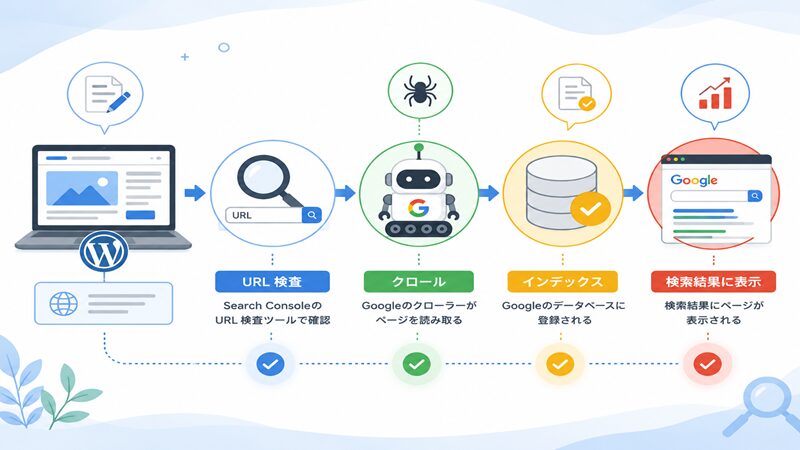
Search ConsoleのURL検査ツールは、特定のページがGoogleにどのように認識されているかを確認できる機能です。
公開した記事が検索結果に表示されない場合や、記事を更新したあとにGoogleへ早く知らせたい場合などに活用します。
URLを入力するだけで、インデックス状況やクロール情報、エラーの有無などを確認できるため、SEO対策には欠かせない機能の一つです。
URL検査ツールとは何か
URL検査ツールとは、1ページ単位でGoogleの登録状況を確認できる機能です。
調べたいURLを入力すると、Googleがそのページをどのように認識しているかを表示してくれます。
例えば、新しく公開した記事が検索結果に表示されない場合でも、URL検査ツールを使えば現在の状態を確認できます。
確認できる主な内容は次のとおりです。
- インデックス登録の有無
- 最後にクロールされた日時
- クロールエラーの有無
- モバイル対応状況
- インデックス登録のリクエスト
初心者でも操作が簡単なので、記事を公開したあとに確認する習慣をつけるとよいでしょう。
URL検査ツールでできること
URL検査ツールには、SEOに役立つ機能が数多く用意されています。
主な機能をまとめると次のようになります。
| 機能 | 内容 |
|---|---|
| インデックス確認 | Googleへ登録済みか確認できる |
| ライブテスト | 現在のページをGooglebotが取得できるか確認できる |
| クロール情報確認 | 最後にクロールした日時を確認できる |
| エラー確認 | 404やnoindexなどを確認できる |
| インデックス登録リクエスト | 更新内容をGoogleへ通知できる |
例えば記事をリライトした場合、URL検査ツールからインデックス登録をリクエストすることで、Googleへ更新を知らせることができます。
URL検査ツールを使うメリット
URL検査ツールを利用すると、サイト運営の効率が大きく向上します。
特に次のようなメリットがあります。
- Googleへの登録状況がすぐにわかる
- エラーを早期に発見できる
- 更新した記事をGoogleへ知らせられる
- SEO改善の判断材料になる
- ページごとの状態を確認できる
例えば、記事を書いて数日経っても検索結果に表示されない場合は、URL検査ツールでインデックス状況を確認することで、原因を把握しやすくなります。
どんなときに利用するとよい?
URL検査ツールは、次のような場面で利用するのがおすすめです。
- 新しい記事を公開したとき
- 記事を大幅に更新したとき
- インデックスされないとき
- エラーを確認したいとき
- SEO改善を行うとき
例えば、WordPressで記事を公開したあと、「Google検索で表示されない」と感じた場合は、まずURL検査ツールで登録状況を確認しましょう。
ポイント
| 確認項目 | 内容 |
|---|---|
| 対象 | 1ページ単位 |
| 主な用途 | インデックス確認・エラー確認 |
| 利用タイミング | 公開後・更新後・エラー発生時 |
| SEO効果 | Googleへの状況確認と改善に役立つ |
URL検査ツールで確認できる情報
URL検査ツールでは、Googleがページをどのように認識しているかを詳しく確認できます。
検索順位そのものを確認する機能ではありませんが、インデックス状況やクロール状況を把握することでSEO改善につながります。
Googleにインデックスされているか確認できる
最も重要なのが、Googleへ登録されているかどうかです。
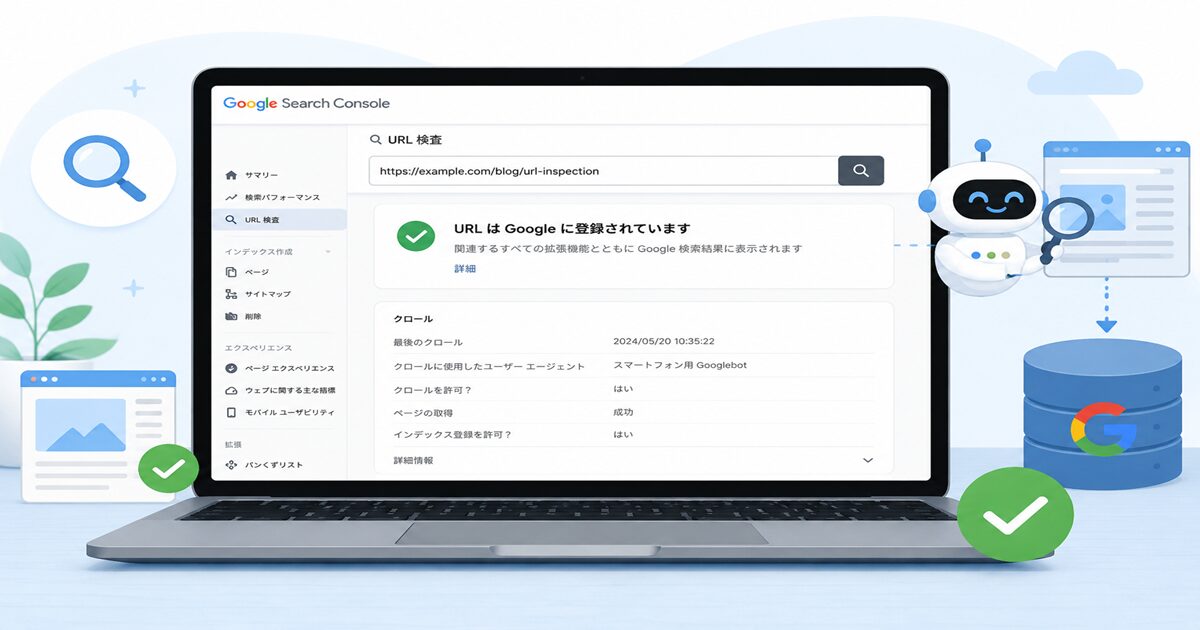
「URLはGoogleに登録されています」と表示されれば、検索結果へ表示される対象になっています。
一方で、登録されていない場合は原因も表示されます。
確認できる内容は次のとおりです。
- Googleへ登録済み
- 未登録
- 除外されている
- noindex設定
- 重複ページ
例えば、「URLはGoogleに登録されています」と表示されていれば、検索結果に表示される準備ができている状態です。
最後にクロールされた日時を確認できる
Googlebotが最後にページを訪問した日時も確認できます。
この情報を見ることで、Googleが更新内容を認識しているか判断できます。
例えば、
- 昨日更新した
- クロール日は3週間前
という場合は、まだGoogleが更新内容を確認していない可能性があります。
更新後にクロールされない場合は、インデックス登録をリクエストするのも一つの方法です。
クロール済み・インデックス未登録などの状態を確認できる
URL検査ツールでは、登録されない理由も確認できます。
よく表示される状態は次のとおりです。
| 状態 | 意味 |
|---|---|
| クロール済み – インデックス未登録 | Googleは読んだが登録していない |
| 検出 – インデックス未登録 | URLは見つけたが未クロール |
| noindex | 登録しない設定 |
| 404 | ページが存在しない |
| リダイレクト | 転送先へ案内される |
これらの表示を確認することで、適切な改善方法を判断できます。
例えば、「クロール済み – インデックス未登録」の場合は、記事の内容を充実させたり、内部リンクを増やしたりすることが改善につながる場合があります。
モバイル対応・ページの取得状況を確認できる
Googleはモバイル版ページを基準に評価するため、モバイル対応状況も重要です。
URL検査ツールでは、ページ取得状況も確認できます。
主な確認項目は次のとおりです。
- ページ取得成功
- モバイルユーザビリティ
- robots.txtの影響
- JavaScriptの読み込み状況
- クロール可能かどうか
ページ取得に問題がある場合は、サーバー設定やrobots.txtなどを見直しましょう。
ポイント
| 確認できる内容 | 活用方法 |
|---|---|
| インデックス状況 | Googleへの登録確認 |
| クロール日時 | 更新内容が認識されたか確認 |
| エラー情報 | SEO改善に役立つ |
| モバイル対応 | 検索評価の確認 |
| ページ取得状況 | クロール障害の確認 |
URL検査ツールの使い方
URL検査ツールは、Search Consoleの中でも特によく利用する機能です。操作は難しくなく、調べたいページのURLを入力するだけで、Googleがそのページをどのように認識しているかを確認できます。
ここでは、初心者の方でも迷わないように、基本的な使い方を順番に解説します。
Search Consoleへログインする
まずは、Google Search Consoleへログインします。
ログイン後は、対象となるWebサイト(プロパティ)を選択してください。複数のサイトを登録している場合は、必ず確認したいサイトを選ぶことが大切です。
手順
- Google Search Consoleへアクセスする
- Googleアカウントでログインする
- 対象のプロパティを選択する
- 左側メニューを表示する
プロパティを間違えて選択すると、別のサイトの情報が表示されるため注意しましょう。
例
「https://example.com」と「https://blog.example.com」を登録している場合は、検査したいURLに対応するプロパティを選択します。
操作の流れ
| 手順 | 内容 |
|---|---|
| ① | Search Consoleへログインする |
| ② | 対象サイトを選択する |
| ③ | 左メニューを確認する |
| ④ | URL検査ツールを利用する |
調べたいURLを入力する
ログイン後は、画面上部にある検索ボックスへ確認したいURLを入力します。
URLは公開されているページの完全なURLを入力してください。
例えば、次のようなURLです。
- トップページ
- 記事ページ
- 固定ページ
- カテゴリーページ
入力すると、Googleが保存している情報を自動で取得し、数秒で検査結果が表示されます。
入力時のポイント
- https://から入力する
- 実際に公開されているURLを入力する
- リダイレクト先ではなく対象ページを入力する
- URLの入力ミスがないか確認する
URL入力時のチェック
| 確認項目 | ポイント |
|---|---|
| URL | 完全なURLを入力する |
| 公開状態 | 公開済みページであること |
| 入力ミス | スペル・記号を確認する |
| 対象サイト | 正しいプロパティを選択する |
検査結果を確認する
URLを入力すると、Googleが認識している情報が表示されます。
ここでは、インデックス状況やクロール状況など、SEOに重要な情報を確認できます。
主な確認項目は次のとおりです。
- Googleへ登録されているか
- 最終クロール日時
- クロールの可否
- ページ取得状況
- モバイル対応状況
- インデックス登録の対象かどうか
例えば、「URLはGoogleに登録されています」と表示されれば、検索結果に表示される対象になっています。
一方、「クロール済み – インデックス未登録」と表示される場合は、コンテンツの品質や内部リンクなどを見直す必要があることもあります。
主な表示内容
| 表示項目 | 確認できる内容 |
|---|---|
| インデックス状況 | Googleへの登録状態 |
| クロール日時 | 最後に巡回した日時 |
| ページ取得 | 正常に取得できたか |
| モバイル対応 | スマートフォンで問題ないか |
| エラー | 404・noindexなど |
ライブテストを実行する
ライブテストは、現在のページをGooglebotが正常に取得できるか確認する機能です。
保存されている情報ではなく、その時点のページを直接確認できます。
例えば、
- 記事を更新した
- エラーを修正した
- 表示速度を改善した
といった場合に利用すると便利です。
ライブテストで確認できる内容
- ページを取得できるか
- クロール可能か
- robots.txtの影響
- ページ表示エラー
- JavaScriptの読み込み状況
ライブテストで問題がなければ、そのままインデックス登録をリクエストすることもできます。
ライブテストの活用例
| 利用場面 | 目的 |
|---|---|
| 記事更新後 | 変更内容を確認する |
| エラー修正後 | 正常取得できるか確認する |
| 公開直後 | Googleがアクセスできるか確認する |
| SEO改善後 | 最新ページの状態を確認する |
インデックス登録をリクエストする方法
新しい記事を公開したり、大幅に内容を更新したりした場合は、Googleへ変更を知らせるために「インデックス登録をリクエスト」を利用できます。
ただし、リクエストを送信しても必ず登録されるわけではありません。Googleがページの品質や内容を総合的に判断してインデックス登録を行います。
「インデックス登録をリクエスト」とは?
「インデックス登録をリクエスト」は、Googleへページの再確認を依頼する機能です。
次のような場合に利用します。
- 新しい記事を公開した
- 大幅に記事を更新した
- エラーを修正した
- タイトルや本文を変更した
Googleへ更新を知らせることで、クロールされるきっかけを作れます。
利用するタイミング
| タイミング | おすすめ度 |
|---|---|
| 新規記事公開 | ★★★★★ |
| 大幅リライト | ★★★★★ |
| 軽微な修正 | ★★☆☆☆ |
| 誤字修正のみ | ★☆☆☆☆ |
リクエストの手順
操作は数クリックで完了します。
手順
- URL検査ツールでページを開く
- ライブテストを実行する(任意)
- 「インデックス登録をリクエスト」をクリックする
- Googleの確認処理が開始される
- 完了メッセージを確認する
処理自体は1〜2分程度で終了します。
手順一覧
| 順番 | 操作 |
|---|---|
| ① | URLを入力する |
| ② | 検査結果を確認する |
| ③ | ライブテスト(任意) |
| ④ | インデックス登録をリクエスト |
| ⑤ | 完了メッセージを確認 |
リクエスト後の流れ
リクエストを送信すると、Googleがページを再確認します。
一般的な流れは次のとおりです。
- Googleがリクエストを受付
- Googlebotがページをクロール
- 内容を評価
- 必要に応じてインデックス登録
- 検索結果へ反映
コンテンツの品質が低い場合や重複ページと判断された場合は、リクエストしても登録されないことがあります。
リクエスト後の流れ
| 段階 | 内容 |
|---|---|
| 受付 | Googleがリクエストを受信 |
| クロール | ページを取得 |
| 評価 | 品質・重複などを確認 |
| 登録 | インデックス登録 |
| 反映 | 検索結果へ表示 |
登録までどのくらい時間がかかる?
インデックス登録までの時間は一定ではありません。
数時間で登録されることもあれば、数日〜数週間かかる場合もあります。
影響する主な要因は次のとおりです。
- サイト全体の評価
- コンテンツの品質
- 内部リンクの充実度
- クロール頻度
- サーバーの応答速度
記事を公開したからといって、すぐに検索結果へ表示されるわけではありません。
焦って何度もリクエストするよりも、質の高い記事を継続的に作成することが重要です。
登録までの目安
| 状況 | 目安 |
|---|---|
| 早い場合 | 数時間〜1日程度 |
| 一般的 | 数日程度 |
| 時間がかかる場合 | 数週間以上 |
URL検査ツールでよく表示されるステータス
URL検査ツールでは、ページのインデックス状況やGoogleの認識状態を表す「ステータス」が表示されます。ステータスの意味を理解することで、SEOの改善点や次に取るべき対応がわかりやすくなります。
ここでは、特によく表示されるステータスについて解説します。
URLはGoogleに登録されています
「URLはGoogleに登録されています」と表示された場合は、そのページがGoogleのインデックスに登録されている状態です。
これは検索結果に表示される対象となっていることを意味します。ただし、インデックス登録=検索順位が高いというわけではありません。
このステータスで確認したいポイント
- Googleにインデックスされている
- 検索結果に表示される対象になっている
- クロールも正常に行われている
- 大きなエラーは発生していない
例えば、新しく公開した記事でこの表示が確認できれば、Googleがページを認識しているため安心できます。
状態の早見表
| 表示内容 | 意味 | 対応 |
|---|---|---|
| URLはGoogleに登録されています | 正常にインデックス済み | 特に対応不要 |
クロール済み – インデックス未登録
このステータスは、Googlebotがページを確認したものの、まだインデックスには登録していない状態です。
必ずしもエラーではありませんが、コンテンツの品質や重複、サイト全体の評価などが影響している場合があります。
主な原因
- コンテンツの内容が薄い
- 他ページと内容が似ている
- 公開直後で評価途中
- 内部リンクが少ない
- サイト全体の評価が低い
改善方法
- 内容を充実させる
- 独自性のある情報を追加する
- 関連記事から内部リンクを設置する
- 数日~数週間様子を見る
例えば、500文字程度の簡単な記事よりも、具体例や図表を加えた詳しい記事の方がインデックスされやすくなる傾向があります。
改善ポイント
| 原因 | 改善方法 |
|---|---|
| 内容が少ない | 情報量を増やす |
| 重複コンテンツ | 独自性を高める |
| 内部リンク不足 | 関連記事からリンクする |
| 公開直後 | しばらく様子を見る |
検出 – インデックス未登録
「検出 – インデックス未登録」は、GoogleがURLの存在を把握しているものの、まだクロールしていない状態です。
サイトを立ち上げたばかりや、新規記事を大量に公開した際によく見られます。
考えられる原因
- クロール待ち
- クロールバジェットの影響
- 新しいサイト
- サイト内のリンク不足
- 焦って何度もリクエストしない
- サイトマップを送信する
- 内部リンクを増やす
- 定期的に更新する
多くの場合、時間が経過するとGooglebotが巡回し、正常にインデックスされます。
状態一覧
| 表示内容 | 意味 | 対応 |
|---|---|---|
| 検出 – インデックス未登録 | URLは認識済み・未クロール | クロールを待つ・内部リンクを改善 |
noindexタグによって除外されています
このステータスは、ページにnoindexタグが設定されているため、Googleが意図的にインデックスしない状態です。
管理画面や会員専用ページなど、検索結果に表示させたくないページでは正常な設定です。
一方で、公開した記事に誤って設定されている場合は修正が必要です。
確認するポイント
- noindexタグが設定されていないか
- SEOプラグインの設定
- WordPressの表示設定
- robotsメタタグ
対処方法
- noindexを解除する
- 設定を保存する
- 再度URL検査を行う
- 必要に応じてインデックス登録をリクエストする
noindexの確認項目
| 確認箇所 | 内容 |
|---|---|
| SEOプラグイン | noindex設定 |
| WordPress設定 | 検索エンジンの表示設定 |
| HTMLソース | robotsタグ |
404・ソフト404が表示される場合
404エラーは、ページが存在しない場合に表示されます。
一方、ソフト404はページ自体は表示されるものの、Googleが「内容がほとんどないページ」と判断した場合に表示されることがあります。
主な原因
- URLの入力ミス
- ページ削除
- リダイレクト設定ミス
- 内容が極端に少ない
改善方法
- 正しいURLへ修正する
- 301リダイレクトを設定する
- コンテンツを充実させる
- 不要ページを整理する
エラー比較
| エラー | 意味 | 対処 |
|---|---|---|
| 404 | ページが存在しない | URL修正・リダイレクト |
| ソフト404 | 内容不足と判断 | コンテンツ改善 |
URL検査ツールを使う際の注意点
URL検査ツールは便利な機能ですが、使い方を誤ると期待した効果が得られないことがあります。
ここでは、初心者が知っておきたい注意点を紹介します。
インデックス登録が保証されるわけではない
インデックス登録をリクエストしても、必ずGoogleへ登録されるわけではありません。
Googleはページの品質や内容を総合的に評価し、インデックスするかどうかを判断しています。
覚えておきたいポイント
- リクエストは登録依頼
- 強制的に登録される機能ではない
- Googleの判断で決定される
そのため、登録されない場合はコンテンツの改善が必要になることもあります。
品質の低いページは登録されないことがある
Googleは、読者に役立つページを優先してインデックスします。
次のようなページは登録されにくい場合があります。
- 内容が少ない
- 他サイトとほぼ同じ内容
- 独自性がない
- 更新されていない
- ユーザーの役に立たない
例えば、商品の説明だけを短くまとめたページよりも、実体験や具体例を加えた記事の方が評価されやすい傾向があります。
品質向上のポイント
| 改善項目 | 内容 |
|---|---|
| 独自性 | 体験談・具体例を追加 |
| 情報量 | 読者の疑問を網羅 |
| 図表 | 視覚的にわかりやすくする |
| 更新 | 最新情報へ修正する |
同じURLを何度もリクエストしない
インデックス登録のリクエストは、何度も送信すれば早く登録されるわけではありません。
むしろ、何度も繰り返す必要はありません。
適切なタイミング
- 新規記事公開
- 大幅リライト
- エラー修正後
軽微な誤字修正程度で毎回リクエストする必要はありません。
リクエストの目安
| 更新内容 | リクエスト |
|---|---|
| 新規公開 | おすすめ |
| 大幅更新 | おすすめ |
| 誤字修正のみ | 基本不要 |
内部リンクやサイトマップも見直そう
URL検査ツールだけでは、インデックス対策は十分ではありません。
Googleがページを見つけやすくするためには、サイト全体の構造も重要です。
見直したいポイントは次のとおりです。
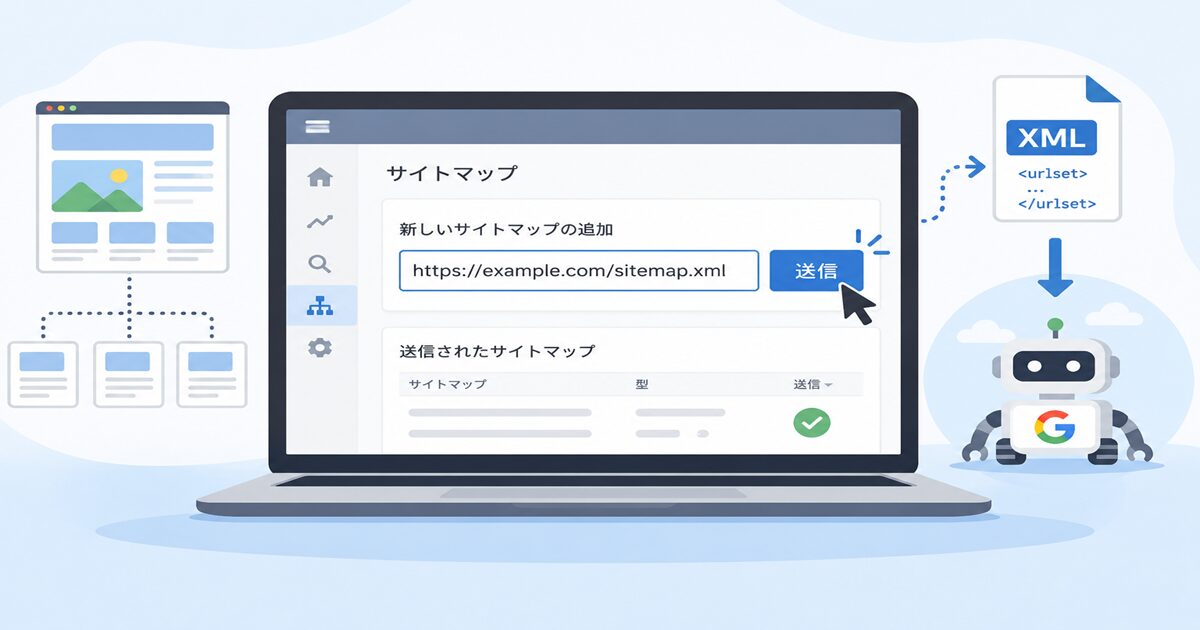
- XMLサイトマップを送信する
- 関連記事から内部リンクを設置する
- カテゴリーを整理する
- パンくずリストを活用する
例えば、新しい記事へ関連記事からリンクを設置すると、Googlebotがページを発見しやすくなります。
SEO改善チェックリスト
| 項目 | 確認内容 |
|---|---|
| サイトマップ | 最新状態で送信されている |
| 内部リンク | 関連記事からリンクされている |
| カテゴリー | 適切に分類されている |
| パンくずリスト | 正常に表示されている |
Search ConsoleのURL検査ツールでよくある質問
ここでは、Search ConsoleのURL検査ツールについて初心者の方からよく寄せられる質問をまとめました。記事を公開したあとやSEO対策を進める際の参考にしてください。
インデックス登録リクエストは何回できますか?
Googleは明確な回数制限を公表していませんが、必要なタイミングだけ利用することが推奨されています。
何度も同じURLをリクエストしても、インデックスが早くなるわけではありません。
利用がおすすめのタイミング
- 新しい記事を公開したとき
- 大幅に記事をリライトしたとき
- エラーを修正したとき
軽微な誤字修正などでは、基本的にリクエストする必要はありません。
毎回リクエストした方がよいですか?
いいえ、毎回リクエストする必要はありません。
Googlebotは定期的にサイトを巡回しているため、多くの記事は自然にクロールされます。
リクエストを利用するのは、次のような場合がおすすめです。
- 新規公開した記事
- 内容を大きく変更した記事
- 早めにGoogleへ更新を知らせたい記事
例えば、見出しや本文を大幅に追加した場合はリクエストすると効果的です。
ライブテストと通常の検査の違いは何ですか?
ライブテストと通常のURL検査は、確認する情報が異なります。
| 項目 | 通常のURL検査 | ライブテスト |
|---|---|---|
| 確認対象 | Googleに保存されている情報 | 現在のページ |
| クロール状況 | 過去のデータ | リアルタイム |
| エラー確認 | 〇 | 〇 |
| インデックス状況 | 〇 | ×(現在の取得状況を確認) |
ライブテストは、現在公開されているページをGooglebotが取得できるか確認する機能です。
一方、通常のURL検査では、Googleが最後にクロールした時点の情報が表示されます。
URL検査ツールでエラーが表示されたらどうすればよいですか?
まずは表示されたエラー内容を確認しましょう。
エラーによって対処方法は異なります。
よくあるエラーと対処方法
| エラー | 対処方法 |
|---|---|
| 404 | URLを修正する・301リダイレクトを設定する |
| noindex | 設定を解除する |
| クロール済み – インデックス未登録 | 記事の品質や内部リンクを改善する |
| 検出 – インデックス未登録 | クロールを待つ・サイトマップを確認する |
原因が解消したら、必要に応じて再度URL検査を行い、インデックス登録をリクエストしましょう。
トップページやカテゴリーページも検査できますか?
はい、検査できます。
URL検査ツールは記事ページだけでなく、Googleがアクセスできるページであれば確認できます。
例えば、次のようなページも対象です。
- トップページ
- 固定ページ
- カテゴリーページ
- タグページ
- 一部のアーカイブページ
ただし、検索結果へ表示させる必要のないページにnoindexを設定している場合は、インデックスされません。
URL検査ツールを活用してインデックス状況を正しく確認う
Search ConsoleのURL検査ツールは、ページがGoogleにどのように認識されているかを確認できる便利な機能です。
インデックス状況やクロール情報、エラー内容を把握することで、SEO改善の方向性が見えてきます。また、新規記事の公開や大幅なリライト後には、インデックス登録をリクエストすることでGoogleへ更新を知らせることもできます。ただし、リクエストを送信しても登録が保証されるわけではありません。質の高いコンテンツを作成し、内部リンクやXMLサイトマップも活用しながら、継続的にサイトを改善していくことが大切です。
今日覚えておきたい重要ポイント3つ
- URL検査ツールでは、インデックス状況やクロール情報、エラー内容を確認できる
- 新規記事や大幅な更新後は、インデックス登録をリクエストすると効果的
- SEO対策では、コンテンツ品質・内部リンク・XMLサイトマップの改善も重要
URL検査ツールでできること一覧表
| 機能 | 内容 |
|---|---|
| インデックス状況の確認 | Googleに登録されているか確認できる |
| クロール情報の確認 | 最後にクロールされた日時を確認できる |
| ライブテスト | 現在のページを取得できるか確認できる |
| エラー確認 | 404・noindexなどを確認できる |
| インデックス登録リクエスト | Googleへ更新を通知できる |
インデックス登録までのチェックリスト
記事を公開・更新したら、次の項目を確認しましょう。
チェックリスト
- □ Search ConsoleでURL検査を実施した
- □ インデックス状況を確認した
- □ 必要に応じてライブテストを行った
- □ インデックス登録をリクエストした
- □ XMLサイトマップを送信している
- □ 関連記事から内部リンクを設置した
- □ コンテンツの品質を見直した
次に読むおすすめGoogle活用関連記事
URL検査ツールについて理解できたら、次はSearch Console全体の使い方やGoogle Analyticsとの違いも学んでみましょう。

Search Console完全ガイド|登録方法からSEO改善まで初心者向けに徹底解説
Search Consoleの基本機能からSEO改善の進め方までを体系的に解説した総合ガイドです。

Search Consoleとは?初心者でもわかるできることと導入するメリットを解説
Search Consoleで何ができるのか、導入するメリットや基本機能を初心者向けに紹介しています。

Search Consoleの登録方法|初期設定から所有権確認まで完全ガイド
Search Consoleの登録方法や所有権確認、初期設定の流れを画像付きでわかりやすく解説しています。

Search ConsoleとGoogle Analyticsの違いとは?使い分けをわかりやすく解説
Search ConsoleとGoogle Analyticsの違いや、それぞれの役割・活用方法を比較しながら紹介しています。
参考元:
- Google Search Console ヘルプ
- Google 検索セントラル(Google Search Central)
- Google Search Console 公式ドキュメント
本記事はGoogle公式情報をもとに作成しています。画面構成や機能はアップデートにより変更される場合があります。また、インデックス登録の可否や反映時期はGoogleのアルゴリズムによって決定されるため、サイトの状況によって結果が異なる場合があります。
まとめ
Search ConsoleのURL検査ツールは、Googleにページが正しく認識されているかを確認し、必要に応じてインデックス登録をリクエストできる便利な機能です。ページの登録状況やクロール情報、エラー内容を確認することで、SEO対策やサイト運営に役立ちます。ただし、リクエストを送信しても必ずインデックス登録されるわけではありません。質の高いコンテンツを作成し、内部リンクやサイトマップの整備もあわせて行いながら、Search Consoleを活用して継続的にサイトを改善していきましょう。