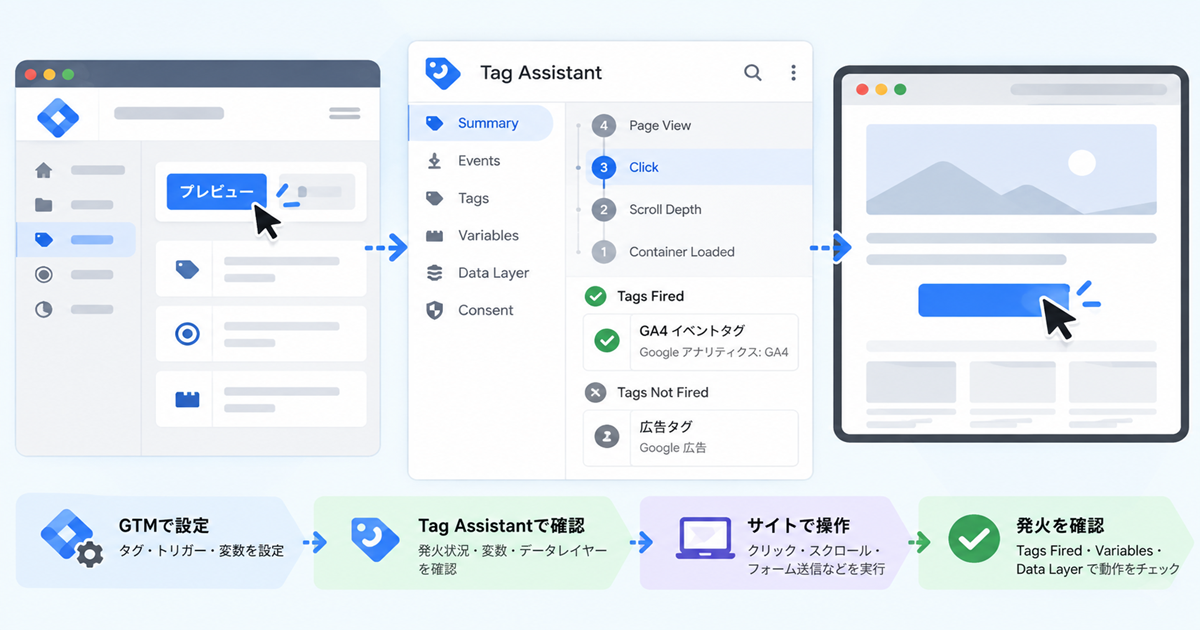
GoogleタグマネージャーのプレビューモードとTag Assistantの使い方を初心者向けに解説。タグ発火、変数、トリガー、DebugView、エラー対処まで詳しく紹介します。
- Googleタグマネージャーのプレビューモードとは?
- GTMのプレビューモードを使う前に準備するもの
- GTMのプレビューモードを起動する方法
- Tag Assistantの画面の見方
- プレビューモードでタグの発火を確認する方法
- Variablesで変数の値を確認する方法
- トリガーが正しく動いているか確認する方法
- Data Layerを確認する方法
- クリックイベントをプレビューモードで確認する方法
- スクロールイベントをプレビューモードで確認する方法
- フォーム送信イベントをプレビューモードで確認する方法
- GA4イベントが正しく送信されているか確認する方法
- プレビューモードでタグが発火しない原因と対処法
- Tag Assistantに接続できない原因と対処法
- GTMのプレビューモードを使うときの注意点
- WordPress・Cocoonでプレビューモードを使うときの注意点
- GTMプレビューモードについてよくある質問
- プレビューモードで確認してからGTMを公開しよう
Googleタグマネージャーでタグやトリガーを設定したものの、「本当に正しく動いているの?」「なぜTags Firedに表示されないの?」「Tag Assistantのどこを見ればいいの?」と迷う方も多いのではないでしょうか。GTMのプレビューモードを使えば、公開前にタグの発火状況、トリガー条件、変数、Data Layerなどを確認できます。この記事では、プレビューモードの起動方法からTag Assistantの見方、クリック・スクロール・フォーム送信の確認方法、GA4のDebugViewとの使い分け、タグが発火しないときの対処法まで初心者向けに詳しく解説します。
Googleタグマネージャーのプレビューモードとは?
Googleタグマネージャー(GTM)のプレビューモードは、作成したタグやトリガーが正しく動くかを、公開前に確認するための機能です。
Google公式では、現在のワークスペースのドラフト設定を、本番公開したかのような状態でテストできると案内されています。プレビュー対象サイトはTag Assistantと接続され、どのタグがどの順番で発火したかを確認できます。 Google ヘルプ
プレビューモードとは?
プレビューモードとは、GTMで作成した設定を公開する前に、実際のWebサイト上でテストする機能です。
たとえば、
- ページを開いたとき
- リンクをクリックしたとき
- フォームを送信したとき
- 50%までスクロールしたとき
に、目的のタグが正しく発火するか確認できます。
GTMでは、タグ・トリガー・変数・データレイヤーが連動して動作するため、設定内容を保存しただけでは正しいか判断できません。 Google ヘルプ
GTMのタグ・トリガー・変数など基本的な仕組みについては、「Googleタグマネージャーとは?初心者でもわかる仕組みと導入するメリットを解説」で詳しく解説しています。
公開前に設定を確認できる仕組み
プレビューモードでは、現在編集しているワークスペースの設定を、本番公開前にテストできます。
基本的な流れは、
GTMで設定を作成
↓
プレビューモードを起動
↓
Tag Assistantへ接続
↓
Webサイトを実際に操作
↓
タグ・トリガー・変数を確認
となります。
Google公式でも、プレビューモードでは現在のドラフトコンテナが設定されているかのようにサイトを確認できると説明されています。 Google ヘルプ
Tag Assistantとの関係
GTMのプレビューモードを起動すると、Google Tag Assistantが開きます。
Tag Assistantでは、デバッグセッション中のタグやイベントの情報を確認できます。Google公式でも、Tag Assistantはタグのトラブルシューティングやデバッグに利用する仕組みとして案内されています。 Google ヘルプ
たとえば、
- どのイベントが発生したか
- どのタグが発火したか
- どのタグが発火しなかったか
- 変数にどんな値が入ったか
を確認できます。
プレビューモードで確認できること
プレビューモードでは、主に次の内容を確認できます。
| 確認項目 | 分かること |
|---|---|
| イベント | どんな操作が発生したか |
| タグ | どのタグが発火したか |
| 変数 | どんな値が入ったか |
| Data Layer | どんなデータが渡されたか |
| 発火順序 | タグがどの順番で動いたか |
特に、タグが動かない場合は、
「トリガー条件が違うのか」
「変数の値が違うのか」
を切り分けるために役立ちます。 Google ヘルプ
本番公開との違い
プレビューモードと本番公開は別です。
プレビューでは、まだ公開していない現在のワークスペース設定をテストできますが、一般の訪問者にその設定が反映されるわけではありません。Google公式でも、プレビューはデバッグを有効にしたブラウザや共有ユーザーにだけ表示されると案内されています。 Google ヘルプ
違いを整理すると次のようになります。
| 項目 | プレビューモード | 本番公開 |
|---|---|---|
| 目的 | 動作確認 | 実際の運用 |
| 対象 | デバッグ中のブラウザ等 | 通常の訪問者 |
| 未公開設定 | 確認できる | 反映されない |
| Tag Assistant | 利用する | 必須ではない |
そのため、プレビューで正常に動いたあとに公開するという順番が基本です。
プレビューモードが必要な理由
GTMでは、少し条件を間違えるだけでも、
- タグが発火しない
- 対象外ページで発火する
- 同じタグが二重発火する
- GA4へ誤ったイベントが送られる
といったことがあります。
Google公式でも、フォームやリンクのトリガーはJavaScriptの影響で正常に動かない場合があるため、公開前にプレビューモードでテストすることを推奨しています。 Google ヘルプ
そのため、GTMでは**「設定したらすぐ公開」ではなく、「プレビューで確認してから公開」**が重要です。
GTMのプレビューモードを使う前に準備するもの
プレビューモードを使う前に、GTMコンテナやタグ、トリガーなどが準備できているか確認しておきましょう。
事前準備ができていると、Tag Assistantで「何を確認すればよいのか」が分かりやすくなります。
GTMアカウントとコンテナを準備する
まず、対象サイト用のGTMアカウントとWebコンテナを準備します。
すでにGTMを使っている場合は、新しく作成する必要はありません。
確認するのは、
- 正しいGTMアカウントか
- 対象サイト用コンテナか
- 編集権限があるか
- GTM-IDが合っているか
です。
複数サイトを運営している場合は、別サイトのコンテナを開いていないか確認しましょう。
WebサイトへGTMを設置する
プレビューモードを利用するには、確認するWebサイトにGTMコンテナが設置されている必要があります。
GTMの管理画面だけでタグを作成しても、サイト側にコンテナコードが入っていなければTag Assistantで正常に確認できません。
Google公式でも、プレビューモードはコンテナコードが実装されているサイトで利用する仕組みとして説明されています。 Google ヘルプ
確認したいタグを作成する
次に、動作確認したいタグを準備します。
たとえば、
- Googleタグ
- GA4イベントタグ
- Google広告タグ
- カスタムHTMLタグ
などです。
プレビューモードでは、タグが、
- 発火した
- 発火しなかった
だけでなく、どのイベントで動いたかも確認できます。
トリガーを設定する
タグには、いつ発火するかを決めるトリガーが必要です。
たとえば、
- ページビュー
- クリック
- フォーム送信
- スクロール
- カスタムイベント
などです。
Google公式では、トリガーはクリック・フォーム送信・ページ読み込みなどのイベントを監視し、条件が一致したときにタグを発火させる仕組みと説明されています。 Google ヘルプ
変数を必要に応じて有効にする
トリガー条件やタグへ値を渡す場合は、必要な変数も有効にしておきます。
たとえば、
- Page URL
- Page Path
- Click URL
- Click Text
- Form ID
- Scroll Depth Threshold
などです。
Google公式では、変数はトリガー条件の判定や、タグへ動的な値を渡すために使うと説明されています。 Google ヘルプ
確認したいページURLを準備する
プレビューモードでは、Tag Assistantへ確認したいWebサイトのURLを入力します。
Google公式の手順でも、
GTM → プレビュー → Tag Assistant → WebサイトURL入力 → 接続
という流れになっています。 Google ヘルプ
たとえば、

など、確認したいページをあらかじめ決めておくとスムーズです。
事前準備チェックリスト
プレビューモードを開始する前に、次の項目を確認しましょう。
| 確認項目 | チェック内容 |
|---|---|
| GTMアカウント | ログインできる |
| コンテナ | 対象サイト用 |
| GTM-ID | サイトと一致 |
| サイトへの設置 | コンテナコード設置済み |
| タグ | 確認対象を作成済み |
| トリガー | 発火条件を設定済み |
| 変数 | 必要なものを有効化 |
| 確認URL | 対象ページを準備 |
| ブラウザ | Tag Assistantが利用できる状態 |
準備ができたら、次はGTM管理画面から**「プレビュー」**をクリックし、Tag Assistantへ接続して実際の動作を確認します。
GTMのプレビューモードを起動する方法
GTMのプレビューモードは、現在のワークスペース設定を公開前に確認するための機能です。
Google公式では、プレビューモードを使うと、現在のコンテナの下書きが公開されたかのような状態でWebサイトを確認でき、Tag Assistantでどのタグが発火したかを調べられると案内しています。 Google ヘルプ
GTM管理画面を開く
まずGoogleタグマネージャーへログインし、確認したいサイトのコンテナを開きます。
複数サイトを管理している場合は、
- コンテナ名
- GTM-ID
- 対象ドメイン
を確認して、正しいコンテナを開きましょう。
別サイトのコンテナでプレビューしても、目的のタグやトリガーは確認できません。
「プレビュー」をクリックする
対象コンテナを開いたら、ワークスペース画面右上の**「プレビュー」**をクリックします。
Google公式の手順でも、
ワークスペース → プレビュー
の順で進むと、Google Tag Assistantが新しいタブで起動すると案内されています。 Google ヘルプ
この時点では、まだ本番サイトへ設定を公開しているわけではありません。
Tag Assistantが起動する
「プレビュー」をクリックすると、Tag Assistantが起動します。
Tag Assistantは、Webサイト上で発生したイベントやGoogleタグの動作を確認するためのデバッグツールです。
Google公式では、Tag Assistantのデバッグセッションを開始すると、Webサイト上のタグやイベントについて詳しい情報を確認できると案内しています。 Google ヘルプ
確認したいURLを入力する
Tag Assistantが開いたら、確認したいWebサイトのURLを入力します。
たとえば、

や、
などです。
クリック計測を確認したいならリンクやボタンがあるページ、フォーム送信を確認したいならお問い合わせページなど、実際にテストしたいページを指定すると分かりやすいです。
Google公式でも、Tag Assistantへ対象サイトのURLを入力してデバッグセッションを開始する流れが案内されています。 Google ヘルプ
「接続」をクリックする
URLを入力したら、**「接続」**をクリックします。
Google公式によると、接続すると対象サイトが別ウィンドウで開き、サイト側の右下に「接続済み」と表示されます。Tag Assistant Companionを使っている場合は、新しいタブで開くことがあります。 Google ヘルプ
接続できない場合は、
- GTMコンテナが正しく設置されているか
- URLが正しいか
- ブラウザ拡張機能でブロックされていないか
を確認しましょう。
対象サイトが新しいタブで開く
接続後、確認対象のWebサイトが開きます。
ここで実際に、
- ページを移動する
- リンクをクリックする
- スクロールする
- フォームを送信する
などの操作を行います。
操作内容はTag Assistant側へ記録されるため、後から「どの操作でどのタグが発火したか」を確認できます。
接続完了を確認する
サイト側に**「接続済み」**と表示されたら、プレビューモードでの接続は完了です。
その後、Tag Assistant側へ戻り、必要に応じて**「続行」**をクリックするとデバッグ画面へ進めます。Google公式でもこの流れが案内されています。 Google ヘルプ
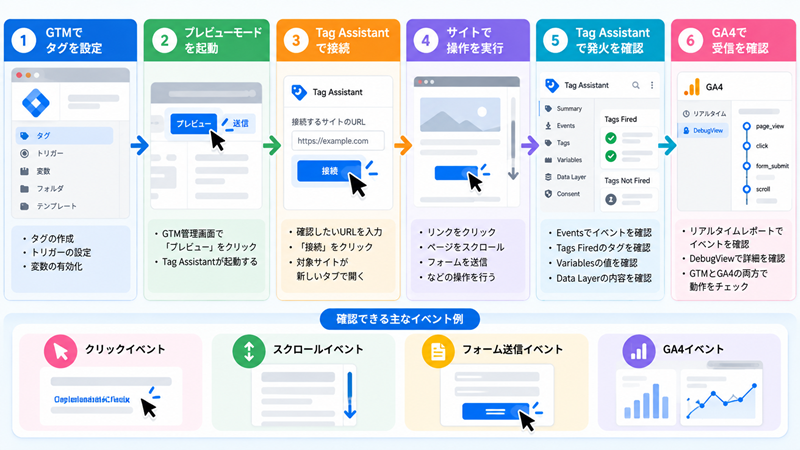
基本の流れをまとめると、次のとおりです。
| 順番 | 操作 |
|---|---|
| 1 | GTMコンテナを開く |
| 2 | 「プレビュー」をクリック |
| 3 | Tag Assistant起動 |
| 4 | 対象URLを入力 |
| 5 | 「接続」をクリック |
| 6 | サイトを実際に操作 |
| 7 | Tag Assistantで確認 |
Tag Assistantの画面の見方
Tag Assistantへ接続できたら、次は画面の見方を覚えましょう。
Tag Assistantでは、イベントの流れを追いながら、
- タグ
- 変数
- データレイヤー
- 同意状態
などを確認できます。Google公式でも、Tag Assistantはタグやイベントの状態を確認するためのデバッグ画面として案内されています。 Google ヘルプ
Tag Assistantとは?
Tag Assistantとは、GoogleタグやGTMコンテナの動作を確認するためのデバッグツールです。
プレビューモードでは、
Webサイトで操作
↓
イベント発生
↓
Tag Assistantに記録
↓
タグ・変数・Data Layerを確認
という流れで使います。
Google公式では、Tag Assistantを使ってGoogleタグがページに存在するか、イベントを記録して送信しているかを確認できると案内しています。 Google ヘルプ
イベント一覧とは?
Tag Assistantの画面では、ページ上で発生したイベントが一覧で表示されます。
たとえば、
- Container Loaded
- Page View
- Click
- Scroll
- Form Submit
- Consent
などです。
Google公式では、左側にイベント一覧が表示され、イベントごとにタグやヒットの情報を確認できると説明しています。 Google ヘルプ
特定のイベントをクリックすると、そのタイミングでのタグや変数の状態を確認できます。
Tagsとは?
Tagsでは、そのイベント時点でどのタグが動いたかを確認できます。
たとえば、
- GA4イベントタグ
- Googleタグ
- Google広告タグ
- カスタムHTMLタグ
などです。
確認したいのは、
目的のタグが発火したか
だけではありません。
- 発火するはずのタグが発火したか
- 発火してはいけないタグが動いていないか
- 同じタグが二重に発火していないか
まで確認すると安心です。
Variablesとは?
Variablesでは、そのイベント時点での変数の値を確認します。
たとえば、
- Page URL
- Page Path
- Click URL
- Click Text
- Form ID
- Scroll Depth Threshold
などです。
Google公式では、変数はトリガー条件の判定や、タグへ動的な値を渡すために使うと説明しています。 Google ヘルプ
たとえばクリックタグが発火しない場合、Click URLに想定したURLが入っているか確認すると、トリガー条件の間違いを見つけやすくなります。
Data Layerとは?
Data Layerでは、そのイベント時点でデータレイヤーに渡された情報を確認できます。
データレイヤーは、WebサイトとGTMの間で値を受け渡すための仕組みです。
Google公式でも、データレイヤーは値を一時的に保持し、タグ・トリガー・変数から利用できる構造化データとして説明されています。 Google ヘルプ
たとえば、
- 商品ID
- 金額
- フォーム種類
- カスタムイベント名
などを確認できます。
Consentとは?
Consentでは、Googleの同意モードを導入している場合に、Cookieや広告・分析関連の同意状態を確認できます。
たとえば、
analytics_storagead_storagead_user_dataad_personalization
などです。
Google公式では、Tag Assistantを使って同意モードのデフォルト状態や、ユーザー操作後の更新状態を確認できると案内しています。 Google ヘルプ
同意管理を使っていないサイトでは、ここを毎回詳しく確認する必要はありません。
Summary画面の見方
Summaryは、Tag Assistantでの確認を始めるときに見る基本画面です。
Google公式では、Summary画面にページやイベント、タグに関する概要が表示されると説明しています。複数のGoogleタグやGTMコンテナが検出された場合は、確認したいものを選択できます。 Google ヘルプ
まずSummaryで、
- 対象ページが認識されている
- イベントが発生している
- タグが検出されている
ことを確認し、そのあと個別イベントへ進むと分かりやすいです。
画面の役割早見表
| 画面・項目 | 主に確認すること |
|---|---|
| Summary | イベント・タグ全体の概要 |
| Events | 発生した操作やイベント |
| Tags | タグの発火状況 |
| Variables | 変数の現在値 |
| Data Layer | データレイヤーの内容 |
| Consent | 同意状態 |
| Tags Fired | 発火したタグ |
| Tags Not Fired | 発火しなかったタグ |
初心者の方は、まず、
Events → Tags → Variables
の順に見ると分かりやすいです。
タグが発火しない場合は、
イベントが起きているか → トリガー条件に必要な変数が正しいか → タグが発火したか
と順番に確認すると、原因を切り分けやすくなります。
プレビューモードでタグの発火を確認する方法
GTMのプレビューモードでは、実際にサイトを操作しながら、どのイベントでどのタグが発火したかを確認できます。
Google公式でも、プレビューとデバッグモードでは、現在のコンテナ下書きを公開したような状態でテストでき、Tag Assistantでタグの発火状況や順番を確認できると案内しています。 Google ヘルプ
確認したい操作を実行する
まず、Tag Assistantへ接続した状態で、確認したい操作を実際に行います。
たとえば、
- ページを開く
- リンクをクリックする
- ボタンを押す
- フォームを送信する
- ページをスクロールする
などです。
たとえば外部リンククリックを確認したい場合は、対象リンクをクリックします。
フォーム送信を確認したい場合は、テスト用の内容を入力して実際に送信します。
スクロール計測なら、設定した25%・50%・75%・90%などの地点までページを進めます。
イベントを選択する
サイト上で操作すると、Tag Assistant側にイベントが記録されます。
たとえば、
- Page View
- Click
- Scroll
- Form Submit
などです。
Tag AssistantのSummary画面では、ページ上で発生したイベントとタグの概要を確認できます。Google公式でも、Summaryビューにはイベントやタグの情報が表示されると案内しています。 Google ヘルプ
確認したいイベントを選択し、その時点でのタグや変数の状態を見ていきます。
Tags Firedを確認する
選択したイベントで目的のタグが動いた場合は、発火済みのタグとして確認できます。
たとえば、
外部リンクをクリック
↓
Clickイベントを選択
↓
目的のGA4イベントタグが発火
という流れです。
確認したいポイントは、
- 目的のタグが発火している
- 想定したイベントで発火している
- 発火回数に問題がない
ことです。
単に「発火した」だけでなく、正しいタイミングで発火したかまで確認しましょう。
Tags Not Firedを確認する
目的のタグが発火していない場合は、発火しなかったタグの一覧を確認します。
この場合は、
- トリガー条件が一致していない
- 変数に想定した値が入っていない
- 別のイベントを確認している
- 対象ページが条件外
などが考えられます。
たとえば、
Click URL contains example.com
という条件なのに、実際のClick URLが別ドメインならタグは発火しません。
その場合はVariablesで実際の値を確認すると、原因を見つけやすくなります。
タグが発火したタイミングを確認する
タグは「発火したか」だけでなく、どのイベントで発火したかも重要です。
たとえばフォーム送信タグが、
- Page Viewで発火
- ボタンクリックで発火
- 送信成功時に発火
では意味が大きく違います。
本来フォーム送信成功時だけ計測したいのに、ページ表示だけでタグが動いていれば設定ミスです。
クリック・スクロール・フォーム送信など、目的に合ったイベントで発火しているか確認しましょう。
同じタグが二重発火していないか確認する
同じ操作で同じタグが2回以上発火していないかも確認します。
二重発火の原因としては、
- 同じトリガーを複数設定している
- GTMコンテナを二重設置している
- 同じタグを重複作成している
- 別の計測方法でも同じイベントを送っている
などがあります。
たとえば1回のクリックでGA4イベントが2回送られると、実際より成果数が多く見える可能性があります。
対象外ページで発火していないか確認する
対象ページだけで正しく発火していても、対象外ページでも動いていないか確認しましょう。
Google公式でも、フォームやリンクのトリガーでは対象範囲をテスト済みページに絞ることが推奨されています。たとえば、Page Pathで対象ページを限定する方法が案内されています。 Google ヘルプ
たとえば、
Page Path equals /contact/
としている場合は、
/contact/→ 発火する/about/→ 発火しない
ことを確認します。
タグ発火確認早見表
| 確認内容 | 見るポイント |
|---|---|
| 操作 | クリック・送信・スクロールなど |
| イベント | 目的のイベントが発生しているか |
| Tags Fired | 目的タグが発火したか |
| Tags Not Fired | 条件不一致のタグを確認 |
| 発火タイミング | 正しいイベントで動いたか |
| 二重発火 | 同じ操作で複数回動いていないか |
| 対象外ページ | 不要な場所で発火していないか |
Variablesで変数の値を確認する方法
タグが発火しないときは、Variablesを見ると原因を見つけやすくなります。
GTMの変数は、トリガー条件の判定や、タグへ動的な値を渡すために使われます。Google公式でも、変数はトリガーとタグの両方で利用されると説明されています。 Google ヘルプ
Variablesとは?
Variablesでは、そのイベント時点でGTMが取得している変数の値を確認できます。
たとえば、
- Page URL
- Page Path
- Click URL
- Click Text
- Form ID
- Scroll Depth Threshold
などです。
たとえばクリックタグが発火しない場合、
トリガー条件:Click URL contains amazon
なのに、
実際のClick URL:楽天のURL
なら条件が一致しません。
GTMの組み込み変数・ユーザー定義変数・データレイヤー変数の違いについては、「Googleタグマネージャーの変数とは?役割と設定方法を初心者向けに解説」で詳しく解説しています。
Page URLを確認する
Page URLは、現在表示しているページの完全なURLを返します。
Google公式でも、Page URLは現在のページの完全なURLを取得する組み込み変数と案内されています。 Google ヘルプ
たとえば、

のような値です。
Page URLは、
- 特定ドメイン
- 特定URL
- クエリパラメータ
まで含めて条件判定したいときに便利です。
Page Pathを確認する
Page Pathは、URLのうちドメインを除いたパス部分を返します。
たとえば、
なら、
/contact/
です。
Google公式でも、Page Pathは現在のURLのパス部分を取得すると説明されています。 Google ヘルプ
特定ページだけを対象にする場合は、Page URLよりPage Pathの方が条件を簡潔にできることがあります。
Click URLを確認する
Click URLは、クリックしたリンク先のURLを確認するときに使います。
たとえば、
- 外部リンク
- アフィリエイトリンク
- 電話リンク
- メールリンク
などの判定に利用できます。
リンクをクリックしたイベントを選び、VariablesでClick URLを確認します。
想定したURLが入っていなければ、トリガー条件を修正する必要があります。
Click Textを確認する
Click Textは、クリックした要素に表示されているテキストを確認するときに使います。
たとえば、
- 詳しく見る
- お問い合わせ
- 購入する
- 公式サイトを見る
などです。
複数のボタンがある場合、Click Textを条件にすれば特定ボタンだけを計測できます。
ただし、ボタン文言が変更されると条件が一致しなくなるため、IDやURLなど他の条件と組み合わせる方が安定する場合があります。
Form IDを確認する
Form IDは、フォーム要素のid属性を取得するときに使います。
たとえば、
<form id="contact-form">
なら、
Form ID = contact-form
となります。
フォーム送信タグが発火しない場合は、送信イベントを選択し、Form IDが想定どおりか確認しましょう。
フォームにIDが設定されていなければ、値が取得できないこともあります。
Scroll Depth Thresholdを確認する
Scroll Depth Thresholdは、スクロール距離トリガーを発火させたしきい値を取得します。
Google公式では、割合指定なら0~100の数値、ピクセル指定なら指定したピクセル数が入ると案内されています。 Google ヘルプ
たとえば、
25%地点
なら、
25
75%地点
なら、
75
のような値になります。
スクロールタグが期待どおり動かない場合は、この値を確認すると原因を切り分けやすくなります。
変数がundefinedになる原因
Variablesで値がundefinedになることがあります。
これは必ずしもGTMの故障ではありません。
主な原因としては、
- そのイベントでは値が存在しない
- 組み込み変数を有効にしていない
- HTMLに対象属性がない
- dataLayerへ値が送られていない
- イベントを選び間違えている
ことが考えられます。
たとえばPage ViewイベントでClick URLを見ても、まだクリックしていないため値が存在しないことがあります。
同様に、
- Form ID → フォーム送信時
- Click URL → クリック時
- Scroll Depth Threshold → スクロールイベント時
のように、その変数に関係するイベントを選んで確認することが重要です。
変数確認早見表
| 変数 | 主な確認タイミング | 確認内容 |
|---|---|---|
| Page URL | ページ表示 | 完全なURL |
| Page Path | ページ表示 | URLのパス |
| Click URL | リンククリック | リンク先URL |
| Click Text | クリック | 表示テキスト |
| Form ID | フォーム送信 | フォームID |
| Scroll Depth Threshold | スクロール | 到達したしきい値 |
タグが発火しないときは、**「トリガー条件だけを見る」のではなく、「実際の変数の値を見る」**ことが重要です。
Google公式でも、変数はトリガー条件のフィルタやタグへの動的な値として利用されるため、実際の値と条件が一致しているか確認することがトラブル解決につながります。 Google ヘルプ
トリガーが正しく動いているか確認する方法
タグが発火しない場合は、タグそのものよりもトリガー条件が一致していないことが原因になっているケースが多くあります。
GTMのトリガーは、クリック・フォーム送信・ページビューなどのイベントを監視し、指定した条件が一致したときにタグを発火させます。Google公式でも、トリガー条件は「変数・演算子・値」の組み合わせで判定されると案内されています。 Google ヘルプ
トリガー条件とは?
トリガー条件とは、**「どんなときにタグを発火させるか」**を決めるルールです。
たとえば、
Page URL contains /contact/
なら、
- 変数:Page URL
- 演算子:含む
- 値:
/contact/
という3つの組み合わせで判定します。
Google公式でも、トリガーフィルタは変数・演算子・値によって構成されると説明されています。 Google ヘルプ
GTMのトリガーの種類や発火条件の設定方法については、「Googleタグマネージャーのトリガーとは?作成方法と使い方をわかりやすく解説」で詳しく解説しています。
発火条件が一致しているか確認する
Tag Assistantでは、実際のイベントを選び、その時点の変数値とトリガー条件を照らし合わせます。
たとえば、
トリガー条件:Click Text equals お問い合わせ
なのに、
実際のClick Text:お問い合わせはこちら
なら、完全一致では条件が合いません。
その場合は、
equals(等しい)
ではなく、
contains(含む)
に変更した方が適切な場合があります。
タグが発火しないときは、設定した条件ではなく、実際に取得されている値を見ることが大切です。
Page URL・Page Path条件を確認する
ページ条件では、Page URLとPage Pathの違いに注意しましょう。
たとえば、
というページなら、
Page URLhttps://example.com/contact/
Page Path/contact/
となります。
Google公式でも、ページビューのトリガーでPage URL contains /products/のような条件を利用できると案内されています。 Google ヘルプ
確認したいポイントは、
- スラッシュの有無
- URL全体かパスだけか
- containsとequalsの違い
- クエリパラメータの有無
です。
クリック条件を確認する
クリック計測では、
- Click URL
- Click Text
- Click ID
- Click Classes
などの値を確認します。
たとえば、
Click Text contains 購入
という条件にしている場合、実際のボタン表示が、
「今すぐ申し込む」
なら発火しません。
Google公式でも、クリックトリガーの条件としてClick Textなどを使う方法が紹介されています。 Google ヘルプ
クリックタグが動かない場合は、Tag Assistantでクリックイベントを選び、Variablesの実際の値を確認しましょう。
フォーム送信条件を確認する
フォーム送信では、
- Form ID
- Form Classes
- Page URL
- Page Path
などの条件を使うことがあります。
たとえば、
Form ID equals contact-form
と設定していても、実際のフォームIDが、
contact_form
なら一致しません。
また、JavaScriptやAjaxによって通常のフォーム送信動作が変更されている場合、標準のフォーム送信トリガーが動かないことがあります。
Google公式でも、標準のsubmit動作が変更されているフォームでは、カスタムイベントトリガーを使う方法が案内されています。 Google ヘルプ
スクロール条件を確認する
スクロール計測では、
- Scroll Depth Threshold
- Scroll Depth Units
- Scroll Direction
などを確認します。
たとえば、
50%到達
を計測したいのに、
500px
で設定していれば、目的が異なります。
また、25%・50%・75%・90%など複数の割合を設定している場合は、それぞれの地点でイベントが発生しているか確認しましょう。
条件が合わないときの見直しポイント
トリガーが動かない場合は、次の順番で確認すると分かりやすいです。
- 正しいイベントを選んでいるか
- Variablesの値が想定どおりか
- equalsとcontainsを間違えていないか
- Page URLとPage Pathを混同していないか
- 大文字・小文字や記号が違っていないか
- 対象ページの条件が狭すぎないか
- JavaScriptやAjaxが標準動作を変更していないか
Google公式でも、フォームやリンクのトリガーは別のJavaScript処理が介入すると動かないことがあるため、公開前にプレビューでテストすることを推奨しています。 Google ヘルプ
トリガー確認早見表
| 確認対象 | 主に見る値 | よくある原因 |
|---|---|---|
| ページビュー | Page URL・Page Path | URL条件の不一致 |
| クリック | Click URL・Click Text | ボタン文言やURL違い |
| フォーム | Form ID・Classes | Ajax・ID不一致 |
| スクロール | Threshold・Units | %とpxの違い |
| カスタムイベント | Event名 | イベント名不一致 |
Data Layerを確認する方法
Data Layerは、WebサイトとGTMの間で情報を受け渡すための重要な仕組みです。
Google公式では、データレイヤーに値を一時的に保持し、その値をタグ・トリガー・変数から利用できると説明されています。 Google ヘルプ
Data Layerとは?
Data Layerとは、GTMが利用するデータを一時的に保存しておく領域です。
たとえば、
- 商品ID
- 商品金額
- フォーム種類
- 会員種別
- カスタムイベント名
などを渡せます。
イメージとしては、
Webサイト
↓
Data Layer
↓
GTM
↓
GA4・Google広告など
という流れです。
Tag AssistantでData Layerを開く
Tag Assistantでは、イベントを選択すると、その時点でData Layerに渡された内容を確認できます。
確認するときは、
- どのイベントで値が入ったか
- 期待した項目が存在するか
- 値が正しいか
を見ます。
たとえば購入イベントなら、
- 商品ID
- 金額
- 通貨
などが正しく入っているか確認します。
イベント名を確認する
Data Layerでは、eventというキーが特に重要です。
たとえば、
button1-click
というイベントを送った場合、GTM側では同じイベント名のカスタムイベントトリガーを作成できます。
Google公式でも、eventに入れた値をGTMがカスタムイベントとして検知し、タグを発火させる仕組みが案内されています。 Google ヘルプ
イベント名が1文字でも違えば、トリガーは反応しません。
dataLayer.pushの値を確認する
Data Layerへ値を追加するときは、dataLayer.push()が使われます。
たとえば、
dataLayer.push({'event':'button1-click','conversionValue':25});
のように、
- イベント名
- コンバージョン値
をまとめて送ることができます。
Google公式でも、dataLayer.push()を使って複数の変数をイベントと一緒に渡せると案内されています。 Google ヘルプ
Tag Assistantでは、この値が想定どおり入っているか確認しましょう。
カスタムイベントを確認する
標準のクリックやフォーム送信で取得できない操作は、カスタムイベントを利用できます。
たとえば、
- Ajaxフォーム送信成功
- 動画再生完了
- 特定UIの操作
- 独自JavaScript処理
などです。
GTMではData Layerへ、
event: custom_event_name
のようなイベントを送ることで、カスタムイベントトリガーから検知できます。
Google公式でも、標準方法で処理できない操作を追跡するときにカスタムイベントトリガーを使うと案内しています。 Google ヘルプ
データレイヤー変数を確認する
Data Layerに値が入っていても、その値をタグやトリガーで使う場合は、GTM側でデータレイヤー変数を作成することがあります。
たとえばData Layerに、
conversionValue: 25
という値があるなら、
データレイヤー変数名:conversionValue
として変数を作成できます。
Google公式でも、Data Layerの値をGTM変数として利用し、タグへ渡せると説明されています。 Google ヘルプ
値が入っていない場合の原因
Data Layerに期待した値が入っていない場合は、次のような原因が考えられます。
dataLayer.push()が実行されていない- イベント名が違う
- キー名を間違えている
- イベントより後に値を送っている
- 別のイベントを確認している
- JavaScriptエラーが発生している
- データレイヤー変数名が一致していない
たとえば、
Data Layer側:conversionValue
なのに、
GTM変数:conversion_value
としていると、別の名前として扱われます。
Data Layer確認早見表
| 確認項目 | 見るポイント |
|---|---|
| event | カスタムイベント名 |
| キー名 | GTM変数名と一致しているか |
| 値 | 期待した内容か |
| 発生タイミング | 正しいイベント時点か |
| dataLayer.push | 実行されているか |
| データレイヤー変数 | 正しいキーを参照しているか |
Data Layerの確認で大切なのは、**「値があるか」だけでなく、「正しいイベントのタイミングで正しい値が入っているか」**を見ることです。
クリックイベントをプレビューモードで確認する方法
GTMのクリック計測では、実際にリンクやボタンをクリックし、Tag Assistantでクリックイベントとタグの発火状況を確認します。
Google公式では、クリックトリガーには**「すべての要素」と「リンクのみ」**があり、条件に一致したクリックが発生すると、Click URLやClick Textなどの組み込み変数へ値が入ると案内されています。 Google ヘルプ
クリック計測を確認する流れ
クリック計測の確認は、次の順番で行うと分かりやすいです。
GTMでプレビュー開始
↓
対象ページを開く
↓
リンクやボタンをクリック
↓
Tag Assistantでクリックイベントを選択
↓
Click URL・Click Textを確認
↓
目的のタグが発火したか確認
たとえば、「お問い合わせ」ボタンのクリックを計測したいなら、実際にそのボタンを押して確認します。
gtm.clickを確認する
「すべての要素」クリックトリガーでは、リンク以外のボタンや画像なども対象にできます。
Tag Assistantでは、クリック時の内部イベントとしてgtm.clickが表示されることがあります。
たとえば、
- ボタン
- 画像
- アイコン
- HTML要素
などのクリックを確認するときに使います。
ただし、確認するときはイベント名だけを見るのではなく、そのイベントで目的のタグが発火したかまで確認しましょう。
gtm.linkClickを確認する
「リンクのみ」クリックトリガーを使っている場合は、HTMLの<a>要素に対するクリックを計測します。
Google公式でも、「リンクのみ」は<a>要素のクリックを対象とするトリガーと説明されています。 Google ヘルプ
Tag Assistantでは、リンククリックに対応する内部イベントとしてgtm.linkClickが表示されることがあります。
外部リンクやアフィリエイトリンク、電話リンクなどを確認するときに役立ちます。
Click URLを見る
Click URLは、クリックしたリンク先のURLを確認するための変数です。
Google公式では、Click URLはクリックトリガー成立時にgtm.elementUrlの値を取得すると案内されています。 Google ヘルプ
たとえば、

のような値が入ります。
外部リンク計測では、
Click URL contains example.com
などの条件と、実際のClick URLが一致しているか確認しましょう。
Click Textを見る
Click Textは、クリックした要素に表示されている文字列を確認するときに使います。
Google公式では、Click TextはクリックされたDOM要素のテキストを取得する組み込み変数と説明されています。 Google ヘルプ
たとえば、
- お問い合わせ
- 詳しく見る
- 購入する
- 公式サイトへ
などです。
トリガーを、
Click Text contains お問い合わせ
としている場合は、実際の値に「お問い合わせ」が含まれているか確認します。
クリックタグの発火を確認する
クリックイベントを選択したら、Tags Firedで目的のタグを確認します。
たとえば、
GA4|external_link_click
というタグを設定しているなら、そのタグが目的のクリックイベントで発火しているか確認します。
確認したいのは、
- 正しいクリックで発火する
- 対象外クリックでは発火しない
- 同じクリックで二重発火しない
ことです。
Google公式でも、トリガーは条件が一致したイベントを検出したときに関連タグを発火させる仕組みと説明されています。 Google ヘルプ
クリックタグが発火しない原因
クリックタグが発火しない場合は、次の項目を確認しましょう。
- クリックトリガーが設定されているか
- 「すべての要素」と「リンクのみ」を間違えていないか
- Click URLの条件が一致しているか
- Click Textが想定どおりか
- Click ID・Click Classesの値が違っていないか
- 対象ページの条件が合っているか
たとえば、ボタンが<a>要素ではなく<button>要素なら、「リンクのみ」では取得できないことがあります。
Google公式でも、「すべての要素」はリンク・画像・ボタンなど広い要素を対象にし、「リンクのみ」はHTMLリンクだけを対象にすると説明されています。 Google ヘルプ
クリック確認早見表
| 確認項目 | 見るポイント |
|---|---|
| イベント | gtm.click・gtm.linkClickなど |
| Click URL | リンク先URL |
| Click Text | クリック文字列 |
| Click ID | 要素のID |
| Click Classes | class属性 |
| Tags Fired | 目的タグが発火 |
| 対象外クリック | 不要な発火がない |
スクロールイベントをプレビューモードで確認する方法
スクロール計測では、実際にページをスクロールし、設定した25%・50%・75%・90%などの地点でタグが正しく発火するか確認します。
Google公式では、スクロール距離トリガーで割合またはピクセル数を指定でき、複数のしきい値も設定できると案内されています。 Google ヘルプ
スクロール計測を確認する流れ
基本的な確認手順は次のとおりです。
GTMでプレビュー開始
↓
対象ページを開く
↓
ページを下へスクロール
↓
Tag Assistantでスクロールイベントを選択
↓
Threshold・Directionを確認
↓
目的タグの発火を確認
たとえば25%・50%・75%・90%を設定しているなら、90%付近まで実際にスクロールします。
gtm.scrollDepthを確認する
スクロール距離トリガーが動くと、Tag Assistantではスクロール関連イベントが記録されます。
内部イベントとしてgtm.scrollDepthが表示されることがあります。
このイベントを選び、
- どのしきい値だったか
- 縦方向か横方向か
- 目的のタグが発火したか
を確認します。
Scroll Depth Thresholdを見る
Scroll Depth Thresholdは、どのスクロール地点がトリガー発火の原因になったかを表す変数です。
Google公式では、割合指定の場合は0~100の数値、ピクセル指定の場合は指定したピクセル数が入ると案内されています。 Google ヘルプ
たとえば、
- 25% →
25 - 50% →
50 - 75% →
75 - 90% →
90
となります。
Scroll Directionを見る
Scroll Directionは、スクロールの方向を表します。
Google公式では、
verticalhorizontal
のどちらかが入ると案内されています。 Google ヘルプ
通常のブログ記事やLPでは、縦方向スクロールが中心なのでverticalになっているか確認します。
25%・50%・75%・90%を確認する
スクロール距離トリガーでは、複数の割合をカンマ区切りで指定できます。
たとえば、
25,50,75,90
と設定した場合、ユーザーが90%まで進むと各しきい値でタグが発火します。
Google公式では、例として10%・50%・90%を設定した場合、90%までスクロールすると3回発火すると説明されています。 Google ヘルプ
確認時は、
- 25
- 50
- 75
- 90
の各値が順番に記録されるか見ましょう。
スクロールタグの発火を確認する
各スクロールイベントを選び、Tags Firedで目的のGA4イベントタグが発火しているか確認します。
たとえば、
GA4|scroll_depth
というタグなら、
- 25%で発火
- 50%で発火
- 75%で発火
- 90%で発火
しているかを確認します。
同時にVariablesでScroll Depth Thresholdの値も確認すると、正しいしきい値でタグが動いたか判断できます。
二重発火していないか確認する
Google公式では、スクロール距離トリガーは各しきい値につきページごとに1回だけ発火すると案内されています。上へ戻って再度同じ地点を通っても、ページを再読み込みしない限り同じしきい値では再発火しません。 Google ヘルプ
そのため、同じ50%地点で同じタグが2回以上発火している場合は、
- トリガーを重複設定している
- 同じタグを複数作っている
- GTMコンテナが二重設置されている
可能性があります。
また、短いページでは、指定したしきい値がページ読み込み時点ですでに画面内に入っていると、ユーザーが実際にスクロールしなくても発火する場合があります。 Google ヘルプ
スクロール確認早見表
| 確認項目 | 見るポイント |
|---|---|
| イベント | gtm.scrollDepthなど |
| Threshold | 25・50・75・90 |
| Units | percent・pixels |
| Direction | vertical・horizontal |
| Tags Fired | 目的タグが発火 |
| 発火回数 | 各しきい値で1回 |
| 短いページ | 読み込み直後の発火に注意 |
クリック・スクロールともに、**「イベントが発生したか」→「変数の値が正しいか」→「目的タグが発火したか」**の順で確認すると、原因を切り分けやすくなります。
フォーム送信イベントをプレビューモードで確認する方法
フォーム送信計測では、送信ボタンを押しただけでなく、フォーム送信トリガーが正しく成立し、目的のタグが発火しているかを確認することが重要です。
Google公式でも、フォーム送信トリガーは実際に公開する前にプレビューモードでテストすることが推奨されています。フォームのJavaScript処理によっては、通常の送信トリガーが動かない場合もあります。 Google ヘルプ
フォーム送信を確認する流れ
フォーム送信の確認は、次の順番で行うと分かりやすいです。
GTMでプレビューを開始
↓
お問い合わせページなどを開く
↓
テスト用の内容を入力
↓
フォームを送信
↓
Tag Assistantで送信イベントを選択
↓
Form ID・Form Classesを確認
↓
Tags Firedで目的タグを確認
たとえばお問い合わせフォームなら、実際にテスト送信して、正常送信時だけGA4イベントタグが発火するか確認します。
gtm.formSubmitを確認する
標準的なフォーム送信トリガーが成立すると、Tag Assistant上でフォーム送信に対応する内部イベントを確認できます。
環境によっては、
gtm.formSubmit
として表示されます。
ただし、AjaxやJavaScriptによってフォームの標準送信処理が変更されている場合は、通常のフォーム送信トリガーで検知できないことがあります。
Google公式でも、フォームのデフォルト動作が変更されている場合は、カスタムイベントトリガーを利用する方法が案内されています。 Google ヘルプ
Form IDを見る
フォーム送信イベントを選択したら、VariablesでForm IDを確認します。
Form IDは、フォーム要素のid属性を取得する組み込み変数です。Google公式では、フォームトリガー成立時にgtm.elementIdの値を取得すると説明されています。 Google ヘルプ
たとえば、
<form id="contact-form">
なら、
Form ID:contact-form
と表示されます。
特定フォームだけを計測したい場合は、この値がトリガー条件と一致しているか確認しましょう。
Form Classesを見る
Form Classesは、フォーム要素のclass属性を確認するときに使います。
Google公式では、フォームトリガー成立時にフォームのclass属性の値を取得すると案内されています。 Google ヘルプ
たとえば、
class="wpcf7-form contact-form"
なら、そのclass情報を使って対象フォームを判別できます。
Form IDが設定されていない場合は、Form ClassesやPage Pathと組み合わせて条件を作る方法もあります。
Tags Firedを確認する
フォーム送信イベントを選択したら、Tags Firedで目的のタグが発火しているか確認します。
たとえば、
GA4|contact_form_submit
というタグを作成している場合は、そのタグが正常送信時に発火しているかを見ます。
確認したいポイントは、
- 正常送信時に発火する
- 入力エラー時には発火しない
- 対象フォームだけで発火する
- 同じ送信で二重発火しない
ことです。
GTMでは、トリガー条件が一致した場合に関連するタグが発火します。 Google ヘルプ
Ajaxフォームに注意する
Ajaxフォームでは、ページを再読み込みせずに送信処理を行うため、通常のフォーム送信トリガーが期待どおりに動かない場合があります。
たとえば、
送信前:/contact/
送信後:/contact/
のまま、「送信しました」とだけ表示されるケースです。
このような場合は、
- フォームプラグイン固有イベント
- カスタムイベント
- dataLayer
- 完了メッセージ表示
などを使って送信成功を判定します。
Google公式でも、標準のsubmit動作が上書きされたフォームでは、カスタムイベントトリガーを使う方法が案内されています。 Google ヘルプ
送信成功時だけ発火しているか確認する
フォーム計測で最も重要なのは、送信成功時だけ成果タグが発火しているかです。
たとえば、
- 必須項目未入力
- メール形式エラー
- 入力内容エラー
の場合でも送信ボタンは押せます。
Google公式のフォーム送信トリガーには「妥当性をチェック」があり、有効にすると適切に送信された場合だけトリガーが発火します。 Google ヘルプ
そのため、テストでは、
正常送信
と
入力エラー
の両方を試し、成果タグの発火に違いがあるか確認しましょう。
フォーム送信確認早見表
| 確認項目 | 見るポイント |
|---|---|
| 送信イベント | gtm.formSubmitなど |
| Form ID | 対象フォームのID |
| Form Classes | class属性 |
| Tags Fired | 目的タグが発火 |
| 入力エラー | 成果タグが発火しない |
| Ajax | 通常トリガーで取得できるか |
| 二重発火 | 同じ送信で1回か |
GA4イベントが正しく送信されているか確認する方法
GTM側でタグが発火していても、GA4側まで正しくイベントが届いているとは限りません。
そのため、GTMで発火確認 → GA4で受信確認の2段階でチェックすることが大切です。
Google公式でも、GA4イベントはリアルタイムレポートやDebugViewで確認できると案内されています。 Google ヘルプ
GTM側でGA4イベントタグを確認する
まずTag Assistantで、目的のGA4イベントタグがTags Firedに表示されているか確認します。
たとえば、
GA4|contact_form_submit
というタグなら、
- 正しいイベントで発火したか
- 発火回数は1回か
- 対象外ページで発火していないか
を見ます。
GTM側で発火していなければ、GA4へイベントは送られません。
イベント名を確認する
次に、GA4へ送るイベント名を確認します。
たとえば、
contact_form_submit
scroll_depth
external_link_click
などです。
Google公式では、GA4イベントタグでイベント名を指定し、その名前がGA4レポートに表示されると案内されています。 Google ヘルプ
イベント名のスペル違いがあると、別イベントとして記録されるため注意しましょう。
イベントパラメータを確認する
イベント名だけでなく、必要なパラメータも確認します。
たとえば、
- form_id
- form_name
- click_url
- scroll_percent
などです。
Google公式でも、GA4イベントタグでは必要に応じてイベントパラメータを追加できると案内されています。 Google ヘルプ
たとえばフォーム送信なら、
event_name:contact_form_submit
form_id:contact-form
となっているか確認します。
GA4のリアルタイムレポートで確認する
GTM側でタグ発火を確認したら、GA4のリアルタイムレポートを開きます。
イベントが正しく送信されていれば、設定したイベント名がリアルタイムで表示されます。
たとえば、
contact_form_submit
というイベントをテスト送信した直後に、GA4のリアルタイムレポートへ表示されるか確認します。
Google公式でも、イベントとパラメータはリアルタイムレポートで確認できると案内されています。 Google ヘルプ
GTMからGA4へGoogleタグやイベントを送る基本設定については、「GoogleタグマネージャーとGoogle Analyticsを連携する方法を徹底解説」で詳しく解説しています。
DebugViewで確認する
より詳しく確認したい場合は、GA4のDebugViewを使います。
DebugViewでは、デバッグ対象のイベントを発生時に近い形で確認でき、イベント名やパラメータを細かくチェックできます。
Google公式でも、DebugViewはイベントを発生時に確認できるため、リアルタイムのトラブルシューティングに利用できると案内されています。 Google ヘルプ
確認したいのは、
- イベント名
- 発生順
- イベントパラメータ
- キーイベントとして扱われているか
などです。
GTMとGA4の両方で確認する理由
GTMとGA4は、確認できる場所が違います。
| 確認場所 | 確認できること |
|---|---|
| GTM・Tag Assistant | タグが発火したか |
| Variables | 変数値が正しいか |
| Data Layer | イベントや値が渡されたか |
| GA4リアルタイム | イベントが届いたか |
| GA4 DebugView | イベント・パラメータの詳細 |
たとえば、
GTMでは発火している
のに、
GA4では表示されない
なら、Googleタグやイベント送信設定、測定先などを確認する必要があります。
逆に、
GTM側でタグが発火していない
なら、GA4を見る前にトリガーや変数を修正します。
このように、**GTMは「送信する側」、GA4は「受信する側」**として両方を確認すると、問題の場所を切り分けやすくなります。
Google公式でも、GTMでイベント設定を検証したあと、GA4のリアルタイムレポートやDebugViewで確認する流れが案内されています。
プレビューモードでタグが発火しない原因と対処法
プレビューモードでサイトに接続できていても、目的のタグが発火しないことがあります。
その場合は、やみくもに設定を変えるのではなく、
イベント → 変数 → トリガー → タグ
の順で確認すると、原因を見つけやすくなります。
トリガー条件が一致していない
最も多い原因のひとつが、トリガー条件の不一致です。
たとえば、
Click Text equals お問い合わせ
と設定していても、実際の値が、
お問い合わせはこちら
なら一致しません。
この場合は、Tag Assistantで対象イベントを選び、Variablesの実際の値を確認します。
確認ポイントは、
- equalsとcontainsを間違えていないか
- 大文字・小文字が違っていないか
- スペースや記号が入っていないか
- URLやテキストが想定どおりか
です。
完全一致が必要な場面なのか、部分一致でよいのかも見直しましょう。
変数が有効になっていない
Click URL、Click Text、Form IDなどの組み込み変数をトリガー条件に使う場合は、必要な変数が有効になっているか確認します。
たとえば、クリック計測でClick URLを使いたいのに、その変数を有効にしていなければ確認しにくくなります。
ただし、変数を有効にしていないこと自体が、すべてのタグ発火を止めるわけではありません。
必要なのは、トリガー条件やタグ設定で参照している変数が、正しく利用できる状態になっているかという点です。
確認するときは、
- 変数 → 組み込み変数
- 必要な項目にチェック
- プレビューで再確認
という順で進めます。
Page URL・Page Pathの条件が違う
Page URLとPage Pathを混同すると、条件が一致しないことがあります。
たとえば、
の場合、
Page URLhttps://example.com/contact/
Page Path/contact/
です。
トリガーで、
Page Path equals https://example.com/contact/
と設定してしまうと、一致しません。
確認ポイントは、
- URL全体を条件にしたいのか
- パスだけを条件にしたいのか
- 末尾のスラッシュがあるか
- クエリパラメータが付いていないか
です。
別のGTMコンテナを確認している
複数サイトや複数コンテナを管理している場合は、別のGTMコンテナを開いていることがあります。
たとえば、
- サイトA:GTM-AAAAAAA
- サイトB:GTM-BBBBBBB
なのに、サイトAを確認しながらサイトBのコンテナをプレビューしているケースです。
この場合は、
- GTM管理画面のコンテナID
- サイトに設置されているGTM-ID
- Tag Assistantで認識されているコンテナ
が一致しているか確認しましょう。
GTMがサイトに設置されていない
そもそもWebサイトにGTMコンテナが設置されていなければ、タグは発火しません。
特にWordPressでは、
- テーマに直接設置
- Cocoon設定から設置
- プラグインで設置
など複数の方法があります。
一方で、設置方法を変えたあとに古い設定を削除してしまい、GTM自体が消えていることもあります。
確認するときは、
- サイトにGTM-IDが存在するか
- Tag Assistantでコンテナが検出されるか
- 正しいGTM-IDか
を見ましょう。
JavaScriptエラーが発生している
サイト上でJavaScriptエラーが発生していると、クリック・フォーム・カスタムイベントなどの処理に影響する場合があります。
たとえば、
- 独自JavaScript
- フォームプラグイン
- キャッシュ・最適化プラグイン
- 外部スクリプト
などが原因になることがあります。
この場合は、
- 別ページでは動くか
- 問題のプラグインを停止すると変化するか
- ブラウザの開発者ツールでエラーが出ていないか
を確認します。
ただし、JavaScriptエラーがあっても必ずGTM全体が止まるわけではないため、どのイベントから問題が起きているかを切り分けることが大切です。
キャッシュが残っている
WordPressやサーバーのキャッシュが残っていると、変更前のJavaScriptやHTMLが表示されることがあります。
たとえば、
- GTMコードを修正した
- JavaScriptを変更した
- フォーム設定を変更した
- テーマ設定を変更した
直後に確認しても、古い状態が表示される場合があります。
対処方法は、
- WordPressキャッシュを削除
- サーバーキャッシュを削除
- CDNキャッシュを削除
- ブラウザを再読み込み
です。
Cookie・ブラウザ拡張機能の影響を確認する
Cookie設定やブラウザ拡張機能によって、GoogleタグやTag Assistantの動作に影響が出ることがあります。
特に、
- 広告ブロッカー
- トラッキング防止機能
- セキュリティ拡張機能
- Cookie制御ツール
には注意が必要です。
タグが発火しない場合は、拡張機能を一時的に無効化し、別ブラウザでも確認すると原因を切り分けやすくなります。
タグが発火しない原因早見表
| 原因 | 確認ポイント | 対処法 |
|---|---|---|
| トリガー不一致 | Variablesの値 | 条件を修正 |
| 変数未設定 | 組み込み変数 | 必要な変数を有効化 |
| URL条件ミス | Page URL・Path | 条件を整理 |
| 別コンテナ | GTM-ID | 正しいコンテナへ変更 |
| GTM未設置 | サイト側コード | 再設置 |
| JavaScriptエラー | 対象操作 | 原因スクリプトを確認 |
| キャッシュ | 古い表示 | キャッシュ削除 |
| 拡張機能 | 広告ブロッカーなど | 一時無効化 |
Tag Assistantに接続できない原因と対処法
Tag Assistantに接続できない場合は、タグの発火以前に、GTMとWebサイトの接続そのものに問題がないか確認します。
よくある原因は、URL入力ミス、GTM未設置、Cookie制限、広告ブロッカーなどです。
URLが間違っていないか確認する
まず、Tag Assistantへ入力したURLが正しいか確認します。
たとえば、
- httpとhttpsの違い
- wwwあり・なし
- 入力ミス
- 存在しないページ
- リダイレクト先の違い
などです。
特に、入力したURLから別ドメインへ転送されるサイトでは、接続がうまくいかないことがあります。
GTMコンテナが正しく設置されているか確認する
対象サイトに正しいGTMコンテナが入っているか確認します。
よくあるミスは、
- 古いGTM-IDが残っている
- 別サイトのIDを設置している
- テーマ変更でコードが消えた
- プラグイン設定を削除した
などです。
Tag Assistantでコンテナが見つからない場合は、まずサイト側のGTM設置を疑いましょう。
別タブで開いているサイトを確認する
プレビューモードでは、Tag Assistantと対象サイトを別タブで確認することがあります。
そのため、別のタブで違うページを開いてしまうと、どのセッションを見ているのか分かりにくくなることがあります。
確認するときは、
- Tag Assistant
- プレビュー対象サイト
- GTM管理画面
の3つを分けて整理すると分かりやすいです。
Cookie設定を確認する
ブラウザのCookie設定が厳しくなっていると、Tag Assistantとの接続に影響が出る場合があります。
特に、
- サードパーティCookie制限
- トラッキング防止
- サイトデータ削除
などの設定に注意します。
接続できない場合は、別ブラウザや通常モードで試すと、Cookie制限が原因か判断しやすくなります。
広告ブロッカーの影響を確認する
広告ブロッカーやプライバシー保護系の拡張機能は、GoogleタグやTag Assistant関連の通信を止める場合があります。
よく使われる対処は、
- 広告ブロッカーを一時停止
- 対象サイトを除外
- 拡張機能なしのブラウザで試す
です。
プレビュー時だけ一時的に無効化し、確認後に元へ戻すと安心です。
ブラウザを変えて確認する
接続できない場合は、ブラウザを変える方法も有効です。
たとえば、
- Chrome
- Edge
- Firefox
などで比較します。
1つのブラウザだけで問題が起きているなら、拡張機能やCookie設定が原因の可能性が高くなります。
シークレットモードを利用する場合の注意点
シークレットモードは、通常モードとはCookieや拡張機能の動作が異なります。
そのため、通常モードで接続できない場合に試す価値はありますが、必ず改善するとは限りません。
特に拡張機能は、シークレットモードで無効になっている場合があります。
逆に、Cookie制限が強くなることもあるため、
通常モード → 別ブラウザ → シークレットモード
のように順番に試すと原因を切り分けやすいです。
Tag Assistant接続トラブル早見表
| 症状 | 主な原因 | 確認方法 |
|---|---|---|
| 接続できない | URLミス | URLを再確認 |
| コンテナが出ない | GTM未設置 | GTM-IDを確認 |
| すぐ切断される | Cookie制限 | 設定を確認 |
| 一部タグが見えない | 広告ブロッカー | 一時停止 |
| 特定ブラウザだけ失敗 | 拡張機能 | 別ブラウザで確認 |
| シークレットで挙動が違う | Cookie・拡張機能 | 通常モードと比較 |
Tag Assistantに接続できない場合は、**「URL → GTM設置 → Cookie → 拡張機能 → ブラウザ」**の順で確認すると、原因を切り分けやすくなります。
GTMのプレビューモードを使うときの注意点
GTMのプレビューモードは、公開前の設定を確認するために非常に便利です。ただし、プレビューで正常に動いたからといって、そのまま本番環境でも問題ないとは限りません。
公開前と公開後の両方で確認し、タグの発火漏れや二重計測を防ぐことが大切です。
プレビューで動いても公開とは別
プレビューモードでは、現在のワークスペースにある未公開の設定を、一時的に本番サイト上で動かして確認できます。
つまり、
プレビューで正常に動く
ことと、
一般の訪問者にも設定が反映されている
ことは別です。
Google公式でも、プレビューモードは現在のドラフトコンテナを公開したかのようにテストする機能であり、実際に変更を有効にするには公開が必要と案内しています。 Google ヘルプ
そのため、
プレビュー確認 → 問題なし → 公開
という順番で進めましょう。
保存だけでは本番環境に反映されない
タグやトリガーを作成して「保存」を押しても、それだけでは本番サイトには反映されません。
Google公式でも、ワークスペースで追加・編集したタグ、トリガー、変数を実際のWebサイトで有効にするには、コンテナを公開する必要があると説明されています。 Google ヘルプ
基本的には、
設定を保存
↓
プレビューで確認
↓
「公開」へ進む
↓
バージョン名などを確認して公開
という流れです。
「保存したのにGA4でイベントが増えない」という場合は、公開していない可能性も確認しましょう。
必ず複数ページで確認する
1ページだけでタグが正しく動いていても、別ページでは思わぬ発火をする場合があります。
たとえば、
お問い合わせページだけで発火させたいタグ
を作った場合は、
/contact/→ 発火する/about/→ 発火しない/blog/→ 発火しない
ことまで確認しましょう。
特に、
- All Pages
- Page URL contains
- Page Path contains
など広い条件を使っている場合は注意が必要です。
PCとスマートフォンで確認する
Webサイトの表示や操作方法は、PCとスマートフォンで異なる場合があります。
たとえば、
- PCでは通常メニュー
- スマートフォンではハンバーガーメニュー
- PCとスマホでボタンのHTML構造が違う
- モバイル専用CTAが表示される
といったケースです。
そのため、クリックやフォーム、CTAなど重要な計測は、できれば両方で確認しましょう。
なお、GTMのプレビュー操作自体はPCブラウザの方が確認しやすいため、スマートフォン向け表示についてはブラウザのレスポンシブ表示や実機確認を組み合わせると分かりやすいです。
二重発火を見逃さない
タグが発火していると安心してしまいがちですが、同じ操作で2回以上発火していないかも確認する必要があります。
二重発火の主な原因は、
- GTMコンテナを複数設置
- 同じタグを複数作成
- 複数トリガーが同時に成立
- GA4側とGTM側で同じ計測を設定
などです。
たとえば、1回のお問い合わせ送信でイベントが2回送られると、成果数が実際より多く見える可能性があります。
対象外ページで発火しないか確認する
正しいページでタグが発火することだけでなく、発火してはいけないページで動かないことも重要です。
たとえば、
Page Path equals /contact/
で設定したフォーム計測なら、ブログ記事ページでは発火しないことを確認します。
確認するときは、
- 対象ページ
- 対象外ページ
- トップページ
- 別カテゴリページ
などをいくつか開いてみると安心です。
公開後も再確認する
公開後は、もう一度Tag AssistantやGA4で確認しましょう。
Google公式でも、設定を検証してから公開する流れが案内されています。 Google ヘルプ
公開後には、
- タグが正常に発火する
- GA4へイベントが届く
- 二重計測されていない
- 対象外ページでは発火しない
ことを再確認します。
プレビュー利用時の注意点早見表
| 確認項目 | 注意すること |
|---|---|
| プレビュー | 本番公開とは別 |
| 保存 | 保存だけでは本番反映されない |
| ページ | 複数ページで確認 |
| 端末 | PC・スマホ表示も確認 |
| 発火回数 | 二重発火に注意 |
| 対象外ページ | 不要な発火を確認 |
| 公開後 | 再度動作確認 |
WordPress・Cocoonでプレビューモードを使うときの注意点
WordPressやCocoonでもGTMのプレビューモードを利用できます。
ただし、テーマやプラグイン、キャッシュ、JavaScript最適化などがGTMの動作に影響することがあるため、通常のHTMLサイトより確認項目が少し増えます。
WordPressでもTag Assistantを利用できる
WordPressだからといって、GTMやTag Assistantの基本的な使い方が変わるわけではありません。
サイトにGTMコンテナが正しく設置されていれば、
WordPressサイト
↓
GTMプレビュー
↓
Tag Assistant
という流れで確認できます。
投稿ページ、固定ページ、カテゴリーページなども、通常のWebページと同じように確認できます。
CocoonでもGTMを利用できる
Cocoonには、GTM-IDを入力するための設定項目があります。
Cocoon公式では、
Cocoon設定 → アクセス解析・認証 → Googleタグマネージャ設定 → タグマネージャID
へGTM-IDを入力する方法が案内されています。 Cocoon
たとえば、
GTM-XXXXXXX
の形式で入力します。
Cocoonを利用している場合は、テーマ側でGTMを設置できるため、必ずしも別の専用プラグインが必要なわけではありません。
GTMコンテナの二重設置を避ける
WordPressで特に注意したいのが、GTMの二重設置です。
たとえば、
- Cocoon設定でGTM-IDを入力
- GTMプラグインでも設置
- header.phpへ直接コードを記述
の3つを同時に行うと、同じコンテナが複数読み込まれる可能性があります。
すると、
- GA4イベントが2回送られる
- クリックが二重計測される
- フォーム送信が重複する
などの原因になります。
GTMの設置方法は、原則として1つに統一するのがおすすめです。
キャッシュ系プラグインの影響を確認する
WordPressでは、キャッシュ系プラグインを利用しているサイトも多いです。
たとえば設定変更後に、
- 古いHTML
- 古いJavaScript
- 古いGTM設定
がキャッシュに残ると、変更内容がすぐ表示されないことがあります。
GTM設定を変更したあとに挙動がおかしい場合は、
- WordPressキャッシュ削除
- サーバーキャッシュ削除
- CDNキャッシュ削除
- ブラウザ再読み込み
を行いましょう。
JavaScript最適化の影響を確認する
高速化プラグインやテーマ設定で、
- JavaScript遅延読み込み
- JavaScript結合
- JavaScript圧縮
- 読み込み順変更
などを行うと、GTMやフォームの動作に影響する場合があります。
たとえば、
最適化をOFFにすると動く
のであれば、JavaScript最適化が原因の可能性があります。
この場合は、GTM関連スクリプトを最適化対象から除外するなど、使用しているプラグインの設定を確認します。
ただし、最適化機能が必ずGTMを壊すわけではありません。実際のサイト環境ごとに切り分けることが大切です。
フォームプラグインとの相性を確認する
Contact Form 7などのフォームプラグインでは、AjaxやJavaScriptを使って送信処理を行うことがあります。
その場合、GTM標準のフォーム送信トリガーでは期待どおり検知できないことがあります。
確認するときは、
- gtm.formSubmitが発生するか
- 送信成功時だけタグが動くか
- 入力エラーでも発火していないか
- Ajax送信かどうか
を確認しましょう。
標準トリガーで取得できない場合は、プラグイン固有イベントやData Layer、カスタムイベントを利用する方法を検討します。
Cocoon設定変更後は再確認する
Cocoonの設定を変更したあとも、GTMが正常に動いているか確認しましょう。
特に、
- アクセス解析設定
- 高速化設定
- キャッシュ設定
- テーマ更新
- 子テーマ変更
を行ったあとがおすすめです。
Cocoon公式でも、GTMを利用したGA4設定方法と、Cocoonの「アクセス解析・認証」からGTM-IDを設定する方法が案内されています。 Cocoon
また、CocoonではGTM-IDが設定されている場合、二重計測を防ぐ目的でテーマ側のGA4測定IDよりGTM側を優先する仕様が案内されています。 Cocoon
そのため、CocoonでGA4とGTMを併用するときは、どちらから計測しているのかを整理しておくことが重要です。
WordPress・Cocoon確認早見表
| 確認項目 | 注意点 |
|---|---|
| WordPress | 通常どおりTag Assistantを利用可能 |
| Cocoon | GTM-ID設定機能あり |
| GTM設置 | 複数方法を併用しない |
| キャッシュ | 変更後は削除して確認 |
| JavaScript最適化 | 遅延・結合などの影響を確認 |
| フォーム | Ajax・JavaScript処理に注意 |
| テーマ変更後 | 再度プレビュー確認 |
WordPress・Cocoon環境では、「GTMそのものの設定」と「WordPress側の設定」を分けて確認することがポイントです。GTM設定に問題がなくても、キャッシュやJavaScript最適化、フォームプラグインなどが原因になっている場合があります。
GTMプレビューモードについてよくある質問
GTMのプレビューモードは便利ですが、初めて使うと「テスト中のデータは本番に入るのか」「公開後も使えるのか」など、細かな疑問が出やすい機能です。
ここでは、初心者の方が迷いやすいポイントをQ&A形式で整理します。
プレビューモードは無料ですか?
はい、GTMのプレビューモードは無料で利用できます。
Googleタグマネージャー自体も基本的に無料で利用でき、プレビューやTag Assistantによるデバッグ確認に追加料金はかかりません。
そのため、
- 個人ブログ
- 企業サイト
- ECサイト
- LP
- WordPressサイト
などでも気軽に使えます。
プレビュー中の操作は本番データに送られますか?
ここは注意が必要です。
プレビューモードだからといって、GA4やGoogle広告へのデータ送信が自動的に止まるわけではありません。
GTMのプレビューは「未公開の設定をテストできる状態」にする機能であり、タグそのものが発火すれば、GA4などへ実際にデータが送られることがあります。Google公式でも、プレビュー中は現在のコンテナ下書きが公開されたかのように動作すると説明されています。 Google ヘルプ
たとえば、
- GA4イベント
- Google広告コンバージョン
- 外部計測タグ
などをテストする場合は、テストデータとして記録される可能性があります。
そのため、本番データへの影響を避けたい場合は、テスト用のプロパティや条件分岐を利用する方法も検討しましょう。
公開前でもタグを確認できますか?
はい。むしろ、それがプレビューモードの大きな目的です。
GTMでは、現在のワークスペースにある未公開の設定を、公開されたかのような状態で確認できます。 Google ヘルプ
基本の流れは、
タグを作成
↓
トリガーを設定
↓
プレビューで確認
↓
問題がなければ公開
です。
設定直後にいきなり公開するのではなく、プレビューで確認してから公開する習慣をつけると安心です。
Tag Assistantはインストールが必要ですか?
GTMのプレビューモードは、GTM管理画面からTag Assistantを起動して利用できます。
一方で、Googleは現在、Tag Assistant Chrome拡張機能の利用も推奨しています。拡張機能を使うと、iframe内のタグ検出、新しいタブやポップアップをまたいだデバッグ、複数ウィンドウの確認などがしやすくなります。 Google ヘルプ
つまり、
基本的なプレビュー確認 → 拡張機能なしでも可能
より詳しいトラブルシューティング → 拡張機能が便利
と考えると分かりやすいです。
スマートフォンでも確認できますか?
スマートフォン向けページの動作自体は確認できますが、GTMのプレビューモードやTag Assistantの詳細なデバッグ作業は、基本的にPCブラウザで行う方が操作しやすいです。
Google公式でも、プレビューとデバッグは同じブラウザ上でTag Assistantと対象サイトを接続して確認する仕組みとして案内されています。 Google ヘルプ
スマートフォン表示を確認したい場合は、
- PCブラウザのレスポンシブ表示
- 実機での動作確認
- GA4のDebugView
などを併用すると分かりやすいです。
複数のタグを同時に確認できますか?
はい。Tag Assistantでは、1つのイベントに対して複数のタグが発火した場合、それぞれの状態を確認できます。
たとえばフォーム送信時に、
- GA4イベントタグ
- Google広告コンバージョンタグ
- カスタムHTMLタグ
が動く設定なら、それぞれが正しく発火したかを確認できます。
Google公式でも、Tag Assistantではイベントごとのタグや送信先、処理されたデータを確認できると案内しています。 Google ヘルプ
Tags Not Firedとは何ですか?
Tags Not Firedは、そのイベントでは発火条件を満たさなかったタグを確認するための項目です。
たとえば、
Clickイベント発生
↓
外部リンクタグは発火
↓
フォーム送信タグは発火しない
という場合、フォーム送信タグがTags Not Fired側に表示されることがあります。
ただし、Tags Not Firedに表示されたからといって、それだけで設定ミスとは限りません。
そのイベントでは発火する必要がないタグなら正常です。
見るべきポイントは、
「本来そのイベントで発火するはずのタグがTags Not Firedに入っていないか」
です。
プレビューを終了する方法は?
プレビューモードを終了するときは、Tag Assistantのデバッグ画面を終了します。
Google公式では、
- Tag Assistant画面左上の「×」
- 「デバッグを停止」
などから終了できると案内されています。 Google ヘルプ
確認が終わったら、プレビューセッションを終了しておくと、通常の閲覧状態と区別しやすくなります。
GTMを公開した後もプレビューできますか?
はい。公開後でもプレビューモードは利用できます。
さらにGoogle公式では、過去のコンテナバージョンを選択してプレビューすることも可能と案内されています。 Google ヘルプ
たとえば、
- 公開後にタグが動かない
- 前のバージョンと比較したい
- 変更前の設定を確認したい
といった場面で便利です。
DebugViewとの違いは何ですか?
Tag AssistantとGA4のDebugViewは、役割が違います。
| 確認ツール | 主に確認すること |
|---|---|
| Tag Assistant | GTMタグ・トリガー・変数・Data Layer |
| GA4 DebugView | GA4へ届いたイベント・パラメータ |
| GA4リアルタイム | 直近のイベント受信状況 |
Google公式では、DebugViewは1ユーザーが発生させたイベントやユーザープロパティをリアルタイムで確認できるデバッグ機能と説明されています。 Google ヘルプ
そのため、
Tag Assistant=送信前後のGTM側を確認
DebugView=GA4側で受信結果を確認
と覚えると分かりやすいです。
プレビューモードで確認してからGTMを公開しよう
GTMでは、タグを作成しただけで設定完了ではありません。
プレビューモードとTag Assistantを使って、タグ・トリガー・変数・Data Layerが正しく動いているか確認し、その後にGA4側でもイベント受信を確認することが大切です。
Google公式でも、タグを公開する前にプレビューで検証する手順が案内されています。 Google ヘルプ
今日覚えておきたい重要ポイント3つ
今回の記事で特に覚えておきたいのは、次の3つです。
- 設定したら、すぐ公開せずプレビューで確認する
- タグだけでなくトリガー・変数も確認する
- GA4イベントはTag AssistantとDebugViewの両方で確認する
この3点を守るだけでも、二重計測や発火漏れをかなり防ぎやすくなります。
プレビューモードの確認手順早見表
| 順番 | 確認内容 |
|---|---|
| 1 | GTM管理画面を開く |
| 2 | 「プレビュー」をクリック |
| 3 | Tag Assistantを起動 |
| 4 | 対象URLを入力 |
| 5 | サイトへ接続 |
| 6 | クリック・送信・スクロールなどを実行 |
| 7 | イベントを選択 |
| 8 | Tags・Variablesを確認 |
| 9 | GA4でも受信確認 |
| 10 | 問題がなければ公開 |
初心者の方は、この順番を基本にすると迷いにくくなります。
Tag Assistant画面の役割早見表
| 項目 | 主な役割 |
|---|---|
| Summary | 全体の概要 |
| Events | 発生したイベント |
| Tags | タグの発火状況 |
| Variables | 変数の値 |
| Data Layer | 渡されたデータ |
| Consent | 同意状態 |
| Hits Sent | 送信先やヒット内容 |
Tag Assistantでは、まずイベントを選び、そのイベント時点のタグ・変数・データを見るのが基本です。 Google ヘルプ
タグ・トリガー・変数の確認ポイント
タグが正しく動いているか確認するときは、次の3つをセットで見ましょう。
| 項目 | 確認ポイント |
|---|---|
| タグ | 目的のイベントで発火したか |
| トリガー | 条件が一致しているか |
| 変数 | 実際の値が想定どおりか |
たとえばクリックタグなら、
Clickイベント
↓
Click URLを確認
↓
トリガー条件と比較
↓
目的タグが発火したか確認
という順で見ます。
タグが発火しないときのチェックリスト
タグが発火しない場合は、次の項目を順番に確認しましょう。
- □ 正しいイベントを選んでいる
- □ トリガー条件が一致している
- □ 必要な変数が利用できる状態
- □ Page URL・Page Pathを間違えていない
- □ 正しいGTMコンテナを確認している
- □ GTMがサイトへ設置されている
- □ JavaScriptエラーがない
- □ キャッシュを削除した
- □ 広告ブロッカーの影響がない
- □ Tag Assistantと正常に接続できている
一度に設定を変更せず、1項目ずつ確認すると原因を特定しやすくなります。
公開前チェックリスト
GTMを公開する直前には、次の項目を確認しておきましょう。
- □ 正しいページでタグが発火する
- □ 対象外ページでは発火しない
- □ 同じタグが二重発火していない
- □ クリック条件が正しい
- □ フォーム送信成功時だけ計測される
- □ スクロールしきい値が正しい
- □ GA4へイベントが届いている
- □ DebugViewでイベント内容を確認した
- □ 個人情報をイベントパラメータへ送っていない
- □ プレビュー確認後に公開する
このチェックを習慣にすると、GTMの設定ミスを減らしやすくなります。
次に読むおすすめGTM関連記事
今回の記事でプレビューモードとデバッグ方法が理解できたら、次はGTM全体の設定やGA4との連携方法を確認すると理解が深まります。
「Googleタグマネージャー完全ガイド|導入からタグ設定まで初心者向けに徹底解説」

GTMの導入、タグ・トリガー・変数、プレビュー、公開まで全体の流れを確認したい方におすすめです。
「GoogleタグマネージャーとGoogle Analyticsを連携する方法を徹底解説」

GTMからGA4へイベントを送信し、リアルタイムレポートやDebugViewで確認する流れを詳しく知りたい方に向いています。
参考元:
- Google公式ヘルプ・公式ドキュメント
- Google Search Centralなどの公式情報
- 実際の管理画面・設定画面で確認できる内容
- 最新の仕様変更や公式発表を確認したうえで情報を整理
※Googleのサービスは仕様変更が行われることがあるため、設定方法や画面表示は最新の公式情報もあわせて確認することをおすすめします。
まとめ
Googleタグマネージャーのプレビューモードを使うと、公開前にタグ・トリガー・変数が正しく動いているか確認できます。Tag Assistantでは、Tags FiredやTags Not Fired、Variables、Data Layerなどを確認でき、クリック・スクロール・フォーム送信の不具合も切り分けやすくなります。設定後はGA4のリアルタイムレポートやDebugViewでも受信状況を確認し、二重発火や条件ミスがないことを確かめてから公開することが大切です。