Google AdSenseの自動広告と手動広告の違いを初心者向けに解説。広告ユニットの仕組み、メリット・デメリット、併用方法、どちらがおすすめかを比較し、ブログに合った広告の選び方をわかりやすく紹介します。
- Google AdSenseの自動広告と手動広告の違いとは?
- AdSense自動広告の仕組みと特徴
- AdSense手動広告の仕組みと広告ユニット
- AdSense自動広告のメリット
- AdSense自動広告のデメリット
- AdSense手動広告のメリット
- AdSense手動広告のデメリット
- 自動広告と手動広告の違いを比較
- AdSense自動広告と手動広告は併用できる?
- 自動広告と手動広告を併用するおすすめの考え方
- 初心者には自動広告と手動広告のどちらがおすすめ?
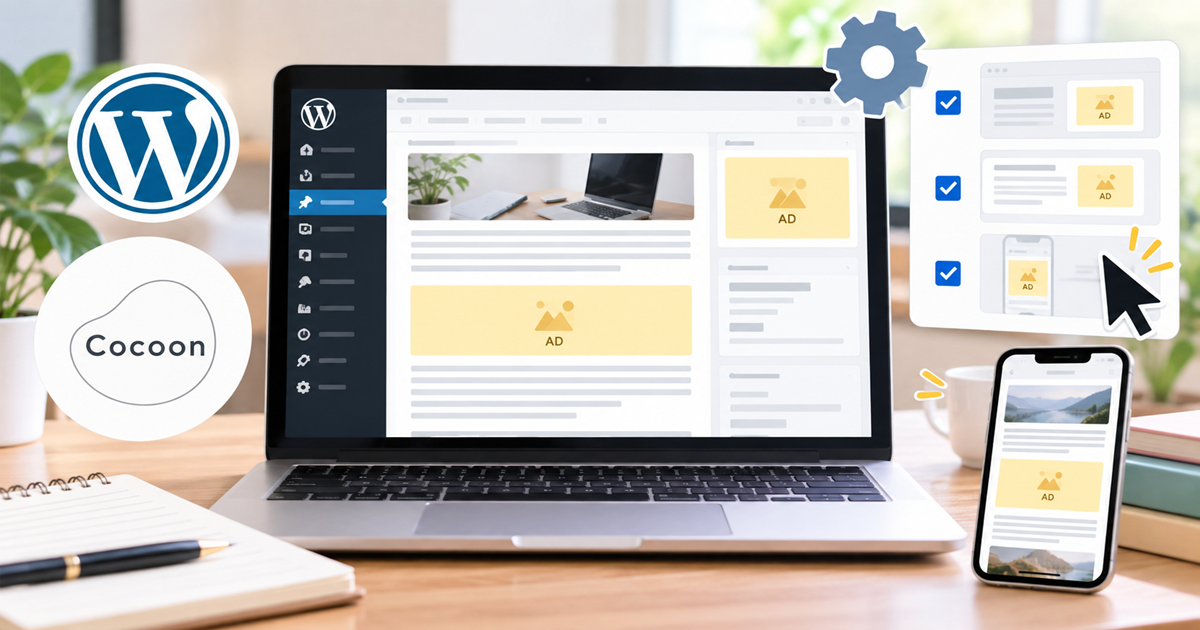
- WordPress・Cocoonで自動広告と手動広告を使い分ける方法
- 自動広告・手動広告で収益を確認するときのポイント
- 自動広告と手動広告を使うときの注意点
- AdSense自動広告と手動広告についてよくある質問
- 初心者は自動広告を基本に手動広告との使い分けを考えよう
「Google AdSenseの自動広告と手動広告は何が違うの?」「初心者はどちらを使えばいい?」と迷っていませんか?自動広告はGoogleに広告配置を任せられるため手軽ですが、意図しない場所に広告が出る場合があります。一方、手動広告は広告ユニットを使って好きな位置に配置できますが、設定や管理に少し手間がかかります。この記事では、自動広告と手動広告の違い、メリット・デメリット、広告ユニット、併用方法を初心者向けに比較します。自分のブログに合った広告の使い方を一緒に確認していきましょう。

Google AdSenseの自動広告と手動広告の違いとは?
Google AdSenseでブログに広告を掲載する方法には、大きく分けて**「自動広告」と「手動広告(広告ユニット)」**があります。
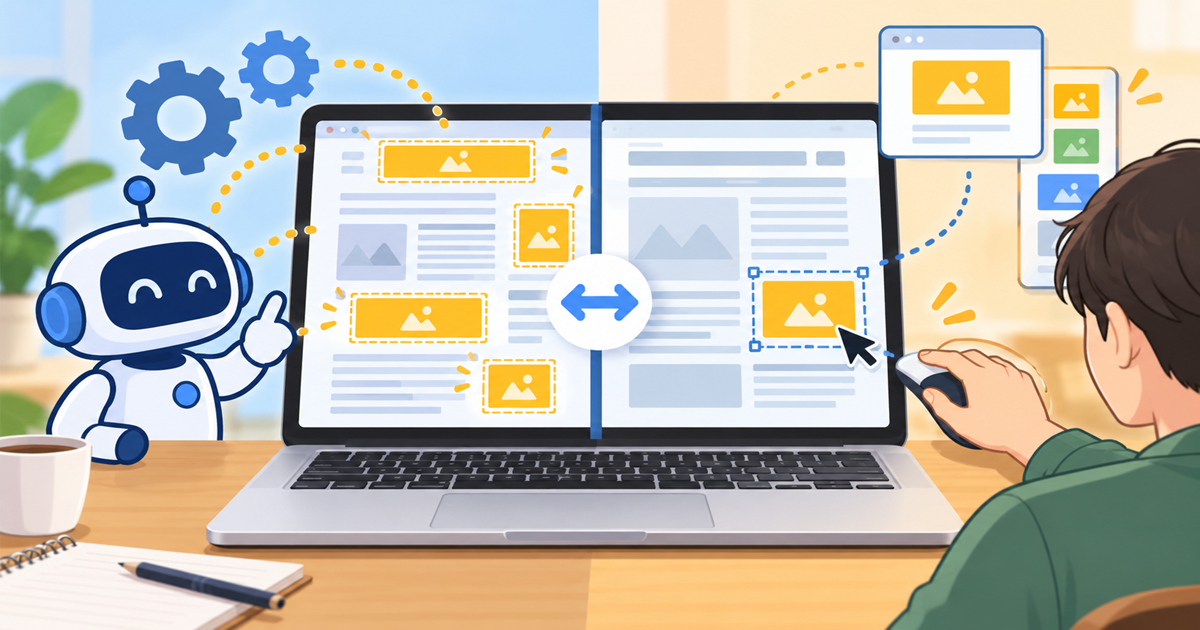
簡単にいうと、自動広告はGoogleに広告配置を任せる方法、手動広告は自分で広告ユニットを作成して掲載場所を決める方法です。
どちらが必ず優れているというものではありません。
- 設定の手間を減らしたい
- 広告を表示する位置を細かく決めたい
- 記事の読みやすさを重視したい
- 自動広告と手動広告を併用したい
など、サイトの運営方法によって選び方が変わります。
まずは、それぞれの違いから確認していきましょう。
自動広告とはGoogleが広告配置を自動で最適化する仕組み
自動広告は、Googleのシステムがページの構成やコンテンツ量、既存のGoogle広告などを分析し、広告の掲載候補を自動的に判断する仕組みです。
サイトにAdSenseコードを設置し、自動広告を有効にすると、Googleがページを分析して広告を配置します。
例えばブログ記事の場合、
記事を公開
↓
Googleがページ構成を分析
↓
広告を掲載できる候補を判断
↓
条件に応じて広告を表示
というイメージです。
自動広告の大きな特徴は、記事ごとに広告ユニットを一つずつ配置する手間を減らせることです。
そのため、
- AdSenseを始めたばかり
- 広告位置を決めるのが難しい
- 記事数が多い
- 広告管理の手間を減らしたい
という方にとって利用しやすい方法です。
ただし、Googleが広告の配置候補を判断するため、自分が想定していなかった位置に広告が表示される場合もあります。
その場合は、広告フォーマット、広告数、除外エリアなどを調整しながら利用するとよいでしょう。
手動広告とは広告ユニットを自分で配置する方法
手動広告では、AdSense管理画面で広告ユニットを作成し、広告を表示したい場所へ広告コードを設置します。
広告ユニットとは、AdSense広告を表示するための広告枠のようなものです。
例えば、
AdSenseで広告ユニットを作成
↓
広告コードを取得
↓
ブログ内の表示したい位置へ設置
↓
その場所に広告を表示
という流れになります。
Google公式でも、広告ユニットを利用すると広告の表示場所を自分で管理できると案内しています。
例えば、
- 記事本文の途中
- 記事下
- サイドバー
- 自分で決めた特定の位置
など、サイト構成に合わせて広告位置を考えられるのが特徴です。
一方、自分で広告ユニットを作成・管理する必要があるため、自動広告より少し手間がかかります。
そのため、「広告位置を自分で管理したい方」には手動広告が向いていると考えると分かりやすいでしょう。
自動広告と手動広告の違いを比較表で確認しよう
自動広告と手動広告の主な違いを整理すると、次のようになります。
| 比較項目 | 自動広告 | 手動広告 |
|---|---|---|
| 広告配置 | Googleが自動で判断 | 自分で決める |
| 設定の手間 | 比較的少ない | 自分で設定が必要 |
| 広告位置の自由度 | Googleの判断が中心 | 高い |
| 広告ユニット作成 | 基本的に個別配置不要 | 必要 |
| 管理のしやすさ | 初心者でも扱いやすい | 慣れが必要 |
| 配置の細かな調整 | 除外などで調整 | 自分で配置できる |
| 併用 | 手動広告との併用も可能 | 自動広告との併用も可能 |
| 向いている人 | 手軽に始めたい人 | 配置を細かく管理したい人 |
大きな違いは、**「広告をどこに配置するかを誰が決めるか」**です。
自動広告ではGoogleのシステムがページを分析しますが、手動広告ではサイト運営者自身が広告ユニットの掲載場所を決めます。
ただし、自動広告でも何も調整できないわけではありません。広告フォーマットや広告数、除外エリア、除外ページなどを設定できます。
反対に、手動広告だから必ず収益が高くなるというわけでもありません。
広告収益だけでなく、記事の読みやすさやユーザー体験も考えて選ぶことが大切です。
Google AdSenseの広告配信の基本から確認したい方は、**「Googleアドセンスとは?初心者でもわかる仕組みと収益化の基本を解説」**も参考にしてください。
初心者はどちらから始めればよい?
AdSenseを初めて利用する方で、
「広告をどこに置けばよいか分からない」
という場合は、まず自動広告から仕組みを理解していく方法が分かりやすいでしょう。
自動広告なら、広告を一つずつ配置する作業を減らしながらAdSenseを始められます。
例えば最初は、
- 自動広告を設定する
- 実際の広告表示を確認する
- 読みにくい場所がないか確認する
- 必要に応じて除外設定などを調整する
- 慣れてきたら手動広告も検討する
という流れです。
一方、
「記事内のこの場所に広告を入れたい」
という明確な希望がある場合は、手動広告も選択肢になります。
また、自動広告と手動広告は二者択一ではありません。
サイト運営に慣れてきたら、自動広告を基本にしながら、必要な場所だけ手動広告を使うなど、両方を組み合わせる方法も検討できます。
初心者のうちは収益だけを追いかけるのではなく、まず広告が読者の邪魔になっていないかを確認しながら調整していきましょう。
AdSense自動広告の仕組みと特徴
AdSense自動広告は、単純に「Googleが好きな場所へ広告を出す」という仕組みではありません。
Googleはページ構成やコンテンツ量、既存広告などを分析しながら広告の配置候補を判断します。
さらにサイト運営者側でも、
- 広告フォーマット
- ページ内広告の広告数
- 広告同士の間隔
- 除外エリア
- 除外ページ
などを調整できます。
つまり、Googleにすべて任せるだけではなく、サイト運営者側でもある程度コントロールできるのが現在の自動広告です。
Googleがページを分析して広告の配置候補を決める
自動広告では、Googleのシステムがページを分析します。
主に、
- ページ構成
- コンテンツの量
- 既存のGoogle広告
- 広告を掲載できそうな場所
などをもとに、新しい広告の配置候補を判断します。
例えば長い記事と短い記事では、広告の表示位置や数が同じになるとは限りません。
また、Googleの広告設定プレビューに広告掲載候補が表示されても、候補になったすべての場所へ必ず広告が掲載されるわけではありません。
そのため、
「記事Aでは広告が3つ出るのに、記事Bでは1つしか出ない」
という違いがあっても、それだけで設定ミスとは判断できません。
自動広告で利用できる主な広告フォーマット
現在のAdSense自動広告には、大きく分けて次のようなフォーマットがあります。
| 分類 | 主なフォーマット | 特徴 |
|---|---|---|
| インテント重視 | 広告インテント | コンテンツに関連するリンク・アンカーなどから広告を表示 |
| オーバーレイ | アンカー広告 | 画面上部・下部などに固定表示 |
| オーバーレイ | 全画面広告 | ページ移動時などに全画面で表示 |
| オーバーレイ | サイドレール広告 | PCなどのワイド画面の左右に表示 |
| ページ内 | バナー広告 | メインコンテンツ内に表示 |
| ページ内 | Multiplex広告 | 複数の広告をグリッド形式で表示 |
広告フォーマットはすべて利用しなければならないわけではありません。
自分のサイトに必要なものを選び、読者が記事を読みづらくならないように調整しましょう。
**注意点:**以前提供されていた「関連する検索(Related search for Auto ads)」は、2026年8月6日に提供終了しています。現在の自動広告フォーマットとして設定する必要はありません。
自動広告の広告数や表示方法を調整できる
「自動広告にすると広告が大量に表示されるのでは?」と心配する方もいるでしょう。
現在の自動広告では、ページ内広告について表示する広告数などを調整できます。
例えば、
- ページ内広告の最大数
- 広告同士の最小間隔
- 使用する広告フォーマット
- 既存広告の最適化
などを設定できます。
そのため、自動広告をオンにしたあとも実際のサイトを確認し、
「広告が多くて本文が読みにくい」
と感じたら、設定を見直すことができます。
ここで大切なのは、広告を増やせば必ず収益が増えるわけではないということです。
広告収益だけでなく、
- 記事の読みやすさ
- ページの見やすさ
- スマートフォンでの表示
- 読者の操作を邪魔していないか
も確認しながら調整しましょう。
除外ページ・除外エリアを設定できる
自動広告では、広告を表示したくないページや場所を除外できます。
除外ページは、特定のページやURLセクションを自動広告の対象から外す機能です。
例えば、
- お問い合わせページ
- プライバシーポリシー
- 広告を表示したくない固定ページ
などで利用できます。
一方、除外エリアは、ページ内の特定の場所へページ内自動広告を表示しないようにする機能です。
例えば、
「見出しのすぐ下には広告を出したくない」
「この部分は読者に集中して読んでもらいたい」
という場合に活用できます。
ただし、除外エリアは主にページ内自動広告に対する設定であり、アンカー広告などのオーバーレイ広告まで同じように除外する機能ではありません。
除外ページと除外エリアの違いを理解して使い分けましょう。
自動広告でもすべての場所に広告が出るとは限らない
自動広告をオンにしたからといって、Googleが検出したすべての候補位置へ広告が表示されるわけではありません。
広告設定プレビューに表示される場所も、あくまで広告を掲載できる候補です。
実際の広告表示は、ページのレイアウトやコンテンツ量、広告設定などをもとに決まります。
そのため、
- ページによって広告数が違う
- 同じ位置に毎回広告が出るとは限らない
- 設定変更後すぐには反映されない場合がある
という点を覚えておきましょう。
Googleでは、自動広告設定をサイトへ適用したあと、広告が表示されるまで最大1時間程度かかる場合があると案内しています。
自動広告をオンにしてすぐ広告が見えなくても、何度も設定を変更せず、設定内容を確認してから少し時間を置いてみましょう。
実際に自動広告を設定する手順は、**「Google AdSense自動広告の設定方法|初心者向けにわかりやすく解説」**で詳しく紹介しています。
AdSense手動広告の仕組みと広告ユニット
Google AdSenseの手動広告は、広告ユニットを作成し、広告を表示したい場所を自分で決めて設置する方法です。
自動広告ではGoogleがページを分析して広告の配置候補を判断しますが、手動広告ではサイト運営者が「ここに広告を表示したい」と考えた場所へ広告を設置できます。
例えば、
- 記事本文の途中
- 記事の最後
- サイドバー
- 一覧ページ
- コンテンツとコンテンツの間
など、ブログの構成に合わせて広告位置を考えられるのが特徴です。
広告を自由に配置できる一方で、広告ユニットの作成や広告コードの設置・管理が必要になります。
そのため、**「広告位置を自分で管理したい人に向いている方法」**と考えると分かりやすいでしょう。
手動広告は広告ユニットを作成して設置する
手動広告を利用する場合は、AdSense管理画面で広告ユニットを作成します。
基本的な仕組みは次のとおりです。
AdSenseで広告ユニットを作成
↓
広告ユニットに名前を付ける
↓
広告の種類や設定を決める
↓
広告コードを取得する
↓
表示したい場所へ広告コードを設置する
↓
広告が表示される
例えば、記事本文の途中に広告を入れたい場合は、その位置へ対応する広告コードを設置します。
これによって、
「記事のこの部分には広告を置く」
「このページでは広告を表示しない」
など、サイト運営者自身が広告配置を考えやすくなります。
ただし、広告を設置した直後に必ず表示されるとは限りません。Googleでは、広告ユニットのコードを設置してから通常は数分程度、場合によっては最大1時間ほど表示までかかることがあると案内しています。
広告ユニットとは?
広告ユニットとは、AdSenseの広告コードによってサイト上にGoogle広告を表示するための広告枠です。
AdSense管理画面の「広告」から作成・カスタマイズ・管理できます。
広告ユニットを利用する大きなメリットは、広告を表示する場所を自分で管理できることです。
例えば、
| 広告を置きたい場所 | 手動広告での考え方 |
|---|---|
| 記事本文 | 段落や見出しとのバランスを考えて配置 |
| 記事下 | 本文を読み終えた位置に配置 |
| サイドバー | サイドバー用の広告スペースに配置 |
| 記事一覧 | インフィード広告などを検討 |
| 特定ページ | 必要なページだけ広告を設置 |
広告ユニットには、それぞれ名前を付けて管理できます。
例えば、
- 記事本文用
- 記事下用
- サイドバー用
など、設置場所が分かる名前にしておくと、あとから管理しやすくなります。
記事数が増えるほど「どの広告をどこに使っているのか」が分かりにくくなるため、最初から分かりやすい名前を付けておくとよいでしょう。
ディスプレイ広告の特徴
AdSenseの広告ユニットの中でも基本となるのが、ディスプレイ広告です。
ディスプレイ広告は、テキスト、画像、リッチメディアなどを表示できる汎用性の高い広告です。
主な特徴は次のとおりです。
- さまざまな場所に配置しやすい
- パソコン・スマートフォン・タブレットに対応する
- レスポンシブ広告を利用できる
- 必要に応じて固定サイズも設定できる
- ページレイアウトに合わせて広告サイズを調整できる
Googleはディスプレイ広告を作成するとき、基本的にはレスポンシブを利用することを推奨しています。
レスポンシブ広告は、表示する端末や広告スペースに応じてサイズを自動的に調整します。
例えば、同じ広告ユニットでも、
パソコン → 広い画面に合わせて表示
スマートフォン → 狭い画面に合わせて表示
というように調整されます。
スマートフォンからブログを見る読者も多いため、特別な理由がなければレスポンシブ広告を基本に考えると分かりやすいでしょう。
一方、固定サイズでは利用できる広告の候補が少なくなる可能性があるため、Googleもレスポンシブを推奨しています。
記事内広告など用途に応じた広告ユニットを確認する
AdSenseにはディスプレイ広告以外にも、用途に応じた広告ユニットがあります。
代表的な種類を整理すると次のようになります。
| 広告ユニット | 主な特徴 | 向いている場所 |
|---|---|---|
| ディスプレイ広告 | 汎用性が高くレスポンシブ対応 | 記事本文・記事下・サイドバーなど |
| 記事内広告 | 記事の流れに合わせて表示 | 段落と段落の間 |
| インフィード広告 | 一覧コンテンツになじみやすい | 記事一覧・商品一覧など |
| Multiplex広告 | 複数広告をグリッド状に表示 | コンテンツ下部など |
| 検索エンジン | 検索結果と関連広告を表示 | サイト内検索用途 |
特にブログ記事と相性を考えやすいのが記事内広告です。
記事内広告は、記事コンテンツの段落と段落の間に配置することを想定したネイティブ広告です。
レスポンシブ形式になっており、スマートフォンなど端末の画面サイズに応じて表示が調整されます。
ただし、記事の途中だからといって広告を何個も入れればよいわけではありません。
Googleも、同じページへ複数の記事内広告を配置する場合には、読者の閲覧を妨げないよう広告同士の間に十分なコンテンツを確保することを案内しています。
広告収益だけを見るのではなく、記事の読みやすさとのバランスを考えることが大切です。
広告コードを設置する基本的な流れ
手動広告を使う場合の基本的な流れを確認しておきましょう。
| 手順 | 作業内容 |
|---|---|
| 1 | AdSenseへログインする |
| 2 | 「広告」を開く |
| 3 | 「広告ユニット単位」を選択する |
| 4 | 使用する広告ユニットを選ぶ |
| 5 | 広告ユニットに名前を付ける |
| 6 | サイズや必要な設定を確認する |
| 7 | 保存して広告コードを取得する |
| 8 | WordPressなどの表示したい場所へ設置する |
| 9 | 公開ページで広告表示を確認する |
例えばディスプレイ広告なら、AdSenseで広告ユニットを作成して「保存してコードを取得」し、そのコードを広告を表示したいページ内へ設置します。
ただし、広告コードを扱うときは注意が必要です。
- コードを途中で書き換えない
- 必要のない場所へ何度も貼らない
- 同じ広告コードを誤って重複設置しない
- 設置後は実際の公開ページで確認する
- 自分の広告をクリックして動作確認しない
特に最後の点は重要です。
広告が正常に表示されているか確認するときでも、自分で広告をクリックしてはいけません。
表示だけを確認するようにしましょう。
WordPress・Cocoonで手動広告を利用するときの考え方
WordPressでCocoonを利用している場合は、AdSenseから取得した広告コードを記事ごとに何度も直接貼り付ける方法だけではありません。
Cocoonには広告を管理・表示するための機能が用意されています。
基本的には、
AdSense
→ 広告ユニットを作成
→ 広告コードを取得
→ Cocoon側で広告を設定
→ 表示位置を調整
という流れで考えると分かりやすいでしょう。
Cocoonでは広告設定や広告ウィジェットなどを利用して、広告表示を管理できます。
そのため、記事数が多いブログでは、すべての記事へ個別に広告コードを貼り続けるよりも、テーマ側の広告管理機能を活用した方が管理しやすい場合があります。
例えば、
- 記事本文
- 記事下
- サイドバー
- ウィジェットエリア
など、サイト構成に合わせて広告を管理できます。
ただし、ここで注意したいのが広告コードの二重管理・二重設置です。
例えば、
AdSenseの広告コードを記事へ直接設置
+
Cocoonでも同じような位置へ広告を設定
すると、自分が想定していた以上に広告が増える可能性があります。
さらに自動広告も利用している場合は、
- AdSense自動広告
- Cocoonによる広告表示
- 個別に設置した手動広告
の3つがどのように使われているのかを整理しておくことが大切です。
初心者のうちは設定を複雑にしすぎず、**「どの広告を、どの機能を使って、どこへ表示しているのか」**を把握できる状態にしておきましょう。
『手動広告を利用するときのチェックリスト』
- □ 広告ユニットの用途が分かる名前を付けた
- □ 広告コードを正しく取得した
- □ 広告の表示位置を決めた
- □ スマートフォンでも表示を確認した
- □ 同じ位置へ広告を重複して設定していない
- □ 自動広告との表示バランスを確認した
- □ 広告が本文を読みにくくしていない
- □ 自分で広告をクリックしていない
手動広告では自由に広告位置を決められる分、サイト運営者自身による管理も必要です。
最初から広告を多く設置するのではなく、少ない広告から始めて、実際の表示や記事の読みやすさを確認しながら調整するとよいでしょう。
AdSense自動広告のメリット
Google AdSenseの自動広告には、広告の配置や管理にかかる手間を減らしやすいというメリットがあります。
手動広告では広告ユニットを作成し、自分で掲載位置を考える必要があります。一方、自動広告ではGoogleがページの構成やコンテンツなどを分析して、広告を掲載できる場所を判断します。
特に、AdSenseを始めたばかりで「広告をどこに置けばよいのか分からない」という初心者にとって、自動広告は取り組みやすい方法です。
主なメリットを整理すると、次のとおりです。
| メリット | 特徴 |
|---|---|
| 広告配置を任せられる | Googleがページを分析して掲載候補を判断 |
| 設置作業を減らせる | 記事ごとに広告を配置する作業を減らせる |
| 初心者でも始めやすい | 広告配置の専門知識が少なくても利用しやすい |
| サイト全体を管理しやすい | サイト単位で自動広告を設定できる |
| 設定を調整できる | 広告フォーマットや広告数などを変更できる |
ただし、「自動広告なら何もしなくてよい」という意味ではありません。実際の広告表示を確認し、記事が読みにくくなっていないかチェックすることも大切です。
広告配置をGoogleに任せられる
自動広告の大きなメリットは、広告を掲載する候補位置の判断をGoogleに任せられることです。
Googleのシステムがページを分析し、広告を掲載できそうな場所を検出します。
手動広告の場合、
「記事のどこに広告を置けばよいのだろう?」
「見出しの前と後ではどちらがよいのだろう?」
など、運営者自身が広告位置を考える必要があります。
自動広告なら、この配置判断にかかる負担を減らせます。
例えば、100記事あるブログで一つひとつの記事について広告位置を検討するのは大変です。自動広告を利用すれば、Googleのシステムによるページ分析を活用できます。
特に次のような方には便利です。
- 広告位置を決めるのが難しい
- 記事数が増えてきた
- 広告管理にかける時間を減らしたい
- AdSense運用にまだ慣れていない
ただし、Googleが広告掲載の候補を判断するため、運営者が想定していなかった位置に広告が表示されることもあります。
そのため、**「Googleに任せる+自分でも表示を確認する」**という使い方が大切です。
広告設置の手間を減らせる
自動広告では、手動広告のように各広告ユニットを作成し、記事内の広告位置へ一つずつ設置する作業を減らせます。
例えば手動広告では、
広告ユニットを作成
↓
広告コードを取得
↓
表示場所を決める
↓
WordPressへ設置
↓
表示を確認する
といった作業が必要です。
一方、自動広告ではサイトに必要なAdSenseコードが適切に設置され、自動広告を有効にしていれば、Googleが広告の配置候補を判断します。
記事数が多くなるほど、この違いは大きくなります。
| ブログの状態 | 手動広告 | 自動広告 |
|---|---|---|
| 記事数が少ない | 個別管理しやすい | 管理しやすい |
| 記事数が増える | 配置管理の手間が増えやすい | 個別配置の作業を減らしやすい |
| 新しい記事を公開 | 必要に応じて配置を検討 | Googleがページを分析 |
| 広告位置 | 自分で指定 | Googleが候補を判断 |
広告設定に使う時間を減らせれば、その分を記事作成やリライト、SEO対策などに使えるのもメリットです。
専門知識が少ない初心者でも始めやすい
AdSense初心者の場合、
「広告コードはどこに貼るの?」
「広告ユニットはどれを使えばいいの?」
「スマートフォンではどこに広告を出せばいいの?」
など、分からないことが多いでしょう。
自動広告は、細かな広告配置をすべて自分で決めなくても利用できるため、広告運用の経験が少ない初心者でも始めやすいのが特徴です。
例えば、最初は次のような流れで十分です。
- AdSenseの基本設定を確認する
- 自動広告を有効にする
- 公開ページで広告表示を確認する
- パソコンとスマートフォンの両方で確認する
- 読みにくい場所があれば設定を調整する
最初から広告ユニットの種類や配置場所をすべて覚える必要はありません。
まず自動広告を使って、
- どのような場所に広告が表示されるのか
- 記事の読みやすさに影響していないか
- スマホではどのように表示されるのか
を確認しながら、AdSenseの仕組みに慣れていく方法があります。
ただし、初心者向けだからといって、設定後に放置してよいわけではありません。
読者目線で広告表示を確認することが重要です。
サイト全体の広告配置を管理しやすい
自動広告では、AdSense管理画面からサイトごとの設定を管理できます。
そのため、記事を一つずつ開いて広告コードを編集する方法と比べて、サイト全体の広告方針をまとめて管理しやすいというメリットがあります。
例えば、
- 使用する広告フォーマットを変更する
- ページ内広告の設定を調整する
- 特定ページを自動広告から除外する
- 特定エリアをページ内自動広告から除外する
といった調整ができます。
具体的には、
「お問い合わせページには自動広告を表示したくない」
という場合は、除外ページを利用できます。
また、
「記事のこの部分にはページ内自動広告を表示したくない」
という場合は、除外エリアを利用して調整できます。
このように、自動広告=すべてGoogle任せで変更できない仕組みではありません。
Googleの自動配置を利用しながら、運営者側でもサイトに合わせて調整できます。
広告配置を自動で調整できる
自動広告では、Googleのシステムがページを分析して広告の掲載候補を判断します。
そのため、ページごとに同じ場所へ同じ数の広告を固定して表示する仕組みとは異なります。
例えば、
- 長い解説記事
- 短いお知らせ記事
- 画像が多い記事
- レイアウトが異なるページ
では、広告の表示状況が異なる場合があります。
ここが、広告位置を自分で固定する手動広告との大きな違いです。
ただし、「自動で調整される=必ず最適な広告配置になる」ではありません。
広告表示が多すぎたり、本文を読む流れを邪魔したりする場合は、運営者が設定を見直す必要があります。
自動広告を利用するときは、次の項目を定期的に確認するとよいでしょう。
- □ 記事本文を読みづらくしていないか
- □ スマートフォンで広告が邪魔になっていないか
- □ 同じ周辺に広告が集中していないか
- □ 表示したくないページに広告が出ていないか
- □ 必要に応じて広告フォーマットを調整したか
- □ 除外ページ・除外エリアを活用しているか
自動広告のメリットは、単に「楽だから」というだけではありません。
Googleの自動配置を活用して広告管理の負担を減らし、そのうえで必要な部分だけ運営者が調整できることが大きな特徴です。
初心者はまずシンプルな設定から始め、実際の表示を見ながら少しずつ自分のサイトに合った形へ整えていきましょう。
AdSense自動広告のデメリット
Google AdSenseの自動広告は、広告配置をGoogleに任せられる便利な機能ですが、すべてのサイトにとって理想的な配置になるとは限りません。
特に、自分で細かく広告位置を決めたい場合には、自動広告ならではのデメリットを感じることがあります。
主な注意点は次のとおりです。
| デメリット | 内容 |
|---|---|
| 意図しない位置に出る場合がある | Googleが広告掲載候補を判断する |
| 読みやすさに影響する場合がある | 本文の流れの途中に広告が入ることがある |
| 位置を細かく指定しにくい | 手動広告ほど自由に配置できない |
| ページごとに表示が異なる | 広告数や位置が同じとは限らない |
| 調整が必要 | 除外エリア・除外ページなどを利用する場合がある |
自動広告は「設定したら終わり」ではなく、実際のサイトをパソコンやスマートフォンで確認しながら調整することが大切です。
意図しない場所に広告が表示される場合がある
自動広告では、Googleがページのレイアウトやコンテンツなどを分析して広告の掲載候補を判断します。
そのため、サイト運営者が、
「ここには広告を出したくなかった」
と思う位置が候補になることもあります。
例えば、
- 大切な説明の途中
- 表や画像の近く
- 見出し周辺
- 読者に続けて読んでもらいたい部分
などです。
これは自動広告の不具合とは限りません。運営者が考える「読みやすい位置」と、自動広告が判断する広告掲載候補が必ず一致するわけではないためです。
気になる場所にページ内自動広告が表示される場合は、除外エリアを利用して調整できます。
自動広告を利用するときは、広告が表示されたことだけでなく、どこに表示されているかまで確認しましょう。
記事の読みやすさに影響する場合がある
広告はブログの収益化に役立ちますが、多すぎたり配置が適切でなかったりすると、記事の読みやすさに影響することがあります。
例えば、
見出し
↓
広告
↓
短い文章
↓
広告
↓
画像
↓
広告
のように広告が目立つと、読者が本文へ集中しにくくなる可能性があります。
特にスマートフォンでは画面が小さいため、パソコンでは気にならなかった広告でも大きく感じることがあります。
自動広告を利用するときは、
- 本文が広告で分断されすぎていないか
- 広告とコンテンツを区別できるか
- スマートフォンで読みづらくないか
- 操作を邪魔していないか
などを確認しましょう。
Googleのポリシーでも、ユーザーが広告とコンテンツを区別できることや、誤クリックを誘発するような配置を避けることが重要とされています。
広告収益だけではなく、ユーザー体験と記事の読みやすさを優先して調整することが大切です。
広告位置を細かく指定しにくい
自動広告では、手動広告のように、
「H2-4の直前だけに表示する」
「この段落の直後に表示する」
という形で、すべての広告位置を運営者自身が固定して指定する仕組みではありません。
Googleが検出した広告エリアの中から、設定などに基づいて広告が表示されます。
そのため、
広告位置を完全に自分で決めたい → 手動広告
広告配置の判断をGoogleに任せたい → 自動広告
という違いがあります。
ただし、自動広告でもまったく調整できないわけではありません。
- 広告フォーマット
- ページ内広告の最大数
- ページ内広告同士の最小間隔
- 除外エリア
- 除外ページ
などを設定できます。
「自動広告=自由に調整できない」と考えるのではなく、手動広告より配置位置を直接指定する自由度が低いと理解するとよいでしょう。
ページによって広告数や配置が異なる
自動広告では、すべての記事に同じ数・同じ位置の広告が表示されるとは限りません。
例えば、
- 3,000文字の長い記事
- 1,000文字程度の短い記事
- 画像や表が多い記事
- シンプルな固定ページ
では、ページの構成が異なります。
そのため、自動広告の表示状況にも違いが出ることがあります。
Googleの広告設定プレビューに表示される広告エリアも、実際に広告が必ず表示される場所ではなく、表示される可能性がある候補です。
したがって、
「記事Aには広告が複数あるのに、記事Bには少ない」
というだけで、すぐに設定ミスと判断する必要はありません。
ページごとのレイアウトや設定を確認しながら判断しましょう。
除外設定などの調整が必要になる場合がある
自動広告を使い始めたあと、実際の表示を確認すると、
「ここには広告を出したくない」
「このページには自動広告が必要ない」
という場所が見つかることがあります。
その場合に利用できるのが、除外エリアと除外ページです。
| 設定 | 主な用途 |
|---|---|
| 除外エリア | ページ内の特定エリアからページ内自動広告を除外 |
| 除外ページ | 指定したページを自動広告の対象から除外 |
例えば、
除外エリア
→ 記事の重要な説明部分にはページ内自動広告を出したくない
除外ページ
→ お問い合わせページには自動広告を表示したくない
という使い分けができます。
ただし、除外エリアはページ内自動広告を対象とする機能です。アンカー広告などのオーバーレイ広告まで同じ方法で除外されるわけではありません。
自動広告は便利ですが、最初の設定のまま放置するのではなく、
設定 → 表示確認 → 必要な部分を調整 → 再確認
という流れで運用するとよいでしょう。
AdSense手動広告のメリット
AdSenseの手動広告の大きなメリットは、サイト運営者自身が広告の掲載位置を管理できることです。
自動広告ではGoogleが広告の掲載候補を判断しますが、手動広告では広告ユニットのコードを自分が表示したい場所へ設置できます。
そのため、
「記事の読みやすさを考えて広告を配置したい」
「広告位置を自分で統一したい」
という方には使いやすい方法です。
主なメリットを比較すると次のようになります。
| 手動広告のメリット | 特徴 |
|---|---|
| 位置を決められる | 広告を設置する場所を自分で選べる |
| 記事構成に合わせられる | 見出しや本文の流れを考えて配置できる |
| 読みやすさを考慮できる | 読者の邪魔になりにくい位置を検討できる |
| 管理しやすい | 広告ユニットごとに名前を付けて管理できる |
| デザインに合わせやすい | レイアウトに合った広告ユニットを選べる |
広告を表示する位置を自分で決められる
手動広告の最も分かりやすいメリットは、広告を設置する場所を運営者自身が決められることです。
Google公式でも、広告ユニットを利用することで広告の表示場所を管理できると案内しています。
例えば、
- 記事本文の途中
- 記事下
- サイドバー
- 記事一覧
- 特定のコンテンツ周辺
など、ブログの構成に合わせて広告を設置できます。
例えば長い記事で、
「H2-4の直前に広告を1つ入れる」
と決めた場合、その場所へ手動広告を配置できます。
自動広告のようにGoogleの配置判断を中心にするのではなく、自分で広告位置のルールを決められることが手動広告の強みです。
記事構成に合わせて広告を配置できる
ブログ記事には、
- リード文
- H2見出し
- H3見出し
- 本文
- 表
- 画像
- まとめ
などがあります。
手動広告なら、この構成を確認したうえで広告位置を考えられます。
例えば、
H2-3本文終了
↓
広告
↓
H2-4開始
のように、内容の区切りを意識した配置ができます。
反対に、重要な説明が続いている部分では広告を入れず、文章を続けて読めるようにすることもできます。
つまり手動広告では、単に広告を置くのではなく、記事の流れと広告配置をセットで設計できるのがメリットです。
読者の邪魔になりにくい位置を選べる
手動広告では、記事を読む人の視点から広告位置を考えられます。
例えば、
「この説明の途中に広告があると読みにくい」
と感じる場所には広告を置かず、話題の区切りなどへ移すことができます。
広告配置を考えるときは、
- 文章を途中で不自然に分断しない
- 画像やボタンと広告を誤認させない
- 広告と本文を区別しやすくする
- スマートフォンでも確認する
- 誤クリックにつながる配置を避ける
といった点が重要です。
Googleの広告配置ポリシーでも、コンテンツと広告を明確に区別し、ユーザーの誤クリックを誘発する配置を避ける必要があります。
したがって、手動広告の自由度は、「好きな場所ならどこにでも置いてよい」という意味ではありません。
AdSenseポリシーを守りながら、読者が記事を読みやすい場所を選びましょう。
広告ごとの配置を管理しやすい
広告ユニットには名前を付けて管理できます。
例えば、
- 記事本文用
- 記事下用
- サイドバー用
- PCサイドバー用
など、用途が分かる名前にしておくと管理しやすくなります。
さらにAdSenseでは、広告ユニットの掲載結果をレポートから確認できます。
そのため、
「この広告ユニットはどこで使っているのか」
「どの広告ユニットがどの程度表示されているのか」
などを確認しながら運用できます。
記事数が多くなると広告管理も複雑になるため、広告ユニットを作るときから分かりやすい命名ルールを決めておくとよいでしょう。
サイトデザインに合わせて調整しやすい
手動広告では、サイトのレイアウトや用途に合わせて広告ユニットを選択できます。
例えばディスプレイ広告では、レスポンシブ広告を利用できます。
レスポンシブ広告は、ページレイアウトやスマートフォン・タブレットなどの端末に合わせてサイズが自動調整されます。
また、
- 記事本文 → ディスプレイ広告・記事内広告
- 記事一覧 → インフィード広告
- コンテンツ下部 → Multiplex広告
など、ページの目的に応じて広告ユニットを検討できます。
ただし、サイトデザインに合わせる場合でも、広告をコンテンツの一部と誤認させるようなデザインや配置は避けなければなりません。
広告の見た目だけではなく、
サイトデザイン
+
記事の読みやすさ
+
広告ポリシー
の3つを意識して配置することが大切です。
『手動広告のメリットチェックリスト』
- □ 広告を表示する場所を自分で決めたい
- □ 記事構成に合わせて広告を配置したい
- □ 読者の読みやすさを考えて位置を選びたい
- □ 広告ユニットごとに管理したい
- □ サイトのレイアウトに合わせて広告を使い分けたい
- □ 自動広告だけでは配置を調整しにくいと感じている
これらに多く当てはまる場合は、手動広告を利用するメリットがあります。
ただし、手動広告には広告ユニットの作成や配置、管理に手間がかかるという反対面もあります。
次の「手動広告のデメリット」で、自動広告との違いをさらに比較していきましょう。
AdSense手動広告のデメリット
AdSenseの手動広告は、広告位置を自分で決められる自由度の高さがメリットですが、その分、広告ユニットの作成や広告コードの設置、表示位置の管理などを自分で行う必要があります。
Googleも、広告ユニットは運営者が手動で管理し、広告を表示したいページへ配置する方法として案内しています。
手動広告の主なデメリットを整理すると、次のとおりです。
| デメリット | 内容 |
|---|---|
| 作成・設置に手間がかかる | 広告ユニットを作成して配置する必要がある |
| 広告コードの管理が必要 | どの広告をどこで使っているか把握する必要がある |
| 広告位置を考える必要がある | 読みやすさや記事構成を考えて配置する |
| 記事数が増えると複雑になりやすい | 広告の管理方法を整理する必要がある |
| 広告過多に注意が必要 | 読者の使いやすさを損なう可能性がある |
自由度が高いからこそ、適切な管理が必要になると考えると分かりやすいでしょう。
広告ユニットの作成・設置に手間がかかる
手動広告を利用する場合は、AdSenseで広告ユニットを作成し、広告を表示したい場所へ設置します。
例えばディスプレイ広告なら、
AdSenseへログイン
↓
「広告」を開く
↓
広告ユニットを作成
↓
名前や広告サイズなどを設定
↓
広告コードを取得
↓
WordPressなどへ設置
↓
公開ページで表示を確認
という作業が必要になります。
自動広告のようにGoogleが広告の掲載候補を判断する方法と比べると、運営者が行う作業は多くなります。
特に初心者の場合、
- どの広告ユニットを使うか
- どこに設置するか
- コードをどこへ入れるか
- スマートフォンでも正しく表示されるか
などを確認しながら進める必要があります。
ただし、一度広告配置のルールを決めてしまえば、WordPressテーマの広告機能などを利用して管理しやすくすることもできます。
広告コードの管理が必要になる
手動広告では、広告ユニットごとに広告コードを使用します。
そのため、広告ユニットが増えてくると、
「この広告ユニットはどこで使っているのか?」
「記事本文用と記事下用はどれだったか?」
と分かりにくくなる場合があります。
例えば、広告ユニット名を、
- 広告1
- 広告2
- 広告3
のようにすると、あとから用途を判断しにくくなります。
そこで、
- 記事本文用
- 記事下用
- サイドバー用
- 記事一覧用
など、用途が分かる名前を付けて管理するとよいでしょう。
また、Googleが提供する広告コードを自己判断で大きく書き換えるのは避けましょう。AdSenseでは認められている変更方法がありますが、広告のパフォーマンスを不自然に高めたり、広告主へ悪影響を与えたりする変更は禁止されています。
基本は、AdSenseから取得したコードを適切な方法で使用することが大切です。
広告位置を自分で考える必要がある
手動広告では広告位置を自由に決められますが、裏を返せば、どこに広告を置くのかを自分で考えなければならないということです。
例えば、
「記事冒頭に置くのか」
「H2とH2の間に置くのか」
「記事下だけにするのか」
などを検討する必要があります。
広告位置を決めるときは、収益だけではなく記事の流れも考えましょう。
例えば、
説明の途中
↓
広告
↓
説明の続き
となるより、
一つの話題が終了
↓
広告
↓
次のH2へ
という配置の方が、文章の流れを妨げにくい場合があります。
ただし、すべての記事に同じ位置が最適とは限りません。
記事の長さや構成、画像・表の位置などを確認しながら判断しましょう。
記事数が増えると管理が複雑になる場合がある
ブログを始めたばかりで記事が10本程度なら、手動広告の管理はそれほど難しく感じないかもしれません。
しかし、
10記事 → 50記事 → 100記事 → 300記事
と記事数が増えると、広告設定の管理も複雑になる可能性があります。
特に記事ごとに広告コードを直接貼り付けている場合は、
- 広告位置を変更したい
- 広告ユニットを変更したい
- 一部の広告を削除したい
といったときに、確認する場所が増える可能性があります。
WordPressでは、利用しているテーマや広告管理機能などを使って共通管理できる場合があります。
そのため、記事数が増えることを考えるなら、
「広告を置くこと」だけでなく「あとから管理しやすい方法で置くこと」
も意識しておきましょう。
広告を増やしすぎると読みやすさを損なう
手動広告では自分で広告を配置できるため、つい広告を増やしたくなるかもしれません。
しかし、広告を増やせば必ず収益が増えるわけではありません。
例えば、
見出し
↓
広告
↓
本文
↓
広告
↓
画像
↓
広告
↓
本文
のように広告が続くと、読者が目的の情報を探しにくくなる場合があります。
特にスマートフォンでは、広告が画面の大部分を占めることもあるため注意が必要です。
Googleも広告配置について、初めて訪れた読者の視点から、
- コンテンツを簡単に見つけられるか
- 広告とコンテンツを区別できるか
を確認するよう案内しています。
また、広告や有料の宣伝素材がパブリッシャーコンテンツを上回らないことも重要です。
手動広告では自由度が高いからこそ、広告数よりも読者の使いやすさを優先することが大切です。
『手動広告のデメリットチェックリスト』
- □ 広告ユニットの用途を把握できている
- □ 広告コードを重複して設置していない
- □ 広告位置が記事の流れを邪魔していない
- □ スマートフォンでも確認している
- □ 広告を増やしすぎていない
- □ 広告とコンテンツを区別できる
- □ あとから変更しやすい方法で管理している
手動広告を利用するときは、配置の自由度と管理の手間はセットと考えておくとよいでしょう。
自動広告と手動広告の違いを比較
ここまで自動広告と手動広告それぞれのメリット・デメリットを確認してきました。
両者の最も大きな違いは、広告配置をGoogleのシステムに任せるか、運営者自身で管理するかです。
簡単に整理すると、
手軽さ・管理負担を減らしたい
→ 自動広告
広告位置を細かく管理したい
→ 手動広告
という違いがあります。
ただし、どちらか一方しか使えないわけではありません。
後ほど説明するように、自動広告と手動広告を組み合わせて利用する方法もあります。
設定方法の違い
まず違うのが広告の設定方法です。
自動広告では、サイトに必要なAdSenseコードを設置し、自動広告を有効にすると、Googleがページを分析して広告の掲載候補を判断します。
一方、手動広告では広告ユニットを作成してコードを取得し、広告を表示したい場所へ設置します。
| 項目 | 自動広告 | 手動広告 |
|---|---|---|
| 基本設定 | サイト単位で自動広告を設定 | 広告ユニットを作成 |
| 広告位置 | Googleが掲載候補を判断 | 運営者が決める |
| 個別コードの配置 | 基本的に広告ごとの配置作業を減らせる | 表示したい位置へ設置 |
| 設定後 | 表示を確認して調整 | 配置した場所を管理 |
設定作業をなるべく簡単にしたい場合は自動広告が分かりやすく、広告位置を自分で管理したい場合は手動広告が向いています。
広告配置の自由度の違い
広告配置の自由度は、手動広告の方が高くなります。
例えば、
「H2-4の直前に広告を表示したい」
という場合、手動広告ならその位置へ広告ユニットを設置できます。
一方、自動広告では、Googleが検出した広告エリアや設定に基づいて広告が表示されるため、すべての広告を「この場所だけ」と細かく指定する方法ではありません。
ただし、自動広告でも、
- 広告フォーマット
- 広告数
- 広告同士の間隔
- 除外エリア
- 除外ページ
などを調整できます。
したがって、
自動広告=調整できない
という理解ではなく、
手動広告の方が掲載場所を直接管理しやすい
と理解しておきましょう。
管理のしやすさの違い
管理のしやすさは、サイトの規模や運営方法によって変わります。
例えば記事数が多いサイトでは、一つずつ広告位置を管理するより、自動広告を利用した方が作業を減らせる場合があります。
一方、
「すべての記事で広告位置を一定のルールにしたい」
という場合は、手動広告の方が管理しやすいこともあります。
| 運営方法 | 向いている方法 |
|---|---|
| 広告管理の作業を減らしたい | 自動広告 |
| 広告位置をGoogleに任せたい | 自動広告 |
| 表示場所を自分で決めたい | 手動広告 |
| 記事構成に合わせたい | 手動広告 |
| 必要な場所だけ固定したい | 手動広告 |
| 両方の特徴を活用したい | 併用 |
「どちらが管理しやすいか」ではなく、自分がどこまで広告配置を管理したいかで判断すると分かりやすいでしょう。
初心者向けかどうかの違い
AdSenseを初めて利用する方は、自動広告から始めると仕組みを理解しやすいでしょう。
広告を一つずつ配置する作業を減らせるためです。
例えば、
初心者
↓
自動広告を設定
↓
実際の広告表示を確認
↓
広告の位置や数を調整
↓
AdSenseに慣れる
↓
必要なら手動広告を検討
という流れです。
ただし、
「初心者は手動広告を使ってはいけない」
という意味ではありません。
WordPressやCocoonの操作に慣れていて、広告を置きたい場所が明確なら、初心者でも手動広告を利用できます。
大切なのは、自分が管理できる範囲から始めることです。
メリット・デメリット比較早見表
ここまでの内容をまとめて比較してみましょう。
| 比較項目 | 自動広告 | 手動広告 |
|---|---|---|
| 広告配置 | Googleが掲載候補を判断 | 自分で決める |
| 設定の手間 | 比較的少ない | 比較的多い |
| 配置の自由度 | 手動より低い | 高い |
| 広告ユニット作成 | 個別配置目的では基本不要 | 必要 |
| 記事数が多いサイト | 管理負担を減らしやすい | 管理方法の工夫が必要 |
| 意図しない配置 | 起こる場合がある | 自分で位置を決めやすい |
| 読みやすさの調整 | 除外設定などで調整 | 配置位置で調整しやすい |
| 初心者 | 始めやすい | 少し知識が必要 |
| 細かな広告管理 | 一部設定で調整 | しやすい |
| 併用 | 可能 | 可能 |
どちらにもメリットとデメリットがあります。
そのため、
自動広告が正解、手動広告が不正解
という考え方ではなく、ブログの目的や記事構成、管理できる時間などから選びましょう。
収益だけで自動広告・手動広告を判断しない
自動広告と手動広告を比較すると、
「結局、どちらの方が稼げるの?」
と考える方も多いでしょう。
しかし、自動広告と手動広告のどちらが必ず高収益になるとは一概にいえません。
収益は広告方式だけではなく、
- アクセス数
- 記事ジャンル
- 読者の地域
- 広告需要
- ページ構成
- 広告の視認性
- 利用端末
など、さまざまな条件の影響を受けます。
さらに広告を増やしすぎて記事が読みにくくなれば、読者がページを離れてしまう可能性もあります。
そのため、広告運用では、
広告収益
+
記事の読みやすさ
+
ユーザー体験
をセットで考えることが大切です。
例えば設定を変更した場合も、1日だけの収益を見て判断するのではなく、一定期間のデータを確認しながら比較するとよいでしょう。
「どちらが儲かるか」だけではなく、自分のサイトを継続して運営しやすく、読者にも使いやすい広告方式はどれかという視点で選びましょう。
AdSense自動広告と手動広告は併用できる?
Google AdSenseでは、自動広告と手動で設置した広告ユニットを同じサイトで併用できます。
つまり、
「自動広告を使ったら手動広告は使えない」
「手動広告を設置したら自動広告をオフにしなければならない」
というわけではありません。
Google AdSenseには、既存の広告ユニットと自動広告を一緒に最適化するための設定も用意されています。
そのため、例えば、
サイト全体 → 自動広告
記事内の重要な位置 → 手動広告
という使い分けも可能です。
ただし、併用すると広告が増えすぎたり、近い位置に広告が集中したりする可能性もあるため、実際の表示を確認しながら調整することが大切です。
自動広告と手動広告は併用できる
自動広告と手動広告は、どちらか一方を選ばなければならない仕組みではありません。
両方の特徴を生かして運用できます。
例えば次のような使い方です。
| 広告方式 | 主な役割 |
|---|---|
| 自動広告 | サイト全体の広告配置をGoogleに任せる |
| 手動広告 | 自分が重要だと考える場所へ広告を配置 |
| 併用 | 自動配置を利用しながら必要な場所だけ手動で補う |
具体的には、記事全体の広告配置は自動広告に任せながら、長い記事の区切りなどに手動広告を設置するといった方法が考えられます。
併用のメリットは、自動広告の手軽さと手動広告の配置自由度の両方を利用できることです。
ただし、併用しただけで収益が必ず増えるわけではありません。
広告数・広告位置・ユーザー体験を確認しながら利用しましょう。
手動広告があるページでも自動広告を利用できる
すでに広告ユニットを手動で設置しているページでも、自動広告を利用できます。
Googleの自動広告はページ構成だけでなく、既存のGoogle広告も検出してページを分析する仕組みになっています。
さらに現在のAdSenseには「既存の広告を最適化する」という設定があり、これを有効にすると、既存の広告ユニットと自動広告を一緒に最適化できます。
例えば、
記事内
本文
↓
手動広告
↓
本文
↓
自動広告
↓
本文
という表示になる場合があります。
ただし、自動広告の実際の表示位置や数は、ページ構成や自動広告設定などによって変わります。
「手動広告を設置した場所の近くには絶対に自動広告が出ない」と決めつけず、公開ページで確認することが重要です。
併用するときは広告の表示バランスを確認する
自動広告と手動広告を併用するときに重要なのが、広告の表示バランスです。
併用そのものに問題がなくても、広告が多くなりすぎれば記事が読みにくくなる可能性があります。
例えば、
H2見出し
↓
手動広告
↓
短い本文
↓
自動広告
↓
H3見出し
↓
本文
となると、読者によっては「広告が続いている」と感じる可能性があります。
確認したいポイントは次のとおりです。
- 広告同士が近すぎないか
- 本文が広告で細かく分断されていないか
- 広告とコンテンツを区別できるか
- スクロールして広告ばかりになっていないか
- スマートフォンでも読みやすいか
併用するときは「広告を追加できるか」だけではなく、追加した結果、記事がどう見えるかまで確認しましょう。
広告が多すぎる場合は自動広告を調整する
自動広告と手動広告を併用して、
「広告が少し多い」
と感じた場合、すぐに手動広告をすべて削除する必要はありません。
自動広告側でも調整できます。
現在の自動広告では、ページ内広告について、
- 広告の最大数
- 広告間の最小間隔
- 使用する広告フォーマット
- 除外エリア
- 除外ページ
- 既存広告の最適化
などを設定できます。
例えば、
「手動広告は残したいが、ページ内の自動広告を少し抑えたい」
という場合は、自動広告側の設定を見直す方法があります。
大切なのは、一度にすべて変更しないことです。
設定を1つ変更
↓
実際の表示を確認
↓
問題がなければ様子を見る
↓
必要なら次の設定を調整
という順番で進めると、どの変更が広告表示に影響したのか判断しやすくなります。
同じような位置に広告が集中しないか確認する
併用時は、手動広告と自動広告が近い場所に表示されていないか確認しましょう。
例えば、手動広告を記事の区切りに設置している場合、その周辺にページ内自動広告の掲載候補があると、結果として広告が近く感じられる場合があります。
そのような場合には、ページ内自動広告の除外エリアを利用する方法があります。
除外エリアを設定すると、指定したエリアではページ内自動広告を表示しないよう調整できます。
例えば、
H2-3終了
↓
手動広告
↓
H2-4開始
という広告配置を固定したい場合、その周辺にページ内自動広告が集中しないよう、実際の表示を見ながら調整するという考え方です。
ただし、除外エリアはページ内自動広告を対象とした機能で、アンカー広告などのオーバーレイ広告には同じように適用されません。
スマホ表示でも広告配置を確認する
自動広告と手動広告を併用したら、パソコンだけでなくスマートフォンでも必ず表示を確認しましょう。
スマートフォンは画面幅が狭いため、パソコンでは適切に見える広告配置でも、スマホでは広告が目立ちすぎることがあります。
例えば、
パソコン
本文
広告
本文
と自然に見えていても、スマホでは広告が画面の大部分を占め、本文へ戻るまでにスクロールが必要になる場合があります。
確認するときは、
- 広告が本文を邪魔していないか
- 広告同士が近く感じないか
- アンカー広告との組み合わせは問題ないか
- 本文へスムーズに戻れるか
- 広告とコンテンツを区別できるか
を見ておきましょう。
自動広告は画面サイズに合わせて調整されますが、読者にとって読みやすいかどうかは運営者自身でも確認することが大切です。
自動広告と手動広告を併用するおすすめの考え方
自動広告と手動広告を併用する場合、初心者は最初から複雑な広告配置にする必要はありません。
基本的には、
自動広告でサイト全体をカバー
+
必要性の高い場所だけ手動広告
というシンプルな考え方から始めると管理しやすくなります。
例えば、
| 場所 | 広告の考え方 |
|---|---|
| サイト全体 | 自動広告を基本にする |
| 記事内の重要な区切り | 必要なら手動広告 |
| 広告を出したくない場所 | 除外エリアを検討 |
| 広告不要のページ | 除外ページを検討 |
| スマホ | 実際の表示を必ず確認 |
ただし、これはすべてのサイトに共通する「正解」ではありません。
記事の長さやサイトデザイン、アクセス状況などを確認しながら、自分のブログに合う形へ調整しましょう。
基本は自動広告でサイト全体をカバーする
初心者の場合、まず自動広告を基本にすると広告管理をシンプルにできます。
Googleの自動広告は、ページのレイアウト、コンテンツ量、既存のGoogle広告などを分析して広告を配置します。
さらに、新しいページを作成したり既存ページを更新したりすると、変更を検出してページを再分析します。
そのため、記事が増えていくブログでも、すべての記事へ手動広告を個別に設置する作業を減らせます。
例えば、
100記事すべての広告位置を個別管理する
よりも、
サイト全体は自動広告
+
必要な記事・位置だけ手動広告
という方法の方が管理しやすい場合があります。
特にAdSenseを始めたばかりなら、広告設定を複雑にしすぎないことも大切です。
重要な位置だけ手動広告を利用する
自動広告を基本にしながら、
「ここには広告を置きたい」
という場所だけ手動広告を利用する方法があります。
例えば、
- 長い記事の大きな区切り
- 記事本文の特定位置
- 記事下
- サイト運営者が決めた共通位置
などです。
例えば長い記事で、
H2-3本文終了
↓
手動広告
↓
H2-4開始
というルールを決めれば、重要な広告位置を自分で管理できます。
そのほかの広告配置は自動広告を利用すれば、すべてを手動で管理する必要はありません。
この方法なら、
自動広告の手軽さ
+
手動広告の配置自由度
を組み合わせられます。
記事本文では読者の流れを邪魔しない配置を考える
記事本文へ手動広告を入れる場合は、文章の流れを意識しましょう。
例えば、
原因を説明
↓
広告
↓
原因説明の続き
より、
原因の説明終了
↓
広告
↓
次の対策へ
という位置の方が、読者が内容を理解しやすい場合があります。
広告を置くときは、
- 話題が一区切りした場所か
- 説明の途中ではないか
- 表や画像との距離は適切か
- 次の見出しへ自然につながるか
- スマホでも読みやすいか
を確認しましょう。
広告配置は収益だけでなく、記事を最後まで読んでもらえるかどうかにも関係する重要な要素です。
広告数より記事の読みやすさを優先する
自動広告と手動広告を併用できるからといって、広告を増やせばよいわけではありません。
広告収益を意識するあまり、
広告
↓
短い本文
↓
広告
↓
短い本文
↓
広告
という状態になると、読者が情報を探しにくくなる可能性があります。
特に初心者は、
「広告を増やす=収益が増える」
と考えないようにしましょう。
収益には、
- アクセス数
- 広告需要
- 記事ジャンル
- ユーザーの地域
- 広告の視認性
- ページ構成
など多くの要因が関係します。
そのため、広告運用では、
広告収益
+
記事の読みやすさ
+
ユーザー体験
のバランスを考えることが重要です。
表示結果を確認しながら少しずつ調整する
自動広告と手動広告を併用したら、一度設定して終わりではありません。
実際の表示やAdSenseのレポートを確認しながら調整していきましょう。
おすすめの流れは次のとおりです。
現在の広告配置を確認
↓
問題点を1つ見つける
↓
設定を1つ変更
↓
パソコン・スマホで確認
↓
一定期間データを見る
↓
必要なら次の調整
AdSenseには自動広告の設定をテストする機能もあります。
設定変更による効果を確認したい場合は、テスト機能を活用する方法もあります。
『併用するときの最終チェックリスト』
- □ 自動広告と手動広告の役割を分けている
- □ 手動広告を必要以上に増やしていない
- □ 自動広告と手動広告が近くに集中していない
- □ ページ内広告の最大数や間隔を確認した
- □ 必要に応じて除外エリアを設定した
- □ 広告不要ページは除外ページを検討した
- □ パソコンで表示を確認した
- □ スマートフォンでも表示を確認した
- □ 記事の読みやすさを損なっていない
- □ 一度に複数の設定を変更していない
自動広告と手動広告の併用では、「できるだけ広告を増やす」のではなく、それぞれの長所を使い分けることがポイントです。
初心者はシンプルな広告構成から始め、実際の表示とデータを見ながら少しずつ調整していきましょう。
初心者には自動広告と手動広告のどちらがおすすめ?
Google AdSenseを始めたばかりの方は、「自動広告と手動広告のどちらを選べばよいの?」と迷いやすいでしょう。
結論からいうと、広告設定に慣れていない初心者は自動広告から始めると分かりやすいです。
Googleも、自動広告について「初めて広告を掲載するAdSenseパブリッシャーに適している」と案内しています。
一方で、
「この場所に広告を表示したい」
「記事の読みやすさを考えて広告位置を固定したい」
という場合には手動広告が向いています。
さらにAdSenseに慣れてきたら、自動広告と手動広告を併用する方法もあります。
大切なのは、どちらが優れているかではなく、自分のブログの目的や管理方法に合った広告方式を選ぶことです。
広告設定に慣れていない初心者は自動広告から始めやすい
初めてAdSense広告を掲載する方には、自動広告が取り組みやすい方法です。
自動広告では、Googleがページを分析し、広告の掲載候補を判断します。
そのため、最初から、
- 広告ユニットを何種類も作成する
- すべての広告位置を自分で決める
- 記事ごとに広告コードを配置する
- 広告サイズを細かく考える
といった作業を減らせます。
例えば初心者なら、
AdSenseの基本設定を行う
↓
自動広告を有効にする
↓
実際の表示を確認する
↓
広告数や位置が気になれば調整する
という順番で始めると分かりやすいでしょう。
自動広告では広告フォーマットやページ内広告の最大数、広告間隔、除外エリア、除外ページなども調整できます。
そのため、「自動広告をオンにしたら、あとは何も変更できない」というわけではありません。
まず自動広告でAdSenseの仕組みに慣れ、実際の表示を見ながら少しずつ調整していく方法がおすすめです。
広告位置を自分で決めたいなら手動広告が向いている
広告を表示する位置を自分で決めたい場合は、手動広告が向いています。
手動広告では広告ユニットを作成し、広告を表示したい場所へ設置できます。
例えば、
「H2-4の直前に広告を表示する」
「記事下だけに広告を置く」
「サイドバーに広告を設置する」
といったルールを自分で決められます。
手動広告が向いているのは、次のような方です。
- 広告位置を細かく決めたい
- 記事構成に合わせて配置したい
- 広告の位置を統一したい
- 読者の流れを考えて配置したい
- 広告ユニットごとに管理したい
ただし、自由度が高い分、広告ユニットの作成や配置、管理も自分で行う必要があります。
初心者でも利用できますが、まず少ない広告から始め、実際の表示を確認しながら増減するとよいでしょう。
慣れてきたら自動広告と手動広告の併用も検討する
AdSenseの操作や広告表示に慣れてきたら、自動広告と手動広告を併用する方法もあります。
例えば、
サイト全体
→ 自動広告
記事内の決めた位置
→ 手動広告
という使い分けです。
この方法なら、自動広告の管理しやすさを利用しながら、重要な広告位置だけ自分で管理できます。
Googleの自動広告には、既存の広告ユニットと自動広告を一緒に最適化する設定もあります。
ただし、併用する場合は広告が増えすぎないように注意しましょう。
- 広告同士が近すぎないか
- 本文を細かく分断していないか
- スマートフォンで広告が多く感じないか
- 読者が目的の情報を探しやすいか
を確認することが大切です。
初心者の場合は、最初から複雑な併用設定にせず、自動広告 → 必要に応じて手動広告を追加という順番で進めると管理しやすいでしょう。
ブログの目的や記事構成に合わせて選ぶ
自動広告と手動広告のどちらが適しているかは、ブログによって変わります。
例えば、記事数が多く、広告管理にあまり時間をかけたくないブログなら、自動広告を中心にすると管理負担を減らしやすくなります。
一方、長い解説記事が多く、
「この区切りだけに広告を入れたい」
という明確な広告配置ルールがある場合は、手動広告を活用しやすいでしょう。
選ぶときは次の点を確認してください。
| 確認すること | 選び方の目安 |
|---|---|
| 広告管理に時間をかけたくない | 自動広告 |
| 広告位置をGoogleに任せたい | 自動広告 |
| 広告位置を固定したい | 手動広告 |
| 記事構成に合わせたい | 手動広告 |
| 両方の特徴を使いたい | 併用 |
| 記事数が多い | 自動広告中心も検討 |
| 特定位置を重視したい | 手動広告も検討 |
広告方式を決めるときは、収益だけでなく、管理のしやすさ・記事の読みやすさ・ユーザー体験も考えましょう。
自動・手動・併用のおすすめタイプ早見表
初心者が迷ったときは、次の表を目安にしてください。
| タイプ | おすすめ | 理由 |
|---|---|---|
| AdSenseを始めたばかり | 自動広告 | 設定を簡単に始めやすい |
| 広告配置がよく分からない | 自動広告 | Googleに配置判断を任せられる |
| 広告位置を固定したい | 手動広告 | 自分で掲載位置を決められる |
| 記事構成を重視したい | 手動広告 | 内容の区切りに合わせやすい |
| 記事数が多い | 自動広告中心 | 個別管理の負担を減らしやすい |
| AdSenseに慣れてきた | 併用 | 両方の特徴を活用できる |
| 特定位置だけ自分で決めたい | 併用 | 全体は自動、重要位置は手動にできる |
初心者の場合は、**「まず自動広告で始め、必要性が見えてきたら手動広告や併用を検討する」**という順番が分かりやすいでしょう。
ただし、手動広告から始めても問題はありません。WordPressやCocoonの広告設定に慣れている場合は、自分で広告位置を管理する方法も選択できます。
WordPress・Cocoonで自動広告と手動広告を使い分ける方法
WordPressでCocoonを利用している場合は、AdSense側の設定とCocoon側の広告設定を整理しておくことが大切です。
特に自動広告と手動広告を併用すると、
「この広告はどの設定で表示されているの?」
と分からなくなる場合があります。
基本的には、
自動広告
→ AdSense側で設定・調整
手動広告
→ AdSenseで広告ユニットを作成し、Cocoonなどで表示位置を管理
と役割を分けて考えると分かりやすいでしょう。
Cocoonの広告設定を確認する
Cocoonには、AdSenseなどの広告を表示・管理するための機能があります。
Cocoonを使っている場合は、まずWordPress管理画面の広告関連設定を確認しましょう。
確認したいのは、
- AdSenseコードをどの方法で設置しているか
- Cocoonの広告表示が有効になっているか
- どの位置に広告を表示する設定になっているか
- 広告を表示しないページが設定されていないか
- 個別記事側で広告を非表示にしていないか
などです。
ここで重要なのは、設定を変更する前に、現在どの方法で広告を表示しているのかを確認することです。
「広告が出ないから」といって、すぐ別の場所へ同じコードを追加すると、あとから二重管理になる可能性があります。
自動広告はAdSense側で管理する
自動広告のオン・オフや広告フォーマットなどは、基本的にAdSense管理画面で設定します。
AdSenseでは、
- 自動広告のオン・オフ
- インテント重視のフォーマット
- オーバーレイフォーマット
- ページ内フォーマット
- ページ内広告の最大数
- 広告間の最小間隔
- 除外エリア
- 除外ページ
などを調整できます。
例えば、
「記事内の自動広告が多く感じる」
という場合は、WordPressの記事を一つずつ編集する前に、AdSense側のページ内広告設定を確認します。
また、
「お問い合わせページには自動広告を表示したくない」
という場合は、AdSense側の除外ページを利用する方法があります。
つまり、自動広告の表示方針はAdSense側で管理すると覚えておくと整理しやすくなります。
手動広告はCocoonの広告機能も活用できる
手動広告では、AdSenseで作成した広告ユニットをWordPressへ設置します。
Cocoonを利用している場合は、テーマの広告関連機能やウィジェットなどを利用して広告を管理できます。
例えば、
- 記事本文
- 記事下
- サイドバー
- ウィジェットエリア
など、サイト構成に合わせて広告を配置する方法があります。
ここでの考え方は、
広告ユニットを作る
→ AdSense
WordPress上の表示位置を管理する
→ Cocoonなど
と役割を分けることです。
記事数が多いブログでは、すべての記事へ広告コードを直接貼り付けるよりも、テーマの広告管理機能を活用した方が後から変更しやすい場合があります。
ただし、Cocoonはアップデートによって設定画面や利用できる機能が変更される可能性があります。実際に設定するときは、現在のCocoon公式マニュアルと管理画面を確認してください。
広告コードを二重に管理しないよう注意する
WordPress・Cocoonで特に注意したいのが、広告コードの二重管理です。
例えば、
CocoonにAdSenseコードを設定
+
別のプラグインにも同じ目的のコードを設定
+
記事本文にも広告コードを直接設置
という状態になると、どの設定が広告表示に関係しているのか分かりにくくなります。
さらに自動広告を利用していると、
- AdSense自動広告
- Cocoonの広告設定
- 個別に配置した広告ユニット
- 広告関連プラグイン
が混在する場合があります。
広告を設定するときは、次のように整理しておきましょう。
| 種類 | 管理する場所の考え方 |
|---|---|
| 自動広告 | AdSense |
| 自動広告のフォーマット | AdSense |
| 自動広告の除外ページ | AdSense |
| 広告ユニット作成 | AdSense |
| 手動広告の表示位置 | Cocoonなど |
| 記事ごとの表示設定 | WordPress・Cocoon |
「どの広告を、どこで管理しているか」を把握しておけば、広告が表示されない場合にも原因を切り分けやすくなります。
記事ごとの広告非表示設定も確認する
サイト全体では広告が表示されているのに、
「この記事だけ広告が出ない」
という場合は、記事単位の設定も確認しましょう。
Cocoonではページ単位で広告表示を制御できる設定が利用されている場合があります。
また、自動広告についてはAdSense側の除外ページも確認する必要があります。
つまり、特定の記事だけ広告が出ない場合は、
AdSense側
→ 自動広告の除外ページ
WordPress・Cocoon側
→ 個別ページの広告設定
の両方を確認するのがポイントです。
広告が表示されないからといって、すぐ広告コードを貼り直すのではなく、まず非表示・除外設定がないか確認しましょう。
設定変更後は実際の表示を確認する
広告設定を変更したら、必ず公開ページで確認しましょう。
WordPressの編集画面だけでは、実際の広告表示を正確に判断できない場合があります。
確認するときは、
- パソコン
- スマートフォン
- 複数の記事
- 広告を表示するページ
- 広告を表示しないページ
などを見ておくと安心です。
また、自動広告は設定をサイトへ適用しても、広告表示まで時間がかかる場合があります。
そのため、
設定変更
↓
保存
↓
公開ページを確認
↓
必要なら少し時間を置く
↓
再確認
という順番で進めましょう。
一度に複数の設定を変更すると、どの変更が広告表示に影響したのか分からなくなります。
『WordPress・Cocoon広告設定チェックリスト』
- □ 自動広告はAdSense側で設定している
- □ 手動広告の広告ユニットを把握している
- □ Cocoonで広告を表示している場所を確認した
- □ 同じ目的の広告コードを複数箇所で管理していない
- □ 自動広告と手動広告の役割を整理した
- □ 個別記事の広告非表示設定を確認した
- □ AdSenseの除外ページを確認した
- □ パソコンで広告表示を確認した
- □ スマートフォンでも確認した
- □ 設定変更後すぐに何度も設定を変更していない
WordPress・Cocoonで自動広告と手動広告を併用するときは、「AdSense側の設定」と「Cocoon側の設定」を混同しないことが大切です。
最初はシンプルな構成から始め、どこで何を設定しているか把握できる状態を保ちながら広告を調整していきましょう。
自動広告・手動広告で収益を確認するときのポイント
自動広告や手動広告を設定したら、「どちらの方が収益が高いのか」を確認したくなるでしょう。
しかし、AdSenseの効果を判断するときは、推定収益だけを見るのではなく、ページRPMなどの指標や記事の読みやすさも合わせて確認することが大切です。
例えば、自動広告から手動広告へ変更した翌日に収益が下がったとしても、それだけで「手動広告が悪い」とは判断できません。
アクセス数や広告需要などによって、AdSense収益は日ごとに変動するためです。
収益を比較するときは、次のような項目を確認しましょう。
| 確認項目 | 見るポイント |
|---|---|
| 推定収益額 | どの程度の収益が発生したか |
| ページビュー | ページがどれくらい閲覧されたか |
| ページRPM | 1,000ページビューあたりの推定収益 |
| 広告表示回数 | 広告がどの程度表示されたか |
| クリック率など | 広告の反応を確認する参考指標 |
| 記事の使いやすさ | 広告が閲覧を邪魔していないか |
一つの数字だけではなく、複数のデータを組み合わせて判断しましょう。
推定収益だけで判断しない
AdSenseの管理画面では推定収益額を確認できます。
収益化を目的としている以上、大切な数字ですが、推定収益だけで自動広告と手動広告を比較するのはおすすめできません。
例えば、
- 月曜日:500円
- 火曜日:300円
だったとしても、「火曜日の広告設定が悪かった」とは限りません。
火曜日はアクセス数自体が少なかった可能性もあります。
さらにAdSenseの収益には、
- ページビュー
- 広告需要
- 広告主の入札状況
- ユーザーの地域
- コンテンツのジャンル
- 季節や時期
など、さまざまな要因が関係します。
また、AdSense画面に表示される金額は「推定収益額」であり、後から無効なクリックやインプレッションなどの調整が行われ、最終的な収益額と異なる場合があります。
そのため、短期間の推定収益だけで広告設定を何度も変更しないことが大切です。
ページRPMなどの指標も確認する
自動広告と手動広告を比較するときに確認しておきたい指標の一つが、ページRPMです。
ページRPMとは、1,000ページビューあたりの推定収益額を表す指標です。
計算式は次のとおりです。
ページRPM = 推定収益額 ÷ ページビュー数 × 1,000
例えば、
- 推定収益額:500円
- ページビュー:2,000
の場合、
500円 ÷ 2,000 × 1,000 = 250円
となり、ページRPMは250円です。
| 項目 | 例 |
|---|---|
| 推定収益額 | 500円 |
| ページビュー | 2,000 |
| 計算 | 500÷2,000×1,000 |
| ページRPM | 250円 |
ページRPMを確認すると、ページビュー数が異なる期間でも収益性を比較するための参考になります。
ただし、ページRPMだけを高くすることを目的に広告を増やすのはおすすめできません。
ページRPMはあくまで収益状況を分析するための指標の一つとして利用しましょう。
広告を増やせば必ず収益が増えるわけではない
「広告を増やせば表示回数が増えて、収益も増えるのでは?」
と思うかもしれません。
しかし、広告を増やせば必ず収益が増えるわけではありません。
例えば広告を増やしすぎると、
- 本文が読みにくくなる
- 必要な情報を探しにくくなる
- 広告ばかり目立つ
- スクロール量が増える
- 読者がページから離れやすくなる
といった問題が起こる可能性があります。
広告を追加する場合は、
広告数を増やす
↓
収益だけを見る
のではなく、
広告数を変更する
↓
表示を確認する
↓
収益指標を確認する
↓
記事の読みやすさも確認する
という流れで判断しましょう。
広告運用では「数」よりも、コンテンツと広告のバランスが重要です。
記事の読みやすさや離脱にも注意する
AdSenseの広告配置を変更したときは、収益だけではなくユーザー体験にも注意しましょう。
例えば記事冒頭から広告が続くと、読者が目的の情報へたどり着きにくくなる可能性があります。
特にスマートフォンでは画面が小さいため、広告の影響を受けやすくなります。
確認したいポイントは次のとおりです。
- 本文をスムーズに読み進められるか
- 広告が重要な説明を分断していないか
- 広告とコンテンツを区別できるか
- スマートフォンで広告が大きく感じないか
- ページ操作の邪魔になっていないか
アクセス解析を利用している場合は、広告設定を変更した前後でユーザー行動に大きな変化がないかを見ることも参考になります。
ただし、離脱やエンゲージメントの変化には広告以外の要因も関係するため、「離脱が増えた=広告が原因」とすぐに断定しないことも重要です。
一定期間比較してから設定を見直す
広告設定を変更した直後の1日や2日だけで、自動広告と手動広告の良し悪しを判断するのは避けましょう。
日によって、
- アクセス数
- 流入経路
- 読者層
- 広告需要
- 広告単価
などが変化するためです。
例えば、
変更前の期間
↓
自動広告中心
変更後の期間
↓
自動広告+手動広告
のように分け、一定期間のデータを比較します。
その際は、できるだけ一度に多くの設定を変更しない方が分かりやすくなります。
複数の広告位置や設定を同時に変更すると、どの変更が結果に影響したのか判断しにくくなるからです。
『収益確認チェックリスト』
- □ 推定収益だけで判断していない
- □ ページビューも確認した
- □ ページRPMも確認した
- □ 広告表示回数なども確認した
- □ 広告を増やしすぎていない
- □ スマートフォンで表示を確認した
- □ 記事の読みやすさも確認した
- □ 1日だけの結果で判断していない
- □ 一度に多くの設定を変更していない
自動広告と手動広告を比較するときは、「いくら稼げたか」だけではなく、「どのくらいのアクセスから収益が発生し、読者が快適に記事を読めているか」まで確認することが大切です。
自動広告と手動広告を使うときの注意点
Google AdSenseでは、自動広告・手動広告のどちらを利用する場合でも、Googleのポリシーを守る必要があります。
特に注意したいのが、自分の広告をクリックすることや、読者へ広告クリックをお願いすることです。
「知らなかった」では済まない場合もあるため、AdSenseを利用する前に基本的な禁止事項を理解しておきましょう。
| 注意点 | 基本的な考え方 |
|---|---|
| 自分の広告をクリック | しない |
| 家族・知人へクリック依頼 | しない |
| 読者へクリックを促す | しない |
| 広告と本文を誤認させる | 避ける |
| 広告を過剰に配置 | 避ける |
| ポリシーセンター | 定期的に確認 |
| 広告が出ない | 原因を順番に確認 |
自分の広告をクリックしない
自分のサイトに表示されたGoogle広告を、自分でクリックしてはいけません。
Googleでは、パブリッシャーが自分の広告をクリックしてクリック数や収益を人為的に増やすことを禁止しています。
例えば、
「広告が正しく開くか確認してみよう」
「どんな広告なのか気になる」
という理由でも、自分の広告をクリックして確認するのは避けてください。
広告が表示されているか確認するときは、クリックせずに表示だけを確認します。
また、
- 自分で何度もクリックする
- 家族にクリックしてもらう
- 友人にクリックをお願いする
といった行為も避けましょう。
無効なクリックやインプレッションが確認されると、収益の調整や広告配信への影響につながる可能性があります。
広告クリックを読者にお願いしない
ブログの読者へ広告クリックをお願いすることも禁止されています。
例えば、
「ブログを応援するために広告をクリックしてください」
「広告をクリックしてから次へ進んでください」
「スポンサー広告をクリックして応援してください」
などの表現は避けなければなりません。
広告は、読者が広告内容に興味を持った場合に自然にクリックするものです。
そのため、
- クリックをお願いしない
- クリックすると特典があるように見せない
- 矢印や画像などで広告へ過度に誘導しない
- 広告クリックをサイト利用の条件にしない
といった点を守りましょう。
広告とコンテンツを誤認させる配置を避ける
広告と記事本文を、読者が間違えてしまうような配置も避ける必要があります。
例えば、
- メニューのすぐ横に広告を置いてメニューのように見せる
- ダウンロードボタンのように見せる
- 画像一覧の一部のように広告を配置する
- ナビゲーションリンクと広告を区別しにくくする
といった配置には注意が必要です。
読者が、
「これは広告なのか、サイトの機能なのか」
を判断できるようにすることが重要です。
また、広告の近くに「おすすめリンク」など、広告だと分かりにくくなる表現を付けるのも避けましょう。
広告とコンテンツを明確に区別し、誤クリックを誘発しない配置を心がけてください。
広告を増やしすぎない
自動広告と手動広告を併用すると、広告数が増える場合があります。
しかし、広告が多すぎてコンテンツより広告や有料の宣伝素材が多くなるようなページは避けなければなりません。
また、ポリシーだけでなく、読者の使いやすさという点でも注意が必要です。
例えば、
広告
↓
数行の本文
↓
広告
↓
画像
↓
広告
↓
短い本文
のような構成では、読者が必要な情報を探しにくくなる可能性があります。
広告を配置するときは、
- コンテンツが十分にあるか
- 広告が本文より目立ちすぎていないか
- 広告同士が近すぎないか
- スマホでも読みやすいか
- 読者が目的の情報を見つけやすいか
を確認しましょう。
広告を増やすことより、価値のあるコンテンツを提供することを優先するのが基本です。
ポリシーセンターを定期的に確認する
AdSenseを利用している場合は、管理画面のポリシーセンターも定期的に確認しましょう。
ポリシーセンターでは、サイトにポリシー上の問題が検出された場合などに、問題の内容や影響を確認できます。
確認したいのは、
- 問題が検出されていないか
- 影響を受けているページやサイト
- 問題の内容
- 必要な対応
- 対応後に審査をリクエストできるか
などです。
広告が表示されているからといって、ずっと問題がないとは限りません。
サイトへ新しい記事を追加したり、広告配置を変更したりすることもあるため、AdSense管理画面を定期的に確認する習慣をつけておきましょう。
広告が表示されない場合は原因を順番に確認する
自動広告や手動広告を設定したのに広告が表示されない場合でも、すぐに「AdSenseの故障」「設定失敗」と判断しないようにしましょう。
広告が表示されない原因には、
- サイトの審査・承認状況
- AdSenseコードや広告コードの設置
- 自動広告の設定
- 広告の除外設定
- 広告配信の制限
- ポリシー上の問題
- ads.txtの状態
- WordPress・Cocoon側の広告設定
- ブラウザやキャッシュなどの環境
など、複数の可能性があります。
初心者の場合は、設定を何度も変更するより、
AdSense管理画面を確認
↓
サイト・広告の状態を確認
↓
広告コードを確認
↓
自動広告・手動広告の設定を確認
↓
ポリシーセンターを確認
↓
WordPress・Cocoon側を確認
というように、一つずつ原因を切り分けることが大切です。
自動広告や手動広告を設定しても広告が出ない場合は、**「Google AdSense広告が表示されない原因は?初心者向け対処法を解説」**で原因と確認手順をチェックしてください。
『安全にAdSenseを運用するためのチェックリスト』
- □ 自分の広告をクリックしていない
- □ 家族や知人へクリックを依頼していない
- □ 読者へクリックをお願いしていない
- □ 広告とコンテンツを明確に区別している
- □ 誤クリックにつながる配置をしていない
- □ 広告を増やしすぎていない
- □ スマートフォンでも表示を確認している
- □ ポリシーセンターを定期的に確認している
- □ 広告が出ないときは原因を順番に確認している
AdSenseでは、短期的に広告クリックや収益を増やすことよりも、ポリシーを守りながら読者に役立つコンテンツを提供し、長期的に運営することが重要です。
AdSense自動広告と手動広告についてよくある質問
Google AdSenseの自動広告と手動広告について、初心者が迷いやすい疑問をまとめました。
「どちらの方が収益が高いのか」「両方使っても大丈夫なのか」など、広告設定を始める前に確認しておきましょう。
自動広告と手動広告はどちらが収益性が高いですか?
自動広告と手動広告のどちらが必ず高収益になるとは一概にいえません。
AdSenseの収益には、広告方式だけではなく、
- ページビュー
- 広告需要
- 記事ジャンル
- 読者の地域
- 広告の表示回数
- ページ構成
- 利用端末
- 広告の配置
など、さまざまな条件が関係します。
自動広告では、Googleがページのレイアウトやコンテンツ、既存のGoogle広告などを分析して広告掲載候補を判断します。
一方、手動広告では、運営者が広告ユニットの掲載場所を決められます。
そのため、「自動広告だから稼げる」「手動広告だから稼げる」と決めつけず、ページRPMなどの指標と記事の読みやすさを確認しながら判断することが大切です。
自動広告だけでもAdSenseを運用できますか?
はい、自動広告を中心にAdSenseを運用できます。
Google公式でも、自動広告は手早く簡単に利用でき、初めて広告を掲載するAdSense利用者に適した方法として案内されています。
自動広告では、サイトに必要なAdSenseコードを設置し、自動広告を有効にすると、Googleがページを分析して広告を掲載します。
さらに、
- 広告フォーマット
- ページ内広告の最大数
- 広告間の最小間隔
- 除外エリア
- 除外ページ
なども調整できます。
初心者の場合は、まず自動広告を使い、実際の広告表示を確認しながらAdSenseに慣れていく方法も分かりやすいでしょう。
手動広告だけでも問題ありませんか?
はい、広告ユニットを使って手動で広告を配置する方法も利用できます。
Google公式でも、広告の掲載位置を自分で管理したい場合は広告ユニットを利用する方法が案内されています。
例えば、
「記事本文のこの区切りに広告を置く」
「記事下だけに広告を表示する」
「サイドバーに広告を置く」
など、自分で広告位置を決めたい場合に向いています。
ただし、広告ユニットは運営者自身で管理し、AdSenseの広告配置に関するポリシーを守る必要があります。
手動広告だけを利用する場合でも、広告を増やしすぎず、記事の読みやすさを確認しましょう。
自動広告と手動広告を同時に使っても大丈夫ですか?
はい、自動広告と手動広告は併用できます。
例えば、
サイト全体 → 自動広告
記事内の決めた位置 → 手動広告
という使い分けができます。
自動広告には、既存の広告ユニットと自動広告を一緒に最適化する設定も用意されています。
そのため、
「自動広告を使ったら手動広告を削除しなければならない」
というわけではありません。
ただし、併用した場合は広告数や配置を確認し、読者にとって広告が多すぎないかチェックしましょう。
併用すると広告が多くなりませんか?
自動広告と手動広告を併用すると、設定やページ構成によっては広告が多く感じられる場合があります。
その場合は、自動広告側の設定を調整できます。
例えば、
- ページ内広告の最大数を見直す
- 広告間の最小間隔を調整する
- 不要な広告フォーマットを見直す
- 除外エリアを設定する
- 除外ページを設定する
などの方法があります。
また、手動広告についても、
「本当にこの位置に必要なのか」
を見直しましょう。
自動広告を減らすか、手動広告を減らすかは実際の表示を見て判断することが大切です。
初心者は広告ユニットを作成した方がよいですか?
最初から必ず広告ユニットを作成しなければならないわけではありません。
広告設定に慣れていない初心者なら、まず自動広告から始める方法があります。
その後、
「記事のこの場所には必ず広告を置きたい」
「自分で広告位置を管理したい」
と思うようになったら、広告ユニットを作成して手動広告を利用すればよいでしょう。
初心者の場合は、
自動広告
↓
広告表示に慣れる
↓
必要性を確認
↓
手動広告を追加
↓
必要なら併用
という順番にすると、広告管理が複雑になりにくくなります。
自動広告から手動広告へ変更できますか?
はい、運営方針に合わせて広告設定を変更できます。
例えば、
最初:自動広告中心
から始め、
慣れてきたら:手動広告中心
へ変更することもできます。
反対に、手動広告の管理が大変になったため、自動広告を活用するという方法もあります。
さらに、完全に切り替えず、
自動広告+必要な位置だけ手動広告
という併用もできます。
広告方式は一度決めたら変更できないものではありません。
記事数やサイト運営の状況に合わせて見直しましょう。
スマホとパソコンで広告配置は変わりますか?
はい、広告の表示状況は端末や画面サイズによって変わることがあります。
自動広告はさまざまな画面サイズへ自動的に調整されます。
また、レスポンシブ広告ユニットや広告サイズの最適化を利用している場合も、モバイル端末の画面や向きなどに合わせて広告サイズが変化する場合があります。
そのため、
「パソコンではきれいに表示されているから大丈夫」
と判断せず、スマートフォンでも確認しましょう。
特に確認したいのは、
- 広告が画面を占有しすぎていないか
- 本文を読みづらくしていないか
- 広告同士が近く感じないか
- 広告と本文を区別できるか
- スクロールや操作を邪魔していないか
という点です。
ブログではスマートフォンから読まれることも多いため、パソコンとスマートフォンの両方で広告表示を確認する習慣をつけておきましょう。
初心者は自動広告を基本に手動広告との使い分けを考えよう
Google AdSenseには、Googleが広告掲載候補を判断する「自動広告」と、運営者自身が広告ユニットを配置する「手動広告」があります。
初心者は、まず管理しやすい自動広告から始める方法が分かりやすいでしょう。
その後、AdSenseに慣れて、
「この場所には広告を置きたい」
という位置が見えてきたら、手動広告を取り入れる方法もあります。
大切なのは、自動広告・手動広告のどちらか一方を正解と考えるのではなく、サイトの目的、記事構成、管理のしやすさ、読者の使いやすさを考えて選ぶことです。
今日覚えておきたい重要ポイント3つ
今回の記事で特に覚えておきたいポイントは、次の3つです。
- 自動広告は初心者でも始めやすい
- Googleがページを分析して広告の掲載候補を判断するため、広告位置を一つずつ決める負担を減らせます。
- 手動広告は広告位置を自分で管理できる
- 広告ユニットを作成し、記事構成や読者の流れに合わせて掲載場所を決められます。
- 自動広告と手動広告は併用できる
- サイト全体は自動広告、重要な位置だけ手動広告という使い分けも可能です。
初心者は複雑な広告構成から始めず、まずシンプルに運用し、必要に応じて調整していくとよいでしょう。
自動広告・手動広告の違い早見表
自動広告と手動広告の基本的な違いを、最後に整理しておきましょう。
| 比較項目 | 自動広告 | 手動広告 |
|---|---|---|
| 広告配置 | Googleが掲載候補を判断 | 運営者が決める |
| 設定の手間 | 比較的少ない | 比較的多い |
| 配置の自由度 | 手動より低い | 高い |
| 広告ユニット | 個別配置目的では基本不要 | 作成して利用 |
| 初心者 | 始めやすい | 少し知識が必要 |
| 記事数が多い場合 | 管理負担を減らしやすい | 管理方法の工夫が必要 |
| 広告位置の調整 | 各種設定・除外機能を利用 | 自分で掲載位置を決める |
| 併用 | 可能 | 可能 |
「簡単に始めたいなら自動広告」「位置を自分で決めたいなら手動広告」と覚えておくと分かりやすいでしょう。
メリット・デメリット比較表
それぞれのメリットとデメリットもまとめて確認しておきます。
| 広告方式 | メリット | デメリット |
|---|---|---|
| 自動広告 | 設定の手間を減らしやすい | 意図しない場所に表示される場合がある |
| 自動広告 | 初心者でも始めやすい | 手動ほど細かく位置を指定できない |
| 自動広告 | サイト全体を管理しやすい | 必要に応じて除外設定などの調整が必要 |
| 手動広告 | 広告位置を自分で決められる | 広告ユニットの作成・管理が必要 |
| 手動広告 | 記事構成に合わせやすい | 記事数が増えると管理が複雑になる場合がある |
| 手動広告 | 読者の流れを考えて配置できる | 自分で適切な位置を考える必要がある |
| 併用 | 両方の特徴を活用できる | 広告数や配置バランスの確認が必要 |
どの方法でも、広告を増やすことだけを目的にせず、コンテンツの読みやすさを保つことが大切です。
自動広告・手動広告・併用の選び方チェックリスト
最後に、自分にはどの広告方式が向いているのか確認してみましょう。
自動広告がおすすめ
- □ AdSenseを始めたばかり
- □ 広告位置の決め方が分からない
- □ 広告管理の手間を減らしたい
- □ 記事数が多い
- □ まず簡単な設定から始めたい
手動広告がおすすめ
- □ 広告位置を自分で決めたい
- □ 記事構成に合わせて配置したい
- □ 特定の場所へ広告を固定したい
- □ 広告ユニットを自分で管理できる
- □ 読者の流れを考えて配置したい
併用がおすすめ
- □ AdSenseの操作に慣れてきた
- □ サイト全体は自動広告に任せたい
- □ 一部の重要な位置だけ自分で決めたい
- □ 広告数や表示位置を自分で確認・調整できる
- □ パソコン・スマホの両方で表示を確認できる
初心者の場合は、
自動広告から始める
↓
表示を確認する
↓
AdSenseに慣れる
↓
必要なら手動広告を追加する
↓
自動広告と手動広告の併用を検討する
という順番にすると分かりやすいでしょう。
ただし、これは必ず守らなければならない順番ではありません。
ブログの構成や運営方法に合わせて、自分が管理しやすい広告方式を選んでください。
次に読むおすすめGoogle AdSense関連記事
自動広告と手動広告の違いが分かったら、次はGoogle AdSenseの始め方、審査、広告設定、収益化までの全体像を確認しておくと理解が深まります。
「Googleアドセンス完全ガイド|始め方・審査・広告設定・収益化まで徹底解説」

参考元:
- Google AdSense ヘルプ
- Google AdSense プログラムポリシー
- Google パブリッシャー向けポリシー
- Google AdSense ポリシーセンター
- Cocoon公式マニュアル
本記事は、Google AdSense公式ヘルプやGoogleパブリッシャー向けポリシーを中心に、自動広告・手動広告の仕組みや併用方法、広告配置、収益指標などを確認して作成しています。仕様変更の可能性があるため、最新情報も確認してください。
まとめ
Google AdSenseには、Googleが広告配置を自動で調整する「自動広告」と、自分で広告ユニットや配置場所を決める「手動広告」があります。初心者は管理しやすい自動広告から始め、慣れてきたら必要な場所に手動広告を取り入れる方法もおすすめです。両方は併用できますが、広告を増やしすぎると記事の読みやすさを損なう場合があります。それぞれのメリット・デメリットを理解し、収益だけでなく読者の使いやすさも考えて広告を設定しましょう。