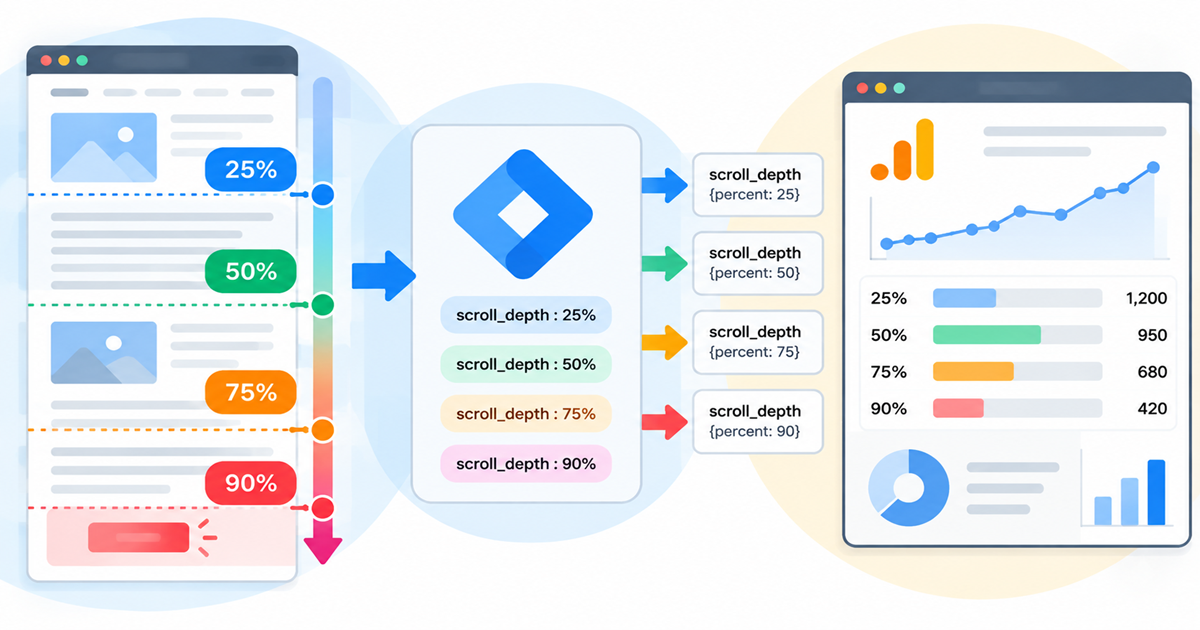
Googleタグマネージャーでスクロール計測を設定する方法を初心者向けに解説。25%・50%・75%・90%の設定、GA4連携、確認方法、読了率分析までわかりやすく紹介します。
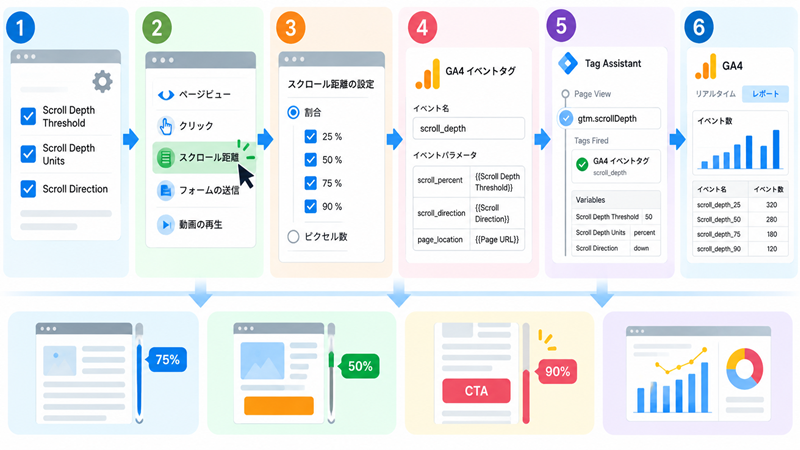
- Googleタグマネージャーのスクロール計測とは?
- スクロール計測を設定する前に準備するもの
- GTMのスクロール変数を有効にする方法
- スクロールトリガーの種類と仕組み
- GTMでスクロールトリガーを作成する方法
- 25%・50%・75%・90%のスクロール率を計測する方法
- GA4へスクロールイベントを送る方法
- スクロールイベント名とパラメータの決め方
- GTMのプレビューでスクロールを確認する方法
- GA4でスクロールイベントを確認する方法
- GA4の標準スクロール計測との違い
- 記事ごとの読了率を分析する方法
- ブログ記事のスクロール計測を活用する方法
- ランディングページでスクロール計測を活用する方法
- スクロールイベントが計測できない原因と対処法
- スクロール計測を設定するときの注意点
- WordPress・Cocoonでスクロール計測するときの注意点
- GTMのスクロール計測についてよくある質問
- GTMでスクロール計測を設定して記事の読まれ方を分析しよう
Googleタグマネージャーでスクロール計測をしたいものの、「25%や50%はどう設定するの?」「GA4の標準scrollイベントとの違いは?」「設定したのにイベントが表示されない」と迷う方も多いのではないでしょうか。GTMを使えば、記事やランディングページがどこまで読まれたかを細かく計測し、読者の離脱地点やCTAまでの到達状況を分析できます。この記事では、スクロール変数の有効化からトリガー作成、GA4への送信、Tag Assistantでの確認、読了率の分析方法まで、初心者向けに順番にわかりやすく解説します。
Googleタグマネージャーのスクロール計測とは?
Googleタグマネージャー(GTM)では、ユーザーがWebページをどこまでスクロールしたかに応じてタグを発火できます。
たとえば、
- 25%まで読まれた
- 50%まで到達した
- 75%まで進んだ
- 90%まで読まれた
といったスクロールの深さをイベントとして計測できます。
Google公式でも、GTMの「スクロール距離」トリガーを使うと、ページの高さに対する割合やピクセル数を基準にタグを発火できると案内されています。Google ヘルプ
スクロール計測とは?
スクロール計測とは、ユーザーがページをどの程度下まで読んだかを記録する方法です。
たとえば、5,000文字の記事にアクセスがあっても、
- 冒頭だけ読んで離脱した
- 半分まで読んだ
- 最後まで近く読んだ
では、記事の評価が大きく変わります。
ページビューだけでは「ページを開いたこと」しか分かりませんが、スクロール計測を加えることで、どのくらい内容を読み進めたかを分析できます。
GTMでスクロールを計測する仕組み
GTMでは「スクロール距離」トリガーを使って、指定した位置まで到達したときにタグを発火させます。
基本的な流れは、
ユーザーがページをスクロール
↓
指定したスクロール率へ到達
↓
GTMのスクロールトリガーが発火
↓
GA4イベントタグが動く
↓
GA4へスクロールイベントを送信
となります。
スクロール距離は、
- 割合(%)
- ピクセル
のどちらでも指定できます。
また、縦方向だけでなく横方向のスクロールも設定できます。Google ヘルプ
GTMのタグ・トリガー・変数など基本的な仕組みについては、「Googleタグマネージャーとは?初心者でもわかる仕組みと導入するメリットを解説」で詳しく解説しています。
スクロール率を計測すると何が分かる?
スクロール率を見ると、読者が記事のどこまで到達しているかを把握できます。
たとえば、
- 25%到達が少ない → 冒頭で離脱している可能性
- 50%到達が多い → 中盤までは読まれている
- 75%到達が多い → 記事への関心が高い
- 90%到達が多い → 記事末近くまで読まれている
といった傾向を確認できます。
具体的には、
| スクロール率 | 読み取り方の例 |
|---|---|
| 25% | 記事冒頭を越えた |
| 50% | 記事の中盤まで読まれた |
| 75% | かなり読み進められた |
| 90% | 記事末近くまで到達した |
ただし、ページの長さや構成によって意味は変わります。短いページと長い記事を同じ基準だけで比較しないことが大切です。
ページビューとの違い
ページビューとスクロール計測は、見ている内容が異なります。
| 計測項目 | 分かること |
|---|---|
| ページビュー | ページが表示された回数 |
| スクロール率 | どこまで読み進めたか |
| クリック | どのリンクやボタンを押したか |
| 滞在時間 | どの程度ページに関わっていたか |
たとえばページビューが1,000回あっても、90%スクロールまで到達したユーザーが100人しかいなければ、記事末まで読まれている割合は高くない可能性があります。
そのため、ページビューだけでなくスクロール・クリック・エンゲージメント時間などを組み合わせて見ると、ユーザー行動をより詳しく分析できます。
スクロール計測が役立つサイト
スクロール計測は、特に次のようなサイトで役立ちます。
- ブログ
- SEO記事
- ランディングページ
- 商品・サービス紹介ページ
- 長文の解説記事
- アフィリエイトサイト
たとえばブログなら、
「記事末の関連記事まで読まれているか」
ランディングページなら、
「料金やCTAの位置までユーザーが到達しているか」
を確認できます。
記事改善やCTA配置の判断材料として使えるのが大きなメリットです。
GA4へスクロールイベントを送る基本的な流れ
GTMで取得したスクロール情報は、GA4イベントタグを使ってGA4へ送信できます。
Google公式でも、GTMからGA4イベントを送る場合は、GA4イベントタグ+送信タイミングを決めるトリガーを設定する方法が案内されています。Google ヘルプ
たとえば、
イベント名:scroll_depth
パラメータ:scroll_percent
値:{{Scroll Depth Threshold}}
のように設定すれば、
25%、50%、75%、90%などの到達情報をGA4へ送れます。
なお、GA4の拡張計測にも標準のscrollイベントがあり、ユーザーが各ページで初めて約90%の垂直スクロール深度へ到達したときに自動計測されます。GTMで独自にスクロール計測を追加する場合は、後で二重計測にならないよう確認が必要です。Google ヘルプ
スクロール計測を設定する前に準備するもの
スクロール計測を始める前に、GTMとGA4が正しく利用できる状態か確認しておきましょう。
先に準備を整えておけば、「タグは作ったのにGA4へ届かない」「スクロールトリガーが動かない」といったトラブルを減らせます。
GTMアカウントとコンテナを準備する
まず、対象サイト用のGTMアカウントとWebコンテナを準備します。
すでにGTMを使っている場合は、新しく作成する必要はありません。
確認しておきたいのは、
- 対象サイト用のコンテナか
- 正しいGTM-IDか
- 編集権限があるか
です。
複数サイトを運営している場合は、別サイトのコンテナを編集しないよう注意しましょう。
WebサイトへGTMコンテナを設置する
GTM管理画面でトリガーやタグを作っても、WebサイトにGTMコンテナが設置されていなければ動作しません。
WordPressなら、
- テーマ機能
- GTM対応プラグイン
- コードを直接設置
などの方法があります。
重要なのは、同じGTMコンテナを二重設置しないことです。
テーマとプラグインの両方から同じGTM-IDを入れると、タグが重複して発火する原因になる場合があります。
GA4を準備する
スクロールイベントをGA4へ送る場合は、GA4側も準備しておきます。
確認したいのは、
- GA4プロパティ
- Webデータストリーム
- 測定ID
- 編集権限
です。
Google公式でも、GTMでGA4イベントを設定する前提として、GA4アカウント・プロパティ・Webデータストリーム・GTMの準備が済んでいることが案内されています。Google ヘルプ
Googleタグが正しく設定されているか確認する
GA4へスクロールイベントを送る前に、Googleタグが正しく設定されているか確認しましょう。
現在のGTMでは、従来の「GA4設定タグ」はGoogleタグへ置き換わっています。Google公式でも、既存のGA4設定タグはGoogleタグへ自動アップグレードされ、GA4イベントタグは引き続き利用できると案内されています。Google ヘルプ
確認したいのは、
- 正しいGoogleタグIDを使っている
- サイト上でGoogleタグが読み込まれている
- 重複設置していない
- Tag Assistantで確認できる
ことです。
どのページを計測するか決める
スクロール計測は、必ずしもすべてのページに細かく設定する必要はありません。
たとえば、
- ブログ記事だけ
- 特定カテゴリの記事だけ
- ランディングページだけ
- 商品ページだけ
と対象を絞ることもできます。
具体的には、
Page Path contains /blog/
などの条件を使って、特定ページ群だけを対象にできます。
スクロール計測を増やしすぎるとイベント数が多くなり、分析しにくくなるため、目的に合ったページだけを選ぶのがおすすめです。
何%まで読まれたかを決める
スクロール率も、計測目的に合わせて決めます。
初心者なら、
- 25%
- 50%
- 75%
- 90%
が分かりやすい組み合わせです。
GTMのスクロール距離トリガーでは、複数の割合をカンマ区切りで指定できます。たとえば25,50,75,90のように設定できます。Google公式でも複数のスクロール割合を指定できると案内されています。Google ヘルプ
なお、指定した到達地点がページ読み込み時点ですでに画面内に入っている場合、ユーザーが実際にスクロールしていなくてもトリガーが発火することがあります。短いページではこの点に注意しましょう。Google ヘルプ
事前準備チェックリスト
設定を始める前に、次の項目を確認しておきましょう。
| 確認項目 | チェック内容 |
|---|---|
| GTMアカウント | 利用できる |
| Webコンテナ | 対象サイト用を準備済み |
| GTM設置 | Webサイトに設置済み |
| GA4プロパティ | 対象サイト用を準備済み |
| Webデータストリーム | 作成済み |
| Googleタグ | 正常に設定済み |
| 計測ページ | 対象を決めた |
| スクロール率 | 25・50・75・90%などを決めた |
| GA4拡張計測 | 標準scrollとの重複を確認 |
| 権限 | GTM・GA4を編集できる |
準備ができたら、次にGTMのスクロール変数を有効にします。
GTMにはスクロール計測用の組み込み変数として、
- Scroll Depth Threshold
- Scroll Depth Units
- Scroll Direction
が用意されています。スクロール距離トリガーが発火すると、これらにしきい値・単位・方向の値が自動的に入ります。
GTMのスクロール変数を有効にする方法
GTMでスクロール率を計測するときは、スクロールに関する組み込み変数を有効にしておくと設定や確認がしやすくなります。
主に使うのは、
- Scroll Depth Threshold
- Scroll Depth Units
- Scroll Direction
の3つです。
これらの変数には、スクロール距離トリガーが発火したときに、到達した割合・単位・方向が自動的に入ります。 Google ヘルプ
スクロール変数とは?
スクロール変数とは、ユーザーがページをどこまで、どの方向へスクロールしたかを取得するための変数です。
たとえば、ユーザーがページの50%地点までスクロールした場合、
Scroll Depth Threshold50
Scroll Depth Unitspercent
Scroll Directionvertical
のような値が入ります。 Google ヘルプ
これらをGA4イベントタグのパラメータとして送れば、「何%まで読まれたか」をGA4側で分析できます。
GTMの組み込み変数・ユーザー定義変数・データレイヤー変数の違いについては、「Googleタグマネージャーの変数とは?役割と設定方法を初心者向けに解説」で詳しく解説しています。
GTMの「変数」を開く
まずGoogleタグマネージャーで対象コンテナを開きます。
左側メニューから**「変数」**を選択してください。
変数画面では、
- 組み込み変数
- ユーザー定義変数
を確認できます。
GTMでは、変数はトリガー条件に使ったり、タグへ動的な値を渡したりするために利用されます。 Google ヘルプ
「組み込み変数の設定」を開く
「変数」画面で、組み込み変数の欄にある**「設定」**を開きます。
スクロール関連の項目から、
- Scroll Depth Threshold
- Scroll Depth Units
- Scroll Direction
を有効にします。
これらはGTMに標準で用意されている組み込み変数なので、自分で新しく作成する必要はありません。 Google ヘルプ
Scroll Depth Thresholdを有効にする
Scroll Depth Thresholdは、トリガーが発火したスクロール地点の数値を取得します。
たとえばトリガーに、
25,50,75,90
と設定している場合、到達地点に応じて、
- 25
- 50
- 75
- 90
のいずれかが値として入ります。 Google ヘルプ
GA4へ送る場合は、たとえば、
パラメータ名:scroll_percent
値:{{Scroll Depth Threshold}}
のように設定できます。
Scroll Depth Unitsを有効にする
Scroll Depth Unitsは、スクロール距離の単位を取得します。
値は、
percentpixels
のどちらかです。 Google ヘルプ
たとえば、
50%到達
なら、
percent
500px到達
なら、
pixels
となります。
割合とピクセルの両方を使う場合は、この変数があるとGA4側で判別しやすくなります。
Scroll Directionを有効にする
Scroll Directionは、スクロールの方向を取得します。
値は、
verticalhorizontal
のどちらかです。 Google ヘルプ
通常のブログ記事では縦方向スクロールを使うことが多いため、
vertical
になるケースが中心です。
一方、横に長いコンテンツや特殊なUIでは横方向スクロールを使う場合があります。
スクロール変数の役割早見表
| 変数 | 取得する内容 | 値の例 | 主な用途 |
|---|---|---|---|
| Scroll Depth Threshold | 到達した距離 | 25・50・75・90 | スクロール率の記録 |
| Scroll Depth Units | 単位 | percent・pixels | 割合かピクセルか判定 |
| Scroll Direction | 方向 | vertical・horizontal | 縦・横スクロールの判定 |
初心者の方は、まずこの3つを有効にしておけば十分です。
特にScroll Depth Thresholdは、GA4へ25%・50%・75%・90%などの到達率を送るときに中心となる変数です。
スクロールトリガーの種類と仕組み
スクロール変数を有効にしたら、次は「どこまでスクロールしたらタグを発火させるか」をトリガーで決めます。
GTMのスクロール距離トリガーでは、
- 縦方向
- 横方向
- 割合
- ピクセル
を組み合わせて条件を指定できます。 Google ヘルプ
スクロールトリガーとは?
スクロールトリガーとは、ユーザーが指定したスクロール地点へ到達したときにタグを発火させるための仕組みです。
たとえば、
50%地点までスクロール
↓
スクロールトリガーが発火
↓
GA4イベントタグを送信
という流れになります。
GTMでは、タグを配信するために少なくとも1つのトリガーが必要です。 Google ヘルプ
GTMのトリガーの種類や条件設定については、「Googleタグマネージャーのトリガーとは?作成方法と使い方をわかりやすく解説」で詳しく解説しています。
縦方向スクロールとは?
縦方向スクロールは、ユーザーがページを下方向へどこまで進んだかを計測します。
ブログ・SEO記事・ランディングページでは、この方法が最も一般的です。
たとえば、
- 25%
- 50%
- 75%
- 90%
を設定すると、それぞれの地点を初めて通過したときにトリガーが発火します。 Google ヘルプ
なお、一度50%を通過したあと上へ戻り、もう一度50%を通過しても、同じページ内では通常は再発火しません。各しきい値につき1回です。 Google ヘルプ
横方向スクロールとは?
横方向スクロールは、ページを右方向へどれくらい進んだかを計測します。
通常の記事では使う機会は少ないですが、
- 横長の表
- 横スクロールギャラリー
- スライド型コンテンツ
- 横方向のUI
などで利用できます。
GTMでは、縦方向と横方向の両方を同じスクロール距離トリガーで設定することもできます。 Google ヘルプ
割合で指定する方法
割合指定では、ページ全体に対して何%までスクロールしたかを基準にします。
たとえば、
25,50,75,90
と設定すれば、
- 25%到達
- 50%到達
- 75%到達
- 90%到達
の4地点を計測できます。
記事ごとにページの長さが違っても、割合で比較しやすいのがメリットです。
ブログや長文記事では、基本的に割合指定が分かりやすいです。
ピクセル数で指定する方法
ピクセル指定では、ページ上部から何px進んだかを基準にします。
たとえば、
500,1000,1500
と設定すれば、
- 500px
- 1,000px
- 1,500px
へ到達したときに発火します。
ピクセル指定は、
特定の位置にあるCTA付近まで到達したか
など、固定距離を基準にしたい場合に便利です。
ただし、スマートフォンとパソコンではページの高さが大きく変わるため、記事分析では割合指定の方が扱いやすい場合が多いです。
複数のスクロール率を設定する方法
GTMでは、複数のスクロール率をカンマ区切りで指定できます。
たとえば、
25,50,75,90
と入力します。
ユーザーが90%までスクロールした場合、25%・50%・75%・90%の各地点で順番にトリガーが発火します。Google公式でも、10,50,90のように複数指定した場合、90%まで進めば各地点で合計3回発火すると説明されています。 Google ヘルプ
ただし、ページ読み込み時点ですでに指定地点が画面内に表示されている場合は、ユーザーが実際にスクロールしていなくても発火することがあります。短いページでは注意しましょう。 Google ヘルプ
スクロールトリガーの選び方早見表
| 計測目的 | おすすめ設定 | 具体例 |
|---|---|---|
| ブログ読了率 | 縦方向+割合 | 25・50・75・90% |
| LPの到達率 | 縦方向+割合 | 25・50・75・90% |
| CTA位置への到達 | 縦方向+ピクセル | 1200pxなど |
| 横長コンテンツ | 横方向+割合 | 25・50・75% |
| 無限スクロール | 別手法を検討 | 要素の表示など |
Google公式では、無限スクロールやページサイズが大きく変動するページでは、スクロール距離トリガーより**「要素の表示」トリガー**の方が適している場合があると案内しています。 Google ヘルプ
また、スクロール距離トリガーはページサイズを読み込み時に計算するため、Google公式ではWindow Load(gtm.load)を既定値として使う理由も説明されています。
GTMでスクロールトリガーを作成する方法
GTMでスクロール計測を行うには、「スクロール距離」トリガーを作成します。
Google公式では、スクロール距離トリガーで、
- 縦方向
- 横方向
- 割合
- ピクセル
を指定でき、複数のしきい値もカンマ区切りで設定できます。 Google ヘルプ
「新規トリガー」を作成する
まずGTMで対象コンテナを開きます。
左側メニューから、
「トリガー」→「新規」
と進みます。
次に「トリガーの設定」をクリックして、スクロール計測に使うトリガータイプを選びます。
GTMでは、タグを配信するために少なくとも1つのトリガーが必要です。 Google ヘルプ
「スクロール距離」を選択する
トリガータイプの一覧から、
「スクロール距離」
を選択します。
Google公式では、このトリガーを使うと、ユーザーがページ内をどこまでスクロールしたかに応じてタグを配信できると案内されています。 Google ヘルプ
スクロール計測では、このトリガーが中心になります。
縦方向スクロールを選ぶ
ブログ記事やランディングページでは、通常は縦方向スクロール距離を使います。
縦方向スクロールでは、ページ上部からどこまで下へ進んだかを判定します。 Google ヘルプ
たとえば、
- 25%
- 50%
- 75%
- 90%
を設定すれば、それぞれの到達地点でタグを発火できます。
横方向スクロールも設定できますが、通常の記事では使う機会は少ないでしょう。
25%・50%・75%・90%を設定する
縦方向スクロール距離を選んだら、「割合」を指定します。
たとえば、
25,50,75,90
と入力します。
複数の値はカンマ区切りで指定できます。Google公式でも、10,50,90のように複数指定できると案内されています。 Google ヘルプ
ユーザーが90%までスクロールした場合は、
- 25%
- 50%
- 75%
- 90%
の各地点で順番にトリガーが発火します。
なお、各しきい値で発火するのは、同じページ内では基本的に1回です。上に戻って再び50%地点を通過しても、同じしきい値では再発火しません。 Google ヘルプ
すべてのページを対象にする方法
サイト全体のスクロール率を計測したい場合は、トリガーの対象をすべてのページにします。
たとえば、
- ブログ全体
- メディアサイト全体
- 長文記事中心のサイト
なら、全ページを対象にする方法が分かりやすいです。
ただし、非常に短いページでは注意が必要です。
Google公式では、設定したスクロール地点がページ読み込み時点ですでに画面内に入っている場合、ユーザーが実際にスクロールしていなくてもトリガーが発火することがあると説明しています。 Google ヘルプ
一部のページだけを対象にする方法
特定の記事やカテゴリだけを計測したい場合は、ページ条件を指定します。
たとえば、
Page Path contains /blog/
とすれば、/blog/を含むページだけを対象にできます。
また、
Page URL equals https://example.com/lp/
のように、特定のランディングページだけを対象にする方法もあります。
スクロール計測は、必要なページだけに絞った方がデータを分析しやすい場合があります。
トリガー名を分かりやすく付ける
作成したトリガーには、内容が分かる名前を付けましょう。
たとえば、
Scroll|全ページ|25-50-75-90
Scroll|ブログ記事|25-50-75-90
Scroll|LP|50-90
などです。
「トリガー1」「スクロール2」のような名前にすると、あとで見たときに何を設定したのか分かりにくくなります。
トリガー名は、
種類|対象|しきい値
のように統一すると管理しやすいです。
25%・50%・75%・90%のスクロール率を計測する方法
スクロール率は、単に数字を見るだけではなく、ユーザーが記事のどの段階まで読み進めたかを判断する材料として使います。
ただし、25%・50%・75%・90%に固定された絶対的な意味があるわけではありません。ページの長さや構成によって読み方は変わります。
25%スクロールで分かること
25%到達は、ユーザーがページ冒頭をある程度読み進めたことを示します。
たとえば記事構成が、
- リード文
- 目次
- H2-1
- H2-2
と続いている場合、25%地点は記事序盤を抜けたあたりになることがあります。
25%到達率が低い場合は、
- リード文が長すぎる
- 検索意図と内容がずれている
- 冒頭に不要な情報が多い
- 表示速度に問題がある
可能性を検討できます。
50%スクロールで分かること
50%到達は、ページの中盤まで読み進められたことを示します。
長文記事で50%到達が多ければ、途中までは内容に興味を持ってもらえている可能性があります。
一方、
25%到達は多いのに50%到達が急激に減る
場合は、中盤で離脱している可能性があります。
その場合は、
- 見出し構成
- 文章の長さ
- 表や図の配置
- 内容の重複
などを見直すとよいでしょう。
75%スクロールで分かること
75%まで到達しているユーザーは、記事をかなり読み進めています。
ブログでは、
- まとめ
- 関連記事
- CTA
- 商品紹介
などが記事後半に置かれることが多いため、75%到達率は重要な指標になります。
たとえばCTAが80%付近にあるなら、75%まで到達したユーザーが少ない場合、そもそもCTAまで届いていない可能性があります。
90%スクロールで分かること
90%到達は、記事末付近まで読まれたかを確認するのに使いやすい目安です。
GA4の拡張計測でも、標準のscrollイベントは、ユーザーがページごとに初めて約90%の垂直スクロール深度へ到達したときに記録されます。 Google ヘルプ
そのため、90%は「ほぼ最後まで読まれたか」を見る基準として使いやすい数字です。
ただし、90%到達=本文をすべて熟読した、という意味ではありません。
100%ではなく90%を使うことが多い理由
100%は分かりやすそうですが、実務では90%を使うケースが多くあります。
その理由は、ページ下部に、
- フッター
- 関連記事
- 広告
- ウィジェット
- コメント欄
などがあると、本文をすべて読んでも100%地点まで到達しない場合があるからです。
GA4標準の拡張計測でも、スクロールイベントは約90%到達時に記録されます。 Google ヘルプ
そのため、記事読了の目安としては90%の方が扱いやすいことがあります。
記事の長さによってスクロール率の意味が変わる
同じ50%でも、記事の長さによって意味は大きく変わります。
たとえば、
2,000文字の記事の50%
と
10,000文字の記事の50%
では、ユーザーが読んだ情報量が違います。
また、ページに、
- 広告
- 大きな画像
- 長い表
- 関連記事
- 動的コンテンツ
があると、スクロール率と本文の読了率が一致しにくくなります。
そのため、スクロール率だけで記事の良し悪しを判断せず、
- エンゲージメント時間
- クリック数
- CTA到達
- コンバージョン
などと組み合わせて見ることが大切です。
スクロール率の目安早見表
| スクロール率 | 読み取り方の例 | 改善時に見るポイント |
|---|---|---|
| 25% | 記事序盤まで到達 | リード文・目次・冒頭構成 |
| 50% | 記事中盤まで到達 | 見出し構成・読みやすさ |
| 75% | 記事後半まで到達 | CTA・関連記事の位置 |
| 90% | 記事末近くまで到達 | まとめ・CTA・内部リンク |
この表はあくまで分析の目安です。
「90%だから良い」「50%だから悪い」と単純に判断するのではなく、記事の目的や長さ、検索意図と合わせて評価しましょう。
また、スクロール距離トリガーはページの読み込み時にサイズを計算するため、Google公式ではWindow Load(gtm.load)を既定値としています。ページサイズが動的に大きく変わるサイトでは、スクロール距離より「要素の表示」トリガーの方が適している場合もあります。
GA4へスクロールイベントを送る方法
GTMでスクロールトリガーを作成したら、その情報をGA4へイベントとして送信します。
基本の流れは、
ユーザーがスクロール
↓
25%・50%・75%・90%などのしきい値へ到達
↓
スクロールトリガーが発火
↓
GA4イベントタグが動く
↓
GA4へスクロール率や方向を送信
です。
GA4イベントタグを作成する
まずGTMで新しいタグを作成し、GA4へイベントを送るためのイベントタグを設定します。
主に設定するのは、
- 使用するGoogleタグ
- イベント名
- イベントパラメータ
- スクロールトリガー
です。
たとえば、スクロール率をまとめて管理したい場合は、
scroll_depth
というイベント名を使う方法があります。
GTMからGA4へGoogleタグやイベントを送る基本的な仕組みについては、「GoogleタグマネージャーとGoogle Analyticsを連携する方法を徹底解説」で詳しく解説しています。
イベント名を決める
GA4へ送るイベント名は、あとから見たときに内容が分かる名前にしましょう。
たとえば、
scroll_depth
のような名前なら、「スクロール深度を計測する独自イベント」と理解しやすくなります。
ただし、GA4のscrollは予約済みのイベント名です。Google公式のイベント命名規則では、scrollは予約済みイベント名として案内されているため、GTMで独自イベントを作る場合はscroll_depthなど別名を使う方が分かりやすいです。 Google ヘルプ
スクロールトリガーを設定する
作成したGA4イベントタグに、前の章で作成したスクロールトリガーを割り当てます。
たとえば、
Scroll|全ページ|25-50-75-90
というトリガーを設定した場合、25%・50%・75%・90%の各地点へ到達したときに、同じGA4イベントタグが発火します。
そのたびにScroll Depth Thresholdの値が変わるため、1つのイベント名でも到達率をパラメータで区別できます。GTM公式では、Scroll Depth Thresholdにはトリガーを成立させたしきい値の数値が入ると案内されています。 Google ヘルプ
Scroll Depth Thresholdをパラメータへ送る
スクロール率をGA4へ送るときは、Scroll Depth Thresholdをイベントパラメータに設定します。
たとえば、
| パラメータ名 | 値 |
|---|---|
| scroll_percent | {{Scroll Depth Threshold}} |
とします。
ユーザーが50%地点までスクロールした場合は、
イベント名scroll_depth
scroll_percent50
のような形でGA4へ送れます。
イベントパラメータは、イベントに追加情報を持たせるために使います。Google公式でも、イベントパラメータによってユーザー行動をより細かく分析できると説明されています。 Google ヘルプ
Scroll Directionをパラメータへ送る
縦方向・横方向のどちらのスクロールかを区別したい場合は、Scroll Directionを送れます。
たとえば、
| パラメータ名 | 値 |
|---|---|
| scroll_direction | {{Scroll Direction}} |
と設定します。
GTM公式では、Scroll Directionにはスクロールトリガー成立時の方向が入り、縦方向または横方向を判定できると案内されています。 Google ヘルプ
通常のブログ記事では縦方向が中心ですが、横長コンテンツを扱うサイトでは役立ちます。
Page URLを一緒に送る方法
「どのページでスクロールされたか」を確認したい場合、Page URLを独自パラメータとして送ることもできます。
たとえば、
| パラメータ名 | 値 |
|---|---|
| page_url | {{Page URL}} |
という設定です。
ただし、GA4のWebストリームでは、page_locationがカスタムイベントを含むイベントでデフォルト収集されます。つまり、単純に「どのページで発生したか」を知りたいだけなら、必ずしも独自のpage_urlを追加する必要はありません。 Google ヘルプ
初心者の方は、まず標準で取得されるpage_locationを活用し、必要な場合だけ独自パラメータを追加すると管理しやすいです。
スクロールイベント設定例
たとえば25%・50%・75%・90%をGA4へ送る場合は、次のように設定できます。
| 設定項目 | 内容 |
|---|---|
| イベント名 | scroll_depth |
| トリガー | 25・50・75・90%のスクロール |
| scroll_percent | {{Scroll Depth Threshold}} |
| scroll_direction | {{Scroll Direction}} |
| ページ情報 | 標準のpage_locationを活用 |
ユーザーが75%地点へ到達すると、
event_name = scroll_depth
scroll_percent = 75
のように送信されます。
イベント名を4つに分けず、1つのイベント+パラメータで整理すると管理しやすくなります。
スクロールイベント名とパラメータの決め方
スクロール計測では、イベント名とパラメータの付け方を最初に整理しておくことが大切です。
設定を増やしすぎると、GA4のレポートが分かりにくくなります。
イベント名は分かりやすく統一する
イベント名は、何を計測しているのか一目で分かる名前にしましょう。
たとえば、
scroll_depth
のように、
対象+内容
で付けると分かりやすいです。
GA4ではイベント名の大文字・小文字が区別されるため、
scroll_depth
と
Scroll_Depth
は別イベントになります。Google公式でも、イベント名は大文字小文字を区別し、英字で始め、英数字とアンダースコアを使用するよう案内されています。 Google ヘルプ
scroll_depthの設定例
今回のスクロール計測なら、
scroll_depth
を共通イベント名として使う方法が分かりやすいです。
たとえば、
| イベント名 | scroll_percent |
|---|---|
| scroll_depth | 25 |
| scroll_depth | 50 |
| scroll_depth | 75 |
| scroll_depth | 90 |
という形です。
この方法なら、イベント一覧が増えすぎず、スクロール率はパラメータで比較できます。
scroll_percentの使い方
scroll_percentは、今回の独自イベントでスクロール率を保存するためのパラメータ名として使えます。
たとえば、
scroll_percent = 50
なら、50%地点へ到達したことを表します。
Google公式では、イベントパラメータはイベントに追加情報を持たせ、ユーザー行動を詳しく分析するために利用すると説明されています。 Google ヘルプ
なお、scroll_percentはGA4標準の予約パラメータではなく、今回の管理用に付けるカスタムパラメータです。
page_locationを活用する
GA4ではWebイベントにpage_locationが標準で付与されます。
page_locationを見ることで、
どのURLでscroll_depthが発生したか
を確認できます。Google公式でも、Webストリームではpage_locationがカスタムイベントを含む各イベントでデフォルト収集されると案内されています。 Google ヘルプ
そのため、
page_url
という独自パラメータを追加しなくても、目的を満たせるケースが多いです。
イベント名を細かく分けすぎない
たとえば、
scroll_25scroll_50scroll_75scroll_90
のようにイベント名を分ける方法もありますが、イベント一覧が増えて管理しにくくなる場合があります。
初心者の方には、
イベント名:scroll_depth
パラメータ:scroll_percent
という形の方が整理しやすいでしょう。
同じ種類の行動はイベント名を統一し、違いはパラメータで持たせると分析しやすくなります。
パラメータでスクロール率を分ける
1つのイベント名に対して、
- 25
- 50
- 75
- 90
という値をscroll_percentで送れば、スクロール率ごとにデータを比較できます。
イメージは次のとおりです。
| イベント名 | scroll_percent | 意味 |
|---|---|---|
| scroll_depth | 25 | 25%到達 |
| scroll_depth | 50 | 50%到達 |
| scroll_depth | 75 | 75%到達 |
| scroll_depth | 90 | 90%到達 |
この方法なら、後からGA4の探索やレポートでスクロール率別に分析しやすくなります。
GA4のイベント命名ルールに注意する
イベント名を決めるときは、GA4の命名ルールを守りましょう。
Google公式では、
- 英字で始める
- 英数字とアンダースコアを使う
- スペースを使わない
- 大文字・小文字を区別する
- 予約済みイベント名を使わない
と案内されています。 Google ヘルプ
今回特に注意したいのは、scrollは予約済みイベント名である点です。
GA4の拡張計測ですでに標準scrollイベントが使われているため、GTM独自の25%・50%・75%・90%計測には、
scroll_depth
のような別名を使うと区別しやすくなります。
スクロールイベント設定早見表
| 項目 | おすすめ設定 |
|---|---|
| イベント名 | scroll_depth |
| スクロール率 | scroll_percent |
| 方向 | scroll_direction |
| ページURL | 標準page_locationを活用 |
| 25% | scroll_percent = 25 |
| 50% | scroll_percent = 50 |
| 75% | scroll_percent = 75 |
| 90% | scroll_percent = 90 |
この形なら、イベント名を増やしすぎず、GA4側でも比較しやすくなります。
GTMのプレビューでスクロールを確認する方法
スクロールトリガーとGA4イベントタグを設定したら、すぐに公開せず、まずGTMのプレビューモードで確認しましょう。
GTMのプレビューでは、公開前の設定を実際のサイト上でテストでき、どのタグが発火したか、どの変数にどんな値が入ったかを確認できます。Google公式でも、公開前にプレビューとデバッグを行う方法が案内されています。 Google ヘルプ
プレビューモードを起動する
GTMで対象コンテナを開き、画面右上の**「プレビュー」**をクリックします。
すると、Tag Assistantが別タブで開きます。
主な確認の流れは、
- GTMで「プレビュー」をクリック
- 対象サイトのURLを入力
- Tag Assistantで接続
- 対象ページを開く
- 実際にスクロールする
です。
Google公式でも、プレビューモードは現在のワークスペース設定を公開前にテストするための機能と説明されています。 Google ヘルプ
Tag Assistantでサイトへ接続する
Tag Assistantが開いたら、スクロール計測を確認したいWebサイトのURLを入力して接続します。
接続後は、対象サイトを操作しながら、
- イベント
- タグ
- 変数
の状態を確認できます。
接続できない場合は、
- GTMコンテナがサイトに設置されているか
- URLが正しいか
- 別のGTMコンテナを開いていないか
を確認しましょう。
ページを実際にスクロールする
Tag Assistantへ接続したら、対象ページを実際に下へスクロールします。
たとえば、
- 25%
- 50%
- 75%
- 90%
を設定しているなら、それぞれの地点まで進めます。
Google公式では、複数のスクロールしきい値を設定した場合、各しきい値を初めて通過したときにトリガーが発火すると案内されています。 Google ヘルプ
gtm.scrollDepthを確認する
スクロール距離トリガーが発火すると、Tag Assistant上にスクロール関連のイベントが表示されます。
GTM内部では、スクロール距離トリガーに関連するイベントとしてgtm.scrollDepthが使われます。
25%・50%・75%・90%を設定している場合は、スクロールに応じて複数回のスクロールイベントが発生します。
なお、各しきい値は同じページ内で基本的に1回だけ発火します。上に戻って再び同じ地点を通っても、ページを再読み込みしない限り同じしきい値では再発火しません。 Google ヘルプ
Variablesでスクロール値を見る
スクロールイベントを選択したら、Variablesを確認します。
主に見るのは、
- Scroll Depth Threshold
- Scroll Depth Units
- Scroll Direction
です。
たとえば50%地点なら、
Scroll Depth Threshold50
Scroll Depth Unitspercent
Scroll Directionvertical
のようになります。
Google公式でも、スクロール距離トリガーが発火すると、これらの組み込み変数へ自動的に値が入ると案内されています。 Google ヘルプ
Tags Firedを確認する
次に、スクロールイベントで目的のGA4イベントタグが発火しているか確認します。
たとえば、
GA4|scroll_depth
というタグを作成している場合、50%地点に到達したときにそのタグが発火しているかを見ます。
確認したいポイントは、
- 対象タグがTags Firedに入っている
- 25%・50%・75%・90%で期待どおり発火する
- 対象外ページでは発火しない
- イベントパラメータの値が正しい
ことです。
タグが複数回発火していないか確認する
スクロール計測では、複数しきい値を設定しているため、タグが複数回発火すること自体は正常です。
たとえば90%まで到達した場合、
- 25%で1回
- 50%で1回
- 75%で1回
- 90%で1回
の合計4回発火することがあります。
ただし、同じ50%地点で同じタグが2回以上発火している場合は、重複設定の可能性があります。
確認したい原因は、
- 同じスクロールトリガーを複数設定
- 同じGA4イベントタグを重複作成
- GTMコンテナを二重設置
- 別の仕組みから同じイベントを送信
などです。
GTMプレビュー確認早見表
| 確認項目 | 確認内容 |
|---|---|
| 接続 | Tag Assistantが対象サイトへ接続できる |
| イベント | gtm.scrollDepthが発生する |
| Threshold | 25・50・75・90など正しい値 |
| Units | percentまたはpixels |
| Direction | verticalまたはhorizontal |
| Tags Fired | GA4イベントタグが発火 |
| 重複 | 同じしきい値で二重発火していない |
GA4でスクロールイベントを確認する方法
GTM側でタグが発火していても、GA4側でイベントが受信されているかまで確認しておくことが大切です。
設定直後は、通常レポートではなくリアルタイムレポートやDebugViewを使うと確認しやすいです。Google公式でも、データ収集確認にはこの2つを使う方法が案内されています。 Google ヘルプ
リアルタイムレポートで確認する
GA4を開き、リアルタイムレポートでイベントが届いているか確認します。
たとえば独自イベント名を、
scroll_depth
としている場合、そのイベントが表示されれば、GA4へデータが届いている可能性が高いです。
リアルタイムレポートでは、設定直後のイベント確認に向いています。Google公式でも、データ収集の確認に利用できると案内されています。 Google ヘルプ
DebugViewで確認する
より細かく確認したい場合は、DebugViewを使います。
DebugViewでは、
- イベント名
- 発生順
- パラメータ
- デバッグ中のイベント
を時系列で確認できます。
たとえば、
scroll_depth
を選択し、
- scroll_percent
- scroll_direction
- page_location
などが正しく送られているか確認します。
Google公式でも、DebugViewはブラウザや端末から送信されたイベントを監視するための機能として案内されています。 Google ヘルプ
イベント名を確認する
まず、設定したイベント名が正しく届いているか確認します。
たとえば、
GTM側scroll_depth
GA4側scroll_depth
と一致しているかを見ます。
大文字・小文字を変えたり、別の名前を使ったりすると、別イベントとして扱われます。
同じ目的のスクロールイベントは、命名ルールを統一しておくと管理しやすくなります。
スクロール率のパラメータを確認する
次に、スクロール率のパラメータを確認します。
たとえば、
scroll_percent = 25
scroll_percent = 50
scroll_percent = 75
scroll_percent = 90
のように、しきい値に応じた値が送られているかを見ます。
GTM側ではScroll Depth Thresholdがトリガー発火時の数値を保持するため、この値をGA4パラメータへ渡せます。 Google ヘルプ
通常レポートへの反映には時間差がある
設定直後に通常レポートへ表示されなくても、すぐに設定ミスとは限りません。
Google公式では、GA4のレポートやデータ探索へのデータ処理には24~48時間かかることがあると案内されています。 Google ヘルプ
そのため、
設定直後
→ リアルタイムレポート・DebugView
時間がたった後
→ 通常レポート・データ探索
という使い分けがおすすめです。
ページ別にスクロール率を分析する方法
スクロールイベントが蓄積したら、ページ別に比較すると記事改善に役立ちます。
たとえば、
| ページ | 50%到達 | 75%到達 | 90%到達 |
|---|---|---|---|
| 記事A | 120 | 85 | 60 |
| 記事B | 100 | 45 | 20 |
| 記事C | 80 | 70 | 62 |
のように比較できます。
この結果から、
- どの記事が最後まで読まれているか
- どこで離脱が増えているか
- CTAまで到達しているか
を判断できます。
GA4ではpage_locationなどのページ情報とスクロールイベントを組み合わせて分析できます。
GTM・GA4確認手順早見表
| 順番 | 確認場所 | 確認内容 |
|---|---|---|
| 1 | GTMプレビュー | スクロール操作 |
| 2 | Tag Assistant | gtm.scrollDepth確認 |
| 3 | Variables | Threshold・Units・Direction |
| 4 | Tags Fired | GA4イベントタグ発火 |
| 5 | GA4リアルタイム | イベント受信 |
| 6 | DebugView | パラメータ確認 |
| 7 | 通常レポート | 蓄積後に分析 |
初心者の方は、**「GTMで発火確認 → GA4で受信確認」**の2段階でチェックすると、問題が起きた場所を切り分けやすくなります。
GA4の標準スクロール計測との違い
GA4には、GTMで設定しなくてもスクロールを計測できる「拡張計測機能」があります。
そのため、GTMで25%・50%・75%・90%などの独自スクロール計測を追加する前に、GA4ですでに標準のscrollイベントが取得されていないか確認することが重要です。
GA4の拡張計測でもスクロールを取得できる
GA4のWebデータストリームには「拡張計測」があり、スクロール計測を有効にすると、追加コードを作成しなくてもscrollイベントを取得できます。
Google公式では、ユーザーが各ページで初めて約90%の垂直スクロール深度へ到達したときに、scrollイベントが送信されると説明されています。 Google ヘルプ
つまり、
「記事末近くまで到達したかだけ知りたい」
のであれば、GA4標準のスクロール計測だけで十分な場合があります。
GA4標準のscrollイベントとは?
GA4標準のscrollイベントは、拡張計測によって自動的に収集されるイベントです。
主な特徴は、
- 追加のGTM設定が不要
- 垂直方向のスクロールを計測
- ページごとに最初の約90%到達時に記録
- スクロール到達状況を簡単に確認できる
ことです。 Google ヘルプ
初心者の方が「記事の最後付近まで読まれたか」を知りたい場合は、まずこの標準機能から使う方法でもよいでしょう。
GA4標準では約90%到達で計測される
GA4標準のscrollイベントは、
25%
50%
75%
といった途中の到達率を段階的に記録するものではありません。
Google公式では、ページの約90%の垂直スクロール深度が表示された最初のタイミングでイベントを記録すると案内されています。 Google ヘルプ
そのため、
「どの地点で離脱が増えているのか」
を細かく分析したい場合は、GA4標準だけでは情報が不足することがあります。
GTMなら25%・50%・75%など細かく計測できる
GTMのスクロール距離トリガーでは、任意の割合を複数指定できます。
たとえば、
25,50,75,90
と設定すれば、
- 25%到達
- 50%到達
- 75%到達
- 90%到達
をそれぞれ計測できます。Google公式でも、10,50,90のように複数の割合を指定でき、各しきい値でタグが発火すると案内されています。 Google ヘルプ
違いを整理すると、次のようになります。
| 項目 | GA4標準 | GTM独自計測 |
|---|---|---|
| 設定の手軽さ | 簡単 | 設定が必要 |
| 約90%到達 | ○ | ○ |
| 25%計測 | ― | ○ |
| 50%計測 | ― | ○ |
| 75%計測 | ― | ○ |
| 任意の割合 | ― | ○ |
| ピクセル指定 | ― | ○ |
| 細かな離脱分析 | 限定的 | しやすい |
GA4標準とGTMを重複させない
ここは特に注意したいポイントです。
GA4の拡張計測でscrollを取得している状態で、GTMからも同じ目的・同じイベント名のデータを送ると、分析が分かりにくくなる可能性があります。
GTMで細かなスクロール計測を追加するなら、
GA4標準:scroll
GTM独自:scroll_depth
のように役割を分けておくと整理しやすいです。
たとえば、
- GA4標準
scroll→ 約90%到達の簡易確認 - GTM
scroll_depth→ 25・50・75・90%の詳細分析
と使い分けられます。
ただし、同じ目的のデータを二重に集める必要がなければ、どちらか一方へ整理した方が管理はシンプルです。
どちらを使えばよい?
目的によって選びましょう。
| 目的 | おすすめ |
|---|---|
| 記事末近くまで読まれたか知りたい | GA4標準 |
| 簡単にスクロールを確認したい | GA4標準 |
| 25・50・75・90%を比較したい | GTM |
| 途中の離脱地点を知りたい | GTM |
| LPのCTA到達率を調べたい | GTM |
| 細かな記事改善をしたい | GTM |
初心者の方なら、まずGA4標準のscrollを確認し、「途中の読まれ方まで知りたい」と感じた段階でGTMを追加するのが分かりやすいでしょう。
記事ごとの読了率を分析する方法
スクロール計測を使うと、「記事のどこまで読まれたか」を記事ごとに比較できます。
ただし、GA4には「読了率」という万能な標準指標があるわけではありません。ここでいう読了率は、75%・90%などのスクロール到達を記事読了の目安として運用する考え方です。
読了率とは?
読了率とは、記事をある一定の位置まで読み進めたユーザーの割合を、記事改善の目安として見る考え方です。
たとえば、
記事閲覧者:1,000人
90%到達者:300人
なら、
300 ÷ 1,000 × 100 = 30%
というように、90%到達率を参考値として見ることができます。
ただし、スクロールしたからといって、文章をすべて読んだとは限りません。
そのため、「読了率=熟読率」ではない点に注意しましょう。
75%・90%到達を読了の目安にする
ブログでは、
- 75% → 記事後半まで到達
- 90% → 記事末近くまで到達
という目安で使いやすいです。
GA4標準のscrollも約90%到達で記録されるため、90%は記事末到達の参考値として扱いやすい数字です。 Google ヘルプ
ただし、75%・90%に「正解」があるわけではありません。
記事構成によっては、
- まとめが80%付近
- CTAが70%付近
- 関連記事が90%付近
というケースもあります。
そのため、自分の記事構成に合わせて判断しましょう。
記事別にスクロールイベントを比較する
スクロールイベントをページ情報と組み合わせると、記事ごとの到達状況を比較できます。
たとえば、
| 記事 | 25% | 50% | 75% | 90% |
|---|---|---|---|---|
| 記事A | 900 | 700 | 520 | 410 |
| 記事B | 850 | 500 | 260 | 120 |
| 記事C | 700 | 610 | 540 | 480 |
この例では、記事Cは90%まで到達する割合が比較的高く、記事Bは中盤以降で大きく減っています。
記事Bなら、
- H2・H3の順番
- 文章の長さ
- 重複内容
- 大きな画像や広告
- 読者の検索意図とのずれ
などを見直す候補になります。
長い記事と短い記事を分けて考える
スクロール率を比較するときは、記事の長さにも注意が必要です。
たとえば、
2,000文字の記事で90%
と
10,000文字の記事で90%
では、ユーザーに必要な読む量が大きく異なります。
さらに、
- 表
- 画像
- 広告
- FAQ
- 関連記事
などが多い記事では、本文の文字数だけではページ高さを判断できません。
そのため、極端に長さが違う記事を単純に同じ基準で比較するのではなく、
同じカテゴリ
似た文字数
似た検索意図
の記事同士で比較すると分析しやすくなります。
スクロール率と滞在時間を組み合わせる
スクロール率だけでは、「本当に読んでいたか」までは分かりません。
そのため、GA4の平均エンゲージメント時間なども組み合わせて確認するとよいでしょう。
Google Analyticsでは、ユーザーがWebページをアクティブに表示している時間を利用してエンゲージメント指標を算出しています。 Google ヘルプ
たとえば、
| 状態 | 考えられること |
|---|---|
| 90%到達+エンゲージメント時間が長い | しっかり読まれた可能性 |
| 90%到達+時間が極端に短い | 素早くスクロールした可能性 |
| 50%到達+時間が長い | 途中までじっくり読んだ可能性 |
| 25%到達+時間が短い | 早期離脱の可能性 |
このように、複数の指標を組み合わせると判断しやすくなります。
読了率が低い記事の改善ポイント
90%到達が少ないからといって、すぐに記事全体を書き直す必要はありません。
まず、どこで落ちているか確認しましょう。
たとえば、
25%で大きく減る
→ リード文・冒頭説明を見直す
50%付近で減る
→ 中盤の説明や見出し構成を整理する
75%までは多いが90%で減る
→ 記事末の冗長な内容・FAQ・CTA位置を確認する
というように考えられます。
改善ポイントとしては、
- リード文を簡潔にする
- 検索意図に合う答えを早めに示す
- 長い段落を分ける
- 表や箇条書きを使う
- 重複説明を削る
- 画像や図解を適切に入れる
- CTAや内部リンクの位置を見直す
などがあります。
スクロール率と改善ポイント早見表
| 状況 | 確認したい場所 | 改善例 |
|---|---|---|
| 25%到達が少ない | 冒頭 | リード文・目次を改善 |
| 50%で減る | 中盤 | 見出し・文章量を整理 |
| 75%で減る | 後半 | 重複・長文を見直す |
| 90%が少ない | 記事末 | CTA・まとめ・FAQを確認 |
| 90%到達は多いが時間が短い | 記事全体 | 流し読みの可能性も考える |
スクロール率は、記事の良し悪しを単独で決める数字ではありません。ページビュー、エンゲージメント時間、クリック、キーイベントなどと組み合わせて判断することが大切です。
ブログ記事のスクロール計測を活用する方法
ブログ記事では、スクロール率を見ることで「どこまで読まれているか」「どこで離脱が増えているか」を確認できます。
単にアクセス数を見るだけでは分からない、記事内の読まれ方や導線の弱い場所を見つけられるのがスクロール計測の強みです。
記事冒頭で離脱していないか確認する
25%まで到達するユーザーが少ない場合は、記事冒頭で離脱している可能性があります。
その場合は、
- リード文が長すぎないか
- 結論がなかなか出てこないか
- 目次までが遠すぎないか
- 検索意図と内容がずれていないか
- 広告や画像が多すぎないか
を確認しましょう。
たとえば「GTMのスクロール計測方法」を知りたい読者に対して、冒頭でGTMの歴史や長い前置きが続くと、途中で離脱されやすくなります。
50%まで読まれているか確認する
50%到達率を見ると、記事の中盤まで読まれているかを確認できます。
たとえば、
25%到達:80%
50%到達:35%
という場合は、中盤までに大きく離脱している可能性があります。
その場合は、
- H2やH3が細かすぎないか
- 同じ説明を繰り返していないか
- 長文が続いていないか
- 表や箇条書きを入れた方がよい箇所はないか
を見直すとよいでしょう。
記事末まで読まれているか確認する
75%・90%到達を見ると、記事後半や記事末まで読まれているかを判断しやすくなります。
記事末には、
- まとめ
- 関連記事
- 内部リンク
- CTA
- 商品紹介
などを置くことが多いため、90%到達率は重要です。
ただし、90%到達=全文を熟読した、という意味ではありません。
スクロール速度や平均エンゲージメント時間も合わせて見ると、より正確に判断できます。
CTAまで到達しているか確認する
CTAとは、読者に次の行動を促す場所です。
たとえば、
- お問い合わせ
- 商品購入
- 資料請求
- 関連記事
- メルマガ登録
などがあります。
CTAが記事の80%付近にあるなら、75%到達・90%到達を確認することで、CTAまで読者が届いているかを推測できます。
もしCTA到達前に離脱が多いなら、
- CTAを少し上へ移動する
- 中盤にもCTAを追加する
- CTA直前の文章を短くする
といった改善が考えられます。
内部リンク位置の改善に活用する
スクロール率は、内部リンクの位置を見直すときにも使えます。
たとえば内部リンクを記事の90%付近だけに置いていても、90%到達者が少なければ、そのリンクはあまり見られていない可能性があります。
その場合は、
- 関連するH3直下へ移動する
- 中盤にもテキストリンクを置く
- 記事末はブログカードにする
など、読者の到達しやすい位置へ調整できます。
特に、記事内容と強く関連する内部リンクは、関連する説明の直後に置くと自然です。
見出し構成の改善に活用する
スクロール率が急に落ちる位置は、見出し構成を見直すヒントになります。
たとえば50%付近で大きく減る場合、その前後のH2・H3に、
- 説明が長すぎる
- 重複が多い
- 読者が求めていない内容がある
- 表や図がなく読みにくい
といった問題がないか確認しましょう。
スクロール計測は、単なる数値確認ではなく、どの見出しを改善するか判断する材料として使うと効果的です。
ブログ記事改善の見方早見表
| スクロール状況 | 考えられる問題 | 改善例 |
|---|---|---|
| 25%が低い | 冒頭離脱 | リード文を短くする |
| 50%で減る | 中盤が長い | 見出し・文章を整理 |
| 75%で減る | 後半が冗長 | 重複を削る |
| 90%が低い | 記事末に届かない | CTAや内部リンク位置を見直す |
| 90%は高いが滞在短い | 流し読みの可能性 | 内容の理解度を別指標でも確認 |
ランディングページでスクロール計測を活用する方法
ランディングページ(LP)は、問い合わせ・購入・申込みなど特定の成果につなげるためのページです。
そのため、スクロール率を見ると、ユーザーが料金・特徴・実績・CTAなど重要な場所まで到達しているかを確認できます。
ファーストビュー離脱を確認する
ファーストビューは、ユーザーがページを開いて最初に見る部分です。
25%到達が極端に少ない場合は、
- キャッチコピーが弱い
- 何のサービスか分かりにくい
- 表示速度が遅い
- 画像が大きすぎる
- 読者の悩みと内容が合っていない
可能性があります。
LPでは最初の数秒が重要なので、25%到達率は冒頭改善の参考になります。
料金・特徴まで到達しているか確認する
LPでは、
- サービスの特徴
- メリット
- 料金
- 実績
- よくある質問
などを順番に配置することが多いです。
たとえば料金表が60%地点にあるのに、50%到達者が少なければ、多くのユーザーが料金を見る前に離脱している可能性があります。
その場合は、
- 特徴説明を短くする
- 料金を上へ移動する
- 重要情報を早めに提示する
といった改善が考えられます。
CTA位置まで読まれているか確認する
LPではCTAへの到達率が特に重要です。
たとえばCTAが75%地点にあるなら、75%到達者が少なければ、そもそも申込みボタンまで見られていない可能性があります。
その場合は、
- CTAを中盤にも配置する
- ファーストビューにもCTAを置く
- CTAまでの説明を短くする
といった改善が有効です。
長すぎるLPを改善する
LPは情報量が多くなりやすく、長くなりがちです。
しかし、長いから悪いわけではありません。
重要なのは、どこで離脱しているかです。
たとえば、
25%→50%は高い
50%→75%で急減
なら、中盤以降の内容が長すぎる可能性があります。
その場合は、
- 同じメリット説明を統合する
- 長い実績紹介を減らす
- FAQを必要なものだけにする
- 見出しや図を追加する
などを検討しましょう。
スクロール率とコンバージョンを比較する
LPでは、スクロール率だけでなくコンバージョンと組み合わせて見ることが重要です。
たとえば、
| 状態 | 考えられること |
|---|---|
| 90%到達が多くCVも多い | 導線が機能している |
| 90%到達が多いがCVが少ない | CTAや訴求内容を改善 |
| 50%到達が少ない | 中盤までに離脱 |
| 25%到達が少ない | ファーストビューを改善 |
スクロール率が高くても申込みが少なければ、読まれてはいるものの、
- CTAが弱い
- 料金が分かりにくい
- 不安要素が残っている
- 信頼情報が不足している
可能性があります。
スクロール率とコンバージョンを組み合わせると、「読まれていない」のか「読まれているが行動されていない」のかを分けて考えられます。
ブログ・LPでの活用早見表
| 用途 | ブログ | LP |
|---|---|---|
| 25% | 冒頭離脱確認 | ファーストビュー確認 |
| 50% | 中盤の読みやすさ | 料金・特徴までの到達 |
| 75% | 後半・CTA到達 | CTA到達 |
| 90% | 記事末・関連記事 | 申込み直前まで到達 |
| 組み合わせる指標 | 滞在時間・クリック | コンバージョン・CTAクリック |
スクロール率だけを見るのではなく、ブログなら平均エンゲージメント時間や内部リンククリック、LPならCTAクリックやコンバージョンと組み合わせて見ると、改善ポイントを判断しやすくなります。
スクロールイベントが計測できない原因と対処法
スクロールイベントが計測できない場合は、いきなりタグを作り直すのではなく、変数 → トリガー → 対象ページ → タグ → 公開状態 → GA4受信の順で確認すると原因を見つけやすくなります。
GTMのスクロール距離トリガーでは、割合またはピクセルを指定して、ユーザーがその位置へ到達したときにタグを発火できます。Google ヘルプ
スクロール変数を有効にしていない
スクロール率をGA4へ送る場合は、スクロール関連の組み込み変数を有効にしておくと確認しやすくなります。
主に使うのは、
- Scroll Depth Threshold
- Scroll Depth Units
- Scroll Direction
です。
Google公式では、スクロール距離トリガーが発火すると、これらの変数にしきい値・単位・方向が入ると案内されています。Google ヘルプ
たとえば50%地点なら、
Scroll Depth Threshold = 50
Scroll Depth Units = percent
Scroll Direction = vertical
のようになります。
スクロールトリガーが設定されていない
GA4イベントタグを作成しても、スクロールトリガーが紐づいていなければ発火しません。
GTMでは、タグを動かすために少なくとも1つのトリガーが必要です。Google ヘルプ
確認するのは、
- GA4イベントタグにスクロールトリガーが設定されているか
- 対象トリガーが有効か
- 別のトリガーを誤って設定していないか
です。
割合とピクセルの指定を間違えている
スクロール距離トリガーでは、
- 割合
- ピクセル
のどちらかを指定できます。Google ヘルプ
たとえば「50%まで読まれたか」を知りたいのに、
500px
を指定してしまうと、意図した計測にはなりません。
ブログ記事やLPの読了率を見る場合は、基本的に割合指定が分かりやすいです。
一方、固定位置のCTAまで到達したかを見たい場合は、ピクセル指定が便利なこともあります。
対象ページの条件が一致していない
一部のページだけを対象にしている場合、ページ条件が合っていないとトリガーは発火しません。
たとえば、
Page URL contains /blog/
と設定しているのに、実際のURLが、
/column/
なら対象外になります。
GTMのトリガーフィルタは、変数・演算子・値の組み合わせで判定されます。Google ヘルプ
Tag AssistantでPage URLやPage Pathを確認し、実際のURLに合わせて条件を見直しましょう。
GA4イベントタグが発火していない
スクロールトリガーが発生していても、GA4イベントタグが発火していなければGA4へデータは送られません。
確認したいのは、
- 正しいGoogleタグを使っている
- イベント名が正しい
- スクロールトリガーが紐づいている
- Tags Firedに目的のタグが表示される
ことです。
GTMでは、トリガー条件が成立したときにタグが配信されます。Google ヘルプ
GTMを保存しただけで公開していない
GTMでは、タグやトリガーを保存しただけでは本番サイトに反映されません。
プレビューモードでは確認できても、通常アクセスでは動かない場合は、未公開の可能性があります。
設定後は、
プレビュー
↓
動作確認
↓
送信・公開
まで行いましょう。
別のGTMコンテナを確認している
複数サイトや複数コンテナを管理している場合、別のGTMコンテナを編集していることがあります。
確認するポイントは、
- コンテナ名
- GTM-ID
- 対象ドメイン
- Tag Assistantで読み込まれているコンテナ
です。
たとえば、サイトにはGTM-AAAAAAAが設置されているのに、GTM-BBBBBBBを編集していても設定は反映されません。
ページが短くスクロール条件に到達できない
ページが短い場合は、設定したスクロール率が正常に機能しないように見えることがあります。
さらにGoogle公式では、指定したスクロール地点がページ読み込み時点ですでに画面内に見えている場合、実際にユーザーがスクロールしていなくてもトリガーが発火すると案内されています。Google ヘルプ
そのため、
- 短い固定ページ
- 文字数の少ない記事
- 画面の大きいPC
では挙動を特に確認しましょう。
動的コンテンツでページ高さが変化している
ページ読み込み後に、
- 広告
- 関連記事
- 無限スクロール
- 遅延読み込み画像
- JavaScriptコンテンツ
などが追加されると、ページの高さが変わることがあります。
Google公式でも、スクロール距離トリガーはページサイズを読み込み時に計算するため、無限スクロールやサイズが大きく変化するページでは「要素の表示」トリガーの方が適している場合があると案内しています。Google ヘルプ
スクロールイベントが計測できないときの確認表
| 原因 | 確認場所 | 対処 |
|---|---|---|
| 変数未有効 | GTM変数 | スクロール変数を有効化 |
| トリガー未設定 | GA4イベントタグ | スクロールトリガーを追加 |
| 割合・px違い | トリガー | 目的に合う単位へ修正 |
| ページ条件不一致 | Page URL・Path | 実際のURLへ合わせる |
| タグ未発火 | Tags Fired | タグ・トリガー確認 |
| 未公開 | GTM | 公開する |
| 別コンテナ | GTM-ID | 正しいコンテナへ変更 |
| 短いページ | 実ページ | しきい値を見直す |
| 動的ページ | ページ構造 | 要素表示トリガーも検討 |
スクロール計測を設定するときの注意点
スクロール計測は便利ですが、設定を細かくしすぎるとGA4のイベントが増え、かえって分析しにくくなることがあります。
「何を判断したいのか」を先に決め、必要なデータだけを計測することが大切です。
すべてのページで細かく計測しすぎない
25%・50%・75%・90%をすべてのページで取得すると、データ量が増えます。
特に、
- お問い合わせ完了ページ
- プライバシーポリシー
- 短い固定ページ
- サイトマップ
まで細かく分析する必要はないことが多いです。
ブログ記事やLPなど、読まれ方を改善したいページを中心に設定すると管理しやすくなります。
GA4標準のscrollイベントと重複させない
GA4の拡張計測が有効なら、ユーザーがページごとに初めて約90%まで到達したときに、標準のscrollイベントが自動収集されます。Google ヘルプ
その状態でGTMから同じscrollイベントを重ねて送ると、分析が分かりにくくなる可能性があります。
GTM独自計測なら、
GA4標準:scroll
GTM独自:scroll_depth
のように役割を分けると整理しやすいです。
25%ごとにイベント名を分けすぎない
たとえば、
- scroll_25
- scroll_50
- scroll_75
- scroll_90
と4種類のイベントを作る方法もありますが、イベント一覧が増えて管理しにくくなります。
初心者の方には、
イベント名:scroll_depth
パラメータ:scroll_percent
として、
- 25
- 50
- 75
- 90
を値で分ける方法が分かりやすいです。
ページの長さによって意味が変わる
同じ50%でも、短い記事と長い記事では意味が違います。
たとえば、
2,000文字の記事の50%
と
10,000文字の記事の50%
では、読者が進んだ情報量が大きく異なります。
さらに、画像・広告・表・FAQなどでもページ高さは変わります。
そのため、スクロール率は似た長さ・似た目的の記事同士で比較すると判断しやすくなります。
スクロール率だけで記事評価を決めない
90%到達率が高くても、必ずしも記事を熟読しているとは限りません。
ユーザーが一気にページ下までスクロールしただけの可能性もあります。
逆に50%しか到達していなくても、その地点までじっくり読んで問題が解決し、離脱した可能性もあります。
そのため、
スクロール率=記事品質
と単純に判断しないことが大切です。
滞在時間やクリックと組み合わせて分析する
スクロール率は、他のユーザー行動と組み合わせると意味が分かりやすくなります。
たとえば、
| 状態 | 考えられること |
|---|---|
| 90%到達+滞在時間が長い | しっかり読まれた可能性 |
| 90%到達+時間が短い | 流し読みの可能性 |
| 75%到達+CTAクリック | 導線が機能している可能性 |
| 25%到達+短時間離脱 | 冒頭改善の余地 |
ブログなら、
- 平均エンゲージメント時間
- CTAクリック
- 内部リンククリック
などと合わせて見るとよいでしょう。
個人情報をイベントへ送らない
スクロールイベントには、
- scroll_percent
- scroll_direction
- page_location
など、分析に必要な情報だけを送るようにしましょう。
GA4へ個人を特定できる情報を送るべきではありません。
特にPage URLへ、
- メールアドレス
- 電話番号
- 氏名
などがクエリパラメータとして含まれるサイトでは注意が必要です。
スクロール計測自体には個人情報は必要ありません。
公開前に必ずプレビューする
GTM設定は、保存後すぐ公開するのではなく、必ずTag Assistantで確認しましょう。
確認したいのは、
- 25%で正しく発火する
- 50%で正しく発火する
- 75%で正しく発火する
- 90%で正しく発火する
- 同じしきい値で二重発火していない
- 対象外ページでは動かない
- GA4へ正しいパラメータが送られる
ことです。
Google公式でも、スクロールトリガーは各しきい値につきページごとに1回発火する仕様が案内されています。Google ヘルプ
スクロール計測の注意点早見表
| 注意点 | 対策 |
|---|---|
| 全ページで計測しすぎる | 対象ページを絞る |
| GA4標準と重複 | scrollとscroll_depthを整理 |
| イベント名が多すぎる | パラメータで率を分ける |
| ページ長が違う | 似た記事同士で比較 |
| 率だけで評価 | 滞在時間・クリックも見る |
| 個人情報送信 | 不要な情報を送らない |
| 公開前確認不足 | Tag Assistantで確認 |
| 動的ページ | 要素表示トリガーも検討 |
初心者の方は、**「必要なページだけ計測する」「GA4標準との重複を避ける」「スクロール率だけで判断しない」「公開前に確認する」**の4点を意識すると、データを扱いやすくなります。
WordPress・Cocoonでスクロール計測するときの注意点
WordPressやCocoonでも、GTMを使ってスクロール計測できます。ただし、テーマや広告、関連記事、遅延読み込みなどによってページの高さが変わることがあるため、通常の静的ページよりも動作確認が重要です。
WordPressでもスクロール計測できる
WordPressでも、GTMコンテナが正しく設置されていれば、スクロール距離トリガーを使って計測できます。
たとえば、
- ブログ記事
- 固定ページ
- ランディングページ
- 商品紹介ページ
などで、25%・50%・75%・90%といった到達率を取得できます。
Google公式では、スクロール距離トリガーで縦方向・横方向、割合・ピクセルを指定できると案内されています。 Google ヘルプ
CocoonでもGTMを利用できる
Cocoonでは、
Cocoon設定 → アクセス解析・認証 → Googleタグマネージャ設定
から、GTM-XXXXXXX形式のタグマネージャIDを入力できます。Cocoon公式でも、この方法が案内されています。 Cocoon
そのため、テーマファイルを直接編集しなくてもGTMを導入できます。
また、CocoonではGTM-IDが設定されている場合、二重計測防止のためGTM側を優先する仕様も案内されています。 Cocoon
固定ヘッダーや追従広告の影響を確認する
固定ヘッダーや追従広告があると、ユーザーが実際に見えている本文領域が狭くなることがあります。
たとえば、画面上では50%地点まで到達していても、
- 上部に固定ヘッダー
- 下部に追従広告
- サイドに固定CTA
などがあると、実際に読めている本文量は少ない場合があります。
そのため、スクロール率は**「ページのどこまで進んだか」**を見る指標として使い、実際の読了度はエンゲージメント時間なども合わせて判断するとよいでしょう。
関連記事や広告でページ高さが変わる場合がある
WordPressでは、記事下に、
- 関連記事
- 広告
- おすすめ記事
- コメント
- CTA
などが自動表示されることがあります。
これらもページ全体の高さに含まれるため、90%地点が本文終了位置とは限りません。
たとえば本文が80%地点で終わり、その下に関連記事や広告が続く場合、90%到達は「本文を読了した」よりもさらに下まで進んだ状態になります。
スクロール率を見るときは、本文がページ全体の何%付近で終わっているかも確認しましょう。
遅延読み込みによるページ高さの変化に注意する
WordPressでは、
- 画像の遅延読み込み
- 広告の遅延表示
- JavaScriptで追加されるコンテンツ
- 無限スクロール
などによって、ページ読み込み後に高さが変わる場合があります。
Google公式では、スクロール距離トリガーはページ読み込み時にページサイズを計算するため、無限スクロールやサイズが大きく変化するページでは「要素の表示」トリガーの利用を推奨しています。 Google ヘルプ
そのため、CTA到達を正確に見たい場合は、スクロール率ではなくCTAそのものの表示を計測する方法も検討するとよいでしょう。
GTMコンテナの二重設置を避ける
CocoonでGTM-IDを設定している場合、別のプラグインや手動コードでも同じGTMコンテナを追加しないようにしましょう。
たとえば、
CocoonでGTM設定
+
GTMプラグイン
+
header.phpへ直接コード
という状態は避けます。
二重設置すると、
- スクロールイベントの重複
- GA4イベントの二重送信
- 原因調査が難しくなる
可能性があります。
Cocoonを使う場合は、GTMの設置経路を1つに整理しておくと管理しやすいです。 Cocoon
キャッシュ更新後は再確認する
WordPressでは、キャッシュ系プラグインやサーバーキャッシュによって、設定変更がすぐ反映されない場合があります。
たとえば、
- GTM-IDを変更した
- トリガー条件を変更した
- CTA位置を移動した
- 広告配置を変えた
場合です。
変更後は、
- WordPressキャッシュ
- サーバーキャッシュ
- ブラウザキャッシュ
を必要に応じて確認し、その後Tag Assistantで再テストしましょう。
Tag Assistantで実際の発火状況を確認する
WordPress・Cocoonではページ構造や表示内容が変わりやすいため、最終的には実ページで確認することが重要です。
確認したいのは、
- 25%で発火する
- 50%で発火する
- 75%で発火する
- 90%で発火する
- 対象外ページでは発火しない
- 同じしきい値で二重発火していない
ことです。
Google公式では、スクロール距離トリガーは各しきい値につきページごとに1回発火し、指定地点が読み込み時点ですでにビューポート内にある場合は、実際にスクロールしていなくても発火すると案内されています。 Google ヘルプ
WordPress・Cocoon確認早見表
| 確認項目 | ポイント |
|---|---|
| GTM設置 | Cocoonなど1つの方法に整理 |
| 固定ヘッダー | 実際の表示領域も確認 |
| 関連記事・広告 | ページ高さへの影響を確認 |
| 遅延読み込み | 読み込み後の高さ変化に注意 |
| 動的ページ | 要素の表示トリガーも検討 |
| キャッシュ | 変更後に反映状況を確認 |
| Tag Assistant | 実際の発火を確認 |
GTMのスクロール計測についてよくある質問
ここでは、GTMのスクロール計測について初心者の方が疑問に感じやすい点をまとめます。
スクロール計測は無料ですか?
はい。通常のGoogleタグマネージャーとGA4を使った基本的なスクロール計測は無料で利用できます。
25%・50%・75%・90%などのスクロール率をGTMで計測し、GA4へ送信すること自体に追加料金はかかりません。
ただし、サーバーサイドGTMや外部の有料分析サービスを利用する場合は別途費用が発生することがあります。
GA4だけでもスクロールを計測できますか?
はい。
GA4の拡張計測では、標準のscrollイベントを自動収集できます。
Google公式では、ユーザーが各ページで初めて約90%の垂直スクロール深度へ到達したときにscrollイベントが記録されると案内されています。 Google ヘルプ
そのため、
「記事末近くまで読まれたかだけ知りたい」
なら、GA4標準機能だけでも十分な場合があります。
何%のスクロール率を設定すればよい?
絶対的な正解はありませんが、初心者の方なら、
- 25%
- 50%
- 75%
- 90%
が分かりやすいです。
それぞれ、
- 25% → 記事序盤
- 50% → 中盤
- 75% → 後半
- 90% → 記事末付近
として比較できます。
ページ構成や目的に応じて、50%・90%だけに絞る方法もあります。
100%スクロールを計測できますか?
はい。GTMのスクロール距離トリガーでは割合を指定できるため、100%を設定することもできます。 Google ヘルプ
ただし、実際の分析では90%を使う方が扱いやすい場合があります。
ページ下部に、
- フッター
- 関連記事
- 広告
- コメント欄
があると、本文を読み終えても100%地点まで進まない場合があるためです。
25%・50%・75%・90%を同時に計測できますか?
はい。
スクロール距離トリガーでは、複数の値をカンマ区切りで指定できます。
たとえば、
25,50,75,90
と設定できます。
ユーザーが90%まで進むと、各しきい値で順番に発火します。Google公式でも、複数しきい値を設定した場合、それぞれでタグが配信されると案内されています。 Google ヘルプ
スマートフォンでもスクロール計測できますか?
はい。スマートフォンでも計測できます。
GTMのスクロール距離トリガーは、Webページ上の縦方向・横方向のスクロール距離を計測できます。 Google ヘルプ
ただし、スマートフォンはPCより画面幅が狭いため、同じ記事でもページ全体が長くなることがあります。
そのため、PCとスマートフォンでは同じ50%でも、実際に読んだ量や表示された要素が異なる可能性があります。
記事ごとの読了率を確認できますか?
できます。
たとえば、記事ごとに、
90%到達者 ÷ 記事閲覧者
を参考値として比較できます。
ただし、これはGoogleが定めた正式な「読了率」指標ではありません。
スクロールしただけで文章を熟読していない可能性もあるため、
- 平均エンゲージメント時間
- CTAクリック
- 内部リンククリック
なども一緒に見るとよいでしょう。
短いページでもスクロールイベントは発生しますか?
はい。むしろ短いページでは注意が必要です。
Google公式では、指定したスクロール地点がページ読み込み時点ですでにビューポート内にある場合、ユーザーが実際にスクロールしなくてもトリガーが発火すると案内しています。 Google ヘルプ
そのため、短い固定ページで25%・50%などを計測すると、ページを開いただけで複数しきい値が発火する場合があります。
短いページは対象外にするなどの工夫も検討しましょう。
スクロールイベントをキーイベントにできますか?
はい。GA4で収集しているイベントは、必要に応じてキーイベントとしてマークできます。
Google公式でも、収集したどのイベントでもキーイベントにできると案内されています。また、90%スクロール到達を重要行動としてキーイベント化する例も紹介されています。 Google ヘルプ
ただし、すべてのスクロールイベントをキーイベントにする必要はありません。
たとえば、
25%到達
より、
特定LPの90%到達
の方がビジネス上重要なら、後者だけをキーイベントにする方が分かりやすいです。
タグを削除すると過去のGA4データも消えますか?
いいえ。
GTMからスクロールイベントタグを削除しても、すでにGA4へ収集された過去データが自動的に消えるわけではありません。
タグを削除すると、その後の新しいイベント送信が止まります。
GA4では、過去データを削除する場合は別途「データ削除リクエスト」などの機能が用意されています。 Google ヘルプ
また、イベントのキーイベント指定を解除しても、すでに収集された過去のキーイベントデータには影響しないとGoogle公式が案内しています。 Google ヘルプ
よくある質問早見表
| 質問 | 答え |
|---|---|
| スクロール計測は無料? | 基本的に無料 |
| GA4だけでも可能? | 約90%到達を標準計測可能 |
| おすすめ割合は? | 25・50・75・90%が分かりやすい |
| 100%も可能? | 可能だが90%が使いやすい場合あり |
| 複数割合を同時計測できる? | 可能 |
| スマホでも可能? | 可能 |
| 読了率を見られる? | 参考値として分析可能 |
| 短いページでも発火? | 読み込み時に発火する場合あり |
| キーイベントにできる? | 重要イベントなら可能 |
| タグ削除で過去データも削除? | 自動では消えない |
GTMでスクロール計測を設定して記事の読まれ方を分析しよう
Googleタグマネージャーを使うと、ユーザーが記事やランディングページを25%・50%・75%・90%までどの程度読み進めたかを細かく確認できます。
大切なのは、ただスクロール率を集めることではなく、「どこで離脱しているのか」「CTAや記事末まで到達しているのか」を確認し、記事改善へつなげることです。
設定後はTag Assistantで発火状況を確認し、GA4のリアルタイムレポートやDebugViewでもイベントが正しく届いているか確認しましょう。
今日覚えておきたい重要ポイント3つ
今回の記事で特に覚えておきたいのは、次の3点です。
- GTMでは25%・50%・75%・90%など細かなスクロール率を計測できる
- GA4標準のscrollイベントは約90%到達を自動計測する
- スクロール率だけでなく、滞在時間・クリック・コンバージョンと組み合わせて分析する
特に重要なのは、GA4標準のscrollとGTM独自のスクロール計測を混同しないことです。
スクロール計測の手順早見表
GTMでスクロール計測を行う基本的な流れは次のとおりです。
| 順番 | 作業内容 | 確認ポイント |
|---|---|---|
| 1 | 計測するページを決める | ブログ・LPなど |
| 2 | スクロール変数を有効化 | Threshold・Units・Direction |
| 3 | スクロールトリガーを作成 | 割合またはピクセル |
| 4 | 25・50・75・90%を設定 | 複数指定可能 |
| 5 | GA4イベントタグを作成 | scroll_depthなど |
| 6 | パラメータを設定 | scroll_percentなど |
| 7 | Tag Assistantで確認 | 正しく発火するか |
| 8 | GTMを公開 | 保存だけで終わらせない |
| 9 | GA4で受信確認 | リアルタイム・DebugView |
| 10 | 記事ごとに分析 | 離脱・読了・CTA到達 |
初心者の方は、**「変数 → トリガー → タグ → プレビュー → 公開 → GA4確認」**の順番で覚えると分かりやすいです。
スクロール変数の使い分け早見表
スクロール計測では、主に次の3つの組み込み変数を利用します。
| 変数 | 取得する内容 | 値の例 |
|---|---|---|
| Scroll Depth Threshold | 到達したしきい値 | 25・50・75・90 |
| Scroll Depth Units | 単位 | percent・pixels |
| Scroll Direction | 方向 | vertical・horizontal |
通常のブログ記事なら、
Scroll Depth Threshold
を中心に使い、
scroll_percent
などのGA4イベントパラメータへ送ると分析しやすくなります。
おすすめスクロール率早見表
初心者の方なら、25%・50%・75%・90%の4段階が分かりやすいです。
| スクロール率 | 読み取り方の目安 | 主な確認ポイント |
|---|---|---|
| 25% | 記事序盤まで到達 | リード文・冒頭構成 |
| 50% | 記事中盤まで到達 | 見出し・文章の長さ |
| 75% | 記事後半まで到達 | CTA・内部リンク位置 |
| 90% | 記事末近くまで到達 | まとめ・関連記事・CTA |
ただし、この割合は絶対的な評価基準ではありません。
2,000文字の記事と10,000文字の記事では、同じ50%でもユーザーが読んだ量は異なります。
GA4標準計測とGTM計測の違い
GA4には標準のスクロール計測がありますが、GTMとは役割が異なります。
| 項目 | GA4標準 | GTM独自計測 |
|---|---|---|
| 設定 | 比較的簡単 | 設定が必要 |
| 約90%到達 | ○ | ○ |
| 25% | - | ○ |
| 50% | - | ○ |
| 75% | - | ○ |
| 任意の割合 | - | ○ |
| ピクセル指定 | - | ○ |
| 細かな離脱分析 | 限定的 | しやすい |
簡単に記事末到達だけ知りたい場合はGA4標準、途中の読まれ方まで詳しく分析したい場合はGTMが向いています。
GTM独自計測では、GA4標準のscrollと区別するため、
scroll_depth
など別のイベント名にしておくと管理しやすくなります。スクロールイベントが計測できないときのチェックリスト
スクロールイベントが表示されない場合は、次の項目を順番に確認しましょう。
- Scroll Depth Thresholdなどの変数を有効にしている
- スクロール距離トリガーを作成している
- 割合とピクセルを間違えていない
- 25・50・75・90などの値を正しく入力している
- 対象ページの条件が一致している
- GA4イベントタグに正しいトリガーを設定している
- Tag Assistantでgtm.scrollDepthが発生している
- Tags Firedに目的のタグが表示されている
- 同じしきい値で二重発火していない
- 正しいGTMコンテナを編集している
- GTMを公開している
- GA4のDebugViewでイベントを確認している
特に、GTMでは発火しているのにGA4に表示されない場合は、イベントタグやGoogleタグの設定を確認しましょう。
GTMスクロール計測の設定完了チェックリスト
最後に、設定全体を確認しておきましょう。
- 計測するページを決めた
- スクロロール率の目的を決めた
- スクロール変数を有効にした
- 25%・50%・75%・90%などを設定した
- GA4イベント名を統一した
- scroll_percentなどのパラメータを設定した
- GA4標準scrollとの重複を確認した
- 短いページでの挙動を確認した
- 動的コンテンツによるページ高さの変化を確認した
- Tag Assistantで発火を確認した
- GA4のDebugViewで受信を確認した
- GTMを公開した
- スクロール率だけでなく滞在時間やクリックも分析する
ここまで確認できれば、基本的なGTMスクロール計測の設定は完了です。
次に読むおすすめGTM関連記事
スクロール計測の設定方法を理解したら、GTM全体の仕組みやGA4との連携方法も確認しておくと、タグ管理をさらに理解しやすくなります。
「Googleタグマネージャー完全ガイド|導入からタグ設定まで初心者向けに徹底解説」

「GoogleタグマネージャーとGoogle Analyticsを連携する方法を徹底解説」

参考元:
- Googleタグマネージャー ヘルプ
- Google Analytics ヘルプ
- Cocoon公式マニュアル
※GTMのスクロール距離トリガー、Scroll Depth変数、GA4の標準scrollイベントやDebugViewについて、Google・Cocoonの公式情報を中心に確認しているため、信頼性は高い内容です。
まとめ
Googleタグマネージャーを使うと、記事やランディングページが25%・50%・75%・90%まで読まれたかを細かく計測できます。設定ではスクロール変数を有効にし、スクロールトリガーとGA4イベントタグを組み合わせることが基本です。公開前にはTag Assistantで発火状況を確認し、GA4のリアルタイムやDebugViewでも受信を確認しましょう。GA4標準のscrollイベントとの重複を避け、読了率やCTA到達率の分析に活用することが大切です。