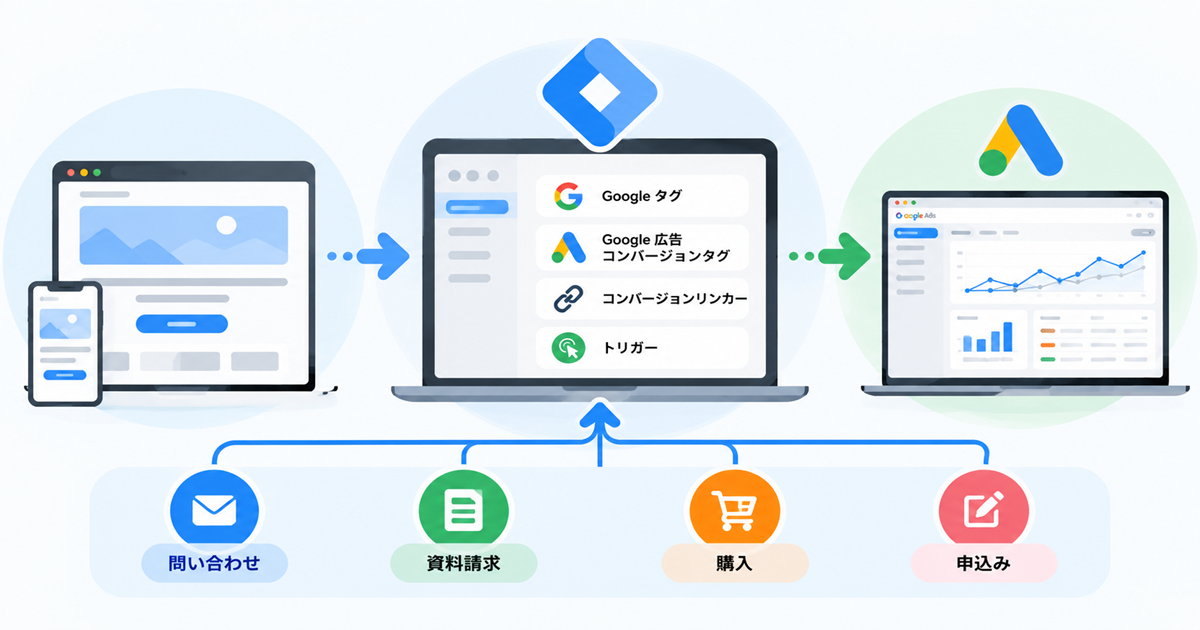
GoogleタグマネージャーとGoogle広告の連携方法を初心者向けに解説。コンバージョンID・ラベル、タグ設定、トリガー、確認方法、二重計測の注意点までわかりやすく紹介します。
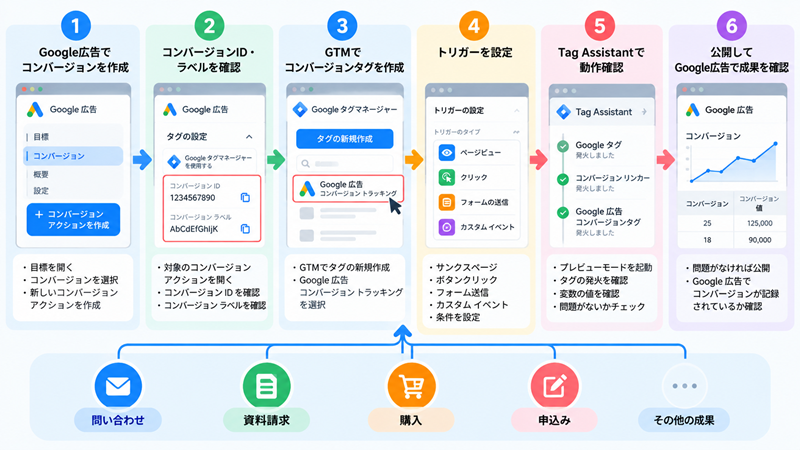
- GoogleタグマネージャーとGoogle広告の連携とは?
- GTMとGoogle広告を連携する前に準備するもの
- Google広告のコンバージョンアクションを作成する方法
- コンバージョンIDとコンバージョンラベルを確認する方法
- GTMでGoogle広告コンバージョンタグを作成する方法
- コンバージョンリンカーを設定する方法
- GoogleタグをGoogle広告用に設定する方法
- Google広告コンバージョンタグのトリガーを設定する方法
- 問い合わせをGoogle広告のコンバージョンとして計測する方法
- 購入・申込みをGoogle広告で計測する方法
- GTMの変数をGoogle広告コンバージョンで使う方法
- GTMとGoogle広告の連携をプレビューで確認する方法
- Google広告側でコンバージョンを確認する方法
- Google広告とGA4のコンバージョン連携との違い
- Google広告の拡張コンバージョンをGTMで設定する方法
- WordPressでGTMとGoogle広告を連携する方法
- CocoonでGTMとGoogle広告を連携するときの注意点
- GTMとGoogle広告の連携でよくある失敗
- GTMとGoogle広告を連携するメリット
- GTMとGoogle広告を連携するときの注意点
- GTMとGoogle広告の連携についてよくある質問
- GTMとGoogle広告を正しく連携してコンバージョンを計測しよう
GoogleタグマネージャーとGoogle広告を連携したいものの、「コンバージョンIDやラベルはどこで確認するの?」「コンバージョンリンカーは必要?」「問い合わせや購入をどう計測すればいい?」と迷う方も多いのではないでしょうか。GTMを使えば、Google広告のコンバージョンタグをまとめて管理し、問い合わせ・申込み・購入などの成果を柔軟に計測できます。この記事では、連携前の準備からタグ作成、トリガー設定、動作確認、GA4との違い、二重計測の注意点まで、初心者向けに順番にわかりやすく解説します。
GoogleタグマネージャーとGoogle広告の連携とは?
Googleタグマネージャー(GTM)とGoogle広告を連携すると、広告をクリックしたユーザーが、その後に問い合わせ・申込み・購入などの成果につながったかを計測しやすくなります。
Google公式では、Google広告のコンバージョンタグをGTMから配信することで、広告クリック後の購入・登録・問い合わせなどをコンバージョンとして計測できると案内されています。Google サポート
GTMとGoogle広告を連携する意味
GTMとGoogle広告を連携する主な目的は、Google広告のコンバージョン計測をGTMで管理することです。
たとえば、
- 問い合わせ完了
- 資料請求
- 商品購入
- 会員登録
- 申込み完了
などを成果として設定できます。
基本的な流れは、
Google広告をクリック
↓
ユーザーがWebサイトを訪問
↓
GTMが成果発生を検知
↓
Google広告コンバージョンタグが発火
↓
Google広告に成果データを送信
です。
単に「広告が何回クリックされたか」だけでなく、クリック後に実際の成果につながったかを確認できるようになります。
GTMとGoogle広告はそれぞれ何をするツール?
GTMとGoogle広告は役割が異なります。
| ツール | 主な役割 | 初心者向けの覚え方 |
|---|---|---|
| GTM | タグ・トリガー・変数を管理 | いつ、どのタグを動かすか管理 |
| Google広告 | 広告配信・成果分析 | 広告を出して成果を確認 |
GTM自体が広告を配信するわけではありません。
また、Google広告そのものがGTMの代わりになるわけでもありません。
初心者の方は、
GTM=計測設定を管理する
Google広告=広告を配信し、コンバージョンを分析する
と考えると分かりやすいでしょう。
GTMの基本的な仕組みやタグ・トリガー・変数の関係については、「Googleタグマネージャーとは?初心者でもわかる仕組みと導入するメリットを解説」で詳しく解説しています。
Google広告のコンバージョン計測とは?
Google広告のコンバージョン計測とは、広告をクリックしたユーザーが、広告主にとって価値のある行動を完了したかを測定する仕組みです。
Google公式では、たとえば、
- 商品購入
- ニュースレター登録
- 電話問い合わせ
- アプリダウンロード
などをコンバージョンとして計測できると説明しています。Google サポート
ブログや企業サイトなら、
- 問い合わせフォーム送信
- 資料請求
- 見積もり申込み
- 商品購入
などが代表的です。
つまりコンバージョンは、広告の最終的な成果を判断するための重要な指標です。
GTMを使わずGoogle広告タグを設置する方法との違い
Google広告の計測は、GTMを使わず、GoogleタグやイベントスニペットをWebサイトへ直接設置する方法もあります。
Google公式でも、GoogleタグをWebサイトの各ページへ直接設置する方法が案内されています。Google サポート
違いを整理すると、次のようになります。
| 方法 | 特徴 |
|---|---|
| 直接設置 | HTMLへGoogleタグやイベントコードを設置 |
| GTM経由 | GTM管理画面からタグやトリガーを管理 |
基本的なコンバージョン計測だけなら、直接設置でも対応できます。
一方、
- 複数の成果を計測したい
- クリック計測を増やしたい
- GA4も管理したい
- 広告タグをまとめたい
という場合は、GTM経由の方が管理しやすくなります。
GTM経由でGoogle広告を使うメリット
GTM経由でGoogle広告を設定すると、タグ管理を一元化しやすくなります。
主なメリットは、
- HTMLを毎回直接編集する必要を減らせる
- コンバージョンタグをまとめて管理できる
- トリガーで発火条件を細かく指定できる
- 変数で金額や商品情報を動的に渡せる
- 公開前にプレビューできる
- GA4など他の計測タグも管理しやすい
ことです。
たとえば、「問い合わせ完了ページだけでGoogle広告コンバージョンタグを発火させる」といった設定を、GTM上で行えます。
ただし、GTMを使えば何でも自動化できるわけではありません。購入金額やトランザクションIDなどを動的に送りたい場合は、Webサイト側のデータレイヤー設定が必要になることがあります。
連携すると何が計測できる?
GTMとGoogle広告を組み合わせると、さまざまな成果を計測できます。
たとえば、
- 問い合わせ完了
- 資料請求
- 申込み
- 商品購入
- 会員登録
- 特定ボタンのクリック
- 電話発信につながる操作
などです。
Google広告コンバージョンタグでは、必須項目としてコンバージョンIDとコンバージョンラベルを設定し、必要に応じて、
- コンバージョン値
- トランザクションID
- 通貨コード
も送信できます。Google サポート
特にECサイトでは、購入金額やトランザクションIDを送ることで、広告ごとの売上や重複購入の判定に役立てられます。
GTMとGoogle広告を連携する前に準備するもの
GTMとGoogle広告を連携する前に、必要なアカウントやコンテナ、計測したい成果を整理しておきましょう。
Google公式のGTMによるGoogle広告コンバージョン計測手順では、事前に、
- GTMアカウント・コンテナ
- Googleタグ
- コンバージョンリンカー
- Google広告のコンバージョンアクション
などを準備する前提になっています。Google サポート
Googleアカウントを準備する
まず、Google広告やGoogleタグマネージャーへログインするためのGoogleアカウントを準備します。
すでにGoogle広告やGTMを使っている場合は、新しく作成する必要はありません。
ただし、
- Google広告アカウントへアクセスできる
- GTMコンテナを編集できる
ことを確認しましょう。
複数人で管理しているサイトでは、閲覧権限だけでなく、設定変更に必要な権限があるかも確認が必要です。
Google広告アカウントを準備する
次に、Google広告アカウントを用意します。
すでに広告配信をしている場合は、そのアカウントを使います。
まだGoogle広告を利用していない場合は、広告アカウントを作成し、対象のWebサイトや広告キャンペーンを管理できる状態にしておきます。
特に複数アカウントを管理している場合は、正しいGoogle広告アカウントを開いているか確認しておきましょう。
コンバージョンIDはGoogle広告アカウントごとに一意です。Google サポート
GTMアカウントとコンテナを準備する
Googleタグマネージャーでは、
- アカウント
- コンテナ
を準備します。
コンテナは、対象Webサイトで使う、
- Googleタグ
- Google広告コンバージョンタグ
- コンバージョンリンカー
- トリガー
- 変数
などをまとめて管理する場所です。
すでに対象サイト用のコンテナがある場合は、新しく作り直す必要はありません。
WebサイトへGTMコンテナを設置する
GTMでタグを作っても、Webサイト側にGTMコンテナが設置されていなければ動きません。
WordPressなら、
- テーマ機能
- 専用プラグイン
- コードを直接設置
などの方法があります。
CocoonのようにGTMコンテナIDを入力できるテーマなら、その機能を利用できます。
ここで大切なのは、同じGTMコンテナを複数の方法で重複設置しないことです。
Google広告でコンバージョンの目的を決める
設定を始める前に、何を成果として計測するのか決めておきましょう。
たとえば、
- 問い合わせ完了
- 資料請求
- 商品購入
- 会員登録
- 申込み完了
などです。
「何でも計測する」のではなく、広告の成果として本当に重要な行動を選ぶことが大切です。
たとえば問い合わせサイトなら、
送信ボタンをクリックした
ではなく、
問い合わせが正常に完了した
ことをコンバージョンとして計測する方が正確です。
必要なアクセス権限を確認する
設定作業では、Google広告とGTMの両方を操作します。
そのため、
- Google広告でコンバージョンアクションを確認・編集できる
- GTMでタグ・トリガー・変数を編集できる
- GTMコンテナを公開できる
権限があるか確認しましょう。
権限が不足していると、
- コンバージョンIDが確認できない
- タグが保存できない
- コンテナを公開できない
といったことがあります。
連携前チェックリスト
設定前に、次の項目を確認しておくとスムーズです。
| 確認項目 | チェック内容 |
|---|---|
| Googleアカウント | ログインできる |
| Google広告 | 対象アカウントを確認 |
| GTMアカウント | 作成済み |
| GTMコンテナ | 対象サイト用を準備 |
| GTM設置 | Webサイトへ設置済み |
| Googleタグ | 基本タグの設定を確認 |
| コンバージョン目的 | 問い合わせ・購入などを決定 |
| 権限 | Google広告・GTMを編集可能 |
| 既存タグ | 重複設置がないか確認 |
加えて、Google公式ではGTMでGoogle広告コンバージョンタグを設定する前提として、Googleタグとコンバージョンリンカーの準備も案内しています。Google サポート
ただし現在は、コンテナ内でGoogleタグがすべてのページに読み込まれる構成では、別途コンバージョンリンカーが不要な場合もあります。Google公式は、Googleタグが全ページで読み込まれるコンテナでは追加のコンバージョンリンカーは必要ないと案内しています。Google サポート
この点は後の「コンバージョンリンカー」の章で詳しく説明すると、古い解説との違いも分かりやすくなります。
Google広告のコンバージョンアクションを作成する方法
GTMでGoogle広告のコンバージョンタグを設定する前に、まずGoogle広告側で**「何を成果として計測するのか」**を登録します。
Google広告では、この成果の登録単位をコンバージョンアクションと呼びます。商品購入や問い合わせ、資料請求など、広告主にとって価値のある行動をコンバージョンとして設定できます。 Google サポート
Google広告の「目標」を開く
まずGoogle広告へログインし、左側メニューまたは管理画面の**「目標」**を開きます。
現在のGoogle広告では、コンバージョン関連の設定は「目標」から確認・管理できます。 Google サポート
複数のGoogle広告アカウントを管理している場合は、最初に対象アカウントを間違えていないか確認しておきましょう。
コンバージョンを開く
「目標」を開いたら、**「コンバージョン」→「概要」**を選択します。
ここでは、
- 既存のコンバージョンアクション
- トラッキング状況
- コンバージョン値
- カウント方法
- アトリビューション
- 使用中のキャンペーン
などを確認できます。 Google サポート
新しいコンバージョンアクションを作成する
新しく成果を計測する場合は、コンバージョンアクションを追加します。
たとえば、
- 問い合わせ完了
- 資料請求完了
- 商品購入
- 会員登録
- 見積もり依頼
などです。
ここで大切なのは、広告の成果として本当に意味のある行動を選ぶことです。
単なるページ閲覧や偶然のクリックまで何でもコンバージョンにすると、広告効果を正しく判断しにくくなります。
「ウェブサイト」を選択する
Webサイト上の成果を計測する場合は、コンバージョンの発生元として**「ウェブサイト」**を選択します。
Google広告では、Webサイト上の購入や申込みなどを計測するために、Googleタグやコンバージョントラッキングタグを利用できます。 Google サポート
計測したい成果を選ぶ
次に、何をコンバージョンとして計測するか決めます。
たとえば、
- 購入
- 見込み顧客の獲得
- 問い合わせ
- 登録
- その他の重要な行動
などです。
具体例として、企業サイトなら、
問い合わせフォーム送信完了
ECサイトなら、
購入完了
をコンバージョンにするのが一般的です。
クリックを成果として計測することもできますが、問い合わせのように完了が明確なものは、完了ページや成功イベントを基準にした方が正確です。クリックだけを計測する方法もGoogle公式で案内されています。 Google サポート
コンバージョン名を設定する
コンバージョン名は、あとから見ても用途が分かる名前にします。
たとえば、
- 問い合わせ完了
- 資料請求完了
- 商品購入
- 無料相談申込み
などです。
同じようなコンバージョンを複数作る場合は、
サイト名|成果内容
のように命名すると管理しやすくなります。
値・カウント方法を設定する
次に、コンバージョンの値とカウント方法を設定します。
コンバージョン値
コンバージョン値は、成果の金銭的価値を設定する項目です。
たとえば、
- 問い合わせ1件=一定の価値
- 商品購入=実際の購入金額
- 資料請求=固定値
などです。
購入金額が毎回違う場合は、GTMの変数やデータレイヤーを使って動的な値を送ることもできます。GTMのGoogle広告コンバージョンタグでは、コンバージョン値・通貨コード・トランザクションIDを必要に応じて設定できます。 Google サポート
カウント方法
Google広告では、
- すべて
- 1回
といったカウント方法を選べます。
Google公式では、購入のように1回の広告クリックから複数回の成果が価値を持つ場合は「すべて」、問い合わせのように同一クリックから何度送っても1件として扱いたい場合は「1回」が向いています。 Google サポート
アトリビューションなどの設定を確認する
最後に、アトリビューションやコンバージョン計測の各設定を確認します。
アトリビューションは、コンバージョンに至るまでの広告接点へ、どのように貢献を割り当てるかを決める仕組みです。
設定画面では、
- アトリビューションモデル
- コンバージョン期間
- カウント方法
- コンバージョン値
- 「コンバージョン」列に含めるか
などを確認できます。 Google サポート
初心者の方は、まずデフォルト設定を確認し、広告運用の目的に合わない項目だけ変更するとよいでしょう。
コンバージョンIDとコンバージョンラベルを確認する方法
Google広告側でコンバージョンアクションを作成したら、次にGTM設定で使うコンバージョンIDとコンバージョンラベルを確認します。
Google公式では、Google広告の対象コンバージョンアクションから「Googleタグマネージャーを使用する」を開き、この2つをコピーする手順が案内されています。 Google サポート
対象のコンバージョンアクションを開く
Google広告の、
目標
↓
コンバージョン
↓
概要
を開き、GTMで設定したいコンバージョンアクションを選択します。 Google サポート
たとえば、
問い合わせ完了
を計測したいなら、そのコンバージョンアクションを開きます。
「タグの設定」を開く
対象コンバージョンアクションの詳細画面で、**「タグの設定」**を開きます。
ここでは、どの方法でGoogle広告のコンバージョン計測を実装するか選択できます。
「Googleタグマネージャーを使用する」を選ぶ
GTMを使う場合は、
「Googleタグマネージャーを使用する」
を選択します。
すると、GTMのGoogle広告コンバージョントラッキングタグへ入力する情報が表示されます。 Google サポート
コンバージョンIDを確認する
まずコンバージョンIDを確認します。
コンバージョンIDはGoogle広告アカウントごとに一意です。 Google サポート
GTMでは、このIDをGoogle広告コンバージョントラッキングタグの**「コンバージョンID」**欄へ入力します。
コンバージョンラベルを確認する
次にコンバージョンラベルを確認します。
コンバージョンラベルは、個々のコンバージョンアクションを識別するための値です。Google公式では、コンバージョンラベルはコンバージョンアクションごとに一意と説明されています。 Google サポート
つまり、
問い合わせ完了
と
商品購入
では、同じGoogle広告アカウントでもラベルが異なります。
IDとラベルの違い
違いを整理すると、次のようになります。
| 項目 | 役割 |
|---|---|
| コンバージョンID | Google広告アカウントを識別 |
| コンバージョンラベル | 個々のコンバージョンアクションを識別 |
イメージとしては、
コンバージョンID=どのGoogle広告アカウントか
コンバージョンラベル=その中のどの成果か
と考えると分かりやすいでしょう。
GTMでGoogle広告コンバージョンタグを作成するときは、IDとラベルの両方が必須です。 Google サポート
設定するコンバージョンを間違えないための確認ポイント
複数のコンバージョンアクションがある場合は、IDやラベルの取り違えに注意しましょう。
確認ポイントは、
- 正しいGoogle広告アカウントか
- 正しいコンバージョンアクションか
- コンバージョンIDを正しくコピーしたか
- コンバージョンラベルを正しくコピーしたか
- GTM側で別の成果用タグへ貼り付けていないか
です。
たとえば、
問い合わせ完了タグ
へ
商品購入用のコンバージョンラベル
を設定してしまうと、成果の分類が誤ってしまいます。
そのため、
Google広告のコンバージョン名
と
GTMのタグ名
を対応させておくと管理しやすくなります。
コンバージョンID・ラベル確認早見表
| 確認項目 | 確認場所 | GTMでの使用先 |
|---|---|---|
| コンバージョンID | Google広告のタグ設定 | コンバージョンID欄 |
| コンバージョンラベル | Google広告のタグ設定 | コンバージョンラベル欄 |
| コンバージョン値 | 必要に応じて設定 | コンバージョン値 |
| トランザクションID | 購入などで利用 | 重複防止 |
| 通貨コード | 金額計測時 | JPYなど |
GTMでGoogle広告コンバージョンタグを作成する方法
Google広告側でコンバージョンアクションを作成し、コンバージョンIDとコンバージョンラベルを確認したら、GTMでGoogle広告コンバージョンタグを作成します。
Google公式では、GTMのGoogle広告コンバージョンタグに、コンバージョンIDとコンバージョンラベルを必須項目として設定し、必要に応じてコンバージョン値・トランザクションID・通貨コードを追加する方法が案内されています。 Google サポート
GTMの対象コンテナを開く
まずGoogleタグマネージャーへログインし、Google広告と連携するWebサイトのコンテナを開きます。
複数サイトを管理している場合は、
- アカウント名
- コンテナ名
- コンテナID
- 対象サイト
を確認しておきましょう。
別サイトのコンテナへ設定すると、正しいページでタグが発火しません。
「タグ」から「新規」を選ぶ
対象コンテナを開いたら、左メニューの**「タグ」**をクリックします。
次に、
「新規」
を選び、新しいタグを作成します。
作成前に、同じGoogle広告コンバージョンタグがすでにないか確認すると、重複計測を防ぎやすくなります。
「Google広告コンバージョントラッキング」を選ぶ
「タグの設定」をクリックし、Google広告関連のタグタイプから、
「Google広告コンバージョントラッキング」
を選択します。
Google公式でも、
タグ → 新規 → タグの設定 → Google広告 → Google広告コンバージョントラッキング
という流れが案内されています。 Google サポート
GTMのタグの種類や、それぞれの役割については、「Googleタグマネージャーのタグとは?基本機能と設定方法を初心者向けに解説」で詳しく解説しています。
コンバージョンIDを入力する
Google広告側で確認したコンバージョンIDを入力します。
コンバージョンIDは、Google広告アカウントを識別するための値です。
入力するときは、
- 数字の取り違え
- 別アカウントのID
- コピー漏れ
がないか確認しましょう。
Google公式では、コンバージョンIDはGoogle広告アカウントごとに一意と説明されています。 Google サポート
コンバージョンラベルを入力する
次に、対象コンバージョンアクションのコンバージョンラベルを入力します。
コンバージョンラベルは、
- 問い合わせ完了
- 商品購入
- 資料請求
など、それぞれのコンバージョンアクションを識別する値です。
たとえば同じGoogle広告アカウントでも、
問い合わせ用タグ
と
購入用タグ
では、ラベルが異なります。
Google公式では、コンバージョンラベルはコンバージョンアクションごとに一意とされています。 Google サポート
コンバージョン値を設定する
成果に金額的な価値を持たせる場合は、コンバージョン値を設定します。
たとえば、
- 問い合わせ1件=一定額
- 資料請求1件=一定額
- 購入=実際の購入金額
などです。
購入金額が毎回異なる場合は、GTMの変数やデータレイヤーから値を取得して送る方法があります。
なお、Google公式では、コンバージョン値が空欄または未定義の場合、GTMから値「0」が送信されると案内されています。 Google サポート
通貨コードを設定する
コンバージョン値を金額として送る場合は、必要に応じて通貨コードも設定します。
日本円なら、
JPY
を使用します。
たとえば、
コンバージョン値:5000
通貨コード:JPY
とすれば、5,000円相当の成果として扱えます。
複数通貨を扱うECサイトでは、通貨コードを動的に変数で渡す場合もあります。
トランザクションIDを設定する
商品購入などでは、トランザクションIDの設定が重要です。
トランザクションIDは、注文ごとに異なる値を送ることで、同じ購入が複数回カウントされることを抑えるために使われます。
たとえば、
ORDER-12345
のような注文番号です。
Google公式でも、レポート上のコンバージョン重複を抑えるため、データレイヤー変数などを使ってトランザクションIDを送信する方法が案内されています。 Google サポート
購入計測では、
購入金額
通貨
トランザクションID
をセットで考えるとよいでしょう。
分かりやすいタグ名を付けて保存する
最後に、あとから見ても用途が分かる名前を付けます。
たとえば、
- Google広告|問い合わせ完了
- Google広告|商品購入
- Google広告|資料請求
などです。
設定内容を確認したら「保存」をクリックします。
ただし、保存しただけでは本番サイトへ反映されません。
その後、
トリガー設定
↓
プレビュー
↓
発火確認
↓
公開
まで行う必要があります。Google公式でも、設定後にプレビューし、問題がなければ公開する流れが案内されています。 Google サポート
Google広告コンバージョンタグ設定早見表
| 設定項目 | 必要性 | 内容 |
|---|---|---|
| コンバージョンID | 必須 | Google広告アカウントを識別 |
| コンバージョンラベル | 必須 | 成果の種類を識別 |
| コンバージョン値 | 任意 | 成果の価値 |
| 通貨コード | 任意 | JPYなど |
| トランザクションID | 任意だが購入で重要 | 重複計測を抑える |
| トリガー | 必須 | タグを発火させる条件 |
コンバージョンリンカーを設定する方法
コンバージョンリンカーは、広告クリックと後から発生したコンバージョンを正しく関連付けるための仕組みです。
ただし、ここは現在のGoogleタグとの関係を理解しておくことが重要です。
Google公式では、コンテナ内のGoogleタグがすべてのページで読み込まれる場合、追加のコンバージョンリンカーは不要と案内されています。 Google サポート
そのため、「必ず別途コンバージョンリンカーを作る」と決めつけるのではなく、現在のタグ構成を確認して判断しましょう。
コンバージョンリンカーとは?
コンバージョンリンカーは、広告をクリックしたときにURLへ付与されるクリック情報を取得し、後のコンバージョン計測に利用できるようにするタグです。
Google公式では、ランディングページURLに含まれる広告クリック情報を自動検出し、ファーストパーティCookieやブラウザのローカルストレージに保存すると説明されています。 Google サポート
簡単に言えば、
広告クリック
↓
クリック情報を保存
↓
後で問い合わせ・購入
↓
広告クリックと成果を関連付ける
という役割です。
Google広告計測でどんな役割がある?
Google広告では、ユーザーが広告をクリックしてすぐ購入するとは限りません。
たとえば、
広告をクリック
↓
商品ページを見る
↓
一度サイトを離れる
↓
後で戻って購入
という行動もあります。
コンバージョンリンカーは、広告クリック時の情報を保持することで、後の成果を元の広告クリックと結び付けやすくします。 Google サポート
GTMでコンバージョンリンカーを作成する
Googleタグが全ページで読み込まれておらず、コンバージョンリンカーが必要な構成では、GTMから作成します。
手順は、
GTMを開く
↓
「タグ」→「新規」
↓
「タグの設定」
↓
「コンバージョンリンカー」
↓
トリガーを設定
↓
保存
です。
Google公式でも、この流れが案内されています。 Google サポート
トリガーに「All Pages」を設定する
コンバージョンリンカーを作成する場合、Google公式では通常は「All Pages(すべてのページ)」トリガーを使用することが推奨されています。 Google サポート
これは、ユーザーがどのランディングページから広告経由で訪れても、クリック情報を取得できるようにするためです。
ただし、
- 広告流入用ページが限定されている
- 特殊なサイト構成になっている
場合は、特定ページのみで発火させることもできます。
広告クリック情報とCookieの関係
Google広告では、自動タグ設定などにより、広告クリックに関する情報がランディングページURLへ付加されることがあります。
コンバージョンリンカーは、その情報を検出してファーストパーティCookieなどに保存し、後のコンバージョンとの関連付けに利用します。 Google サポート
つまり、
広告クリック情報
↓
Cookieなどへ保存
↓
後日コンバージョン発生
↓
広告成果として関連付け
という仕組みです。
なお、リダイレクト処理などでクリック情報がURLから削除されると、計測精度へ影響する場合があります。Google公式でも、GCLIDなどがリダイレクトで失われていないか確認するよう案内されています。 Google サポート
設定後に確認するポイント
コンバージョンリンカーを設定したら、Tag Assistantで発火状況を確認します。
チェックするポイントは、
- 必要なページで発火している
- All Pages設定になっている
- Googleタグとの重複構成を確認した
- Google広告コンバージョンタグが目的のページで発火する
- 公開前にプレビューした
ことです。
Google公式でも、コンバージョンリンカー設定後はGTMのプレビューモードとTag Assistantで確認し、その後公開する手順が案内されています。 Google サポート
Googleタグとコンバージョンリンカーの関係早見表
| サイトの状態 | コンバージョンリンカー |
|---|---|
| Googleタグが全ページで読み込まれる | 追加のリンカーは不要 |
| Googleタグが全ページにない | リンカー設定を検討 |
| 広告用ランディングページだけ対応 | 必要ページで発火させる方法も可 |
| 古いGTM設定を利用中 | 現在のGoogleタグ構成を確認 |
ここはかなり重要です。
GoogleタグをGoogle広告用に設定する方法
Google広告の計測では、Googleタグがサイト全体の基本的な計測基盤になります。
Googleタグは、1つのタグ実装からGoogle広告やGoogle Analyticsなど複数のリンク先へデータを送ることができます。Google公式でも、Google広告とGoogle Analyticsを両方使う場合は、Googleタグを一方で設定し、もう一方をリンク先として追加できると案内されています。 Google サポート
Googleタグとは?
Googleタグとは、WebサイトからGoogle広告やGoogle Analyticsなどへデータを送るための共通タグです。
たとえば、
- ページ表示
- 広告クリック後の訪問
- コンバージョン計測の基礎情報
- GA4へのアクセスデータ
などの送信基盤として使われます。
初心者の方は、
Googleタグ=Google広告やGA4へデータを送る共通の入口
と覚えると分かりやすいでしょう。
Google公式では、Googleタグは複数のGoogleサービスをリンク先として持つことができ、1つのタグ実装を再利用できると説明しています。 Google サポート
Google広告でGoogleタグIDを確認する
Google広告では、GoogleタグIDを「データマネージャー」から確認できます。
現在のGoogle公式手順では、
ツール
↓
データマネージャー
↓
Googleタグ
↓
管理
↓
タグの詳細
からGoogleタグIDをコピーします。 Google サポート
複数のGoogle広告アカウントを管理している場合は、対象アカウントを間違えていないか確認しておきましょう。
GTMでGoogleタグを作成する
GoogleタグIDを確認したら、GTMでGoogleタグを作成します。
基本手順は、
GTMを開く
↓
タグ
↓
新規
↓
タグの設定
↓
Googleタグ
です。
Google公式でも、GTMでGoogleタグを作成する際は「Googleタグ」を選び、タグIDを入力する手順が案内されています。 Google サポート
GoogleタグIDを入力する
「タグID」の欄へ、Google広告で確認したGoogleタグIDを入力します。
ここで注意したいのは、
- 別アカウントのIDを入れない
- GA4側のタグと混同しない
- コピー時に余分な文字を入れない
ことです。
設定前に、
Google広告側のタグID
と
GTM側に入力したタグID
が一致しているか確認しましょう。
Googleタグのトリガーを設定する
現在のGoogle公式では、GoogleタグをGTMで設定する場合、**「Initialization – All pages」**トリガーを使う手順が案内されています。 Google サポート
これは、Googleタグを他の計測タグより先に読み込ませるためです。
したがって、
タグタイプ:Googleタグ
タグID:対象のGoogleタグID
トリガー:Initialization – All pages
という構成にすると分かりやすいでしょう。
GA4とGoogle広告でGoogleタグを共有できる?
はい、できます。
Google公式では、Google広告とGoogle Analyticsの両方を使う場合、Googleタグを一方だけに設定し、もう一方を**リンク先(Destination)**として追加できると案内されています。 Google サポート
たとえば、
1つのGoogleタグ
↓
Google広告
+
GA4
という構成にできます。
これにより、サイトに複数のGoogleタグを重ねて設置する必要を減らせます。
Googleタグを二重設置しないよう注意する
Googleタグは、同じページに複数設置しないよう注意しましょう。
たとえば、
- WordPressテーマからGoogleタグ
- プラグインからGoogleタグ
- GTMからGoogleタグ
という状態になると、計測が重複する可能性があります。
Google公式でも、GoogleタグをWebサイトへ設置する場合、各ページに複数のGoogleタグを追加しないよう案内しています。 Google サポート
確認する場所は、
- WordPressテーマ設定
- Cocoon設定
- プラグイン
- header.php
- GTM
などです。
Googleタグ設定早見表
| 確認項目 | 内容 |
|---|---|
| GoogleタグID | Google広告のデータマネージャーで確認 |
| GTMタグタイプ | Googleタグ |
| トリガー | Initialization – All pages |
| リンク先 | Google広告・GA4など |
| 注意点 | 同じGoogleタグを二重設置しない |
Google広告コンバージョンタグのトリガーを設定する方法
Google広告コンバージョンタグを作成しただけでは、まだ「いつ成果として送るか」が決まっていません。
そこで必要になるのがトリガーです。
トリガーは、
どの条件が成立したらタグを発火させるか
を決める役割があります。
トリガーは何のために必要?
トリガーは、Google広告コンバージョンタグを発火させるタイミングを決めます。
たとえば、
- サンクスページが表示されたとき
- 問い合わせボタンがクリックされたとき
- フォーム送信が成功したとき
- 特定のカスタムイベントが発生したとき
などです。
つまり、
タグ=何を送るか
トリガー=いつ送るか
という関係です。
トリガーの種類や条件設定については、「Googleタグマネージャーのトリガーとは?作成方法と使い方をわかりやすく解説」で詳しく解説しています。
サンクスページを使ったトリガー
問い合わせや申込みの完了後に、
/thanks/
のようなサンクスページへ移動するサイトなら、ページビュートリガーを使えます。
たとえば、
Page Path equals /thanks/
という条件にします。
すると、
問い合わせ完了
↓
サンクスページ表示
↓
トリガー条件一致
↓
Google広告コンバージョンタグ発火
という流れになります。
Google公式でも、確認ページの表示を条件にイベントやタグを送る方法が案内されています。 Google サポート
ボタンクリックを使ったトリガー
特定のボタンクリックを成果として計測したい場合は、クリックトリガーを使います。
たとえば、
- 「資料請求」
- 「電話する」
- 「予約する」
などです。
GTMでは、
- Click URL
- Click Text
- Click ID
- Click Classes
などを条件にできます。
Google公式でも、クリックトリガーでは「All Elements」や「Just Links」を使い、「Some Clicks」で条件を絞り込めます。 Google サポート
フォーム送信を使ったトリガー
フォーム送信を計測する場合は、フォーム送信トリガーを使えます。
Google公式では、
トリガー
↓
新規
↓
フォーム送信
を選ぶ方法が案内されています。 Google サポート
また、
- Wait for Tags
- Check Validation
といった設定もあります。
特に「Check Validation」を使うと、フォームが正常に送信された場合だけタグを発火させやすくなります。 Google サポート
ただし、Ajaxフォームや独自フォームでは標準のフォーム送信トリガーがうまく動かないことがあります。
カスタムイベントを使ったトリガー
標準のクリックやフォーム送信では取得しにくい場合は、カスタムイベントを使います。
たとえば、
dataLayer.push({
  event: 'lead_complete'
});
と送信した場合、
トリガータイプ:カスタムイベント
イベント名:lead_complete
と設定します。
Google公式でも、標準的なフォーム送信で処理できない場合にカスタムイベントトリガーを使う方法が案内されています。 Google サポート
「一部のページ」「一部のクリック」の条件設定
トリガーは、すべてのページやクリックで動かすのではなく、必要な条件だけに絞ることができます。
たとえば、
一部のページ
- Page Path equals
/thanks/
一部のクリック
- Click Text contains
資料請求 - Click URL contains
/apply/
などです。
Google公式でも、クリックトリガーでは「Some Clicks」、フォーム送信では「Some Forms」を使って条件を絞る方法が推奨されています。 Google サポート
成果が発生したときだけ発火させる
Google広告のコンバージョンタグは、成果が本当に発生したときだけ発火するように設定することが重要です。
たとえば問い合わせの場合、
送信ボタンを押した
だけでは、入力エラーや通信失敗の可能性があります。
そのため、
- サンクスページ表示
- 正常なフォーム送信
- 成功時のカスタムイベント
などを基準にすると、より正確なコンバージョン計測ができます。
トリガー設定早見表
| 計測したい成果 | おすすめトリガー |
|---|---|
| サンクスページ到達 | ページビュー |
| 特定ボタンクリック | クリック |
| 通常フォーム送信 | フォーム送信 |
| Ajax・独自フォーム | カスタムイベント |
| 特定ページだけ | 一部のページ |
| 特定リンクだけ | 一部のクリック |
初心者の方は、
「タグを作る」だけでなく、「成果が発生した瞬間にだけタグを発火させる」
ことを意識すると設定しやすくなります。
問い合わせをGoogle広告のコンバージョンとして計測する方法
問い合わせをGoogle広告のコンバージョンとして計測する場合は、**「送信ボタンが押されたか」ではなく、「問い合わせが正常に完了したか」**を基準にすることが大切です。
Google広告では、商品購入や問い合わせなど、広告主が価値のある行動として定義したものをコンバージョンとして計測できます。Google サポート
問い合わせ完了を成果として計測する
問い合わせフォームでは、ユーザーがフォーム送信を完了した時点を成果として計測します。
たとえば、
- 問い合わせ完了
- 資料請求完了
- 見積もり依頼完了
- 無料相談申込み完了
などです。
Google広告では、こうした見込み顧客の獲得につながる行動をコンバージョンアクションとして設定できます。Google サポート
初心者の方は、
入力開始=途中
送信ボタンクリック=途中
送信成功=成果
と分けて考えると分かりやすいでしょう。
送信ボタンクリックだけで判断しない
送信ボタンのクリックだけをコンバージョンにすると、実際には問い合わせが完了していないケースまで成果として数える可能性があります。
たとえば、
- 必須項目が未入力
- メールアドレス形式が不正
- 通信エラー
- 送信処理失敗
などです。
Google広告ではクリック自体をコンバージョンとして計測する方法も用意されていますが、それは「クリックそのものを成果としたい場合」です。Google サポート
問い合わせ完了を成果とするなら、できるだけ送信成功後の状態を基準にしましょう。
サンクスページで計測する方法
問い合わせ完了後に、
/thanks/
などのサンクスページへ遷移するサイトなら、そのページ表示をトリガーにする方法が分かりやすいです。
Google広告公式でも、購入後の「ありがとうございます」ページのような、コンバージョン完了後に表示されるページを計測対象にする方法が案内されています。Google サポート
たとえば、
トリガー条件
Page Path equals /thanks/
と設定します。
流れは、
問い合わせ送信成功
↓
サンクスページ表示
↓
トリガー発火
↓
Google広告コンバージョンタグ発火
です。
フォーム送信で計測する方法
フォーム送信そのものを検知できる場合は、GTMのフォーム送信トリガーを使う方法もあります。
たとえば、
- Form ID
- Form Classes
- Form URL
などを条件にして、対象フォームだけを計測します。
ただし、標準的なフォーム送信イベントが発生しないフォームもあります。
そのため、実際にTag Assistantでフォーム送信イベントが確認できるかを先にチェックすると安心です。
Ajaxフォームを計測するときの注意点
Ajaxフォームでは、ページ遷移を伴わずに送信処理が完了することがあります。
この場合、
- サンクスページがない
- 標準フォーム送信イベントが取れない
- 完了メッセージだけ表示される
といったことがあります。
そのため、
- dataLayer.push()
- カスタムイベント
- 送信成功時の独自イベント
などを使う場合があります。
初心者の方は、まずTag Assistantで実際に何が起きているか確認し、それからトリガーを決めるとよいでしょう。
問い合わせ完了タグの設定例
たとえば、問い合わせ完了時にサンクスページへ移動する場合です。
Google広告コンバージョンタグ
- コンバージョンID:Google広告で確認
- コンバージョンラベル:問い合わせ用
- コンバージョン値:必要に応じて設定
- トリガー:Page Path equals
/thanks/
このように設定すると、問い合わせが正常に完了し、サンクスページへ到達したときだけタグを発火できます。
重複カウントを防ぐポイント
問い合わせコンバージョンで注意したいのが、サンクスページの再読み込みです。
ユーザーがページを更新すると、同じコンバージョンタグが再度発火する可能性があります。
対策としては、
- 完了ページを再訪しにくい構成にする
- 一意のIDを利用できる場合は活用する
- Tag Assistantで複数回発火していないか確認する
- 同じ成果をGA4とGoogle広告で重複して主要コンバージョン扱いしない
などがあります。
問い合わせでは必ずしも注文番号のようなトランザクションIDを用意できるとは限らないため、サイト構造と発火条件を丁寧に設計することが大切です。
問い合わせ計測方法早見表
| 計測方法 | 向いているケース | 注意点 |
|---|---|---|
| サンクスページ | 完了ページへ遷移する | 再読み込みに注意 |
| フォーム送信 | 通常フォーム | Ajaxでは動かないことがある |
| カスタムイベント | Ajax・独自フォーム | 実装確認が必要 |
| ボタンクリック | クリック自体を成果にしたい | 完了判定には弱い |
購入・申込みをGoogle広告で計測する方法
購入や申込みは、Google広告で特に重要なコンバージョンです。
GTMのGoogle広告コンバージョンタグでは、必須のコンバージョンID・ラベルに加え、必要に応じて、
- コンバージョン値
- トランザクションID
- 通貨コード
を設定できます。Google サポート
購入完了をコンバージョンとして設定する
購入を計測する場合は、注文が確定したタイミングでタグを発火させます。
たとえば、
- 購入完了ページ
- 注文完了イベント
- dataLayerのpurchase系イベント
などです。
重要なのは、
カートに入れた
ではなく、
注文が確定した
時点をコンバージョンとすることです。
購入金額をコンバージョン値として送る
ECサイトでは、購入金額をコンバージョン値として送ると、広告ごとの売上や費用対効果を分析しやすくなります。
Google公式では、注文ごとに変動する金額をコンバージョン値として送ることができます。Google サポート
たとえば、
- 3,000円の商品
- 8,000円の商品
- 15,000円の商品
がある場合、固定値ではなく実際の購入金額を送信できます。
GTMでは通常、
購入金額をデータレイヤーに渡す
↓
GTM変数で取得
↓
コンバージョン値へ設定
という流れです。
通貨コードを設定する
金額を送る場合は、通貨コードも設定します。
日本円なら、
JPY
です。
Google公式では、通貨はISO 4217形式の通貨コードを使うよう案内されています。Google サポート
たとえば、
- value:9800
- currency:JPY
とすれば、9,800円の成果として送信できます。
トランザクションIDを送る
購入計測では、トランザクションIDの設定が重要です。
Google公式では、重複コンバージョンを抑えるために、注文ごとのトランザクションIDをGTMへ渡す方法が案内されています。Google サポート
たとえば、
ORDER-20261003-001
のような一意の注文番号を使います。
流れは、
注文確定
↓
注文番号をdataLayerへ送信
↓
GTM変数で取得
↓
トランザクションID欄へ設定
です。
同じ購入を二重計測しないための方法
購入完了ページをユーザーが再読み込みすると、同じ購入を複数回送信してしまう可能性があります。
Google公式では、トランザクションIDを使うことで、レポート上の重複コンバージョンを抑える方法が案内されています。Google サポート
特に購入では、
- 注文ごとに一意のIDを使う
- 同じIDを使い回さない
- dataLayerから正しく取得する
- Tag Assistantで複数発火していないか確認する
ことが重要です。
申込み完了を計測する例
たとえば、セミナー申込み完了を計測する場合です。
Google広告コンバージョンタグ
- コンバージョンID:対象Google広告アカウント
- コンバージョンラベル:セミナー申込み用
- コンバージョン値:必要に応じて設定
- 通貨コード:必要に応じて設定
- トランザクションID:申込みごとの一意IDがある場合
- トリガー:申込み完了時
このように設定すれば、
広告クリック
↓
申込み
↓
完了
↓
Google広告へコンバージョン送信
という流れを計測できます。
購入・申込み設定早見表
| 項目 | 購入 | 申込み |
|---|---|---|
| 成果地点 | 注文確定 | 申込み完了 |
| コンバージョン値 | 実際の購入金額がおすすめ | 固定値または任意 |
| 通貨コード | JPYなど | 必要に応じて |
| トランザクションID | 強く推奨 | 一意IDがある場合有効 |
| トリガー | 購入完了時 | 申込み完了時 |
GTMの変数をGoogle広告コンバージョンで使う方法
GTMの変数を使うと、Google広告のコンバージョンタグへ、購入金額やトランザクションIDなどの値を動的に渡せます。
Google公式でも、変数はタグへ動的な値を渡すために使え、トランザクション値や商品IDなどをコンバージョントラッキングタグへ渡す例が案内されています。Google サポート
変数を使うと何ができる?
変数は、ページやユーザー操作によって変わる値を取得して、タグやトリガーで利用するための仕組みです。
たとえば、
- 購入金額
- 注文番号
- 通貨
- 商品名
- 商品ID
- クリックURL
などをGTMで取得し、Google広告へ送ることができます。
初心者の方は、
固定値=毎回同じ値
変数=状況によって変わる値
と考えると分かりやすいでしょう。
組み込み変数・ユーザー定義変数・データレイヤー変数の仕組みについては、「Googleタグマネージャーの変数とは?役割と設定方法を初心者向けに解説」で詳しく解説しています。
コンバージョン値を変数で渡す
購入金額が毎回違うECサイトでは、固定値ではなく変数を使って実際の金額を送れます。
たとえば、
購入金額:8,800円
なら、
コンバージョン値 → {{DLV|購入金額}}
のように設定します。
Google公式では、Google広告コンバージョンタグの「コンバージョン値」にGTM変数を使えると案内されています。値が空欄または未定義の場合は、GTMから「0」が送信されます。Google サポート
トランザクションIDを変数で渡す
購入計測では、注文ごとに異なるトランザクションIDを送ると、重複コンバージョンを抑えやすくなります。
たとえば、
ORDER-20261003-001
のような注文番号です。
GTMでは、
トランザクションID → {{DLV|transaction_id}}
のように設定します。
Google公式でも、トランザクションIDをデータレイヤーへ追加し、GTM変数で取得する方法が案内されています。Google サポート
通貨コードを変数で渡す
複数通貨を扱うサイトでは、通貨コードも変数で渡せます。
たとえば、
- 日本円 → JPY
- 米ドル → USD
- ユーロ → EUR
です。
国内向けサイトで日本円だけなら固定値JPYでも構いませんが、複数通貨を扱う場合は、
通貨コード → {{DLV|currency}}
のように設定すると便利です。
データレイヤー変数を使う
商品価格や注文番号などの値を安定して取得する方法として、データレイヤー変数がよく使われます。
データレイヤーは、Webサイト側からGTMへデータを渡すための構造化された仕組みです。Google公式でも、データレイヤーの値を変数で取得し、タグやトリガーで利用できると説明されています。Google サポート
たとえば、購入完了時に、
dataLayer.push({
  event: 'purchase_complete',
  value: 8800,
  currency: 'JPY',
  transaction_id: 'ORDER-20261003-001'
});
と送信します。
GTM側では、
- DLV|value
- DLV|currency
- DLV|transaction_id
というデータレイヤー変数を作成します。
商品価格を動的に取得する例
たとえば、商品ごとに価格が違うECサイトを考えます。
商品A:3,980円
商品B:8,800円
商品C:15,000円
という場合、コンバージョン値を固定してしまうと正確な売上分析ができません。
そこで、
商品購入
↓
購入金額をdataLayerへ送信
↓
GTMのデータレイヤー変数で取得
↓
Google広告コンバージョンタグへ値を渡す
という流れにします。
Google公式でも、データレイヤーを使って動的な値をタグへ渡す方法が案内されています。Google サポート
undefinedになっていないか確認する
変数を使うときに注意したいのがundefinedです。
これは、タグが発火した時点で値を取得できていない状態です。
主な原因は、
- dataLayerへ値がまだ送られていない
- キー名を間違えている
- 発火タイミングが早すぎる
- データレイヤー変数の設定が違う
- 対象イベントが異なる
などです。
たとえば、
タグ発火
↓
その後に購入金額をdataLayerへ送信
という順番では、タグ発火時に金額を取得できません。
そのため公開前に、Tag AssistantのVariablesで値を確認しましょう。
Google広告で使う変数早見表
| 送る値 | GTM変数例 | 用途 |
|---|---|---|
| 購入金額 | DLV|value | コンバージョン値 |
| 注文番号 | DLV|transaction_id | 重複防止 |
| 通貨 | DLV|currency | JPY・USDなど |
| 商品名 | DLV|item_name | 商品分析 |
| 商品ID | DLV|item_id | 商品識別 |
GTMとGoogle広告の連携をプレビューで確認する方法
GTMでGoogleタグやGoogle広告コンバージョンタグを設定したら、いきなり公開するのではなく、プレビューモードで正しく動作しているか確認しましょう。
Google公式では、GTMのプレビューとデバッグモードを使うと、公開前のコンテナ設定でどのタグが発火したか、どの順番で動いたかを確認できます。Google サポート
GTMのプレビューモードを起動する
GTMの対象コンテナを開き、右上の**「プレビュー」**をクリックします。
Tag Assistantが開くので、
対象サイトURLを入力
↓
「Connect」または「接続」をクリック
します。
Google公式でも、この手順で対象サイトとTag Assistantを接続する方法が案内されています。Google サポート
Tag Assistantで接続を確認する
接続に成功すると、対象サイト側でConnectedまたは「接続済み」と表示されます。
接続できない場合は、
- GTMコンテナが設置されていない
- URLが間違っている
- ブラウザ拡張機能でブロックされている
- CSPや同意設定の影響
などを確認しましょう。
Googleタグが発火しているか確認する
まず、基本となるGoogleタグが正しく読み込まれているか確認します。
確認するポイントは、
- Googleタグが検出されている
- 対象ページで発火している
- 正しいGoogle広告のリンク先へ送信している
ことです。
Googleタグが動いていない状態では、後続のGoogle広告コンバージョン計測もうまく動かない可能性があります。
コンバージョンリンカーを確認する
別途コンバージョンリンカーを設定している場合は、関連ページで正しく発火しているか確認します。
Google公式では、コンバージョンリンカーを利用する場合、GTMのプレビューとTag Assistantで正しく発火しているか確認するよう案内されています。Google サポート
ただし、Googleタグがすべてのページで読み込まれる構成なら、追加のコンバージョンリンカーは不要です。Google サポート
その場合は、別のコンバージョンリンカーがないこと自体は問題ではありません。
Google広告コンバージョンタグを確認する
次に、実際の成果操作を行います。
たとえば、
- 問い合わせを完了する
- 商品を購入する
- 申込みを完了する
などです。
その操作を行ったタイミングで、
Google広告|問い合わせ完了
Google広告|商品購入
など、目的のタグが発火するか確認しましょう。
Tags Firedを確認する
Tag Assistantでは、選択したイベントで発火したタグを確認できます。
たとえば、
purchase_complete
というイベントを選んだとき、
Google広告|商品購入
が発火していれば、タグの発火条件は機能しています。
GTMのプレビューモードでは、どのタグが発火したか、どの順序で処理されたかを確認できます。Google サポート
Tags Not Firedを確認する
目的のタグが発火しなかった場合は、発火していないタグの一覧も確認します。
主な原因は、
- トリガー条件が一致していない
- Page Pathが違う
- カスタムイベント名が違う
- 変数の値が想定と違う
- フォーム送信イベントが発生していない
などです。
Google公式でも、リンクやフォームのトリガーは公開前にプレビューモードでテストすることを推奨しています。Google サポート
Variablesの値を確認する
購入金額やトランザクションIDを動的に送っている場合は、Variablesを必ず確認します。
たとえば、
- value → 8800
- currency → JPY
- transaction_id → ORDER-20261003-001
となっているか確認します。
undefinedや空欄になっている場合は、そのまま公開せず、データレイヤーや変数設定を修正しましょう。
変数はタグへ動的な値を渡すために使えることがGoogle公式でも案内されています。Google サポート
問題がなければ公開する
すべて確認できたら、GTMを公開します。
公開前に確認したいのは、
- Googleタグが正しく動いている
- コンバージョンタグが成果発生時だけ発火する
- 不要なページで発火していない
- コンバージョン値が正しい
- 通貨コードが正しい
- トランザクションIDが正しい
- 二重発火していない
ことです。
Google公式でも、Google広告コンバージョンタグを設定したら、変更をプレビューし、問題がなければ公開する流れが案内されています。Google サポート
公開前確認早見表
| 確認項目 | 確認場所 |
|---|---|
| サイトとの接続 | Tag Assistant |
| Googleタグ | Tags |
| コンバージョンリンカー | 使用している場合のみ確認 |
| Google広告コンバージョンタグ | Tags Fired |
| 発火しないタグ | Tags Not Fired |
| 購入金額 | Variables |
| トランザクションID | Variables |
| 通貨コード | Variables |
| 二重発火 | イベントごとの発火回数 |
初心者の方は、
「タグが発火したか」だけでなく、「正しい値が入っているか」まで確認する
ことを意識すると、Google広告のコンバージョン計測ミスを防ぎやすくなります。
Google広告側でコンバージョンを確認する方法
GTMでGoogle広告コンバージョンタグを設定し、プレビューで正しく発火していることを確認したら、次はGoogle広告側でコンバージョンの状態を確認します。
GTM側でタグが発火していても、Google広告側で設定ミスや処理待ちがある場合があります。そのため、**GTMで「送れているか」、Google広告で「受け取れているか」**の両方を確認することが大切です。
Google広告のコンバージョン画面を確認する
Google広告にログインしたら、
目標
↓
コンバージョン
↓
概要
を開きます。
ここでは、作成したコンバージョンアクションの一覧や状態を確認できます。
Google公式では、「目標」メニュー内のコンバージョン概要画面で、各コンバージョンアクションの状態や問題点を確認できると案内されています。 Google サポート
確認したいのは、
- 問い合わせ完了
- 商品購入
- 資料請求
- 申込み完了
など、今回GTMで設定したコンバージョンアクションです。
タグのステータスを確認する
コンバージョン画面では、コンバージョンアクションごとにステータスが表示されます。
現在のGoogle公式では、主に次のような状態があります。 Google サポート
| ステータス | 意味 |
|---|---|
| Active | 正常に動作している |
| Needs attention | 確認すべき項目がある |
| Misconfigured | 設定エラーで記録できていない |
| Awaiting conversions | 最近コンバージョンが記録されていない |
| Removed | 削除・アーカイブ済み |
「Awaiting conversions」は、必ずしも設定ミスとは限りません。
Google公式では、
- 作成してから48時間以内
- キャンペーンが停止中
- トラフィックが少ない
などの場合にも表示されることがあると説明しています。 Google サポート
コンバージョンが記録されるまでの流れ
Google広告のコンバージョン計測は、次のような流れで処理されます。
広告をクリック
↓
Webサイトへ訪問
↓
問い合わせ・購入など成果発生
↓
GTMのトリガー条件成立
↓
Google広告コンバージョンタグ発火
↓
Google広告へデータ送信
↓
Google広告でコンバージョンとして処理
そのため、Google広告の画面だけを見ても、途中のどこで問題が起きているか分からない場合があります。
問題がある場合は、
GTM → Tag Assistant → Google広告
の順で確認すると原因を切り分けやすくなります。
データが表示されない場合の確認ポイント
コンバージョンが表示されない場合は、次の項目を順番に確認しましょう。
- 正しいコンバージョンIDを使っている
- 正しいコンバージョンラベルを使っている
- 対象のGoogle広告アカウントを見ている
- GTMコンテナを公開している
- トリガー条件が成立している
- Tags Firedに対象タグが表示される
- Googleタグが正しく読み込まれている
- コンバージョンが実際に発生している
- 二重設定やタグエラーがない
Google広告側で「Needs attention」や「Misconfigured」が表示されている場合は、ステータスをクリックして詳細を確認すると、修正すべき項目を確認できます。 Google サポート
テスト直後に数値が出ない場合がある
設定直後にテストしても、Google広告のコンバージョン数へすぐ反映されるとは限りません。
特にGA4のキーイベントをGoogle広告のコンバージョンとして利用する場合、Google公式ではデータがGoogle広告で利用可能になるまで最大24時間かかる場合があると案内されています。 Google サポート
そのため、
Tag Assistantでは正常
↓
Google広告にはまだ表示されない
という場合でも、すぐに設定ミスと判断しないようにしましょう。
まずタグ発火を確認し、時間を置いてGoogle広告側を再確認します。
GTMとGoogle広告の両方を確認する
トラブル解決では、片方だけ確認しないことが重要です。
役割を分けると、
| 確認場所 | 確認すること |
|---|---|
| GTM | タグ・トリガー・変数の設定 |
| Tag Assistant | 実際にタグが発火したか |
| Google広告 | コンバージョンの受信・状態 |
初心者の方は、
GTM=送信側
Google広告=受信・集計側
と考えると分かりやすいでしょう。
Google広告とGA4のコンバージョン連携との違い
Google広告のコンバージョンを計測する方法には、大きく分けて、
Google広告タグで直接計測する方法
と、
GA4のイベント・キーイベントを基にGoogle広告のコンバージョンを作成する方法
があります。
現在のGoogle公式では、GA4の重要なイベントを「キーイベント」と呼び、そのキーイベントを基にGoogle広告のコンバージョンを作成できます。 Google サポート
Google広告タグで直接計測する方法
1つ目は、Google広告コンバージョントラッキングタグをGTMから直接発火させる方法です。
たとえば、
問い合わせ完了
↓
Google広告コンバージョンタグ発火
↓
Google広告へ直接送信
という流れです。
この方法では、
- コンバージョンID
- コンバージョンラベル
- コンバージョン値
- 通貨コード
- トランザクションID
などをGoogle広告用タグへ設定します。
Google広告を中心にコンバージョン計測を管理したい場合に使いやすい方法です。
GA4のイベント・キーイベントをGoogle広告へ利用する方法
もう1つは、GA4で収集しているイベントをキーイベントとして扱い、そのキーイベントを基にGoogle広告のコンバージョンを作成する方法です。
基本的な流れは、
GA4イベント発生
↓
GA4でキーイベントとして扱う
↓
Google広告とGA4をリンク
↓
キーイベントを基にGoogle広告コンバージョンを作成
です。
Google公式では、Google AnalyticsのイベントやキーイベントからGoogle広告コンバージョンを作成し、両サービス間でコンバージョンデータを共有できると案内されています。 Google サポート
この方法を使う前提として、
- GA4とGoogle広告のリンク
- Google広告の自動タグ設定
などが必要です。 Google サポート
2つの方法は何が違う?
違いを整理すると、次のようになります。
| 項目 | Google広告タグ直接計測 | GA4キーイベント利用 |
|---|---|---|
| 計測の中心 | Google広告 | GA4+Google広告 |
| GTMタグ | Google広告コンバージョンタグ | GA4イベントなど |
| 成果の基礎 | Google広告用タグ発火 | GA4イベント・キーイベント |
| Google広告との連携 | 直接送信 | GA4とGoogle広告をリンク |
| 分析用途 | 広告成果中心 | サイト行動と広告成果をつなげやすい |
ただし、現在はGoogle広告とGA4のコンバージョン管理が以前より統合されています。
Google公式では、GA4のキーイベントに基づくGoogle広告コンバージョンを作成すると、両プラットフォームで同じコンバージョンデータを利用できるようになり、設定の不一致リスクも減らせると説明しています。 Google サポート
同じ成果を二重計測しないよう注意する
ここは特に重要です。
たとえば「問い合わせ完了」という同じ成果について、
Google広告コンバージョンタグで直接計測
しながら、
GA4のgenerate_leadキーイベントからGoogle広告コンバージョンも作成
すると、Google広告アカウント内に似た目的のコンバージョンアクションが複数存在することがあります。
Googleは重複入札を防ぐ仕組みも用意しており、GA4由来のコンバージョンが自動的に「セカンダリ」に設定される場合があります。 Google サポート
ただし、設定状況によって扱いが異なるため、
- 同じ成果のコンバージョンが複数ないか
- どれを主要な入札用成果にするか
- 「プライマリ」「セカンダリ」の設定
- コンバージョン目標への組み込み
を確認しましょう。
どちらを使うか決めるポイント
どちらが必ず正解というわけではありません。
目的に合わせて決めます。
たとえば、
Google広告のコンバージョン計測を直接細かく管理したい
なら、Google広告タグでの直接計測が分かりやすいでしょう。
一方、
GA4ですでに問い合わせ・購入イベントをしっかり管理している
場合は、そのキーイベントを基にGoogle広告コンバージョンを作成する方法も選択できます。
Google公式では、GA4のキーイベントを基にGoogle広告コンバージョンを作成することで、Google広告とGA4の間で一貫したデータを利用できるメリットを案内しています。 Google サポート
初心者の方は、同じ成果について計測方法をむやみに増やさず、どの仕組みを中心に管理するかを決めておくと分かりやすいでしょう。
GTM・GA4・Google広告の関係早見表
3つの役割を整理すると、次のようになります。
| ツール | 主な役割 | 具体例 |
|---|---|---|
| GTM | タグ・トリガー・変数を管理 | 問い合わせ完了時にタグ発火 |
| GA4 | ユーザー行動を計測・分析 | generate_leadをキーイベント化 |
| Google広告 | 広告配信・コンバージョン評価 | 広告経由の成果を測定 |
イメージとしては、
Webサイト
↓
GTMで計測設定を管理
↓
GA4でユーザー行動を分析
+
Google広告で広告成果を評価
という関係です。
GTMからGA4へGoogleタグやGA4イベントを送る基本的な仕組みについては、「GoogleタグマネージャーとGoogle Analyticsを連携する方法を徹底解説」で詳しく解説しています。
Google広告・GA4コンバージョン比較早見表
| 確認ポイント | Google広告直接計測 | GA4利用 |
|---|---|---|
| 広告成果を直接測る | ◎ | ○ |
| GA4行動分析と共有 | △ | ◎ |
| GA4イベントの再利用 | 不要 | 可能 |
| Google広告とのリンク | 必須ではない場合あり | 必要 |
| 重複設定への注意 | 必要 | 必要 |
Google広告の拡張コンバージョンをGTMで設定する方法
拡張コンバージョンは、通常のGoogle広告コンバージョン計測を補完し、広告成果の測定精度を高めるための機能です。
Webサイトでユーザーから提供されたメールアドレスなどのファーストパーティデータを安全な方法で利用し、広告クリックや広告表示とコンバージョンを照合します。Google サポート
拡張コンバージョンとは?
拡張コンバージョンとは、通常のコンバージョンタグによる計測に加えて、ユーザーが自ら提供した情報を利用して、コンバージョンの測定精度を補う仕組みです。
たとえば、
- メールアドレス
- 電話番号
- 氏名や住所の一部
など、Googleが対応しているファーストパーティのユーザー提供データを利用します。
Google公式では、これらのデータをSHA-256による一方向ハッシュ化などで安全に処理し、Googleアカウントとの照合に利用すると説明しています。Google サポート
初心者の方は、
通常のコンバージョン=成果が発生したことを送る
拡張コンバージョン=成果にユーザー提供データを補助的に加えて照合精度を高める
と考えると分かりやすいでしょう。
通常のコンバージョン計測との違い
通常のコンバージョン計測では、
- コンバージョンID
- コンバージョンラベル
- コンバージョン値
- トランザクションID
などを使って、問い合わせや購入といった成果をGoogle広告へ送ります。
拡張コンバージョンでは、これに加えて、ユーザーがフォームや購入手続きで提供した情報を利用します。
| 項目 | 通常のコンバージョン | 拡張コンバージョン |
|---|---|---|
| 成果の計測 | ○ | ○ |
| コンバージョンタグ | 使用 | 既存タグを補完 |
| ユーザー提供データ | 基本的に使わない | 対応データを利用 |
| ハッシュ化データ | 不要 | 利用 |
| 目的 | 成果計測 | 測定精度の補完 |
Google公式も、拡張コンバージョンは既存のコンバージョンタグを置き換えるものではなく、補完する機能と説明しています。Google サポート
GTMで設定できる?
はい、Googleタグマネージャーから設定できます。
現在のGoogle公式では、GTMを使う場合、Googleタグをコンテナ内に配置して拡張コンバージョンを設定する方法が推奨されています。Google サポート
設定方法には、サイトの構成に応じて、
- 自動検出
- CSSセレクタやJavaScript変数
- データレイヤー
- Google広告ユーザー提供データイベントタグ
などを利用する方法があります。Google公式では、GTMの「Google 広告ユーザー提供データイベント」タグを使う手順も案内されています。Google サポート
実際の設定では、サイトのフォームや購入ページの作りに合った方法を選びましょう。
ユーザー提供データを安全に扱う
拡張コンバージョンでは、通常のアクセス解析とは違い、ユーザー提供データを利用します。
そのため、
取得できる情報だから何でも送ってよい
というわけではありません。
Googleが拡張コンバージョンで認めているデータと、Googleのカスタマーデータ規約に従って扱う必要があります。Google サポート
特に、
- 必要なデータだけ利用する
- Google広告の拡張コンバージョン設定として利用する
- サイトのプライバシーポリシーや同意取得を確認する
- 不要な個人データをタグやdataLayerへ入れない
ことが大切です。
ハッシュ化とは?
ハッシュ化とは、元の文字列を一定の規則で別の値へ変換する処理です。
拡張コンバージョンでは、Google公式がSHA-256という一方向ハッシュアルゴリズムを使用すると説明しています。Google サポート
イメージとしては、
ユーザーのメールアドレス
↓
正規化・ハッシュ化
↓
元の文字列そのものではない値
↓
Googleへ送信して照合
という流れです。
一方向ハッシュは、通常の暗号化のように単純に元へ戻すためのものではありません。
設定時の個人情報の取り扱いに注意する
ここは特に重要です。
GA4では個人を特定できる情報を送信しないことが基本ですが、Google広告の拡張コンバージョンは、対応するユーザー提供データを専用の仕組みで処理する別の機能です。
そのため、
「個人情報は全部送ってはいけない」
でも、
「拡張コンバージョンなら何でも送ってよい」
でもありません。
Googleが対象としているユーザー提供データを、拡張コンバージョンの仕様と規約に従って扱う必要があります。Google サポート
設定時には、
- Google広告のカスタマーデータ規約を確認する
- サイトのプライバシーポリシーを確認する
- 必要に応じてユーザー同意を取得する
- GA4イベントパラメータなど別用途へ個人情報を流用しない
ことを意識しましょう。
通常のコンバージョンタグを先に正しく設定する
拡張コンバージョンは、通常のコンバージョン計測を補完する機能です。
そのため、先に、
- Googleタグ
- Google広告コンバージョンアクション
- Google広告コンバージョンタグ
- トリガー
- コンバージョンID・ラベル
が正しく動いていることを確認しましょう。
Google公式でも、拡張コンバージョンは既存のコンバージョンタグを補完する仕組みとして説明されています。Google サポート
初心者の方は、
① 通常のコンバージョン計測を完成
↓
② Tag Assistantで確認
↓
③ Google広告で成果を確認
↓
④ 拡張コンバージョンを追加
という順番で進めると分かりやすいでしょう。
拡張コンバージョン設定早見表
| 確認項目 | 内容 |
|---|---|
| 通常コンバージョン | 先に正常動作を確認 |
| Googleタグ | GTMコンテナで設定 |
| ユーザー提供データ | 対応するファーストパーティデータ |
| データ保護 | SHA-256などによるハッシュ化 |
| 規約 | Googleのカスタマーデータ規約を確認 |
| GTM | ユーザー提供データ設定を追加 |
| 確認 | Google広告の診断・GTMで確認 |
なお、2026年現在は、従来別々だったウェブ向け拡張コンバージョンとリード向け拡張コンバージョンの設定が統合されています。古い記事を見る場合は、現在のGoogle広告画面と表示が異なる可能性がある点に注意しましょう。Google サポート
WordPressでGTMとGoogle広告を連携する方法
WordPressサイトでもGTMを導入すれば、Google広告のGoogleタグやコンバージョンタグを管理できます。
基本的な流れは、
WordPressへGTMコンテナを設置
↓
GTMでGoogle広告関連タグを設定
↓
Tag Assistantで確認
↓
GTMを公開
です。
WordPressでもGoogle広告タグをGTMで管理できる
WordPressだから特別なGoogle広告タグが必要になるわけではありません。
WebサイトへGTMコンテナを正しく設置すれば、
- Googleタグ
- Google広告コンバージョンタグ
- 必要に応じたコンバージョンリンカー
- 拡張コンバージョン関連設定
などをGTMから管理できます。
Google公式でも、WordPressなどのCMSを利用している場合、Webサイトの各ページを直接編集せずにタグを設置できる方法があると案内しています。Google サポート
WordPressへGTMコンテナを設置する
まずWordPressサイトへGTMコンテナを設置します。
Google公式のWebコンテナでは、サイトにGTM用コードスニペットを設置する必要があります。コンテナIDは、
GTM-XXXXXXX
という形式です。Google サポート
WordPressでは主に、
- テーマのGTM設定機能
- GTM対応プラグイン
- テーマファイルへの直接設置
などがあります。
重要なのは、同じGTMコンテナを1つの方法で設置することです。
テーマ機能を使う方法
WordPressテーマによっては、GTMコンテナIDを入力するだけで設置できる機能があります。
この方法なら、テーマファイルを直接編集する必要がありません。
たとえば設定欄に、
GTM-XXXXXXX
を入力し、保存するだけでGTMコードを出力できるテーマがあります。
ただし、
- Google Analytics設定
- Google広告タグ
- GTM設定
が別々に用意されているテーマでは、同じGoogleタグを重複して設置しないよう注意しましょう。
プラグインを使う方法
GTM対応プラグインを使ってコンテナを設置する方法もあります。
メリットは、
- テーマファイルを直接編集しなくてよい
- テーマ変更時にも管理しやすい場合がある
- 初心者でも設定しやすい
ことです。
ただし、テーマ機能ですでにGTMを設置している状態で、さらにプラグインから同じGTM-IDを追加するのは避けましょう。
Google広告タグの直接設置との重複に注意する
WordPressでは、以前設定したGoogle広告タグが残っていることがあります。
確認したい場所は、
- テーマ設定
- GTM
- プラグイン
- header.php
- functions.php
- カスタムHTML
- 過去に挿入したGoogleタグ
などです。
Google公式でも、Googleタグを設置する場合、1ページに複数のGoogleタグを重ねて設置しないよう案内しています。Google サポート
たとえば、
WordPressテーマからGoogle広告用Googleタグ
+
GTMから同じGoogleタグ
という構成は避けます。
GTMへ統一する場合は、既存のタグ設置状況を確認してから切り替えましょう。
設定後はTag Assistantで確認する
WordPressへGTMを設置したら、必ずTag Assistantで確認します。
チェックする項目は、
- GTMコンテナが読み込まれている
- 正しいGoogleタグが発火している
- Google広告コンバージョンタグが成果発生時に発火する
- 不要なページで発火していない
- タグが二重になっていない
- 変数の値が正しい
ことです。
Google公式では、GTMのプレビューモードからTag Assistantへ接続し、公開前にタグを確認する手順が案内されています。Google サポート
WordPressでのGTM・Google広告設定早見表
| 手順 | 確認内容 |
|---|---|
| 1 | WordPressへGTMコンテナを設置 |
| 2 | GoogleタグをGTMで確認 |
| 3 | Google広告コンバージョンタグを作成 |
| 4 | トリガーを設定 |
| 5 | 必要なら拡張コンバージョンを設定 |
| 6 | Tag Assistantで確認 |
| 7 | 問題がなければGTMを公開 |
WordPressでは、**「テーマ・プラグイン・GTMのどこからタグを出しているのか」**を明確にしておくことが、二重計測を防ぐ一番のポイントです。
CocoonでGTMとGoogle広告を連携するときの注意点
Cocoonでは、テーマの設定画面からGoogleタグマネージャーのコンテナIDを登録できます。そのため、テーマファイルを直接編集しなくても、GTMを利用してGoogle広告のコンバージョンタグなどを管理できます。
ただし、Cocoon・プラグイン・GTM・手動コードを併用すると、同じタグが重複する可能性があります。まず現在どこからタグが出力されているか確認することが大切です。
CocoonでもGTMを利用できる
Cocoonでは、管理画面の、
Cocoon設定
↓
アクセス解析・認証
↓
Googleタグマネージャ設定
から、GTM-XXXXXXX形式のタグマネージャIDを入力できます。Cocoon公式でも、この方法が案内されています。Cocoon
GTMコンテナを設置できれば、その中で、
- Googleタグ
- Google広告コンバージョンタグ
- トリガー
- 変数
- 必要な場合のコンバージョンリンカー
などを管理できます。
CocoonのGTM設定を確認する
まずCocoon側で、正しいGTMコンテナIDが入力されているか確認しましょう。
確認する場所は、
Cocoon設定 → アクセス解析・認証 → Googleタグマネージャ設定
です。Cocoon
特に注意したいのは、
- 別サイトのGTM-IDを入れていないか
- 古いコンテナIDが残っていないか
- GTM設定が保存されているか
です。
複数サイトを運営している場合は、コンテナ名とWebサイトを照らし合わせておくと安心です。
同じGTMコンテナを二重設置しない
CocoonからGTMを設置している場合、同じコンテナを別の方法でも追加しないようにしましょう。
たとえば、
CocoonでGTM-IDを設定
+
GTM用プラグインでも同じIDを設定
+
header.phpへコードを直接追加
といった状態です。
GTMコンテナは基本的に1つの方法で設置すれば十分です。
重複していると、タグが複数回動いたり、原因調査が難しくなったりします。
Googleタグの重複を確認する
GTMコンテナが1つでも、Googleタグ自体が複数の経路から出ている場合があります。
確認したいのは、
- CocoonのGA4設定
- GTMのGoogleタグ
- Google系プラグイン
- 手動で追加したGoogleタグ
- Google広告用コード
などです。
Cocoonでは、GTM-IDが設定されている場合、二重計測を防ぐためGTM側を優先し、CocoonのGA4測定IDによる計測を行わない仕様が案内されています。Cocoon
ただし、別プラグインや手動コードまで自動的に無効になるわけではありません。
そのため、サイト全体でタグの設置経路を確認しましょう。
GA4・Google広告・GTMの設定を整理する
Google系の計測が増えると、
- GA4
- Google広告
- Googleタグ
- GTM
- コンバージョンタグ
の関係が分かりにくくなりがちです。
役割を整理すると、次のようになります。
| 項目 | 主な役割 |
|---|---|
| GTM | タグ・トリガー・変数を管理 |
| Googleタグ | Googleサービスへの基本的なデータ送信 |
| GA4 | ユーザー行動を分析 |
| Google広告 | 広告配信とコンバージョン評価 |
| Google広告コンバージョンタグ | 広告成果をGoogle広告へ送信 |
Cocoon側ではGTMコンテナを設置し、その後のGoogleタグ・Google広告タグはGTM側で管理する、と役割を整理すると分かりやすくなります。
設定後はTag Assistantで確認する
CocoonにGTM-IDを設定したら、保存しただけで終わらせず、Tag Assistantで確認しましょう。
Google公式では、GTMの「プレビュー」からTag Assistantを起動し、サイトURLへ接続してタグの動作を確認する方法が案内されています。Google サポート
確認するポイントは、
- 正しいGTMコンテナが読み込まれている
- Googleタグが発火している
- Google広告コンバージョンタグが成果発生時だけ発火する
- 同じタグが重複していない
- 変数の値が正しい
ことです。
Cocoonでの確認早見表
| 確認場所 | 確認内容 |
|---|---|
| Cocoon設定 | 正しいGTM-IDか |
| プラグイン | GTM・Googleタグを重複設置していないか |
| テーマファイル | 手動コードが残っていないか |
| GTM | Google広告タグの設定 |
| Tag Assistant | 発火・重複の確認 |
GTMとGoogle広告の連携でよくある失敗
GTMとGoogle広告の連携では、コンバージョンIDやラベル、トリガー、公開状態など、小さな設定ミスでも成果が記録されないことがあります。
問題が起きたときは、Google広告だけを見るのではなく、サイト → GTM → Tag Assistant → Google広告の順で確認すると原因を探しやすくなります。
コンバージョンIDを間違えている
Google広告コンバージョンタグには、正しいコンバージョンIDを設定する必要があります。
Google公式では、コンバージョンIDはGoogle広告アカウントごとに一意とされています。Google サポート
複数の広告アカウントを使っている場合は、
- アカウント名
- コンバージョンID
- 対象サイト
を確認しましょう。
コンバージョンラベルを間違えている
コンバージョンラベルは、個々のコンバージョンアクションを識別します。
たとえば、
問い合わせ完了
と
商品購入
では、同じGoogle広告アカウントでもラベルが異なります。Google公式でも、ラベルはコンバージョンアクションごとに一意と案内されています。Google サポート
そのため、
問い合わせタグに購入用ラベルを入れてしまう
といった取り違えに注意しましょう。
別のGoogle広告アカウントのIDを使っている
複数のGoogle広告アカウントを管理している場合、別アカウントのコンバージョンIDをコピーしてしまうことがあります。
設定前に、
- Google広告アカウント
- コンバージョン名
- コンバージョンID
- ラベル
をセットで確認すると間違いを防ぎやすくなります。
必要な構成でコンバージョンリンカーを設定していない
この見出しは、当初の「コンバージョンリンカーを設定していない」から変更するのがおすすめです。
現在のGoogle公式では、Googleタグがコンテナ内ですべてのページに読み込まれている場合、追加のコンバージョンリンカーは不要です。Google サポート
一方、別途コンバージョンリンカーを使う構成では、広告クリック情報を保存するために、通常はAll Pagesで発火させます。Google サポート
つまり、
- Googleタグが全ページにある → 追加リンカー不要
- そうでない構成 → コンバージョンリンカーを検討
という判断が必要です。
トリガー条件が間違っている
Google広告コンバージョンタグは、トリガー条件が成立したときだけ発火します。
たとえば、
Page Path equals /thanks/
と設定したのに、実際のURLが、
/contact/thanks/
なら条件が一致しない場合があります。
また、
- Click Text
- Click URL
- Form ID
- カスタムイベント名
の違いでも発火しません。
Tag Assistantで実際の値を確認しましょう。
タグを保存しただけで公開していない
GTMでは、タグを保存しただけでは本番サイトへ反映されません。
Google公式では、
プレビュー
↓
問題がなければ「送信」
↓
公開してバージョンを作成
という手順が案内されています。Google サポート
設定したのにコンバージョンが取れない場合は、「公開済みか」を確認しましょう。
GTMコンテナがサイトに設置されていない
GTM管理画面でタグを作っても、サイト側にGTMコンテナがなければ動きません。
Cocoonなら、
Cocoon設定 → アクセス解析・認証 → Googleタグマネージャ設定
でGTM-IDを確認できます。Cocoon
Tag Assistantで接続できない場合は、まずコンテナ設置を確認しましょう。
Google広告タグが二重に設置されている
Google広告タグを、
- GTM
- WordPressテーマ
- プラグイン
- 手動コード
から同時に出していると、同じコンバージョンが重複する可能性があります。
Google公式では、Googleタグはサイト全体の基本的なタグとして利用し、GTMを使う場合はコンテナ内のGoogleタグが正しく設定されていることを確認するよう案内しています。Google サポート
同じ成果が1回なのに2回発火していないか、Tag Assistantで確認しましょう。
購入コンバージョンが重複している
購入完了ページを再読み込みすると、購入コンバージョンタグがもう一度発火する場合があります。
この対策として重要なのがトランザクションIDです。
Google公式では、一意のトランザクションIDをデータレイヤーから取得して送ることで、重複コンバージョンを抑える方法が案内されています。Google サポート
たとえば、
ORDER-20261003-001
のような注文ごとに異なるIDを使います。
プレビューせずに公開している
設定を見ただけでは、実際に正しく動くか分かりません。
特に、
- サンクスページ
- フォーム送信
- 購入完了イベント
- 動的なコンバージョン値
- トランザクションID
などは、実際の操作で確認する必要があります。
Google公式でも、公開前にGTMのプレビューとTag Assistantで確認し、その後に公開する流れが推奨されています。Google サポート
よくある失敗早見表
| 失敗 | 確認場所 | 対処 |
|---|---|---|
| コンバージョンID違い | Google広告・GTM | 正しいIDへ修正 |
| ラベル違い | Google広告・GTM | 対象アクションを再確認 |
| 別アカウント | Google広告 | アカウントを確認 |
| リンカー不足 | GTM | Googleタグ構成を確認 |
| トリガー不一致 | Tag Assistant | 条件・変数を確認 |
| 未公開 | GTM | プレビュー後に公開 |
| コンテナ未設置 | Cocoon・サイト | GTM-IDを確認 |
| タグ重複 | テーマ・プラグイン・GTM | 設置経路を整理 |
| 購入重複 | GTM・データレイヤー | トランザクションIDを利用 |
| プレビューなし | Tag Assistant | 公開前にテスト |
初心者の方は、
① コンテナがあるか
② タグが正しいか
③ トリガーが動くか
④ 変数の値が正しいか
⑤ 公開されているか
の順で確認すると、原因を切り分けやすくなります。
GTMとGoogle広告を連携するメリット
GTMとGoogle広告を連携すると、コンバージョン計測に必要なタグやトリガー、変数をまとめて管理しやすくなります。
特に、問い合わせ・申込み・購入・広告施策などが増えていくサイトでは、GTMを使うことで設定の追加や修正、確認をしやすくなります。
WebサイトのHTML編集を減らせる
GTMを使うと、計測タグを追加するたびにWebサイトのHTMLを直接編集する作業を減らせます。
たとえば、
- Google広告コンバージョンタグを追加する
- CTAクリックを計測する
- 問い合わせ完了を計測する
- 購入コンバージョンを追加する
といった作業をGTMの管理画面から設定できます。
ただし、購入金額や注文番号など、Webサイト側にしかない情報を取得する場合は、dataLayerなどサイト側の実装が必要になることがあります。
コンバージョンタグを一元管理できる
Google広告で複数のコンバージョンを設定すると、タグの数も増えていきます。
たとえば、
- 問い合わせ完了
- 資料請求
- 商品購入
- 会員登録
- セミナー申込み
などです。
これらをGTMのコンテナ内で管理すると、
どのタグが何の成果を計測しているのか
を一覧で確認しやすくなります。
タグ名を、
Google広告|問い合わせ完了
Google広告|商品購入
のように統一しておくと、さらに管理しやすくなります。
クリックやフォームを柔軟に計測できる
GTMでは、トリガーと変数を組み合わせることで、特定のユーザー行動だけを計測できます。
たとえば、
- 特定のボタンをクリックした
- 特定フォームを送信した
- サンクスページへ到達した
- カスタムイベントが発生した
といった条件です。
これにより、Google広告のコンバージョンタグを成果が発生したタイミングだけ発火させやすくなります。
購入金額などを動的に送信できる
ECサイトでは、商品ごとに購入金額が違います。
GTMの変数やデータレイヤーを使えば、
- 購入金額
- 通貨コード
- トランザクションID
- 商品ID
などを動的にGoogle広告へ送れます。
たとえば、
注文A:5,000円
注文B:12,000円
なら、それぞれ異なるコンバージョン値として送信できます。
これにより、単なる購入件数だけでなく、広告ごとの売上や費用対効果も分析しやすくなります。
公開前にプレビューできる
GTMでは、設定内容をすぐ本番公開する必要はありません。
プレビューモードを使うと、
- Googleタグが発火しているか
- Google広告コンバージョンタグが発火するか
- トリガー条件が正しいか
- 変数に正しい値が入っているか
を確認できます。
公開前にTag Assistantでテストできるため、設定ミスのまま本番運用するリスクを減らせます。
GA4など他の計測タグも管理できる
GTMはGoogle広告専用ではありません。
同じコンテナ内で、
- Googleタグ
- GA4イベントタグ
- Google広告コンバージョンタグ
- その他の計測タグ
を管理できます。
GA4とGoogle広告を連携すると、GA4のキーイベントを基にGoogle広告コンバージョンを作成することもできます。Google公式でも、Google広告とGA4をリンクすると、キーイベントを利用して両サービスで一貫したコンバージョン管理ができると案内されています。 Google サポート
広告施策が増えても管理しやすい
広告運用を続けていると、
- キャンペーン追加
- ランディングページ追加
- コンバージョン追加
- GA4イベント追加
- 拡張コンバージョン導入
など、設定が増えていきます。
GTMを使えば、タグ・トリガー・変数を1つのコンテナで整理できるため、将来の変更にも対応しやすくなります。
GTMとGoogle広告を連携するメリット早見表
| メリット | 内容 |
|---|---|
| HTML編集を減らせる | 管理画面から設定を追加しやすい |
| 一元管理 | 複数の広告タグをまとめて管理 |
| 柔軟な計測 | クリック・フォーム・完了ページを条件化 |
| 動的データ送信 | 金額・注文番号などを変数で送れる |
| 公開前確認 | Tag Assistantでテスト可能 |
| GA4連携 | キーイベントなどを活用できる |
| 拡張性 | 広告施策が増えても整理しやすい |
GTMとGoogle広告を連携するときの注意点
GTMとGoogle広告の連携は便利ですが、設定を増やしすぎたり、GA4やGoogle広告で同じ成果を重複して扱ったりすると、レポートや広告最適化に影響することがあります。
「何を成果として計測するのか」を決め、必要なタグだけを整理して運用することが大切です。
すべての成果をむやみにコンバージョンにしない
計測できるからといって、あらゆるユーザー行動を主要なコンバージョンにする必要はありません。
たとえば、
- ページ閲覧
- スクロール
- ナビゲーションクリック
- 軽いボタンクリック
まで主要成果にすると、本当に重要な「問い合わせ」「購入」との違いが分かりにくくなります。
Google広告では、広告最適化に使うコンバージョンと、参考として確認するコンバージョンを分けて管理できます。
初心者の方は、
「広告の成果として本当に価値があるか」
を基準に決めるとよいでしょう。
Google広告とGA4の重複計測に注意する
同じ成果を、
Google広告コンバージョンタグで直接計測
しながら、
GA4キーイベントからGoogle広告コンバージョンを作成
すると、似た目的のコンバージョンアクションが複数存在することがあります。
Google公式では、GA4キーイベントを基に作成されたGoogle広告コンバージョンが、重複入札を防ぐため「セカンダリ」になる場合があります。 Google サポート
それでも、
- どのコンバージョンを入札に使うか
- プライマリかセカンダリか
- 同じ成果を二重に数えていないか
を確認することが重要です。
個人情報をそのままタグへ送らない
通常のGoogle広告コンバージョンタグやGA4へ、個人を直接特定できる情報をそのまま送るのは避けましょう。
たとえば、
- 氏名
- メールアドレス
- 電話番号
- 住所
などです。
拡張コンバージョンでは、Googleが指定するユーザー提供データを専用の仕組みで処理しますが、通常のイベントパラメータやURLへそのまま入れるものではありません。
個人情報を扱う場合は、拡張コンバージョンや同意管理の仕様に沿って設定しましょう。
購入ではトランザクションIDを活用する
購入計測では、トランザクションIDを設定することが重要です。
注文完了ページを再読み込みすると、同じ購入タグが再発火する可能性があります。
Google公式では、注文ごとに一意のトランザクションIDを送ることで、重複コンバージョンを減らせると説明しています。 Google サポート
たとえば、
ORDER-20261003-001
のような一意の注文番号を使います。
同じIDを固定値として使い回すのではなく、注文ごとに異なる値を生成することが大切です。 Google サポート
Consent Modeなど同意管理も確認する
Google広告やGA4を利用する場合は、ユーザーの同意状態に応じてタグの動作を調整する**Consent Mode(同意モード)**も確認しておきましょう。
Consent Modeは、Cookie同意バナーそのものではありません。
Google公式では、同意バナーなどで取得したユーザーの選択をGoogleタグへ伝え、広告・解析タグの動作を調整する仕組みと説明しています。 Google サポート
GTMでは、
ad_storagead_user_dataad_personalizationanalytics_storage
などの同意状態を扱えます。特にad_user_dataは、拡張コンバージョンなど広告測定に関連します。 Google サポート
ただし、同意取得の必要性や方法は地域・法律・サイト運営状況によって異なるため、法律上の判断は専門家や最新の公式情報も確認しましょう。
公開前には必ずプレビューする
GTMでは、設定変更後すぐ公開せず、まずプレビューする習慣を付けましょう。
特に確認したいのは、
- 正しいタグが発火する
- 不要なページでは発火しない
- コンバージョン値が正しい
- トランザクションIDが正しい
- 同じタグが二重発火していない
ことです。
本番公開前の確認を習慣にすると、誤計測を防ぎやすくなります。
変更内容はGTMのバージョン履歴へ残す
GTMでは、コンテナを公開するときにバージョンを作成できます。
バージョン名や説明には、
- 何を追加したか
- 何を修正したか
- どのコンバージョンを変更したか
を記録しておくと便利です。
たとえば、
「Google広告|購入コンバージョン追加」
「問い合わせトリガー条件修正」
などです。
変更履歴を残しておけば、問題が起きたときに「いつ、どこを変えたのか」を追いやすくなります。
GTMとGoogle広告運用時の注意点早見表
| 注意点 | 対策 |
|---|---|
| コンバージョンを増やしすぎる | 重要な成果だけ設定 |
| GA4とGoogle広告の重複 | プライマリ・セカンダリを確認 |
| 個人情報送信 | 通常タグへそのまま送らない |
| 購入重複 | 一意のトランザクションIDを使う |
| 同意管理 | Consent Mode・CMPを確認 |
| 公開前確認不足 | Tag Assistantでプレビュー |
| 変更履歴不足 | GTMのバージョン説明を残す |
初心者の方は、
「必要な成果だけ計測する」
「重複を避ける」
「個人情報を適切に扱う」
「公開前に必ず確認する」
の4点を意識すると、Google広告のコンバージョン計測を管理しやすくなります。
GTMとGoogle広告の連携についてよくある質問
ここでは、GoogleタグマネージャーとGoogle広告の連携について、初心者の方が疑問に感じやすい内容をまとめます。
GTMとGoogle広告の連携は無料ですか?
通常のGoogleタグマネージャーとGoogle広告のタグ設定自体は無料で利用できます。
ただし、Google広告で実際に広告を配信する場合は広告費がかかります。
また、
- サーバーサイドGTM
- 外部のクラウドサービス
- 有料の計測ツール
などを利用する場合は、別途費用が発生することがあります。
初心者の方は、
GTMの利用=基本無料
Google広告の配信=広告費が必要
と覚えると分かりやすいでしょう。
GTMを使わなくてもGoogle広告の計測はできますか?
はい、できます。
Google広告のGoogleタグをWebサイトへ直接設置し、コンバージョン計測を行う方法もあります。Google公式でも、Googleタグをサイトへ直接設置する方法と、GTMを使って管理する方法の両方が案内されています。 Google サポート
そのため、
Google広告計測にGTMは必須ではありません。
ただし、クリック・問い合わせ・購入など複数の成果を管理する場合は、GTMを使った方がタグやトリガーを整理しやすくなります。
GoogleタグとGoogle広告コンバージョンタグは同じですか?
いいえ、同じものではありません。
違いを整理すると、次のようになります。
| タグ | 主な役割 |
|---|---|
| Googleタグ | サイト全体の基本的な計測基盤 |
| Google広告コンバージョンタグ | 問い合わせ・購入など特定の成果をGoogle広告へ送る |
Googleタグは、Google広告やGA4など複数のリンク先へデータを送る共通タグとして利用できます。 Google サポート
一方、Google広告コンバージョンタグは、特定のコンバージョンアクションが発生したときに使います。
コンバージョンIDとラベルの違いは?
コンバージョンIDとコンバージョンラベルは役割が異なります。
Google公式では、
- コンバージョンID:Google広告アカウントごとに一意
- コンバージョンラベル:コンバージョンアクションごとに一意
と説明されています。 Google サポート
たとえば、
コンバージョンID=どのGoogle広告アカウントか
コンバージョンラベル=その中のどの成果か
と考えると分かりやすいでしょう。
コンバージョンリンカーは必要ですか?
ここはサイトの構成によって変わります。
Google公式のGTMによるGoogle広告コンバージョン設定では、コンバージョンリンカーを使う構成が案内されています。広告クリック情報をファーストパーティCookieへ保存し、広告クリックと後のコンバージョンを関連付ける役割があります。 Google サポート
一方、Googleタグを使った現在の構成では、Googleタグ側がクリック情報の保存を担う場合もあります。
そのため、
「必ず別途コンバージョンリンカーを作る」
と決めつけるのではなく、Googleタグの設置状況とGTM構成を確認して判断するのが安全です。
GA4があればGoogle広告タグは不要ですか?
必ずしも不要ではありません。
Google広告のコンバージョン計測には、
- Google広告コンバージョンタグで直接計測する方法
- GA4のイベント・キーイベントを基にGoogle広告コンバージョンを作る方法
があります。
GA4のイベントを使う場合は、Google広告とGA4をリンクし、対象イベントをGoogle広告コンバージョンとして利用できます。 Google サポート
つまり、
GA4を使っている=Google広告タグが必ず不要
というわけではありません。
どちらの方法で成果を管理するか決めることが大切です。
Google広告とGA4の両方でコンバージョンを設定しても大丈夫ですか?
設定自体は可能ですが、同じ成果を二重に入札対象へしないよう注意が必要です。
たとえば、
Google広告タグで「問い合わせ完了」
と
GA4のgenerate_leadをGoogle広告コンバージョン化
を同時に設定すると、似た目的のコンバージョンが複数存在することがあります。
Google公式では、GA4由来のコンバージョンが重複入札を防ぐため「セカンダリ」に設定される場合があると説明されています。 Google サポート
- どれをプライマリにするか
- どれをセカンダリにするか
- 入札最適化に使う成果はどれか
を確認しましょう。
GTM導入後にGoogle広告タグを入れ直す必要がありますか?
通常は、Google広告アカウントや既存のコンバージョンアクション自体を作り直す必要はありません。
すでにGoogle広告の計測を行っている場合は、
直接設置していたタグ
から
GTM経由の管理
へ切り替えるイメージです。
ただし、移行するときに旧タグを残したままにすると、二重計測になる可能性があります。
そのため、
- テーマ
- プラグイン
- 手動コード
- GTM
のどこからタグが出ているか確認してから整理しましょう。
WordPressでも設定できますか?
はい、できます。
WordPressへGTMコンテナを設置すれば、そのコンテナからGoogleタグやGoogle広告コンバージョンタグを管理できます。
設置方法は、
- テーマ機能
- GTM対応プラグイン
- テーマファイルへの設置
などがあります。
ただし、同じGTMコンテナやGoogleタグを複数の方法で設置しないことが大切です。
Cocoonでも利用できますか?
はい、Cocoonでも利用できます。
Cocoonでは、
Cocoon設定 → アクセス解析・認証 → Googleタグマネージャ設定
からGTMコンテナIDを設定できます。
CocoonでGTMを使う場合は、
- Cocoon側のGTM設定
- プラグイン
- 手動コード
- GA4設定
が重複していないか確認しましょう。
タグを削除すると過去のGoogle広告データも消えますか?
GTMからタグを削除しても、すでにGoogle広告へ記録された過去のコンバージョンデータが自動的に消えるわけではありません。
タグを削除すると、その後の新しいデータ送信に影響します。
Google広告では、コンバージョンアクションを削除・非表示にしてもアーカイブされ、再び有効化できる仕組みがあります。 Google サポート
また、Google広告のパフォーマンスデータには保持期間が設定されています。2026年6月以降は、時間別・日別・週別データは37か月、月別・四半期別・年別データは最大11年間保持されると案内されています。 Google サポート
GTMとGoogle広告を正しく連携してコンバージョンを計測しよう
GTMとGoogle広告を連携すると、問い合わせ・申込み・購入などのコンバージョンを柔軟に計測できます。
大切なのは、コンバージョンIDやラベルを正しく設定するだけでなく、Googleタグ・トリガー・変数・コンバージョンリンカーなどの役割を理解し、公開前にTag Assistantで確認することです。
GA4との重複計測や個人情報の扱いにも注意しながら、必要な成果だけを正確に計測しましょう。
今日覚えておきたい重要ポイント3つ
特に覚えておきたいのは、次の3点です。
- Google広告の成果を計測するには、正しいコンバージョンID・ラベルと発火条件が必要
- GTMではタグ・トリガー・変数を組み合わせて計測を管理する
- 設定後はTag AssistantとGoogle広告の両方で確認する
この3点を押さえておけば、基本的なGoogle広告コンバージョン計測の流れを理解しやすくなります。
GTMとGoogle広告の役割早見表
| ツール・機能 | 主な役割 |
|---|---|
| GTM | タグ・トリガー・変数を管理 |
| Googleタグ | Googleサービスへの基本データ送信 |
| Google広告 | 広告配信・成果分析 |
| コンバージョンタグ | 問い合わせ・購入などを送信 |
| Tag Assistant | タグの発火状況を確認 |
GTMとGoogle広告の連携手順早見表
| 順番 | 作業内容 |
|---|---|
| 1 | Google広告アカウントを準備 |
| 2 | GTMコンテナをサイトへ設置 |
| 3 | コンバージョンアクションを作成 |
| 4 | コンバージョンID・ラベルを確認 |
| 5 | Googleタグを確認・設定 |
| 6 | Google広告コンバージョンタグを作成 |
| 7 | トリガーを設定 |
| 8 | 必要なら変数を設定 |
| 9 | Tag Assistantで確認 |
| 10 | 公開後にGoogle広告で成果を確認 |
Google広告コンバージョンタグでは、コンバージョンIDとラベルが必須で、値・トランザクションID・通貨コードは必要に応じて設定できます。 Google サポート
Googleタグ・コンバージョンタグ・コンバージョンリンカーの違い
| 種類 | 主な役割 |
|---|---|
| Googleタグ | サイト全体のGoogle計測基盤 |
| Google広告コンバージョンタグ | 特定の成果をGoogle広告へ送信 |
| コンバージョンリンカー | 広告クリック情報を保持して成果との関連付けを支援 |
初心者の方は、
Googleタグ=土台
コンバージョンタグ=成果送信
コンバージョンリンカー=広告クリック情報の保持を補助
と覚えると整理しやすいでしょう。
コンバージョン計測方法早見表
| 成果 | 主な計測方法 |
|---|---|
| 問い合わせ完了 | サンクスページ・成功イベント |
| 資料請求 | 完了ページ・カスタムイベント |
| 申込み完了 | 完了ページ・フォーム成功イベント |
| 商品購入 | 購入完了イベント |
| 購入金額 | 変数・データレイヤー |
| 重複購入防止 | トランザクションID |
Google公式でも、コンバージョンアクションは購入・電話問い合わせなど、事業上価値のある行動として定義されています。 Google サポート
GTM・Google広告連携チェックリスト
公開前後は、次の項目を確認しておきましょう。
- 正しいGoogle広告アカウントを使用している
- コンバージョンIDが正しい
- コンバージョンラベルが正しい
- Googleタグが正しく設置されている
- 必要な場合はコンバージョンリンカーを確認した
- トリガー条件が成果地点と一致している
- 購入金額が正しく取得できている
- 通貨コードが正しい
- トランザクションIDが一意になっている
- 同じタグが二重設置されていない
- GA4とGoogle広告の重複コンバージョンを確認した
- Tag Assistantでプレビューした
- GTMを公開した
- Google広告側でコンバージョン状態を確認した
すべて確認できれば、GTMとGoogle広告の基本的な連携設定はひとまず完了です。
次に読むおすすめGTM・Google関連記事
この記事でGTMとGoogle広告の連携方法を理解したら、GTM全体の仕組みとGA4との連携方法も確認しておくと、タグ管理の理解がより深まります。
「Googleタグマネージャー完全ガイド|導入からタグ設定まで初心者向けに徹底解説」

「GoogleタグマネージャーとGoogle Analyticsを連携する方法を徹底解説」

参考元:
- Googleタグマネージャー ヘルプ
- Google広告 ヘルプ
- Google Analytics ヘルプ
- Cocoon公式マニュアル
※Google公式情報とCocoon公式情報を中心に、コンバージョンタグ、Googleタグ、GA4連携、トランザクションID、動作確認などを確認しているため、信頼性は高い内容です。
まとめ
GoogleタグマネージャーとGoogle広告を連携すると、問い合わせ・申込み・購入などのコンバージョン計測をGTMで一元管理できます。コンバージョンIDやラベル、Google広告コンバージョンタグ、トリガー、コンバージョンリンカーなどを正しく設定し、Tag Assistantで発火状況を確認してから公開することが大切です。GA4との重複計測や個人情報の送信にも注意し、必要な成果だけを正確に計測しましょう。