Googleタグマネージャーのタグとは何かを初心者向けに解説。GoogleタグやGA4イベントタグの違い、設定方法、トリガーとの関係、プレビュー確認、公開手順までわかりやすく紹介します。
Googleタグマネージャーを使い始めると、「タグとは何?」「GoogleタグとGA4イベントタグは何が違うの?」「設定したのに動かないのはなぜ?」と迷う方も多いのではないでしょうか。GTMでは、タグ・トリガー・変数を組み合わせることで、GA4の計測やクリック、問い合わせ、広告コンバージョンなどを管理できます。この記事では、GTMのタグの基本的な役割から、主なタグの種類、設定方法、動作確認、公開手順、初心者がつまずきやすい注意点まで、具体例を交えながらわかりやすく解説します。
Googleタグマネージャーのタグとは?
Googleタグマネージャー(GTM)を使い始めると、「タグ」という言葉が何度も出てきます。
GTMのタグは、簡単にいうとWebサイトで発生した情報をGoogle AnalyticsやGoogle広告などへ送るための設定です。Google公式でも、タグはGoogle Analyticsなどのシステムへデータを送信するコードとして説明されています。Googleヘルプ
初心者の方は、まず、
タグ=データを送るもの
と覚えると分かりやすいでしょう。
GTMのタグを初心者向けに簡単に説明
GTMのタグは、Webサイト上で特定の処理を実行するためのコードや設定です。
たとえば、
- ページが表示された
- ボタンがクリックされた
- 問い合わせフォームが送信された
- 商品が購入された
といった情報を、GA4やGoogle広告などへ送るために使います。
具体例として、ユーザーが記事ページを開いたときに、
ページ表示
↓
GTMのタグが動く
↓
GA4へデータを送る
という流れです。
GTMを使うと、こうしたタグをWebサイトのソースコードへ直接何度も追加するのではなく、管理画面からまとめて設定できます。Googleヘルプ
タグは何のために使うのか
タグの主な役割は、ユーザーの行動やサイト上で発生した情報を計測ツールや広告サービスへ送ることです。
たとえば、次のような用途があります。
- GA4へページ表示を送る
- クリック情報を計測する
- 問い合わせ完了を記録する
- Google広告のコンバージョンを計測する
- 商品購入データを送る
ブログであれば、
「どの記事が見られたか」
「どのリンクがクリックされたか」
「問い合わせにつながったか」
といった分析に役立ちます。
つまりタグは、Webサイト上の行動を分析できるデータに変えるための入口と考えると分かりやすいでしょう。
Webサイトに直接設置するタグとの違い
GTMを使わなくても、GA4や広告タグをWebサイトのHTMLへ直接設置することはできます。
違いは、主に管理方法です。
| 方法 | 特徴 |
|---|---|
| 直接設置 | HTMLやテーマファイルへコードを追加する |
| GTMで管理 | 管理画面からタグを追加・変更する |
直接設置の場合、タグを増やすたびにソースコードを編集する必要があることがあります。
一方GTMを使えば、
- タグを追加
- 条件を変更
- 一時停止
- 削除
- 動作確認
などを管理画面から行いやすくなります。Google公式でも、タグ管理ツールを使わない場合は個別タグをソースコードへ直接追加し、GTMではWeb上の管理画面からタグを管理できると説明しています。Googleヘルプ
GoogleタグとGTMのタグの違い
「Googleタグ」と「GTMのタグ」は名前が似ていますが、意味は同じではありません。
Googleタグは、Google AnalyticsやGoogle広告などへデータを送るためのGoogle共通のタグです。
一方、GTMのタグは、Googleタグを含めてさまざまなタグを管理する仕組みの中の設定単位です。
簡単に整理すると、
| 用語 | 意味 |
|---|---|
| Googleタグ | Googleサービスへデータを送るタグ |
| GTMのタグ | GTMで管理する個々のタグ設定 |
つまり、
GTMという管理ツールの中でGoogleタグを設定する
という関係です。
この違いを理解しておくと、「Googleタグ」と「Googleタグマネージャー」が別物であることが分かりやすくなります。
タグを使うと何ができる?
GTMのタグを使うと、次のような計測ができます。
- GA4のアクセス解析
- ボタンクリック計測
- 外部リンククリック計測
- フォーム送信計測
- スクロール計測
- 広告コンバージョン計測
たとえば、
「お問い合わせ」ボタンを押した人を計測したい
場合は、
クリックを検知
↓
タグを発火
↓
GA4へイベントを送信
という仕組みを作れます。
GTMの便利な点は、どのタイミングで、どのタグを動かすかを細かく決められることです。
GTM全体の仕組みや導入するメリットについては、「Googleタグマネージャーとは?初心者でもわかる仕組みと導入するメリットを解説」で詳しく解説しています。
この内部リンクはH2-1ではここ1か所で十分です。
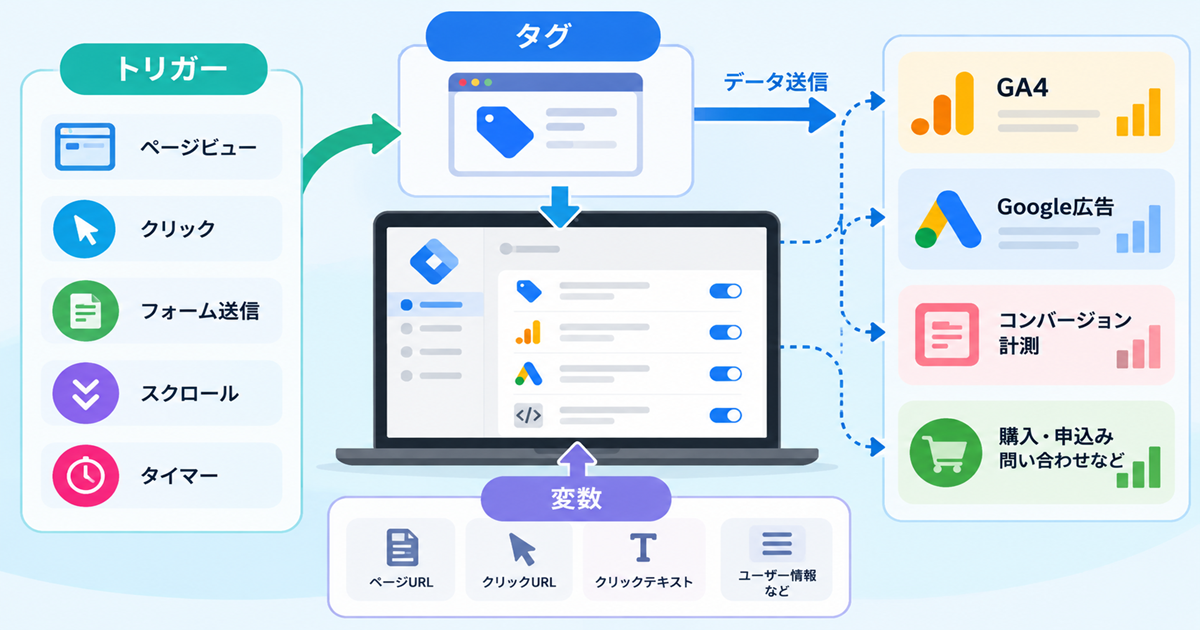
GTMでタグが動く仕組み
GTMのタグは、タグ単独で動くわけではありません。
主に、
- タグ
- トリガー
- 変数
- データレイヤー
が連携して動きます。Google公式でも、GTMはこれらの構成要素を組み合わせてタグの設定と配信を処理すると説明しています。Googleヘルプ
初心者の方は、
トリガーが条件を判断し、変数が値を渡し、タグがデータを送る
と覚えると分かりやすいでしょう。
タグ・トリガー・変数の関係
まずは3つの役割を整理しておきましょう。
| 項目 | 役割 | 初心者向けの覚え方 |
|---|---|---|
| タグ | データを送る | 何をする? |
| トリガー | タグを動かす条件 | いつ動かす? |
| 変数 | 必要な値を渡す | どの値を使う? |
たとえば、
お問い合わせボタンのクリックをGA4で計測する
場合は、
- タグ:GA4へクリック情報を送る
- トリガー:お問い合わせボタンがクリックされたとき
- 変数:クリックされたURLやテキスト
という組み合わせになります。
この3つはGTMの基本中の基本です。
タグはトリガーの条件で発火する
タグは、トリガーの条件に一致したときに動きます。
Google公式では、トリガーが、
- ページビュー
- ボタンクリック
- フォーム送信
などのイベントを検知し、条件に一致すると関連するタグが配信される仕組みと説明しています。Googleヘルプ
たとえば、
条件:特定ボタンがクリックされた
↓
トリガー成立
↓
GA4イベントタグ発火
↓
クリック情報をGA4へ送信
という流れです。
また、タグを配信するには少なくとも1つのトリガーが必要です。Googleヘルプ
変数はタグに必要な値を渡す
変数は、タグやトリガーで使う変化する値を入れる入れ物のようなものです。
Google公式でも、変数はタグやトリガーで使用できる値を格納するプレースホルダと説明されています。Googleヘルプ
代表的な変数には、
- Page URL
- Click URL
- Click Text
- Click ID
- Click Classes
などがあります。Googleヘルプ
たとえば、
Click URL
を使えば、
「どのリンクがクリックされたのか」
を条件として利用できます。
つまり変数は、
タグやトリガーに必要な具体的な情報を渡す役割
と考えるとよいでしょう。
データレイヤーとタグの関係
データレイヤーは、GTMが利用する情報を一時的に保持する仕組みです。
Google公式では、データレイヤーに保存した値を、タグ・トリガー・変数から利用できると説明しています。Googleヘルプ
たとえばECサイトなら、
- 商品名
- 商品価格
- 注文番号
- 購入金額
などをデータレイヤーへ渡し、その情報をGA4や広告タグへ送信できます。
流れを図にすると、
Webサイト
↓
データレイヤー
↓
変数
↓
タグ
↓
GA4・Google広告
となります。
ただし、すべてのGTM設定で自分でデータレイヤーを作成する必要があるわけではありません。変数はJavaScriptやCookie、DOMなどから値を取得することもできます。Googleヘルプ
「発火」とはどういう意味?
GTMでよく使う「発火」とは、タグが実行されることです。
英語の「fire」を日本語で表現した言葉で、
タグが発火する
=
タグが条件に一致して実行される
という意味です。
たとえば、
ボタンをクリック
↓
クリックトリガー成立
↓
タグ発火
↓
GA4へイベント送信
という流れになります。
逆に、条件に一致しなければタグは発火しません。
GTMのプレビューモードでは、
- Tags Fired
- Tags Not Fired
を確認することで、タグが動いたかどうかを判断できます。
初心者の方は、
発火=タグが動いた
と覚えておけば問題ありません。
要点早見表
| 用語 | 役割 |
|---|---|
| タグ | データを送る |
| トリガー | タグを動かす条件 |
| 変数 | 必要な値を渡す |
| データレイヤー | データを一時的に保持する |
| 発火 | タグが実行されること |
Googleタグマネージャーで使える主なタグの種類
Googleタグマネージャーでは、目的に応じてさまざまなタグを設定できます。
現在のGTMでは、主に次のようなタグを選択できます。
- Google Analytics
- Google広告
- Floodlight
- Googleタグ
- コンバージョンリンカー
- カスタムタグ
- コミュニティテンプレート
Google公式でも、これらのタグをGTMの「タグの設定」から選択できると案内しています。Googleヘルプ
初心者の方は、まずGoogleタグとGA4イベントタグを理解すると、GTMとGA4の関係が分かりやすくなります。
Googleタグとは?
Googleタグは、Google AnalyticsやGoogle広告などのGoogleサービスへデータを送るための共通タグです。
GA4をGTMで利用する場合は、このGoogleタグを設定し、WebサイトからGA4へデータを送ります。
Googleタグには主に、
- GA4プロパティをページ上で読み込む
- 共通設定を適用する
- Google Analytics用Cookieを設定する
- 自動収集イベントを送る
- 拡張計測イベントを送る
といった役割があります。Googleヘルプ
初心者向けには、
Googleタグ=GA4などへデータを送る基本タグ
と覚えるとよいでしょう。
Google Analytics:GA4イベントタグとは?
GA4イベントタグは、ユーザーが行った特定の行動をGA4へ送るためのタグです。
たとえば、
- ボタンをクリックした
- 問い合わせを送信した
- 商品を購入した
- 特定リンクをクリックした
といった行動をイベントとして送信できます。
Google公式でも、GTMでGA4イベントを設定するときは、Google Analytics:GA4イベントタグを設定し、そのタグを動かすトリガーを作成する方法が案内されています。Googleヘルプ
たとえば、
問い合わせボタンをクリック
↓
トリガーが条件を検知
↓
GA4イベントタグが発火
↓
GA4へイベントを送信
という流れです。
Google広告のタグとは?
Google広告のタグは、Google広告の効果測定やコンバージョン計測などに使います。
たとえば、
- 商品購入
- 問い合わせ完了
- 会員登録
- 資料請求
などを広告成果として計測できます。
GTMを使えば、Google広告のタグも他のタグと同じ管理画面で設定できます。
そのため、
GA4用タグ
広告用タグ
を1か所で管理しやすくなるのがGTMのメリットです。Googleヘルプ
コンバージョンリンカーとは?
コンバージョンリンカーは、Google広告などのコンバージョン測定を正確に行うためのタグです。
広告をクリックしたときの情報を保存し、その後の購入や問い合わせなどと結び付ける役割があります。
たとえば、
Google広告をクリック
↓
サイトを閲覧
↓
問い合わせ完了
という流れがあった場合に、広告クリックと成果を正しく関連付けやすくします。
初心者の方は、
コンバージョンリンカー=広告クリックと成果をつなぐためのタグ
と覚えると分かりやすいでしょう。
Floodlightタグとは?
Floodlightタグは、主にGoogle Marketing Platformで使われる広告計測用タグです。
たとえば、
- 商品購入
- 問い合わせ
- ページ訪問
- 特定アクション
などを計測できます。
一般的な個人ブログでは使用する機会は多くありませんが、広告運用や大規模なマーケティング計測では利用されることがあります。
GTMではFloodlightタグも標準的なタグ種類として用意されています。Googleヘルプ
カスタムHTMLタグとは?
カスタムHTMLタグは、GTMが標準で対応していないタグを設定するときに使います。
HTMLやJavaScriptコードを入力して独自の処理を実行できます。
たとえば、
- 外部サービスの計測コード
- 独自JavaScript
- GTMで標準対応していないタグ
などを設置するときに使います。
ただしGoogle公式では、パフォーマンスやマルウェアなどの問題を避けるため、可能であればGTMに組み込まれているタグテンプレートを優先することを勧めています。Googleヘルプ
初心者の方は、必要な場合を除いてカスタムHTMLタグを多用しない方が安全です。
コミュニティテンプレートとは?
コミュニティテンプレートは、Googleタグマネージャーのユーザーや開発者が作成したタグ・変数テンプレートを利用できる仕組みです。
GTMのテンプレート画面から検索して、コンテナへ追加できます。Googleヘルプ
たとえば、GTMが標準で用意していない外部サービスでも、コミュニティテンプレートが公開されていれば、コードを直接書かずに設定できる場合があります。
ただし、コミュニティテンプレートの多くは第三者が提供しており、Googleが性能や品質を保証しているわけではありません。追加前に、
- 提供元
- 必要な権限
- 更新状況
- GitHubなどの公開情報
を確認しましょう。Googleヘルプ
主なタグの種類早見表
| タグの種類 | 主な用途 | 初心者の利用頻度 |
|---|---|---|
| Googleタグ | GA4などへの基本データ送信 | 高い |
| GA4イベントタグ | クリック・問い合わせなどのイベント送信 | 高い |
| Google広告タグ | 広告成果の計測 | 広告利用時 |
| コンバージョンリンカー | 広告クリックと成果の関連付け | 広告利用時 |
| Floodlight | 大規模な広告・マーケティング計測 | 低い |
| カスタムHTML | 独自コードの実行 | 必要時 |
| コミュニティテンプレート | 外部サービスとの連携 | 必要時 |
初心者の方は、まず、
Googleタグ
GA4イベントタグ
の2つを優先して覚えるとよいでしょう。
Googleタグとは?GA4で使う基本タグ
GTMでGA4を設定するときに重要なのがGoogleタグです。
現在のGoogle公式では、GTMでGA4を設定する場合にGoogleタグを設定する方法が案内されています。Googleヘルプ
古い解説記事では「GA4設定タグ」という名称が出てくることがありますが、現在のGTMでは名称や設定方法が変更されています。
現在のGA4ではGoogleタグを使用する
GTMからGA4へデータを送る場合は、基本となるGoogleタグを設定します。
Googleタグは、ページ上でGA4プロパティを読み込み、
- 共通設定
- Cookie設定
- 自動収集イベント
- 拡張計測イベント
などを処理します。Googleヘルプ
そのため、GA4の計測を始める際は、まずGoogleタグが正しく設定されているかを確認することが大切です。
GoogleタグIDとは?
Googleタグでは、データをどこへ送るか識別するためにタグIDを設定します。
GA4の場合は、Webデータストリームに表示される測定IDが使われます。
一般的には、
G-XXXXXXXXXX
のような形式です。
たとえば、
G-ABC1234567
という測定IDをGoogleタグへ設定すると、そのGA4プロパティのWebデータストリームへデータを送信できます。
初心者の方は、
タグID=データの送信先を識別する番号
と覚えると分かりやすいでしょう。
GoogleタグでGA4へデータを送信する仕組み
GoogleタグをGTMで設定すると、Webサイトで発生したデータをGA4へ送信できます。
基本的な流れは、
Webサイト
↓
GTMコンテナ
↓
Googleタグ
↓
GA4
です。
Googleタグはページ上でGA4を読み込み、自動収集イベントや拡張計測イベントなどをGA4へ送信します。Googleヘルプ
さらにクリックや問い合わせなど、独自に計測したい行動については、
Googleタグ+GA4イベントタグ
を組み合わせて計測します。
たとえば、
Googleタグ:GA4との基本接続
GA4イベントタグ:クリックなどの個別イベント送信
という役割分担です。
旧「GA4設定タグ」との違い
以前のGTMでは「Google Analytics:GA4設定タグ」という名称が使われていました。
現在はGoogleタグへ移行しており、Google公式のGTM設定手順でもGoogleタグを使ってGA4を設定する方法が案内されています。Googleヘルプ
注意書き
以前のGoogleタグマネージャーでは「GA4設定タグ」という名称が使われていましたが、現在はGoogleタグを利用してGA4へデータを送信する方法が基本です。古い記事や動画では「GA4設定タグ」と表示されている場合があるため、現在のGTM画面との違いに注意してください。
この注意書きは、このH3の冒頭か最後に入れておくと読者が混乱しにくくなります。
GoogleタグはWebサイトごとに設定する
Google公式では、Webサイトごとに一意のGoogleタグを作成するよう案内しています。Googleヘルプ
たとえば、
- サイトA
- サイトB
という2つのWebサイトを運営している場合、それぞれに対応したGoogleタグを設定して管理します。
サイトごとに分けることで、
- データの送信先
- 計測設定
- イベント設定
- 管理内容
を整理しやすくなります。
複数サイトを運営している場合でも、別サイトの測定IDを誤って設定しないよう注意しましょう。
GTMを使ってGA4を設定する具体的な手順については、「Google AnalyticsとGoogleタグマネージャーの連携方法を初心者向けに解説」で詳しく解説しています。
このリンクはH2-4ではここ1か所で十分です。
GoogleタグとGA4イベントタグの違い早見表
| 項目 | Googleタグ | GA4イベントタグ |
|---|---|---|
| 主な役割 | GA4との基本接続 | 個別イベントの送信 |
| 例 | GA4をWebサイトに設定 | クリック・問い合わせ |
| タグID | 使用する | 基本タグの設定を利用 |
| トリガー例 | ページ全体 | クリックなど特定条件 |
| 初心者の優先度 | 最初に設定 | 必要なイベントごとに設定 |
初心者の方は、
Googleタグ=GA4へつなぐ基本タグ
GA4イベントタグ=具体的な行動を送るタグ
と覚えると理解しやすくなります。
GA4イベントタグとは?
GA4イベントタグは、Webサイト上で発生した特定のユーザー行動をGoogle Analytics 4へ送信するためのタグです。
たとえば、
- ボタンをクリックした
- 問い合わせを送信した
- 資料請求をした
- 商品を購入した
- 特定ページを見た
といった行動をイベントとしてGA4へ送れます。
Google公式でも、GTMでイベントを設定する場合は、「Google Analytics:GA4イベント」タグを作成し、イベントを送るタイミングをトリガーで指定する方法が案内されています。Googleヘルプ
GA4イベントタグでできること
GA4イベントタグを使うと、ページ表示だけでは分からないユーザー行動を詳しく計測できます。
たとえば、ブログでは次のような使い方があります。
- 「お問い合わせ」ボタンをクリックした
- 外部リンクをクリックした
- アフィリエイトリンクをクリックした
- 資料ダウンロードをした
- 申込み完了ページへ到達した
これらをGA4へ送ることで、
「何人来たか」だけでなく「何をしたか」
まで分析できます。
GA4イベントタグは、アクセス解析を一歩進めるために重要なタグです。
イベント名とは?
イベント名は、GA4へ送る行動に付ける名前です。
Google公式の例では、
signup_newsletter
のようにイベント名を設定しています。設定したイベント名はGA4レポートに表示されます。Googleヘルプ
たとえば、
contact_clickapplication_completeaffiliate_click
など、何を計測しているか分かる名前を付けると管理しやすくなります。
ただし、Googleには推奨イベント名も用意されています。該当する用途では、独自の名前を作る前に推奨イベントを確認するとよいでしょう。Googleヘルプ
イベントパラメータとは?
イベントパラメータは、イベントに追加する詳しい情報です。
たとえば、
イベント名:affiliate_click
だけでは、「アフィリエイトリンクがクリックされた」ことしか分かりません。
そこで、
- link_url
- link_text
- page_location
- value
などの情報を追加すると、どのリンクが、どのページでクリックされたのかを詳しく分析できます。
Google公式でも、GA4イベントタグには必要に応じて追加パラメータを設定できると案内されています。Googleヘルプ
初心者向けには、
イベント名=何が起きた?
イベントパラメータ=詳しい内容は?
と覚えると分かりやすいでしょう。
クリックイベントを送信する仕組み
クリックイベントをGA4へ送る場合は、GA4イベントタグとクリックトリガーを組み合わせます。
基本的な流れは、
ユーザーがボタンをクリック
↓
トリガーがクリックを検知
↓
条件に一致
↓
GA4イベントタグが発火
↓
GA4へイベントを送信
です。
Google公式の例では、「ニュースレター配信登録」というボタンをクリックしたときに、
Click Text に特定の文字が含まれる
という条件でトリガーを動かしています。Googleヘルプ
たとえばブログなら、
Click Text が「お問い合わせ」
という条件で、お問い合わせボタンのクリックだけを計測することもできます。
問い合わせ・申込みを計測する例
問い合わせや申込みの計測方法は、サイトの仕組みによって変わります。
代表的なのは次の2つです。
| 方法 | 計測するタイミング | 向いている例 |
|---|---|---|
| クリック計測 | ボタンをクリックしたとき | 申込みボタン |
| ページビュー計測 | 完了ページを表示したとき | 問い合わせ完了 |
たとえば、
問い合わせフォーム入力
↓
送信
↓
「送信完了」ページを表示
というサイトなら、「送信完了」ページを条件にしたページビュートリガーでイベントを送る方法があります。
Google公式でも、クリックではなく確認ページの表示を基準にしたい場合は、ページビュートリガーを利用できると案内しています。Googleヘルプ
ただし、単なる送信ボタンクリックでは、入力エラーが起きてもイベントが送られる可能性があります。本当の完了を測りたい場合は、完了ページやフォーム成功イベントを使う方が適切です。
GA4イベントタグとGoogleタグの違い
GA4イベントタグとGoogleタグは、役割が異なります。
| 項目 | Googleタグ | GA4イベントタグ |
|---|---|---|
| 主な役割 | GA4との基本接続 | 個別イベントを送信 |
| 例 | GA4を読み込む | クリック・問い合わせ |
| 設定タイミング | 最初に設定 | 必要な計測ごとに追加 |
| トリガー | 通常は初期化・全ページなど | クリック・ページビューなど |
初心者の方は、
Googleタグ=GA4との基本接続
GA4イベントタグ=特定の行動を送る
と覚えると分かりやすいでしょう。
現在のGoogle公式では、GoogleタグをGTMで設定し、そのうえで必要なGA4イベントタグを追加する流れが案内されています。Googleヘルプ
GTMでタグを新しく作成する方法
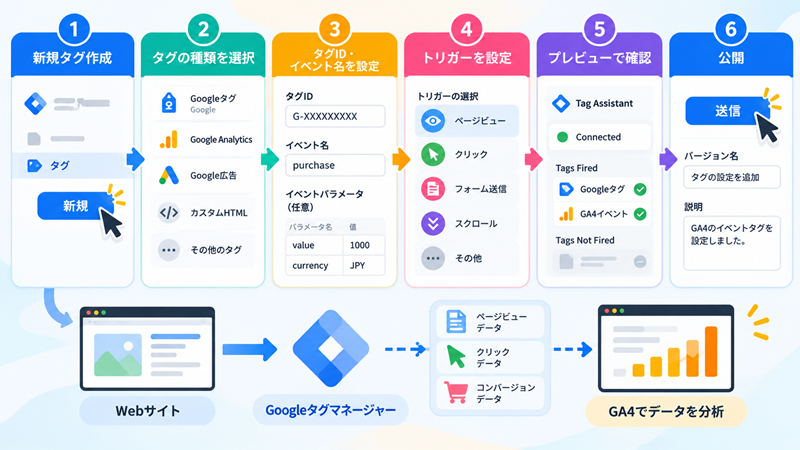
ここからは、Googleタグマネージャーで新しいタグを作成する基本手順を見ていきましょう。
Google公式の基本操作は、
タグ → 新規 → タグの設定 → トリガー → 保存
という流れです。Googleヘルプ
手順1|GTMのコンテナを開く
まずGoogleタグマネージャーへログインし、設定したいWebサイトのコンテナを開きます。
複数のサイトを管理している場合は、別のコンテナを間違えて開かないよう注意しましょう。
作業前に、
- アカウント名
- コンテナ名
- コンテナID
を確認しておくと安心です。
手順2|「タグ」から「新規」をクリック
コンテナを開いたら、
ワークスペース
↓
タグ
↓
新規
をクリックします。
Google公式でも、ワークスペースの左側にある「タグ」を開き、右上の「新規」からタグを作成する流れになっています。Googleヘルプ
手順3|タグ名を入力する
次に、タグの名前を入力します。
タグ名は自由に付けられますが、後から見ても内容が分かる名前にしましょう。
たとえば、
- GA4イベント|問い合わせクリック
- GA4イベント|資料請求完了
- Googleタグ|サイト全体
などです。
おすすめは、
タグ種類|計測内容
という命名方法です。
タグが増えても一覧で内容を判断しやすくなります。
手順4|タグの種類を選択する
「タグの設定」をクリックして、使用するタグタイプを選択します。
GTMでは、
- Google Analytics
- Google広告
- Floodlight
- Googleタグ
- コンバージョンリンカー
- カスタムタグ
などを選択できます。Googleヘルプ
GA4の個別イベントを送る場合は、
Google Analytics:GA4イベント
を選択します。Googleヘルプ
手順5|タグIDやイベント名を設定する
選択したタグによって設定内容は変わります。
GA4イベントタグの場合は、主に、
- 測定ID
- イベント名
- 必要に応じてイベントパラメータ
を設定します。Googleヘルプ
たとえば、
測定ID:G-XXXXXXXXXX
イベント名:contact_click
といった形です。
ここで測定IDを間違えると、別のGA4プロパティへデータが送られる可能性があるため注意しましょう。
手順6|トリガーを設定する
次に、「トリガー」をクリックして、タグをいつ動かすか決めます。
たとえば、
- 全ページ
- 特定ページ
- クリック
- フォーム送信
- スクロール
などがあります。
Google公式では、タグを配信するには少なくとも1つのトリガーが必要とされています。Googleヘルプ
たとえば問い合わせボタンなら、
クリック
↓
一部のクリック
↓
Click Text 含む「お問い合わせ」
という条件にできます。
手順7|タグを保存する
最後に「保存」をクリックします。
これでタグ自体の設定は保存されます。
ただし、ここで非常に重要なのは、
保存=Webサイトへ公開
ではないことです。
保存しただけでは、本番サイトにはまだ反映されません。
この後、
プレビューで確認
↓
問題がなければ送信・公開
という作業が必要です。
Google公式でも、タグを追加した後は動作確認を行い、その後コンテナ変更を公開する流れになっています。Googleヘルプ
タグ作成手順早見表
| 手順 | 操作 | 確認ポイント |
|---|---|---|
| 1 | コンテナを開く | 正しいサイトか |
| 2 | タグ→新規 | 新規タグ作成 |
| 3 | タグ名入力 | 内容が分かる名前 |
| 4 | タグ種類選択 | GA4・広告など |
| 5 | ID・イベント名設定 | 入力ミスに注意 |
| 6 | トリガー設定 | いつ発火するか |
| 7 | 保存 | まだ公開ではない |
初心者の方は、
作成 → 条件設定 → 保存 → プレビュー → 公開
という順番を覚えておくと、設定ミスを減らせます。
タグに設定するトリガーとは?
トリガーとは、タグをいつ動かすかを決める条件です。
Googleタグマネージャーでは、ページ表示、クリック、フォーム送信、スクロールなどのイベントを検知し、設定した条件に一致するとタグを発火させます。Google公式でも、タグを配信するには少なくとも1つのトリガーが必要とされています。Googleヘルプ
初心者の方は、
タグ=何をするか
トリガー=いつ動かすか
と覚えると分かりやすいでしょう。
トリガーはタグを発火させる条件
トリガーは、特定のイベントが発生したときに条件を判定し、タグを実行するかどうかを決めます。
たとえば、
お問い合わせボタンをクリック
↓
クリックトリガーが検知
↓
条件に一致
↓
GA4イベントタグが発火
という流れです。
条件に一致しなければ、そのタグは発火しません。Googleヘルプ
ページビューのトリガー
ページビュートリガーは、ページがWebブラウザに読み込まれたときにタグを動かします。
GTMには、ページ読み込みに関する主なトリガーとして、
- 同意の初期化
- 初期化
- ページビュー
- DOM Ready
- Window Loaded
があります。Googleヘルプ
初心者の方がまず使うことが多いのは「ページビュー」です。
たとえば、
全ページでGoogleタグを発火
させたい場合や、
特定の完了ページだけでイベントを送信
したい場合に使います。
クリックのトリガー
クリックトリガーは、ユーザーがリンクやボタンなどをクリックしたときにタグを発火させます。
Google公式では、主に次の2種類があります。
- すべての要素:リンク、画像、ボタンなどを対象
- リンクのみ:
<a>タグのリンクだけを対象
さらに「一部のクリック」を選び、条件を付けることもできます。Googleヘルプ
たとえば、
Click Text が「お問い合わせ」
という条件にすれば、お問い合わせボタンだけを対象にできます。
フォーム送信のトリガー
フォーム送信トリガーは、フォームが送信されたときにタグを発火させます。
たとえば、
- 問い合わせフォーム
- 資料請求フォーム
- 申込みフォーム
などで利用できます。
Google公式では、「Wait for Tags」や「Check Validation」といった設定も用意されています。Check Validationを使うと、フォーム送信が成功した場合だけ発火させる設定ができます。Googleヘルプ
ただし、サイトのフォーム構造によってはフォーム送信トリガーが正しく反応しない場合もあります。その場合は、送信完了ページやカスタムイベントを使う方法も検討します。
スクロールのトリガー
スクロール距離トリガーは、ユーザーがページをどこまでスクロールしたかを条件にタグを発火させます。
GTMでは、
- パーセント
- ピクセル
でしきい値を設定できます。
たとえば、
10%、50%、90%
と設定すると、それぞれの位置に到達したときにタグを発火できます。Googleヘルプ
GA4標準のscrollイベントは約90%到達時の計測ですが、GTMのスクロールトリガーを使えば、25%・50%・75%など、より細かい計測も可能です。
すべてのページと一部のページの違い
ページビュートリガーでは、
- すべてのページ
- 一部のページ
を使い分けます。
| 設定 | 意味 | 使用例 |
|---|---|---|
| すべてのページ | 全ページで発火 | Googleタグ |
| 一部のページ | 条件に合うページだけ発火 | 完了ページなど |
たとえば、
Page URL に /thanks/ を含む
という条件を設定すれば、サンクスページだけでタグを発火できます。
Google公式でも、特定URLだけにタグを配信する例として、URL条件を使った「一部のページビュー」が案内されています。Googleヘルプ
タグには最低1つのトリガーが必要
GTMでは、タグだけ作成しても動きません。
タグを配信するには、少なくとも1つのトリガーが必要です。Googleヘルプ
つまり、
タグ=処理内容
トリガー=実行条件
の両方がそろって初めて動きます。
初心者の方は、タグを保存する前に、
- どのイベントで動かすか
- どのページで動かすか
- どのクリックを対象にするか
を確認しましょう。
タグ設定で使う変数とは?
変数とは、タグやトリガーで使う値を入れる入れ物です。
Google公式では、変数はタグやトリガーに情報を渡すための値として使われ、組み込み変数とユーザー定義変数を利用できます。Googleヘルプ
初心者の方は、
変数=条件やタグに渡す具体的な値
と覚えると分かりやすいでしょう。
変数とは?
変数には、ページURLやクリックされたリンク先など、状況に応じて変わる値が入ります。
たとえば、
- 今見ているページのURL
- クリックしたリンクのURL
- クリックした文字
- フォームID
- スクロール位置
などです。
これらの値を使って、
どのページか
どのリンクか
どのボタンか
を判定します。
組み込み変数とは?
組み込み変数は、GTMが最初から用意している変数です。
代表的なものには、
- Page URL
- Click URL
- Click Text
- Click ID
- Click Classes
- Form ID
- Scroll Depth Threshold
などがあります。Googleヘルプ
必要な変数を有効にすると、トリガー条件やタグの値として使えます。
初心者の方は、まず組み込み変数から使うのがおすすめです。
ユーザー定義変数とは?
ユーザー定義変数は、自分で作成する変数です。
たとえば、
- 特定Cookieの値
- Data Layer Variable
- URLの一部分
- カスタムJavaScriptの戻り値
などを利用できます。Googleヘルプ
標準の組み込み変数だけでは足りない場合に使います。
そのため、初心者の方は、
まず組み込み変数を使う
↓
必要な場合だけユーザー定義変数を作る
という順番がおすすめです。
Page URLとは?
Page URLは、現在表示しているページのURLを表す変数です。
たとえば、

というページなら、そのURL情報を条件に使えます。
具体例として、
Page URL に /contact/ を含む
という条件を設定すれば、お問い合わせページだけでタグを動かすことができます。
Google公式でも、URL変数をページ条件に利用する例が紹介されています。Googleヘルプ
Click URLとは?
Click URLは、クリックされたリンク先のURLを取得する組み込み変数です。Googleヘルプ
たとえば、
Click URL に amazon.co.jp を含む
という条件を設定すると、Amazonへのリンクだけを対象にできます。
ブログでは、
- 外部リンク
- アフィリエイトリンク
- 特定サービスへのリンク
を計測したいときに便利です。
Click Textとは?
Click Textは、クリックされた要素に表示されている文字列を取得する変数です。Googleヘルプ
たとえば、
「お問い合わせはこちら」
というボタンなら、その文字列を条件に使えます。
具体例として、
Click Text が「お問い合わせはこちら」
ならタグを発火する、と設定できます。
ただし、同じ文字列のボタンが複数ある場合は、Click URLやClick IDなどと組み合わせた方が正確です。
変数をトリガー条件に使う方法
変数は、トリガーの条件を細かく指定するときに使います。
たとえば、
Page URL に /contact/ を含む
かつ
Click Text が「送信」
という条件にすれば、お問い合わせページの送信ボタンだけを対象にできます。
考え方は、
イベント発生
↓
変数の値を取得
↓
条件と比較
↓
一致したらタグ発火
です。
Google公式でも、変数はトリガー条件で使用したり、タグに情報を渡したりするために使われます。Googleヘルプ
トリガーと変数の関係早見表
| 項目 | 役割 | 例 |
|---|---|---|
| トリガー | いつ発火するか | クリック時 |
| Page URL | 現在のページURL | /contact/ |
| Click URL | クリック先URL | 外部サイトURL |
| Click Text | クリック文字 | お問い合わせ |
| Click ID | 要素のID | contact-button |
| Scroll Depth Threshold | スクロール位置 | 50% |
初心者の方は、
トリガー=条件を判定する仕組み
変数=判定に使う値
と覚えると理解しやすいでしょう。
タグが正しく動くか確認する方法
GTMでタグを作成したら、すぐに公開するのではなく、まずプレビューモードで正しく動作するか確認しましょう。
タグの設定ミスがあると、
- イベントがGA4へ送られない
- 関係ないページでタグが発火する
- 同じイベントが二重計測される
- クリックしても計測されない
といった問題が起こることがあります。
Google公式でも、公開前にプレビューモードでタグとトリガーをテストすることを勧めています。Googleヘルプ
プレビューモードとは?
プレビューモードは、現在作成中のGTM設定を本番公開せずにテストできる機能です。
GTMのワークスペース右上にある「プレビュー」をクリックすると、Tag Assistantが起動します。
基本的な流れは、
GTMを開く
↓
「プレビュー」をクリック
↓
確認したいWebサイトのURLを入力
↓
「接続」をクリック
↓
テスト用サイトを操作
です。
プレビューモードでは、現在のドラフトコンテナが公開された場合と同じような状態で動作確認できます。Googleヘルプ
Tag Assistantとは?
Tag Assistantは、GoogleタグやGTMタグが正しく動いているか確認するためのデバッグツールです。
Tag Assistantでは、
- どのタグが検出されたか
- どのイベントが発生したか
- どのタグが発火したか
- どのタグが発火しなかったか
- どのようなデータが処理されたか
などを確認できます。Googleヘルプ
初心者の方は、
Tag Assistant=タグの動作確認画面
と覚えると分かりやすいでしょう。
Connectedになっているか確認する
プレビューモードでWebサイトへ接続すると、対象サイト側にConnectedと表示されます。
Google公式の現在の手順でも、
- プレビューを起動
- URLを入力
- Connectをクリック
- Webサイトが開く
- 接続状態を確認
という流れになっています。Googleヘルプ
Connectedになっていれば、GTMとTag Assistantが接続され、テスト操作を確認できる状態です。
もし接続できない場合は、
- GTMコンテナコードが正しく設置されているか
- URLが正しいか
- ブラウザの設定や拡張機能が影響していないか
- キャッシュの影響がないか
などを確認しましょう。
Tags Firedを確認する
Tag Assistantでは、イベントごとにどのタグが発火したかを確認できます。
一般的には、発火したタグがTags Fired側に表示されます。
たとえば「お問い合わせ」ボタンのクリック計測なら、
お問い合わせボタンをクリック
↓
クリックイベント発生
↓
該当GA4イベントタグがTags Firedに表示
となれば、トリガー条件に一致してタグが動いたことが分かります。Tag Assistantではタグの配信状態や順序を確認できます。Googleヘルプ
ただし、
Tags Firedに表示された=GA4側でも必ず期待どおり処理された
とまでは断定できません。
そのため、後ほどGA4のリアルタイムやDebugViewでも確認すると安心です。
Tags Not Firedを確認する
Tags Not Firedには、そのページやイベントで発火条件を満たさなかったタグが表示されます。
たとえばお問い合わせボタンをクリックしたのに、目的のタグがTags Not Firedに残っている場合は、
- Click Textの条件が違う
- Click URLの指定が間違っている
- トリガーが別の要素を対象にしている
- 変数が期待した値を取得していない
などが考えられます。
その場合は、Tag Assistantでイベントや変数の値を確認し、トリガー条件を見直しましょう。
GA4のリアルタイム・DebugViewで確認する
GTM側でタグが発火していることを確認したら、GA4側にもイベントが届いているか確認します。
主に使うのは、
- リアルタイム
- DebugView
です。
DebugViewでは、デバッグモードで送られたイベントやユーザープロパティをほぼリアルタイムで確認できます。Google公式でも、Tag AssistantやGTMのプレビューモードを使ってデバッグモードを有効にできると案内しています。Googleヘルプ
たとえば、
GTMプレビューでクリック
↓
Tags Firedを確認
↓
GA4 DebugViewでイベント名を確認
という流れで確認します。
公開前に必ずテストする
GTMでは、タグを保存しただけではなく、公開前のテストが非常に重要です。
特に確認したいのは、
- 目的のタグが発火するか
- 関係ない場所で発火しないか
- イベント名が正しいか
- 測定ID・タグIDが正しいか
- GA4へイベントが届いているか
です。
Google公式でも、フォームやリンクのトリガーは公開前にプレビューモードでテストするよう推奨しています。Googleヘルプ
公開前確認チェック表
| 確認項目 | 確認方法 |
|---|---|
| Tag Assistantと接続できる | Connectedを確認 |
| タグが発火する | Tags Fired |
| 不要なタグが発火しない | Tags Not Firedも確認 |
| トリガー条件が正しい | イベント・変数を見る |
| GA4へ届いている | リアルタイム・DebugView |
| 公開前テスト完了 | 問題がないことを確認 |
GTMのタグを公開する方法
プレビューモードで問題がないことを確認したら、GTMの変更内容を本番サイトへ公開します。
Google公式の現在の手順では、
ワークスペース → 送信 → バージョンの公開と作成 → 名前・説明 → 公開
という流れです。Googleヘルプ
保存しただけでは公開されない
GTMでタグやトリガーを作成して「保存」をクリックしても、その変更はすぐ本番サイトへ反映されるわけではありません。
保存した内容は、まずワークスペース内の変更として保持されます。
つまり、
保存=設定内容を保存
公開=本番サイトへ反映
です。
初心者の方はここを混同しやすいので注意しましょう。
「送信」をクリックする
タグのテストが終わったら、ワークスペース右上の**「送信」**をクリックします。
Google公式では、送信画面で、
- バージョンの公開と作成
- バージョンを作成
を選べます。Googleヘルプ
本番サイトへ反映する場合は、
「バージョンの公開と作成」
を選びます。
まだ公開せず、現在の状態だけ保存しておきたい場合は「バージョンを作成」を選択できます。
バージョン名を入力する
公開するときは、バージョン名を入力しておくと後から管理しやすくなります。
たとえば、
- GA4問い合わせクリック追加
- 外部リンク計測追加
- Googleタグ初期設定
- 2026-09 GA4設定変更
などです。
「Version 1」「テスト」だけでは後から何を変更したのか分かりにくいため、変更内容が分かる名前がおすすめです。
Google公式でも、公開時にバージョン名と説明を入力する手順になっています。Googleヘルプ
変更内容を記録する
バージョン名だけでなく、説明欄にも変更内容を残しておきましょう。
たとえば、
バージョン名:GA4問い合わせクリック追加
説明:お問い合わせボタンのクリックをcontact_clickとしてGA4へ送信
としておけば、後から見ても内容を判断できます。
GTMではアクティビティ履歴を使って、前のバージョン以降に行った変更内容も確認できます。Googleヘルプ
公開後に再確認する
公開が終わったら、そこで終了ではありません。
本番環境でも、
- ページが正常に表示されるか
- タグが発火するか
- GA4へイベントが届いているか
- 二重計測されていないか
を再確認しましょう。
おすすめの流れは、
公開
↓
本番ページを操作
↓
Tag AssistantまたはGA4で確認
です。
公開前テストと公開後確認の両方を行うと、設定ミスを早く発見できます。
バージョン履歴から変更内容を確認する
GTMでは、コンテナを公開すると、その時点の設定がバージョンとして保存されます。
バージョンは、ある時点のコンテナ設定を記録したスナップショットです。Googleヘルプ
バージョン履歴では、
- バージョン名
- 公開日時
- 公開したユーザー
- 過去の設定内容
などを確認できます。Googleヘルプ
もし新しい設定で問題が発生した場合でも、過去のバージョンを確認し、以前の設定へ戻して再公開することができます。
そのため、バージョン名や説明をきちんと残しておくことが重要です。
タグ確認から公開までの流れ早見表
| 順番 | 作業 | 確認ポイント |
|---|---|---|
| 1 | タグを保存 | 設定内容を確認 |
| 2 | プレビュー | Tag Assistantを起動 |
| 3 | 接続 | Connected確認 |
| 4 | テスト | Tags Firedを確認 |
| 5 | GA4確認 | リアルタイム・DebugView |
| 6 | 送信 | 公開画面へ進む |
| 7 | バージョン名・説明 | 変更内容を記録 |
| 8 | 公開 | 本番へ反映 |
| 9 | 公開後確認 | 再度動作確認 |
初心者がよく使うタグ設定の具体例
GTMでは、目的に合わせてさまざまなタグを設定できます。
初心者の方は、まず次のような計測から始めると分かりやすいでしょう。
- GA4を全ページで計測する
- 外部リンクのクリックを計測する
- 内部リンクのクリックを計測する
- CTAボタンを計測する
- 問い合わせ完了を計測する
- ファイルダウンロードを計測する
- Google広告のコンバージョンを計測する
それぞれ、タグ+トリガー+必要に応じて変数を組み合わせて設定します。
GA4を全ページで計測する
まず基本になるのが、GA4をWebサイト全体で計測する設定です。
現在のGTMでは、GA4を設定する際にGoogleタグを使用します。Google公式でも、GTMでGA4を設定する場合はGoogleタグを設定するよう案内されています。 Googleヘルプ
基本的な設定イメージは、
- タグ:Googleタグ
- タグID:GA4の測定ID
- トリガー:全ページ
です。
流れとしては、
ページを表示
↓
Googleタグが発火
↓
GA4へデータ送信
となります。
初心者の方は、まずこの基本タグが正しく動いていることを確認してから、個別イベントを追加していきましょう。
外部リンククリックを計測する
外部リンククリックを計測したい場合は、クリックトリガーとGA4イベントタグを組み合わせます。
GTMのクリックトリガーでは、
- すべての要素
- リンクのみ
を選択できます。Google公式でも、クリック条件に一致した要素が押されたときにタグを配信できると案内しています。 Googleヘルプ
たとえば、
Click URL に自サイトのドメインを含まない
という条件を使えば、外部サイトへのリンクだけを対象にできます。
例:
自分のブログ
↓
Google公式サイトへのリンクをクリック
↓
GA4イベントタグ発火
↓
external_link_clickなどのイベントを送信
ただし、GA4の拡張計測機能でも外部リンククリックを自動収集できる場合があります。GTMで重ねて設定すると二重計測になる可能性があるため、既存設定を確認してから追加しましょう。
内部リンククリックを計測する
内部リンクは、自分のサイト内の別ページへ移動するリンクです。
たとえば、
記事A
↓
関連記事の記事Bをクリック
という動きを計測できます。
設定例は、
- タグ:GA4イベント
- イベント名:
internal_link_click - トリガー:リンクのみ
- 条件:Click URL に自サイトのドメインを含む
です。
内部リンククリックを計測すると、
- どの記事から関連記事へ移動したか
- どの内部リンクがよく使われているか
- サイト内回遊につながっているか
を分析できます。
CTAボタンのクリックを計測する
CTAとは、読者に次の行動を促すボタンやリンクです。
たとえば、
- 「お問い合わせはこちら」
- 「資料を請求する」
- 「商品を見る」
- 「申し込む」
などがあります。
Google公式でも、GA4イベントタグとクリックトリガーを組み合わせて、特定ボタンのクリックイベントをGA4へ送信する方法が案内されています。 Googleヘルプ
たとえば、
- イベント名:
cta_click - 条件:Click Text が「お問い合わせはこちら」
と設定できます。
ただし、同じテキストのボタンが複数ある場合は、Click IDやClick URLも組み合わせた方が正確です。
問い合わせ完了を計測する
問い合わせ完了は、単なる「送信ボタンのクリック」よりも、本当に送信が完了したことを計測する方が適切です。
たとえば、
フォーム入力
↓
送信
↓
完了ページ /thanks/ を表示
という流れなら、
- タグ:GA4イベント
- イベント名:
generate_leadなど - トリガー:ページビュー
- 条件:Page URL に
/thanks/を含む
という設定が考えられます。
送信ボタンだけを計測すると、入力エラーが発生してもクリック数に含まれる場合があります。
そのため、
クリック=行動途中
完了ページ=成果完了
と区別するとよいでしょう。
ファイルダウンロードを計測する
PDFや資料などのファイルダウンロードも計測できます。
たとえば、
- PDF資料
- Excelファイル
- Wordファイル
- ZIPファイル
などです。
GTMを使う場合は、
Click URL の末尾が .pdf
などの条件を使ってタグを発火させられます。
たとえば、
- タグ:GA4イベント
- イベント名:
file_download - トリガー:リンククリック
- 条件:Click URL が
.pdfで終わる
という設定です。
ただし、GA4の拡張計測機能でもファイルダウンロードを自動収集できるため、こちらも二重計測にならないか確認してから設定しましょう。
広告コンバージョンを計測する
Google広告を利用している場合は、GTMからGoogle広告のコンバージョンタグを設定できます。
Google公式では、Google広告側で作成したコンバージョンアクションの、
- コンバージョンID
- コンバージョンラベル
をGTMへ設定し、成果が発生したタイミングのトリガーを指定する方法が案内されています。 Googleヘルプ
たとえば、
広告をクリック
↓
サイト訪問
↓
問い合わせ完了
↓
Google広告コンバージョンタグ発火
という流れです。
なお、現在のGoogle公式では、コンテナがすべてのページでGoogleタグを読み込む場合、コンバージョンリンカーを別途必要としないケースがあります。Google広告タグやFloodlightタグを使うコンテナでは、イベント送信前にGoogleタグが自動的に読み込まれる仕様です。 Googleヘルプ
そのため、古い解説どおりに機械的にコンバージョンリンカーを追加するのではなく、現在のGoogleタグ構成を確認して設定しましょう。
よく使うタグ設定早見表
| 計測内容 | 主なタグ | 主なトリガー |
|---|---|---|
| GA4全ページ | Googleタグ | 全ページ |
| 外部リンク | GA4イベント | リンククリック |
| 内部リンク | GA4イベント | リンククリック |
| CTAボタン | GA4イベント | クリック |
| 問い合わせ完了 | GA4イベント | 完了ページ・成功イベント |
| ファイルDL | GA4イベント | ファイルリンククリック |
| 広告成果 | Google広告コンバージョン | 完了ページなど |
GTMのタグ設定でよくある失敗
GTMでは、タグそのものよりもトリガー・ID・公開状態・重複設定が原因で計測ミスが起きることがよくあります。
初心者の方は、次の失敗を先に知っておくとトラブルを減らせます。
トリガーを設定していない
タグを作成しただけでは動きません。
GTMでは、いつタグを発火させるかを決めるトリガーが必要です。
たとえばGA4イベントタグを作っても、クリックトリガーを設定していなければ、ボタンを押してもイベントは送信されません。
確認ポイントは、
- タグにトリガーが付いているか
- 条件が正しいか
- プレビューで発火しているか
です。
タグID・測定IDを間違えている
測定IDやタグIDを間違えると、データが正しいGA4プロパティへ届きません。
特に複数サイトを管理している場合、
サイトAのGTMにサイトBの測定IDを入力
といったミスが起こりやすくなります。
設定前に、
- G-から始まる測定ID
- 対象のWebデータストリーム
- 対象サイトのURL
を確認しましょう。
タグを保存しただけで公開していない
GTMでは、
保存=設定を保存
公開=本番サイトへ反映
です。
タグを作って保存しても、コンテナを公開していなければ本番サイトでは変更が反映されません。
「タグは作ったのに計測されない」という場合は、
- 保存済みか
- プレビュー済みか
- 公開済みか
を確認しましょう。
同じタグを二重に設置している
同じ計測タグが複数存在すると、イベントやページビューが二重に送信されることがあります。
たとえば、
Cocoon側にGA4設定
+
GTMにもGoogleタグ
という状態です。
これにより、
- 表示回数が不自然に多い
- イベントが2回記録される
- セッションやユーザー分析が分かりにくくなる
といった問題につながる可能性があります。
すべてのページで不要なタグを発火させている
すべてのタグを「All Pages」に設定すればよいわけではありません。
たとえば、
問い合わせ完了タグ
を全ページで発火させると、問い合わせしていないユーザーまで成果として計測してしまいます。
タグごとに、
- 全ページで必要か
- 特定ページだけか
- クリック時だけか
- 完了時だけか
を確認しましょう。
プレビューせずに公開している
GTMで特に避けたいのが、動作確認をせずにそのまま公開することです。
公開前には、
- 目的のタグがTags Firedになるか
- 不要な場所で発火していないか
- トリガー条件が正しいか
- GA4へイベントが届いているか
を確認します。
特にクリック計測では条件の指定ミスが起きやすいため、Google公式でもプレビュー・デバッグ後に公開する手順が案内されています。 Googleヘルプ
直接設置したGA4タグとGTMが重複している
WordPressでは、
- テーマ設定
- プラグイン
- HTMLへ直接記述
- GTM
など、複数の方法でGA4を設置できます。
そのため、
テーマにもGA4
GTMにもGoogleタグ
という二重設置が起こることがあります。
GoogleタグはWebサイトからGA4などへデータを送る共通タグなので、同じ目的のタグが複数設置されていないか確認することが重要です。 Googleヘルプ
Cocoonを利用している場合も、GTMへ移行したあとに以前のGA4設定が残っていないか確認しましょう。
GTMタグ設定の失敗チェック表
| 症状 | 考えられる原因 |
|---|---|
| まったく計測されない | トリガーなし・未公開 |
| 別GA4へ送られる | 測定ID間違い |
| 数値が約2倍になる | 二重設置 |
| すべて成果になる | All Pagesの誤設定 |
| クリックが計測されない | Click条件の指定ミス |
| 広告成果が記録されない | ID・ラベル・発火条件の確認が必要 |
初心者の方は、問題が起きたときに、
タグ → トリガー → ID → プレビュー → 公開状態 → 重複設置
の順に確認すると原因を探しやすくなります。
GTMのタグを管理しやすくする方法
Googleタグマネージャーを使い続けると、タグ・トリガー・変数が少しずつ増えていきます。
最初は数個でも、
- GA4イベント
- クリック計測
- 問い合わせ計測
- 広告コンバージョン
- 外部リンク計測
などを追加していくと、どの設定が何のためのものか分かりにくくなることがあります。
そのため、最初から命名ルールや管理方法を決めておくことが大切です。
タグ名の命名ルールを決める
タグ名は、後から見ても用途が分かる名前にしましょう。
たとえば、
- GA4|問い合わせクリック
- GA4|資料請求完了
- Google広告|問い合わせCV
- Googleタグ|全ページ
のように、
タグの種類|計測内容
という形式にすると整理しやすくなります。
「タグ1」「テストタグ」のような名前では、数か月後に見たときに内容が分からなくなる可能性があります。
おすすめは、
- タグの種類
- 計測対象
- 必要ならサイト名や用途
を名前に含めることです。
タグ・トリガー・変数の名前をそろえる
タグだけでなく、関連するトリガーや変数も似た命名ルールにすると管理しやすくなります。
たとえば、問い合わせクリックを計測する場合、
- タグ:GA4|問い合わせクリック
- トリガー:TR|問い合わせクリック
- 変数:VAR|問い合わせURL
のように統一します。
GTMではタグ・トリガー・変数が連動するため、名前をそろえておくと「どの設定がどれと関係しているか」を判断しやすくなります。Google公式でも、タグ・トリガー・変数は連動して動く構成要素として説明されています。 Googleヘルプ
用途ごとに整理する
タグが増えたら、用途ごとに整理しておきましょう。
たとえば、
- GA4関連
- Google広告関連
- クリック計測
- フォーム計測
- 外部サービス
- テスト用
などです。
GTMではフォルダを使ってタグ・トリガー・変数を整理する方法もあります。
タグが少ないうちは必要なくても、設定が増えてきたら分類すると管理しやすくなります。
不要なタグを定期的に見直す
昔作ったタグがそのまま残っていると、設定が複雑になります。
定期的に、
- もう使っていないタグはないか
- 古い広告タグが残っていないか
- テスト用タグが残っていないか
- 同じイベントを二重計測していないか
を確認しましょう。
ただし、不要に見えるからといって、すぐ削除するのはおすすめしません。
まず、
プレビューで確認
↓
GA4・広告側の利用状況を確認
↓
不要と判断してから削除
という順番で進めると安全です。
バージョン名と説明を残す
GTMでは、公開時にコンテナの状態をバージョンとして保存できます。
Google公式でも、バージョンは特定時点のコンテナ設定を保存したスナップショットであり、必要に応じて以前の状態へ戻すために利用できると説明されています。 Googleヘルプ
たとえば、
バージョン名:GA4問い合わせクリック追加
説明:お問い合わせボタンのクリックイベントを追加
と残しておけば、後から変更内容を確認しやすくなります。
「Version 12」のような番号だけではなく、何を変更したか分かる名前にするのがおすすめです。
むやみにカスタムHTMLタグを増やさない
カスタムHTMLタグを使えば、独自のHTMLやJavaScriptを実行できます。
便利な機能ですが、必要以上に増やすと、
- コード管理が複雑になる
- 動作確認が難しくなる
- サイト表示や計測に影響する
- セキュリティ面で確認が必要になる
といった問題につながる可能性があります。
Googleでは、独自タグを作る方法としてカスタムテンプレートも用意しており、カスタムテンプレートは権限に基づいてサンドボックス化されています。カスタムHTMLやカスタムJavaScriptより、安全かつ効率的に独自タグを作成できる場合があります。 Googleヘルプ
初心者の方は、
標準タグ → コミュニティテンプレート・カスタムテンプレート → 必要な場合のみカスタムHTML
という順番で検討するとよいでしょう。
GTM管理ルール早見表
| 管理項目 | おすすめ方法 |
|---|---|
| タグ名 | 種類+用途で統一 |
| トリガー名 | タグと対応が分かる名前 |
| 変数名 | 用途が分かる名前 |
| 整理方法 | GA4・広告・クリックなど用途別 |
| 不要タグ | 定期的に見直す |
| 公開時 | バージョン名と説明を残す |
| カスタムHTML | 必要な場合だけ使用 |
GTMのタグについてよくある質問
ここでは、Googleタグマネージャーのタグについて初心者が迷いやすい疑問をまとめます。
GTMのタグは無料で使えますか?
はい。通常のGoogleタグマネージャーは無料で利用できます。
Google公式でも、GoogleタグとGoogleタグマネージャーの費用について「無料」と案内されています。 Googleヘルプ
ただし、
- Google広告の広告費
- 外部ツールの利用料
- サーバーサイドGTMで利用するクラウド環境
などは別途費用が発生する場合があります。
通常のWebサイトでGTMを使うだけなら、基本的には無料です。
タグはいくつまで作れますか?
現在のGoogle公式ヘルプでは、通常のWebコンテナについて**「タグは○個まで」という単純な固定個数の上限は明示されていません**。
そのため、
「200個まで」「500個まで」
などと断定するのは避けた方が安全です。
実際には、タグの個数そのものよりも、
- 不要なタグを増やさない
- 同じ目的のタグを重複させない
- コンテナを整理する
- サイト表示や計測への影響を確認する
ことが重要です。
なお、Googleが公開しているTag Manager APIのクォータはAPIへのリクエスト数に関する制限であり、通常の「作成できるタグ数」とは別の話です。 Google for Developers
GoogleタグとGA4イベントタグは両方必要ですか?
GA4をGTMから利用する場合、基本となるGoogleタグを設定し、必要に応じてGA4イベントタグを追加します。
役割は、
- Googleタグ:GA4との基本接続
- GA4イベントタグ:クリックなど個別イベント送信
です。
Google公式でも、GTMでGA4を設定する場合はGoogleタグを設定し、イベント計測ではGA4イベントタグとトリガーを設定する方法が案内されています。 Googleヘルプ
そのため、
基本計測だけならGoogleタグ
独自イベントも計測するならGA4イベントタグも追加
と考えると分かりやすいでしょう。
タグを保存しただけで動きますか?
本番サイトでは、保存しただけでは変更内容は公開されません。
GTMでは、
タグを作成
↓
保存
↓
プレビューで確認
↓
コンテナを公開
という流れで進めます。
公開すると、その時点のコンテナ設定が新しいバージョンとして保存されます。 Googleヘルプ
初心者の方は、
保存=下書き
公開=本番反映
と覚えると分かりやすいでしょう。
タグが発火しない原因は何ですか?
タグが発火しない場合は、まず次を確認しましょう。
- トリガーが設定されているか
- トリガー条件が正しいか
- Click URLやClick Textが想定どおりか
- Googleタグや測定IDが正しいか
- GTMコンテナがサイトへ設置されているか
- コンテナが公開されているか
たとえば、
Click Text=「お問い合わせ」
と設定しているのに、実際のボタン表示が
「お問い合わせはこちら」
なら、条件によってはタグが発火しないことがあります。
Tag Assistantのプレビューモードで、イベント・トリガー・変数を確認すると原因を探しやすくなります。
WordPressでもタグを設定できますか?
はい。WordPressでもGoogleタグマネージャーを利用できます。
WordPressでは、GTMコンテナコードをサイトへ設置したうえで、GTM管理画面からタグを設定していきます。
Google公式でも、WordPressなどのCMSを使ってGoogleタグを設置する方法が用意されています。 Googleヘルプ
WordPressでは、
- テーマ機能
- プラグイン
- HTMLへの直接設置
など複数の設置方法があります。
ただし、複数の方法で同じGTMコードを設置しないよう注意しましょう。
CocoonでもGoogleタグマネージャーを使えますか?
はい。Cocoonを利用しているWordPressサイトでもGTMを使えます。
大切なのは、GTMコンテナコードが正しくサイトに設置されていることです。
Cocoonで利用する場合も、
- すでにGA4をテーマ側へ直接設定していないか
- GTM経由のGoogleタグと二重になっていないか
- Tag Assistantで正しく接続できるか
を確認しましょう。
特に以前からGA4を直接設置していたサイトへGTMを追加する場合は、二重計測にならないか確認することが重要です。
タグを削除すると過去のGA4データも消えますか?
通常、GTMからタグを削除しても、すでにGA4へ送信・保存された過去のデータがGTMのタグ削除だけで消えるわけではありません。
タグを削除すると、そのタグによる今後のデータ送信が止まると考えると分かりやすいでしょう。
たとえば、
9月までイベントを計測
↓
10月にGTMのイベントタグを削除
した場合、9月までにGA4へ収集されたデータと、10月以降に新しく送られるデータは別の話です。
ただし、GA4側でデータ削除リクエストなど別の操作を行えば状況は変わります。
そのため、タグを削除する前には、
- 本当に不要か
- 他のトリガーから使われていないか
- 今後も計測する必要がないか
を確認しましょう。
GTMタグFAQ早見表
| 質問 | 答え |
|---|---|
| 無料? | 通常のGTMは無料 |
| タグ数に固定上限は? | 通常Webコンテナの単純な個数上限は公式に明示されていない |
| GoogleタグとGA4イベントは両方必要? | 独自イベントを測るなら両方使うことが多い |
| 保存だけで動く? | 本番反映には公開が必要 |
| 発火しない | トリガー・変数・ID・公開状態を確認 |
| WordPressで使える? | 利用可能 |
| Cocoonで使える? | 利用可能。二重設置に注意 |
| 削除すると過去データも消える? | 通常、GTMタグ削除だけでは過去GA4データは消えない |
GTMのタグはトリガー・変数と組み合わせて設定しよう
Googleタグマネージャーのタグは、単独で使うのではなく、トリガーや変数と組み合わせることで正しく動作します。 タグはデータを送信し、トリガーは発火条件を決め、変数は必要な値を渡します。設定後はプレビューモードやTag Assistantで確認し、問題がなければ公開しましょう。最初はGoogleタグやGA4イベントタグなど、よく使う基本的なタグから覚えていくと理解しやすくなります。
今日覚えておきたい重要ポイント3つ
今回の記事で特に覚えておきたいのは、次の3点です。
- タグはデータを送る役割を持つ
- トリガーはタグを発火させる条件を決める
- 変数はタグやトリガーに必要な値を渡す
たとえば、問い合わせボタンのクリックをGA4へ送る場合は、
クリックトリガー
↓
Click Textなどの変数で条件判定
↓
GA4イベントタグ発火
という流れになります。
この関係を理解すると、GTMの仕組みがかなり分かりやすくなります。
GTMのタグ・トリガー・変数の関係早見表
| 項目 | 役割 | 具体例 |
|---|---|---|
| タグ | データや情報を送信する | GA4イベントタグ |
| トリガー | タグを動かす条件 | クリック、ページビュー |
| 変数 | 条件やタグに使う値 | Page URL、Click URL |
| データレイヤー | 必要なデータを保持する | 商品名、金額など |
| 発火 | タグが実行されること | クリック後にタグが動く |
初心者の方は、
タグ=何をする?
トリガー=いつする?
変数=どの値を使う?
と覚えると整理しやすいでしょう。
主なタグの種類一覧
GTMでは、目的に応じてさまざまなタグを使い分けます。
| タグの種類 | 主な用途 |
|---|---|
| Googleタグ | GA4などへの基本接続 |
| GA4イベントタグ | クリック・問い合わせなどのイベント送信 |
| Google広告タグ | 広告成果・コンバージョン計測 |
| コンバージョンリンカー | 広告クリックと成果の関連付け |
| Floodlightタグ | 広告・マーケティング計測 |
| カスタムHTMLタグ | 独自HTML・JavaScriptの実行 |
| コミュニティテンプレート | 外部サービスなどとの連携 |
初心者の方は、まずGoogleタグとGA4イベントタグを優先して理解するとよいでしょう。
タグ作成から公開までの手順早見表
GTMでタグを作成するときは、次の順番で進めます。
| 手順 | 作業内容 |
|---|---|
| 1 | GTMのコンテナを開く |
| 2 | 「タグ」→「新規」をクリック |
| 3 | タグ名を入力する |
| 4 | タグの種類を選択する |
| 5 | タグID・イベント名を設定する |
| 6 | トリガーを設定する |
| 7 | 保存する |
| 8 | プレビューモードで確認する |
| 9 | Tag Assistantで発火を確認する |
| 10 | 「送信」から公開する |
| 11 | 公開後にGA4などで再確認する |
特に重要なのは、
保存 → プレビュー → 公開
の順番です。
保存しただけでは本番サイトへ反映されないため注意しましょう。
タグ設定チェックリスト
タグを公開する前に、次の項目を確認しておきましょう。
- □ 正しいGTMコンテナを開いている
- □ タグ名が分かりやすい
- □ 正しいタグの種類を選んでいる
- □ タグID・測定IDに間違いがない
- □ イベント名が正しい
- □ 必要なトリガーを設定している
- □ トリガー条件が目的に合っている
- □ Page URLやClick URLなどの変数が正しい
- □ Tag AssistantでTags Firedを確認した
- □ 不要なタグが発火していない
- □ GA4のリアルタイム・DebugViewでも確認した
- □ GA4やテーマ側との二重設置がない
- □ バージョン名と変更内容を記録した
- □ 公開後にも動作確認した
特に初心者の方は、測定ID・トリガー・二重設置・未公開の4点を重点的に確認すると、よくある計測ミスを防ぎやすくなります。
次に読むおすすめGTM関連記事
この記事でタグの基本を理解できたら、次はGTM全体の仕組みや導入方法を確認すると理解が深まります。
「Googleタグマネージャー完全ガイド|導入からタグ設定まで初心者向けに徹底解説」

→ GTMの導入、タグ・トリガー・変数、GA4連携、デバッグ、公開まで全体を体系的に学びたい方におすすめです。
「Googleタグマネージャーとは?初心者でもわかる仕組みと導入するメリットを解説」

→ GTMを導入する目的や仕組み、メリット・注意点をもう一度基礎から確認したい方に向いています。
参考元:
- Googleタグマネージャー ヘルプ
- Google Analytics ヘルプ
- Google広告 ヘルプ
- Googleタグ関連の公式ドキュメント
※Google公式情報を中心に、タグ・トリガー・変数・プレビュー・公開手順などの現行仕様を確認しているため、信頼性は高い内容です。
まとめ
Googleタグマネージャーのタグは、GA4や広告などへデータを送るための重要な設定です。タグは単独で動くのではなく、トリガーや変数と組み合わせて使います。初心者の方は、まず「タグ=何を送るか」「トリガー=いつ動かすか」「変数=どんな値を使うか」と覚えると理解しやすいでしょう。設定後はプレビューで動作確認を行い、問題がなければ公開することが大切です。二重設置や未公開にも注意しながら、目的に合ったタグを設定していきましょう。