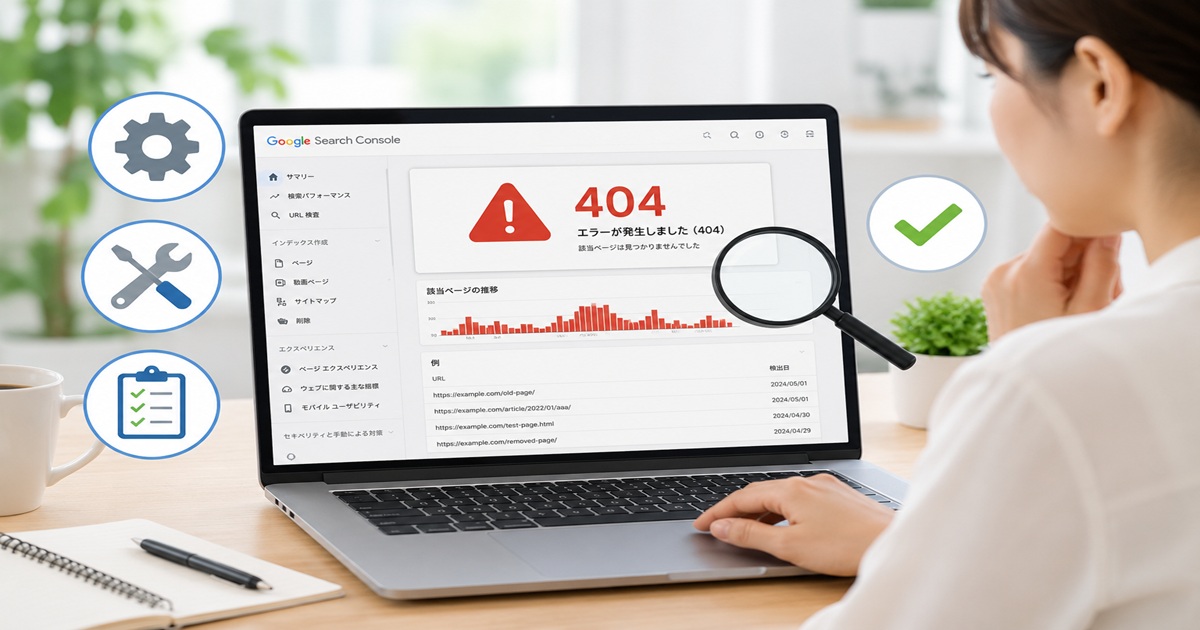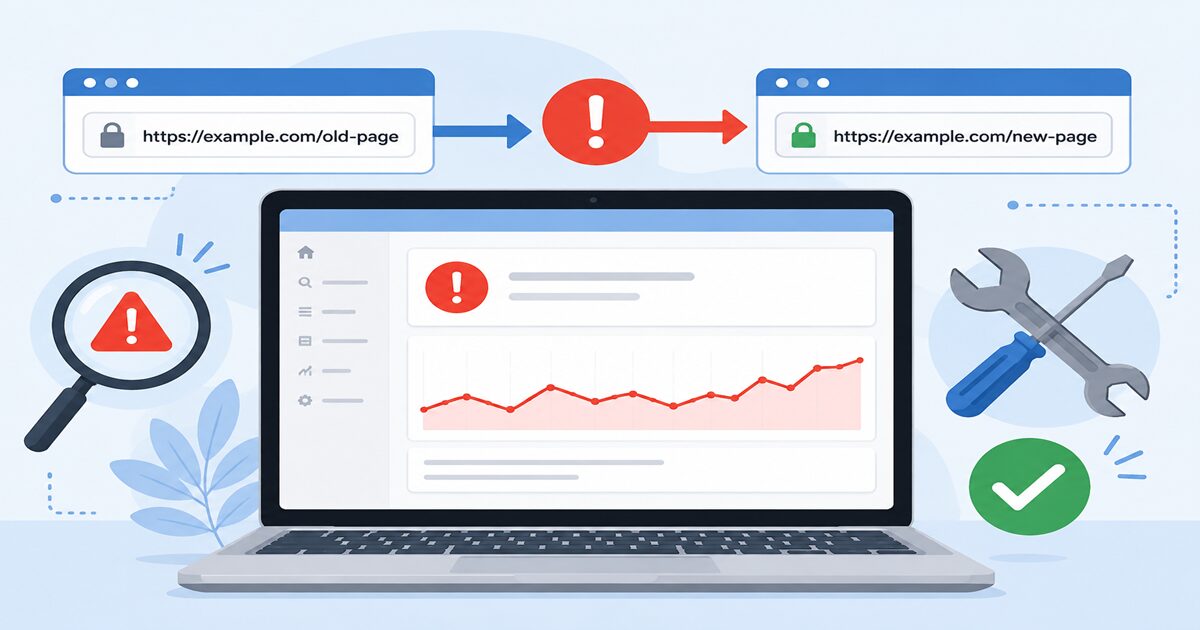
Search Consoleのリダイレクトエラーとは?発生する原因や確認方法、301・302リダイレクトの違い、WordPressでの対処法、SEOへの影響、修正後の確認方法まで初心者向けにわかりやすく解説します。
Search Consoleで「リダイレクトエラー」が表示され、「何が原因なのかわからない」「SEOに悪影響はあるの?」と悩んでいませんか?リダイレクトエラーは、URLの転送設定に問題があるときに発生するもので、放置するとGoogleがページを正しくクロールできないことがあります。しかし、原因を正しく把握し、適切な方法で修正すれば改善できるケースがほとんどです。本記事では、リダイレクトエラーの意味や主な原因、確認方法、WordPressでの対処法、再発防止策まで、初心者にもわかりやすく解説します。
Search Consoleのリダイレクトエラーとは?
Search Consoleで「リダイレクトエラー」が表示されると、「何か重大な問題が起きているのでは?」と不安になる方も多いでしょう。
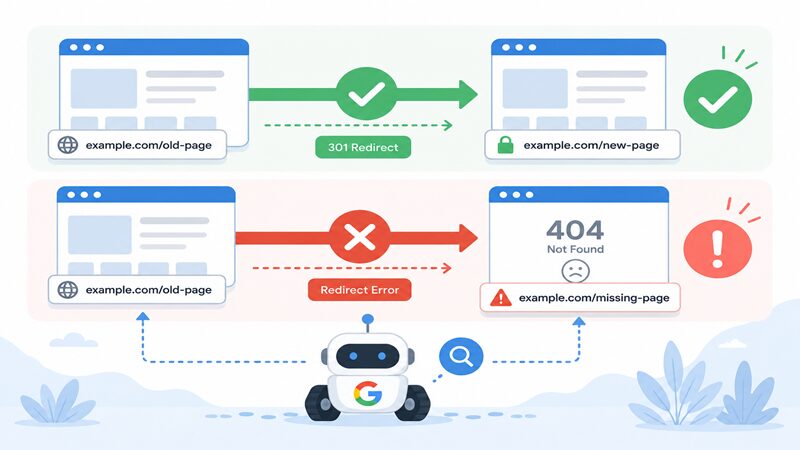
リダイレクトエラーとは、Googleがページをクロールするときに、転送(リダイレクト)が正常に完了できなかった状態を表しています。
原因は、リダイレクトループや転送先URLの誤り、WordPressの設定ミスなどさまざまです。まずはリダイレクトの仕組みを理解し、原因を正しく把握することが改善への第一歩になります。
リダイレクトエラーとは何か
リダイレクトエラーとは、GoogleのクローラーがURLへアクセスした際に、目的のページへ正常に転送できなかった状態です。
本来、リダイレクトは古いURLから新しいURLへ利用者や検索エンジンを案内するための仕組みですが、設定に問題があるとGoogleはページを取得できません。
例えば、古い記事を新しいURLへ移転したものの、転送先が間違っているとリダイレクトエラーが発生することがあります。
リダイレクトエラーの主な例
- 転送先URLが存在しない
- リダイレクトが無限に繰り返される
- リダイレクト回数が多すぎる
- WordPressの設定ミス
- サーバー設定の誤り
リダイレクトエラーとは
| 項目 | 内容 |
|---|---|
| 意味 | 転送が正常に完了しない状態 |
| 発生場所 | Search Consoleのページレポート |
| 主な原因 | 転送設定・URL設定・サーバー設定 |
| 対応 | 原因を確認して修正する |
リダイレクトと転送の仕組み
リダイレクトとは、アクセスしたURLから別のURLへ自動的に移動させる仕組みです。
例えば、サイトをリニューアルしてURLが変更された場合でも、301リダイレクトを設定すれば、古いURLへアクセスした利用者は新しいURLへ自動的に移動できます。
Googleもこの仕組みを利用してページをクロールします。そのため、リダイレクト設定が正しく行われていることが重要です。
リダイレクトが利用される場面
- URLを変更したとき
- サイトをSSL(HTTPS)化したとき
- ドメインを変更したとき
- 古い記事を新しい記事へ統合したとき
- wwwあり・なしを統一するとき
リダイレクトの流れ
| 手順 | 内容 |
|---|---|
| ① 古いURLへアクセス | Googleや読者がアクセスする |
| ② リダイレクト設定 | サーバーが新しいURLを案内する |
| ③ 新しいURLへ移動 | 目的のページが表示される |
Search Consoleで表示される理由
Search Consoleでは、Googleがページをクロールした際に問題を検出すると、「リダイレクトエラー」と表示されます。
これは、Googleがページをインデックス登録しようとしたものの、転送処理が正常に完了できなかったことを意味します。
例えば、301リダイレクトを設定したつもりでも、転送先が404ページになっていると、Search Consoleでエラーとして報告されます。
よくある原因
- リダイレクトループ
- 転送先URLの削除
- HTTPS設定ミス
- www設定の不一致
- .htaccessやプラグインの設定ミス
Search Consoleで表示される理由
| 原因 | 内容 |
|---|---|
| ループ | 同じURLを繰り返し転送している |
| 404 | 転送先が存在しない |
| 設定ミス | WordPressやサーバー設定の誤り |
| HTTPS | SSL設定が正しくない |
検索順位への影響はあるのか
リダイレクトエラーがあるページは、Googleが正常にクロールできないため、検索順位へ影響する可能性があります。
特に重要なページでエラーが発生していると、インデックス登録されなかったり、検索結果へ表示されなくなったりすることがあります。
ただし、すべてのリダイレクトエラーがサイト全体の評価を下げるわけではありません。重要なのは、原因を確認して適切に修正することです。
SEOへの影響
- Googleがページを取得できない
- インデックス登録されないことがある
- 検索順位へ影響する場合がある
- 内部リンクの評価が引き継がれないことがある
- ユーザーの利便性が低下する
リダイレクトエラーとSEO
| 状態 | SEOへの影響 |
|---|---|
| 正常な301リダイレクト | ほとんど問題なし |
| リダイレクトエラー | 影響する可能性がある |
| 404への転送 | 改善が必要 |
| ループ | 早めに修正したい |
放置してもよいケース・改善すべきケース
すべてのリダイレクトエラーを緊急で修正する必要があるわけではありません。
例えば、削除予定のテストページなどで発生している場合は、優先度が低いこともあります。
一方、検索結果へ表示したい記事やアクセスが多いページで発生している場合は、早めに修正しましょう。
改善を優先したいケース
- 重要な記事で発生している
- 404ページへ転送されている
- リダイレクトループがある
- サイト全体で多数発生している
- Search Consoleで件数が増えている
優先順位の目安
| ケース | 対応 |
|---|---|
| 重要記事のエラー | すぐに修正する |
| 404へ転送 | 修正する |
| リダイレクトループ | すぐに修正する |
| テストページ | 必要に応じて対応する |
リダイレクトエラーが発生する主な原因
Search Consoleでリダイレクトエラーが表示される場合、多くはURLの転送設定やWordPressの設定に問題があることが原因です。
リダイレクトは、古いURLから新しいURLへ利用者やGoogleを案内する便利な機能ですが、設定を誤るとGoogleがページを正常にクロールできなくなります。
ここでは、リダイレクトエラーが発生しやすい代表的な原因を紹介します。
リダイレクトループ(無限ループ)が発生している
リダイレクトループとは、URL同士がお互いを転送し合い、Googleやブラウザが目的のページへたどり着けない状態です。
例えば、
- URL A → URL B
- URL B → URL A
のような設定になると、転送が繰り返され、最終的にリダイレクトエラーになります。
WordPressのプラグイン設定や、.htaccessの記述ミスなどで発生することがよくあります。
確認するポイント
- URL同士が相互に転送していない
- .htaccessの設定を確認する
- リダイレクトプラグインを確認する
- URL検査ツールで転送先を確認する
- ブラウザでも正常に表示されるか確認する
リダイレクトループの例
| 設定 | 結果 |
|---|---|
| A → B → A | リダイレクトループ |
| A → B → C | 正常な転送 |
| A → A | 設定ミス |
リダイレクト回数が多すぎる
Googleは一定回数以上リダイレクトが続くと、正常な転送と判断できず、クロールを中止することがあります。
例えば、
A → B → C → D → E
のように何度も転送される設定では、Googleが途中でクロールを終了する場合があります。
リダイレクトはできるだけ少ない回数で目的のURLへ転送することが理想です。
改善のポイント
- 転送は1回で完了させる
- 古いリダイレクト設定を整理する
- 不要な中継URLを削除する
- URL変更後は内部リンクも更新する
- Search Consoleで確認する
リダイレクト回数の比較
| 転送回数 | 評価 |
|---|---|
| 1回 | ◎ 推奨 |
| 2回 | 〇 問題なし |
| 3回以上 | △ 見直しを検討 |
| 多数の転送 | × 改善が必要 |
転送先URLが存在しない(404)
リダイレクト先のページが削除されていたり、URLを間違えて設定していたりすると、404エラーになります。
例えば、
古い記事 → 削除済みページ
へ転送している場合、Googleは目的のページへ到達できません。
リダイレクト設定を変更した後は、転送先が正常に表示されるか確認しましょう。
確認するポイント
- 転送先ページが存在する
- 404ページになっていない
- URLの入力ミスがない
- HTTPSになっている
- ブラウザで表示確認する
転送先の状態
| 転送先 | 対応 |
|---|---|
| 200 OK | 正常 |
| 404 Not Found | 修正が必要 |
| 500エラー | サーバーを確認する |
HTTPとHTTPSの設定に問題がある
サイトをSSL化した際に、HTTPとHTTPSの設定が統一されていないと、リダイレクトエラーの原因になることがあります。
例えば、
の両方が混在していると、Googleが正しいURLを判断しにくくなります。
現在ではHTTPSを利用することが一般的です。
確認するポイント
- HTTPSへ統一されている
- SSL証明書が正常
- WordPressのURL設定が一致している
- 内部リンクもHTTPSになっている
- Search Consoleの登録URLも確認する
URL設定の例
| 設定 | 状態 |
|---|---|
| HTTPSへ統一 | ◎ |
| HTTPとHTTPSが混在 | × |
| SSL証明書が正常 | ◎ |
wwwあり・なしの設定が統一されていない
URLの「wwwあり」と「wwwなし」が混在している場合も、リダイレクトエラーの原因になることがあります。
例えば、
- www.example.com
- example.com
の両方が利用できる状態では、Googleが正規URLを判断しにくくなります。
どちらか一方へ統一し、301リダイレクトを設定しましょう。
確認するポイント
- wwwあり・なしを統一する
- 301リダイレクトを設定する
- WordPressのURL設定を確認する
- canonicalタグも統一する
- 内部リンクも統一する
www設定の例
| 設定 | 評価 |
|---|---|
| wwwへ統一 | 〇 |
| wwwなしへ統一 | 〇 |
| 両方利用できる | × |
WordPressやプラグインの設定ミス
WordPressでは、テーマやプラグインの設定変更が原因でリダイレクトエラーが発生することがあります。
特に、複数のリダイレクト機能を持つプラグインを同時に使用すると、設定が競合するケースがあります。
例えば、RedirectionとSEOプラグインの両方で同じURLを転送すると、意図しないリダイレクトが発生することがあります。
確認するポイント
- リダイレクト設定が重複していない
- SEOプラグインの設定を確認する
- .htaccessを確認する
- WordPressアドレスを確認する
- プラグインを更新する
よくある設定ミス
| 原因 | 内容 |
|---|---|
| プラグイン競合 | 複数の転送設定 |
| WordPress設定 | URLが一致していない |
| .htaccess | 転送ルールの誤り |
| テーマ設定 | リダイレクト設定ミス |
Search Consoleでリダイレクトエラーを確認する方法
リダイレクトエラーを改善するには、まずどのページで、どのような問題が発生しているのかを確認することが重要です。
Search Consoleには、エラーが発生しているURLを確認したり、Googleから見たページの状態を調べたりできる便利な機能が用意されています。
ここでは、初心者でも迷わず確認できる手順を紹介します。
ページレポートを開く
最初に、Search Consoleのページレポートを開きます。
ページレポートでは、Googleがクロールしたページの状態や、インデックス登録されていない理由を確認できます。
リダイレクトエラーが発生している場合は、このレポート内に表示されます。
確認手順
- Search Consoleへログインする
- 対象のプロパティを選択する
- 左側メニューの「ページ」を開く
- 「インデックス」の状況を確認する
- エラー一覧を表示する
ページレポートで確認する内容
| 確認項目 | 内容 |
|---|---|
| ページレポート | インデックス状況を確認する |
| エラー一覧 | 発生している問題を確認する |
| 対象URL数 | 影響を受けるページ数を確認する |
「リダイレクトエラー」を選択する
ページレポートには、インデックス登録されていない理由が一覧表示されます。
その中から**「リダイレクトエラー」**を選択すると、対象となるページだけを確認できます。
例えば、サイト移転後やURL変更後にエラーが発生している場合は、この画面から原因調査を始めると効率的です。
確認するポイント
- 「リダイレクトエラー」を開く
- 発生件数を確認する
- 最近増えていないか確認する
- 修正済みページが含まれていないか確認する
- 詳細画面へ進む
エラー画面で確認する内容
| 確認項目 | 見るポイント |
|---|---|
| エラー件数 | 増減を確認する |
| 検出日時 | いつ発生したか確認する |
| 対象ページ | URL一覧を確認する |
対象URLを確認する
リダイレクトエラーの詳細画面では、問題が発生しているURLを一覧で確認できます。
対象URLを確認することで、どのページの設定を修正すればよいか判断できます。
例えば、古い記事だけでエラーが発生している場合は、そのページのリダイレクト設定を優先して確認しましょう。
確認したいポイント
- エラーが発生しているURL
- 古いURLか新しいURLか
- 共通するパターンがないか
- カテゴリや記事ごとの傾向
- 修正済みURLが残っていないか
URL確認表
| 確認項目 | 内容 |
|---|---|
| 対象URL | 問題のページ |
| 発生ページ数 | 影響範囲 |
| URLの共通点 | カテゴリ・記事など |
URL検査ツールで詳細を調べる
対象URLがわかったら、URL検査ツールで詳細を確認します。
URL検査ツールでは、Googleから見たページの状態や、クロール・インデックス登録状況などを確認できます。
例えば、転送先が404ページになっている場合や、Googleがページを取得できない場合など、詳しい情報を確認できます。
URL検査ツールで確認する内容
- Googleが取得できるか
- リダイレクト先は正しいか
- インデックス状況
- クロール日時
- エラー内容
URL検査で確認する項目
| 確認項目 | 正常な状態 |
|---|---|
| ページ取得 | 成功 |
| リダイレクト | 正常 |
| インデックス | 登録対象 |
| エラー | 表示されない |
公開URLテストを実行する
修正後は、公開URLテストを実行して、現在のページが正常に表示されるか確認しましょう。
公開URLテストでは、Googleがリアルタイムでページを取得し、問題なくアクセスできるか確認できます。
例えば、301リダイレクトを修正した後にテストを実行すれば、Googleが新しい転送設定を正常に認識できるか確認できます。
テスト後に確認するポイント
- ページ取得が成功している
- リダイレクトが正常
- エラーが表示されない
- HTTPSで表示される
- 必要に応じてインデックス登録をリクエストする
公開URLテスト確認表
| 確認項目 | 理想的な状態 |
|---|---|
| ページ取得 | 成功 |
| リダイレクト | 正常 |
| HTTPS | 有効 |
| エラー | なし |
リダイレクトエラーの解決方法
リダイレクトエラーは、原因を特定して一つずつ修正すれば、多くの場合は改善できます。
重要なのは、やみくもに設定を変更するのではなく、どのURLで、どのような転送が行われているかを確認しながら作業を進めることです。
ここでは、Search Consoleでリダイレクトエラーが表示されたときの基本的な解決方法を紹介します。
転送先URLが正しいか確認する
まずは、リダイレクト先のURLが正しいか確認しましょう。
転送先が存在しないページや入力ミスのあるURLになっていると、Googleはページを取得できず、リダイレクトエラーになります。
例えば、記事を移転した際に古いURLから新しいURLへ301リダイレクトを設定したつもりでも、新しいURLが間違っていると404エラーが発生します。
確認するポイント
- 転送先URLが存在する
- URLの入力ミスがない
- HTTPSのURLになっている
- 正しいページへ転送されている
- ブラウザでも正常に表示される
転送先URL確認表
| 確認項目 | 正常な状態 |
|---|---|
| 転送先URL | 存在している |
| URL入力 | 誤りがない |
| HTTPS | 有効 |
| ページ表示 | 正常に表示される |
リダイレクトループを解消する
リダイレクトループとは、URL同士が繰り返し転送し合う状態です。
例えば、
- A → B
- B → A
のような設定では、Googleもブラウザも最終ページへ到達できません。
WordPressのリダイレクト設定やサーバーの設定を確認し、不要な転送を削除しましょう。
解消するポイント
- 転送経路を確認する
- 同じURLへ戻る設定を削除する
- .htaccessを確認する
- プラグイン設定を確認する
- 修正後に再確認する
リダイレクトループ例
| 設定 | 結果 |
|---|---|
| A → B → A | エラー |
| A → B | 正常 |
| A → B → C | 正常(できれば短縮する) |
301リダイレクトへ修正する
ページを恒久的に移転した場合は、301リダイレクトを設定しましょう。
301リダイレクトは、「このページは新しいURLへ移動しました」とGoogleへ伝える方法です。
例えば、古い記事を新しいURLへ統合した場合は、301リダイレクトを設定することで、利用者もGoogleも新しいページへ案内できます。
301リダイレクトを使う場面
- URLを変更した
- サイトをリニューアルした
- HTTPSへ移行した
- ドメインを変更した
- 記事を統合した
リダイレクトの使い分け
| 種類 | 用途 |
|---|---|
| 301 | 恒久的なURL変更 |
| 302 | 一時的なURL変更 |
不要なリダイレクトを削除する
何度もURL変更を繰り返していると、不要なリダイレクト設定が残ることがあります。
例えば、
A → B → C
となっている場合は、A → Cへ直接転送した方が効率的です。
不要な設定を整理すると、Googleもページを取得しやすくなります。
見直すポイント
- 古い転送設定を整理する
- 中継URLを減らす
- 重複した設定を削除する
- WordPressプラグインを確認する
- サーバー設定を確認する
リダイレクト設定比較
| 設定 | おすすめ度 |
|---|---|
| A → C | ★★★★★ |
| A → B → C | ★★★☆☆ |
| A → B → C → D | ★☆☆☆☆ |
修正後にURL検査ツールで確認する
修正後は、Search ConsoleのURL検査ツールを使って、Googleがページを正常に取得できるか確認しましょう。
URL検査ツールでは、現在のURLがクロール可能か、リダイレクトが正常に動作しているかなどを確認できます。
例えば、301リダイレクトを修正した後は、公開URLテストを実行し、エラーが解消されたことを確認すると安心です。
確認するポイント
- ページ取得が成功している
- リダイレクトが正常
- HTTPSで表示される
- エラーが表示されない
- 公開URLテストが成功する
URL検査チェック表
| 確認項目 | 正常な状態 |
|---|---|
| ページ取得 | 成功 |
| リダイレクト | 正常 |
| 公開URLテスト | 成功 |
| エラー | なし |
必要に応じてインデックス登録をリクエストする
リダイレクトエラーを修正した後は、必要に応じてインデックス登録をリクエストしましょう。
特に重要な記事やアクセス数の多いページを修正した場合は、Googleへ変更内容を早く知らせるために活用できます。
ただし、リクエストを送ったからといって、すぐにクロールやインデックス登録が行われるとは限りません。
リクエストするタイミング
- リダイレクト設定を修正した
- URL検査で問題がないことを確認した
- 重要なページを修正した
- 301リダイレクトへ変更した
- 修正後の最終確認として実施する
リクエストの考え方
| 状況 | 実施するか |
|---|---|
| 重要ページを修正した | おすすめ |
| 設定を大きく変更した | おすすめ |
| 軽微な修正のみ | 必須ではない |
| 短時間で何度も送る | おすすめしない |
WordPressでリダイレクトエラーが起きる原因
WordPressでは、テーマやプラグイン、サーバー設定などが影響してリダイレクトエラーが発生することがあります。
特に、複数の場所でリダイレクト設定を行っていると、設定が競合して意図しない転送が起こる場合があります。
ここでは、WordPressでよくある原因と確認方法を紹介します。
Cocoonの設定を確認する
Cocoonは多機能なWordPressテーマですが、URL設定やSSL化の影響でリダイレクトエラーが発生することがあります。
通常、Cocoon自体がリダイレクトを発生させることは少ないものの、WordPress本体やサーバー設定との組み合わせによって問題が起こる場合があります。
例えば、SSL化後にHTTPとHTTPSが混在していると、正しく転送されないことがあります。
確認するポイント
- WordPressアドレスとサイトアドレスが一致している
- HTTPSへ統一されている
- キャッシュを削除する
- Cocoonを最新版へ更新する
- テーマ設定を変更した後は動作確認する
Cocoon確認項目
| 確認項目 | 正常な状態 |
|---|---|
| サイトURL | HTTPSで統一 |
| WordPressアドレス | 一致している |
| テーマ | 最新版 |
| 表示 | 正常に表示される |
All in One SEOの設定を確認する
**All in One SEO(AIOSEO)**には、リダイレクト機能が搭載されている場合があります。
設定を誤ると、不要なリダイレクトや転送ループが発生することがあります。
例えば、同じURLに対して複数の転送ルールを設定すると、Googleが正常にページを取得できなくなる場合があります。
確認するポイント
- リダイレクト設定を確認する
- 重複したルールがない
- 転送先URLが存在する
- 301・302の種類を確認する
- 不要な設定を削除する
AIOSEO設定確認表
| 確認項目 | 内容 |
|---|---|
| リダイレクト設定 | 重複なし |
| 転送先URL | 正常 |
| 301設定 | 適切 |
| 不要ルール | 削除する |
Redirectionプラグインの設定を確認する
Redirectionは便利なリダイレクト管理プラグインですが、設定を誤るとエラーの原因になります。
例えば、
- A → B
- B → A
のような設定をすると、リダイレクトループが発生します。
また、同じURLに対して複数のルールを作成している場合も注意が必要です。
確認するポイント
- 転送ルールが重複していない
- ループになっていない
- 不要なルールを削除する
- ログを確認する
- 修正後に動作確認する
Redirection設定例
| 設定 | 結果 |
|---|---|
| A → B | 正常 |
| A → B → A | ループ |
| 同じURLを複数設定 | 見直しが必要 |
.htaccessの記述を確認する
サーバーの**.htaccess**ファイルには、リダイレクト設定が記述されていることがあります。
誤った記述や重複したルールがあると、リダイレクトエラーが発生する可能性があります。
例えば、SSL化の設定と独自のリダイレクト設定が競合すると、正常に転送されない場合があります。
確認するポイント
- 重複したルールがない
- 記述ミスがない
- HTTPS設定が正しい
- バックアップを取ってから編集する
- 修正後は動作確認する
.htaccess確認表
| 確認項目 | 内容 |
|---|---|
| 構文 | 誤りなし |
| 重複設定 | なし |
| HTTPS設定 | 正常 |
| 動作確認 | 実施する |
SSL設定やURL設定を確認する
SSL設定やWordPressのURL設定が一致していない場合も、リダイレクトエラーの原因になります。
例えば、
- WordPress設定はHTTP
- サーバーはHTTPSへ転送
という状態では、意図しないリダイレクトが発生することがあります。
また、「wwwあり」と「wwwなし」が混在している場合も確認しましょう。
確認するポイント
- WordPressアドレスを確認する
- サイトアドレスを確認する
- HTTPSへ統一する
- wwwあり・なしを統一する
- SSL証明書が有効になっている
URL設定確認表
| 確認項目 | 正常な状態 |
|---|---|
| WordPressアドレス | HTTPS |
| サイトアドレス | HTTPS |
| www設定 | 統一されている |
| SSL証明書 | 有効 |
リダイレクトエラーを防ぐ方法
リダイレクトエラーは、発生してから修正するよりも、日頃から適切にサイトを管理することで予防できます。
特に、URLの管理や内部リンク、サイトマップの更新を意識することで、Googleがページをスムーズにクロールしやすくなります。
ここでは、リダイレクトエラーを未然に防ぐためのポイントを紹介します。
URLを頻繁に変更しない
記事のURL(パーマリンク)を何度も変更すると、リダイレクト設定が増え、エラーの原因になることがあります。
また、URL変更のたびにGoogleは新しいページとして認識し直す必要があるため、クロールやインデックス登録にも影響する可能性があります。
例えば、「seo-guide」というURLを何度も変更すると、そのたびにリダイレクト設定や内部リンクの修正が必要になります。
URL管理のポイント
- 公開前にURLを決める
- 公開後はできるだけ変更しない
- わかりやすいURLを付ける
- 英数字中心で作成する
- URL変更時は301リダイレクトを設定する
URL管理の比較
| 運用方法 | おすすめ度 |
|---|---|
| 公開前にURLを決定する | ★★★★★ |
| 公開後も同じURLを維持する | ★★★★★ |
| 何度もURLを変更する | ★☆☆☆☆ |
サイト移転時は301リダイレクトを設定する
サイトを移転したり、URLを変更したりする場合は、301リダイレクトを設定しましょう。
301リダイレクトは、ページが恒久的に移動したことをGoogleへ伝える方法です。
例えば、HTTPからHTTPSへ移行した場合や、古い記事を新しいURLへ統合した場合は、301リダイレクトを設定することで、利用者もGoogleも新しいページへ正しく移動できます。
301リダイレクトが必要な場面
- ドメイン変更
- HTTPS化
- URL変更
- 記事統合
- サイトリニューアル
リダイレクトの種類
| 種類 | 用途 |
|---|---|
| 301 | 恒久的な移転 |
| 302 | 一時的な移転 |
内部リンクも新しいURLへ変更する
301リダイレクトを設定していても、サイト内の内部リンクが古いURLのままでは効率的とはいえません。
Googleは内部リンクをたどってページをクロールするため、リンク先を最新のURLへ変更しておくことが大切です。
例えば、関連記事やカテゴリーページに古いURLが残っている場合は、新しいURLへ修正しましょう。
確認するポイント
- 関連記事のリンク
- カテゴリーページ
- パンくずリスト
- メニュー
- サイドバーやフッター
内部リンク確認表
| 確認項目 | 正常な状態 |
|---|---|
| 関連記事 | 新URL |
| カテゴリ | 新URL |
| メニュー | 新URL |
| パンくずリスト | 新URL |
定期的にSearch Consoleを確認する
Search Consoleを定期的に確認することで、リダイレクトエラーを早期に発見できます。
エラーが少ないうちに対応すれば、サイト全体への影響も抑えられます。
例えば、毎週または毎月ページレポートを確認する習慣を付けると、新しいエラーにもすぐ気付くことができます。
定期的に確認したい項目
- ページレポート
- URL検査ツール
- サイトマップ
- クロール状況
- 新しいエラー
確認頻度の目安
| 項目 | おすすめ頻度 |
|---|---|
| ページレポート | 週1回 |
| URL検査 | 必要時 |
| サイトマップ | 記事追加後 |
| エラー確認 | 月1回以上 |
XMLサイトマップを最新に保つ
XMLサイトマップは、Googleへページの存在を伝える重要なファイルです。
古いURLが残ったままだと、Googleが不要なページをクロールする原因になることがあります。
WordPressでは、CocoonやSEOプラグインを利用すると、自動的にサイトマップが更新されることが多いですが、定期的に確認すると安心です。
確認するポイント
- 新しいURLが登録されている
- 削除したURLが残っていない
- Search Consoleへ送信済み
- エラーが表示されていない
- 更新日時が最新になっている
XMLサイトマップ確認表
| 確認項目 | 正常な状態 |
|---|---|
| 送信状況 | 成功 |
| 新URL | 登録済み |
| 不要URL | 含まれていない |
| エラー | なし |
リダイレクトエラーでやってはいけないこと
リダイレクトエラーを改善しようとして、かえって状況を悪化させてしまうケースは少なくありません。
特に、URLの管理やリダイレクト設定を自己判断で繰り返し変更すると、Googleがページを正しくクロールできなくなる可能性があります。
ここでは、リダイレクトエラーが発生したときに避けたい代表的な例を紹介します。
何度もリダイレクトを重ねる
リダイレクトを何度も重ねると、Googleが目的のページへ到達するまでに時間がかかり、クロール効率が低下することがあります。
例えば、
- URL A → URL B
- URL B → URL C
- URL C → URL D
というように転送が続くと、Googleは途中でクロールを中止する場合があります。
可能な限り、最終ページへ直接転送する設定にしましょう。
注意するポイント
- 転送回数を最小限にする
- 古いリダイレクト設定を整理する
- 中継URLを残さない
- 転送先を定期的に確認する
- URL変更を繰り返さない
リダイレクト設定の比較
| 設定例 | 評価 |
|---|---|
| A → B | ◎ 推奨 |
| A → B → C | △ 見直しを検討 |
| A → B → C → D | × 改善が必要 |
302を恒久的に使い続ける
302リダイレクトは、一時的なURL変更を知らせるための設定です。
サイト移転や記事URLの変更など、恒久的な移動には301リダイレクトを使用することが推奨されています。
例えば、記事を新しいURLへ移転したにもかかわらず302を設定し続けると、Googleが一時的な移転と判断し、意図した評価が引き継がれない可能性があります。
リダイレクトの使い分け
- 恒久的なURL変更は301
- 一時的な変更は302
- 設定後はSearch Consoleで確認する
- 不要な302設定は見直す
- サイト移転時は301を利用する
301と302の違い
| 種類 | 用途 |
|---|---|
| 301 | 恒久的な移転 |
| 302 | 一時的な移転 |
削除したページへ転送する
転送先が削除済みページや404ページになっていると、Googleも利用者も目的のページへたどり着けません。
例えば、古い記事を削除した後、その削除済みページへリダイレクトを設定してしまうと、Search Consoleでリダイレクトエラーが発生することがあります。
転送先は、現在も公開されている関連性の高いページに設定しましょう。
確認するポイント
- 転送先が公開されている
- 404ページではない
- 関連性の高いページへ転送する
- URL入力ミスがない
- ブラウザで表示確認する
転送先の確認
| 転送先 | 評価 |
|---|---|
| 公開中のページ | ◎ |
| 404ページ | × |
| 削除済みページ | × |
修正せず放置する
リダイレクトエラーが少数でも、重要なページで発生している場合は放置しないことが大切です。
Googleがページを正常にクロールできない状態が続くと、検索結果に表示されない可能性があります。
例えば、アクセス数の多い記事でリダイレクトエラーが発生している場合は、早めに原因を確認し、修正しましょう。
放置しないためのポイント
- Search Consoleを定期的に確認する
- エラー件数の増減を見る
- 重要ページを優先する
- 修正後にURL検査を行う
- 必要に応じてインデックス登録をリクエストする
対応の優先順位
| 状況 | 対応 |
|---|---|
| 重要ページのエラー | すぐに修正する |
| 404への転送 | 修正する |
| テストページ | 必要に応じて対応する |
URL変更を短期間で繰り返す
URLを何度も変更すると、リダイレクト設定が増えるだけでなく、Googleもページの管理が複雑になります。
また、内部リンクやXMLサイトマップの修正も必要になるため、運営の負担も大きくなります。
例えば、公開後にURLを何度も変更するよりも、公開前にパーマリンクを決定しておく方が管理しやすくなります。
URL管理のポイント
- 公開前にURLを決める
- 公開後は変更を控える
- URL変更時は301リダイレクトを設定する
- 内部リンクも修正する
- サイトマップを更新する
URL運用の比較
| 運用方法 | おすすめ度 |
|---|---|
| 公開前にURLを決める | ★★★★★ |
| 公開後も同じURLを維持する | ★★★★★ |
| 短期間で何度も変更する | ★☆☆☆☆ |
Search Consoleのリダイレクトエラーでよくある質問
Search Consoleのリダイレクトエラーについては、「SEOへ影響するの?」「301と302はどう違うの?」など、多くの疑問があります。
ここでは、初心者の方からよく寄せられる質問をQ&A形式でわかりやすく解説します。
リダイレクトエラーはSEOに悪影響がありますか?
リダイレクトエラーが発生すると、Googleがページを正常にクロールできないため、検索順位へ影響する可能性があります。
特に、重要な記事やアクセスの多いページでエラーが発生している場合は、検索結果へ表示されにくくなることがあります。
ただし、すべてのリダイレクトエラーがサイト全体の評価を下げるわけではありません。まずは原因を確認し、適切に修正することが大切です。
確認したいポイント
- 重要ページで発生しているか
- 404ページへ転送していないか
- リダイレクトループになっていないか
- Search Consoleで件数を確認する
- 修正後も状況を確認する
SEOへの影響
| 状態 | 影響 |
|---|---|
| 正常な301リダイレクト | ほとんど問題なし |
| リダイレクトエラー | 影響する可能性がある |
| 404へ転送 | 改善が必要 |
| ループ | 早めに修正する |
301と302はどちらを使えばよいですか?
301と302は目的によって使い分けます。
301は「恒久的な移転」、302は「一時的な移転」をGoogleへ伝えるための設定です。
例えば、記事URLを変更した場合やHTTPSへ移行した場合は301を使用します。一方、キャンペーンページなど一時的に別ページへ案内する場合は302が適しています。
使い分けのポイント
- URLを変更した → 301
- サイト移転 → 301
- HTTPS化 → 301
- 一時的な転送 → 302
- 用途に応じて設定する
301・302比較表
| 種類 | 用途 |
|---|---|
| 301 | 恒久的なURL変更 |
| 302 | 一時的なURL変更 |
修正後はいつ反映されますか?
リダイレクト設定を修正しても、Search Consoleへすぐ反映されるとは限りません。
Googleが再クロールを行い、新しい状態を確認してからページレポートが更新されます。
例えば、数日で反映される場合もあれば、サイト規模やクロール頻度によっては数週間かかることもあります。
修正後の流れ
- URL検査ツールで確認する
- 必要に応じて公開URLテストを行う
- インデックス登録をリクエストする
- 数日〜数週間待つ
- Search Consoleで再確認する
反映までの目安
| 状況 | 目安 |
|---|---|
| URL検査 | すぐ確認できる |
| クロール | 数日〜数週間 |
| ページレポート更新 | クロール後 |
インデックス登録リクエストは必要ですか?
リダイレクトエラーを修正した後は、必要に応じてインデックス登録をリクエストするとよいでしょう。
特に、重要な記事や検索流入が多いページを修正した場合は、Googleへ変更を知らせるために活用できます。
ただし、リクエストを送ったからといって、必ずすぐにクロールやインデックス登録が行われるわけではありません。
リクエストするタイミング
- 重要ページを修正した
- 301リダイレクトへ変更した
- URL検査で問題がない
- サイト移転後
- 大規模な修正後
リクエストの考え方
| 状況 | おすすめ度 |
|---|---|
| 重要ページを修正した | ★★★★★ |
| 軽微な修正のみ | ★★☆☆☆ |
| 毎日繰り返す | ★☆☆☆☆ |
リダイレクトエラーが残ったままでも問題ありませんか?
リダイレクトエラーが少数で、重要ではないページだけに発生している場合は、すぐに大きな問題になるとは限りません。
しかし、検索結果へ表示したいページや重要なコンテンツで発生している場合は、早めに修正することをおすすめします。
優先的に対応したいケース
- 重要記事で発生している
- 404ページへ転送している
- リダイレクトループがある
- エラー件数が増えている
- クロールできない状態が続いている
対応優先度
| 状態 | 対応 |
|---|---|
| 重要ページ | すぐ修正する |
| 404への転送 | 修正する |
| テストページ | 必要に応じて対応する |
WordPressでは自動でリダイレクトされますか?
WordPressでは、一部のケースで自動的にリダイレクトされることがありますが、すべてのURL変更が自動対応されるわけではありません。
例えば、パーマリンク変更やサイト移転では、自分で301リダイレクトを設定する必要がある場合があります。
また、CocoonやSEOプラグイン、Redirectionなどのプラグインを利用している場合は、それぞれの設定内容も確認しましょう。
確認するポイント
- パーマリンク変更後の設定
- SEOプラグインのリダイレクト機能
- Redirectionの設定
- .htaccessの設定
- Search Consoleで確認する
WordPressのリダイレクト
| 設定 | 内容 |
|---|---|
| WordPress標準 | 一部のみ対応 |
| 301リダイレクト | 必要に応じて設定 |
| プラグイン | 設定内容を確認する |
リダイレクトエラーは原因を特定して早めに修正しよう
Search Consoleのリダイレクトエラーは、Googleがページを正常にクロールできない状態を知らせる重要なサインです。
主な原因には、リダイレクトループ、転送先URLの誤り、HTTPとHTTPSの混在、WordPressやプラグインの設定ミスなどがあります。放置すると、検索結果に表示されにくくなったり、SEOへ影響したりする可能性があるため、原因を確認して早めに修正しましょう。
修正後は、URL検査ツールやSearch Consoleのページレポートで改善状況を確認し、Googleがクロールしやすいサイト環境を維持することが大切です。
今日覚えておきたい重要ポイント3つ
リダイレクトエラーを改善するために、まずは次の3つを覚えておきましょう。
重要ポイント
- リダイレクトエラーは、転送設定やURL設定の問題が主な原因です。
- 301リダイレクトや正しいURL設定を行い、Googleが正常にクロールできる状態を作ることが重要です。
- 修正後はURL検査ツールやSearch Consoleで状況を確認し、再発防止のために定期的な点検を行いましょう。
リダイレクトエラーの原因と対処法早見表
主な原因と改善方法を一覧表にまとめました。
| 主な原因 | 対処方法 |
|---|---|
| リダイレクトループ | 不要な転送を削除し、転送経路を整理する |
| 転送回数が多い | 最終URLへ直接301リダイレクトする |
| 転送先が404ページ | 正しいURLへ変更する |
| HTTP・HTTPSの混在 | HTTPSへ統一する |
| wwwあり・なしの不一致 | どちらか一方へ統一する |
| WordPressやプラグイン設定 | 設定を見直し、重複ルールを削除する |
修正前チェックリスト
リダイレクト設定を変更する前に、次の項目を確認しておきましょう。
チェックリスト
- □ Search Consoleで対象URLを確認した
- □ 転送先URLが正しいことを確認した
- □ リダイレクトループが発生していない
- □ 301・302の設定が適切である
- □ HTTPとHTTPSが統一されている
- □ wwwあり・なしが統一されている
- □ .htaccessやプラグイン設定を確認した
- □ バックアップを取得してから作業する
修正後の確認手順
設定を修正したら、Googleが正しく認識できるか確認しましょう。
確認手順
| 手順 | 確認内容 |
|---|---|
| ① ブラウザで確認 | 転送先ページが正常に表示される |
| ② URL検査ツール | Googleがページを取得できるか確認する |
| ③ 公開URLテスト | 最新の状態を確認する |
| ④ 必要に応じてインデックス登録をリクエスト | 重要ページのみ実施する |
| ⑤ Search Console | ページレポートでエラーが解消されたか確認する |
修正後のポイント
- 焦って何度もリクエストしない
- 数日〜数週間は経過を確認する
- 内部リンクも新しいURLへ修正する
- XMLサイトマップを最新に保つ
- Search Consoleを定期的に確認する
次に読むおすすめSearch Console関連記事
リダイレクトエラーを改善したら、次はSearch Consoleを活用してサイト全体のSEOも強化していきましょう。
おすすめ記事
- Search Console完全ガイド|登録方法からSEO改善まで初心者向けに徹底解説

- Search Consoleとは?初心者でもわかるできることと導入するメリットを解説

- Search Consoleの登録方法|初期設定から所有権確認まで完全ガイド

- Search Consoleでサイトマップを送信する方法|XML Sitemapの設定手順を解説
- Search ConsoleのURL検査ツールとは?使い方とインデックス登録方法を解説
- Search Consoleでインデックス登録をリクエストする方法と注意点を解説

- 「クロール済み – インデックス未登録」の原因と改善方法を徹底解説
- 「検出 – インデックス未登録」の原因とは?インデックスされない理由を解説

参考元:
- Google Search Central
- Google Search Console ヘルプ
- Google 検索の基本事項(Search Essentials)
- Google Search Central「SEOスターターガイド」
- Google Search Central「リダイレクト」「HTTPステータスコード」「サイト移転」に関する公式ドキュメント
- WordPress.org 公式ドキュメント
推測や不確かな情報について:
Googleはリダイレクトやクロール・インデックス登録の基本的な仕組みを公開していますが、検索順位への影響や評価アルゴリズムの詳細は公表していません。本記事の内容はGoogle公式ガイドラインと一般的なSEOのベストプラクティスに基づいていますが、すべてのサイトで同じ結果や反映時期を保証するものではありません。
まとめ
Search Consoleのリダイレクトエラーは、転送設定のミスやURL変更時の設定漏れなどが原因で発生します。放置するとGoogleがページを正しくクロールできず、インデックス登録や検索順位へ影響する場合があります。まずはSearch Consoleで原因を確認し、301リダイレクトやWordPressの設定、内部リンクなどを見直しましょう。修正後はURL検査ツールやページレポートで状態を確認し、Googleがクロールしやすいサイトを維持することが大切です。