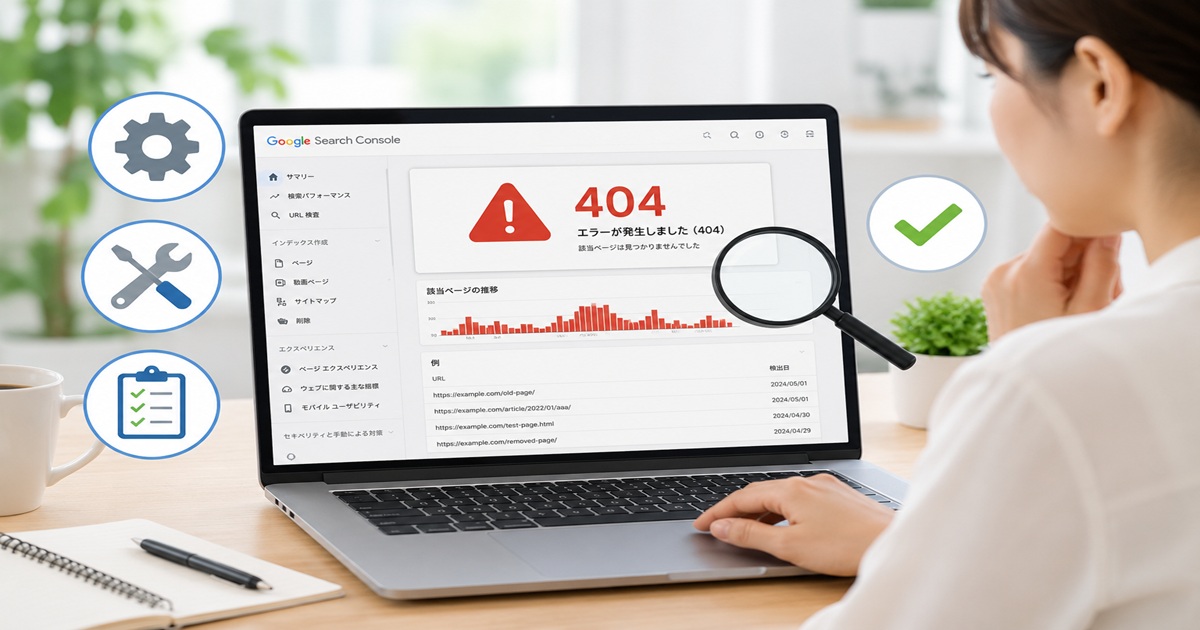
Search Consoleの「検出 – インデックス未登録」とは?クロールされない原因や「クロール済み – インデックス未登録」との違い、改善方法、内部リンクやサイトマップの見直し、インデックス登録のポイントまで初心者向けに詳しく解説します。
Search Consoleで「検出 – インデックス未登録」と表示され、「記事を公開したのにGoogleにクロールされない」「どうすれば検索結果に表示されるのだろう」と悩んでいませんか?このステータスは、Googleがページの存在を把握しているものの、まだクロールしていない状態を示しています。必ずしも異常ではありませんが、放置すると検索流入の機会を逃してしまうこともあります。本記事では、「検出 – インデックス未登録」の意味や「クロール済み – インデックス未登録」との違い、主な原因、改善方法、やってはいけない対策まで、初心者にもわかりやすく解説します。
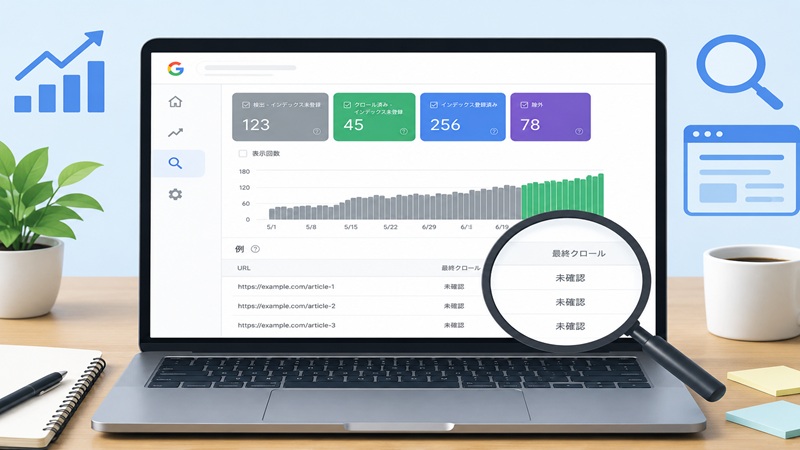
「検出 – インデックス未登録」とは?
Search Consoleで「検出 – インデックス未登録」と表示されると、「何か問題が発生しているのでは?」と不安になる方も多いでしょう。
このステータスは、Googleがページの存在は認識しているものの、まだクロール(ページの内容を取得する作業)を実施していない状態を表しています。
必ずしもエラーではありませんが、長期間この状態が続く場合は、コンテンツやサイト構造、内部リンクなどに改善できる点がないか確認することが大切です。
ここでは、「検出 – インデックス未登録」の意味や発生する理由について、初心者にもわかりやすく解説します。
「検出 – インデックス未登録」の意味
「検出 – インデックス未登録」は、GoogleがURLを認識しているものの、まだページをクロールしていない状態です。
Googleは毎日膨大なWebページを巡回していますが、すべてをすぐにクロールできるわけではありません。ページの重要性やサイト全体の状況などを考慮して、クロールする順番を決めています。
例えば、新しく公開した記事はURLが認識されても、クロールされるまで数日かかることがあります。
ポイント
- GoogleはURLを認識している
- まだページ内容を取得していない
- 検索結果には表示されない
- 新規記事ではよく見られる状態
- すぐに異常とは限らない
「検出 – インデックス未登録」の状態
| 状態 | 内容 |
|---|---|
| URLの認識 | 〇 Googleはページを把握している |
| クロール | × まだ実施されていない |
| インデックス登録 | × 未登録 |
| 検索結果への表示 | × 表示されない |
「クロール済み – インデックス未登録」との違い
似たステータスに「クロール済み – インデックス未登録」がありますが、意味は異なります。
「検出 – インデックス未登録」は、まだクロールされていない状態です。一方、「クロール済み – インデックス未登録」は、ページをクロールしたものの、Googleがインデックス登録を見送った状態を意味します。
つまり、改善の方向性も異なります。
違いの比較
| 項目 | 検出 – インデックス未登録 | クロール済み – インデックス未登録 |
|---|---|---|
| URL認識 | 〇 | 〇 |
| クロール | × | 〇 |
| ページ内容の取得 | × | 〇 |
| インデックス登録 | × | × |
| 主な改善 | クロールされやすくする | コンテンツ品質を改善する |
覚えておきたいポイント
- 「検出」はクロール前の状態
- 「クロール済み」は内容まで確認済み
- 改善方法が異なる
- Search Consoleの表示内容を正しく理解することが重要
Googleがページを検出する仕組み
Googleはさまざまな方法で新しいページを見つけています。
ページを公開すると、Googleは内部リンクやXMLサイトマップ、外部サイトからのリンクなどを手掛かりにURLを発見します。
例えば、ブログで新しい記事を書き、トップページや関連記事からリンクを設置すると、Googleはそのリンクをたどってページを検出しやすくなります。
Googleがページを見つける主な経路
- XMLサイトマップ
- サイト内の内部リンク
- 外部サイトからのリンク
- URL検査ツールでの登録リクエスト
- 過去のクロール履歴
Googleがページを検出する流れ
| 手順 | 内容 |
|---|---|
| ① ページ公開 | 記事を公開する |
| ② URLを検出 | サイトマップやリンクから認識 |
| ③ クロール予定へ登録 | 優先順位を判断 |
| ④ クロール実施 | ページ内容を取得 |
| ⑤ インデックス判断 | 検索結果へ登録するか決定 |
なぜクロールされていないのか
URLを検出しても、Googleがすぐクロールするとは限りません。
クロールの優先順位は、サイト全体の品質や更新頻度、内部リンクの状況、サーバーへの負荷など、さまざまな要素をもとに決められています。
例えば、公開したばかりのサイトや、内部リンクが少ないページはクロールまで時間がかかることがあります。
主な原因
- 新しく公開した記事である
- 内部リンクが少ない
- サイト全体の評価がまだ低い
- 大量の記事を一度に公開した
- Googleがクロールの優先順位を下げている
クロールが遅れる主な理由
| 原因 | 改善のポイント |
|---|---|
| 公開直後 | 数日〜数週間待つ |
| 内部リンク不足 | 関連記事からリンクする |
| サイト評価 | 継続的に品質を向上させる |
| 大量公開 | 優先度の高い記事から改善する |
| サーバー負荷 | 安定したサーバー環境を維持する |
必ずしもエラーではない理由
「検出 – インデックス未登録」は、必ずしもサイトの異常を示すものではありません。
Googleはクロールするページの順番を調整しているため、時間が経過すると自然にクロール・インデックスされるケースもあります。
特に、新規サイトや公開したばかりの記事ではよく見られる状態です。
ただし、数週間から数か月経っても状況が変わらない場合は、コンテンツの品質や内部リンク、サイト構造などを見直すことをおすすめします。
覚えておきたいこと
- エラーとは限らない
- 新規記事では珍しくない
- 自然に改善する場合もある
- 長期間変化がない場合は改善を検討する
- Search Consoleで定期的に確認する
「検出 – インデックス未登録」になる主な原因
「検出 – インデックス未登録」が表示される原因は1つではありません。
Googleは、サイト全体の品質やページの重要性、内部リンクの状況などを総合的に判断して、クロールする順番を決めています。そのため、記事を公開しただけでは、すぐにクロールされるとは限りません。
ここでは、「検出 – インデックス未登録」になりやすい代表的な原因を解説します。
クロールの優先順位が低い
Googleは世界中の膨大なWebページを巡回しているため、すべてのページを同じタイミングでクロールできるわけではありません。
重要度が高いと判断されたページから優先的にクロールされるため、新しい記事やアクセスの少ないページは後回しになることがあります。
例えば、毎日更新されている大規模ニュースサイトと、新しく開設したブログでは、クロール頻度に差が出ることがあります。
クロールの優先順位が低くなる主な要因
- 公開したばかりの記事である
- アクセス数が少ない
- 更新頻度が低い
- 内部リンクが少ない
- サイト全体の評価が十分でない
クロール優先順位のイメージ
| ページの状態 | クロールされやすさ |
|---|---|
| 頻繁に更新される人気記事 | ★★★★★ |
| 内部リンクが多い記事 | ★★★★☆ |
| 通常の記事 | ★★★☆☆ |
| 新規公開した記事 | ★★☆☆☆ |
| 孤立したページ | ★☆☆☆☆ |
サイト全体の品質が十分に評価されていない
Googleは1ページだけではなく、サイト全体の品質も評価しています。
低品質な記事が多かったり、重複コンテンツが多かったりすると、新しいページのクロールが遅れることがあります。
反対に、検索ユーザーに役立つ記事が多く、定期的に更新されているサイトは、Googleから信頼されやすくなります。
品質向上のポイント
- 独自性のある記事を書く
- 検索意図を満たす内容にする
- 古い記事を定期的に更新する
- 重複ページを減らす
- E-E-A-T(経験・専門性・権威性・信頼性)を意識する
サイト品質とクロールの関係
| サイトの状態 | Googleの評価 |
|---|---|
| 高品質な記事が多い | クロールされやすい |
| 更新頻度が高い | 評価されやすい |
| 重複記事が多い | 優先順位が下がることがある |
| 内容が薄い記事が多い | クロールが遅くなる場合がある |
新規サイトや公開直後の記事である
新しいサイトや公開したばかりの記事では、「検出 – インデックス未登録」が表示されることは珍しくありません。
GoogleはまずURLを検出し、その後にクロールのタイミングを判断します。そのため、公開直後は数日から数週間待つ必要がある場合もあります。
例えば、ブログを開設したばかりの頃は、公開した記事がすぐに検索結果へ表示されないことがあります。
新規サイトで意識したいこと
- XMLサイトマップを送信する
- 内部リンクを設置する
- 定期的に記事を更新する
- Search Consoleへ登録する
- 焦らず状況を確認する
公開後の一般的な流れ
| 手順 | 内容 |
|---|---|
| ① 記事公開 | ページを公開する |
| ② URL検出 | GoogleがURLを認識する |
| ③ クロール待ち | 優先順位を判断する |
| ④ クロール | ページ内容を取得する |
| ⑤ インデックス登録 | 検索結果へ反映される |
内部リンクが不足している
内部リンクは、Googleがページを見つけるための重要な手掛かりです。
関連記事やカテゴリページからリンクされていないページは、クロールされにくくなる場合があります。
例えば、新しい記事を書いたあとに関連記事からリンクを追加すると、Googleがそのページを見つけやすくなります。
内部リンク改善のポイント
- 関連記事からリンクする
- 人気記事からリンクを設置する
- カテゴリページへ掲載する
- パンくずリストを活用する
- アンカーテキストをわかりやすくする
内部リンクの有無による違い
| 内部リンクの状態 | クロールされやすさ |
|---|---|
| 関連記事から複数リンクされている | 高い |
| カテゴリページに掲載されている | 高い |
| トップページからたどれる | 高い |
| 孤立ページになっている | 低い |
大量のURLが一度に公開されている
短期間に大量の記事やページを公開すると、Googleがすべてをすぐにクロールできない場合があります。
特に数百〜数千ページを一度に公開したサイトでは、一部のページが「検出 – インデックス未登録」のままになることがあります。
例えば、商品ページや地域ページをまとめて公開したサイトでは、この状態が発生しやすくなります。
対策
- 優先度の高いページから公開する
- 内部リンクを充実させる
- XMLサイトマップを更新する
- 品質の低いページを増やさない
- Search Consoleで状況を確認する
公開方法の比較
| 公開方法 | おすすめ度 |
|---|---|
| 計画的に順番に公開する | ★★★★★ |
| 品質を確認しながら公開する | ★★★★★ |
| 数百ページを一括公開する | ★★☆☆☆ |
| 品質確認なしで大量公開する | ★☆☆☆☆ |
サーバー負荷やクロールバジェットの影響
Googleはサーバーへ過度な負荷をかけないようにクロールを行っています。
サーバーの応答速度が遅かったり、一時的にアクセスできなかったりすると、クロールが延期されることがあります。
また、大規模サイトでは「クロールバジェット」と呼ばれる、Googleが一定期間にクロールする量の目安も影響する場合があります。
ただし、一般的な個人ブログや中小規模サイトでは、クロールバジェットを過度に心配する必要はありません。まずはコンテンツ品質や内部リンクの改善を優先しましょう。
確認しておきたいポイント
- サーバーが安定している
- ページ表示速度が遅すぎない
- 5xxエラーが発生していない
- XMLサイトマップが最新である
- Search Consoleでクロール状況を確認する
サーバー環境のチェック表
| 確認項目 | 目安 |
|---|---|
| サーバーの稼働状況 | 安定している |
| 表示速度 | できるだけ高速 |
| HTTPステータス | 200が正常 |
| サーバーエラー | 発生していない |
| Search Consoleのエラー | 定期的に確認する |
Search Consoleで原因を確認する方法
「検出 – インデックス未登録」と表示されたら、まずは原因を正しく確認することが重要です。
原因を調べずにインデックス登録リクエストを繰り返しても、根本的な解決にはつながりません。
Search Consoleには、ページの状態やクロール状況、サイトマップの登録状況などを確認できる便利な機能が用意されています。
ここでは、初心者でも実践できる確認方法を順番に紹介します。
ページレポートで「検出 – インデックス未登録」を確認する
最初に確認するのは、Search Consoleのページレポートです。
ページレポートでは、Googleが各ページをどのように認識しているかを一覧で確認できます。
「検出 – インデックス未登録」に分類されているページ数やURLを確認することで、問題のあるページを特定できます。
例えば、新しく公開した記事が検索結果に表示されない場合は、このレポートで対象ページが「検出 – インデックス未登録」になっていないか確認しましょう。
確認手順
- Search Consoleへログインする
- 左メニューの「ページ」を開く
- 「検出 – インデックス未登録」を選択する
- 該当するURL一覧を表示する
- 件数や増減を確認する
ページレポートで確認できる内容
| 確認項目 | 内容 |
|---|---|
| ページの状態 | インデックス登録・未登録の状況 |
| 対象URL | 問題があるページ一覧 |
| 検出数 | 未登録ページの件数 |
| 推移 | 増減の傾向を確認できる |
対象URLを確認する
「検出 – インデックス未登録」のページが見つかったら、対象URLを詳しく確認しましょう。
一覧には不要なページが含まれていることもあります。
例えば、テストページや古いページ、すでに削除予定のページであれば、無理にインデックス登録を目指す必要はありません。
一方で、検索結果に表示したい重要な記事であれば、優先的に改善を進めましょう。
確認するポイント
- 重要な記事かどうか
- URLに誤りがないか
- 公開済みの記事か
- 重複ページではないか
- 削除予定のページではないか
優先順位の考え方
| URLの種類 | 対応方法 |
|---|---|
| 重要な記事 | 優先して改善する |
| 新規記事 | 状況を確認しながら様子を見る |
| 重複ページ | 統合やcanonicalを検討する |
| 不要ページ | 削除やnoindexを検討する |
URL検査ツールで現在の状況を調べる
対象URLが見つかったら、URL検査ツールを使って詳細な状況を確認します。
URL検査ツールでは、Googleが現在そのページをどのように認識しているかを確認できます。
例えば、「URLはGoogleに登録されていません」「クロールされていません」と表示されれば、「検出 – インデックス未登録」の状態であることがわかります。
また、ページを修正した後は公開URLをテストすることで、Googleが正常にアクセスできるかも確認できます。
URL検査で確認する内容
- インデックス登録状況
- 最終クロール日時
- クロール可能か
- 公開URLテスト結果
- モバイル対応状況
URL検査ツールで確認できる情報
| 確認項目 | 確認内容 |
|---|---|
| インデックス登録 | 登録済み・未登録 |
| クロール状況 | Googleが取得したか |
| 公開URLテスト | 現在のページ取得結果 |
| モバイル対応 | 問題の有無 |
XMLサイトマップへ登録されているか確認する
XMLサイトマップは、Googleへページの存在を伝える重要な役割があります。
新しい記事を公開したら、XMLサイトマップに含まれているか確認しましょう。
WordPressでは、SEOプラグインやCocoonなどで自動生成されることが多いですが、設定ミスがないか確認することも大切です。
例えば、新しい記事がサイトマップに登録されていないと、GoogleがURLを発見するまで時間がかかる場合があります。
確認するポイント
- XMLサイトマップを送信している
- 新しい記事が含まれている
- エラーが表示されていない
- 更新日時が最新になっている
- Search Consoleで正常に読み込まれている
XMLサイトマップ確認表
| 確認項目 | 正常な状態 |
|---|---|
| サイトマップ送信 | 送信済み |
| 読み込み状況 | 成功 |
| 新規記事 | 登録されている |
| エラー | 表示されていない |
サーバーエラーや取得エラーがないか確認する
Googleがページをクロールできない原因として、サーバー側の問題が発生していることもあります。
一時的なサーバー障害や設定ミスにより、Googleがページへアクセスできないと、「検出 – インデックス未登録」の状態が続く場合があります。
例えば、HTTPステータスコードが**500(サーバーエラー)や503(サービス利用不可)**になっていると、Googleは正常にクロールできません。
そのため、Search Consoleやサーバーの管理画面でエラーが発生していないか確認しましょう。
確認するポイント
- サーバーが正常に稼働している
- HTTPステータスコードが「200」になっている
- 500・503エラーが発生していない
- robots.txtの設定に問題がない
- Search Consoleでクロールエラーが表示されていない
サーバー確認チェック表
| 確認項目 | 正常な状態 |
|---|---|
| HTTPステータス | 200 OK |
| 500エラー | 発生していない |
| 503エラー | 発生していない |
| robots.txt | 正常 |
| クロールエラー | 表示されていない |
コンテンツを改善してクロールを促す方法
「検出 – インデックス未登録」の状態が長く続く場合は、コンテンツの品質を見直すことも重要です。
Googleは、ユーザーにとって価値があるページを優先してクロール・インデックスする傾向があります。そのため、検索意図に合った内容や独自性のある情報を充実させることで、ページの評価向上につながる可能性があります。
ここでは、Googleにも読者にも評価されやすいコンテンツへ改善する方法を紹介します。
検索意図を満たす内容へ改善する
検索意図とは、ユーザーが検索する目的や知りたい情報のことです。
記事の内容が検索キーワードに合っていない場合、Googleはそのページの価値を十分に評価できないことがあります。
例えば、「検出 – インデックス未登録 原因」で検索する人は、原因だけではなく、改善方法や確認手順まで知りたいと考えているケースが多くあります。
検索する人の疑問に答えられる記事を目指しましょう。
改善のポイント
- 検索キーワードに合った内容を書く
- 原因だけでなく解決方法も紹介する
- 初心者にも理解しやすく説明する
- 関連する疑問もまとめて解決する
- 最新情報を反映する
検索意図を満たす記事の例
| 改善前 | 改善後 |
|---|---|
| 原因だけ説明している | 原因・確認方法・改善方法まで解説 |
| 専門用語が多い | 初心者向けにわかりやすく説明 |
| 情報量が少ない | 具体例や図表を追加 |
独自性のある情報を追加する
Googleは、他サイトとほぼ同じ内容の記事よりも、独自性のあるコンテンツを評価しやすい傾向があります。
単に情報をまとめるだけでなく、自分の経験や具体例、実際の改善事例などを加えることで、記事の価値を高められます。
例えば、「Search Consoleで確認した結果、この方法で改善した」という実例があると、読者にとって参考になりやすくなります。
独自性を高める方法
- 実際の体験談を紹介する
- Search Consoleの画面例を掲載する
- オリジナルの図表を作成する
- 比較表を追加する
- よくある失敗例を紹介する
独自性を高める例
| 一般的な記事 | 独自性のある記事 |
|---|---|
| 公式情報だけを紹介 | 実際の運営経験を加える |
| 文章のみ | 図表や画像を追加 |
| 抽象的な説明 | 具体例を交えて解説 |
タイトルと見出しを見直す
タイトルや見出しは、Googleだけでなく読者にも内容を伝える重要な要素です。
内容が伝わりにくいタイトルや見出しでは、検索意図との一致が弱くなる可能性があります。
例えば、「インデックスとは?」よりも、「検出 – インデックス未登録の原因と改善方法」のように、検索キーワードを含めた見出しの方が内容を理解しやすくなります。
見直しのポイント
- 検索キーワードを自然に含める
- 内容がすぐ伝わる表現にする
- H2・H3の流れを整理する
- 読者の疑問に沿った構成にする
- 長すぎるタイトルを避ける
タイトル改善例
| 改善前 | 改善後 |
|---|---|
| インデックスについて | 検出 – インデックス未登録の原因と改善方法 |
| SEO対策 | Search Consoleで未登録になる原因を解説 |
| クロールとは | クロールされない理由と確認方法 |
画像・図表・具体例を追加する
文章だけでは理解しにくい内容も、画像や図表を使うことで伝わりやすくなります。
Search Consoleの画面イメージや手順表を掲載すると、初心者でも操作方法を理解しやすくなります。
例えば、「URL検査ツールの使い方」を説明するときは、手順を図解すると読みやすさが向上します。
追加すると効果的なもの
- Search Consoleの画面イメージ
- 操作手順の図解
- 原因と改善方法の比較表
- フローチャート
- 実際の改善事例
コンテンツ改善例
| 追加する内容 | 期待できる効果 |
|---|---|
| 画像 | 内容を直感的に理解できる |
| 図表 | 比較しやすい |
| フローチャート | 手順がわかりやすい |
| 具体例 | 実践しやすい |
定期的にリライトして最新情報へ更新する
公開した記事は、そのまま放置するのではなく定期的に見直しましょう。
Googleは、古い情報よりも最新で正確な情報が掲載されているページを評価しやすい傾向があります。
例えば、Search Consoleの画面や機能が変更された場合は、スクリーンショットや説明を最新の内容へ更新することが大切です。
リライトで確認するポイント
- 情報が古くなっていないか
- 新しい機能を追加しているか
- リンク切れがないか
- 図表を最新に更新しているか
- 読者の疑問を追加しているか
リライトチェック表
| 確認項目 | 確認内容 |
|---|---|
| 最新情報 | 反映されている |
| リンク切れ | 発生していない |
| 画像 | 最新画面になっている |
| 内容の充実 | 具体例を追加している |
| 更新日 | 必要に応じて更新している |
内部リンクとサイト構造を改善する方法
「検出 – インデックス未登録」の改善では、コンテンツの品質だけでなく、内部リンクやサイト構造も重要なポイントです。
Googleは、サイト内のリンクをたどってページを発見し、クロールする優先順位を判断しています。そのため、重要な記事へ適切にリンクを設置し、サイト全体を整理することで、Googleがページを見つけやすくなります。
ここでは、クロールを促進するためのサイト構造の改善方法を紹介します。
重要な記事から内部リンクを設置する
内部リンクは、Googleに「このページは重要です」と伝える役割があります。
アクセス数が多い記事や上位表示されている記事から新しい記事へリンクを設置すると、Googleが新しいページを発見しやすくなります。
例えば、「Search Console完全ガイド」から「検出 – インデックス未登録」の記事へリンクを設置すれば、関連性も高く、読者にとっても役立つ導線になります。
内部リンク設置のポイント
- 人気記事からリンクする
- 関連性の高い記事同士をつなぐ
- 自然な文章の中で紹介する
- アンカーテキストを内容に合わせる
- 新しい記事を公開したら既存記事にもリンクを追加する
内部リンクの設置例
| リンク元 | リンク先 |
|---|---|
| Search Console完全ガイド | 検出 – インデックス未登録 |
| URL検査ツールの記事 | クロール済み – インデックス未登録 |
| サイトマップの記事 | インデックス登録方法 |
孤立ページをなくす
孤立ページとは、サイト内のどのページからもリンクされていないページのことです。
Googleはリンクをたどってページを発見するため、孤立ページはクロールされにくくなる場合があります。
例えば、記事を公開しただけでトップページやカテゴリページ、関連記事からリンクしていないと、Googleがページを見つけるまで時間がかかることがあります。
孤立ページを防ぐ方法
- 関連記事へ追加する
- カテゴリページに表示する
- 人気記事からリンクする
- トップページからたどれるようにする
- パンくずリストを設置する
ページ構造の比較
| 状態 | クロールされやすさ |
|---|---|
| 複数の記事からリンクされている | 高い |
| カテゴリからアクセスできる | 高い |
| トップページからたどれる | 高い |
| 孤立ページ | 低い |
カテゴリ構造を整理する
カテゴリは、Googleと読者の両方にサイト構造を伝える重要な要素です。
カテゴリが整理されていると、関連する記事同士のつながりがわかりやすくなり、Googleもサイト全体を効率よくクロールできます。
例えば、Search Console関連の記事を「Google活用ガイド」や「Search Console」カテゴリにまとめることで、テーマごとの関連性が高まります。
カテゴリ整理のポイント
- カテゴリ数を増やしすぎない
- 関連記事を同じカテゴリへまとめる
- わかりやすいカテゴリ名にする
- 階層を複雑にしない
- 不要なカテゴリは統合する
良いカテゴリ構造の例
| カテゴリ | 記事例 |
|---|---|
| Search Console | 登録方法・URL検査・インデックス |
| Google Analytics | 導入方法・使い方 |
| Googleアドセンス | 審査・広告設定 |
パンくずリストを設置する
パンくずリストとは、現在のページがサイト内のどこにあるかを示すナビゲーションです。
Googleはパンくずリストを利用してページ同士の関係を理解しています。
また、読者も上位カテゴリへ簡単に戻れるため、利便性の向上にもつながります。
例えば、
ホーム > Google活用ガイド > Search Console > 検出 – インデックス未登録
のような表示になります。
パンくずリストのメリット
- Googleがサイト構造を理解しやすい
- クローラーが巡回しやすい
- 読者が現在地を把握できる
- 上位ページへ移動しやすい
- SEOにも役立つ
パンくずリストの例
| 表示例 |
|---|
| ホーム > Google活用ガイド > Search Console > 記事ページ |
XMLサイトマップを最新の状態に保つ
XMLサイトマップは、Googleへページ一覧を伝えるための重要なファイルです。
新しい記事を公開したり、不要なページを削除したりした場合は、サイトマップも最新の状態に保ちましょう。
WordPressでは、CocoonやSEOプラグインによって自動更新されることが多いですが、Search Consoleで正常に送信されているか確認することも大切です。
例えば、新しい記事がサイトマップへ含まれていないと、Googleがページを発見するまで時間がかかる可能性があります。
確認するポイント
- XMLサイトマップを送信している
- 新規記事が反映されている
- 不要なURLが含まれていない
- エラーが表示されていない
- 定期的にSearch Consoleで確認する
XMLサイトマップ確認表
| 確認項目 | 正常な状態 |
|---|---|
| 送信状況 | 送信済み |
| 読み込み結果 | 成功 |
| 新規記事 | 反映されている |
| エラー | 発生していない |
| 更新状況 | 最新になっている |
クロールを促進するために確認したい技術設定
コンテンツや内部リンクを改善しても、「検出 – インデックス未登録」の状態が続く場合は、技術的な設定に問題がないか確認しましょう。
Googleは、robots.txtやnoindex、canonicalタグ、HTTPステータスコードなどの設定を確認しながらページをクロールしています。これらの設定に誤りがあると、Googleがページを正常に取得できなかったり、インデックス登録が見送られたりすることがあります。
ここでは、初心者でも確認しておきたい技術設定を紹介します。
robots.txtでブロックされていないか確認する
robots.txtは、Googleなどの検索エンジンに対して、クロールしてよいページとクロールしないページを伝える設定ファイルです。
誤って重要なページをブロックすると、Googleがページを取得できなくなります。
例えば、開発中に設定した「Disallow」がそのまま残っていると、公開後もGoogleがクロールできない場合があります。
確認するポイント
- 重要なページがブロックされていない
- 「Disallow」の設定を確認する
- robots.txtを誤って変更していない
- Search Consoleでクロール状況を確認する
- 開発用設定が残っていない
robots.txt確認表
| 確認項目 | 正常な状態 |
|---|---|
| robots.txt | 正常に公開されている |
| 重要ページ | ブロックされていない |
| Disallow設定 | 必要最小限 |
| クロール状況 | 正常に取得されている |
noindexが設定されていないか確認する
noindexは、「このページを検索結果へ登録しないでください」とGoogleへ伝える設定です。
誤ってnoindexが設定されていると、クロールされてもインデックス登録されません。
例えば、テスト用ページで設定したnoindexを解除し忘れるケースはよくあります。
WordPressでは、SEOプラグインやテーマの設定から確認できることが多いため、一度確認しておきましょう。
確認するポイント
- noindexが設定されていない
- SEOプラグインの設定を確認する
- WordPressの表示設定を確認する
- テストページの設定が残っていない
- URL検査ツールで確認する
noindex設定の確認
| 状態 | 検索結果への登録 |
|---|---|
| index | 登録対象になる |
| noindex | 登録されない |
| 設定なし | Googleが判断する |
canonicalタグを確認する
canonicalタグは、「このページの正規URLはこちらです」とGoogleへ伝えるための設定です。
設定を誤ると、別のページが正規ページとして認識され、現在のページがインデックスされないことがあります。
例えば、記事Aのcanonicalタグが誤って記事Bを指定していると、Googleは記事Bを優先して評価する可能性があります。
確認するポイント
- 正しいURLが指定されている
- 自分自身のURLを指定している
- 別ページを誤って指定していない
- 重複ページだけで使用している
- URL検査ツールで確認する
canonicalタグ確認表
| 設定内容 | 評価 |
|---|---|
| 正しいURLを指定 | 〇 |
| 自己参照canonical | 〇 |
| 別ページを誤指定 | × |
| 設定ミス | × |
HTTPステータスコードを確認する
HTTPステータスコードとは、ページへアクセスした結果を示す番号です。
Googleは、このコードを見てページを正常に取得できるか判断しています。
特に200 OKであれば正常ですが、**404(ページが存在しない)や500(サーバーエラー)**などが返されると、クロールやインデックス登録に影響する場合があります。
主なHTTPステータスコード
- 200:正常に表示される
- 301:別のURLへ転送される
- 404:ページが存在しない
- 500:サーバー内部エラー
- 503:一時的に利用できない
HTTPステータスコード一覧
| コード | 意味 | 対応 |
|---|---|---|
| 200 | 正常 | そのままでよい |
| 301 | 恒久的な転送 | 転送先を確認する |
| 404 | ページが存在しない | URLやリンクを確認する |
| 500 | サーバーエラー | サーバー設定を確認する |
| 503 | 一時的な停止 | 復旧後に再確認する |
ページ表示速度やサーバーの安定性を確認する
ページの表示速度やサーバーの安定性も、クロールに影響する要素の一つです。
ページの表示が極端に遅かったり、サーバーエラーが頻繁に発生したりすると、Googleがクロールを控える場合があります。
例えば、画像サイズが大きすぎたり、サーバーが混雑していたりすると、ページの読み込み時間が長くなることがあります。
日頃から表示速度やサーバーの状態を確認し、安定した環境を維持することが大切です。
確認するポイント
- ページの表示速度を改善する
- 画像を適切なサイズに圧縮する
- 不要なプラグインを整理する
- サーバーエラーが発生していない
- Search Consoleやサーバーログを定期的に確認する
技術設定チェック表
| 確認項目 | 正常な状態 |
|---|---|
| 表示速度 | 快適に表示される |
| 画像サイズ | 最適化されている |
| サーバー稼働 | 安定している |
| HTTPステータス | 200 OK |
| クロールエラー | 発生していない |
改善後に行うべきこと
「検出 – インデックス未登録」の原因を改善した後は、Googleへ正しく変更内容を伝え、その後の状況を確認することが大切です。
すぐに検索結果へ反映されるとは限りませんが、正しい手順で確認を進めることで、クロールやインデックス登録が行われやすくなります。
ここでは、改善後に実施しておきたい5つのポイントを紹介します。
公開URLをURL検査ツールで確認する
改善後は、まずURL検査ツールでページの状態を確認しましょう。
URL検査ツールでは、Googleが現在のページを取得できるか、インデックス登録の対象になっているかを確認できます。
例えば、タイトルや本文を修正した場合は、「公開URLをテスト」を実行すると、最新のページがGoogleから正常に取得できるか確認できます。
確認するポイント
- 公開URLをテストする
- Googleがページを取得できるか確認する
- エラーが表示されていないか確認する
- 修正内容が反映されているか確認する
- インデックス登録対象か確認する
URL検査で確認する内容
| 確認項目 | 正常な状態 |
|---|---|
| 公開URLテスト | 成功 |
| ページ取得 | 正常 |
| エラー | 表示されていない |
| インデックス対象 | 対象になっている |
必要に応じてインデックス登録をリクエストする
改善内容をGoogleへ早く知らせたい場合は、インデックス登録をリクエストできます。
ただし、リクエストを送信したからといって、必ずすぐにクロールやインデックス登録が行われるわけではありません。
例えば、記事を大幅にリライトした場合や、新しい重要記事を公開した場合は、リクエストを活用するとよいでしょう。
リクエストするタイミング
- 記事を大きく修正した
- 新しい記事を公開した
- 技術的な問題を解消した
- 内部リンクを追加した
- URL検査で問題がないことを確認した
インデックス登録リクエストの考え方
| 状況 | リクエスト |
|---|---|
| 重要記事を公開した | おすすめ |
| 大幅にリライトした | おすすめ |
| 軽微な修正だけ | 必須ではない |
| 短時間で何度も送信する | おすすめしない |
XMLサイトマップを送信・更新する
新しい記事を追加したり、大きくサイト構造を変更した場合は、XMLサイトマップが最新の状態になっているか確認しましょう。
WordPressでは、CocoonやSEOプラグインにより自動更新されることが多いですが、Search Consoleで送信状況を確認すると安心です。
例えば、新しい記事がサイトマップへ反映されていれば、Googleがページを発見しやすくなります。
確認するポイント
- XMLサイトマップを送信している
- 新しい記事が含まれている
- エラーが表示されていない
- 更新日時が最新になっている
- Search Consoleで正常に読み込まれている
XMLサイトマップ確認表
| 確認項目 | 正常な状態 |
|---|---|
| サイトマップ送信 | 送信済み |
| 読み込み結果 | 成功 |
| 新規記事 | 反映されている |
| エラー | 発生していない |
数日から数週間待って状況を確認する
改善後は、すぐに結果を求めるのではなく、一定期間様子を見ることも重要です。
Googleはクロールやインデックス登録のタイミングを独自に判断しているため、改善後すぐにSearch Consoleの表示が変わるとは限りません。
例えば、新しい記事では数日程度、場合によっては数週間かけてクロールされることもあります。
焦らず確認したいポイント
- 数日~数週間は様子を見る
- 毎日リクエストを繰り返さない
- コンテンツを継続的に改善する
- 内部リンクを充実させる
- Search Consoleで変化を確認する
改善後の流れ
| 期間 | 確認内容 |
|---|---|
| 改善直後 | URL検査を実施 |
| 数日後 | クロール状況を確認 |
| 1〜2週間後 | ページレポートを確認 |
| 数週間後 | 必要なら追加改善を検討 |
Search Consoleで再度ページレポートを確認する
最後に、Search Consoleのページレポートを確認し、改善結果を確認しましょう。
「検出 – インデックス未登録」から「インデックス登録済み」へ変わっていれば、Googleがページを正常に処理したことになります。
一方で、状況が変わらない場合は、コンテンツの品質や内部リンク、サイト構造、技術設定などを再度見直してみましょう。
再確認するポイント
- ページの状態が変わったか
- インデックス登録済みになったか
- 未登録ページが減っているか
- 新たなエラーが出ていないか
- 定期的にSearch Consoleを確認する
改善結果チェック表
| 確認項目 | 理想的な状態 |
|---|---|
| ページレポート | インデックス登録済み |
| 未登録ページ数 | 減少している |
| クロール状況 | 正常 |
| エラー | 表示されていない |
「検出 – インデックス未登録」でやってはいけないこと
「検出 – インデックス未登録」を早く解消したいからといって、間違った対策をすると、かえって改善が遅れる場合があります。
Googleは、ページの品質やサイト全体の構成を総合的に評価しています。そのため、短期間で結果を求めて不適切な対応を繰り返すのではなく、コンテンツの質やサイト構造を着実に改善することが大切です。
ここでは、多くの初心者がやってしまいがちな注意点を紹介します。
内容を改善せずリクエストだけ繰り返す
URL検査ツールには「インデックス登録をリクエスト」という機能がありますが、これを何度も繰り返してもインデックス登録が早まるとは限りません。
ページの内容に問題があるままリクエストだけ送信しても、Googleの評価は変わりません。
例えば、本文が数百文字しかない記事や、他の記事とほぼ同じ内容の記事では、リクエストを繰り返しても改善しないことがあります。
注意したいポイント
- リクエストだけに頼らない
- まずコンテンツを改善する
- 検索意図を満たす内容にする
- 独自性を追加する
- 修正後に必要に応じてリクエストする
良い例・悪い例
| 対応方法 | 評価 |
|---|---|
| 改善後にリクエストする | ◎ |
| 何度もリクエストだけ送る | △ |
| 改善せず毎日リクエストする | × |
大量の記事を一度に公開する
短期間で大量の記事を公開すると、Googleがすべてのページをすぐにクロールできない場合があります。
特に、品質確認が十分でない記事をまとめて公開すると、「検出 – インデックス未登録」のページが増える原因になることがあります。
例えば、数百ページを一括公開するよりも、品質を確認しながら計画的に公開する方が効果的です。
おすすめの進め方
- 品質を確認してから公開する
- 優先度の高い記事から公開する
- 内部リンクを整備する
- XMLサイトマップを更新する
- 公開後の状況を確認する
公開方法の比較
| 公開方法 | おすすめ度 |
|---|---|
| 計画的に公開する | ★★★★★ |
| 品質を確認しながら公開する | ★★★★★ |
| 一括で大量公開する | ★★☆☆☆ |
| 確認せず大量公開する | ★☆☆☆ |
似たテーマの記事を増やしすぎると、Googleがどのページを評価すべきか判断しにくくなることがあります。
内容が似た記事を増やし続ける
また、読者にとっても違いがわかりにくくなり、サイト全体の利便性が低下する可能性があります。
例えば、「検出 – インデックス未登録 原因」「検出 – インデックス未登録 理由」「検出 – インデックス未登録 なぜ」など、内容がほとんど同じ記事を複数作ることは避けた方がよいでしょう。
改善のポイント
- 検索意図ごとに記事を作成する
- 内容が重複する記事は統合する
- 独自情報を追加する
- 関連記事は内部リンクでつなぐ
- 定期的に記事を見直す
記事構成の例
| 避けたい例 | おすすめの例 |
|---|---|
| 似た記事を複数作る | 1本の記事にまとめる |
| 内容がほぼ同じ | 検索意図ごとに整理する |
| 重複が多い | 内部リンクで関連付ける |
無関係な内部リンクを大量に設置する
内部リンクは重要ですが、関連性のないページへ大量にリンクを設置すると、読者にもGoogleにもわかりにくいサイトになります。
内部リンクは「数」よりも「関連性」が重要です。
例えば、Search Consoleの記事から家庭菜園の記事へリンクするなど、内容に関係のないリンクを大量に設置することは避けましょう。
内部リンクで意識したいこと
- 関連性の高い記事へリンクする
- 読者に役立つ導線を作る
- 自然な文章の中で紹介する
- アンカーテキストをわかりやすくする
- 必要以上にリンクを増やさない
内部リンクの比較
| 設置方法 | 評価 |
|---|---|
| 関連性が高い記事へリンク | ◎ |
| カテゴリ内の記事をつなぐ | ◎ |
| 無関係な記事へ大量リンク | × |
| 読みにくいほどリンクを設置 | × |
公開・削除・再公開を短期間で繰り返す
記事を公開した直後に削除し、再び公開するといった操作を短期間で繰り返すことはおすすめできません。
Googleはページの状態を継続的に確認しているため、頻繁な変更はクロールやインデックス登録の判断を複雑にする可能性があります。
例えば、「公開 → 削除 → 再公開」を何度も繰り返すよりも、記事を十分に完成させてから公開し、その後は必要に応じてリライトする方が効果的です。
安定した運営のポイント
- 公開前に内容を確認する
- 頻繁な削除・再公開を避ける
- リライトで改善する
- URLを安易に変更しない
- Search Consoleで状況を確認する
記事公開の考え方
| 運営方法 | おすすめ度 |
|---|---|
| 公開後に定期的にリライトする | ★★★★★ |
| 内容を確認してから公開する | ★★★★★ |
| 何度も公開・削除を繰り返す | ★☆☆☆☆ |
| URLを頻繁に変更する | ★☆☆☆☆ |
「検出 – インデックス未登録」でよくある質問
「検出 – インデックス未登録」は、Search Consoleを使い始めたばかりの方が特に疑問を感じやすいステータスです。
「すぐに対応が必要なの?」「リクエストすれば解決する?」など、不安になることもあるでしょう。
ここでは、多くの方から寄せられる質問をQ&A形式でわかりやすく解説します。
「検出」と「クロール済み」の違いは何ですか?
「検出 – インデックス未登録」は、GoogleがURLの存在を認識しているものの、まだクロールしていない状態です。
一方、「クロール済み – インデックス未登録」は、ページをクロールしたものの、インデックス登録は見送られている状態です。
つまり、大きな違いは「Googleがページ内容を取得したかどうか」です。
違いのポイント
- 「検出」はクロール前の状態
- 「クロール済み」は内容を取得済み
- 改善方法が異なる
- Search Consoleで状態を確認できる
比較表
| 項目 | 検出 – インデックス未登録 | クロール済み – インデックス未登録 |
|---|---|---|
| URL認識 | 〇 | 〇 |
| クロール | × | 〇 |
| 内容取得 | × | 〇 |
| 改善の中心 | クロール促進 | コンテンツ改善 |
検出されたまま何週間も変わらないのは正常ですか?
新規サイトや公開したばかりの記事では、数日から数週間「検出 – インデックス未登録」の状態が続くことがあります。
ただし、長期間変化がない場合は、コンテンツの品質や内部リンク、サイト構造、技術設定を見直すことをおすすめします。
確認したいポイント
- 新規サイトかどうか
- 記事公開からの日数
- 内部リンクの状況
- XMLサイトマップ
- Search Consoleのページレポート
インデックス登録リクエストは効果がありますか?
インデックス登録リクエストは、Googleへページの更新を知らせるための機能です。
重要な記事を公開した後や、大きくリライトした後には活用する価値があります。
ただし、リクエストだけでインデックス登録が保証されるわけではありません。
まずは、コンテンツの品質や技術設定を整えることが重要です。
効果的な使い方
- 新規記事を公開したとき
- 大幅なリライト後
- 技術的な問題を改善した後
- URL検査で問題がないことを確認した後
リクエストの考え方
| 状況 | おすすめ度 |
|---|---|
| 重要記事の公開 | ★★★★★ |
| 大幅な記事更新 | ★★★★★ |
| 毎日繰り返す | ★☆☆☆☆ |
サイトマップを再送信した方がよいですか?
新しい記事を追加した場合や、大きくサイト構造を変更した場合は、XMLサイトマップを確認すると安心です。
WordPressではCocoonやSEOプラグインによって自動更新されることが多いため、毎回手動で再送信する必要はありません。
ただし、サイトマップの送信エラーがある場合や、正常に読み込まれていない場合は再送信を検討しましょう。
確認するポイント
- サイトマップが送信済み
- エラーがない
- 新規記事が反映されている
- Search Consoleで成功と表示されている
新しいサイトほど発生しやすいですか?
はい、新しいサイトでは「検出 – インデックス未登録」が発生しやすい傾向があります。
新規サイトはGoogleからの評価やクロール履歴が少ないため、クロールまで時間がかかることがあります。
継続して記事を公開し、内部リンクを整備しながら運営を続けることで、徐々にクロールされやすくなることが期待できます。
新規サイトで意識したいこと
- 定期的に記事を公開する
- 内部リンクを充実させる
- XMLサイトマップを送信する
- Search Consoleを活用する
- 焦らず継続する
未登録ページが多いとSEOに悪影響がありますか?
未登録ページがあること自体で、サイト全体の評価が下がるとは限りません。
しかし、重要な記事が長期間インデックスされない状態では、検索結果に表示されず、アクセスを獲得できない可能性があります。
また、品質の低い記事や重複した記事が大量にある場合は、サイト全体の改善を検討した方がよいでしょう。
確認したいポイント
- 重要記事が未登録ではないか
- 重複記事が増えていないか
- 品質の低い記事がないか
- 内部リンクが適切か
未登録ページの考え方
| 状態 | 対応 |
|---|---|
| 新規記事 | しばらく様子を見る |
| 重要記事が未登録 | 改善を行う |
| 不要ページ | 整理・削除を検討する |
改善してもクロールされない場合はどうすればよいですか?
改善を行ってもすぐにクロールされるとは限りません。
Googleはクロールするタイミングを独自に判断しているため、一定期間待つことも必要です。
それでも状況が変わらない場合は、コンテンツの見直しだけでなく、内部リンク、カテゴリ構造、XMLサイトマップ、robots.txt、noindex、canonicalタグなども再確認しましょう。
見直したい項目
- コンテンツの品質
- 内部リンク
- XMLサイトマップ
- robots.txt
- noindex
- canonicalタグ
- HTTPステータスコード
再確認チェック表
| 確認項目 | 確認内容 |
|---|---|
| コンテンツ | 検索意図を満たしている |
| 内部リンク | 孤立ページがない |
| サイトマップ | 最新状態 |
| 技術設定 | 問題なし |
| Search Console | エラーなし |
原因を確認してGoogleがクロールしやすいサイトを目指そう
「検出 – インデックス未登録」は、GoogleがURLを認識しているものの、まだクロールしていない状態を示すステータスです。
新しいサイトや公開直後の記事では珍しいことではありませんが、長期間改善されない場合は、コンテンツの品質や内部リンク、サイト構造、技術設定などを見直すことが重要です。
焦って何度もインデックス登録をリクエストするのではなく、Googleがクロールしやすく、読者にとって価値のあるサイトを継続的に作ることが、結果的にインデックス登録やSEO評価の向上につながります。
今日覚えておきたい重要ポイント3つ
「検出 – インデックス未登録」を改善するために、まず覚えておきたいポイントは次の3つです。
重要ポイント
- GoogleがURLを認識していても、すぐにクロールされるとは限りません。
- コンテンツの品質・内部リンク・サイト構造・技術設定を総合的に改善することが大切です。
- 改善後はURL検査ツールやSearch Consoleで状況を確認し、焦らず経過を見守りましょう。
「検出 – インデックス未登録」の原因と改善方法早見表
原因と対策を一覧で確認できるようにまとめました。
| 主な原因 | 改善方法 |
|---|---|
| クロール優先順位が低い | 重要記事から内部リンクを設置する |
| 新規サイト・公開直後 | 数日〜数週間様子を見る |
| コンテンツ品質が低い | 検索意図を満たす内容へ改善する |
| 内部リンク不足 | 関連記事・カテゴリからリンクする |
| 大量のURL公開 | 優先順位を付けて公開する |
| robots.txt・noindex設定 | 設定内容を確認する |
| canonicalタグの誤設定 | 正規URLを見直す |
| サーバーや表示速度 | サーバー環境・表示速度を改善する |
改善前チェックリスト
改善作業を始める前に、次の項目を確認しておきましょう。
チェックリスト
- □ Search Consoleのページレポートを確認した
- □ URL検査ツールで現在の状態を確認した
- □ XMLサイトマップへ登録されている
- □ 内部リンクが不足していない
- □ 検索意図を満たす内容になっている
- □ noindexやrobots.txtに問題がない
- □ canonicalタグが正しく設定されている
- □ サーバーエラーが発生していない
改善後の確認手順
改善後は、すぐに結果を求めるのではなく、Googleのクロール状況を確認しながら進めることが大切です。
確認手順
| 手順 | 確認内容 |
|---|---|
| ① URL検査ツール | 公開URLをテストする |
| ② インデックス登録リクエスト | 必要な場合のみ実施する |
| ③ XMLサイトマップ | 送信・更新状況を確認する |
| ④ 数日〜数週間待つ | クロール状況を確認する |
| ⑤ ページレポート | インデックス登録状況を再確認する |
改善後のポイント
- 焦って何度もリクエストしない
- 継続して記事を改善する
- Search Consoleを定期的に確認する
- 内部リンクやサイト構造も見直す
- Googleにとっても読者にとってもわかりやすいサイトを目指す
次に読むおすすめSearch Console関連記事
「検出 – インデックス未登録」を理解したら、次はSearch Consoleをさらに活用してサイト改善を進めましょう。
- Search Console完全ガイド|登録方法からSEO改善まで初心者向けに徹底解説

- Search Consoleとは?初心者でもわかるできることと導入するメリットを解説

- Search Consoleの登録方法|初期設定から所有権確認まで完全ガイド

- Search ConsoleのURL検査ツールとは?使い方とインデックス登録方法を解説
- 「クロール済み – インデックス未登録」の原因と改善方法を徹底解説
- Search ConsoleとGoogle Analyticsの違いとは?使い分けをわかりやすく解説

参考元:
- Google Search Central
- Google Search Console ヘルプ
- Google 検索の基本事項(Search Essentials)
- Google Search Central「クロール」「インデックス登録」「URL検査ツール」「XMLサイトマップ」に関する公式ドキュメント
- Google Search Central「SEOスターターガイド」
推測や不確かな情報について:
Googleはクロールやインデックス登録の詳細な評価アルゴリズムを公開していません。本記事で紹介した改善方法はGoogle公式ガイドラインと一般的なSEOのベストプラクティスに基づいていますが、すべてのサイトで同じ結果になることや、クロール・インデックス登録の時期、検索順位の向上を保証するものではありません。
まとめ
「検出 – インデックス未登録」は、Googleがページの存在を認識していても、まだクロールを実施していない状態です。必ずしもエラーではありませんが、内部リンク不足やサイト構造、コンテンツ品質、クロールの優先順位などが影響している場合があります。まずはSearch Consoleで原因を確認し、内部リンクやXMLサイトマップ、コンテンツを改善しましょう。改善後はURL検査ツールやインデックス登録リクエストを適切に活用し、焦らず数日から数週間かけて登録状況を確認することが大切です。