Google AdSense広告の貼り方を解説。WordPress・Cocoonでの広告コード設置手順、H2見出し前や記事内のおすすめ広告位置、自動広告との併用方法、表示されない原因や注意点まで、具体例を交えて分かりやすく紹介します。
- Google AdSense広告の貼り方を覚える前に知っておきたいこと
- Google AdSenseの広告コードを取得する方法
- WordPressの記事内にAdSense広告を貼る基本手順
- CocoonでAdSense広告を記事内に貼る方法
- Google AdSense広告はどこに貼るのがおすすめ?
- H2・H3見出し前にAdSense広告を貼る方法
- 記事の長さに合わせたAdSense広告の配置方法
- スマートフォンで読みやすいAdSense広告の貼り方
- 自動広告と手動広告を併用するときの設定方法
- Site KitとCocoonでAdSense広告を管理するときの注意点
- AdSense広告が表示されない原因と対処方法
- Google AdSense広告を貼るときの禁止事項と注意点
- AdSense広告の配置変更で収益を改善する方法
- WordPressでAdSense広告を管理しやすくするコツ
- Google AdSense広告の貼り方についてよくある質問
- AdSense広告は記事の流れに合わせて適切な位置に貼ろう
Google AdSenseの審査に合格したものの、「広告はどこに貼ればいいの?」「H2見出しの前に設置しても大丈夫?」と迷っていませんか?
広告の貼り方は難しそうに感じますが、基本的な手順を覚えれば、WordPressでも自分で設置できます。ただし、広告位置によっては記事が読みにくくなったり、自動広告と重複したりすることもあります。
この記事では、Google AdSense広告コードの取得方法から、Cocoonでの設定、
ショートコードの使い方、記事内のおすすめ広告位置まで、具体例を交えて分かりやすく紹介します。
広告収益と読者の読みやすさを両立させたい方は、ぜひ参考にしてください。

Google AdSense広告の貼り方を覚える前に知っておきたいこと
Google AdSenseの審査に合格すると、いよいよ自分のブログに広告を掲載できるようになります。
しかし、「広告コードはどこに貼ればいいの?」「記事の途中に広告を入れても大丈夫?」と迷う方も多いのではないでしょうか。
広告の貼り方には、Googleが表示位置を決める自動広告と、自分で設置場所を指定する手動広告があります。
まずは、この2つの違いや広告を貼るための準備を理解しておきましょう。
Google AdSense広告はどこに貼れるの?
Google AdSenseの広告は、ブログの記事本文だけでなく、記事下やサイドバーなど、さまざまな場所に設置できます。
ただし、どこにでも自由に貼ってよいわけではありません。広告が本文を隠したり、読者が誤ってクリックしたりするような配置は避ける必要があります。
代表的な広告の設置場所
| 広告位置 | 特徴 | 設置するときの注意点 |
|---|---|---|
| 記事タイトル下 | 記事の冒頭で表示される | 本文への導線を妨げない |
| リード文の後 | 導入文を読んだ後に表示される | 広告が大きすぎないか確認 |
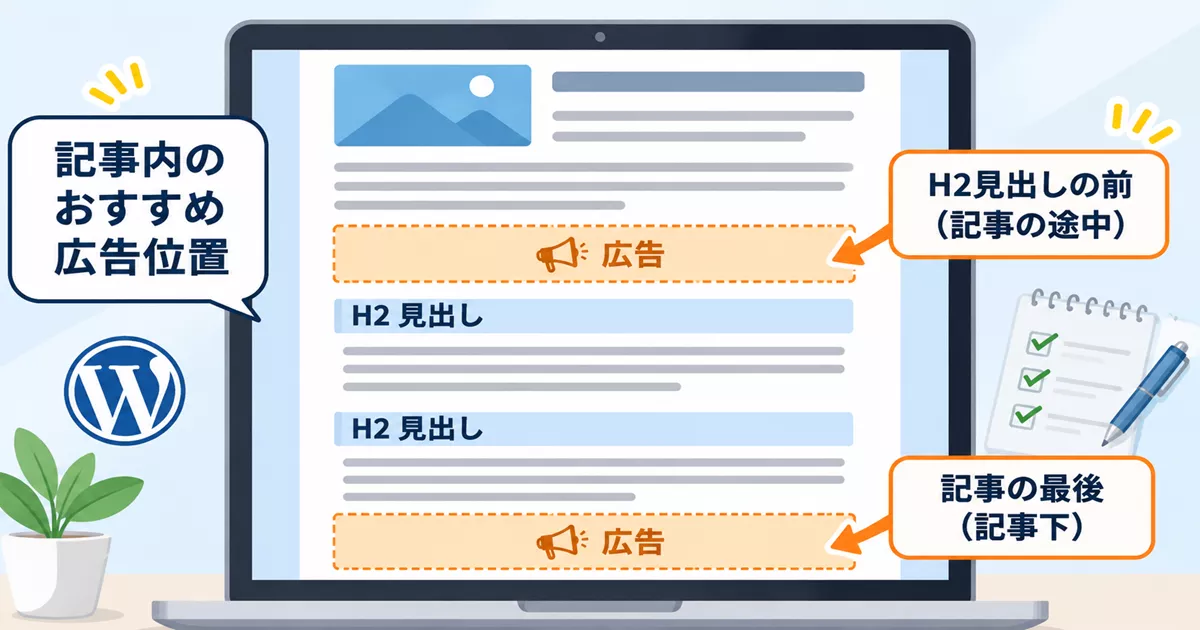
| H2見出しの前 | 内容の区切りに設置しやすい | 見出しと広告の関係を分かりやすくする |
| 記事本文の途中 | 長い記事に配置しやすい | 説明を不自然に分断しない |
| 記事下 | 本文を読み終えた場所に表示 | 関連記事と混同させない |
| サイドバー | 本文とは別の場所に表示 | スマートフォンでの配置を確認 |
例えば、WordPressの操作方法を説明する記事なら、手順の途中に広告を挟むより、説明が一区切りついたH2見出しの前に配置した方が読みやすい場合があります。
広告位置を決めるときのポイント
- 読者が必要な情報を探しやすいこと
- 広告と本文を区別できること
- スマートフォンでも読みやすいこと
- 広告がリンクやボタンの操作を妨げないこと
広告を貼る位置に、すべてのブログで共通する正解はありません。記事の内容や長さに合わせて考えましょう。
自動広告と手動広告の貼り方の違い
Google AdSenseには、自動広告と手動広告という2つの主な設置方法があります。
自動広告は、Googleがページの構成を分析し、広告の表示位置を自動的に決める仕組みです。
一方、手動広告は、運営者が広告ユニットを作成し、希望する場所にコードを設置する方法です。
自動広告と手動広告の比較表
| 比較項目 | 自動広告 | 手動広告 |
|---|---|---|
| 広告位置 | Googleが自動的に決定 | 自分で指定 |
| 広告ユニットの作成 | 通常は不要 | 必要 |
| コードの設置 | 基本コードを設置 | 基本コードと広告ユニットコードを使用 |
| 設定の手間 | 比較的少ない | 設置場所ごとに管理が必要 |
| 向いている場合 | 手軽に広告を始めたい | 記事内の位置を自分で決めたい |
例えば、記事のH2-4見出しの直前に広告を配置したい場合は、手動広告を利用すると位置を指定しやすくなります。
一方、広告の配置をGoogleに任せたい場合は、自動広告が候補になります。
なお、自動広告と手動広告は併用できます。
ただし、近い場所に広告が集中する場合があるため、公開ページで表示状況を確認しましょう。
広告コードと広告ユニットの違い
AdSenseの設定で混同しやすいのが、「AdSense基本コード」と「広告ユニットコード」です。
どちらも広告を表示するために使いますが、役割が異なります。
広告コードの違い
| 種類 | 主な役割 | 設置場所 |
|---|---|---|
| AdSense基本コード | AdSenseの広告配信に必要なスクリプトを読み込む | 通常はサイトの<head>内 |
| 広告ユニットコード | 個別の広告枠を指定する | 広告を表示したい場所 |
| 広告ユニット | AdSenseで作成・管理する広告枠 | AdSense管理画面で設定 |
例えば、Site KitでAdSense基本コードを設置している場合でも、記事本文の決まった位置に手動広告を表示したいときは、広告ユニットコードが必要になります。
一方、自動広告では、基本コードと自動広告の設定によってGoogleが広告の表示位置を選びます。
覚えておきたいこと
- 基本コードは広告配信の仕組みを読み込む
- 広告ユニットコードは個別の広告枠を指定する
- 手動広告では、広告ユニットを作成してコードを設置する
- Site Kitなどですでに基本コードを設置している場合は、重複に注意する
特にWordPressでは、Site KitとCocoonの両方で基本コードを管理していないか確認しておきましょう。
広告を貼る前に必要な準備と確認事項
広告を設置する前に、AdSenseとWordPressの準備が整っているか確認しましょう。
サイトの審査が完了していなかったり、コードの管理場所が分からなかったりすると、広告が表示されない原因になります。
広告を貼る前のチェックリスト
- □ Google AdSenseのアカウントを利用できる
- □ 広告を掲載するサイトが承認されている
- □ WordPressの管理画面にログインできる
- □ 使用しているテーマを確認した
- □ AdSense基本コードの設置状況を把握している
- □ 自動広告と手動広告のどちらを使うか決めた
- □ 広告を貼る記事や場所を決めた
AdSenseのサイト承認状況を確認する方法
- Google AdSenseにログインします。
- 左側メニューの「サイト」をクリックします。
- 広告を掲載するサイトを選びます。
- ステータスが「準備完了」になっているか確認します。
例えば、Site KitでAdSenseとの接続が完了していても、サイトが承認されているとは限りません。
広告を貼る前には、AdSense側のサイトステータスも確認しましょう。
また、すでに広告が正常に表示されている場合は、設定をむやみに変更する必要はありません。
新しい広告ユニットを追加するときも、現在の設定を確認してから作業すると安心です。
WordPressで広告を貼る方法は主に3つある
WordPressでは、広告コードを設置する方法がいくつかあります。
ここでは、Cocoonを利用するブログで代表的な3つの方法を紹介します。
WordPressでの広告設置方法
| 設置方法 | 特徴 | 向いている場合 |
|---|---|---|
| カスタムHTMLブロック | 記事内の指定位置にコードを貼る | 特定の記事に広告を設置したい |
| Cocoonの広告設定 | テーマ側で広告を管理する | 複数の記事で共通利用したい |
Cocoonの
| 登録済み広告を指定位置に呼び出す | H2見出し前などに手動で配置したい |
① カスタムHTMLブロックを使う方法
WordPressの投稿編集画面で「カスタムHTML」ブロックを追加し、広告コードを貼り付けます。
例えば、特定の記事だけに広告を追加したい場合に利用できます。
② Cocoonの広告設定を使う方法
Cocoon設定の「広告」タブで、広告コードや表示位置を管理する方法です。
記事本文や記事下など、複数の記事に共通する広告設定を行いたい場合に便利です。
③ Cocoonの
ショートコードを使う方法
Cocoonに登録した広告を、記事内の好きな位置に呼び出す方法です。
例えば、H2見出しの直前に
を入力して、広告を表示できます。
ただし、あらかじめCocoon側で広告コードやショートコードの設定を行う必要があります。
どの方法を使う場合でも、広告コードの管理場所を把握し、重複設置を避けることが大切です。
執筆者の視点
私もWordPressのCocoonでGoogle AdSense広告を設定していますが、最初は広告コードをどこに登録し、どのように記事へ表示させるのか、分かりにくい部分がありました。実際に設定を進めるうちに、Cocoonの広告設定と
ショートコードの役割が分かり、記事内の希望する位置に広告を配置できるようになりました。特に便利だと感じたのは、毎回長い広告コードを貼り付けなくても、
を入力するだけで広告を呼び出せることです。操作方法を一つずつ確認することが大切だと感じています。
Google AdSenseの広告コードを取得する方法
広告を貼る準備ができたら、次はGoogle AdSenseの管理画面から広告コードを取得しましょう。
手動広告を利用する場合は、広告ユニットを作成し、発行されたコードをWordPressに設置します。
ここでは、ディスプレイ広告と記事内広告を例に、コードの取得手順を紹介します。
AdSense管理画面から広告ユニットを作成する
広告ユニットは、Google AdSenseの管理画面から作成できます。
広告ユニットを作成する基本手順
- Google AdSenseにログインします。
- 左側メニューの「広告」をクリックします。
- 「広告ユニット単位」を選びます。
- 作成したい広告の種類を選択します。
- 広告ユニット名や必要な設定を入力します。
- 保存して広告コードを取得します。
広告ユニット名は、後から設置場所を判断できるように付けると便利です。
広告ユニット名の例
| 広告ユニット名 | 用途 |
|---|---|
| display-article | 記事本文用 |
| display-bottom | 記事下用 |
| display-sidebar | サイドバー用 |
| inarticle-main | 記事内広告用 |
例えば、記事下にディスプレイ広告を設置する場合は、「display-bottom」としておくと、収益レポートでも探しやすくなります。
なお、広告ユニットの種類によって設定項目が異なります。
まずは、汎用性の高いディスプレイ広告から作成すると分かりやすいでしょう。
広告ユニットの種類や特徴を詳しく知りたい方は、関連記事「Google AdSenseの広告ユニットとは?種類と使い分けがわかる」も参考にしてください。
ディスプレイ広告のコードを取得する手順
ディスプレイ広告は、記事本文や記事下、サイドバーなど、幅広い場所に利用できる広告形式です。
ここでは、レスポンシブ形式のディスプレイ広告を作成する手順を紹介します。
ディスプレイ広告の作成手順
- Google AdSenseにログインします。
- 「広告」をクリックします。
- 「広告ユニット単位」を選択します。
- 「ディスプレイ広告」をクリックします。
- 広告ユニット名を入力します。
- 広告サイズで「レスポンシブ」を選択します。
- 「保存してコードを取得」をクリックします。
- 表示された広告コードをコピーします。
- 「完了」をクリックします。
例えば、記事本文に広告を設置する場合は、広告ユニット名を「display-article」として作成できます。
広告コードを取得したら、WordPressのカスタムHTMLブロックやCocoonの広告設定など、利用する方法に合わせて登録しましょう。
なお、すでに作成した広告ユニットのコードを再取得することもできます。
既存の広告ユニットからコードを取得する方法
- 「広告」から「広告ユニット単位」を開きます。
- 「既存の広告ユニット」で対象を探します。
- 「コードを取得」を選びます。
- 表示されたコードをコピーします。
広告コードを取得しただけでは、手動広告は記事に表示されません。
次の章で説明する方法で、WordPress側に設置する必要があります。
記事内広告のコードを取得する手順
記事内広告は、ブログ記事の本文に配置することを想定した広告形式です。
ディスプレイ広告と異なり、広告の見た目を記事のデザインに合わせて調整できる項目があります。
記事内広告の作成手順
- Google AdSenseにログインします。
- 「広告」をクリックします。
- 「広告ユニット単位」を開きます。
- 「記事内広告」を選択します。
- 広告ユニット名を入力します。
- 必要に応じて広告のスタイルを設定します。
- プレビューで表示イメージを確認します。
- 「保存してコードを取得」をクリックします。
- 表示されたコードをコピーします。
記事内広告は、レスポンシブ形式が基本です。
例えば、記事本文の横幅がパソコンとスマートフォンで異なる場合でも、表示領域に合わせて広告サイズが調整されます。
ただし、広告が必ず同じ高さで表示されるわけではありません。
記事内広告を設置するときのポイント
- 本文の流れを妨げない場所を選ぶ
- 広告と文章を区別できるようにする
- 広告を短い間隔で連続させない
- スマートフォンでの見え方を確認する
Googleは、記事内広告を記事の冒頭から2段落ほど下に配置する例を案内していますが、これはすべての記事に共通する必須位置ではありません。
記事の構成や読者の使いやすさに合わせて設置しましょう。
レスポンシブ広告と固定サイズ広告の選び方
ディスプレイ広告を作成するときは、広告サイズを選択できます。
主な選択肢は「レスポンシブ」と「固定」です。
広告サイズの比較表
| 比較項目 | レスポンシブ広告 | 固定サイズ広告 |
|---|---|---|
| サイズ | 表示領域に合わせて調整 | 指定した幅・高さ |
| スマートフォン対応 | 柔軟に対応しやすい | 横幅に注意が必要 |
| 設定の手間 | 比較的少ない | サイズの指定が必要 |
| 向いている用途 | 記事本文・記事下など | 寸法を限定した広告枠 |
例えば、パソコンのサイドバーで幅300ピクセルの広告枠を使いたい場合は、固定サイズを検討できます。
一方、スマートフォンでも同じ広告ユニットを使いたい場合は、レスポンシブ形式の方が管理しやすいでしょう。
初めて広告を貼る場合は、レスポンシブ広告を基本にする方法がおすすめです。
ただし、レスポンシブ広告でも、設置場所の横幅やCSSの設定によって表示に問題が生じる場合があります。
広告コードを設置した後は、パソコンとスマートフォンの両方で確認しましょう。
広告コードをコピーするときの注意点
AdSenseで広告コードを取得したら、コピーする際にも注意が必要です。
コードの一部が欠けていたり、別の広告ユニットのコードを貼り付けたりすると、意図した広告が表示されない場合があります。
広告コードをコピーするときのチェックリスト
- □ 正しい広告ユニットを選んでいる
- □ コードを最後までコピーしている
- □ コピーしたコードを勝手に書き換えていない
- □ 別の広告ユニットのコードと混在していない
- □ WordPress側の設置場所を確認している
- □ AdSense基本コードの重複に注意している
広告ユニットコードには、広告枠を指定する情報が含まれています。
例えば、data-ad-clientはAdSenseのパブリッシャーID、data-ad-slotは広告ユニットを識別する情報です。
これらを誤って変更すると、広告が正常に表示されない原因になります。
また、Site KitなどですでにAdSense基本コードを設置している場合は、基本コードを重複して追加しないようにしましょう。
ただし、基本コードと広告ユニットコードは役割が異なるため、両方が存在すること自体が問題なのではありません。
コードをコピーした後に確認したいこと
- 広告コードを正しい場所に貼り付ける
- WordPressの設定や記事を保存する
- 公開ページを開いて表示を確認する
- スマートフォンでも表示を確認する
なお、広告ユニットを作成した直後は、広告が表示されるまで数分から1時間程度かかる場合があります。
すぐに表示されない場合でも、慌ててコードを削除せず、時間を置いて確認しましょう。
執筆者の視点
広告コードの管理については、私自身も慎重に進めています。以前、サイトの表示速度を改善するため、Site KitやGoogleタグの設定を確認したことがありました。その際、コードの役割や設置場所を十分に理解しないまま変更すると、アクセス解析や広告表示に影響する可能性があると感じました。現在も、設定を変更する前には元のコードを保存し、変更後の動作を確認することを心がけています。広告コードも同じで、むやみに書き換えず、管理場所を把握しておくことが大切だと思います。
WordPressの記事内にAdSense広告を貼る基本手順
Google AdSenseで広告ユニットを作成し、広告コードを取得したら、次はWordPressの記事に貼り付けてみましょう。
WordPressのブロックエディター(Gutenberg)では、「カスタムHTML」ブロックを利用すると、記事内の好きな位置に広告コードを挿入できます。
例えば、H2見出しの前や、説明が一区切りついた場所に広告を設置することが可能です。
ここでは、WordPress標準の機能を使って、広告を貼り付ける手順を紹介します。
WordPressの投稿編集画面を開く
まずは、広告を設置したい記事の編集画面を開きましょう。
操作手順
- WordPressの管理画面にログインします。
- 左側メニューの「投稿」をクリックします。
- 「投稿一覧」を選択します。
- 広告を設置したい記事のタイトルをクリックします。
- ブロックエディターが開いたことを確認します。
新しい記事に広告を設置する場合は、「投稿」→「新規投稿を追加」から作成できます。
例えば、Excelの操作方法を説明する記事で、H2-4見出しの直前に広告を配置したい場合は、その見出しの前に新しいブロックを追加します。
広告を貼る場所の選び方
- 説明が一区切りついた場所を選ぶ
- 見出しの直前や記事下など、自然な位置を選ぶ
- 手順や表の途中に広告を挟まない
- 広告が連続しないようにする
広告の位置を決めたら、次の操作に進みましょう。
カスタムHTMLブロックを追加する
広告コードを貼り付けるには、「カスタムHTML」ブロックを使用します。
通常の段落ブロックに広告コードを入力しても、意図した広告として動作しない場合があります。
カスタムHTMLブロックの追加手順
- 広告を貼りたい位置にマウスポインターを移動します。
- 「+」ボタンをクリックします。
- ブロックの検索欄に「カスタムHTML」と入力します。
- 「カスタムHTML」を選択します。
- コードを入力する欄が表示されたことを確認します。
例えば、H2見出しの前に広告を入れる場合は、次のような並びになります。
広告の配置例
| 記事内の順番 | 内容 |
|---|---|
| ① | H2-3の本文・最後の説明 |
| ② | カスタムHTMLブロック(広告コード) |
| ③ | H2-4の見出し |
| ④ | H2-4の本文 |
このように、前の章の説明が終わった場所に広告を配置すると、記事の流れを保ちやすくなります。
なお、カスタムHTMLブロックを追加した段階では、まだ広告は表示されません。
次に、取得しておいた広告コードを貼り付けます。
AdSense広告コードを貼り付ける
カスタムHTMLブロックを追加したら、Google AdSenseで取得した広告ユニットコードを貼り付けます。
広告コードの貼り付け手順
- Google AdSenseで取得した広告コードをコピーします。
- WordPressのカスタムHTMLブロックをクリックします。
- コード入力欄に貼り付けます。
- コードが途中で切れていないか確認します。
- 記事を「下書き保存」または「更新」します。
ここで大切なのは、広告コードを自己判断で書き換えないことです。
広告コードには、パブリッシャーIDや広告ユニットを識別する情報が含まれています。
コードを貼り付けるときの注意点
- AdSenseから取得した正しいコードを使用する
- 一部だけをコピーしない
- コード内のIDを勝手に変更しない
- 同じ場所に別の広告コードを重複させない
- Site Kitで基本コードを設置している場合は、その役割を確認する
例えば、Site KitがAdSense基本コードを読み込んでいる場合、記事内に個別の広告ユニットコードを設置することはできます。
ただし、基本コードを複数の場所から読み込まないように、現在の設定を確認しましょう。
プレビューと公開ページで広告表示を確認する
広告コードを貼り付けたら、表示確認を行います。
WordPressの編集画面にコードが表示されていても、実際のブログで広告が正常に表示されるとは限りません。
表示確認の手順
- WordPressで記事を保存します。
- 画面右上の「プレビュー」をクリックします。
- 広告を設置した位置を確認します。
- 公開済みの記事なら、実際のURLを開きます。
- パソコンとスマートフォンの両方で表示を確認します。
ただし、プレビュー画面では広告が表示されない場合もあります。
そのため、公開済みの記事であれば、実際の公開ページでも確認しましょう。
確認したいポイント
| 確認項目 | 見るポイント |
|---|---|
| 広告の位置 | 指定した場所に表示されているか |
| 広告の大きさ | 本文の横幅に収まっているか |
| 広告の重複 | 同じ場所に複数表示されていないか |
| スマートフォン | 画面からはみ出していないか |
| 読みやすさ | 本文の流れを妨げていないか |
なお、広告が表示されたことを確認するために、自分で広告をクリックしてはいけません。
広告の画像やテキストが表示されているかを確認するだけにしましょう。
広告コードを貼り付けても表示されない場合の確認方法
広告コードを貼り付けたのに広告が表示されない場合は、慌てて設定を変更する必要はありません。
広告ユニットの作成直後は、配信まで時間がかかることがあります。
また、広告ブロッカーやキャッシュ、サイトの承認状況なども関係します。
広告が表示されない場合の確認表
| 確認項目 | 対処方法 |
|---|---|
| サイトの承認状況 | AdSenseの「サイト」で確認する |
| 広告コード | コピーしたコードが正しいか確認する |
| 保存状態 | WordPressで更新されているか確認する |
| 広告ユニット作成直後 | 時間を置いて再確認する |
| 広告ブロッカー | 拡張機能の影響を確認する |
| キャッシュ | 必要に応じて更新する |
| 配信制限 | AdSenseのポリシーセンターを確認する |
例えば、パソコンでは広告が表示されるのに、スマートフォンでは表示されない場合は、広告サイズやブラウザの設定を確認するとよいでしょう。
一方、すべての記事で広告が表示されない場合は、サイトの承認状況や広告コードの設置方法から確認しましょう。
広告が表示されないときの確認順序
- サイトが承認されているか確認する
- 広告コードが正しく保存されているか確認する
- 時間を置いて再読み込みする
- 別のブラウザで確認する
- ポリシーセンターを確認する
なお、広告枠が空白でも、必ずしもコードの設置ミスとは限りません。広告の配信状況によって表示されない場合もあります。
設定を一度に何か所も変更せず、原因を一つずつ調べることが大切です。
CocoonでAdSense広告を記事内に貼る方法
WordPressテーマのCocoonには、Google AdSense広告を管理する機能が用意されています。
Cocoonの広告設定を利用すると、記事ごとに長い広告コードを貼り付けなくても、共通の広告設定を利用できます。
また、
ショートコードや広告ブロックを使えば、記事内の指定した位置に広告を配置できます。
ここでは、Cocoonを使った広告の登録方法と、表示位置の設定手順を紹介します。
Cocoon設定の「広告」タブを開く
まずは、WordPressの管理画面からCocoonの広告設定を開きましょう。
操作手順
- WordPressの管理画面にログインします。
- 左側メニューの「Cocoon設定」をクリックします。
- 上部に表示される「広告」タブをクリックします。
- 広告に関する設定項目が表示されたことを確認します。
広告タブには、広告コードや広告の表示位置、ショートコード、広告除外設定などの項目があります。
主な設定項目
| 設定項目 | 役割 |
|---|---|
| 広告コード | AdSenseなどの広告コードを登録する |
| 広告の表示位置 | 広告を自動挿入する場所を指定する |
| ショートコード・広告ブロック | 本文中に手動で広告を表示する |
| 広告除外設定 | 特定の記事やカテゴリーで広告を除外する |
※Cocoonのバージョンによって、項目名や配置が異なる場合があります。
広告設定を変更する前に、現在どの項目が有効になっているか確認しておきましょう。
CocoonにAdSense広告コードを登録する
Cocoonで広告を管理するには、AdSenseから取得した広告ユニットコードを登録します。
広告コードの登録手順
- Google AdSenseで広告ユニットコードを取得します。
- WordPressの「Cocoon設定」→「広告」を開きます。
- 「広告コード」の入力欄を探します。
- 取得した広告コードを貼り付けます。
- 必要な広告設定を確認します。
- 「変更をまとめて保存」をクリックします。
例えば、記事本文で利用するディスプレイ広告を登録すると、Cocoonの表示位置設定や広告ブロックなどから呼び出せます。
コード登録時の注意点
- 正しい広告ユニットコードを使用する
- すでに登録されているコードを確認する
- Site Kitで管理する基本コードと混同しない
- 保存前に元の設定を控えておく
Cocoonでは、AdSenseコードを登録する際に、サーバーのWAF(Web Application Firewall)が原因で403エラーになる場合があります。
その場合は、Cocoon公式の対処方法を確認しましょう。
セキュリティ機能を安易に無効化せず、原因を確認してから対応することが大切です。
広告の表示位置を設定する
Cocoonでは、広告を自動的に挿入する位置を設定できます。
例えば、記事本文の上部・途中・下部などに広告を配置する方法があります。
広告の表示位置の例
| 表示位置 | 特徴 |
|---|---|
| タイトル上・タイトル下 | 記事の冒頭に表示する |
| 本文上 | 本文が始まる前に表示する |
| 本文中 | 記事本文の途中に表示する |
| 本文下 | 記事を読み終えた場所に表示する |
| 関連記事下 | 関連記事の後に表示する |
表示位置を変更する手順
- 「Cocoon設定」→「広告」を開きます。
- 「広告の表示位置」を探します。
- 広告を表示したい場所にチェックを入れます。
- 不要な表示位置のチェックを外します。
- 「変更をまとめて保存」をクリックします。
- 公開ページで表示位置を確認します。
例えば、記事本文のH2見出し前に手動で広告を入れる場合は、Cocoonの自動挿入設定と重複していないか確認しましょう。
広告を自動挿入する場合と、ショートコードで手動挿入する場合では、管理方法が異なります。
自分のブログでどちらを使っているか把握しておくことが大切です。
スポンサーリンク (adsbygoogle = window.adsbygoogle || []).push({}); ショートコードで好きな場所に広告を貼る
Cocoonには、
という広告用ショートコードがあります。
これは、Cocoonに登録した広告を、記事本文の指定した位置に表示するための機能です。
例えば、H2見出しの直前に
を入力すると、その場所に広告を表示できます。
ショートコードを利用する前の設定
- 「Cocoon設定」→「広告」を開きます。
- 「ショートコード・広告ブロックを有効にする」を探します。
- チェックが入っているか確認します。
- 必要に応じて「詳細設定」を開きます。
- 広告の表示タイプを確認します。
- 設定を保存します。
記事内に広告を挿入する例
| 記事の構成 | 入力内容 |
|---|---|
| H2-3 | WordPressで広告を貼る基本手順 |
| 本文 | 最後の説明 |
| 広告挿入 |
|
| H2-4 | Cocoonで広告を貼る方法 |
このように、前の章の説明が終わった場所に広告を配置すると、記事の流れを保ちやすくなります。
ただし、Cocoon公式では、ブロックエディターを利用する場合、専用の「広告」ブロックの使用が案内されています。
そのため、Gutenbergを使っている場合は、次に紹介する広告ブロックも確認しておきましょう。
Cocoonの広告ブロックを使う方法
Cocoonでは、ブロックエディターから専用の「広告」ブロックを追加する方法もあります。
広告ブロックを利用すると、記事本文の指定した位置に、Cocoonで設定した広告を挿入できます。
広告ブロックの追加手順
- WordPressの投稿編集画面を開きます。
- 広告を入れたい場所をクリックします。
- 「+」ボタンをクリックします。
- ブロック検索欄に「広告」と入力します。
- Cocoonの「広告」ブロックを選択します。
- ブロックを挿入します。
- 記事を保存して公開ページを確認します。
広告ブロックが見つからない場合は、Cocoonの広告設定で「ショートコード・広告ブロックを有効にする」がオンになっているか確認しましょう。
と広告ブロックの比較
| 比較項目 |
ショートコード | Cocoon広告ブロック |
|---|---|---|
| 入力方法 | ショートコードを入力 | ブロックを追加 |
| 主な用途 | 指定位置への広告挿入 | ブロックエディターでの広告挿入 |
| 事前設定 | Cocoonの広告設定が必要 | Cocoonの広告設定が必要 |
| Gutenbergでの利用 | ショートコードブロックなどで利用 | 専用ブロックとして利用 |
例えば、ブロックエディターで記事を作成している場合は、広告ブロックを使う方が操作を理解しやすいことがあります。
一方、すでに
ショートコードで広告を管理している場合は、無理に変更する必要はありません。
現在の設定が正常に動作しているかを確認しながら、自分に合った方法を選びましょう。
広告が重複しないように設定を確認する
Cocoonで広告を設置するときに注意したいのが、広告の重複表示です。
例えば、Cocoonの自動挿入で本文中に広告を表示しているのに、同じ場所へ
や広告ブロックを追加すると、広告が連続して表示されることがあります。
また、Site KitでAdSense基本コードを設置している場合は、同じ基本コードを別の方法で重複して読み込まないようにしましょう。
広告が重複する主な原因
- Cocoonの自動挿入と手動挿入を併用している
- 同じ位置にカスタムHTMLと広告ブロックを配置している
- Site Kitと別の機能から基本コードを重複設置している
- AdSenseの自動広告が手動広告の近くに表示されている
広告の重複を防ぐチェックリスト
- □ Site Kitで基本コードを設置しているか確認した
- □ Cocoonに登録した広告コードを確認した
- □ Cocoonの自動挿入位置を確認した
- □
- □ AdSenseの自動広告設定を確認した
- □ 公開ページで広告の重複がないか確認した
例えば、H2-4の直前に手動広告を設置する場合は、その周辺にCocoonの自動挿入広告やAdSenseの自動広告が表示されていないか確認しましょう。
広告が連続して表示される場合は、どの機能から広告が出ているのかを調べ、必要に応じて表示位置を調整します。
ただし、広告コードを削除する前には、必ず現在の設定を保存しておきましょう。
広告の表示場所と管理方法を明確にすることが、Cocoonで安全にAdSense広告を運用するための基本です。
Google AdSense広告はどこに貼るのがおすすめ?
Google AdSenseの広告コードをWordPressに設置できるようになると、次に迷うのが広告を貼る位置ではないでしょうか。
「記事の最初に貼った方がよいの?」「本文の途中と記事下では、どちらが収益につながるの?」と気になる方もいるでしょう。
広告位置は、広告の表示回数や収益だけでなく、記事の読みやすさにも関係します。
ここでは、代表的な6つの広告位置について、それぞれのメリットと注意点を紹介します。
記事タイトル下に広告を貼る場合のメリットと注意点
記事タイトル下は、読者が記事を開いたときに目に入りやすい場所です。
そのため、広告が表示される機会を確保しやすい位置の一つと考えられます。
ただし、タイトルのすぐ下に大きな広告を設置すると、本文が画面の下へ押し下げられ、読者が必要な情報を見つけにくくなることがあります。
記事タイトル下に広告を貼るメリット
- 記事を開いたときに広告が表示されやすい
- 記事本文の途中に広告を挟まずに済む
- Cocoonの広告設定から管理しやすい
注意したいこと
- タイトルと本文の間が広告だけで埋まらないようにする
- スマートフォンで広告の高さを確認する
- 目次やリード文が見つけにくくならないようにする
例えば、スマートフォンで記事を開いたとき、タイトルの後に大きな広告が表示され、その下にようやくリード文が現れる場合は、配置を見直してみましょう。
記事タイトル下は便利な広告位置ですが、必ず設置する必要はありません。
リード文の後に広告を貼る場合
リード文の後は、記事の内容を紹介した後に広告を配置できる場所です。
読者は導入文を読んでから本文へ進むため、記事タイトルの直後に広告を置く場合と比べて、内容を理解するための文章を先に見せられます。
例えば、Excelの操作方法を説明する記事なら、リード文で「この記事で分かること」を伝え、その後に広告を配置する方法があります。
リード文後の配置で意識したいポイント
- 導入文を最後まで読めるようにする
- 目次や最初のH2見出しとの間隔を確認する
- 広告が連続して表示されないようにする
- スマートフォンで本文の開始位置を確認する
ただし、リード文が短い記事では、広告を挟むことで文章の流れが不自然になる場合があります。
そのため、導入文の長さや目次の位置を確認してから判断しましょう。
記事本文の途中に広告を貼る場合
記事本文の途中は、長い記事で利用しやすい広告位置です。
特に、H2見出しで内容が区切られている記事では、章と章の間に広告を配置すると、説明の流れを保ちやすくなります。
例えば、家庭菜園の記事で「土づくりの方法」を説明し終え、次の「種まきの手順」に進む前に広告を配置する方法があります。
記事本文の途中に広告を貼るメリット
- 長い記事の中に広告を分散できる
- 見出しの区切りを利用して配置できる
- 手動広告なら希望する位置を指定できる
設置時の注意点
- 説明文の途中に広告を挟まない
- 表や手順の途中を避ける
- 短い間隔で広告を繰り返さない
- 自動広告との重複を確認する
例えば、料理記事で材料の説明と分量表の間に広告が入ると、読者が確認しにくくなる場合があります。
本文中の広告は、文章の途中ではなく、内容が一区切りついた場所に配置することを意識しましょう。
記事下に広告を貼る場合
記事下は、本文を読み終えた後に広告を表示する場所です。
本文の説明を途中で遮らずに済むため、読者が記事を最後まで読み進めやすい配置の一つです。
例えば、WordPressの設定方法を説明する記事なら、すべての操作手順と注意点を紹介した後に広告を配置できます。
記事下に広告を貼るメリット
- 本文の途中に広告を挟まずに済む
- 記事の構成を整理しやすい
- ディスプレイ広告やMultiplex広告を検討できる
ただし、記事下には関連記事やSNSシェアボタン、コメント欄などが配置されている場合があります。
広告を追加するときは、これらの要素との距離や見た目を確認しましょう。
また、記事下の広告は、読者がそこまでスクロールしなければ表示されない場合があります。
記事下だから必ず収益が高くなるわけではないため、AdSenseのレポートで実際の成果を確認することが大切です。
サイドバーに広告を貼る場合
サイドバーは、記事本文とは別の領域に広告を表示できる場所です。
パソコンでは本文の横に表示されることが多く、記事を読みながら広告が見えるレイアウトを作れます。
例えば、Cocoonのサイドバーにディスプレイ広告を設置する方法があります。
サイドバー広告の特徴
| 項目 | 内容 |
|---|---|
| 主な表示場所 | 記事本文の横 |
| 向いている広告 | ディスプレイ広告 |
| メリット | 本文の途中を分断しない |
| 注意点 | スマートフォンでは表示位置が変わる場合がある |
確認したいポイント
- サイドバーの横幅に広告が収まっているか
- 人気記事やカテゴリー一覧を妨げていないか
- スマートフォンではどこに表示されるか
- 同じ場所に広告が重複していないか
特にスマートフォンでは、サイドバーが本文の下へ移動するテーマもあります。
パソコンでの見え方だけで判断せず、スマートフォンでも確認しましょう。
関連記事の近くに広告を貼る場合
関連記事の近くは、記事を読み終えた読者が次の情報を探す場所です。
そのため、記事下の広告位置として検討されることがあります。
ただし、関連記事と広告を紛らわしく配置しないことが重要です。
例えば、関連記事一覧の直前にMultiplex広告を設置する場合、広告とブログ内の記事リンクが混同されないようにしましょう。
関連記事付近に広告を設置するときの注意点
- 広告と関連記事一覧を明確に区別する
- 広告をブログ内の記事リンクのように見せない
- 「おすすめ記事」などの見出しを広告のラベルとして使わない
- スマートフォンで広告と関連記事が連続していないか確認する
広告にラベルを付ける場合、Googleが認めている表現は「広告」または「スポンサーリンク」です。
読者が通常の記事と広告を区別できる配置を心がけましょう。
広告位置別の比較早見表
| 広告位置 | 主なメリット | 特に注意したいこと |
|---|---|---|
| 記事タイトル下 | 冒頭で表示されやすい | 本文が下へ押し下げられる |
| リード文の後 | 導入文を先に読んでもらえる | 目次との間隔 |
| 記事本文の途中 | 長文記事に分散できる | 説明の分断 |
| 記事下 | 本文を妨げにくい | 閲覧される機会 |
| サイドバー | 本文とは別に配置できる | モバイル表示 |
| 関連記事の近く | 記事末尾に配置できる | 関連記事との混同 |
この表は広告位置を選ぶための目安です。
どの位置が最も収益につながるかは、ブログの構成やアクセス状況によって異なります。
H2・H3見出し前にAdSense広告を貼る方法
WordPressの記事では、H2やH3の見出しを使って内容を整理することが一般的です。
そのため、広告を貼る場所として、見出しの直前を検討する方も多いでしょう。
ただし、すべての見出し前に広告を配置すると、記事が読みにくくなる場合があります。
ここでは、H2・H3見出し前への広告の貼り方と、Cocoonでの具体的な操作方法を紹介します。
H2見出し前が広告の設置場所として使われる理由
H2見出しは、記事の大きな話題が切り替わる場所です。
そのため、前の章が終わった後に広告を配置すると、文章の途中を分断せずに済みます。
例えば、Excelの基本操作を紹介する記事で、次のような構成を考えてみましょう。
H2見出し前の広告配置例
| 順番 | 内容 |
|---|---|
| ① | H2-2|セルの基本操作 |
| ② | セル操作の説明・具体例 |
| ③ | 広告 |
| ④ | H2-3|Excelの基本関数 |
| ⑤ | 基本関数の説明 |
この配置なら、セル操作の説明が終わってから次の章に進むため、内容の区切りが分かりやすくなります。
H2見出し前を選ぶメリット
- 文章の途中を分断しにくい
- 広告の設置場所を決めやすい
- 長い記事でも配置を整理しやすい
- Cocoonのショートコードで指定しやすい
ただし、H2見出し前がGoogleによって指定された最適な広告位置というわけではありません。
広告を設置する際は、見出しの数だけでなく、前後の文章量や広告との距離を確認しましょう。
H2-2・H2-3・H2-4の前ではどこがよい?
H2見出し前に広告を配置するとき、「H2-2、H2-3、H2-4のどこがよいの?」と迷うことがあります。
結論からいうと、どの位置が適切かは、記事の構成や本文の長さによって異なります。
例えば、リード文やH2-1が短い記事では、H2-2の直前に広告を入れると、読者が本文を十分に読む前に広告が現れることがあります。
一方、H2-4の直前なら、前の章までの説明を読んだ後に広告を配置できる場合があります。
H2見出し前の比較表
| 広告位置 | 特徴 | 判断のポイント |
|---|---|---|
| H2-2の直前 | 記事の比較的早い段階 | 本文が十分にあるか |
| H2-3の直前 | 冒頭の説明を読んだ後 | 前後の文章量 |
| H2-4の直前 | 複数の章を読んだ後 | 広告が集中していないか |
配置を選ぶときの考え方
- 記事の冒頭に広告が集中していないか
- 前の章の説明が一区切りついているか
- 見出しの前後に十分な本文があるか
- 自動広告やほかの手動広告と重複していないか
例えば、H2-1からH2-3までで操作の基本を説明し、H2-4から具体的な設定方法を紹介する記事なら、H2-4の直前を広告位置として検討できます。
ただし、すべての記事でH2-4の直前が最適とは限りません。
実際の表示状況を確認しながら判断しましょう。
H3見出し前に広告を貼ってもよい?
H3見出し前にも、Google AdSense広告を設置することは可能です。
ただし、H3はH2よりも細かい内容を区切る見出しです。
そのため、H3のたびに広告を配置すると、短い文章の間に広告が何度も表示されることがあります。
例えば、H2の下にH3が5つあり、それぞれの説明が200字程度しかない場合を考えてみましょう。
各H3の前に広告を設置すると、本文より広告が目立つ構成になってしまう可能性があります。
H3見出し前に広告を設置する際の注意点
- H3ごとに機械的に広告を挿入しない
- 短い説明の間に広告を連続させない
- 表や手順の途中を避ける
- 読者が文章の流れを追いやすい位置を選ぶ
例えば、長いH3の説明が終わり、次の話題へ移る場所なら、広告を配置しても読みやすさを保てる場合があります。
ただし、基本的にはH2の区切りを優先し、必要な場合だけH3見出し前を検討すると管理しやすいでしょう。
見出し直前に スポンサーリンク (adsbygoogle = window.adsbygoogle || []).push({}); を挿入する具体例
Cocoonでは、
ショートコードを利用して、記事内の好きな位置に広告を挿入できます。
例えば、H2-4見出しの直前に広告を配置したい場合は、その見出しの前にショートコードを入力します。
Cocoonでの操作手順
- WordPressの投稿編集画面を開きます。
- 広告を入れたいH2見出しを探します。
- 見出しの直前に新しいブロックを追加します。
- 「ショートコード」ブロックを選びます。
- 記事を「更新」または「公開」します。
- 公開ページで広告の表示位置を確認します。
記事内での配置例
H2-3|WordPressの基本操作

本文・具体例・注意点H2-4|便利な設定方法 本文・具体例・注意点
このように入力すると、H2-3の説明が終わった後、H2-4の見出し前に広告を配置できます。
ただし、
を入力するだけで必ず広告が表示されるわけではありません。
あらかじめCocoonの広告設定で、広告コードの登録やショートコードの有効化が必要です。
また、GutenbergではCocoon専用の「広告」ブロックを利用する方法もあります。
どちらを使う場合も、同じ位置に二重に広告を配置しないようにしましょう。
短い文章の間に広告を入れすぎないための工夫
広告を設置するときは、広告の数よりも、前後の文章量や内容の区切りを考えることが大切です。
例えば、H2見出しが10個ある記事でも、すべての見出し前に広告を設置する必要はありません。
読者が必要な情報を探しやすいよう、広告の配置を調整しましょう。
広告を増やしすぎないための工夫
- H2見出しの数だけで広告数を決めない
- 文章が短い章では広告を省略する
- 表や操作手順の途中には挿入しない
- 広告と広告の間に十分な本文を確保する
- スマートフォンでの見え方を確認する
広告配置の判断例
| 記事の状態 | 判断の目安 |
|---|---|
| H2ごとの本文が短い | 広告を減らすことを検討 |
| 操作手順が連続している | 手順が終わるまで広告を入れない |
| 長い説明が続いている | 内容の区切りで配置を検討 |
| 自動広告が多い | 手動広告を追加する前に確認 |
| スマートフォンで広告が目立つ | サイズや位置を見直す |
Google AdSenseでは、広告よりもコンテンツを重視し、読者が必要な情報を見つけやすいページ構成が求められます。
広告の数に一律の正解はありません。記事の内容や読みやすさに合わせて調整しましょう。
Cocoonの自動挿入と手動挿入を使い分ける方法
Cocoonでは、広告の自動挿入と手動挿入を使い分けることができます。
自動挿入は、Cocoonの広告設定で指定した位置に広告を表示する方法です。
一方、手動挿入は、
ショートコードや広告ブロックを使い、記事内の指定した位置に広告を配置する方法です。
Cocoonの広告挿入方法の比較表
| 比較項目 | 自動挿入 | 手動挿入 |
|---|---|---|
| 設定場所 | Cocoon設定 | 投稿編集画面 |
| 広告位置 | テーマの設定に従う | 自分で指定 |
| 複数記事への適用 | 一括管理しやすい | 記事ごとに調整しやすい |
| 主な用途 | 共通した広告配置 | 特定の見出し前への配置 |
| 注意点 | 意図しない位置に出る場合がある | 設置忘れや重複に注意 |
例えば、複数の記事で同じ位置に広告を表示したい場合は、自動挿入が便利です。
一方、記事ごとにH2-4の直前など、特定の場所へ広告を配置したい場合は、手動挿入が向いています。
使い分けるときの確認手順
- WordPressの「Cocoon設定」を開きます。
- 「広告」タブを選びます。
- 「広告の表示位置」を確認します。
- 「本文中」などの自動挿入設定を確認します。
- 記事本文の
- 公開ページで広告が重複していないか確認します。
なお、Cocoonの「本文中」自動挿入では、H2見出し手前に表示する広告数を調整できる機能があります。
ただし、記事ごとに自由な見出し番号を指定できる機能とは異なるため、特定のH2見出し前に配置したい場合は、手動挿入を検討しましょう。
また、AdSenseの自動広告を有効にしている場合は、Cocoonの自動挿入とは別にGoogle側が広告を表示することがあります。
Cocoonの自動挿入、Cocoonの手動挿入、AdSenseの自動広告は、それぞれ別の仕組みです。
広告が多すぎると感じたときは、どの機能から広告が表示されているのかを確認し、必要な部分だけ調整しましょう。
執筆者の視点
私のブログでは、記事本文のH2見出し前に広告を配置する方法を取り入れています。ただ、広告を多く入れれば収益が増えるとは限らないと考えています。実際にAdSenseの収益を確認しても、日によって金額に差があり、広告の数だけで成果を判断するのは難しいと感じます。そこで、記事の途中に広告を何度も挟むのではなく、説明が一区切りついた場所に配置することを意識しています。読者が必要な情報を最後まで読みやすいことも、ブログを続けるうえで大切にしたい点です。
記事の長さに合わせたAdSense広告の配置方法
Google AdSense広告を記事内に貼るとき、「3,000字の記事なら何個?」「10,000字以上の記事には広告を増やした方がよいの?」と迷う方もいるでしょう。
広告の設置数は、記事の文字数だけで決めるものではありません。見出しの数や本文の長さ、画像・表の配置、読者が情報を探しやすいかどうかも関係します。
ここでは、記事の長さに合わせた広告配置の考え方を、具体例とともに紹介します。
なお、以下の広告数はGoogleが定めた基準ではなく、手動広告の配置を考えるための参考例です。自動広告やサイドバー広告なども含め、ページ全体で判断しましょう。
短い記事では広告を何か所に貼ればよい?
1,000〜3,000字程度の短い記事では、広告を何か所も設置する必要はありません。
例えば、Excelのショートカットキーを紹介する記事なら、読者は操作方法を短時間で確認したいと考えられます。
そのような記事で、H2見出しのたびに広告が表示されると、必要な情報を探しにくくなる場合があります。
短い記事で広告を配置する際のポイント
- 本文中の手動広告は0〜1か所から検討する
- 記事下に広告を設置する方法もある
- H2見出しごとに広告を入れない
- 自動広告が表示されている場合は追加前に確認する
短い記事の広告配置例
| 記事の構成 | 広告配置の考え方 |
|---|---|
| タイトル・リード文 | まず記事内容を伝える |
| H2-1|基本説明 | 本文を優先する |
| H2-2|具体的な操作 | 手順の途中には入れない |
| H2-3|注意点 | 必要なら章の区切りで検討 |
| まとめ・記事下 | 広告を配置する候補 |
例えば、2,000字程度の記事なら、本文中には手動広告を追加せず、記事下の広告だけにする選択もあります。
短い記事では、広告を増やすことよりも、読者が必要な情報をすぐに確認できる構成を優先しましょう。
3,000〜5,000字の記事で考えたい広告位置
3,000〜5,000字程度の記事では、複数のH2見出しを使って内容を説明することが多くなります。
そのため、章と章の区切りに広告を配置する方法が考えられます。
例えば、家庭菜園の記事で「土づくり」「種まき」「水やり」「肥料」「収穫」と順番に説明する場合、作業の途中ではなく、話題が変わる位置に広告を設置すると読みやすくなります。
広告位置を考えるときのポイント
- 本文中の手動広告は1か所程度から検討する
- H2-3やH2-4の直前など、内容の区切りを候補にする
- 記事下の広告と合わせて全体のバランスを見る
- すでに自動広告がある場合は重複を確認する
4,000字程度の記事の配置例
| 記事の構成 | 配置例 |
|---|---|
| リード文 | 広告なし |
| H2-1|基本知識 | 本文 |
| H2-2|準備するもの | 本文 |
| H2-3|作業手順 | 本文 |
| H2-4の直前 | 手動広告を検討 |
| H2-4|注意点 | 本文 |
| H2-5|よくある質問 | 本文 |
| まとめ | 記事下広告を検討 |
例えば、H2-3までで基本的な説明が終わる記事なら、H2-4の直前に広告を配置する方法があります。
ただし、H2-3の内容が短い場合や、近くに自動広告が表示されている場合は、別の位置を選びましょう。
5,000〜10,000字の長い記事での配置例
5,000〜10,000字程度の記事では、読者が長い時間をかけて読み進めることがあります。
例えば、WordPressの初期設定やGoogle AdSenseの導入方法を詳しく説明する記事では、操作手順やスクリーンショット、注意点などが多くなります。
そのような記事では、広告を1か所に集中させず、必要に応じて複数の区切りに分散する方法が考えられます。
長い記事での広告配置の考え方
- 本文中の手動広告は1〜2か所から検討する
- 操作手順や図表の途中を避ける
- 章の内容が一区切りついた場所を選ぶ
- 記事下や自動広告も含めて配置を確認する
8,000字程度の記事の配置例
| 記事の構成 | 広告配置例 |
|---|---|
| H2-1〜H2-3 | 基本知識と準備 |
| H2-4の直前 | 広告①を検討 |
| H2-4〜H2-7 | 具体的な操作方法 |
| H2-8の直前 | 必要なら広告②を検討 |
| H2-8〜H2-10 | 注意点とトラブル対策 |
| まとめ・記事下 | 全体の広告量を見て判断 |
ここで注意したいのは、広告①と広告②の両方を必ず設置する必要はないことです。
例えば、AdSenseの自動広告がすでに本文中に表示されている場合は、手動広告を1か所だけにする方法もあります。
記事の文字数だけでなく、実際に表示されている広告の量を確認しましょう。
10,000字以上の長文記事で広告を分散する方法
10,000字以上の長文記事では、H2見出しが10個以上になることも珍しくありません。
例えば、Google初心者向けの完全ガイドや、旅行先を多数紹介する記事では、読者が途中で必要な情報を探しながら読み進める場合があります。
このような記事では、広告の配置だけでなく、目次や見出し、画像、表なども含めたページ全体の構成が重要です。
長文記事で意識したいポイント
- 本文中の手動広告は、まず1〜3か所程度を検討例とする
- H2見出しの数に合わせて機械的に増やさない
- 説明が長く続く部分では、内容の区切りを探す
- 自動広告やアンカー広告の表示も確認する
- スマートフォンで広告が連続していないか確認する
12,000字程度の記事の配置例
| 記事の構成 | 広告の配置例 |
|---|---|
| H2-1〜H2-3 | 導入・基本説明 |
| H2-4の直前 | 広告① |
| H2-4〜H2-7 | 詳しい解説 |
| H2-8の直前 | 広告②を検討 |
| H2-8〜H2-11 | 実践方法・注意点 |
| H2-12の直前 | 必要なら広告③を検討 |
| H2-12〜まとめ | FAQ・総まとめ |
ただし、これは配置を考えるための例であり、推奨広告数や収益が高くなる配置を示すものではありません。
特に長文記事では、本文中の広告だけでなく、関連記事下やサイドバーなどの広告も表示される場合があります。
ページ全体で広告が多すぎないか確認することが大切です。
記事の長さ別・広告配置早見表
| 記事の文字数 | 本文中の手動広告の検討例 | 考え方 |
|---|---|---|
| 1,000〜3,000字 | 0〜1か所 | 本文を優先 |
| 3,000〜5,000字 | 1か所程度 | 章の区切りを利用 |
| 5,000〜10,000字 | 1〜2か所 | 必要に応じて分散 |
| 10,000字以上 | 1〜3か所 | ページ全体で調整 |
※上記は公式基準ではありません。自動広告などがすでに表示されている場合は、手動広告を減らす、または設置しない選択もあります。
広告数を増やすより記事の読みやすさを優先する
Google AdSenseでは、広告の数を増やせば必ず収益が増えるわけではありません。
広告が多すぎると、読者が必要な情報を探しにくくなったり、ページの表示速度に影響したりする場合があります。
また、Googleのパブリッシャー向けポリシーでは、広告や有料の宣伝素材がパブリッシャーのコンテンツより多い画面への広告配信を認めていません。
広告を追加する前に確認したいこと
- 読者が必要な情報をすぐに見つけられるか
- 広告が本文の流れを妨げていないか
- 広告と通常のリンクを区別できるか
- スマートフォンで広告が連続していないか
- 表示速度が大きく低下していないか
例えば、広告を1か所追加した結果、記事の途中で大きな空白が生じたり、本文が読みにくくなったりする場合は、設置場所を見直しましょう。
広告収益は、アクセス数や広告需要、広告の表示状況などによって変動します。
そのため、1日だけの収益で判断せず、一定期間のデータを確認することが大切です。
記事の文字数に合わせて広告を増やすのではなく、読者が読みやすい場所に必要な広告を配置することを心がけましょう。
スマートフォンで読みやすいAdSense広告の貼り方
Google AdSense広告をWordPressに設置するときは、パソコンだけでなく、スマートフォンでの見え方も確認することが大切です。
パソコンでは問題なく表示されていても、スマートフォンでは広告が大きく表示されたり、本文やボタンとの間隔が狭くなったりする場合があります。
ここでは、スマートフォンで読みやすい広告の配置方法と、表示崩れを確認する手順を紹介します。
スマートフォンでは広告の見え方が変わる
スマートフォンはパソコンより画面幅が狭いため、同じ広告コードでも表示サイズや配置が変わることがあります。
例えば、パソコンでは本文の横にサイドバー広告が表示されていても、スマートフォンではサイドバーが本文の下に移動する場合があります。
また、レスポンシブ広告では、画面幅に合わせて広告のサイズが調整されます。
パソコンとスマートフォンの表示の違い
| 比較項目 | パソコン | スマートフォン |
|---|---|---|
| 画面幅 | 広い | 狭い |
| サイドバー | 本文の横に表示されることが多い | 本文の下に移動する場合がある |
| 広告サイズ | 横長の広告も配置しやすい | 画面幅に合わせた調整が必要 |
| 操作方法 | マウス中心 | 指でタップ |
| 注意点 | レイアウト全体のバランス | 広告の大きさ・誤タップ |
例えば、記事本文のH2見出し前に広告を設置した場合、パソコンでは自然に見えても、スマートフォンでは広告が画面の大部分を占めることがあります。
広告を貼り付けた後は、必ずスマートフォンでも確認しましょう。
レスポンシブ広告を使うメリット
レスポンシブ広告は、表示する端末や広告枠の幅に合わせて、広告サイズを自動的に調整する仕組みです。
Google AdSenseのディスプレイ広告では、レスポンシブ形式が標準となっています。
そのため、パソコンとスマートフォンで別々の広告サイズを細かく設定しなくても、幅広い画面に対応しやすくなります。
レスポンシブ広告の主なメリット
- 画面幅に合わせて広告サイズが調整される
- パソコン・スマートフォン・タブレットに対応しやすい
- 固定サイズを個別に管理する手間を減らせる
- WordPressのレスポンシブデザインと組み合わせやすい
レスポンシブ広告と固定サイズ広告の比較
| 項目 | レスポンシブ広告 | 固定サイズ広告 |
|---|---|---|
| 広告サイズ | 自動調整 | 指定サイズ |
| スマートフォン対応 | 柔軟に対応しやすい | 横幅に注意が必要 |
| 管理の手間 | 比較的少ない | サイズ別の確認が必要 |
| 主な用途 | 記事本文・記事下など | 寸法が決まった広告枠 |
例えば、WordPressのCocoonで記事本文に広告を配置する場合は、レスポンシブ形式を選ぶと管理しやすいでしょう。
ただし、レスポンシブ広告でも、親要素の幅やCSSの設定によって表示が崩れる場合があります。
広告サイズが自動調整されるからといって、表示確認が不要になるわけではありません。
広告が画面いっぱいに表示される場合の注意点
スマートフォンで記事を開いたとき、広告が画面幅いっぱいに表示されることがあります。
これは、必ずしも設定ミスではありません。
Google AdSenseには、スマートフォンの縦向き表示でレスポンシブ広告を全幅に拡大する仕組みがあります。
ただし、広告が大きく表示されることで、本文が見えにくくなっていないか確認する必要があります。
確認したいポイント
- 広告が本文を覆っていないか
- 画面を横にスクロールしなければ読めない状態になっていないか
- 広告の前後に不自然な空白がないか
- 画面の大部分が広告で占められていないか
- 広告を閉じたりスクロールしたりする操作を妨げていないか
例えば、記事タイトルの直後に大きな広告が表示され、本文を読むために何度もスクロールする必要がある場合は、広告位置の変更を検討しましょう。
なお、レスポンシブ広告のサイズを制御する方法はGoogle公式ヘルプで案内されていますが、広告コードやCSSを自己判断で変更することはおすすめしません。
まずは、Cocoonの広告設定やAdSenseの表示位置設定を確認しましょう。
広告とボタン・リンクの間隔を確保する
スマートフォンでは、読者が指で画面を操作します。
そのため、広告のすぐ近くにボタンやリンクがあると、意図せず広告をタップしてしまう可能性があります。
Google AdSenseでは、誤クリックを誘発する広告配置は禁止されています。
特に注意したい場所
- ダウンロードボタンの近く
- 「次へ」「戻る」などの操作ボタンの近く
- 目次のリンク付近
- 関連記事のリンク付近
- 画像を拡大するボタンの近く
例えば、Excelのサンプルファイルをダウンロードできる記事で、ダウンロードボタンのすぐ上に広告を配置すると、読者が広告をボタンと間違える可能性があります。
広告とリンクの配置例
| 配置例 | 判断 |
|---|---|
| 広告のすぐ下にダウンロードボタン | 誤タップに注意 |
| 広告と本文を明確に区別 | 適切な配置を考えやすい |
| 広告を通常のリンクのように表示 | 避ける |
| 広告と操作ボタンの間に十分な余白 | 誤タップを防ぎやすい |
広告とボタンの間隔について、すべての広告に共通する固定のピクセル数が指定されているわけではありません。
実際のスマートフォンで操作し、誤って広告をタップしそうな配置になっていないか確認しましょう。
また、広告を目立たせるために矢印や不自然な案内文を付けることも避けてください。
スマートフォンで広告の表示崩れを確認する方法
広告を設置した後は、スマートフォンで実際の記事を開き、表示状態を確認しましょう。
パソコンの画面だけでは、広告の横幅やタップ操作の問題に気づかない場合があります。
方法①|スマートフォンで公開記事を確認する
- スマートフォンでブラウザを開きます。
- 広告を設置した記事のURLを開きます。
- ページを上から下までスクロールします。
- 広告の位置や大きさを確認します。
- 本文やリンクが正常に表示されているか確認します。
方法②|パソコンのChromeでスマートフォン表示を確認する
- Google Chromeで記事を開きます。
- キーボードの
F12キーを押します。 - 開発者ツールを表示します。
- 「デバイスツールバーを切り替え」をクリックします。
- スマートフォンの画面サイズを選びます。
- ページを再読み込みして広告の表示を確認します。
※Chromeの画面構成によって、ボタンの位置や表示名が異なる場合があります。
方法③|PageSpeed Insightsで表示速度を確認する
- PageSpeed Insightsを開きます。
- 記事のURLを入力します。
- 「分析」をクリックします。
- 「携帯電話」の結果を確認します。
- LCPやCLSなどの指標を確認します。
特にCLS(Cumulative Layout Shift)は、ページの表示中にレイアウトがどれだけ動いたかを示す指標です。
広告が読み込まれたときに本文が大きく移動する場合は、CLSに影響する可能性があります。
スマートフォン広告の確認チェックリスト
- □ 広告が画面幅からはみ出していない
- □ 本文が広告に隠れていない
- □ 広告とボタンが近すぎない
- □ 広告の前後に不自然な空白がない
- □ 自動広告と手動広告が重複していない
- □ ページの表示速度に大きな問題がない
- □ スクロール中に本文が大きく動かない
例えば、広告を追加した後にPageSpeed Insightsの評価が下がった場合でも、必ずしも広告だけが原因とは限りません。
画像の読み込み、JavaScript、キャッシュ、WordPressテーマなど、ほかの要素も影響します。
そのため、広告を追加する前後の結果を比較し、原因を一つずつ確認しましょう。
スマートフォンでの広告運用では、広告収益だけでなく、読者が快適に記事を読めることを優先する姿勢が大切です。
自動広告と手動広告を併用するときの設定方法
Google AdSenseでは、自動広告と手動広告を組み合わせて利用できます。
自動広告はGoogleが広告の表示位置を判断する仕組みで、手動広告は運営者が広告ユニットを設置する方法です。
両方を利用すると、記事内の希望する場所に広告を配置しながら、Googleによる自動配置も活用できます。
ただし、広告が近い場所に集中すると、記事の読みやすさに影響することがあります。
ここでは、併用するときの設定方法と、広告が多すぎる場合の見直し方を紹介します。
自動広告と手動広告は同時に利用できる?
結論からいうと、Google AdSenseの自動広告と手動広告は同時に利用できます。
例えば、Cocoonの
ショートコードでH2-4見出しの直前に広告を配置し、それ以外の場所にはGoogleの自動広告を表示する方法があります。
自動広告と手動広告の役割
| 比較項目 | 自動広告 | 手動広告 |
|---|---|---|
| 広告位置 | Googleが自動的に判断 | 運営者が指定 |
| 設定場所 | AdSense管理画面 | AdSenseとWordPress |
| 主な用途 | サイト全体の広告配置 | 特定の位置への配置 |
| 管理方法 | 広告形式や表示量を調整 | 広告ユニットや設置場所を管理 |
併用する際のポイント
- 手動広告を配置する場所を先に決める
- 自動広告の表示位置をプレビューで確認する
- 広告が連続する場合は表示量を調整する
- パソコンとスマートフォンの両方で確認する
また、AdSenseには「既存の広告を最適化する」という設定があります。
この設定を有効にすると、既存の広告ユニットと自動広告を組み合わせた最適化が行われます。
ただし、設定によって広告の表示状況が変わる可能性があるため、変更前後の状態を確認しましょう。
自動広告の表示位置を確認する方法
自動広告がどこに表示されるかは、Google AdSenseの管理画面から確認できます。
自動広告の表示位置を確認する手順
- Google AdSenseにログインします。
- 左側メニューの「広告」をクリックします。
- サイト一覧から確認したいサイトを探します。
- サイトの横にある編集アイコンをクリックします。
- 広告設定のプレビューを開きます。
- パソコンとモバイルの表示を切り替えて確認します。
プレビューでは、自動広告が表示される可能性のある位置や広告形式を確認できます。
主な確認項目
| 項目 | 確認する内容 |
|---|---|
| ページ内広告 | 本文中のどこに表示されるか |
| アンカー広告 | 画面上部・下部の表示 |
| サイドレール広告 | パソコン画面の左右への表示 |
| 除外エリア | 広告を表示しない場所 |
| 除外ページ | 自動広告を表示しないページ |
例えば、H2見出し前に手動広告を設置している場合は、その周辺に自動広告の候補がないか確認しましょう。
なお、プレビューに表示される広告位置やサイズは、実際の公開ページと異なる場合があります。
そのため、プレビューだけで判断せず、実際の記事でも確認することが大切です。
手動広告と自動広告が重なる原因
手動広告と自動広告を併用していると、広告が近い場所に表示される場合があります。
例えば、CocoonでH2見出し前に手動広告を配置し、Googleの自動広告も同じ周辺に表示された場合です。
これは、手動広告と自動広告の表示位置を、それぞれ別の仕組みで管理していることが原因の一つです。
広告が集中する主な原因
- Cocoonの手動広告とAdSenseの自動広告が近い位置に表示される
- Cocoonの本文中自動挿入と
- 同じ位置に複数の広告ブロックを設置している
- 自動広告の表示量が記事構成に合っていない
広告が集中した場合の確認表
| 状況 | 確認する場所 |
|---|---|
| H2見出し前に広告が連続する | Cocoonの広告設定と記事本文 |
| 予想外の場所に広告が出る | AdSenseの自動広告設定 |
| 同じ広告枠が二重にある | 広告ブロックやショートコード |
| スマートフォンで広告が多い | モバイル表示と自動広告の設定 |
例えば、H2-4の直前に
を設置している場合は、Cocoon側で同じ位置への自動挿入が有効になっていないか確認しましょう。
ただし、広告が近接しているからといって、必ず設定ミスとは限りません。
まずは、どの仕組みから表示されている広告なのかを確認することが大切です。
自動広告の除外エリアを設定する方法
Google AdSenseには、自動広告を表示したくない場所を指定する「除外エリア」という機能があります。
例えば、記事のヘッダー直下や、手動広告を設置している周辺など、ページ内自動広告を表示したくない領域を除外できます。
除外エリアの設定手順
- Google AdSenseにログインします。
- 「広告」をクリックします。
- 対象サイトの編集アイコンをクリックします。
- 「除外エリア」を選択します。
- プレビュー画面で除外したい広告エリアを選びます。
- 対象エリアが「除外済み」になったことを確認します。
- 「サイトに適用」をクリックします。
設定が反映されるまで、1時間程度かかる場合があります。
除外エリアを使う際の注意点
- 除外エリアはページ内自動広告に適用される
- アンカー広告などのオーバーレイ広告には適用されない
- 手動広告そのものを削除する機能ではない
- サイトの構造が変わると除外設定が機能しなくなる場合がある
例えば、記事の上部に自動広告を表示したくない場合は、その領域を除外候補にできます。
ただし、除外エリアはサイトのレイアウト構造に基づいて設定されるため、必ずしも特定の記事のH2-4だけを除外できるわけではありません。
特定の記事全体から自動広告を除外したい場合は、「除外ページ」という別の機能を検討しましょう。
アンカー広告と本文内広告を使い分ける
アンカー広告は、スマートフォンやパソコンの画面上部・下部などに固定表示される広告です。
一方、本文内広告は、記事をスクロールすると本文と一緒に移動する広告です。
アンカー広告と本文内広告の違い
| 比較項目 | アンカー広告 | 本文内広告 |
|---|---|---|
| 表示位置 | 画面の上部・下部など | 記事本文の途中 |
| 表示方法 | 画面端に固定される | 本文と一緒にスクロール |
| 主な設定場所 | AdSenseの自動広告設定 | AdSense・Cocoon |
| 注意点 | 画面の操作を妨げないか | 文章の流れを妨げないか |
例えば、アンカー広告を利用しているブログでは、本文中の手動広告を必要以上に増やさないという考え方があります。
アンカー広告の確認手順
- AdSenseの「広告」を開きます。
- 対象サイトの編集アイコンをクリックします。
- 「オーバーレイ フォーマット」を開きます。
- 「アンカー広告」の設定を確認します。
- 必要に応じて表示位置を調整します。
アンカー広告には、上部・下部の両方、上部のみ、下部のみなどの位置設定があります。
また、アンカー広告と「広告インテント アンカー」は別の広告形式です。設定を確認するときは混同しないようにしましょう。
広告が多すぎる場合の見直し方
広告が多すぎると感じた場合は、すぐにすべての広告を削除するのではなく、表示元を確認してから調整しましょう。
例えば、本文中の広告が多い場合でも、その原因がCocoonの手動広告なのか、Googleの自動広告なのかによって対処方法が異なります。
広告が多い場合の見直し手順
- 公開ページで広告の表示位置を確認します。
- Cocoonの手動広告の数を確認します。
- Cocoonの自動挿入設定を確認します。
- AdSenseの自動広告設定を確認します。
- 必要な項目だけを調整します。
- 変更後の表示状況を確認します。
広告の見直し早見表
| 気になる状態 | 見直す項目 |
|---|---|
| 本文中に広告が多い | ページ内広告の最大数 |
| 広告同士が近い | 広告間の最小間隔 |
| 特定の場所に広告が集中 | 除外エリア |
| 特定の記事に広告を出したくない | 除外ページ |
| 画面端の広告が気になる | アンカー広告の設定 |
| Cocoonの広告が多い | 広告の表示位置 |
AdSenseのページ内フォーマットには、広告の最大数や広告間の最小間隔を調整する設定があります。
広告数を減らす場合は、一度に何か所も変更せず、一つずつ調整しましょう。
また、広告収益は日によって変動するため、変更直後の1日だけで効果を判断しないことも大切です。
Site KitとCocoonでAdSense広告を管理するときの注意点
WordPressでGoogle AdSenseを利用する場合、Site KitとCocoonの両方に広告関連の機能があります。
Site KitはGoogleのサービスとWordPressを連携するプラグインで、Cocoonは広告の表示位置などを管理できるWordPressテーマです。
両方を利用することはできますが、AdSense基本コードを重複して設置しないように注意する必要があります。
ここでは、それぞれの役割と安全に広告コードを管理する方法を紹介します。
Site KitでAdSenseを連携している場合の確認事項
Site Kit by Googleは、Google AdSenseやGoogle Analytics、Search ConsoleなどとWordPressを連携できるプラグインです。
AdSenseと接続すると、WordPressの管理画面から広告収益に関する情報を確認できます。
また、設定によってはSite KitがAdSense基本コードをサイトに設置します。
Site Kitで確認する手順
- WordPressの管理画面にログインします。
- 左側メニューの「Site Kit」をクリックします。
- 「設定」を開きます。
- 「接続済みサービス」を選択します。
- 「AdSense」を確認します。
- AdSenseコードの設置状況を確認します。
確認したい項目
- AdSenseとの接続が完了しているか
- Site Kitが広告コードを設置しているか
- AdSense側でサイトが承認されているか
- Cocoonなど別の場所でも基本コードを設置していないか
例えば、Site KitでAdSenseが接続済みでも、広告コードの自動設置が無効になっている場合があります。
接続状態とコードの設置状態は、分けて確認しましょう。
Site Kitが設置する基本コードの役割
Site Kitが設置するAdSense基本コードは、Google AdSenseの広告配信機能をサイトで利用するためのものです。
このコードによって、AdSenseの自動広告などを利用できます。
一方、記事本文の特定の場所に手動広告を表示する場合は、広告ユニットを指定するコードも利用します。
広告コードの役割の違い
| 種類 | 主な役割 |
|---|---|
| AdSense基本コード | 広告配信に必要なスクリプトを読み込む |
| 広告ユニットコード | 個別の広告枠を指定する |
| Site Kit | AdSenseとの連携や基本コードの設置を管理する |
| Cocoon | 広告コードや表示位置を管理する |
例えば、Site Kitが基本コードを設置し、Cocoonで本文中の手動広告を管理する構成も考えられます。
ただし、Cocoonに貼り付ける広告ユニットコードにも、AdSenseのスクリプトを読み込む部分が含まれている場合があります。
そのため、Site Kitが基本コードを設置しているからといって、すべての広告ユニットコードを無条件に追加してよいわけではありません。
コードの内容や設置方法を確認し、同じスクリプトを不必要に重複させないことが大切です。
Cocoonに広告コードを登録する場合の注意点
Cocoonでは、「Cocoon設定」→「広告」から広告コードを登録できます。
この機能を利用すると、記事内の広告表示位置やショートコードなどをまとめて管理できます。
ただし、Site KitでAdSenseを利用している場合は、コードの管理方法を整理しておきましょう。
Cocoonに広告コードを登録する際のチェックリスト
- □ Site KitのAdSense接続状態を確認した
- □ Site Kitが基本コードを設置しているか確認した
- □ Cocoonに登録されているコードを確認した
- □ 広告ユニットの種類を確認した
- □ Cocoonの広告表示位置を確認した
- □ 変更前の設定内容を保存した
例えば、すでにCocoonで広告が正常に表示されている場合は、新たに別の広告コードを追加する必要があるか、先に確認しましょう。
広告を表示する仕組みが正常に動作している場合は、むやみに設定を変更しないことも大切です。
同じ基本コードを重複設置していないか確認する
Site KitとCocoonを併用する場合、AdSense基本コードが重複していないか確認しておきましょう。
例えば、Site Kitが基本コードを設置しているのに、別のプラグインやテーマのヘッダー設定でも同じコードを追加している場合です。
GoogleのSite Kit公式資料でも、重複したAdSenseコードによって問題が発生する可能性があると案内されています。
コードが重複しやすい場所
| 設置場所 | 確認する内容 |
|---|---|
| Site Kit | AdSenseコードの自動設置 |
| Cocoonの広告設定 | 登録済みの広告コード |
| Cocoonのヘッダー用コード | AdSenseスクリプトの有無 |
| 別の広告管理プラグイン | AdSenseコードの自動挿入 |
| カスタムHTMLブロック | 個別の広告コード |
Site Kitの設置状況を確認する別の方法
- WordPressの管理画面で「ツール」を開きます。
- 「サイトヘルス」をクリックします。
- 「情報」タブを選びます。
- 「Site Kit by Google」の項目を開きます。
- AdSenseスニペットの設置状況を確認します。
Site Kit公式では、「AdSense snippet placed」という項目が「yes」であれば、Site KitによってAdSenseコードが設置されていることを示すと説明しています。
ただし、この表示だけでは、ほかの場所からコードが読み込まれていないことまでは確認できません。
必要に応じて、サイトのHTMLソースやCocoonの設定も確認しましょう。
なお、Google Analyticsの測定コードとAdSenseの広告コードは別のものです。
Googleタグを利用しているからといって、それだけでAdSenseコードが重複しているとは限りません。
広告コードを削除・変更する前に確認したいこと
広告コードの重複が疑われる場合でも、すぐに削除することはおすすめしません。
どのコードが広告配信に使われているか分からないまま削除すると、広告が表示されなくなる可能性があります。
また、Google AnalyticsやGoogleタグマネージャーなど、別の計測機能と混同しないことも大切です。
コードを変更する前の確認手順
- 現在の広告表示状況を確認します。
- Site KitのAdSense設定を確認します。
- Cocoonの広告設定を確認します。
- 変更対象のコードが何のために使われているか調べます。
- 元のコードや設定内容を保存します。
- 必要な部分だけを変更します。
- 変更後に公開ページを確認します。
変更前に記録しておきたい内容
| 記録項目 | 具体例 |
|---|---|
| コードの設置場所 | Site Kit・Cocoon |
| コードの種類 | AdSense基本コード・広告ユニットコード |
| 現在の設定 | 有効・無効 |
| 広告の表示位置 | 本文中・記事下・サイドバー |
| 変更内容 | どの設定を変更したか |
| 確認結果 | 広告が正常に表示されたか |
例えば、Site Kitの広告コード設置を無効にする場合は、ほかの方法で必要なコードが設置されているかを先に確認する必要があります。
逆に、Cocoonに登録した広告コードを削除する場合は、
ショートコードや広告ブロックで表示している広告に影響しないか確認しましょう。
安全に設定を変更するためのポイント
- 一度に複数の設定を変更しない
- 元のコードを必ず保存する
- 変更した場所を記録する
- 公開ページで表示を確認する
- 問題が起きた場合に元へ戻せるようにする
広告が正常に表示されている場合は、重複の有無を確認するだけにとどめ、原因が分かってから変更する方法もあります。
Google AdSenseの広告設定では、収益改善だけでなく、安定した広告配信を維持することも大切です。
AdSense広告が表示されない原因と対処方法
Google AdSenseの広告コードをWordPressに貼り付けたのに、広告が表示されないことがあります。
「設定を間違えたのかな?」「Cocoonの広告コードをもう一度貼り直した方がよいの?」と不安になる方もいるでしょう。
しかし、広告が表示されない原因は、コードの入力ミスだけではありません。サイトの審査状況、広告の除外設定、キャッシュ、広告配信の制限など、さまざまな理由が考えられます。
大切なのは、設定をむやみに変更せず、原因を一つずつ確認することです。
サイトの審査が完了しているか確認する
Google AdSenseの広告を表示するには、対象サイトがAdSenseの審査を通過し、広告を配信できる状態になっている必要があります。
AdSenseアカウントを作成しただけでは、必ずしも広告が表示されるわけではありません。
サイトの審査状況を確認する手順
- Google AdSenseにログインします。
- 左側メニューの「サイト」をクリックします。
- 対象のドメインを探します。
- サイトのステータスを確認します。
- 「準備完了」になっているか確認します。
ステータス別の確認ポイント
| 表示状態 | 意味・対応 |
|---|---|
| 準備完了 | 広告を表示できる状態 |
| 審査中 | 審査結果を待つ |
| 要確認 | 表示された問題を確認する |
| サイトが登録されていない | 対象サイトの登録状況を確認する |
例えば、WordPressで新しいサイトを作成し、AdSenseコードを設置しても、サイトの審査が完了していなければ広告は配信されません。
なお、「準備完了」であっても、すべての広告枠に常に広告が表示されるとは限りません。
サイトの承認状況を確認したら、次に広告コードを調べましょう。
広告コードの貼り付けミスを確認する
広告コードが正しく設置されていない場合も、広告が表示されない原因になります。
特に、コードの一部が欠けていたり、別の広告ユニットのコードを貼り付けたりしていないか確認しましょう。
広告コードの確認項目
- AdSenseから取得したコードを使用しているか
- コードを最後までコピーしているか
data-ad-clientなどの情報を変更していないか- 正しい広告ユニットを選択しているか
- WordPressで保存・更新が完了しているか
- 基本コードの設置方法に問題がないか
設置方法別の確認場所
| 設置方法 | 確認する場所 |
|---|---|
| カスタムHTML | 投稿編集画面の該当ブロック |
| Cocoonの広告設定 | Cocoon設定 → 広告 |
ショートコード | 投稿本文とCocoonの広告設定 |
| Site Kit | Site Kit → 設定 → AdSense |
例えば、記事内に
を入力していても、Cocoon側の広告コードが未登録だったり、ショートコードが無効だったりすると、意図した広告が表示されない場合があります。
ただし、Site Kitなどですでに基本コードを設置している場合は、重複設置にも注意が必要です。
コードを貼り直す前に、現在の設定を保存しておくことをおすすめします。
Cocoonの広告除外設定を確認する
Cocoonには、特定の記事やカテゴリーで広告を表示しないようにする機能があります。
そのため、ほかの記事では広告が表示されるのに、特定の記事だけ表示されない場合は、広告除外設定を確認しましょう。
方法①|個別記事の広告除外設定を確認する
- WordPressの「投稿一覧」を開きます。
- 広告が表示されない記事を編集します。
- 右側の設定欄などからCocoonの「広告」設定を探します。
- 「広告を除外する」が有効になっていないか確認します。
- 必要な場合だけ設定を変更して更新します。
※Cocoonのバージョンや編集画面の構成によって、設定欄の位置が異なる場合があります。
方法②|Cocoon全体の広告除外設定を確認する
- WordPressの「Cocoon設定」を開きます。
- 「広告」タブをクリックします。
- 下部にある「広告除外設定」を探します。
- 「広告除外記事ID」を確認します。
- 「広告除外カテゴリー」も確認します。
広告除外設定の比較
| 設定項目 | 役割 |
|---|---|
| 個別記事の広告除外 | 指定した記事でCocoon管理の広告を非表示にする |
| 広告除外記事ID | 指定した記事IDの広告を除外する |
| 広告除外カテゴリー | 指定したカテゴリーの広告を除外する |
例えば、特定のExcel記事だけ広告が表示されない場合は、その記事の広告除外設定を確認すると原因が見つかることがあります。
なお、Cocoonの広告除外設定と、Google AdSense側の自動広告の除外設定は別の仕組みです。
Cocoon側で広告を除外していても、AdSenseの自動広告が表示される場合があるため、それぞれ確認しましょう。
キャッシュや広告ブロッカーの影響を確認する
広告コードが正しく設置されていても、ブラウザやキャッシュの影響で広告が表示されないことがあります。
例えば、広告ブロック機能を持つブラウザの拡張機能が有効になっていると、AdSense広告が非表示になる場合があります。
また、キャッシュによって変更前のページが表示されることもあります。
確認したい項目
- ブラウザの広告ブロッカーが有効になっていないか
- ブラウザに古いページが保存されていないか
- WordPressのキャッシュ機能が影響していないか
- CDNなどのキャッシュが残っていないか
- JavaScriptの読み込みが妨げられていないか
確認方法の早見表
| 状況 | 確認方法 |
|---|---|
| 自分のブラウザだけ広告が出ない | 広告ブロッカーを確認 |
| 更新前のページが表示される | 再読み込みを行う |
| 別の端末では表示される | ブラウザや端末の設定を確認 |
| すべての端末で表示されない | AdSense・WordPressの設定を確認 |
| 広告枠だけ空白になる | コードや配信状況を確認 |
例えば、Google Chromeで広告が表示されない場合は、別のブラウザや広告ブロック機能のない環境で確認してみましょう。
ただし、キャッシュ系プラグインを停止したり、設定を大きく変更したりする前には、現在の設定を控えておくことが大切です。
まずは、簡単に元へ戻せる確認方法から試しましょう。
広告ユニット作成直後に表示されない場合
Google AdSenseで新しい広告ユニットを作成した直後は、広告がすぐに表示されないことがあります。
広告コードを設置してから配信が始まるまで、時間が必要になる場合があるためです。
そのため、コードを貼り付けた直後に空白が表示されても、必ずしも設定ミスとは限りません。
作成直後に確認したいこと
- 広告ユニットの作成が完了しているか
- 正しいコードを貼り付けているか
- WordPressで更新が完了しているか
- 対象サイトが広告配信可能な状態か
- 時間を置いて再確認したか
確認の進め方
- AdSenseで広告ユニットの作成状況を確認します。
- WordPressの広告コードを確認します。
- 公開ページを開きます。
- しばらく時間を置きます。
- 再度、広告の表示状況を確認します。
例えば、新しく記事下広告を追加した場合、設置直後は空白でも、時間が経過してから表示されることがあります。
ただし、広告が表示されるまでの時間は一定ではありません。
長時間表示されない場合は、コードの設置状況やAdSenseの配信制限などを確認しましょう。
ポリシーセンターで配信制限を確認する
AdSense広告が突然表示されなくなった場合や、表示回数が大きく減った場合は、ポリシーセンターを確認しましょう。
Google AdSenseでは、ポリシー違反や無効なトラフィックなどが原因で、広告配信が制限される場合があります。
ポリシーセンターの確認手順
- Google AdSenseにログインします。
- 左側メニューの「ポリシーセンター」をクリックします。
- 問題が表示されているか確認します。
- 対象サイトやページを確認します。
- 問題の内容と必要な対応を確認します。
主な確認項目
| 表示内容 | 確認すること |
|---|---|
| ポリシー違反 | 指摘されたページや広告配置 |
| 広告配信の制限 | 制限の理由と対象範囲 |
| 無効なトラフィック | 不自然なクリックやアクセスの可能性 |
| 審査リクエスト | 問題修正後に必要な手続き |
例えば、広告をクリックするよう読者に促す文章を掲載している場合は、AdSenseのポリシーに違反する可能性があります。
また、ポリシーセンターに問題が表示されていなくても、広告が常に配信されるとは限りません。
広告が表示されない原因は一つとは限らないため、順番に確認することが大切です。
AdSense広告が表示されない場合の原因・対処法早見表
| 原因 | 主な確認場所 | 対処方法 |
|---|---|---|
| サイト審査が未完了 | AdSense「サイト」 | ステータスを確認 |
| コードの貼り付けミス | WordPress・Cocoon | コードを確認 |
| 広告除外設定 | Cocoon設定 | 除外対象を確認 |
| 広告ブロッカー | ブラウザ | 別の環境で確認 |
| キャッシュ | ブラウザ・WordPress | 再読み込みなどを試す |
| 広告ユニット作成直後 | AdSense | 時間を置いて確認 |
| 広告配信制限 | ポリシーセンター | 指摘内容を確認 |
Google AdSense広告を貼るときの禁止事項と注意点
Google AdSenseでは、広告の貼り方に関するポリシーが定められています。
広告コードを正しく設置していても、広告の配置方法やクリックの誘導方法によっては、ポリシー違反になる可能性があります。
特に注意したいのは、自分で広告をクリックすること、読者にクリックをお願いすること、広告を通常のリンクと間違えやすく配置することです。
ここでは、ブログ運営者が知っておきたい禁止事項と注意点を紹介します。
自分の広告をクリックしてはいけない理由
Google AdSenseでは、ブログ運営者が自分の広告をクリックすることは禁止されています。
これは、広告主が費用を支払う広告クリックが、実際の利用者の関心に基づいて行われる必要があるためです。
例えば、広告が正しく表示されているか確認する目的でも、自分でクリックしてはいけません。
禁止されている行為の例
- 自分のブログに表示された広告をクリックする
- 広告の動作確認としてクリックする
- 収益を増やす目的で繰り返しクリックする
- 自動ツールなどでクリック数を増やす
正しい確認方法
広告が表示されているか確認するときは、公開ページを開き、広告枠や広告内容が表示されているかを見るだけにしましょう。
広告のリンク先を確認するためにクリックする必要はありません。
なお、誤って広告をクリックしてしまった場合、Googleは毎回連絡する必要はないと案内しています。
ただし、意図的なクリックや繰り返しのクリックは避けましょう。
読者に広告クリックをお願いしてはいけない理由
Google AdSenseでは、読者に広告のクリックを依頼することも禁止されています。
例えば、「ブログを応援するために広告をクリックしてください」といった文章は掲載できません。
広告クリックは、広告の内容に関心を持った読者が、自分の意思で行う必要があります。
避けるべき表現の例
- 「広告をクリックして応援してください」
- 「広告をクリックすると運営の助けになります」
- 「下の広告を必ず確認してください」
- 「広告をクリックした方に特典を差し上げます」
ブログで意識したいこと
- 広告クリックをお願いしない
- 広告をクリックする見返りを提供しない
- 矢印や点滅などで広告へ不自然に誘導しない
- 読者が自分の意思で広告を選べるようにする
例えば、記事の最後に読者へのお礼を書くこと自体は問題ありません。
しかし、その文章に広告クリックをお願いする内容を加えないようにしましょう。
広告と通常のリンクを紛らわしく配置しない
Google AdSenseでは、広告と通常のコンテンツを明確に区別できることが重要です。
例えば、関連記事の一覧に広告を混ぜ込み、ブログ内の記事リンクと同じように見せる配置は避けなければなりません。
また、広告をメニューやナビゲーション、ダウンロードリンクと間違えやすく配置することも問題になります。
広告とリンクの配置例
| 配置方法 | 判断 |
|---|---|
| 広告と関連記事を明確に区別する | 適切 |
| 広告を通常の記事リンクのように見せる | 避ける |
| 広告をメニュー項目のように配置する | 避ける |
| 広告に分かりやすいラベルを付ける | 適切 |
| 広告の近くにクリックを促す矢印を置く | 禁止される行為 |
例えば、記事下に「関連記事」という見出しを付け、その直下にAdSense広告を表示すると、読者が広告を関連記事だと誤解する可能性があります。
関連記事と広告を分け、必要に応じて「広告」や「スポンサーリンク」と表示しましょう。
広告を連続して貼りすぎない
Google AdSenseでは、広告を多く配置すること自体が、すべて禁止されているわけではありません。
ただし、広告や有料の宣伝素材がパブリッシャーのコンテンツより多いページへの広告配信は認められていません。
また、広告が連続して表示されると、読者が必要な情報を見つけにくくなる場合があります。
避けたい広告配置の例
- 短い文章の間に何度も広告を挿入する
- H2見出しのたびに広告を配置する
- 自動広告と手動広告が近い場所に集中する
- 本文より広告の方が目立つ構成にする
広告数を見直すときのポイント
- 本文と広告のバランスを確認する
- 記事の内容が一区切りついた場所を選ぶ
- スマートフォンで広告が連続していないか確認する
- 自動広告の表示量も含めて判断する
例えば、H2見出しが15個ある記事でも、すべての見出し前に広告を入れる必要はありません。
広告の数を増やすよりも、読者が最後まで記事を読みやすい構成を優先しましょう。
画像やダウンロードボタンの近くに貼るときの注意点
画像やダウンロードボタンの近くに広告を配置するときは、誤クリックを防ぐことが重要です。
特にスマートフォンでは、画面が小さく、指で操作するため、広告とボタンが近すぎると意図しないタップにつながる可能性があります。
注意したい配置
- ダウンロードボタンのすぐ上や下
- 「次へ」「戻る」などの操作ボタン付近
- 画像を拡大するリンクの近く
- 動画の再生ボタン付近
- 広告と画像が一体に見える配置
配置の改善例
| 避けたい状態 | 改善方法 |
|---|---|
| 広告の直下にダウンロードボタン | 十分な間隔を確保する |
| 画像と広告が一体に見える | 視覚的に区別する |
| 広告の上に矢印を置く | 不自然な誘導を削除する |
| 操作ボタンと広告が重なる | 配置を変更する |
例えば、Excelの練習用ファイルを配布する記事では、ダウンロードボタンの周辺に広告を置くよりも、操作説明が終わった場所に広告を配置する方が安全です。
また、画像を広告と関連付けて見せるような配置も避けましょう。
広告は、読者が通常の操作を行う際に誤ってクリックしない位置へ配置することが大切です。
広告ラベルは「広告」「スポンサーリンク」を使用する
Google AdSenseでは、広告の上にラベルを付ける場合、使用できる表現が制限されています。
Googleが認めているのは、「広告(Advertisements)」または「スポンサーリンク(Sponsored Links)」に相当する表現です。
読者が広告を通常の記事やおすすめリンクと間違えないようにするためです。
広告ラベルの比較表
| 表示例 | 使用の判断 |
|---|---|
| 広告 | 使用できる |
| スポンサーリンク | 使用できる |
| おすすめ記事 | 広告ラベルとして使用しない |
| 人気の記事 | 広告ラベルとして使用しない |
| こちらをクリック | 使用しない |
| お得な情報はこちら | 広告への誘導として使用しない |
例えば、記事本文の途中にAdSense広告を設置する場合、必要に応じて広告枠の上に「広告」と表示できます。
ただし、広告のラベルを付ければ、どのような配置でも許されるわけではありません。
広告と本文が区別できること、誤クリックを誘発しないこと、広告を不自然に目立たせないことも必要です。
広告ラベルを付ける際のポイント
- 「広告」または「スポンサーリンク」を使用する
- 読者を誤解させる見出しを使わない
- 広告クリックを促す文章を加えない
- ラベルと広告の関係を分かりやすくする
Google AdSenseの広告を安全に運用するためには、広告の貼り方だけでなく、読者が広告を正しく認識できることも重要です。
Google AdSense広告の禁止事項チェックリスト
- □ 自分の広告をクリックしていない
- □ 読者に広告クリックをお願いしていない
- □ 広告と通常のリンクを区別している
- □ 広告を連続して貼りすぎていない
- □ ダウンロードボタンの近くに広告を置いていない
- □ 矢印や点滅などで広告へ誘導していない
- □ 広告ラベルには適切な表現を使用している
- □ スマートフォンで誤タップしやすい配置になっていない
AdSenseのポリシーは、広告主と読者の双方を守るために設けられています。
収益だけを優先せず、読者が安心して利用できるブログを目指しましょう。
AdSense広告の配置変更で収益を改善する方法
Google AdSense広告を設置した後、「広告の位置を変えれば収益が増えるのでは?」と考える方もいるでしょう。
確かに、広告の表示位置や広告形式によって、広告が見られる機会は変わります。しかし、広告を移動しただけで必ず収益が増えるわけではありません。
大切なのは、AdSenseの収益データだけでなく、GA4によるアクセス解析やPageSpeed Insightsによる表示速度も確認し、変更前後を比較することです。
ここでは、初心者でも取り組みやすい広告配置の改善方法を紹介します。
AdSenseのレポートで広告収益を確認する
広告の配置を見直す前に、まず現在の収益状況を確認しましょう。
Google AdSenseのレポートでは、推定収益額や広告表示回数、クリック率、RPMなどを確認できます。
AdSenseレポートの確認手順
- Google AdSenseにログインします。
- 左側メニューの「レポート」をクリックします。
- 「パフォーマンスの概要」などのレポートを開きます。
- 画面上部で確認したい期間を選択します。
- 推定収益額や表示回数などを確認します。
例えば、直近7日間とその前の7日間を比較すると、収益が増えているのか減っているのかを把握できます。
ただし、アクセス数が少ないブログでは、数日間の結果だけでは傾向を判断しにくい場合があります。
最初に確認したい項目
| 項目 | 確認する内容 |
|---|---|
| 推定収益額 | 広告から発生した推定収益 |
| ページビュー | AdSenseが計測したページ閲覧数 |
| 広告表示回数 | 広告が表示された回数 |
| クリック率(CTR) | 表示に対するクリックの割合 |
| RPM | 1,000回当たりの推定収益 |
また、「広告フォーマット」レポートでは、ディスプレイ広告やアンカー広告などの成果を比較できます。
自動広告と手動広告の表示方法による違いを調べたい場合にも役立ちます。
広告表示回数・クリック率・RPMの見方
広告収益を改善するには、レポートに表示される数値の意味を理解しておくことが大切です。
特に覚えておきたいのは、広告表示回数、クリック率(CTR)、RPMの3つです。
主な指標の意味
| 指標 | 意味 | 確認するポイント |
|---|---|---|
| 広告表示回数 | 広告が表示された回数 | 広告が見られる機会 |
| 広告CTR | 広告表示回数に対するクリックの割合 | 広告への反応 |
| 広告RPM | 広告表示1,000回当たりの推定収益 | 広告表示の収益性 |
| ページRPM | ページビュー1,000回当たりの推定収益 | ページ単位の収益性 |
広告CTRの計算例
広告が1,000回表示され、クリックが10回発生した場合は、次のようになります。
広告CTR = 10 ÷ 1,000 × 100 = 1%
ページRPMの計算例
ページビューが2,000回、推定収益額が400円だった場合は、次のようになります。
ページRPM = 400円 ÷ 2,000 × 1,000 = 200円
この場合、ページビュー1,000回当たりの推定収益は200円です。
なお、広告RPMとページRPMは分母が異なるため、同じ数値になるとは限りません。
数値を見るときの注意点
- 広告表示回数が増えても収益が増えるとは限らない
- CTRだけで広告の良し悪しを判断しない
- RPMは広告需要などによって変動する
- 推定収益額は後から調整される場合がある
特に、CTRを上げる目的で広告を通常のリンクに近づけたり、クリックを誘導したりすることは避けましょう。
広告の成果は、正しい配置と自然な利用によって判断することが重要です。
広告位置を変更する前後でデータを比較する
広告の位置を変更した場合は、変更前と変更後のデータを比較しましょう。
例えば、H2-3の直前に設置していた広告を、H2-4の直前へ移動したとします。
この場合、収益額だけでなく、ページビューや広告表示回数、RPMなども確認すると、変化を把握しやすくなります。
広告位置を変更する手順
- 変更前の広告位置を記録します。
- AdSenseの収益データを控えます。
- 広告位置を1か所だけ変更します。
- 公開ページで正常に表示されるか確認します。
- 一定期間のデータを集めます。
- 変更前と変更後の数値を比較します。
変更前後の比較例(架空の数値)
| 項目 | 変更前14日間 | 変更後14日間 |
|---|---|---|
| ページビュー | 2,000 | 2,100 |
| 広告表示回数 | 3,000 | 3,150 |
| 推定収益額 | 300円 | 357円 |
| ページRPM | 150円 | 170円 |
この例では、ページRPMが150円から170円に上がっています。
ただし、広告位置の変更だけが原因とは限りません。
アクセス数の増減や広告単価、季節による広告需要の変化なども関係するためです。
比較するときのポイント
- できるだけ同じ日数で比較する
- 曜日によるアクセスの違いを考慮する
- 広告位置以外の設定を同時に変更しない
- 収益だけでなくRPMも確認する
- データが少ない場合は比較期間を延ばす
例えば、変更前後をそれぞれ14日間で比較する方法がありますが、14日間がGoogleの定める評価期間というわけではありません。
アクセス数が少ない場合は、28日間など、より長い期間で確認することも検討しましょう。
GA4で読者の行動を確認する
広告の配置を変更した後は、Google Analytics 4(GA4)で読者の行動も確認しましょう。
GA4では、記事の閲覧数やユーザー数、平均エンゲージメント時間などを調べられます。
例えば、広告を追加した後に閲覧数が大きく減っていないか、読者が記事を利用する状況に変化がないかを確認できます。
GA4で確認する手順
- Google Analyticsを開きます。
- 対象のGA4プロパティを選択します。
- 左側メニューの「レポート」をクリックします。
- 「エンゲージメント」→「ページとスクリーン」を開きます。
- 確認したい記事を探します。
- 閲覧数や平均エンゲージメント時間を確認します。
※GA4のレポート構成によって、メニュー名や表示位置が異なる場合があります。
確認したい指標
| 指標 | 分かること |
|---|---|
| 表示回数(閲覧数) | ページが閲覧された回数 |
| アクティブユーザー | ページを利用したユーザー数 |
| 平均エンゲージメント時間 | ページが実際に利用された時間の目安 |
| イベント数 | 計測された操作や行動の回数 |
例えば、広告を増やした後に平均エンゲージメント時間が短くなった場合は、記事の読みやすさを確認するきっかけになります。
ただし、数値の変化だけで広告が原因と断定することはできません。
また、GA4の標準レポートだけでは、読者が記事のどこまでスクロールしたかを細かく把握できない場合があります。
必要に応じてスクロールイベントなどの計測方法も検討しましょう。
PageSpeed Insightsで表示速度を確認する
Google AdSenseの広告は、JavaScriptなどを利用して表示されます。
そのため、広告の追加や表示方法の変更によって、ページの読み込みやレイアウトに影響する場合があります。
広告位置を変更した後は、PageSpeed Insightsで表示速度を確認しましょう。
PageSpeed Insightsの確認手順
- PageSpeed Insightsを開きます。
- 確認したい記事のURLを入力します。
- 「分析」をクリックします。
- 「携帯電話」の結果を確認します。
- 必要に応じて「デスクトップ」も確認します。
- 変更前の測定結果と比較します。
確認したい主な指標
| 指標 | 内容 | 良好の目安 |
|---|---|---|
| LCP | 主要コンテンツの表示速度 | 2.5秒以下 |
| INP | 操作に対する応答性 | 200ミリ秒以下 |
| CLS | レイアウトの安定性 | 0.1以下 |
例えば、広告が読み込まれたときに本文が大きく下へ移動する場合は、CLSに影響する可能性があります。
また、広告を追加した後にLCPが悪化した場合でも、原因が広告だけとは限りません。
画像、JavaScript、サーバーの応答速度、キャッシュなども関係します。
測定するときの注意点
- 同じ記事URLで比較する
- スマートフォンの結果を確認する
- 1回だけでなく複数回測定する
- LCP・INP・CLSの変化を見る
- 広告以外の要因も確認する
PageSpeed Insightsには、実際の利用者データとテスト環境での測定結果が表示される場合があります。
両者は測定方法や対象期間が異なるため、同じ条件の数値を比較するようにしましょう。
収益と読者満足度のバランスを考える
広告収益を改善するときは、収益額だけを目標にしないことが大切です。
広告を増やしたことで収益が一時的に増えても、記事が読みにくくなれば、読者が必要な情報を見つけにくくなる可能性があります。
例えば、WordPressの設定手順を説明する記事で、操作の途中に広告が何度も表示されると、読者が手順を追いにくくなることがあります。
収益と読みやすさの両方を確認するポイント
- 広告が本文の流れを妨げていないか
- スマートフォンで広告が多すぎないか
- ページの表示速度が大きく低下していないか
- AdSenseの収益やRPMに変化があるか
- GA4の閲覧状況に大きな変化がないか
広告配置の改善判断表
| 状況 | 検討したい対応 |
|---|---|
| 収益が増え、読みやすさも維持 | 現在の配置を継続 |
| 収益が増えたが広告が多すぎる | 広告位置や表示量を再検討 |
| 収益が変わらず表示速度が悪化 | 追加した広告を見直す |
| 収益が減少した | アクセス数やRPMも確認 |
| データが少なく判断できない | 測定期間を延ばす |
広告収益と読者満足度の両立には、短期間の結果だけでなく、継続的な確認が必要です。
広告の位置を少しずつ改善し、読者が安心して記事を読める環境を維持しましょう。
WordPressでAdSense広告を管理しやすくするコツ
WordPressで記事数が増えてくると、広告をどこに設置したのか分からなくなることがあります。
特に、Cocoonの広告設定、Site Kit、AdSenseの自動広告、記事本文の
ショートコードなどを併用している場合は、管理方法を整理しておくことが大切です。
ここでは、広告コードや表示位置を管理しやすくするための方法を紹介します。
広告コードの管理場所を統一する
AdSense広告を管理するときは、コードの役割と設置場所を整理しておきましょう。
例えば、AdSense基本コードはSite Kitで管理し、記事本文の手動広告はCocoonで管理するという方法があります。
ただし、Cocoonに登録する広告コードに基本スクリプトが含まれている場合もあるため、重複設置には注意が必要です。
広告管理の整理例
| 管理する内容 | 管理場所の例 |
|---|---|
| AdSense基本コード | Site Kit |
| 手動広告ユニット | AdSense管理画面 |
| 本文中の広告表示 | Cocoon |
| 自動広告の設定 | AdSense管理画面 |
| 広告位置の記録 | Excelなどの管理表 |
管理場所を整理するメリット
- コードの重複を防ぎやすい
- 設定変更の場所が分かりやすい
- トラブル発生時に確認しやすい
- WordPress更新後の点検が簡単になる
例えば、記事本文の広告をすべてCocoonで管理している場合は、各記事に広告ユニットコードを直接貼り付ける方法と混在させない方が整理しやすくなります。
ただし、すでに正常に動作している広告設定を、管理方法の統一だけを目的として無理に変更する必要はありません。
まずは、現在の設置場所を一覧にすることから始めましょう。
広告ユニットに分かりやすい名前を付ける
Google AdSenseでは、広告ユニットを作成するときに名前を付けられます。
広告ユニットが増えてくると、名前だけではどこに使っている広告なのか分からなくなることがあります。
そのため、設置場所や広告形式が分かる名前を付けておくと便利です。
広告ユニット名の例
| 広告ユニット名 | 用途 |
|---|---|
| 記事本文_H2前 | 本文中の見出し前 |
| 記事下_ディスプレイ | 記事下の広告 |
| サイドバー_上部 | サイドバー上部 |
| 固定ページ_本文 | 固定ページの本文中 |
| 記事末尾_Multiplex | 記事末尾のMultiplex広告 |
例えば、「広告1」「広告2」という名前では、後から設置場所を思い出しにくくなります。
一方、「記事下_ディスプレイ」のような名前なら、どの場所で使用する広告なのか分かりやすくなります。
名前を付けるときのポイント
- 設置場所を含める
- 広告形式を含める
- 長すぎる名前にしない
- 同じルールで統一する
- 実際の設置場所が変わったら管理表も更新する
なお、広告ユニット名を変更しても、それだけで広告の表示位置が変わるわけではありません。
名前は、管理しやすくするためのものです。
広告位置の変更履歴を記録する
広告の配置を変更したときは、変更日と内容を記録しておきましょう。
例えば、H2-3の直前からH2-4の直前へ広告を移動した場合、記録がなければ、後から収益データと比較しにくくなります。
広告変更履歴の記録例
| 変更日 | 対象記事 | 変更内容 | 確認結果 |
|---|---|---|---|
| 11月1日 | Excel基本操作 | H2-4前に広告追加 | 表示正常 |
| 11月8日 | 家庭菜園記事 | 本文中広告を1か所削減 | 表示正常 |
| 11月15日 | WordPress記事 | 記事下広告の位置変更 | 経過観察 |
※日付と記事名は記入例です。
記録しておきたい項目
- 変更した日付
- 対象記事のタイトルやURL
- 変更前の広告位置
- 変更後の広告位置
- 変更した理由
- 表示確認の結果
- 収益データの比較結果
例えば、Excelで管理表を作成すれば、広告位置の変更履歴を一覧で確認できます。
また、WordPressの投稿編集画面にあるリビジョン機能で、本文の変更履歴を確認できる場合もあります。
ただし、Cocoonの広告設定やAdSense管理画面での変更は、投稿本文のリビジョンだけでは管理できません。
そのため、広告設定の変更は別に記録しておくと安心です。
記事ごとに広告を除外する方法
すべての記事に同じ広告を表示する必要はありません。
例えば、短いお知らせ記事や、操作ボタンが多いページでは、広告を表示しない方が読みやすい場合があります。
Cocoonでは、記事ごとに広告を除外する設定が用意されています。
方法①|投稿編集画面で広告を除外する
- WordPressの「投稿一覧」を開きます。
- 広告を除外したい記事を編集します。
- 投稿設定内の「広告」に関する項目を探します。
- 「広告を除外する」を有効にします。
- 記事を更新します。
- 公開ページで広告が非表示になったか確認します。
※設定項目の位置はCocoonのバージョンや編集画面によって異なります。
方法②|記事IDで広告を除外する
- 「Cocoon設定」→「広告」を開きます。
- 「広告除外設定」を探します。
- 「広告除外記事ID」に対象記事のIDを入力します。
- 複数ある場合はカンマで区切ります。
- 設定を保存します。
例えば、記事IDが1234と5678の場合は、次のように入力します。
1234,5678
広告除外方法の比較
| 方法 | 向いているケース |
|---|---|
| 個別記事の広告除外 | 特定の記事だけ除外したい |
| 広告除外記事ID | 複数の記事をまとめて管理したい |
| 広告除外カテゴリー | 特定カテゴリー全体を除外したい |
| AdSenseの除外ページ | Googleの自動広告を除外したい |
ここで注意したいのは、Cocoonの広告除外設定とAdSenseの自動広告の除外設定は別の仕組みだということです。
Cocoonで広告を除外しても、AdSenseの自動広告が表示される場合があります。
そのため、広告を完全に表示しないページを作りたい場合は、AdSense側の設定も確認しましょう。
WordPressやCocoonの更新後に確認すること
WordPressやCocoonを更新した後は、広告が正常に表示されているか確認しましょう。
更新によって、広告設定の表示方法やブロックの動作、テーマのレイアウトなどが変わる場合があります。
例えば、更新前はH2見出しの直前に表示されていた広告が、更新後に別の位置へ移動していないか確認します。
更新後の確認手順
- WordPressやCocoonの更新を完了します。
- ブログのトップページを開きます。
- 広告を設置した記事を開きます。
- 本文中の広告位置を確認します。
- 記事下やサイドバーの広告を確認します。
- スマートフォンで表示崩れがないか確認します。
- 必要に応じてAdSenseのレポートも確認します。
更新後のチェックリスト
- □ 広告が正常に表示されている
- □
- □ 広告ブロックが正常に表示されている
- □ 広告の重複がない
- □ 記事本文のレイアウトが崩れていない
- □ スマートフォンでも正常に表示されている
- □ Site KitのAdSense接続が維持されている
例えば、Cocoonの更新後に広告の表示位置が変わった場合は、まず「Cocoon設定」→「広告」を確認しましょう。
ただし、表示に問題がなければ、設定を変更する必要はありません。
また、更新前にWordPressのバックアップを取得しておくと、問題が発生した場合に対応しやすくなります。
広告管理では、設定を増やすことよりも、現在の状態を把握し、必要なときに安全に変更できるようにしておくことが大切です。
Google AdSense広告の貼り方についてよくある質問
Google AdSense広告をWordPressに設置するときは、広告の数や表示位置、コードの使い方など、さまざまな疑問が出てきます。
特にCocoonやSite Kitを利用している場合は、自動広告と手動広告の違いが分かりにくいこともあるでしょう。
ここでは、初心者が迷いやすい9つの質問について、具体例を交えながら回答します。
AdSense広告は1記事に何個まで貼れますか?
Google AdSenseでは、1記事に設置できる通常の広告ユニットについて、一律に「3個まで」「5個まで」という上限は設けられていません。
ただし、広告や有料の宣伝素材が、ページのコンテンツより多くなるような配置は認められていません。
また、広告を増やしすぎると、読者が必要な情報を探しにくくなる場合があります。
広告数を決めるときのポイント
- 記事の文字数だけで判断しない
- 本文と広告のバランスを確認する
- 自動広告も含めて広告量を考える
- スマートフォンでの表示を確認する
例えば、3,000字の記事なら本文中の手動広告を1か所から検討し、10,000字以上の長文記事なら複数の区切りに分散する方法があります。
ただし、これらは運用上の目安であり、Googleが推奨する広告数ではありません。
H2見出しの前に毎回広告を貼っても大丈夫ですか?
H2見出しの前に広告を貼ること自体は、禁止されていません。
ただし、すべてのH2見出し前に広告を配置すると、広告が多すぎる構成になる場合があります。
例えば、H2見出しが15個ある記事で、すべての見出し前に広告を設置する必要はありません。
確認したいポイント
- 前の章の説明が一区切りついているか
- 広告と広告の間に十分な本文があるか
- 自動広告と重複していないか
- 読者が見出しを探しやすいか
H2見出し前は広告を配置しやすい場所ですが、記事の内容に合わせて必要な位置だけを選びましょう。
H3見出しの前にも広告を貼れますか?
はい。H3見出しの前にもAdSense広告を貼ることは可能です。
Cocoonの
ショートコードや広告ブロックを利用すれば、希望するH3見出しの直前に広告を配置できます。
ただし、H3はH2より細かい話題を区切る見出しです。
そのため、短い説明の間に何度も広告を挟むと、読者が文章の流れを追いにくくなる場合があります。
例えば、H3ごとの本文が200字程度しかない場合は、広告を入れずに説明を続ける方が読みやすいでしょう。
基本的にはH2の区切りを優先し、必要な場合だけH3見出し前への配置を検討する方法がおすすめです。
広告を貼ったのに空白になるのはなぜですか?
広告コードを貼り付けても、広告枠が空白になる場合があります。
原因としては、コードの設置ミス、広告配信の準備状況、ブラウザの広告ブロック機能などが考えられます。
主な原因と確認方法
| 原因 | 確認すること |
|---|---|
| サイトの審査が未完了 | AdSenseの「サイト」 |
| コードの貼り付けミス | WordPressの広告コード |
| Cocoonの広告除外設定 | Cocoon設定・投稿設定 |
| 広告ブロッカー | ブラウザの拡張機能 |
| 広告ユニット作成直後 | 時間を置いて再確認 |
| 広告配信の制限 | AdSenseのポリシーセンター |
例えば、ほかの記事では広告が表示されているのに、特定の記事だけ空白になる場合は、Cocoonの広告除外設定を確認しましょう。
なお、広告枠が空白だからといって、必ず設定ミスとは限りません。広告の在庫状況などによって表示されない場合もあります。
同じ広告コードを複数の記事で使えますか?
はい。同じAdSense広告ユニットのコードを複数の記事で使用できます。
例えば、記事本文用に作成した広告ユニットを、複数の記事のH2見出し前に配置する方法があります。
Cocoonでは、広告コードを登録しておけば、
ショートコードを利用して複数の記事に広告を表示できます。
同じ広告ユニットを使うメリット
- 広告コードをまとめて管理しやすい
- 記事ごとに広告ユニットを作る手間が減る
- Cocoonの設定を利用して一括管理できる
ただし、記事ごとや広告位置ごとに収益を比較したい場合は、広告ユニットを分けて管理する方法もあります。
例えば、「本文中広告」と「記事下広告」を別の広告ユニットにすると、設置場所ごとの成果を整理しやすくなります。
自動広告を使っていても手動広告を貼れますか?
はい。Google AdSenseでは、自動広告と手動広告を併用できます。
例えば、自動広告でアンカー広告を表示しながら、Cocoonの
ショートコードでH2-4の直前に広告を配置する方法があります。
併用するときの注意点
- 自動広告と手動広告が近い場所に集中していないか確認する
- AdSenseの自動広告設定を確認する
- Cocoonの広告表示位置を確認する
- スマートフォンでも表示状態を確認する
また、Google AdSenseでは、自動広告の最大表示数や広告間の最小間隔などを調整できます。
広告が多すぎると感じた場合は、手動広告を増やす前に、自動広告の設定も確認しましょう。
Site Kitを使っていれば広告コードの貼り付けは不要ですか?
Site KitがAdSense基本コードを設置している場合は、同じ基本コードを別の場所に重複して設置する必要はありません。
ただし、Site KitでAdSenseを連携しているだけでは、必ずしもコードが設置されているとは限りません。
また、Site Kitが基本コードを設置していても、特定の位置に手動広告を表示するには、広告ユニットの設定が必要になる場合があります。
確認したい項目
- Site KitがAdSenseと接続されているか
- Site Kitが基本コードを設置しているか
- Cocoonに広告コードが登録されているか
- 同じ基本コードが重複していないか
例えば、Site Kitで基本コードを管理し、Cocoonで本文中の広告位置を管理する構成も考えられます。
ただし、コードを削除・変更する前には、現在の設置状況を確認しましょう。
Cocoonの スポンサーリンク (adsbygoogle = window.adsbygoogle || []).push({}); とカスタムHTMLはどちらがおすすめですか?
Cocoonを利用している場合は、広告をまとめて管理しやすい
ショートコードが便利です。
一方、カスタムHTMLブロックは、特定の広告ユニットコードを記事内へ直接貼り付けたい場合に利用できます。
2つの方法の比較
| 比較項目 |
ショートコード | カスタムHTML |
|---|---|---|
| 広告コードの管理 | Cocoon設定で管理 | 各ブロックで管理 |
| 記事内の設置 |
を入力 | 広告コードを貼り付け |
| 複数記事への利用 | 管理しやすい | 記事ごとの確認が必要 |
| 向いている用途 | 共通した広告配置 | 個別の広告ユニット設置 |
例えば、複数の記事でH2-4の直前に広告を配置したい場合は、
を利用すると管理しやすくなります。
ただし、Cocoon側で広告コードの登録やショートコードの有効化が必要です。
Cocoonを利用している初心者には、まず
ショートコードの仕組みを理解することをおすすめします。
広告の位置を変更すると収益は変わりますか?
広告の位置を変更すると、広告の表示回数やクリック率、RPMなどが変わる可能性があります。
ただし、広告を移動しただけで必ず収益が増えるわけではありません。
例えば、H2-3の直前からH2-4の直前へ広告を移動した場合、広告が表示されるタイミングや読者の行動が変わる可能性があります。
変更前後に比較したい項目
- 推定収益額
- 広告表示回数
- 広告CTR
- ページRPM
- GA4の閲覧数
- PageSpeed Insightsの表示速度
広告位置を変更するときは、一度に何か所も変更せず、1か所ずつ調整しましょう。
また、収益は広告需要やアクセス数によって変動するため、短期間の結果だけで判断しないことが大切です。
AdSense広告は記事の流れに合わせて適切な位置に貼ろう
Google AdSense広告は、WordPressのカスタムHTMLブロックやCocoonの広告機能を使って設置できます。自動広告と手動広告の併用も可能ですが、広告を増やすほど収益が上がるとは限りません。記事の長さや見出し構成に合わせ、説明が一区切りついた場所に配置することが大切です。また、Site Kitとのコード重複やスマートフォンでの表示、AdSenseのポリシーにも注意しましょう。設置後は収益データと読みやすさを確認し、必要な部分を少しずつ改善していきましょう。
今日覚えておきたい重要ポイント3つ
Google AdSense広告の貼り方について、特に覚えておきたいのは次の3つです。
1.広告は記事の流れを妨げない位置に貼る
H2見出し前や記事下など、文章の区切りを利用すると、読みやすい広告配置を考えやすくなります。
2.自動広告と手動広告の設定を整理する
Site Kit、Cocoon、AdSenseのそれぞれの役割を理解し、広告コードの重複や広告の集中を防ぎましょう。
3.広告を設置した後も確認する
公開ページでの表示、スマートフォンでの見え方、AdSenseの収益データなどを確認し、必要に応じて調整しましょう。
広告を貼って終わりにするのではなく、読者が使いやすい状態を維持することが大切です。
WordPressでの広告の貼り方早見表
WordPressでAdSense広告を貼る方法には、いくつかの種類があります。
それぞれの特徴を理解し、ブログの運営方法に合ったものを選びましょう。
| 設置方法 | 主な用途 | 特徴 |
|---|---|---|
| カスタムHTML | 個別記事への広告設置 | コードを直接貼り付ける |
| Cocoonの広告設定 | 共通した広告配置 | 表示位置をまとめて管理 |
ショートコード | 特定の見出し前 | 好きな位置に配置しやすい |
| Cocoon広告ブロック | 記事内の手動広告 | ブロックエディターで設置 |
| AdSense自動広告 | サイト全体 | Googleが表示位置を判断 |
| Site Kit | 基本コードの設置・連携 | AdSenseとの接続を管理 |
例えば、Cocoonを利用していて、H2-4の直前に広告を配置したい場合は、
ショートコードが候補になります。
一方、広告の表示位置をGoogleに任せたい場合は、自動広告を利用する方法があります。
なお、Site Kitは主に連携や基本コードの設置を担当するもので、個別の手動広告位置を指定する機能とは異なります。
記事の長さ別おすすめ広告位置一覧
記事の長さによって、広告を配置しやすい場所は変わります。
ただし、文字数ごとの広告数や位置について、Googleが一律の基準を定めているわけではありません。
以下は、本文中の手動広告を検討するための参考例です。
| 記事の長さ | 手動広告の検討例 | 配置候補 |
|---|---|---|
| 1,000〜3,000字 | 0〜1か所 | 記事下など |
| 3,000〜5,000字 | 1か所程度 | H2-3・H2-4の直前など |
| 5,000〜10,000字 | 1〜2か所 | 内容の区切りに分散 |
| 10,000字以上 | 1〜3か所 | 長い章の区切りに分散 |
※この表は公式の推奨数ではありません。自動広告やサイドバー広告などがすでに表示されている場合は、手動広告を追加しない選択もあります。
例えば、8,000字の記事でH2見出しが10個ある場合でも、すべての見出し前に広告を設置する必要はありません。
読者が必要な情報を見つけやすいよう、広告の配置を調整しましょう。
AdSense広告の設置チェックリスト
広告を設置するときは、コードの取得から公開ページでの確認まで、順番に進めると安心です。
広告設置前のチェック
- □ AdSenseのサイト審査が完了している
- □ 広告ユニットを作成している
- □ 正しい広告コードを取得している
- □ Site KitやCocoonの設定を確認している
- □ 広告を配置する場所を決めている
広告設置時のチェック
- □ 広告コードを正しく貼り付けた
- □
- □ Cocoonの広告除外設定を確認した
- □ 自動広告と手動広告が重複していない
- □ 記事の説明を途中で分断していない
広告設置後のチェック
- □ 記事を更新・公開した
- □ パソコンで広告を確認した
- □ スマートフォンで広告を確認した
- □ 広告が画面からはみ出していない
- □ 本文やボタンとの間隔に問題がない
例えば、広告を設置した直後に表示されなくても、すぐにコードを削除せず、サイトの審査状況や広告配信の状態を確認しましょう。
広告表示・ポリシー・収益確認チェックリスト
広告を設置した後は、表示状態だけでなく、Google AdSenseのポリシーや収益データも定期的に確認しましょう。
広告表示の確認
- □ 広告が正常に表示されている
- □ 広告枠に不自然な空白がない
- □ 広告が連続して表示されていない
- □ スマートフォンで表示崩れがない
ポリシーの確認
- □ 自分の広告をクリックしていない
- □ 読者に広告クリックをお願いしていない
- □ 広告と通常のリンクを区別している
- □ 誤クリックを誘発する配置になっていない
- □ AdSenseのポリシーセンターを確認している
収益・表示速度の確認
- □ AdSenseの推定収益額を確認している
- □ 広告表示回数やRPMを確認している
- □ GA4で閲覧状況を確認している
- □ PageSpeed Insightsで表示速度を確認している
- □ 広告位置の変更履歴を記録している
例えば、広告を1か所追加した後に収益が増えても、同時にページの表示速度が悪化している場合は、配置を見直す必要があるかもしれません。
広告収益だけでなく、読者の使いやすさも含めて判断しましょう。
本記事はGoogle AdSenseおよびCocoonの公式情報を参考に作成しています。広告の設置方法や禁止事項は信頼性が高い一方、広告数や最適な配置はサイトによって異なります。
参考元:
- Google AdSense公式ヘルプ
- Google AdSenseプログラムポリシー
- Google Site Kit公式ドキュメント
- Cocoon公式サイト
まとめ
Google AdSense広告は、ただ記事に貼るだけでなく、設置場所や広告の種類を適切に選ぶことが大切です。WordPressのCocoonでは、広告設定や
ショートコードを使って、H2見出し前や記事下などに広告を配置できます。ただし、広告を増やしすぎると読者の使いやすさや表示速度に影響する場合があります。自動広告との重複やポリシー違反に注意しながら、広告収益と読みやすさのバランスを考えて運用しましょう。