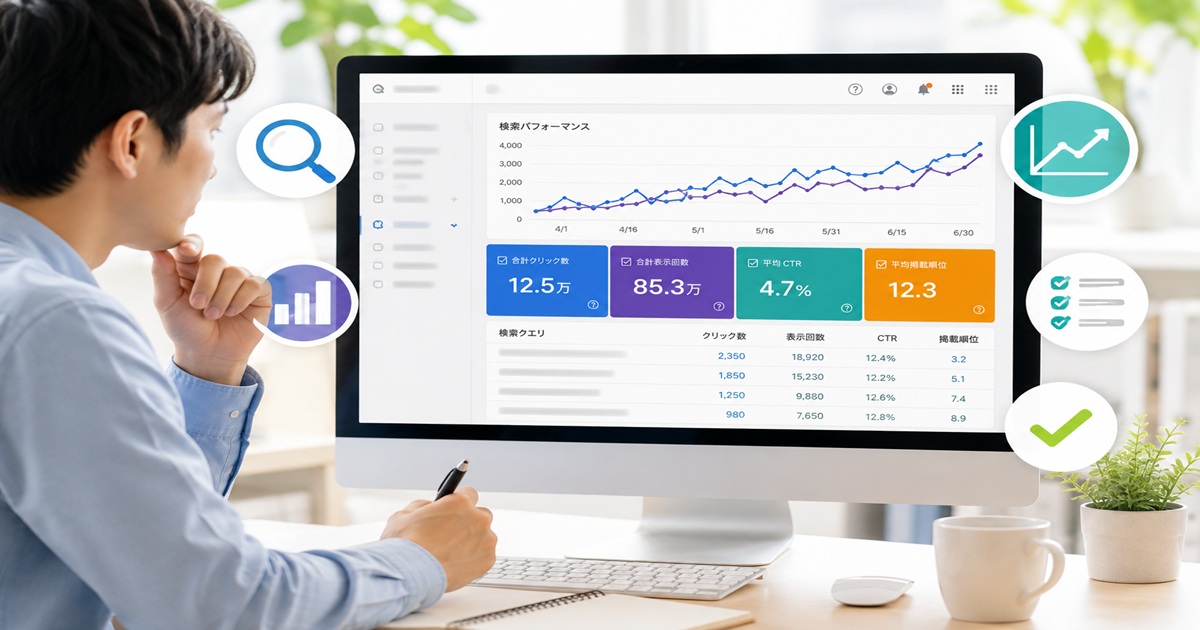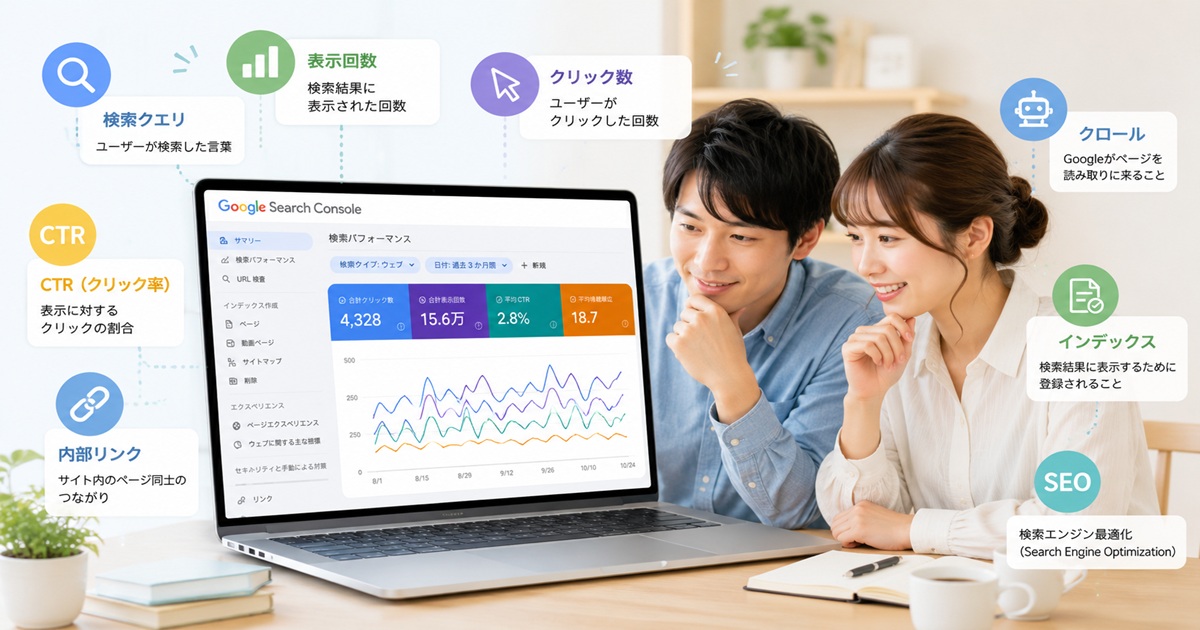
Search Console初心者向けに、クリック数・表示回数・CTR・検索クエリ・クロール・インデックス・canonical・Core Web Vitalsなど、SEOでよく使う基本用語の意味をわかりやすく解説します。
Search Consoleを開いてみたものの、「CTRって何?」「クロールとインデックスはどう違うの?」「canonicalやLCP、INPの意味がわからない」と困ったことはありませんか?Search ConsoleにはSEOに関係する専門用語や略語が多く、初心者には少し難しく感じるかもしれません。この記事では、クリック数・表示回数・CTR・平均掲載順位といった基本用語から、クロール、インデックス、canonical、内部リンク、Core Web Vitalsまで、最初に覚えておきたい用語を分野別にやさしく解説します。用語の意味を理解して、Search ConsoleをSEO改善に活かせるようになりましょう。
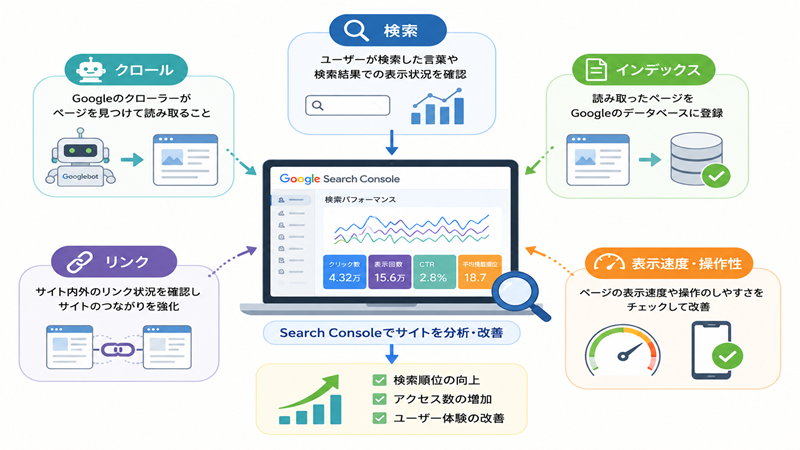
Search Consoleの用語を覚えるメリット
Google Search Consoleを初めて使うと、「クリック数」「CTR」「クロール」「インデックス」「canonical」など、普段あまり聞かない言葉がたくさん出てきます。
最初は難しく感じるかもしれませんが、すべてを暗記する必要はありません。
まずは、Search Consoleの画面でよく目にする基本用語の意味を知ることから始めましょう。
用語がわかるようになると、
- 検索パフォーマンスの数字を理解できる
- 記事がGoogle検索に表示されているか判断できる
- インデックス未登録の意味がわかる
- SEOで改善すべき記事を見つけやすくなる
- エラーや問題が表示されても慌てず確認できる
といったメリットがあります。
Search Consoleを使いこなす第一歩は、難しい操作を覚えることよりも、画面に表示される言葉の意味を理解することです。
Search Consoleには専門用語が多い
Search Consoleには、SEOやGoogle検索の仕組みに関係する専門用語が数多く登場します。
例えば、検索パフォーマンスを見るだけでも、
- クリック数
- 表示回数
- CTR
- 平均掲載順位
- 検索クエリ
などの言葉が出てきます。
さらにインデックス関連では、
- クロール
- Googlebot
- インデックス
- canonical
- noindex
- robots.txt
なども登場します。
初心者の方にとっては、
「CTRとクリック数は何が違うの?」
「クロールされたらインデックスされたということ?」
と迷うこともあるでしょう。
しかし、それぞれの意味を一つずつ理解すると、Search Consoleの画面が読みやすくなります。
代表的な用語の例
| 用語 | 簡単な意味 |
|---|---|
| クリック数 | 検索結果からクリックされた回数 |
| 表示回数 | 検索結果に表示された回数 |
| CTR | 表示されたうちクリックされた割合 |
| 検索クエリ | ユーザーが検索した語句 |
| クロール | Googleがページを巡回して情報を取得すること |
| インデックス | Googleがページの情報を処理し、検索用のデータベースに登録すること |
この段階では、細かな仕組みまで覚えなくても大丈夫です。
まずは、**「この言葉は何についての用語なのか」**が分かれば十分です。
用語がわかるとレポートを読みやすくなる
Search Consoleには、検索パフォーマンスやインデックス登録、Core Web Vitals、リンクなど、さまざまなレポートがあります。
用語の意味がわからないままだと、数字やメッセージを見ても、
「良い状態なのか、問題があるのか」
を判断しにくくなります。
例えば、検索パフォーマンスに次の数字が表示されていたとします。
| 項目 | 数値 |
| クリック数 | 500 |
| 表示回数 | 10,000 |
| CTR | 5.0% |
| 平均掲載順位 | 8.5位 |
CTRの意味を知らなければ「5.0%」が何を表しているのかわかりません。
CTRが、
クリック数 ÷ 表示回数 × 100
で表される割合だと理解していれば、
「検索結果に表示された機会のうち、どの程度クリックにつながったのか」
を見る指標だとわかります。
このように、用語を理解することはSearch Consoleのデータを正しく読むための土台になります。
SEO改善の判断がしやすくなる
Search Consoleの用語を理解すると、データを見るだけでなく、SEO改善にも活用しやすくなります。
例えば、
表示回数は多いのにCTRが低い
という記事があったとします。
この場合は、検索順位や検索クエリなども確認したうえで、
- タイトルが検索意図に合っているか
- 検索結果で記事内容が伝わっているか
- 競合ページと比べて魅力が伝わるか
などを確認するきっかけになります。
一方、
重要な記事が「クロール済み – インデックス未登録」
になっていれば、
- 記事内容
- 重複ページ
- canonical
- 内部リンク
- サイト構造
などを確認する必要があるかもしれません。
用語を理解すると判断しやすくなる例
| Search Consoleの状態 | 意味を理解するとできること |
| CTRが低い | 順位やタイトルなどを確認 |
| 表示回数が減少 | クエリや検索需要などを分析 |
| 順位が低下 | 記事内容・検索意図などを確認 |
| インデックス未登録 | 理由を確認して必要なら改善 |
| 404 | 削除が意図したものか確認 |
| 内部リンクが少ない | 重要記事への導線を確認 |
ただし、1つの指標だけを見てSEO施策を決めるのは避けましょう。
例えばCTRが低くても、掲載順位や検索クエリによって状況は異なります。
複数のデータを組み合わせて考えることが大切です。
すべての用語を一度に覚える必要はない
Search Consoleには多くの専門用語がありますが、最初から全部暗記する必要はありません。
初心者の方は、実際に使う機能に関係する用語から順番に覚えると理解しやすくなります。
例えば、最初に検索パフォーマンスを見るなら、
クリック数 → 表示回数 → CTR → 平均掲載順位 → 検索クエリ
という順番で覚えてみましょう。
次にインデックス登録を確認するときに、
クロール → インデックス → Googlebot → noindex → canonical
などを覚えていけば十分です。
おすすめの覚え方
① Search Consoleを開く
↓
② わからない用語を見つける
↓
③ 用語の意味を確認する
↓
④ 実際のレポートと照らし合わせる
↓
⑤ 必要になったら詳しい仕組みを学ぶ
例えば、「CTR」という言葉を覚えるときも、説明だけを暗記するより、実際の検索パフォーマンス画面でクリック数・表示回数と一緒に確認した方が理解しやすくなります。
用語集は暗記帳ではなく、わからない言葉が出てきたときに確認する辞書のように使うのがおすすめです。
初心者が最初に覚えたい用語の分類
Search Consoleの用語は、バラバラに覚えるよりも、目的別に分類すると理解しやすくなります。
初心者の方は、大きく次の5つに分けて覚えてみましょう。
Search Console基本用語の分類表
| 分類 | 代表的な用語 | 何についての用語? |
| 検索パフォーマンス | クリック数・表示回数・CTR・平均掲載順位・検索クエリ | Google検索での表示・流入 |
| クロール・インデックス | クロール・Googlebot・インデックス | Googleによるページ発見・登録 |
| URL・正規化 | URL検査・canonical・重複ページ | URLの状態や正規URL |
| エラー・制御 | 404・noindex・robots.txt・リダイレクト | 登録やアクセス制御 |
| リンク・ページ体験 | 内部リンク・外部リンク・LCP・INP・CLS | サイト構造やページ体験 |
例えば、
「検索から何人来た?」
→ クリック数
「検索結果に何回表示された?」
→ 表示回数
「Googleがページを見に来た?」
→ クロール
「Google検索のデータベースに登録された?」
→ インデックス
「どのURLを代表として扱う?」
→ canonical
というように、疑問と用語をセットにすると覚えやすくなります。
初心者が最初に覚えたい10用語
特に最初は、次の10個から覚えるとよいでしょう。
- クリック数
- 表示回数
- CTR
- 平均掲載順位
- 検索クエリ
- クロール
- Googlebot
- インデックス
- URL検査
- canonical
この10個を理解しておくと、検索パフォーマンスやインデックス関連のレポートを読むときに役立ちます。
次のH2からは、これらの用語を**「検索パフォーマンス」「クロール・インデックス」「URL・正規化」などの分野別**に詳しく見ていきます。
検索パフォーマンスで使う基本用語
Search Consoleの「検索パフォーマンス」は、Google検索で自分のサイトがどのように表示され、どのくらいクリックされているのかを確認するための重要なレポートです。
初心者の方は、まず次の6つの用語を覚えておきましょう。
- クリック数
- 表示回数
- CTR(クリック率)
- 平均掲載順位
- 検索クエリ
- 検索タイプ
特に「クリック数・表示回数・CTR・平均掲載順位」は、記事の検索パフォーマンスを分析するときによく使います。
例えば、「アクセスが減った」という場合でも、表示回数が減ったのか、CTRが下がったのか、掲載順位が変化したのかによって確認するポイントは変わります。
それぞれの意味を順番に見ていきましょう。
クリック数とは
クリック数とは、Googleの検索結果から自分のサイトへ移動するためにユーザーがクリックした回数です。
例えば、Googleで「トマト 育て方」と検索したユーザーが検索結果に表示された自分の記事をクリックして訪問した場合、基本的にはクリックとしてカウントされます。
具体例
ある記事の検索パフォーマンスが次の状態だったとします。
| 項目 | 数値 |
|---|---|
| 表示回数 | 10,000回 |
| クリック数 | 500回 |
| CTR | 5.0% |
| 平均掲載順位 | 7.2位 |
この場合、Google検索からその記事へのクリックが500回記録されていることになります。
クリック数を見ると、Google検索からどのくらい流入を得ているかを把握する手がかりになります。
クリック数で確認したいこと
- 前の期間より増えているか
- 急激に減少していないか
- どの記事のクリック数が多いか
- どの検索クエリからクリックされているか
- 表示回数の増減と連動しているか
ただし、クリック数だけでSEOの良し悪しを判断することはできません。
検索需要が季節によって変わる記事では、順位が変わっていなくてもクリック数が増減する場合があります。
表示回数とは
表示回数とは、自分のサイトへのリンクがGoogle検索結果に表示された回数を表す指標です。
クリックされた回数ではない点に注意しましょう。
例えば、
表示回数:10,000回
クリック数:500回
なら、検索結果に表示される機会が10,000回あり、その中から500回クリックされたというイメージです。
表示回数が増えている場合は、記事が検索結果へ表示される機会が増えている可能性があります。
表示回数を見るときのポイント
- 検索結果への露出が増えているか
- 新しい検索クエリで表示されていないか
- 季節による検索需要の変化がないか
- リライト前後で変化しているか
- クリック数も一緒に増えているか
例えば、
表示回数:5,000回 → 10,000回
と増えていても、
クリック数:100回 → 110回
しか増えていなければ、検索順位やCTR、検索クエリなども確認する必要があります。
「表示された=クリックされた」ではないことを覚えておきましょう。
CTR(クリック率)とは
CTR(Click Through Rate)とは、検索結果に表示された回数のうち、どのくらいクリックされたかを示す割合です。
日本語では「クリック率」と呼ばれます。
基本的な考え方は、
CTR = クリック数 ÷ 表示回数 × 100
です。
例えば、
表示回数:1,000回
クリック数:50回
なら、
CTR:5%
となります。
CTRを見ると何がわかる?
CTRを見ると、検索結果への表示が実際のクリックにどの程度つながっているかを確認できます。
例えば、
| 記事 | 表示回数 | クリック数 | CTR |
| 記事A | 10,000 | 800 | 8.0% |
| 記事B | 10,000 | 200 | 2.0% |
同じ表示回数でも、記事Aの方が多くクリックされています。
ただし、
「CTRが低い=タイトルが悪い」
とすぐ判断するのは避けましょう。
CTRは、
- 検索順位
- 検索クエリ
- 検索意図
- 検索結果の表示形式
- 競合ページ
などにも影響されます。
そのため、CTRは平均掲載順位や検索クエリと一緒に確認することが重要です。
平均掲載順位とは
平均掲載順位とは、Google検索結果における自分のサイトの掲載位置を表す指標です。
ただし、初心者の方が特に注意したいのは、Search Consoleに表示される掲載順位は、単純に、
「この記事はいつでもGoogle検索の8位にいる」
という意味ではないことです。
検索クエリ、検索する場所、デバイスなどによって検索結果は変わることがあります。
また、Search Consoleでは検索結果に表示された自サイトの最上位の掲載位置を基準に順位が計算される場合があります。
そのため、平均掲載順位は検索順位の傾向を見るための目安として活用するとよいでしょう。
具体例
| 期間 | 平均掲載順位 |
| 改善前 | 15.3位 |
| 改善後 | 9.8位 |
この場合、以前より上位に表示される傾向が見られます。
ただし、
15.3位 → 9.8位になった=必ずSEO改善だけが原因
とは限りません。
検索クエリの構成や検索需要なども変化するため、
- 表示回数
- クリック数
- CTR
- 検索クエリ
と一緒に確認しましょう。
検索クエリとは
検索クエリとは、ユーザーがGoogleの検索窓へ実際に入力して検索した語句のことです。
例えば、「メロンの収穫時期」という記事でも、ユーザー全員が同じ言葉で検索するわけではありません。
次のような検索クエリで表示される可能性があります。
- メロン 収穫時期
- メロン いつ収穫
- メロン 食べ頃
- メロン 収穫 サイン
- メロン 収穫 見分け方
Search Consoleの検索クエリを見ると、自分が想定していなかった読者の疑問を発見できることがあります。
例えば記事内で「収穫時期」は詳しく説明しているものの、「食べ頃の見分け方」についてほとんど説明していないとします。
それにもかかわらず、
「メロン 食べ頃 見分け方」
というクエリで多く表示されているなら、検索意図を確認したうえで、記事へ必要な情報を追加できないか検討できます。
検索クエリの主な活用方法
- 読者の検索意図を知る
- 狙ったキーワードとのずれを確認する
- 不足している情報を探す
- リライトのヒントにする
- 新しい記事テーマを見つける
ただし、見つけた検索クエリをそのまま大量に本文へ詰め込む必要はありません。
クエリそのものではなく、その言葉で検索した人が何を知りたいのかを考えることが重要です。
検索タイプとは
Search Consoleの検索パフォーマンスでは、検索タイプを切り替えてデータを確認できます。
主な検索タイプには、
- ウェブ
- 画像
- 動画
- ニュース
があります。
例えば、通常の記事がGoogle検索でどのくらいクリックされているか調べたい場合は、基本的に「ウェブ」のデータを確認します。
一方、画像検索からの流入を調べたい場合は「画像」を確認します。
検索タイプの違い
| 検索タイプ | 主に確認できること |
| ウェブ | 通常のGoogleウェブ検索 |
| 画像 | Google画像検索 |
| 動画 | Google検索の動画検索結果 |
| ニュース | Googleニュース検索 |
例えば家庭菜園の記事に野菜の写真を多く掲載している場合、
ウェブ検索からのクリックは少ないものの、画像検索からアクセスされている
というケースも考えられます。
検索タイプを分けて確認することで、ユーザーがどの検索面からサイトへ来ているのかを分析できます。
なお、検索タイプごとにデータの性質が異なるため、単純に数値だけを比較するのではなく、それぞれの検索面の特徴を考えて確認しましょう。
検索パフォーマンス基本用語早見表
最後に、今回の6つの用語を整理しておきましょう。
| 用語 | 意味 | SEOでの主な見方 |
| クリック数 | 検索結果からクリックされた回数 | 検索流入を確認 |
| 表示回数 | 検索結果に表示された回数 | 検索結果への露出を確認 |
| CTR | 表示からクリックにつながった割合 | クリック状況を分析 |
| 平均掲載順位 | 検索結果での掲載位置の平均 | 順位の傾向を確認 |
| 検索クエリ | ユーザーが検索した語句 | 検索意図を分析 |
| 検索タイプ | 検索面の種類 | 流入経路を分析 |
初心者の方は、まず、
表示回数 → クリック数 → CTR → 平均掲載順位 → 検索クエリ
という関係を理解しておくと、検索パフォーマンスレポートを読みやすくなります。
例えば「クリック数が減った」ときも、表示回数・CTR・掲載順位・検索クエリを順番に確認することで、原因を考える手がかりになります。

ページ・検索条件で使う基本用語
Search Consoleの検索パフォーマンスでは、サイト全体の数字を見るだけでなく、ページ・デバイス・国・日付などの条件を指定してデータを詳しく分析できます。
例えば、「サイト全体ではクリック数が減っている」という場合でも、ページ別に調べると特定の記事だけが減っていたり、デバイス別ではスマートフォンからの流入だけが減っていたりすることがあります。
初心者の方は、次の6つの用語を覚えておくと検索パフォーマンスを分析しやすくなります。
- ページ
- デバイス
- 国
- 日付・期間比較
- フィルタ
- 正規表現(Regex)
これらは、「どこで、どのような変化が起きているのか」を絞り込むための基本用語です。
ページとは
Search Consoleの検索パフォーマンスにある「ページ」は、Google検索結果に表示されたサイト内のURLごとに検索パフォーマンスを確認する項目です。
サイト全体のクリック数だけでは、どの記事がアクセスを集めているのか分かりません。
そこで「ページ」を確認すると、記事ごとに、
- クリック数
- 表示回数
- CTR
- 平均掲載順位
などを調べられます。
例えば、家庭菜園サイトに次の3記事があったとします。
| ページ | クリック数 | 表示回数 | CTR |
|---|---|---|---|
| トマトの育て方 | 800 | 10,000 | 8.0% |
| メロンの収穫時期 | 500 | 8,000 | 6.25% |
| オクラの収穫方法 | 200 | 5,000 | 4.0% |
このようにページ別で確認すると、どの記事が検索流入を集めているのかを把握できます。
また、特定の記事を選択してから「クエリ」を確認すると、
「この記事はどのような検索語句で表示されているのか」
も分析できます。
ページで確認したいポイント
- クリック数が多い記事
- 表示回数が多い記事
- クリック数が減っている記事
- CTRが低下している記事
- 掲載順位が変化している記事
- リライト後に変化した記事
ページ別データは、リライトする記事を選ぶときにも役立ちます。
デバイスとは
「デバイス」は、ユーザーがGoogle検索を利用した端末の種類ごとに検索パフォーマンスを確認する項目です。
主に、
- パソコン
- モバイル
- タブレット
に分けて確認できます。
例えば、サイト全体ではアクセス数に大きな変化がなくても、デバイス別に見ると次のような違いが見つかることがあります。
| デバイス | クリック数 | 表示回数 | CTR |
|---|---|---|---|
| モバイル | 5,000 | 80,000 | 6.25% |
| パソコン | 2,000 | 25,000 | 8.0% |
| タブレット | 100 | 2,000 | 5.0% |
この例では、モバイルからのクリック数が最も多くなっています。
スマートフォンからの検索流入が多いサイトなら、記事を改善するときにもモバイル画面で、
- 文字が読みやすいか
- 表や画像が画面からはみ出していないか
- ボタンやリンクを操作しやすいか
- 広告が本文を読みづらくしていないか
などを確認するとよいでしょう。
ただし、デバイス別のCTRや掲載順位には検索クエリなどの違いも関係するため、端末だけが原因だと決めつけないことも大切です。
国とは
「国」は、検索パフォーマンスのデータをユーザーが検索した国・地域別に確認するための項目です。
日本向けの日本語サイトであっても、海外から検索結果に表示されたり、クリックされたりする場合があります。
例えば、
| 国 | クリック数 | 表示回数 |
|---|---|---|
| 日本 | 8,000 | 100,000 |
| アメリカ | 150 | 3,000 |
| 台湾 | 80 | 1,500 |
| その他 | 100 | 2,000 |
というデータなら、検索流入の大部分が日本から来ていることが分かります。
国別データは特に、
- 海外向けコンテンツを運営している
- 多言語サイトを運営している
- 海外からのアクセスが増えた
- 特定の国でクリック数が急増・急減した
といった場合に役立ちます。
日本国内向けの一般的なブログでは毎回確認する必要はありませんが、アクセスの増減原因を詳しく調べるときの分析項目の一つとして覚えておきましょう。
日付・期間比較とは
「日付」は、Search Consoleのデータを確認する期間を指定するために使います。
例えば、
- 過去7日間
- 過去28日間
- 過去3か月
- 指定した期間
などに切り替えて検索パフォーマンスを確認できます。
さらに便利なのが期間比較です。
例えば、
直近28日間とその前の28日間
を比較すると、クリック数や表示回数などがどのように変化したのか確認できます。
期間比較の例
| 指標 | 前の28日間 | 直近28日間 | 変化 |
|---|---|---|---|
| クリック数 | 1,000 | 1,300 | +300 |
| 表示回数 | 20,000 | 25,000 | +5,000 |
| CTR | 5.0% | 5.2% | +0.2ポイント |
| 平均掲載順位 | 12.5位 | 10.8位 | 改善傾向 |
このように比較すると、
「アクセスが増えた・減った」だけでなく、どの指標が変化したのか
を確認できます。
特にリライトした記事では、変更日を記録しておき、改善前後の期間を比較すると効果を検証しやすくなります。
ただし、季節性のある記事には注意が必要です。
例えば「スイカの収穫時期」のような記事は、6月と7月を比較すると検索需要そのものが変化している可能性があります。
その場合は、前年の同じ時期と比較するなど、記事のテーマに合った期間を選ぶことが大切です。
検索パフォーマンスの4つの指標や期間比較を使った詳しい分析方法については、次の記事で解説しています。
【ブログカード挿入】
表示回数・クリック数・CTR・平均掲載順位の見方と改善方法を解説
フィルタとは
「フィルタ」とは、Search Consoleのデータを特定の条件に絞り込んで表示する機能です。
サイト全体のデータだけを見ていると、情報量が多く、問題の原因を見つけにくいことがあります。
そこでフィルタを使います。
例えば、
- 特定の検索クエリ
- 特定のページ
- 特定の国
- 特定のデバイス
- 特定の検索タイプ
などに条件を絞って分析できます。
具体例
「メロンの収穫時期」という記事だけ調べたい場合、
ページ → 対象URLを指定
して、そのページに関係するデータへ絞り込みます。
その状態で「クエリ」を確認すると、
- メロン 収穫時期
- メロン 収穫 サイン
- メロン 食べ頃
- メロン いつ収穫
など、そのページがどのような検索クエリで表示されているのか確認できます。
フィルタを使う流れ
サイト全体のデータを確認
↓
気になる変化を発見
↓
ページで絞る
↓
クエリを確認
↓
必要ならデバイス・国などでも絞る
↓
原因を分析する
フィルタは、大量のデータの中から必要な情報だけを取り出す「ふるい」のような機能と考えると分かりやすいでしょう。
正規表現(Regex)とは
正規表現(Regular Expression、Regex)とは、一定のルールに合った文字列をまとめて検索・抽出するための記述方法です。
名前だけを見ると難しく感じますが、Search Consoleでは検索クエリやページをより柔軟な条件で絞り込みたいときに使えます。
例えば、
- 「メロン」を含む検索クエリ
- 「トマト」または「ミニトマト」に関係するクエリ
- 特定のパターンを持つURL
などをまとめて分析したい場合に便利です。
正規表現を使うイメージ
通常のフィルタでは、
「メロン」という文字を含む
といった比較的単純な条件で絞り込めます。
正規表現を利用すると、条件を組み合わせて、より複雑な検索が可能になります。
例えば概念的には、
トマト|ミニトマト
のように複数の語句を対象とする条件を作り、関連クエリをまとめて調べるといった使い方ができます。
ただし、正規表現は記述方法を間違えると意図したデータを抽出できないことがあります。
初心者が覚えておきたいポイント
- 正規表現は高度な絞り込み方法
- 最初から使いこなす必要はない
- 通常のフィルタで十分なら無理に使わない
- 大量の検索クエリを分類するときに便利
- 条件設定後は抽出結果が正しいか確認する
初心者のうちは、
ページ → クエリ → デバイス → 期間比較
などの基本操作に慣れてから、必要になったときに正規表現を覚えれば十分です。
ページ・検索条件の基本用語早見表
| 用語 | 意味 | 主な使い方 |
|---|---|---|
| ページ | 検索結果に表示されたURL単位のデータ | 記事別のSEO分析 |
| デバイス | 検索に使われた端末の種類 | モバイル・PCなどを比較 |
| 国 | 検索が行われた国・地域 | 地域別の分析 |
| 日付・期間比較 | 対象期間を指定・比較 | アクセス変化を確認 |
| フィルタ | 条件を絞り込む機能 | 原因を詳しく分析 |
| 正規表現 | 文字列をパターンで指定する方法 | 高度なクエリ・URL分析 |
初心者の方は、まず**「ページ」と「期間比較」**から使えるようになるとよいでしょう。
例えばクリック数が減少したとき、
サイト全体 → ページ → 検索クエリ → 期間比較
と絞り込むことで、「どの記事の、どの検索クエリで変化が起きたのか」を調べやすくなります。
Search Consoleはサイト全体の数字を見るだけでなく、条件を絞り込んで原因を探すことでSEO分析に役立つツールになります。
クロール・インデックスで使う基本用語
Search Consoleを使っていると、「クロール」「Googlebot」「インデックス」「インデックス未登録」などの言葉がよく登場します。
これらは、公開した記事がGoogleに発見され、内容を確認され、検索結果に表示されるまでの仕組みを理解するための重要な用語です。
初心者の方は、まず次の流れを覚えておくと分かりやすいでしょう。
ページを公開する
↓
GoogleがURLを発見する
↓
Googlebotがクロールする
↓
ページ内容を処理・評価する
↓
インデックス登録される場合がある
↓
検索クエリに応じて検索結果に表示される可能性がある
ここで特に重要なのは、「クロールされた=必ずインデックス登録される」ではないという点です。
それぞれの用語を詳しく見ていきましょう。
クロールとは
クロールとは、GoogleがWebページを発見し、ページの内容を取得するために巡回する処理のことです。
Googleは、すでに知っているページのリンクやサイトマップなどを手がかりに、新しいURLや更新されたページを見つけていきます。
例えば、新しく、
「メロンの収穫時期と見分け方」
という記事を公開したとします。
Googleが、
- XMLサイトマップ
- サイト内の内部リンク
- 既知のページからのリンク
などを通じてURLを発見すると、Googlebotがページへアクセスして内容を取得することがあります。
クロールで覚えておきたいポイント
- GoogleがWebページの情報を取得する工程
- 新規記事だけでなく更新記事も対象になる
- 内部リンクやサイトマップなどがURL発見に役立つ
- クロールされても必ずインデックスされるとは限らない
- クロールの頻度はページやサイトによって異なる
つまり、クロールはGoogle検索に掲載されるための途中の工程と考えると分かりやすいでしょう。
Googlebotとは
Googlebotとは、Google検索のためにWebページを自動的に巡回するGoogleのクローラーの総称です。
簡単に言えば、Web上のページを訪れて情報を集めるGoogleの巡回プログラムです。
例えば、
新しい記事を公開
↓
GoogleがURLを発見
↓
Googlebotがアクセス
↓
ページ内容やリンクなどを取得
という流れになります。
Googlebotは、人間のようにパソコンの前で1ページずつ記事を読んでいるわけではありません。自動化された仕組みによってWebページを巡回しています。
Googlebotと関係する主な項目
| 項目 | 役割・意味 |
|---|---|
| Googlebot | Googleのクローラー |
| クロール | ページを巡回・取得する処理 |
| robots.txt | クローラーのアクセスを制御する仕組み |
| 内部リンク | 別ページを発見する手がかりになる |
| XMLサイトマップ | GoogleへURL情報を伝える手段 |
なお、robots.txtなどでGooglebotのクロールを制限すると、Googleがページ内容を取得できなくなる場合があります。
設定を変更するときは、目的を確認して慎重に行いましょう。
インデックスとは
インデックスとは、Googleがクロールなどで取得したページの内容を解析・処理し、検索用のインデックスへ保存する仕組みを指します。
本の巻末にある「索引(index)」をイメージすると分かりやすいでしょう。
Googleは取得したページについて、
- ページの内容
- テキスト
- 画像や動画などの情報
- canonical(正規URL)
- 重複ページとの関係
などを処理します。
ただし、Web上に公開されているページがすべてGoogleのインデックスに登録されるわけではありません。
例えば、
- 内容が重複している
- 別URLが正規ページとして選ばれている
- noindexが指定されている
- ページ内容を十分に取得できない
- Googleがインデックス登録を必要と判断していない
など、さまざまな理由で登録されない場合があります。
クロールとインデックスの違い
| 用語 | 簡単な意味 |
|---|---|
| クロール | Googleがページを見つけて内容を取得する |
| インデックス | 取得した内容を解析・処理し検索用インデックスへ保存する |
初心者の方が特に間違えやすい部分なので、
クロール → インデックス
は別の工程だと覚えておきましょう。
インデックス登録とは
インデックス登録とは、WebページがGoogleの検索用インデックスに登録されることです。
Google検索に表示されるためには、基本的にページがインデックス登録されている必要があります。
ただし、
インデックス登録された=必ず検索上位に表示される
という意味ではありません。
例えば記事を公開した場合、
記事公開
↓
URL発見
↓
クロール
↓
インデックス登録
↓
検索クエリに応じて検索結果への表示を判断
というイメージになります。
Search Consoleでは、URL検査ツールなどを利用して個別URLのインデックス状況を確認できます。
インデックス登録で確認したいポイント
- 重要記事がインデックスされているか
- noindexが誤って設定されていないか
- canonicalが意図したURLになっているか
- クロール可能な状態か
- 重複ページになっていないか
新しい記事がすぐインデックスされない場合でも、必ずしも問題が発生しているとは限りません。
Googleがページを発見・クロール・処理するまでには時間がかかる場合があります。
クロール済み – インデックス未登録とは
「クロール済み – インデックス未登録」は、Search Consoleのページのインデックス登録レポートなどで見かける状態の一つです。
これは簡単にいうと、
Googleはページをクロールしたものの、現時点ではインデックス登録されていない状態
です。
状態を図にすると
URL発見
↓
Googlebotがクロール 〇
↓
インデックス登録 ×
例えば、公開した記事がこの状態になった場合、すぐに記事を削除する必要はありません。
まず、
- 記事が検索ユーザーに役立つ内容になっているか
- 他の記事と内容が大きく重複していないか
- 類似ページが多数存在していないか
- 内部リンクからたどれるか
- canonicalが適切か
などを確認します。
ただし、Search Consoleにこの状態が表示されたからといって、特定の1つの原因に断定することはできません。
また、重要ではないURLがインデックスされていない場合は、必ずしも修正が必要とは限りません。
重要なのは、Google検索へ表示させたいページが未登録になっている場合に原因を確認することです。
「クロール済み – インデックス未登録」の原因や改善方法については、こちらの記事で詳しく解説しています。
【ブログカード挿入】
クロール済み – インデックス未登録とは?原因と対処法をわかりやすく解説
検出 – インデックス未登録とは
「検出 – インデックス未登録」も、初心者の方がよく目にする状態です。
これは、GoogleがURLの存在を認識しているものの、まだクロールしていない状態を示します。
先ほどの「クロール済み – インデックス未登録」との違いを整理すると分かりやすくなります。
| 状態 | URLを認識 | クロール | インデックス |
|---|---|---|---|
| 検出 – インデックス未登録 | 〇 | × | × |
| クロール済み – インデックス未登録 | 〇 | 〇 | × |
つまり、
検出 – インデックス未登録
は、
URL発見
↓
まだクロールされていない
↓
したがってインデックスもされていない
という状態です。
Googleの公式説明では、GoogleはURLを発見しているものの、サイトへの負荷を避けるなどの理由でクロールを延期した場合にも、この状態になることがあります。
重要な記事が長期間この状態になっている場合は、
- XMLサイトマップにURLが含まれているか
- 内部リンクからたどれるか
- サーバーに問題がないか
- 大量の不要URLが生成されていないか
- サイト構造が複雑になっていないか
などを確認するとよいでしょう。
ただし、
「検出 – インデックス未登録=低品質記事」
と決めつけるのは適切ではありません。
クロール状況、サイト規模、サーバーの状態など複数の要因が関係する可能性があります。
「検出 – インデックス未登録」の原因や改善方法については、こちらの記事で詳しく解説しています。

クロール・インデックス基本用語早見表
ここまでの6つの用語を整理しておきましょう。
| 用語 | 意味 | 初心者向けポイント |
|---|---|---|
| クロール | Googleがページを巡回・取得すること | 登録前の重要な工程 |
| Googlebot | Googleのクローラー | Webページを巡回する |
| インデックス | 検索用インデックスへ情報を保存する仕組み | クロールとは別工程 |
| インデックス登録 | ページが検索用インデックスに登録されること | 検索表示の前提となる |
| クロール済み – インデックス未登録 | 取得済みだが未登録 | 重要URLなら原因を確認 |
| 検出 – インデックス未登録 | URL認識済みだが未クロール | クロール状況などを確認 |
特に初心者の方は、
「検出」→「クロール」→「インデックス」
という流れを覚えておくと、Search Consoleのページのインデックス登録レポートがかなり読みやすくなります。
ただし、この流れは仕組みを理解するために単純化したものです。実際のGoogle検索では、ページの発見・クロール・レンダリング・インデックス処理など、複数の工程が関係しています。
URL検査・正規化で使う基本用語
Search Consoleでインデックス状況を確認していると、「URL検査」「公開URLのテスト」「canonical」「Googleが選択した正規URL」など、少し難しく感じる用語が出てきます。
これらは、GoogleがそのURLをどのように認識し、どのページを代表的なURLとして扱っているのかを理解するために重要な用語です。
特に、似た内容のページや複数のURLが存在するときは「正規化」という考え方が重要になります。
まずは次の関係を覚えておきましょう。
調べたいURLがある
↓
URL検査ツールで確認
↓
インデックス状況を確認
↓
canonical(正規URL)を確認
↓
必要なら公開URLをテスト
順番に説明します。
URL検査ツールとは
URL検査ツールとは、自分のサイトの特定URLについて、Googleが把握しているインデックス情報などを確認できるSearch Consoleの機能です。
例えば、
「この記事を公開したのにGoogle検索に出てこない」
というときに、対象記事のURLを入力して状態を確認できます。
URL検査では、主に次のような情報を調べることができます。
- URLがGoogleに登録されているか
- インデックス登録の状態
- 最後にクロールされた日時
- クロールが許可されているか
- ページの取得状況
- canonical(正規URL)
- サイトマップなどによる検出情報
例えば、新しく公開した記事を検査して、
「URLはGoogleに登録されています」
と表示されていれば、そのURLはGoogleのインデックスに登録されていることを確認できます。
一方、登録されていなければ、表示されている理由を確認して必要な対応を検討します。
URL検査ツールを使う主なケース
- 新しい記事のインデックス状況を確認したい
- リライトしたページの状態を調べたい
- 検索結果に出てこない原因を調べたい
- canonicalを確認したい
- クロール状況を確認したい
URL検査ツールは、「このURLをGoogleはどう認識しているの?」という疑問を調べるための機能と考えると分かりやすいでしょう。
URL検査ツールの詳しい使い方や確認項目については、こちらの記事で解説しています。
公開URLのテストとは
「公開URLのテスト」は、現在インターネット上で公開されているページについて、Googleがアクセスできる状態かなどをリアルタイムで確認する機能です。
ここで初心者の方が覚えておきたいのは、
通常のURL検査と公開URLのテストでは、確認している情報が異なる
ということです。
通常のURL検査では、Googleが持っているインデックス済みの情報などを確認します。
一方、公開URLのテストでは、現在公開されているページをGoogleが取得できるかなどを確認します。
違いを簡単に整理
| 機能 | 主に確認するもの |
|---|---|
| 通常のURL検査 | Googleが持っているインデックス情報 |
| 公開URLのテスト | 現在公開されているページの状態 |
例えば、
昨日noindexを解除した
という場合を考えてみましょう。
通常のURL検査では、Googleがまだ再クロールしていなければ、以前の状態が表示されることがあります。
そこで公開URLのテストを利用すると、現在のページがGoogleからアクセス可能か、現在の設定ではインデックス登録が可能な状態かなどを確認できます。
ただし、
公開URLのテストで問題なし=必ずインデックス登録される
という意味ではありません。
あくまで現在のページがGoogleからアクセス可能か、インデックス登録できる状態かなどを調べるための機能です。
canonical(正規URL)とは
canonical(カノニカル)とは、同じ内容または非常によく似た内容を持つ複数のURLがある場合に、代表として扱ってほしいURLをGoogleなどの検索エンジンへ示す仕組みです。
代表となるURLを「正規URL」と呼びます。
例えば、同じ商品について複数のURLからアクセスできるサイトがあったとします。
URL Aexample.com/item/123/
URL Bexample.com/item/123/?color=red
内容がほぼ同じなら、検索エンジンに別々のページとして扱ってほしくない場合があります。
そこで、
「代表URLはURL Aです」
とcanonicalで示します。
canonicalを設定する主な目的
- 重複URLを整理する
- 評価を代表URLへまとめやすくする
- 検索結果に表示してほしいURLを示す
- URLパラメータなどによる重複を整理する
- クロールやインデックス処理の効率化に役立てる
ただし、canonicalは検索エンジンへの**強制命令ではなくシグナル(ヒント)**です。
Googleはcanonical指定だけでなく、リダイレクトや内部リンク、サイトマップなど複数のシグナルを使って正規URLを判断します。
ユーザーが指定した正規URLとは
URL検査ツールでは、**「ユーザーが指定した正規URL」**という項目を見ることがあります。
ここでいう「ユーザー」は検索している一般ユーザーという意味ではありません。
サイト運営者側がcanonicalなどによって指定した正規URLを指します。
例えば、

というページに、
「このURLを正規URLとして扱ってほしい」
というcanonical指定が設定されていれば、URL検査でそのURLが「ユーザーが指定した正規URL」として表示される場合があります。
初心者向けに言い換えると
ユーザーが指定した正規URL
= サイト運営者が「これを代表URLにしたい」とGoogleへ示したURL
と考えると分かりやすいでしょう。
WordPressでは、テーマやSEO関連機能などによって各記事自身をcanonicalとして出力する「自己参照canonical」が設定されていることもあります。
通常の記事で、
ユーザーが指定した正規URL=その記事自身のURL
となっていれば、意図した設定であることが多いでしょう。
ただし、実際の設定内容はサイト環境によって異なるため、必要に応じて確認してください。
Googleが選択した正規URLとは
「Googleが選択した正規URL」とは、Googleが複数のURLを分析した結果、代表として選んだURLです。
ここがcanonicalを理解するときの重要なポイントです。
サイト運営者が指定した正規URLと、Googleが実際に選択した正規URLは、必ず同じになるとは限りません。
例えば、
サイト運営者の指定
URL Aを正規URLに指定
↓
Googleの判断
URL Bを正規URLとして選択
となる場合があります。
URL検査で確認するポイント
| 項目 | 意味 |
|---|---|
| ユーザーが指定した正規URL | サイト運営者が示した代表URL |
| Googleが選択した正規URL | Googleが実際に代表と判断したURL |
両方が、
URL A → URL A
なら、サイト運営者の意図とGoogleの判断が一致しています。
一方、
指定:URL A
Google:URL B
となっている場合は、
- ページ内容が重複していないか
- canonicalが適切か
- 内部リンクがどちらのURLを指しているか
- XMLサイトマップにどのURLを掲載しているか
- リダイレクトに矛盾がないか
などを確認するとよいでしょう。
Googleはcanonicalタグだけでなく複数のシグナルを利用して正規URLを判断するため、サイト全体で代表URLの扱いを統一することが大切です。
重複ページとは
重複ページとは、同じ内容または非常によく似た内容を持つページが、複数のURLで存在している状態を指します。
例えば、
example.com/page/
と
example.com/page/?ref=abc
の内容がほぼ同じなら、Googleから重複したURLとして認識される可能性があります。
ただし、重複ページがあるからといって、
「すぐSEOペナルティを受ける」
と考える必要はありません。
Googleは重複・類似ページの中から代表となる正規URLを選択する仕組みを持っています。
重複URLが発生する例
- URLパラメータ違い
- PC・モバイルなどで別URLを使用している
- 印刷用ページ
- HTTPとHTTPSなどのURL違い
- wwwあり・なし
- 同じ内容を複数URLで公開
- カテゴリーなどから類似ページが生成される
重要なのは、検索結果に表示させたいURLを明確にすることです。
必要に応じて、
- canonical
- 301リダイレクト
- 内部リンク
- XMLサイトマップ
などを適切に使い分けます。
例えば、完全にURLを移転した場合はcanonicalだけでなく、301リダイレクトが適しているケースがあります。
一方、似たページを残したまま代表URLを示したい場合はcanonicalを利用するケースがあります。
URL検査・正規化の基本用語早見表
ここまでの6つの用語を整理すると、次のようになります。
| 用語 | 簡単な意味 | 主な用途 |
|---|---|---|
| URL検査ツール | 個別URLのGoogleでの状態を確認 | インデックス状況の確認 |
| 公開URLのテスト | 現在公開中のページを検査 | アクセス・登録可能性などの確認 |
| canonical | 代表URLを示す仕組み | 重複URLの正規化 |
| ユーザーが指定した正規URL | サイト運営者が指定したURL | 運営者側の意図を確認 |
| Googleが選択した正規URL | Googleが代表と判断したURL | Google側の判断を確認 |
| 重複ページ | 同一・類似内容を持つ複数URL | 正規URLの整理が必要な場合あり |
初心者の方は、まず、
「canonical=検索結果からページを削除する設定」ではない
ことを覚えておきましょう。
canonicalは、複数の類似URLがあるときに**「どのURLを代表として扱ってほしいのか」を伝えるための仕組み**です。
また、
ユーザーが指定した正規URL
↓
Googleが選択した正規URL
の2つを比較すると、サイト運営者の意図とGoogleの判断が一致しているか確認できます。
URL検査ツールとcanonicalを理解しておくと、Search Consoleで重複ページやインデックス関連の表示が出たときにも、状況を整理しやすくなります。
エラー・除外で使う基本用語
Search Consoleの「ページのインデックス登録」などを確認していると、404、ソフト404、サーバーエラー(5xx)、noindex、robots.txt、リダイレクトといった用語が表示されることがあります。
初心者の方は赤字や「未登録」という表示を見ると、「すぐに直さなければ」と思うかもしれません。しかし、インデックスされていないURLがすべて問題というわけではありません。
例えば、すでに削除した不要な記事が404になっているのであれば、意図した状態である場合があります。
まずは、
何が表示されているのか → なぜ表示されたのか → 本当に修正が必要なのか
の順番で確認することが大切です。
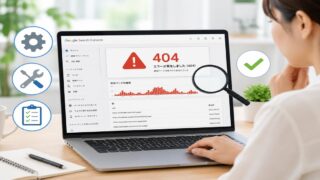
404(Not Found)とは
404(Not Found)とは、アクセスしたURLに該当するページがサーバー上に存在しないことを示すHTTPステータスコードです。
例えば、以前公開していた、

という記事を削除し、そのURLへアクセスすると「ページが見つかりません」と表示される場合があります。
このとき、サーバーがHTTPステータスコード「404」を正しく返していれば、Googleにもそのページが存在しないことを伝えられます。
404が発生する主なケース
- 記事を削除した
- URLを変更した
- 内部リンクのURLを間違えた
- 外部サイトから古いURLへリンクされている
- 存在しないURLへアクセスされた
ここで重要なのは、404=すべてSEO上の問題ではないということです。
不要になったページを意図的に削除したのであれば、404になるのは正常な場合があります。
一方、現在も必要な記事なのに404になっていたり、サイト内の内部リンクが間違ったURLを指していたりする場合は修正が必要です。
404を見つけたら確認すること
- 本来存在するはずのページか
- 意図的に削除したページか
- 内部リンクが残っていないか
- URLを変更していないか
- 代わりになるページが存在するか
404エラーの確認方法や具体的な対処については、こちらの記事で詳しく解説しています。
ソフト404とは
ソフト404とは、ページ自体は「200(正常)」などを返しているものの、Googleが実質的に「ページが存在しない、または有用な内容がほとんどないページ」のように判断した状態です。
通常の404との違いを整理してみましょう。
| 種類 | サーバーの応答 | Googleから見た状態 |
|---|---|---|
| 404 | 404 Not Found | ページが存在しない |
| ソフト404 | 200などの場合がある | 実質的に404相当と判断 |
例えば、削除した記事へアクセスしたときに、
「このページはありません」
という文章だけを表示しながら、サーバー側では「200 OK」を返している場合があります。
このようなページは、Googleからソフト404と判断される可能性があります。
また、内容が極端に少ないページなどがソフト404として扱われる場合もあります。
ソフト404を確認したら
- ページを残す必要があるか確認する
- 必要なページなら内容や取得状況を確認する
- 削除済みなら適切な404・410を返す
- 関連する代替ページがあるなら適切な対応を検討する
単にソフト404と表示されたからといって、関係のないページへ301リダイレクトするのは避けましょう。
サーバーエラー(5xx)とは
サーバーエラー(5xx)とは、GooglebotやユーザーがURLへアクセスしたとき、サーバー側の問題によってページを正常に取得できなかった状態です。
代表的なHTTPステータスコードには、
- 500 Internal Server Error
- 502 Bad Gateway
- 503 Service Unavailable
- 504 Gateway Timeout
などがあります。
例えば、Googlebotが記事をクロールしようとしたときにサーバーが一時的に停止していると、5xxエラーが返される場合があります。
5xxエラーの原因例
- サーバー障害
- アクセス集中
- WordPressやプラグインの不具合
- PHPなどの処理エラー
- サーバーのメンテナンス
- タイムアウト
一時的な5xxエラーであれば、Googleが後から再度クロールする場合があります。
しかし、重要なページで長期間5xxエラーが続くと、クロールやインデックス登録に影響する可能性があります。
そのため、5xxを見つけた場合は、実際にURLを開けるか、サーバー側に問題が発生していないかを確認しましょう。
noindexとは
noindexとは、「このページを検索結果へインデックス登録しないでください」と検索エンジンへ伝えるための指定です。
例えば、
- 検索結果に表示する必要のないページ
- サイト内部向けのページ
- 一部のアーカイブページ
などで、目的に応じて利用することがあります。
Googleがページをクロールしてnoindexを確認すると、そのページを検索結果から除外する処理が行われます。
そのため、Search Consoleに、
「noindexタグによって除外されました」
と表示されても、自分で意図してnoindexを設定したページなら問題ではありません。
反対に、検索結果へ表示したい重要記事がnoindexになっている場合は設定を確認する必要があります。
noindexで確認するポイント
- 検索結果に表示させたいページではないか
- WordPress側で誤設定していないか
- テーマやSEOプラグインの設定を確認したか
- noindex解除後にGoogleが再クロールしたか
つまり、noindexそのものがエラーなのではなく、意図した設定かどうかが重要です。
robots.txtとは
robots.txtとは、検索エンジンのクローラーに対して、サイト内のどの場所をクロールしてよいか・避けてほしいかを伝えるためのファイルです。
一般的にはサイトのルートディレクトリに配置され、

のようなURLで確認できます。
robots.txtでは、特定のディレクトリなどへのクロールを制御できます。
ただし、初心者の方が特に注意したいのは、
robots.txtとnoindexは同じものではない
という点です。
| 項目 | 主な役割 |
|---|---|
| robots.txt | クローラーによるクロールを制御 |
| noindex | 検索インデックスへの登録を拒否 |
例えば、
「検索結果から消したいからrobots.txtでブロックする」
という使い方は適切とは限りません。
Googlebotがページをクロールできなくなると、ページ内のnoindex指定を確認できなくなる場合があるからです。
検索結果からページを除外したい場合は、目的に合った方法を選ぶ必要があります。
リダイレクトとは
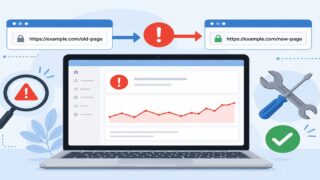
リダイレクトとは、あるURLへアクセスしたユーザーや検索エンジンを別のURLへ転送する仕組みです。
例えば、
旧URLexample.com/tomato-old/
から、
新URLexample.com/tomato/
へ記事を移転した場合、新しいURLへ転送するためにリダイレクトを利用できます。
代表的なのが301リダイレクトです。
301は、ページやURLが恒久的に移転したことを伝えるために使われます。
リダイレクトを使う代表例
- 記事のURLを変更した
- 古い記事を新しい記事へ統合した
- サイトを移転した
- HTTPからHTTPSへ統一した
- wwwあり・なしを統一した
ただし、404が発生したからといって、すべてトップページへ301リダイレクトすればよいわけではありません。
内容が対応する移転先・統合先がある場合に適切なリダイレクトを行うことが重要です。
関係のないページへの転送は、ユーザーにとっても分かりにくくなります。
除外とは
Search Consoleで使われる「除外」は、一般的にGoogleの検索インデックスに登録されていないURLや、正規URLではないため登録対象から外れているURLなどの状態を理解するための考え方です。
現在のSearch Consoleでは、ページのインデックス登録レポートで、ページがインデックスされなかった理由ごとにURLを確認できます。
例えば、
- noindexによって除外されている
- 404になっている
- リダイレクトされている
- 重複ページとして別URLが正規URLになっている
- クロール済みだがインデックス未登録
- 検出済みだがインデックス未登録
などです。
ここで初心者の方が覚えておきたいのは、
「インデックス未登録=すべてエラー」ではない
ということです。
修正が不要な例
- 意図的に削除したページが404
- 意図的にnoindexを設定したページ
- 正しくリダイレクトされた旧URL
- canonicalによって別URLへ正規化された重複ページ
確認した方がよい例
- 公開中の重要記事が404
- 検索流入を狙う記事にnoindexが設定されている
- 必要なページで5xxエラーが続いている
- 意図しないURLが正規URLに選ばれている
- 重要記事が長期間インデックス未登録になっている
Search Consoleでエラーや未登録のURLを見つけた場合は、表示された件数だけを見て慌てず、**「そのURLは検索結果へ表示させたいページなのか」**から判断すると分かりやすくなります。
Search Consoleで表示される主なエラーやインデックス関連の問題をまとめて確認したい場合は、こちらの記事も参考になります。
エラー・除外の基本用語早見表
| 用語 | 意味 | 主な確認ポイント |
|---|---|---|
| 404 | ページが存在しない | 意図した削除か |
| ソフト404 | Googleが実質的に404相当と判断 | 内容・HTTP応答を確認 |
| 5xx | サーバー側のエラー | サーバー・WordPressを確認 |
| noindex | インデックス登録を拒否 | 意図した設定か |
| robots.txt | クロールを制御 | 重要ページをブロックしていないか |
| リダイレクト | 別URLへ転送 | 転送先が適切か |
| 除外・未登録 | インデックスされていない状態など | 修正が必要なURLか判断 |
初心者の方は、Search Consoleで問題を見つけたときに、
表示内容を確認
↓
対象URLを確認
↓
実際のページを開く
↓
意図した状態か確認
↓
必要なものだけ修正
という順番で対応するとよいでしょう。
特に重要なのは、Search Consoleに表示された404やインデックス未登録をすべて修正しようとしないことです。削除済みページや正しく正規化されたURLなど、意図した状態であれば対応不要なケースもあります。
サイトマップ・リンクで使う基本用語
Search Consoleでは、Googleにサイト内のURLを伝えるためのXMLサイトマップや、ページ同士・サイト同士のつながりを確認するためのリンクに関する機能があります。
特に初心者の方は、「サイトマップインデックス」「内部リンク」「外部リンク」「リンク元サイト」「アンカーテキスト」の違いが分かりにくいかもしれません。
まずは、次のように整理すると理解しやすくなります。
| 用語 | 簡単な意味 |
|---|---|
| XMLサイトマップ | Googleにサイト内の重要なURLなどを伝えるファイル |
| サイトマップインデックス | 複数のサイトマップをまとめるファイル |
| 内部リンク | 自分のサイト内のページ同士をつなぐリンク |
| 外部リンク(被リンク) | 他サイトから自分のサイトへ向けられたリンク |
| リンク元サイト | 自分のサイトへリンクしている外部サイト |
| アンカーテキスト | リンクとして設定されている文字列 |
それぞれの意味と役割を詳しく見ていきましょう。
XMLサイトマップとは
XMLサイトマップとは、サイト内に存在する重要なURLなどの情報を検索エンジンへ伝えるためのXML形式のファイルです。
Googleは通常、内部リンクなどをたどってWebページを発見します。しかし、サイトの規模や構造によっては、すべての重要なページを効率よく発見できるとは限りません。
そこでXMLサイトマップを利用して、
「サイトにはこのようなURLがあります」
とGoogleへ伝えることができます。
例えば、WordPressサイトならXMLサイトマップには、
- 投稿記事
- 固定ページ
- カテゴリーページ
- その他、サイトマップ生成機能によって対象となったURL
などが含まれる場合があります。
XMLサイトマップの主な役割
- Googleに重要なURLを知らせる
- 新しいページの発見を助ける
- 大規模サイトなどでクロールを補助する
- Search Consoleから送信状況を確認できる
ただし、XMLサイトマップにURLを載せたからといって、必ずクロール・インデックス登録されるわけではありません。
XMLサイトマップは、GoogleがURLを発見するための手がかりの一つです。
また、検索結果へ表示させたい正規URLをサイトマップに含めることが基本です。
サイトマップインデックスとは
サイトマップインデックスとは、複数のXMLサイトマップをまとめてGoogleへ知らせるためのファイルです。
記事数やページ数が多いサイトでは、サイトマップが複数のファイルに分割されることがあります。
イメージとしては次のようになります。
サイトマップインデックス
├ 投稿用サイトマップ
├ 固定ページ用サイトマップ
├ カテゴリー用サイトマップ
└ その他のサイトマップ
サイトマップインデックスをGoogleへ送信すれば、その中に記載されている各サイトマップをGoogleが確認できます。
XMLサイトマップとの違い
| 種類 | 役割 |
|---|---|
| XMLサイトマップ | ページのURLなどをまとめる |
| サイトマップインデックス | 複数のサイトマップをまとめる |
WordPressでは、使用しているWordPress本体の機能やSEOプラグインなどによってサイトマップのURL・構成が異なる場合があります。
そのため、Search Consoleへ登録するときは、実際に自分のサイトで生成されているサイトマップURLを確認してから送信しましょう。
内部リンクとは
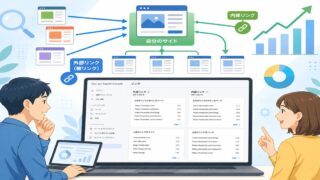
内部リンクとは、自分のサイト内にあるページから、同じサイト内の別ページへ向けて設置するリンクのことです。
例えば、
「Search Consoleとは?」
という記事から、
「Search Consoleの登録方法」
という記事へリンクする場合は内部リンクになります。
内部リンクのイメージ
Search Console完全ガイド
↓
Search Consoleの登録方法
↓
URL検査ツールの使い方
↓
インデックス関連の記事
このように関連するページを内部リンクでつなぐことで、読者が必要な情報へ移動しやすくなります。
また、Googleもリンクを利用して新しいページを発見したり、サイト内のページ同士の関係を理解したりします。
内部リンクの主な役割
- 読者を関連情報へ案内する
- サイト内を回遊しやすくする
- GoogleによるURL発見を助ける
- 関連するコンテンツ同士をつなぐ
- 重要なページへ適切な導線を作る
- 孤立したページを減らす
ただし、SEO目的だけで関係のない記事へ大量にリンクするのはおすすめできません。
読者が「次に知りたい」と思う内容へ自然につなぐことが基本です。
外部リンク(被リンク)とは
Search Consoleのリンクレポートでは、外部サイトから自分のサイトへ向けられたリンクを確認できます。このようなリンクは一般に「被リンク」や「バックリンク」と呼ばれます。
例えば、別の家庭菜園サイトが、
メロンの収穫方法についてはこちらの記事が参考になります。
として自分の記事へリンクした場合、自分のサイトから見ると被リンクになります。
ここで少し注意したいのが「外部リンク」という言葉です。
一般的なSEO用語では、
自分のサイト → 他サイト
へのリンクも「外部リンク」と呼ぶことがあります。
一方、Search Consoleのリンクレポートにある「外部リンク」は、外部サイトから自分のサイトへのリンクに関する情報です。
初心者の方は、この違いを覚えておくと混乱しにくくなります。
Search Consoleのリンクレポートで確認できる代表的な情報
- 外部から多くリンクされているページ
- 自分のサイトへリンクしているサイト
- 外部リンクで使われているリンクテキスト
- 内部リンクが多いページ
被リンクはSEOを考えるうえで参考になる情報ですが、本数だけを増やせばよいわけではありません。
不自然なリンクを購入するなど、Googleのスパムポリシーに反するリンク施策は避けましょう。
Search Consoleで外部リンクや内部リンクを確認する具体的な方法については、こちらの記事で詳しく解説しています。
リンク元サイトとは
リンク元サイトとは、自分のサイトへリンクを張っている外部サイトのことです。
例えば、
example-a.com
から自分のブログ記事へリンクされていれば、そのサイトがリンク元になります。
Search Consoleのリンクレポートでは、自分のサイトへリンクしているサイトに関する情報を確認できます。
リンク元サイトを見る目的
- どのようなサイトからリンクされているか知る
- 被リンクの傾向を把握する
- 特定サイトから多数のリンクがないか確認する
- 自然に紹介されているサイトを把握する
ただし、見覚えのないサイトからリンクされているからといって、すぐに「悪質なリンクだから削除しなければならない」と判断する必要はありません。
Googleはスパムリンクを無効化する仕組みを持っており、通常は個々の不審なリンクに過度に反応する必要はありません。
リンク元サイトは、被リンクの本数だけを見るのではなく、どのようなサイトから、どのページへリンクされているのかを見るために活用しましょう。
アンカーテキストとは
アンカーテキストとは、リンクが設定されているクリック可能な文字列のことです。
例えば、
「Search Consoleの登録方法はこちら」
という文字にリンクを設定した場合、この部分がアンカーテキストです。
アンカーテキストには、リンク先に何が書かれているのか読者が理解できる言葉を使うことが大切です。
アンカーテキストの例
分かりにくい例
「詳しくはこちらをご覧ください。」
これだけでは、「こちら」のリンク先に何があるのか分かりにくくなります。
分かりやすい例
「詳しい手順はSearch Consoleの登録方法で解説しています。」
こちらなら、クリックする前にリンク先の内容を予想できます。
アンカーテキストで意識したいこと
- リンク先の内容が分かる言葉にする
- 前後の文章と自然につなげる
- 必要以上に長くしない
- SEOキーワードを不自然に詰め込まない
- 同じアンカーテキストを機械的に大量使用しない
内部リンクでは、SEOだけを考えるのではなく、読者が「この先に何があるのか」を理解できるアンカーテキストを意識しましょう。
サイトマップ・リンクの基本用語早見表
| 用語 | 意味 | 主な役割 |
|---|---|---|
| XMLサイトマップ | 重要なURLなどを伝えるXMLファイル | URL発見を助ける |
| サイトマップインデックス | 複数のサイトマップをまとめるファイル | サイトマップを整理 |
| 内部リンク | 同一サイト内のページ間リンク | 回遊・URL発見を助ける |
| 外部リンク(被リンク) | 他サイトから受けるリンク | 外部サイトとのつながりを確認 |
| リンク元サイト | 自サイトへリンクしているサイト | 被リンク元を確認 |
| アンカーテキスト | リンクになっている文字列 | リンク先の内容を伝える |
初心者の方は、
XMLサイトマップ=GoogleへURLを伝える手段
内部リンク=サイト内のページをつなぐ
被リンク=外部サイトから自分のサイトへのリンク
という3つの違いから覚えると分かりやすいでしょう。
サイトマップと内部リンクは役割が異なります。XMLサイトマップを送信しているから内部リンクが不要になるわけではありません。読者が使いやすく、Googleもページを発見・理解しやすいサイト構造を作ることが大切です。
Core Web Vitalsで使う基本用語
Search Consoleの「Core Web Vitals(ウェブに関する主な指標)」では、実際のユーザーがページを利用したときの表示速度・操作への応答性・表示の安定性に関する状態を確認できます。
初心者の方は、まず次の3つの指標を覚えておきましょう。
- LCP:主要なコンテンツが表示される速さ
- INP:クリックやタップなどに対する応答性
- CLS:表示中のレイアウトのずれ
Core Web VitalsはSEOだけのために改善するものではありません。ページを訪れた読者が「表示が遅い」「クリックしても反応しない」「読んでいる途中で画面がずれる」と感じる問題を見つけ、ユーザー体験を改善するための指標として活用することが大切です。
Core Web Vitalsとは
Core Web Vitalsとは、Webページのユーザー体験を測定するためにGoogleが定めている主要な指標です。
現在の主要な指標は、LCP・INP・CLSの3つです。
| 指標 | 確認すること | 簡単な意味 |
|---|---|---|
| LCP | 読み込み性能 | 主要コンテンツが表示される速さ |
| INP | 応答性 | 操作してから画面が反応するまで |
| CLS | 視覚的安定性 | 表示中にレイアウトがずれないか |
例えばブログ記事をスマートフォンで開いたとき、
大きな画像がなかなか表示されない
→ LCPに関係
メニューをタップしても反応が遅い
→ INPに関係
記事を読んでいたら広告表示で文章が突然下へ動いた
→ CLSに関係
と考えると分かりやすいでしょう。
GoogleはCore Web Vitalsを検索ランキングシステムで使用していますが、良好になれば必ず検索順位が上がるというものではありません。
コンテンツの関連性や有用性など、検索順位にはさまざまな要素が関係します。
Core Web Vitalsの確認方法や具体的な改善ポイントについては、こちらの記事で詳しく解説しています。

LCPとは
LCP(Largest Contentful Paint)とは、ページを開いてから、画面内の主要な大きなコンテンツ要素が表示されるまでの時間を測る指標です。
簡単にいえば、
「ページのメイン部分が表示されるまで、どのくらい待つのか」
を見る指標です。
ブログでは、ファーストビューに表示される大きな画像や見出しなどがLCPの対象になる場合があります。
LCPの評価基準
| 評価 | LCP |
|---|---|
| 良好 | 2.5秒以下 |
| 改善が必要 | 2.5秒超~4.0秒以下 |
| 不良 | 4.0秒超 |
例えば、記事を開いてもアイキャッチ画像などの主要コンテンツが5秒近く表示されない場合、読者は「遅い」と感じてページを離れてしまう可能性があります。
LCPが悪化する主な要因
- 大きすぎる画像
- 画像配信の遅延
- サーバー応答の遅さ
- CSSやJavaScriptによるレンダリングの遅れ
- Webフォントの読み込み
- キャッシュや配信方法の問題
WordPressでは、画像の圧縮・適切なサイズ設定やキャッシュなどを確認することが改善につながる場合があります。
INPとは
INP(Interaction to Next Paint)とは、ユーザーがページを操作したときの応答性を評価する指標です。
例えば、
- ボタンをクリックする
- メニューをタップする
- アコーディオンを開く
- 入力欄を操作する
といった操作に対して、ページがどのくらい素早く視覚的な反応を返すかを測ります。
INPの評価基準
| 評価 | INP |
|---|---|
| 良好 | 200ミリ秒以下 |
| 改善が必要 | 200ミリ秒超~500ミリ秒以下 |
| 不良 | 500ミリ秒超 |
例えば、スマートフォンでメニューをタップしたのに、開くまで明らかな遅れを感じる場合は、応答性に問題がある可能性があります。
INPが悪化する原因の例
- JavaScriptの処理が重い
- メインスレッドが長時間占有される
- 多くの処理が同時に実行される
- 一部のプラグインや外部スクリプトの影響
- 操作後の画面更新処理が重い
なお、以前Core Web Vitalsで使用されていたFID(First Input Delay)は、2024年3月にINPへ置き換えられました。
古いSEO記事を見るとFIDと書かれていることがあるため、現在はINPが主要指標であることを覚えておきましょう。
CLSとは
CLS(Cumulative Layout Shift)とは、ページを表示している途中に、コンテンツの位置が予期せず動いてしまう「レイアウトのずれ」を評価する指標です。
例えば記事を読んでいて、
クリックしようとした瞬間に広告が表示され、ボタンの位置が下へ移動した
という経験があれば、CLSに関係する問題のイメージがつかみやすいでしょう。
CLSの評価基準
| 評価 | CLS |
|---|---|
| 良好 | 0.1以下 |
| 改善が必要 | 0.1超~0.25以下 |
| 不良 | 0.25超 |
CLSはLCPやINPとは異なり、秒ではなくスコアで評価します。
CLSが悪化する主な要因
- 画像の表示領域があらかじめ確保されていない
- 広告の表示領域が確保されていない
- 後からコンテンツが挿入される
- Webフォントによって文字サイズや配置が変化する
- 動的コンテンツによってレイアウトが動く
特に広告を設置しているサイトでは、広告が表示された瞬間に本文が大きく移動していないかをスマートフォンでも確認してみましょう。
良好・改善が必要・低速とは
Search ConsoleのCore Web Vitalsレポートでは、URLの状態が評価別に表示されます。
ここで注意したいのは、Googleの現在の公式説明では、Core Web Vitalsの状態は基本的に、
- 良好(Good)
- 改善が必要(Needs improvement)
- 不良(Poor)
という考え方で分類されることです。
「低速」という表現を見かける場合もありますが、Core Web Vitalsの用語を正確に説明するなら、「不良」または画面に実際に表示される日本語表記に合わせるのがおすすめです。
3指標の基準早見表
| 指標 | 良好 | 改善が必要 | 不良 |
|---|---|---|---|
| LCP | 2.5秒以下 | 2.5秒超~4秒以下 | 4秒超 |
| INP | 200ms以下 | 200ms超~500ms以下 | 500ms超 |
| CLS | 0.1以下 | 0.1超~0.25以下 | 0.25超 |
Googleでは、良好なユーザー体験を提供する目安として、ページ読み込みの75パーセンタイルで各指標の「良好」基準を満たすことを推奨しています。
初心者の方は、まずSearch Consoleで「不良」や「改善が必要」となっているURLグループがないか確認するとよいでしょう。
フィールドデータとは
フィールドデータとは、実際のユーザーがChromeを利用してページを訪問した際に収集された実利用環境のデータです。
Core Web Vitalsを理解するうえで重要な用語です。
例えば、サイト運営者のパソコンではページが高速に表示されても、実際の読者は、
- 性能の異なるスマートフォン
- 遅い通信環境
- さまざまな地域
- 異なる端末
からアクセスしています。
そのため、自分のパソコンだけで確認して、
「すぐ表示されたから問題ない」
とは判断できません。
フィールドデータは、こうした実際の利用環境に基づいたユーザー体験を把握するためのデータです。
Search ConsoleのCore Web Vitalsレポートは、Chrome User Experience Report(CrUX)の実際のユーザーデータを利用しています。
また、レポートには一定期間のデータが使われるため、サイトを改善した直後に数値が一瞬で良好へ変わるわけではありません。
PageSpeed Insightsとは
PageSpeed Insightsとは、WebページのパフォーマンスやCore Web Vitalsの状態を確認するためにGoogleが提供しているツールです。
URLを入力すると、モバイル・デスクトップについてページの状態を調べられます。
PageSpeed Insightsでは、大きく分けて、
実際のユーザー環境から得られたデータ(フィールドデータ)
と、
Lighthouseを利用した診断用のラボデータ
を確認できます。
フィールドデータとラボデータの違い
| 種類 | データの特徴 | 主な用途 |
|---|---|---|
| フィールドデータ | 実際のユーザー環境に基づく | 実利用時の体験を評価 |
| ラボデータ | 一定のテスト環境で測定 | 問題の診断・改善箇所の発見 |
例えば、PageSpeed InsightsでLCPが悪い場合、診断情報を確認すると、
- 大きな画像
- レンダリングを妨げるリソース
- JavaScript
- サーバー応答
など、改善を検討するための手がかりが表示されます。
ただし、PageSpeed Insightsのスコアを100点にすること自体をSEOの目的にする必要はありません。
大切なのは、スコアだけを追いかけるのではなく、実際のユーザーが快適にページを閲覧・操作できる状態を目指すことです。
Core Web Vitals基本用語早見表
| 用語 | 意味 | 初心者が見るポイント |
|---|---|---|
| Core Web Vitals | ページ体験に関する主要指標 | LCP・INP・CLSを確認 |
| LCP | 主要コンテンツの表示速度 | 2.5秒以下が良好 |
| INP | 操作への応答性 | 200ms以下が良好 |
| CLS | レイアウトの安定性 | 0.1以下が良好 |
| 良好・改善が必要・不良 | 指標の評価区分 | 問題のあるURLを確認 |
| フィールドデータ | 実際のユーザーデータ | 実利用時の状態を把握 |
| PageSpeed Insights | ページ性能の分析ツール | 原因調査・改善に活用 |
初心者の方は、
LCP=表示の速さ
INP=操作への反応
CLS=画面のずれ
と覚えておくと分かりやすいでしょう。
Search Consoleで問題のあるURLグループを見つけ、必要に応じてPageSpeed Insightsで個別URLを詳しく調べる、という使い分けをすると効率的です。
Search Console用語でよくある質問
ここまでSearch Consoleでよく使う基本用語を分野別に紹介してきましたが、初心者の方は「どこまで覚えればいいの?」「インデックス未登録はエラーなの?」など、新たな疑問が出てくることもあるでしょう。
ここでは、Search Consoleの用語について初心者が迷いやすいポイントをQ&A形式で整理します。
| よくある疑問 | 結論 |
|---|---|
| 最初に覚える用語は? | 4指標・クエリ・クロール・インデックスなどから |
| 英語の略語は必要? | 意味が分かれば十分 |
| クロールとインデックスは同じ? | 別の工程 |
| クリック数と表示回数は同じ? | まったく異なる指標 |
| 未登録はすべてエラー? | エラーとは限らない |
| 知らない用語が出たら? | 公式情報や用語集で確認する |
それぞれ詳しく見ていきましょう。
初心者が最初に覚えるべき用語は何ですか?
初心者の方は、Search Consoleに登場する用語をすべて覚える必要はありません。
まずは、日常的によく使う用語から覚えるのがおすすめです。
特に最初は、次の10個を理解しておくとSearch Consoleの主要なレポートを読みやすくなります。
- クリック数
- 表示回数
- CTR
- 平均掲載順位
- 検索クエリ
- クロール
- インデックス
- URL検査
- 内部リンク
- XMLサイトマップ
例えば、記事のSEO状況を調べるなら、
表示回数 → クリック数 → CTR → 平均掲載順位 → 検索クエリ
という関係を理解しておくと便利です。
一方、記事がGoogle検索に表示されない場合は、
クロール → インデックス → URL検査
といった用語が重要になります。
最初からcanonicalや正規表現などの少し難しい用語まで暗記する必要はありません。実際にSearch Consoleを使いながら、必要になった用語を覚えていけば十分です。
英語の略語も覚える必要がありますか?
CTR・LCP・INP・CLSなどの英語の略語を、正式名称まで全部暗記する必要はありません。
初心者の方は、「何を表す指標なのか」まで理解できていれば十分です。
例えば次のように覚えてみましょう。
| 略語 | 正式名称 | 初心者向けの覚え方 |
|---|---|---|
| CTR | Click Through Rate | クリック率 |
| LCP | Largest Contentful Paint | 主要部分の表示速度 |
| INP | Interaction to Next Paint | 操作への反応 |
| CLS | Cumulative Layout Shift | 画面のずれ |
例えば「INP」という文字を見て、
「クリックやタップなどへの反応を見る指標だったな」
と分かれば、最初の段階では問題ありません。
Search Consoleを繰り返し使っていると、略語も自然に覚えられるようになります。
クロールとインデックスの違いは何ですか?
クロールとインデックスは、初心者の方が特に混同しやすい用語です。
簡単に整理すると、
クロール=Googleがページを見つけて内容を取得する工程
インデックス=取得したページを解析・処理し、検索用のインデックスへ保存する工程
です。
流れで覚えると分かりやすい
URLを発見
↓
Googlebotがクロール
↓
ページ内容を処理
↓
インデックス登録される場合がある
↓
検索クエリに応じて検索結果に表示される可能性がある
重要なのは、クロールされたからといって、必ずインデックス登録されるわけではないことです。
そのためSearch Consoleには、
「クロール済み – インデックス未登録」
という状態が表示されることがあります。
この場合は、Googleがページをクロールしたものの、現時点ではインデックス登録されていないことを意味します。
クリック数と表示回数の違いは何ですか?
表示回数はGoogle検索結果に表示された回数、クリック数は検索結果からサイトへクリックされた回数です。
例えば、
表示回数:10,000回
クリック数:500回
なら、検索結果への表示機会が10,000回あり、そのうち500回のクリックが記録されたということです。
この2つの数字からCTRも計算できます。
CTR=クリック数÷表示回数×100
上の例なら、
500÷10,000×100=5%
となります。
4つの基本指標の関係
| 指標 | 何を見る? |
|---|---|
| 表示回数 | 検索結果への露出 |
| クリック数 | 検索結果からのクリック |
| CTR | 表示からクリックにつながった割合 |
| 平均掲載順位 | 検索結果での掲載位置の傾向 |
この4つは単独で見るより、組み合わせて確認することが重要です。
例えば表示回数が増えたのにクリック数が増えていない場合は、検索クエリや平均掲載順位、CTRなども確認すると原因を考えやすくなります。
4つの指標を使った分析方法については、こちらの記事で詳しく解説しています。

エラーとインデックス未登録は同じですか?
同じではありません。
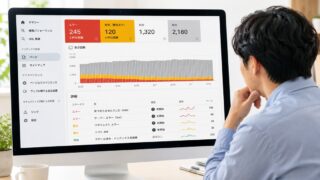
Search Consoleで「インデックス未登録」と表示されていても、それだけでSEO上のエラーとは判断できません。
例えば、次のようなURLはインデックスされていなくても正常な場合があります。
- 意図的に削除した404ページ
- noindexを設定したページ
- リダイレクトされた旧URL
- canonicalで別ページへ正規化されたURL
- 検索結果に表示する必要のないページ
一方、
検索結果に表示させたい重要な記事がインデックスされていない
のであれば、理由を確認した方がよいでしょう。
判断の基本
インデックス未登録を発見
↓
対象URLを確認
↓
検索結果に表示させたいページか?
↓
YES → 未登録の理由を確認
NO → 意図した状態なら対応不要の場合もある
Search Consoleでは、未登録のURLをゼロにすること自体を目標にしないことが大切です。
エラーやインデックス未登録の原因をまとめて確認したい場合は、こちらの記事も参考になります。
わからない用語が出たときはどうすればよいですか?
Search Consoleを使っていて知らない用語が出てきたら、まずGoogle Search ConsoleヘルプやGoogle Search Centralなどの公式情報で意味を確認するのがおすすめです。
ただし、Googleの公式ページは技術的な説明が含まれることもあります。
その場合は、
① この用語集で大まかな意味を確認する
↓
② Search Consoleの実際の画面を確認する
↓
③ 必要ならGoogle公式情報で詳しい仕様を確認する
↓
④ 操作方法が必要なら専門記事を読む
という順番にすると理解しやすいでしょう。
例えば「canonical」が分からなければ、
canonical=複数の類似URLの中から代表として扱ってほしいURLを示す仕組み
と大まかな意味を理解してから、実際のURL検査で「ユーザーが指定した正規URL」と「Googleが選択した正規URL」を確認すると、用語と実際の機能が結びつきます。
用語を覚えるコツ
- 一度に全部覚えようとしない
- Search Consoleを実際に操作する
- 分からない言葉だけ調べる
- 用語と実際の画面をセットで覚える
- 公式情報も確認する
- 古いSEO情報は現在も有効か確認する
Search Consoleは仕様や表示項目が変更されることがあります。そのため、古い記事だけに頼らず、Googleの最新の公式情報も確認する習慣をつけておくと安心です。
Search Console初心者向けQ&A早見表
| 疑問 | 覚えておきたいポイント |
|---|---|
| 最初に覚える用語は? | よく使う基本用語からでOK |
| 英語の略語は? | 意味を理解できれば十分 |
| クロールとインデックスは? | ページ取得と登録の別工程 |
| クリック数と表示回数は? | クリックと検索結果への表示 |
| 未登録はエラー? | 必ずしもエラーではない |
| 知らない用語が出たら? | 用語集・実際の画面・公式情報で確認 |
初心者の方は、Search Consoleの専門用語を暗記すること自体を目的にする必要はありません。
**「この数字は何を意味しているのか」「この表示なら何を確認すればよいのか」**が分かることの方が重要です。
検索パフォーマンス、インデックス、URL検査、リンク、Core Web Vitalsなどを実際に使いながら、必要な用語を少しずつ覚えていきましょう。
Search Consoleの基本用語を覚えてSEO分析に役立てよう
Search Consoleには、クリック数・表示回数・CTR・クロール・インデックス・canonical・Core Web Vitalsなど、初心者には少し難しく感じる用語が数多く登場します。
しかし、すべてを一度に暗記する必要はありません。まずは検索パフォーマンス・インデックス・URL検査など、普段よく使う機能に関係する基本用語から覚えていけば十分です。
用語の意味が分かるようになると、Search Consoleに表示された数値やメッセージを正しく読み取り、
「どの記事を改善するべきか」
「この未登録URLは修正が必要なのか」
「検索アクセスが減った原因は何なのか」
といったSEO改善の判断もしやすくなります。
今日覚えておきたい重要ポイント3つ
この記事で紹介した内容の中でも、初心者の方には次の3つを特に覚えておいていただきたいです。
- ① 検索パフォーマンスの4指標をセットで見る
クリック数・表示回数・CTR・平均掲載順位は、単独ではなく組み合わせて確認します。 - ② クロールとインデックスは別の工程
Googlebotがページをクロールしても、必ずインデックス登録されるとは限りません。 - ③ 未登録や404をすべてエラーだと考えない
意図的に削除したページ、noindexを設定したページ、リダイレクトされた旧URLなどは、インデックスされていなくても正常な場合があります。
例えば、Search Consoleで「クロール済み – インデックス未登録」が100件表示されても、件数だけを見て慌てる必要はありません。
どのURLが対象なのか → 検索結果へ表示させたいページなのか → 修正が必要なのか
という順番で確認することが大切です。
初心者向けSearch Console基本用語早見表
ここまで紹介してきた中から、初心者の方が特に覚えておきたい基本用語をまとめます。
| 基本用語 | 簡単な意味 | 主な確認目的 |
|---|---|---|
| クリック数 | 検索結果からクリックされた回数 | 検索流入の確認 |
| 表示回数 | 検索結果に表示された回数 | 検索での露出を確認 |
| CTR | 表示されたうちクリックされた割合 | クリックされやすさの分析 |
| 平均掲載順位 | 検索結果での平均的な掲載位置 | 順位傾向の確認 |
| 検索クエリ | ユーザーが検索した語句 | 検索意図の分析 |
| クロール | Googleがページを巡回・取得すること | Googleの取得状況を確認 |
| Googlebot | Googleのクローラー | クロールの仕組みを理解 |
| インデックス | 検索用インデックスへ情報を保存する仕組み | 検索掲載の仕組みを理解 |
| URL検査 | 個別URLの状態を調べる機能 | インデックス状況などを確認 |
| canonical | 代表として扱ってほしいURLを示す仕組み | 重複URLの正規化 |
| 404 | ページが存在しない状態 | 削除URLなどを確認 |
| noindex | インデックス登録を拒否する指定 | 検索結果から除外 |
| robots.txt | クロールを制御するファイル | クローラーの制御 |
| XMLサイトマップ | 重要なURLなどをGoogleへ伝えるファイル | URL発見を助ける |
| 内部リンク | 同じサイト内をつなぐリンク | 回遊・ページ発見を助ける |
| LCP | 主要コンテンツの表示速度 | 読み込み性能を確認 |
| INP | ユーザー操作への応答性 | 操作性を確認 |
| CLS | 予期しないレイアウトのずれ | 表示の安定性を確認 |
最初から正式名称まで丸暗記する必要はありません。
例えば、**「LCP=表示」「INP=反応」「CLS=ずれ」**という程度から覚え、実際にSearch Consoleを操作しながら理解を深めていくとよいでしょう。
目的別に覚えたい用語一覧
Search Consoleの用語は、目的別に分類すると覚えやすくなります。
| やりたいこと | 覚えておきたい用語 |
|---|---|
| 検索アクセスを調べる | クリック数・表示回数・CTR・平均掲載順位 |
| 検索キーワードを調べる | 検索クエリ・フィルタ・ページ |
| インデックスを調べる | クロール・Googlebot・インデックス |
| 個別記事を調べる | URL検査・公開URLのテスト |
| 重複URLを調べる | canonical・正規URL・重複ページ |
| エラーを確認する | 404・ソフト404・5xx・noindex |
| クロールを管理する | robots.txt・XMLサイトマップ |
| リンクを調べる | 内部リンク・被リンク・アンカーテキスト |
| ページ体験を調べる | Core Web Vitals・LCP・INP・CLS |
例えば、
「検索順位は悪くないのにアクセスが少ない」
という場合は、表示回数・CTR・検索クエリなどを確認します。
一方、
「公開した記事がGoogle検索に出てこない」
のであれば、クロール・インデックス・URL検査などの知識が役立ちます。
このように、目的に応じて必要な用語を覚えるのが効率的です。
Search Console用語理解チェックリスト
最後に、基本用語をどのくらい理解できたか確認してみましょう。
検索パフォーマンス
- □ クリック数と表示回数の違いが分かる
- □ CTRの意味が分かる
- □ 平均掲載順位の意味が分かる
- □ 検索クエリが何を示しているか分かる
クロール・インデックス
- □ クロールとインデックスの違いが分かる
- □ Googlebotの役割が分かる
- □ 「クロール済み – インデックス未登録」の意味が分かる
- □ 「検出 – インデックス未登録」の意味が分かる
URL・エラー
- □ URL検査ツールの目的が分かる
- □ canonicalの意味が分かる
- □ 404とソフト404の違いが分かる
- □ noindexとrobots.txtの違いが分かる
- □ 未登録URLがすべてエラーではないことを理解している
サイトマップ・リンク・ページ体験
- □ XMLサイトマップの役割が分かる
- □ 内部リンクと被リンクの違いが分かる
- □ アンカーテキストの意味が分かる
- □ LCP・INP・CLSの違いが分かる
すべてにチェックが入らなくても問題ありません。実際にSearch Consoleを使っていて分からない言葉が出てきたときに、この記事へ戻って確認する「用語辞典」として活用するとよいでしょう。
Search Consoleは、用語を覚えること自体が目的ではありません。
用語を理解する
↓
レポートの意味が分かる
↓
サイトの問題や改善候補を発見する
↓
必要なSEO対策を行う
↓
改善後のデータを確認する
この流れにつなげることが大切です。
用語の意味が分かるようになれば、Search Consoleは単なる数字を見るツールではなく、検索流入やインデックス状況を分析して、サイト改善につなげるための強力なツールとして活用できるようになります。
参考元:
- Google Search Console ヘルプ
- Google Search Central「Google検索の仕組み」
- Google Search Central「SEOスターターガイド」
- Google Search Central「サイトマップ」
- Google Search Central「正規URL」
- Google Search Console「Core Web Vitals レポート」
Search Consoleの各用語の基本的な意味は、Google Search ConsoleヘルプやGoogle Search Centralが公開している公式情報を基準にしています。一方、「初心者が覚える順番」などは理解しやすさを考えた整理です。
まとめ
Search Consoleには、クリック数・表示回数・CTR・平均掲載順位・検索クエリ・クロール・インデックス・canonical・内部リンク・Core Web Vitalsなど、SEOに関係する多くの専門用語があります。最初からすべて暗記する必要はありません。まずは検索パフォーマンスやインデックスなど、よく使う基本用語から覚えていきましょう。用語の意味がわかるようになると、Search Consoleのデータを正しく読み取り、サイトの問題発見や記事のリライト、SEO改善にも活かしやすくなります。