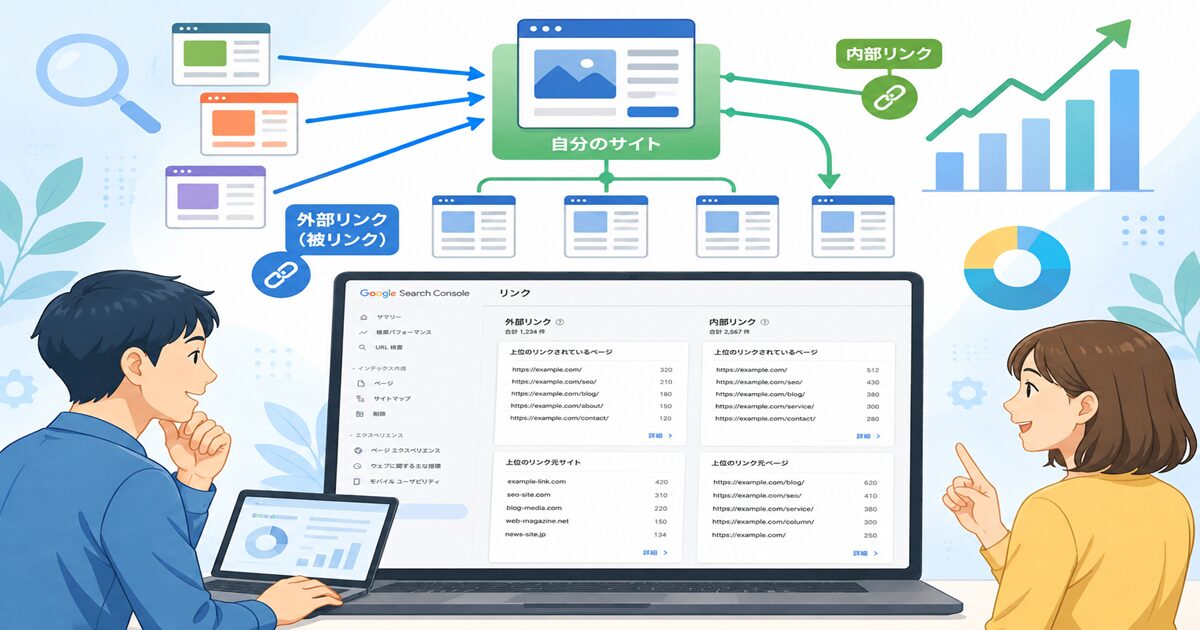
Search Consoleのリンクレポートの見方を初心者向けに解説。内部リンク・外部リンク(被リンク)の確認方法やSEOへの活かし方、WordPress(Cocoon)でできる改善方法、リンク構造を最適化するポイントまでわかりやすく紹介します。
「内部リンクは何本貼ればいいの?」「被リンクはどこで確認できるの?」と悩んでいませんか。
Search Consoleのリンクレポートを活用すれば、サイト内の内部リンクや外部サイトからの被リンクを簡単に確認できます。リンク構造を見直すことで、Googleがページを理解しやすくなり、SEO改善や読者の回遊率向上にも役立ちます。
この記事では、Search Consoleのリンクレポートの見方から、内部リンク・外部リンクの確認方法、WordPress(Cocoon)で実践できる改善方法まで、初心者にもわかりやすく解説します。SEOに強いサイトを作りたい方は、ぜひ最後までご覧ください。

Search Consoleのリンクレポートとは?
Search Consoleの「リンク」レポートは、自分のサイトに設定されている内部リンクや、外部サイトから受けている**外部リンク(被リンク)**の状況を確認できる機能です。
「どの記事に内部リンクが多く集まっているのか」「どのサイトからリンクされているのか」といった情報を把握できるため、サイト構造の見直しやSEO改善に役立ちます。
ただし、リンク数が多ければ必ず検索順位が上がるわけではありません。大切なのは、リンクの数だけではなく、関連性・質・サイト内での役割も考えながら分析することです。
リンクレポートとは何か
リンクレポートとは、Googleが認識している自サイトへのリンクや、サイト内部のリンク状況を確認できるSearch Consoleのレポートです。
Search Consoleのメニューから「リンク」を開くと、主に外部リンクと内部リンクに分けて情報を確認できます。
例えば、家庭菜園の記事から「トマトの育て方」の記事へリンクを設置していれば内部リンクです。一方、別の園芸サイトから自分の「トマトの育て方」の記事が紹介され、リンクされていれば外部リンク(被リンク)になります。
リンクレポートで確認できる基本情報
- 外部サイトからリンクされているページ
- リンク元となっているサイト
- 外部リンクのアンカーテキスト
- 内部リンクされているページ
- ページごとの内部リンク状況
リンクの基本構造
| リンクの種類 | リンクの流れ | 具体例 |
|---|---|---|
| 内部リンク | 自サイト → 自サイト | 関連記事へのリンク |
| 外部リンク(被リンク) | 外部サイト → 自サイト | 他サイトから記事を紹介される |
この2種類を分けて考えることが、リンクレポートを理解する第一歩です。
リンクレポートで確認できる内容
リンクレポートでは、単純なリンク数だけでなく、「どのページ」「どのサイト」「どのような文字」でリンクされているのかを確認できます。
主な項目を整理すると、次のようになります。
| 項目 | 確認できる内容 | 活用例 |
|---|---|---|
| 上位のリンクされているページ | 外部リンクを受けている自サイトのページ | 被リンクが集まる人気記事を確認 |
| 上位のリンク元サイト | 自サイトへリンクしている外部サイト | どこから紹介されているか確認 |
| 上位のリンク元テキスト | リンクに使われている文字列 | アンカーテキストを確認 |
| 内部リンク | サイト内からリンクされているページ | 重要記事へのリンク状況を確認 |
例えば、特定の記事だけ内部リンク数が極端に少ない場合は、関連記事から適切な内部リンクを追加できないか検討できます。
確認するときのポイント
- どの記事に被リンクが集まっているか
- どの外部サイトからリンクされているか
- 重要な記事に内部リンクが集まっているか
- 内部リンクが少ない記事はないか
- 不自然なリンクが大量に増えていないか
ただし、Search Consoleのリンクレポートは、サイトに存在するすべてのリンクを完全に一覧表示するための機能ではありません。Googleが把握しているリンクデータを分析するための資料として活用しましょう。
内部リンクと外部リンクの違い
内部リンクと外部リンクは、どちらも「リンク」ですが役割が異なります。
内部リンク
内部リンクとは、自分のサイト内のページ同士をつなぐリンクです。
例えば、
「Search Consoleとは?」
↓
「検索パフォーマンスレポートの見方」
のように、関連する記事へ読者を案内するリンクが内部リンクです。
内部リンクには、次のような役割があります。
- 読者を関連記事へ案内する
- サイト内の回遊を助ける
- Googleがページを発見しやすくなる
- ページ同士の関係を伝えやすくする
- サイト構造を整理する
外部リンク(被リンク)
この記事でいう外部リンクは、**ほかのWebサイトから自分のサイトへ向けられたリンク(被リンク)**を指します。
例えば、別のSEOサイトがあなたの記事を参考資料として紹介し、その記事へのリンクを設置した場合です。
質の高い関連サイトから自然に獲得したリンクは、Googleがページの有用性を理解する手掛かりの一つになり得ます。
違いを比較
| 項目 | 内部リンク | 外部リンク(被リンク) |
|---|---|---|
| リンク元 | 自分のサイト | 他のWebサイト |
| リンク先 | 自分のサイト | 自分のサイト |
| 自分で設置 | できる | 基本的には相手側が設置 |
| 主な目的 | サイト構造・回遊性の改善 | 外部からの参照・評価につながる |
| SEOでのポイント | 関連ページを適切につなぐ | 数より質や関連性を重視する |
リンクレポートがSEOで重要な理由
リンクレポートを確認すると、サイト内外からどのページがどのようにつながっているかを把握できます。
特に内部リンクは、SEO初心者でも自分で改善しやすい部分です。
例えば、Search Consoleについて10本の記事があり、その中心となる「Search Console完全ガイド」にほとんど内部リンクがなければ、関連する記事から自然な内部リンクを追加する方法が考えられます。
逆に、内容がほとんど関係ない記事から大量にリンクを貼ればよいわけではありません。
SEOで重要な理由
- Googleがページを発見しやすくなる
- サイト構造を整理できる
- 関連するページ同士の関係を伝えやすい
- 読者が必要な情報へ移動しやすくなる
- 被リンクを受けている記事を把握できる
リンクレポートは「リンク数を増やすためのレポート」ではなく、現在のリンク構造を確認し、必要な場所を改善するためのレポートと考えるとわかりやすいでしょう。
初心者が最初に確認すべきポイント
初めてリンクレポートを見る場合、すべての数値を細かく分析する必要はありません。
まずは「内部リンク」「外部リンク」の2つを確認し、自分のサイトがどのようにつながっているのかを把握しましょう。
最初に確認したい5項目
- □ 内部リンクが多いページはどれか
- □ 重要な記事の内部リンクが極端に少なくないか
- □ 外部リンクを多く受けているページはどれか
- □ どの外部サイトからリンクされているか
- □ 不自然に見えるリンクの急増がないか
初心者向け確認手順
| 順番 | 確認項目 | 目的 |
|---|---|---|
| ① | 内部リンク | サイト構造を確認 |
| ② | 内部リンクが少ない重要記事 | 改善候補を探す |
| ③ | 外部リンク | 被リンク状況を確認 |
| ④ | リンク元サイト | どこから紹介されているか確認 |
| ⑤ | リンク元テキスト | どの言葉でリンクされているか確認 |
例えば、サイトの中心となる重要記事なのに内部リンクがほとんどない場合は、関連性の高い記事からリンクを追加することを検討します。
一方、外部リンクについては「数が少ないからすぐ増やさなければ」と考える必要はありません。まずは読者に役立つ良質なコンテンツを作り、自然に参照されるサイトを目指すことが基本です。
「Search Consoleのリンクレポートとは?」のポイント
リンクレポートを理解するときは、次の関係を覚えておくとわかりやすくなります。
内部リンク
自サイトの記事 → 自サイトの関連記事
外部リンク(被リンク)
ほかのWebサイト → 自サイトの記事
そして、リンク数だけを見るのではなく、**「どのページが・どこから・どのようにつながっているか」**を確認することがSEO改善のポイントです。
Search Consoleでリンクレポートを開く方法
Search Consoleのリンクレポートでは、**外部サイトから受けているリンク(被リンク)**と、自分のサイト内に設置されている内部リンクを確認できます。
操作そのものは難しくありません。まずは正しいプロパティを選択し、「リンク」を開いて、それぞれの項目が何を表しているのか理解することが大切です。
ここでは、初めてSearch Consoleを使う方でも迷わないように、リンクレポートを開いて確認するまでの流れを順番に説明します。
Search Consoleへログインする
最初に、Google Search Consoleへログインします。
普段Search Consoleを利用しているGoogleアカウントでログインしてください。複数のGoogleアカウントを使っている場合は、対象サイトを登録したアカウントかどうかも確認しましょう。
基本的な流れ
- Google Search Consoleを開く
- Googleアカウントでログインする
- Search Consoleの管理画面を表示する
- 登録しているサイトを確認する
すでに検索パフォーマンスやページのインデックス登録などを確認できている場合は、同じSearch Console管理画面から操作できます。
対象サイト(プロパティ)を選択する
Search Consoleへログインしたら、リンクを調べたいサイトのプロパティを選択します。
複数のサイトやURLプレフィックスを登録している場合は、ここを間違えないように注意しましょう。
例えば、
- ドメインプロパティ
https://から始まるURLプレフィックス- 別サイトのプロパティ
などを複数登録していると、選択したプロパティによって確認するデータの範囲が異なる場合があります。
確認するポイント
- 調べたいサイトが選択されているか
httpとhttpsを間違えていないか- 別サイトを選んでいないか
- URLプレフィックスかドメインプロパティか確認する
特に「リンク数がおかしい」「以前見た数値と違う」と感じた場合は、まず選択しているプロパティを確認してください。
「リンク」レポートを開く
対象プロパティを選択したら、Search Consoleのナビゲーションメニューから**「リンク」**を開きます。
リンクレポートには、外部リンクと内部リンクに関する情報が表示されます。Google公式ヘルプでも、外部リンクについては「上位のリンクされているページ」「上位のリンク元サイト」「上位のリンク元テキスト」などを確認できると説明されています。
基本操作
Search Console → 対象プロパティを選択 →「リンク」
リンクレポートを開いたら、最初から細かな数字をすべて調べる必要はありません。
まずは、
- 外部リンク
- 内部リンク
の2つがあることを確認しましょう。
内部リンク・外部リンクの項目を確認する
リンクレポートを開くと、内部リンクと外部リンクについて、それぞれ異なる情報を確認できます。
外部リンク
外部リンクでは、主に次の項目を確認します。
- 上位のリンクされているページ
- 上位のリンク元サイト
- 上位のリンク元テキスト
「上位のリンクされているページ」では、外部サイトから多くリンクされている自サイトのページを確認できます。
「上位のリンク元サイト」では、どのサイトからリンクを受けているのかを確認できます。
「上位のリンク元テキスト」では、外部サイトがどのようなアンカーテキストで自サイトへリンクしているのかを確認できます。
内部リンク
内部リンクでは、自分のサイト内から多くリンクされているページを確認できます。
さらにURLを選択すると、そのページへ自サイト内のどのページからリンクされているかを調べられます。Googleは、この情報をサイト内の導線確認などに利用できると説明しています。
リンクレポート早見表
| 分類 | 主な項目 | 確認できること |
|---|---|---|
| 外部リンク | 上位のリンクされているページ | 被リンクが多い自サイトのページ |
| 外部リンク | 上位のリンク元サイト | どのサイトからリンクされているか |
| 外部リンク | 上位のリンク元テキスト | どの言葉でリンクされているか |
| 内部リンク | 上位のリンクされているページ | サイト内で多くリンクされているページ |
各レポートの見方を理解する
リンクレポートは、単純に「リンク数が多い・少ない」を確認するだけではありません。
重要なのは、どのページへリンクが集まっているのか、その状態が自分の考えているサイト構造と合っているかを見ることです。
例えば、Search Console関連の記事を多数公開していて、その中心となる「Search Console完全ガイド」への内部リンクが非常に少ない場合は、関連記事から適切な内部リンクを追加できないか検討します。
一方、外部リンクでは、どの記事が他サイトから参照されているのかを見ることで、自サイトの中で外部から評価・紹介されているコンテンツを把握できます。
初心者はこの順番で確認しましょう
| 順番 | 確認する項目 | 見るポイント |
|---|---|---|
| ① | 内部リンク | 重要ページにリンクが集まっているか |
| ② | 上位のリンクされているページ | どの記事が被リンクを受けているか |
| ③ | 上位のリンク元サイト | どこからリンクされているか |
| ④ | 上位のリンク元テキスト | どんな言葉で紹介されているか |
| ⑤ | 個別URL | リンク元をさらに詳しく調べる |
リンクレポートを見るときの注意点
ここで特に覚えておきたいのが、Search Consoleのリンク数=サイトに存在するすべてのリンク数ではないという点です。
Google公式ヘルプでは、リンクレポートはすべてのリンクを網羅した一覧ではなく、サイト全体のリンク状況を理解するための内部リンク・外部リンクのサンプルであると説明されています。また、表は最大1,000行に制限される場合があります。
そのため、
「WordPressで内部リンクを追加したのに、Search Consoleの数字がすぐ増えない」
という場合でも、すぐに設定ミスと判断する必要はありません。
WordPress上の実際のリンク設置状況とSearch Consoleの表示数が完全に一致するとは限らないことを覚えておきましょう。
「Search Consoleでリンクレポートを開く方法」の要点
- Search Consoleで正しいプロパティを選択する
- ナビゲーションメニューから「リンク」を開く
- 最初に内部リンクと外部リンクを分けて確認する
- 外部リンクではリンク先ページ・リンク元サイト・リンク元テキストを見る
- 内部リンクでは重要ページへのリンク状況を確認する
- Search Consoleのリンクレポートは全リンクの完全な一覧ではない
外部リンク(被リンク)の見方
Search Consoleのリンクレポートでは、外部サイトから自分のサイトへ向けられた**外部リンク(被リンク・バックリンク)**を確認できます。
被リンクを見るときは、単純なリンク数だけでなく、「どの記事がリンクされているのか」「どのサイトからリンクされているのか」「どのようなアンカーテキストが使われているのか」を確認することが重要です。
自然に獲得した関連性の高い被リンクは、GoogleがWebページを発見したり、ページの関連性を理解したりする手掛かりになります。ここでは、Search Consoleを使った被リンクの基本的な見方を説明します。
外部リンクとは何か
外部リンクとは、一般的には異なるWebサイト間をつなぐリンクを指します。
Search Consoleのリンクレポートで確認する場合は、主に**ほかのWebサイトから自分のサイトへ向けられたリンク(被リンク)**を意味します。
例えば、あなたが家庭菜園について詳しい記事を書き、別の園芸サイトが、
「メロンの育て方についてはこちらの記事も参考になります」
という形であなたの記事へリンクを貼った場合、そのリンクはあなたのサイトにとって被リンクになります。
外部リンクのイメージ
外部サイト → 自分のサイトの記事
被リンクで確認したいポイント
- どの記事がリンクされているか
- どのサイトからリンクされているか
- どんな言葉でリンクされているか
- 関連性のあるサイトからのリンクか
- 不自然なリンクが増えていないか
Googleはリンクを、ページの関連性を判断したり、新しいページを発見したりするために利用しています。一方で、検索順位を操作する目的で作られた不自然なリンクは、リンクスパムとして扱われる可能性があります。
リンクされているページを確認する
まず確認したいのが、自分のサイトのどのページが外部サイトからリンクされているかです。
Search Consoleの「リンク」レポートを開き、外部リンクにある**「上位のリンクされているページ」**を確認します。
ここでは、被リンクを受けている自サイトのページを調べられます。
確認するときのポイント
- 被リンクが多い記事はどれか
- 特定の記事だけに集中していないか
- 最近公開した記事にもリンクがあるか
- どのようなテーマの記事が紹介されているか
- サイトの重要ページがリンクされているか
例えば、100記事あるサイトで「初心者向けトマト栽培方法」という記事に多くの外部リンクが集まっていれば、その記事が他サイトから参考情報として紹介されている可能性があります。
リンクされているページの分析例
| ページ | 被リンクの状態 | 確認ポイント |
|---|---|---|
| トマトの育て方 | 多い | 他サイトから参照されている理由を分析 |
| 家庭菜園トップページ | 普通 | サイト全体へのリンクとして確認 |
| 新規記事 | 少ない | 公開直後なら慌てて判断しない |
被リンクが多いページが必ず「SEO評価が高いページ」と断定できるわけではありません。リンク元の質や関連性なども含めて確認することが大切です。
リンク元サイト(上位のリンク元サイト)を確認する
次に、どのWebサイトからリンクされているのかを確認します。
Search Consoleの外部リンクには「上位のリンク元サイト」という項目があります。
ここを見ることで、自サイトへリンクしている外部サイトを把握できます。
例えば、家庭菜園の記事なら、
- 園芸関連サイト
- 農業関連サイト
- 自治体や公共機関
- 個人の家庭菜園ブログ
- 商品や植物を紹介するメディア
などからリンクされることがあります。
リンク元サイトで確認したいこと
- 自サイトと関連性があるか
- 信頼できるサイトか
- 同じサイトから大量のリンクがないか
- 不自然なサイトから急増していないか
- どの記事へリンクしているか
ただし、知らないサイトからリンクされているだけで「危険な被リンク」と判断する必要はありません。
Googleは、第三者によって作られたスパム的なリンクについて、通常はGoogle側のシステムで対処する仕組みを持っています。そのため、見覚えのないリンクを見つけるたびに削除作業をする必要はありません。
リンク元テキスト(アンカーテキスト)を確認する
アンカーテキストとは、リンクが設定されている文字列のことです。
例えば、
「Search Consoleの詳しい使い方はこちら」
という文章で「Search Consoleの詳しい使い方」にリンクが設定されていれば、その部分がアンカーテキストです。
Search Consoleでは、外部リンクの**「上位のリンク元テキスト」**から、外部サイトがどのような文字列で自サイトへリンクしているのかを確認できます。
アンカーテキストの例
| アンカーテキスト | 考えられる意味 |
|---|---|
| サイト名 | サイトそのものを紹介している |
| 記事タイトル | 特定の記事を紹介している |
| 「詳しくはこちら」 | 参考ページとして紹介している |
| URLそのもの | URLを直接掲載している |
| 関連キーワード | テーマに関連して紹介されている |
自然に獲得した被リンクでは、アンカーテキストがすべて同じになるとは限りません。
むしろ、サイト名、記事タイトル、URL、説明文など、さまざまな形でリンクされることがあります。
注意したいポイント
- 特定のSEOキーワードだけに極端に偏っていないか
- 不自然な文字列が大量にないか
- 自分の記事内容と関連しているか
- サイト名や記事名など自然なリンクがあるか
なお、Search Consoleに表示されるリンク元テキストはリンク状況を確認するためのデータです。これだけを見てSEO評価を判断するのは避けましょう。
被リンクを分析するときのポイント
被リンク分析で最も注意したいのは、「リンク数が多ければ多いほどSEOに有利」と単純に考えないことです。
例えば、関連性のないサイトから大量のリンクを集めるよりも、あなたの記事を本当に参考資料として紹介してくれる関連サイトから自然なリンクを獲得する方が望ましいでしょう。
Googleも、検索順位を操作することを目的としたリンクの売買や過剰な相互リンクなどをリンクスパムとして規定しています。
被リンク分析で確認したい5項目
- リンク先:どの記事がリンクされているか
- リンク元:どのサイトからリンクされているか
- 関連性:リンク元と記事内容に関係があるか
- アンカーテキスト:どのような言葉でリンクされているか
- 変化:不自然なリンクが急増していないか
被リンク分析早見表
| 確認項目 | 良い状態の目安 | 注意したい状態 |
|---|---|---|
| リンク元 | 関連性のあるサイト | 無関係なサイトばかり |
| リンク先 | 役立つ記事が自然に紹介されている | 特定URLへ不自然に集中 |
| アンカーテキスト | サイト名・記事名など自然な表現 | 特定キーワードに極端に偏る |
| リンクの増え方 | コンテンツ公開などに伴い自然に増える | 短期間に不自然な増加 |
| 獲得方法 | 自然な紹介・引用 | 購入・大量交換など |
被リンクを増やす基本的な考え方
被リンクは、自分で無理に作るものではなく、「ほかの人が紹介したくなるコンテンツ」を作ることを基本にしましょう。
例えば、
- 独自の調査データ
- 初心者向けの詳しい解説
- 比較表やチェックリスト
- 実際の体験に基づく情報
- オリジナルの図解
- 公的資料をわかりやすく整理した記事
などは、他サイトから参考資料として紹介される可能性があります。
被リンク対策というと「リンクを集めること」に目が向きがちですが、まずは読者に役立ち、引用・紹介したくなる記事を作ることが基本です。
外部リンク(被リンク)の確認手順
ここまでの内容をまとめると、初心者の方は次の順番で確認するとわかりやすいでしょう。
| 手順 | 確認する場所 | 確認内容 |
|---|---|---|
| ① | 上位のリンクされているページ | どの記事が被リンクを受けているか |
| ② | 上位のリンク元サイト | どのサイトからリンクされているか |
| ③ | 上位のリンク元テキスト | どのような言葉でリンクされているか |
| ④ | 個別データ | 特定ページのリンク状況を詳しく見る |
| ⑤ | 定期確認 | 不自然な変化がないか確認する |
なお、Search Consoleのリンクレポートはすべての被リンクを完全に表示するものではありません。表示された数だけを絶対的な評価として使うのではなく、サイト全体の傾向を把握するために活用しましょう。
内部リンクの見方
内部リンクは、同じサイト内にあるページ同士をつなぐリンクです。読者を関連する記事へ案内するだけでなく、Googleがサイト構造やページ同士の関係を理解する手掛かりにもなります。
Search Consoleのリンクレポートを使えば、どのページに内部リンクが集まっているのかを確認できます。特に重要なのは、単純にリンク数を増やすのではなく、関連性の高いページ同士を適切につなぐことです。
ここでは、内部リンクの基本からSearch Consoleでの確認方法、SEO改善への活かし方まで順番に解説します。
内部リンクとは何か
内部リンクとは、自分のサイト内にあるページから、同じサイト内の別ページへ設置するリンクのことです。
例えば、「Search Consoleとは?」の記事から「検索パフォーマンスレポートの見方」の記事へリンクを設置した場合は内部リンクになります。
内部リンクのイメージ
Search Console完全ガイド
↓
検索パフォーマンスレポート
↓
表示回数・クリック数・CTR・平均掲載順位
このように関連する記事をつなぐことで、読者は必要な情報を続けて読みやすくなります。
内部リンクには、主に次のような役割があります。
- 読者を関連するページへ案内する
- サイト内の回遊を助ける
- Googleがページを発見しやすくなる
- ページ同士の関連性を伝える
- サイト構造を整理する
- 重要なページをわかりやすくする
例えば、「Search Console完全ガイド」を中心記事として、URL検査、検索パフォーマンス、Core Web Vitalsなどの記事を内部リンクでつなげれば、テーマごとのまとまりも作りやすくなります。
| 内部リンクの役割 | 期待できること |
|---|---|
| 関連記事への誘導 | 読者が次の情報を探しやすい |
| ページの発見 | Googleがページを見つけやすくなる |
| 関連性の明確化 | ページ同士の関係を伝えやすい |
| サイト構造の整理 | 重要なページを中心にまとめられる |
内部リンク数を確認する方法
Search Consoleでは、「リンク」レポートから内部リンクの状況を確認できます。
基本的な操作は次の流れです。
- Search Consoleを開く
- 対象となるプロパティを選択する
- 「リンク」を開く
- 「内部リンク」の項目を確認する
- 必要に応じて「詳細」を開く
内部リンクの一覧には、自サイト内からリンクされているページと、そのリンク数が表示されます。
例えば、次のような状態だったとします。
| ページ | 内部リンク数 | 確認したいこと |
| Search Console完全ガイド | 35 | 中心記事として適切か |
| URL検査ツールの記事 | 18 | 関連ページから十分リンクされているか |
| Core Web Vitalsの記事 | 12 | 関連ページとのつながりを確認 |
| 重要な解説記事 | 2 | 内部リンクを追加できないか検討 |
ここで注意したいのは、内部リンク数が多ければ必ずSEOに有利というわけではないことです。
記事数やサイト構造によって適切なリンク数は異なるため、数値そのものより「重要なページへ関連する記事から適切にリンクされているか」を確認しましょう。
内部リンクが少ないページを見つける
リンクレポートをSEO改善に活用する方法の一つが、内部リンクが少ない重要ページを探すことです。
特に、内容が充実しているにもかかわらず、ほかの記事からほとんどリンクされていないページは改善候補になります。
例えば、「Search Consoleの検索パフォーマンスレポート」という重要な記事を作ったのに、内部リンクが1本しかなかったとします。
この場合、
- Search Console完全ガイド
- CTRの解説記事
- 平均掲載順位の解説記事
- SEO改善の記事
など、内容が関連するページから自然な内部リンクを追加できないか確認します。
内部リンクが少ないページの確認ポイント
- サイトの重要記事なのにリンクが少なくないか
- 新しく公開した記事が孤立していないか
- 関連記事からリンクできないか
- 古い記事から新しい記事へリンクできないか
- まとめ記事から個別記事へリンクできないか
特に注意したいのが、ほかのページからほとんどリンクされていない**孤立ページ(オーファンページ)**です。
ただし、Search Consoleだけでサイト内のすべての孤立ページを完全に発見できるわけではありません。WordPressの記事一覧やXMLサイトマップなどもあわせて確認すると、より正確に把握できます。
重要な記事へ内部リンクを集める方法
サイトの中心となる記事には、関連する個別記事から内部リンクを集める方法があります。
例えば、Search Consoleについて複数の記事を作成している場合、
中心記事
「Search Console完全ガイド」
関連記事
- URL検査ツール
- 検索パフォーマンスレポート
- Core Web Vitals
- robots.txt
- リダイレクトエラー
という構造を作り、関連記事から完全ガイドへ内部リンクを設置します。
同時に、完全ガイドから各個別記事へリンクすれば、読者が必要な情報へ移動しやすいサイト構造になります。
内部リンク構造の例
| リンク元 | リンク先 | 目的 |
| Search Console完全ガイド | URL検査の記事 | 詳しい操作方法を案内 |
| URL検査の記事 | Search Console完全ガイド | 基本情報へ戻れるようにする |
| 検索パフォーマンスの記事 | CTRの記事 | 関連情報を詳しく解説 |
| CTRの記事 | 検索パフォーマンスの記事 | レポート全体の使い方を案内 |
内部リンクを追加するときのポイント
- 関連性の高い記事からリンクする
- 読者が次に知りたい内容へ案内する
- 中心となる重要記事を決める
- 新しい記事だけでなく過去記事も見直す
- 必要に応じて相互にリンクする
ここでも「重要記事だから100本リンクする」という考え方ではなく、読者にとって自然な場所へ設置することが重要です。
内部リンクをSEOに活かすポイント
内部リンクをSEOへ活かすには、「リンク数」だけでなく、関連性・設置場所・アンカーテキスト・サイト構造を意識しましょう。
例えば、
「詳しくはこちら」
だけでもリンクとして機能しますが、
「Search Consoleの検索パフォーマンスレポートの見方はこちら」
のように、リンク先の内容がわかるアンカーテキストにすると、読者にもGoogleにもリンク先の内容を伝えやすくなります。
ただし、検索キーワードを不自然に詰め込む必要はありません。
SEOに活かす5つのポイント
- 関連性の高いページ同士をつなぐ
- リンク先がわかるアンカーテキストを使う
- 重要な記事をサイト内で孤立させない
- 古い記事から新しい記事へもリンクする
- リンク切れがないか定期的に確認する
内部リンク改善早見表
| 状態 | 改善方法 |
| 重要記事へのリンクが少ない | 関連記事から追加する |
| 新しい記事が孤立している | 既存記事からリンクする |
| 「こちら」ばかり使っている | 内容が伝わるアンカーテキストにする |
| 関連性のない記事をつないでいる | 本当に関連するページへ変更する |
| リンク切れがある | 正しいURLへ修正または削除する |
内部リンクで避けたい考え方
内部リンクは自分で設定できるため、SEO対策として取り組みやすい方法ですが、むやみに増やせばよいわけではありません。
例えば、Search Consoleの記事から内容の関係が薄い家庭菜園の記事へSEO目的だけでリンクしても、読者にとって便利な導線とはいえません。
内部リンクを設置するときは、
「このリンクをクリックすると、読者の疑問をさらに解決できるか?」
という視点で考えると判断しやすくなります。
「内部リンクの見方」の要点
- 内部リンクは同じサイト内のページをつなぐリンク
- Search Consoleのリンクレポートで内部リンク状況を確認できる
- 内部リンクが少ない重要ページは改善候補
- 関連記事から中心となる記事へ自然にリンクする
- 数を増やすより関連性と読者の使いやすさを重視する
リンクレポートをSEO改善へ活用する方法
Search Consoleのリンクレポートは、内部リンクや外部リンク(被リンク)を確認するだけでなく、どの記事を優先して改善するかを判断する材料として活用できます。
ポイントは、「リンク数が多い・少ない」だけで判断しないことです。被リンクを集めている記事の特徴を分析したり、重要なのに内部リンクが少ない記事へ適切な導線を追加したりすることで、読者にもGoogleにもわかりやすいサイト構造を作れます。
ここでは、リンクレポートを実際のSEO改善につなげる方法を順番に解説します。
被リンクが多い記事を分析する
まず確認したいのが、外部サイトから多くリンクされている記事です。
Search Consoleの「リンク」から「上位のリンクされているページ」を確認すると、外部リンク(被リンク)が集まっているページを把握できます。
被リンクが多い記事を見つけたら、「なぜ他サイトから紹介されているのか」を考えてみましょう。
例えば、次のようなコンテンツは参考資料として紹介される可能性があります。
- 初心者にもわかりやすい詳しい解説
- 独自の調査・体験情報
- 比較表や早見表
- チェックリスト
- オリジナルの図解
- 公的資料を整理した記事
例えば、家庭菜園サイトで「メロンが甘くならない原因と対策」の記事に被リンクが集まっているなら、原因別の対策表や具体的な栽培方法が評価され、他サイトから参考情報として紹介されている可能性があります。
被リンクが多い記事で確認する項目
| 確認項目 | 見るポイント |
|---|---|
| 記事内容 | どんな情報が充実しているか |
| リンク元サイト | どの分野のサイトから紹介されているか |
| アンカーテキスト | どんな内容として紹介されているか |
| 記事形式 | 図表・データ・具体例などに特徴があるか |
| 更新状況 | 情報が古くなっていないか |
被リンクが集まっている記事の良い部分を分析し、同じサイト内のほかの記事作りにも活かしていきましょう。
ただし、被リンクが多い=必ず検索順位が高いという意味ではありません。検索順位はコンテンツの内容や検索意図など、さまざまな要因によって決まります。
内部リンクが不足している記事を改善する
次に確認したいのが、内容は重要なのに内部リンクが少ない記事です。
Search Consoleの「内部リンク」を確認すると、自サイト内からどのページへリンクが集まっているのかを把握できます。
例えば、「Search Console完全ガイド」をサイト内の中心記事としているにもかかわらず、内部リンクが数本しかなければ、関連する記事からリンクを追加できないか確認します。
内部リンクを追加できる記事の例
「Search Console完全ガイド」へリンクするなら、
- URL検査ツールの記事
- 検索パフォーマンスの記事
- Core Web Vitalsの記事
- robots.txtの記事
- リンクレポートの記事
などが候補になります。
内部リンク不足を改善するときのポイント
- 重要記事を確認する
- 関連記事を探す
- 本文中の自然な場所へリンクする
- リンク先がわかるアンカーテキストを使う
- 古い記事から新しい記事へのリンクも確認する
「内部リンクが少ないから、とにかく増やす」という考え方ではなく、読者が次に必要とする情報へ案内できるかを基準に判断しましょう。
関連性の高い記事同士をリンクする
内部リンクは、テーマが近い記事同士をつなぐと効果的です。
例えば、Search Consoleの記事群なら、次のような関係を作れます。
検索パフォーマンスレポート
↓
表示回数・クリック数・CTR・平均掲載順位
↓
SEO改善方法
このようにつなげれば、読者は基礎から実践へ順番に読み進められます。
Googleにとっても、リンクはページを発見したり、ページ同士の関係を理解したりする手掛かりになります。
関連性の高い内部リンク例
| リンク元の記事 | リンク先の記事 | 関連性 |
| Search Console完全ガイド | 検索パフォーマンス | 機能の詳しい解説 |
| 検索パフォーマンス | 4つの基本指標 | データ分析の詳細 |
| URL検査ツール | インデックス登録 | 操作・目的が関連 |
| Core Web Vitals | ページ速度改善 | 表示性能が関連 |
| robots.txt | クロール関連の記事 | Googlebotの制御が関連 |
逆に、内容がほとんど関係しないページ同士をSEO目的だけでつなぐのは避けましょう。
判断するときの基準
「このリンク先は、今の文章を読んでいる人が次に知りたい内容か?」
この基準で考えると、自然な内部リンクを設置しやすくなります。
重要な記事へリンクを集める
サイト内には、「特に読んでもらいたい中心記事」があります。
例えば、Search Consoleカテゴリーなら「Search Console完全ガイド」を中心記事にして、各機能の詳しい解説記事を周囲に配置する方法があります。
イメージすると次のようになります。
Search Console完全ガイド(中心記事)
↑ ↑ ↑ ↑
URL検査 検索パフォーマンス Core Web Vitals robots.txt
↓ ↓ ↓ ↓
各記事から関連する個別記事へ
このように、中心記事と個別記事を内部リンクでつなぐことで、読者が情報を探しやすいサイト構造になります。
重要記事へリンクを集める手順
- カテゴリーの中心記事を決める
- 関連する個別記事を確認する
- 中心記事から個別記事へリンクする
- 個別記事から中心記事へもリンクする
- 必要に応じて個別記事同士もつなぐ
内部リンク構造の例
| 記事の役割 | 例 | 内部リンクの考え方 |
| 中心記事 | Search Console完全ガイド | 各詳細記事へ案内 |
| 詳細記事 | URL検査ツール | 中心記事へ戻す |
| 詳細記事 | 検索パフォーマンス | 関連する指標記事へ案内 |
| 関連記事 | CTR・平均掲載順位 | より詳しい分析記事へつなぐ |
ただし、中心記事へリンクを集める場合でも、すべての記事から機械的にリンクする必要はありません。
関連性があり、読者にとって役立つ場所に設置することを優先しましょう。
改善後にリンクレポートを確認する
内部リンクを追加・修正したら、それで作業終了ではありません。
一定期間後にSearch Consoleのリンクレポートを確認し、Googleがリンクを認識しているかを確認しましょう。
ただし、内部リンクを追加した直後にSearch Consoleの数値が変わるとは限りません。Googleによる再クロールやデータ更新が必要になるため、反映まで時間がかかることがあります。
改善後の確認手順
| 手順 | 作業内容 |
| ① | 内部リンクを追加・修正する |
| ② | リンク先URLが正しいか確認する |
| ③ | 一定期間待つ |
| ④ | Search Consoleの「リンク」を確認する |
| ⑤ | 内部リンクの状況を再確認する |
| ⑥ | 必要なら追加改善する |
さらに、リンクレポートだけではなく、検索パフォーマンスもあわせて確認すると改善効果を分析しやすくなります。
例えば、
内部リンク追加前
- 平均掲載順位:14位
- 表示回数:1,000回
- クリック数:20回
内部リンク追加後
- 平均掲載順位:10位
- 表示回数:1,500回
- クリック数:45回
となった場合、改善後に検索パフォーマンスも良くなっています。
ただし、これだけで「内部リンクを追加したから順位が上がった」と断定することはできません。検索順位にはコンテンツ更新、競合サイト、検索需要、Googleのアルゴリズムなど複数の要因が関係するためです。
リンクレポートを使ったSEO改善の流れ
ここまでの内容を整理すると、次の流れになります。
| 順番 | 確認・改善する内容 | 目的 |
| ① | 被リンクが多い記事を確認 | 評価されているコンテンツの特徴を分析 |
| ② | 内部リンクが少ない重要記事を探す | 改善候補を発見 |
| ③ | 関連する記事を確認 | 自然なリンク先を選ぶ |
| ④ | 重要記事へ内部リンクを追加 | サイト構造を整理 |
| ⑤ | Search Consoleで再確認 | リンク状況の変化を確認 |
| ⑥ | 検索パフォーマンスも比較 | SEO改善後の変化を分析 |
今日からできるチェック項目
- □ 被リンクが多い記事を確認した
- □ 被リンクが集まる理由を分析した
- □ 内部リンクが少ない重要記事を確認した
- □ 関連記事から内部リンクを追加した
- □ アンカーテキストをわかりやすくした
- □ 中心記事と詳細記事をつないだ
- □ 改善後にSearch Consoleで再確認する
おすすめ記事
「Search Consoleの検索パフォーマンスレポートの見方を初心者向けに解説」

→ 内部リンク改善後の表示回数・クリック数・CTR・平均掲載順位を確認するために役立ちます。
「表示回数・クリック数・CTR・平均掲載順位の見方と改善方法を解説」

→ リンク改善前後のSEO効果を分析したい読者へ自然につなげられます。
WordPress(Cocoon)で内部リンクを増やす方法
WordPressでCocoonを利用している場合、本文中のテキストリンクやブログカード、関連記事などを使って内部リンクを設置できます。
ただし、内部リンクは「数を増やすこと」が目的ではありません。読者が次に知りたい情報へ自然に移動できる導線を作り、サイト内の記事同士の関係をわかりやすくすることが大切です。
ここでは、WordPress(Cocoon)で実践しやすい内部リンクの増やし方を紹介します。
関連記事を設置する
記事を読み終えた読者に、同じテーマの関連記事を案内すると、サイト内を続けて読んでもらいやすくなります。
例えば「Search Consoleのリンクレポート」を読んでいる方なら、次に知りたい内容として、
- Search Consoleの検索パフォーマンス
- URL検査ツールの使い方
- Core Web Vitals
- インデックス登録
- robots.txt
などが考えられます。
記事の途中や最後に関連性の高い記事を案内すると、読者が自分でサイト内検索をする手間も減らせます。
関連記事を選ぶポイント
- 現在の記事とテーマが近い
- 読者が次に知りそうな内容を選ぶ
- 基礎記事から詳細記事へ案内する
- 詳細記事から総合記事へ戻れるようにする
- 関係の薄い記事を無理に入れない
例えば、
「Search Consoleとは?」→「検索パフォーマンスの見方」→「CTRの改善方法」
という流れなら、基礎から実践へ自然に読み進められます。
| 読んでいる記事 | 次に案内する記事 | 目的 |
|---|---|---|
| Search Console完全ガイド | 検索パフォーマンス | 詳しい機能を知る |
| 検索パフォーマンス | CTR・掲載順位の記事 | データ分析を深める |
| URL検査ツール | インデックス関連記事 | 登録状況を理解する |
| リンクレポート | 内部リンク関連記事 | SEO改善へつなげる |
記事本文に自然な内部リンクを追加する
内部リンクは、記事末尾だけでなく本文中の関連する説明部分に設置する方法も効果的です。
例えば、本文で「検索パフォーマンスを使って改善後のクリック数やCTRを確認しましょう」と説明した場合、そのすぐ近くから「検索パフォーマンスレポートの見方」の記事へリンクできます。
読者が疑問を感じたタイミングで詳しい記事へ移動できるため、自然な導線になります。
内部リンクを設置する基本手順
WordPressのブロックエディターでは、一般的に次の流れで設定できます。
- リンクを付けたい文字を選択する
- ツールバーのリンクボタンを選ぶ
- 記事名やURLを入力する
- リンク先の記事を選択する
- リンクを確定する
- プレビューで正しく移動できるか確認する
アンカーテキストも重要です。
わかりにくい例
「詳しくはこちらをご覧ください。」
わかりやすい例
「詳しくはSearch Consoleの検索パフォーマンスレポートの見方をご覧ください。」
後者の方が、クリックする前にリンク先の内容を理解しやすくなります。
Search Consoleの検索パフォーマンスレポートの見方を初心者向けに解説
内部リンクを設置するときは、リンク先の記事内容が読者に伝わるアンカーテキストを使うことが大切です。
本文リンクで意識したいこと
- リンク先の内容が伝わる文字列にする
- 説明と関係する場所に設置する
- 同じリンクを不必要に繰り返さない
- キーワードを無理に詰め込まない
- 読者にとって必要かどうかで判断する
カテゴリー・タグを整理する
WordPressでは、カテゴリーやタグも記事同士を整理するために利用できます。
例えば、Search Console関連の記事を、
Google活用ガイド → Search Console
のように整理しておけば、同じテーマの記事をまとめやすくなります。
一方、カテゴリーやタグを必要以上に増やすと、似たような一覧ページが大量に作られ、サイト構造が複雑になることがあります。
カテゴリーとタグの基本的な考え方
| 項目 | 主な役割 | 使い方 |
| カテゴリー | 記事を大きなテーマで分類 | 主要ジャンルを整理 |
| 子カテゴリー | カテゴリーを細分化 | 記事数が多いテーマを整理 |
| タグ | 記事を横断的な特徴で分類 | 必要な場合だけ利用 |
例えば、
- Search Console
- Search Console初心者
- Google Search Console
- サーチコンソール
- SEO Search Console
のような似たタグを大量に作る必要はありません。
整理するときのポイント
- 同じ意味のカテゴリーを重複させない
- タグを必要以上に増やさない
- 1記事だけしか属さないタグを乱造しない
- 読者が記事を探しやすい分類にする
- サイト全体の階層を複雑にしすぎない
カテゴリーやタグは「内部リンクを増やすためだけ」に作るのではなく、記事を整理して読者が探しやすくすることを優先しましょう。
Cocoonの関連記事機能を活用する
Cocoonには、投稿ページに関連記事を表示する機能があります。
記事本文を読み終えた場所に関連記事が表示されれば、同じカテゴリーなどの関連コンテンツへ読者を案内できます。
例えば、Search Consoleの記事を読み終えた後に、
「URL検査ツール」
「検索パフォーマンス」
「Core Web Vitals」
などの記事が表示されれば、次の記事へ進むきっかけになります。
Cocoonの関連記事を確認するポイント
- 関連記事が表示されているか
- 現在の記事と関連性があるか
- 表示件数が多すぎないか
- スマートフォンでも見やすいか
- 本文中の手動リンクと役割が重複しすぎていないか
ただし、関連記事が自動表示されているからといって、本文中の内部リンクが不要になるわけではありません。
本文中の内部リンクは「その場で詳しく知りたい読者」を案内し、記事下の関連記事は「読み終わった後に次の記事を探す読者」を案内する役割があります。
| 設置方法 | 主な役割 | おすすめの場所 |
| テキストリンク | 説明を補足する | 本文中 |
| ブログカード | 関連記事を目立たせる | 本文中・H2の最後など |
| 関連記事機能 | 次の記事へ案内する | 記事下 |
この3つを目的に応じて使い分けると、自然な内部リンク構造を作れます。
リンク切れも定期的に確認する
内部リンクを増やしていくと注意したいのが**リンク切れ(デッドリンク)**です。
記事を削除したりURLを変更したりすると、以前設置した内部リンクが古いURLのまま残ることがあります。
読者がクリックしたときに404エラーになれば、目的の記事へ移動できません。
例えば、
変更前example.com/old-page/
から、
変更後example.com/new-page/
へURLを変更した場合、古いURLを使っている内部リンクが残っていないか確認します。
リンク切れが起こりやすいケース
- 記事を削除した
- パーマリンクを変更した
- カテゴリー構造を変更した
- 古い記事を統合した
- リンク先URLを入力し間違えた
リンク切れを見つけた場合の対応
| 状態 | 主な対応 |
| 新しいURLがある | 内部リンクを新URLへ修正 |
| 記事を移転した | 適切なリダイレクトも検討 |
| 代わりの記事がある | 関連性の高いページへ変更 |
| リンク先が不要 | リンクそのものを削除 |
| 404になっている | 原因を確認して修正 |
特に記事数が増えてきたサイトでは、新規記事だけでなく過去記事の内部リンクも定期的に点検することが大切です。
WordPress(Cocoon)内部リンク改善チェックリスト
内部リンクを追加するときは、次の項目を確認してみましょう。
- □ 関連記事へ内部リンクを設置した
- □ 本文中の自然な場所からリンクしている
- □ アンカーテキストからリンク先の内容がわかる
- □ カテゴリーを適切に整理している
- □ 不要なタグを増やしていない
- □ Cocoonの関連記事が適切に表示されている
- □ 重要記事が孤立していない
- □ リンク切れや404がない
- □ スマートフォンでもリンクを利用しやすい
リンクレポートを見るときの注意点
Search Consoleのリンクレポートを使うと、外部リンク(被リンク)や内部リンクの状況を確認できます。ただし、表示される数字だけを見て「多いから良い」「少ないから悪い」と判断するのはおすすめできません。
リンクで大切なのは、本数だけではなく、リンク元やリンク先との関連性、読者にとっての使いやすさ、自然なサイト構造です。
ここでは、リンクレポートを分析するときに特に注意したい5つのポイントを解説します。
被リンク数だけを増やそうとしない
被リンクはSEOで注目されやすいため、「たくさん集めれば検索順位が上がる」と考えてしまうことがあります。
しかし、被リンクは単純に本数だけで評価するものではありません。
例えば、家庭菜園の記事なら、園芸や農業に関連するサイトから自然に紹介されるリンクには関連性があります。一方、記事内容とまったく関係のないサイトから大量にリンクされていても、同じように考えることはできません。
また、Googleは検索順位を操作する目的でリンクを購入したり、過剰な相互リンクを行ったりする行為をリンクスパムとして扱う場合があります。
被リンクで重視したいこと
- リンク元サイトとの関連性
- 自然に紹介されたリンクか
- 読者に役立つリンクか
- リンク先の記事に十分な価値があるか
- 検索順位操作を目的としたリンクではないか
| 考え方 | おすすめ度 | 理由 |
|---|---|---|
| 良質な記事を作り自然なリンクを得る | ◎ | 読者にも役立つ |
| 関連サイトから紹介される | ◎ | テーマとの関連性がある |
| 被リンク数だけを追いかける | △ | 数だけでは判断できない |
| リンクを購入する | × | スパムポリシーに抵触する可能性がある |
被リンク対策では「何本集めるか」よりも、他サイトから紹介したいと思われるコンテンツを作ることを基本にしましょう。
質の低い被リンクを気にしすぎない
Search Consoleを確認していると、知らないサイトや海外サイトなど、見覚えのないリンクが表示されることがあります。
初めて見ると、
「悪い被リンクが付いたのでは?」
「すぐ削除しなければSEOに悪影響が出るのでは?」
と心配になるかもしれません。
しかし、見覚えのないリンクがあるだけで、すぐに問題と判断する必要はありません。
Webサイトを長く運営していると、自分では依頼していないサイトからリンクされることもあります。Googleもスパムリンクを検出・無効化する仕組みを持っています。
まず確認したいポイント
- 自分で購入・依頼したリンクではないか
- 大量の不自然なリンクを意図的に作っていないか
- Googleから手動による対策の通知が来ていないか
- 特定サイトから不自然なリンクが急増していないか
特に、自分でリンクスパムに関与していない一般的なサイトであれば、知らないリンクを一つ見つけるたびに削除依頼を出す必要はありません。
Googleのリンク否認ツールについても、通常のサイト運営で気軽に使うための機能ではありません。誤った使い方をすると、本来評価される可能性のあるリンクまで否認してしまうおそれがあるため注意しましょう。
内部リンクを貼りすぎない
内部リンクは、読者を関連記事へ案内したり、Googleがサイト構造を理解したりする手掛かりになります。
だからといって、1ページに大量の内部リンクを設置すればよいわけではありません。
例えば、1つの段落に何個もリンクがあり、
「詳しくはこちら」「こちらもおすすめ」「こちらも確認」
とリンクばかりになっていると、読者はどの記事を読めばよいのかわからなくなります。
内部リンクを設置するときの判断基準
「このリンクは、今この文章を読んでいる人の理解を助けるか?」
この基準で考えるとわかりやすくなります。
内部リンクの良い例・注意したい例
| 状態 | 判断 | 理由 |
| 説明に関連する記事へリンク | ◎ | 読者の理解を深められる |
| 記事末尾で関連記事を紹介 | ◎ | 次の記事へ移動しやすい |
| 同じURLを何度も掲載 | △ | 必要性を確認する |
| 1段落に多数のリンク | △ | 文章が読みにくくなる |
| 関連性のないページへリンク | × | 読者の目的から外れる |
なお、「1記事につき内部リンクは○本まで」というGoogle公式の一律基準はありません。
そのため、本数を決めて機械的に設置するのではなく、文章の流れと読者の必要性に合わせて配置することが重要です。
関連性のない記事へリンクしない
内部リンクでは、リンク元とリンク先の記事に関連性があることが大切です。
例えば、「Search Consoleのリンクレポート」の記事から、
- Search Console完全ガイド
- 検索パフォーマンスレポート
- URL検査ツール
- Core Web Vitals
- robots.txt
などへリンクするのは自然です。
一方、Search Consoleの記事から、説明上の必要性もないのに「メロンの育て方」や「犬の病気」といったまったく別テーマの記事へSEO目的だけでリンクするのは、読者にとって自然な導線とはいえません。
関連性を判断する3つの質問
- 今読んでいる内容と関係があるか
- 読者が次に知りたい内容か
- リンクをクリックすると疑問をさらに解決できるか
3つのうち複数に当てはまれば、内部リンクを設置する意味があると考えやすいでしょう。
内部リンクのつながり方
良い例
Search Console完全ガイド
↓
検索パフォーマンス
↓
表示回数・クリック数・CTR・平均掲載順位
避けたい例
Search Consoleリンクレポート
↓
内容と無関係な記事
内部リンクは「SEOのためにリンクを貼る」のではなく、読者が必要な情報へ進むための道案内を作るという考え方が基本です。
定期的にリンク状況を確認する
内部リンクや被リンクは、一度確認すれば終わりではありません。
記事を追加・削除したり、URLを変更したりすると、サイト内のリンク構造も変化します。また、外部サイトから新しい被リンクを獲得することもあります。
そのため、Search Consoleのリンクレポートを定期的に確認しておくと、サイト構造の変化に気づきやすくなります。
定期確認で見る項目
- 重要記事への内部リンクが不足していないか
- 新規記事が孤立していないか
- 被リンクが増えている記事はないか
- 不自然なリンクの急増がないか
- 削除・変更したURLへのリンクが残っていないか
- 404エラーにつながる内部リンクがないか
確認タイミングの例
| タイミング | 確認内容 |
| 新規記事公開後 | 関連記事から内部リンクできているか |
| リライト後 | 内部リンク先が適切か |
| URL変更後 | 古いリンクが残っていないか |
| 記事削除・統合後 | リンク切れが発生していないか |
| 定期点検時 | リンク構造全体に問題がないか |
「毎週必ず確認しなければならない」といった決まりはありません。
記事数や更新頻度にもよりますが、大きな変更を行ったときに確認し、さらに定期的なサイト点検の一つとして見る方法が実践しやすいでしょう。
リンクレポートを見るときの注意点まとめ
最後に、今回の注意点を一覧で整理しておきましょう。
| 注意点 | 避けたいこと | おすすめの考え方 |
| 被リンク | 本数だけを増やす | 自然なリンクを重視 |
| 低品質な被リンク | すべて削除しようとする | まず状況を確認 |
| 内部リンク | 大量に設置する | 読者に必要なリンクを選ぶ |
| 関連性 | 無関係な記事へリンク | 関連ページをつなぐ |
| 確認頻度 | 一度見て終わる | 変更時・定期的に確認 |
リンクレポートは、「リンクの数を競うためのツール」ではなく、サイト内外のつながりを確認するためのツールと考えると使いやすくなります。
リンク数に振り回されず、読者に役立つコンテンツと自然なサイト構造を作ることを優先しましょう。
リンクレポートでやってはいけないこと
Search Consoleのリンクレポートを活用すると、外部リンク(被リンク)や内部リンクの状況を把握し、サイト構造の改善に役立てられます。
しかし、「被リンクが多いほどSEOに強い」「内部リンクをたくさん貼れば順位が上がる」と考えて、リンク数だけを増やそうとするのは避けましょう。
大切なのは、検索順位を操作するためではなく、読者が必要な情報へ移動しやすく、Googleにもページ同士の関係が伝わりやすいリンク構造を作ることです。
ここでは、リンク対策で特に避けたい5つの行動を解説します。
不自然な被リンクを購入する
被リンクを増やすために、検索順位の向上を目的としてリンクを購入することは避けましょう。
Googleは、ランキングを操作することを主な目的として作成されたリンクを「リンクスパム」の対象としています。金銭と引き換えにランキング目的のリンクを設置してもらう行為などは、問題になる可能性があります。
例えば、
- 「被リンク100本を○円で販売」
- 「SEO対策として大量のリンクを設置」
- 「複数サイトから一斉にリンクします」
といったサービスを、検索順位を上げる目的だけで利用するのはおすすめできません。
避けたい被リンク対策
- 検索順位目的でリンクを購入する
- 大量のリンクを人工的に作る
- 過剰な相互リンクを行う
- 関係のないサイトからリンクを集める
- 自動生成されたリンクを大量に設置する
一方、広告やスポンサーシップなど、リンクを伴う商業的な掲載そのものが一律に禁止されているわけではありません。Googleは有料リンクについて、必要に応じて rel="sponsored" などを使ってリンクの性質を示すことを案内しています。
被リンクの考え方
| 方法 | 注意度 | 考え方 |
|---|---|---|
| 良質な記事が自然に紹介される | 低い | 自然な被リンク |
| 引用元として紹介される | 低い | 内容との関連性を確認 |
| 広告・スポンサーリンク | 要確認 | 適切な属性を設定 |
| 順位操作目的でリンクを購入 | 高い | 避ける |
| 大量の人工リンクを作る | 高い | 避ける |
被リンクは「買って増やす」のではなく、他サイトが参考資料として紹介したくなる記事を作ることを基本にしましょう。
SEO目的だけで内部リンクを増やす
内部リンクは自分で設置できるため、SEO改善に取り組みやすい方法です。
しかし、内部リンクも「検索順位を上げたいから」という理由だけで大量に追加するのはおすすめできません。
例えば、Search Consoleの記事の各段落に、
「Search Console完全ガイドはこちら」
「Search Console完全ガイドはこちら」
「Search Console完全ガイドはこちら」
と同じリンクを何度も設置しても、読者にとって使いやすい記事になるとは限りません。
内部リンクを追加するときは、その場所で読者に必要な情報かどうかを考えましょう。
内部リンクを設置する判断基準
- 本文の内容とリンク先が関連している
- 読者の疑問をさらに解決できる
- より詳しい情報を補足できる
- 次に読む記事として自然である
- サイト内を移動しやすくなる
内部リンクの比較
| 設置方法 | 判断 | 理由 |
| 関連する詳しい記事へリンク | ◎ | 読者の理解を深める |
| 記事末尾に関連記事を紹介 | ◎ | 次の記事へ進みやすい |
| 同じURLを何度も掲載 | △ | 必要性を確認する |
| 無関係な記事へリンク | × | 読者の目的から外れる |
| SEO目的だけで大量設置 | × | 使いやすさを損なう |
「何本貼るか」ではなく、なぜその場所にリンクが必要なのかを説明できる状態が理想です。
アンカーテキストをすべて同じにする
アンカーテキストとは、リンクが設定されている文字のことです。
内部リンクでは、リンク先の内容がわかるアンカーテキストを使うと、読者がクリックする前に移動先を理解しやすくなります。
ただし、SEOを意識するあまり、すべての内部リンクでまったく同じキーワードを機械的に使う必要はありません。
例えば、同じ「Search Console完全ガイド」へリンクする場合でも、文章の流れによって、
- Search Consoleの基本から確認したい方はこちら
- Search Console完全ガイドで詳しく解説しています
- Search Consoleの基本機能についてはこちらをご覧ください
など、自然な表現を使えます。
アンカーテキストで意識したいこと
- リンク先の内容が想像できる
- 前後の文章に自然になじむ
- キーワードを不自然に詰め込まない
- 長すぎる文章全体をリンクにしない
- 「こちら」だけに頼りすぎない
アンカーテキストの例
| 例 | わかりやすさ | 理由 |
| Search Consoleの使い方 | ◎ | リンク先を想像しやすい |
| 検索パフォーマンスの確認方法 | ◎ | 内容が具体的 |
| 詳しくはこちら | △ | リンク先がわかりにくい |
| SEO Search Console 検索順位 改善 方法 | × | キーワードの詰め込みで不自然 |
重要なのは「全部違うアンカーテキストにすること」ではありません。読者にリンク先をわかりやすく伝える自然な表現を使うことです。
リンク切れを放置する
記事の削除やURL変更を繰り返していると、古い内部リンクが残ってしまうことがあります。
読者がリンクをクリックしたときに「404 Not Found」が表示されると、目的のページへ移動できません。
例えば、
変更前example.com/1234/
変更後example.com/5678/
となったにもかかわらず、過去記事の内部リンクが 1234 のままなら、リンク先の状態によっては404エラーになる可能性があります。
リンク切れが起こりやすい場面
- 記事を削除した
- URLを変更した
- 記事を統合した
- カテゴリー構造を変更した
- リンク先を入力し間違えた
- 外部サイトのページが削除された
リンク切れを発見したら、状況に応じて対応しましょう。
| 状態 | 主な対応 |
| 新しいURLがある | 内部リンクを新URLへ変更 |
| 記事を移転した | 適切なリダイレクトを検討 |
| 代替記事がある | 関連する記事へ変更 |
| リンクが不要 | リンクを削除 |
| 入力ミス | 正しいURLへ修正 |
特に過去記事が多いサイトでは、URL変更や記事削除を行ったときに内部リンクも一緒に確認する習慣をつけるとよいでしょう。
リンクレポートを一度見ただけで終わる
リンクレポートは、一度確認すれば終わりというものではありません。
サイトを運営していると、
- 新しい記事を公開する
- 古い記事をリライトする
- 記事を削除・統合する
- 内部リンクを追加する
- 外部サイトから被リンクを受ける
など、リンク構造は少しずつ変化していきます。
そのため、記事を大きく整理したときやURLを変更したときなどには、リンク状況を改めて確認しましょう。
定期的に確認したい項目
- □ 重要記事への内部リンクは十分か
- □ 新規記事が孤立していないか
- □ 削除した記事へのリンクが残っていないか
- □ 被リンクが増えている記事はあるか
- □ 不自然な被リンクの急増がないか
- □ リンク切れや404が発生していないか
確認するタイミングの目安
| タイミング | 確認する理由 |
| 新規記事を公開した後 | 関連する既存記事とつなぐ |
| リライトした後 | 内部リンクも見直す |
| URLを変更した後 | リンク切れを防ぐ |
| 記事を削除・統合した後 | 古いリンクを確認 |
| サイト構成を変更した後 | 重要ページへの導線を確認 |
| 定期的なサイト点検 | リンク構造の変化を把握 |
毎日のように確認する必要はありません。サイトに大きな変更を加えたとき+定期点検という考え方で十分です。
リンク対策でやってはいけないこと早見表
最後に、今回の内容を整理しておきましょう。
| やってはいけないこと | 問題点 | おすすめの対応 |
| 不自然な被リンクを購入 | リンクスパムになる可能性 | 自然に紹介される記事を作る |
| 内部リンクを大量設置 | 読みにくくなる | 必要な場所だけ設置 |
| アンカーテキストを機械的に統一 | 文章が不自然になる | 内容が伝わる自然な表現 |
| リンク切れを放置 | 読者が目的ページへ移動できない | 修正・削除・リダイレクトを検討 |
| リンクレポートを放置 | サイト構造の変化に気づきにくい | 変更時・定期的に確認 |
リンク対策では、テクニックだけで検索順位を上げようとするのではなく、**「読者が必要な情報を見つけやすいサイトになっているか」**を基準に考えることが大切です。
リンクレポートでよくある質問
Search Consoleのリンクレポートを確認していると、「被リンクが少ないけれど大丈夫?」「内部リンクは何本貼ればいい?」「表示されるリンク数が実際と違う」といった疑問が出てきます。
リンクはSEOに関係する重要な要素ですが、単純に数が多ければよいわけではありません。サイトの規模や記事数、テーマ、ページ同士の関連性などによって適切な状態は異なります。
ここでは、リンクレポートについて初心者の方が疑問に感じやすいポイントをQ&A形式で解説します。
被リンクが少なくても問題ありませんか?
被リンクが少ないからといって、すぐに問題があるとはいえません。
特に、開設したばかりのサイトや記事数が少ないサイトでは、外部サイトからリンクされる機会そのものが少ないため、被リンク数が少ないのは珍しいことではありません。
また、被リンクは本数だけではなく、どのようなサイトから、どのような理由でリンクされているかも大切です。
例えば、家庭菜園の記事が園芸関連サイトから参考資料として自然に紹介されている場合、記事内容との関連性があります。
被リンクが少ない場合に確認したいこと
- 記事内容が読者の疑問を十分に解決しているか
- 独自性のある情報が含まれているか
- 図表や具体例など引用・紹介しやすい情報があるか
- 記事がGoogleにインデックスされているか
- サイトを公開してから十分な期間が経過しているか
被リンクを無理に増やそうとするより、他サイトから「参考にしたい」と思われるコンテンツを増やしていくことを優先しましょう。
内部リンクは何本くらい設置すればよいですか?
内部リンクに「1記事○本が最適」という一律の基準はありません。
記事の長さや内容、関連するページ数によって必要な内部リンク数は変わります。
例えば、2,000文字程度の記事と10,000文字を超える総合ガイドでは、自然に必要となる内部リンク数も異なります。
そのため、
「5本入れなければならない」
と本数を決めるのではなく、
「この場所で読者に役立つ関連記事があるか」
を基準に考えましょう。
内部リンクを追加する判断基準
- 読者がさらに詳しく知りたい内容か
- 現在の説明を補足できる記事か
- リンク元とリンク先に関連性があるか
- 次に読む記事として自然か
- 同じリンクを必要以上に繰り返していないか
| 記事の状態 | 内部リンクの考え方 |
|---|---|
| 短い解説記事 | 必要な関連記事だけ設置 |
| 長い総合記事 | 各テーマの詳細記事へ案内 |
| まとめ記事 | 関連する個別記事へ案内 |
| 専門的な記事 | 基礎記事や補足記事へ案内 |
本数よりも関連性と読者の利便性を優先することが基本です。
Search Consoleのリンク数と実際の数が違うのはなぜですか?
Search Consoleに表示されるリンク数と、WordPress上で確認できる実際のリンク数が一致しないことがあります。
これは必ずしも異常ではありません。
Search Consoleのリンクレポートは、サイトに存在するリンクをリアルタイムですべて表示するための一覧表ではありません。Google公式ヘルプでも、表示されるリンクはGoogleが把握しているリンクの一部であり、完全な一覧ではないことが案内されています。
また、内部リンクを追加してからGoogleがページを再クロールし、レポートへ反映されるまで時間がかかる場合もあります。
数が違う主な理由
| 理由 | 内容 |
| すべてのリンクが表示されるわけではない | レポートは完全な一覧ではない |
| クロールのタイミング | 追加したリンクをまだGoogleが確認していない |
| データ更新のタイミング | 変更がすぐ反映されるとは限らない |
| URLの扱い | Google側でURLがまとめられる場合がある |
例えば、昨日内部リンクを10本追加したのに、今日Search Consoleを見ても数が増えていないからといって、すぐに設定ミスと判断する必要はありません。
実際にページを開いてリンクが正しく設置されているか確認し、その後Search Consoleの変化を見ていきましょう。
悪質な被リンクは削除したほうがよいですか?
知らないサイトや質が低そうなサイトからリンクされていても、すぐに削除や否認を行う必要があるとは限りません。
Webサイトを運営していると、自分が依頼していないサイトからリンクされることがあります。
Googleにはスパムリンクを検出して無効化する仕組みがあるため、自分がリンクスパムに関与していない通常のサイトでは、見覚えのないリンクを一つずつ処理する必要は基本的にありません。
まず確認すること
- 自分で購入したリンクではないか
- SEO業者などへリンク作成を依頼していないか
- 過去に大量の相互リンクを行っていないか
- Googleから手動による対策を受けていないか
- 順位操作を目的としたリンクが大量に存在しないか
Googleには「リンク否認ツール」もありますが、これは慎重に使用する必要がある高度な機能です。
特に、
「知らないサイトだから全部否認する」
という使い方は避けましょう。
誤って正常なリンクまで否認してしまう可能性があります。
リンクレポートはどのくらいの頻度で確認すればよいですか?
リンクレポートを毎日確認する必要はありません。
Googleが「○日に1回確認してください」という頻度を定めているわけでもありません。
サイトの更新頻度に合わせて、大きな変更をしたとき+定期点検として確認するとよいでしょう。
例えば、月に一度程度サイト全体を点検しているのであれば、そのタイミングでリンクレポートも確認する方法があります。
特に確認したいタイミング
- 新しい記事を多数公開した
- 内部リンクを大きく整理した
- 記事を削除・統合した
- URLを変更した
- サイト構造を変更した
- 不自然な被リンクが気になった
- SEOの定期点検を行う
| サイトの状態 | 確認方法の例 |
| 通常運営 | 定期点検時に確認 |
| 記事を多数追加 | 内部リンク状況を確認 |
| URL変更後 | リンク切れを確認 |
| サイト構造変更後 | 重要ページへのリンクを確認 |
頻繁に数字を見ることより、変化を見つけたときに原因を確認して適切に改善することの方が重要です。
内部リンクを追加すると順位は上がりますか?
内部リンクを追加したからといって、必ず検索順位が上がるわけではありません。
内部リンクは、Googleがページを発見したり、ページ同士の関係やサイト構造を理解したりする手掛かりになります。また、読者を関連ページへ案内する役割もあります。
そのため、適切な内部リンクはSEOに役立つ施策の一つと考えられますが、
「内部リンクを5本追加すれば10位から5位になる」
というような単純な関係ではありません。
検索順位には、
- コンテンツの品質
- 検索意図との一致
- 情報の信頼性
- ページの使いやすさ
- サイト構造
- 競合ページ
- 検索需要
など、さまざまな要因が関係します。
内部リンク追加後に確認する項目
| 指標 | 確認すること |
| 表示回数 | 検索結果への露出が変化したか |
| クリック数 | 検索流入が増えたか |
| CTR | クリック率に変化があるか |
| 平均掲載順位 | 順位の傾向が変化したか |
| リンクレポート | 内部リンクが認識されているか |
内部リンクを改善した後は、Search Consoleの検索パフォーマンスレポートもあわせて確認すると、変化を追いやすくなります。
ただし、順位が上がった場合でも、内部リンクだけが原因だったと断定しないことが大切です。
よくある質問早見表
最後に、今回の疑問を簡単に整理しておきましょう。
| 質問 | 回答 |
| 被リンクが少ない | 数だけで問題とは判断できない |
| 内部リンクは何本必要? | 一律の適正本数はない |
| Search Consoleと実数が違う | 完全なリンク一覧ではないため起こり得る |
| 怪しい被リンクを見つけた | 慌てて削除・否認しない |
| 確認頻度は? | 変更時+定期点検がおすすめ |
| 内部リンクで順位は上がる? | 役立つ施策だが順位上昇は保証されない |
リンクレポートを活用してSEOに強いサイトを作ろう
Search Consoleのリンクレポートを使えば、自分のサイトが「どのサイトからリンクされているのか」「どのページに内部リンクが集まっているのか」を確認できます。
SEOでは被リンクや内部リンクの本数だけを見るのではなく、リンク元・リンク先の関連性、アンカーテキスト、重要ページへの導線、読者の使いやすさまで含めて考えることが大切です。
リンクレポートを定期的に確認し、必要なページへ自然な内部リンクを追加しながら、わかりやすいサイト構造を作っていきましょう。
今日覚えておきたい重要ポイント3つ
この記事で特に覚えておきたいポイントは、次の3つです。
- ① 内部リンクと外部リンクでは役割が異なる
内部リンクはサイト内の記事同士をつなぎ、外部リンク(被リンク)は他サイトから自サイトへ向けられたリンクです。 - ② リンクは本数より関連性を重視する
内部リンクも被リンクも、単純に多ければよいわけではありません。記事内容との関連性や読者にとっての必要性が重要です。 - ③ リンクレポートはSEO改善のヒントとして活用する
重要記事への内部リンク不足や、被リンクを集めている記事などを確認し、サイト構造の改善に役立てましょう。
特に初心者の方は、最初から細かい数字を分析しすぎる必要はありません。
まずは、
「重要な記事が孤立していないか」
「関連記事同士が適切につながっているか」
という2点から確認すると取り組みやすいでしょう。
内部リンク・外部リンクの役割早見表
内部リンクと外部リンク(被リンク)は、どちらも「リンク」ですが役割が異なります。
違いを整理しておきましょう。
| 項目 | 内部リンク | 外部リンク(被リンク) |
|---|---|---|
| リンク元 | 自分のサイト | 他のWebサイト |
| リンク先 | 自分のサイト内 | 自分のサイト |
| 主な役割 | 関連記事をつなぐ | 他サイトから参照される |
| 読者へのメリット | 関連情報を探しやすい | 参考情報として利用される |
| Googleへの役割 | ページ発見やサイト構造理解の手掛かり | ページ発見や関連性などを判断する手掛かり |
| 自分で管理 | しやすい | 基本的に管理できない |
| SEOでの注意点 | 関連性のない大量リンクを避ける | 購入など不自然なリンク施策を避ける |
内部リンクは自分で改善できるため、初心者でも取り組みやすいSEO施策です。
一方、被リンクは自分で無理に作るのではなく、役立つコンテンツを作り、自然に紹介・引用されることを目指しましょう。
リンク改善チェックリスト
リンクレポートを確認したら、実際のサイトも点検してみましょう。
内部リンクのチェック
- □ 重要な記事へ内部リンクが設置されている
- □ 新しく公開した記事が孤立していない
- □ 関連性の高い記事同士をつないでいる
- □ リンク先がわかるアンカーテキストを使っている
- □ 同じリンクを必要以上に繰り返していない
- □ 関係のない記事へ無理にリンクしていない
- □ 記事削除やURL変更によるリンク切れがない
外部リンク(被リンク)のチェック
- □ どの記事に被リンクが集まっているか確認した
- □ 主なリンク元サイトを確認した
- □ アンカーテキストを確認した
- □ 被リンク数だけでSEO評価を判断していない
- □ 不自然な被リンクを購入していない
- □ 見覚えのないリンクを慌てて否認していない
すべてを一度に改善する必要はありません。
例えば、記事数が多いサイトなら、まず**「重要なのに内部リンクが少ない記事」から優先して改善する**と効率的です。
改善後の確認手順
内部リンクを追加したり、リンク切れを修正したりした後は、変更したまま放置せず、Search Consoleで状況を確認しましょう。
基本的な流れは次のとおりです。
| 手順 | 確認・作業内容 |
| ① | 改善前のリンク状況を確認する |
| ② | 内部リンクやアンカーテキストを修正する |
| ③ | 実際のページでリンク先を確認する |
| ④ | Googleによる再クロール・データ更新を待つ |
| ⑤ | Search Consoleのリンクレポートを再確認する |
| ⑥ | 検索パフォーマンスもあわせて確認する |
特に重要なのが、リンクレポートだけで改善効果を判断しないことです。
改善後は検索パフォーマンスレポートも確認し、
- 表示回数
- クリック数
- CTR
- 平均掲載順位
などにどのような変化があるかを見ていきましょう。
ただし、内部リンクを追加した直後にSearch Consoleの数値が変わるとは限りません。Googleのクロールやデータ更新には時間がかかる場合があるため、短期間の変化だけで判断しないことも大切です。
次に読むおすすめSearch Console関連記事
リンクレポートの基本を理解したら、次はSearch Consoleのほかの機能も組み合わせて使ってみましょう。
①Search Console完全ガイド|登録方法からSEO改善まで初心者向けに徹底解説
Search Consoleの登録方法から基本機能、検索パフォーマンスの確認、インデックス関連のチェック、SEO改善まで全体を体系的に確認したい方におすすめです。Search Consoleシリーズの中心となる記事(まとめ記事)として案内するとよいでしょう。

② Search Consoleの検索パフォーマンスレポートの見方を初心者向けに解説
内部リンクを改善した後に、表示回数・クリック数・CTR・平均掲載順位などの変化を確認したい方におすすめです。
③ 表示回数・クリック数・CTR・平均掲載順位の見方と改善方法を解説
検索パフォーマンスの4つの基本指標をさらに詳しく分析し、リライトやSEO改善につなげたい方に役立ちます。
④ Search ConsoleのURL検査ツールとは?使い方とインデックス登録方法を解説
内部リンクを追加したページについて、GoogleがURLを認識しているか、インデックス登録の状態を確認したい場合に役立ちます。
⑤ Core Web Vitalsとは?Search Consoleで確認する方法と改善ポイントを解説
リンク構造だけでなく、表示速度や操作性、レイアウトの安定性など、ページの使いやすさも改善したい方におすすめです。

参考元:
- Google Search Console ヘルプ「リンクレポート」
- Google Search Central
- Google SEOスターターガイド
- Google 検索の基本事項(Search Essentials)
- Google「スパムに関するポリシー」
推測や不確かな情報について:
Googleは、内部リンクの最適本数や「内部リンクを何本追加すると検索順位が何位上がる」といった具体的な基準を公開していません。また、Search Consoleのリンクレポートはすべてのリンクを完全に表示するものではありません。そのため、リンク数だけでSEO効果を判断せず、関連性・コンテンツ品質・検索パフォーマンス・読者の利便性を総合的に確認することが大切です。
まとめ
Search Consoleのリンクレポートは、内部リンクと外部リンク(被リンク)の状況を確認し、サイト構造やSEOを改善するための重要な機能です。内部リンクを適切に設置すると、Googleがページ同士の関係を理解しやすくなり、読者の回遊率向上にもつながります。また、外部リンクを分析することで、自サイトがどのように評価されているかも把握できます。リンク数だけに注目するのではなく、関連性や質を意識しながら定期的に確認・改善を行うことで、検索エンジンにも読者にも評価されるサイト作りを目指しましょう。