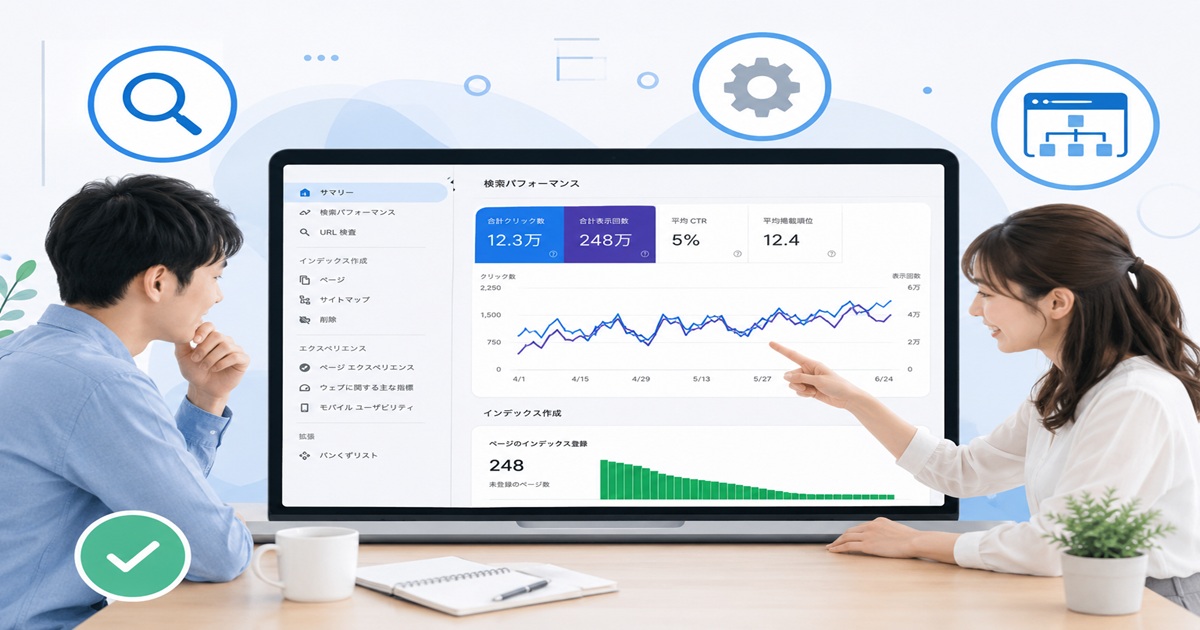
Google Search Consoleの登録方法から初期設定、画面の見方、検索順位の分析、インデックス登録、SEO改善まで初心者向けにわかりやすく解説。無料ツールを活用して検索順位アップを目指しましょう。
- Google Search Consoleとは?初心者にもわかる基本知識
- Google Search Consoleの登録方法と初期設定
- Search Consoleの画面の見方と各機能を理解しよう
- Search Consoleで検索順位とアクセスを分析する方法
- インデックス登録を改善する方法
- SEO改善に役立つSearch Console活用術
- Search Consoleでよくあるトラブルと解決方法
- 初心者が覚えておきたいSearch Console活用のコツ
- Google Search Consoleでよくある質問
- Google Search Consoleを活用すればSEO改善が効率よく進められる
- まとめ
「Google Search Consoleって何ができるの?」「登録したけれど使い方がよくわからない」「検索順位を上げるにはどう活用すればいいの?」と悩んでいませんか。Search Consoleは、Google検索での表示状況やクリック数、検索キーワード、インデックス登録の状態などを無料で確認できる、SEOには欠かせないツールです。しかし、機能が多く初心者には難しく感じることも少なくありません。本記事では、Search Consoleの登録方法から初期設定、画面の見方、検索順位の分析、SEO改善のコツ、よくあるトラブルへの対処法までを初心者にもわかりやすく解説します。この記事を読めば、Search Consoleを活用して効率的にサイト改善を進められるようになります。

Google Search Consoleとは?初心者にもわかる基本知識
Google Search Console(サーチコンソール)は、Googleが無料で提供しているWebサイト管理・SEO分析ツールです。
検索エンジンで自分のサイトがどのように表示されているのか、どのキーワードでアクセスされているのか、ページがGoogleに登録(インデックス)されているかなどを確認できます。
例えば、せっかく記事を書いてもGoogleに登録されていなければ検索結果には表示されません。Search Consoleを利用すれば、その状態を確認し、必要に応じてインデックス登録をリクエストできます。
また、検索順位やクリック率(CTR)の分析もできるため、SEO対策には欠かせないツールとなっています。
Google Search Consoleでわかること
- 検索順位
- 表示回数
- クリック数
- CTR(クリック率)
- インデックス登録状況
- クロールエラー
- Core Web Vitals
- 被リンク・内部リンク
Google Search Consoleの役割
Google Search Consoleの最大の役割は、Google検索でのサイト状況を把握し、SEO改善に役立てることです。
Googleは毎日Webサイトを巡回(クロール)し、内容を評価して検索順位を決めています。
Search Consoleでは、その過程で発生した問題も確認できます。
例えば、
- 新しい記事が登録されていない
- 404エラーが発生している
- モバイル表示に問題がある
などを早期に発見できます。
サイト運営では「記事を書くこと」だけでなく、「正しくGoogleへ伝わっているか」を確認することも重要です。
Search Consoleの主な役割
- サイトの健康状態を確認する
- SEO改善のヒントを得る
- 検索順位を分析する
- インデックス登録を管理する
- エラーを早期発見する
Googleアナリティクスとの違い
Search ConsoleとGoogleアナリティクスは、似ているようで役割が異なります。
Search Consoleは検索結果に表示される前後のデータを分析します。
一方、Googleアナリティクスはサイトへ訪問した後のユーザー行動を分析します。
例えば、
Search Consoleでは
- 「どの検索キーワードで表示されたか」
- 「何位に表示されたか」
がわかります。
Googleアナリティクスでは
- 滞在時間
- 離脱率
- コンバージョン
- ページ閲覧数
などを確認できます。
SEO対策では両方を組み合わせることで、より効果的な改善ができます。
Search ConsoleとGoogleアナリティクスの違い
| 項目 | Search Console | Googleアナリティクス |
|---|---|---|
| 分析対象 | 検索結果 | サイト訪問後 |
| 検索順位 | 〇 | × |
| 検索キーワード | 〇 | 一部のみ |
| クリック率(CTR) | 〇 | × |
| 滞在時間 | × | 〇 |
| ユーザー行動 | × | 〇 |
| コンバージョン | × | 〇 |
Search Consoleでできること
Search ConsoleにはSEOに役立つ多くの機能があります。
初心者がまず使う機能は次の5つです。
①検索パフォーマンス
検索順位・クリック数・表示回数・CTRを分析できます。
②URL検査
記事がGoogleへ登録されているか確認できます。
③ページ(インデックス)
Googleへ登録されていないページを確認できます。
④サイトマップ送信
新しい記事をGoogleへ伝えやすくなります。
⑤リンク
内部リンク・被リンクの状況を確認できます。
要点まとめ
- 検索順位がわかる
- インデックス状況を確認できる
- エラーを発見できる
- SEO改善のヒントが得られる
- 被リンクも確認できる
無料で利用できる理由
Google Search Consoleは完全無料で利用できます。
これはGoogle自身がWebサイトの情報を正確に把握し、検索品質を向上させるためです。
サイト運営者がSearch Consoleを利用することで、
- クロールしやすくなる
- エラーを修正できる
- より正確な情報をGoogleへ伝えられる
というメリットがあります。
その結果、Google検索全体の品質向上につながるため、無料で提供されています。
そのため、個人ブログ・企業サイト・ECサイトなど、どのようなサイトでも安心して利用できます。
Google Search Consoleの登録方法と初期設定
Search Consoleは、登録して終わりではありません。
正しい初期設定を行うことで、新しい記事がGoogleへ登録されやすくなり、SEO分析もしやすくなります。
ここでは初心者向けに、登録から初期設定までの流れを順番に紹介します。
Googleアカウントを準備する
Search Consoleを利用するにはGoogleアカウントが必要です。
Gmailを利用している方は、そのアカウントをそのまま使えます。
まだGoogleアカウントを持っていない場合は、無料で作成できます。
準備しておくものは次のとおりです。
- Googleアカウント
- 自分のサイトURL
- WordPress管理画面(必要に応じて)
- ドメイン管理画面(ドメイン認証の場合)
事前にこれらを用意しておくと、登録作業がスムーズに進みます。
Search Consoleにサイトを登録する手順
Search Consoleへの登録は数分で完了します。
基本的な流れは次のとおりです。
登録手順
- Search Consoleへアクセス
- Googleアカウントでログイン
- プロパティを追加
- ドメインまたはURLプレフィックスを選択
- 所有権を確認
- 登録完了
登録後はデータ収集が始まります。
なお、検索データが表示されるまでには数日程度かかる場合があります。
ドメインプロパティとURLプレフィックスの違い
登録時に最も迷いやすいのが、この2つの違いです。
プロパティの違い
| 比較項目 | ドメインプロパティ | URLプレフィックス |
|---|---|---|
| 登録範囲 | ドメイン全体 | 指定URLのみ |
| https/http | 両方対応 | 指定のみ |
| wwwあり・なし | まとめて管理 | 別管理 |
| 認証方法 | DNS認証 | 複数選択可能 |
| おすすめ | ★★★★★ | ★★★★☆ |
初心者でもDNS設定ができる場合は、ドメインプロパティがおすすめです。
サイト全体をまとめて管理できるため、SEO分析もしやすくなります。
一方、レンタルサーバーやドメインの設定が難しい場合は、URLプレフィックスを選ぶ方法でも問題ありません。
所有権を確認する方法
Search Consoleでは、自分がサイトの管理者であることを証明する「所有権の確認」が必要です。
確認方法はいくつかあります。
主な認証方法
- DNSレコードを追加する
- HTMLファイルをアップロードする
- HTMLタグを追加する
- Google Analyticsで認証する
- Googleタグマネージャーで認証する
WordPress利用者であれば、HTMLタグ認証やDNS認証を利用するケースが多くなっています。
認証が完了すると、Search Consoleのすべての機能を利用できます。
XMLサイトマップを送信する
最後に行いたい初期設定がXMLサイトマップの送信です。
XMLサイトマップとは、Googleへ
「このようなページがあります」
と知らせるための一覧ファイルです。
WordPressではSEOプラグインやCocoonなどが自動生成していることが多く、一般的には次のようなURLになります。
https://あなたのドメイン/sitemap.xmlSearch Consoleの「サイトマップ」メニューからURLを入力して送信すると、新しい記事や更新したページをGoogleが見つけやすくなります。
XMLサイトマップ送信のメリット
- 新しい記事を発見しやすい
- クロール効率が向上する
- インデックス登録を促進できる
- サイト構造をGoogleへ伝えやすい
送信後も、サイトマップにエラーがないか定期的に確認すると安心です。
Search Consoleの画面の見方と各機能を理解しよう
Google Search Consoleには多くの機能がありますが、初心者が最初に覚えるべきものは限られています。
画面の役割を理解すると、検索順位の確認やインデックス登録状況の把握、SEO改善がスムーズになります。
ここでは、日常的によく利用する主要機能をわかりやすく解説します。
概要画面の見方
概要画面は、Search Consoleを開いたときに最初に表示される画面です。
サイト全体の状態が一目で確認できるため、まずはここを確認する習慣をつけましょう。
概要画面では、次のような情報が表示されます。
- 検索パフォーマンス
- インデックス登録状況
- エクスペリエンス
- Core Web Vitals
- セキュリティ上の問題
- 手動による対策
例えば、インデックス未登録ページが急に増えたり、モバイルユーザビリティに問題が発生した場合も、この画面で気付きやすくなります。
概要画面で確認できる主な項目
| 項目 | 確認できる内容 | 確認頻度 |
|---|---|---|
| 検索パフォーマンス | クリック数・表示回数など | 毎週 |
| ページ | インデックス登録状況 | 毎週 |
| エクスペリエンス | 表示品質・ユーザー体験 | 毎月 |
| リンク | 内部リンク・被リンク | 毎月 |
| 手動による対策 | Googleからのペナルティ | 異常時 |
要点まとめ
- サイト全体の状態を確認できる
- エラーを早期発見できる
- SEO改善の入り口になる
- 定期的な確認がおすすめ
検索パフォーマンスレポートの見方
検索パフォーマンスは、SEO対策でもっとも利用する機能です。
Google検索からどれだけアクセスされているかを確認できます。
表示できる主なデータは次の4つです。
- クリック数
- 表示回数
- CTR(クリック率)
- 平均掲載順位
例えば、
「表示回数は多いのにクリック数が少ない」
という場合は、タイトルやメタディスクリプションを改善するとクリック率が向上する可能性があります。
また、
「掲載順位が11位前後」
の記事は、少しリライトするだけで検索1ページ目へ入ることもあります。
要点まとめ
- SEO改善で最も重要な画面
- 検索順位を確認できる
- クリック率改善に役立つ
- リライト対象を探しやすい
URL検査ツールの使い方
URL検査ツールでは、特定のページがGoogleへ登録されているか確認できます。
画面上部の検索ボックスへURLを入力するだけで利用できます。
確認できる内容は次のとおりです。
- Googleへ登録済みか
- 最終クロール日時
- モバイル対応状況
- インデックス登録可能か
新しい記事を書いたあと、
「まだ検索結果に表示されない」
という場合は、このツールからインデックス登録をリクエストできます。
URL検査を使う場面
- 新規記事を公開したとき
- 記事を大幅に更新したとき
- インデックス登録を確認したいとき
- エラーを調べたいとき
ページのインデックス登録状況を確認する
「ページ」レポートでは、Googleに登録されているページ数や未登録ページを確認できます。
ここで確認したい代表的なステータスは次のとおりです。
インデックス登録状況の見方
| 表示内容 | 意味 | 対応方法 |
|---|---|---|
| 登録済み | 正常に検索対象 | 対応不要 |
| クロール済み・未登録 | 巡回済みだが未登録 | 内容改善・再登録 |
| 検出・未登録 | URLだけ認識 | 内部リンク追加など |
| 404エラー | ページが存在しない | リダイレクト・削除確認 |
例えば、公開から数週間たっても「検出・インデックス未登録」のままであれば、記事の品質や内部リンクを見直すことが効果的です。
要点まとめ
- インデックス登録状況が確認できる
- エラー原因を把握できる
- クロール状況も確認できる
- SEO改善に役立つ
エクスペリエンス・Core Web Vitalsとは
エクスペリエンスとは、ユーザーがサイトを快適に利用できるかを評価する項目です。
その中でもCore Web Vitals(コアウェブバイタル)は、ページ表示速度や操作性を数値で評価しています。
主な評価項目は次の3つです。
- LCP(表示速度)
- INP(操作への反応速度)
- CLS(レイアウトのズレ)
例えば、大きな画像を掲載しているページでは、表示速度が遅くなることがあります。
画像を圧縮したり、WebP形式へ変更したりすることで改善できる場合があります。
Core Web Vitalsの評価項目
| 項目 | 内容 |
|---|---|
| LCP | ページが表示される速さ |
| INP | クリックなどへの反応速度 |
| CLS | 表示中のレイアウトの安定性 |
リンクレポートの見方
リンクレポートでは、サイト内外のリンク状況を確認できます。
確認できる主な内容は次のとおりです。
- 被リンク
- 内部リンク
- リンク元サイト
- リンクされているページ
内部リンクが多い記事はGoogleから重要なページとして認識されやすくなります。
一方、被リンクは外部サイトから評価されている目安となるため、SEOでは重要な指標です。
要点まとめ
- 被リンクを確認できる
- 内部リンク構造を把握できる
- SEO評価の参考になる
- 人気ページがわかる
Search Consoleで検索順位とアクセスを分析する方法
Search Consoleは、検索順位やアクセス状況を数値で確認できる強力なSEOツールです。
感覚ではなくデータをもとに記事を改善することで、検索順位アップにつながります。
ここでは、分析方法とリライトに活かすポイントを紹介します。
検索クエリ(キーワード)の確認方法
検索クエリとは、ユーザーがGoogle検索で入力したキーワードのことです。
検索パフォーマンス画面の「クエリ」タブを開くと確認できます。
例えば、
「Google Search Console 使い方」
というキーワードで多く表示されているなら、その内容を記事内でさらに詳しく解説すると検索順位の向上が期待できます。
検索クエリを見るメリット
- ユーザーの検索意図がわかる
- 新しい記事ネタが見つかる
- タイトル改善につながる
- リライト方針を決めやすい
表示回数・クリック数・CTR・掲載順位の見方
検索パフォーマンスでは4つの重要な指標を確認できます。
4つの重要指標
| 指標 | 意味 |
|---|---|
| 表示回数 | 検索結果に表示された回数 |
| クリック数 | クリックされた回数 |
| CTR | 表示回数に対するクリック率 |
| 掲載順位 | 平均検索順位 |
例えば、
- 表示回数が多いのにCTRが低い
- 順位が11〜20位に集中している
という記事は、改善効果が出やすい傾向があります。
順位が下がった記事を見つける方法
Search Consoleでは期間比較ができます。
例えば、
- 過去28日
- 過去3か月
- 前年同期
などを比較できます。
掲載順位が大きく下がった記事は、競合サイトの更新や検索ニーズの変化が影響している可能性があります。
順位低下を発見したら、
- 情報を最新化する
- 画像を追加する
- 共起語を増やす
- FAQを追加する
などの改善を行いましょう。
要点まとめ
- 期間比較を活用する
- 順位変動を確認する
- 下落記事を優先改善する
- 最新情報へ更新する
リライトすべき記事を判断するポイント
すべての記事をリライトする必要はありません。
優先順位を決めることが重要です。
次のような記事は改善効果が期待できます。
優先してリライトしたい記事
| 記事の状態 | 優先度 |
|---|---|
| 掲載順位11〜20位 | ★★★★★ |
| CTRが低い | ★★★★★ |
| 表示回数が多い | ★★★★☆ |
| 情報が古い | ★★★★☆ |
| アクセス減少 | ★★★★★ |
例えば、掲載順位が12位の記事は、見出しやタイトル、内容を充実させるだけで1ページ目へ上がることがあります。
リライト時のチェックポイント
- タイトルを改善する
- 見出しを整理する
- 最新情報を追加する
- 図表や画像を追加する
- 内部リンクを見直す
- 検索意図に合った内容へ更新する
インデックス登録を改善する方法
記事を公開してもGoogleに登録(インデックス)されなければ、検索結果には表示されません。
そのため、SEOでは記事を書くことだけでなく、「Googleに正しく認識されているか」を確認することが重要です。
Search Consoleを活用すれば、インデックス登録状況を確認し、登録されない原因を見つけて改善できます。
ここでは、初心者でも実践できるインデックス登録の改善方法を紹介します。
インデックス登録とは
インデックス登録とは、Googleがページの内容を理解し、検索データベースへ保存することです。
Googleはクローラー(Googlebot)がサイトを巡回し、内容を確認した後、問題がなければ検索結果へ登録します。
ただし、公開しただけでは必ず登録されるわけではありません。
例えば、新しく公開した記事でも、
- 内容が少ない
- 他の記事と似ている
- 内部リンクがない
などの場合は、登録まで時間がかかったり、登録されなかったりすることがあります。
インデックス登録までの流れ
| 流れ | 内容 |
|---|---|
| ①クロール | Googleがページを発見する |
| ②内容を解析 | 品質や構成を確認する |
| ③インデックス登録 | 検索データベースへ保存する |
| ④検索結果へ表示 | 検索キーワードに応じて表示される |
要点まとめ
- インデックス登録されないと検索結果に表示されない
- 公開しただけでは登録されない場合がある
- 良質なコンテンツほど登録されやすい
- Search Consoleで状況を確認できる
URL検査から登録をリクエストする方法
記事を公開したあと、できるだけ早くGoogleへ知らせたい場合は、「URL検査」機能を利用します。
操作はとても簡単です。
登録リクエストの手順
- Search Consoleを開く
- 上部の検索バーへ記事URLを入力
- インデックス登録状況を確認
- 「インデックス登録をリクエスト」をクリック
- Googleの再クロールを待つ
例えば、新しい記事を公開した直後や、大幅なリライトを行った後に利用すると、更新内容をGoogleへ早く伝えられる可能性があります。
ただし、リクエストを送信しても登録が保証されるわけではありません。記事の品質やサイト全体の評価も影響します。
要点まとめ
- 新規記事公開後に利用する
- リライト後にも活用できる
- 数分で操作が完了する
- 登録までには時間がかかる場合がある
「クロール済み・インデックス未登録」の対処法
この表示は、Googleがページを確認したものの、検索結果へ登録しなかった状態です。
初心者がもっとも悩みやすいステータスの一つです。
考えられる主な原因は次のとおりです。
- 内容が薄い
- 他の記事と似ている
- 独自性が少ない
- 内部リンクが少ない
- サイト全体の評価が低い
例えば、300文字程度の記事や、他サイトとほぼ同じ内容の記事は登録されにくい傾向があります。
改善するには、記事に独自の体験や具体例を追加し、検索意図を満たす内容へリライトすることが重要です。
改善ポイント
| 原因 | 改善方法 |
|---|---|
| 内容が薄い | 情報量・具体例を追加する |
| 重複内容 | 独自性を高める |
| 内部リンク不足 | 関連ページからリンクする |
| 品質不足 | 見出しや図表を追加する |
「検出‐インデックス未登録」の対処法
「検出‐インデックス未登録」とは、GoogleがURLの存在は認識しているものの、まだクロールしていない状態です。
公開直後の記事では珍しくありません。
しかし、数週間以上この状態が続く場合は改善が必要です。
主な改善方法
- XMLサイトマップを送信する
- URL検査から登録をリクエストする
- 内部リンクを追加する
- カテゴリーや関連記事へ掲載する
- 更新頻度を高める
例えば、新しい記事が孤立している場合は、関連記事からリンクを貼るだけでクロールされやすくなることがあります。
要点まとめ
- URLは認識されている状態
- 内部リンクを増やす
- サイトマップを送信する
- 焦らず数日~数週間様子を見る
404エラー・ソフト404への対応方法
404エラーとは、ページが存在しないことを示すエラーです。
また、ソフト404とはページは存在するものの、Googleが「実質的に内容がないページ」と判断した状態です。
404とソフト404の違い
| 種類 | 意味 | 対処方法 |
|---|---|---|
| 404エラー | ページが存在しない | リダイレクト・削除 |
| ソフト404 | 内容がほとんどない | コンテンツを充実させる |
例えば、削除した記事にアクセスがある場合は、関連ページへ301リダイレクトするとユーザーにもGoogleにも親切です。
一方、ソフト404は本文を充実させたり、ユーザーに役立つ情報を追加したりすることで改善できる場合があります。
SEO改善に役立つSearch Console活用術
Search Consoleは、検索順位を確認するだけのツールではありません。
データを分析し、改善につなげることでSEO効果を高められます。
ここでは、検索順位アップにつながる具体的な活用方法を紹介します。
CTR(クリック率)を改善する方法
CTR(クリック率)は、「検索結果に表示された回数に対して、どれだけクリックされたか」を表す指標です。
表示回数が多いのにCTRが低い場合は、タイトルやメタディスクリプションを改善する余地があります。
例えば、
改善前
「Search Consoleの使い方」
改善後
「Search Consoleの使い方|初心者向け登録方法からSEO改善まで徹底解説」
このように検索意図に合ったタイトルへ変更すると、クリック率が向上することがあります。
CTR改善のポイント
- 数字を入れる
- 初心者向けを入れる
- ベネフィットを明確にする
- メタディスクリプションを見直す
検索順位を上げるリライトの進め方
掲載順位が11~20位の記事は、リライト効果が出やすいと言われています。
Search Consoleで順位を確認し、改善対象を見つけましょう。
リライト手順
- 順位を確認する
- 検索意図を調べる
- 最新情報を追加する
- 見出しを整理する
- 共起語を追加する
- URL検査で再登録を依頼する
例えば、古いデータを最新版へ更新しただけで順位が改善するケースもあります。
要点まとめ
- 11〜20位の記事を優先する
- 最新情報を追加する
- 見出しを整理する
- 独自性を強化する
内部リンク改善に活用する方法
内部リンクとは、自分のサイト内の記事同士をつなぐリンクのことです。
Search Consoleのリンクレポートを見ることで、内部リンクが不足しているページを確認できます。
例えば、
「Google Search Consoleの使い方」
の記事から、
- SEO対策
- Googleアナリティクス
- XMLサイトマップ
などの関連記事へリンクすると、ユーザーの回遊率が向上します。
Googleもページ同士の関連性を理解しやすくなるため、SEOにも良い影響が期待できます。
内部リンク改善のポイント
- 関連記事をつなぐ
- アンカーテキストをわかりやすくする
- 孤立ページをなくす
- 上位記事からリンクする
検索ニーズを見つけて新記事を作成する方法
Search Consoleでは、実際に検索されているキーワード(検索クエリ)を確認できます。
これらのデータを分析することで、新しい記事のテーマを見つけられます。
例えば、
「Search Console 使い方」
の記事で、
「Search Console インデックス登録されない」
という検索クエリが多い場合は、
「Search Consoleでインデックス登録されない原因と対処法」
という新しい記事を作成できます。
新記事作成に活用するポイント
- 表示回数が多いクエリを探す
- 検索順位10〜20位のキーワードを見る
- 関連キーワードをまとめる
- ユーザーの悩みを記事化する
Search Consoleを活用した記事作成の流れ
| 手順 | 内容 |
|---|---|
| ①検索クエリを見る | 検索ニーズを把握する |
| ②表示回数を確認する | 需要を判断する |
| ③競合記事を分析する | 不足情報を探す |
| ④新記事を作成する | 検索意図を満たす内容を書く |
Search Consoleでよくあるトラブルと解決方法
Google Search Consoleは便利なSEOツールですが、利用していると「データが表示されない」「サイトマップが送信できない」といったトラブルが発生することがあります。
しかし、多くの問題は原因を確認すれば解決できます。
ここでは、初心者がよく経験するトラブルと、その対処方法をわかりやすく紹介します。
データが表示されない原因
Search Consoleを登録した直後は、検索パフォーマンスなどのデータが表示されないことがあります。
これは故障ではなく、Googleがデータを収集している途中であることがほとんどです。
一般的には、登録後数日でデータが反映され始めます。
一方、しばらく待っても表示されない場合は、次の点を確認しましょう。
主な原因
- 登録したばかりでデータ収集中
- サイトへのアクセスが少ない
- プロパティを間違えている
- 所有権確認が完了していない
- フィルター設定を変更している
例えば、「https://」と「http://」で別のプロパティを開いていると、データが表示されないように見える場合があります。
データが表示されないときの確認項目
| 確認項目 | 対処方法 |
|---|---|
| 登録直後 | 数日待つ |
| プロパティ | 正しいサイトを選択する |
| 所有権 | 認証状況を確認する |
| アクセス数 | 一定期間様子を見る |
| 検索条件 | 日付やフィルターを見直す |
所有権確認ができない場合
Search Consoleを利用するには、自分がサイト管理者であることを証明する「所有権確認」が必要です。
認証できない場合は、設定ミスが原因であることが多くあります。
よくある原因
- DNS設定が反映されていない
- HTMLタグを間違えている
- HTMLファイルの保存場所が違う
- ドメインを入力ミスしている
例えば、DNS認証では反映まで数時間から48時間ほどかかる場合があります。
すぐに認証できなくても、時間をおいて再度確認してみましょう。
要点まとめ
- DNS反映には時間がかかる場合がある
- HTMLタグは削除しない
- URLの入力間違いを確認する
- 認証方法を変更して試すこともできる
サイトマップが送信できない場合
XMLサイトマップは、Googleへページ情報を伝える重要なファイルです。
送信できない場合は、URLや設定に問題がないか確認しましょう。
主な原因
- sitemap.xmlのURLが間違っている
- サイトマップが存在しない
- robots.txtでブロックされている
- WordPressの設定ミス
- SEOプラグインの不具合
例えば、WordPressのCocoonやSEOプラグインでは、自動でサイトマップが生成されることが多いため、実際のURLをブラウザで開いて確認すると安心です。
サイトマップ送信エラーの対処法
| 原因 | 対処方法 |
|---|---|
| URL間違い | 正しいURLを入力する |
| サイトマップ未作成 | 生成設定を確認する |
| robots.txt | ブロック設定を見直す |
| プラグイン | 設定や更新状況を確認する |
急にクリック数が減った場合
クリック数が急に減ると、不安になる方も多いでしょう。
しかし、必ずしもサイトに問題があるとは限りません。
考えられる原因は次のようなものです。
- 検索順位の低下
- 季節による検索需要の変化
- Googleアルゴリズムの更新
- 競合サイトの増加
- タイトルや検索ニーズとのズレ
例えば、「花見スポット」の記事は春以外の時期には検索数が減るため、クリック数も自然に減少します。
一方、順位が大きく下がっている場合は、記事のリライトや情報の更新を検討しましょう。
要点まとめ
- 期間比較で順位を確認する
- 検索需要の変化を考える
- 最新情報へ更新する
- タイトルや見出しを改善する
手動による対策やセキュリティの警告が表示された場合
Search Consoleで「手動による対策」や「セキュリティの問題」が表示された場合は、早めの対応が必要です。
これらはGoogleがサイトに重大な問題を検出したことを示しています。
主な警告内容
- 不自然なリンク
- スパムコンテンツ
- ハッキング
- 悪意のあるプログラム
- フィッシングページ
問題を修正した後は、Search Consoleから再審査をリクエストできます。
特にWordPressを利用している場合は、テーマやプラグインを最新の状態に保ち、定期的にセキュリティ対策を行うことが重要です。
要点まとめ
- 警告は放置しない
- 原因を修正してから再審査する
- WordPressを常に最新状態に保つ
- 定期的にセキュリティを確認する
初心者が覚えておきたいSearch Console活用のコツ
Search Consoleは毎日細かく確認する必要はありません。
大切なのは、定期的にデータを見て改善を積み重ねることです。
ここでは、初心者が無理なく続けられる活用方法を紹介します。
毎週確認したいレポート
毎週確認するだけでも、サイトの変化に気付きやすくなります。
特に確認したい項目は次のとおりです。
毎週のチェック項目
- 検索パフォーマンス
- クリック数
- 表示回数
- 平均掲載順位
- インデックス登録状況
例えば、クリック数が急に減っている記事を早めに見つけられれば、順位が大きく下がる前に改善できます。
毎週確認するレポート
| レポート | 確認内容 |
|---|---|
| 検索パフォーマンス | 順位・クリック数 |
| ページ | 登録状況 |
| URL検査 | 重要記事の状態 |
| エラー | 404・クロール状況 |
毎月行いたいSEOチェック
毎月は、サイト全体を見直すタイミングです。
検索順位だけでなく、コンテンツ全体の品質も確認しましょう。
毎月行いたいこと
- 順位が下がった記事を探す
- リライト対象を決める
- 内部リンクを追加する
- 古い情報を更新する
- 新しい記事テーマを探す
例えば、半年以上更新していない記事は、最新情報を追加するだけで検索順位が改善することがあります。
Googleアナリティクスと組み合わせるメリット
Search ConsoleとGoogleアナリティクスは、一緒に使うことでより詳しい分析ができます。
Search Consoleは検索結果までのデータ、Googleアナリティクスはサイト訪問後のデータを確認できます。
2つのツールの役割
| ツール | 確認できる内容 |
|---|---|
| Search Console | 検索順位・CTR・検索クエリ |
| Googleアナリティクス | 滞在時間・ページビュー・コンバージョン |
例えば、
Search Consoleでクリック率が低い記事を見つけ、Googleアナリティクスで滞在時間を確認すれば、タイトルだけでなく本文の改善点も見つけやすくなります。
要点まとめ
- 検索前後のデータを分析できる
- ユーザー行動を把握できる
- SEO改善の精度が高まる
- リライト効果を確認しやすい
初心者がやりがちな失敗
Search Consoleは便利ですが、使い方を誤ると正しい分析ができません。
初心者がよくある失敗を知っておけば、効率よくSEO改善を進められます。
よくある失敗
- 毎日の順位変動に一喜一憂する
- クリック数だけを見る
- インデックス未登録を放置する
- タイトルだけを変更する
- Search Consoleだけで判断する
例えば、検索順位は日々変動するため、1日のデータだけで判断せず、28日や3か月などの期間比較で分析することが大切です。
初心者が注意したいポイント
| 失敗例 | 改善方法 |
|---|---|
| 毎日順位を見る | 週・月単位で比較する |
| クリック数だけ確認 | CTRや表示回数も見る |
| 未登録を放置 | 原因を確認して改善する |
| タイトルだけ修正 | 本文も合わせて見直す |
| 単独で分析する | Googleアナリティクスも活用する |
Google Search Consoleでよくある質問
Google Search Consoleを使い始めると、「料金はかかるの?」「登録すれば検索順位が上がるの?」など、さまざまな疑問が出てきます。
Search ConsoleはSEO改善に役立つ便利なツールですが、登録しただけでアクセス数や検索順位が自動的に上がるものではありません。正しい役割を理解し、表示されたデータを記事の改善やサイト管理に活用することが大切です。
ここでは、初心者からよく寄せられる質問をわかりやすく解説します。
Search Consoleは無料ですか?
Google Search Consoleは、個人ブログでも企業サイトでも無料で利用できます。
登録料や月額料金はかからず、Googleアカウントと管理しているWebサイトがあれば利用できます。サイトの規模や記事数によって料金が発生することもありません。
Search Consoleでは、主に次の情報を確認できます。
- Google検索でのクリック数
- 検索結果への表示回数
- 検索クエリ
- 平均掲載順位
- インデックス登録状況
- クロールやセキュリティ上の問題
- 内部リンク・外部リンク
例えば、WordPressで個人ブログを運営している方でも、数百記事を公開している企業サイトでも、基本的な機能を無料で利用できます。
Googleは、Search Consoleをサイトの検索パフォーマンス確認やインデックス問題の発見・改善に使えるサービスとして提供しています。
要点
- 登録料や月額料金はかからない
- 個人・法人を問わず利用できる
- サイトや記事が増えても基本的に無料
- SEO分析やエラー確認に活用できる
登録すると検索順位は上がりますか?
Search Consoleへサイトを登録しただけでは、検索順位は上がりません。
Search Consoleは、検索順位を直接引き上げるツールではなく、サイトの状態を確認して改善点を見つけるための分析・管理ツールです。
Googleは、検索の基本要件を満たしているページであっても、クロールやインデックス登録、検索結果への表示を保証していません。
ただし、Search Consoleを活用して次のような改善を行えば、結果的に検索順位やアクセス数の向上につながる可能性があります。
- インデックス未登録ページの原因を確認する
- 表示回数が多くCTRの低い記事を見直す
- 検索順位が下がった記事をリライトする
- 検索クエリから不足している情報を追加する
- 内部リンクやサイト構造を改善する
- クロールエラーやセキュリティ問題を修正する
例えば、平均掲載順位が12位で、表示回数は多いもののクリック数が少ない記事があったとします。その記事のタイトルや見出し、本文を検索意図に合わせて改善すれば、検索結果の1ページ目へ上がる可能性があります。
登録とSEO改善の関係
| 行動 | 検索順位への影響 |
|---|---|
| Search Consoleへ登録するだけ | 直接的な順位上昇はない |
| 検索クエリを分析する | 記事改善のヒントが得られる |
| インデックス問題を修正する | 検索対象になる可能性が高まる |
| 記事をリライトする | 順位改善につながる可能性がある |
| 内部リンクを整理する | ページの関連性を伝えやすくなる |
つまり、Search Consoleは「登録すれば順位が上がる道具」ではなく、検索順位を改善するための問題点を見つける道具と考えるとわかりやすいでしょう。
毎日見る必要はありますか?
Search Consoleを毎日確認する必要はありません。
Googleの公式案内でも、多くの利用者は、問題に関する通知が届いていなければ月に1回程度の簡単な確認で足りると説明されています。
ただし、ブログを積極的に更新している場合は、週に1回程度確認すると変化を把握しやすくなります。
毎週確認したい項目
- クリック数の増減
- 表示回数の変化
- 平均掲載順位
- CTR
- インデックス未登録ページ
- エラーや警告の有無
毎月確認したい項目
- 順位が下がった記事
- 表示回数が増えた検索クエリ
- リライト候補の記事
- 内部リンクの状態
- Core Web Vitals
- 手動による対策やセキュリティ問題
例えば、クリック数が前週より少し減っただけで記事を大幅に変更する必要はありません。検索順位やアクセス数は日によって変動するため、28日間や3か月間など、ある程度まとまった期間で比較することが重要です。
おすすめの確認頻度
| 確認頻度 | 確認する内容 |
| 毎日 | 重大な警告がある場合のみ |
| 毎週 | クリック数・表示回数・順位 |
| 毎月 | リライト候補・エラー・サイト全体 |
| 記事公開後 | URL検査・インデックス状況 |
毎日の数字に一喜一憂するよりも、週単位・月単位で傾向を見るほうが、落ち着いてSEO改善を進められます。
Googleアナリティクスとの違いは何ですか?
Google Search ConsoleとGoogleアナリティクスは、確認するデータの範囲が異なります。
Search Consoleは、主にGoogle検索結果でサイトがどのように表示され、クリックされたかを確認するツールです。
一方、Googleアナリティクスは、主にユーザーがサイトを訪問した後、どのような行動をしたかを分析するツールです。
Search ConsoleとGoogleアナリティクスの違い
| 比較項目 | Search Console | Googleアナリティクス |
| 主な分析範囲 | Google検索結果 | サイト訪問後 |
| 検索クエリ | 確認できる | 連携時に一部確認可能 |
| 表示回数 | 確認できる | 基本的に確認しない |
| クリック数 | 確認できる | セッションなどで計測 |
| 平均掲載順位 | 確認できる | 基本的に確認できない |
| ページ閲覧や回遊 | 詳しく確認できない | 確認できる |
| 成果・キーイベント | 基本的に確認しない | 確認できる |
例えば、Search Consoleで「Search Console 登録方法」というクエリから100回クリックされたことがわかったとします。
その後、Googleアナリティクスを確認すれば、訪問者がどの記事を読んだか、どのくらい滞在したか、別の記事へ移動したかなどを分析できます。
Search ConsoleとGoogleアナリティクスを連携すると、検索順位やクエリだけでなく、そのクリックがサイト内のユーザー行動へどうつながったかを分析しやすくなります。
使い分けのポイント
- 検索順位や検索キーワードを見るならSearch Console
- 訪問後の行動を見るならGoogleアナリティクス
- SEO改善では両方を組み合わせる
- 2つの数値は計測方法が違うため、完全には一致しない
インデックス登録にはどのくらい時間がかかりますか?
インデックス登録にかかる時間は、ページやサイトの状態によって異なります。
新しい記事を公開してから数日で登録されることもあれば、数週間以上かかることもあります。また、Googleにクロールされても、必ずインデックス登録されるとは限りません。
Googleの公式情報でも、新しいページが発見・クロールされるまで数日かかる場合があると説明されています。
登録までの時間に影響する主な要因
- サイトの更新頻度
- サイト全体の品質
- 記事内容の独自性
- 内部リンクの有無
- XMLサイトマップの送信状況
- クロールの頻度
noindexなどの設定ミス- サーバーの応答状態
例えば、既存の記事から内部リンクが張られておらず、XMLサイトマップにも含まれていない新規記事は、Googleに発見されるまで時間がかかることがあります。
反対に、定期的に更新されているサイトで、関連ページから内部リンクが張られていれば、比較的早く発見される可能性があります。
インデックス登録を促す方法
- XMLサイトマップにURLを含める
- 関連記事から内部リンクを張る
- URL検査から登録をリクエストする
- 内容の薄い記事を改善する
noindex設定を確認する- robots.txtでブロックされていないか確認する
URL検査ツールでは、ページのインデックス状況を調べ、Googleへクロールをリクエストできます。
ただし、インデックス登録のリクエストは、登録や順位上昇を保証するものではありません。何度も繰り返し送信するよりも、記事の品質や内部リンク、サイトマップの状態を見直すことが大切です。
公開後の確認目安
| 公開後の状態 | 対応の目安 |
| 公開直後 | 内部リンクとサイトマップを確認する |
| 数日後 | URL検査で登録状況を確認する |
| 未登録が続く | ページレポートで原因を調べる |
| 数週間以上未登録 | 記事品質や重複、設定を見直す |
| 登録済み | 順位やクリック数を継続して確認する |
Google Search Consoleに関するFAQ早見表
| 質問 | 回答 |
| 利用料金はかかる? | 無料で利用できる |
| 登録だけで順位は上がる? | 直接的には上がらない |
| 毎日確認する必要はある? | 基本的には週1回・月1回程度でよい |
| アナリティクスとの違いは? | 検索結果と訪問後で分析範囲が異なる |
| インデックス登録までの期間は? | 数日から数週間以上かかる場合がある |
Google Search Consoleは、登録すること自体が目的ではありません。検索クエリや掲載順位、CTR、インデックス状況を確認し、得られたデータを記事やサイト構造の改善へつなげることが重要です。
Google Search Consoleを活用すればSEO改善が効率よく進められる
Google Search Consoleは、Google検索でのサイトの状況を確認し、SEO改善につなげるための無料ツールです。
検索順位やクリック数、検索クエリ、インデックス登録状況などを確認することで、どの記事を改善すべきかがデータから判断できます。
また、新しく公開した記事のインデックス登録状況を確認したり、クロールエラーや404エラーを早期に発見したりできるため、サイト全体の品質向上にも役立ちます。
SEOは一度設定して終わりではありません。
Search Consoleで定期的にデータを確認し、リライトや内部リンクの見直しを繰り返すことで、検索順位やアクセス数の改善が期待できます。
初心者の方は、まず検索パフォーマンスとページレポートを確認する習慣をつけることから始めましょう。
今日覚えておきたい重要ポイント3つ
Google Search Consoleを使ううえで、特に覚えておきたいポイントを3つ紹介します。
① Search ConsoleはSEO改善のための分析ツール
検索順位を直接上げるツールではありません。
検索クエリやクリック率、インデックス状況を分析し、その結果を記事改善へ活かすことが重要です。
② インデックス登録状況を定期的に確認する
新しい記事を書いたら、URL検査やページレポートで登録状況を確認しましょう。
登録されていない場合は、記事の品質や内部リンクを見直すことが大切です。
③ データをもとにリライトを行う
検索順位やCTR、表示回数を確認し、改善効果が期待できる記事から優先的にリライトしましょう。
特に掲載順位が10~20位の記事は、検索意図に合わせて内容を充実させることで順位が上がる可能性があります。
要点まとめ
- Search Consoleは無料で利用できる
- 検索データを活用してSEO改善を行う
- 定期的な分析とリライトを続けることが重要
Search Console主要機能早見表
Search Consoleには多くの機能がありますが、初心者が最初に覚えておきたい機能は次のとおりです。
Search Console主要機能一覧
| 機能 | 主な用途 | おすすめ確認頻度 |
|---|---|---|
| 検索パフォーマンス | クリック数・表示回数・CTR・掲載順位を確認する | 週1回 |
| URL検査 | ページのインデックス状況を確認する | 記事公開後・更新後 |
| ページ | インデックス登録やエラーを確認する | 週1回 |
| サイトマップ | XMLサイトマップを送信する | 初回設定・更新時 |
| リンク | 内部リンク・被リンクを確認する | 月1回 |
| Core Web Vitals | 表示速度やユーザー体験を確認する | 月1回 |
| 手動による対策 | ペナルティの有無を確認する | 月1回 |
最初からすべての機能を使いこなそうとする必要はありません。
まずは「検索パフォーマンス」と「ページ」の2つを定期的に確認し、慣れてきたら他の機能も活用していきましょう。
初心者向けSEO改善チェックリスト
Search Consoleを効果的に活用するために、次のチェック項目を定期的に確認しましょう。
SEO改善チェックリスト
□ Search Consoleへサイトを登録している
□ XMLサイトマップを送信している
□ 新しい記事はURL検査で確認している
□ インデックス未登録ページを確認している
□ クリック率(CTR)が低い記事を見直している
□ 掲載順位10~20位の記事をリライトしている
□ 古い記事を最新情報へ更新している
□ 関連記事へ内部リンクを追加している
□ Core Web Vitalsを定期的に確認している
□ Googleアナリティクスと組み合わせて分析している
このチェックリストを月に一度確認するだけでも、サイト運営の改善点が見つけやすくなります。
次に読むおすすめGoogle活用関連記事
Google Search Consoleの基本やSEO改善方法を理解したら、次はGoogleアドセンスについて学んでみましょう。
Search Consoleで検索順位やアクセス状況を確認しながら、Googleアドセンスを活用することで、ブログの集客と収益化を効率よく進められます。
📌 Googleアドセンス完全ガイド|登録・審査・広告設定・収益化まで徹底解説

Googleアドセンスの基本的な仕組みから、登録方法、審査対策、広告の設定、収益化までを初心者向けに詳しく解説しています。
Search Consoleを使ってアクセスが集まっている記事や検索クエリを確認し、読者の関心が高いコンテンツを増やすことで、広告収益の改善にもつなげやすくなります。
参考元:
- Google Search Central(公式)
- Google Search Console ヘルプ
- Google Search Central ブログ
- Google Analytics ヘルプ
- Google Developers(検索関連公式ドキュメント)
本記事はGoogle Search Consoleの公式ヘルプやGoogle Search Centralの公開情報をもとに作成しています。検索順位やインデックス登録はGoogleのアルゴリズムやサイトの品質など複数の要因に左右されるため、結果には個別の違いがあります。
まとめ
Google Search Consoleは、サイトの検索状況を把握し、SEO改善に役立てるための無料ツールです。登録方法や初期設定だけでなく、検索順位やクリック率の分析、インデックス登録状況の確認、エラーの解決方法まで理解することで、効率よくサイトを成長させられます。本記事で紹介した基本的な使い方や活用方法を実践すれば、初心者でもデータをもとに改善を進められるようになります。まずは定期的にSearch Consoleを確認し、小さな改善を積み重ねることが検索順位アップへの近道です。