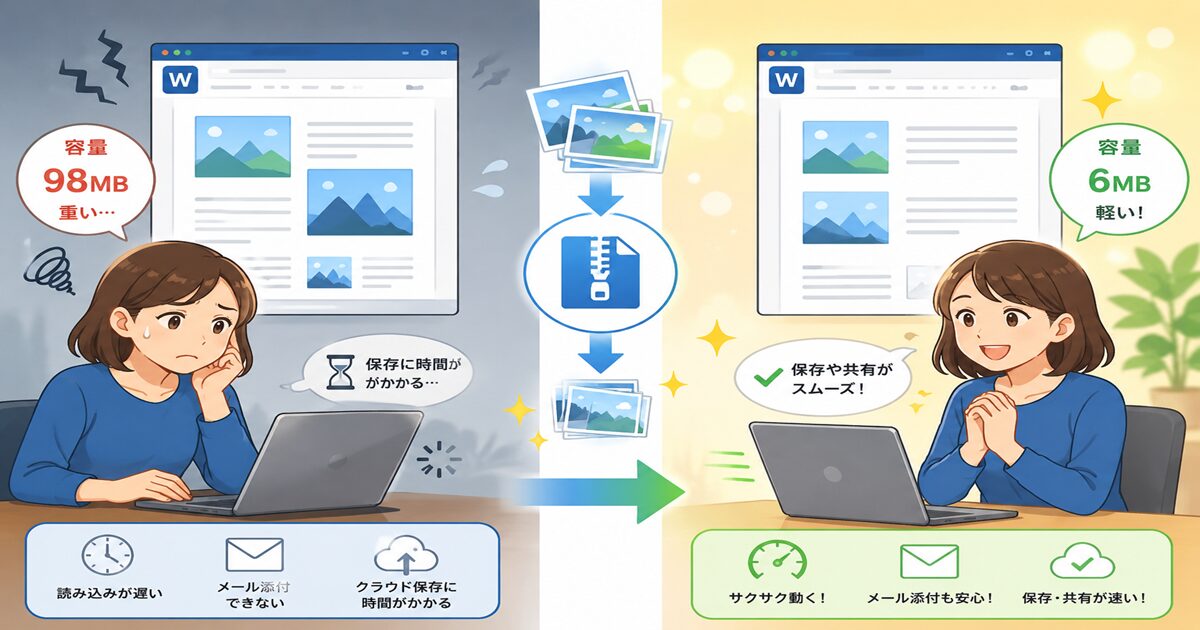
Word画像圧縮のやり方を初心者向けに解説。重いファイルを軽量化する方法、画質を落とさない設定、圧縮できない時の対処法まで図解レベルでわかりやすく紹介します。
「Wordに画像を貼ったらファイル容量が重すぎる…」「メール添付できない…」そんな悩みはありませんか?
Word文書は画像を多く使うほど容量が大きくなり、保存や共有に時間がかかる原因になります。しかし、Wordには標準で「画像圧縮機能」が搭載されており、正しく使えば画質をできるだけ維持しながら軽量化することが可能です。この記事では、Word画像圧縮の基本操作、容量を減らすおすすめ設定、画質劣化を防ぐコツ、圧縮できない時の対処法まで初心者向けにわかりやすく解説します。
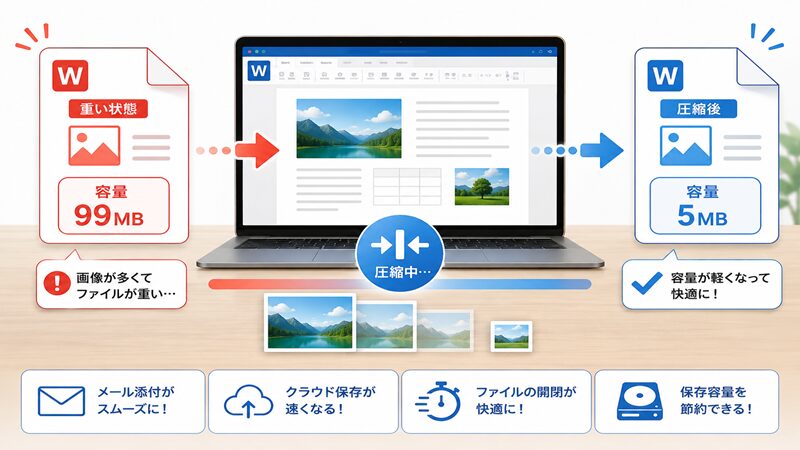
Word画像圧縮とは?容量が重くなる原因を理解しよう
Word文書に写真やスクリーンショットを多く貼り付けると、ファイル容量が大きくなり「保存に時間がかかる」「メール添付できない」「開くのが遅い」といった問題が起こります。
特に近年はスマホ写真や高画質画像をそのまま貼り付けるケースが増えており、知らないうちに数十MB〜100MBを超えるWordファイルになることも珍しくありません。
そこで役立つのが、Wordに搭載されている「画像圧縮機能」です。
画像圧縮を使うことで、
- 不要な高画質データを削減できる
- ファイル容量を軽量化できる
- 保存・共有がスムーズになる
- パソコン動作の負荷を減らせる
といったメリットがあります。
まずは、なぜWordファイルが重くなるのか、その原因から理解していきましょう。
Wordファイルが重くなる主な原因
Wordファイルが重くなる原因の多くは、「画像データの容量」です。
特に以下のようなケースでは、ファイルサイズが急激に増加します。
容量が増える主な原因
| 原因 | 内容 | 起こりやすい症状 |
|---|---|---|
| 高画質写真を貼る | スマホ・デジカメ画像をそのまま使用 | 保存が遅い |
| 画像枚数が多い | 資料・マニュアル作成で多発 | 開くのに時間がかかる |
| スクリーンショット乱用 | PNG画像が増える | 容量が肥大化 |
| コピー貼り付けを繰り返す | 不要データが蓄積 | 動作が重くなる |
| 古い形式で保存 | 最適化されにくい | 互換性問題が起こる |
例えば、スマホで撮影した1枚5MBの写真を20枚貼り付けると、それだけで100MB近いWordファイルになる場合があります。
さらに、
- 表
- グラフ
- アイコン
- PDF変換画像
などが追加されると、パソコン性能によってはフリーズすることもあります。
特に注意したいケース
以下のような文書は容量が大きくなりやすい傾向があります。
- 会社のマニュアル
- 操作説明書
- ブログ原稿
- プレゼン資料
- 不動産資料
- 工事写真報告書
画像を多く使うWord文書では、画像圧縮がほぼ必須と考えてよいでしょう。
画像を貼りすぎると容量が増える理由
「画像を小さく表示しているのに、なぜ容量が大きいの?」と思う方も多いですが、実はWordでは“見た目のサイズ”と“画像データ容量”は別です。
例えば、
- 4000×3000pxの写真
- 10MBの高解像度画像
をWord内で小さく縮小表示しても、元画像データはそのまま保存されることがあります。
つまり、画面上では小さく見えていても、内部では巨大な画像データを保持している状態です。
| 見た目 | 実際の容量 |
|---|---|
| 小さく表示された画像 | 元の高画質データのまま |
| 縮小しただけ | 容量はほぼ減らない |
| 圧縮処理した画像 | 容量が大幅に減る |
そのため、単純に画像サイズをドラッグで縮小するだけでは、ファイル軽量化にはなりません。
よくある勘違い
- × 画像を小さくした=容量が減る
- ○ 画像を「圧縮」して初めて容量が減る
これはWord初心者が特に間違えやすいポイントです。
また、PNG形式のスクリーンショットは画質が高い反面、容量が大きくなりやすい特徴があります。
説明資料やブログ下書きでは大量のスクショを貼るケースが多いため注意しましょう。
画像圧縮で得られるメリットとは
Wordの画像圧縮を使う最大のメリットは、「作業効率が大きく改善すること」です。
単に容量を減らすだけでなく、日常業務のストレス軽減にもつながります。
画像圧縮の主なメリット
- Wordの動作が軽くなる
- 保存速度が速くなる
- メール添付しやすくなる
- クラウド共有が快適になる
- OneDriveやGoogle Driveの同期が速くなる
- パソコンのフリーズ防止につながる
圧縮前・圧縮後の比較例
| 状態 | 圧縮前 | 圧縮後 |
|---|---|---|
| ファイル容量 | 85MB | 8MB |
| 保存速度 | 遅い | 快適 |
| メール添付 | 制限超過 | 送信可能 |
| Word動作 | 重い | 軽い |
例えば、会社で「メール添付は10MBまで」という制限がある場合でも、画像圧縮を使えば送信可能になるケースがあります。
また、クラウド保存時にも、
- アップロード速度向上
- 同期エラー減少
- スマホ閲覧高速化
といった効果が期待できます。
圧縮しすぎには注意
ただし、過度な圧縮を行うと、
- 写真がぼやける
- 印刷品質が低下する
- 図表が見づらくなる
場合があります。
そのため、
- メール共有用
- 印刷用
- Web閲覧用
など、用途に合わせて画質設定を変えることが重要です。
Word画像圧縮の基本操作|初心者向け手順を図解
Wordの画像圧縮は、特別なソフトを使わなくてもWord標準機能だけで簡単に行えます。
一度操作を覚えてしまえば、数クリックでファイル容量を大幅に軽量化できるようになります。
特に、
- メール添付できない
- 保存が遅い
- Wordが重い
- クラウド共有に時間がかかる
といった問題は、画像圧縮だけで改善するケースが非常に多いです。
ここでは、初心者の方でも迷わないように、画像圧縮の基本手順を順番に解説していきます。
「図の形式」から画像を圧縮する方法
Word画像圧縮は、「図の形式」タブから行います。
まずは基本操作を覚えましょう。
基本手順
手順①|画像をクリックする
Word内の画像を1回クリックします。
すると、上部メニューに
- 「図の形式」
- 「画像の形式」
などのタブが表示されます。
※バージョンによって名称が異なります。
手順②|「図の圧縮」をクリック
「図の形式」タブ内にある、
- 「図の圧縮」
- 「画像の圧縮」
をクリックします。
操作イメージ
| 操作 | 内容 |
|---|---|
| 画像を選択 | 圧縮対象を指定 |
| 図の形式 | 編集メニュー表示 |
| 図の圧縮 | 圧縮設定画面を開く |
手順③|解像度を選択する
圧縮設定画面が表示されたら、用途に応じて解像度を選びます。
解像度の目安
| 用途 | おすすめ設定 |
|---|---|
| メール添付 | 96ppi |
| Web閲覧 | 150ppi |
| 印刷資料 | 220ppi |
| 高画質印刷 | 330ppi |
例えば、社内共有用の資料なら「150ppi」でも十分見やすいケースが多く、容量を大きく削減できます。
手順④|OKを押して保存する
最後に「OK」を押して保存すれば完了です。
実際には、
- 50MB → 5MB
- 80MB → 10MB
など、大幅に軽量化できるケースもあります。
圧縮後に確認したいポイント
- 画像がぼやけていないか
- 表や図が見づらくなっていないか
- 印刷品質に問題がないか
特に印刷用資料では、圧縮しすぎに注意しましょう。
1枚だけ圧縮する方法と全画像をまとめて圧縮する方法
Wordでは、
- 1枚だけ圧縮
- 文書内すべての画像を圧縮
の両方に対応しています。
用途によって使い分けるのがおすすめです。
1枚だけ圧縮する方法
特定の画像だけ容量を減らしたい場合は、
「この画像だけに適用」を使用します。
操作方法
| 手順 | 内容 |
|---|---|
| 画像をクリック | 対象画像を選択 |
| 図の圧縮を開く | 圧縮画面表示 |
| 「この画像だけに適用」✔ | 個別圧縮 |
| OKを押す | 完了 |
向いているケース
- 一部だけ高画質画像がある
- 特定画像だけ重い
- 印刷品質を部分的に残したい
例えば、
- 表紙写真だけ高画質
- 中身は軽量化
という使い方も可能です。
全画像をまとめて圧縮する方法
文書全体を軽量化したい場合は、
「この画像だけに適用」のチェックを外します。
すると、Word内すべての画像が一括圧縮されます。
一括圧縮のメリット
- 作業時間短縮
- 一気に容量削減
- メール添付対策に便利
- クラウド共有が速くなる
注意点
一括圧縮では、すべての画像に同じ設定が適用されます。
そのため、
- 写真
- ロゴ
- 図表
- スクリーンショット
がすべて同じ画質になる点には注意しましょう。
圧縮方法の比較
| 方法 | メリット | デメリット |
|---|---|---|
| 個別圧縮 | 細かく調整可能 | 手間がかかる |
| 一括圧縮 | 時短できる | 全画像が同画質 |
初心者の方は、まず「一括圧縮」で容量を減らし、必要に応じて個別調整する方法がおすすめです。
Wordのバージョン別で操作が違う場合の注意点
Wordはバージョンによって、メニュー名や表示位置が少し異なります。
そのため、「説明通りに進めても見つからない」というケースもあります。
主な違い
| Wordバージョン | 表示される名称 |
|---|---|
| Word 2010 | 図ツール |
| Word 2013 | 図の形式 |
| Word 2016 | 図の形式 |
| Word 2019 | 画像形式 |
| Microsoft 365 | 図の形式・画像形式 |
特にMicrosoft 365では、アップデートにより表示位置が変わる場合があります。
「図の圧縮」が見つからない場合
以下を確認してみてください。
チェックポイント
- 画像をクリックしているか
- 「図の形式」タブが開いているか
- Wordが古すぎないか
- Mac版Wordではないか
Mac版Wordの注意点
Mac版では、
- メニュー配置
- ボタン位置
- 表示名
がWindows版と異なる場合があります。
ただし、基本的な流れは同じです。
Mac版の流れ
- 画像をクリック
- 「図の形式」を開く
- 「図の圧縮」を選択
- 解像度を設定
Word Onlineでは制限がある
ブラウザ版Word(Word Online)では、一部の画像編集機能が制限される場合があります。
そのため、本格的に画像圧縮を行う場合は、
- デスクトップ版Word
- Microsoft 365アプリ版
の利用がおすすめです。
Word画像圧縮のおすすめ設定|画質を落とさず軽量化するコツ
Wordの画像圧縮では、「とにかく容量を減らせばよい」というわけではありません。
圧縮しすぎると、
- 写真がぼやける
- 文字が読みにくくなる
- 印刷品質が低下する
といった問題が起こります。
そのため重要なのは、「用途に合った解像度設定」を選ぶことです。
例えば、
- メール添付
- 社内共有
- 印刷資料
- Web掲載
では、最適な画質設定が異なります。
ここでは、画質をできるだけ維持しながら、効率よくWordファイルを軽量化するコツを解説します。
メール添付向けの最適な解像度
メールでWordファイルを送る場合は、「容量を小さくすること」が最優先になります。
特に会社では、
- 10MBまで
- 20MBまで
など、添付容量制限が設定されているケースが非常に多いです。
そのため、メール添付用では「96ppi」または「150ppi」がおすすめです。
メール添付におすすめの設定
| 用途 | 推奨解像度 | 特徴 |
|---|---|---|
| 社内共有 | 96ppi | 最も軽量化しやすい |
| 一般的な資料 | 150ppi | 見やすさとのバランス良好 |
| 写真付き報告書 | 220ppi | やや高画質 |
実際の軽量化イメージ
| 圧縮前 | 圧縮後 |
|---|---|
| 50MB | 6MB |
| 80MB | 10MB |
| 120MB | 15MB |
※画像枚数や形式により変動します。
メール添付で失敗しないポイント
ポイント①|PNG画像を減らす
スクリーンショットを大量に貼ると、容量が大きくなりやすくなります。
特に、
- PNG形式
- 高解像度キャプチャ
は容量増加の原因になりやすいです。
可能ならJPEG化すると軽量化しやすくなります。
ポイント②|貼り付け前に画像サイズを調整
スマホ写真をそのまま貼ると、
- 4000px以上
- 数MB〜10MB超
になるケースがあります。
そのため、事前に画像編集ソフトやWindows標準機能で縮小しておくと効果的です。
ポイント③|PDF化も検討する
Wordのまま送るより、
- PDF保存
- PDF軽量化
を行った方が、さらに容量が減る場合があります。
特に最終提出用資料では有効です。
印刷用で画質を維持する設定
印刷を前提としたWord文書では、「軽量化」より「画質維持」を優先する必要があります。
低解像度で圧縮しすぎると、
- 写真が荒れる
- 図表がぼやける
- 細かい文字が読みにくい
など、印刷品質が低下する原因になります。
印刷向けおすすめ設定
| 印刷用途 | 推奨解像度 |
|---|---|
| 一般印刷 | 220ppi |
| 写真入り資料 | 330ppi |
| 高品質パンフレット | 高品質維持 |
印刷用で注意したいポイント
解像度を下げすぎない
96ppiでは画面表示は問題なくても、印刷すると粗く見える場合があります。
特に、
- 写真資料
- 不動産資料
- 商品カタログ
- 工事写真
では注意が必要です。
印刷品質を確認するコツ
圧縮後は、必ず以下をチェックしましょう。
チェックリスト
- 写真がぼやけていないか
- 小さい文字が潰れていないか
- 色味が変化していないか
- 図表が読みやすいか
可能なら試し印刷がおすすめです。
「既定の解像度」を変更する方法
Wordでは、既定解像度を変更できます。
設定場所
| 手順 | 内容 |
|---|---|
| ファイル | オプション |
| 詳細設定 | イメージのサイズと画質 |
| 既定の解像度 | 解像度選択 |
ここで「高品質」を選ぶと、画像劣化を防ぎやすくなります。
Web掲載向けに容量を最小化する方法
Web掲載用のWordファイルでは、「表示速度」が重要になります。
例えば、
- ブログ下書き
- Webマニュアル
- クラウド共有資料
などでは、軽量化のメリットが非常に大きいです。
Web向けおすすめ設定
| 用途 | 推奨解像度 |
|---|---|
| ブログ原稿 | 96ppi |
| Web共有資料 | 150ppi |
| オンライン閲覧専用 | 96ppi |
Web向け軽量化テクニック
不要画像を削除する
Wordには、トリミング後の不要部分が残る場合があります。
そのため、
- トリミング領域削除
- 編集データ削除
を行うと容量削減効果があります。
圧縮時に確認したい設定
| 項目 | おすすめ |
|---|---|
| トリミング部分削除 | ✔ ON |
| 編集データ削除 | ✔ ON |
| 解像度 | 96ppi〜150ppi |
Web向けで効果的な工夫
画像形式を統一する
JPEGを中心に使うと、容量を小さくしやすくなります。
逆に、
- PNG
- BMP
- TIFF
は重くなりやすいため注意しましょう。
スクリーンショットを切り抜く
画面全体キャプチャではなく、必要部分だけ切り抜くことで容量削減につながります。
例
| 方法 | 容量 |
|---|---|
| 画面全体キャプチャ | 大きい |
| 必要部分のみ切り抜き | 小さい |
小さな工夫でも、ファイルサイズに大きな差が出ます。
Web共有で得られるメリット
軽量化すると、
- OneDrive同期高速化
- Google Drive共有改善
- ダウンロード速度向上
- スマホ閲覧快適化
など、多くのメリットがあります。
特にクラウド利用が多い方には、画像圧縮は非常に効果的です。
Word画像圧縮できない時の原因と対処法
Wordで画像圧縮をしようとしても、
- 「画像の圧縮」が表示されない
- 圧縮しても容量が変わらない
- エラーが出る
- Wordがフリーズする
といったトラブルが起こることがあります。
特に、
- 古いWord
- 互換モード
- コピー貼り付け画像
- 特殊形式画像
では、正常に圧縮できないケースも少なくありません。
しかし、多くの場合は設定や保存形式を見直すことで解決できます。
ここでは、Word画像圧縮がうまくできない代表的な原因と、その具体的な対処法をわかりやすく解説します。
「画像の圧縮」が表示されない原因
Wordで「図の圧縮」や「画像の圧縮」が表示されない場合、多くは操作手順や環境設定が原因です。
まずは基本的なポイントを確認しましょう。
最も多い原因|画像を選択していない
Wordでは、画像をクリックしないと「図の形式」タブが表示されません。
正しい流れ
| 手順 | 内容 |
|---|---|
| ① | 画像をクリック |
| ② | 「図の形式」表示 |
| ③ | 「図の圧縮」を選択 |
画像以外を選択していると、圧縮メニューは表示されません。
原因②|画像ではなく図形を選択している
Wordには、
- 図形
- アイコン
- SmartArt
- テキストボックス
などがあります。
これらは通常の画像とは扱いが異なるため、「画像圧縮」が使えない場合があります。
圧縮対象になる主な形式
| 圧縮可能 | 圧縮対象外のことがある |
|---|---|
| JPEG | 図形 |
| PNG | SmartArt |
| GIF | アイコン |
| BMP | テキストボックス |
原因③|Word Onlineを使っている
ブラウザ版Word(Word Online)では、一部機能が制限されています。
特に、
- 画像編集
- 圧縮機能
- 詳細設定
が使えない場合があります。
解決策
以下の環境を使うのがおすすめです。
- Microsoft 365デスクトップ版
- Word 2019
- Word 2021
原因④|Mac版で表示位置が違う
Mac版Wordでは、
- メニュー配置
- ボタン名称
- 表示位置
がWindows版と異なる場合があります。
Mac版の確認ポイント
- 「図の形式」を開く
- 「調整」グループを確認
- 「画像の圧縮」を探す
特にMac版ではメニューが折りたたまれていることがあります。
表示されない時のチェックリスト
| 確認項目 | 内容 |
|---|---|
| 画像をクリックしているか | 最重要 |
| Word Onlineではないか | 制限あり |
| 図形を選んでいないか | 圧縮不可あり |
| Wordが古すぎないか | 機能不足あり |
圧縮しても容量が減らない理由
「画像圧縮したのに、ほとんど容量が減らない…」というケースもよくあります。
これは、Word内部に残るデータや画像形式が原因の場合があります。
原因①|すでに圧縮済み画像を使っている
もともと小さい画像では、圧縮効果が少なくなります。
例
| 画像状態 | 圧縮効果 |
|---|---|
| 高画質写真 | 大きい |
| Web画像 | 小さい |
| SNS画像 | ほぼ変化なし |
特にWebサイトから保存した画像は、すでに軽量化されていることが多いです。
原因②|PNG画像が多い
PNGは画質が高い反面、容量が大きくなりやすい形式です。
また、WordではPNG圧縮効果が弱い場合があります。
PNGが増えやすい例
- スクリーンショット
- ブログ画像
- 操作説明書
- 画面キャプチャ
解決策|JPEG化する
スクショ以外の写真画像はJPEG化すると軽量化しやすくなります。
形式比較
| 形式 | 特徴 |
|---|---|
| PNG | 高画質・容量大 |
| JPEG | 軽量・写真向き |
| BMP | 非常に重い |
原因③|トリミングデータが残っている
Wordでは、画像をトリミングしても元データが内部保存されることがあります。
つまり、見えない部分も容量を使っている状態です。
解決策|トリミング領域を削除する
圧縮画面で、
✔「画像のトリミング部分を削除する」
にチェックを入れると不要データを削除できます。
効果
| 状態 | 容量 |
|---|---|
| トリミングのみ | 大きいまま |
| トリミング削除 | 軽量化 |
原因④|埋め込みオブジェクトが重い
以下のデータは画像圧縮対象外です。
- Excel表
- PDF埋め込み
- PowerPointオブジェクト
- 動画
そのため、画像圧縮だけでは容量が減らない場合があります。
容量が減らない時の対策まとめ
| 対策 | 効果 |
|---|---|
| JPEG化 | 大 |
| 不要画像削除 | 大 |
| トリミング削除 | 中 |
| PDF化 | 大 |
| 埋め込み削除 | 大 |
古いWord形式で起こる不具合と対策
古いWord形式(.doc)では、画像圧縮関連の不具合が起こる場合があります。
特に、
- Word 2003以前
- 互換モード
- 古いテンプレート
では注意が必要です。
互換モードとは?
古いWord文書を開くと、タイトルバーに
「互換モード」
と表示される場合があります。
この状態では、一部機能が制限されます。
起こりやすい問題
- 圧縮メニューが出ない
- 保存エラー
- 容量削減されない
- 画像品質が不安定
解決策|最新形式へ変換する
最も効果的なのは、
「.docx形式」
へ変換することです。
変換方法
| 手順 | 内容 |
|---|---|
| ファイル | 名前を付けて保存 |
| 保存形式 | Word文書(.docx) |
| 保存 | 完了 |
.docx化するメリット
| メリット | 内容 |
|---|---|
| 圧縮効率向上 | 軽量化しやすい |
| 安定動作 | フリーズ減少 |
| 新機能対応 | 最新機能利用可 |
| 保存速度改善 | 動作高速化 |
古いWordで注意したいこと
特に以下の環境では不具合が起こりやすいです。
- Windows7時代のOffice
- Office 2007以前
- 古い共有テンプレート
可能であればMicrosoft 365への移行がおすすめです。
最終手段|PDF化する
どうしても容量が減らない場合は、
- Word → PDF変換
- PDF圧縮
を行う方法もあります。
特に閲覧専用資料では非常に効果的です。
Word画像圧縮で画質が劣化する原因と防ぐ方法
Word画像圧縮は便利な機能ですが、設定を間違えると、
- 写真がぼやける
- 文字が潰れる
- 色が粗くなる
- 印刷品質が低下する
といった画質劣化が起こる場合があります。
特に、
- 会社資料
- プレゼン資料
- 商品写真
- 工事写真
- ブログ画像
などでは、画質低下が見やすさや信頼性に影響することもあります。
しかし、原因を理解して適切な設定を行えば、画質をできるだけ維持しながら軽量化することは十分可能です。
ここでは、Word画像圧縮で画質が劣化する原因と、その防止方法を初心者向けにわかりやすく解説します。
画像がぼやける原因とは
Word画像圧縮で最も多いトラブルが、「画像がぼやける」という問題です。
これは主に、解像度を下げすぎることで発生します。
解像度とは?
解像度とは、画像の細かさを表す数値です。
Wordでは主に、
- 96ppi
- 150ppi
- 220ppi
- 330ppi
などが使われます。
解像度の違い
| 解像度 | 特徴 |
|---|---|
| 96ppi | 容量は小さいが粗くなりやすい |
| 150ppi | バランス型 |
| 220ppi | 印刷向け |
| 330ppi | 高画質維持向け |
ぼやける主な原因
原因①|低解像度で圧縮した
最も多い原因です。
例えば、
- 写真資料
- 不動産画像
- 商品画像
を96ppiで圧縮すると、細部が潰れて見えることがあります。
原因②|何度も圧縮している
Word画像は、圧縮を繰り返すたびに劣化する場合があります。
イメージ
| 圧縮回数 | 画質 |
|---|---|
| 1回 | 比較的きれい |
| 2回 | やや劣化 |
| 3回以上 | ぼやけやすい |
そのため、同じ画像を何度も再圧縮するのは避けた方が安全です。
原因③|スクリーンショットを拡大している
小さい画像を無理に拡大すると、粗く表示されます。
特に、
- 画面キャプチャ
- Web画像
- SNS画像
は元解像度が低い場合があります。
ぼやけを防ぐ基本ポイント
- 必要以上に低解像度へしない
- 小さい画像を拡大しない
- 圧縮回数を減らす
- 元画像を保存しておく
この4点が非常に重要です。
高画質を維持する保存設定
Wordには、画質劣化を抑えるための設定があります。
特に印刷資料やプレゼン資料では、この設定を知っておくと安心です。
おすすめ設定
以下の設定を行うと、高画質を維持しやすくなります。
設定手順
| 手順 | 内容 |
|---|---|
| ファイル | オプション |
| 詳細設定 | イメージのサイズと画質 |
| 高品質を保持 | ✔ ON |
「既定の解像度」を変更する
Wordでは既定解像度を変更できます。
おすすめ解像度
| 用途 | 推奨設定 |
|---|---|
| メール共有 | 150ppi |
| 一般資料 | 220ppi |
| 写真印刷 | 330ppi |
| 高品質保存 | 高品質 |
「ファイル内の画像を圧縮しない」を使う方法
Wordには、
✔「ファイル内のイメージを圧縮しない」
という設定があります。
メリット
- 元画質を維持しやすい
- 写真が劣化しにくい
- 印刷品質を保てる
デメリット
- 容量が大きくなる
- 保存が重くなる
そのため、
- 提出前だけ圧縮
- 編集中は高画質維持
という使い分けがおすすめです。
印刷前に確認したいポイント
チェックリスト
- 写真がぼやけていないか
- 図表が潰れていないか
- 小さい文字が読めるか
- 色味が変化していないか
特にA4印刷では、画面上では気づかない劣化が出る場合があります。
可能なら試し印刷を行いましょう。
元画像を残しながら安全に圧縮するコツ
Word画像圧縮で失敗しないためには、「元画像を残すこと」が非常に重要です。
一度圧縮すると、画質を完全に元へ戻せない場合があります。
そのため、安全に作業する工夫が必要です。
最もおすすめの方法|コピーを作る
圧縮前に、
- 元ファイル
- 圧縮用ファイル
を分けて保存しておくと安心です。
例
| ファイル名 | 用途 |
|---|---|
| 商品資料_元版.docx | 編集用 |
| 商品資料_軽量版.docx | 共有用 |
これだけでもトラブル防止効果は非常に大きいです。
元画像フォルダを保存しておく
Wordへ貼り付けた元画像を別フォルダ保存しておく方法もおすすめです。
保存例
- 元画像
- 編集済画像
- 圧縮後画像
を分けて管理すると、再編集しやすくなります。
「別名保存」で安全に作業する
Word編集では、
「上書き保存」
よりも、
「名前を付けて保存」
がおすすめです。
安全な作業手順
| 手順 | 内容 |
|---|---|
| ① | 元ファイル保存 |
| ② | コピー作成 |
| ③ | 圧縮実行 |
| ④ | 画質確認 |
| ⑤ | 共有用保存 |
この流れなら失敗しにくくなります。
PDF化前にも確認する
WordをPDF化すると、さらに圧縮がかかる場合があります。
そのため、
- Word時点の画質
- PDF変換後の画質
両方を確認するのが重要です。
圧縮と画質のバランスが重要
Word画像圧縮では、
「軽量化」と「画質維持」
のバランスが非常に重要です。
用途別おすすめ
| 用途 | 優先するもの |
|---|---|
| メール添付 | 軽量化 |
| 印刷資料 | 高画質 |
| Web共有 | バランス |
| 編集用原稿 | 元画質保持 |
用途に合わせて設定を変えることで、失敗を防ぎやすくなります。
Word画像圧縮をさらに効率化する便利テクニック
Wordの画像圧縮は、単純に「圧縮ボタンを押すだけ」でも効果があります。
しかし、さらに効率よく軽量化したい場合は、“画像を貼る前”の工夫が非常に重要です。
実は、Wordが重くなる原因の多くは、
- 必要以上に高画質な画像
- 大きすぎるスクリーンショット
- 不要な画像データ
にあります。
つまり、Wordへ貼り付ける前に最適化しておけば、圧縮効果をさらに高めることが可能です。
ここでは、Word画像圧縮をより効率化する便利テクニックを紹介します。
貼り付け前に画像サイズを縮小する方法
Wordファイルを軽量化したい場合、最も効果が大きいのが「画像を貼る前に縮小する方法」です。
特にスマホ写真は、
- 横4000px以上
- 1枚5MB〜10MB
と非常に高画質な場合があります。
これをそのままWordへ貼ると、一気に容量が大きくなります。
なぜ事前縮小が効果的なのか?
Word内で画像を小さく表示しても、元データサイズは保持される場合があります。
つまり、
- 見た目は小さい
- 内部データは巨大
という状態になることがあります。
イメージ比較
| 方法 | 容量 |
|---|---|
| 高画質のまま貼る | 非常に重い |
| 事前縮小して貼る | 軽量化しやすい |
Windows標準機能で縮小する方法
初心者の方には、「ペイント」を使う方法がおすすめです。
手順
| 手順 | 内容 |
|---|---|
| ① | 画像を右クリック |
| ② | 「ペイント」で開く |
| ③ | 「サイズ変更」を選択 |
| ④ | 横幅を縮小 |
| ⑤ | JPEG保存 |
おすすめ画像サイズ
| 用途 | 推奨横幅 |
|---|---|
| Word資料 | 1200px前後 |
| ブログ原稿 | 800〜1200px |
| メール添付 | 800px程度 |
必要以上に大きな画像を使わないことが重要です。
事前縮小のメリット
- Word動作が軽くなる
- 保存速度向上
- 圧縮効果アップ
- フリーズ防止
- クラウド同期高速化
特に画像枚数が多い資料では効果が非常に大きくなります。
スクリーンショット画像を軽くするコツ
Wordが重くなる原因として特に多いのが、スクリーンショット画像です。
操作説明書やマニュアルでは、
- 画面キャプチャ
- Web画面
- システム画面
を大量に貼るケースがあります。
しかし、画面全体をそのまま貼ると、不要部分まで保存されるため容量が増えやすくなります。
最も効果的な方法|必要部分だけ切り抜く
スクリーンショットは、必要な部分だけを切り抜くのがおすすめです。
比較イメージ
| 方法 | 容量 |
|---|---|
| 画面全体キャプチャ | 大きい |
| 必要部分のみ | 小さい |
Windowsで便利な方法
Windowsでは「Snipping Tool」や「切り取り&スケッチ」を使うと便利です。
メリット
- 必要部分だけ保存可能
- 不要領域削減
- 容量軽量化
- 見やすい資料になる
PNG形式に注意
スクリーンショットは通常PNG形式になります。
PNGは、
- 画質が高い
- 文字が鮮明
というメリットがありますが、容量が大きくなりやすい特徴があります。
スクショ軽量化のコツ
コツ①|JPEG変換する
写真系スクリーンショットならJPEG化がおすすめです。
形式比較
| 形式 | 特徴 |
|---|---|
| PNG | 高画質・重い |
| JPEG | 軽量・写真向き |
コツ②|不要部分を削除する
以下の部分は不要になりやすいです。
- ブラウザ余白
- タスクバー
- デスクトップ背景
- 空白部分
これだけでも容量削減効果があります。
コツ③|画像枚数を減らす
似たスクリーンショットを何枚も貼ると容量が急増します。
例えば、
- 同じ画面を複数保存
- 微妙に違う画像を大量貼付
などは容量肥大化の原因になります。
スクリーンショット管理のポイント
| おすすめ | 理由 |
|---|---|
| 必要部分だけ保存 | 容量削減 |
| JPEG化 | 軽量化 |
| 同じ画像を減らす | 動作改善 |
| 解像度調整 | 見やすさ維持 |
PDF保存でさらに容量を減らす方法
Word画像圧縮を行った後でも、さらに容量を減らしたい場合は「PDF保存」が効果的です。
特に、
- 閲覧専用資料
- メール添付
- 提出書類
ではPDF化が非常に便利です。
PDF化すると軽くなる理由
PDF保存時には、
- 画像最適化
- フォント整理
- 不要データ削除
が行われる場合があります。
そのため、Wordより軽くなることがあります。
Word→PDF変換方法
手順
| 手順 | 内容 |
|---|---|
| ① | ファイル |
| ② | 名前を付けて保存 |
| ③ | PDF選択 |
| ④ | 保存 |
これだけで簡単にPDF化できます。
さらに軽量化する設定
保存時に、
「最小サイズ(オンライン発行向け)」
を選ぶと容量削減効果が高まります。
PDF保存の比較
| 設定 | 特徴 |
|---|---|
| 標準 | 高画質 |
| 最小サイズ | 軽量化優先 |
PDF化が向いているケース
- 最終提出資料
- 社内共有
- Web配布
- ダウンロード資料
- メール送信
逆に、編集が必要な場合はWord形式を残しておきましょう。
PDF化時の注意点
注意①|再編集しにくい
PDFはWordほど簡単に編集できません。
そのため、
- 元Word保存
- PDFは共有用
に分けるのがおすすめです。
注意②|圧縮しすぎると画質低下
PDFでも強く圧縮すると、
- 写真が粗くなる
- 小文字が読みにくい
場合があります。
保存後は必ず確認しましょう。
Word軽量化の最強パターン
最も効果的なのは、
- 画像事前縮小
- Word画像圧縮
- PDF保存
を組み合わせる方法です。
これだけで、容量が10分の1以下になるケースもあります。
Word画像圧縮とPDF軽量化の違いを比較
Wordファイルを軽くしたい時、
- Wordの画像圧縮を使うべきか
- PDF保存で軽量化するべきか
迷う方は非常に多いです。
どちらも容量削減に効果がありますが、実は目的や特徴が大きく異なります。
例えば、
- 編集を続けたい
- メール添付したい
- 印刷品質を保ちたい
- Web配布したい
など、用途によって最適な方法は変わります。
ここでは、Word画像圧縮とPDF軽量化の違いを比較しながら、どちらを選ぶべきかをわかりやすく解説します。
Word圧縮とPDF圧縮の違い
まず理解しておきたいのは、「Word圧縮」と「PDF軽量化」は仕組みが違うという点です。
Word画像圧縮とは?
Word画像圧縮は、Wordファイル内部の画像データを軽量化する機能です。
主に、
- 解像度削減
- 不要データ削除
- トリミング領域削除
などを行います。
PDF軽量化とは?
PDF軽量化は、PDF化時またはPDF編集ソフトで、
- 画像最適化
- フォント整理
- データ圧縮
を行う方法です。
Wordとは別の形式へ変換するため、編集性より「閲覧性」に向いています。
違いを比較すると…
| 項目 | Word画像圧縮 | PDF軽量化 |
|---|---|---|
| 編集しやすさ | ◎ 高い | △ 低い |
| 容量削減効果 | ○ | ◎ |
| 画質維持 | ○ | ○ |
| メール添付向き | ○ | ◎ |
| レイアウト崩れ防止 | △ | ◎ |
| 再編集 | 簡単 | 難しい |
Word圧縮の特徴
メリット
- 編集しながら軽量化できる
- 元データ管理しやすい
- 修正作業が簡単
- 画像だけ圧縮可能
デメリット
- PDFより容量が大きい場合がある
- レイアウト崩れが起こることがある
PDF軽量化の特徴
メリット
- 配布向き
- 表示崩れしにくい
- 容量を小さくしやすい
- スマホ閲覧しやすい
デメリット
- 再編集しづらい
- 修正に手間がかかる
実際によくある使い分け
| 用途 | おすすめ |
|---|---|
| 編集中の資料 | Word圧縮 |
| 最終提出 | |
| 社内共有 | |
| 修正前提 | Word |
| Web配布 |
このように、目的に応じて使い分けるのが最も効率的です。
どちらを使うべきか目的別に解説
「結局どちらを使えばいいの?」という方のために、目的別におすすめを整理してみましょう。
編集を続けるならWord圧縮
まだ作業途中の場合は、Word画像圧縮がおすすめです。
理由
- 文字修正しやすい
- 画像差し替え可能
- 表編集しやすい
- 再保存が簡単
特に向いているケース
- ブログ原稿
- 社内作成資料
- マニュアル
- プレゼン下書き
- 工事報告書
Wordのまま作業を続けるなら、まず画像圧縮を行うのが基本です。
提出・配布ならPDF軽量化
完成版資料ならPDFがおすすめです。
PDF向きの理由
- レイアウト崩れ防止
- 相手環境で表示安定
- スマホ閲覧しやすい
- 印刷トラブル減少
特に向いているケース
| 用途 | PDF向き理由 |
|---|---|
| 履歴書提出 | レイアウト固定 |
| 見積書送付 | 編集防止 |
| 提案資料 | 表示安定 |
| Web配布 | 軽量化しやすい |
メール添付ならPDFが有利
メール添付では、PDFの方が有利なケースが多いです。
理由
- 容量を減らしやすい
- 相手環境を選ばない
- Office未導入でも閲覧可能
特に社外送付ではPDFが定番です。
最もおすすめの流れ
実際には、
- Wordで作成
- Word画像圧縮
- PDF保存
- PDF軽量化
という流れが最も効率的です。
最終的なおすすめ
| 状況 | おすすめ |
|---|---|
| 編集中 | Word圧縮 |
| 完成版 | |
| 共有用 | |
| 再編集前提 | Word |
| 容量重視 |
容量と画質のバランス比較表
画像圧縮では、「容量」と「画質」のバランスが非常に重要です。
軽くしすぎると、
- 写真が粗くなる
- 小文字が潰れる
- 印刷品質低下
が起こる場合があります。
逆に高画質を維持しすぎると、容量が大きくなります。
WordとPDFの比較表
| 項目 | Word圧縮 | PDF軽量化 |
|---|---|---|
| 容量削減 | ○ | ◎ |
| 高画質維持 | ○ | ○ |
| 編集性 | ◎ | △ |
| 表示安定 | △ | ◎ |
| 印刷向き | ○ | ◎ |
| メール添付 | ○ | ◎ |
用途別おすすめ設定
| 用途 | おすすめ形式 | 解像度目安 |
|---|---|---|
| 編集用 | Word | 220ppi |
| 社内共有 | 標準 | |
| メール添付 | 最小サイズ | |
| Web掲載 | 96〜150ppi | |
| 写真印刷 | Word/PDF | 330ppi |
バランス重視なら「150ppi〜220ppi」
一般的な資料では、
- 150ppi
- 220ppi
あたりがバランスの良い設定です。
特徴
| 解像度 | 特徴 |
|---|---|
| 96ppi | 軽いが粗くなりやすい |
| 150ppi | バランス型 |
| 220ppi | 印刷でも安心 |
| 330ppi | 高画質重視 |
軽量化で失敗しないコツ
重要ポイント
- 元ファイルを残す
- 圧縮前にコピー作成
- PDF化後も確認
- 印刷前テスト実施
この4つを意識すると失敗しにくくなります。
Word画像圧縮に関するよくある質問(FAQ)
Word画像圧縮は便利な機能ですが、実際に使ってみると、
- 元画像は消えるの?
- スマホでも使える?
- 圧縮後に元へ戻せる?
など、不安や疑問を感じる方も多いです。
特に仕事や提出資料では、画像劣化やデータ消失を心配する方も少なくありません。
ここでは、Word画像圧縮で特によくある質問を初心者向けにわかりやすく解説します。
Word画像圧縮しても元画像は消えますか?
結論から言うと、「Word内の画像データ」は圧縮されますが、“元画像ファイルそのもの”は通常消えません。
ただし、Word文書内では画質が変更される場合があります。
まず理解したいポイント
Wordへ画像を貼り付けても、
- パソコン内の元画像
- スマホ内の元写真
が自動削除されることは基本的にありません。
例えば、
「デスクトップの写真.jpg」
をWordへ貼り付けて圧縮しても、元の写真ファイルは残ります。
ただし注意点もある
Word文書内では、圧縮後の画像データへ置き換わる場合があります。
つまり、
- Word内画像 → 圧縮版
- 元ファイル → 高画質のまま
という状態になります。
| 保存場所 | 状態 |
|---|---|
| 元画像フォルダ | 元画質のまま |
| Word内画像 | 圧縮される場合あり |
「トリミング部分を削除」に注意
Word画像圧縮時に、
✔「画像のトリミング部分を削除する」
をONにすると、削除部分は元に戻せなくなる場合があります。
安全に作業するおすすめ方法
おすすめ対策
- 元画像を別保存する
- Wordファイルをコピーして作業する
- 上書き保存前に確認する
実際によくあるケース
| ケース | 結果 |
|---|---|
| 元画像保存あり | 安全 |
| Wordのみ保存 | 復元困難な場合あり |
| 圧縮後上書き | 元画質へ戻せないことがある |
特に仕事資料では、「元データ保管」は非常に重要です。
スマホ版Wordでも画像圧縮できますか?
スマホ版Wordでも、一部の画像最適化は可能ですが、PC版ほど細かい圧縮機能は使えない場合があります。
スマホ版Wordの特徴
| 機能 | スマホ版 |
|---|---|
| 基本編集 | ○ |
| 画像挿入 | ○ |
| 詳細圧縮設定 | △ |
| 解像度選択 | △ |
| 高度な最適化 | ×の場合あり |
iPhone・Androidでの状況
スマホ版Wordでは、
- 簡易編集
- 軽い調整
はできますが、Windows版のような詳細圧縮機能が制限されることがあります。
スマホで軽量化するおすすめ方法
方法①|画像を事前縮小する
最も効果的なのは、Wordへ貼る前に画像サイズを小さくする方法です。
例
| 方法 | 効果 |
|---|---|
| 写真リサイズアプリ | 大 |
| スクショ切り抜き | 中 |
| 不要画像削除 | 大 |
方法②|スマホでPDF保存する
スマホ版Wordでは、PDF保存の方が軽量化しやすい場合があります。
特に、
- メール添付
- LINE送信
- クラウド共有
では効果的です。
スマホ版の注意点
注意したいポイント
- ボタン位置がPC版と違う
- 圧縮設定が少ない
- Officeアプリ更新で仕様変更あり
そのため、本格的な画像圧縮はPC版Wordがおすすめです。
スマホ利用に向いているケース
| 用途 | 向き |
|---|---|
| 簡易編集 | ◎ |
| 閲覧 | ◎ |
| 最終圧縮 | △ |
| 高画質調整 | △ |
画像圧縮後に元へ戻すことは可能ですか?
これは非常に多い質問ですが、結論としては、
「保存状況によって異なる」
が正確な答えになります。
保存前なら戻せる場合が多い
圧縮直後で保存前なら、
「元に戻す(Ctrl+Z)」
で復元できる場合があります。
上書き保存後は注意
上書き保存してしまうと、完全復元が難しくなる場合があります。
特に、
- 強い圧縮
- トリミング削除
- 高圧縮PDF化
では元データが失われることがあります。
復元できるケース・できないケース
| 状態 | 復元 |
|---|---|
| 保存前 | ○ |
| 別名保存あり | ○ |
| 元画像保存あり | ○ |
| 上書き済み | △ |
| トリミング削除済み | ×の場合あり |
安全な圧縮方法
最もおすすめの方法
以下の流れなら失敗しにくくなります。
安全手順
| 手順 | 内容 |
|---|---|
| ① | 元Word保存 |
| ② | コピー作成 |
| ③ | 圧縮実行 |
| ④ | 画質確認 |
| ⑤ | 共有用保存 |
「名前を付けて保存」が重要
初心者の方ほど、
- 上書き保存
- 直接圧縮
をしがちです。
しかし、安全性を考えるなら、
「名前を付けて保存」
を使うのがおすすめです。
PDF化後も元へ戻りにくい
PDFへ変換すると、
- 編集制限
- 画質固定
が起こるため、Word時点の元データを残しておくことが非常に重要です。
FAQまとめ
| 疑問 | 結論 |
|---|---|
| 元画像は消える? | 元ファイルは通常残る |
| スマホでも可能? | 一部可能だが制限あり |
| 元へ戻せる? | 保存状況による |
Word画像圧縮では、「元データ保存」が最も重要なポイントです。
Word画像圧縮は「画質」と「容量」のバランスが重要
Word画像圧縮は、重いファイルを軽量化し、
- 保存速度改善
- メール添付対策
- クラウド共有高速化
- Word動作の安定化
など、多くのメリットがある便利な機能です。
しかし、容量だけを優先して圧縮しすぎると、
- 写真がぼやける
- 印刷品質が低下する
- 図表が見づらくなる
といった問題も起こります。
そのため大切なのは、「どこまで軽量化するか」ではなく、
「用途に合った画質と容量のバランス」
を考えることです。
例えば、
- 編集用なら高画質重視
- メール送信なら軽量化重視
- 提出資料ならPDF化
など、目的に合わせて設定を変えることで、失敗を防ぎやすくなります。
また、
- 元ファイル保存
- 別名保存
- 圧縮後確認
を習慣化しておくと、画質劣化トラブルも避けやすくなります。
Word画像圧縮を正しく活用できれば、日々の資料作成や共有作業がかなり快適になります。
今日覚えておきたい重要ポイント3つ
Word画像圧縮では、以下の3つを覚えておくだけでも失敗しにくくなります。
重要ポイント①|画像を小さく表示しただけでは容量は減らない
Wordでは、画像をドラッグで小さくしても、元画像データが残る場合があります。
つまり、
- 見た目は小さい
- 実際の容量は大きい
という状態になることがあります。
解決方法
- 「図の圧縮」を使う
- 解像度を変更する
- 不要データを削除する
ことが重要です。
重要ポイント②|用途ごとに最適な解像度が違う
解像度設定は非常に重要です。
用途別おすすめ
| 用途 | 推奨設定 |
|---|---|
| メール添付 | 96〜150ppi |
| 一般資料 | 150〜220ppi |
| 印刷資料 | 220〜330ppi |
| 高画質写真 | 高品質維持 |
「軽くしたいから96ppi固定」ではなく、用途に合わせるのがポイントです。
重要ポイント③|元ファイル保存が最重要
圧縮後は、完全に元へ戻せない場合があります。
そのため、
- 元Word保存
- 元画像保存
- 別名保存
を必ず行いましょう。
安全な作業例
| ファイル | 用途 |
|---|---|
| 商品資料_元版 | 編集用 |
| 商品資料_軽量版 | 共有用 |
| 商品資料_PDF版 | 提出用 |
このように分けると管理しやすくなります。
初心者におすすめの圧縮設定
「結局どの設定が一番いいの?」という初心者の方には、まず“バランス重視設定”がおすすめです。
初心者向けおすすめ設定
| 項目 | おすすめ |
|---|---|
| 解像度 | 150ppi |
| 圧縮方法 | 一括圧縮 |
| 画像形式 | JPEG中心 |
| 保存方法 | 別名保存 |
| 提出用 | PDF化 |
なぜ150ppiがおすすめなのか?
150ppiは、
- 軽量化しやすい
- 画質も比較的きれい
- メール添付しやすい
というバランス型設定です。
特に、
- 社内資料
- ブログ原稿
- 操作説明書
- 一般共有資料
には使いやすい設定です。
初心者におすすめの流れ
おすすめ手順
- 画像を事前縮小する
- Wordへ貼り付ける
- 150ppiで圧縮
- PDF保存する
- 容量と画質を確認する
この流れなら失敗しにくくなります。
やってはいけない例
| NG例 | 理由 |
|---|---|
| 上書き保存だけ | 元へ戻せない |
| 96ppi固定 | 画質低下しやすい |
| PNG大量使用 | 容量増加 |
| 圧縮後未確認 | 印刷劣化に気づきにくい |
初心者の方ほど、「保存前確認」を意識するのがおすすめです。
次に読むおすすめWord関連記事
Word画像圧縮を理解したら、次は「保存」「PDF化」「画像配置」なども覚えておくと、さらに資料作成が効率化できます。
おすすめ関連記事①
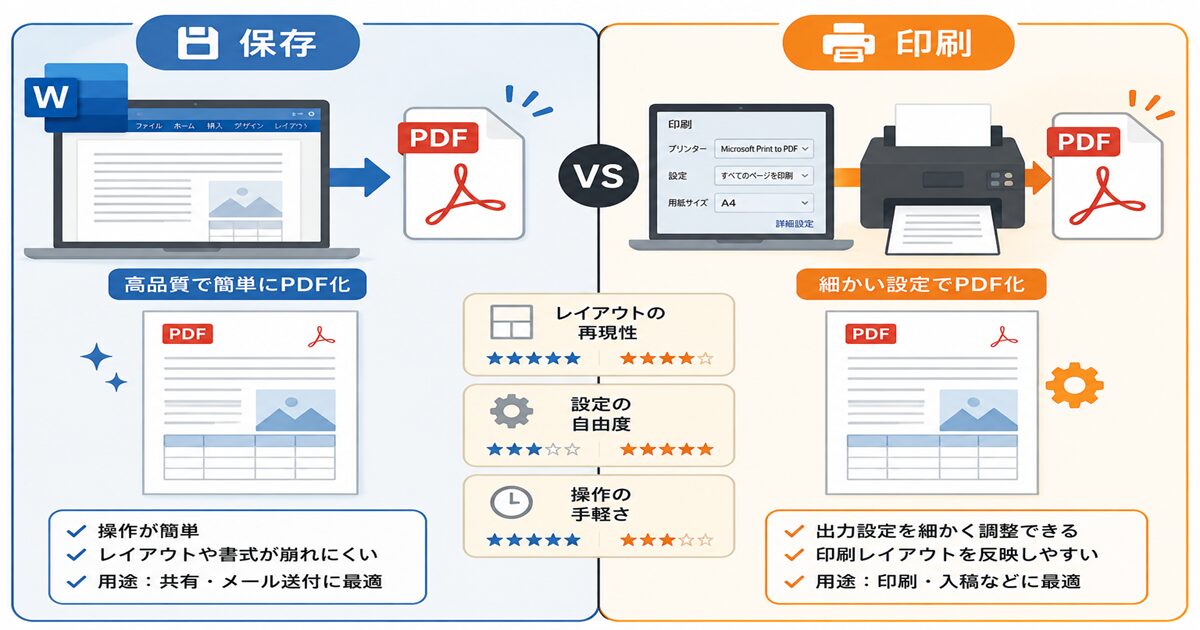
WordをPDFに変換する方法|保存・印刷PDFの違いを解説
- PDF保存の基本
- 軽量化のコツ
- 印刷向け設定
- PDFで画質を落とさない方法
👉 Word画像圧縮と相性が非常に良い内容です。
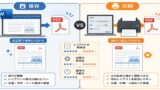
おすすめ関連記事②
Word画像の位置を自由に動かす方法|文字回り込み完全ガイド
- 画像配置の基本
- レイアウト崩れ対策
- 図表を見やすくする方法

おすすめ関連記事③
Word保存できない原因と対処法|ファイル破損を防ぐ方法
- 重いWordの対処法
- 保存エラー改善
- ファイル破損防止
👉 大容量Wordで困っている方に役立ちます。

関連記事を読むメリット
関連知識を組み合わせることで、
- Word動作改善
- 保存速度向上
- 共有トラブル防止
- 作業効率アップ
につながります。
特にWordは、
「画像管理」「保存設定」「PDF化」
をまとめて理解すると、一気に使いやすくなります。
参考元:
- Microsoft Word公式サポート
- Microsoft Office画像圧縮機能ガイド
- Word 2016・2019・Microsoft 365の実機検証
- 一般的な画像圧縮・PDF軽量化の知識と運用事例
補足:
記事内の容量削減効果や推奨設定は、画像形式・枚数・Wordバージョンによって結果が異なる場合があります。
まとめ
Wordの画像圧縮を活用すると、重いファイルを軽量化し、保存・共有・メール添付をスムーズに行えるようになります。ただし、設定を間違えると画質が劣化するため、「用途に合った解像度選び」が重要です。この記事では、Word画像圧縮の基本操作から、画質を落とさず容量を減らすコツ、圧縮できない時の対処法までをわかりやすく解説しました。初心者の方でも実践しやすい内容なので、ぜひ日々の文書作成に役立ててください。