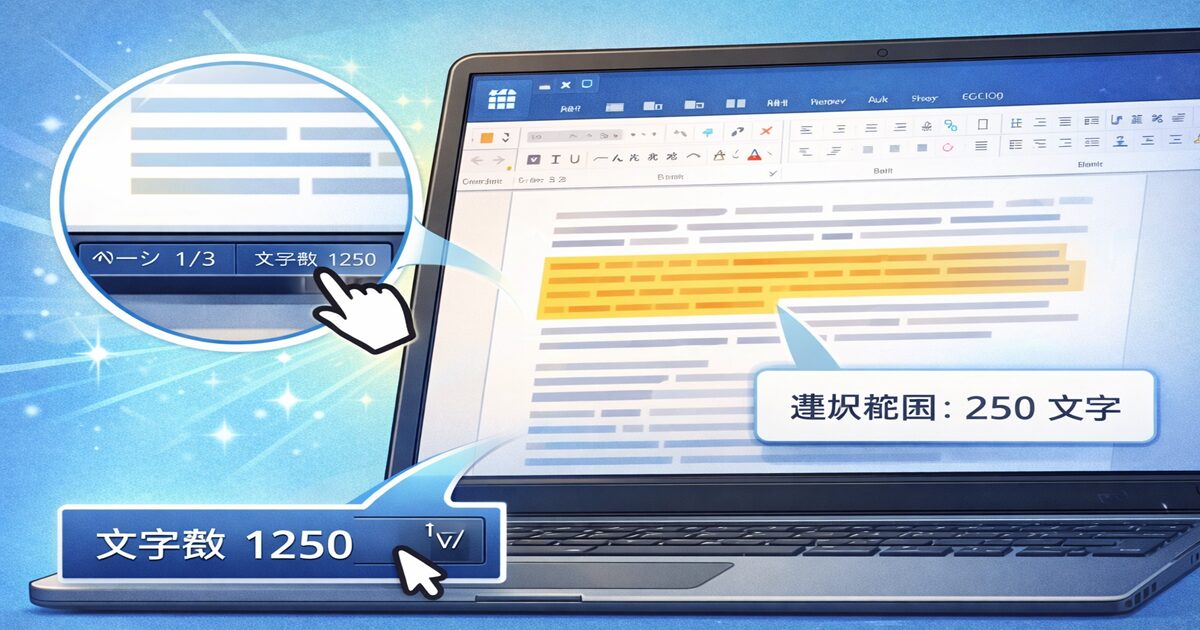
Wordの文字数カウント方法を初心者向けに解説。ステータスバーやショートカットで一瞬確認する方法から、範囲指定・表示されない時の対処法までわかりやすく紹介します。
Wordで文章を作成していると、「今の文字数はどれくらい?」「指定した範囲だけ数えたい」と悩むことはありませんか?特にレポートやブログ、提出書類では文字数制限があるため、正確に把握することがとても重要です。しかし、意外と知られていない便利な確認方法や設定も多く、使いこなせていない方も少なくありません。本記事では、Wordの文字数カウントの基本から、最短で確認する方法、うまく表示されない時の対処法まで、初心者にもわかりやすく解説します。この記事を読めば、文字数確認で迷うことはなくなります。

Wordの文字数カウントとは?基本をわかりやすく解説
Wordの文字数カウントとは、文書内に入力された文字数・単語数・行数などを自動で集計してくれる機能です。レポートやブログ、ビジネス文書などでは「〇〇文字以内」「〇〇行以内」といった制限があることが多く、正確に把握することがとても重要になります。
Wordには標準で文字数カウント機能が備わっており、特別な設定をしなくても簡単に確認できます。また、範囲選択・ショートカット・詳細表示など、用途に応じて使い分けることで作業効率を大きく向上させることが可能です。
文字数カウントで確認できる項目(文字数・単語数・行数など)
Wordの文字数カウントでは、単純な文字数だけでなく、さまざまな項目を同時に確認できます。
確認できる主な項目
| 項目 | 内容 |
|---|---|
| 文字数 | 文書全体の文字数(スペース含む/除く選択可) |
| 単語数 | 英文などで使用される単語の数 |
| 行数 | 改行を含めた行の数 |
| 段落数 | 文書内の段落の数 |
| ページ数 | ページ数の合計 |
ポイント(重要)
- 日本語文書では「文字数」が最も重要
- 英文では「単語数」が重視される
- 行数・段落数はレイアウト確認に役立つ
具体例
- レポート提出 →「2000文字以内」を確認
- ブログ記事 →「3000文字以上」でSEO対策
- ビジネス文書 →「簡潔に収まっているか」をチェック
「スペース・改行」は文字数に含まれる?
結論から言うと、Wordでは設定によってスペースの扱いが変わります。
文字数のカウントルール
| 項目 | 含まれるか |
|---|---|
| スペース(空白) | 含める/含めないを選択可能 |
| 改行 | 含まれない(基本) |
| 記号(。、!?など) | 含まれる |
| 数字・アルファベット | 含まれる |
注意ポイント
- 初期設定では「スペースを含める」がONになっていることが多い
- 提出条件によっては「スペース除外」が必要な場合あり
具体例
- 「こんにちは 世界」(空白あり)
→ スペース含む:7文字
→ スペース除外:6文字
よくあるミス
- スペース込みで数えてしまい、提出条件を超える
- 改行を文字数に含めてしまう
対策
- 「文字カウント」ダイアログで設定を確認する
- 提出ルールを事前にチェックする
文字数カウントが必要になるシーン(レポート・ブログ・原稿)
文字数カウントは、さまざまな場面で必要になります。特に以下のようなシーンでは必須の機能です。
主な利用シーン
- 学校のレポート・論文提出
- ブログ記事・SEOコンテンツ作成
- Webライティング・クラウドソーシング案件
- ビジネス文書(報告書・提案書)
- 履歴書・志望動機の文字制限
シーン別の使い方
| シーン | 目的 |
|---|---|
| レポート | 指定文字数を守る |
| ブログ | SEO対策(文字数ボリューム) |
| 原稿 | 読みやすさ・バランス調整 |
| 仕事 | 簡潔な文章にまとめる |
効率化のコツ(重要)
- 書きながら常に文字数を確認する
- 範囲選択で「一部だけ」カウントする
- 推敲時に「削る・足す」を調整する
具体例
- ブログ記事:3000文字目標 → 不足なら追記
- レポート:2000文字制限 → 超過なら削減
まとめ(このセクションの重要ポイント)
- Wordの文字数カウントは文章作成の基本機能
- 文字数・単語数・行数などをまとめて確認できる
- スペースの扱いは設定によって変わるため注意
- レポート・ブログ・仕事など幅広い場面で必須
Wordで文字数を確認する基本の方法【最短3秒】
Wordでは、特別な設定をしなくてもわずか数秒で文字数を確認できる機能が用意されています。主に「ステータスバー」「文字カウントダイアログ」「ショートカットキー」の3つの方法があり、目的や状況に応じて使い分けることで作業効率が大きく向上します。
結論
**最も早い方法は「ステータスバー確認」**ですが、詳細を知りたい場合はダイアログを使うのがポイントです。
ステータスバーで文字数を確認する方法
最も簡単で初心者におすすめなのが、画面下に表示されるステータスバーでの確認方法です。
手順(最短3秒)
- Wordを開く
- 画面下(ステータスバー)を見る
- 「文字数:〇〇」と表示される
これだけで、現在の文字数をすぐに確認できます。
確認位置
┌─────────────────────────┐
│  文書編集画面                        │
│                                     │
│                                     │
├─────────────────────────┤
│ ページ 1/3   文字数:1250 ←ここを確認 │
└─────────────────────────┘
ポイント
- 文書全体の文字数が自動で更新される
- 範囲選択すると、その部分の文字数も表示される
- 常に画面に表示されているため確認が早い
注意点(よくあるミス)
- ステータスバーに表示されていない場合がある
- 表示項目がオフになっていることがある
対処方法
→ ステータスバーを右クリックして「文字数」にチェックを入れる
具体例
- ブログ記事を書きながら「3000文字超えたか確認」
- レポート作成中に「制限文字数まであと何文字か確認」
常に表示されるので“ながら確認”に最適です
「文字カウント」ダイアログを開く方法
より詳細な情報を確認したい場合は、「文字カウント」ダイアログを使用します。
手順
- ステータスバーの「文字数」をクリック
または - 「校閲」タブ →「文字カウント」をクリック
操作の流れ
① 校閲タブ → ② 文字カウント → ③ 詳細画面表示
確認できる内容
| 項目 | 内容 |
|---|---|
| 文字数 | スペース含む/除外 |
| 単語数 | 英文時に有効 |
| 行数 | 改行単位 |
| 段落数 | 段落単位 |
| ページ数 | 文書全体 |
ポイント
- 「スペースを含める/除外する」を選択できる
- 脚注・テキストボックスの扱いも確認可能
- 正確な数値を出したいときに便利
具体例
- レポート提出で「スペース除外」の指定がある場合
- Webライティングで「正確な文字数」が必要な場合
“正確性重視”の場面で使う方法です
ショートカットキーで一瞬確認する方法
作業効率を重視するなら、ショートカットキーの活用がおすすめです。
ショートカットキー
| 操作 | キー |
|---|---|
| 文字カウント表示 | Ctrl + Shift + G |
※Macの場合
→ Command + Shift + G
使い方
- 文書を開く
- 上記キーを同時押し
- 文字カウントダイアログが即表示
ポイント
- マウス操作不要でスピードアップ
- 作業の流れを止めずに確認できる
- ライター・事務作業に最適
具体例
- 執筆中に「あと何文字か」を瞬時に確認
- 修正作業中に何度も文字数チェック
頻繁に確認する人ほど効果大です
方法別比較(早見表)
| 方法 | 速さ | 詳細度 | おすすめ用途 |
|---|---|---|---|
| ステータスバー | ◎ | △ | ざっくり確認 |
| ダイアログ | △ | ◎ | 正確な確認 |
| ショートカット | ◎ | ◎ | 作業効率重視 |
まとめ(このセクションの重要ポイント)
- 最速で確認 → ステータスバー
- 正確に確認 → 文字カウントダイアログ
- 効率重視 → ショートカットキー
目的に応じて使い分けることが重要です
指定した範囲だけ文字数をカウントする方法
Wordでは文書全体だけでなく、指定した範囲(選択した部分)の文字数だけをカウントすることが可能です。レポートの一部やブログの見出しごと、段落ごとのボリュームを調整したい場合に非常に便利な機能です。
結論
「範囲選択+ステータスバー確認」で一瞬カウントできます
選択範囲の文字数を確認する手順
指定した範囲の文字数を確認する方法はとても簡単です。
手順(最短3秒)
- カウントしたい文章をドラッグで選択
- 画面下のステータスバーを見る
- 「〇〇/〇〇文字」と表示される
例:「250/1250文字」
→ 選択範囲:250文字 / 全体:1250文字
操作の流れ
① 文章を選択
↓
② ステータスバーを見る
↓
③ 「選択文字数 / 全体文字数」を確認
ポイント
- 範囲選択するだけで自動カウント
- リアルタイムで数値が変わる
- 複数箇所の比較にも使える
具体例
- ブログの「見出しごとの文字数」を調整
- レポートの「序論だけ500文字以内」に収める
- 商品説明文の「一部分だけ文字数制限」に対応
部分的なボリューム調整に最適です
一部だけカウントできない原因と対処法
「範囲選択しても文字数が表示されない」といったトラブルが起きることがあります。主な原因と対処法を確認しておきましょう。
よくある原因と対処法
| 原因 | 内容 | 対処法 |
|---|---|---|
| ステータスバー非表示 | 文字数表示がオフ | 右クリック→文字数にチェック |
| 範囲選択が不完全 | 正しく選択されていない | ドラッグで再選択 |
| オブジェクト混在 | テキストボックス・図形 | 本文部分のみ選択 |
| 表内の特殊構造 | セル単位で区切られる | セル単位で確認 |
注意ポイント
- テキストボックス内の文字は別扱いになる場合あり
- コメント・脚注はカウント対象外になることがある
- PDF変換後のデータでは正確にカウントできないこともある
具体例
- 表の中の文章だけ数えたい → セルごとに選択
- 図形内のテキスト → 別途選択して確認
**「どこを選択しているか」が重要なポイントです**
段落・ページごとの文字数を把握するコツ
Wordには「段落ごと」「ページごと」に自動で文字数を出す機能はありませんが、工夫することで簡単に把握できます。
方法①:段落ごとに選択して確認
- 段落をダブルクリックまたはドラッグ
- ステータスバーで文字数を確認
最もシンプルで確実な方法
方法②:ページ単位で確認する
① ページ範囲をドラッグ選択
↓
② ステータスバーで確認
改ページを利用すると効率アップ
方法③:見出し単位で管理(おすすめ)
- 見出しごとに文章を分ける
- セクションごとに選択して確認
- ブログ・SEO記事に最適
コツ(重要)
- 見出しごとに文字数目安を決める
- 長すぎる段落は分割する
- 全体バランスを見ながら調整する
具体例
- ブログ記事
→ H2ごとに1000文字以内に調整 - レポート
→ 各章ごとに均等な文字数にする
読みやすさ・SEOの両方に効果があります
早見チェック(重要ポイント)
- 範囲選択 → ステータスバーで確認
- 表示されない → 設定を確認
- 段落・ページ → 手動選択で対応
まとめ(このセクションの重要ポイント)
- Wordは「部分カウント」が簡単にできる
- 選択するだけでリアルタイム表示される
- 表・図形・脚注などは扱いに注意
- 段落・ページ単位は工夫して管理する
文章の質を上げるために必須のテクニックです
文字数カウントができない・表示されない原因と対処法
Wordで「文字数が表示されない」「カウントできない」といったトラブルは、設定・バージョン・環境の違いが原因で起こることが多いです。
結論としては、ほとんどが簡単な設定変更で解決可能です。
まず確認すべき3つ
- ステータスバーの設定
- Wordのバージョン違い
- 使用環境(Windows/Mac)
ステータスバーに表示されない場合の設定
最も多い原因が、ステータスバーの表示設定がオフになっているケースです。
対処手順(1分で解決)
- 画面下のステータスバーを右クリック
- 表示メニューが開く
- 「文字数」にチェックを入れる
設定の流れ
ステータスバー右クリック
↓
表示メニュー
↓
「文字数」にチェック ✔
チェックポイント
- チェックが入っていないと表示されない
- 一度設定すれば次回以降も維持される
- 表示位置は画面下(ページ数の横)
よくある原因
- 初期設定でオフになっている
- 誤操作でチェックが外れた
- 表示項目をカスタマイズした
具体例
- 「突然文字数が消えた」
→ 設定がオフになっているだけのケースが多い
まずはここを確認するのが最優先です
Wordのバージョン違いによる表示の違い
Wordはバージョンによって、表示位置や操作方法が微妙に異なることがあります。
主な違い(早見表)
| バージョン | 特徴 |
|---|---|
| Microsoft 365 | 最新UI・リアルタイム表示 |
| Word 2019 / 2016 | 基本機能は同じだが配置が異なる |
| 古いバージョン | 表示項目が少ない場合あり |
違いが出るポイント
- ステータスバーの表示位置
- 「校閲」タブの配置
- 文字カウント画面のデザイン
対処方法
- 「校閲」タブ →「文字カウント」を探す
- ステータスバーを右クリックして設定確認
- 見つからない場合は「検索機能」を使う
具体例
- Word 365 → すぐにステータスバーに表示
- Word 2016 → 表示設定が必要な場合あり
操作が違って見えても機能自体は同じです
Mac版Wordでの文字数確認方法
Mac版Wordでも文字数カウントは可能ですが、操作方法やショートカットがWindowsと異なる点に注意が必要です。
基本の確認方法(Mac)
- 画面下のステータスバーを見る
- または「校閲」タブ →「文字カウント」をクリック
ショートカットキー(Mac)
- Command + Shift + G
Windowsと違うため注意
Mac操作
① 校閲タブ
↓
② 文字カウント
↓
③ 詳細画面表示
Mac特有の注意点
- ステータスバーの表示項目が異なる場合あり
- UI(画面デザイン)がWindowsと違う
- トラックパッド操作で選択ミスが起きやすい
具体例
- Macで文字数が表示されない
→ ステータスバー設定を確認 - ショートカットが効かない
→ キー操作の違いが原因
基本機能は同じなので、操作の違いだけ覚えればOKです
トラブル解決チェックリスト(重要)
- ステータスバーに「文字数」が表示されているか
- 右クリックでチェックが入っているか
- Wordのバージョンを確認したか
- Mac/Windowsの違いを理解しているか
まとめ(このセクションの重要ポイント)
- 表示されない原因の多くは「設定ミス」
- バージョン違いでも基本機能は同じ
- Macはショートカットと操作に注意
順番に確認すればほぼ確実に解決できます
文字数カウントの精度を上げる設定と注意点
Wordの文字数カウントは便利な機能ですが、設定や対象範囲によって数値が変わることがあるため注意が必要です。特にレポート提出やWebライティングでは「正確な文字数」が求められるため、細かい仕様を理解しておくことが重要です。
結論
「何が含まれているか」を把握することが精度向上のポイントです
脚注・テキストボックスは含まれる?
Wordでは、通常の本文以外にある要素(脚注・テキストボックスなど)は、自動的に含まれない場合があります。
含まれる/含まれないの違い
| 要素 | カウント対象 |
|---|---|
| 本文 | 含まれる |
| 脚注・文末脚注 | 設定による |
| テキストボックス | 含まれないことが多い |
| 図形内テキスト | 含まれない場合あり |
ポイント
- 本文以外は「別扱い」になるケースが多い
- ダイアログの設定で含めるか確認可能
- 提出条件によって扱いが変わる
具体例
- レポートで脚注を多用
→ 文字数に含まれていないと不足になる可能性 - 図解にテキストを入れている
→ カウントされず文字数が少なく表示される
見た目と文字数が一致しない原因になります
対策
- 「文字カウント」ダイアログで詳細確認
- 本文に含める必要がある場合は手動で調整
- 提出ルールを必ず確認
隠し文字やコメントの扱い
Wordには「隠し文字」「コメント」「変更履歴」など、画面上では見えにくい要素があります。これらはカウントに影響する場合があるため注意が必要です。
対象となる要素
- 隠し文字(書式設定で非表示)
- コメント(校閲機能)
- 変更履歴(修正記録)
扱いの違い(早見表)
| 要素 | カウント |
|---|---|
| 隠し文字 | 含まれる場合あり |
| コメント | 含まれない |
| 変更履歴 | 状態による |
注意ポイント
- 表示されていなくてもカウントされることがある
- コメントは基本的に文字数に含まれない
- 変更履歴が残っていると誤差が出る可能性あり
具体例
- 非表示のメモが残っている
→ 実際より文字数が多くなる - コメントが多い文書
→ 見た目より文字数が少なく感じる
対策(重要)
- 「すべての記号を表示」で確認
- コメント・変更履歴を削除または確定
- 最終提出前にクリーンアップ
見えない文字が精度を狂わせる原因です
正確な文字数を出すためのチェックポイント
文字数を正確に出すためには、事前にチェックしておくべきポイントがあります。
チェックリスト(保存推奨)
- スペースを含める/除外の設定確認
- 範囲選択が正しくできているか
- 脚注・テキストボックスの扱い確認
- 隠し文字・コメントの削除
- 変更履歴の確定
精度確認フロー
① 範囲選択
↓
② 文字カウント確認
↓
③ 設定チェック(スペース・脚注)
↓
④ 隠し要素の確認
↓
⑤ 最終確定
精度を上げるコツ
- 最終版で必ず再確認する
- 別の方法(範囲選択・ダイアログ)でも確認
- 条件(文字数制限)に合わせて調整
具体例
- Webライター案件
→ 「スペース除外3000文字」で納品 - 学校レポート
→ 「脚注含む/含まない」の条件を確認
条件を満たすかどうかが重要です
早見まとめ(重要ポイント)
- 本文以外(脚注・図形)は要注意
- 隠し文字・履歴がズレの原因
- 最終チェックが精度を左右する
まとめ(このセクションの重要ポイント)
- Wordの文字数は「設定」で変わる
- 見えない要素が誤差の原因になる
- 提出前の最終チェックが必須
正確な文字数=信頼される文章につながります
作業効率が上がる!文字数カウント活用テクニック
文字数カウントは「確認するだけの機能」ではなく、文章の質や作業効率を大きく向上させるツールです。
うまく活用することで、執筆・修正・仕上げまでの時間を短縮しながら、読みやすい文章を作ることができます。
結論
「書く→確認→調整」を繰り返すことで効率が上がります
原稿・ブログ執筆での活用方法
ブログ記事や原稿作成では、文字数を意識することで読みやすさ・SEO・構成のバランスが整います。
活用の基本
- 見出しごとに文字数の目安を決める
- 書きながらリアルタイムで確認する
- 全体のボリュームを調整する
執筆の流れ
① 見出しを作る
↓
② 本文を書く
↓
③ 文字数を確認
↓
④ 足りない・多い部分を調整
おすすめ目安(SEO記事)
| 項目 | 文字数目安 |
|---|---|
| H2ごと | 800〜1500文字 |
| H3ごと | 300〜600文字 |
| 記事全体 | 3000〜5000文字 |
具体例
- SEO記事
→ 「1記事3000文字以上」を目標に調整 - 商品レビュー
→ 「簡潔に1000文字前後」でまとめる
文字数を意識するだけで、読みやすさが大きく変わります
文字数制限に合わせるコツ(削減・調整)
レポートやWebライティングでは「〇〇文字以内」といった制限があります。ここでは、無理なく調整するコツを紹介します。
削減するコツ(文字数を減らす)
- 同じ意味の表現を削除
- 無駄な接続詞(しかし・また)を減らす
- 長い文章を短く分割する
追加するコツ(文字数を増やす)
- 具体例を追加する
- 箇条書きで補足する
- 図表や説明を入れる
調整の考え方
多すぎる → 削る(簡潔化)
少なすぎる → 足す(具体化)
具体例
- 2000文字制限のレポート
→ 2200文字 → 不要部分を削除 - 3000文字必要なブログ
→ 2500文字 → 具体例を追加
重要ポイント
- 「削る=質を上げる」
- 「足す=わかりやすくする」
単なる調整ではなく、文章の質を高める意識が重要です
校正・推敲に役立つチェック方法
文字数カウントは、校正・推敲(見直し)でも非常に役立ちます。特に文章のバランス・読みやすさのチェックに効果的です。
チェック方法
- 段落ごとの文字数を確認する
- 長すぎる部分を見つける
- 全体のバランスを調整する
チェックの目安
| 状態 | 判断 |
|---|---|
| 1段落が長すぎる | 読みにくい可能性あり |
| 文字数に偏りがある | 構成が崩れている |
| 全体が短すぎる | 内容不足 |
推敲の流れ
① 全体文字数確認
↓
② 段落ごとにチェック
↓
③ バランス調整
↓
④ 最終確認
具体例
- H2だけ長い
→ 他の見出しとバランスを取る - 1段落が1000文字以上
→ 2〜3段落に分割
効率アップのコツ
- 範囲選択で部分的にチェック
- ショートカットで素早く確認
- 修正→再確認を繰り返す
**「見直しの精度」が文章の質を決めます**
早見まとめ(重要ポイント)
- 執筆 → 文字数を見ながら調整
- 制限 → 削る・足すを使い分ける
- 推敲 → バランスを整える
まとめ(このセクションの重要ポイント)
- 文字数カウントは効率化ツール
- 執筆・調整・推敲すべてで活用できる
- 文章の質と読みやすさが向上する
使いこなせば作業スピードと完成度が大きく上がります
Word文字数カウントの流れ(初心者向け)
Wordの文字数カウントは、操作自体はとても簡単ですが、「どこを見ればいいのか分からない」ことが初心者のつまずきポイントです。
ここでは、クリック場所や確認の流れを図で整理しながら、最短で理解できるように解説します。
結論
「ステータスバーを見る」→「必要なら詳細確認」の2ステップだけでOKです
操作手順の全体像(クリック場所の流れ)
まずは、文字数カウントの基本的な流れを全体像で確認しましょう。
基本の流れ
① Wordで文章を入力
↓
② 画面下(ステータスバー)を見る
↓
③ 「文字数:〇〇」を確認
↓
④ 詳細が必要ならクリック
↓
⑤ 文字カウント画面を表示
操作ポイント
- 確認場所は「画面下(ステータスバー)」
- クリックすると「詳細情報」が表示される
- 範囲選択すれば「部分カウント」も可能
具体例
- ブログ記事を書きながら
→ 下を見るだけで文字数が分かる - レポート提出前
→ クリックして正確な数値を確認
基本は「見るだけ」、必要なときだけクリックです
初心者がつまずくポイント
Wordの文字数カウントで初心者がよくつまずくポイントを整理しておきます。
よくあるつまずき
- 文字数がどこに表示されているか分からない
- ステータスバーに表示されていない
- 範囲選択しても変化に気づかない
- スペースや改行の扱いを誤解している
原因と対策(早見表)
| つまずき | 原因 | 対策 |
|---|---|---|
| 表示されない | 設定オフ | ステータスバー設定を確認 |
| 数値が変わらない | 範囲未選択 | 正しくドラッグする |
| 数が合わない | スペース設定 | ダイアログで確認 |
具体例
- 「文字数が出ない」
→ ステータスバーのチェックが外れている - 「一部だけ数えたいのにできない」
→ 範囲選択が不十分
ポイント
初心者が迷う原因の多くは
「場所」と「設定」を知らないことです
一発で理解できるチェックフロー
迷ったときは、以下のチェックフローに沿って確認すればすぐに解決できます。
チェックフロー
① ステータスバーに文字数がある?
 ↓ YES → OK
 ↓ NO
② 右クリックで「文字数」にチェック
 ↓
③ 範囲選択している?
 ↓ YES → 部分カウント確認
 ↓ NO
④ 文章を選択
 ↓
⑤ 正常に表示される
使い方のコツ
- 迷ったらまず「表示されているか確認」
- 表示がなければ「設定を確認」
- 部分カウントは「範囲選択が必須」
具体例
- 急いで文字数を確認したい
→ ステータスバーを見る - 正確にチェックしたい
→ クリックして詳細画面を確認
重要ポイント(まとめ)
- 確認場所 → ステータスバー
- 詳細確認 → クリック
- 部分カウント → 範囲選択
この3つだけ覚えれば迷いません
まとめ(このセクションの重要ポイント)
- 文字数確認は「見る→クリック」の2ステップ
- つまずきの原因は「表示場所」と「設定」
- チェックフローで誰でもすぐ解決できる
初心者でも数秒で使いこなせる機能です
よくある質問(FAQ)|Wordの文字数カウント
Wordの文字数カウントについては、初心者の方を中心に「細かい仕様」に関する疑問が多くあります。ここでは、特に検索されやすい質問をまとめて、わかりやすく解説します。
結論
細かい仕様(改行・バイト数・スマホ対応)を理解すると、ミスが防げます
Wordの文字数に改行は含まれますか?
結論から言うと、改行は基本的に文字数には含まれません。
カウントの仕組み
| 要素 | 文字数に含まれるか |
|---|---|
| 文字(ひらがな・漢字) | 含まれる |
| 数字・記号 | 含まれる |
| スペース | 設定による |
| 改行 | 含まれない |
ポイント
- 改行は「行の区切り」として扱われる
- 文字としてはカウントされない
- 行数には影響するが、文字数には影響しない
具体例
こんにちは
世界
この場合
- 文字数:7(改行は含まれない)
- 行数:2
注意点
- レポートなどで「改行込み」と誤解しやすい
- 提出条件に「行数」がある場合は別に確認が必要
文字数と行数は別物として考えるのが重要です
文字数とバイト数の違いは?
「文字数」と「バイト数」は似ていますが、まったく別の概念です。
違いを図で理解
| 項目 | 内容 |
|---|---|
| 文字数 | 文字の数(見た目の数) |
| バイト数 | データ容量(コンピュータ上のサイズ) |
具体例
| 文字 | 文字数 | バイト数(目安) |
|---|---|---|
| あ | 1文字 | 約2〜3バイト |
| A | 1文字 | 1バイト |
| ① | 1文字 | 約3バイト |
ポイント
- 日本語はバイト数が大きくなる
- 英数字はバイト数が小さい
- Wordでは通常「文字数」を使用
具体例
- Webフォーム
→ 「1000文字以内」=文字数 - システム制限
→ 「1KB以内」=バイト数
注意点
- Wordではバイト数は表示されない
- プログラム・データ通信ではバイト数が重要
Wordでは「文字数」を基準に考えればOKです
スマホ版Wordでも文字数は確認できますか?
結論として、スマホ版Wordでも文字数は確認可能です。ただし、PC版とは操作方法が異なります。
確認方法(スマホ版)
- Wordアプリを開く
- メニュー(︙または設定)をタップ
- 「文字カウント」を選択
スマホ操作
① メニューを開く
↓
② 文字カウント選択
↓
③ 数値表示
ポイント
- ステータスバー表示はない
- メニューから確認する必要がある
- 詳細項目は簡略化されている場合あり
具体例
- 外出先で文章を確認
→ スマホで文字数チェック - クラウド共有(OneDriveなど)
→ PCと同じ文書をスマホで確認
注意点
- 表示内容がPC版より少ない
- 操作手順が分かりにくい場合がある
- バージョンによってUIが異なる
基本はPC版、補助的にスマホ版を使うのがおすすめです
FAQまとめ(重要ポイント)
- 改行 → 文字数には含まれない
- バイト数 → Wordでは基本不要
- スマホ → 確認できるが操作が異なる
まとめ(このセクションの重要ポイント)
- 文字数の仕様を理解することでミスを防げる
- 改行・バイト数などの違いは特に重要
- スマホでも確認できるがPCの方が便利
基本ルールを押さえるだけで正確に使いこなせます
Wordの文字数カウントは「方法+設定」で正確に確認
Wordの文字数カウントは、ただ確認するだけでなく、設定や使い方を理解することで精度と効率が大きく向上する機能です。
「どこを見るか」「何が含まれるか」を正しく理解すれば、レポートやブログ、ビジネス文書でもミスなく対応できます。
結論
「方法(確認)+設定(精度)」を押さえることが最も重要です
今日覚えておきたい重要ポイント3つ
まずは、この記事の中で特に重要なポイントを3つにまとめます。
重要ポイント
- ステータスバーを見るだけで文字数はすぐ確認できる
- スペース・脚注・図形などは設定によって結果が変わる
- 範囲選択を使えば部分的な文字数も確認できる
基本の考え方
確認(方法)+設定(精度)=正確な文字数
具体例
- レポート提出
→ スペース除外設定を確認 - ブログ記事
→ 見出しごとの文字数バランスを調整
この3つを押さえるだけで大きなミスを防げます
最短で文字数を確認する方法
忙しい作業中でも、最短で文字数を確認する方法を知っておくと効率が上がります。
最短手順(3秒)
- Wordを開く
- 画面下のステータスバーを見る
- 「文字数:〇〇」を確認
最速確認
画面下を見る → 数値確認 → 完了
効率アップのコツ
- ショートカット(Ctrl+Shift+G)を使う
- 範囲選択で部分確認をする
- 常にステータスバーを意識する
具体例
- 執筆中
→ 下を見るだけで進捗確認 - 修正中
→ ショートカットで即チェック
**「見る習慣」をつけるだけで作業スピードが上がります**
正確にカウントするためのチェックリスト
最後に、文字数を正確にカウントするためのチェックリストを確認しましょう。
チェックリスト(保存推奨)
- ステータスバーに文字数が表示されているか
- スペースを含める/除外の設定を確認したか
- 範囲選択が正しくできているか
- 脚注・テキストボックスの扱いを確認したか
- 隠し文字・コメント・変更履歴を整理したか
最終チェック
表示確認
↓
設定確認
↓
範囲確認
↓
隠し要素確認
↓
正確な数値確定
具体例
- Webライティング
→ 「3000文字(スペース除外)」を厳密に確認 - 学校レポート
→ 「脚注含む/含まない」の条件をチェック
重要ポイント
最終確認をしないと
- 文字数オーバー
- 条件未達
になる可能性があります
提出前のチェックが最も重要です
総まとめ
- Wordの文字数カウントは誰でも簡単に使える
- ただし設定次第で結果が変わる
- 正確に使うには「確認+設定+チェック」が必要
正しく使いこなせば、文章の質と信頼性が大きく向上します
参考元:
・Microsoft公式サポート(Word文字カウント機能)
・Word標準仕様(Windows/Mac共通)
・実務での文書作成・Webライティング経験
まとめ
Wordの文字数カウントは、ステータスバーや文字カウント機能を使えば誰でも簡単に確認できます。さらに、範囲指定によるカウントやショートカットキーを活用することで、作業効率を大幅に向上させることが可能です。ただし、スペースや改行、脚注などの扱いによって結果が変わるため、設定の確認も重要です。正確な文字数を把握することで、レポートやブログ執筆の質を高め、ミスのない文章作成につながります。