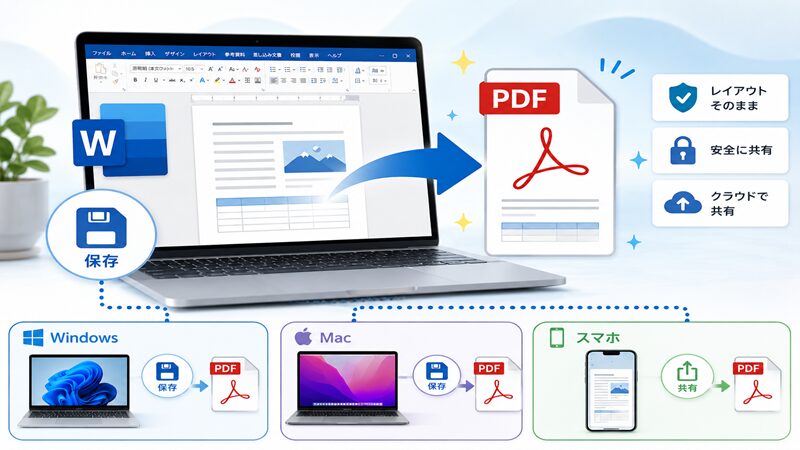
WordをPDFに変換する方法を初心者向けに解説。保存と印刷PDFの違い、Windows・Mac・スマホ別手順、文字化けやレイアウト崩れ対策までわかりやすく紹介します。
「WordをPDFに変換したいけれど、保存と印刷の違いがわからない…」そんな悩みはありませんか?
WordのPDF化は、履歴書・請求書・ビジネス資料など幅広い場面で必要になります。しかし、変換方法を間違えると「文字化け」「レイアウト崩れ」「保存できない」といったトラブルが起こることも少なくありません。この記事では、WordをPDFに変換する基本操作から、保存PDFと印刷PDFの違い、Windows・Mac・スマホ別の手順、よくあるエラー対策まで初心者向けにわかりやすく解説します。
WordをPDFに変換する基本知識
WordをPDFに変換する方法は、現在では仕事・学校・個人利用まで幅広く使われています。特に履歴書、請求書、企画書、マニュアルなどは「レイアウトが崩れにくいPDF形式」で共有することが一般的です。
しかし、初めてPDF化する方の中には、
- 「保存と印刷PDFの違いがわからない」
- 「PDFにすると文字化けする」
- 「相手側でレイアウトが崩れる」
- 「どの設定で保存すればよいかわからない」
という悩みを持つ方も少なくありません。
ここではまず、Word PDF変換の基本知識をわかりやすく解説していきます。
WordをPDF化するメリットとは?
WordファイルをPDFに変換する最大のメリットは、「どの端末でも同じレイアウトで表示しやすい」という点です。
Wordファイル(.docx)は、閲覧するパソコン環境によって表示が変わることがあります。しかしPDFは固定レイアウト形式のため、表示崩れが起きにくい特徴があります。
PDF化の主なメリット
| 項目 | Wordファイル | PDFファイル |
|---|---|---|
| レイアウト維持 | 崩れる場合あり | 崩れにくい |
| 編集のしやすさ | 簡単に編集可能 | 基本は編集不可 |
| 共有のしやすさ | 環境依存あり | 共有しやすい |
| 印刷適性 | 環境差が出やすい | 印刷向き |
| セキュリティ | 弱い | パスワード設定可能 |
特にPDF化が便利な場面
- 履歴書をメール送信する時
- 会社へ請求書を提出する時
- 会議資料を共有する時
- 印刷会社へデータ入稿する時
- スマホで閲覧しても崩したくない時
例えば、Wordのまま履歴書を送ると、相手側のフォント環境によって行間や改ページがズレることがあります。しかしPDFなら作成時の状態を維持しやすく安心です。
WordファイルとPDFファイルの違い
WordとPDFは似ているようで、目的が大きく異なります。
Wordは「編集するためのファイル」、PDFは「完成した文書を見せるためのファイル」というイメージです。
WordとPDFの役割の違い
| 比較項目 | Word | |
|---|---|---|
| 主な用途 | 編集・作成 | 閲覧・共有 |
| 拡張子 | .docx | |
| 編集 | 自由に可能 | 基本不可 |
| レイアウト | 環境で変化する場合あり | 固定される |
| 印刷 | ズレる場合あり | 安定しやすい |
Wordが向いているケース
- 文書を共同編集したい
- 内容を頻繁に修正する
- コメント機能を使いたい
PDFが向いているケース
- 完成版を共有したい
- 印刷レイアウトを固定したい
- 改ざんを防ぎたい
特にビジネスでは、「最終版はPDFで送る」が基本になっています。
PDF化するとレイアウトが崩れにくい理由
PDFは「固定レイアウト形式」という仕組みで保存されるため、Wordより表示崩れが起きにくくなっています。
Wordファイルでは、以下のような環境差によって表示が変わることがあります。
Wordでレイアウト崩れが起きる原因
- 相手のパソコンに同じフォントがない
- Wordのバージョンが違う
- WindowsとMacで表示差がある
- プリンター設定が異なる
- 行間設定や余白設定が違う
しかしPDFは、保存時点のレイアウト情報をそのまま保持します。
PDF化で安定するポイント
- 画像位置が固定される
- 表の幅が崩れにくい
- 改ページ位置が維持される
- フォント埋め込みで文字化け防止できる
WordとPDFの違い
【Word】
環境によって変化する
↓
フォント変更
↓
表ズレ・改ページズレ

【PDF】
保存時の状態を固定
↓
どの端末でも同じ表示
↓
印刷・共有に強い
例えば、作成した企画書を会社PC・自宅PC・スマホで確認しても、PDFならほぼ同じ表示を維持できます。
WordをPDFに変換する前に確認すべきポイント
WordをPDFに変換する前に、いくつか確認しておくことで失敗を防げます。
特に初心者の方は、「保存したあとにズレていた」というケースが多いため注意が必要です。
PDF変換前のチェックリスト
- フォントが特殊すぎないか
- 画像がはみ出していないか
- 表がページをまたいでいないか
- 余白設定が適切か
- 印刷プレビューで確認したか
特に重要な確認ポイント
| 確認項目 | 理由 |
|---|---|
| 印刷プレビュー | PDF完成形に近い |
| 画像配置 | ズレ防止 |
| フォント | 文字化け防止 |
| 余白設定 | 印刷切れ防止 |
| ページ区切り | 見やすさ維持 |
初心者におすすめの方法
まずは、
ファイル
↓
名前を付けて保存
↓
PDF
で保存する方法がおすすめです。
これはWord標準機能のため、追加ソフト不要で簡単かつ安全にPDF化できます。
WordをPDFに変換する最も簡単な方法【保存機能】
WordをPDFに変換する方法の中でも、最も簡単で失敗しにくいのが「保存機能」を使う方法です。
現在のWordには標準でPDF変換機能が搭載されているため、特別なソフトをインストールしなくても簡単にPDF化できます。
特に初心者の方は、
- 「印刷設定が難しそう」
- 「無料ソフトは安全か不安」
- 「レイアウト崩れを防ぎたい」
というケースが多いため、まずはWord標準の保存機能を使う方法がおすすめです。
ここでは、Windows版・Mac版それぞれのPDF保存手順と、失敗しにくい設定方法を詳しく解説していきます。
「名前を付けて保存」でPDF化する手順
Wordで最も基本的なPDF変換方法が、「名前を付けて保存」を使う方法です。
操作は非常に簡単で、数クリックだけでPDFファイルを作成できます。
PDF保存の基本手順
① ファイル
↓
② 名前を付けて保存
↓
③ 保存場所を選択
↓
④ ファイルの種類を「PDF」に変更
↓
⑤ 保存
実際の操作イメージ
| 手順 | 内容 |
|---|---|
| 1 | 「ファイル」タブをクリック |
| 2 | 「名前を付けて保存」を選択 |
| 3 | 保存先フォルダを指定 |
| 4 | ファイル形式をPDFへ変更 |
| 5 | 「保存」をクリック |
この方法のメリット
- Word標準機能なので安全
- 無料で使える
- レイアウト崩れが少ない
- 画像や表が固定されやすい
- 初心者でも簡単
例えば、履歴書や請求書をメール添付する場合は、この方法でPDF化しておくと相手側でレイアウトが崩れにくく安心です。
注意点
保存前に「印刷プレビュー」で確認しておくと、改ページミスや余白ズレを防ぎやすくなります。
Windows版WordでPDF保存する方法
Windows版Wordでは、ほとんどのバージョンでPDF保存機能が利用できます。
特にMicrosoft 365やWord 2019以降では、標準機能として安定しています。
Windows版Wordの保存手順
【Windows版Word】

ファイル
↓
エクスポート
↓
PDF/XPSドキュメントの作成
↓
PDF保存
または、
ファイル
↓
名前を付けて保存
↓
PDF
でも保存可能です。
Windows版で便利なポイント
| 機能 | 内容 |
|---|---|
| PDF標準対応 | 追加ソフト不要 |
| 高画質保存 | 画像劣化を抑えやすい |
| 最適化設定 | 標準・最小サイズ選択可能 |
| 印刷品質維持 | 業務資料向け |
おすすめ設定
特にビジネス資料では、
- 「標準(オンライン発行および印刷)」
を選ぶと画質が安定しやすくなります。
よくある失敗例
- 保存先がわからなくなる
- PDFではなくdocx保存してしまう
- ファイル名に記号を入れてエラーになる
初心者の方は「デスクトップ保存」にすると見つけやすくおすすめです。
Mac版WordでPDF保存する方法
Mac版Wordでも、Windowsと同じようにPDF保存が可能です。
Macは標準でPDF機能が強いため、比較的スムーズにPDF化しやすい特徴があります。
Mac版WordのPDF保存手順
ファイル
↓
名前を付けて保存
↓
ファイル形式「PDF」
↓
保存
または印刷画面から、
ファイル
↓
プリント
↓
左下「PDF」
↓
PDFとして保存
でもPDF化できます。
Mac版Wordの特徴
| 特徴 | 内容 |
|---|---|
| PDF連携が強い | macOS標準機能対応 |
| 操作がシンプル | 初心者向き |
| 高画質保存 | 画像が綺麗 |
| 共有しやすい | AirDrop連携可能 |
Mac利用時の注意点
Mac特有のフォントを使用すると、Windows側で表示崩れが起きる場合があります。
例えば、
- ヒラギノ系フォント
- Mac専用フォント
などは注意が必要です。
安全なおすすめフォント
- 游ゴシック
- メイリオ
- Arial
- Times New Roman
など、Windows/Mac共通フォントを使うとトラブルを減らせます。
PDF保存時の最適な設定方法
PDF保存時は、用途に合わせて設定を変えることで品質や容量を最適化できます。
特に、
- 「メール添付」
- 「印刷用」
- 「社内共有」
- 「スマホ閲覧」
では最適設定が変わります。
用途別おすすめ設定
| 用途 | おすすめ設定 |
|---|---|
| メール送信 | 最小サイズ |
| 印刷資料 | 標準サイズ |
| 高画質提出 | 高品質印刷 |
| Web公開 | 圧縮設定あり |
特に重要な設定項目
① 最適化設定
標準
→ 高画質・印刷向け

最小サイズ
→ 容量軽量・メール向け
② フォント埋め込み
フォント埋め込みを有効にすると、
- 文字化け防止
- レイアウト維持
- 他PCでも同じ表示
につながります。
③ 印刷プレビュー確認
PDF保存前に、
ファイル
↓
印刷
↓
印刷プレビュー
で確認すると失敗を大きく減らせます。
PDF保存時の失敗防止チェック
- 画像が切れていないか
- 表が途中で分割されていないか
- ページ番号がズレていないか
- 改ページ位置が正しいか
- 余白が狭すぎないか
特に表や画像を多く使うWord文書では、PDF変換後に一度開いて確認することが重要です。
印刷機能を使ってWordをPDF化する方法
WordをPDFに変換する方法には、「保存機能」を使う方法だけでなく、「印刷機能」を使う方法もあります。
特にWindowsでは「Microsoft Print to PDF」という仮想プリンター機能が搭載されており、実際に紙へ印刷しなくてもPDFとして保存できます。
この方法は、
- 印刷レイアウトを重視したい
- ページ設定を細かく調整したい
- 印刷結果に近いPDFを作りたい
という場合に便利です。
ここでは、「Microsoft Print to PDF」の仕組みから、印刷PDFの作成手順、保存PDFとの違いまで詳しく解説します。
「Microsoft Print to PDF」とは?
「Microsoft Print to PDF」は、Windowsに標準搭載されているPDF作成機能です。
簡単にいうと、
紙に印刷する代わりに
PDFファイルとして出力する機能
です。
通常のプリンターと同じように扱えるため、Wordだけでなく、
- Excel
- PowerPoint
- Webページ
- メモ帳
- 画像
など、印刷できるものならPDF化できます。
Microsoft Print to PDFの特徴
| 項目 | 内容 |
|---|---|
| 追加ソフト | 不要 |
| 対応OS | Windows 10/11 |
| 利用料金 | 無料 |
| 用途 | PDF出力 |
| 特徴 | 印刷レイアウトに強い |
この機能のメリット
- 印刷結果に近い状態で保存できる
- ページ設定を細かく調整できる
- プリンター設定を反映しやすい
- 業務資料や提出書類に向いている
具体例
例えば、
- A4サイズ固定
- 余白設定
- 横向き印刷
- 両面印刷想定
などを事前確認したい場合は、保存PDFより印刷PDFが向いています。
印刷からPDF保存する手順
印刷機能を使ったPDF化は、通常の印刷操作とほぼ同じです。
Windows版Wordでの手順
① ファイル
↓
② 印刷
↓
③ プリンター選択
↓
④ 「Microsoft Print to PDF」を選択
↓
⑤ 印刷
↓
⑥ 保存場所を指定
↓
⑦ PDF保存完了
実際の設定画面で確認できる項目
| 設定項目 | 内容 |
|---|---|
| 用紙サイズ | A4・A3など |
| 余白 | 狭い・普通 |
| ページ方向 | 縦・横 |
| 拡大縮小 | 倍率調整 |
| ページ指定 | 特定ページのみ |
印刷PDFの便利な使い方
- 必要ページだけPDF化
- 2ページを1枚に圧縮
- 横向き資料をそのまま出力
- 印刷レイアウト確認
印刷PDFの流れ
Word文書
↓
印刷画面
↓
Microsoft Print to PDF選択
↓
PDFとして保存
初心者向けポイント
「印刷」と表示されるため、本当に紙へ印刷されると勘違いする方もいます。
しかし実際には、
PDFファイルを作成するだけなので安心してください。
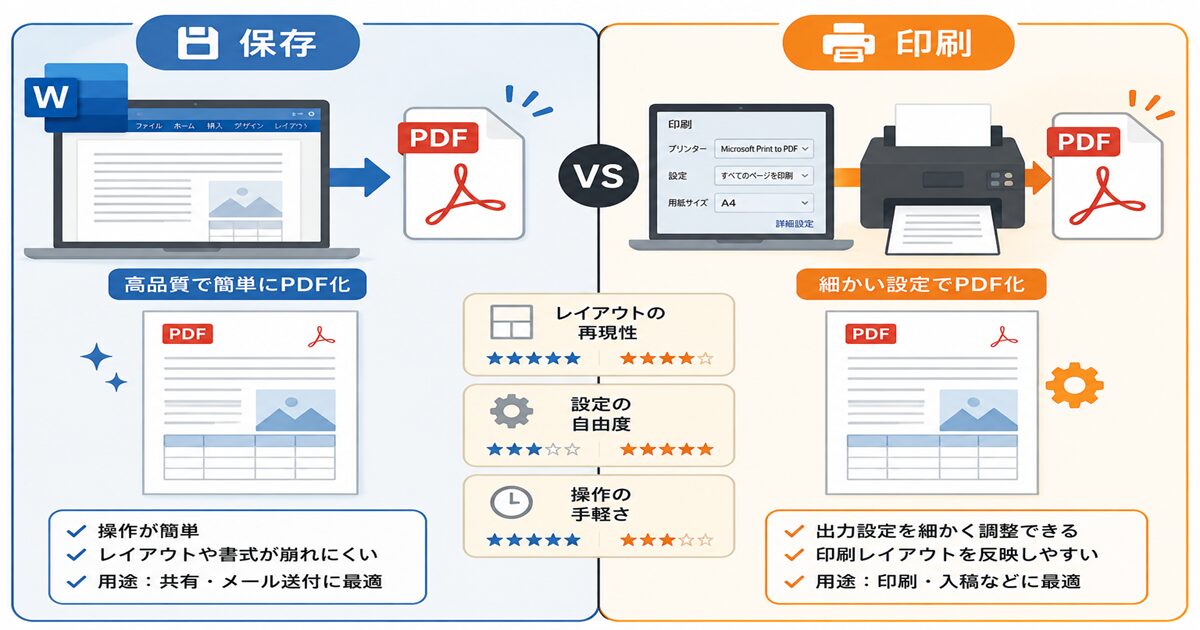
保存PDFと印刷PDFの違い
WordのPDF化には、
- 保存PDF
- 印刷PDF
の2種類があります。
見た目は似ていますが、内部処理や得意分野に違いがあります。
保存PDFと印刷PDFの比較
| 比較項目 | 保存PDF | 印刷PDF |
|---|---|---|
| 作成方法 | 名前を付けて保存 | 印刷機能 |
| 操作の簡単さ | 非常に簡単 | 少し設定が必要 |
| 画質 | 高品質 | 印刷寄り |
| レイアウト再現 | 高い | 印刷設定重視 |
| 細かな調整 | 少なめ | 細かく可能 |
| おすすめ用途 | 共有・閲覧 | 印刷・提出 |
保存PDFが向いているケース
- メール添付
- 社内共有
- スマホ閲覧
- 一般的な資料配布
印刷PDFが向いているケース
- 印刷会社へ入稿
- レイアウト確認
- 紙印刷前の確認
- 特殊な用紙設定
保存PDFと印刷PDFの違い
【保存PDF】
Word
↓
直接PDF化
↓
共有向き

【印刷PDF】
Word
↓
印刷設定を経由
↓
印刷向き
実際の違いの例
例えば、
- 写真入りパンフレット
- 横長の会議資料
- A3サイズ資料
などは、印刷PDFの方が実際の印刷状態に近くなりやすいです。
印刷PDFが必要になるケースとは?
通常の資料共有では保存PDFで十分ですが、印刷PDFが必要になる場面もあります。
特に「紙に出力する前提」の資料では重要です。
印刷PDFが役立つケース
| 利用シーン | 理由 |
|---|---|
| 印刷会社への入稿 | 仕上がり確認 |
| 冊子作成 | 余白調整 |
| 会議配布資料 | 印刷ズレ防止 |
| 契約書印刷 | サイズ固定 |
| プレゼン資料 | 横向き維持 |
特に重要なケース
① 印刷会社へ入稿する場合
印刷会社では、
- 塗り足し
- 余白
- 用紙サイズ
- 解像度
が重要になります。
そのため、印刷設定を反映しやすい印刷PDFが向いています。
② 横向き資料を作る場合
保存PDFではまれにページ方向が崩れることがあります。
印刷PDFなら、
横向き設定を固定しやすいというメリットがあります。
③ ページ倍率を細かく調整したい場合
- 2ページを1枚へ
- 拡大縮小印刷
- 特定範囲のみ印刷
などは印刷PDFの方が柔軟です。
印刷PDFが不要なケース
逆に、
- メール送信のみ
- 閲覧用
- 一般共有
であれば、通常の保存PDFで十分な場合がほとんどです。
WordをPDF変換する際によくあるトラブルと対処法
WordをPDFに変換する際は便利な反面、思わぬトラブルが発生することがあります。
特に多いのが、
- 文字化け
- レイアウト崩れ
- 表や画像のズレ
- PDF保存できない
- フォント変更
などの問題です。
これらはWordやPDFの仕組みを理解しておくことで、多くの場合は事前に防ぐことができます。
ここでは、初心者の方でもすぐ実践できる「Word PDF変換時のトラブル対策」をわかりやすく解説します。
PDFに変換すると文字化けする原因
PDF変換時の代表的なトラブルが「文字化け」です。
特に別のパソコンやスマホで開いた際に、
□ □ □
???
意味不明な文字列
になるケースがあります。
文字化けの主な原因
| 原因 | 内容 |
|---|---|
| 特殊フォント | 相手PCに存在しない |
| フォント未埋め込み | PDF側へ情報が渡らない |
| 古いPDF閲覧ソフト | 正常表示できない |
| Mac/Windows差 | フォント互換性不足 |
| 外字利用 | 特殊文字が未対応 |
特に注意したいフォント
- HG系フォント
- 筆記体フォント
- フリーフォント
- Mac専用フォント
- 古い日本語フォント
これらは相手環境で正常表示できない場合があります。
安全性が高いおすすめフォント
| フォント | 特徴 |
|---|---|
| メイリオ | Windows標準 |
| 游ゴシック | 現在主流 |
| Arial | 英語向け |
| Times New Roman | 文書向け |
| Calibri | Office標準 |
文字化け防止のポイント
- フォント埋め込みを有効にする
- 標準フォントを使う
- PDF保存後に別端末確認する
- 古いPDFソフトを避ける
文字化けが起きる流れ
特殊フォント使用
↓
相手PCにフォントなし
↓
別フォントへ置換
↓
文字化け発生
例えば、Macで作成したWord文書をWindows側でPDF閲覧すると、フォント差で文字間隔が崩れる場合があります。
画像や表がずれる原因と修正方法
Wordでは正常でも、PDF化すると画像や表がズレることがあります。
特に、
- 画像を自由配置している
- 表をページいっぱいに広げている
- テキストボックスを多用している
場合に発生しやすくなります。
ズレが起きる主な原因
| 原因 | 内容 |
|---|---|
| 画像の折り返し設定 | 位置が変動 |
| 余白不足 | PDF化時に縮小 |
| 表サイズ超過 | ページ外へはみ出す |
| 改ページ位置 | 自動調整で崩れる |
| 異なるプリンター設定 | 表示差が出る |
修正方法
① 画像は「行内」に近い設定を使う
おすすめ設定:
画像
↓
文字列の折り返し
↓
行内
「前面」や「自由配置」はズレやすくなります。
② 表は余白内に収める
表幅が広すぎると、PDF化時に縮小されることがあります。
安全な表作成のコツ
- 用紙幅ギリギリを避ける
- 列幅を均等化する
- セル内改行を減らす
- A4サイズ基準で確認する
③ 印刷プレビュー確認
PDF保存前に、
ファイル
↓
印刷
↓
印刷プレビュー
を確認すると、多くのズレを事前発見できます。
ズレ防止の流れ
Word編集
↓
印刷プレビュー確認
↓
PDF保存
↓
PDF再確認
これだけでも失敗率をかなり下げられます。
PDF保存できない時の対処法
「PDF保存できない」というトラブルも意外と多く発生します。
特に、
- 保存ボタンを押しても反応しない
- エラー表示が出る
- PDFが開けない
というケースがあります。
主な原因
| 原因 | 内容 |
|---|---|
| 保存先権限 | 書き込み不可 |
| ファイル名問題 | 記号・長すぎる名前 |
| Word不具合 | 一時エラー |
| アドイン干渉 | PDF保存妨害 |
| 容量不足 | ストレージ不足 |
まず試したい対処法
① デスクトップへ保存
保存先を変更
↓
デスクトップ保存
で改善する場合があります。
② ファイル名を短くする
NG例:
2026年度最終版請求書最新版修正版完成版.pdfOK例:
請求書2026.pdf③ Word再起動
一時的なメモリエラーなら、
- Word終了
- PC再起動
で改善するケースがあります。
④ 別名保存を使う
元ファイル破損時は、
名前を付けて保存
↓
新規ファイル作成
が有効です。
それでも改善しない場合
- Office修復
- PDFプリンター再設定
- Office更新
- セーフモード起動
も検討しましょう。
フォント埋め込み設定で崩れを防ぐ方法
PDFのレイアウト崩れ対策で特に重要なのが「フォント埋め込み」です。
これは、
使用フォント情報を
PDF内へ一緒に保存する機能
です。
フォント埋め込みのメリット
| メリット | 内容 |
|---|---|
| 文字化け防止 | 別PCでも安定 |
| レイアウト維持 | 改行崩れ減少 |
| 印刷安定 | フォント置換防止 |
| 共有向き | 環境依存減少 |
Wordでの設定方法
ファイル
↓
オプション
↓
保存
↓
「ファイルにフォントを埋め込む」
にチェック
特に有効なケース
- 履歴書提出
- 印刷会社入稿
- 他社共有
- Mac/Windows混在
- 特殊フォント利用
注意点
フォント埋め込みをすると、
- PDF容量が増える
- 保存時間が長くなる
場合があります。
ただし、重要書類ではメリットの方が大きいです。
フォント埋め込みの違い
【埋め込みなし】
PDF
↓
相手PCにフォントなし
↓
文字崩れ

【埋め込みあり】
PDF内へフォント保存
↓
どのPCでも安定表示
特に仕事用PDFでは、フォント埋め込み設定を有効にしておくと安心です。
スマホ・無料ツールでWordをPDF化する方法
最近では、パソコンを使わなくてもスマホだけでWordをPDF化できるようになっています。
特に、
- 履歴書をスマホから送信したい
- 外出先でPDF化したい
- 無料で簡単に変換したい
という方が増えています。
また、オンラインの無料PDF変換サービスも多く存在しており、WordアプリがなくてもPDF化できるケースがあります。
ここでは、
- iPhone
- Android
- 無料オンラインツール
を使ったWord PDF変換方法と、注意点をわかりやすく解説します。
iPhoneでWordをPDFに変換する方法
iPhoneでは、Microsoft Wordアプリや共有機能を使うことで簡単にPDF化できます。
特にMicrosoft 365アプリを使う方法が一般的です。
iPhoneでPDF化する基本手順
① Wordアプリで文書を開く
↓
② 共有ボタンをタップ
↓
③ 「コピーを送信」
↓
④ PDFを選択
↓
⑤ 保存または共有
iPhoneで使える主な方法
| 方法 | 特徴 |
|---|---|
| Wordアプリ | 最も簡単 |
| ファイルアプリ | 標準機能利用 |
| 印刷→PDF保存 | iPhone標準技 |
| オンライン変換 | アプリ不要 |
iPhone標準機能を使う方法
実はiPhoneには、
印刷画面を拡大すると
PDF化できる
という便利機能があります。
手順
共有
↓
プリント
↓
印刷プレビューをピンチアウト
↓
PDF表示
↓
共有保存
iPhone利用時の注意点
- フォント差でレイアウトが変わる場合あり
- 古いWord形式は崩れることがある
- 画像が多いと容量増加
おすすめ用途
- 履歴書送信
- 学校提出物
- 簡易資料共有
- 外出先対応
特に急ぎのPDF化では、iPhoneだけで完結できるため便利です。
AndroidでPDF化する方法
Androidでも、WordアプリやGoogleドライブを使ってPDF化できます。
最近のAndroid端末はPDF対応が強化されており、無料で使える方法も多くあります。
Androidでの基本手順
① Wordアプリで開く
↓
② メニュー
↓
③ 共有とエクスポート
↓
④ PDFとして保存
Googleドライブを使う方法
Googleドライブ経由でもPDF化可能です。
手順
WordファイルをGoogleドライブへ保存
↓
Googleドキュメントで開く
↓
PDFとしてダウンロード
Androidで使いやすい方法比較
| 方法 | 特徴 |
|---|---|
| Wordアプリ | 簡単・安定 |
| Googleドライブ | 無料利用可能 |
| 印刷機能 | 端末標準利用 |
| オンラインツール | アプリ不要 |
Android利用時の注意点
- 機種によって表示差がある
- フォント非対応がある
- 古いAndroidはPDF機能差がある
失敗を防ぐポイント
- PDF化後に必ず開いて確認
- 画像位置を再確認
- 改ページ位置を見る
特に表を多く使ったWord文書は、スマホ画面で崩れて見える場合があります。
無料オンラインツールを使う方法
Wordアプリがない場合は、無料オンラインPDF変換サービスも便利です。
ブラウザ上でWordファイルをアップロードするだけでPDFへ変換できます。
一般的な流れ
Wordファイル選択
↓
アップロード
↓
PDF変換
↓
ダウンロード
オンライン変換のメリット
| メリット | 内容 |
|---|---|
| アプリ不要 | ブラウザだけでOK |
| 無料利用可能 | 初心者向き |
| スマホ対応 | 外出先でも使える |
| 簡単操作 | 数クリックで完了 |
向いているケース
- 一時的な利用
- Office未導入PC
- 急ぎのPDF化
- スマホのみ利用
代表的な用途
- 履歴書送信
- 学校課題提出
- 請求書共有
- 簡易PDF作成
オンライン変換の流れ
Wordファイル
↓
オンライン変換サイト
↓
PDF生成
↓
ダウンロード
注意点
無料ツールは便利ですが、セキュリティ面を必ず確認することが重要です。
オンライン変換サービス利用時の注意点
オンラインPDF変換サービスは便利ですが、使い方を間違えると情報漏えいリスクがあります。
特に個人情報や機密資料では注意が必要です。
注意すべきポイント
| 注意点 | 理由 |
|---|---|
| 個人情報漏えい | サーバー保存リスク |
| 広告表示 | 誤クリック危険 |
| 画質劣化 | 無料版制限 |
| ファイルサイズ制限 | 大容量不可 |
| 保存期間 | 一定期間残る場合あり |
特に注意が必要な書類
- 履歴書
- 契約書
- 請求書
- 顧客情報
- 社内機密資料
これらは可能なら、
Word標準機能でPDF化する方が安全です。
安全性を高めるポイント
- HTTPS対応サイトを使う
- 有名サービスを利用する
- 変換後すぐ削除する
- 不要アップロードを避ける
オンライン利用が向くケース
逆に、
- 一般資料
- 個人メモ
- 公開前提文書
などは比較的使いやすいです。
安全な使い分け
【重要書類】
Word標準PDF化
↓
安全性重視

【一般資料】
オンライン変換
↓
手軽さ重視
初心者におすすめの考え方
迷った場合は、
個人情報あり
→ Word標準機能

個人情報なし
→ オンライン利用OK
と覚えると判断しやすいです。
Word PDF変換で画質・容量を最適化する方法
WordをPDFに変換する際は、「画質」と「容量」のバランスが非常に重要です。
例えば、
- 写真入り資料を高画質で保存したい
- メール添付できるよう軽量化したい
- 印刷時にぼやけないようにしたい
など、用途によって最適な設定は変わります。
設定を間違えると、
- PDF容量が重すぎる
- メール送信できない
- 画像が粗くなる
- 印刷するとぼやける
というトラブルにつながることがあります。
ここでは、Word PDF変換時に「画質」と「容量」を最適化する方法を初心者向けにわかりやすく解説します。
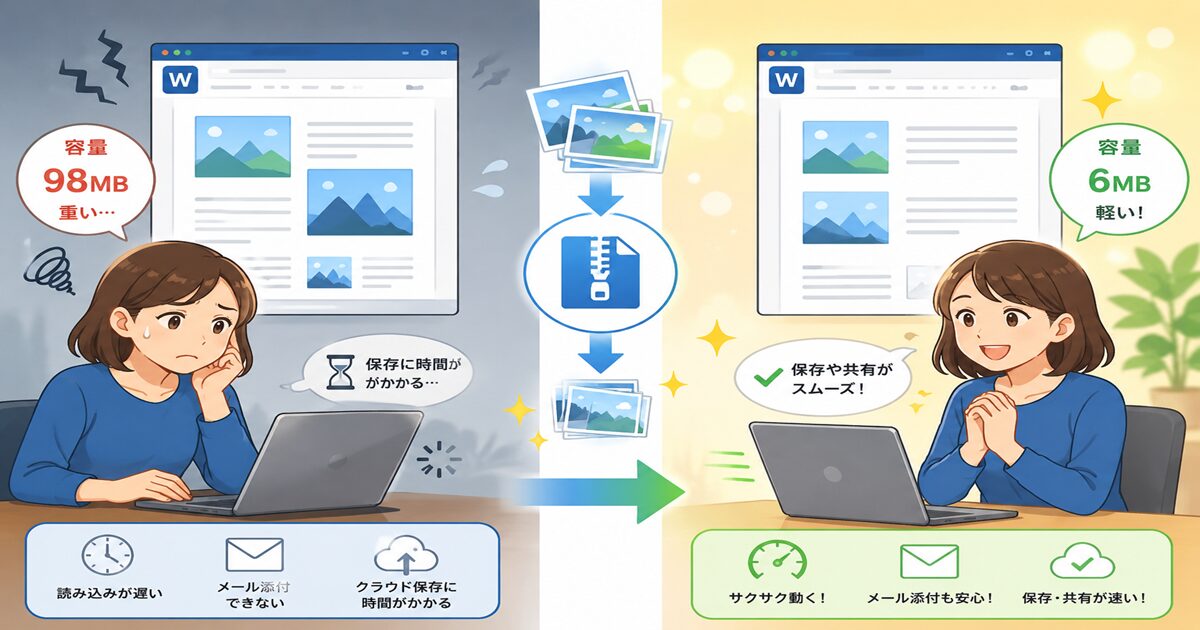
ファイルサイズを小さくする方法
PDF容量が大きすぎると、
- メール送信不可
- クラウド共有しにくい
- スマホ表示が重い
などの問題が起きます。
特に画像を多く使ったWord文書は容量が増えやすいため注意が必要です。
PDF容量が重くなる主な原因
| 原因 | 内容 |
|---|---|
| 高画質画像 | 写真サイズが大きい |
| 大量画像 | 枚数が多い |
| フォント埋め込み | 容量増加 |
| 不要ページ | 無駄データ増加 |
| 図形・装飾 | 内部データ増加 |
容量を小さくする基本方法
① 「最小サイズ」で保存する
Word保存時に、
最小サイズ
(オンライン発行)
を選ぶと容量を軽量化できます。
② 画像を圧縮する
Wordには画像圧縮機能があります。
操作手順
画像を選択
↓
図の形式
↓
図の圧縮
おすすめ設定
| 用途 | 解像度 |
|---|---|
| メール添付 | 150ppi |
| Web閲覧 | 220ppi |
| 印刷用 | 300ppi以上 |
③ 不要画像を削除
下書き画像や未使用図形が残っていると、PDF容量が増加します。
容量削減のコツ
- 未使用画像削除
- 余白ページ削除
- 大きすぎる写真縮小
- 不要図形削除
容量軽量化の流れ
画像圧縮
↓
最小サイズ保存
↓
不要データ削除
↓
軽量PDF完成
例えば、10MB以上のPDFでも、画像圧縮だけで数MBまで軽くなるケースがあります。
高画質PDFで保存する設定
印刷用資料や写真付き文書では、高画質PDF保存が重要になります。
特に、
- パンフレット
- プレゼン資料
- 印刷会社提出
- 写真入り企画書
などは画質低下に注意が必要です。
高画質保存のおすすめ設定
| 設定項目 | おすすめ |
|---|---|
| 最適化 | 標準 |
| 画像解像度 | 300ppi以上 |
| 圧縮 | 最小限 |
| フォント埋め込み | 有効 |
| 用紙サイズ | 固定確認 |
保存時の設定方法
名前を付けて保存
↓
PDF
↓
最適化
↓
標準
を選択します。
高画質PDFが必要なケース
- 印刷会社入稿
- ポスター印刷
- 写真掲載資料
- 商品カタログ
- 会議配布資料
高画質保存で注意したい点
高画質にすると、
- PDF容量増加
- 保存時間増加
- メール添付不可
になる場合があります。
高画質と容量の関係
高画質
↓
綺麗
↓
容量増加

低画質
↓
軽量
↓
画質低下
初心者向けおすすめ
迷った場合は、
印刷する
→ 標準

共有だけ
→ 最小サイズ
で判断すると失敗しにくいです。
メール添付用PDFのおすすめ設定
メール添付では、「軽量で見やすいPDF」が理想です。
特に会社メールでは、
- 添付容量制限
- サーバー制限
- スマホ閲覧
を考慮する必要があります。
メール添付でおすすめの設定
| 項目 | 推奨 |
|---|---|
| 容量 | 3MB以下推奨 |
| 保存設定 | 最小サイズ |
| 画像圧縮 | あり |
| ページ数 | 必要最小限 |
| フォント | 標準フォント |
容量オーバーを防ぐ方法
① 写真を減らす
高解像度写真は容量増加の最大原因です。
② PDF圧縮を使う
Word保存後にPDF圧縮ツールを使う方法もあります。
③ 不要ページ削除
- 白紙ページ
- テストページ
- 下書きページ
を削除しましょう。
メール向けPDFの理想例
履歴書
→ 1〜2MB程度

請求書
→ 数百KB程度
が一般的に扱いやすいサイズです。
メール向けPDF作成
画像圧縮
↓
最小サイズ保存
↓
容量確認
↓
メール添付
特に注意したいこと
会社によっては、
5MB以上添付禁止のケースもあります。
送信前に容量確認しておくと安心です。
印刷向けPDFと共有向けPDFの違い
PDFには、
- 印刷向け
- 共有向け
という考え方があります。
同じPDFでも、目的によって最適設定が異なります。
印刷向けPDFの特徴
| 特徴 | 内容 |
|---|---|
| 高画質 | 印刷品質重視 |
| 容量大きめ | 問題になりにくい |
| フォント埋め込み | 推奨 |
| 画像高解像度 | 必要 |
| 色再現重視 | 重要 |
共有向けPDFの特徴
| 特徴 | 内容 |
|---|---|
| 軽量重視 | 送信しやすい |
| スマホ閲覧対応 | 重要 |
| 画像圧縮 | 積極利用 |
| 読み込み速度重視 | 重要 |
| 容量制限対応 | 必要 |
用途別おすすめ設定
| 用途 | おすすめ |
|---|---|
| 印刷会社提出 | 高画質 |
| 会議印刷資料 | 標準 |
| メール共有 | 軽量 |
| クラウド保存 | 軽量 |
| 写真資料 | 高画質 |
用途別の違い
【印刷向け】
高画質
↓
容量大
↓
綺麗に印刷

【共有向け】
軽量化
↓
容量小
↓
送信しやすい
初心者が覚えておきたいポイント
基本的には、
- 印刷する → 高画質
- 送信する → 軽量
と覚えておくと判断しやすいです。
特に履歴書や請求書は、「見やすさ」と「容量」のバランスが重要になります。
WordをPDFに変換する際のセキュリティ対策
WordをPDFに変換する際は、「見やすさ」だけでなくセキュリティ対策も非常に重要です。
特に、
- 履歴書
- 契約書
- 請求書
- 顧客情報
- 社内資料
などをPDF化する場合、情報漏えいや改ざん防止を意識する必要があります。
PDFはWordより編集されにくい形式ですが、設定次第ではコピーや編集が可能な場合もあります。
そのため、
- パスワード設定
- 編集禁止設定
- 個人情報対策
を行うことで、安全性を高めることができます。
ここでは、初心者でもできるPDFセキュリティ対策をわかりやすく解説します。
PDFにパスワードを設定する方法
PDFにパスワードを設定すると、第三者が勝手に開くことを防ぎやすくなります。
特にメール添付では、誤送信や情報漏えい対策として重要です。
パスワード設定が必要なケース
| 利用シーン | 理由 |
|---|---|
| 履歴書送信 | 個人情報保護 |
| 契約書共有 | 機密保持 |
| 請求書送付 | 取引情報保護 |
| 社内資料 | 情報漏えい防止 |
| 顧客データ | セキュリティ強化 |
一般的な設定方法
Word単体では詳細なPDF暗号化機能が限定的な場合があります。
そのため、以下の方法がよく使われます。
方法① Adobe Acrobatを使う
PDFを開く
↓
保護
↓
パスワード設定
↓
保存
方法② オンラインPDF保護ツール
無料ツールでも設定可能ですが、機密情報では注意が必要です。
安全なパスワード例
NG例:
1234
password
OK例:
Aa2026#pdfパスワード設定時のポイント
- 英数字混在
- 記号を入れる
- 長めにする
- 生年月日を避ける
PDF保護の流れ
Word
↓
PDF化
↓
パスワード設定
↓
安全に共有
注意点
パスワードを忘れると、自分でも開けなくなる場合があります。
重要書類では安全な場所へ記録しておきましょう。
編集禁止設定を使う方法
PDFはWordより編集しにくい形式ですが、完全に編集不可ではありません。
PDF編集ソフトを使えば、文章変更やコピーが可能な場合があります。
そこで役立つのが「編集禁止設定」です。
編集禁止設定で防げること
| 防止内容 | 効果 |
|---|---|
| 文章変更 | 改ざん防止 |
| コピー | 情報流出対策 |
| 印刷制限 | 無断印刷防止 |
| 注釈追加 | 勝手な変更防止 |
編集禁止が必要なケース
- 契約書
- 社内マニュアル
- 見積書
- 提案書
- 配布専用資料
一般的な設定方法
Adobe Acrobatでは、
保護
↓
編集制限
↓
パスワード設定
で制限可能です。
Word側でできる簡易対策
Word保存前に、
校閲
↓
編集の制限
を使う方法もあります。
編集禁止のイメージ
通常PDF
↓
編集可能

編集禁止PDF
↓
変更制限
↓
改ざん防止
特に重要なポイント
編集禁止設定をしても、
- スクリーンショット
- OCR
- 特殊ツール
で完全防止できるわけではありません。
そのため、
重要情報は必要最小限のみ記載も重要な考え方です。
個人情報を含むPDFの注意点
PDFには個人情報が含まれるケースが多くあります。
特に注意したい情報は以下です。
注意すべき個人情報
| 情報 | 例 |
|---|---|
| 氏名 | 履歴書 |
| 住所 | 契約書 |
| 電話番号 | 申込書 |
| メールアドレス | 顧客情報 |
| 口座番号 | 請求書 |
これらが漏えいすると、トラブルにつながる可能性があります。
個人情報PDFで注意するポイント
① 不要情報を削除する
例えば履歴書なら、
- 不要ページ削除
- 下書き削除
- コメント削除
を確認しましょう。
② Wordコメントが残っていないか確認
意外と多いのが、
修正履歴
コメント
変更履歴
がPDFに残るケースです。
確認方法
校閲
↓
変更履歴オフ
↓
コメント削除
を行いましょう。
③ オンライン変換サービスに注意
無料PDF変換サイトへ個人情報入りWordをアップロードすると、
- サーバー保存
- 情報漏えい
- 第三者閲覧
のリスクがあります。
安全な方法
| 方法 | 安全性 |
|---|---|
| Word標準機能 | 高い |
| Adobe Acrobat | 高い |
| 無料オンライン変換 | 注意必要 |
安全なPDF共有
個人情報あり
↓
Word標準PDF化
↓
パスワード設定
↓
安全送信
特に初心者が注意したいこと
メール送信時は、
PDF添付
+
別メールでパスワード送信
を行う企業も多くあります。
PDF共有前の最終チェック
- コメント削除済みか
- 修正履歴削除済みか
- 不要ページ削除済みか
- 個人情報が多すぎないか
- パスワード設定済みか
を確認すると安心です。
Word PDF変換におすすめの活用シーン
WordをPDFに変換する機会は、仕事・学校・個人利用まで非常に幅広くあります。
特に最近では、
- メール送信
- クラウド共有
- スマホ閲覧
- オンライン提出
が増えているため、「Wordのまま送るよりPDF化する」のが一般的になっています。
PDFは、
- レイアウトが崩れにくい
- 編集されにくい
- 印刷品質が安定する
という特徴があり、ビジネスでも標準的なファイル形式として使われています。
履歴書・請求書をPDF化するメリット
履歴書や請求書は、Wordのまま送るよりPDF化する方が安全で見やすくなります。
特に就職活動や取引先とのやり取りでは、PDF提出が推奨されるケースが増えています。
履歴書をPDF化するメリット
| メリット | 内容 |
|---|---|
| レイアウト固定 | 改行ズレ防止 |
| 文字化け防止 | 相手環境差を減らす |
| 印刷品質安定 | 綺麗に出力 |
| 編集防止 | 内容改変対策 |
| スマホ閲覧対応 | 見やすい |
履歴書でよくあるトラブル
Wordのまま送ると、
- 行間ズレ
- 写真位置ズレ
- フォント変化
- 改ページ崩れ
が起きる場合があります。
しかしPDF化すれば、作成時のレイアウトを維持しやすくなります。
請求書PDF化のメリット
請求書では特に、
数字ズレ防止
↓
誤請求防止
が重要です。
請求書でPDF化が向く理由
- 印刷レイアウト維持
- 社印位置固定
- 改ざん防止
- メール添付しやすい
- 保存管理しやすい
履歴書・請求書PDF化
Word作成
↓
PDF変換
↓
レイアウト固定
↓
安全に送信
特におすすめの設定
- フォント埋め込み
- 最小サイズ保存
- パスワード設定
を組み合わせると、より安全です。
ビジネス資料をPDF共有する理由
会社資料や会議資料では、「PDF共有」がほぼ標準になっています。
その理由は、WordよりPDFの方が「環境差」に強いからです。
Word共有で起きやすい問題
| 問題 | 内容 |
|---|---|
| フォント差 | 表示崩れ |
| バージョン差 | レイアウト変化 |
| 編集事故 | 内容変更 |
| 画像ズレ | 見栄え悪化 |
| 印刷ズレ | 配布ミス |
PDF共有のメリット
| メリット | 内容 |
|---|---|
| レイアウト固定 | 誰でも同じ表示 |
| 編集されにくい | 誤修正防止 |
| スマホ対応 | 外出先閲覧OK |
| 印刷安定 | 会議配布向き |
| 軽量化可能 | 送信しやすい |
PDF共有が向いている資料
- 会議資料
- 提案書
- マニュアル
- プレゼン資料
- 社内通知
実際の活用例
例えば営業提案書では、
Wordのまま送信
↓
相手PCでレイアウト崩れ
↓
見栄え悪化
になるケースがあります。
PDF化すれば、会社・スマホ・タブレットでもほぼ同じ表示を維持できます。
ビジネスPDF共有の流れ
Word資料
↓
PDF変換
↓
メール共有
↓
どの端末でも安定表示
特に重要なポイント
社外送信では、
- PDF化
- パスワード設定
- 容量最適化
をセットで行う企業も増えています。
印刷業者へ入稿する際の注意点
チラシ・冊子・パンフレットなどを印刷業者へ依頼する場合は、通常のPDF共有より注意が必要です。
特に、
- 用紙サイズ
- 解像度
- 余白
- フォント
が重要になります。
印刷用PDFで重要な項目
| 項目 | 理由 |
|---|---|
| 高解像度 | 印刷品質維持 |
| フォント埋め込み | 文字崩れ防止 |
| 余白確認 | 裁断ミス防止 |
| 画像サイズ | ぼやけ防止 |
| カラーモード | 色味維持 |
印刷業者向けでよくある失敗
- 画像が粗い
- 余白不足
- フォント置換
- PDF容量不足
- ページサイズ違い
特に注意したいポイント
① 高画質保存
印刷用では、
標準
または
高品質印刷
設定がおすすめです。
② フォント埋め込み
フォント埋め込みをしないと、
印刷会社PCで別フォント化
↓
文字崩れ
が発生する場合があります。
③ 用紙サイズ確認
A4・A3・B5など、印刷サイズを必ず統一しましょう。
印刷用PDFの流れ
Word作成
↓
印刷プレビュー確認
↓
高画質PDF保存
↓
印刷業者へ入稿
印刷前チェックリスト
- 画像はぼやけていないか
- フォント埋め込み済みか
- 余白は足りているか
- ページ番号は正しいか
- PDFを別PCで確認したか
初心者向けアドバイス
印刷業者へ送る前に、
一度自宅プリンターで試し印刷すると失敗を減らせます。
よくある質問(FAQ)
WordをPDFに変換する際は、初心者の方を中心にさまざまな疑問が出てきます。
特に多いのが、
- 「PDFにすると軽くなる?」
- 「PDFは編集できない?」
- 「無料ツールは安全?」
- 「Wordがなくても使える?」
という質問です。
ここでは、Word PDF変換でよくある疑問をわかりやすく解説します。
WordをPDFに変換すると容量は軽くなる?
場合によっては軽くなります。
ただし、必ず軽量化されるわけではありません。
特に画像や写真を多く使っているWord文書では、PDF化しても容量が大きいままになることがあります。
容量が軽くなるケース
| ケース | 理由 |
|---|---|
| 文字中心文書 | 圧縮されやすい |
| シンプルな表のみ | データ量が少ない |
| 最小サイズ保存 | 圧縮設定が働く |
| 不要データ削除済み | 軽量化しやすい |
容量が重くなるケース
| ケース | 原因 |
|---|---|
| 高画質写真大量使用 | 画像容量増加 |
| フォント埋め込み | データ追加 |
| 図形や装飾多用 | 内部情報増加 |
| 高品質保存 | 圧縮率低下 |
容量を軽くするコツ
- 「最小サイズ」で保存
- 画像圧縮を使う
- 不要ページ削除
- 高解像度写真を減らす
容量変化のイメージ
Word
↓
PDF変換
↓
最小サイズ設定
↓
軽量PDF完成
実際の例
例えば、
Word:15MB
↓
PDF:3MB
まで軽くなるケースもあります。
ただし、写真入り資料では逆に容量が増える場合もあります。
PDF変換後に編集はできる?
PDFは基本的に「閲覧・共有向け」の形式ですが、完全に編集不可ではありません。
専用ソフトを使えば編集可能な場合があります。
PDF編集できる主な方法
| 方法 | 特徴 |
|---|---|
| Adobe Acrobat | 高機能編集 |
| オンラインPDF編集 | 簡易編集 |
| Wordで再変換 | 一部編集可能 |
| OCR利用 | 文字認識編集 |
Wordへ戻して編集する方法
最近のWordでは、
PDFをWordで開く
↓
自動変換
↓
編集可能
という機能があります。
ただし注意点
PDFをWordへ戻すと、
- レイアウト崩れ
- 表ズレ
- フォント変化
- 画像位置変更
が起きる場合があります。
編集に向いているPDF
- シンプル文書
- 文字中心資料
- 表が少ない資料
編集が崩れやすいPDF
- パンフレット
- チラシ
- 複雑レイアウト
- 画像多用資料
PDF編集の流れ
PDF
↓
Word変換
↓
編集
↓
再PDF化
初心者向けポイント
「あとで修正する可能性がある場合」は、
Word元ファイルを必ず保存しておくことが重要です。
無料で安全にPDF変換できる?
基本的には可能です。
現在では、
- Word標準機能
- スマホアプリ
- Windows標準機能
など、無料かつ安全に使える方法が増えています。
比較的安全性が高い方法
| 方法 | 安全性 |
|---|---|
| Word標準PDF保存 | 非常に高い |
| Microsoft Print to PDF | 高い |
| iPhone標準機能 | 高い |
| Googleドライブ | 比較的高い |
注意が必要なケース
特に無料オンライン変換サービスでは、
- アップロードデータ保存
- 広告表示
- 情報漏えい
リスクがあります。
個人情報がある場合
以下のような文書は注意しましょう。
- 履歴書
- 契約書
- 顧客情報
- 請求書
- 社内資料
安全に使うポイント
- HTTPS対応サイトを使う
- 有名サービスを利用する
- 変換後すぐ削除する
- 個人情報入りは避ける
安全なPDF変換
個人情報あり
↓
Word標準機能
↓
安全性高

一般資料
↓
無料オンラインOK
初心者におすすめ
迷った場合は、
Word標準機能を使うのが最も安全で簡単です。
WordがなくてもPDF化できる?
はい、可能です。
現在はWordソフトがなくても、PDF化できる方法が多数あります。
WordなしでPDF化する方法
| 方法 | 特徴 |
|---|---|
| Googleドキュメント | 無料利用可能 |
| オンライン変換サイト | ブラウザのみ |
| スマホアプリ | 外出先対応 |
| LibreOffice | 無料Officeソフト |
| Microsoft 365 Web版 | ブラウザ利用 |
Googleドキュメントを使う方法
Wordファイルアップロード
↓
Googleドキュメントで開く
↓
PDFダウンロード
で利用可能です。
無料Officeソフトを使う方法
LibreOfficeなどでは、
- Word閲覧
- 編集
- PDF保存
もできます。
注意点
Word以外のソフトでは、
- フォント差
- レイアウト崩れ
- 表ズレ
が起きる場合があります。
特に崩れやすいケース
- 複雑な表
- テキストボックス
- SmartArt
- 特殊フォント
WordなしPDF化
Wordファイル
↓
Googleドキュメント
↓
PDF化
初心者向けおすすめ
簡単さ重視なら、
- Googleドキュメント
- Microsoft 365 Web版
が使いやすいです。
Word PDF変換は「保存」と「印刷」の違いを理解することが重要
WordをPDFに変換する方法には、「保存機能」を使う方法と、「印刷機能」を使う方法があります。
どちらもPDF化できますが、
- 共有向き
- 印刷向き
- 軽量化重視
- 高画質重視
など、目的によって最適な使い分けが重要です。
また、PDF化では単に保存するだけでなく、
- 文字化け対策
- レイアウト崩れ防止
- セキュリティ設定
- 容量最適化
まで意識すると、仕事や日常利用で失敗しにくくなります。
特に初心者の方は、まず「Word標準のPDF保存機能」を覚えるだけでも十分役立ちます。
今日覚えておきたい重要ポイント3つ
Word PDF変換で特に重要なのは、次の3つです。
① 一般共有なら「名前を付けて保存」が最も簡単
初心者の方は、
ファイル
↓
名前を付けて保存
↓
PDF
を使うだけでOKです。
レイアウト崩れも少なく、安全にPDF化できます。
② 印刷前提なら「Microsoft Print to PDF」が便利
印刷用資料では、
- 余白確認
- 横向き固定
- 印刷倍率調整
が重要になります。
そのため、
印刷
↓
Microsoft Print to PDF
を使う方法が向いています。
③ 重要書類ではセキュリティ対策を忘れない
履歴書・請求書・契約書などでは、
- パスワード設定
- フォント埋め込み
- 編集禁止設定
を行うと安全です。
重要ポイントまとめ
共有資料
↓
保存PDF

印刷資料
↓
印刷PDF

重要書類
↓
パスワード設定
要点まとめ
- 一般共有 → 保存PDF
- 印刷用途 → 印刷PDF
- 機密情報 → セキュリティ設定
- メール送信 → 軽量化
- 印刷会社 → 高画質保存
この使い分けを覚えておくと失敗を減らせます。
初心者におすすめのPDF変換方法
初めてPDF化する場合は、「Word標準機能」を使う方法が最もおすすめです。
理由は、
- 無料
- 安全
- 簡単
- レイアウト崩れが少ない
からです。
初心者向けおすすめ手順
Word完成
↓
名前を付けて保存
↓
PDF選択
↓
保存
これだけで基本的なPDF化は十分できます。
初心者におすすめの設定
| 用途 | 設定 |
|---|---|
| メール送信 | 最小サイズ |
| 一般共有 | 標準 |
| 印刷資料 | 高品質 |
| 履歴書 | 標準+フォント埋め込み |
特に初心者が注意したいポイント
- 保存後にPDFを開いて確認
- 画像ズレ確認
- 改ページ確認
- 容量確認
- コメント削除確認
ありがちな失敗
| 失敗例 | 原因 |
|---|---|
| 文字化け | 特殊フォント |
| 画像ズレ | 自由配置 |
| 容量が重い | 高画質画像 |
| 保存できない | 保存先エラー |
PDF保存後に一度確認するだけでも、多くのトラブルを防げます。
用途別の最適なPDF保存方法
PDFは「どんな目的で使うか」によって最適設定が変わります。
用途に合わせて使い分けることで、見やすさ・安全性・容量を最適化できます。
用途別おすすめ一覧
| 用途 | おすすめ設定 |
|---|---|
| 履歴書送信 | 標準+パスワード |
| 請求書 | 標準+編集禁止 |
| メール共有 | 最小サイズ |
| 印刷会社提出 | 高品質印刷 |
| 会議資料 | 標準保存 |
| スマホ閲覧 | 軽量化重視 |
用途別イメージ
【共有重視】
軽量PDF
↓
送信しやすい

【印刷重視】
高画質PDF
↓
綺麗に印刷
特に重要な考え方
軽量化が向くケース
- メール添付
- スマホ閲覧
- クラウド共有
高画質が向くケース
- パンフレット
- 提案書
- 印刷業者入稿
実際の使い分け例
例えば、
履歴書
→ 標準保存

会社パンフレット
→ 高品質保存
のように使い分けると失敗しにくいです。
次に読むおすすめWord関連記事
Word PDF変換を理解した方は、次に「Wordの印刷設定」や「保存トラブル対策」も覚えておくと、さらに作業効率が上がります。
『おすすめ関連記事』
👉 Word印刷がずれる原因と対処法
→ 余白・倍率・レイアウト崩れを詳しく解説

👉 Word保存できない原因と対処法
→ PDF保存エラーやファイル破損対策を紹介

👉 Word画像の位置を自由に動かす方法
→ PDF化でズレにくい画像配置のコツを解説

👉 Word表が崩れる原因と直し方
→ 表ズレ・セル崩れの修正方法を紹介

『おすすめ関連記事』を読むメリット
| 記事内容 | 学べること |
|---|---|
| 印刷設定 | PDFズレ防止 |
| 保存対策 | エラー回避 |
| 画像配置 | レイアウト安定 |
| 表崩れ対策 | 見やすい資料作成 |
次に覚えたいWord操作
PDF化
↓
印刷設定
↓
画像配置
↓
保存対策
これらを合わせて覚えることで、Word資料作成の完成度が大きく向上します。
参考元:
・Microsoft公式サポート
・Adobe Acrobat公式ヘルプ
・Microsoft 365公式情報
・Windows標準PDF機能の仕様
・一般的なPDF運用・文書管理実務
本記事は公式情報と実務で広く使われるPDF運用方法をもとに作成しています。なお、WordやOSのバージョン差により画面表示や操作手順が一部異なる場合があります。
まとめ
WordをPDFに変換する方法には、「保存」と「印刷」の2種類があり、それぞれ用途や特徴が異なります。保存機能は簡単かつ高品質にPDF化でき、印刷機能は細かな出力調整に向いています。また、文字化けやレイアウト崩れを防ぐには、フォント設定や保存方法を理解することが重要です。この記事では、Windows・Mac・スマホでのPDF変換方法から、トラブル対策、容量削減、セキュリティ設定まで初心者にもわかりやすく解説しました。